
从设计原型到项目代码
🎯 核心问题
如何将设计工具中的原型转化为真正能在浏览器里运行的前端代码?
1. 从原型到代码的三种路径
在使用 Figma、MasterGo 等现代前端设计工具完成界面设计后,一个很实际的问题自然会浮现:这些看起来结构完整的设计稿,要怎么转化成真正能在浏览器里运行的前端代码?
一般而言,从原型到代码的落地,本质上有三种典型路径:
| 路径 | 方法 | 特点 | 适用场景 |
|---|---|---|---|
| 路径一 | 根据图片,使用多模态大模型直接还原出代码 | 灵活、无需特定工具 | 快速原型验证、简单页面 |
| 路径二 | 通过平台自身能力或插件导出可用代码 | 还原度高、可编辑性强 | Figma/MasterGo 用户 |
| 路径三 | 平台结合 MCP 能力导出可用代码 | 自动化程度高、可定制 | 需要深度集成的工作流 |
本文将详细介绍这三种路径的具体实现方法,帮助你根据项目需求选择最合适的工作流。
📚 前置知识
在开始本节之前,建议你先学习 Figma 与 MasterGo 入门 教程,掌握前端设计工具的基础操作。
2. 路径一:多模态 AI 直接还原代码
拥有视觉能力的大模型天生具备将图片转为代码的能力。我们只需要将设计稿截图直接导入对话框,随后让大模型生成完整的结果代码。
2.1 操作流程
截取设计稿图片
- 在 Figma 或 MasterGo 中,将设计好的页面导出为 PNG 或 JPG
- 确保截图包含完整的页面布局
选择多模态 AI 模型
- 可以使用 Gemini、Qwen、Claude 等支持图像输入的模型
- 这里以 Gemini 为例进行演示
编写提示词
请根据这张设计图生成对应的 HTML/CSS 代码。
要求:
- 使用现代 CSS 布局(Flexbox/Grid)
- 响应式设计,适配不同屏幕尺寸
- 包含所有可见的 UI 元素
- 颜色、字体大小尽量还原设计稿
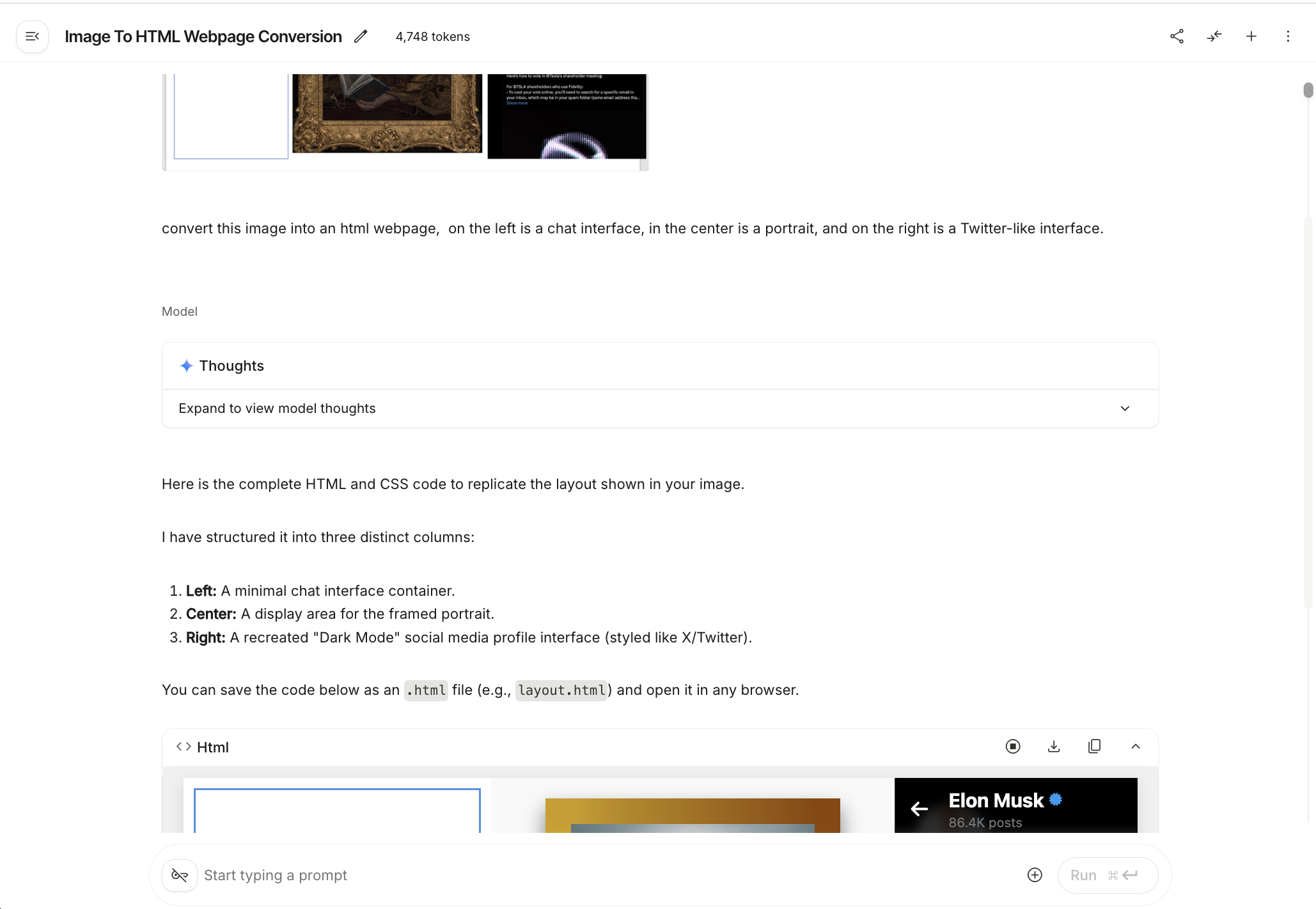
- 获取并保存代码
- 要求模型返回完整的 HTML 代码
- 保存为单个
.html文件,方便本地测试 - 后续可以在本地 IDE 中将其转换为 React 等框架
2.2 常见问题与解决方案
生成页面并非简单的任务,在具体过程中你可能会遇到很多问题:
| 问题 | 解决方案 |
|---|---|
| 界面排布不均 | 向 AI 描述具体的布局问题,要求调整 CSS 的 margin/padding |
| 界面显示不全 | 检查是否设置了正确的 viewport,要求添加响应式断点 |
| 颜色还原不准 | 使用取色工具获取设计稿的精确色值,提供给 AI |
| 字体不匹配 | 指定具体的字体名称或要求使用 Google Fonts 替代 |
💡 小技巧
推荐先生成 HTML 代码,获取后再使用本地 IDE 将其转换为 React 框架。这样可以获得多个独立的 HTML 文件,统一进行框架转换。
2.3 MasterGo AI 生成页面
MasterGo 同样提供了强大的 AI 页面生成功能,可以根据参考图直接生成可用的网页代码。
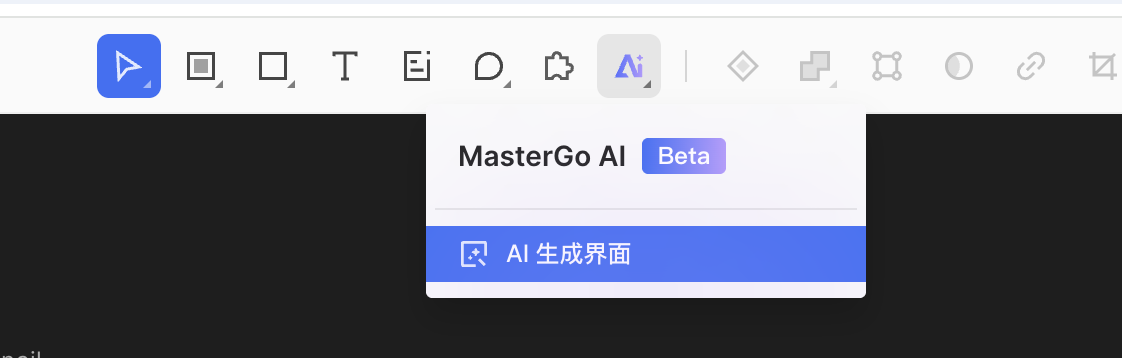
找到 AI 功能入口
在 MasterGo 编辑界面的上方工具栏中,可以找到 AI 工具按钮:
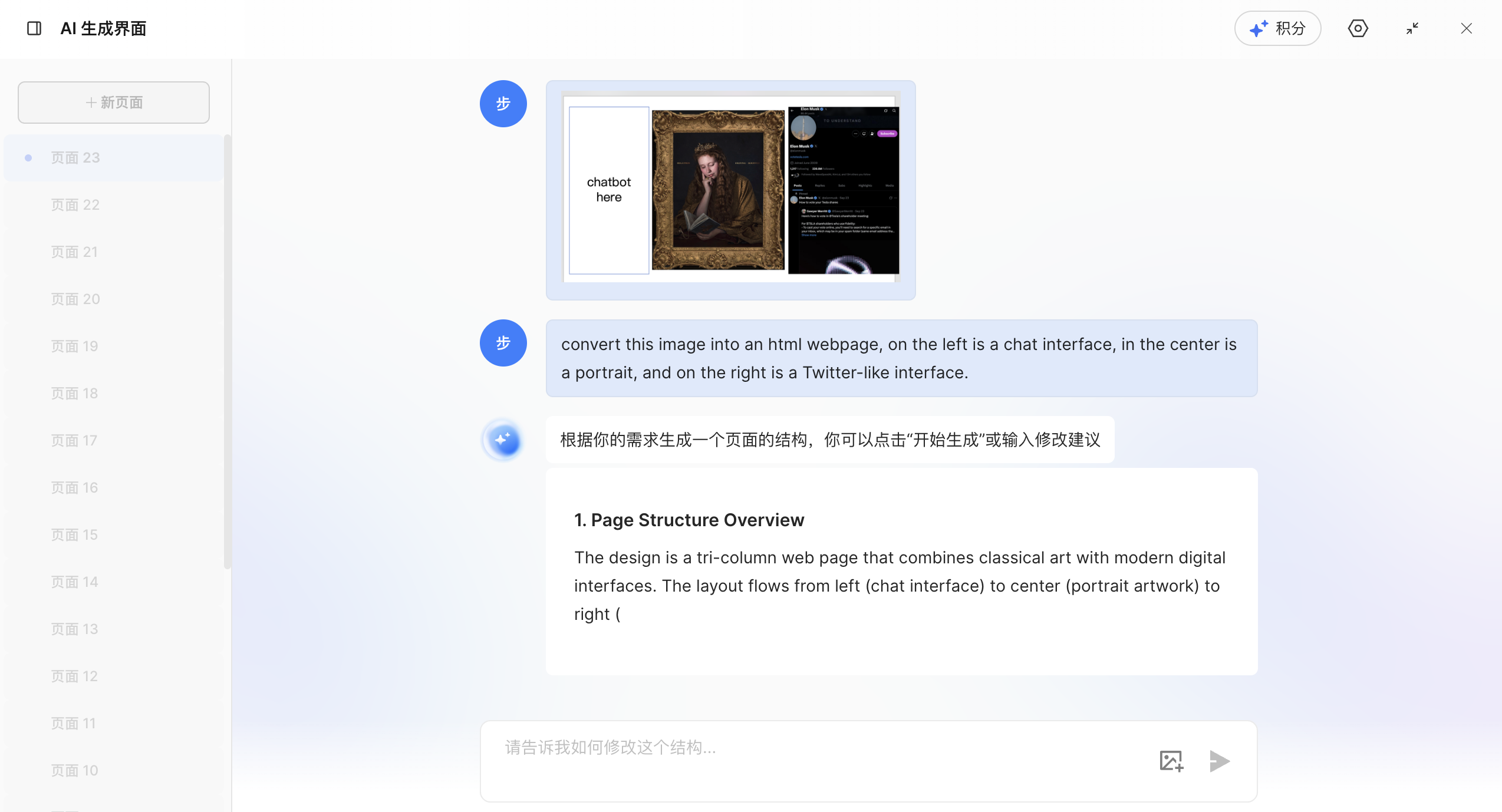
生成流程
上传参考图
- 使用与多模态 AI 相同的方式上传设计参考图
- 添加文字描述需求
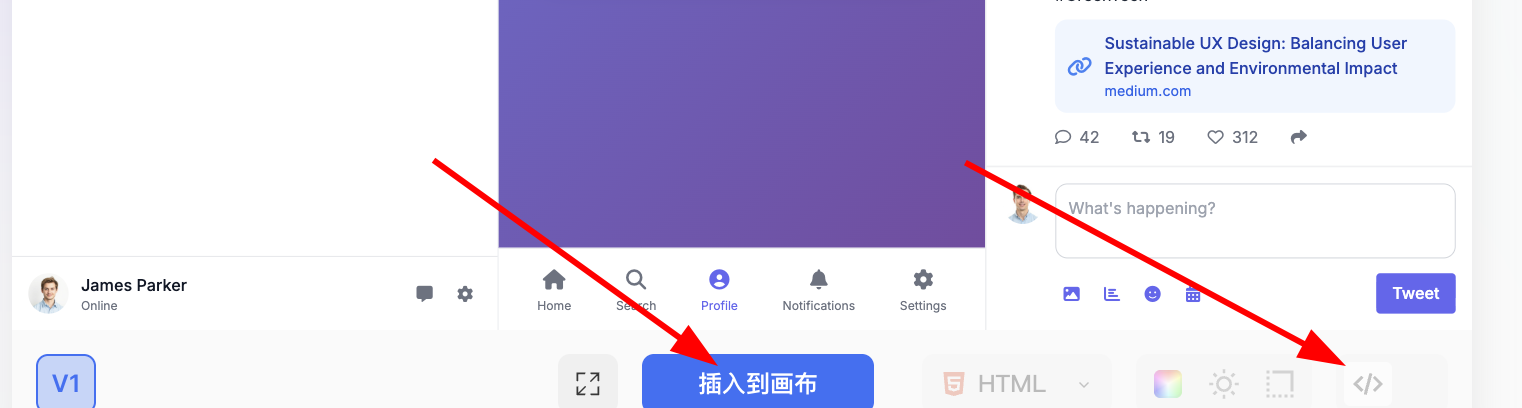
查看生成结果
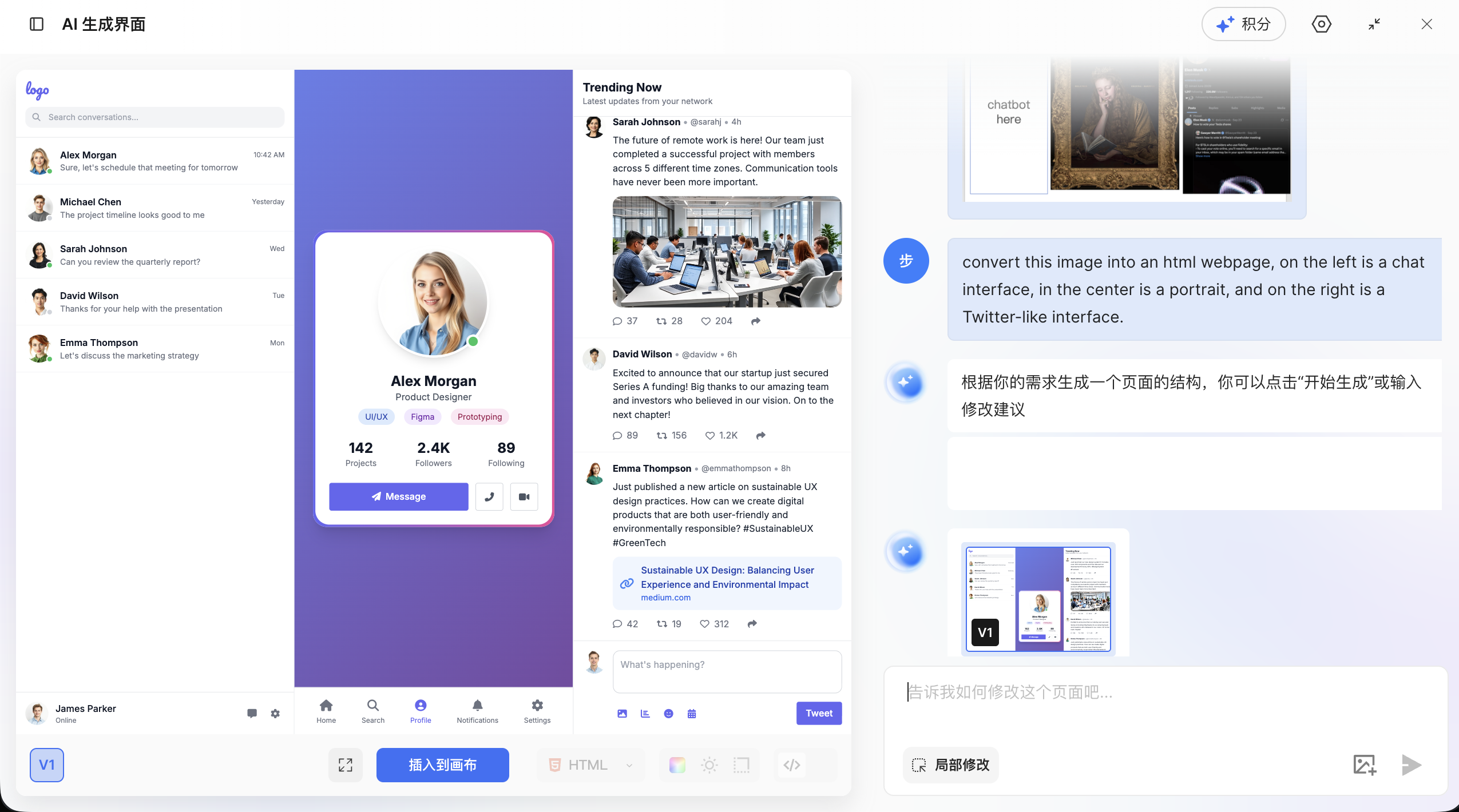
- 获取代码
- 点击蓝色按钮"插入到画布",可直接编辑生成后的网页
- 或点击右侧的"代码"按钮,复制代码内容到本地
3. 路径二:平台自身能力或插件导出代码
3.1 Figma Make 生成代码
Figma Make 是 Figma 官方推出的 AI 设计工具,能够根据用户输入的提示词或者参考图,高精度地还原网页原型 UI 界面。
功能特点
- 高精度还原:相比原生 AI 生成代码,效果更佳
- 可编辑性:生成结果可以转换为可编辑的 Figma Design 文件
- GitHub 集成:支持直接将代码同步到 GitHub
🔑 权限说明
使用 Figma Make 的完整功能需要 Pro 用户权限,学生可以通过教育认证免费获得 Pro 权限。
操作步骤
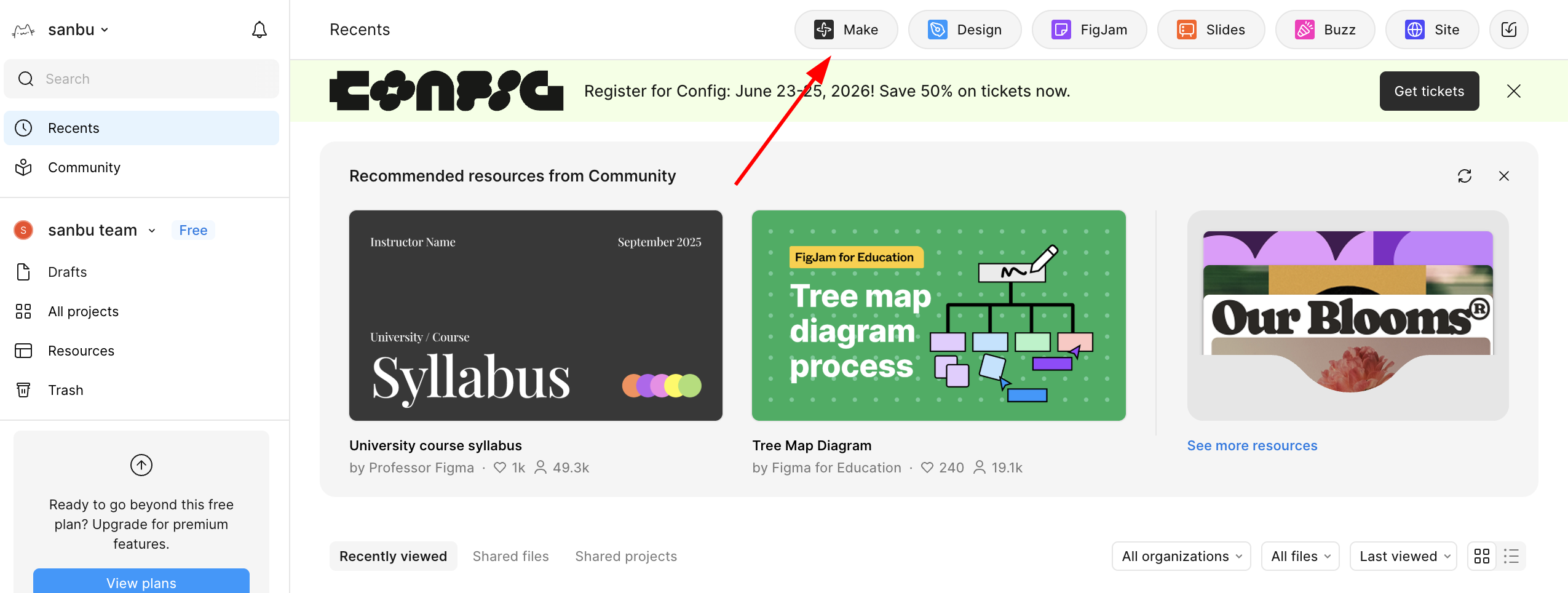
进入 Figma Make
- 在 Figma 首页点击 Make 按钮
- 或者访问 Figma Make
上传参考图
- 将你想要还原的设计图上传到对话框
- 添加描述需求的提示词
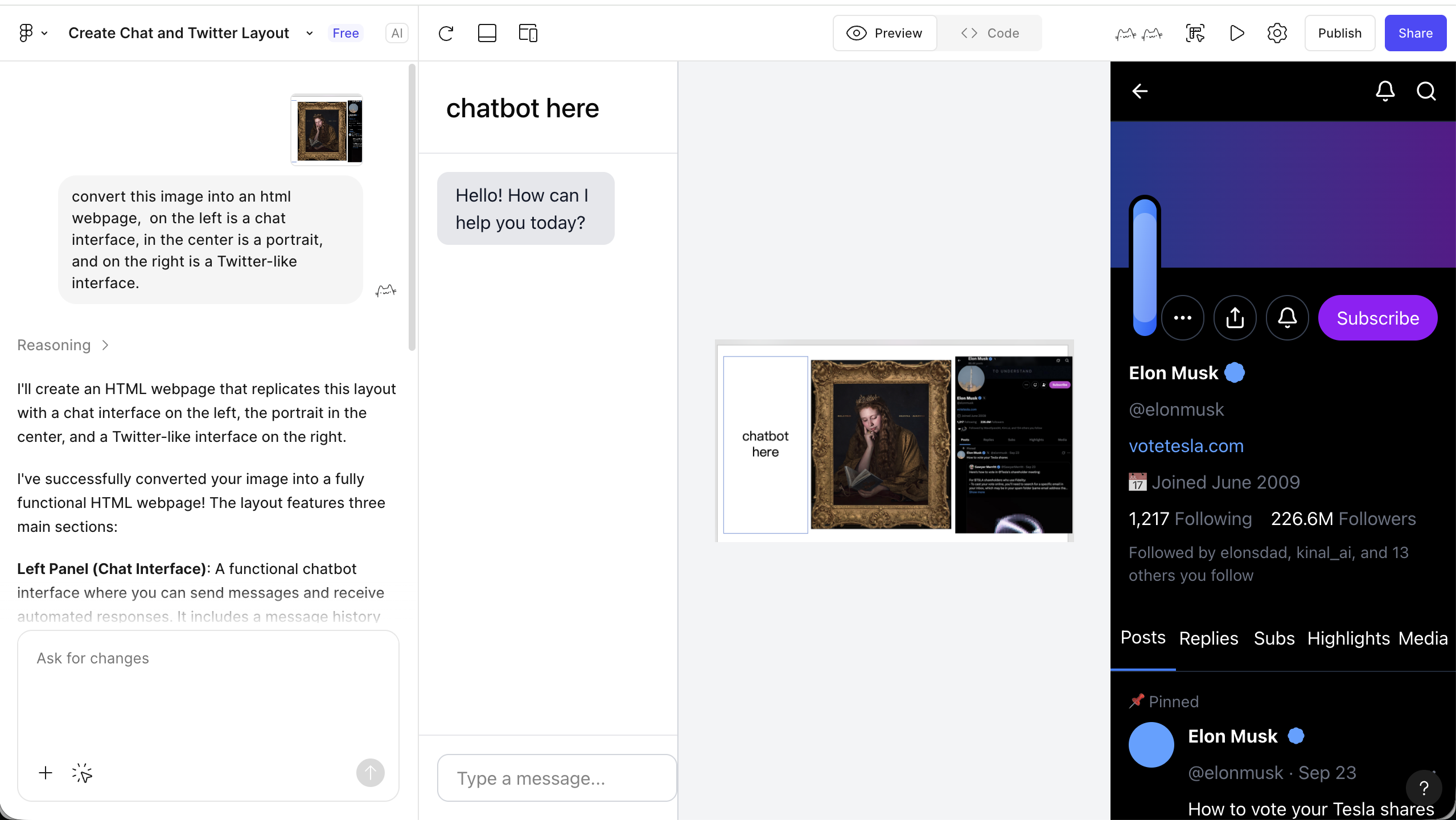
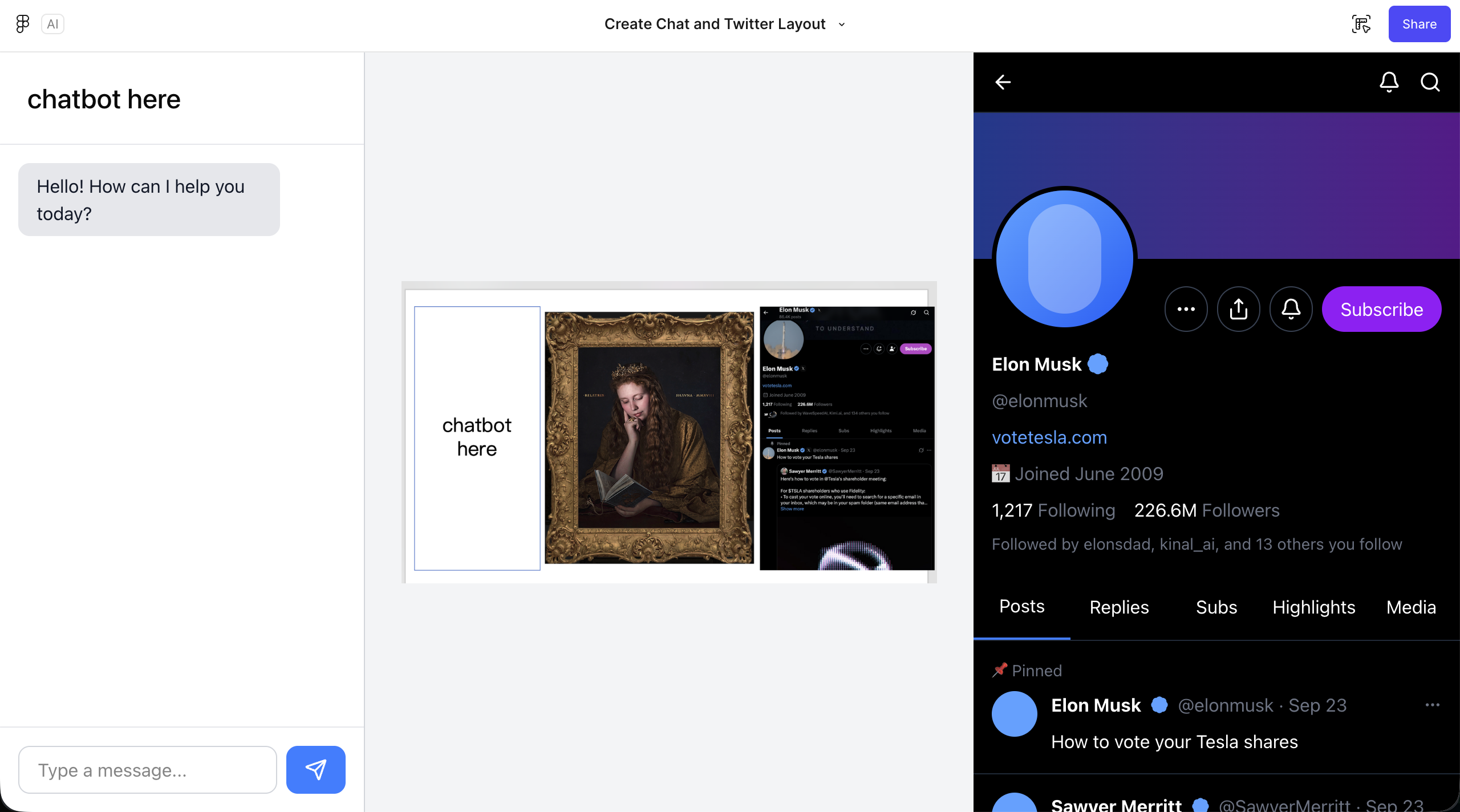
- 查看生成结果
- 稍等片刻后即可看到渲染结果
- 点击右上角的播放按钮可进行全屏预览
- 细节调整
- 点击右上角的编辑器图标(鼠标和尺子图标)
- 回到熟悉的 Figma Editor 界面进行详细调整
- 导出代码
- 调整满意后,选择导出代码
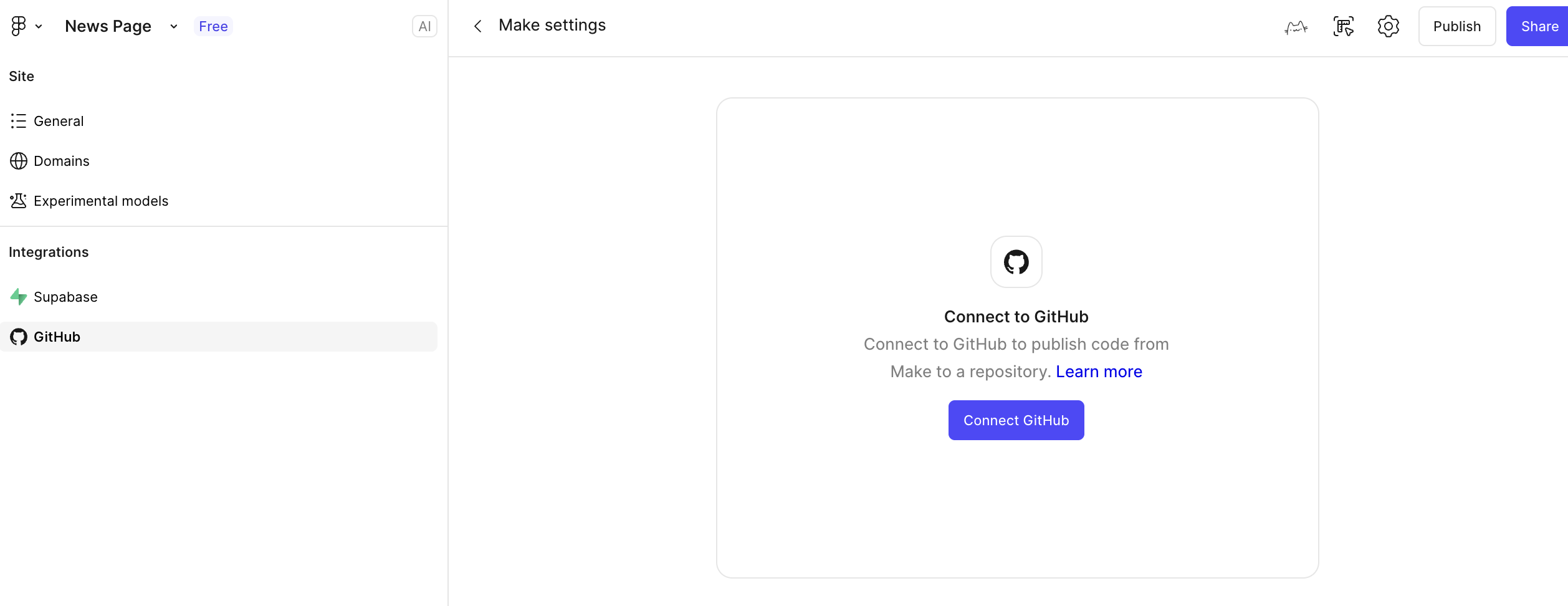
- 可以直接连接到 GitHub 保存代码
3.2 插件导出代码
除了平台原生的 AI 功能,Figma 和 MasterGo 都支持通过插件导出代码:
常用 Figma 插件:
- Figma to Code:将设计稿转换为 React、Vue、HTML 等代码
- Anima:高保真代码生成,支持交互效果
- Locofy:AI 驱动的设计转代码工具
使用步骤:
- 在 Figma 中打开插件面板(Plugins)
- 搜索并安装需要的代码导出插件
- 选中要导出的设计元素
- 运行插件,选择目标框架和代码格式
- 复制或下载生成的代码
4. 路径三:平台结合 MCP 能力导出代码
4.1 什么是 MCP?
MCP(Model Context Protocol,模型上下文协议)是一套开放标准协议,它允许 AI 模型安全、可控地访问外部工具和数据源。在前端设计工具的场景中,MCP 让大模型能够直接读取设计文件的结构、样式和组件信息,从而更精准地生成代码。
4.2 MCP 的工作原理
┌─────────────┐     ┌─────────────┐     ┌─────────────┐
│   AI 模型    │ ←→  │  MCP 服务器  │ ←→  │  设计工具    │
│  (Claude等)  │     │  (协议适配)  │     │(Figma/MasterGo)│
└─────────────┘     └─────────────┘     └─────────────┘
工作流程:
- AI 模型通过 MCP 协议向设计工具发送请求
- 设计工具返回结构化的设计数据(图层、样式、组件等)
- AI 模型理解设计结构并生成对应代码
- 代码可以直接导出或同步到开发环境
4.3 Figma + MCP 实战
环境准备
安装 MCP 服务器
bash# 使用 npx 安装 Figma MCP 服务器 npx figma-mcp-server配置 Claude Desktop 或其他支持 MCP 的 AI 工具
json{ "mcpServers": { "figma": { "command": "npx", "args": ["figma-mcp-server"], "env": { "FIGMA_ACCESS_TOKEN": "your-figma-token" } } } }获取 Figma Access Token
- 登录 Figma → Settings → Personal Access Tokens
- 生成新的 Token 并保存
使用流程
在 AI 工具中启用 MCP 连接
- 打开 Claude Code 或其他支持 MCP 的 IDE
- 确认 MCP 服务器已连接
提供设计文件链接
用户:请帮我将这个 Figma 设计转换为 React 代码
链接:https://www.figma.com/file/xxxxx

AI:我已通过 MCP 连接到 Figma,正在读取设计文件结构...
AI 自动分析并生成代码
- MCP 服务器获取设计文件的图层树
- AI 理解组件结构和样式属性
- 生成带有正确命名和结构的 React/Vue 组件
迭代优化
用户:请将按钮组件提取为独立的可复用组件

AI:好的,我已通过 MCP 识别到设计系统中的 Button 组件,
    正在生成带有 props 接口的 React 组件...
4.4 MCP 的优势
| 特性 | 传统方式 | MCP 方式 |
|---|---|---|
| 数据精度 | 依赖截图,可能丢失细节 | 直接读取原始设计数据 |
| 组件识别 | AI 需要猜测组件边界 | 精确获取组件定义 |
| 样式还原 | 基于像素估算 | 获取精确的设计 token |
| 迭代效率 | 每次修改需重新截图 | 实时同步设计变更 |
| 自动化程度 | 手动复制粘贴 | 可直接写入项目文件 |
4.5 当前可用的 MCP 工具
设计工具 MCP:
- Figma MCP Server:官方支持的 MCP 实现
- MasterGo MCP:社区开发的 MasterGo 适配器
开发环境 MCP:
- Claude Code:原生支持 MCP 协议
- Cline:VS Code 插件,支持 MCP 连接
- Trae:可通过配置启用 MCP 功能
🔮 未来展望
MCP 协议正在快速发展,未来设计工具与开发环境的集成将更加紧密。预计会出现更多一键同步设计到代码的解决方案,进一步缩短设计与开发之间的距离。
5. 代码导出后的工作
5.1 本地测试
获取代码后,在本地 IDE 中打开并进行测试:
创建新项目
bash# 如果是 HTML 文件,直接用浏览器打开 open index.html # 如果是 React/Vue 项目 npm install npm run dev与 AI IDE 协作
- 将生成的代码导入 Trae 或其他 AI IDE
- 让 AI 帮助修复布局问题、添加交互功能
5.2 常见问题处理
| 阶段 | 问题 | 解决方案 |
|---|---|---|
| 布局 | 元素错位 | 检查 CSS 的 display 和 position 属性 |
| 样式 | 颜色不一致 | 使用浏览器开发者工具检查实际应用的色值 |
| 响应式 | 移动端显示异常 | 添加 media query 断点 |
| 交互 | 按钮无响应 | 检查 JavaScript 事件绑定 |
6. 三种路径对比与选择建议
6.1 路径对比
| 维度 | 路径一:多模态 AI | 路径二:平台能力 | 路径三:MCP |
|---|---|---|---|
| 上手难度 | ⭐ 简单 | ⭐⭐ 中等 | ⭐⭐⭐ 较复杂 |
| 还原精度 | ⭐⭐⭐ 中等 | ⭐⭐⭐⭐ 高 | ⭐⭐⭐⭐⭐ 最高 |
| 灵活性 | ⭐⭐⭐⭐⭐ 高 | ⭐⭐⭐ 中等 | ⭐⭐⭐⭐ 较高 |
| 自动化程度 | ⭐⭐ 低 | ⭐⭐⭐ 中等 | ⭐⭐⭐⭐⭐ 高 |
| 成本 | 低(按 API 调用) | 中(可能需要 Pro) | 低(开源工具) |
6.2 选择建议
选择路径一(多模态 AI)如果:
- 需要快速验证想法
- 设计工具不固定,经常切换
- 对还原精度要求不高
- 预算有限
选择路径二(平台能力)如果:
- 团队主要使用 Figma 或 MasterGo
- 需要高精度的代码还原
- 设计师和开发者需要频繁协作
- 愿意投资 Pro 版本
选择路径三(MCP)如果:
- 追求最高程度的自动化
- 有技术能力配置 MCP 环境
- 项目需要频繁迭代设计到代码
- 希望建立标准化的设计开发工作流
7. 总结
通过本章节的学习,你已经掌握了从设计原型到代码的三种核心路径:
- 多模态 AI 直接转换:灵活快速,适合原型验证
- 平台原生能力:还原度高,适合专业设计工作流
- MCP 协议集成:自动化程度最高,代表未来趋势
💡 最佳实践
- 新手推荐:从路径一(多模态 AI)开始,快速上手
- 团队协作:使用路径二(平台能力),保证设计一致性
- 效率优先:尝试路径三(MCP),建立自动化工作流
- 混合使用:根据项目阶段灵活切换不同路径
参考资源
- Figma 与 MasterGo 入门 - 学习设计工具基础
- 一起做霍格沃茨画像 - 完整项目实战
- MCP 官方文档 - 了解协议详情
- Figma Make 官方文档
- MasterGo AI 教程