
如何构建一个简单的 Android App-compose 原生开发
1 什么是 Android App 和 Android 开发
在这篇教程中,我们将完整跑通一条闭环:从脑海中的一个想法,到在安卓手机上可以成功安装并运行的真实 App。
本次教程,你至少需要具备:
- 一台性能尚可的电脑(Windows 或 Mac 均可)
- 一台安卓手机(可选,如果没有,我们将使用模拟器)
- 已下载 Android Studio(用于构建)
- 已下载并注册 Trae(用于 AI 编程)
1.1 Android App 的定义
Android App 是运行在 Android 操作系统上的原生应用程序。与小程序不同,它不依赖微信等宿主,直接运行在系统层。它拥有独立的桌面图标,启动速度快,交互流畅,并且可以深度调用蓝牙、传感器、后台服务等系统底层功能。
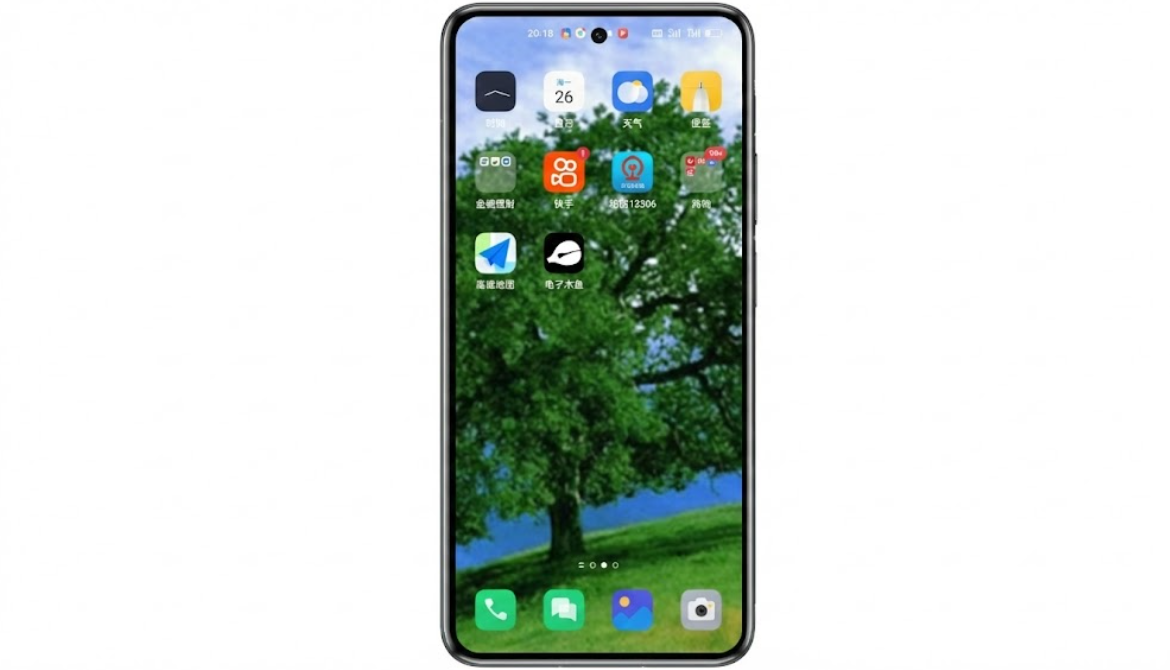
1.2 Android App开发
Android 开发是指构建上述应用程序的全过程。在本教程的Vibe Coding 开发模式中,借助 AI 辅助编程模式, 它将开发者的角色从过去的“代码撰写者”转变为“产品架构师”:
- 你(架构师/ PM ) :负责业务逻辑设计、Prompt(提示词)编写以及最终效果验收。
- Trae(AI 工程师) :负责执行指令,将自然语言转化为标准的 Kotlin 代码和 Jetpack Compose 布局,并处理语法错误和逻辑细节。
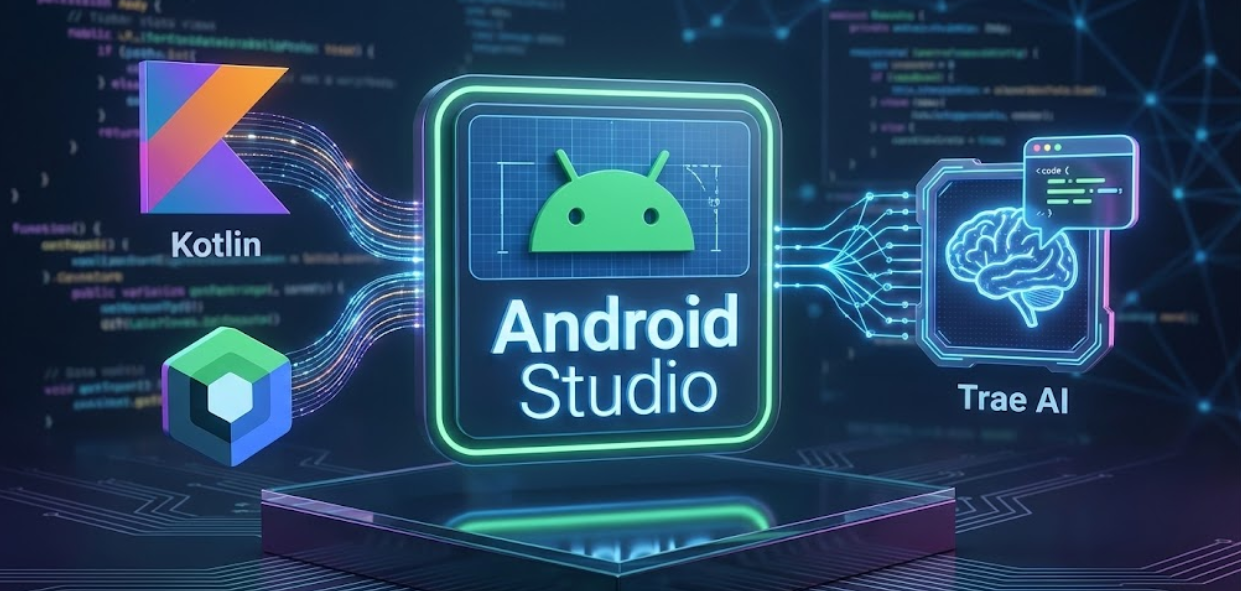
- Android Studio(构建工厂) :负责提供编译环境,将代码打包成可运行的 App,并提供模拟器预览。
1.3 Android App 开发的几种常见方式
在实际开发中,Android App 并不只有一种实现方式。这里不做深入展开,只给出一个整体认识。
第一种方式:原生开发(Native Development) 这是 Google 官方推荐的正统路线。直接使用 Kotlin 语言和 Jetpack Compose 框架进行开发。它的优势是性能最好,能无障碍调用所有手机硬件。
第二种方式:跨平台开发(Cross-Platform) 例如 Flutter 或 React Native。主打“写一套代码,同时生成 Android 和 iOS 应用”。
第三种是“混合开发(Hybrid)”。 本质上就是在 App 的壳子里套了一个网页浏览器。这种方式开发速度快,但体验和流畅度通常不如原生 App,很难做出一款精致的、有沉浸感的小工具。
本教程的选择:以原生开发( Kotlin + Compose)为基础,结合 AI 工具完成编码。 原因很简单:原生开发的 Jetpack Compose 代码结构非常清晰,极度适合 AI 理解和生成。我们不需要从零手写代码,而是通过自然语言指挥 Trae 生成高质量的原生代码。
1.4 本文介绍的 Android App 开发步骤
为了让整个学习过程不再枯燥,本教程将全程围绕一个既解压又包含核心技术的案例—— 《电子木鱼》 展开。我们将结合 Trae 的 Vibe Coding 模式,把从零开始到真机运行的过程,拆解为一条你可以反复复用的路线:
- 建立认知与环境 弄清楚 Android App 的形态,安装好 Android Studio 和 Trae,并配置好国内镜像源,确保工具链通畅。
- 搭建项目骨架 创建一个可以在模拟器中成功运行的空白 Android 项目。
- AI 迭代开发 在 Trae 中打开项目,通过与 AI 的对话,从画出木鱼图片开始,逐步实现敲击动画、播放音效、悬浮文字等功能。
- 真机调试与打磨 脱离模拟器,将 App 安装到你的真实手机上,体验真实的震动反馈,并让 AI 协助排查 Bug。
- 打包与发布 生成正式的安装包(APK),并了解如何将其发布分享。
这一节只负责把全景图画出来,不展开具体命令。现在只需要记住这条主线: 环境准备 → 骨架搭建 → AI 描述与生成 → 真机打磨 → 打包交付 。接下来的章节,我们会手把手带你走完每一步。
2 开发环境搭建
2.1 本教程会用到的工具
整个开发过程我们需要配合使用三个工具,它们分别承担了“设计”、“建造”和“验收”的角色。
- Trae: 这是你的 AI 编程搭子 。在 Vibe Coding 模式下,我们不再需要一行行手敲代码,而是主要在 Trae 里通过自然语言告诉 AI 想要什么功能,由它来负责生成和修改代码。
- Android Studio: 它是 Google 官方提供的 App 构建工厂 。虽然它看起来按钮很多,但在本教程中,我们主要用它来创建项目骨架,以及把 Trae 写好的代码“编译”成手机能安装的软件。
- 一台安卓设备: 作为 测试终端 来查看运行效果,可以直接连接电脑进行真机调试,体验真实的震动反馈;如果没有也没关系,Android Studio 自带的 模拟器 (Emulator) 可以在电脑上完美模拟一台虚拟手机,足够完成前期开发。
2.2 Trae 下载
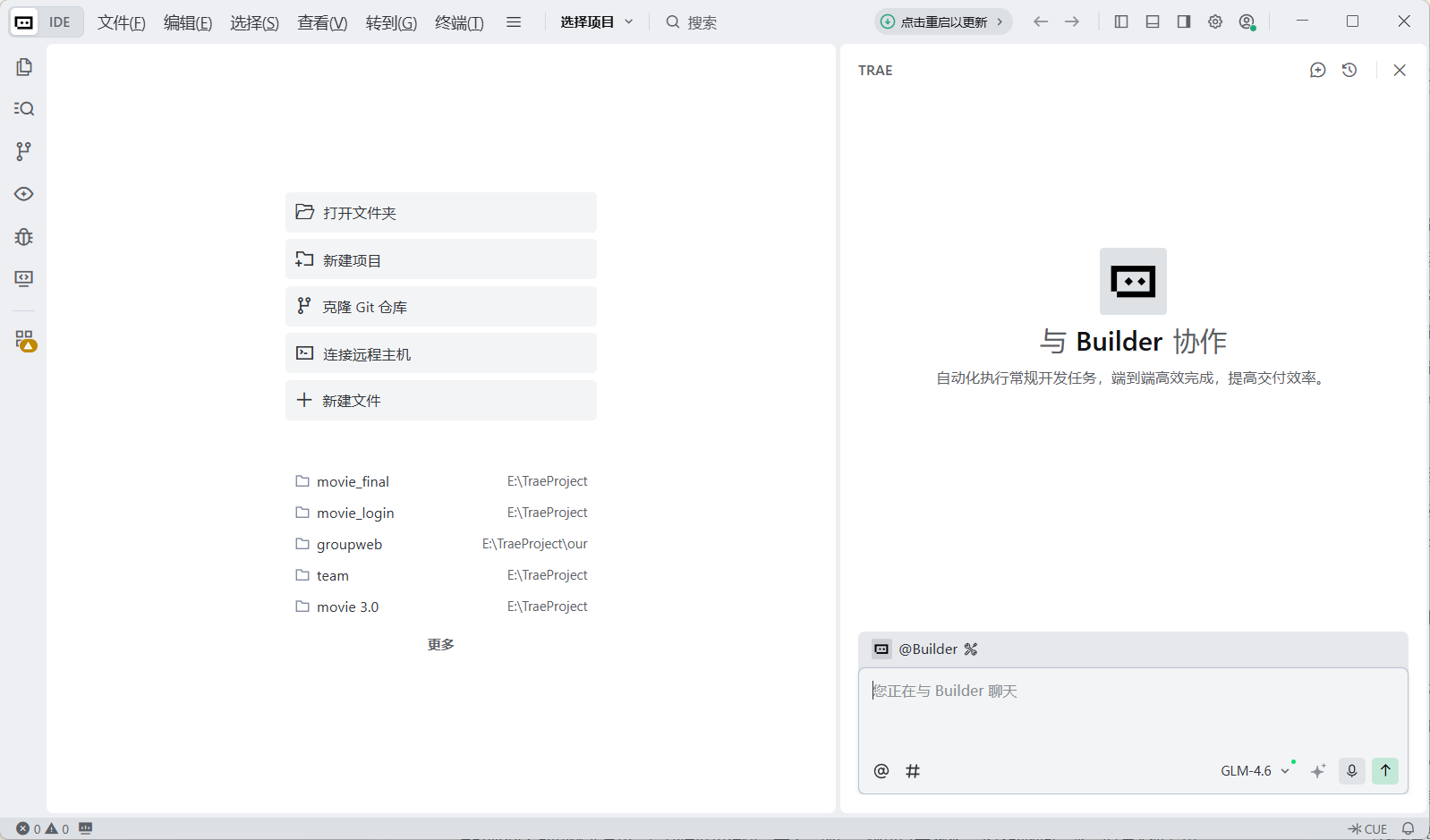
Trae 是我们进行 Vibe Coding 的主战场。你可以把它简单理解为一个 “内置了超级 AI 的代码编辑器” 。
请访问官网 https://www.trae.cn ,根据你的电脑系统(Windows 或 Mac)下载对应的版本。安装过程非常简单,和安装普通软件一样,双击安装包并按提示点击“下一步”即可完成。准备好这个工具后,在接下来的实战中,我们就不需要面对枯燥的代码框发呆了,而是直接在这里打开项目,通过对话框用自然语言指挥 AI 帮我们写代码、改 Bug。
2.3 Android Studio 下载
我们需要 Android Studio 来提供安卓运行所需的 SDK 和模拟器,请访问官方下载页面https://developer.android.com/studio?hl=zh-cn,下载适用于你电脑系统的安装包(本教程基于 2025.2.3 版本编写)。下载完成后,像安装普通软件一样双击运行,保持默认选项一路“Next”即可。
新手特别提醒:
虽然现代版本的 Android Studio 已经极大简化了配置流程,但它底层依然依赖 JDK (Java Development Kit) 环境。如果你是第一次接触开发,或者在安装过程中遇到了“环境变量”或“SDK 配置”相关的报错,请不要慌张。你可以参考下面这篇详细的避坑指南,它会手把手教你完成这些基础配置:Android Studio2024版本安装环境SDK、Gradle配置
2.4 新建一个项目
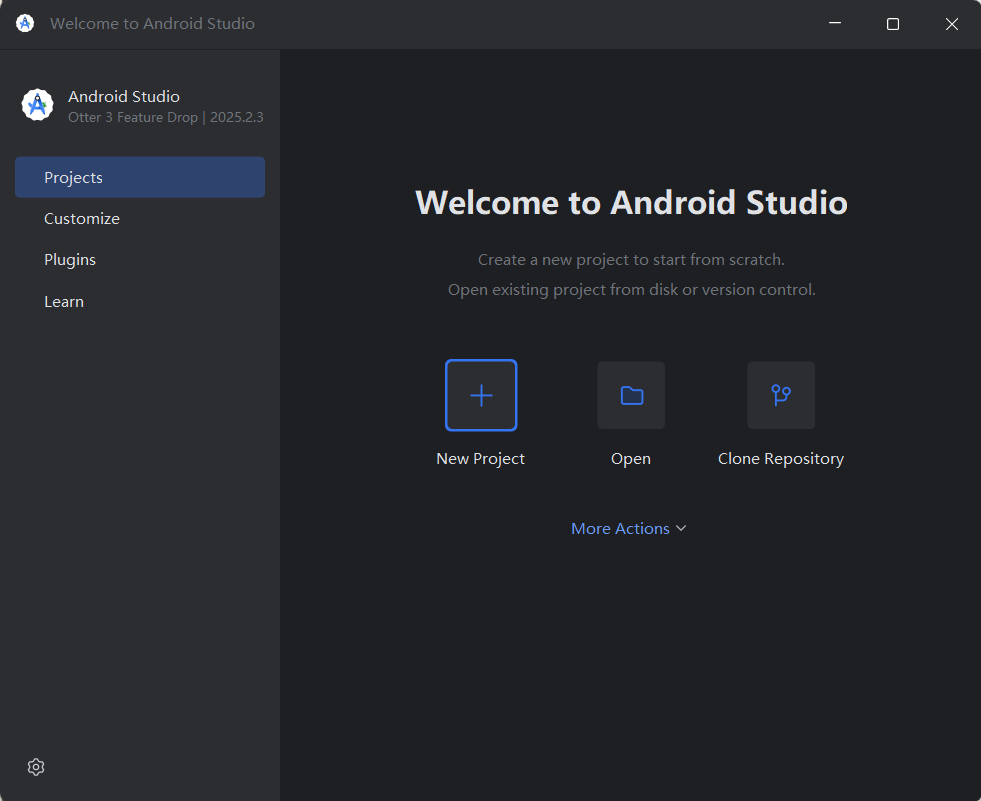
打开安装好的 Android Studio,点击欢迎页面的 "New Project" 按钮。
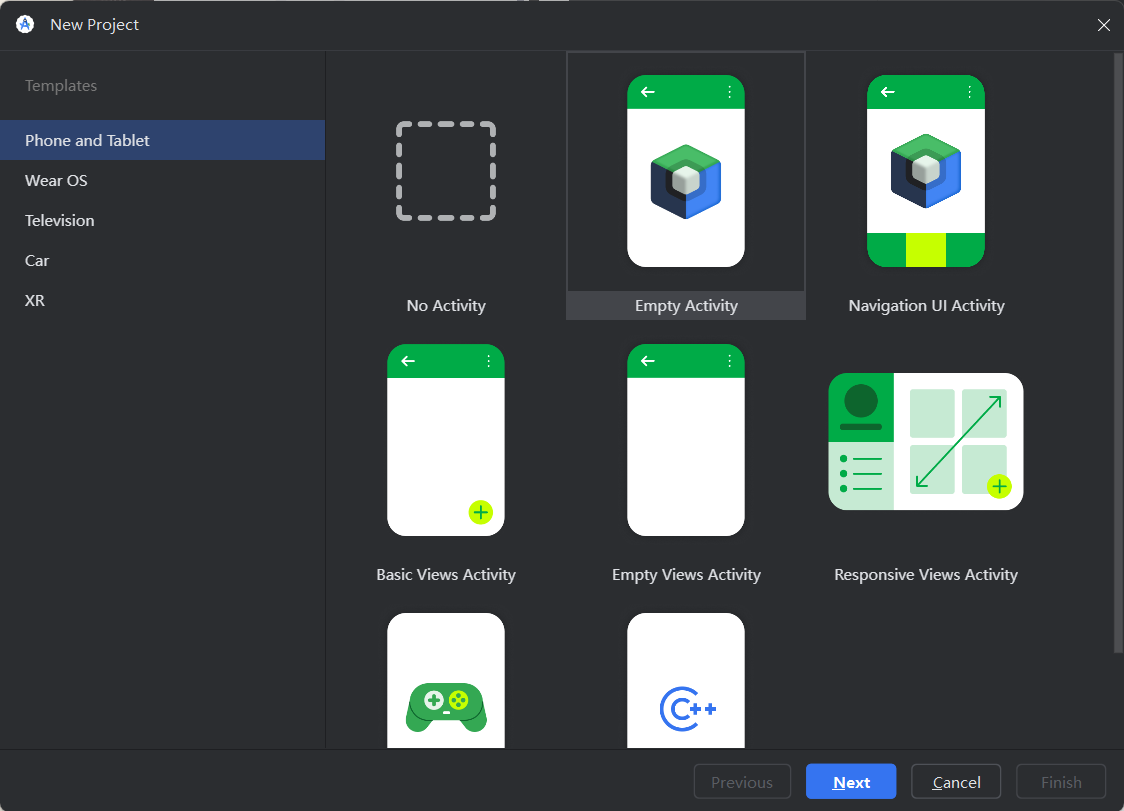
第一步:选择模板
在弹出的模板列表中,请选择 "Empty Activity" (注意图标上有 Jetpack Compose 的标志)。
第二步:填写项目配置
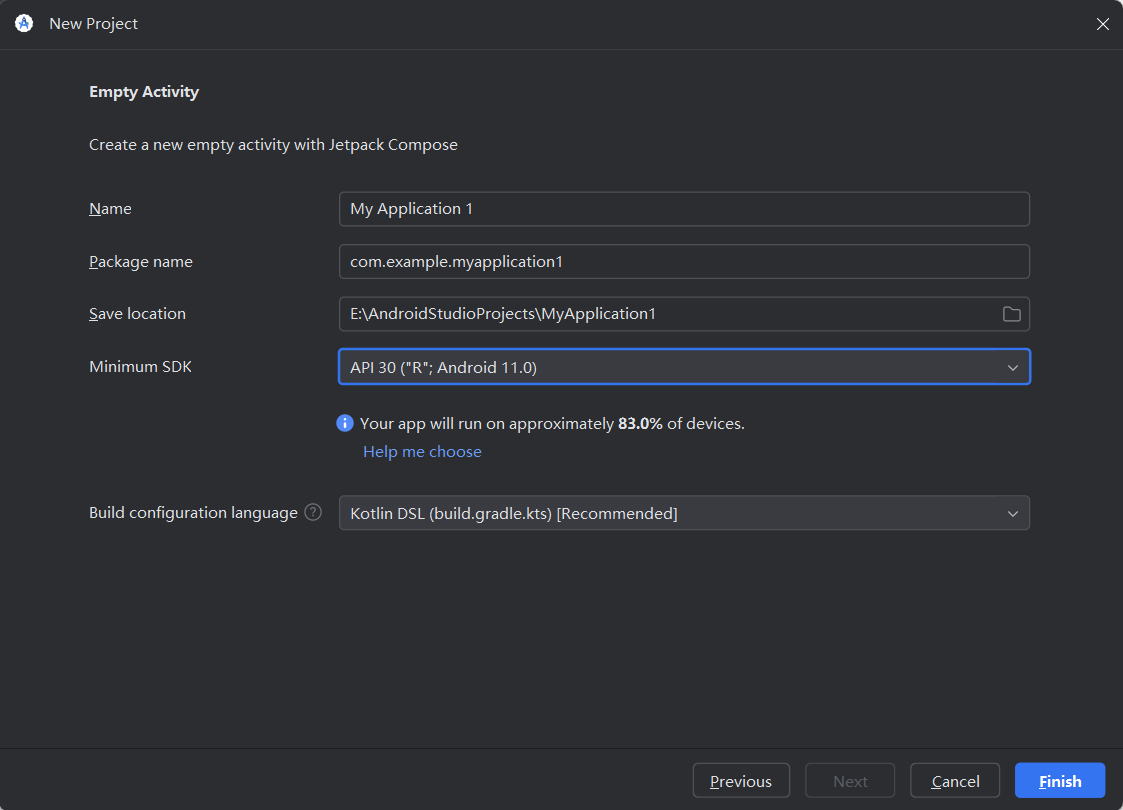
接下来你会看到一个配置表单,请按照以下建议填写,其余保持默认即可:
| 字段 | 推荐值 | 说明 |
|---|---|---|
| Name | My Application 1 | 应用名称,会显示在手机桌面上 |
| Package name | com.example.myapplication1 | 应用唯一标识符,不可重复 |
| Save location | 自定义路径(如 E:\AndroidProjects\Myapplication1) | 项目保存位置,不推荐放在C盘 |
| Minimum SDK | API****30 | 覆盖超 90% 现役设备,平衡兼容性与功能 |
| Language | Kotlin(推荐) | Kotlin是 Google 官方推荐语言,更简洁安全 |
第三步:等待构建
点击 "Finish" 按钮。此时 Android Studio 会开始自动下载依赖并构建项目(右下角会有进度条)。
- 注意:第一次创建项目可能需要几分钟时间,请耐心等待,直到底部的进度条走完,且左侧的项目文件目录加载出来,才算创建成功。
2.5 依赖配置:Gradle下载和GradleRepository依赖库下载
这是 Vibe Coding 流程中为数不多建议手动操作的环节。虽然 AI 也能帮我们修改配置,但环境配置涉及到底层文件的读写,手动修改最为稳妥。
为什么我们需要修改配置呢?
之所以要执行这一步,是因为 Android Studio 默认连接的是国外服务器,下载构建工具和依赖库可能耗时一小时甚至失败;而更改为国内镜像源后,通常只需几分钟即可完成。这是一次性的工作,配置一次,受益终身。
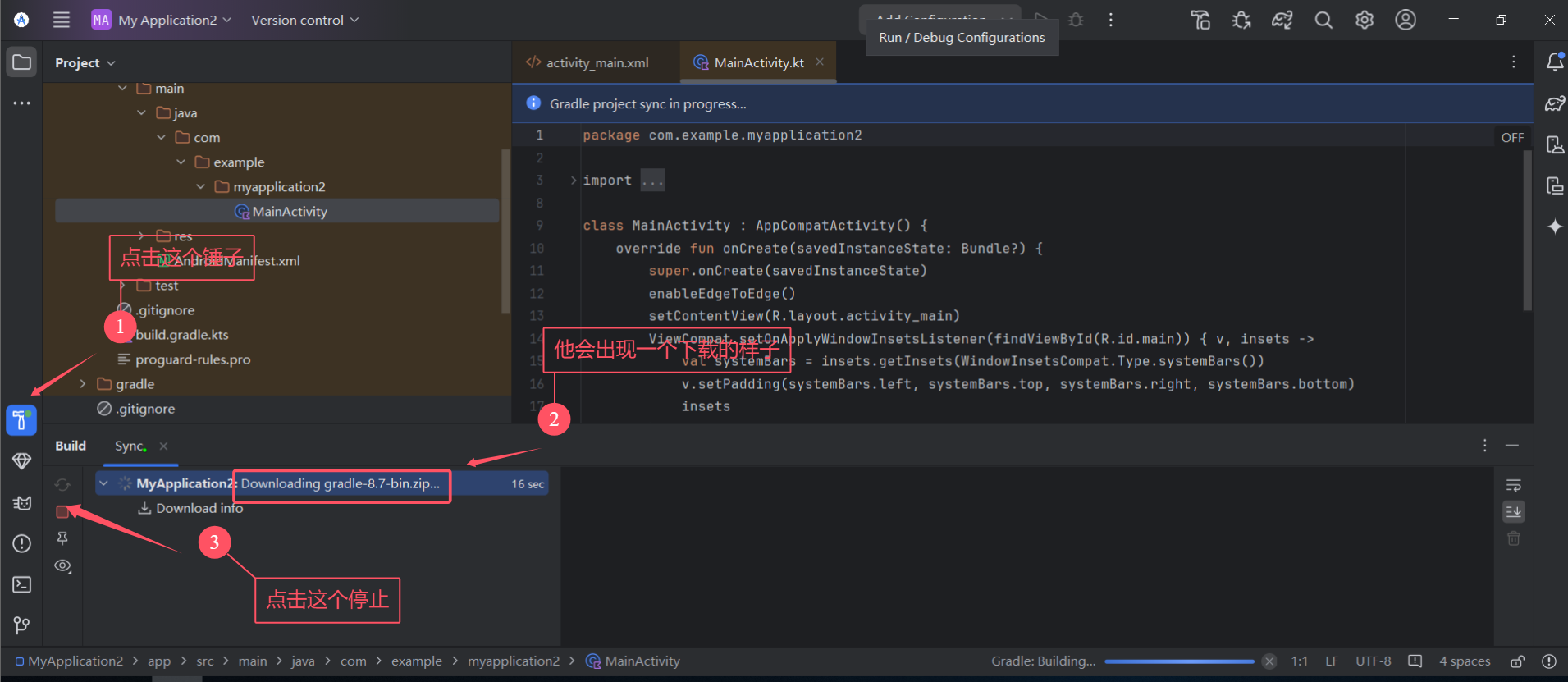
- 准备工作
如果你的 Android Studio 右侧底部状态栏正在显示下载进度条(Gradle Building...),请根据下图操作暂停正在下载的依赖,避免文件冲突。
- 加速 Gradle 构建工具下载
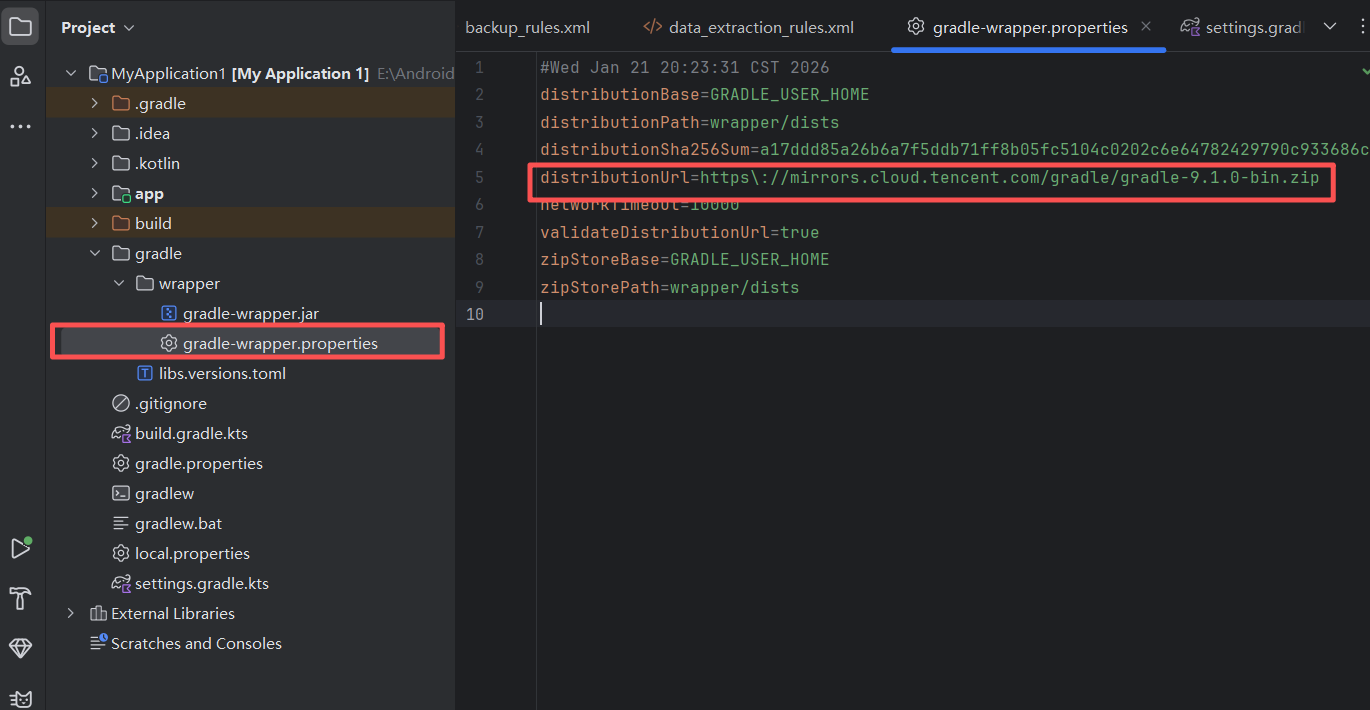
在左侧项目文件目录中,依次展开 gradle -> wrapper,双击打开 gradle-wrapper.properties 文件。 将下载源更改为腾讯镜像源,如下:
distributionUrl=https\://mirrors.cloud.tencent.com/gradle/gradle-8.7-bin.zip切记,只需要把services.gradle.org/distributions替换成mirrors.cloud.tencent.com/gradle就行了,其余地方不要动
- 加速依赖库下载
接着,在左侧目录的根节点下找到并打开 settings.gradle.kts 文件。,请将 repositories 大括号内的内容替换为以下代码:
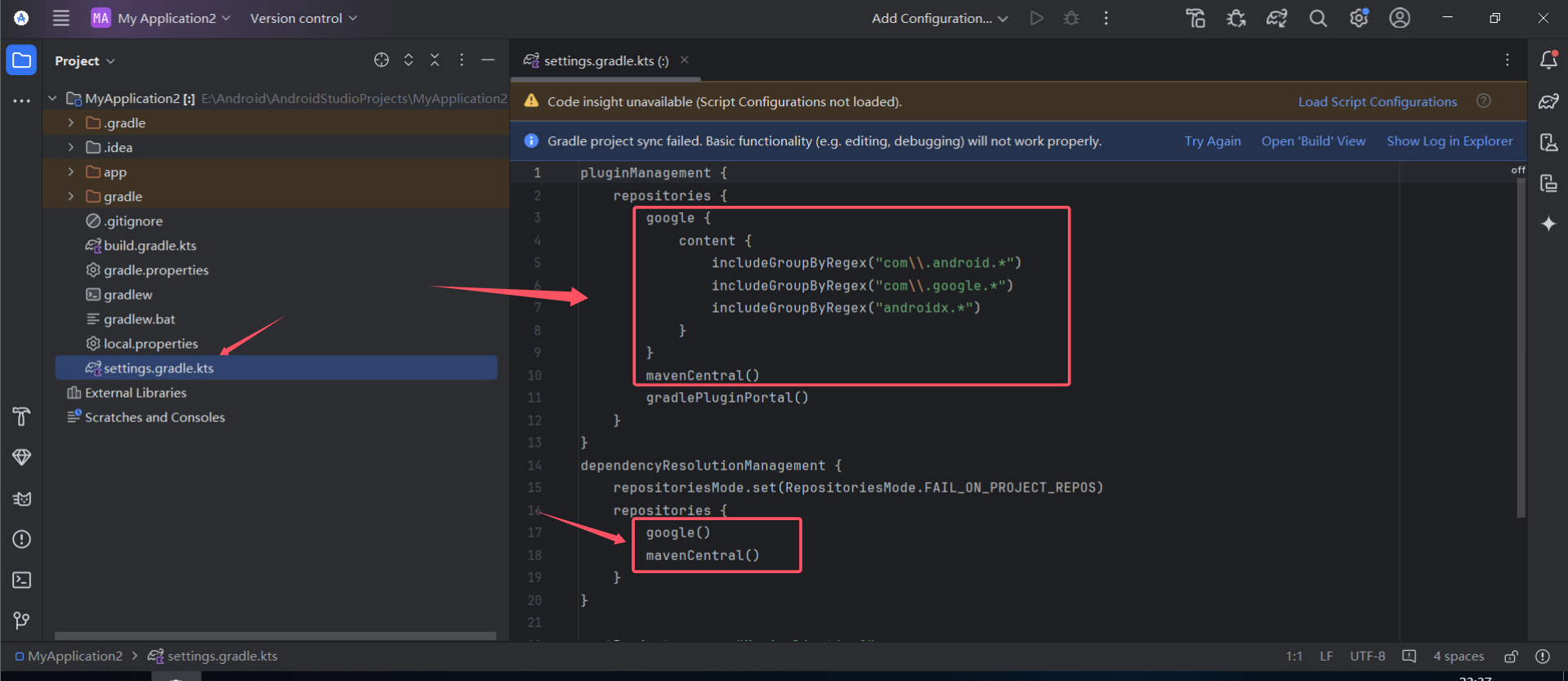
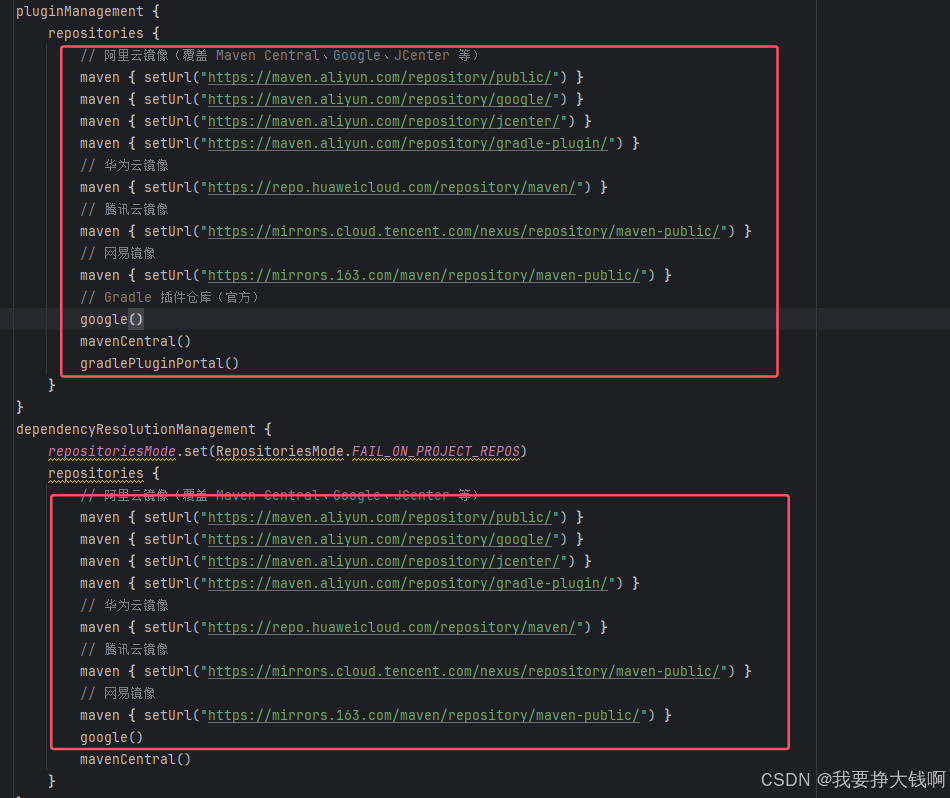
将上图框起来部分都替换成以下代码(这是2025年2月21日最新更新的源)
        // 阿里云镜像(覆盖 Maven Central、Google、JCenter 等)
        maven { setUrl("https://maven.aliyun.com/repository/public/") }
        maven { setUrl("https://maven.aliyun.com/repository/google/") }
        maven { setUrl("https://maven.aliyun.com/repository/jcenter/") }
       maven { setUrl("https://maven.aliyun.com/repository/gradle-plugin/") }
        // 华为云镜像
        maven { setUrl("https://repo.huaweicloud.com/repository/maven/") }
        // 腾讯云镜像
        maven { setUrl("https://mirrors.cloud.tencent.com/nexus/repository/maven-public/") }
        // 网易镜像
        maven { setUrl("https://mirrors.163.com/maven/repository/maven-public/") }
变成如下图的样子
- 保存应用更改
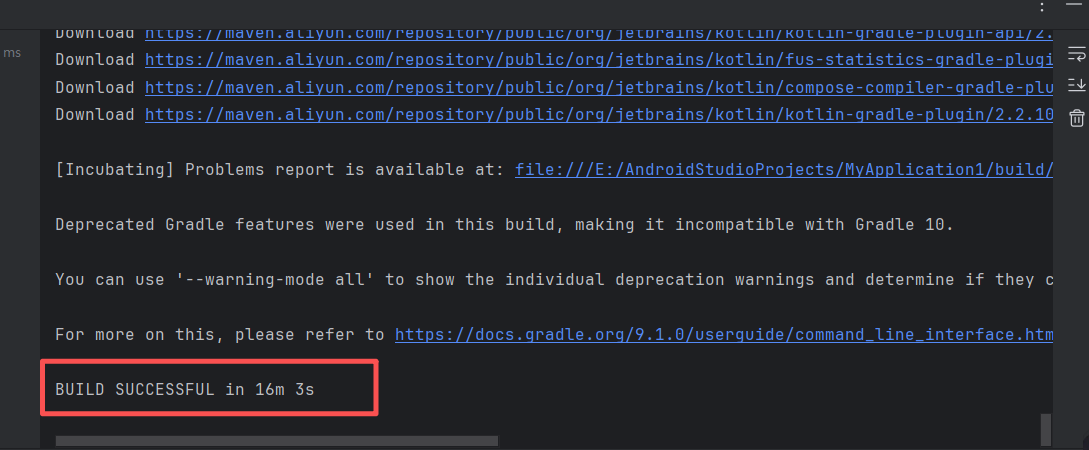
到了这一步我们记得保存一下,然后点击右上角的那个 Try Again,软件会重新开始下载配置。耐心等待几分钟,当底部控制台出现 BUILD SUCCESSFUL字样时,说明环境搭建彻底成功,我们已经准备好开始写代码了。
2.6 理解项目结构
项目创建成功后,左侧会出现 Project 面板。切换为 Android 视图(默认),你会看到如下关键目录:
app/
├── manifests/
│   └── AndroidManifest.xml            ← 应用“身份证”, 声明应用名、入口 Activity(MainActivity)
│
├── java/
│   └── com.example.myapplication1/
│       ├── MainActivity.kt            ← 应用入口,使用 Jetpack Compose 构建界面
│       │
│       └── ui/                        ← 控制整体 UI 风格(颜色、字体)
├── res/
│   ├── drawable/                      ← 图片资源(如 ic_launcher.png)
│   ├── mipmap/                        ← App 图标
│   ├── values/                        ← 存放文字、颜色、主题样式
│   │   ├── colors.xml
│   │   ├── strings.xml
│   │   └── themes.xml
│   └── xml/                           ← 系统功能相关的配置文件目录(非界面
└── build.gradle (Module: app)         ← App 的构建配置(初学阶段基本不用改)
我们作为初学者,通常只需要关注三个文件即可
MainActivity.kt:控制程序行为、决定“屏幕上显示什么”AndroidManifest.xml:注册组件、决定“应用从哪里启动”Theme.kt:定义界面外观
3 Android App 开发
在前两章,我们已经搞清楚了 Android App 是什么,并把 Trae 和 Android Studio 这两把“神兵利器”磨得锃亮。从这一节开始,我们不再纸上谈兵,而是正式进入实战环节。我们将采用 Vibe Coding 模式,从零打造一款当下非常流行的解压应用—— “电子木鱼” (Electronic Wooden Fish) 。它不仅符合“Vibe”的主题(解压、简单),而且涵盖了安卓开发的三个核心要素:UI交互(点击)、数据存储(功德数)、多媒体(音效) 。
接下来,请跟随我的节奏,向 AI 发出第一道指令。
3.1 第一次“总指令”:从零到一
在 Vibe Coding 模式下,我们不需要像传统开发那样先创建布局文件、再写逻辑代码。我们要做的,是 一次性把需求描述清楚,让 AI 帮我们生成第一版可运行的雏形 。
在 Trae 中打开我们刚才创建的项目目录,在右侧的聊天框(Chat)中,输入下面这段 Prompt(提示词):
你是一个资深的 Android 开发专家。 请帮我把当前的 MainActivity.kt 重写,把它变成一个“电子木鱼”应用。 需求如下:
1. 屏幕背景是黑色。
2. 屏幕正中间显示一个木鱼的图案,大小适中,颜色为白色。
3. 图片上方显示一行白色的文字:“功德:0”。
4. 点击中间的木鱼时,数字加 1,并产生一个简单的缩放动画效果(模拟敲击感)。
5. 使用 Jetpack Compose 编写。
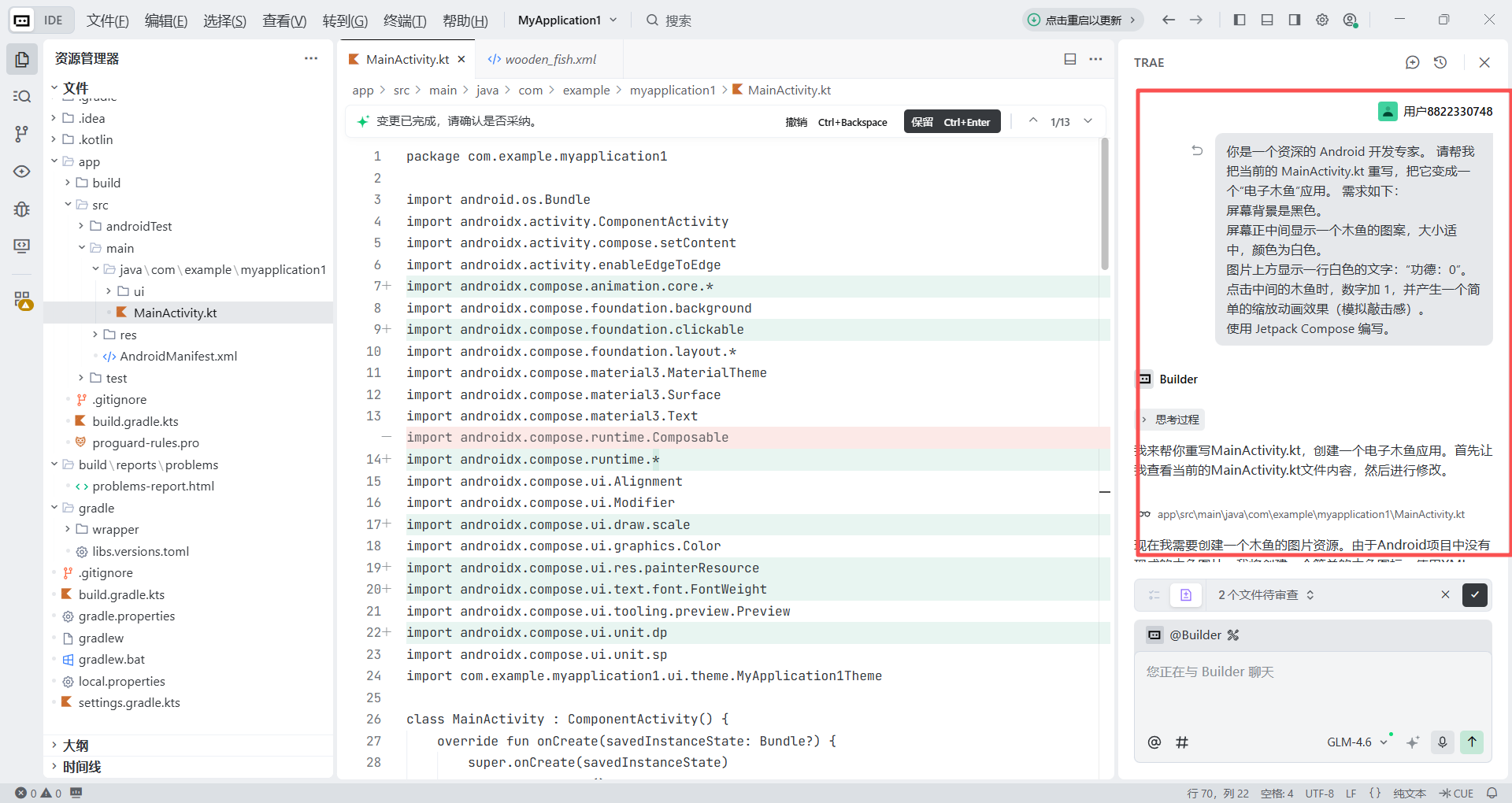
发送指令后,你会看到 Trae 开始思考并分析你的项目结构。几秒钟后,它会直接生成 MainActivity.kt 的完整代码。
1、通过它的回答,我们可以看到他的思考逻辑,交互逻辑等等
2、我们可以直观的看到他对哪些代码进行了改写
3、如果我们对生成的效果不满意,我们可以回退到上一个版本
3.2 运行与查看(模拟器调试)
此时 AI 已经完成了第一轮开发,但请记住,在 Trae 中我们看到的只是一堆代码“图纸”,而非可以点击交互的真实 App。Trae 无法直接运行安卓应用,因此我们需要借助 Android Studio 提供的 模拟器(Virtual Device) 。它就像是把你电脑屏幕变成了一台虚拟的安卓手机,让我们能立刻把刚才的代码“安装”进去,查看到真实的运行效果。
接下来,我们来配置这台“虚拟手机”。
第一步,创建模拟器
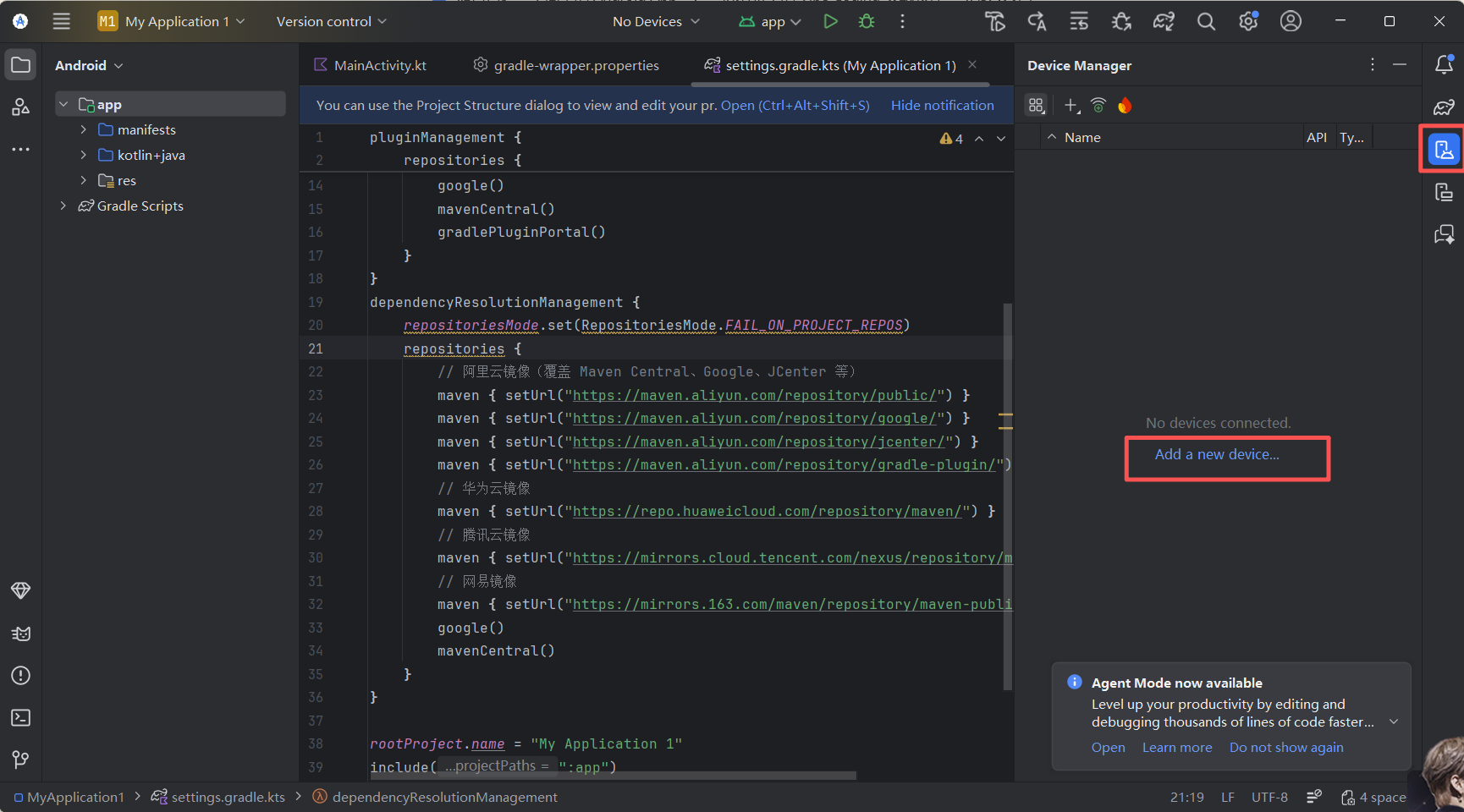
回到 Android Studio,在右侧工具栏找到并点击 " Device Manager " (设备管理器)。如果没找到,可以通过顶部菜单栏 View -> Tool Windows -> Device Manager 调出。
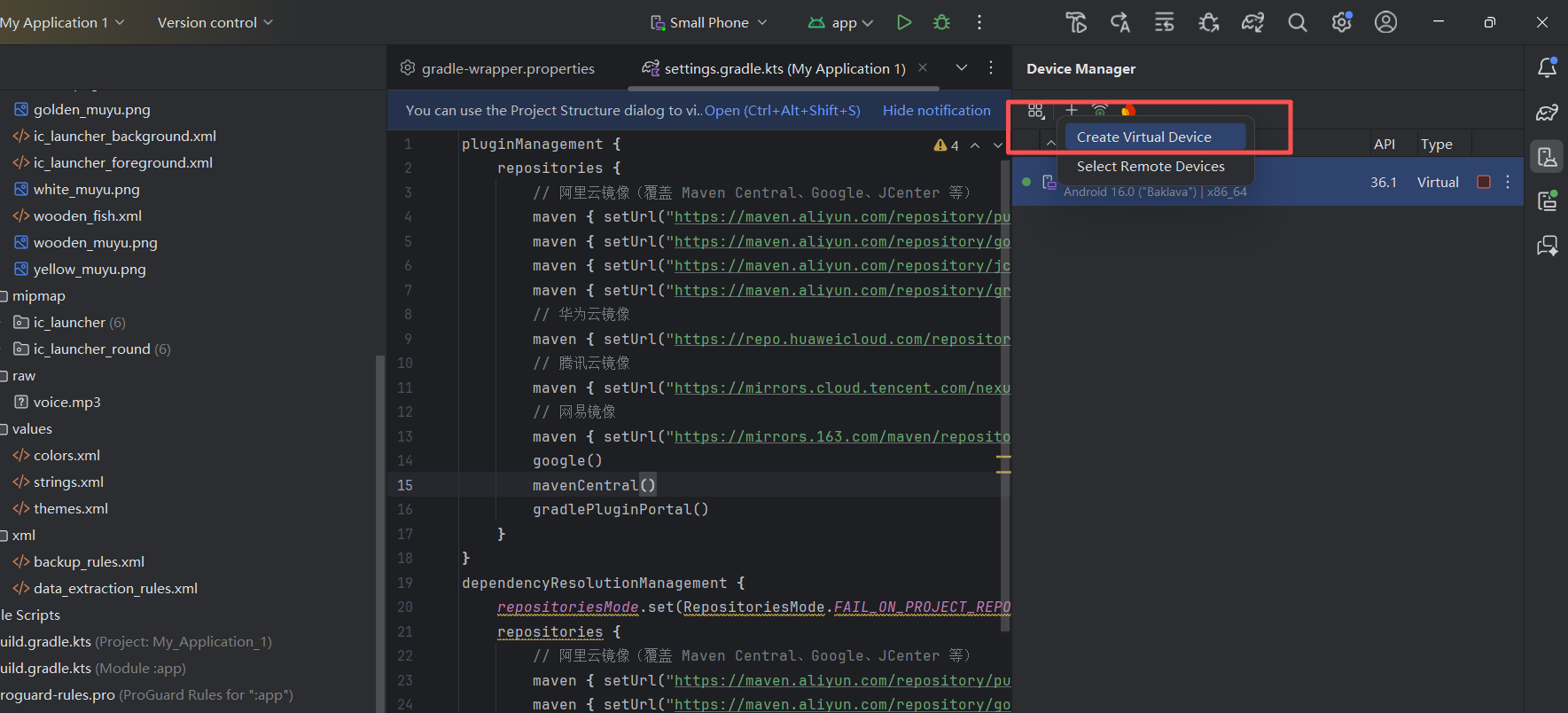
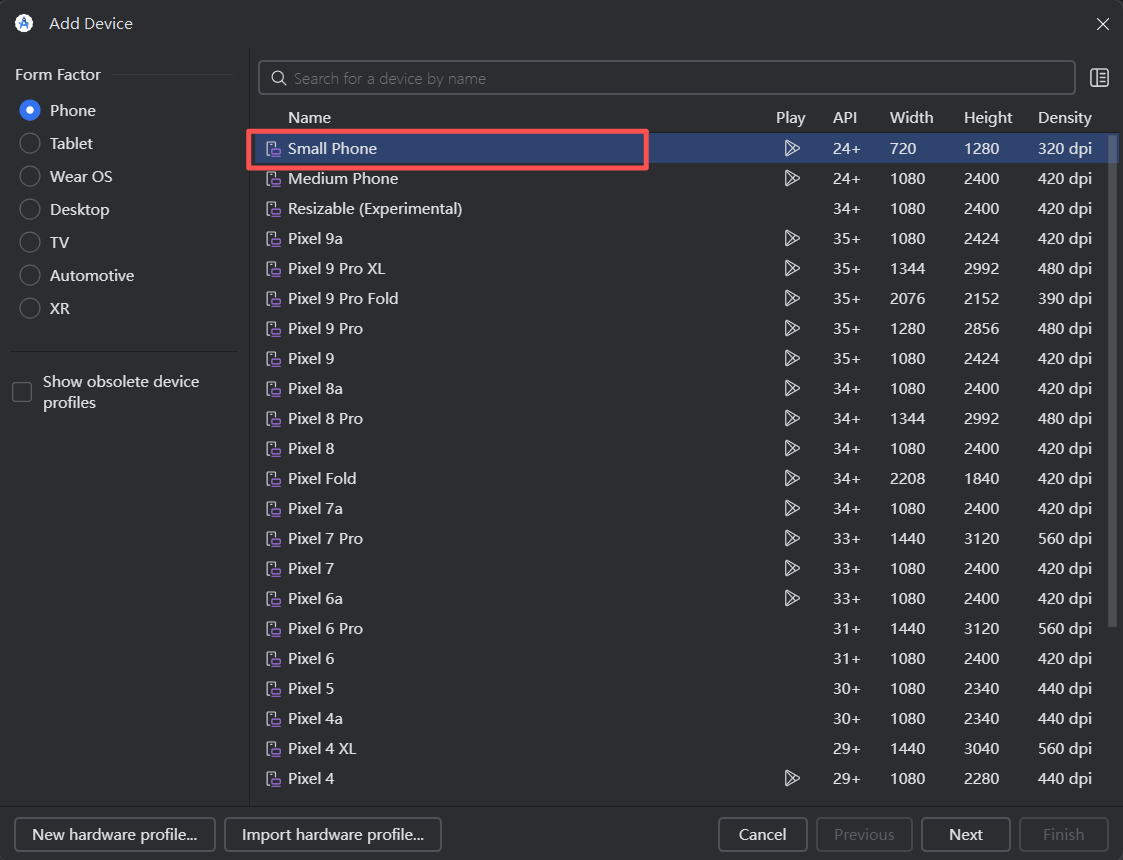
在面板中点击“Add a new device” 按钮选择创建 “Create Virual device”,进入设备选择窗口。
在弹出的硬件选择窗口中,选择 “Phone”(手机) 分类下的 “Smart Phone”(中等屏幕手机) 选项(也可根据需求选择其他分辨率的设备,如 “Pixel” 系列),点击 “Next”。
第二步:配置系统镜像
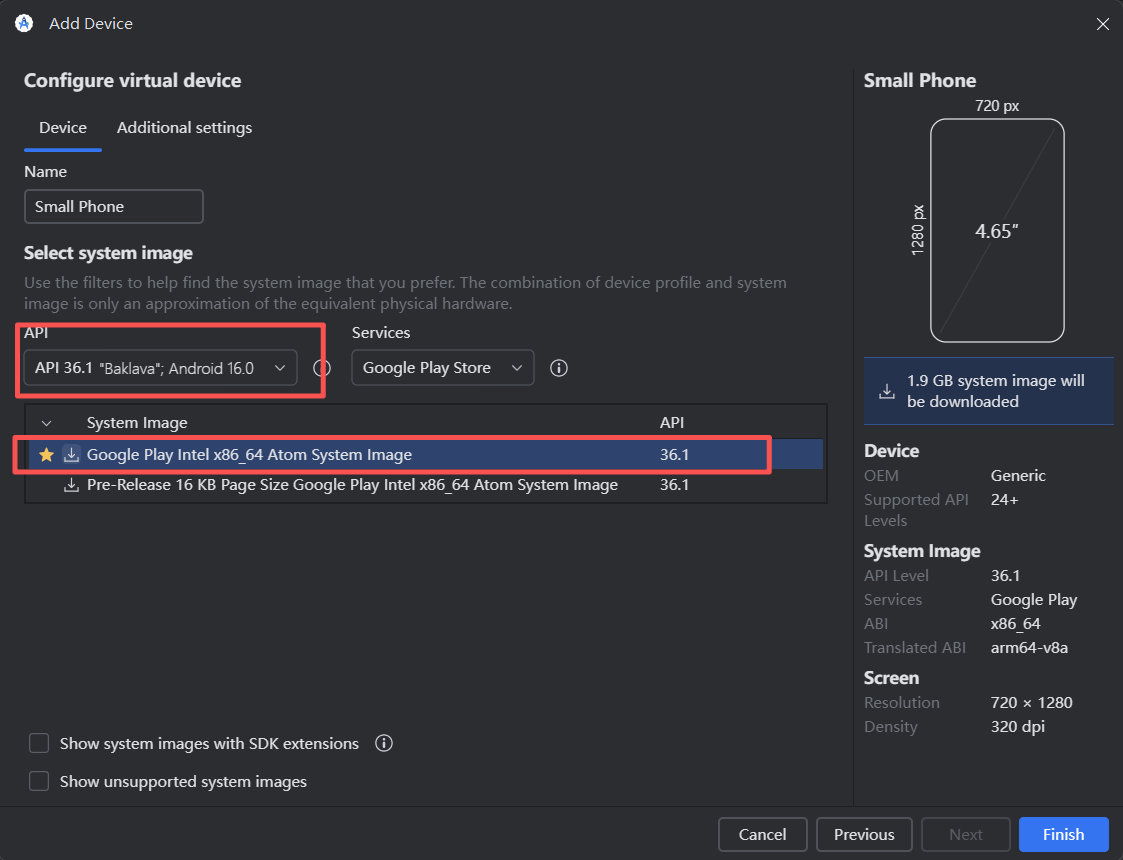
进入 “System Image”(系统镜像)对话框,在列表中选中 “API 36.1” 系统版本(若该版本未下载,右侧会显示 “Download”按钮,点击按钮下载镜像文件,下载完成后再选中),点击 “Finish”。
第三步:启动模拟器
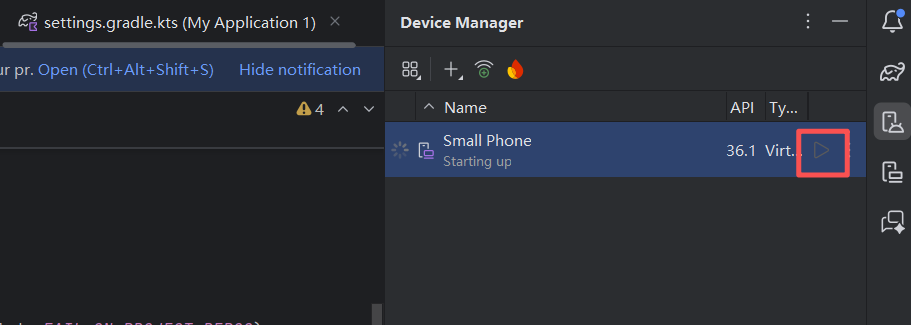
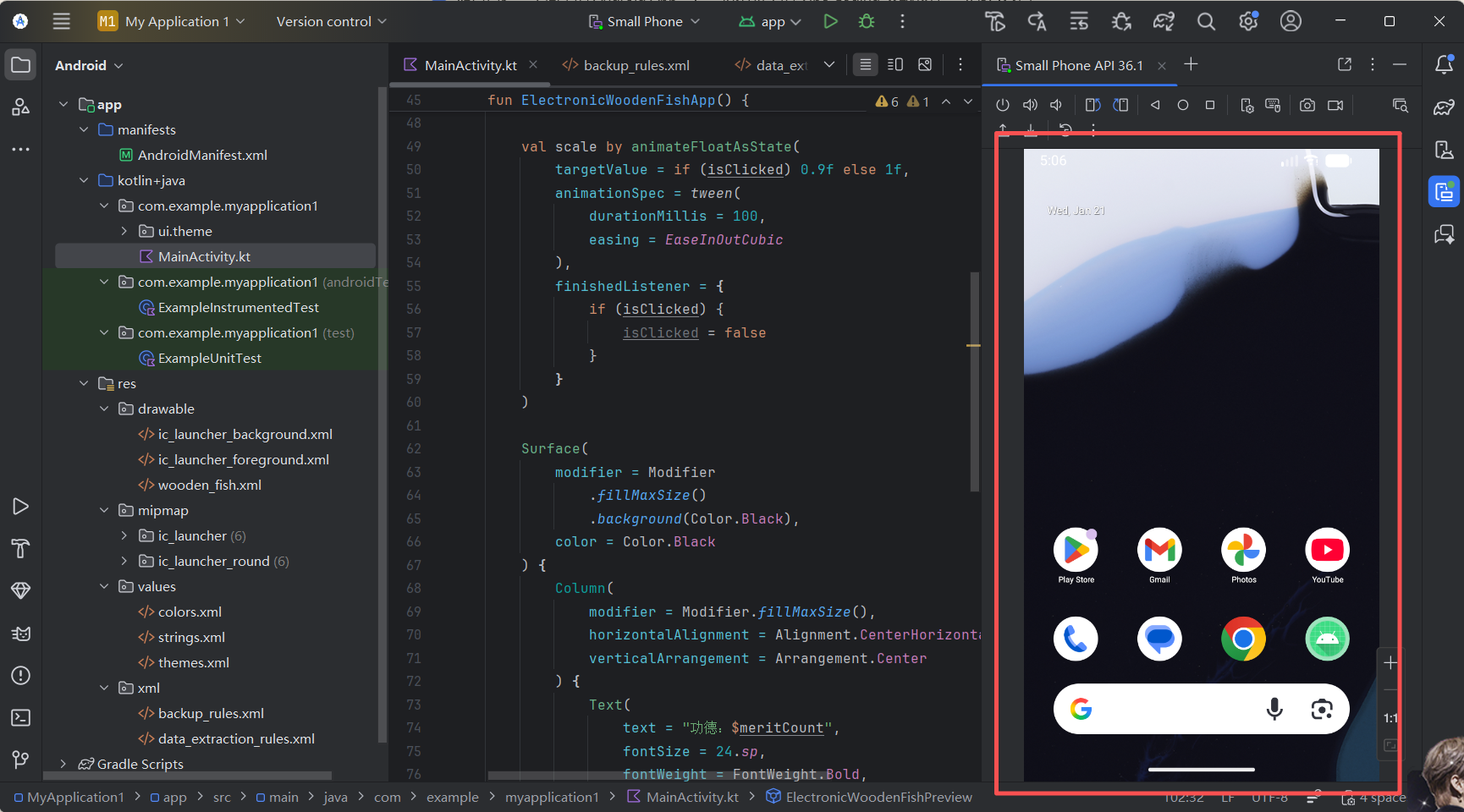
创建成功后,你的设备管理器列表中会出现刚刚添加的手机。点击它右侧的 三角形播放按钮 。 稍等片刻,一个外形像真实手机的窗口就会弹出来。这就是你的安卓模拟器。
第四步:运行 App
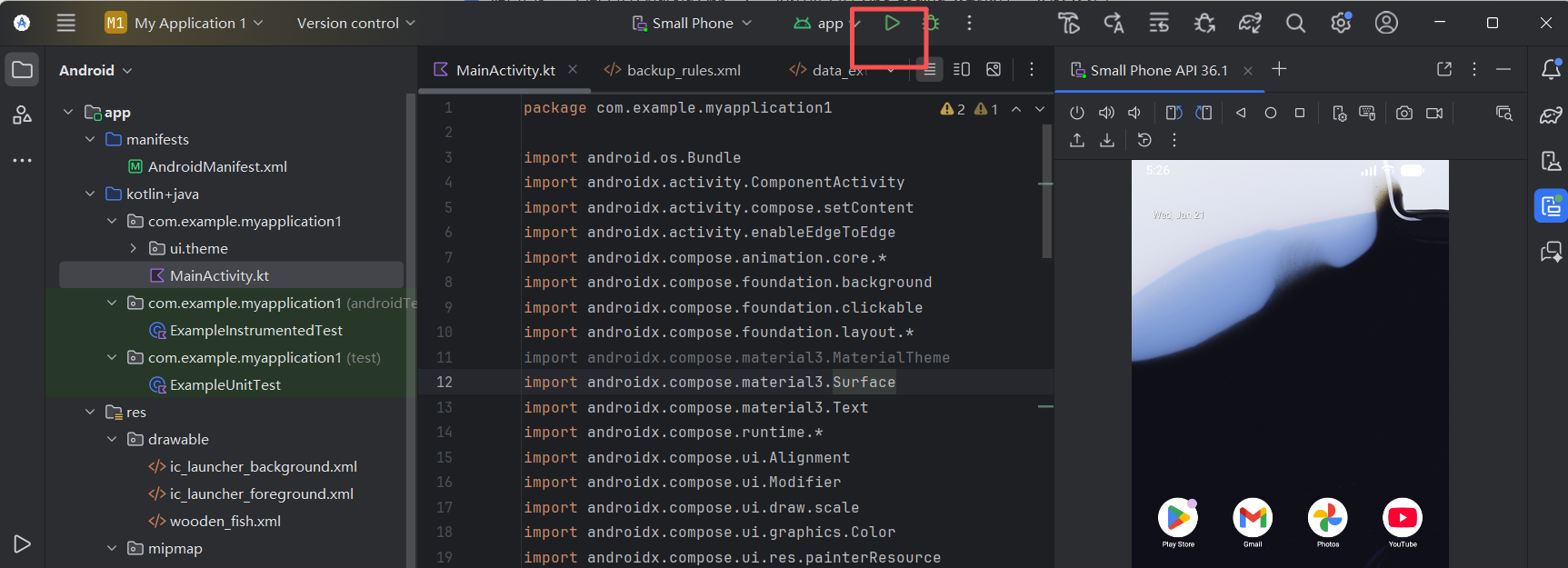
现在是见证奇迹的时刻。 确保模拟器已经启动并显示桌面,点击 Android Studio 顶部工具栏那个醒目的 绿色三角形运行按钮 (或直接按快捷键 Shift + F10)。 软件会自动开始编译,把 Trae 写好的代码打包成 App,并自动安装到模拟器里。
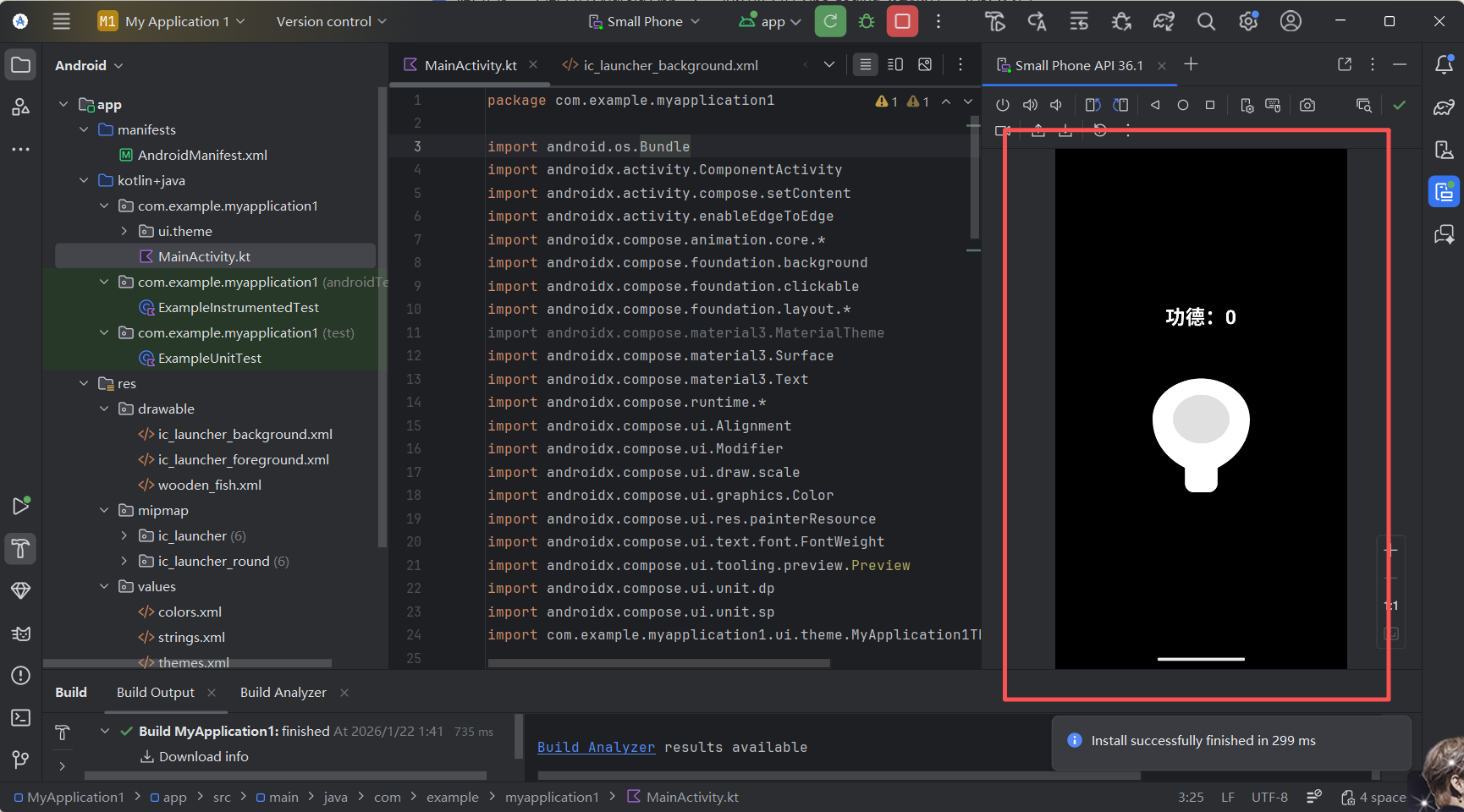
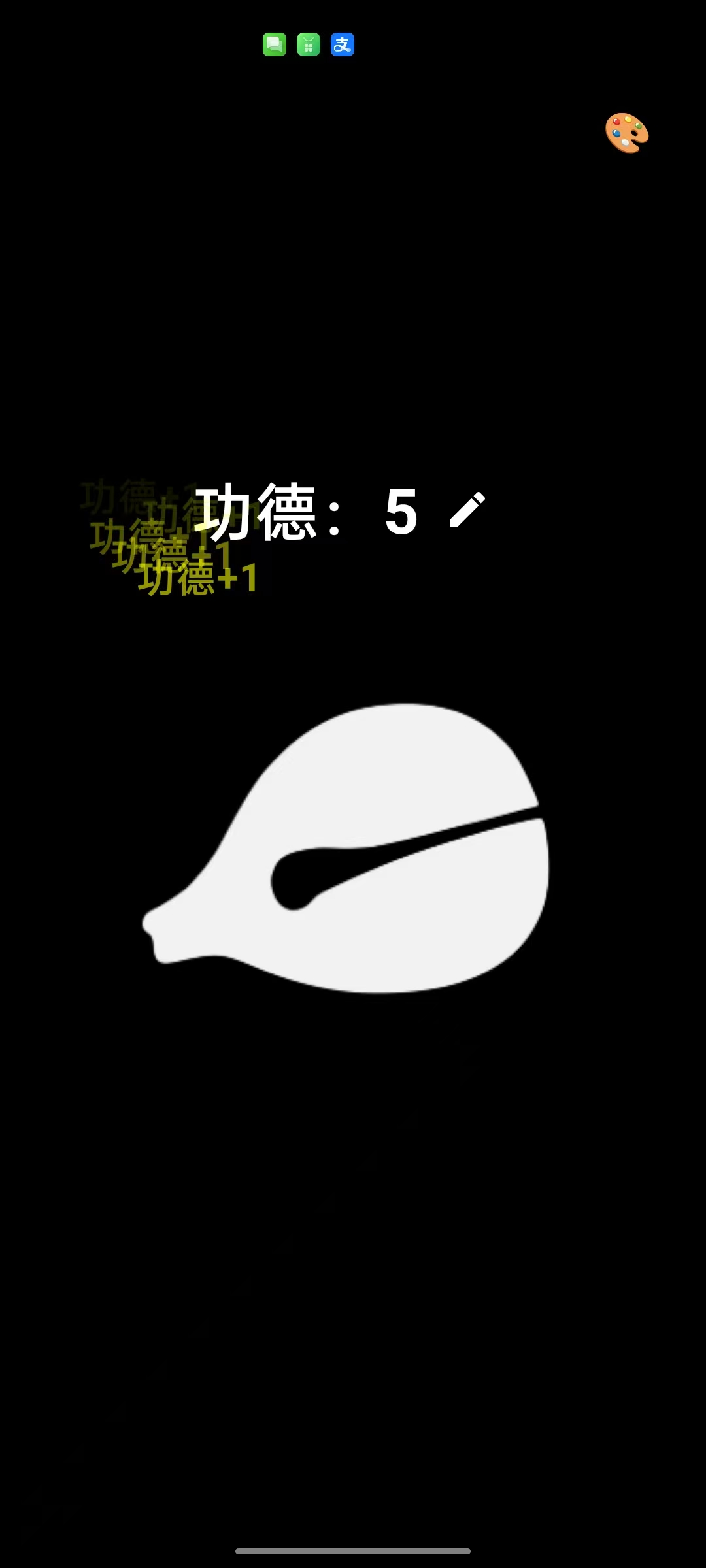
几秒钟后,你应该能看到模拟器屏幕亮起,中间出现了一个白色的木鱼图案,上方显示着“功德:0”。试着点击它,看看数字是否增加,动画是否生效。这就是你的第一个 Android App!
3.3 优化迭代(添加素材与音效)
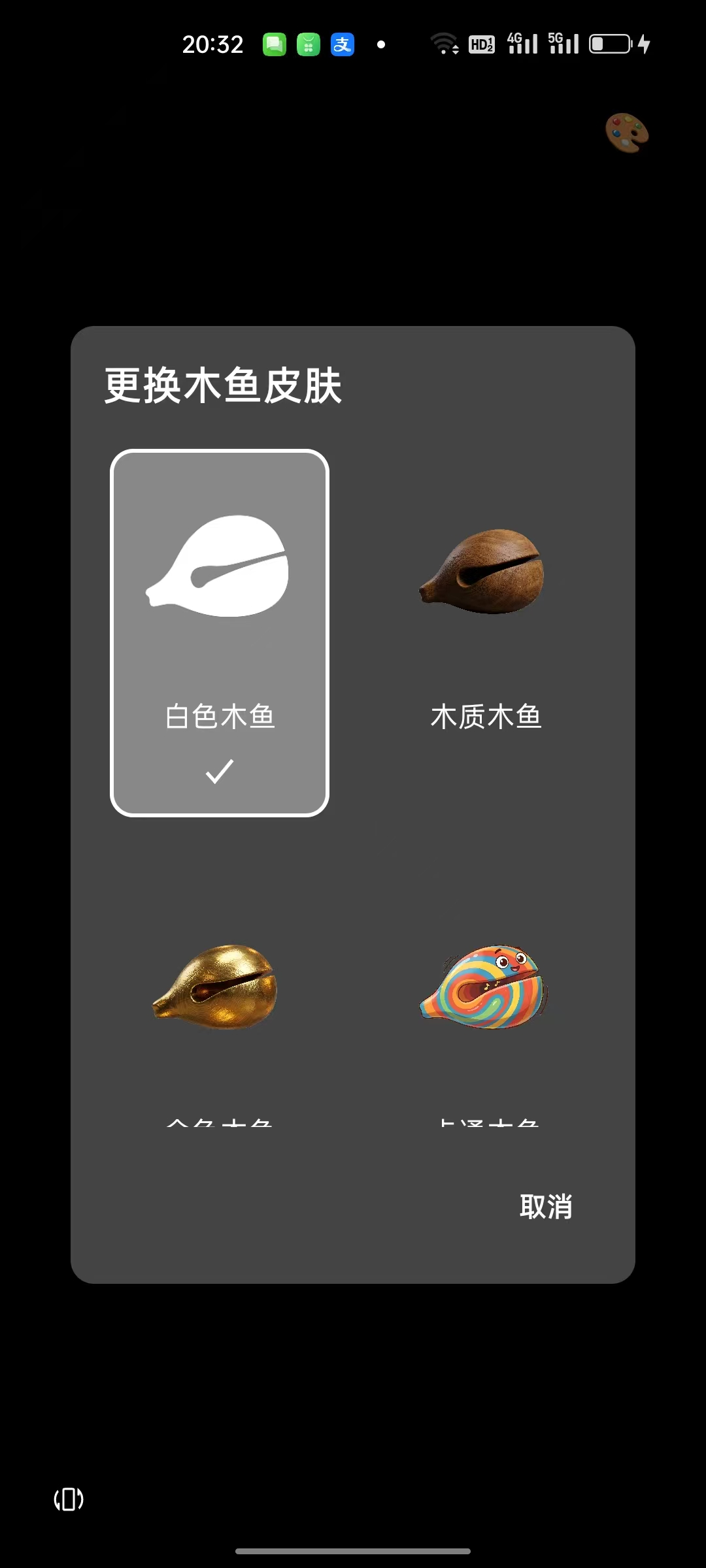
此时,我们的 App 已经具备了雏形:点击屏幕,数字增加。但它现在还只是一个“哑巴”的白色几何体,缺乏使用的乐趣。接下来,我们将通过添加真实的图片和敲击音效,让这个电子木鱼变得沉浸感十足。
这正是 Vibe Coding 模式最迷人的地方。 在传统开发中,添加音效和复杂动画往往是新手的噩梦。你不仅要处理 MediaPlayer 的资源加载与释放(否则会导致内存泄漏),还要计算动画的贝塞尔曲线。但在 Vibe Coding 模式下,这些底层技术细节你完全不需要关心,你只需要像导演一样告诉 AI:“把道具换一下,点击时加个声音”,复杂的代码实现瞬间就能完成。
第一步:准备素材 你需要准备一张木鱼图片(png格式)和一段敲击音效(mp3格式)。
- 图片素材 :将准备好的
white_muyu.png复制到项目目录的app/src/main/res/drawable文件夹中。 - 音频素材 :在 Android Studio 左侧的项目视图中,右键点击
res文件夹,选择 New -> Android Resource Directory,在弹出的窗口中资源类型选择 raw ,点击确定。然后将voice.mp3复制到这个新建的res/raw文件夹里。 (注:如果涉及商用发布,请务必确保你使用的素材拥有合法的版权授权。)
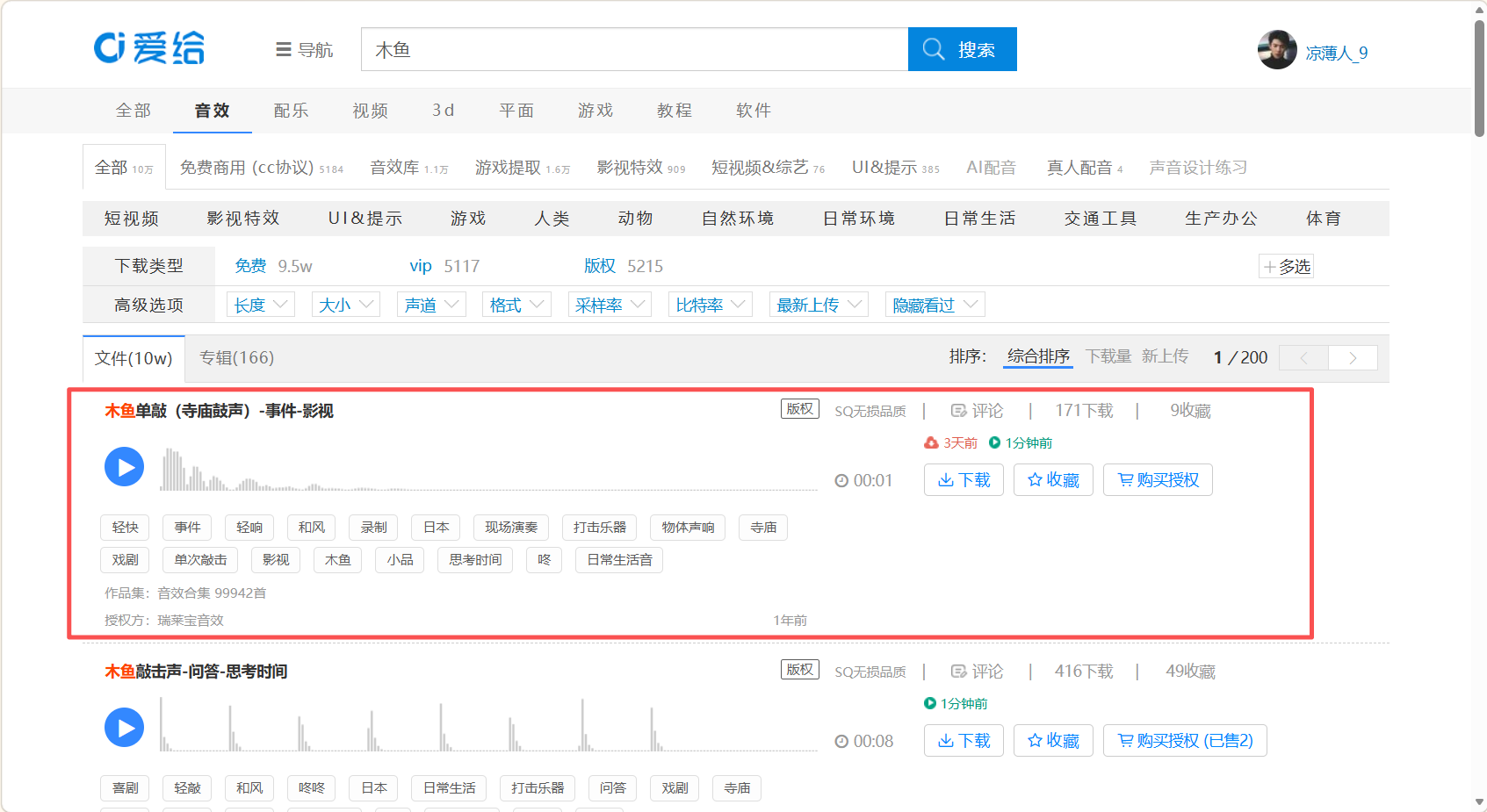
这是我为您找的图片和声音素材,如果您不便于去寻找相关素材可以直接使用

敲击音效下载链接 https://www.aigei.com/s?q=木鱼&type=sound,选择第一个1s的音效即可
第二步:下达迭代**指令**
素材就位后,回到 Trae。Trae 会再次修改代码,帮你处理复杂音频加载和动画逻辑,只需要告诉它我们要用哪些素材,将以下 Prompt 输入对话框:
我已经把素材放进去了:图片路径是 res/drawable/white_muyu.png,声音特效路径是res/raw/voice.mp3,请帮我更新代码:
1. 把中间的木鱼图标换成我的木鱼图片。
2. 每次点击木鱼时,播放敲击音效。
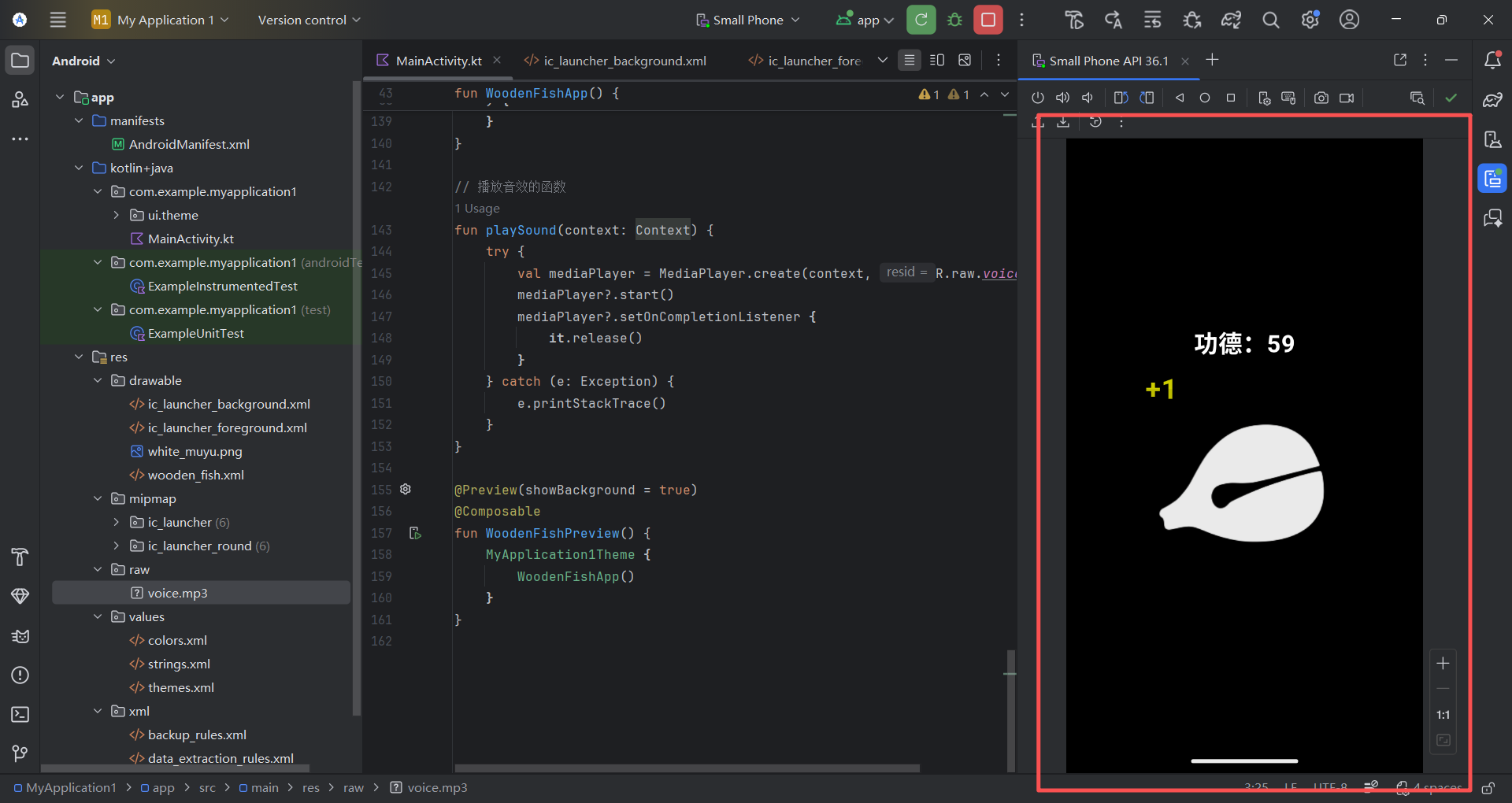
3. 点击时,在木鱼上方出现一个暂时的文字 "+1",然后慢慢飘走消失(类似游戏里的跳字效果)。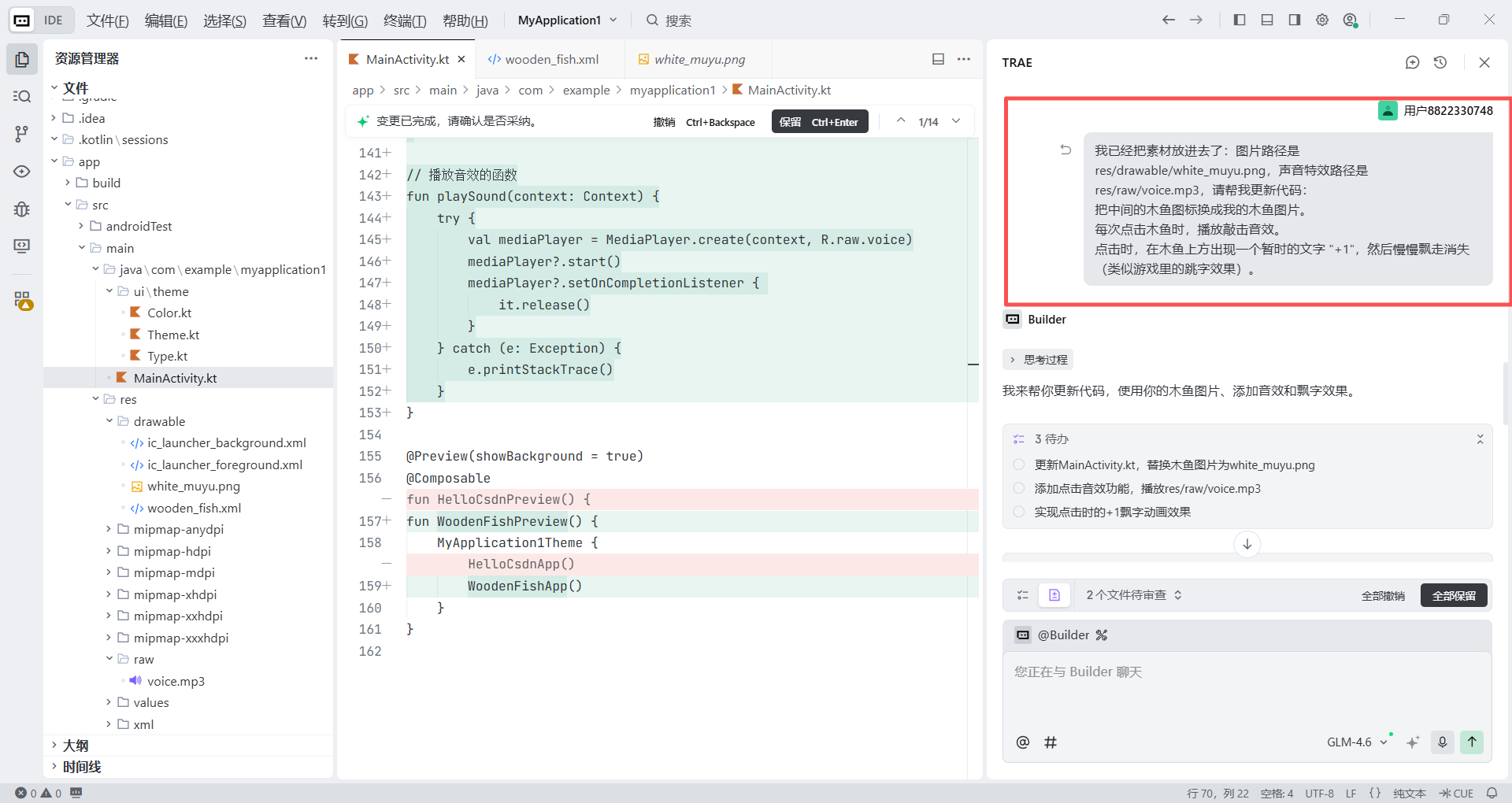
第三步:验收成果
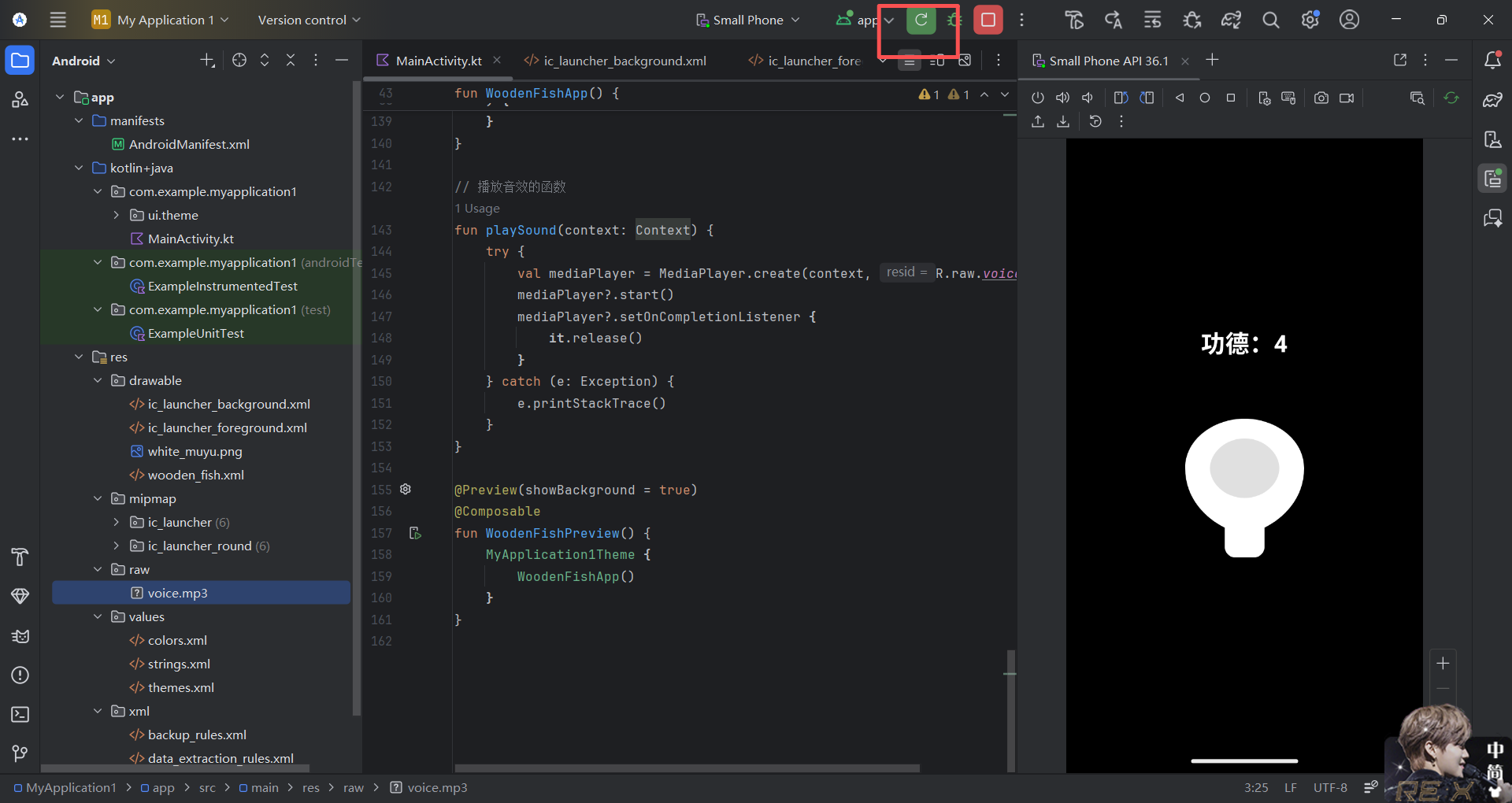
等待 Trae 修改完代码后,回到 Android Studio,点击顶部的绿色运行按钮(Re-run),重启模拟器。 此刻,你的应用已经脱胎换骨。试着连续点击,你应该能听到清脆的“笃笃”声,看到“功德+1”的文字在鼠标下跳跃。这就完成了从“Demo”到“产品”的关键跨越。
3.4 遇到 Bug 怎么办?(与 AI 的调试闭环)
AI 生成的代码不一定一次就完美,就像顶尖的程序员也无法保证一次写出无 Bug 的代码。但请放心,在 Vibe Coding 模式下,Bug 不再是阻碍你的高墙,而是你和 AI 磨合的垫脚石。
情况一:程序崩了(报错闪退)
假设你点击运行后,App 直接闪退,或者点击木鱼没有声音。在传统做法中,你需要去搜索引擎查报错代码,浏览几十个技术论坛,在一堆看不懂的英文中寻找解决方案,耗时往往以小时计。而在Vibe Coding 做法中,你只需要做一件事—— 当个“搬运工” 。
操作步骤:
- 打开日志 :在 Android Studio 底部找到 " Logcat " 窗口(一只可爱的小猫图标)。
- 定位错误 :你会看到很多滚动的日志,其中红色的文字就是报错信息。
- 复制粘贴 :选中那段红色的英文,直接复制,然后扔给 Trae:“我运行报错了,这是错误信息,请帮我修复。”
- AI 会立刻告诉你:“哦,是因为忘记在
AndroidManifest.xml中申请震动权限了”,并直接给出修复后的代码。你只需要点击 Apply,问题解决。
情况二:体验不好(逻辑优化)
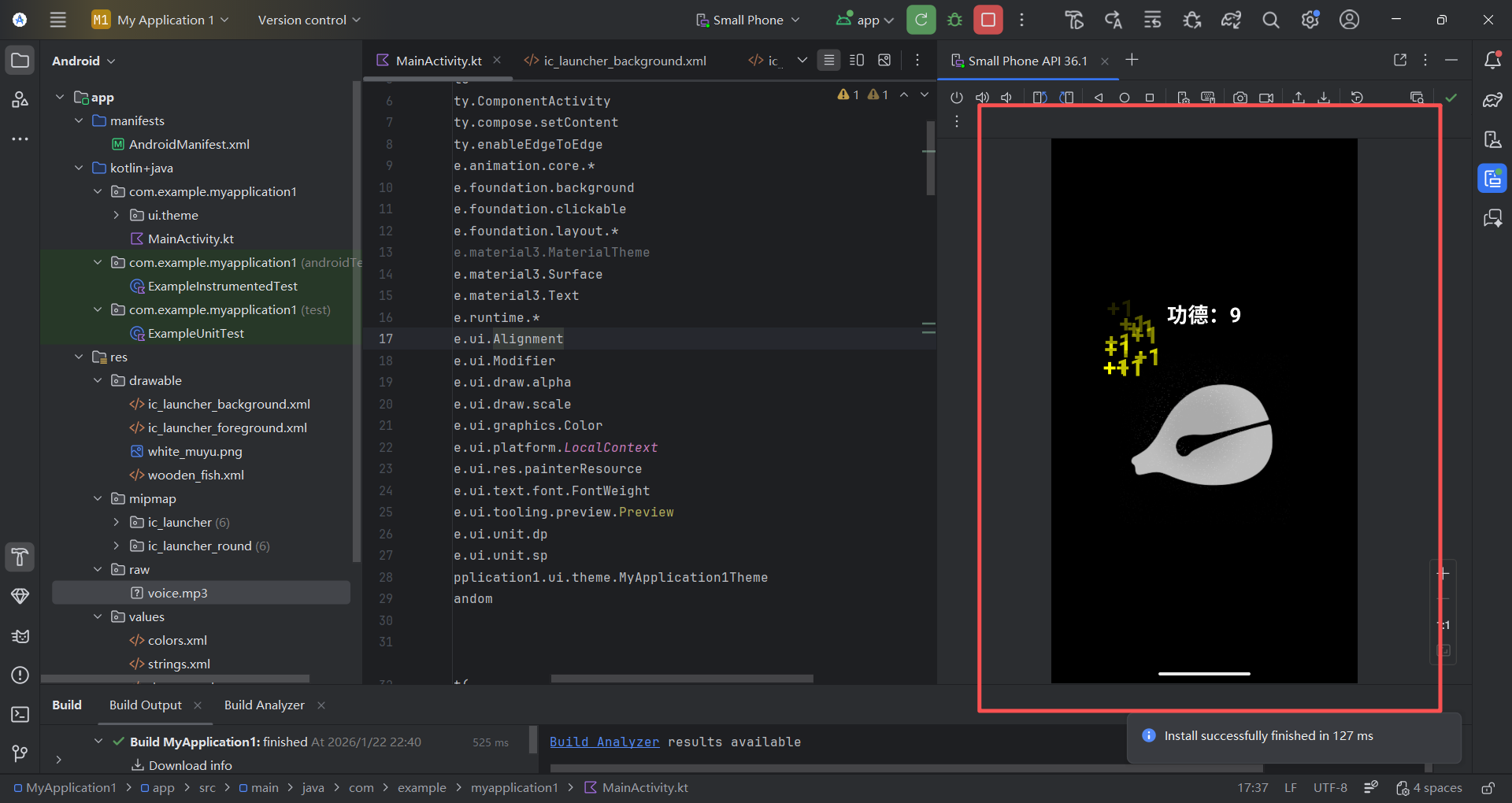
有时候程序没报错,但用起来不爽。 比如现在的木鱼,你狂点屏幕时可能会发现:新的“+1”动画出不来,感觉必须等上一个“+1”完全飘走消失了,才能触发下一个。 这会导致手感非常卡顿,不能畅快地积攒功德。你不需要自己去研究复杂的“多线程”或“动画队列”逻辑,你只需要把你的“不爽”准确地描述给 AI。
请将以下这段“高阶指令”发送给 Trae:
请修改当前的动画逻辑,解决“快速点击不触发”的问题。
当前问题: 现在似乎只有一个动画状态,导致我必须等上一个“+1”完全消失后,点击才有反应。
修改要求:
1.请把动画状态改为使用 mutableStateListOf 来维护一个列表,而不是单个变量。
2.每次点击木鱼时,不管上一个动画有没有结束,都立刻往列表里添加一个新的“+1”实例(包含独立的 ID 和初始位置)。
3.界面上遍历这个列表,让每一个“+1”都独立执行“上浮+淡出”的动画。
4.当某个“+1”的动画执行完毕后,自动把它从列表中移除,防止内存泄漏。
请直接给出修改后的 MainActivity.kt 代码。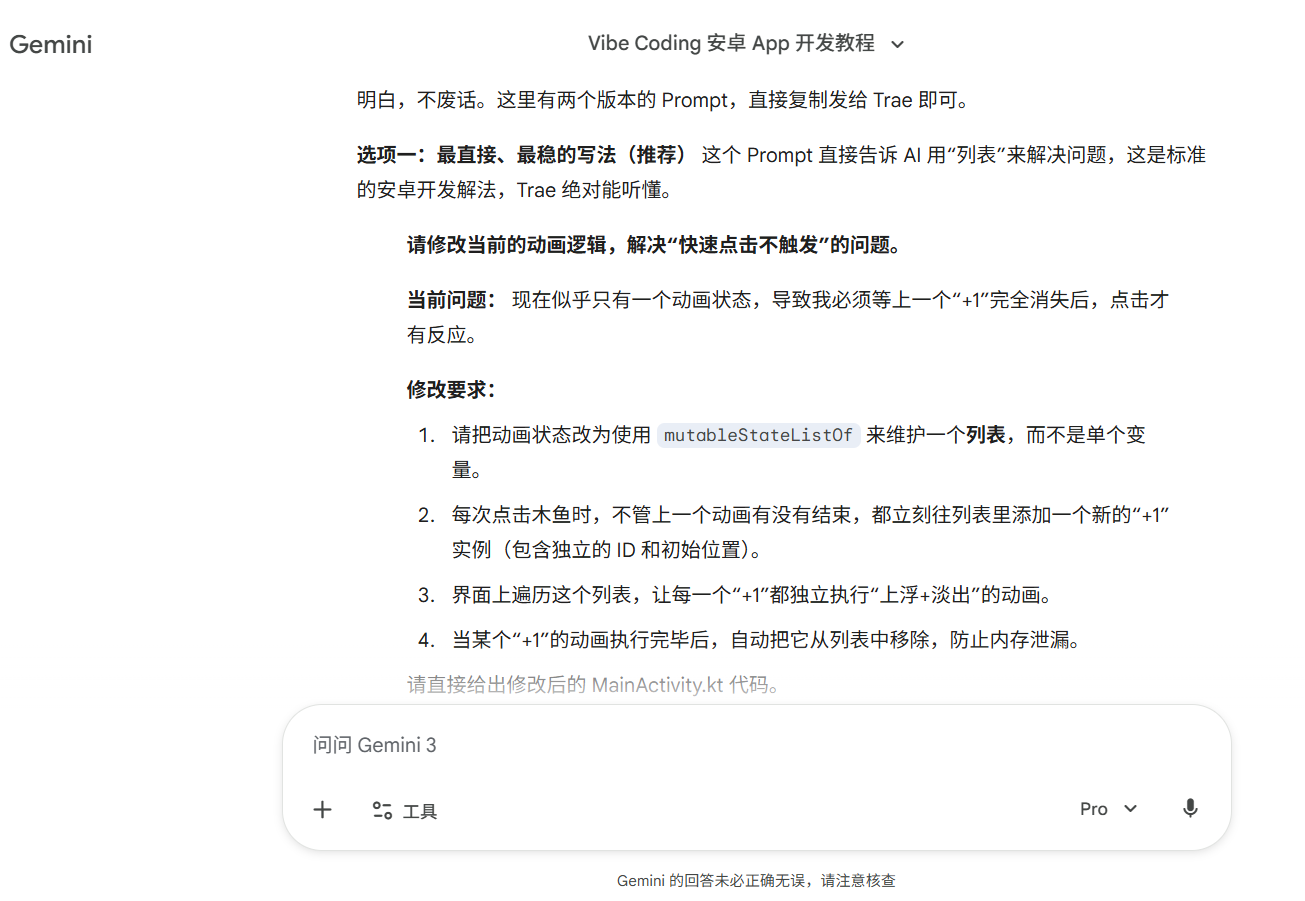
3.5 最终成果展示
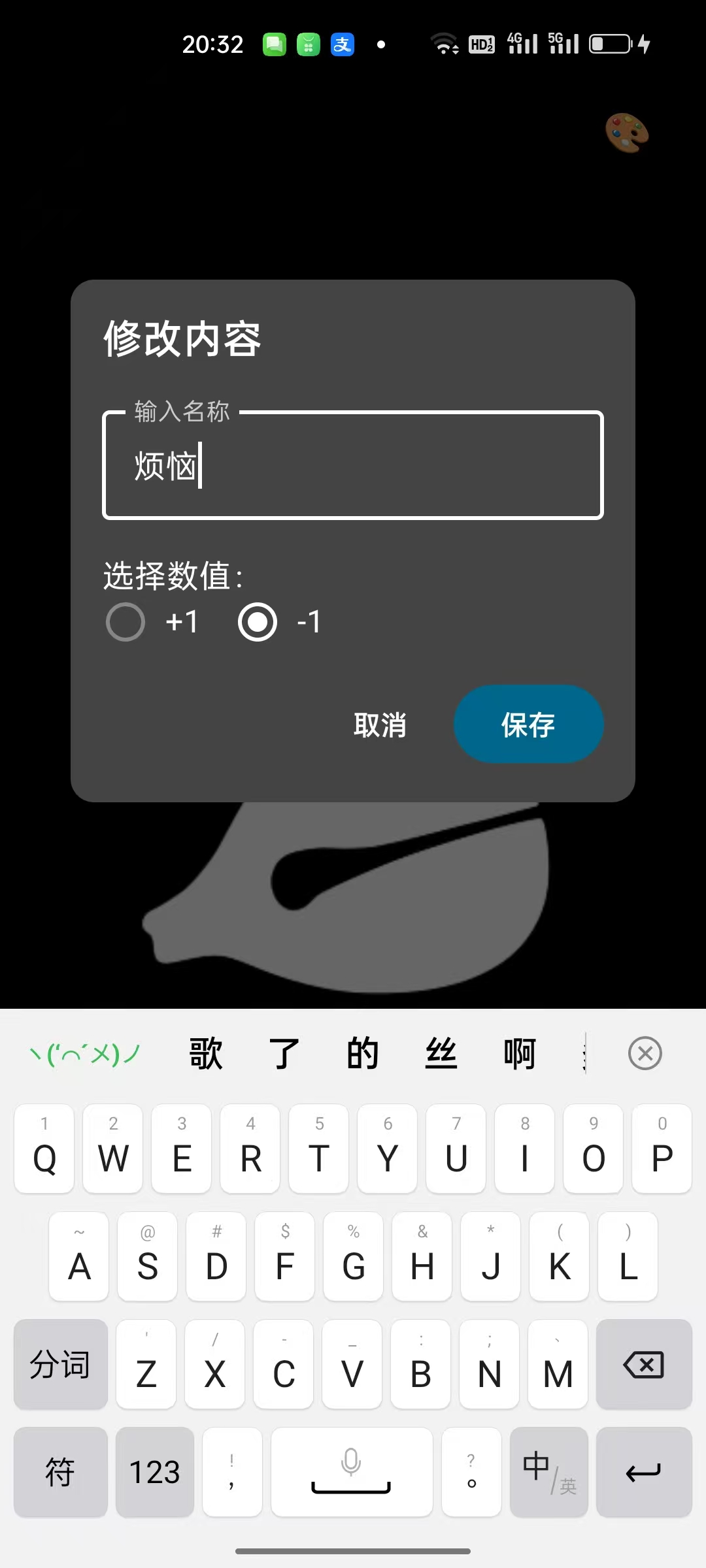
在前面的步骤中,我们已经完成了一个能听、能看的电子木鱼。为了让它更接近发布级的 App,我们将通过最后一轮迭代,为它加上“触感”和“个性化”功能。们将实现两个核心需求:一是 震动反馈 ,让每一次敲击都能得到手机马达的物理响应,极大增强沉浸感;二是 自定义功能 ,允许用户修改屏幕上的文字,比如将“功德+1”改为“工资+1”或者“烦恼-1”,让这个 App 变得既能许愿也能解压。
请将下面这段精心设计好的 Prompt 发送给 Trae,它会一次性帮你搞定弹窗逻辑、数据切换和硬件调用:
角色设定:你是一个 Android Jetpack Compose 开发专家。
任务:请在现有代码基础上,为电子木鱼 App 增加“自定义文案”和“震动反馈”功能。
具体需求如下:
1. 震动反馈 (Haptic Feedback)
每次用户点击木鱼时,除了播放声音和动画外,请调用手机的震动反馈(使用 LocalHapticFeedback.current),给用户一个轻微的触觉响应。
2. 自定义文案功能 (UI与交互)
入口:在主页上方显示的“功德 +1”文字旁边,添加一个小的编辑图标(可以使用 Icons.Default.Edit)。
弹窗逻辑:点击图标后,显示一个对话框(Dialog/AlertDialog)。
    弹窗标题:显示“修改内容”。
    输入框:允许用户输入想要积攒的功德名称(默认值为“功德”)。
    数值选择:在输入框下方提供两个选项(可以使用单选按钮 RadioButton 或 切换开关),让用户选择是“+1”还是“-1”。
    保存按钮:点击“保存”后,弹窗消失,并将用户的设置应用到主页。
    数据刷新:如果用户更新了内容,那么主页上方的统计数值清0,从0开始重新计数
3. 效果更新
保存后,主页顶部的统计文字和点击木鱼时飘出的浮动动画文字,都需要变成用户自定义的格式。
    飘起来的文字字体大小不要超过主页顶部的统计文字的字体大小
    例如用户输入“工资”并选择“+1”,点击木鱼时主页顶部的统计逻辑就是+1,同时飘出“工资+1”
    用户输入“烦恼”并选择“-1”,点击木鱼时主页顶部的统计逻辑就是-1,同时飘出“烦恼-1”。
4. 技术要求:
请确保新的状态(文字和数值)能正确影响到动画效果。
请直接给出修改后的 MainActivity.kt 完整代码,保持之前的动画和音效逻辑不变。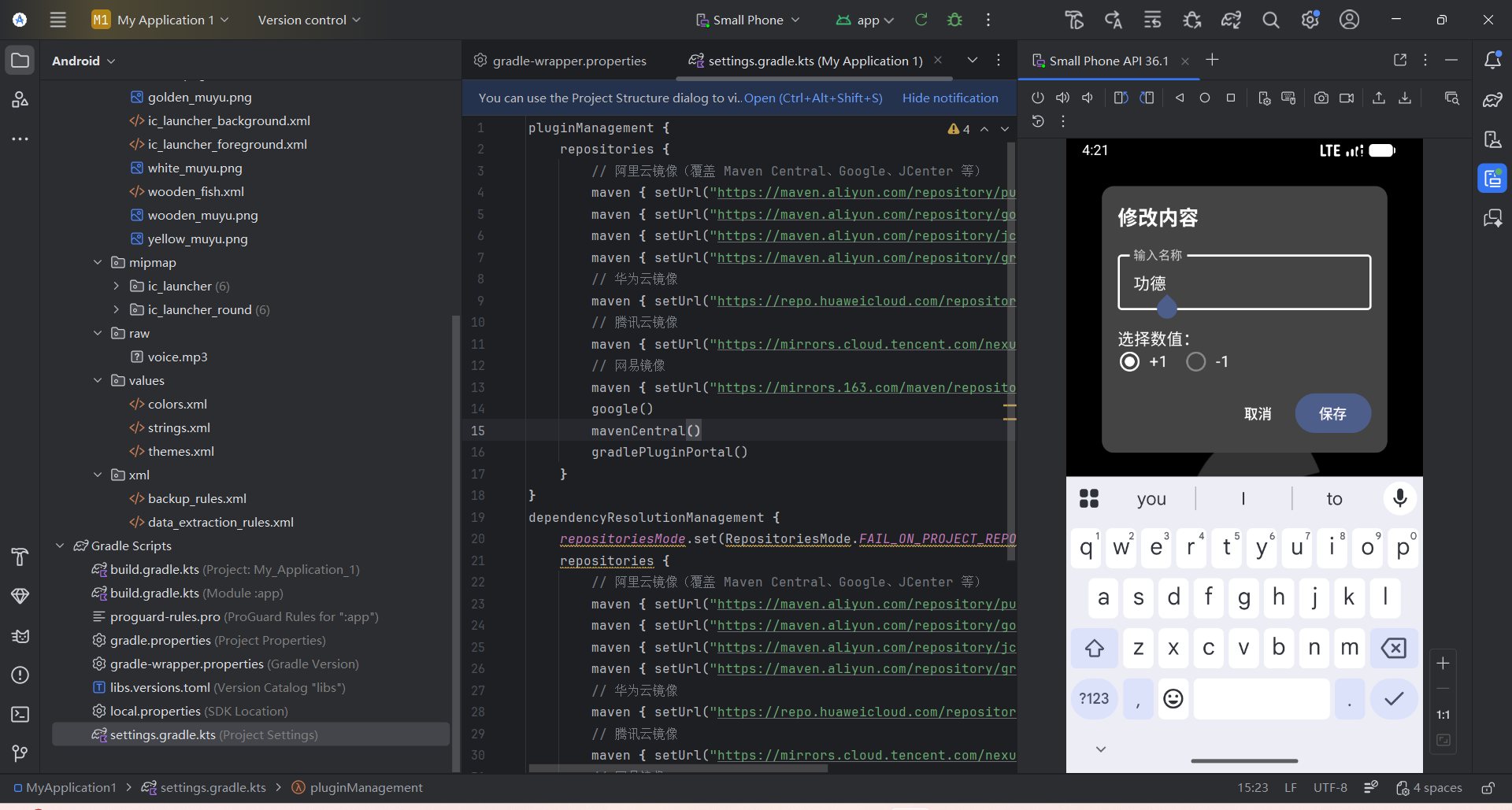
4 真机调试与打磨
模拟器虽然方便,但它无法模拟真实的手机震动(触感反馈),也无法完全还原真实的触摸延迟。为了获得最准确的“手感”,我们需要把 App 安装到真实的安卓手机上。下面我们将介绍两种连接方式,你可以根据实际情况选择:
- 无线调试 (Wi-Fi) :无需数据线,连接方便,适合日常快速查看。但要求电脑和手机必须在同一个 Wi-Fi 网络下。
- USB有线调试 :传输稳定,不易断连,适合网络环境差或初次安装失败的情况。
4.1 无线调试
这是 Android 11 及以上版本最便捷的方式。
第一步:手机端准备
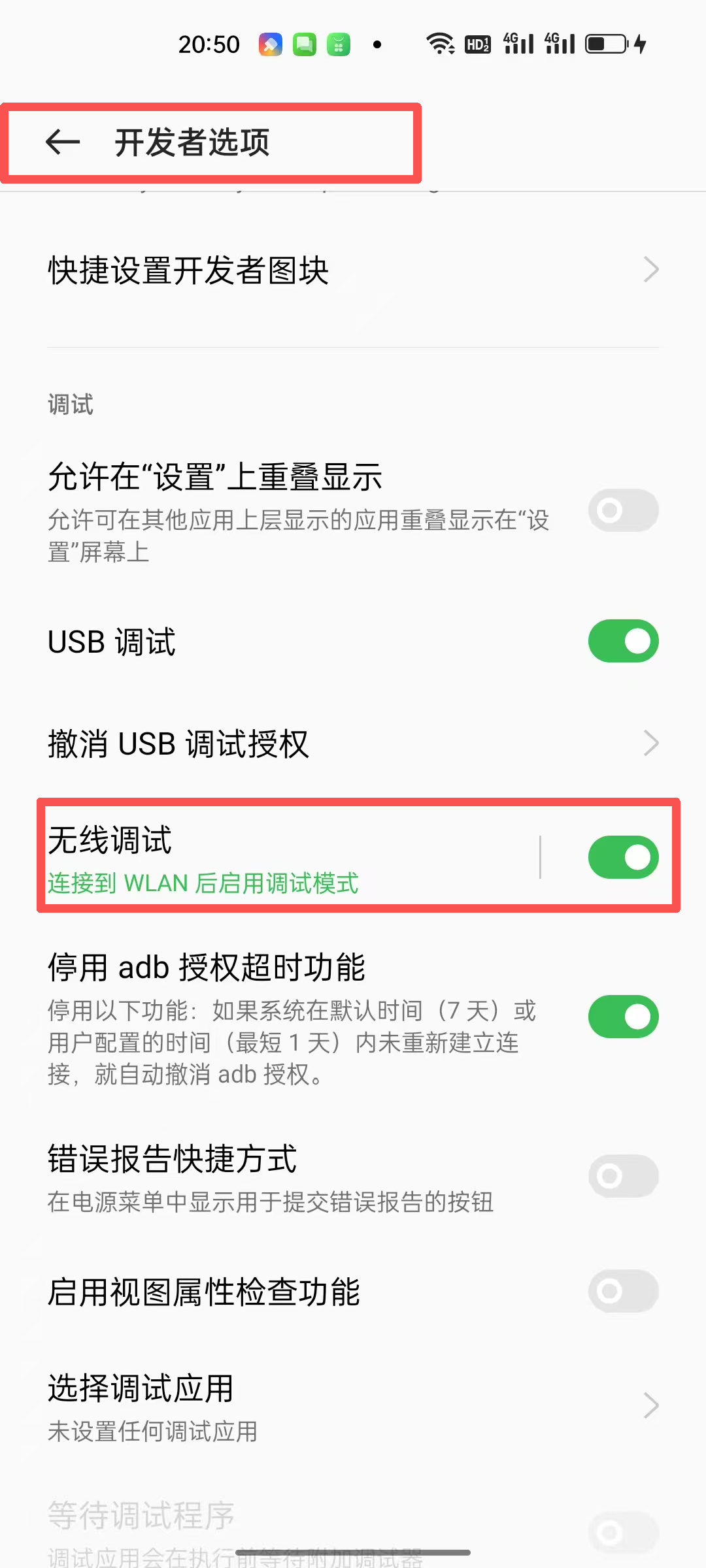
- 确保手机和电脑连接的是 同一个 Wi-Fi 。
- 进入【开发者选项】,找到并开启 【无线调试】 开关。
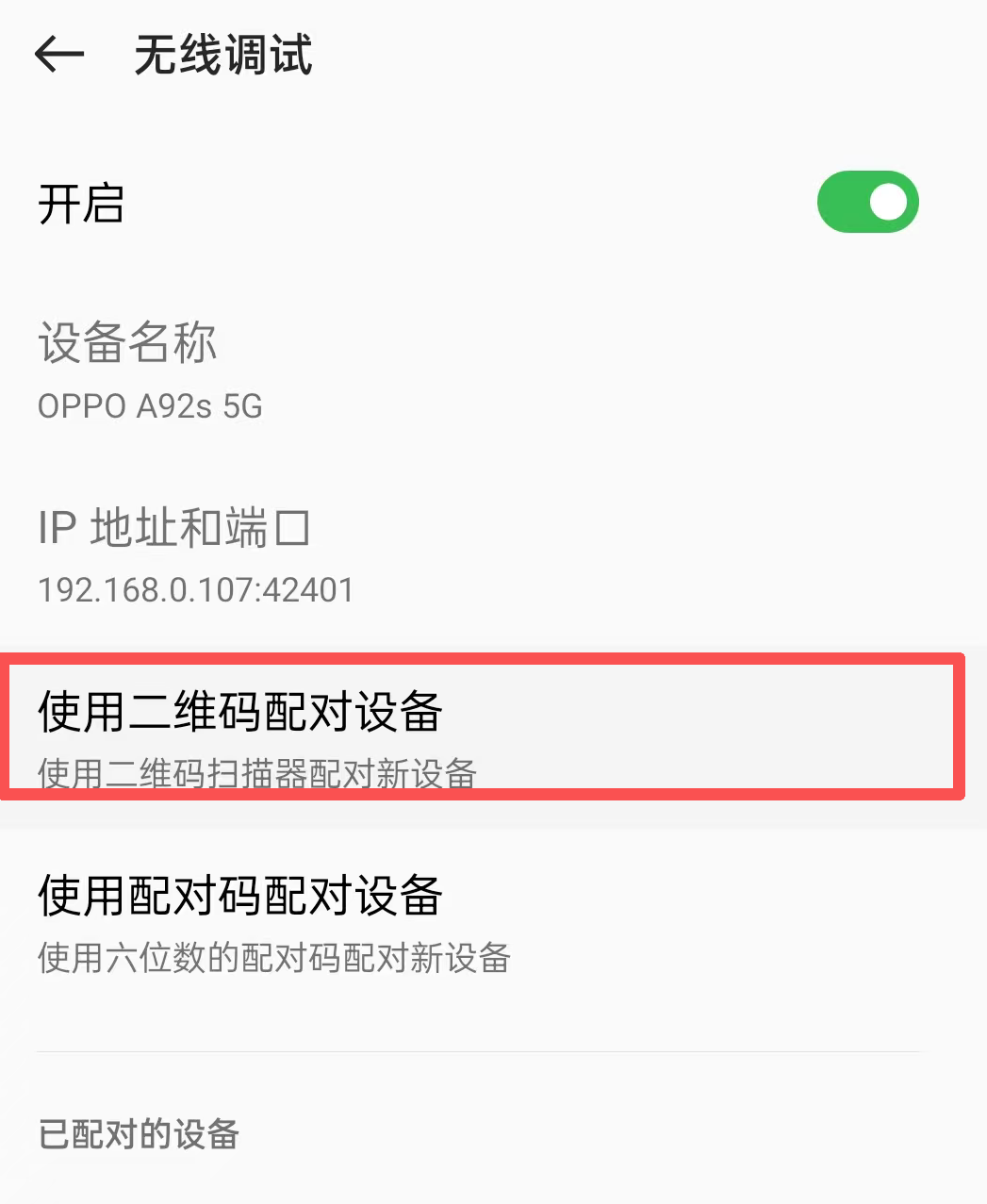
- 点击【无线调试】文字进入详情页,选择 【使用二维码配对设备】 ,此时手机会打开扫描框。
第二步:电脑端配对
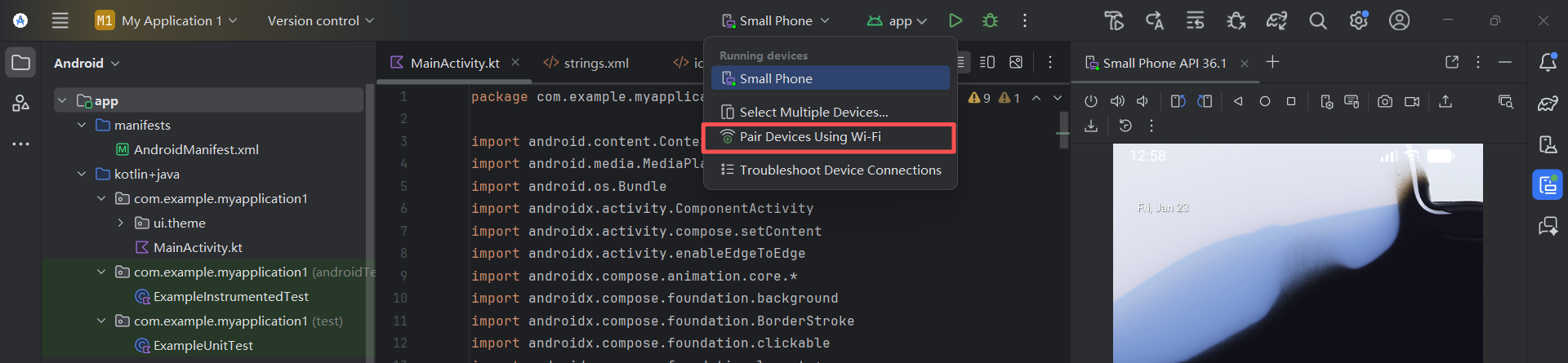
- 回到 Android Studio,点击顶部工具栏的设备选择器(显示模拟器名字的地方)。
- 在下拉菜单中选择【Pair Devices Using Wi-Fi】。
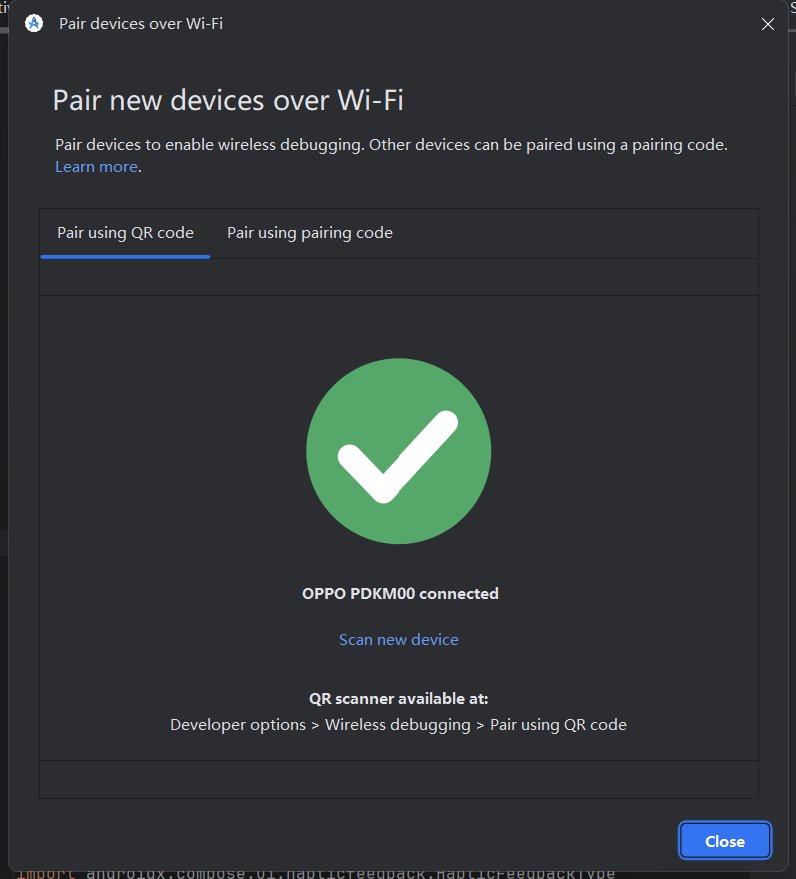
- 屏幕上会弹出一个二维码。
第三步:扫码连接
- 用手机扫描电脑屏幕上的二维码。
- 手机和电脑会同时提示“配对成功”。
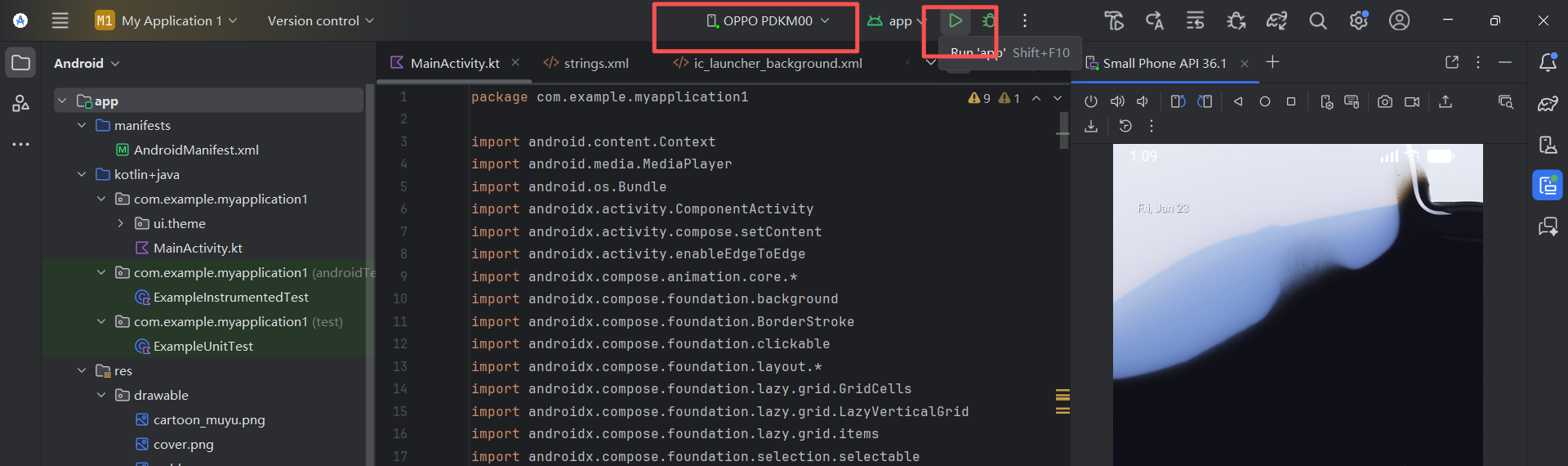
- 此时,Android Studio 顶部的设备栏中会自动显示你的手机型号(例如
Google Pixel 8)。
- 运行设备:点击 ▶️ 运行
4.2 usb有线调试
如果无线连接不稳定,或者你的网络环境比较复杂,那么“插线”永远是最可靠的方案。虽然有一根线的束缚,但它的传输速度最快,几乎不会出现断连的情况。
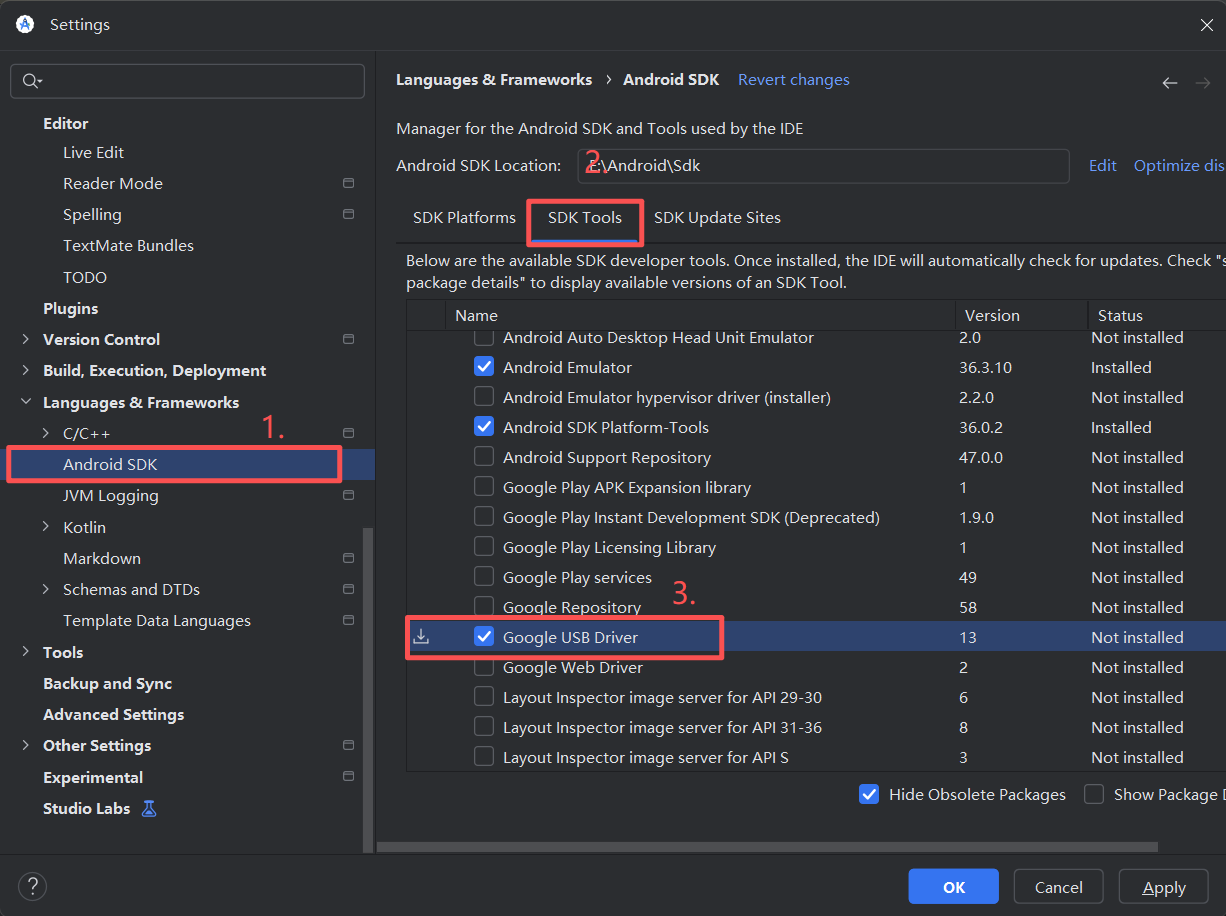
4.2.1 Android Studio中安装Usb驱动准备(仅 Windows 用户)
Mac 用户请直接跳过这一步,插上手机即可识别。 Windows 用户需要确保电脑能“认识”你的安卓手机,这通常需要安装 Google USB 驱动:
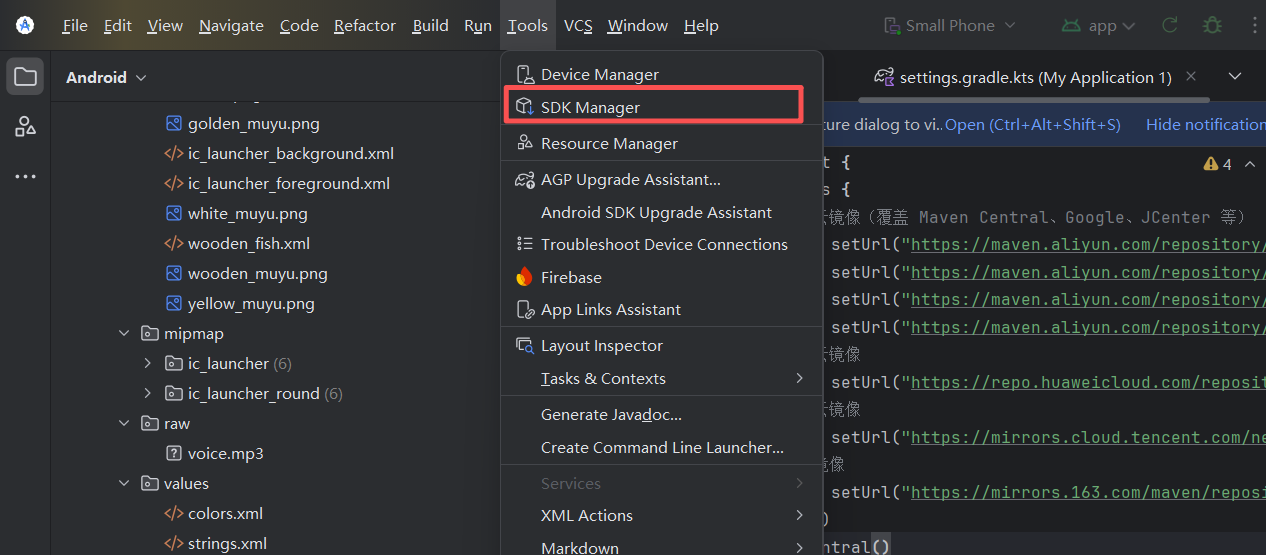
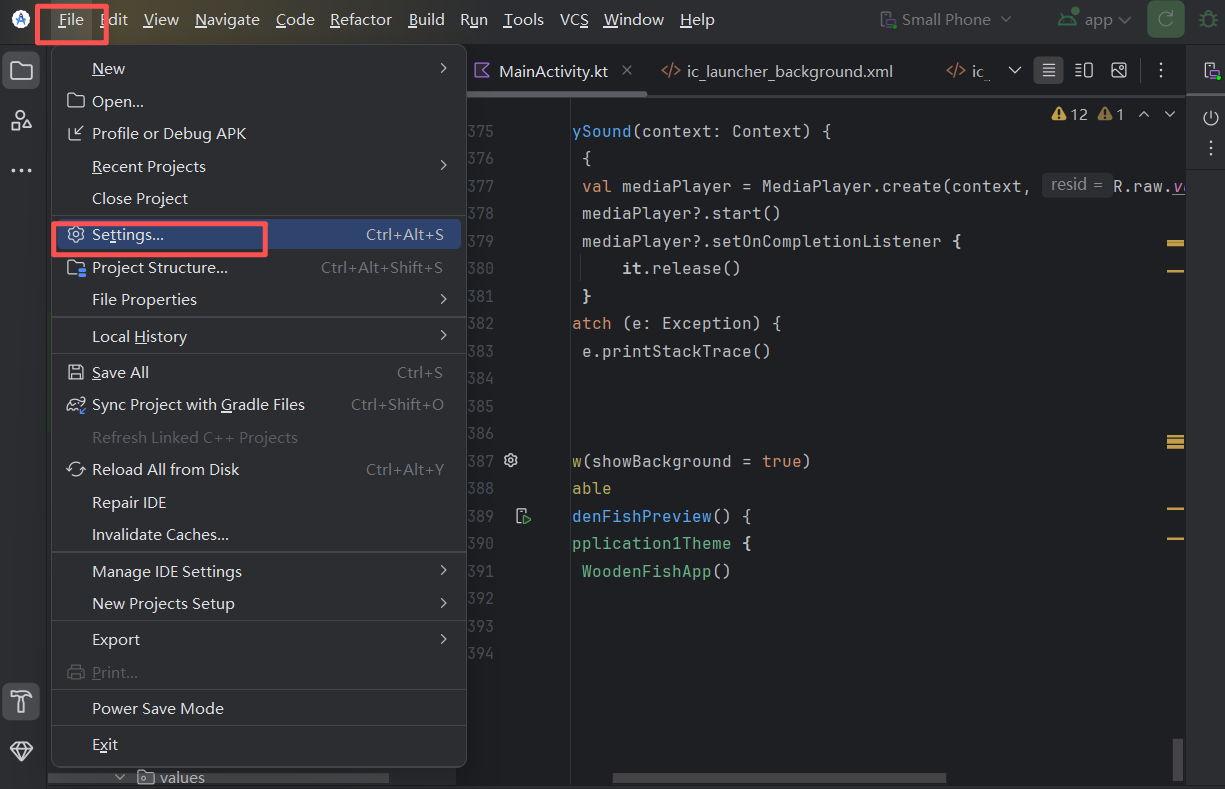
- 在 Android Studio 中,点击顶部菜单的 Tools -> SDK Manager(或者在 Settings -> Languages & Frameworks -> Android SDK 中找到)。
- 切换到中间的 SDK Tools 选项卡。
- 在列表中勾选 **Google USB Driver **,点击 Apply 进行下载和安装。
4.1.2 下载和真机一样版本的SDK
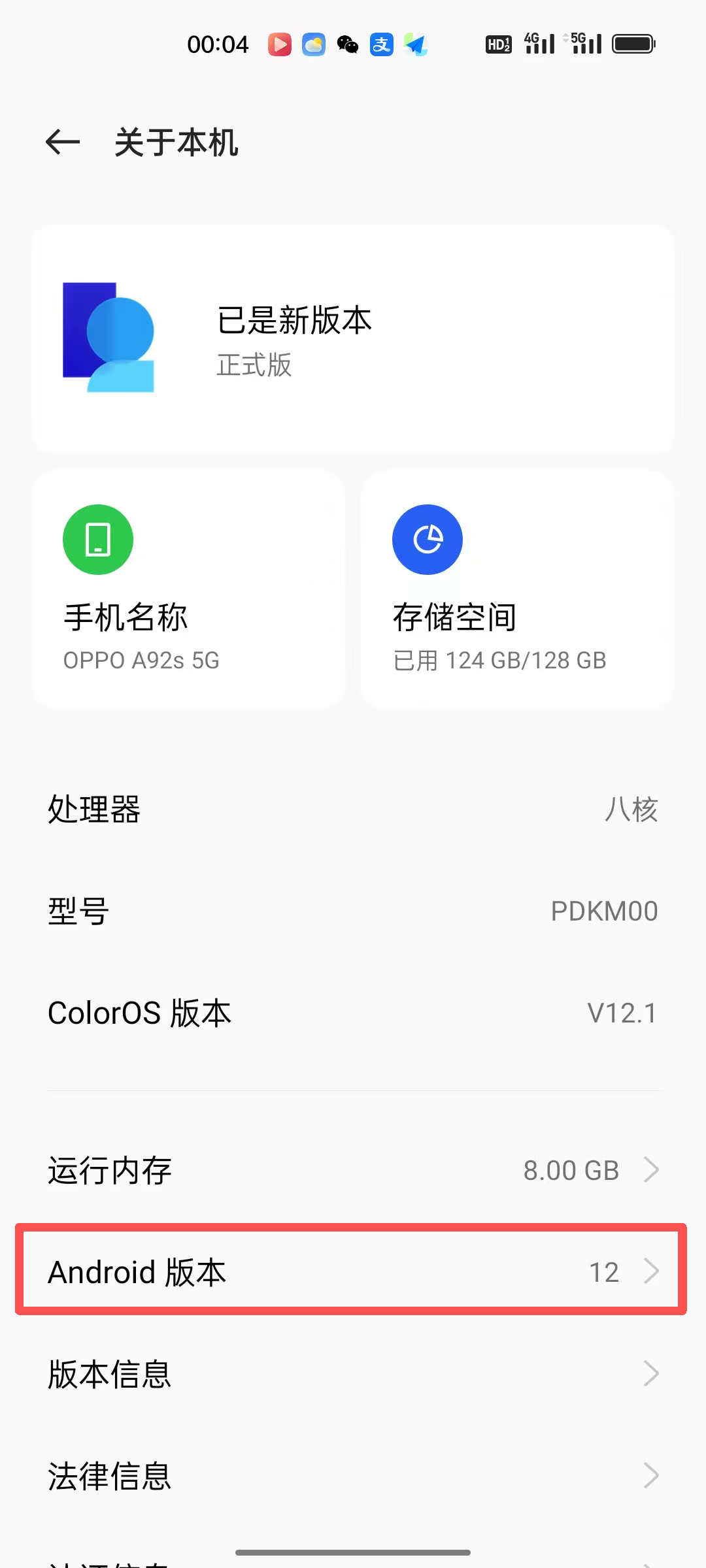
第一步,查看手机Android版本
这里以oppo手机为例:打开设置---点击关于本机---查看你的安卓版本(示例中为Android 12)
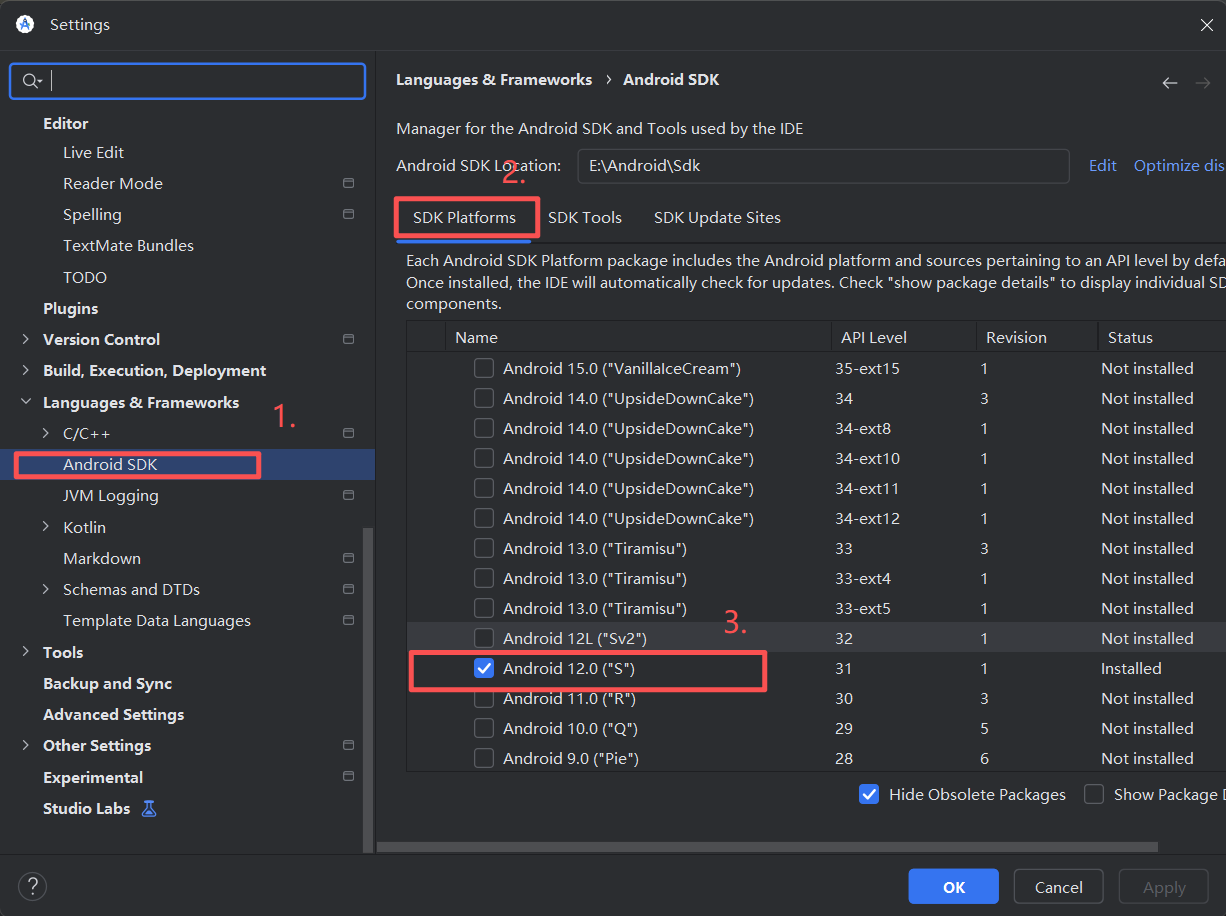
第二步,选择你安卓手机的安卓系统版本进行下载
- 在 Android Studio 中,点击顶部菜单的 Tools -> SDK Manager(或者在 Settings -> Languages & Frameworks -> Android SDK 中找到)。
- 默认为中间的SDK Platforms选项卡。
- 选择Android 12.0 点击apply进行下载
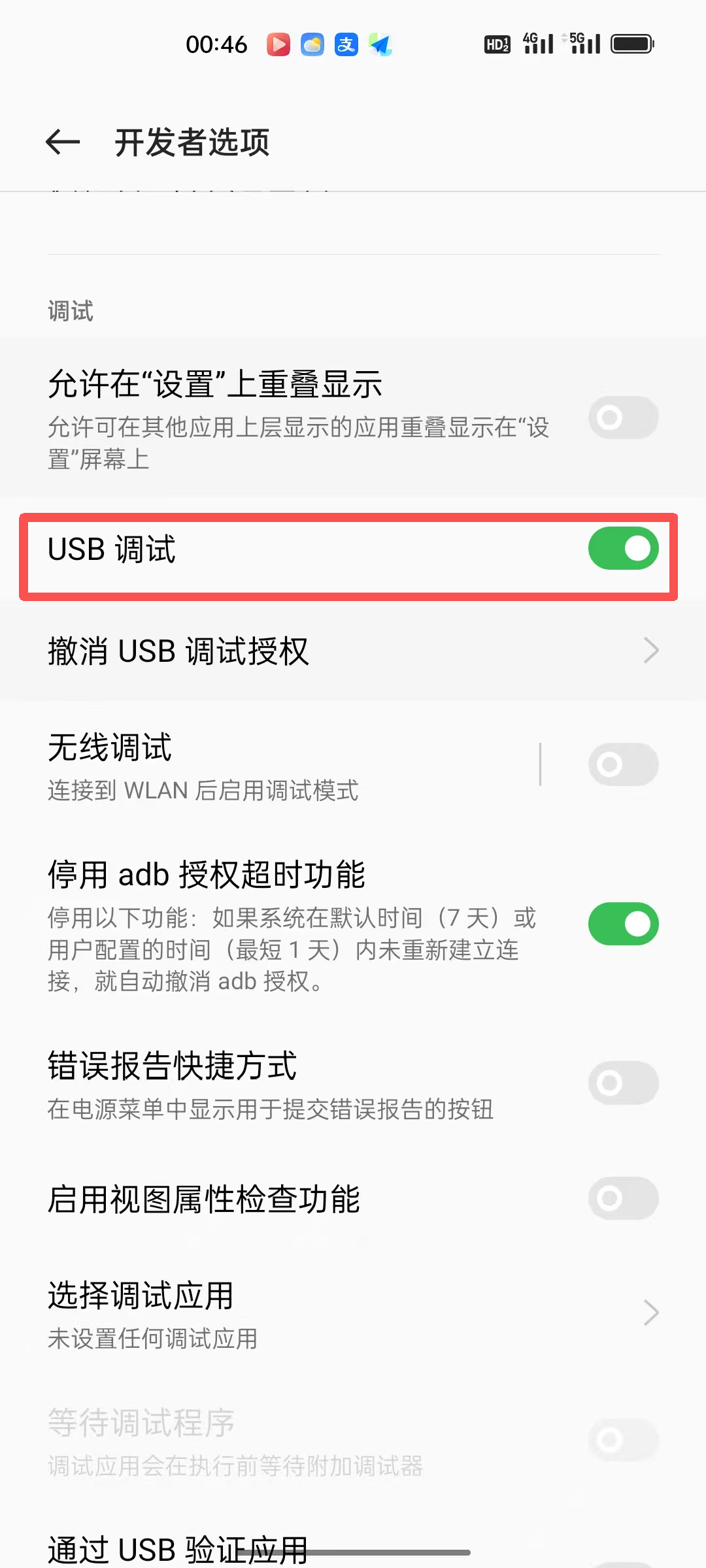
4.1.3 打开手机开发者模式
打开手机设置,进入开发者选项,找到并开启 【 USB 调试】 开关。
4.1.4 系统中安装Usb驱动
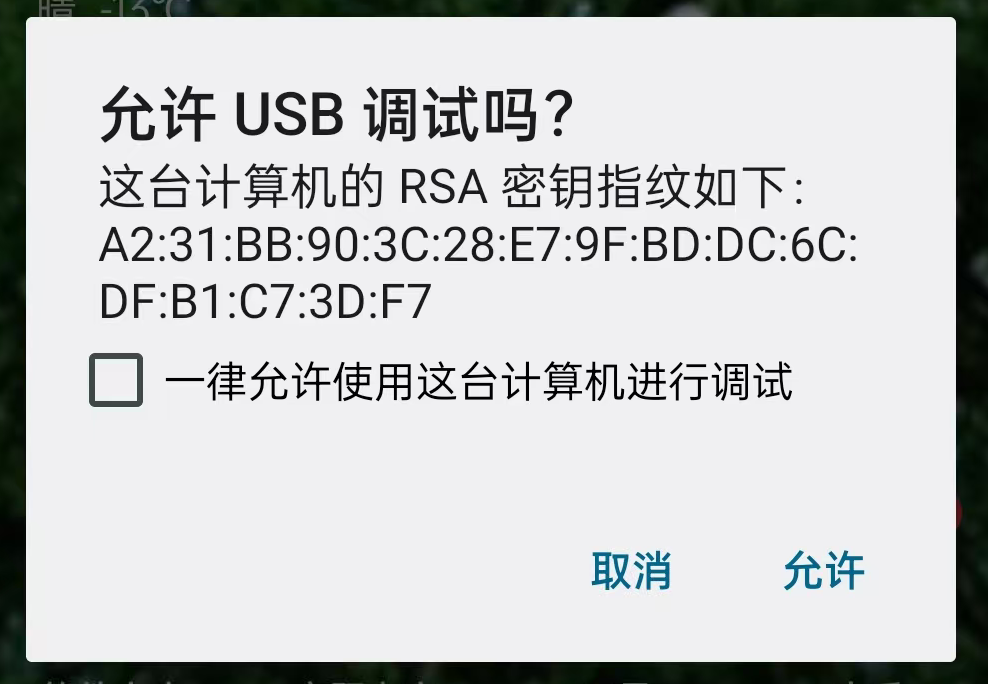
此时,拿起你的手机,屏幕上应该会弹出一个重要的安全警告框:“允许 USB 调试吗?”。 请务必勾选 “始终允许”,然后点击“允许”或“确定”。这是电脑获得手机控制权的关键授权。
4.1.5 在我们的手机中运行APP
- 在 Android Studio 顶部设备选择器中,应能看到我们的手机型号(如 “OPPO-PDKM00”)。
- 点击 ▶️ 运行,手机会弹出“允许 USB 调试吗?”对话框,勾选“始终允许”并点击确定。
- 应用将自动安装并启动。
现在,试着点击屏幕上的木鱼,感受一下那来自真实物理马达的震动反馈,这才是 Vibe Coding 的最终完全体体验。
5 将APP打包APK
代码写完了,真机也跑通了,现在我们需要把这个 App 从 Android Studio 里面“拿”出来,变成一个可以发送给朋友安装的文件。这个过程就叫 打包 。在 Android 开发中,打包分为两种完全不同的模式,我们需要根据使用场景来选择。
5.1 打包debug版(快速分享)
如果你只是想把 App 发给身边的朋友尝尝鲜,或者发给测试手机验证功能,那么 Debug 版 是最快的方式。它就像是一个“草稿”,虽然功能完整,但没有经过正式的数字签名,无法上架应用商店。
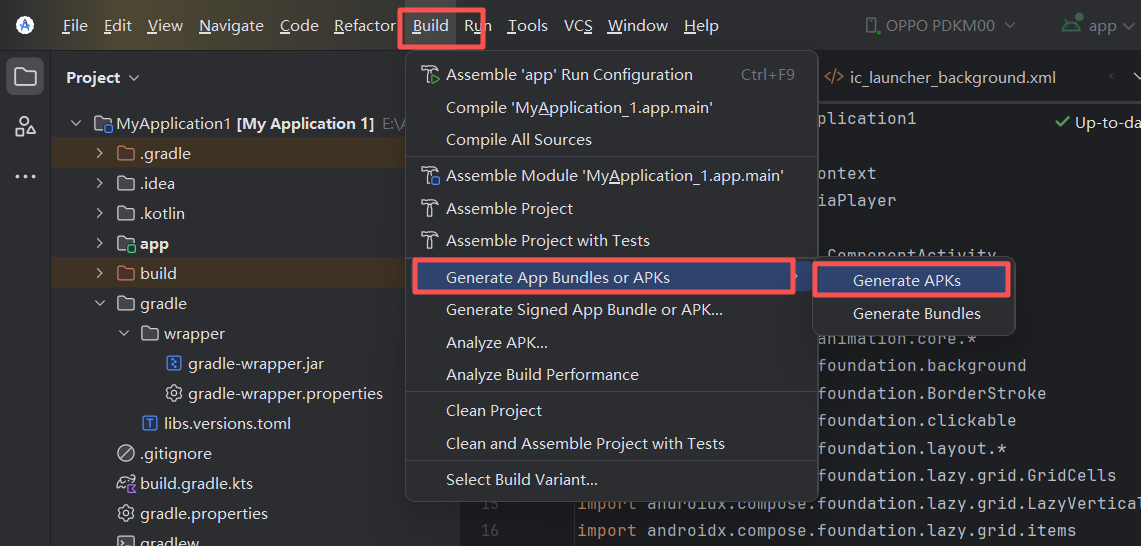
操作步骤非常简单: 在 Android Studio 顶部菜单栏中找到 Build,鼠标悬停在 Generate App Bundles or APKs 上,然后在弹出的子菜单中点击 Generate APKs。
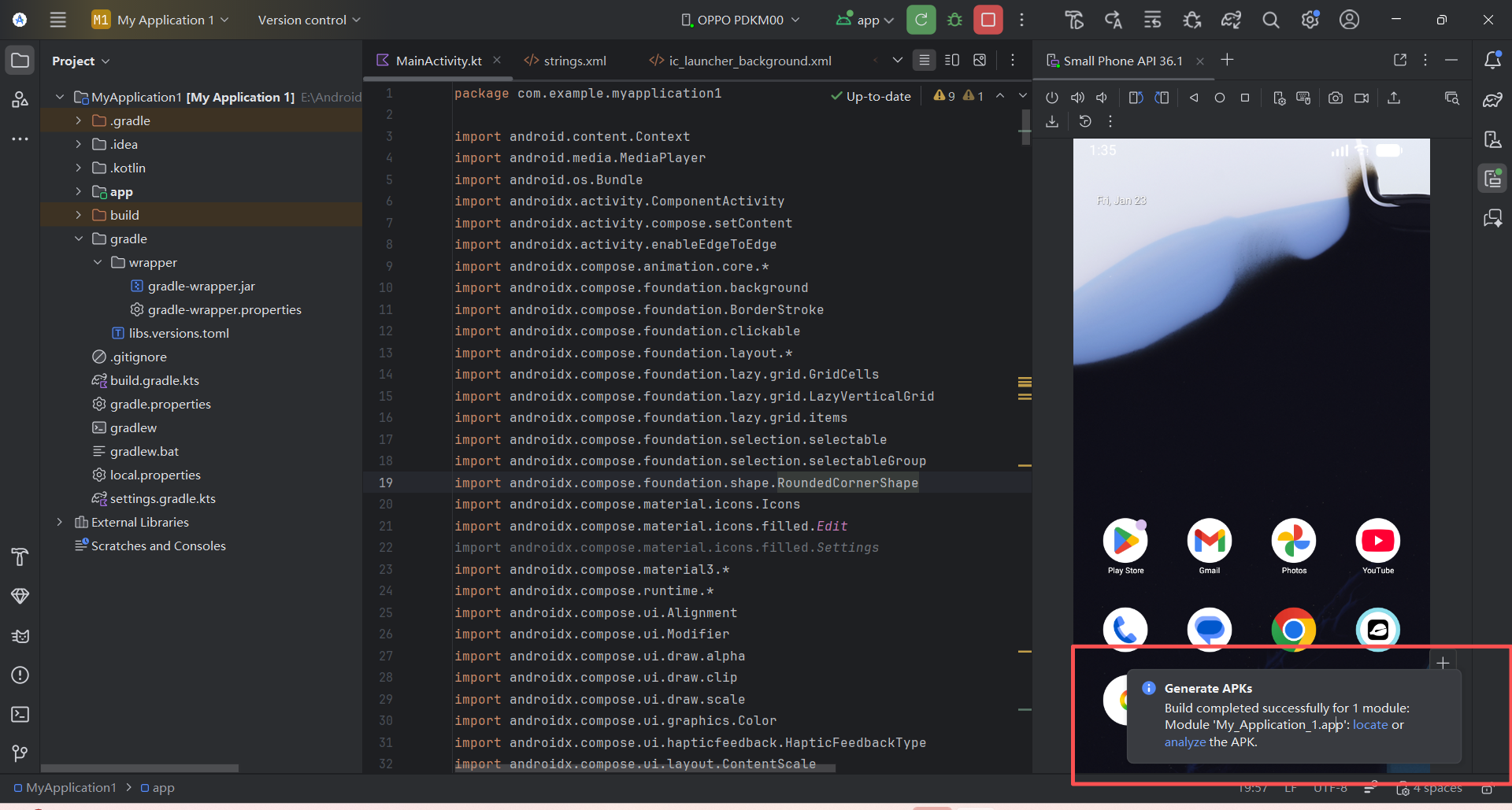
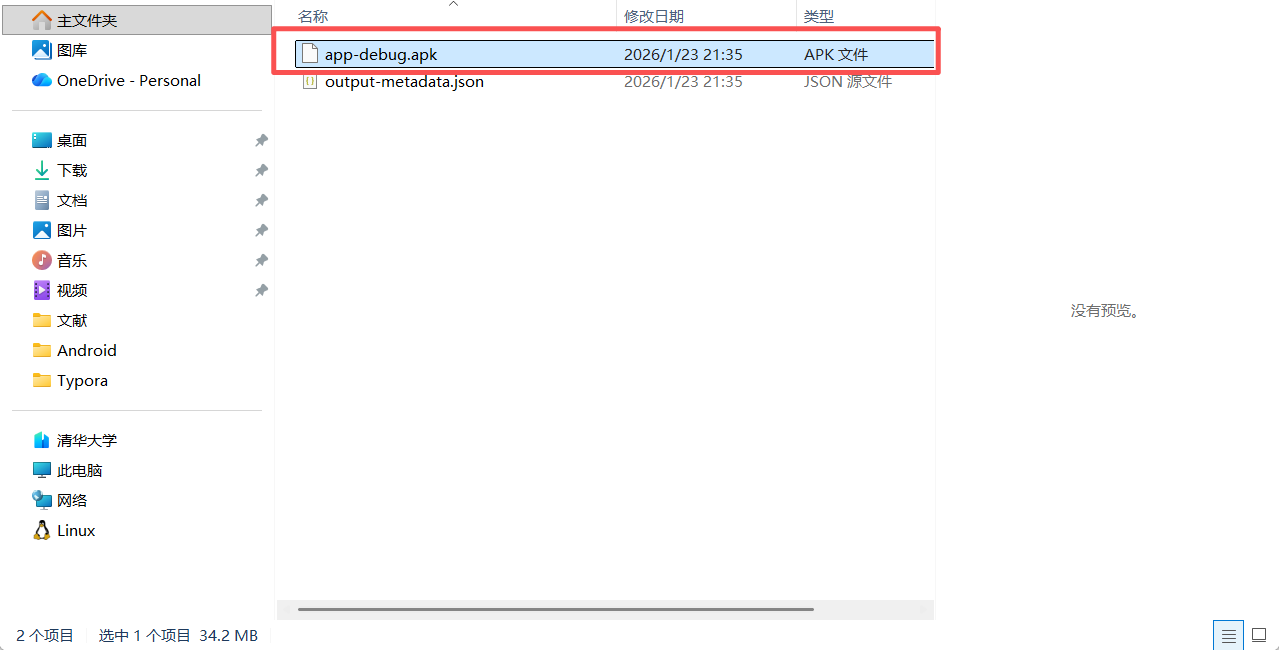
接下来等待5秒左右,时长因项目大小而定,就可以在整个AS界面的右下方控制台看到这样的提示框,点击蓝色文字 locate 文件夹会自动弹出,里面那个名为 app-debug.apk 的文件,就是我们要的安装包。
你可以直接把它通过微信或 QQ 发送给任何安卓手机,对方接收后即可安装使用。值得注意的是debug并未是发行版。
5.2 打包Realse版
如果你想把 App 发布到应用商店(如 Google Play 或华为应用市场),或者希望 App 在安装时不会提示“不安全的应用”,那你就必须打包 Release 版 。这个版本需要一个独特的“数字签名”,它就像是你给 App 贴上的防伪封条,证明这个 App 是你开发的,且没有被篡改过。
签名的核心作用
- 确定发布者的身份:应用开发者可以通过使用相同包名来替换已经安装的程序,因此使用签名可以避免发生这种情况。
- 确保应用的完整性:签名会对应用包中的每个文件进行处理,从而确保程序包中的文件不会被替换。
安卓应用的签名类似于“封条”,贴了封条后的应用和开发者一对一“锁定”,即应用是我开发的,我对应用负责;别人无法假冒我,我假冒不了他人。
第一步:开启签名向导
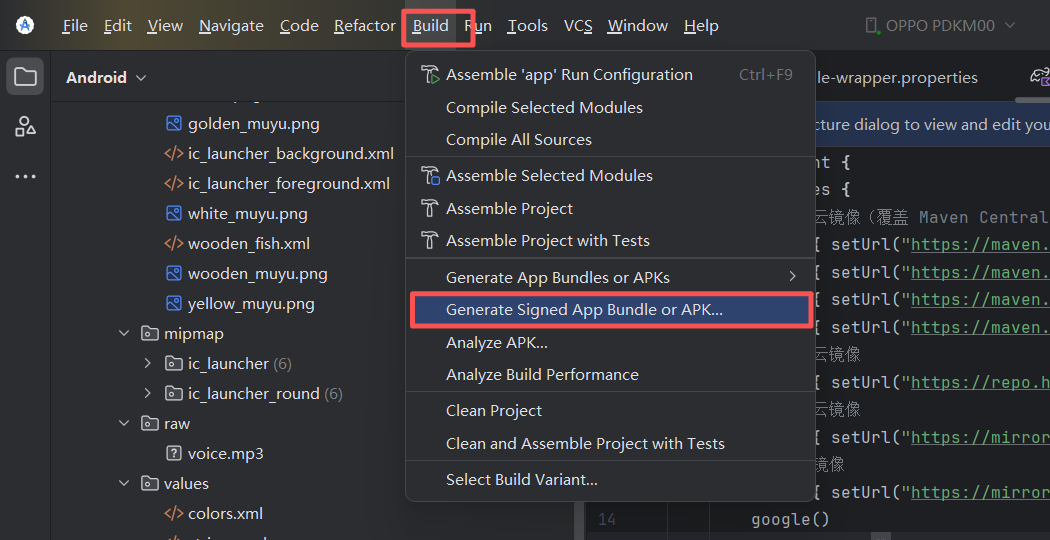
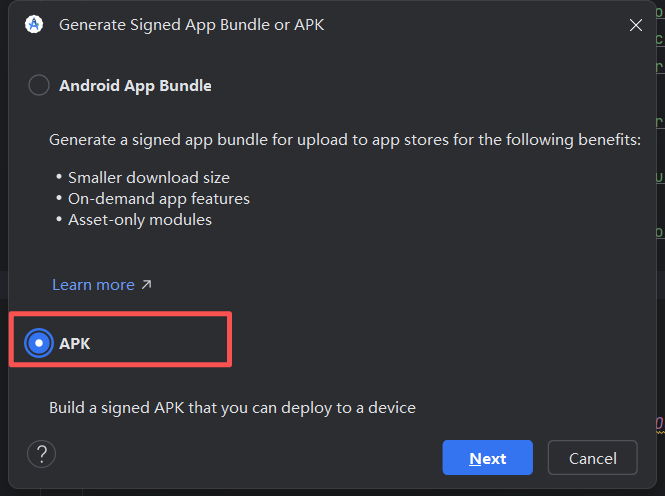
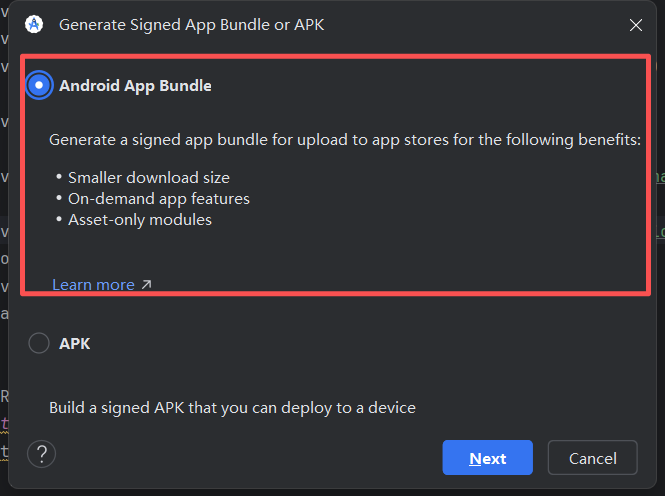
在顶部菜单栏选择 Build,这次我们要点击 Generate Signed Bundle / APK。 在弹出的窗口中,你会面临两个选择:
- Android App Bundle (.aab):这是 Google Play 要求的格式,体积更小,但不能直接安装到手机上。
- APK:这是通用的安装包格式,可以直接安装。 建议:为了演示方便,这里我们先选择 APK,点击 Next。
第二步:创建数字密钥 (KeyStore)
这是新手最容易卡住的地方。因为是第一次打包正式版,我们需要新建一个“密钥库”。 在 Key store path 下方点击 Create new 。
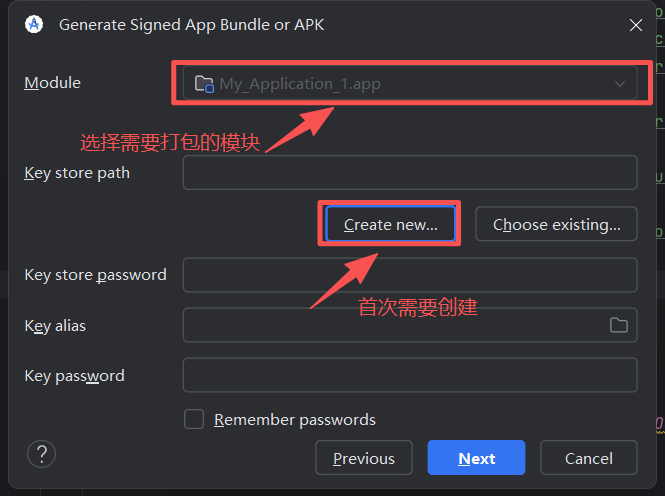
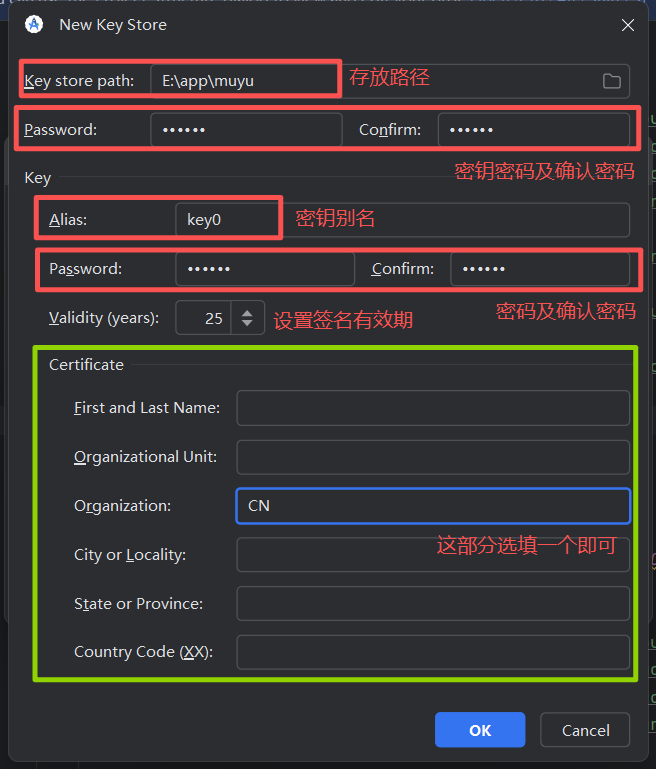
在弹出的窗口中,你需要填写一些信息,就像注册账号一样。这里我们强烈建议密钥库密码和密钥别名密码 设为一样的 ,并且 一定要记下来 !如果密码丢了,你的 App 以后就再也无法更新了。
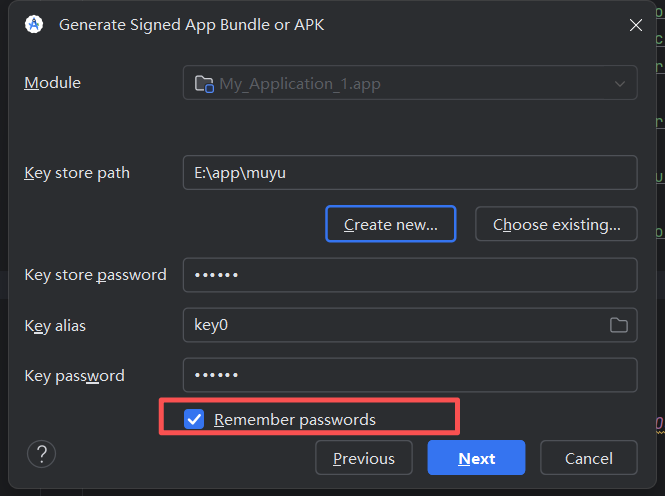
填写完毕后点击 OK,你会回到上一个界面,此时刚才填好的密钥信息已经自动填充进去了。
第三步:生成正式包
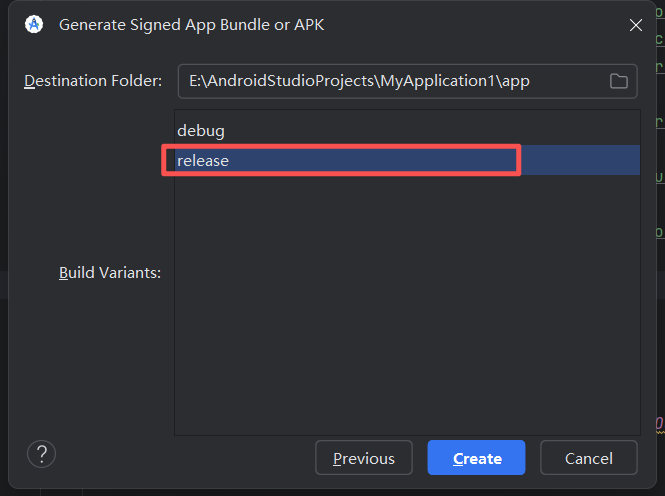
点击 Next,在 Build Variants 中选择 release (正式版),最后点击 Create 。
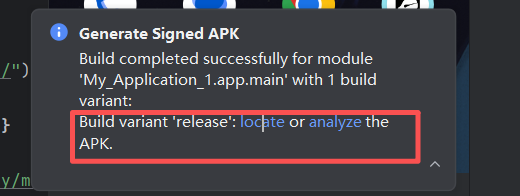
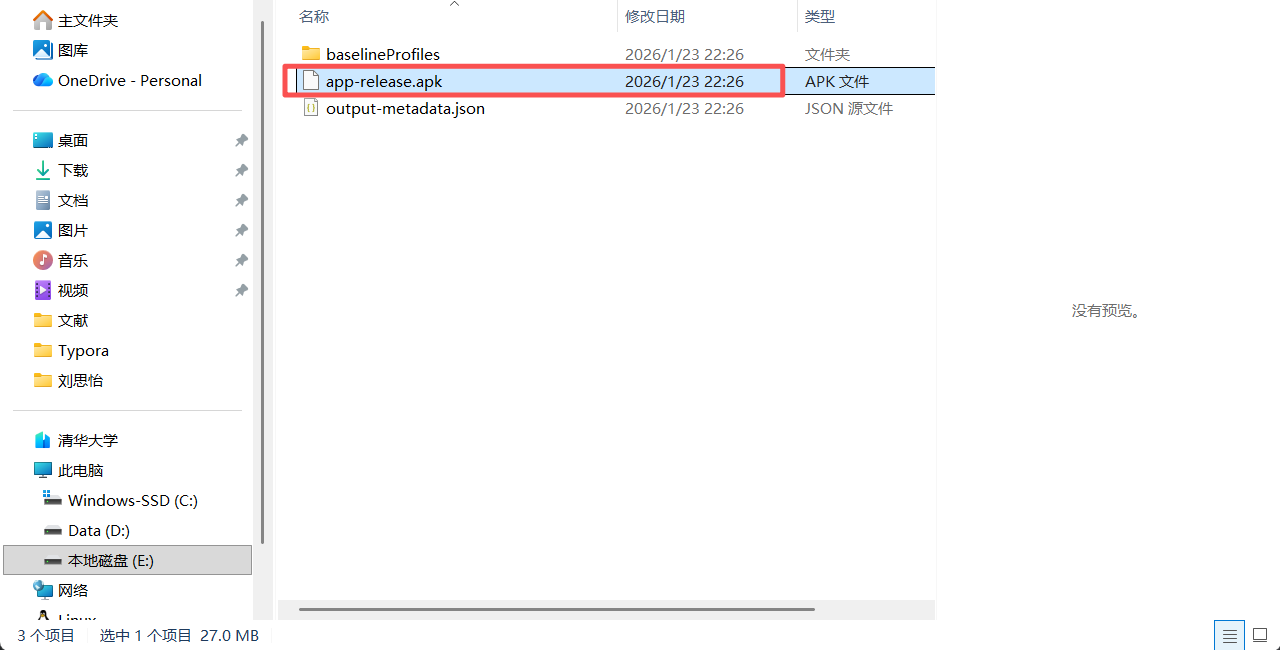
等待片刻,当右下角再次弹出“Generate Signed APK”成功的提示时,点击 locate 。这次你看到的文件夹里,躺着的就是经过数字签名的正式版安装包(通常名为 app-release.apk)。这个文件,才是你作为开发者交付的最终产品。
6 正式上线到应用商店/市场
当你的 App 开发完成并打包好 Release 版本后,下一步就是把它发布出去,让更多人下载使用。目前主要的分发渠道分为两类:国内应用商店和 海外应用商店(Google Play) 。
6.1 发布国内市场
国内的安卓生态比较特殊,没有统一的官方商店(因为 Google Play 在国内无法直接访问),而是形成了“手机厂商”和“第三方平台”并存的格局。主流的手机厂商商店包括华为、小米、OPPO、vivo、魅族、三星等,由于是系统自带,流量最大;第三方平台主要以腾讯应用宝(依托微信和 QQ)、360 手机助手为代表。
6.1.1 核心难点:个人开发者的“拦路虎”
在注册账号之前,有一件非常重要的事情必须告知你: 国内市场对个人开发者非常严格 。
目前,几乎所有国内主流应用商店(华为、小米、OV、应用宝等)在提交应用时,都强制要求提供《计算机软件著作权登记证书》(简称“软著”)。
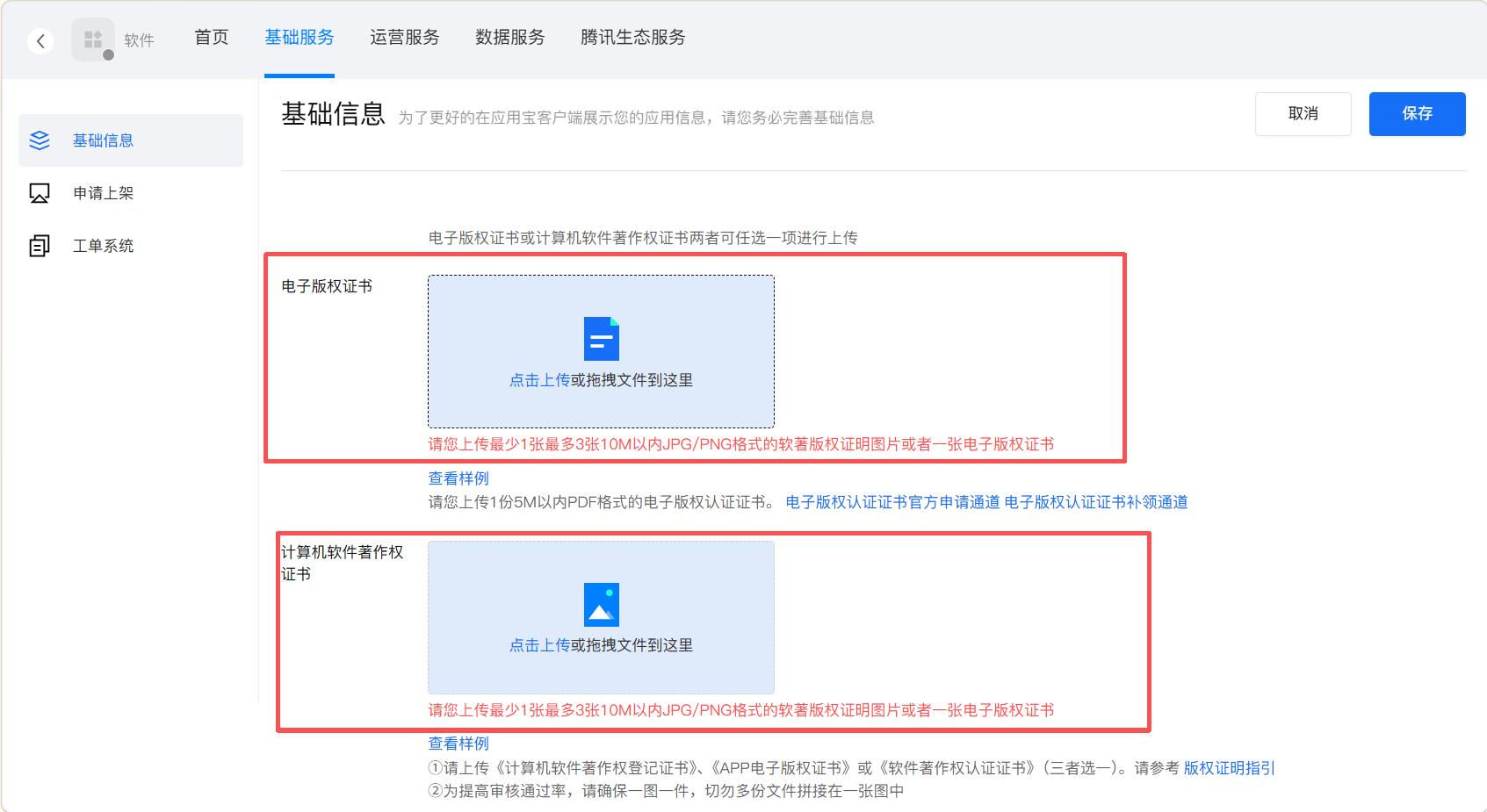
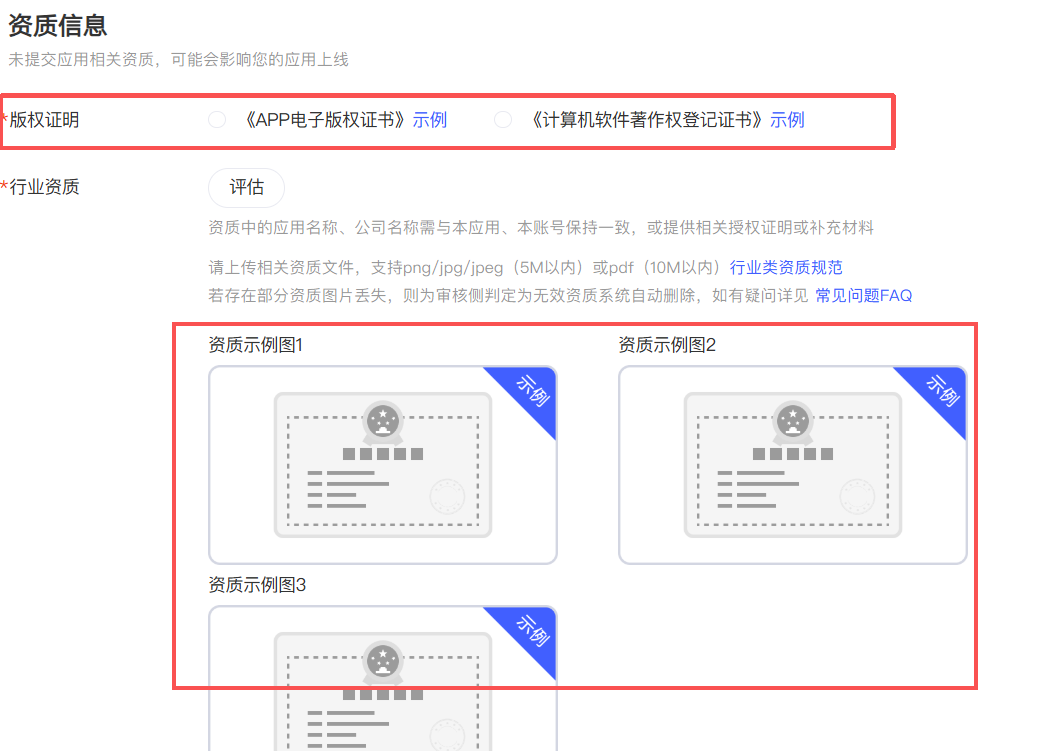
- 什么是软著? 它是证明 App 归你所有的法律文件。
- 获取成本 :你需要向版权局申请。自己申请通常需要 2-3 个月,找代理机构加急办理需要花费几百到上千元不等。
- 现状 :如果没有这个证书,你的 App 大概率无法通过审核,甚至无法创建应用。此外,涉及新闻、金融、医疗等类目还需要 ICP 备案或其他资质。
因此,如果你的 App 只是个人练手或小工具,且不想花费时间和金钱申请软著,我建议直接跳到6.2 节考虑发布到 Google Play,或者直接把 APK 安装包分享给朋友使用。
6.1.2 注册开发者账号
如果你已经准备好了资质,或者决心要上架国内市场,第一步是注册账号。各大平台的流程大同小异,通常需要上传身份证(个人)或营业执照(企业)进行实名认证。
这里为大家提供了一些各大应用商店的开发平台网址
腾讯开放平台地址:https://open.tencent.com/
360开放平台地址:http://dev.360.cn
百度开发者平台地址:http://app.baidu.com
小米开放平台网站:https://dev.mi.com
华为开发者联盟地址:http://developer.huawei.com/consumer/cn
阿里开发者平台地址:http://open.uc.cn 阿里应用分发 整合了 豌豆荚、阿里九游、PP助手、UC应用商店、神马搜索,并联合YunOS应用商店等应用分发平台,实现全流量矩阵布局。这里只需要注册一个阿里开发者帐号即可。
三星开发者平台地址:http://support-cn.samsung.com/App/DeveloperChina/Home/Index
OPPO开发者联盟地址:http://open.oppomobile.com
ViVO开发者联盟地址:https://dev.vivo.com.cn
联想开发者联盟地址:http://open.lenovo.com
魅族开发者联盟地址:http://open.flyme.cn
金立开发者联盟地址:https://open.appgionee.com
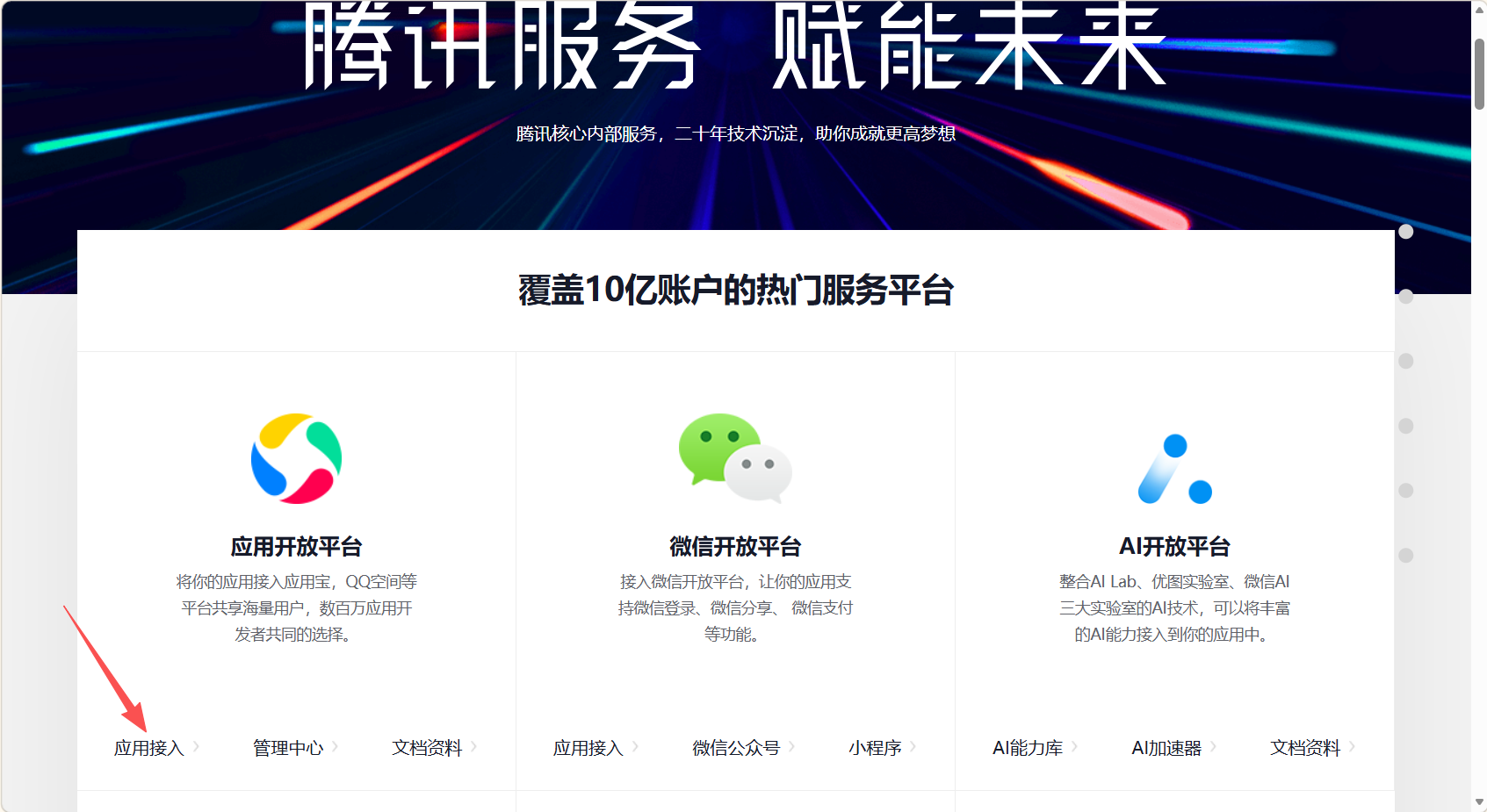
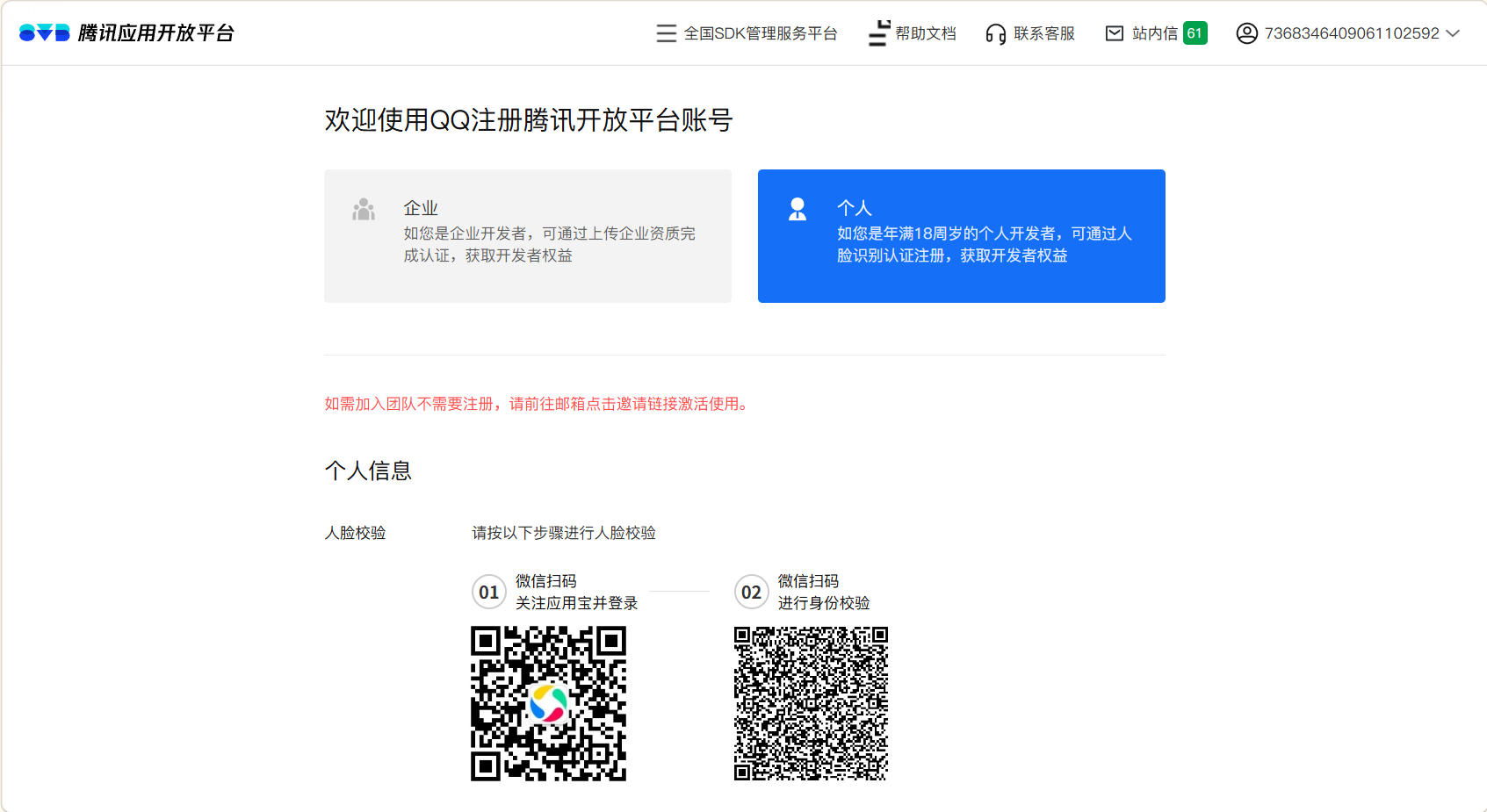
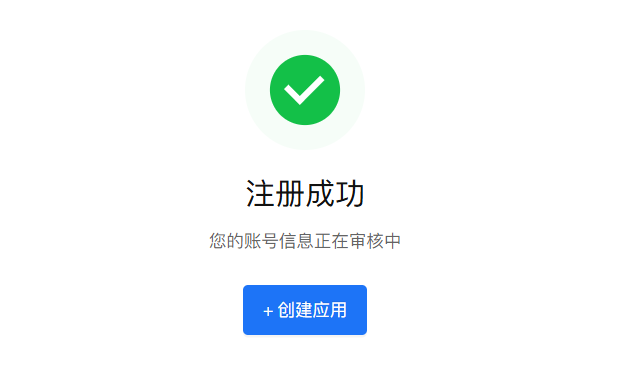
以腾讯应用宝为例: 访问腾讯开放平台,点击注册。建议使用 QQ 账号直接登录。注意,注册用的 QQ 号一旦绑定很难解绑,建议使用专门的工作 QQ。根据页面提示,选择“个人开发者”或“企业开发者”,上传身份证照片并进行人脸识别验证。认证通过后,点击【创建应用】即可开始。
6.1.3 发布流程与准备资料
账号审核通过后,你就可以创建应用并提交审核了。你需要准备好以下“四件套”:
- 安装包 :即我们在第 5 章打包好的 Release 版 APK 。
- 文案信息 :
- 应用名称 :不能包含敏感词。
- 一句话简介 :20 字以内,简明扼要(例如:一款解压的电子木鱼工具)。
- 详细描述 :200 字以上,介绍功能点和使用场景。
- 视觉素材 :
- App 图标 :高清 PNG 格式(通常为 512x512)。
- 应用截图 :准备 4-5 张清晰的 App 运行截图。建议覆盖主要功能页,尺寸保持一致(如 1080x1920)。
- 资质文件 :上传你的《软件著作权证书》扫描件。
提交与审核: 在后台填写完上述信息并上传 APK 后,点击“提交审核”。通常审核周期在 1-3 个工作日。期间请留意你的邮箱或短信,审核员可能会因为“截图不清晰”、“简介不规范”或“缺乏特定资质”驳回申请,你需要根据反馈修改后再次提交。
6.2 发布海外市场(Google Play)
如果你不想被国内应用商店繁琐的“软著”和“备案”折磨,或者你的目标是全球用户,Google Play 是个人开发者最好的选择。
6.2.1 事先准备
- Google 账号 :普通的 Gmail 邮箱即可。
- 25 美元注册费 :这是一个一次性的费用(终身有效),需要使用支持美元支付的信用卡(Visa/Mastercard)进行支付。
- 科学的网络环境 :你需要能够顺畅访问 Google Play Console(开发者控制台)。
- 正式版安装包 :注意,Google Play 强制要求上传 . aab ( Android App Bundle ) 格式的文件,而不是 APK。在 Android Studio 打包时选择 "Android App Bundle" 即可,步骤与打包 APK 几乎一致。
6.2.2 Google Play Console 发布流程(文字概览)
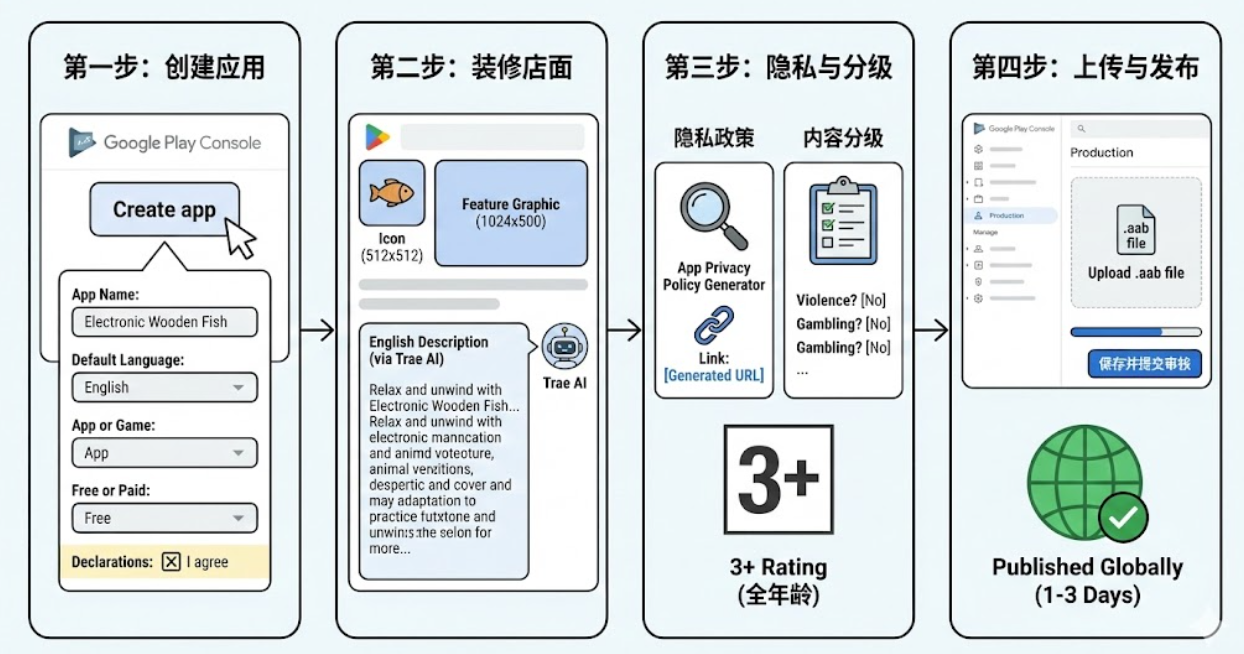
由于 Google Play 的注册支付存在一定的门槛(需要境外信用卡),本教程目前暂时无法提供实操截图。但我为你梳理了通用的四个核心步骤,这套逻辑在后台是通用的:
第一步:创建应用 进入控制台
点击 Create app,填写应用名称(Electronic Wooden Fish),语言选英语,属性选 App 和 Free。勾选协议后,你就拥有了后台管理权。
第二步:装修店面
这是用户的“第一印象”。你需要上传之前准备好的 图标 (512x512) 和 置顶大图 (1024x500)。 至于英文介绍,直接让 Trae 帮忙:“请帮我写一段电子木鱼上架 Google Play 的英文介绍,语气轻松解压。” AI 写的通常比我们翻译的更地道。
第三步:隐私与分级
- 隐私政策:搜索“App Privacy Policy Generator”,生成一个免费链接填进去。
- 内容分级:做一份简单的问卷(有没有暴力、赌博?)。电子木鱼通常会获得“3+”的全年龄分级。
第四步:上传与发布
在 Production(正式版) 菜单下,点击 Create new release,上传你的 .aab 文件。点击保存并提交审核。Google Play 的审核通常非常快(1-3 天),通过后你的 App 就能被全球用户下载了。
若您已经完成开发者账号注册,该视频教程可指导您完成后续操作 :Android应用上传GooglePlay谷歌市场全流程教程*
7 写在最后
好了,教程到这里就结束了。看着手机上自己亲手做出来的“电子木鱼”,不知道你现在心情如何?
作为一名软件工程科班出身的“码虫”,在 AI 快速发展的当下,其实我挺感慨的。在过去,学校里啃的是厚厚的编程书,学的是各种复杂的语法,练的是怎么配置环境,每天有大半的时间都在和红色的报错做斗争。而现在,时代变了,我们更多是在学习如何操控 AI。
通过这次 Vibe Coding 实战,你已经体验到整个安卓应用开发的全过程。技术门槛确实在降低,我们不再需要死磕枯燥的代码,而是可以把更多的精力放在"做什么"上。但工具再强终究也只是工具,别让这个 App 在手机里吃灰,试着去折腾它,改坏了再修好;只有当你开始有自己的想法,并且动手去实现它的时候,你才算真正跨进了这个门槛。
如果这个教程能够帮助到你,让你觉得"原来做个 App 也没那么难”,那么我很荣幸能够让开发界又多了一位新生代。
很期待你的下一个作品,加油!
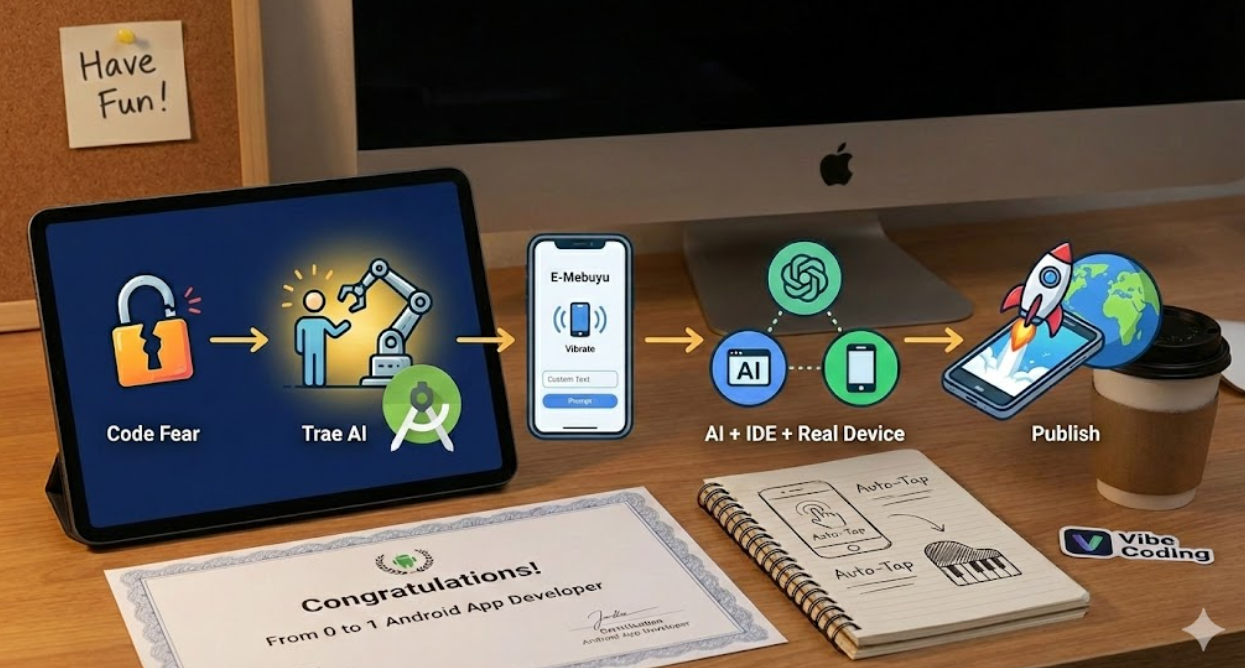
祝你在 Android 开发的世界里,玩得开心!
参考文档
CSDN:(2024.03.04)如何打包Android Studio项目?
CSDN:Android Studio安装及配置