
如何构建iOS程序-SwiftUI原生开发
第 1 章:什么是 iOS App 和 iOS App 开发
在这篇教程中,我们将完整跑通一条闭环:从脑海中的一个想法,到在 iPhone 上可以成功安装并运行的真实 iOS 应用。
本次教程,你至少需要具备:
- 一台运行较新 macOS 的 Mac
- 一台运行较新 iOS、并已开启开发者模式的 iPhone
- 已成功安装 Xcode
- 已安装并打开 Trae
- 一个可用的 Apple ID
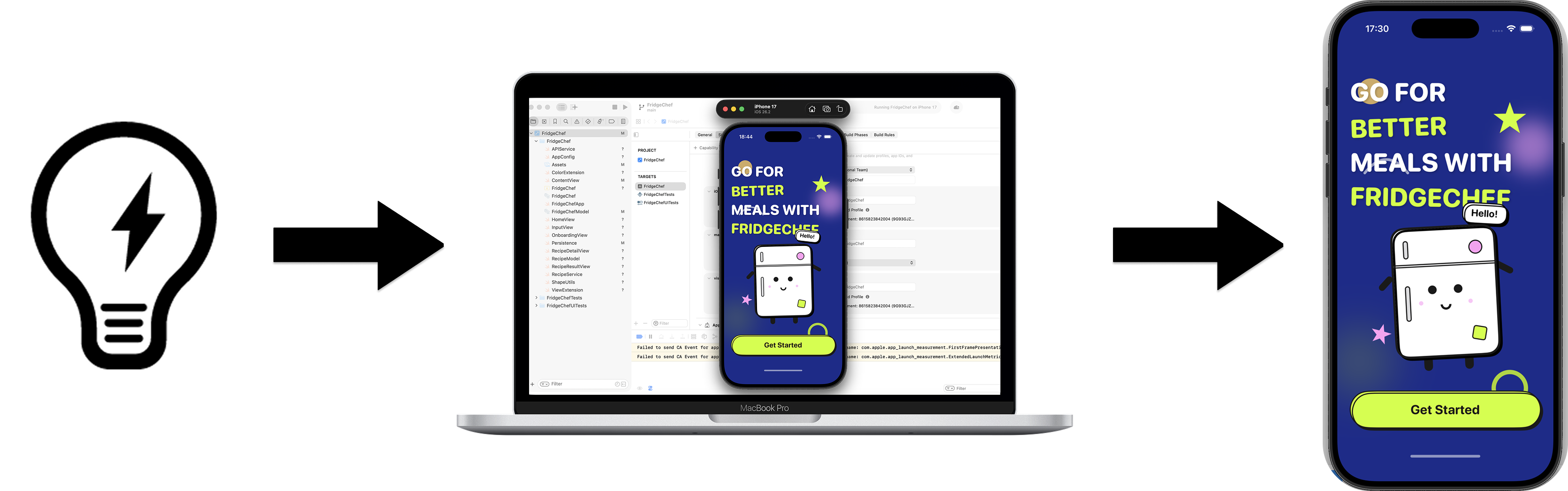
1.1 iOS App
iOS App 是运行在 iPhone 操作系统上的原生应用程序,它启动速度快、交互流畅,并且可以深度使用通知、相机、本地存储等系统功能。
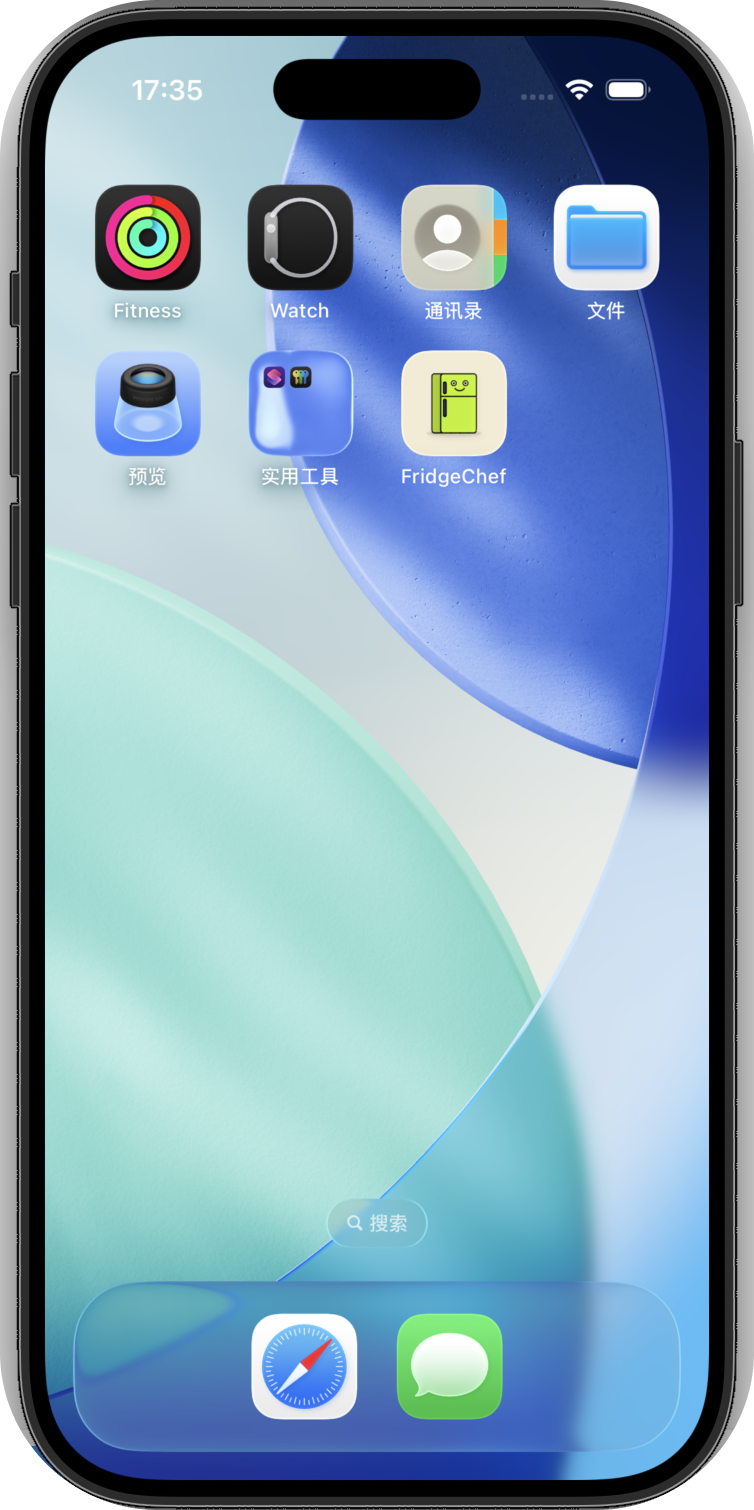
1.2 iOS App 开发
开发一个 iOS App,核心只包括几件事:
- 明确应用要解决的问题
- 设计用户能看到和操作的界面
- 定义不同操作下应用的行为
- 将应用正确构建并安装到 iPhone 上
1.3 iOS App 开发的几种常见方式
在实际开发中,iOS App 并不只有一种实现方式。这里不做深入展开,只给出一个整体认识。
第一种方式,是使用 Apple 官方推荐的原生开发方案,通过 Xcode 创建项目,使用 Swift 和 SwiftUI 编写界面和逻辑。
第二种方式,是使用跨平台框架,例如 React Native、Flutter 等,通过一套代码适配多个平台。
基于以上方式,本教程选择的是: 以 SwiftUI 原生开发为基础,结合 AI 工具完成主要编码工作 。
1.4 本文介绍的 iOS App 开发步骤(粗略预览)
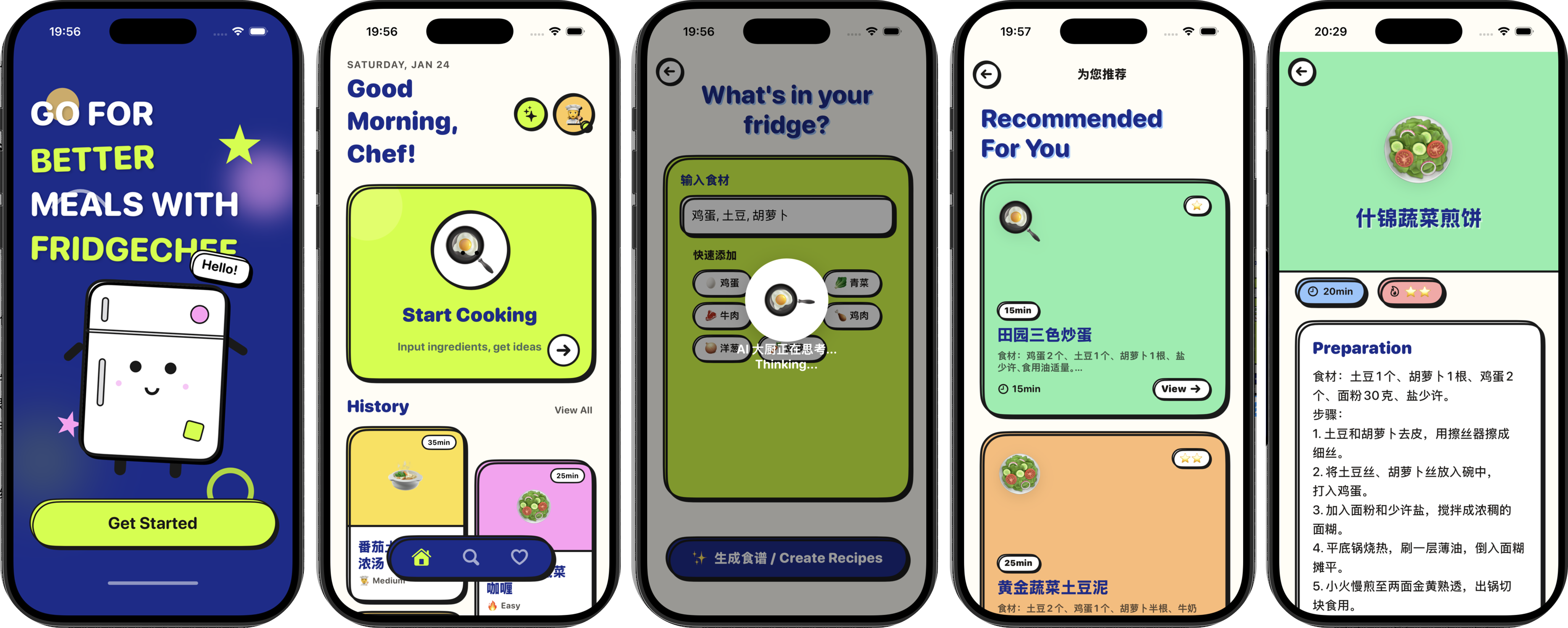
本教程使用的示例 App 是「冰箱大厨(FridgeChef)」。
用户输入冰箱中现有的食材,应用会通过真实的 AI 接口生成一份可行的菜谱,并将结果保存到本地,方便后续查看。该示例完整覆盖了一个真实 iOS 应用所需的核心组成部分,包括界面输入与展示、网络请求、数据解析、本地存储,以及最终在真机上的安装与运行。
- 从原型到原生的整体思路
在具体实现上,本教程采用分阶段推进的方式。我们会先借助 AI 使用 HTML 和 CSS 快速生成界面原型,在浏览器中确认布局结构和信息层级。
- 整体开发流程预览
整体上,后续章节将依次经历以下几个阶段:
- 建立基础认知 弄清楚 iOS App 的形态、常见开发方式,以及本次示例应用解决什么问题。
- 完成环境准备 准备一台 Mac 和一台 iPhone,升级系统版本,安装 Xcode 和 Trae,并创建一个可以在模拟器中成功运行的基础 iOS 项目。
- 进入正式开发 在 Trae 中打开项目,通过与 AI 的对话,逐步生成界面布局和基础交互,让应用从空壳变成可用。
- 调试与整理 当出现编译错误或行为不符合预期时,让 AI 协助排查问题;当结构开始变乱时,借助 AI 进行重构和简化。
- 真机运行 配置签名,把应用安装到真实的 iPhone 上,完成一次从代码到设备的完整验证。
第 2 章:开发环境准备
2.1 必须准备的设备与系统
在这次实践中,有两样硬件是不可替代的:一台 Mac 电脑,以及一台 iPhone。 同时,这两台设备都需要运行 较新的正式系统版本 。
2.1.1 Mac 电脑
iOS 应用只能在 macOS 系统上进行开发和编译,这是 Apple 平台的硬性规定。
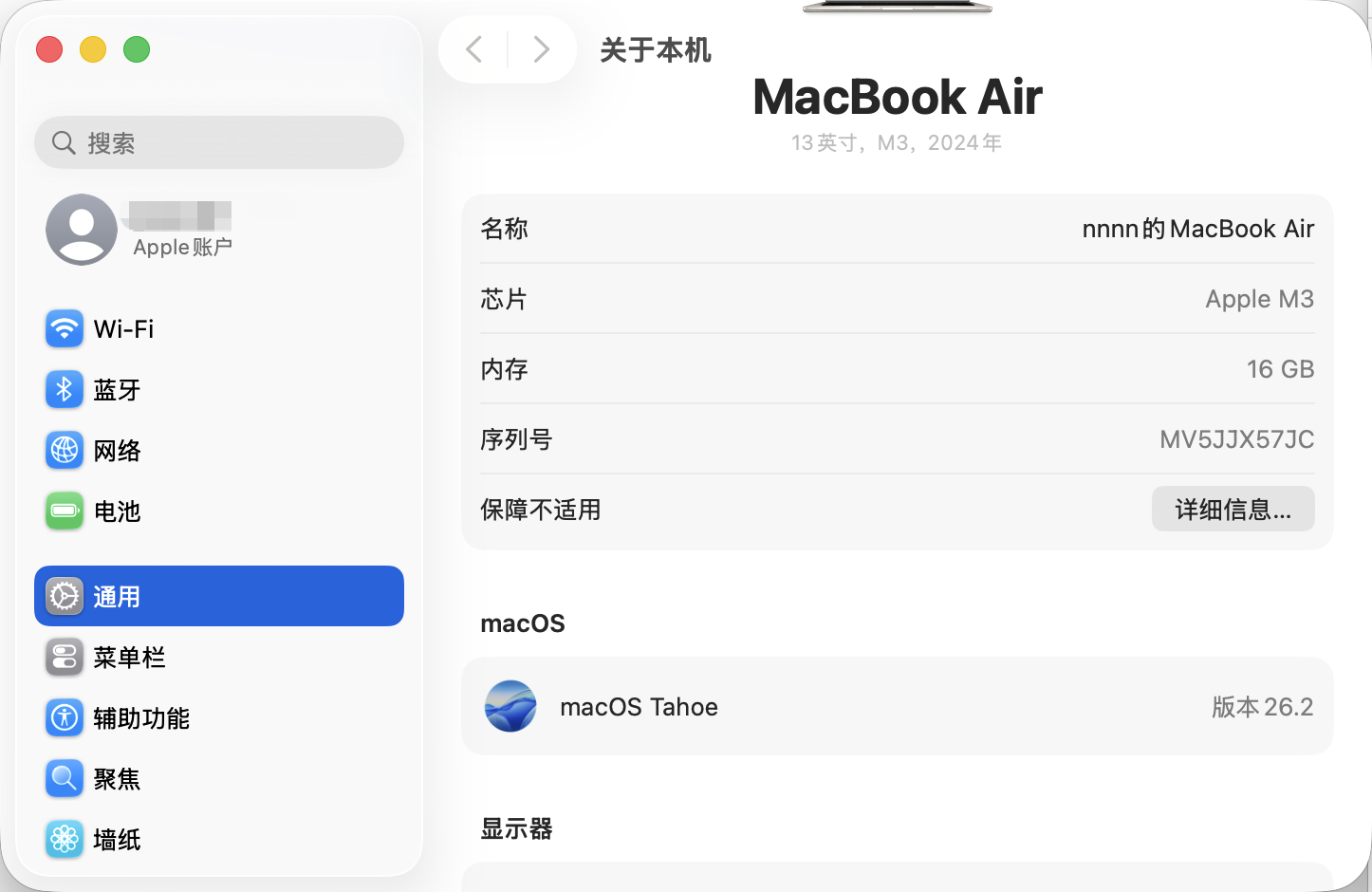
为了确保 Xcode 可以正常安装和使用,建议在开始前将 macOS 升级到较新的正式版本。你可以在「系统设置 → 通用 → 软件更新」中查看并完成升级。
2.1.2 iPhone 真机
除了 Mac,本教程还需要一台 iPhone 真机,用于验证应用是否能够被系统正常安装和启动。
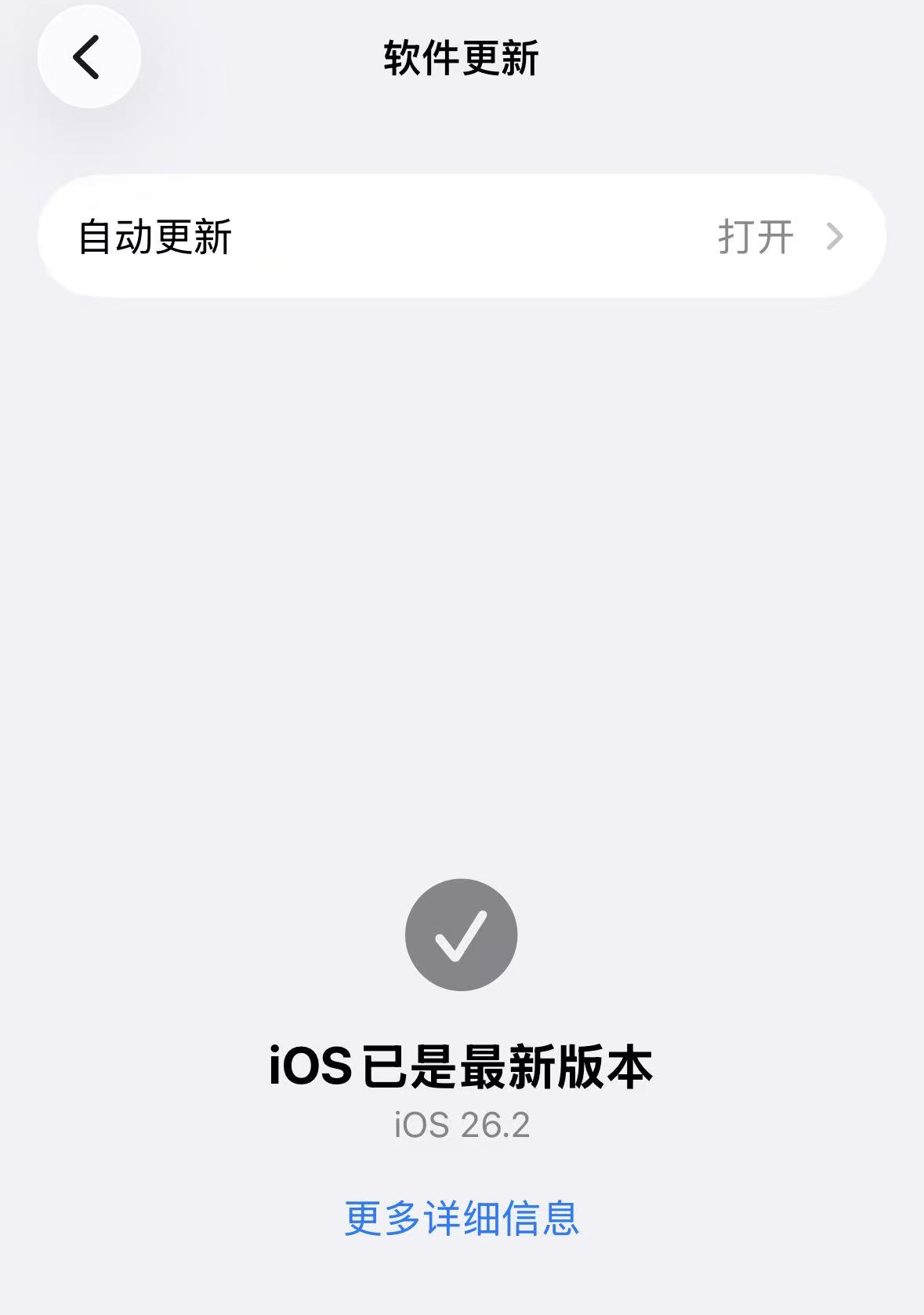
为保证调试过程顺利,iPhone 需要运行较新的 iOS 版本。你可以在「设置 → 通用 → 软件更新」中查看并完成升级。
后续在开发过程中,这台 iPhone 将通过数据线与 Mac 连接,用于真机调试。
2.1.3 在 iPhone 上开启开发者模式
为了能够在真机上安装和运行来自 Xcode 的调试应用,需要在 iPhone 上开启开发者模式。
开启步骤如下:
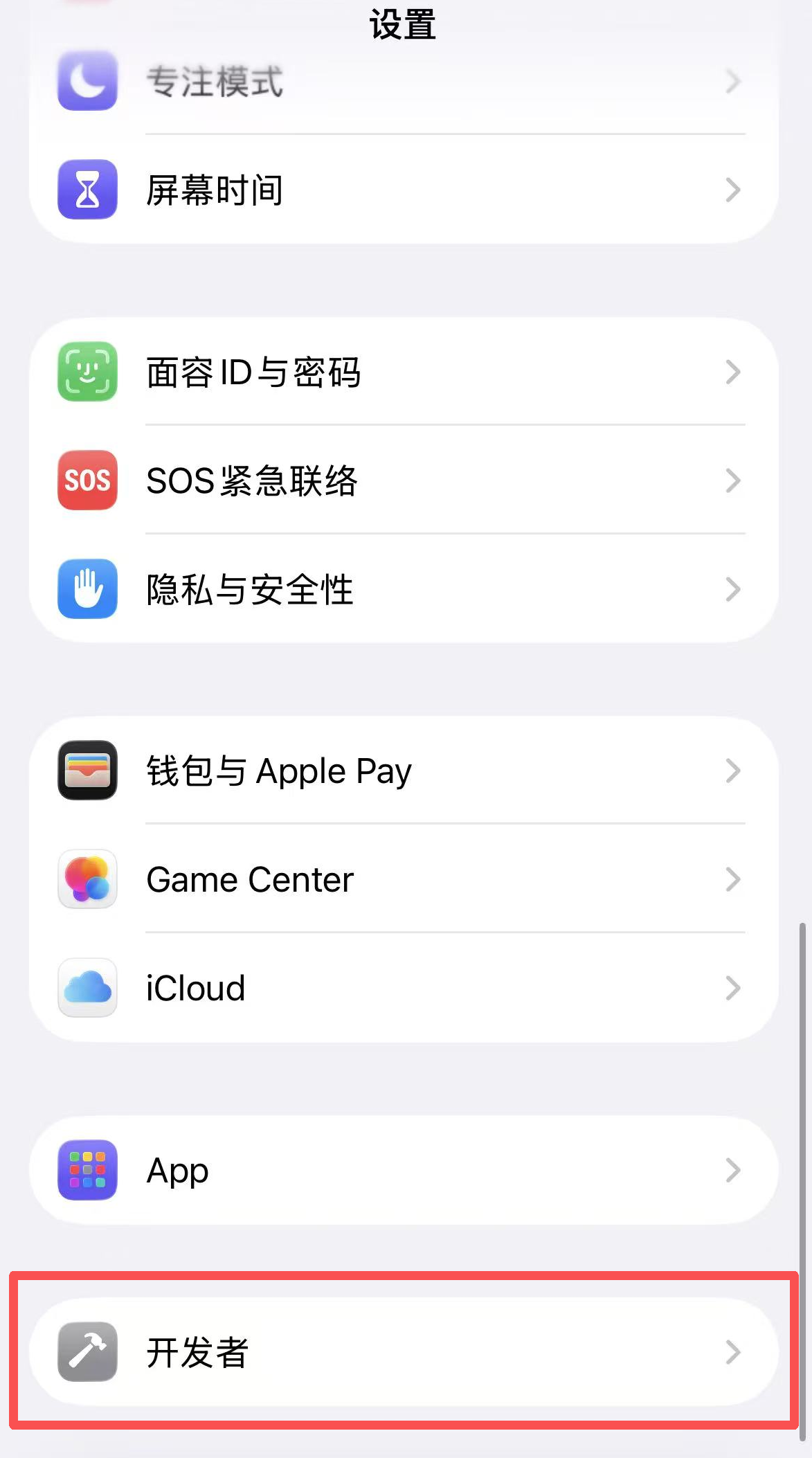
- 打开「设置」
- 进入「隐私与安全」
- 滑动到页面底部,找到「开发者模式」
- 打开开关,并按提示重启设备
- 重启后解锁设备,确认启用开发者模式
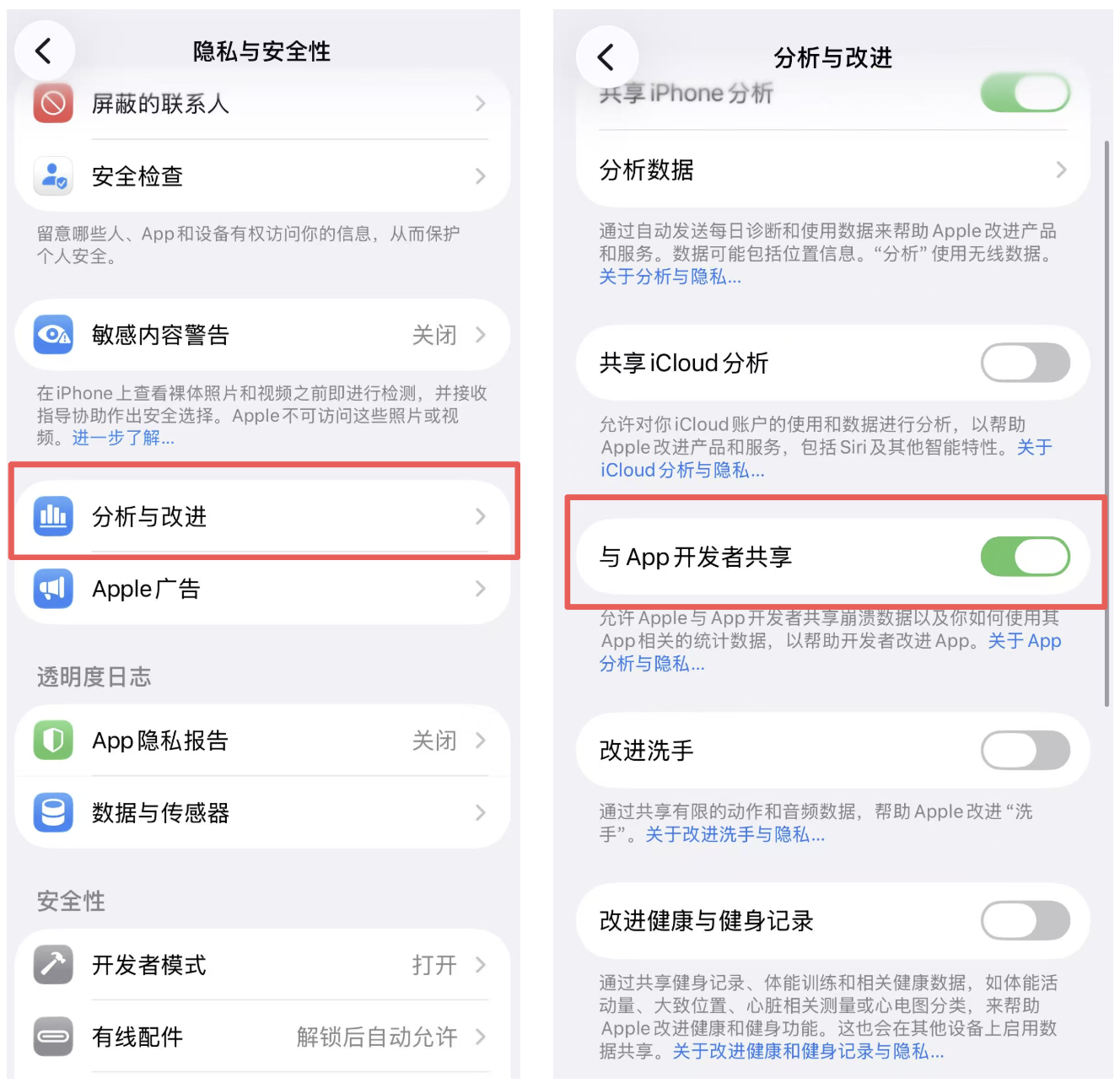
如果你的 iPhone 之前从未连接过 Xcode 或其他开发工具,可能会出现「在『隐私与安全』中找不到开发者模式」的情况。这并不是系统问题,而是因为开发者模式尚未被系统激活。
此时可以通过以下方式触发开发者模式的显示:
- 打开「设置」→「隐私与安全」→「分析与改进」
- 打开「与开发者共享」
- 返回上一级设置页面,再次进入「隐私与安全」,向下滑动到页面底部
- 此时即可看到「开发者模式」选项,按提示开启并重启设备
完成以上操作后,开发者模式只需开启一次,后续使用 Xcode 进行真机调试时无需重复配置。
2.2 必须安装的软件
在设备和系统准备完成之后,还需要安装用于开发的相关软件。本教程只会用到两类工具:iOS 官方开发工具,以及 AI 辅助开发工具。
2.2.1 Xcode
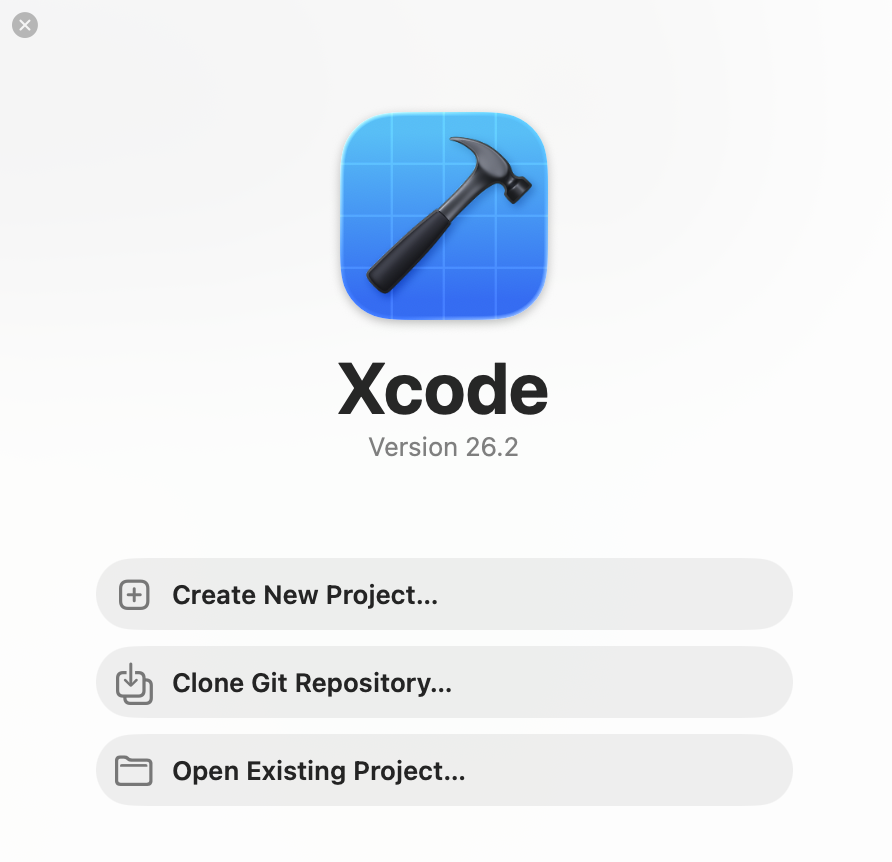
Xcode 是 Apple 官方提供的 iOS 开发工具。在本教程中,它主要用于创建 iOS 项目、编译 Swift / SwiftUI 代码,以及将应用运行到模拟器或真机上。
Xcode 可以直接在 App Store 中搜索并安装。安装完成后,首次打开会看到欢迎界面,后续创建项目将从这里开始。
2.2.2 Trae
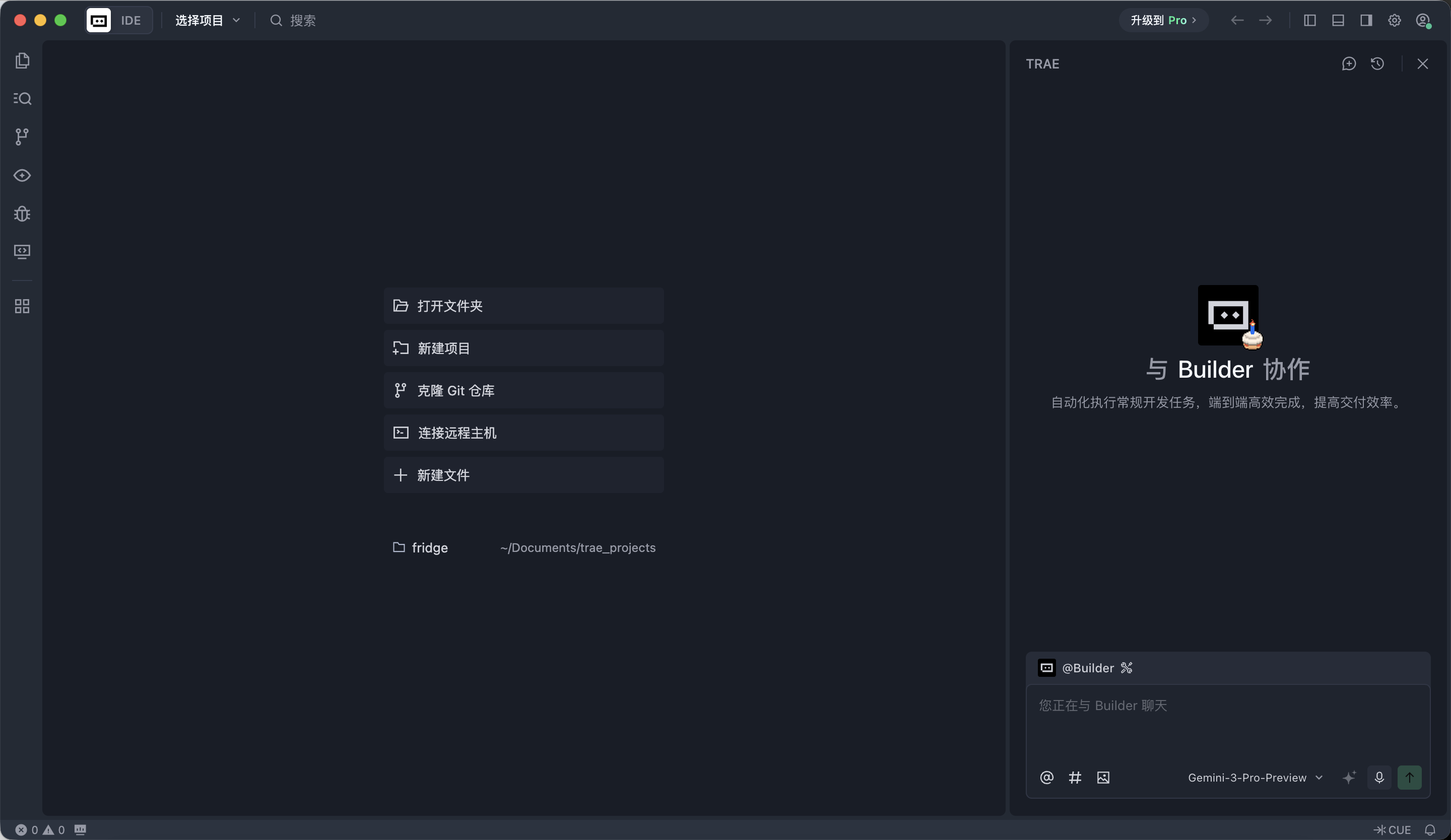
Trae 是本教程中进行主要开发工作的环境。你会把整个 iOS 项目放在 Trae 中,通过对话的方式与 AI 协作完成开发。
2.3 Apple ID 与开发调试说明
在 iOS 平台上,应用要安装到真机上,必须经过开发者签名。本教程不需要付费加入 Apple Developer Program,准备好个人 Apple ID即可。
2.4 进入下一步前的状态确认
在进入下一章之前,可以对照下面的清单,确认当前环境已经准备完成。
你现在应该已经具备:
- 一台运行较新 macOS 的 Mac
- 一台运行较新 iOS、并已开启开发者模式的 iPhone
- 已成功安装 Xcode
- 已安装并打开 Trae
- 一个可用的 Apple ID
如果以上条件都满足,就可以继续创建并运行你的第一个 iOS App。
第 3 章:创建第一个 iOS 项目
3.1 使用 Xcode 创建新项目
打开 Xcode。在欢迎界面中,选择创建一个新项目。
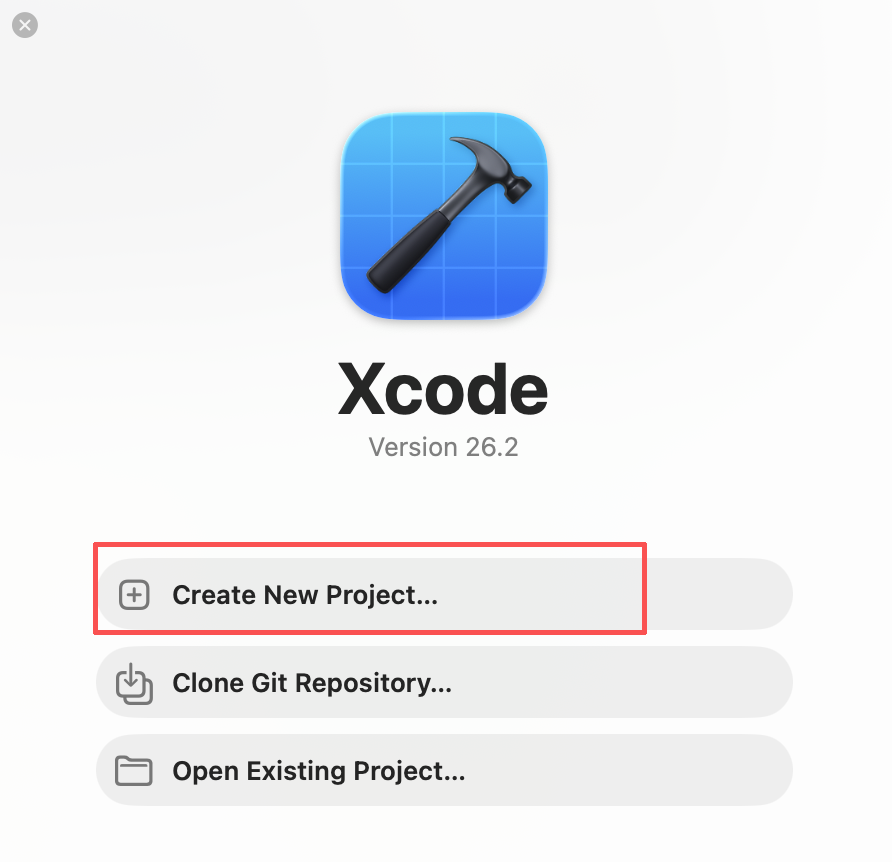
点击 Create new project ,进入项目模板选择界面。
3.2 选择应用模板与技术栈
在模板选择界面中,按照以下配置选择:
- Platform:iOS
- Application 类型:App
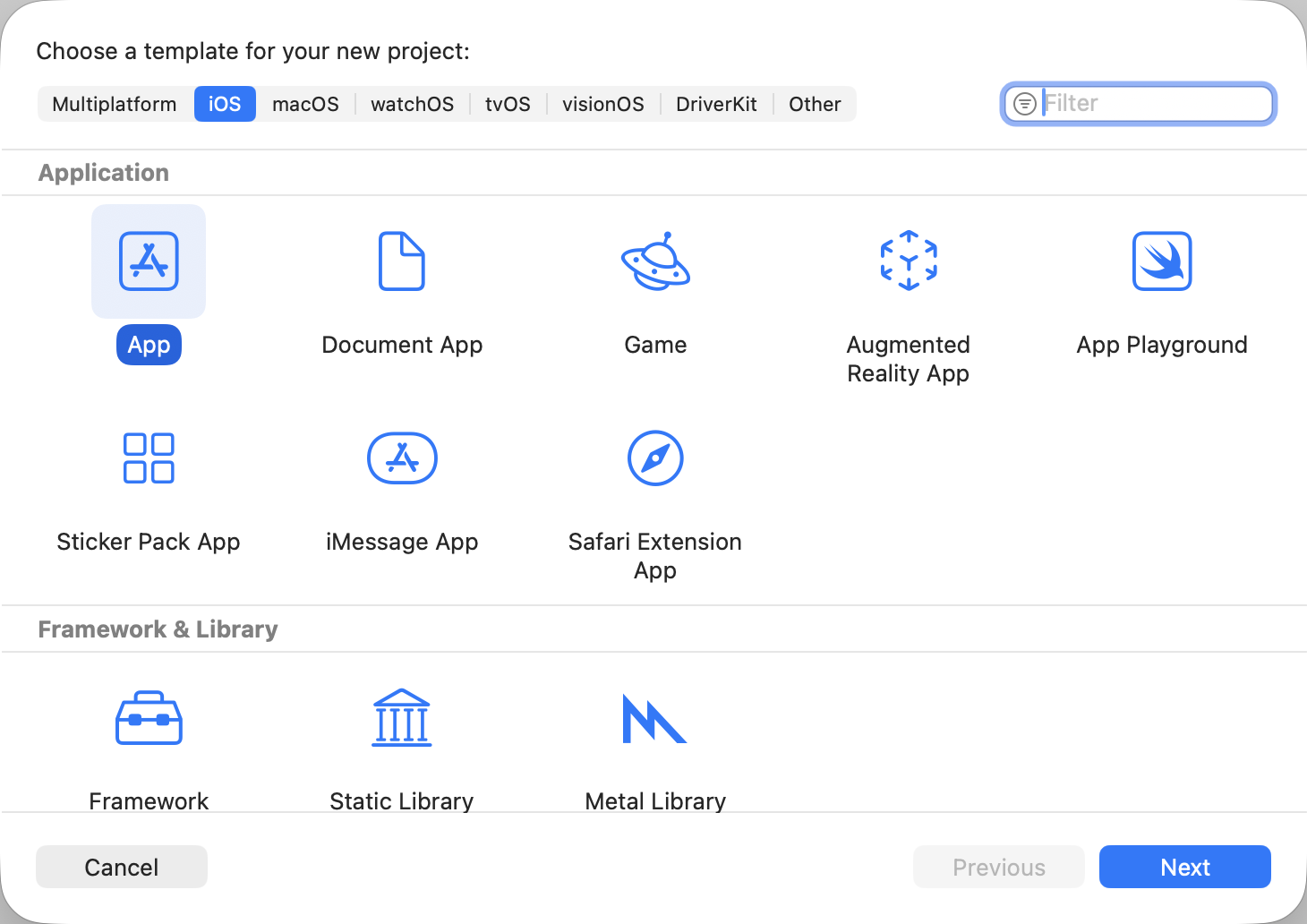
点击 Next ,进入项目信息配置。
3.3 配置项目信息
在项目信息界面中,填写项目的基础配置即可:
- Product Name:应用名称(例如 FridgeChef)
- Team:选择你的个人 Apple ID
- Organization Identifier:反向域名形式(例如 com.example)
- Bundle Identifier:自动生成,保持默认即可
- Testing System:Swift Testing with XCTest UI Tests
- Storage:选择 Core Data(用于后续保存历史数据)
- 其他选项保持默认
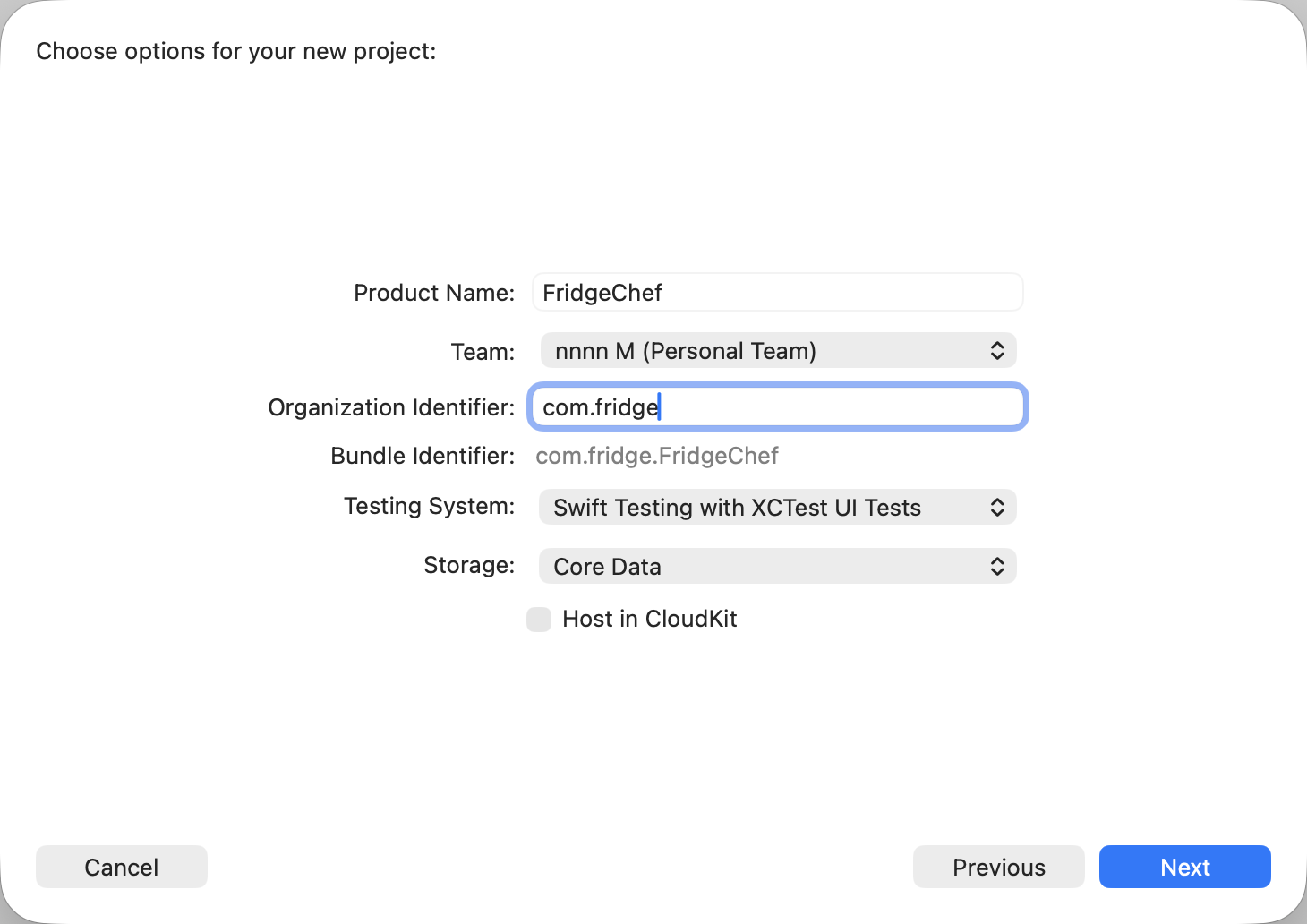
点击 Next ,选择项目存放位置。
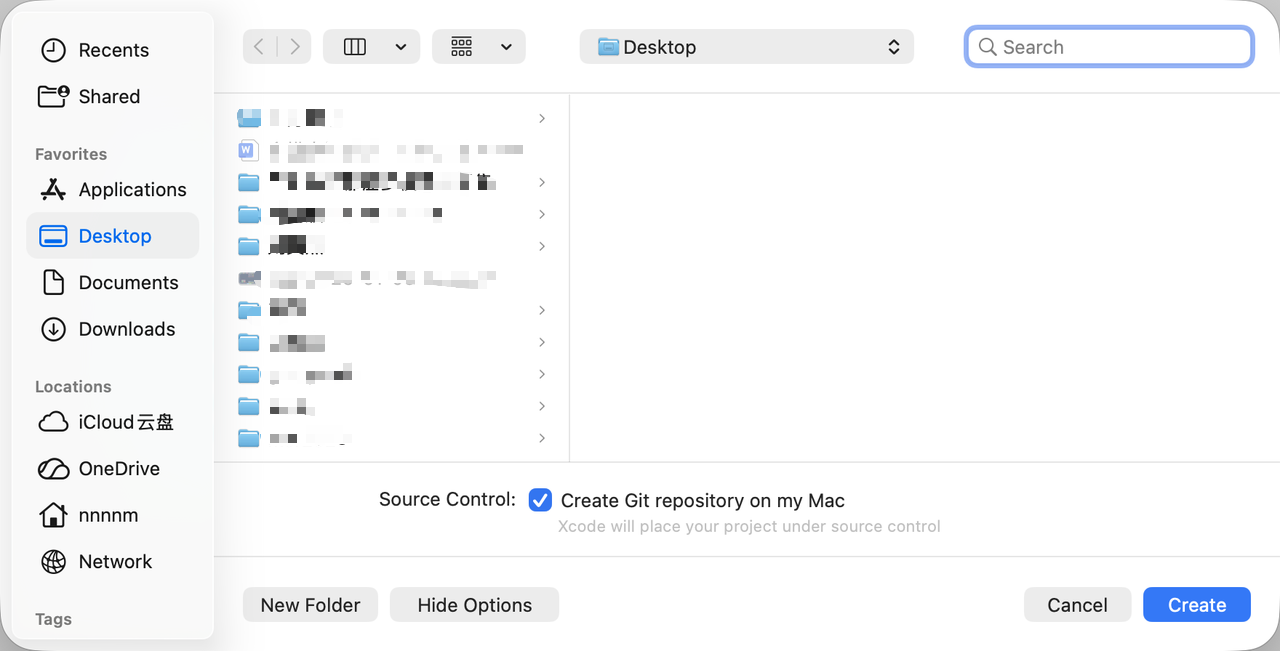
3.4 项目创建完成后的结构认识
项目创建完成后,Xcode 会自动打开工程。此时不需要理解所有文件,只需要认识几个关键点。
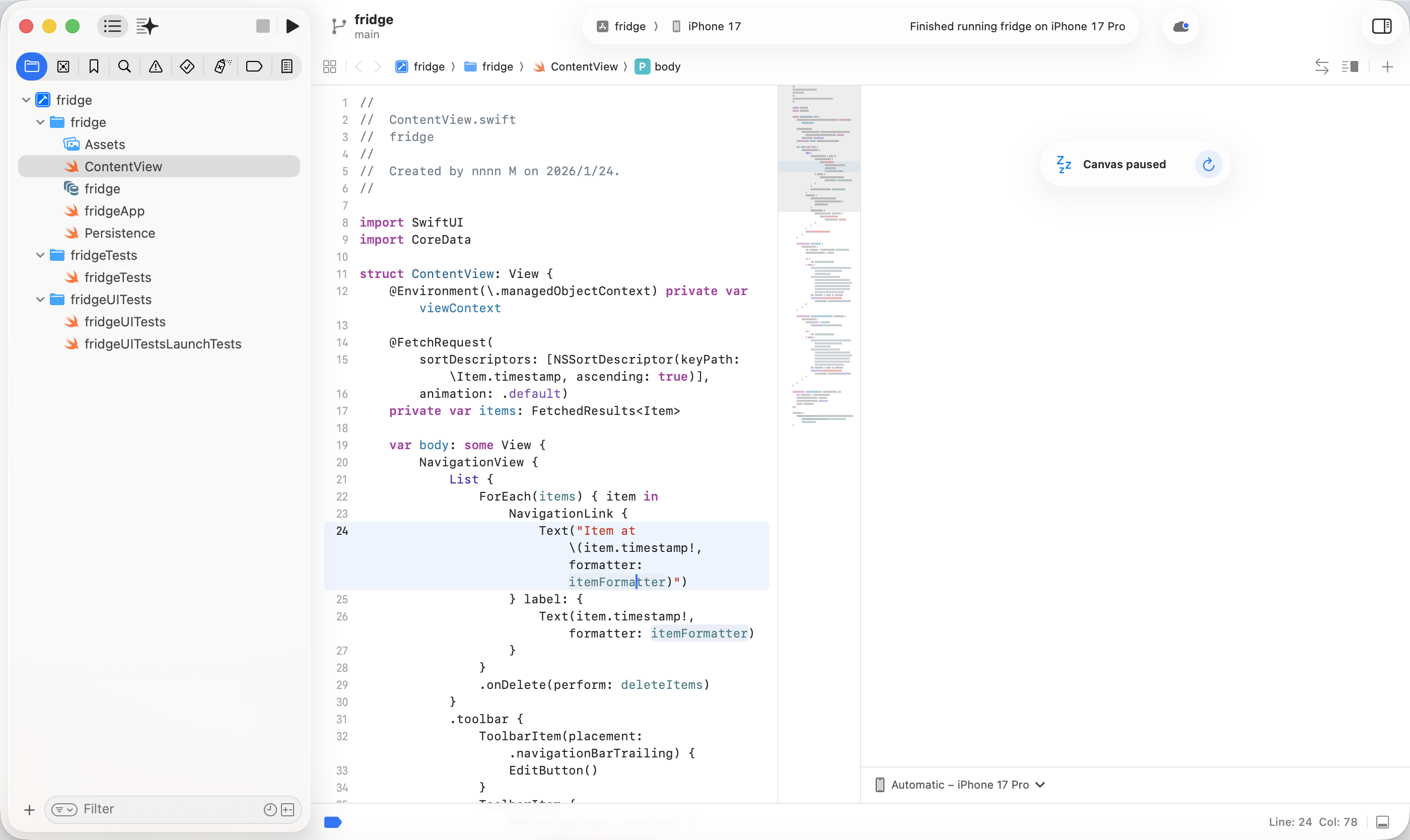
在默认工程中,你会看到:
- 一个以项目名命名的文件夹
- 一个
App结尾的 Swift 文件(应用入口) - 一个
ContentView.swift文件(默认页面)
这就是一个最小可运行的 iOS App。
3.5 运行第一个 iOS App
在修改任何代码之前,先直接运行这个原始项目。
在 Xcode 顶部工具栏中,保持默认的 iPhone 模拟器选项,点击左上角的 ▶︎ Run 按钮。
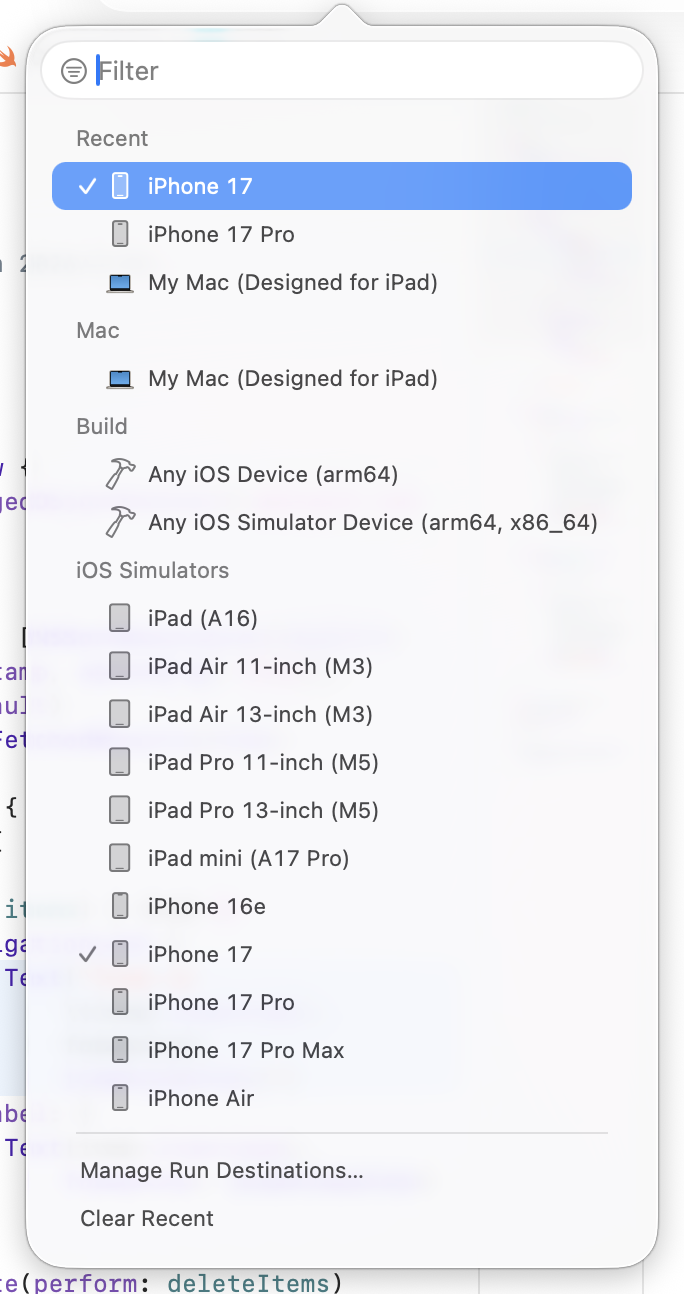
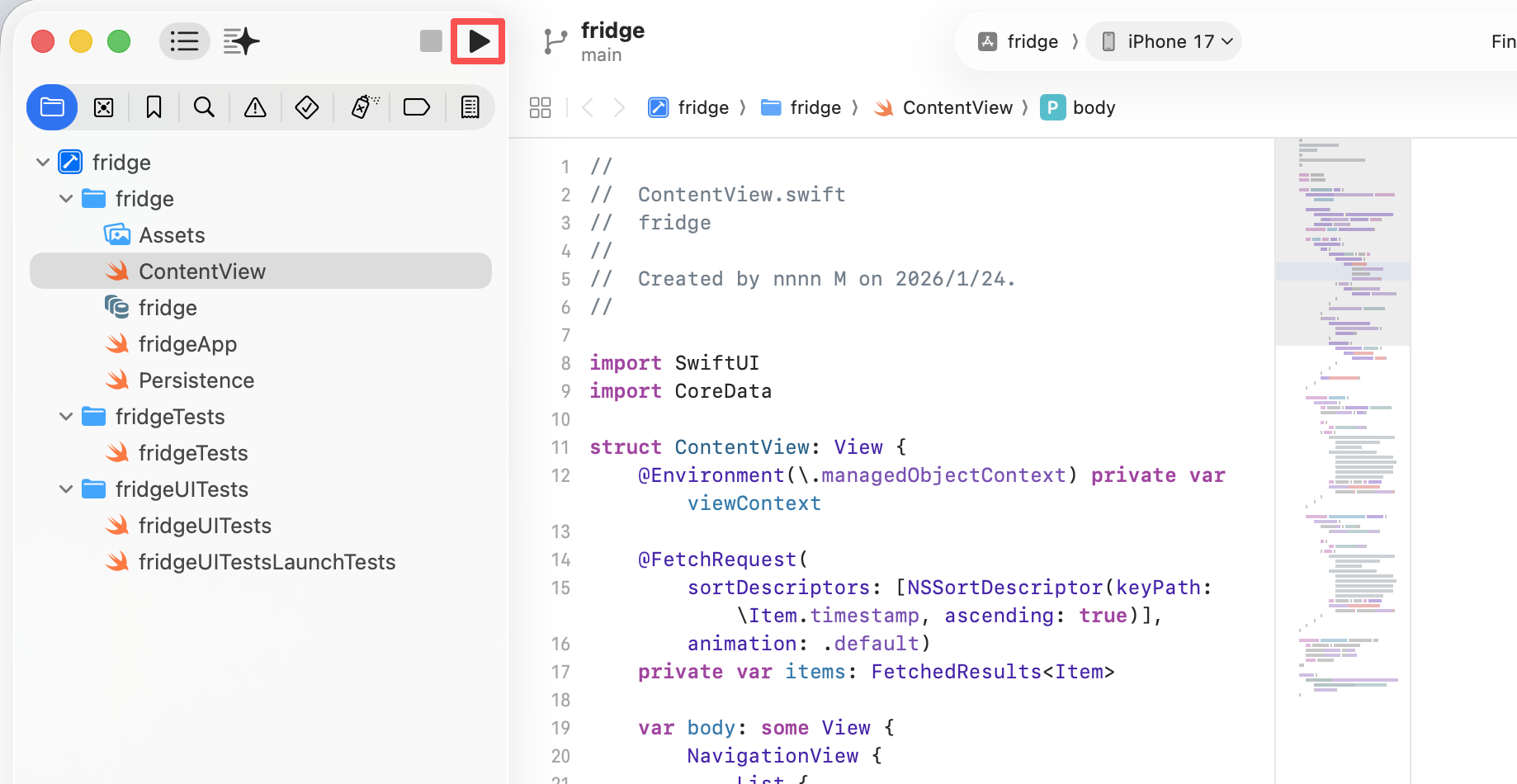
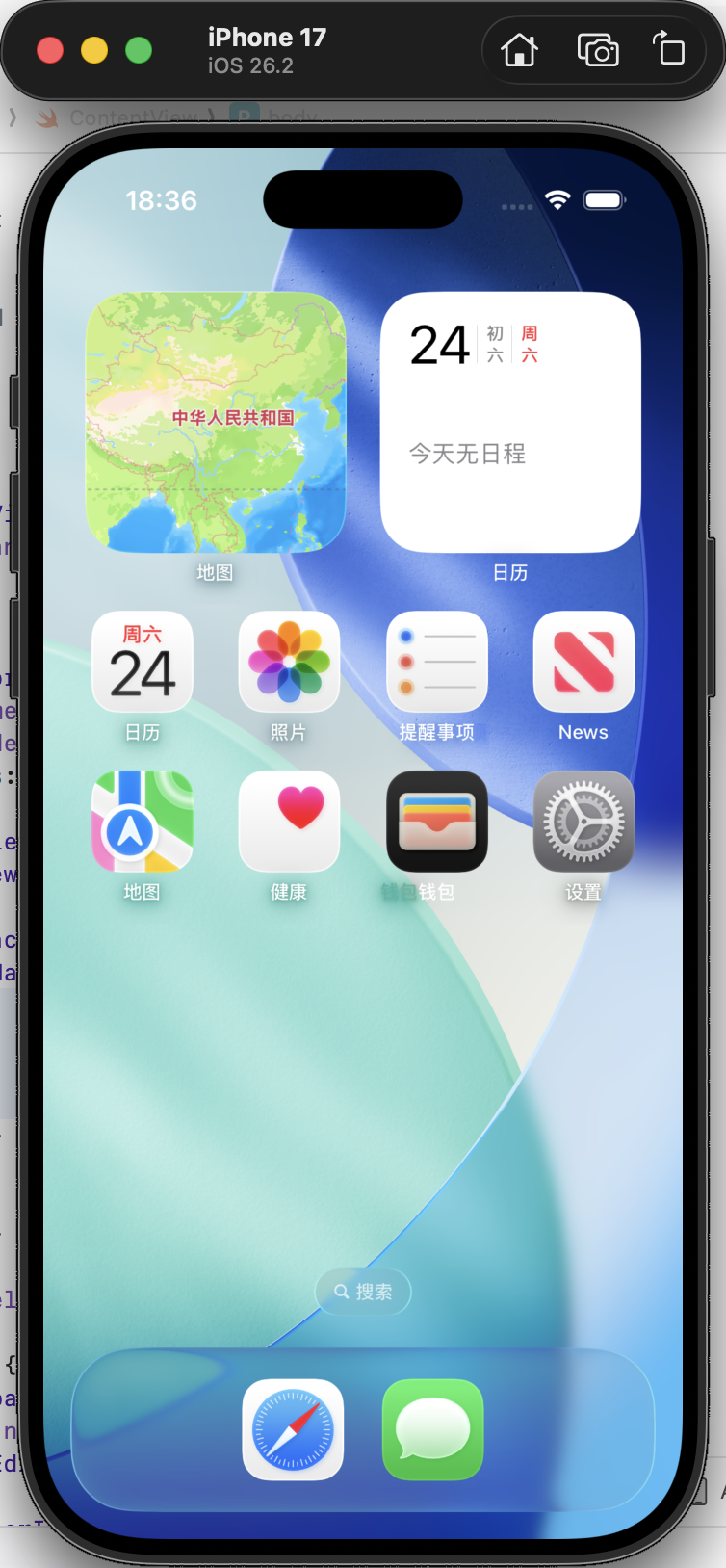
如果一切正常,模拟器中会显示一个可以正常启动的空白 App。首次编译时间可能较长,后续章节中我们会通过 HTML 原型的方式减少编译等待。
如需停止运行,点击 ▶︎ 按钮旁边的 Stop 即可。
3.6 这一阶段你真正完成了什么
虽然界面还很简单,但这一阶段已经完成了几件关键确认:
- 项目可以成功编译
- 模拟器可以正常运行 App
- 开发流程已经跑通
这意味着,后续遇到的问题将集中在 代码和逻辑本身 ,而不再是环境问题。
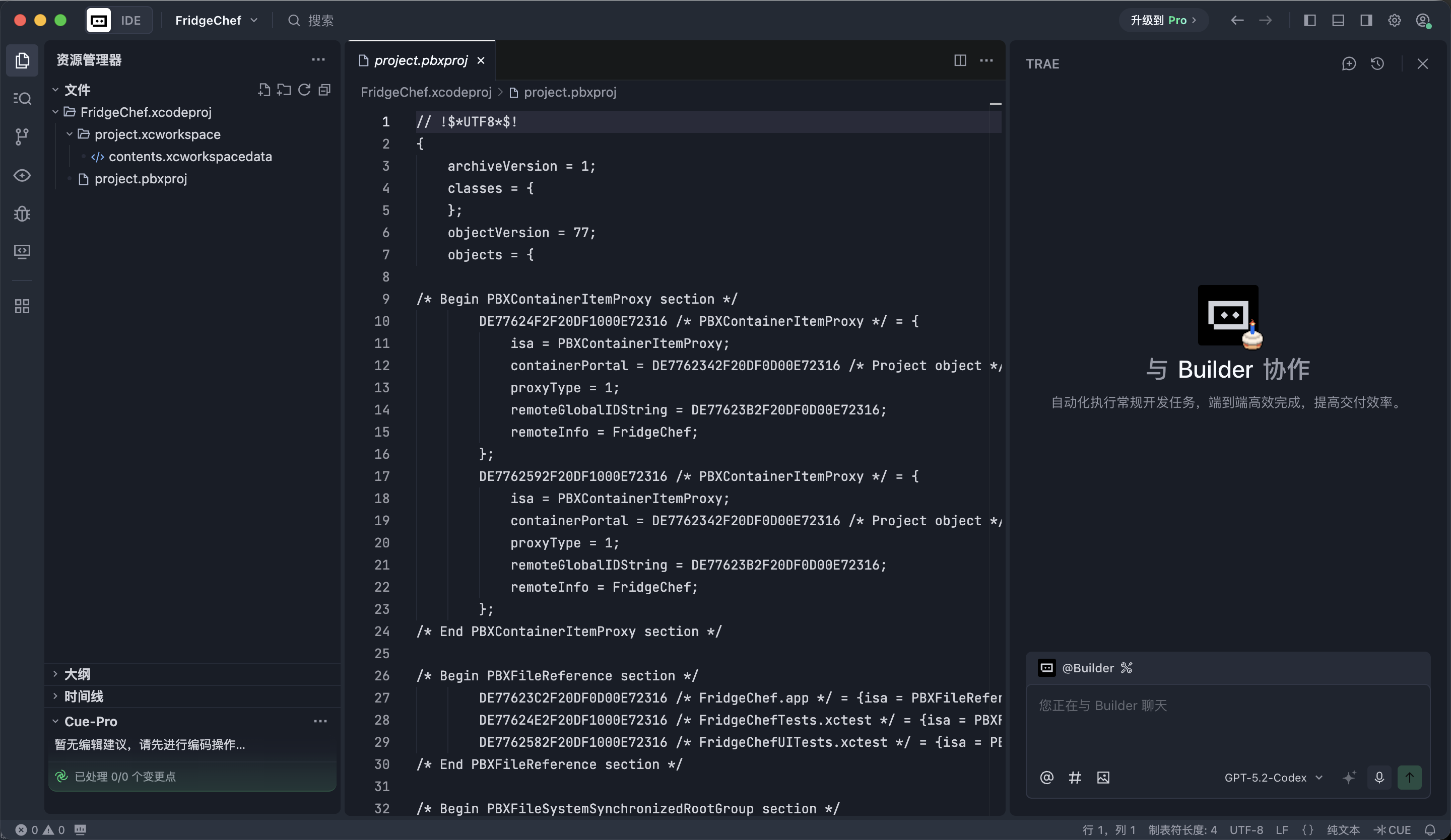
3.7 将项目交给 Trae 管理
从下一节开始,开发的主要工作将逐步转移到 Trae 中完成。
你需要做的只是:用 Trae 打开刚刚创建的 iOS 项目文件夹。
第 4 章:AI 辅助开发实战 —— 从零打造「冰箱大厨(FridgeChef)」
这一章是整个教程的核心部分。
本教程不会采用传统的「先写 SwiftUI、反复编译、不断调整预览」的方式,而是使用一套更高效的流程: 先用 **HTML** 快速验证界面结构,再将结果迁移到 SwiftUI,最后逐步补齐业务逻辑、本地数据和体验细节。
4.1 第一阶段:需求梳理
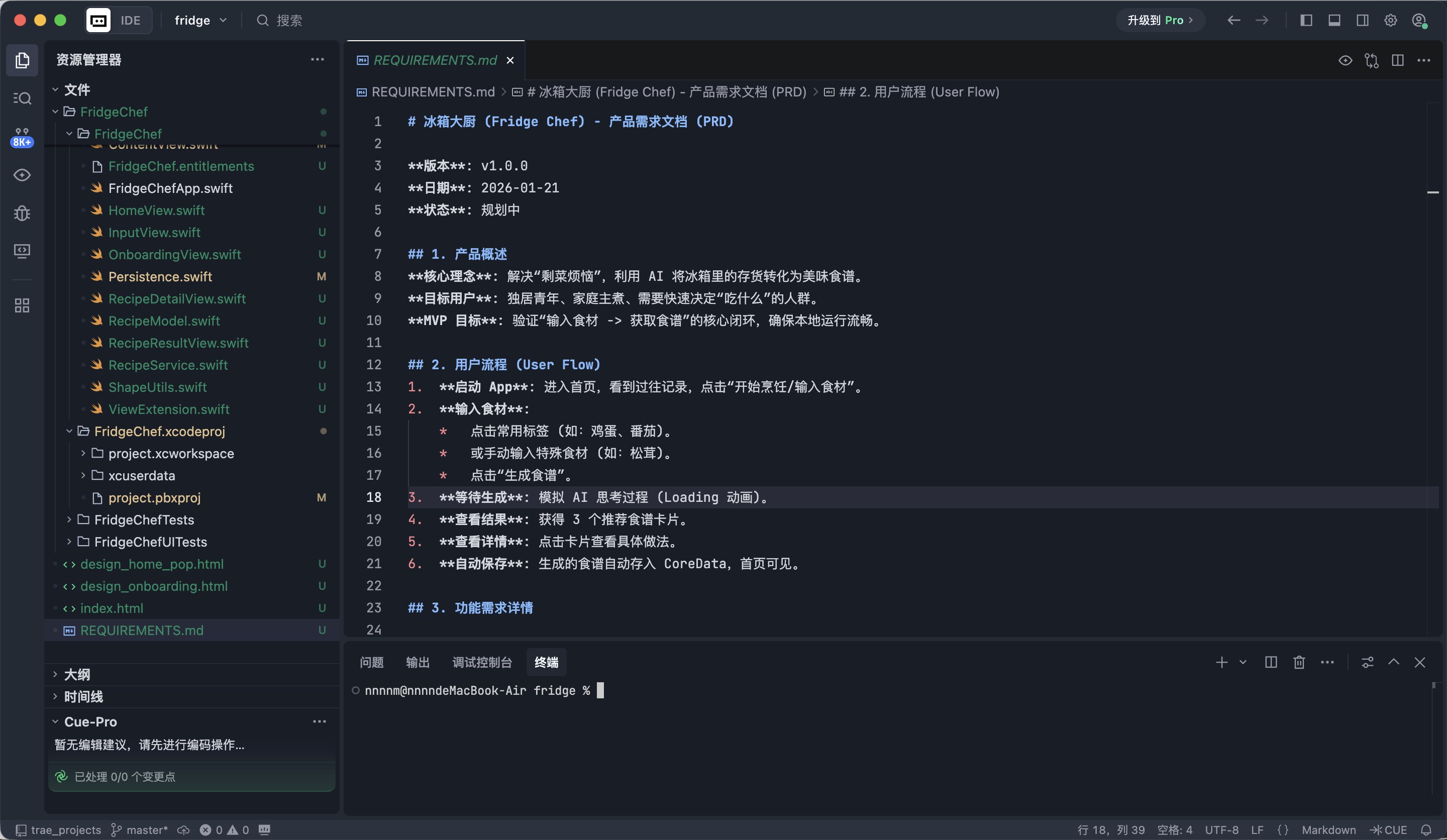
在开始写代码之前,第一步不是搭页面,而是明确要做什么。先让 AI 像**产品经理**一样,把需求整理成一份结构清晰的说明文档。
在 Trae 的对话窗口中输入下面这段指令。Trae 会在项目根目录中生成一份 REQUIREMENTS.md 文件,用于描述整个 App 的功能和结构。
📋 复制 指令 (Prompt) :
我们现在要开发一个名为「冰箱大厨(FridgeChef)」的 iOS App。

1. 核心理念
这是一个解决“冰箱剩菜不知道怎么做”的 AI 助手。
用户输入冰箱里剩余的食材,App 调用大模型生成可执行的食谱。

2. 核心功能
- 首页(Home):
  显示一个明显的「开始烹饪」入口,下方以卡片或列表形式展示历史生成过的食谱记录。
- 输入页(Input):
  用户输入食材,支持文本输入或简单的快捷标签。
- 结果页(Result):
  展示 AI 生成的食谱,包括菜名、食材列表和制作步骤。

3. 技术要求
- 使用 SwiftUI
- 数据保存在本地(Core Data)
- 支持基础的页面跳转与状态更新

请你以产品经理的视角,帮我整理一份清晰、结构化的 REQUIREMENTS.md 文档,并保存在项目根目录。
生成完成后,简单浏览一遍文档,确认功能点是否符合你的预期即可。
4.2 第二阶段:视觉原型
让 AI 用 HTML** + **CSS 快速画出一份高保真界面原型,用于确认整体布局和风格。继续在 Trae 中输入指令:
📋 复制 指令 (Prompt) :
需求已经确认。
请使用 HTML + Tailwind CSS,为我生成一个高保真的界面原型。

设计风格:Neo-Pop(新波普风格)
配色:
- 背景:淡奶油色 #FFFDF5
- 强调色:酸性绿 #CCFF00、热粉色

视觉特征:
- 3px 粗黑色描边
- 不带模糊的硬阴影(偏移 4px)
- 大圆角卡片,整体偏贴纸 / 漫画感

布局要求:
- 首页使用类似 Bento Grid 的布局
- 包含首页和输入页两个界面

请生成一个单文件 index.html,并模拟 iPhone 屏幕比例包裹内容。
生成完成后,在文件列表中找到 index.html,直接在浏览器中打开。
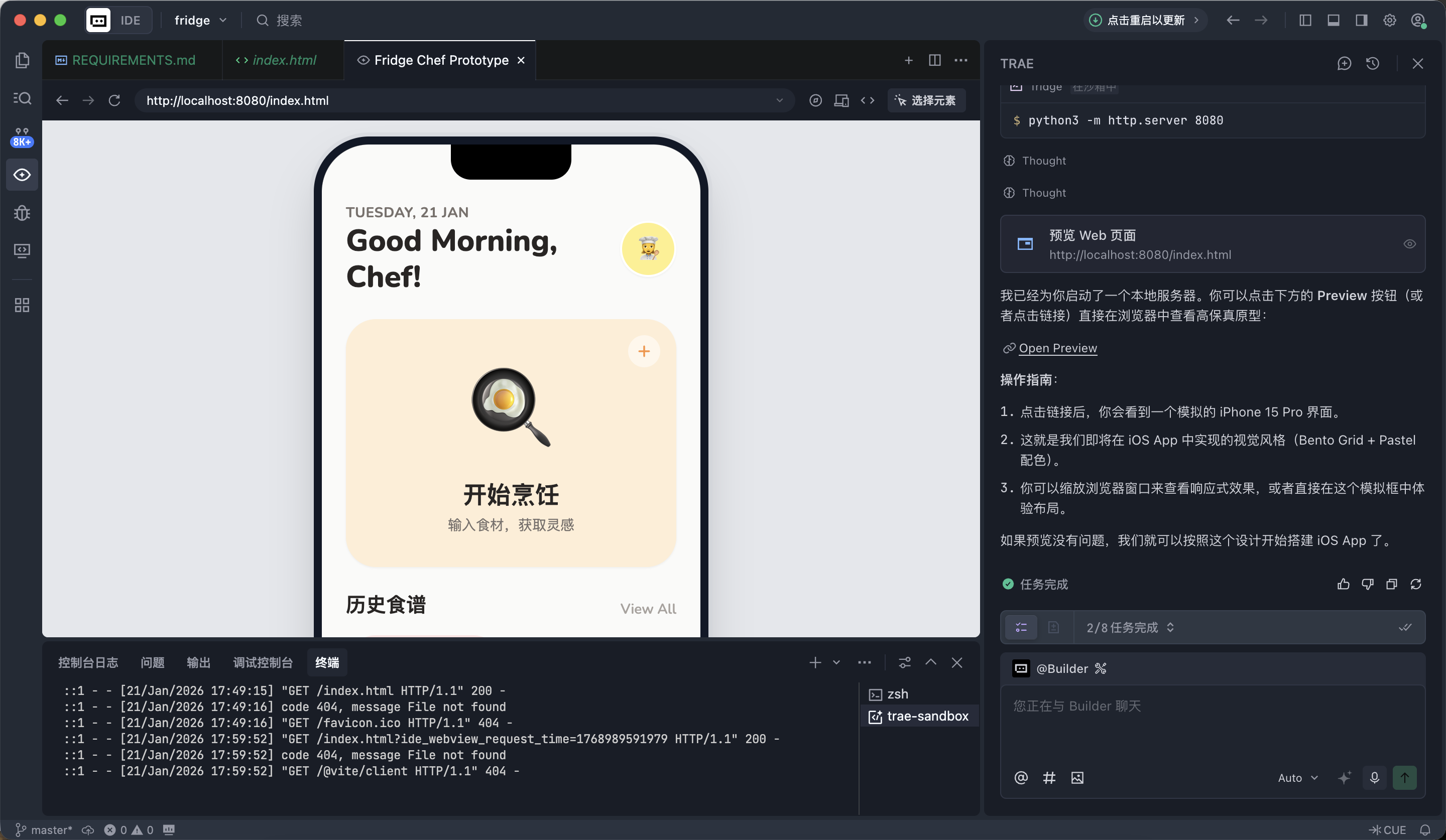
此时的重点不是细节是否完美,而是判断:页面结构是否合理、主要元素是否齐全、整体方向是否正确。
4.3 第三阶段:原生复刻
当 HTML 原型已经定稿后,把已经确认的界面翻译成 SwiftUI。
操作步骤如下:
- 将
index.html文件(或浏览器截图)上传到 Trae - 告诉 AI 参考该文件,生成 SwiftUI 代码
📋 复制指令(Prompt) :
【已上传 index.html】

请阅读这个 HTML 文件的布局和样式。

任务:使用 SwiftUI 在当前项目中复刻这个界面。

要求:
1. 封装一个 NeoPopStyle 修饰符,包含背景色、粗描边和硬阴影
2. 创建 HomeView.swift,对应首页布局
3. 创建 InputView.swift,对应输入页面
4. 目前使用 Mock Data 填充内容,确保在 Xcode 预览和模拟器中可以正常显示
完成后,打开 Xcode 运行模拟器,你会看到一个已经具备完整视觉结构的原生 App。

4.4 第四阶段:接入 AI API
界面完成后,App 仍然只是一个展示层。接下来需要接入真实的 AI 能力,本教程使用的是 SiliconFlow(硅基流动) 提供的大模型服务: https://cloud.siliconflow.cn
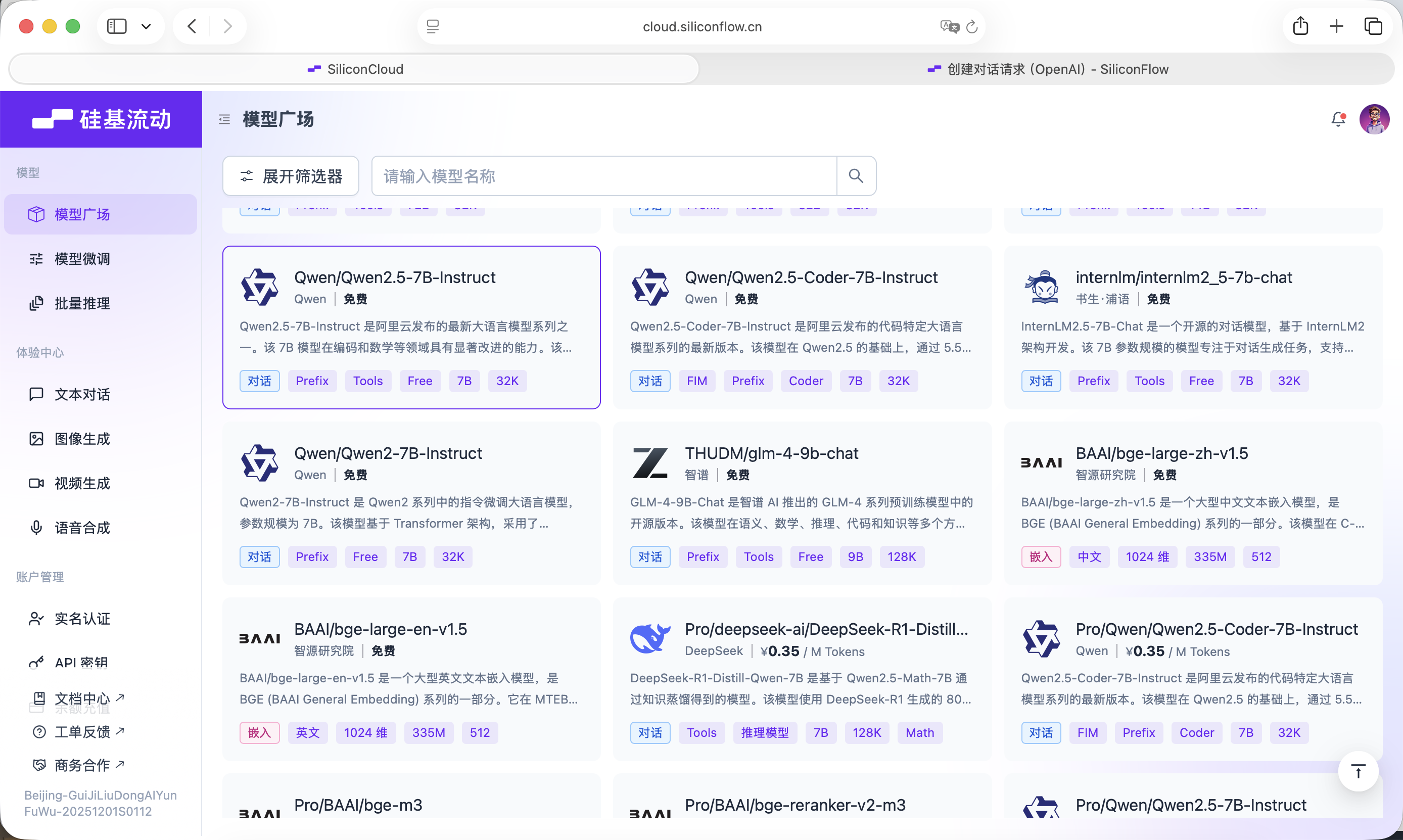
SiliconFlow 提供了兼容 OpenAI API 规范的接口,可以非常方便地在 iOS 项目中通过标准网络请求进行调用。
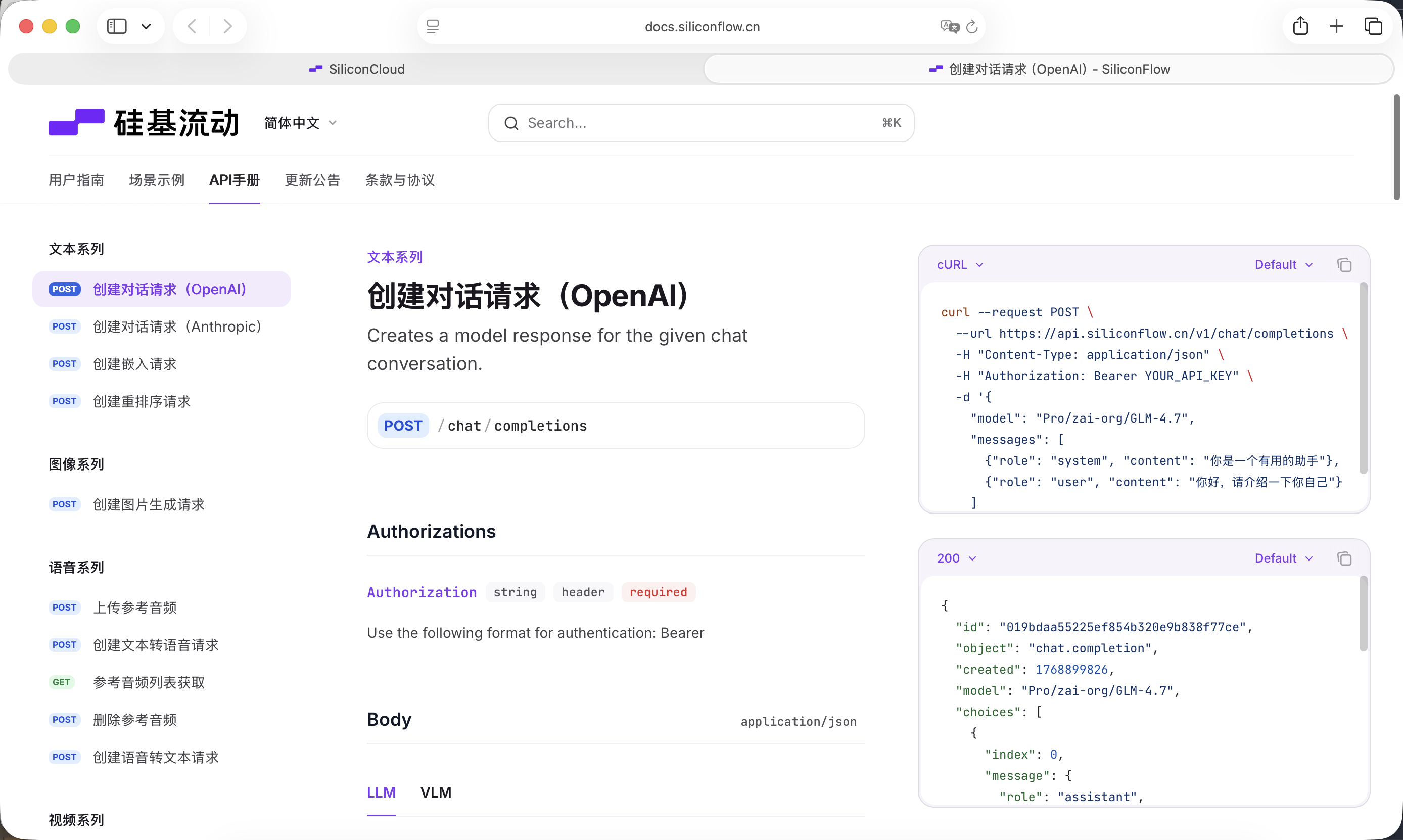
在开始之前,你需要在官网注册账号并创建一个 API Key。
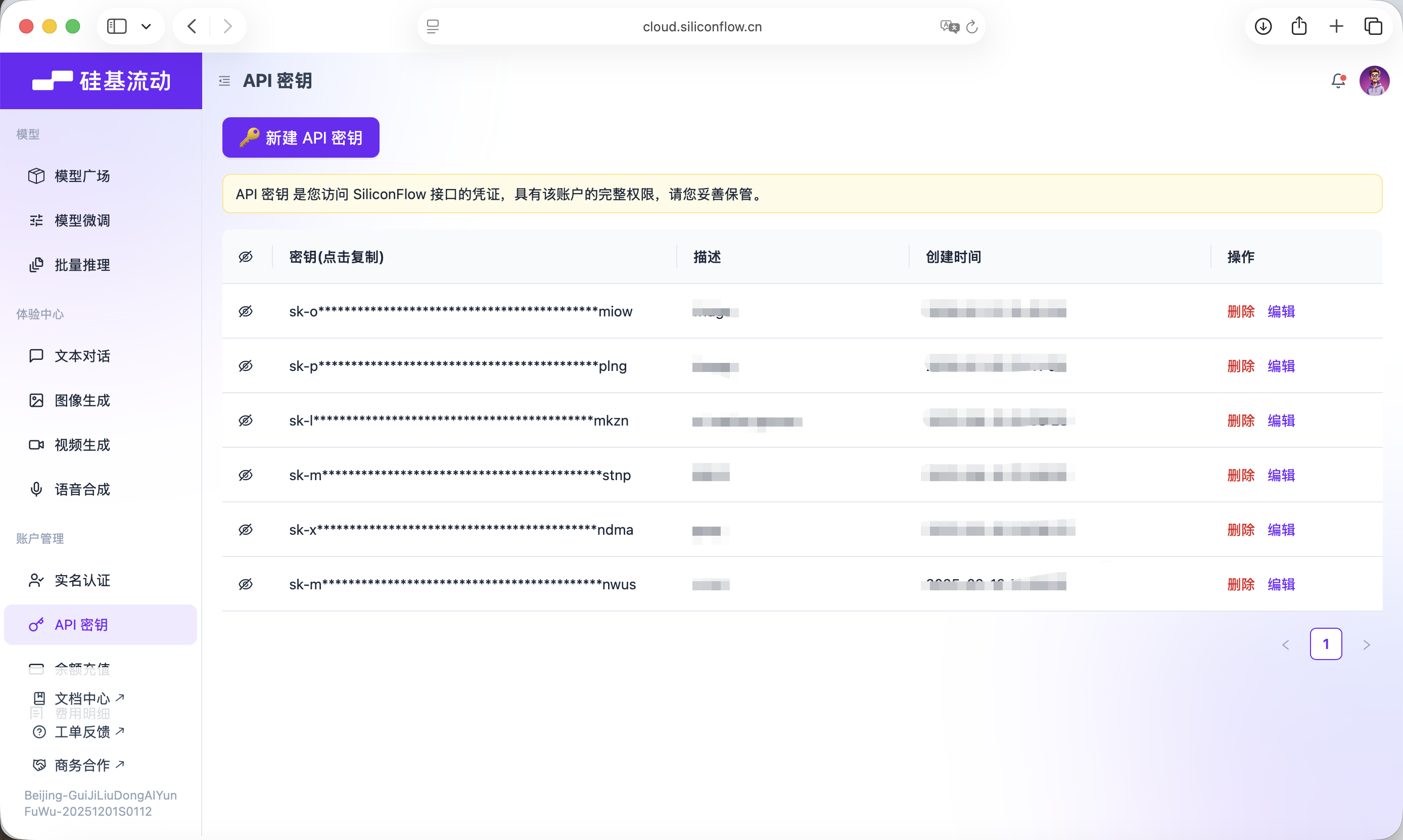
该 Key 将用于后续的模型调用。
📋 复制指令(Prompt) :
现在我们要接入 AI 能力。

请创建 APIService.swift。

配置:
- Base URL: https://api.siliconflow.cn/v1
- Model: Qwen/Qwen2.5-7B-Instruct
- API Key:定义为变量,稍后由我填写

功能:
- 编写 generateRecipe(ingredients: [String]) 方法
- System Prompt 严格要求模型只返回纯 JSON
- JSON 字段包括:dishName, ingredients, steps

请同时定义 RecipeModel 结构体,用于解析返回数据。
生成代码后,在 APIService.swift 中填入你自己的 Key。
4.5 第五阶段:Core Data 本地存储
为了让 App 能记住生成过的食谱,需要引入本地数据存储。这一阶段分为两步。
第一步:手动配置 Core Data(在 Xcode 中完成)
- 打开
FridgeChef.xcdatamodeld - 新建 Entity,命名为
RecipeEntity
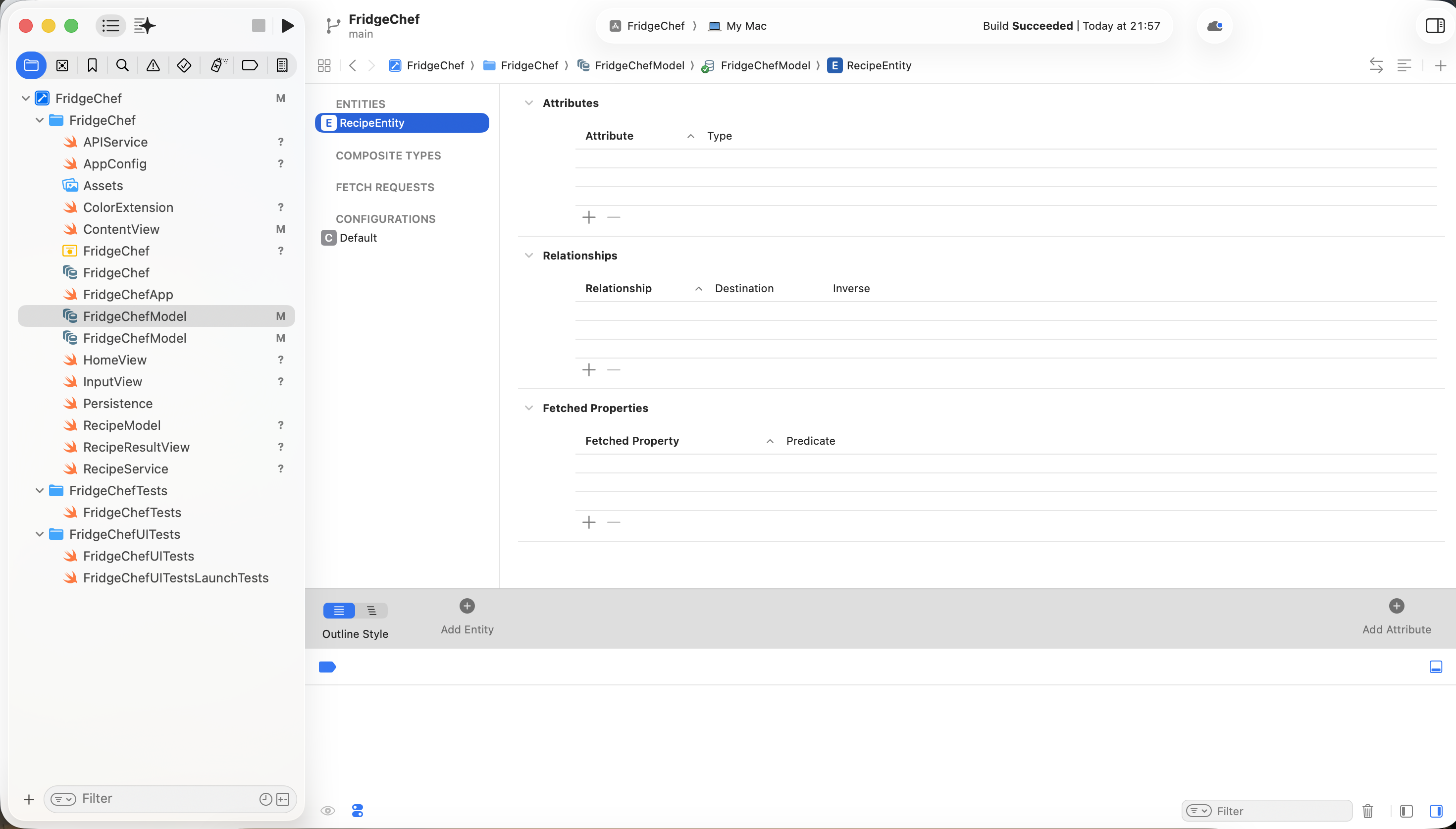
- 添加属性:
id: UUIDname: StringcookTime: Stringdifficulty: Stringdesc: Stringtimestamp: DatecolorIndex: Integer 16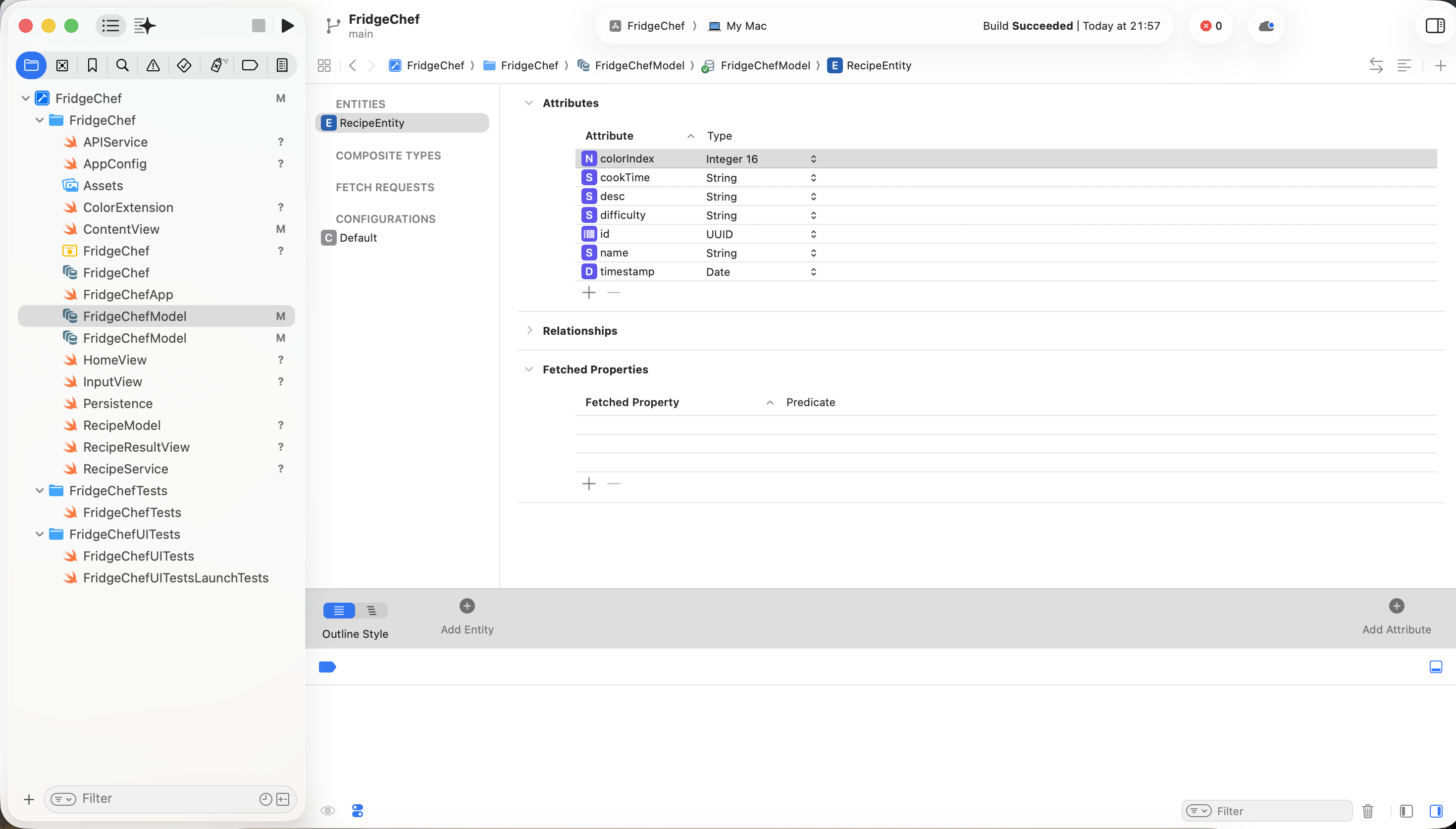
第二步:让 AI 编写逻辑代码
📋 复制指令(Prompt) :
我已经完成了 Core Data 的 Entity 配置。

Entity:RecipeEntity
属性:id, name, difficulty, timestamp,colorindex,cookTime,desc

请完成以下任务:
1. 在生成食谱成功后,将数据保存到 Core Data
2. 首页使用 FetchRequest 读取历史记录并按时间倒序展示
3. 当数据库为空时,显示一个友好的空状态提示
4.6 第六阶段:生成 App 图标
最后一步,是为 App 准备一个正式的图标。这里使用 Lovart 生成图标素材:https://www.lovart.ai/zh
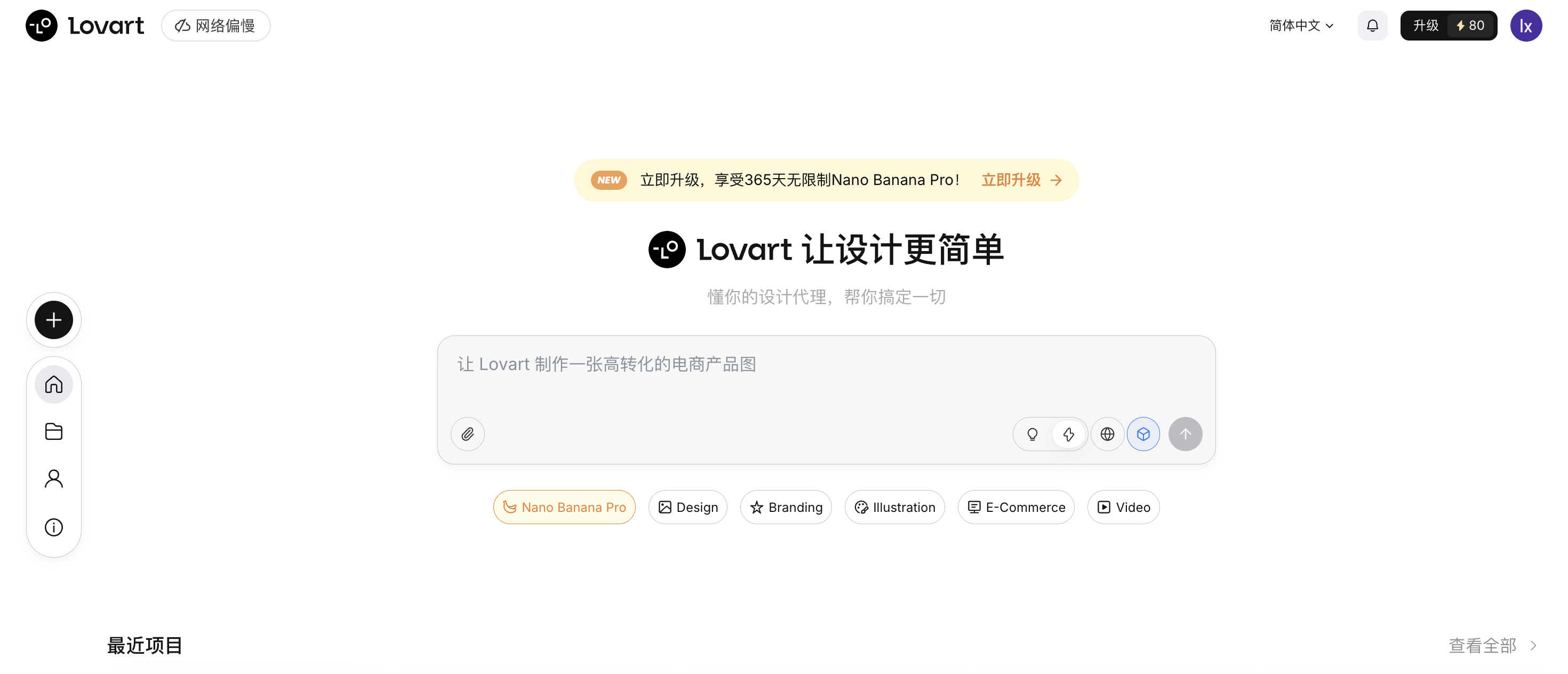
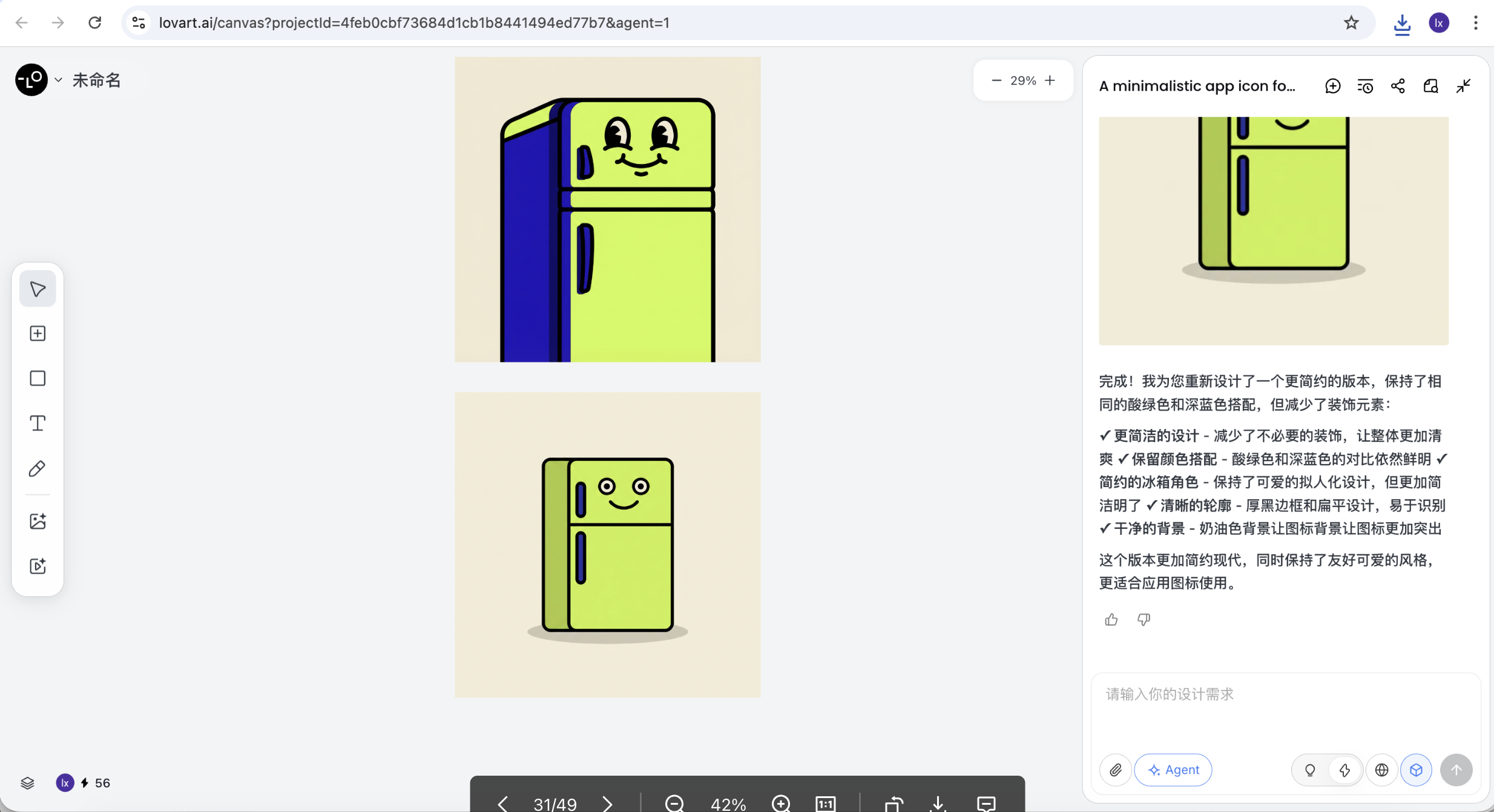
📋 复制到 Lovart 的 Prompt :
Subject: A cute anthropomorphic fridge character with a happy face
Style: Minimalistic App Icon, Neo-pop style, thick black outlines, vector art
Colors: Acid green (#CCFF00) and deep blue
Background: Solid cream color
Negative Prompt: Text, realistic details, 3D render, complex background
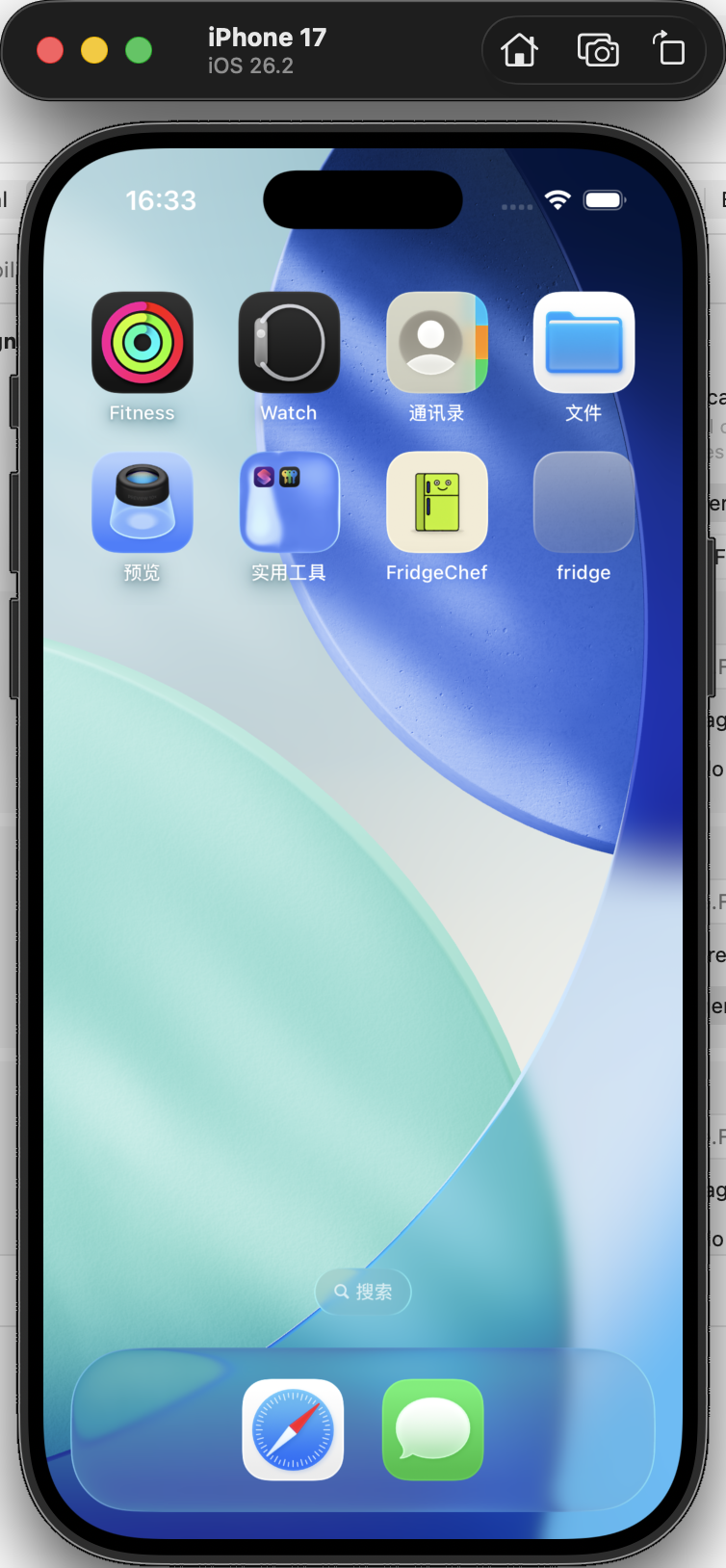
生成后,将图片裁剪为 1024×1024,拖入 Xcode 的 Assets.xcassets → AppIcon 中。

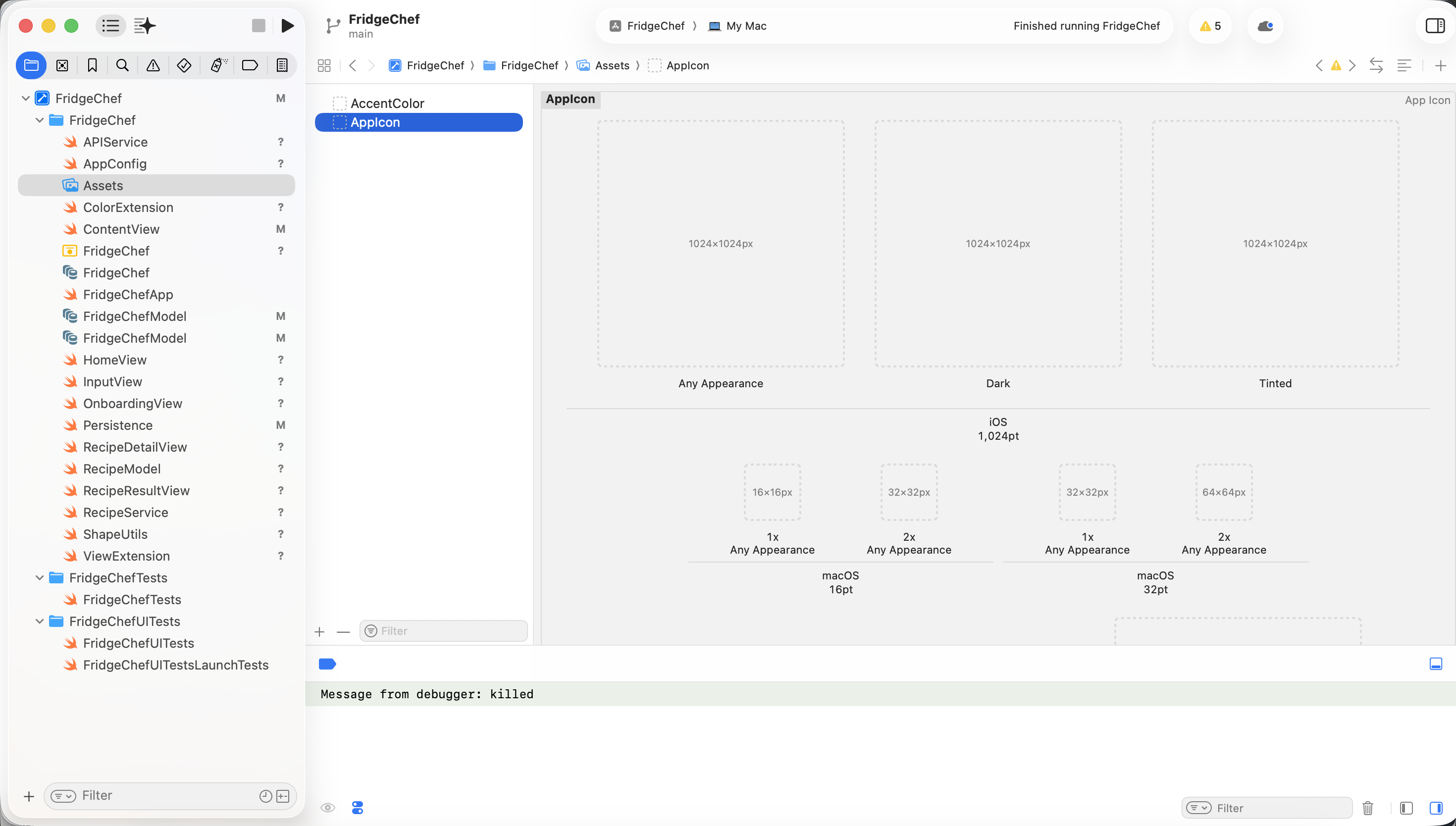
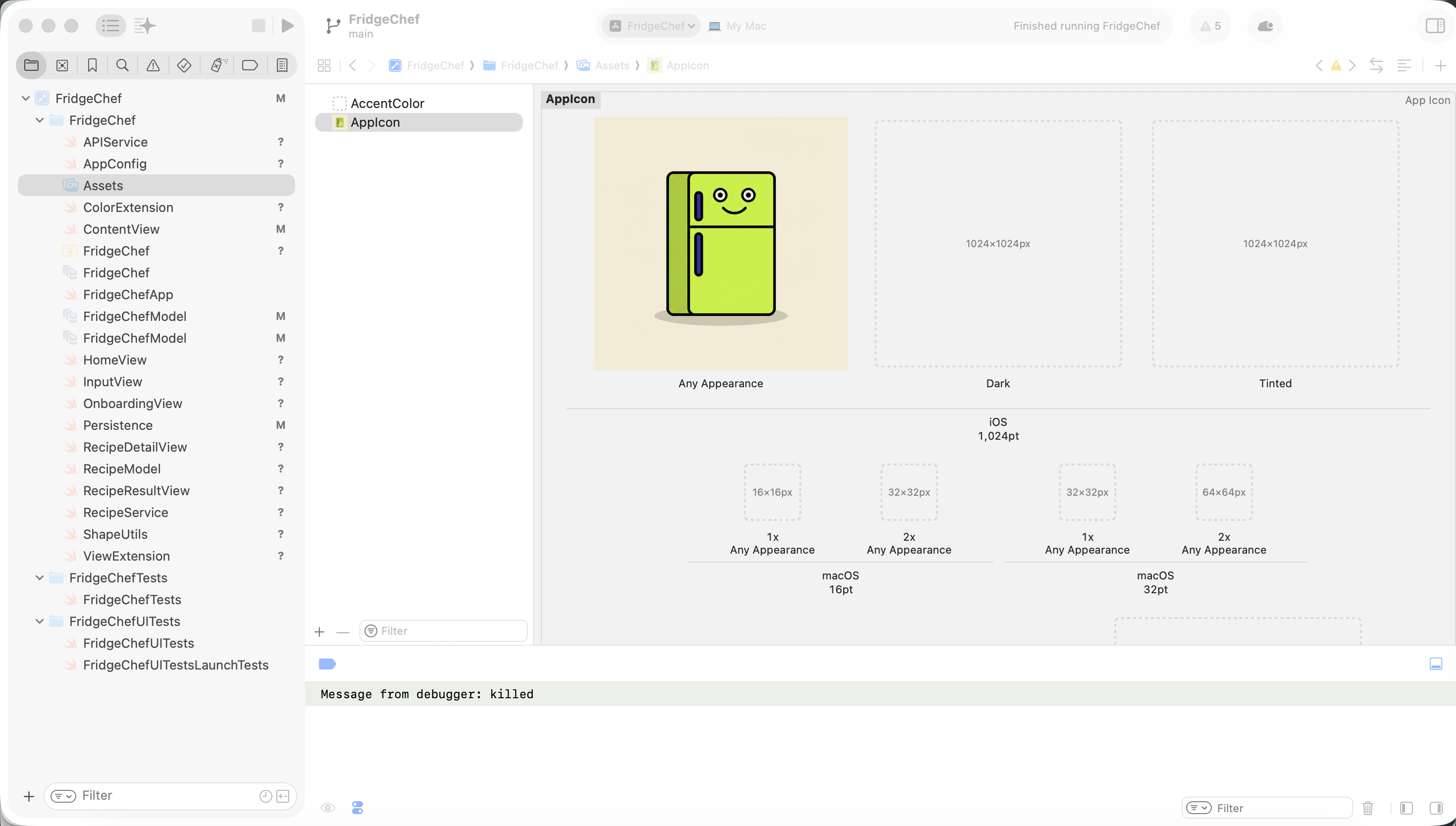
重新运行 App,你会看到一个完整、可识别的真实 iOS 应用。
4.7 第七阶段:体验进阶
在功能已经稳定的前提下,如果你希望进一步优化视觉风格,只需要向 AI 描述你想要的效果,让它生成新的界面方案,并将确认后的结果移植到 SwiftUI 即可。
📋 参考 Prompt:
目前 App 的功能已经完成,但我想尝试一种更有视觉冲击力的 UI 风格。
请先使用 HTML + Tailwind CSS 为我生成一个新的设计稿,文件名为 design_v2.html。
设计风格:Neo-Pop(新波普 / 多巴胺风格)
配色要求:
全屏背景使用 Deep Royal Blue(深皇室蓝)
强调色使用 Acid Green(酸性绿 #CCFF00)
视觉质感:
所有卡片使用 3px 黑色粗描边
使用不带模糊的硬阴影(向右下偏移)
布局要求:
首页结构保持不变
按钮和输入框使用胶囊形状
请生成完整代码,并方便我在浏览器中预览效果。
生成完成后,在浏览器中打开这个 HTML 文件。
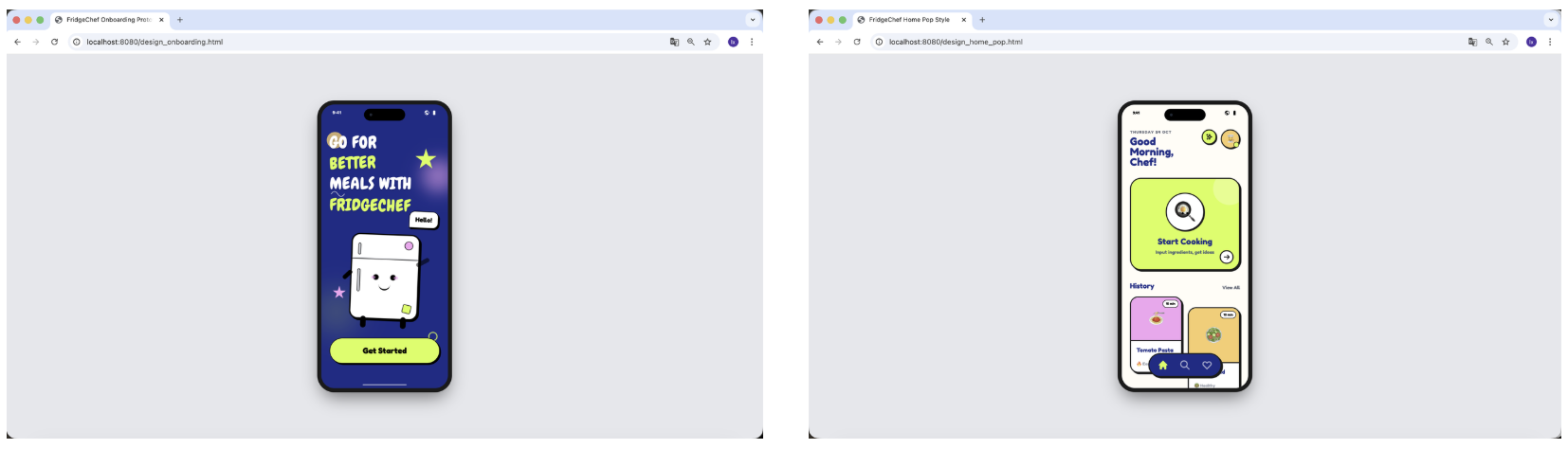
当 HTML 版本已经定稿,就可以开始修改 iOS 项目。
📋 参考 Prompt:
【已上传 design_v2.html】
请分析这个 HTML 的视觉风格,并将它移植到当前 iOS 项目中。
任务要求:
新建一个 NeoPopStyle.swift 文件
封装一个 neoPopBlue() 风格修饰符
修饰符需要包含:
圆角
粗黑描边
不透明硬阴影
重构 HomeView:
背景改为 Deep Royal Blue
主按钮使用 Acid Green
历史记录卡片使用白色背景
确保文字颜色在深色背景下依然清晰可读
请给出完整修改代码。
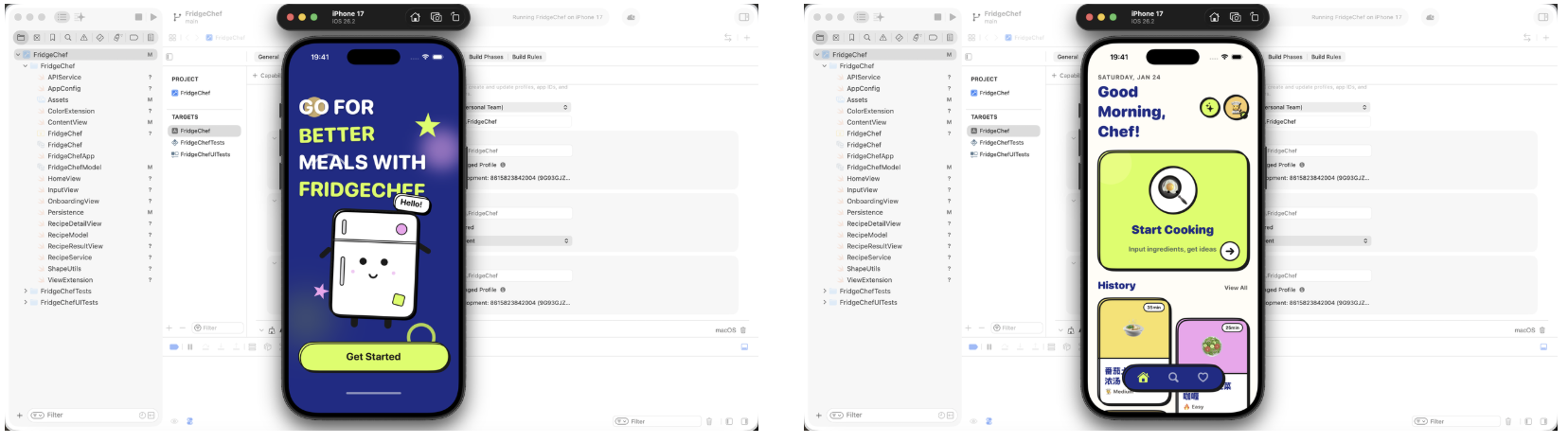
重新点击 Xcode 的 Run 按钮。如果一切正常,你会看到:
- 功能与之前完全一致
- 视觉风格发生了明显变化
- 应用整体质感显著提升
第 5 章:运行、调试与错误处理
在上一章中,你已经完成了功能开发,并成功在模拟器中运行了 App。 但对一个 iOS 应用来说,真正的完成并不只是“能编译通过”,而是 能够稳定运行,并在出现问题时知道如何处理 。
5.1 在 Xcode 中运行 App
首先,确保项目可以在 Xcode 中正常运行。
在 Xcode 左上角选择运行设备,保持默认的 iPhone 模拟器即可,点击 ▶︎ Run 按钮进行编译和运行。如果一切正常,App 会在模拟器中启动,并显示第四章中完成的界面。
5.2 在真机上运行 App
将 iPhone 通过数据线连接到 Mac。
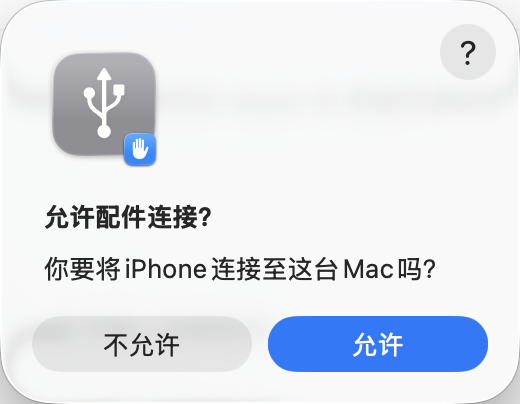
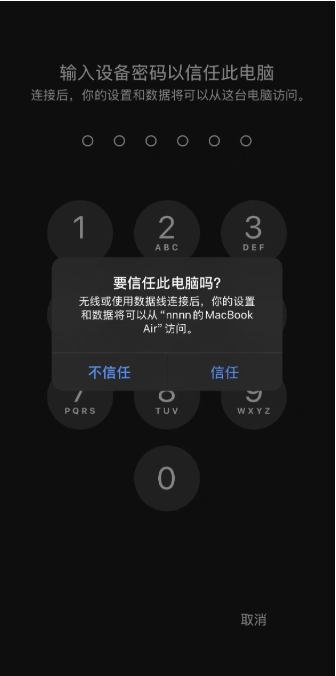
首次连接时,手机会弹出「是否信任此电脑」,选择信任并输入解锁密码。
在 Xcode 的设备列表中,选择你的 iPhone,然后再次点击 ▶️ Run。
此时,你应该可以在手机桌面看到「冰箱大厨」的图标,并且可以正常打开和使用。
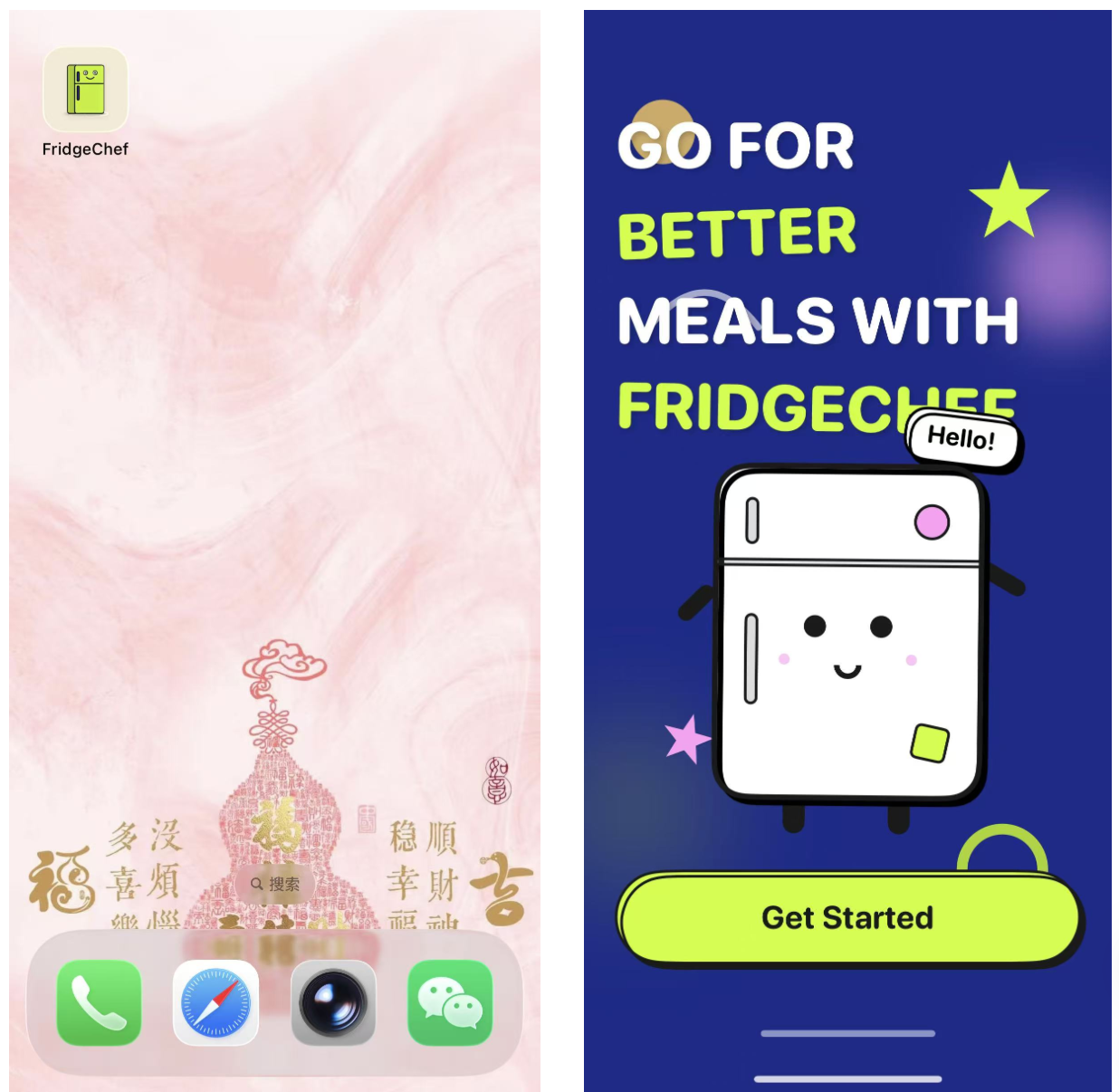
这一步,标志着一次完整的 iOS 开发闭环已经完成。
5.3 iOS 开发中错误从哪里来
在实际开发过程中, 遇到错误是常态 ,而不是例外。
常见问题通常来自以下几类:
- 编译错误 Swift 语法、类型不匹配、缺少参数等问题,Xcode 会直接报红。
- 运行时错误 应用可以编译,但在运行时崩溃,例如数组越界、空值解包。
- 权限或配置错误 网络请求被系统拦截、Info.plist 未配置、签名问题等。
- 逻辑错误 程序不崩,但行为不符合预期,例如按钮无响应、数据未刷新。
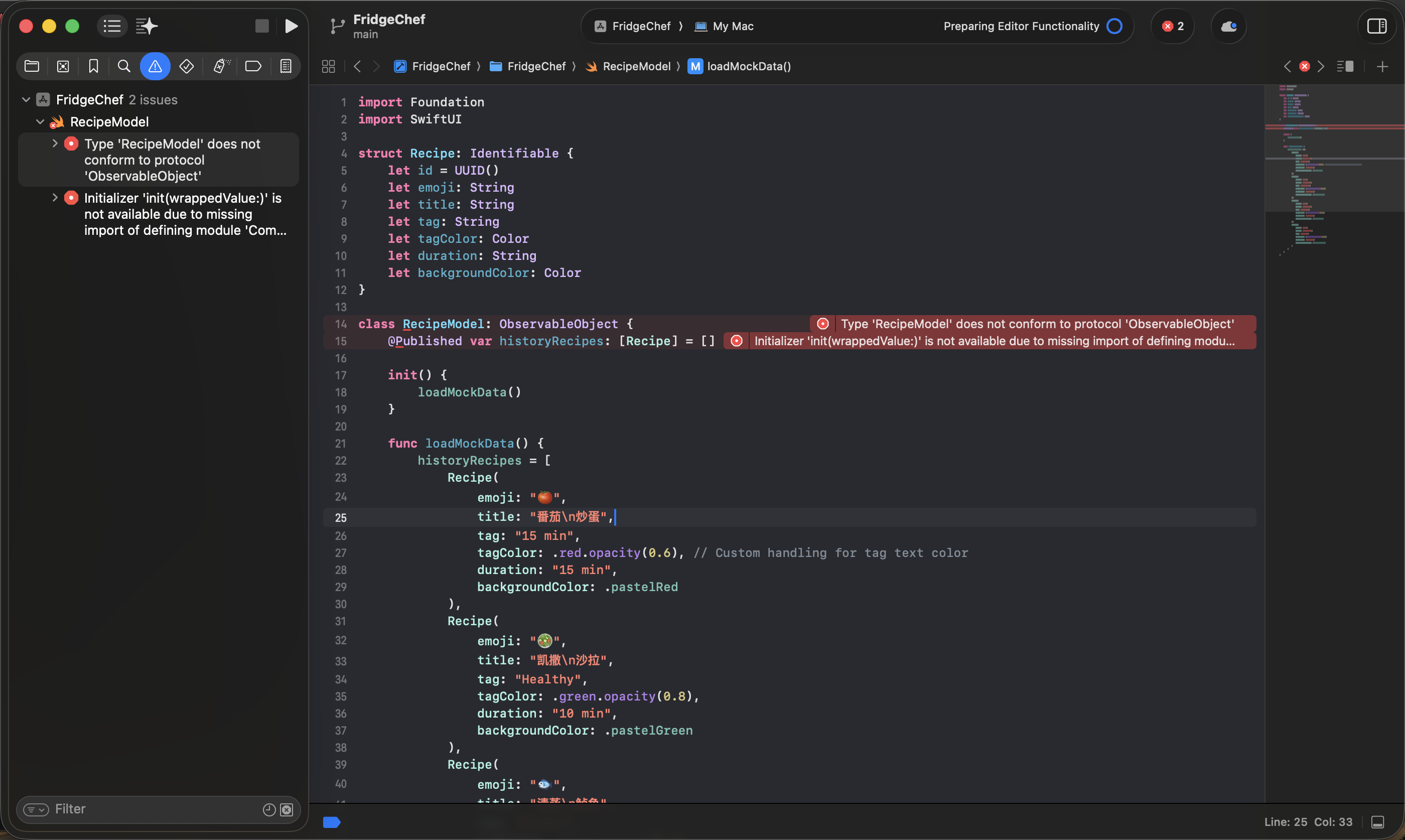
当出现任何错误,只需 把完整的报错信息,原样复制进 Trae 的对话框。 Trae 会在理解项目上下文的前提下,帮你完成Debug工作。
5.4 真机调试时常见报错解决方法
在真机调试阶段出现报错是非常常见的情况。这些问题通常并不是代码错误,而是与设备、安全策略或签名配置有关。如果 App 无法顺利运行在 iPhone 上,可以优先对照本节进行排查。
一、签名与注册相关问题
常见现象:
- Xcode 报红,提示
"Communication with Apple failed"或"No profiles for 'com.xxx.xxx' were found" - 提示
"Your team has no devices which are compatible"
原因说明:
- Bundle Identifier 不唯一或无效
- 当前 iPhone 尚未注册到你的 Apple ID 用于开发调试
解决方法:
- 修改 Bundle Identifier 在 Xcode 项目设置中,将 Bundle Identifier 改为更独一无二的值,例如:
com.yourname.FridgeChef - 让 Xcode 自动注册设备 在报错提示中点击
Try Again或Register Device,由 Xcode 自动完成设备注册和证书配置。
二、设备配对与连接问题
常见现象:
- Xcode 顶部显示
"Device is not available because pairing is in progress" - 提示
"Device Locked" - 已点击“信任”,但 Xcode 仍然卡住
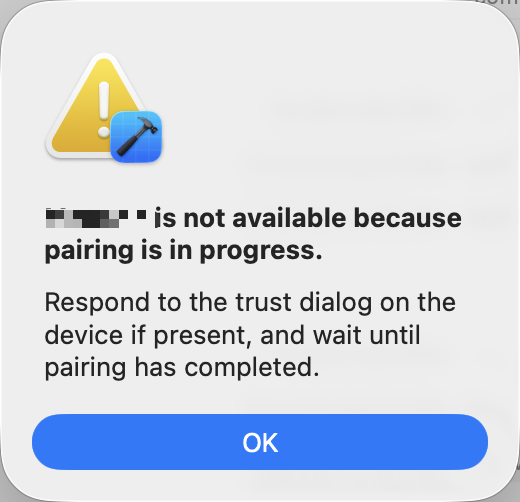
原因说明:
- iPhone 处于锁屏状态
- 配对流程未完全完成
- Xcode 连接状态未刷新
解决方法:
- 解锁手机 确保 iPhone 已解锁并停留在桌面界面。
- 完成信任流程 当手机弹出“是否信任此电脑”时,点击 信任 ,并输入锁屏密码。
- 刷新连接状态 如仍卡住,可拔掉数据线等待 2–3 秒重新插入;必要时重启 Xcode 再试。
三、安装后无法打开 App
常见现象:
- App 已成功安装到 iPhone 桌面
- 系统提示 “不受信任的开发者(Untrusted Developer)”
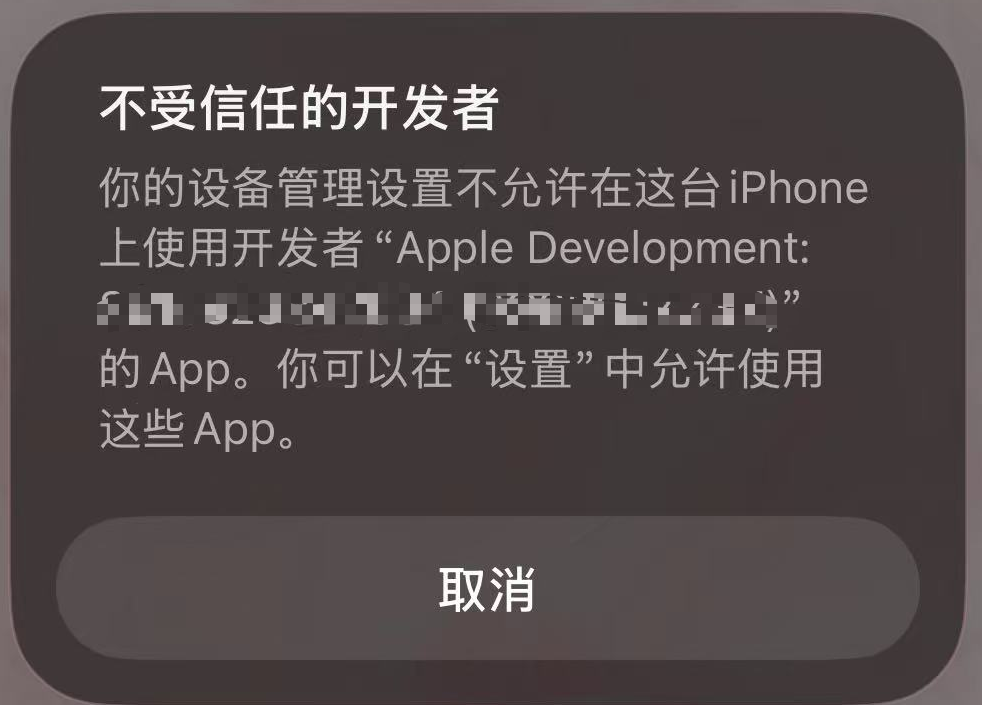
原因说明:
这是 iOS 的安全机制。通过个人 Apple ID 安装的调试 App 需要手动授权。
解决方法:
- 打开 iPhone「设置」
- 进入「通用」
- 点击「VPN 与设备管理」
- 在“开发者 App”中找到你的 Apple ID
- 点击 信任 ,并再次确认
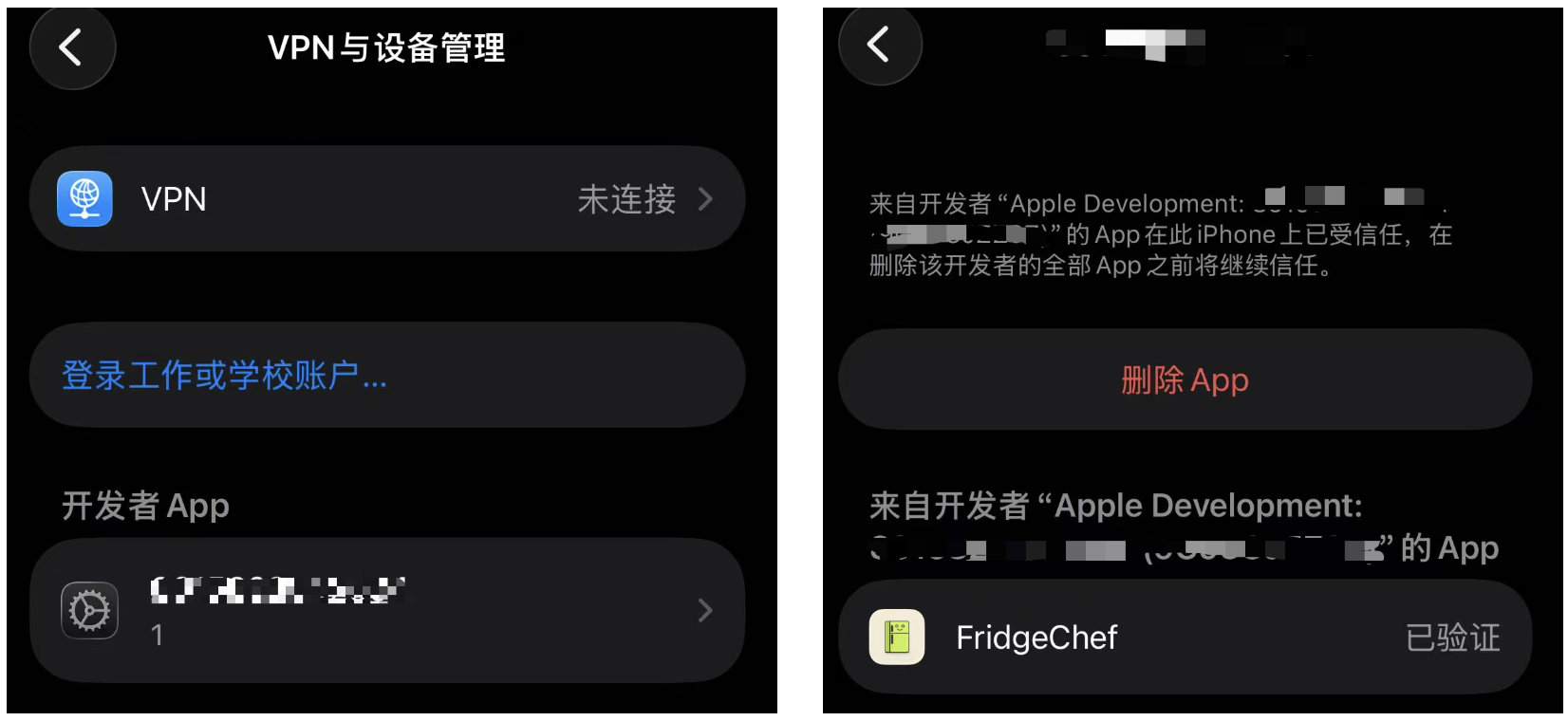
完成后,回到桌面重新点击 App,即可正常运行。
第 6 章:如果想把 App 上架到 App Store
在本教程中,我们主要完成的是 个人开发调试版 App 的完整闭环 :从创建项目、开发功能、运行调试,到最终可以在真机上成功安装和使用。
如果你希望进一步将 App 正式发布到 Apple App Store ,让所有用户都能下载使用,则需要进入一套更正式的发布流程。由于该流程涉及付费账号、审核规范与合规要求,且并非本教程的实践重点,下面内容仅作为 整体参考与路径指引 。
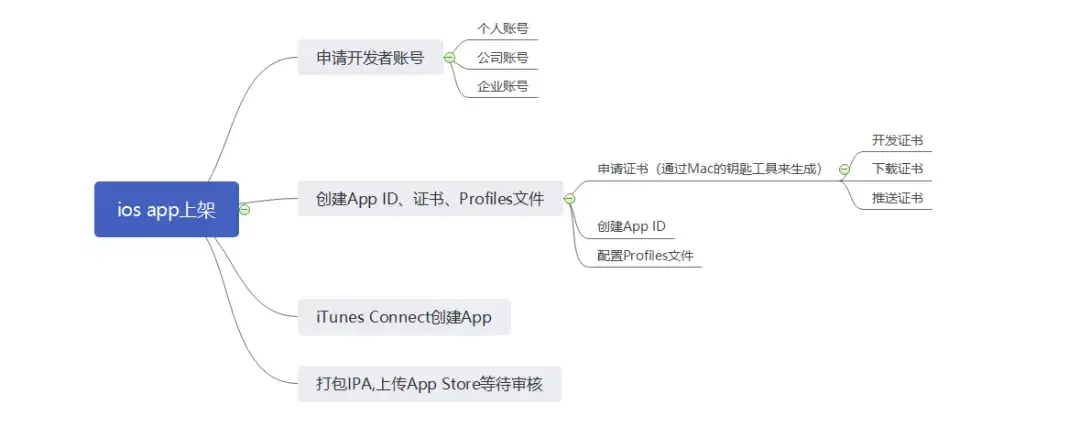
以下内容参考了 Apple 官方审核要求以及公开讨论(包括知乎原创经验分享)。链接见附录。※如果链接失效,可搜索相关标题或关键词查阅原始内容。
6.1 Apple Developer Program
要将 App 发布到 App Store,必须加入 Apple 的付费开发者计划:
- Apple Developer Program (每年 $99 美元)
- 官方网址:https://developer.apple.com/
加入后,你才能使用 App Store Connect ,进行 App 创建、版本管理和正式发布。
6.2 App Store Connect:创建 App 条目
在 App Store Connect 中,你需要为 App 创建一个完整的条目,包括但不限于:
- App 名称与 Bundle ID
- 描述、关键词、隐私政策链接
- App 图标、截图与预览素材
- 定价与分发地区设置
这些信息必须填写完整,否则无法提交审核。
6.3 构建与提交审查
完成信息配置后,需要:
- 使用付费账号在 Xcode 中进行 Release 签名
- 构建并上传正式版本
- 在 App Store Connect 中提交审核
App 提交后会进入 Apple 的审核队列,审核时间通常为 1–3 天,具体视情况而定。
6.4 审核规范与常见原因
Apple 会从以下几个方面审核 App:
- 功能与稳定性
- 隐私与数据合规
- 元数据与实际功能一致性
- 是否涉及侵权或误导行为
如果不符合要求,审核会被拒绝,并给出具体原因,开发者需要根据反馈进行修改后重新提交。
6.5 审核拒绝后的处理与沟通
当审核被拒时,你可以:
- 根据反馈修改代码或描述
- 重新提交版本
- 通过 App Store Connect 向审核团队进行说明和沟通
这是 App 上架过程中非常常见的一步,并不代表项目失败。
参考资料与引用来源
以下内容参考了 Apple 官方文档及公开经验分享:
- App Store Review Guidelines(Apple 官方) https://developer.apple.com/app-store/review/guidelines/
- App 提交审核官方说明 https://developer.apple.com/cn/help/app-store-connect/manage-submissions-to-app-review/submit-for-review
- 图文详解|iOS App 上架全流程及审核避坑指南(知乎) https://zhuanlan.zhihu.com/p/146128612
第7章:总结
Congrats! 到这里你已经把完整的i0S App开发流程从0到1亲手走了一遍。从把环境搭好、跑起项目,再到界面、功能、数据、真机运行一步步落地,中间步骤都顺利完成了,很棒哦! 更重要的是,你不是通过死背Swift语法走到这一步,而是把一切交给AI~ 不管你是什么专业,每一次的尝试都只会让你更快更顺,你发现i0S开发也不是那么困难,哪怕一行代码都不会写,也能实现自己的应用。
回头看,整个流程其实并不复杂:想清楚要做什么,用HTML快速试界面,转换为SwiftUI代码,接上API和本地数据,最后跑一遍调试就好了。基于此,在未来你还可以随手做一个只给自己用的闹钟、一个极简Todo List,或者用喜欢明星的语气做个对话机器人。
这就是这套教程最核心的地方,也是easy-vibe最想教会你的事情! 期待住各位vibe coding大师们的最新杰作! 期待被你的作品美晕的一天!