
如何开发浏览器 AI 助手插件——一键总结任意网页
第 1 章:什么是浏览器插件和 Chrome 插件开发
在这篇教程中,我们将完整跑通一条闭环:从零开始开发一个 AI 驱动的 Chrome 浏览器插件,它能读取你正在浏览的任意网页内容,然后用 AI 帮你一键生成摘要。你会亲手完成插件的开发、调试,并学会如何发布到 Chrome Web Store。
本次教程,你至少需要具备:
- Chrome 浏览器(建议 138 以上版本,如果要用内置 AI)
- 一个代码编辑器(VS Code / Cursor / Trae)
- (可选)OpenAI 或 Claude 的 API Key
1.1 什么是浏览器插件?
你一定用过浏览器插件(Extension)——广告拦截器、翻译工具、密码管理器……它们就像浏览器的"外挂装备",能在你浏览网页时提供额外的超能力。
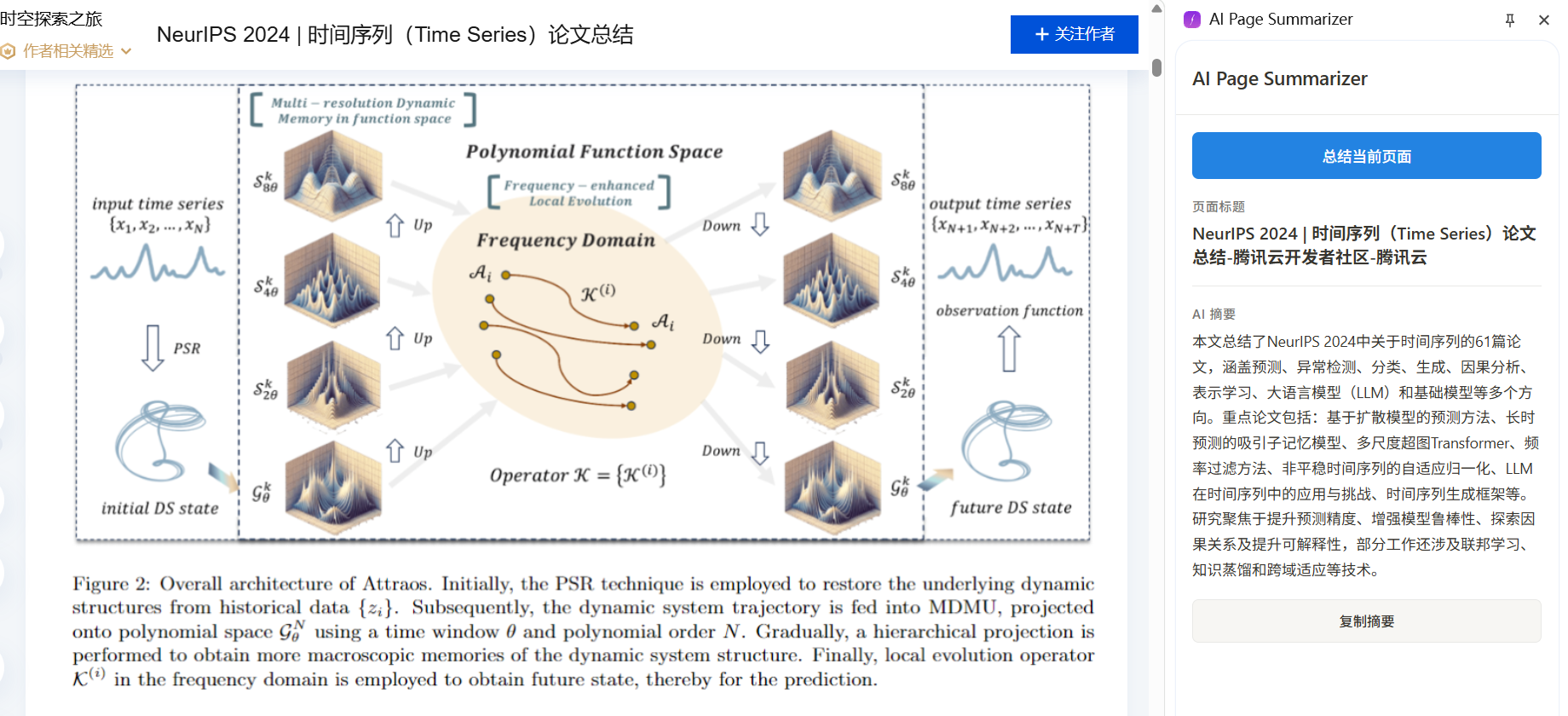
想象一下:你打开一篇 5000 字的技术博客,点一下插件按钮,几秒钟后,一份精炼的中文摘要就出现在侧边栏里。这就是我们要构建的东西。
1.2 Chrome 插件的基本架构
Chrome 插件(基于 Manifest V3)由几个核心部分组成,它们各司其职:
- Manifest 文件(manifest.json):插件的"身份证",声明插件的名称、权限、入口文件等。
- Service Worker(后台脚本):插件的"大脑",在后台处理事件、调用 API。它不是一直运行的,而是按需启动。
- Content Script(内容脚本):插件的"眼睛",注入到网页中,能读取页面的 DOM 内容。
- Side Panel(侧边栏):插件的"脸面",在浏览器右侧展示 UI,用户在这里看到 AI 的总结结果。
- Options Page(设置页):让用户配置 API Key 等参数。
它们之间的协作流程是这样的:
用户点击插件图标
    → 侧边栏打开
    → 用户点击"总结"按钮
    → 侧边栏通知 Service Worker
    → Service Worker 让 Content Script 去读取页面文字
    → Content Script 返回页面内容
    → Service Worker 把内容发给 AI API
    → AI 返回摘要
    → Service Worker 把摘要发回侧边栏显示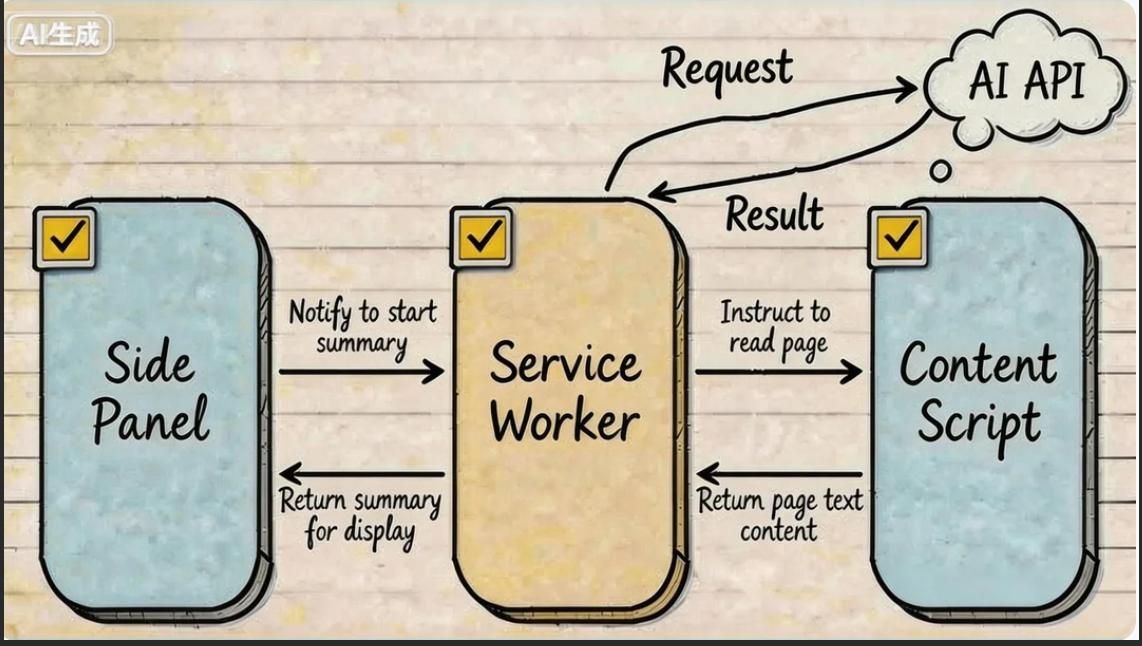
1.3 两种 AI 方案:云端 API vs 浏览器内置 AI
我们的插件有两种获取 AI 能力的方式:
方案 A:调用云端 AI API(OpenAI / Claude)
- 优点:模型能力强大,支持所有设备
- 缺点:需要 API Key,需要联网,有使用成本
- 适合:追求高质量摘要、需要处理复杂内容
方案 B:使用 Chrome 内置 AI(Summarizer API)
从 Chrome 138 开始,Google 在浏览器中内置了基于 Gemini Nano 的 AI 能力,其中就包括 Summarizer API——完全在本地运行,不需要 API Key,不需要联网,完全免费。
- 优点:免费、隐私安全、无需 API Key
- 缺点:需要 Chrome 138+、需要较好的硬件(4GB+ 显存或 16GB+ 内存)、模型能力不如云端
- 适合:注重隐私、不想花钱、硬件条件允许
本教程将同时实现两种方案,你可以根据自己的情况选择。
1.4 本教程的路线图
我们将从零构建一个名为 "AI Page Summarizer" 的 Chrome 插件,按以下步骤完成:
- 搭建插件骨架:创建 Manifest V3 项目结构,加载到 Chrome 中
- 实现核心功能:Content Script 读取页面 + Service Worker 调用 AI API + 侧边栏展示结果
- 接入 Chrome 内置 AI:使用 Summarizer API 实现免费本地总结
- 测试与调试:掌握 Chrome 插件的调试技巧
- 发布到 Chrome Web Store:打包并提交审核
第 2 章:搭建插件骨架
2.1 创建项目结构
打开你的 AI 编程助手(Cursor / Trae / Claude Code),新建一个空文件夹 ai-page-summarizer,然后在对话框中输入:
请帮我创建一个 Chrome 浏览器插件项目,使用 Manifest V3。
项目名叫 ai-page-summarizer,功能是用 AI 总结网页内容。
请创建以下文件结构:

ai-page-summarizer/
├── manifest.json          # MV3 清单文件
├── background.js          # Service Worker 后台脚本
├── content.js             # 内容脚本(读取页面文字)
├── sidepanel.html         # 侧边栏 HTML
├── sidepanel.js           # 侧边栏逻辑
├── sidepanel.css          # 侧边栏样式
├── options.html           # 设置页面
├── options.js             # 设置页面逻辑
└── icons/                 # 图标文件夹

manifest.json 的要求:
1. manifest_version: 3
2. 权限:storage, activeTab, scripting, sidePanel
3. 后台使用 service_worker: "background.js"
4. 配置 side_panel,默认路径为 sidepanel.html
5. action 配置默认图标和标题
AI 会帮你生成完整的项目骨架。让我们逐个看看每个文件的作用。
2.2 manifest.json——插件的"身份证"
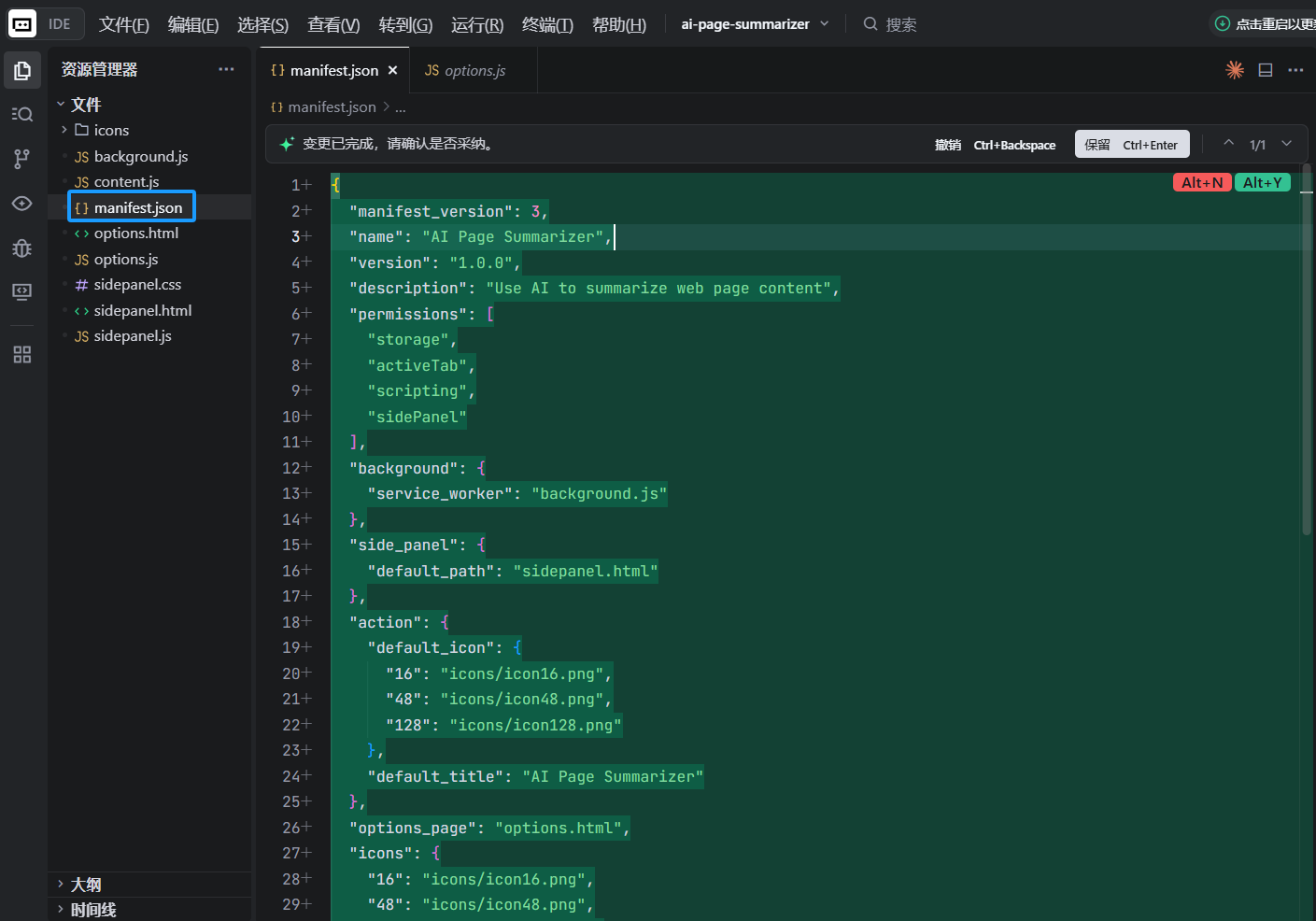
这是 Chrome 插件最重要的文件,它告诉浏览器这个插件是什么、需要什么权限、有哪些组件:
{
  "manifest_version": 3,
  "name": "AI Page Summarizer",
  "version": "1.0",
  "description": "用 AI 一键总结任意网页内容",
  "permissions": ["storage", "activeTab", "scripting", "sidePanel"],
  "background": {
    "service_worker": "background.js"
  },
  "action": {
    "default_title": "AI Page Summarizer",
    "default_icon": {
      "16": "icons/icon-16.png",
      "48": "icons/icon-48.png",
      "128": "icons/icon-128.png"
    }
  },
  "side_panel": {
    "default_path": "sidepanel.html"
  },
  "options_page": "options.html",
  "icons": {
    "16": "icons/icon-16.png",
    "48": "icons/icon-48.png",
    "128": "icons/icon-128.png"
  }
}
权限解读:
storage:允许插件存储数据(比如用户的 API Key)activeTab:允许插件访问用户当前正在看的标签页(仅在用户点击插件时生效,非常安全)scripting:允许插件向页面注入脚本来读取内容sidePanel:允许使用 Chrome 侧边栏 API
2.3 准备图标
Chrome 插件需要三个尺寸的图标:16x16、48x48、128x128。你可以让 AI 帮你生成:
请帮我生成三个简单的 Chrome 插件图标(16x16、48x48、128x128),
设计风格:圆角矩形,渐变紫色背景,中间一个白色的 AI 闪电符号。
保存到 icons/ 目录下,分别命名为 icon-16.png、icon-48.png、icon-128.png。
2.4 加载插件到 Chrome
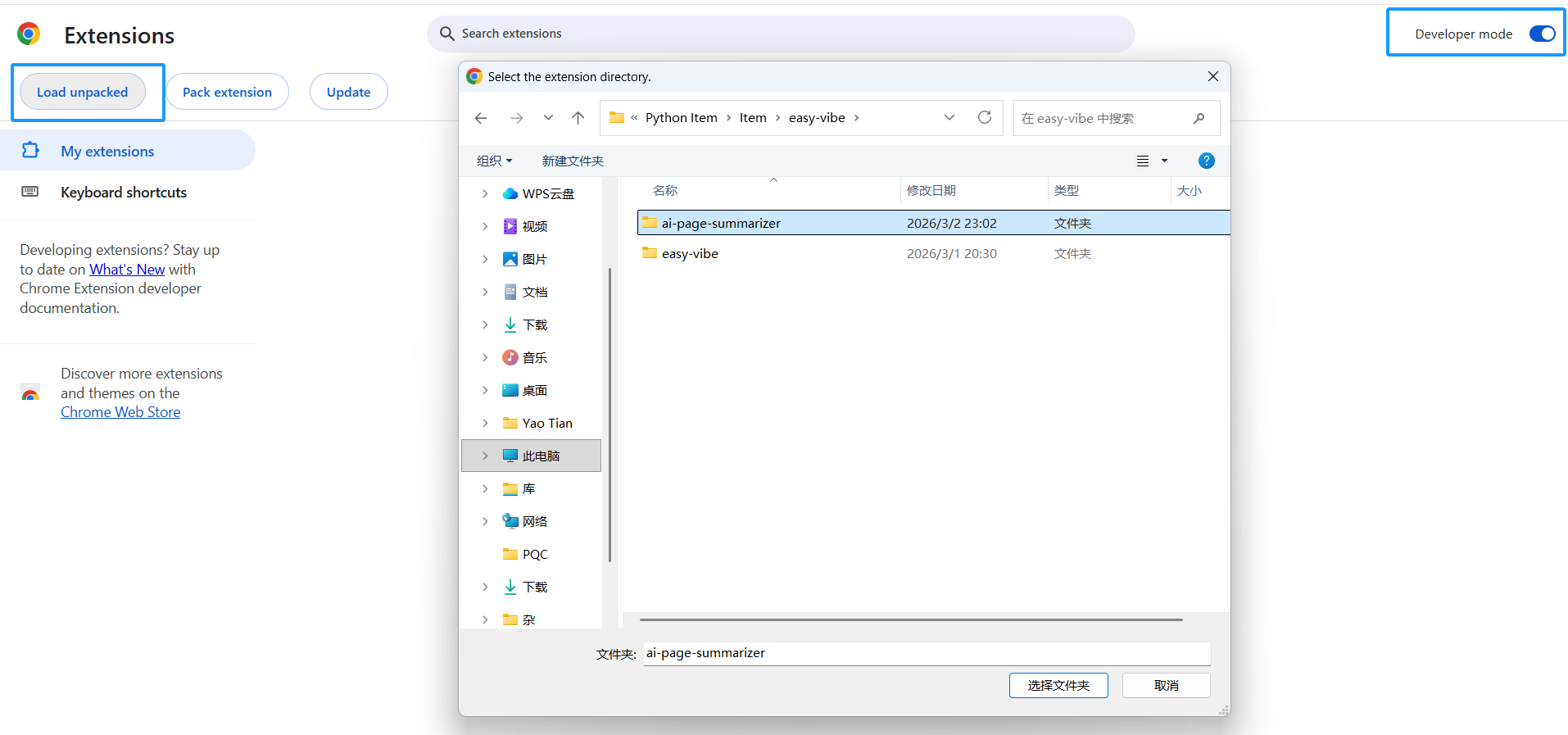
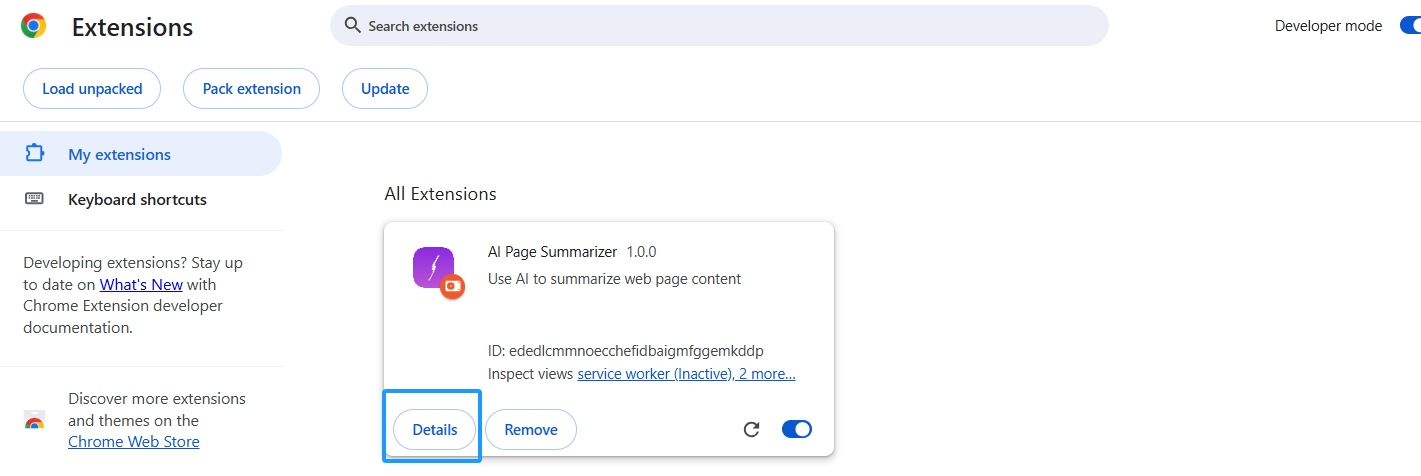
在写代码之前,我们先把这个"空壳"插件加载到 Chrome 里,这样后续每次修改都能实时看到效果:
- 打开 Chrome,地址栏输入
chrome://extensions/ - 打开右上角的 "开发者模式" 开关
- 点击 "加载已解压的扩展程序"
- 选择你的
ai-page-summarizer文件夹
你会看到插件出现在列表中,右上角的工具栏也会多出一个图标。
提示:每次修改代码后,回到
chrome://extensions/页面,点击插件卡片上的 刷新按钮(🔄) 即可更新。
第 3 章:实现核心功能——读取页面 + AI 总结
3.1 Content Script:读取页面文字
Content Script 是注入到网页中的脚本,它能直接访问页面的 DOM。我们用它来提取页面的文字内容。
让 AI 帮你编写 content.js:
请帮我编写 content.js,功能是:
1. 监听来自 Service Worker 的消息
2. 当收到 "getPageContent" 消息时,提取当前页面的文字内容
3. 提取逻辑:获取 document.body.innerText,同时获取页面标题和 URL
4. 将提取的内容通过 sendResponse 返回
AI 会生成类似这样的代码:
// content.js
chrome.runtime.onMessage.addListener((request, sender, sendResponse) => {
  if (request.action === 'getPageContent') {
    const content = document.body.innerText || document.body.textContent
    sendResponse({
      content: content.trim(),
      title: document.title,
      url: window.location.href
    })
  }
  return true // 保持消息通道开放
})
3.2 Service Worker:调用 AI API
Service Worker 是插件的"大脑",负责协调各个组件之间的通信,以及调用外部 AI API。
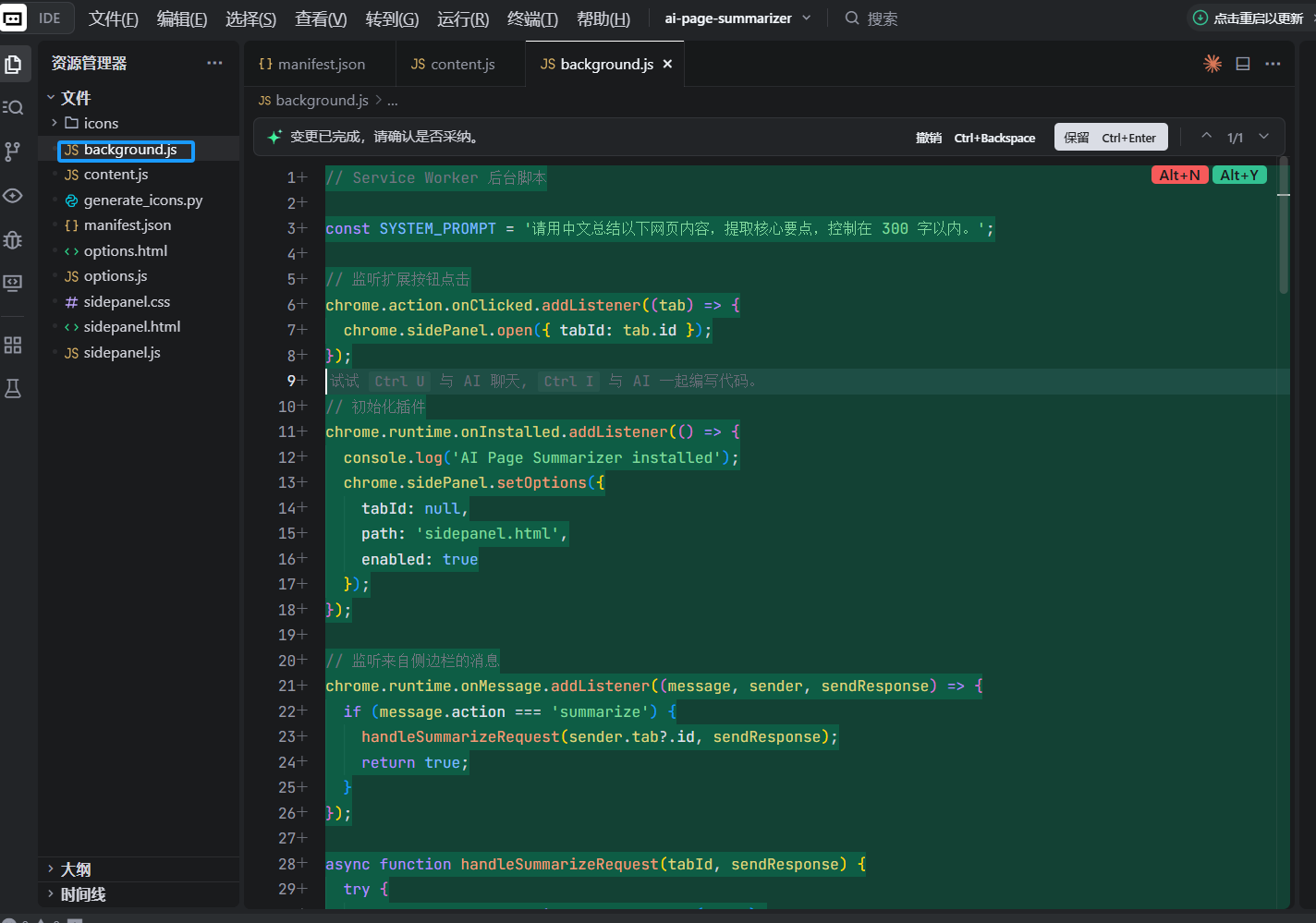
让 AI 帮你编写 background.js:
请帮我编写 background.js,功能是:
1. 当用户点击插件图标时,打开侧边栏
2. 监听来自侧边栏的 "summarize" 消息
3. 收到消息后,向当前标签页的 content script 发送 "getPageContent" 消息获取页面内容
4. 拿到页面内容后,从 chrome.storage.local 读取用户配置的 API Key 和模型选择
5. 根据配置调用对应的 AI API(支持 OpenAI 和 Claude)
6. 将 AI 返回的摘要发送回侧边栏

对于 OpenAI,调用 https://api.openai.com/v1/chat/completions,模型用 gpt-4o-mini
对于 Claude,调用 https://api.anthropic.com/v1/messages,模型用 claude-sonnet-4-20250514
系统提示词:请用中文总结以下网页内容,提取核心要点,控制在 300 字以内。
核心代码片段如下:
// background.js

// 点击图标时打开侧边栏
chrome.sidePanel.setPanelBehavior({ openPanelOnActionClick: true })

// 监听来自侧边栏的消息
chrome.runtime.onMessage.addListener((request, sender, sendResponse) => {
  if (request.action === 'summarize') {
    handleSummarize(request.tabId).then(sendResponse)
    return true // 异步响应
  }
})

async function handleSummarize(tabId) {
  // 1. 获取页面内容
  const [response] = await chrome.tabs.sendMessage(tabId, {
    action: 'getPageContent'
  })

  // 2. 读取用户配置
  const { apiKey, provider } = await chrome.storage.local.get([
    'apiKey', 'provider'
  ])

  if (!apiKey) {
    return { error: '请先在设置页面配置 API Key' }
  }

  // 3. 调用 AI API
  const summary = provider === 'claude'
    ? await callClaude(response.content, apiKey)
    : await callOpenAI(response.content, apiKey)

  return { summary, title: response.title }
}
3.3 侧边栏 UI:展示总结结果
侧边栏是用户与插件交互的主界面。让 AI 帮你编写侧边栏的 HTML、CSS 和 JS:
请帮我编写侧边栏的三个文件:

sidepanel.html:
- 顶部显示插件名称 "AI Page Summarizer"
- 一个蓝色的 "总结当前页面" 按钮
- 一个加载动画区域(默认隐藏)
- 一个结果展示区域,显示页面标题和 AI 摘要
- 底部有一个 "复制摘要" 按钮

sidepanel.css:
- 简洁现代的设计风格,类似 Notion 的排版
- 宽度自适应侧边栏
- 按钮有 hover 效果
- 加载动画用 CSS 实现

sidepanel.js:
- 点击 "总结" 按钮时,获取当前标签页 ID
- 向 background.js 发送 summarize 消息
- 显示加载动画
- 收到结果后隐藏加载动画,展示摘要
- "复制" 按钮使用 navigator.clipboard.writeText 复制文字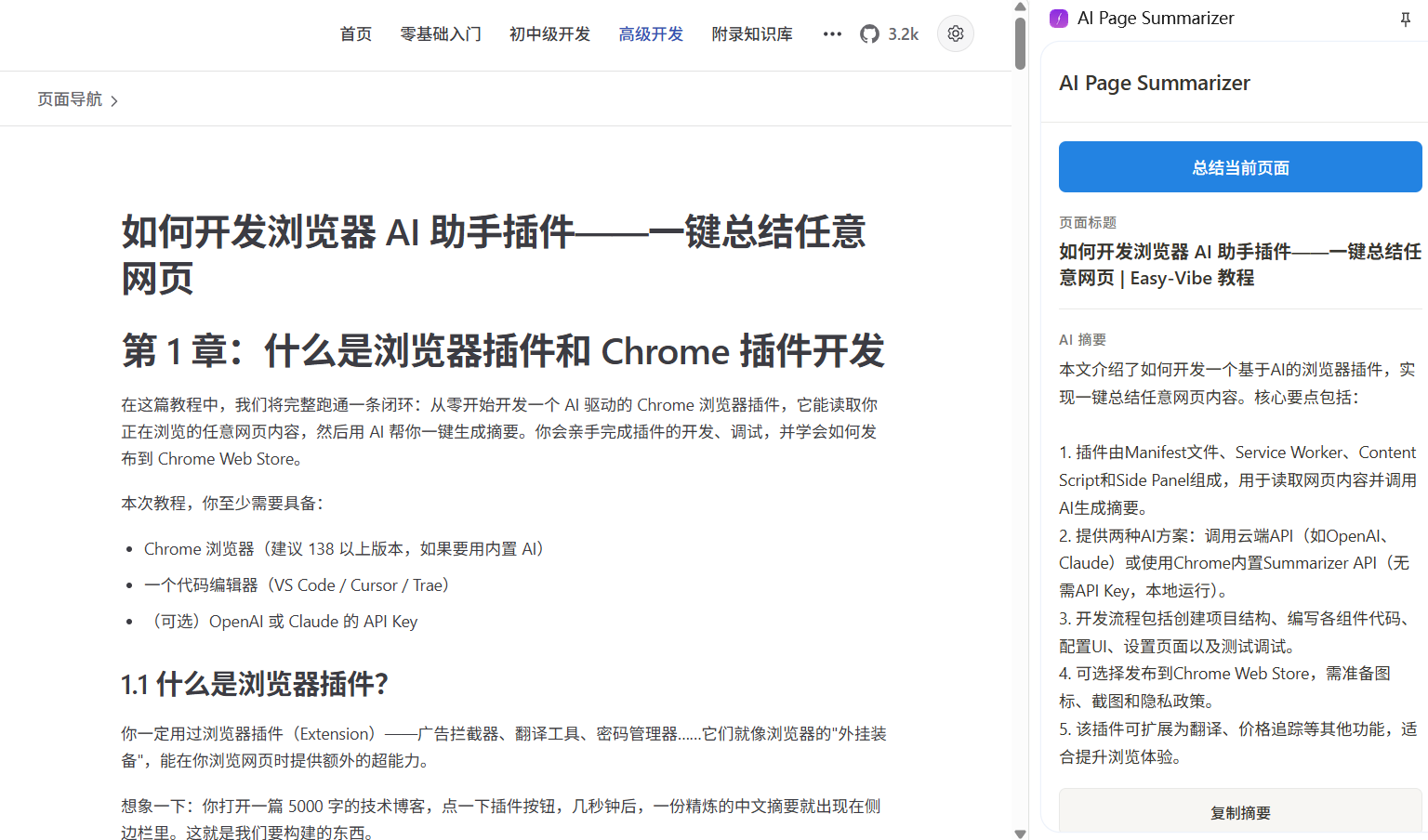
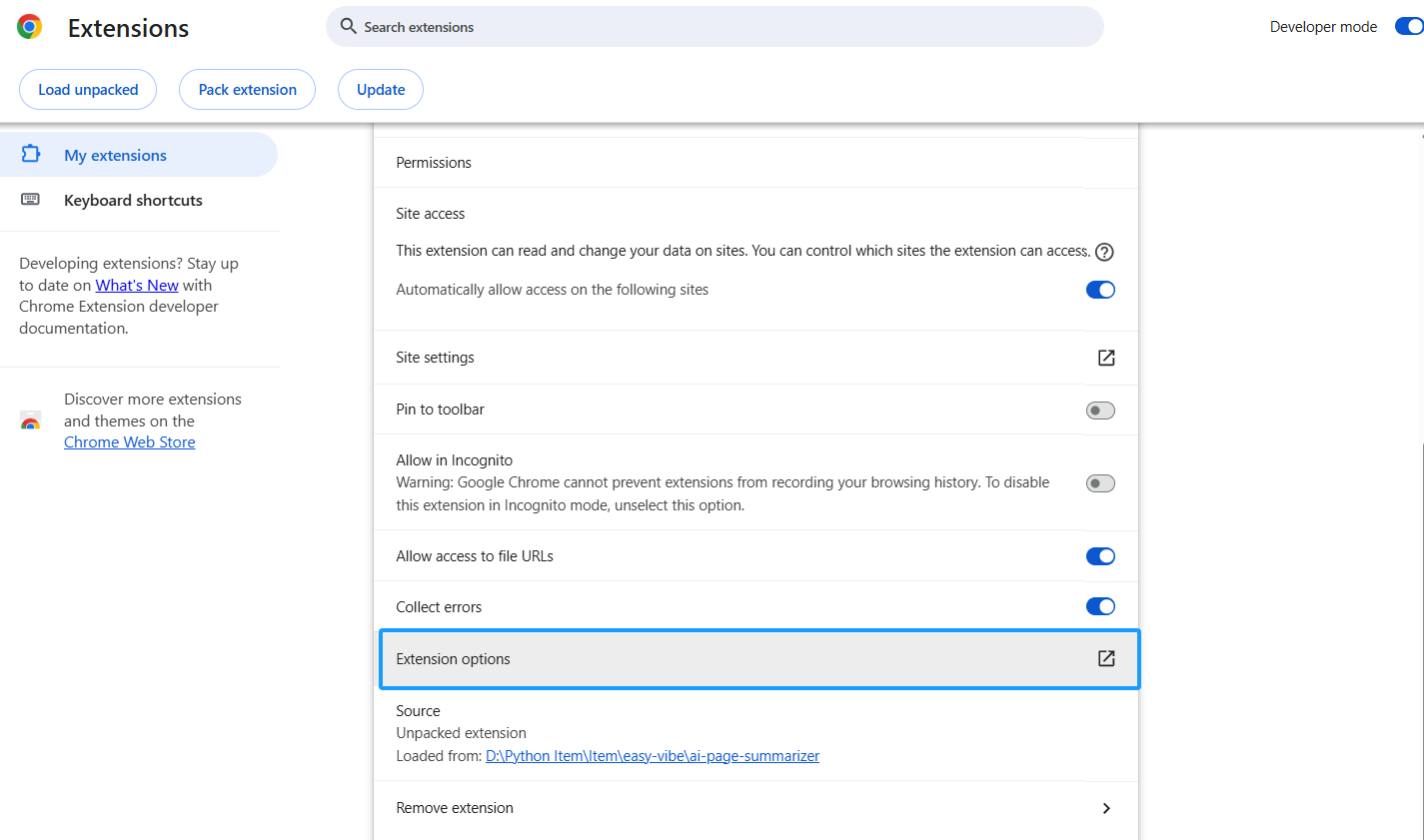
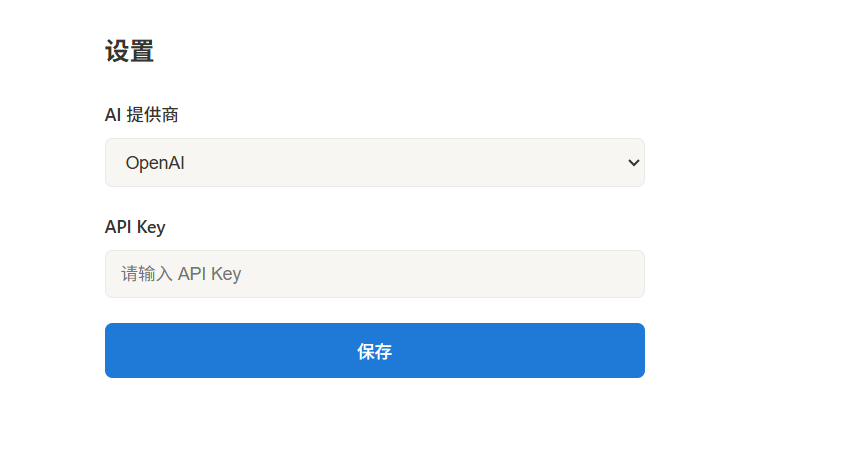
3.4 设置页面:配置 API Key
用户需要一个地方来输入自己的 API Key。让 AI 帮你编写设置页面:
请帮我编写 options.html 和 options.js:
- 一个下拉选择框,选择 AI 提供商(OpenAI / Claude)
- 一个密码输入框,输入 API Key(type="password")
- 一个 "保存" 按钮
- 保存时使用 chrome.storage.local.set 存储配置
- 页面加载时从 storage 读取已保存的配置并回填
- 保存成功后显示 "设置已保存" 的提示安全提醒:API Key 存储在
chrome.storage.local中,仅在本地设备上保存。但如果你要发布到 Chrome Web Store 供他人使用,更安全的做法是搭建一个后端代理服务器,避免 API Key 直接暴露在客户端。
第 4 章:使用 Chrome 内置 AI(无需 API Key)
从 Chrome 138 开始,Google 在浏览器中内置了基于 Gemini Nano 的 AI 能力,其中最适合我们场景的就是 Summarizer API——完全在本地运行,不需要 API Key,不需要联网,完全免费。
4.1 检查浏览器是否支持
内置 AI 有硬件要求:
- 桌面端 Chrome 138+(Windows 10+、macOS 13+、Linux、ChromeOS)
- 22 GB 可用存储空间(需要下载模型)
- GPU 显存 4GB 以上,或 CPU 内存 16GB 以上且 4 核以上
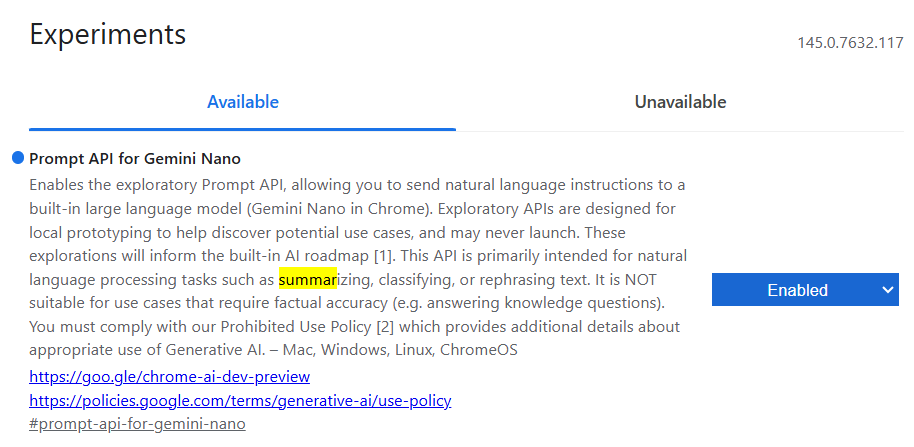
在 Chrome 地址栏输入 chrome://flags,搜索对应关联Summarization的flag,确保它是 Enabled 状态。
- 在 Chrome 131–137 版本中,该开关为 Summarization API。
- 在 Chrome 138–144 版本中,该开关更名为 Summarization API for Gemini Nano。
- 在 Chrome 145+ 版本中,Summarization API for Gemini Nano 已被移除,其总结功能已整合到 Prompt API for Gemini Nano
4.2 使用 Summarizer API
让 AI 帮你在 background.js 中添加内置 AI 的支持:
请帮我在 background.js 中添加 Chrome 内置 Summarizer API 的支持:
1. 添加一个 summarizeWithBuiltinAI 函数
2. 先检查 Summarizer.availability() 是否返回 'readily-available'
3. 如果可用,创建 summarizer 实例,配置 type 为 'key-points',format 为 'markdown',length 为 'medium'
4. 调用 summarizer.summarize() 进行总结
5. 在 handleSummarize 函数中,增加一个 provider === 'builtin' 的分支
核心代码:
async function summarizeWithBuiltinAI(text) {
  // 检查是否可用
  const availability = await Summarizer.availability()
  if (availability !== 'readily-available') {
    throw new Error('Chrome 内置 AI 不可用,请检查浏览器版本和硬件要求')
  }

  // 创建总结器
  const summarizer = await Summarizer.create({
    type: 'key-points',
    format: 'markdown',
    length: 'medium'
  })

  // 执行总结
  const summary = await summarizer.summarize(text, {
    context: '这是一篇网页文章'
  })

  return summary
}
4.3 更新设置页面
在 options.html 的 AI 提供商下拉框中,增加一个 "Chrome 内置 AI(免费)" 选项。当用户选择这个选项时,隐藏 API Key 输入框(因为不需要)。
请帮我修改 options.html 和 options.js:
1. 在 AI 提供商下拉框中增加选项 "Chrome 内置 AI(免费,无需 API Key)",value 为 "builtin"
2. 当选择 builtin 时,隐藏 API Key 输入框
3. 当选择 OpenAI 或 Claude 时,显示 API Key 输入框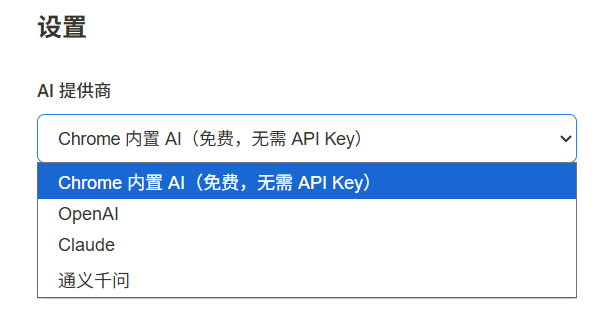
第 5 章:测试与调试
5.1 本地测试流程
开发 Chrome 插件的调试方式和普通网页略有不同:
调试 Service Worker:
- 打开
chrome://extensions/ - 找到你的插件,点击 "Service Worker" 链接
- 会打开一个专门的 DevTools 窗口,可以看到 console.log 输出和网络请求
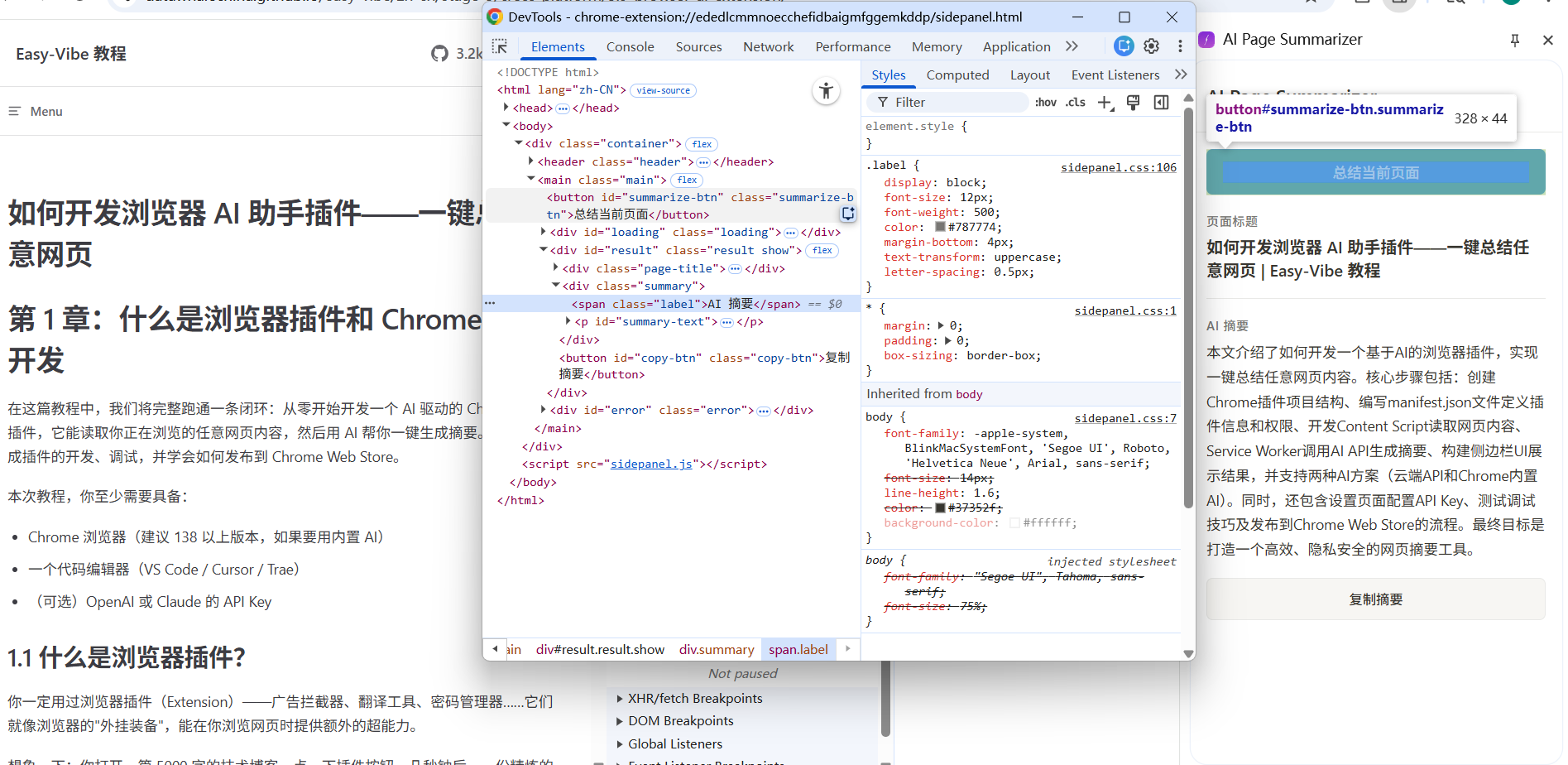
调试侧边栏:
- 打开侧边栏后,右键点击侧边栏内容
- 选择 "检查"(Inspect)
- 会打开侧边栏的 DevTools
调试 Content Script:
- 在任意网页上按 F12 打开 DevTools
- 在 Console 面板中,点击左上角的下拉框,选择你的插件名称
- 就能看到 Content Script 的 console 输出
5.2 常见问题排查
| 问题 | 可能原因 | 解决方法 |
|---|---|---|
| 点击图标没反应 | Service Worker 报错 | 检查 Service Worker 的 DevTools Console |
| 获取不到页面内容 | Content Script 未注入 | 刷新页面后重试,检查 manifest 中的 matches 配置 |
| API 调用失败 | API Key 错误或过期 | 在设置页面重新输入 API Key |
| 侧边栏空白 | sidepanel.html 路径错误 | 检查 manifest 中的 side_panel.default_path |
第 6 章:发布到 Chrome Web Store(可选)
如果你想把插件分享给其他人使用,可以发布到 Chrome Web Store。
6.1 发布准备
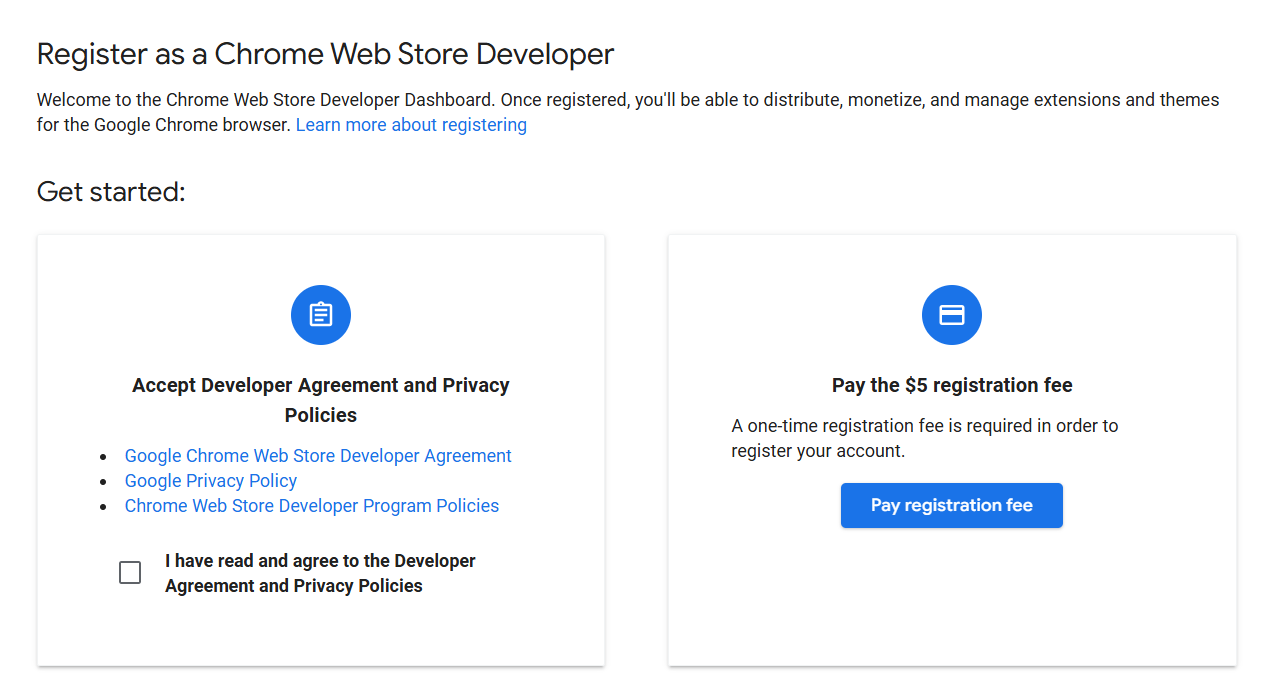
- 注册开发者账号:访问 Chrome Web Store Developer Dashboard,支付一次性 $5 美元注册费
- 开启两步验证:Google 账号必须开启两步验证才能发布插件
- 准备素材:
- 插件图标:128x128 PNG
- 至少一张截图:推荐 1280x800 像素
- 详细的功能描述
- 隐私政策说明(如果你的插件处理用户数据)
6.2 打包与上传
- 将插件文件夹打包为
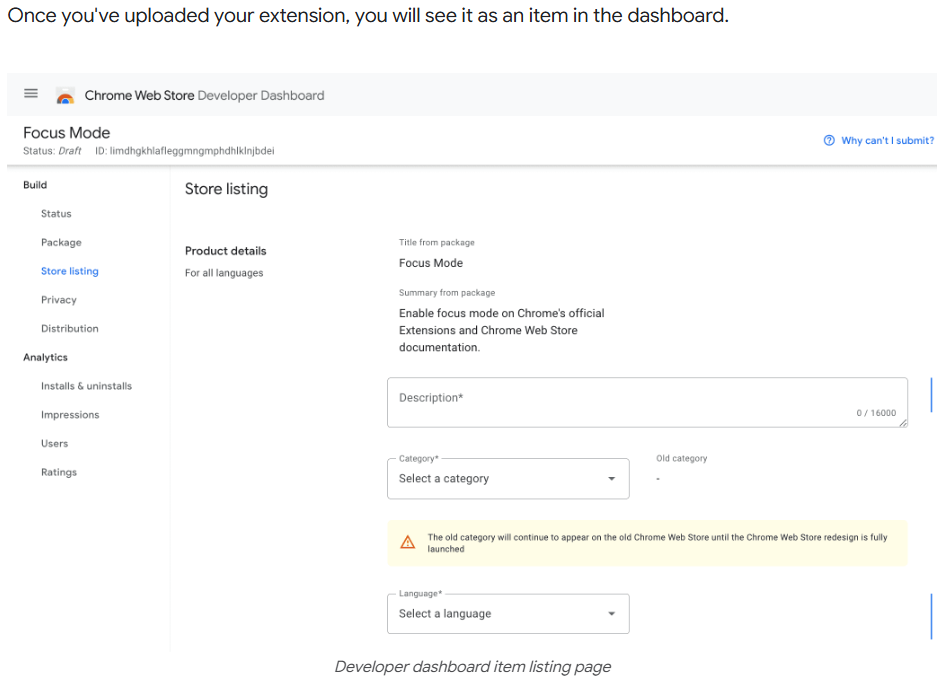
.zip文件(不是.crx) - 在 Developer Dashboard 中点击 "New Item"
- 上传
.zip文件 - 填写商店信息(名称、描述、截图、分类等)
- 填写隐私实践(声明你的插件收集了哪些数据)
- 点击 "Submit for Review"
Google 会对提交的插件进行审核,通常需要几个工作日。权限越少、描述越清晰,审核通过越快。
第 7 章:写在最后
恭喜你!你已经从零构建了一个 AI 驱动的浏览器插件。回顾一下我们做了什么:
- 理解了 Chrome 插件的 Manifest V3 架构
- 用 Content Script 读取网页内容
- 用 Service Worker 调用 AI API 生成摘要
- 用 Side Panel 展示总结结果
- 还学会了使用 Chrome 内置 AI(无需 API Key)
浏览器插件是一个非常有趣的开发领域——它让你能够"增强"互联网上的任何网页。除了总结页面,你还可以用类似的架构做很多事情:
进阶方向:
- 翻译助手:一键将外文网页翻译成中文
- 阅读标注:在网页上高亮和批注,保存到云端
- 价格追踪:监控电商网页的价格变化并提醒
- 代码解释器:在 GitHub 上选中代码,AI 自动解释
Chrome 内置 AI 的出现更是降低了门槛——你甚至不需要 API Key 就能构建 AI 驱动的插件。随着浏览器 AI 能力的不断增强,这个领域的想象空间会越来越大。
去给你的浏览器装上超能力吧!