
邮箱助手实战:以网易 163 邮箱为例
如果你只是想让脚本定时读取网易 163 邮箱,最短路径其实很清楚:
- 在网页端开启
IMAP/SMTP - 生成并保存授权码
- 用
imap.163.com:993跑通第一版 Python 脚本
这篇文章写给第一次做邮箱自动化的人。看完之后,你应该能直接拿走三样东西:
- 什么时候该优先用
IMAP,而不是POP3 - 163 邮箱从网页端到授权码的完整开启路径
- 一段够用的 Python 验证脚本
其他邮箱这次只做迁移提示,不展开逐步截图。
还有一个环境边界先提前说清楚:
- 这次 163 邮箱
IMAP脚本读取,是在WSL Ubuntu里实跑验证的 - 但邮箱协议本身不依赖
WSL,只要你的 Python 运行环境能连到imap.163.com:993,在 Windows、macOS、Linux 都可以跑 WSL这次主要影响的是OpenClaw cron / gateway这一层的运行细节,不是邮件协议本身
1. 先拿走结论:163 邮箱自动化读取,主路径是 IMAP 加授权码
很多人第一次做邮箱自动化,会先去找网页接口、Cookie,或者所谓的“邮箱 token”。
对 163 邮箱这类个人邮箱来说,真正更稳的入口还是标准邮件协议。
IMAP:适合读取邮件、同步状态POP3:也能收邮件,但更接近“下载收件箱”SMTP:负责发信,不负责读信
凭证这件事也一样。
脚本侧真正该优先准备的,通常不是网页登录密码,而是网页邮箱设置页里生成的授权码。
所以这篇文章的主线非常简单:
- 读信优先走
IMAP - 登录优先尝试授权码
- 先跑通联通性,再做自动化编排
2. 先理解协议:为什么这里更推荐 IMAP
如果你的目标只是把邮件下载到本地,POP3 也能完成任务。
但如果你想做一个后续还能继续扩展的“邮箱助手”,IMAP 更合适。
原因不复杂。IMAP 更接近“远程操作服务器上的邮箱”,而不只是把邮件拽下来:
- 已读 / 未读状态更容易和网页端保持一致
- 多个客户端查看时,状态更容易同步
- 后续要按文件夹处理邮件时,扩展空间更大
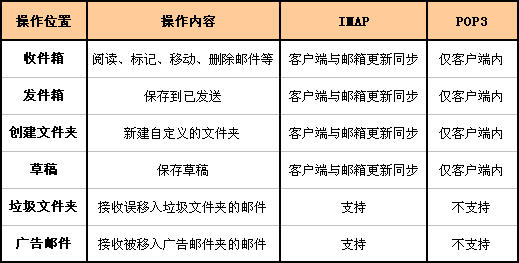
网易帮助中心对这一点有明确说明:开启 IMAP 后,客户端上的删除、已读等操作会反馈到服务器,因此网页端和客户端里看到的状态通常是一致的。
下面这张对照图能更直观看出差异:
如果只记一句话,可以先这么理解:
POP3更像下载器IMAP更像同步协议
3. 第一步:进入 163 邮箱网页端
先打开网易邮箱入口:https://email.163.com/
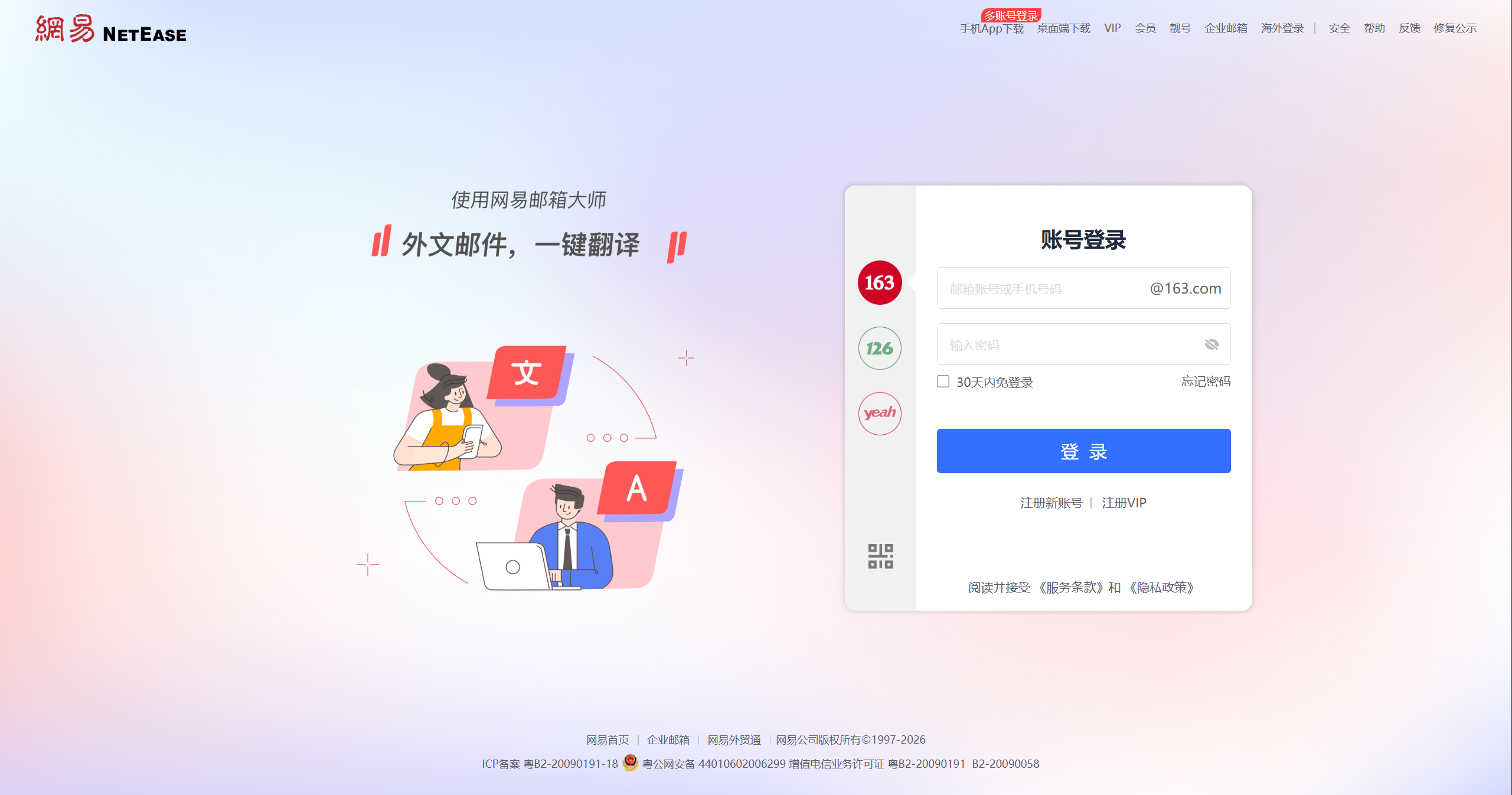
登录完成后,你会进入 163 邮箱主页。
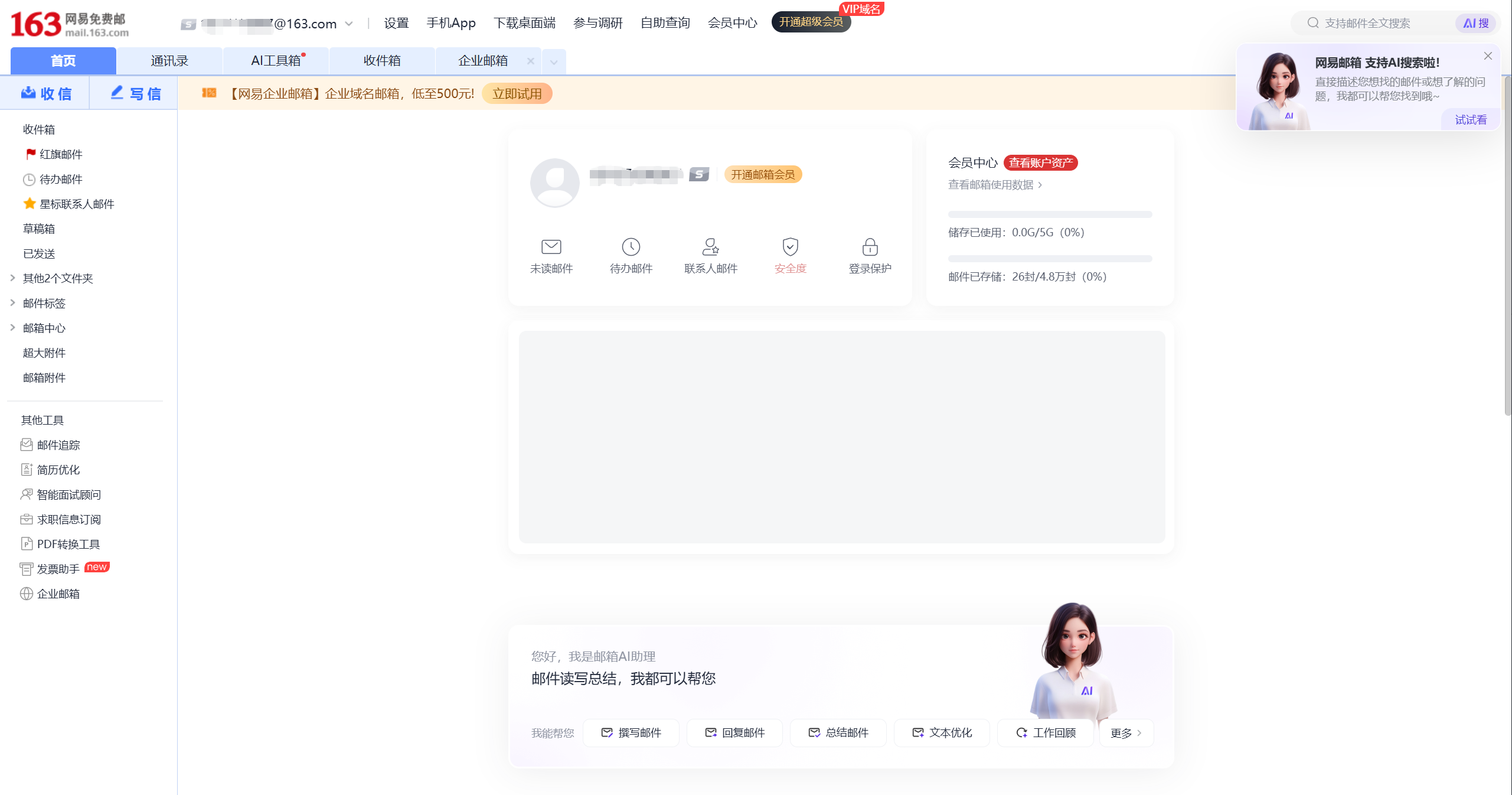
到这里为止,你还只是完成了“网页邮箱登录”。
这一步离脚本可读邮件还差关键一步:开启邮件协议服务并生成授权码。
4. 第二步:从设置页进入 POP3/SMTP/IMAP
在顶部导航里点击“设置”,再进入 POP3/SMTP/IMAP。
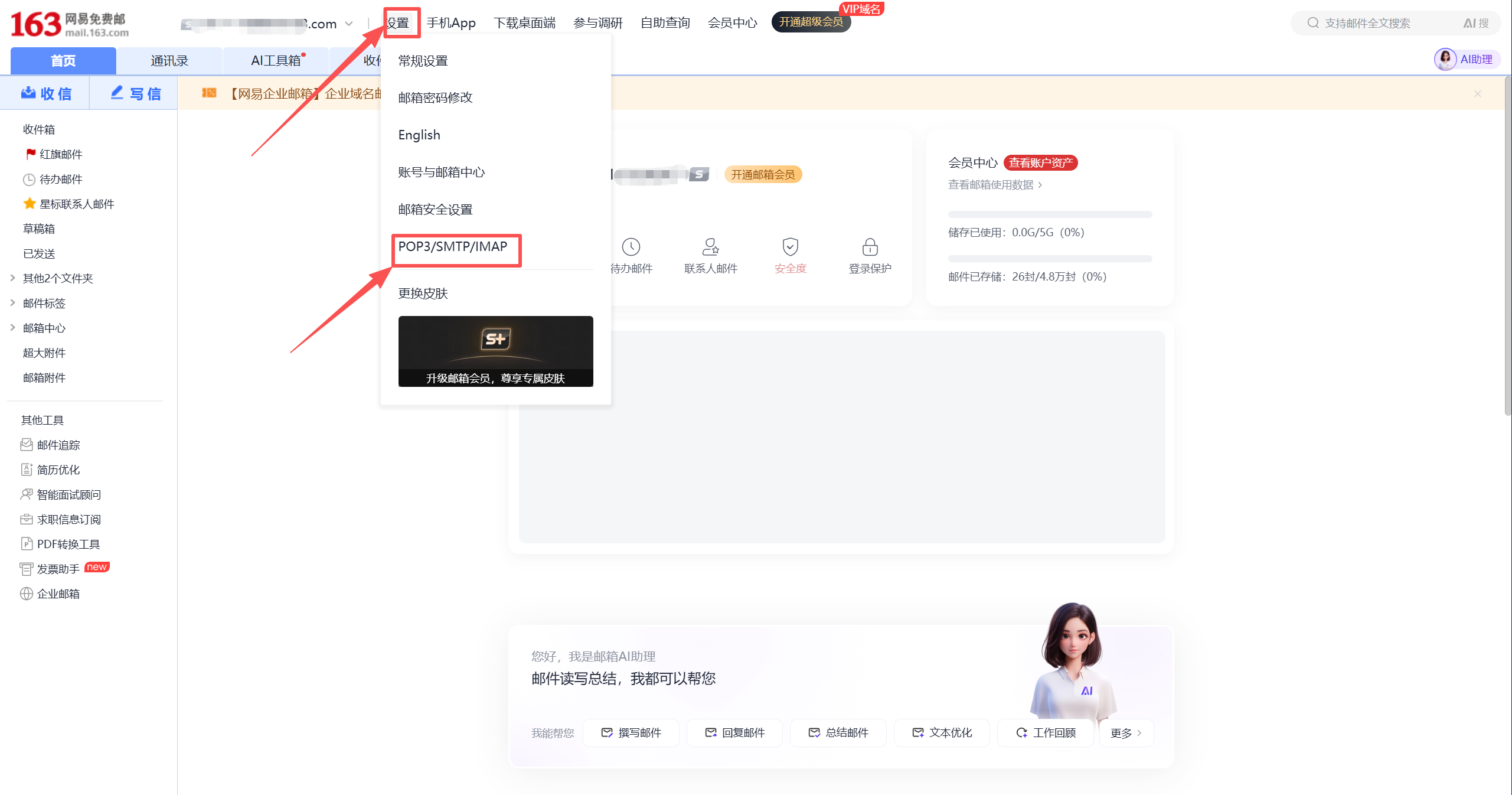
这也是网易帮助中心给出的官方开启路径:
- 先登录网页邮箱
- 再进入
设置 -> POP3/SMTP/IMAP - 根据实际需求开启服务并完成验证
对这篇文章来说,重点只放在 IMAP/SMTP。
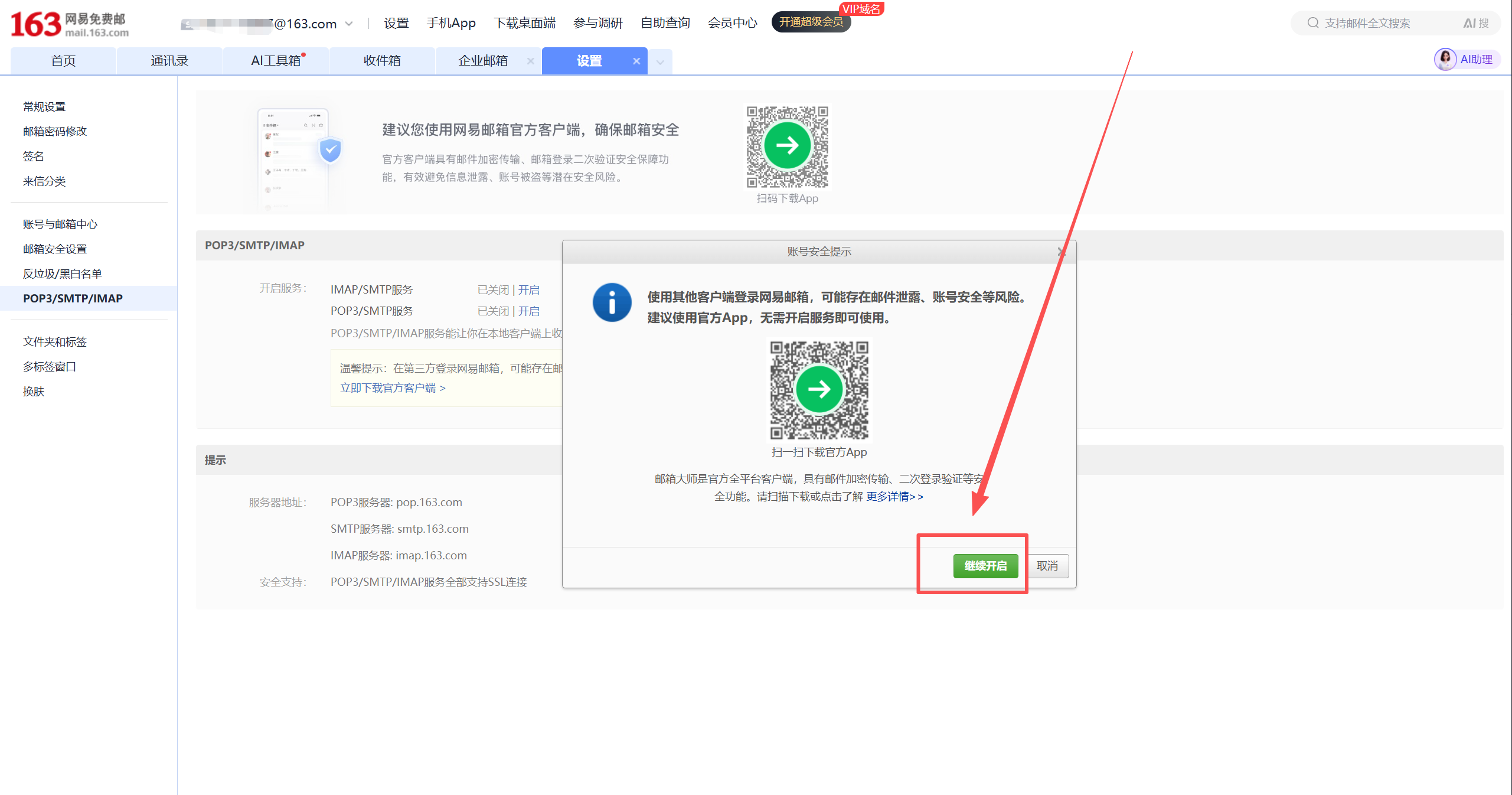
5. 第三步:优先开启 IMAP/SMTP
如果你的目标是“让脚本读取 163 邮箱”,优先开启 IMAP/SMTP 这一组。
点击“开启”后,页面会先弹出继续开启的确认提示:
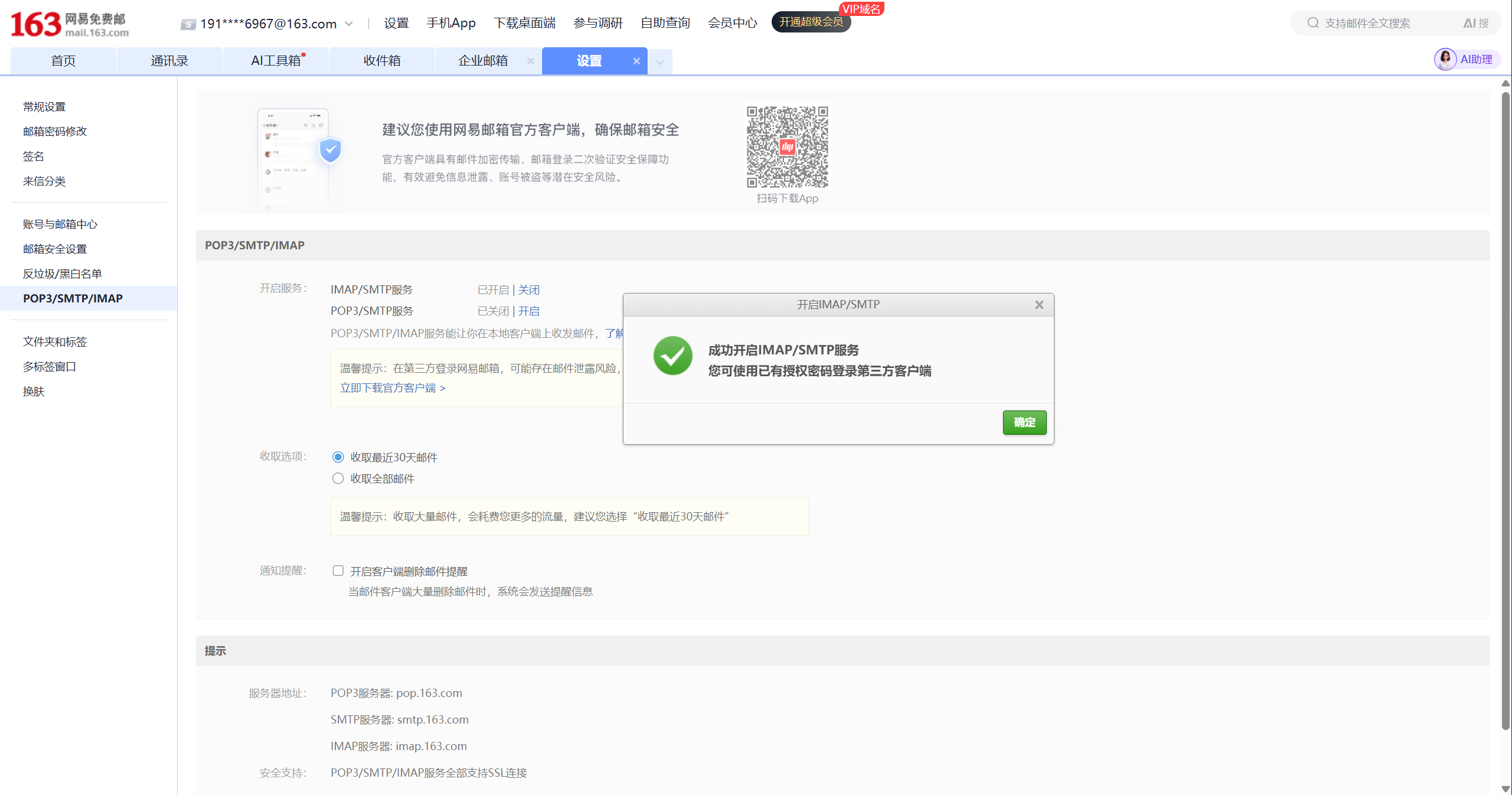
完成页面要求的验证后,会看到开启成功的提示:
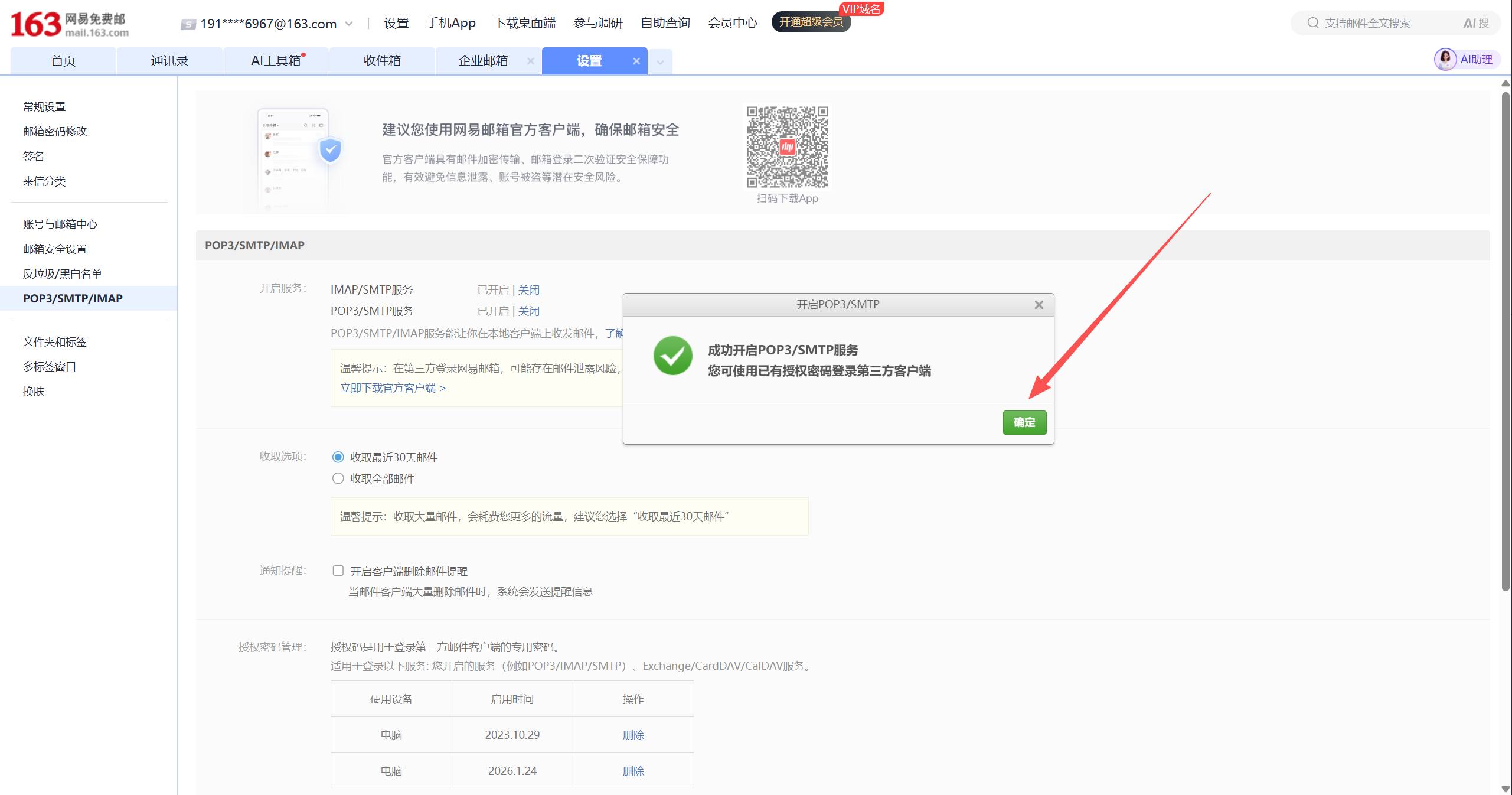
如果你后面还要兼容某些历史设备、旧系统,或者沿用既有的 POP3 收信流程,也可以额外开启 POP3/SMTP。
对应的成功提示长这样:
但对 Python 自动化读取来说,第一优先级仍然是先把 IMAP/SMTP 跑通。
6. 第四步:进入授权码管理,并保存新授权码
IMAP/SMTP 开启完成后,页面下方会出现授权码管理区域。这里要重点看两件事:
- 你当前是否已经生成过授权码
- 你是否需要重新生成一枚新的授权码给脚本使用
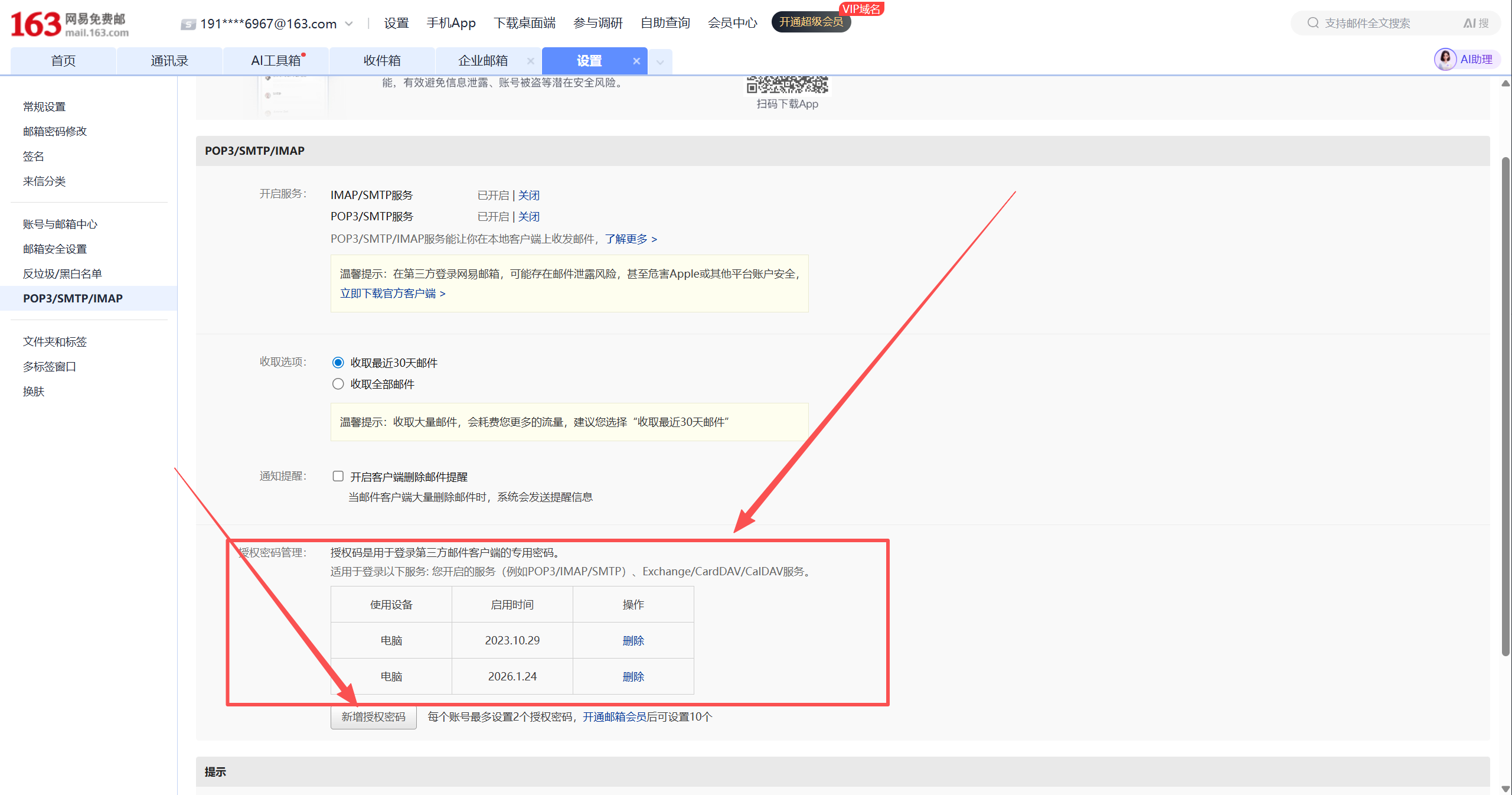
如果你这里已经有旧授权码记录,先处理掉不再使用的旧记录,再重新生成新的授权码会更稳。
如果你点击新增或重新生成,页面会弹出授权码窗口。这里展示的这串字符,就是后面第三方客户端或 Python 脚本要使用的登录凭证。
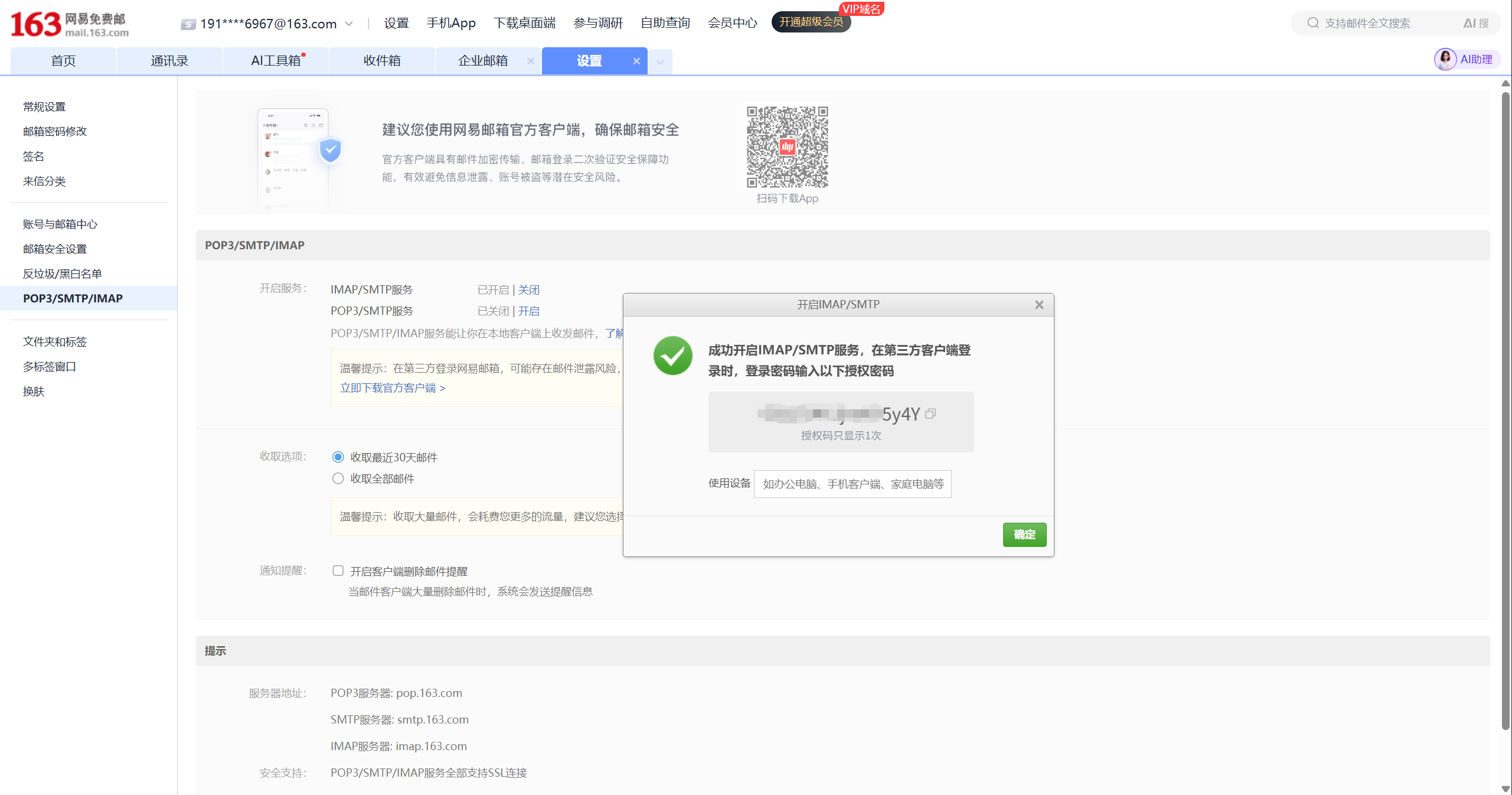
一个很重要的细节是:授权码不会像网页密码那样一直摆在那里。
复制之后,就消失了,所以注意复制好之后保管好。
所以这里最稳的做法是:
- 生成授权码
- 立刻复制
- 先保存到安全位置
- 再去写脚本配置
7. 你真正要准备的脚本参数
如果你要读取网易 163 邮箱,第一版最小配置通常就是这几个:
MAIL_HOST=imap.163.com
MAIL_PORT=993
MAIL_USER=your_name@163.com
MAIL_PASSWORD=replace_with_authorization_code
MAIL_FOLDER=INBOX
MAIL_FETCH_LIMIT=10
这里最容易填错的是两项:
MAIL_HOST不要写成网页地址email.163.comMAIL_PASSWORD不要优先填网页登录密码,应先尝试授权码
要把这两个地址分开看:
https://email.163.com/是给人用的网页入口imap.163.com:993是脚本连接邮件协议时更常用的服务端点
163 邮箱设置页里也能看到这组协议服务器地址:
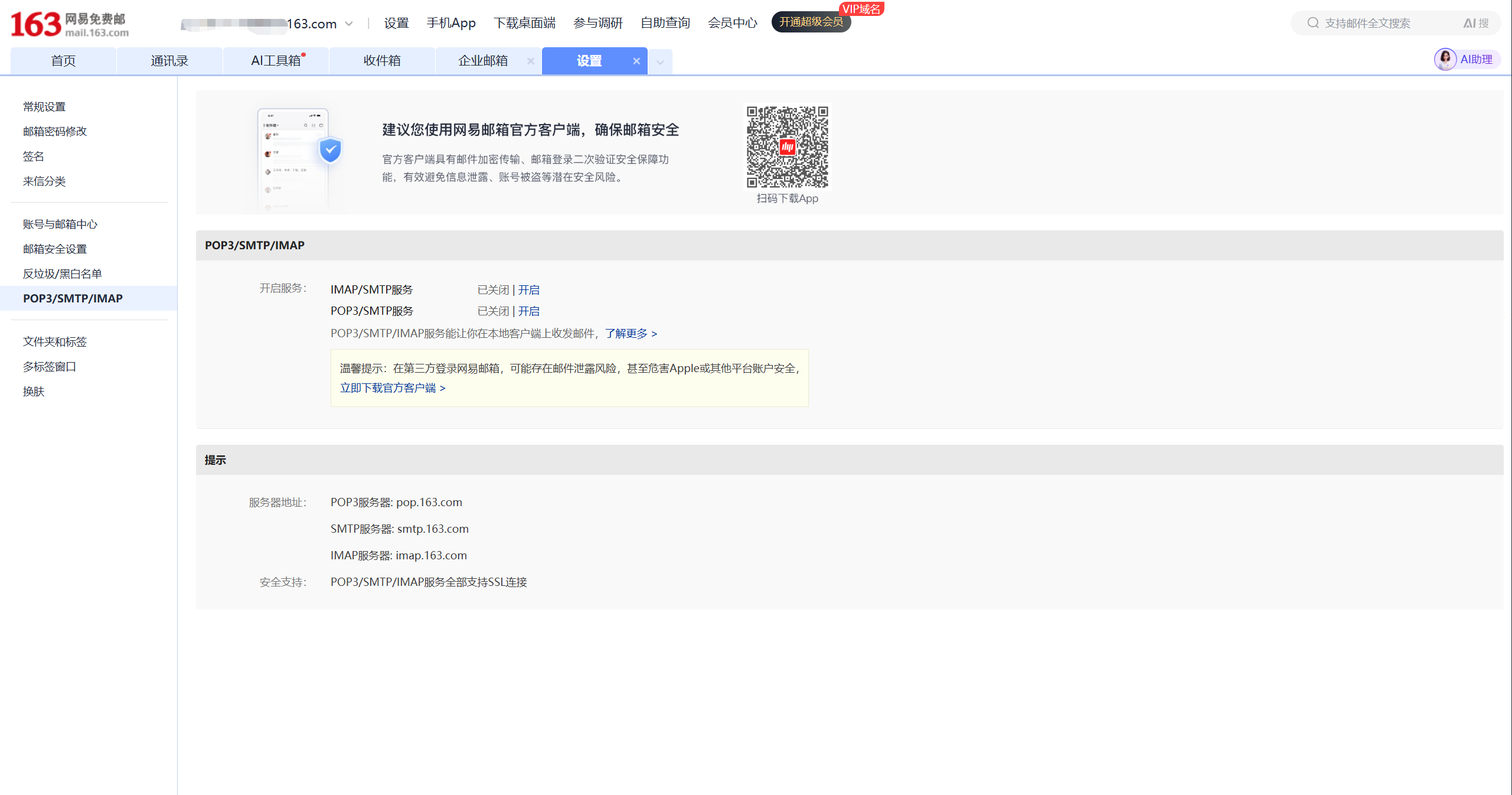
这点也能和华为官方支持页里的第三方邮箱配置说明对上。
8. 3 分钟跑通:从配置到第一次读取
如果你现在就想先跑通,不想自己拼步骤,直接照着下面做。
第一步:准备示例目录
这一节对应的现成文件都在同目录 examples/ 里:
examples/imap_connect_test.pyexamples/yesterday_mail_report.pyexamples/.env.exampleexamples/requirements.txtexamples/README.mdexamples/openclaw_setup_prompt.md
第二步:复制 .env.example
在 examples/ 目录里,把 .env.example 复制成 .env,然后填入你自己的邮箱地址和授权码。
MAIL_HOST=imap.163.com
MAIL_PORT=993
MAIL_USER=your_name@163.com
MAIL_PASSWORD=replace_with_authorization_code
MAIL_FOLDER=INBOX
MAIL_FETCH_LIMIT=5
第三步:执行命令
如果你本地已经有可用的 python:
pip install -r requirements.txt
python imap_connect_test.py
如果你更适合直接用 uv,可以一步跑完:
uv run --with python-dotenv imap_connect_test.py第四步:看什么结果算跑通
至少出现下面这些信号,就说明链路已经打通:
tcp_tls = successlogin_status = OKid_status = OKresult = success
如果还能看到最近几封邮件的 subject / from / date / preview,说明脚本已经不只是连通,而是真的把邮件读出来了。
9. 第一版 Python 脚本:先验证“能不能连上”
第一版脚本的目标不需要太大。
先验证你的 163 邮箱能不能通过 IMAP 被 Python 读到,就已经足够。
下面这版脚本只依赖 Python 标准库,适合做第一次联通性验证:
import email
import imaplib
import os
from email.header import decode_header


def decode_mime_words(value: str) -> str:
    if not value:
        return ""
    parts = decode_header(value)
    decoded = []
    for text, encoding in parts:
        if isinstance(text, bytes):
            decoded.append(text.decode(encoding or "utf-8", errors="replace"))
        else:
            decoded.append(text)
    return "".join(decoded)


def fetch_recent_emails():
    host = os.environ["MAIL_HOST"]
    port = int(os.environ.get("MAIL_PORT", "993"))
    user = os.environ["MAIL_USER"]
    password = os.environ["MAIL_PASSWORD"]
    folder = os.environ.get("MAIL_FOLDER", "INBOX")
    limit = int(os.environ.get("MAIL_FETCH_LIMIT", "10"))

    mail = imaplib.IMAP4_SSL(host, port)
    mail.login(user, password)
    mail.select(folder)

    status, data = mail.search(None, "ALL")
    if status != "OK":
        raise RuntimeError("failed to search mailbox")

    mail_ids = data[0].split()
    target_ids = mail_ids[-limit:]

    results = []
    for mail_id in reversed(target_ids):
        status, msg_data = mail.fetch(mail_id, "(RFC822)")
        if status != "OK":
            continue

        raw_message = msg_data[0][1]
        message = email.message_from_bytes(raw_message)

        results.append(
            {
                "id": mail_id.decode(),
                "subject": decode_mime_words(message.get("Subject", "")),
                "from": decode_mime_words(message.get("From", "")),
                "date": message.get("Date", ""),
            }
        )

    mail.close()
    mail.logout()
    return results


if __name__ == "__main__":
    emails = fetch_recent_emails()
    for item in emails:
        print("=" * 60)
        print("ID:", item["id"])
        print("From:", item["from"])
        print("Date:", item["date"])
        print("Subject:", item["subject"])
这段脚本只做三件事:
- 登录 163 邮箱
- 读取最近若干封邮件
- 打印主题、发件人和日期
只要这一版能跑通,后面再加未读筛选、正文提取、附件下载、定时任务,都是增量扩展。
不过如果你要直接拿去连 163 邮箱,建议优先用同目录 examples/ 里的实跑版本。
原因很简单:163 这边在真实联通测试里,实跑版脚本已经把连接细节补完整了,更适合直接复用。
如果你想直接照着做,优先看:
examples/README.mdexamples/imap_connect_test.pyexamples/.env.exampleexamples/requirements.txt
本地实跑结果(2026-03-14,WSL Ubuntu 环境)
这次我已经在当前环境里实跑过一次,成功链路可以直接收成下面几点:
TCP/TLS连接成功LOGIN成功- 服务端能力检查通过
SELECT INBOX成功- 成功拿到了邮箱列表和最近 5 封邮件的主题、发件人、日期与预览
脱敏后的实际输出如下。为了节省篇幅,下面只保留其中一条邮件记录作为示例:
{
  "host": "imap.163.com",
  "port": 993,
  "user": "191***67@163.com",
  "tcp_tls": "success",
  "login_status": "OK",
  "connection": "login_success",
  "imap_id": {
    "capability_status": "OK",
    "capabilities": [
      "IMAP4rev1 XLIST SPECIAL-USE ID LITERAL+ STARTTLS APPENDLIMIT=71680000 XAPPLEPUSHSERVICE UIDPLUS X-CM-EXT-1 SASL-IR AUTH=XOAUTH2"
    ],
    "id_supported": true,
    "id_sent": true,
    "id_status": "OK"
  },
  "mailbox": {
    "folder": "INBOX",
    "total_messages": 5,
    "fetched_items": [
      {
        "message_id": "5",
        "subject": "新设备登录提醒",
        "from": "网易邮箱账号安全 <safe@service.netease.com>",
        "date": "Sat, 14 Mar 2026 11:59:43 +0800 (CST)",
        "preview": "@media screen and (min-width:750px)..."
      }
    ]
  },
  "result": "success"
}
这个结果已经足够说明:你的 163 邮箱 IMAP 地址、授权码和脚本读取链路,在当前环境里是跑通的。
这里也顺手把验证边界说清楚:
- 已验证的是:
WSL Ubuntu + Python + 163 IMAP + 授权码这条链路 - 可以合理迁移的是:同样的 Python 脚本放到其他能联网的本机环境里,通常也能工作
- 需要额外注意的是:如果你后面要接
OpenClaw cron,不同宿主环境的 gateway 启动方式可能会不一样
10. 让龙虾自己接管:脚本、环境变量、提示词、定时器
如果你接下来的目标不是“手动跑脚本”,而是让龙虾每天早上自动汇报昨天的邮件,建议把这件事拆成四层:
- 脚本层:只负责读取邮箱和输出结构化数据
- 环境变量层:只负责凭证和连接参数
- 提示词层:只负责分类、摘要和汇报格式
- 定时器层:只负责每天什么时候触发
10.1 脚本怎么放
第一版最省事的做法,不是先封成 Skill,而是先把脚本放进龙虾当前工作目录。
一个够用的目录结构可以是:
your-openclaw-workspace/
  .env
  scripts/
    yesterday_mail_report.py
这里直接复用同目录 examples/ 里的脚本即可:
examples/yesterday_mail_report.py
如果你不想手动创建 scripts/ 和复制文件,也可以直接把这个脚本文件上传给龙虾,再用现成提示词让它自己落盘:
examples/openclaw_setup_prompt.md
10.2 环境变量怎么放
本仓库关于 OpenClaw 环境变量的说明很清楚:
加载优先级依次是:
- 父进程环境变量
- 当前工作目录的
.env ~/.openclaw/.env
所以最短路径就是把邮箱配置写进当前工作目录 .env:
MAIL_HOST=imap.163.com
MAIL_PORT=993
MAIL_USER=your_name@163.com
MAIL_PASSWORD=replace_with_authorization_code
MAIL_FOLDER=INBOX
10.3 提示词怎么写
这里建议把职责分开:
yesterday_mail_report.py只输出 JSON- 汇报格式交给龙虾自己按提示词组织
你可以直接给龙虾这段提示词:
请运行当前工作目录下的 scripts/yesterday_mail_report.py。

读取脚本输出的 JSON,只汇报昨天 00:00-23:59 的邮件内容。

输出时按四类整理:
1. 需要我处理
2. 安全提醒
3. 系统通知
4. 可忽略邮件

每封邮件只保留:
- 主题
- 发件人
- 时间
- 一句话摘要

最后再给一个「今天需要优先处理的事项」小节。

如果 total_messages = 0,就直接告诉我:昨天没有需要汇报的新邮件。
如果你希望龙虾连“保存脚本到工作目录”这一步也一起做,而不是先手动复制文件,直接用:
examples/openclaw_setup_prompt.md
里面已经给了三种可直接复制的提示词:
- 只让龙虾保存脚本和
.env.example - 只让龙虾创建每天早上 9 点的 cron
- 一次性让龙虾完成“存脚本 + 设 cron”
10.4 每天早上 9 点怎么设
OpenClaw 支持 cron 调度。
如果你要每天早上 9 点汇报昨天的邮件,可以这样加:
openclaw cron add \
  --name "163 昨日邮件摘要" \
  --cron "0 9 * * *" \
  --session isolated \
  --message "请运行当前工作目录下的 scripts/yesterday_mail_report.py。读取脚本输出的 JSON,只汇报昨天 00:00-23:59 的邮件内容,按需要我处理、安全提醒、系统通知、可忽略四类整理;如果 total_messages = 0,就直接告诉我昨天没有需要汇报的新邮件。" \
  --announce
创建之后,可以用下面这个命令确认:
openclaw cron list --json本仓库关于 cron 的文档还提醒了一点:整点任务可能会自动分散到 0-5 分钟内执行。
所以这里更准确的理解是“以 9:00 为目标的晨间任务”。
10.5 如果你是 Windows + WSL 环境
这篇文章不是强制要求 WSL。
如果你的 OpenClaw 本来就在 macOS、Linux 或 Windows 本机环境里跑,直接按你自己的安装方式执行即可。
但如果你和这次实测环境一样,是 Windows 宿主机 + WSL Ubuntu,有两个细节值得提前写清楚:
cron相关命令依赖 gateway 先启动- 在当前这套 WSL 环境里,默认用
cron list --json做检查更稳
这次实测里,WSL 中需要先执行:
systemctl --user start openclaw-gateway.service然后再去跑 cron status、cron add、cron rm 之类的命令。
这次补测时还确认了一点:
如果 gateway 刚重启就立刻执行 cron,有机会碰到:
gateway closed (1006 abnormal closure)更稳的做法是:先启动或重启 gateway,再等 2-3 秒,再去执行 cron list、cron add、cron rm。
还有一个这次实测出的现象:
在当前 WSL 环境里,优先把 cron list --json 当成检查命令更稳。
一方面它更适合程序化判断;另一方面,gateway 如果还没 ready,文本版和 JSON 版都可能一起报错,这时候先补一次等待再重试,比直接把结果理解成“没有任务”更可靠。
所以如果你是 WSL 路线,建议把下面这条当成检查任务的默认命令:
openclaw cron list --json如果你发现 openclaw 命令本身不在当前 shell 的 PATH 里,也不要急着判断成“没有安装”。
先检查:
- OpenClaw 是否通过
nvm之类的方式安装在其他路径 - 当前 shell 是否继承了正确的 Node 环境
- gateway 服务是否真的已经起来
也就是说,WSL 在这里更像是一个已验证过可行、但要注意启动顺序和 PATH 的运行环境,而不是“必须路线”。
10.6 提示词式和命令式,都是有效路径
这件事不需要只押一种方式。
- 你自己执行
openclaw cron add,属于命令式部署 - 你把脚本附件和提示词交给龙虾,让它自己存放并建 cron,属于提示词式部署
这两种方式都成立。
如果你想先确保细节不走偏,命令式更可控;如果你想把这件事彻底交给龙虾接管,提示词式更省手。
10.7 什么时候再封装成 Skill
如果你只是自己先跑通,这一版已经够用。
如果后面你要长期复用,或者想让多个工作空间都能直接调起这个邮箱助手,再把它封装成工作空间技能更合适。
本仓库文档给出的工作空间技能目录是:
~/.openclaw/workspace/skills/11. 脚本默认通常是轮询,先不用急着做实时监听
第一次写邮箱助手时,一个很常见的问题是:IMAP 能不能像消息推送一样实时来信?
工程上更准确的理解是:
- 大多数第一版脚本,都会先做成轮询
IMAP协议本身也支持IDLE,更接近“等服务器通知”- 真正落地时,很多项目仍然会先从轮询做起
最简单的轮询思路就是:
import time

while True:
    fetch_recent_emails()
    time.sleep(60)
这样做的原因很现实:
- 最容易写
- 最容易排查
- 对 163 邮箱接入来说,先把认证和协议跑通更重要
如果后面你真的需要更强的实时性,再去研究 IMAP IDLE 和长连接重连策略会更稳。
12. 最容易踩的 4 个坑
坑 1:把网页地址当成脚本连接地址
这两个地址的角色不同:
email.163.com是网页邮箱入口imap.163.com才是脚本读取邮件时更常用的协议服务地址
坑 2:把网页登录密码直接填进脚本
如果你已经开启了 IMAP/SMTP,脚本却还是报认证失败,优先检查这一点。
很多问题不是 Python 写错了,而是凭证填错了。
坑 3:页面看起来开了服务,但验证没走完
网易帮助中心明确提到,开启相关服务时要按页面提示完成验证。
流程没走完,脚本侧依然可能无法登录。
坑 4:一开始就把工作流做得太复杂
更稳的顺序应该是:
- 先验证账号能不能连通
- 再验证邮件能不能被枚举出来
- 最后再叠加规则、定时器、自动摘要和消息提醒
这样排错成本会低很多。
13. 其他邮箱怎么迁移
这篇主要以 163 为例,其他邮箱只给迁移思路。
126 邮箱
和 163 基本是同一类处理方式:
- 开启
IMAP/POP3/SMTP相关服务 - 按页面提示完成验证
- 脚本优先使用授权码接入
QQ 邮箱
思路也接近:
- 先开
IMAP或POP3 - 生成第三方客户端可用的授权码
- 脚本登录时优先用授权码
自建邮箱
自建邮箱的关键不在“是不是自建”,而在于:
- 服务器有没有开
IMAP - 服务器是否允许密码认证
- 你拿到的是主密码、应用密码,还是别的认证方式
如果服务端允许 IMAP + 密码认证,脚本通常就能直接读取。
如果基础认证被关闭,只开放 OAuth 或其他认证方式,那就不能照搬 163 这一套。
14. 参考资料
- 网易邮箱登录页:https://email.163.com/
- 网易帮助中心:
https://help.mail.163.com/faqDetail.do?code=d7a5dc8471cd0c0e8b4b8f4f8e49998b374173cfe9171305fa1ce630d7f67ac2ce06e19477e7f498
https://help.mail.163.com/faqDetail.do?code=d7a5dc8471cd0c0e8b4b8f4f8e49998b374173cfe9171305fa1ce630d7f67ac25ef2e192b234ae4d - 华为官方支持:第三方邮箱配置与授权码说明
https://consumer.huawei.com/cn/support/content/zh-cn15952466/ - 华为官方支持:163 邮箱服务器地址与端口
https://consumer.huawei.com/cn/support/content/zh-cn15842561/
补充参考:关于 IMAP / POP3 与客户端兼容性的判断
- Apple Support: iCloud Mail server settings for other email client apps
https://support.apple.com/102525 - Thunderbird Help: The difference between IMAP and POP3
https://support.mozilla.org/en-US/kb/difference-between-imap-and-pop3 - Thunderbird Help: Manual Account Configuration
https://support.mozilla.org/en-US/kb/manual-account-configuration - Microsoft Support: POP, IMAP, and SMTP settings for Outlook.com
https://support.microsoft.com/en-gb/office/pop-imap-and-smtp-settings-for-outlook-com-d088b986-291d-42b8-9564-9c414e2aa040
先做哪一步最划算?
先在网页端开启 IMAP/SMTP,保存授权码,然后用 imap.163.com:993 跑通第一版 Python 脚本。只要这一步成功,后面的邮箱助手就有了一个可靠起点。