
多智能体协作:Multi OpenClaw / HiClaw
如果你只是偶尔问几个问题,顺手改几行代码,这篇内容对你帮助不大。
但如果你的项目已经持续很多天,开始出现上下文失忆、多人协作困难、过程不可追踪、密钥边界不清这些问题,那就说明单 Worker 路线快到头了。HiClaw 这类多智能体协作系统,解决的正是这个阶段的问题。
这篇内容分成两部分。前半部分解释为什么单 Worker 会卡住,以及 HiClaw 到底解决了什么。后半部分直接带你走一遍 Windows + WSL2 + Docker 的本地部署路线,最后完成第一个 Worker 的创建和验证。
一、为什么单 Worker 会卡住
先看一个很常见的项目过程。
第 1 天,你让 AI 写后端 API,进展很顺,用户认证模块很快就出来了。第 3 天你回来继续,AI 已经忘了最初的数据库设计约定,你不得不重新解释。第 5 天你想并行推进前端,只能另开一个新对话,结果两个 AI 开始各做各的,风格也越来越不一致。第 10 天你想回头查一周前确认过的接口协议,却发现它已经埋在长长的聊天记录里。等到第 15 天项目快收尾时,AI 连最早的需求背景都记不清了。
这里真正出问题的,通常不是模型不够聪明,而是协作结构太原始。单 Worker 路线在复杂项目里会反复撞上四个问题:
- 上下文失忆。早期约定只存在会话里,对话一长就会被后面的内容淹没。
- 无法并行。一个会话一次只能推进一条执行流,多角色协作会非常别扭。
- 过程黑箱。中间状态不落盘,人类很难监督,也很难中途介入。
- 无法追溯。需求、结果、状态都散在消息里,后期接手和复盘成本很高。
HiClaw 不是把同一个聊天窗口聊得更长,而是把“会话堆积”改成“任务对象 + 明确分工 + 可见流程”。
二、HiClaw 到底解决了什么
HiClaw 的思路并不复杂。它不是简单地多开几个 AI,而是把多个 Worker 当成一个可以被管理的小团队来用。Manager 负责统筹和分配,Worker 负责执行,人类则始终可以在同一个协作空间里查看进度、补充要求、打断和调整。
这套方式之所以成立,主要靠下面四个机制。
1. 双轨通信:消息看得见,文件留得住
如果任务全靠聊天交代,三天后再去问做到哪了,你只能翻消息。需求改了三次之后,你也很难分清到底哪个版本才是最终版本。
HiClaw 的做法是把协作拆成两条线。消息线负责通知、追问和协调,通常通过 Matrix Rooms 完成;文件线负责存需求、存结果、存状态,通常通过 MinIO 这类共享存储完成。这样聊天不再承载任务本体,它只负责同步动作。
一个典型流转通常是这样:
- Manager 在房间里说有个新任务。
- 需求写进
shared/tasks/task-001/spec.md。 - Worker 去共享存储读取需求文件。
- 做完后把结果写回
result.md。 - 再回房间汇报完成情况。
这样做的好处很直接。沟通过程对人类可见,任务资料有固定地址,外部能力和密钥也可以放到更清楚的边界里去管理。
2. 任务对象化:口头指令变成可追踪卡片
如果 Manager 在群里只说一句“做个登录功能”,Worker 很可能会按自己的理解先做出一个表单,等做完才发现真正要的是 OAuth 登录。问题不在执行,而在需求从一开始就没有被对象化。
HiClaw 里,一个任务通常会落成这样的目录:
shared/tasks/task-001/
├── meta.json     # 任务状态、负责人、优先级
├── spec.md       # 需求文档、验收标准
└── result.md # 结果产出、完成说明这三个文件的分工很清楚。spec.md 负责把需求和验收标准写清楚,meta.json 负责存状态、负责人和优先级,result.md 负责说明最终做了什么。这样你查任务时,先看任务对象本身,不需要先翻聊天记录。

这张图最重要的意思是:聊天负责沟通,任务目录负责承载任务本体。需求变化时,Manager 更新任务卡片,Worker 按最新文件继续执行。
3. Worker 身份定义:不是所有 Worker 都是“万能 AI”
如果所有 Worker 都只是“通用 AI”,前端 Worker 和后端 Worker 的边界会非常模糊。你也很难说清楚,哪个 Worker 能访问测试环境,哪个 Worker 只能做文档整理,哪个 Worker 又被允许调 GitHub 能力。
HiClaw 的做法是先定义 Worker 的身份文件,例如 SOUL.md。在这个文件里,通常会把角色、任务范围、能力和权限边界都约定清楚。Manager 创建 Worker 时会读取这些定义,让 Worker 从第一天起就有明确定位。
你可以把这一步理解成“先发入职档案,再分配工作”。这样前端 Worker、后端 Worker、测试 Worker 不再只是同一个模型换了个名字,而是职责明确的角色实例。
4. 分层边界:Manager 管调度,Worker 管执行,网关管能力
多智能体协作最怕的,不是调度复杂,而是权限失控。如果 5 个 Worker 都拿着同一个 OpenAI Key 或 GitHub PAT,一旦某个 Worker 被错误配置或者被滥用,后果会非常难收拾。
HiClaw 在这里做的是分层。Manager 负责统筹和调度,Worker 负责执行,MinIO 负责保存任务和结果,Higress 这类网关负责统一代理外部能力和密钥。这样 Worker 持有的通常只是内部凭证,而不是直接把外部密钥塞进每个容器里。
这带来的好处是:
- Worker 不需要直接持有 GitHub PAT 或 LLM API Key。
- 真实密钥可以集中放在网关侧管理。
- 哪个 Worker 能调哪个 API,可以单独授权,也可以单独撤销。
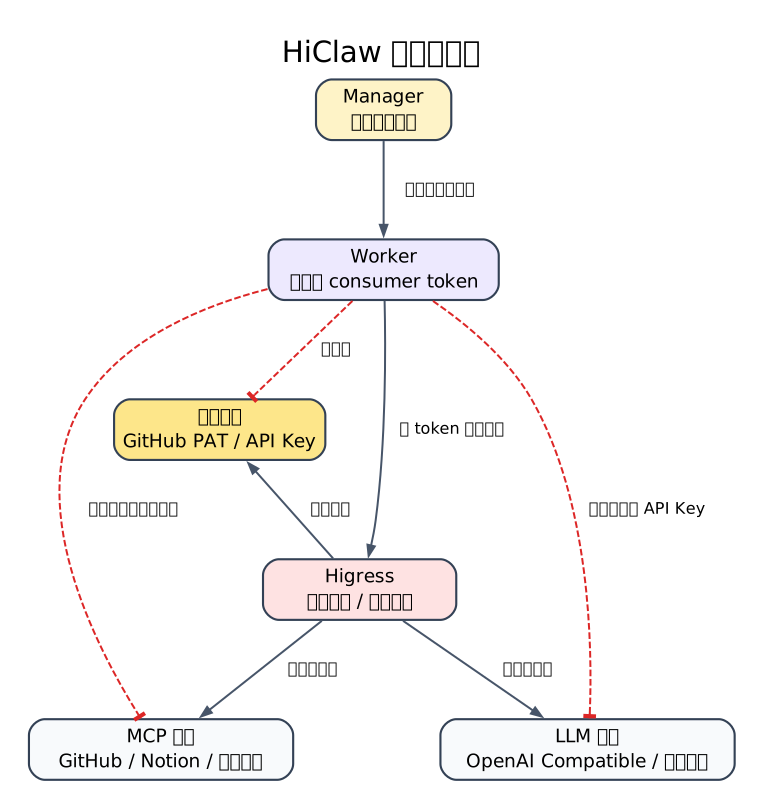
这张图要表达的重点很简单:Worker 持有的是内部 token,不是直接把所有外部密钥塞进去。
三、整体架构怎么理解
以前后端协作为例,HiClaw 的整体关系可以先看这张图:
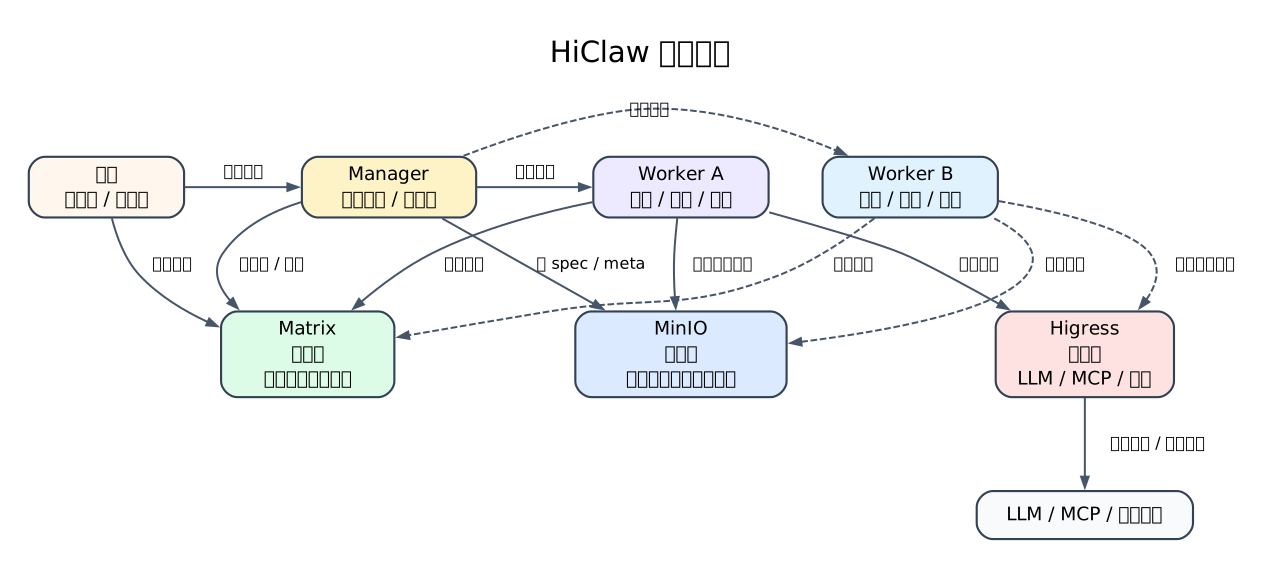
看这张图时,先抓住三条线就够了。
第一条是通信线。人类、Manager 和 Worker 在 Matrix 房间里协作,任务推进、追问和同步都会在这里发生。
第二条是文件线。任务说明、状态和结果不会埋在消息里,而是落到共享存储里。
第三条是能力线。Worker 如果要访问 LLM、MCP 或其他外部服务,不是随便直连,而是通过受控网关来走。
如果你把这三条线记住,再回头看前面的四个机制,整套系统就不会显得抽象了。
四、什么情况下值得上 HiClaw
HiClaw 适合的是持续项目,不是一次性问答。
如果你的项目要持续多天甚至多周,还需要前端、后端、测试、文档这些角色并行推进,同时你又想让人类随时查看进度、插手修正,那 HiClaw 这类协作系统会开始有意义。特别是当你已经不想把生产环境密钥直接交给每个 Worker 的时候,它的边界设计会很有价值。
反过来,如果你只是临时写几段代码,偶尔问几个问题,不想维护 Matrix、MinIO、Docker 这些额外组件,或者你追求的就是一个极简 CLI,那就没必要引入这套系统。
五、从零跑起来:Windows + WSL2 + Docker 路线
下面开始进入教程部分。这里不是泛泛讲思路,而是按可执行步骤来走。
完成这一节之后,你应该能做到三件事:
- 在本地启动单机版 HiClaw。
- 登录 Element Web 和 Higress 控制台。
- 创建第一个 Worker,并验证它真的能回复。
先记住一个边界:后面的命令会分成两种环境。
- 标记为
powershell的命令,在 Windows PowerShell 中执行。 - 标记为
bash的命令,在 WSL 的 Ubuntu 终端中执行。
如果你已经进入 Ubuntu 终端,那么 cat、source、mkdir -p、df -h 这类命令都应该直接在那里执行,不要回到 Windows PowerShell 里跑。
第一步:准备环境
先把需要准备的东西放在脑子里:
- 一台可用的 Windows 机器。
- 一个可用的 LLM API Key。
- 对应的 Base URL 和模型名称。
- Docker Desktop。
- WSL2 的 Ubuntu 环境。
如果还没安装 WSL,先在管理员 PowerShell 里执行:
wsl --install如果你想明确安装 Ubuntu 22.04,可以再执行:
wsl --install -d Ubuntu-22.04安装完成后按提示重启 Windows。第一次启动 Ubuntu 时,系统会让你创建 Linux 用户名和密码。
安装好后,建议先用下面这个命令确认 WSL 状态:
wsl --list --verbose你应该能看到 Ubuntu-22.04 或类似发行版,状态最好是 Running。
如果 Docker Desktop 还没装,就去官方下载页安装:https://www.docker.com/products/docker-desktop/。安装时记得确认使用 WSL 2 backend。装好后,先在 Windows PowerShell 里检查:
docker --version
docker info
然后再进入 WSL Ubuntu,用下面两条命令确认 Docker 在 WSL 里也能工作:
docker --version
docker ps
如果这两条都不报错,说明宿主机和 WSL 里的 Docker 路线基本通了。
在继续之前,再做两个小检查。先看端口:
ss -tuln | grep -E ':(18080|18001|18088)'如果没有输出,说明 HiClaw 默认端口大概率是空闲的。然后再看磁盘空间:
df -h .最好保证可用空间大于 10GB。
第二步:准备非交互安装配置
下面开始的命令,都默认在 WSL 的 Ubuntu 终端里执行。
先创建工作目录:
mkdir -p ~/projects/hiclaw-deployment
cd ~/projects/hiclaw-deployment
然后创建一个 env.sh,把后面安装会用到的核心变量先写进去:
cat > env.sh << 'EOF'
#!/bin/bash
export HICLAW_NON_INTERACTIVE=1

export HICLAW_LLM_PROVIDER="openai-compat"
export HICLAW_OPENAI_BASE_URL="https://your-endpoint/v1"
export HICLAW_DEFAULT_MODEL="your-model"
export HICLAW_LLM_API_KEY="sk-your-key"

export HICLAW_ADMIN_PASSWORD="admin123456"
EOF
这里改成 env.sh 路线,不是为了炫技,而是为了让流程更适合 AI 协助,也更容易复现和排错。交互式安装当然也能跑,但如果后面要让 AI 帮你检查配置、反复修改变量,环境变量文件会顺手很多。
如果你用的是阿里云百炼,可以把核心配置改成这样:
export HICLAW_OPENAI_BASE_URL="https://dashscope.aliyuncs.com/compatible-mode/v1"
export HICLAW_DEFAULT_MODEL="qwen-plus"
export HICLAW_LLM_API_KEY="sk-your-dashscope-key"
如果你走的是其他 OpenAI 兼容服务,也可以用这样的形式:
export HICLAW_OPENAI_BASE_URL="https://your-endpoint/v1"
export HICLAW_DEFAULT_MODEL="gpt-4o-mini"
export HICLAW_LLM_API_KEY="sk-your-key"
第三步:执行安装
准备好 env.sh 之后,在 WSL Ubuntu 里执行:
cd ~/projects/hiclaw-deployment
source env.sh
bash <(curl -sSL https://higress.ai/hiclaw/install.sh)
安装过程通常会经历三个阶段。先是生成配置,然后是拉取镜像,最后是启动服务。拉镜像这一步可能要花 5 到 15 分钟,取决于你的网络和机器情况。
如果安装顺利,最后应该能看到类似这样的输出:
[HiClaw] === HiClaw Manager Started! ===
  Open: http://127.0.0.1:18088
  Login: admin / [your-password]
看到这段信息,说明服务已经基本起来了,可以进入下一步验证。
第四步:验证服务是否真的起来了
先别急着去聊天,先确认服务状态。
第一步,在 WSL 里检查容器:
docker ps | grep hiclaw如果一切正常,你应该能看到 hiclaw-manager 状态为 Up。
第二步,检查配置是否真的写进了环境文件:
cat ~/hiclaw-manager.env | grep -E 'LLM|BASE_URL|MODEL'如果你更习惯在 Windows PowerShell 中看同一个文件,也可以执行:
Get-Content $HOME\hiclaw-manager.env | Select-String 'LLM|BASE_URL|MODEL'第三步,打开 Element Web:
http://127.0.0.1:18088
登录信息是:
- 用户名:
admin - 密码:你设置的
HICLAW_ADMIN_PASSWORD
如果登录界面要求你手动填写 Homeserver,再补上:
http://127.0.0.1:18080
登录成功后,你应该会看到类似下面的首页:
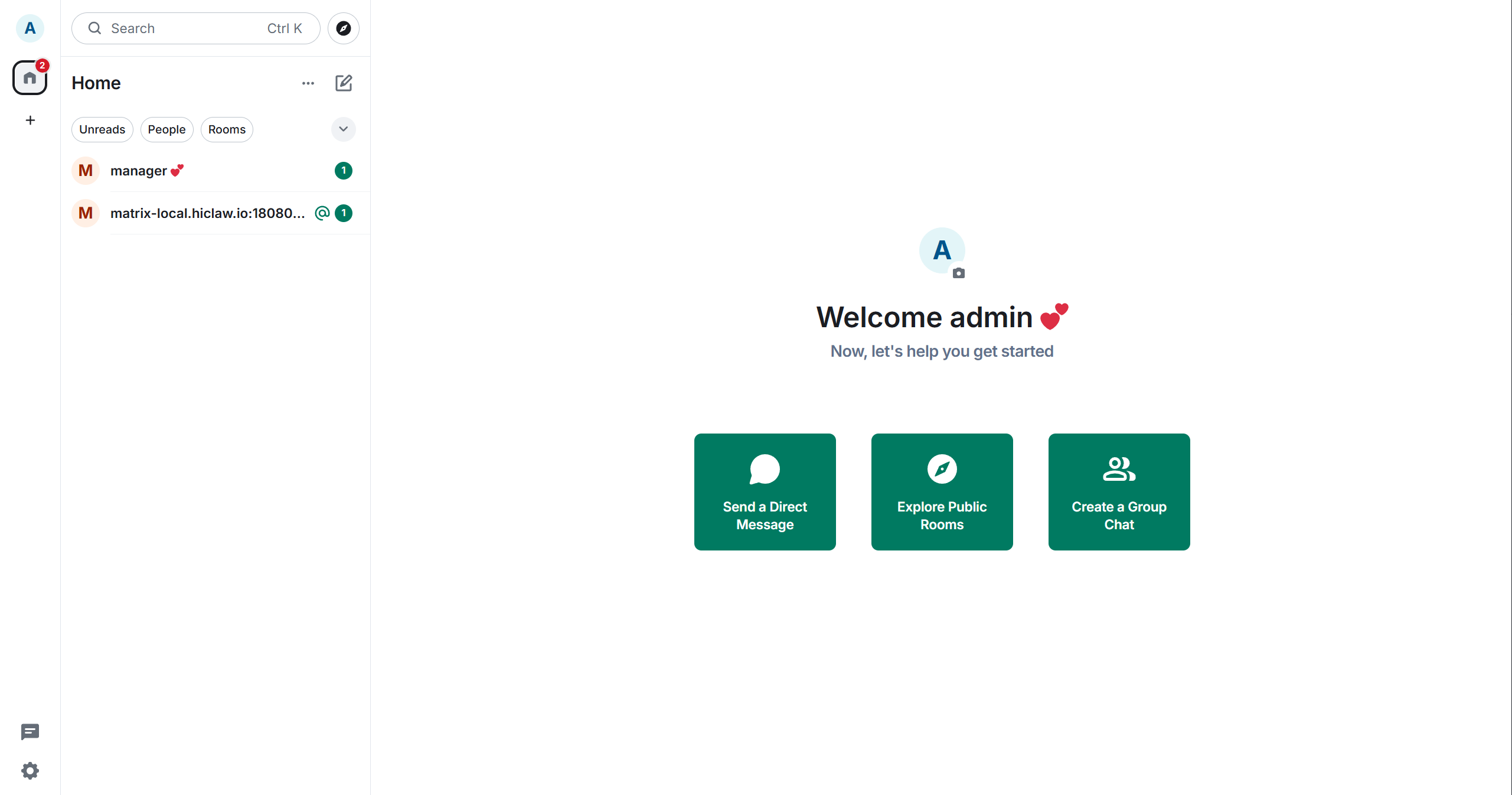
左侧列表中如果能看到 manager 用户,说明你已经进入了可交互状态。
第四步,再打开 Higress 控制台:
http://127.0.0.1:18001
默认账号是 admin,默认密码通常是 admin123456,或者你在配置里设置的密码。进入之后,你还会自动加入一个 Admin Room,用来接收系统通知:
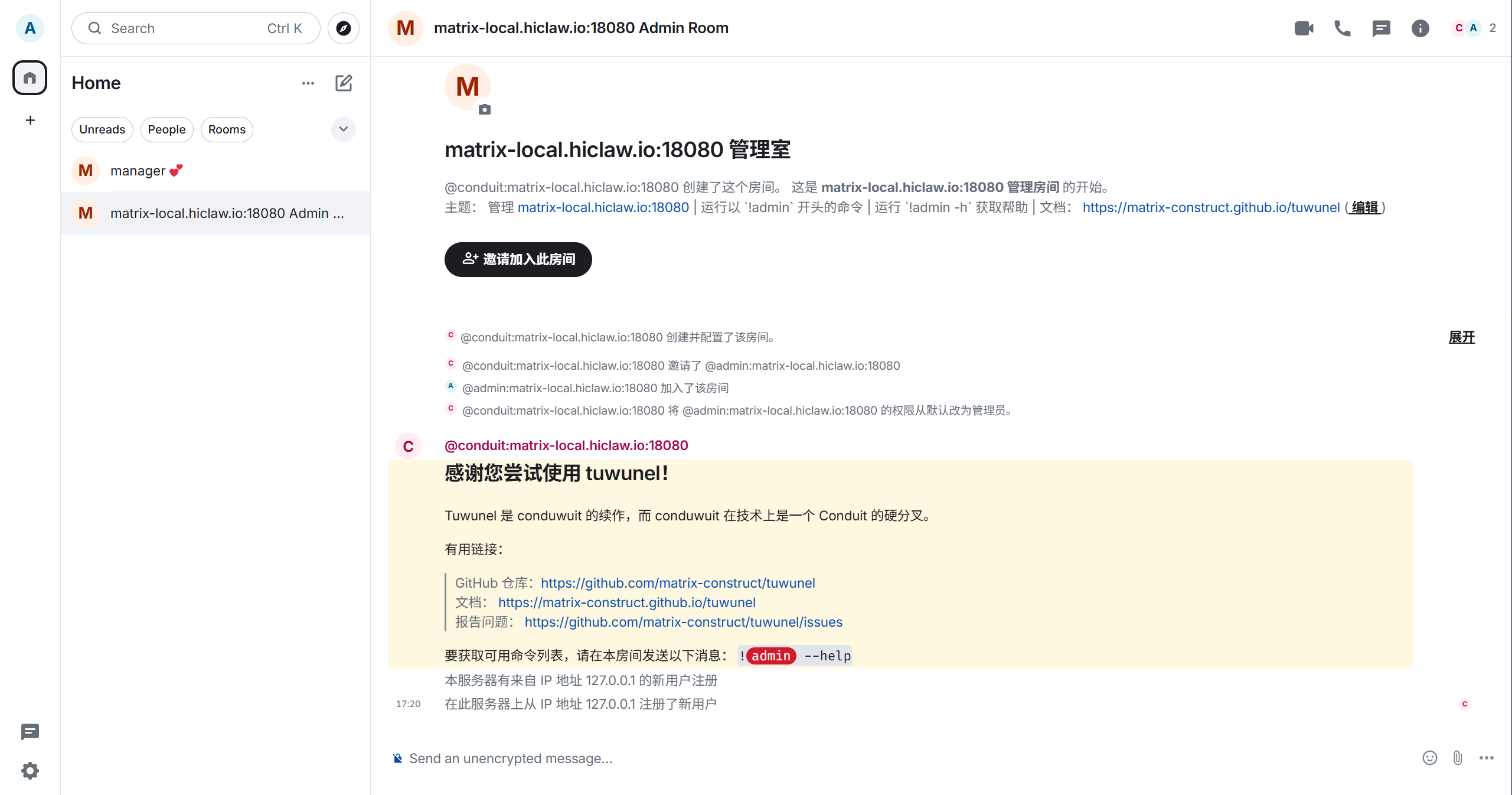
到这里为止,你已经完成了“服务起来了”的验证。下一步才是“协作真的能工作”的验证。
第五步:创建第一个 Worker
现在回到 Element Web。
先点击左侧对话历史里的 manager,进入对话窗口。第一次进去时,先看看它的欢迎说明和能力范围:
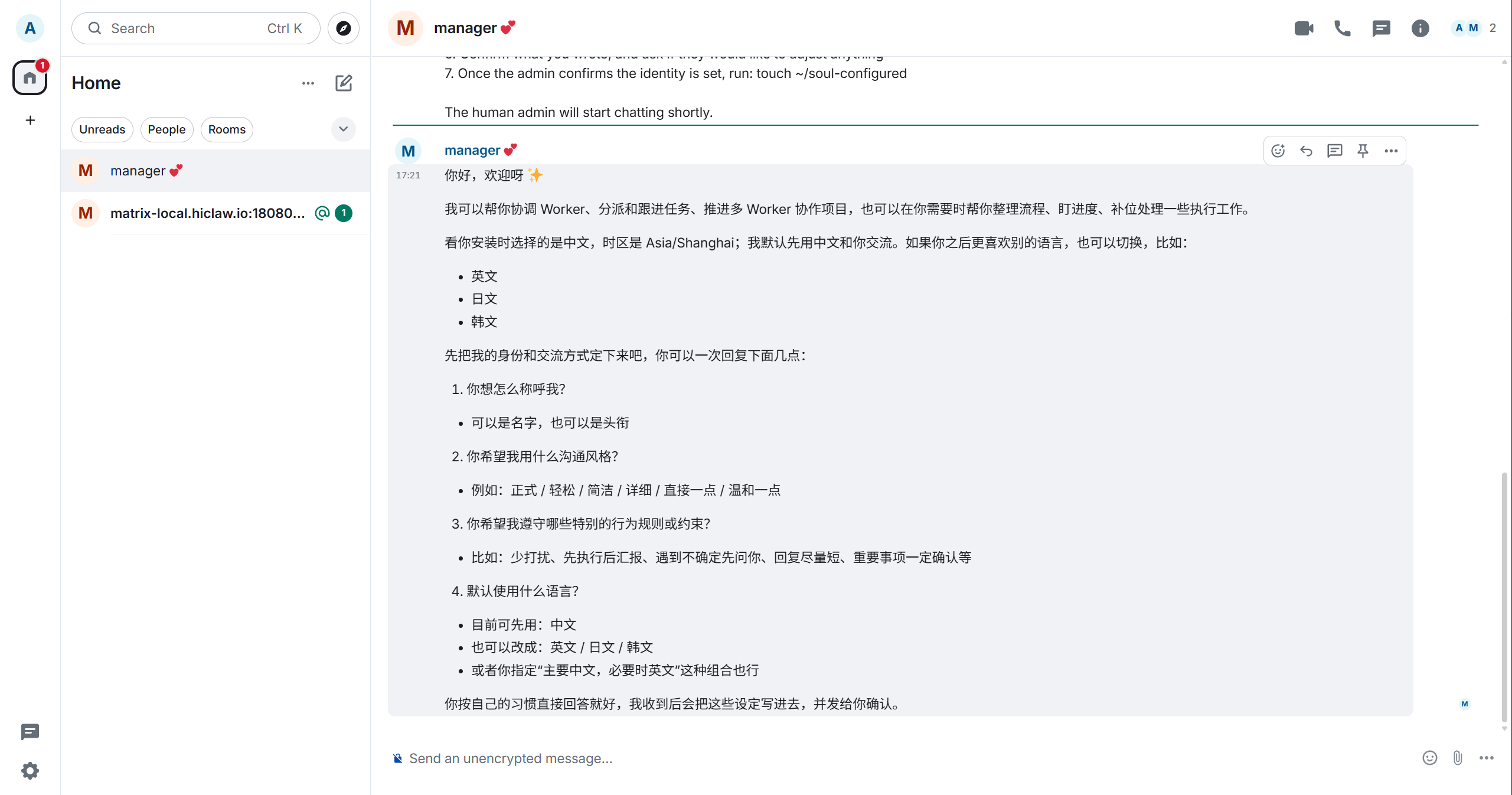
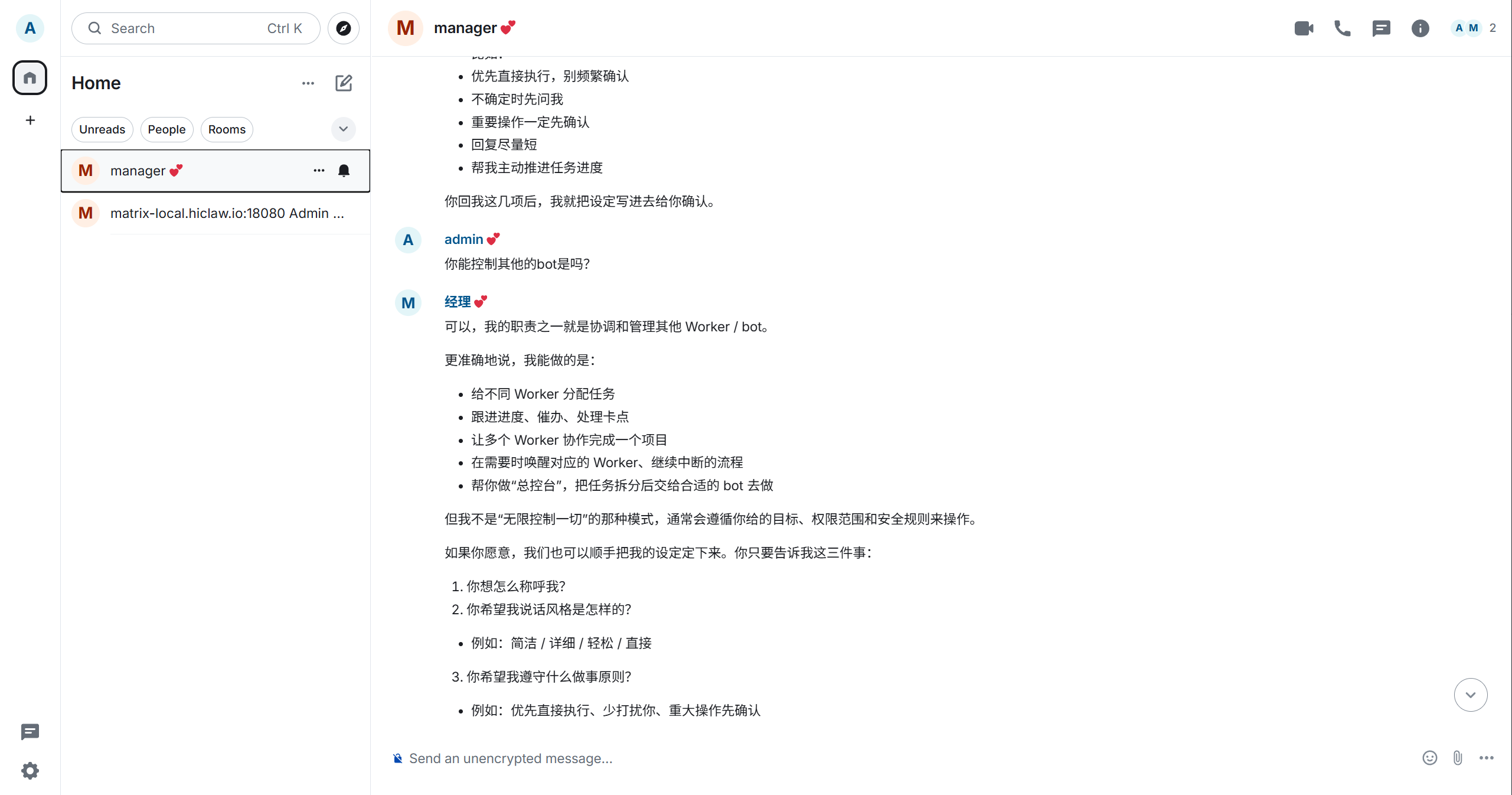
Manager 一般会说明自己负责分配任务、跟进进度、处理卡点、唤醒对应 Worker 等工作。继续往下对话时,你还会看到更具体的说明界面:
接着,直接给它发一条创建 Worker 的消息,例如:
创建一个后端工程师 Worker如果创建顺利,Manager 会返回 Worker 的详情和当前处理进度:
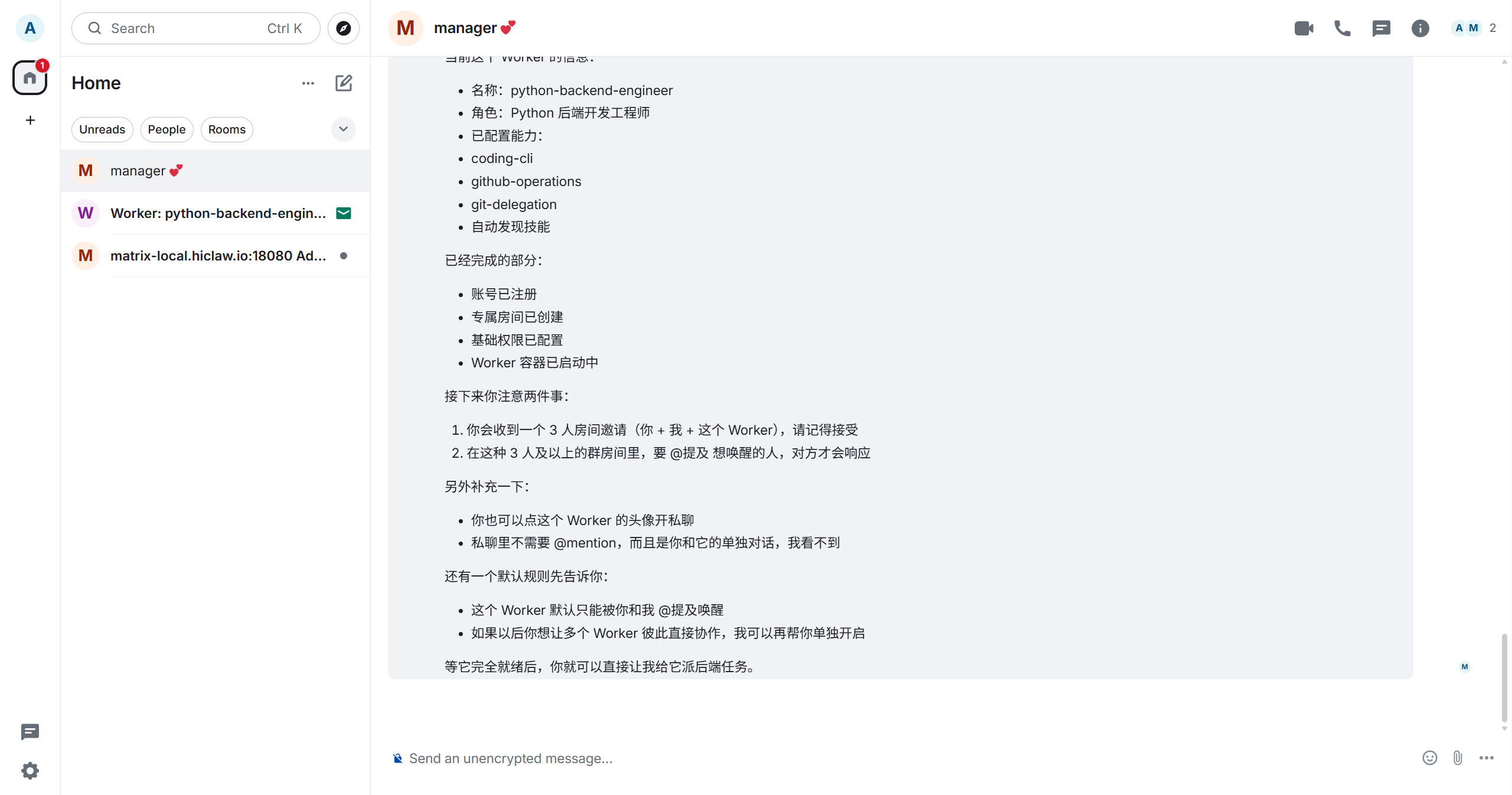
你通常会在这里看到 Worker 名称、角色、已配置能力,以及账号注册、房间创建、权限配置、容器启动这些步骤是否完成。
过一会后,你会收到 Worker 房间邀请:
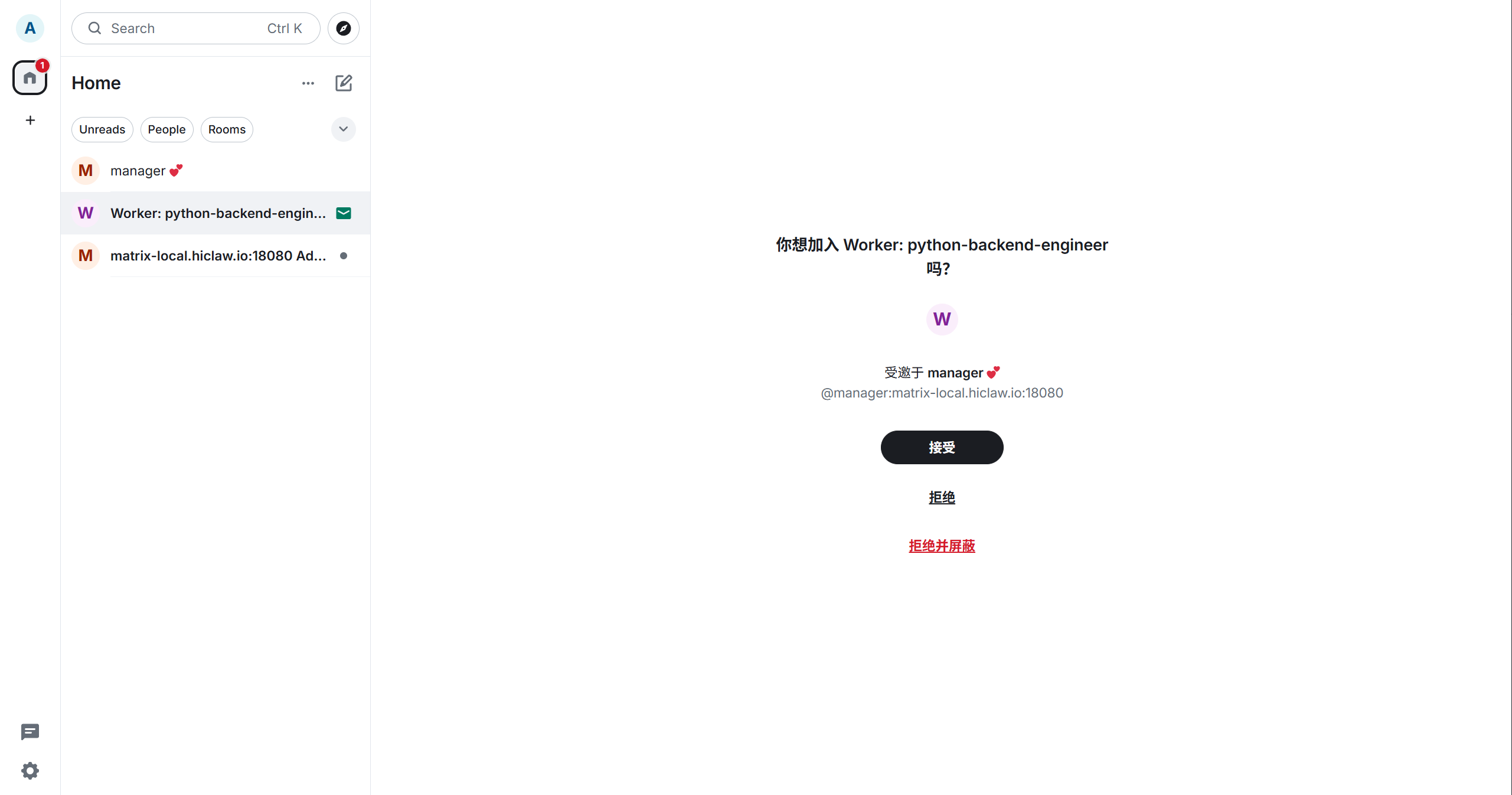
点击“接受”加入房间。到这一步,说明 Manager 不只是活着,而是真的开始调度 Worker 了。
如果你觉得默认生成的名字太长,比如 python-backend-engineer,也可以再创建一个短名 Worker,例如:
创建一个名为 alice 的 WorkerManager 会继续返回创建进度:
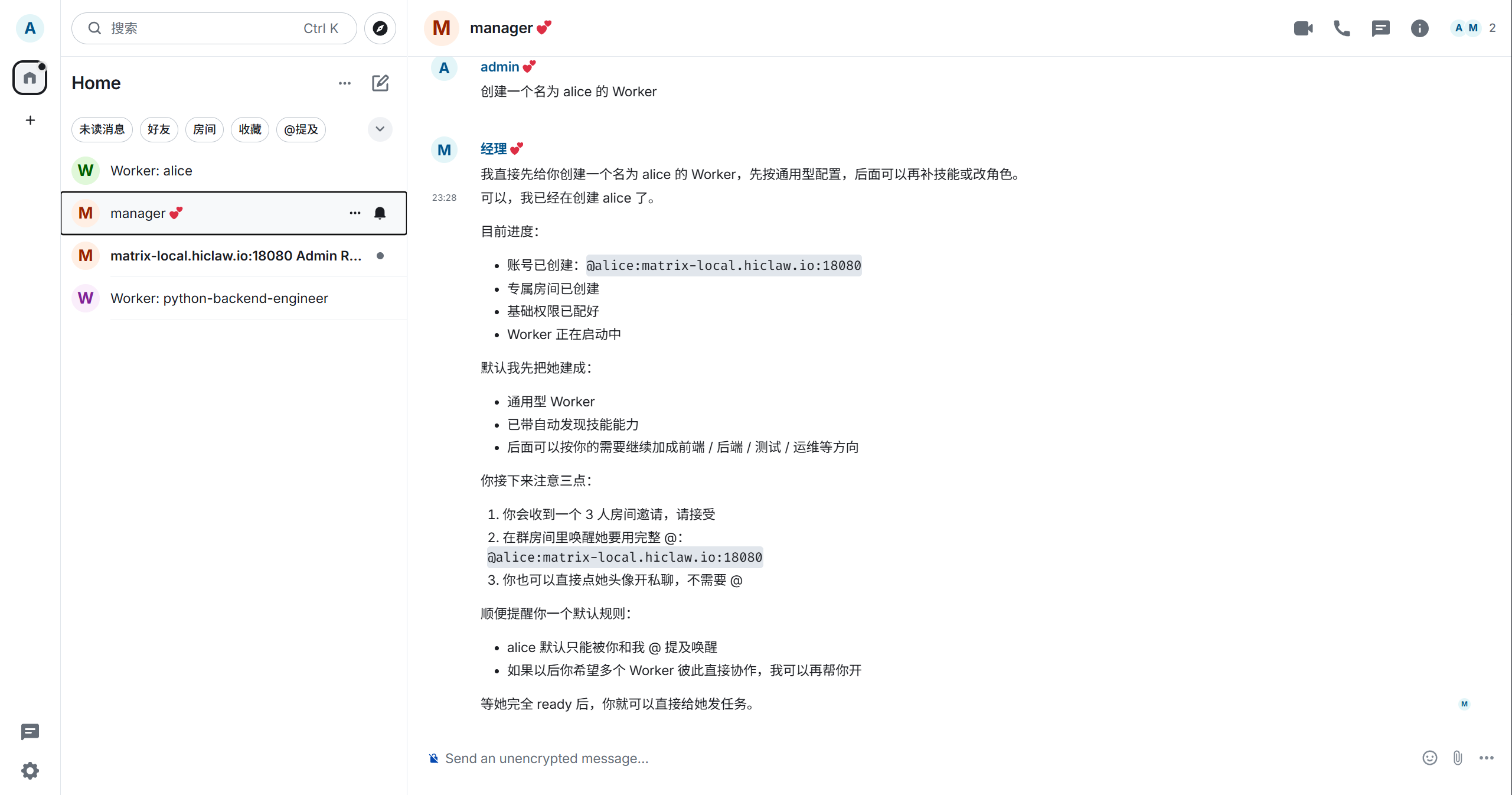
创建过程通常会包含几个动作:注册 Matrix 账号、在 Higress 里创建 Consumer、建立你和 Manager 与 Alice 的房间关系、最后启动 Worker 容器。
加入房间之后,你还可以邀请其他人或其他 Worker 加入这个房间:
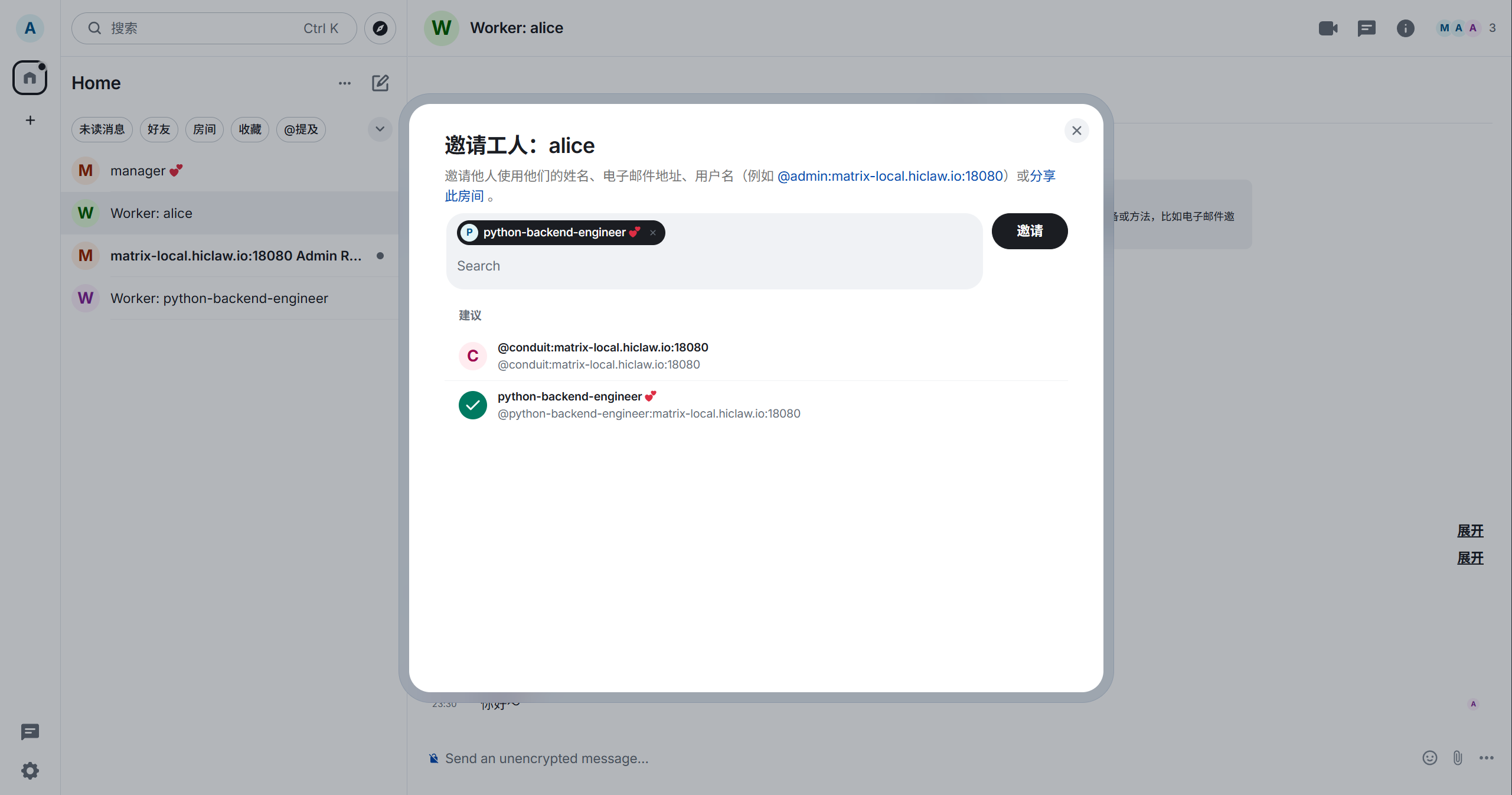
第六步:验证 Worker 真的能调用模型
现在进入刚才创建好的 Worker 房间。
最简单的测试方式,就是直接发一条消息:
你好呀如果你想让指向更明确,也可以直接 @alice,或者只在她所在的 Worker 房间里发消息。
如果 Alice 正常回复,说明至少三条链路已经一起跑通了:Matrix 通信是正常的,Higress 的权限配置是对的,Worker 也确实能调用 LLM。
实际对话大概会像这样:
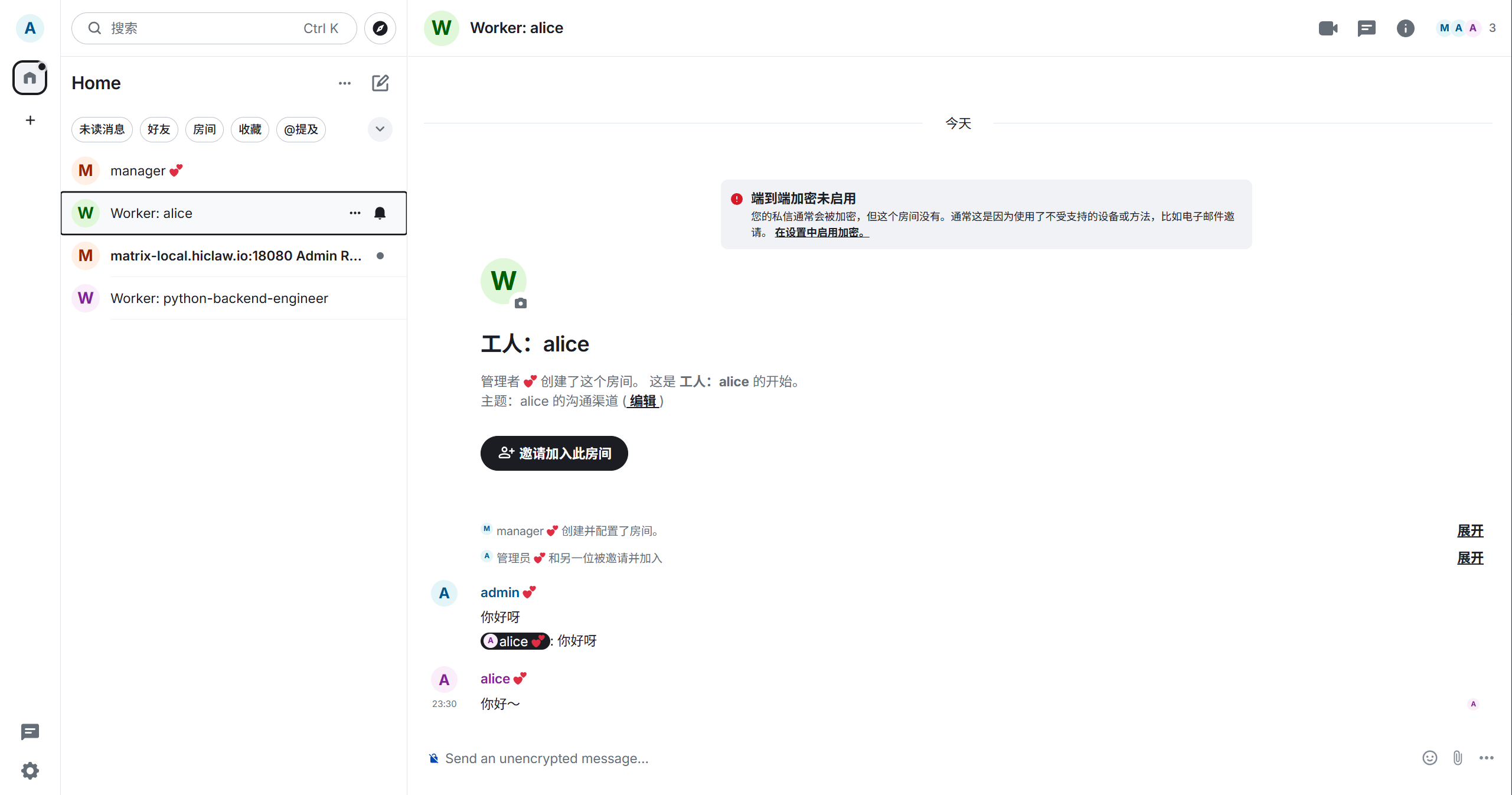
看到这里,才算真正完成了“本地单机版 HiClaw 可用”的验证。
六、排错和清理
如果安装时报 bind: address already in use,通常说明默认端口被占用了。这个时候直接改 env.sh 里的端口配置就行:
export HICLAW_PORT_GATEWAY=28080
export HICLAW_PORT_CONSOLE=28001
export HICLAW_PORT_ELEMENT_WEB=28088
改完之后重新执行安装。
如果你只是想停掉服务,后面还准备继续用,可以执行:
docker stop hiclaw-manager
docker start hiclaw-manager
如果你要彻底清掉本地安装,则可以执行:
docker rm -f hiclaw-manager
docker volume rm hiclaw-data
rm -rf ~/hiclaw-manager
rm ~/hiclaw-manager.env
七、最后记住这几件事
HiClaw 的核心价值不在于“多开几个 AI”,而在于把协作流程对象化、可追踪化、可管理化。单 Worker 的问题,本质上是结构问题,而不是单纯模型不够强。它适合的是持续项目和多角色协作,不适合一次性问答或极简场景。本文采用的是 Windows + WSL2 + Docker Desktop 路线,这是一条已经验证过的本地部署路径,但不是唯一可行路线。最后,真正的成功标准不是页面能打开,而是 Manager -> Worker 创建 -> 房间邀请 -> Worker 回复 这条链路跑通。
八、参考资料
- HiClaw 官方仓库:https://github.com/higress-group/hiclaw
README.zh-CN.mddocs/zh-cn/architecture.mddocs/zh-cn/quickstart.mdmanager/agent/skills/worker-management/SKILL.mdmanager/agent/skills/worker-management/scripts/create-worker.sh