
第一章 Git 简介
1.1 版本控制
1.1.1 什么是版本控制系统?
大家平常有没有遇到这种情况:
我们的初始代码能跑通,但是随着我们加新的功能时,加着加着发现代码出现了问题。有些同学可能会疯狂 ctrl+z 进行回退,这种方法太过麻烦。于是,我们想有没有一种系统,可以帮助我们记录我们对代码的变化,并且可以恢复到指定的某个版本的代码。
这种系统其实就是版本控制系统,有了它我们就可以将选定的文件回溯到之前的状态,甚至将整个项目都回退到过去某个时间点的状态,我们可以比较文件的变化细节,查出最后是谁修改了哪个地方,从而找出导致怪异问题出现的原因,又是谁在何时报告了某个功能缺陷等等。使用版本控制系统通常还意味着,就算我们乱来一气把整个项目中的文件改的改删的删,我们也照样可以轻松恢复到原先的样子。但额外增加的工作量却微乎其微。
1.1.2 集中式版本控制 vs 分布式版本控制系统
现有的版本控制系统主要有两种形式:集中式和分布式。
集中式版本控制系统:集中式版本库集中存放于一个单一的中央服务器的,保存所有文件的修订版本。在协同工作时,人们需要先从中央服务器取得最新的版本,然后开始干活,干完活了,再把自己的活推送给中央服务器。因此,集中式版本控制系统需要在联网的情况下才能工作。
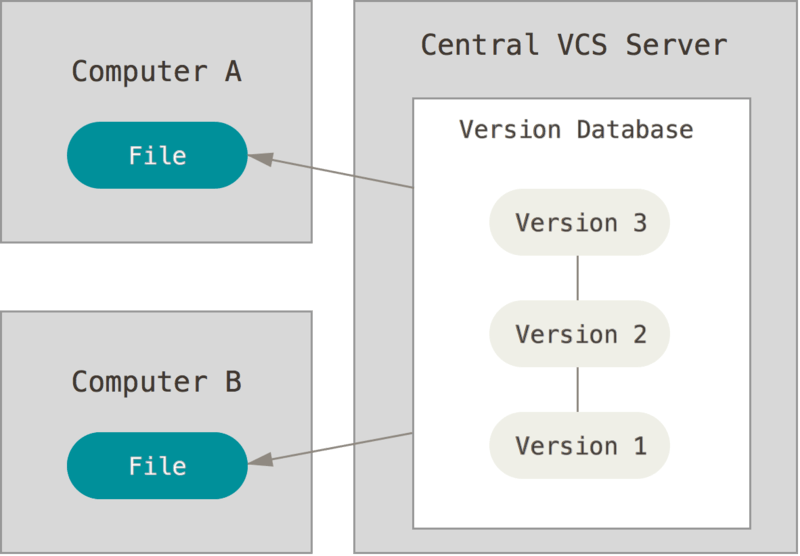
集中式版本控制有一个很致命的缺点就是中央服务器的单点故障。 如果宕机一小时,那么在这一小时内,谁都无法提交更新,也就无法协同工作。 如果中心数据库所在的磁盘发生损坏,又没有做恰当备份,毫无疑问你将丢失所有数据——包括项目的整个变更历史,只剩下人们在各自机器上保留的单独快照。
分布式版本控制系统:
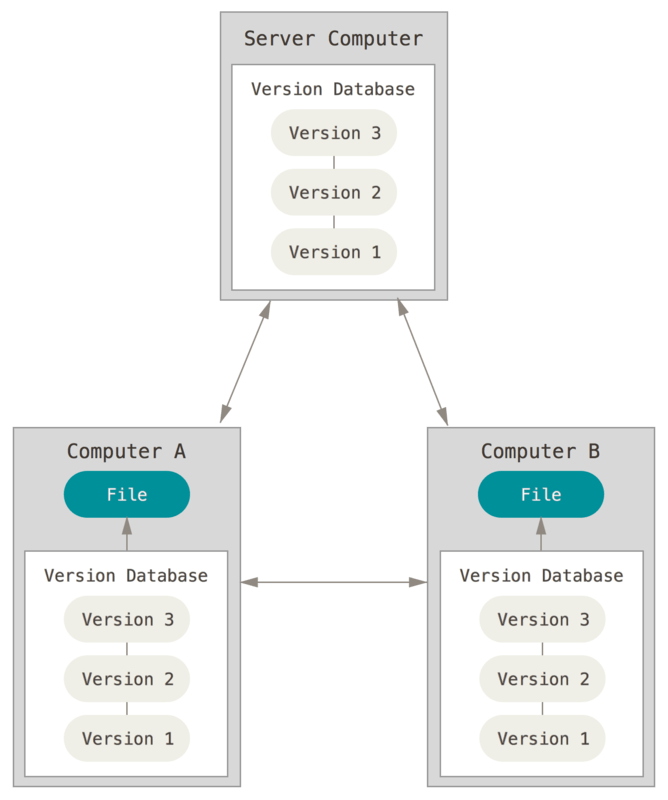
分布式版本控制系统根本没有“中央服务器”,
我们每次是把代码仓库完整地镜像下来,包括完整的历史记录。这使得每个人的电脑上都是一个完整的版本库。这么一来,任何一处协同工作用的服务器发生故障,事后都可以用任何一个镜像出来的本地仓库恢复。同时,我们也不需要像联网就可以进行工作。每个人电脑上都有一个完整的版本库,那多个人如何协作呢?比方说你在自己电脑上改了文件 A,你的同事也在他的电脑上改了文件 A,这时,你们俩之间只需把各自的修改推送给对方,就可以互相看到对方的修改了。
但是在实际使用分布式版本控制系统的时候,其实很少在两人之间的电脑上推送版本库的修改,因为可能我们不在一个局域网内,两台电脑互相访问不了。因此,分布式版本控制系统通常也有一台充当“中央服务器”的电脑或者服务器,但这个服务器的作用仅仅是用来方便“交换”大家的修改,没有它大家也一样干活,只是交换修改不方便而已。这也是我们在 GitHub 建立 repo 的原因。
1.2 Git 简介和历史
说到 Git 的诞生,我们就不得不提一下 Linux 之父 Linus Torvalds 和 Linux。Linux 内核开源项目有着为数众多的参与者。 绝大多数的 Linux 内核维护工作都花在了提交补丁和保存归档的繁琐事务上(1991-2002 年间)。到 2002 年,整个项目组开始启用一个专有的分布式版本控制系统 BitKeeper 来管理和维护代码。
但是到了 2005 年,开发 BitKeeper 的商业公司认为 Linux 开发者内部有人对 BitKeeper 内部使用的协议进行逆向工程,因此他们收回了 Linux 内核社区免费使用 BitKeeper 的权力。 这就迫使 Linux 开源社区(特别是 Linux 的缔造者 Linus Torvalds)基于使用 BitKeeper 时的经验教训,开发出自己的版本系统。 他们对新的系统制订了若干目标:
- 速度
- 简单的设计
- 对非线性开发模式的强力支持(允许成千上万个并行开发的分支)
- 完全分布式
- 有能力高效管理类似 Linux 内核一样的超大规模项目(速度和数据量)
于是在 Linux 之父 Linus Torvalds 的带领下用了 10 天编写出了第一个 Git 版本。自诞生以来,Git 日臻成熟完善,在高度易用的同时,仍然保留着初期设定的目标。 它的速度飞快,极其适合管理大项目,有着令人难以置信的非线性分支管理系统(参见 Git 分支)。
1.3 Git 的安装
关于 Git 的安装,我们可以访问 Git book 所给的下载教程进行下载,我们在下面的几部分也是仅做简要叙述。具体链接 --> 安装 Git
1.3.1 Linux
我们可以在 terminal 输入 git 命令查看系统有没有安装 git。如果没有安装的话,我们可以访问 git 关于 linux 和 unix 的安装页面,输入对应的安装命令。网页链接 --> Download for Linux and Unix
对于常见的 Debian 和 Ubuntu Linux,我们可以通过
sudo apt-get install git就可以直接完成 Git 的安装。
1.3.2 Windows
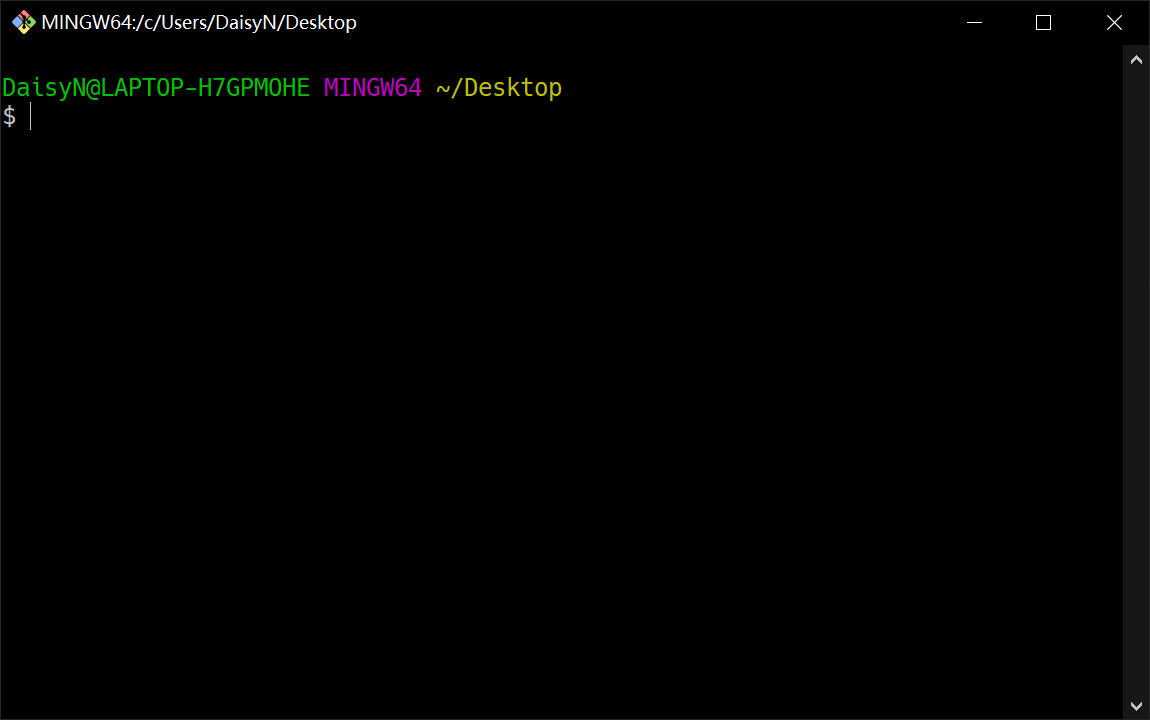
在 Windows 上安装 Git 也有几种安装方法。 我们也可以打开 https://git-scm.com/downloads 进行下载安装。安装好后我们可以打开 Git bash。
另一个简单的方法是安装 GitHub Desktop。 该安装程序包含图形化和命令行版本的 Git。 它也能支持 Powershell,提供了稳定的凭证缓存和健全的换行设置。
1.3.3 macOS
在 Mac 上安装 Git 有多种方式。 最简单的方法是安装 Xcode Command Line Tools。 Mavericks (10.9) 或更高版本的系统中,在 Terminal 里尝试首次运行 git 命令即可。
git --version如果没有我们安装过命令行开发者工具,terminal 也会提示你安装。
如果我们想安装更新的版本,可以使用二进制安装程序。 官方维护的 macOS Git 安装程序可以在 Git 官方网站下载,网址为 https://git-scm.com/download/mac。
1.3.4 初次运行 Git 的配置
当我们安装好 Git 后,还需要在 Git bash 或者 terminal 进行一些相关设置,以下设置仅需设置一次即可。
git config --global user.name "Your Name"
git config --global user.email "email@example.com"除此之外,Git 还有很多设置,包括常用编辑器等,大家可以键入以下命令查看自己的设置并进行修改。
git config --list1.4 相关学习资源
在这里给大家推荐几个学习 Git 的资源,希望可以帮助大家在未来对 Git 有着更深的了解。