
把网站发到网上(简单方式):Vercel/Cloudflare/CloudBase 一键发布
你可以把本页内容和项目代码一起发给 AI,让 AI 根据项目类型、免费额度和使用需求,帮你挑选合适的平台,并自动完成部署配置与服务集成。也可以直接告诉 AI:“请参考这份教程,优先选择适合当前项目的免费方案,帮我配置部署、连接前后端接口,并验证能否正常访问。”
💡 什么叫"把网站发到网上"? 也叫"上线"或"部署发布"。你在本地电脑写好的网站,只有你自己能打开;"发到网上"就是把它放到一台 24 小时开机的服务器上,让任何一个人在浏览器里输入网址就能访问到——就像你写了一篇 Word 文档只有自己电脑能看,发到公众号/博客后所有人都能看一样,只不过这次发上去的是一个完整的网站。
在本教程中,我们会介绍最简单的发站方式——不需要买服务器,不需要懂运维,连一下 GitHub 仓库点几下按钮就能把网站发到网上。我们会介绍 腾讯云 CloudBase、Vercel、Netlify、Cloudflare Pages 和 Render,并补充直接使用 Dify 官方云 的方法。
为什么用平台一键发布,而不自己搭服务器?
你可能想问:既然最终都要"放到服务器上",为什么不自己买一台服务器来部署?答案是:平台帮你把麻烦事全包了。
如果手动部署,一个项目往往需要好几个步骤,每一步都可能踩坑。常见关键步骤包括:
- 服务器准备:你需要先购买云服务器(比如阿里云、腾讯云、或 AWS EC2),选择服务器所在地区(如上海、新加坡)、配置(CPU、内存、磁盘大小等),还要学会如何远程连接服务器(例如通过 SSH 工具登录)。
- 环境配置:Web 应用需要在特定"环境"中才能运行——例如运行 Node.js 项目必须先安装 Node.js;运行 Python 项目必须安装 Python 以及对应的第三方库。如果环境版本不匹配,程序就可能报错、无法启动。
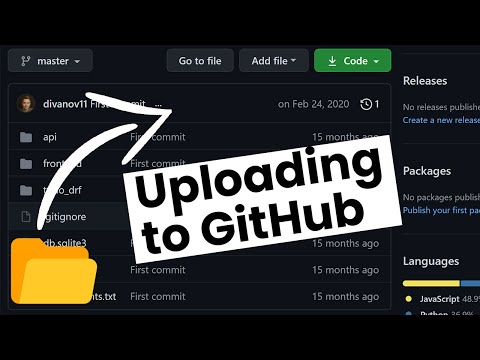
- 上传资源:你需要把本地的代码和资源上传到服务器上,常用的方法包括 FTP 或 Git。如果项目体积比较大(比如包含视频文件),中途一旦断线,有时需要重新上传。
- 启动服务并测试:上传完成后,你还需要在服务器上执行命令启动应用,并测试"分配的网络地址是否能访问"。如果访问不了,有可能是服务器防火墙没有放行对应端口(比如你的应用监听 3000 端口,但该端口被防火墙拦截),也可能是程序本身有 Bug,这时就需要查看服务器日志进行排查。
💡 可以把端口理解为区分同一台设备上不同应用的"房间号",而 IP 则是这台设备的"门牌号"。IP 和端口合在一起(IP:port),就可以精确定位到某一个网络服务。
- 维护与更新:后续每次你修改代码,都要重新上传并重启服务。如果服务器宕机(例如断电、网络故障),还需要手动重启应用,有时还要额外配置"进程守护工具",让程序在异常退出后自动拉起。
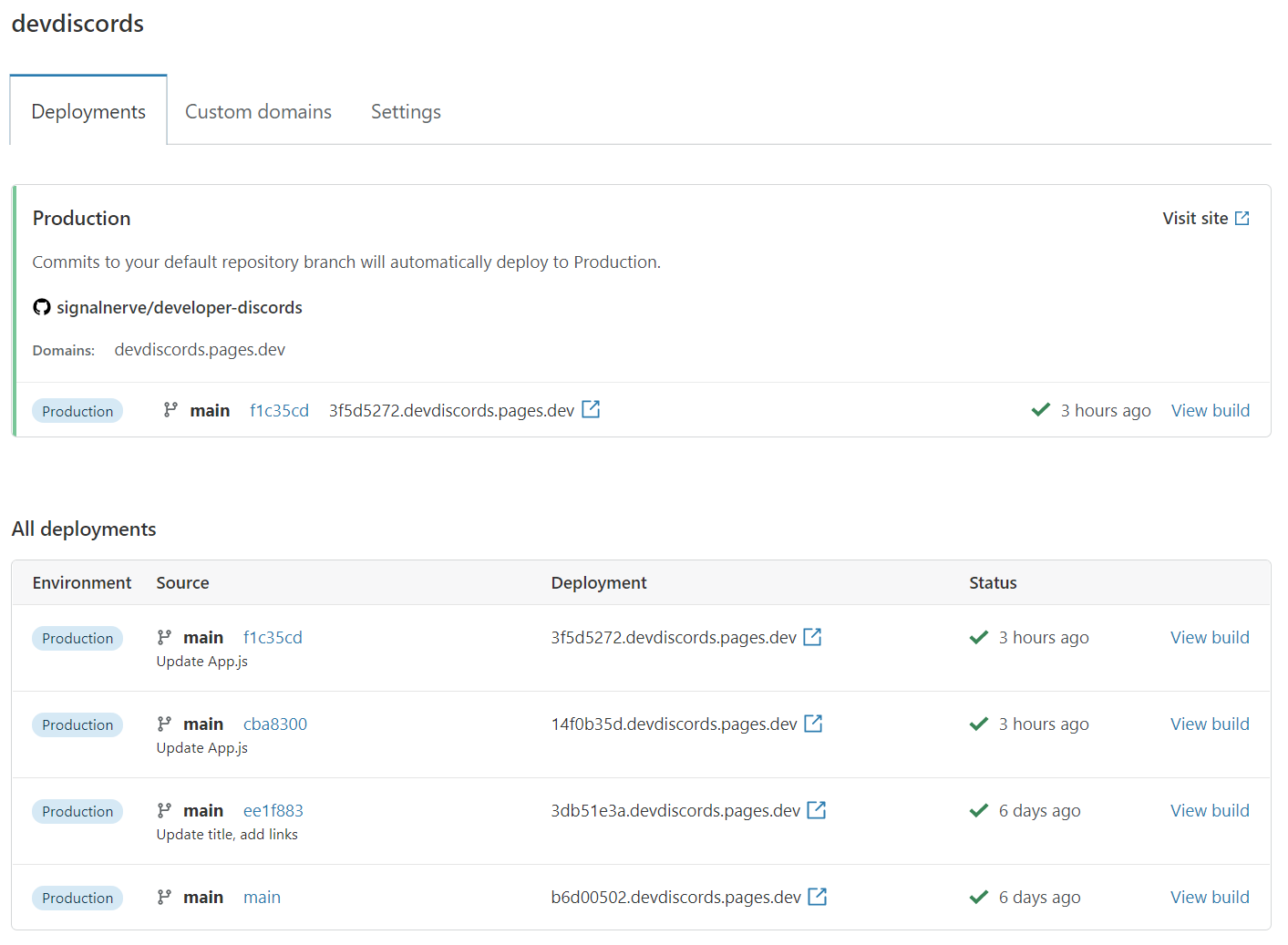
像 CloudBase、Vercel、Cloudflare Pages 这样的"低代码部署平台",就是为了解决上述复杂问题而诞生的。它们会帮你自动完成"买服务器、配环境、上传代码、启动服务、监控运行"等步骤。你只需要把自己的代码仓库(比如 GitHub 或 GitLab)连接到平台,或者直接上传代码,它就会自动拉取代码、识别应用类型、配置对应的运行时环境,最后给你一个可以被任何人访问的公网地址。它甚至可以一键绑定你自己的域名。
接下来,我们会分别介绍这些平台的特点和使用方法,帮助你选择最适合自己的部署方案。
部署平台对比
| 平台 | 特点 | 适用场景 | 免费额度 |
|---|---|---|---|
| 腾讯云 CloudBase | 国内访问速度快,与微信生态深度整合 | 国内用户为主、需要微信小程序支持的项目 | 有免费额度 |
| Vercel | 前端框架支持好,与 GitHub 集成紧密 | React/Vue/Next.js 等现代前端项目 | 有免费额度 |
| Netlify | 功能全面,支持表单处理和身份验证,与 Git 集成好 | 需要表单处理、身份验证等高级功能的静态网站 | 有免费额度 |
| Cloudflare Pages | 支持本地上传和 Git 自动部署,提供 HTTPS 访问地址 | 静态网站、Vue / React 构建产物、小游戏 | 静态资源请求免费,构建和文件大小等有限制 |
| Render | 支持运行独立的 Node.js / Python 后端程序 | Express、Flask、FastAPI 等后端 API | 有免费 Web Service,闲置 15 分钟会休眠 |
| Dify 官方云 | 注册后直接使用知识库、Agent 和工作流 | 学习与分享 Dify 应用,无需先自部署 | 有 Sandbox 免费方案,模型与知识库等额度有限 |
1. 腾讯云 CloudBase
腾讯云 CloudBase(云开发)是腾讯云提供的一站式后端云服务,特别适合国内开发者使用。它的优势在于:
- 国内访问速度快:服务器位于国内,访问延迟低
- 微信生态整合:可以方便地对接微信小程序、公众号
- 一站式解决方案:提供静态网站托管、云函数、数据库、存储等全套服务
- 免费额度充足:个人开发者有充足的免费资源额度
使用 CloudBase 部署 Web 应用
步骤 1:注册并登录
访问 腾讯云 CloudBase 控制台,使用微信或 QQ 登录。
步骤 2:创建环境
点击"新建环境",选择一个环境名称(如 my-web-app)。
⚠️ 注意:CloudBase 的免费体验版需要兑换码才能开通。你需要关注腾讯云 CloudBase 公众号,在公众号中输入"领取兑换码"获取免费体验版的兑换码,然后在创建环境时填写兑换码即可开通免费环境(免费试用期为 6 个月)。
步骤 3:开通静态网站托管
在环境管理页面,找到"静态网站托管"功能并开通。开通后你会获得一个默认的访问域名。
CloudBase 的静态网站托管提供多种部署方式:
- 本地项目上传:直接从本地上传构建好的静态文件(HTML、CSS、JS 等)
- 模板部署:使用预设模板快速创建项目,如 React Web 应用模板、Vue Web 应用模板
- Git 仓库部署:支持从 GitHub 等代码仓库自动拉取代码并部署
步骤 4:部署代码
在静态网站托管页面,CloudBase 提供三种部署方式:
方式一:本地项目部署(本地项目上传)
- 在控制台选择"本地项目部署"
- 直接上传构建好的静态文件(HTML、CSS、JS 等)
- 选择你本地构建好的项目文件夹(如
dist或build目录) - 等待上传完成即可访问
方式二:模板部署
- 使用预设模板快速创建项目
- 支持 React Web 应用模板、Vue Web 应用模板等
- 基于模板自动构建并部署
方式三:Git 仓库部署
- Git 个人仓库部署:绑定你的 GitHub 等个人代码仓库
- 公开仓库部署:支持从公开的 Git 仓库拉取代码
- 配置自动构建命令(如
npm run build) - 每次推送代码会自动重新部署
💡 提示:你也可以使用 CLI 工具进行部署:
bash# 安装 CloudBase CLI npm install -g @cloudbase/cli # 登录 tcb login # 部署 tcb hosting deploy ./dist -e your-env-id
步骤 5:配置自定义域名(可选)
在静态网站托管设置中,可以绑定你自己的域名,并申请免费的 HTTPS 证书。
2. Vercel
Vercel 是全球最流行的前端部署平台之一,特别适合部署 React、Vue、Next.js 等现代前端框架项目。它的特点包括:
- 与 GitHub 深度集成:推送代码即自动部署
- 自动预览:每个 Pull Request 都会生成独立的预览链接
- 全球 CDN:网站自动分发到全球节点,访问速度快
- Serverless 函数:支持在项目中编写后端 API
⚠️ 注意:Vercel 在部分网络环境下访问可能不太稳定,国内用户建议优先考虑 CloudBase。
使用 Vercel 部署 Web 应用
步骤 1:注册账号
访问 Vercel 官网,使用 GitHub 账号登录。
步骤 2:导入项目
- 点击 "Add New Project"
- 选择你要部署的 GitHub 仓库
- 如果没有看到想要的仓库,点击 "Adjust GitHub App Permissions" 授权访问
步骤 3:配置构建设置
Vercel 会自动识别项目类型并配置构建命令:
| 框架 | 构建命令 | 输出目录 |
|---|---|---|
| React | npm run build | build |
| Vue | npm run build | dist |
| Next.js | next build | - |
| 纯 HTML | - | 项目根目录 |
如果自动识别不正确,可以手动修改:
- Build Command: 构建命令,如
npm run build - Output Directory: 构建输出目录,如
dist或build - Install Command: 依赖安装命令,通常是
npm install
步骤 4:部署
点击 "Deploy" 按钮,等待构建完成。构建成功后,你会获得一个 xxx.vercel.app 的域名。
步骤 5:自定义域名(可选)
在项目设置中的 "Domains" 页面,可以添加你自己的域名。Vercel 会自动配置 HTTPS。
3. Netlify
Netlify 是另一个非常流行的前端部署平台,与 Vercel 类似,特别适合部署静态网站和单页应用(SPA)。它的特点包括:
- 功能全面:除了静态网站托管,还支持表单处理、身份验证、边缘函数等高级功能
- 与 Git 深度集成:支持 GitHub、GitLab、Bitbucket,推送代码自动部署
- 分支预览:每个分支都会自动生成独立的预览链接
- 全球 CDN:网站自动分发到全球节点,访问速度快
- 表单处理:无需后端代码即可处理网站表单提交
- 身份验证:内置用户身份验证功能,可快速实现登录/注册
⚠️ 注意:Netlify 的国内访问速度可能不如 CloudBase,建议主要面向海外用户的项目使用。
使用 Netlify 部署 Web 应用
步骤 1:注册账号
访问 Netlify 官网,点击 "Sign up" 注册。你可以使用 GitHub、GitLab、Bitbucket 或邮箱注册。
步骤 2:导入项目
- 登录后点击 "Add new site" → "Import an existing project"
- 选择你的代码托管平台(如 GitHub)
- 授权 Netlify 访问你的仓库
- 从列表中选择你要部署的仓库
步骤 3:配置构建设置
Netlify 会自动识别常见的前端框架并配置构建设置:
| 框架 | 构建命令 | 发布目录 |
|---|---|---|
| React | npm run build | build |
| Vue | npm run build | dist |
| Angular | ng build | dist/<project-name> |
| Next.js | next build | out |
| 纯 HTML | - | .(项目根目录) |
如果自动识别不正确,可以手动配置:
- Build command: 构建命令,如
npm run build - Publish directory: 构建输出目录,如
dist或build
步骤 4:部署
点击 "Deploy site" 按钮,等待构建完成。构建成功后,你会获得一个 xxx.netlify.app 的域名,任何人都可以通过这个地址访问你的网站。
步骤 5:配置自定义域名(可选)
- 进入站点设置,点击 "Domain management"
- 点击 "Add custom domain"
- 输入你的域名并按照提示配置 DNS 记录
- Netlify 会自动申请并配置 HTTPS 证书
特色功能
1. 表单处理
Netlify 提供了一个非常方便的功能:无需后端代码即可处理表单提交。
只需在 HTML 表单中添加 netlify 属性:
<form name="contact" netlify>
  <p>
    <label>姓名: <input type="text" name="name" /></label>
  </p>
  <p>
    <label>邮箱: <input type="email" name="email" /></label>
  </p>
  <p>
    <label>留言: <textarea name="message"></textarea></label>
  </p>
  <p>
    <button type="submit">发送</button>
  </p>
</form>
部署后,表单提交的数据会自动发送到 Netlify 后台,你可以在 "Forms" 页面查看所有提交记录,也可以设置邮件通知或将数据转发到其他服务。
2. Netlify Functions(边缘函数)
Netlify 支持部署无服务器函数(Serverless Functions),让你可以在不搭建完整后端服务器的情况下,实现简单的 API 接口。你可以使用 JavaScript 或 TypeScript 编写函数,部署后会自动获得一个可访问的 URL。
例如,创建一个 hello.js 文件:
exports.handler = async (event, context) => {
  return {
    statusCode: 200,
    body: JSON.stringify({ message: "Hello from Netlify!" })
  };
};
部署后,你可以通过 https://你的域名/.netlify/functions/hello 访问这个函数。
3. 本地开发支持
Netlify 提供了 CLI 工具,方便你在本地开发和测试:
# 安装 Netlify CLI
npm install -g netlify-cli

# 登录账号
netlify login

# 本地启动开发服务器
netlify dev

# 本地测试函数
netlify functions:serve
使用 CLI 工具可以在本地模拟 Netlify 环境,包括表单提交、函数调用等功能,方便在部署前进行测试。
4. Cloudflare Pages
Cloudflare Pages 是一个用于发布网页的平台。它特别适合纯 HTML 网页、Vue / React 项目和文档网站,优点包括:
- 本地文件上传:把已经生成的网页文件上传后,就能得到访问地址
- Git 自动部署:连接 GitHub 或 GitLab 后,推送代码会自动构建和更新网站
- 自动 HTTPS:平台会提供可公开访问的
pages.dev地址,也支持自定义域名 - 有免费方案:静态资源请求免费,构建次数和文件大小等仍有上限;动态函数另按 Workers 规则计算
使用 Cloudflare Pages 与 Trae 部署贪吃蛇游戏
在本教程的下一个部分,我们会实际发布一个网页游戏。我们先用 Trae 生成一个贪吃蛇小游戏,再把它部署到 Cloudflare Pages,并取得一个可公开访问的链接,让其他人也能打开游戏。
第一步,是在本地使用 Trae 创建一个贪吃蛇项目。
使用 HTML 框架实现
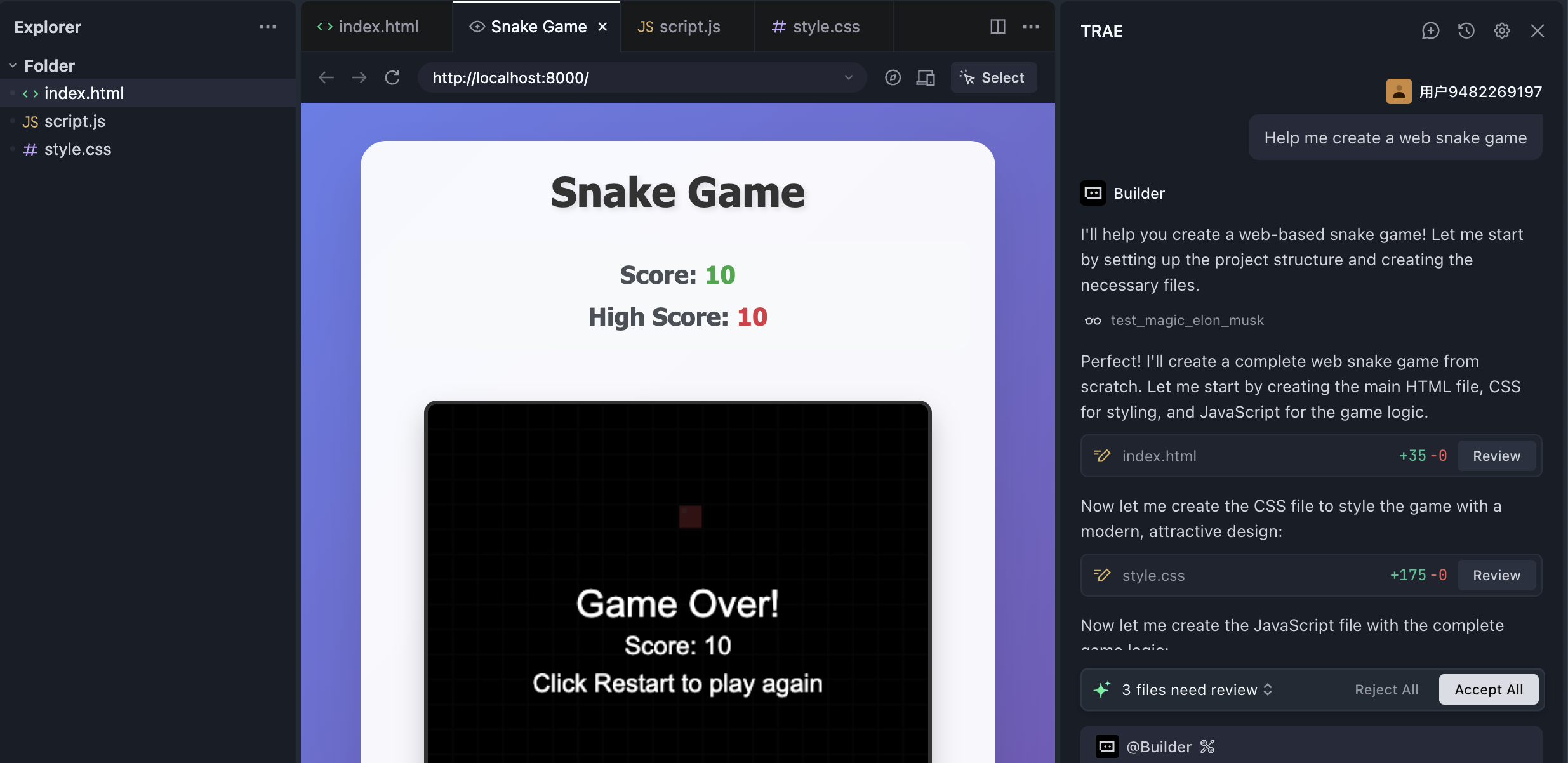
对于 Trae 来说,生成一个基于 HTML 的贪吃蛇网页游戏非常简单。游戏生成后,我们需要找到包含 index.html、CSS、JavaScript 等文件的文件夹。可以先让 Trae 检查:这个文件夹是否包含运行游戏所需的全部资源,是否还依赖只在本机存在的文件路径。
接下来,访问 Cloudflare 控制台,注册并登录。在左侧进入 Workers & Pages,创建应用时选择 Pages 的文件上传入口,界面可能显示为 Get started 或 Drag and drop your files。
这里有两种方式:
- 直接上传(Direct Upload):适合现在这个已经在本地生成好的 HTML 小游戏。
- 连接 Git(Git integration):适合后续持续修改代码,希望每次推送后自动更新网站的项目。
这次先选择直接上传。输入项目名称,把包含 index.html 的文件夹拖入上传区域,再点击部署。这里上传的是网页文件,不是 node_modules,也不是一个需要运行开发服务器才能访问的完整源码目录。
部署完成后,Cloudflare 会给出一个类似 https://项目名.pages.dev 的访问地址。打开这个地址,测试游戏能否开始、按键能否控制、图片和样式能否正常加载。以后更新游戏时,修改代码,再创建一次新部署并上传更新后的文件即可。
直接上传与 Git 集成是两种项目创建方式。直接上传的 Pages 项目不能直接切换成 Git 集成;需要自动发布时,可以另建一个连接 Git 的项目。具体入口见 Cloudflare 官方上传指南。
使用 React 框架实现
前面我们学习了如何部署基于 HTML 的 Web 应用。接下来,我们再尝试部署一个目前更常用的前端框架:React 应用。相比纯 HTML,React 通过组件化的方式组织页面结构,能够帮助我们管理更复杂的交互界面。
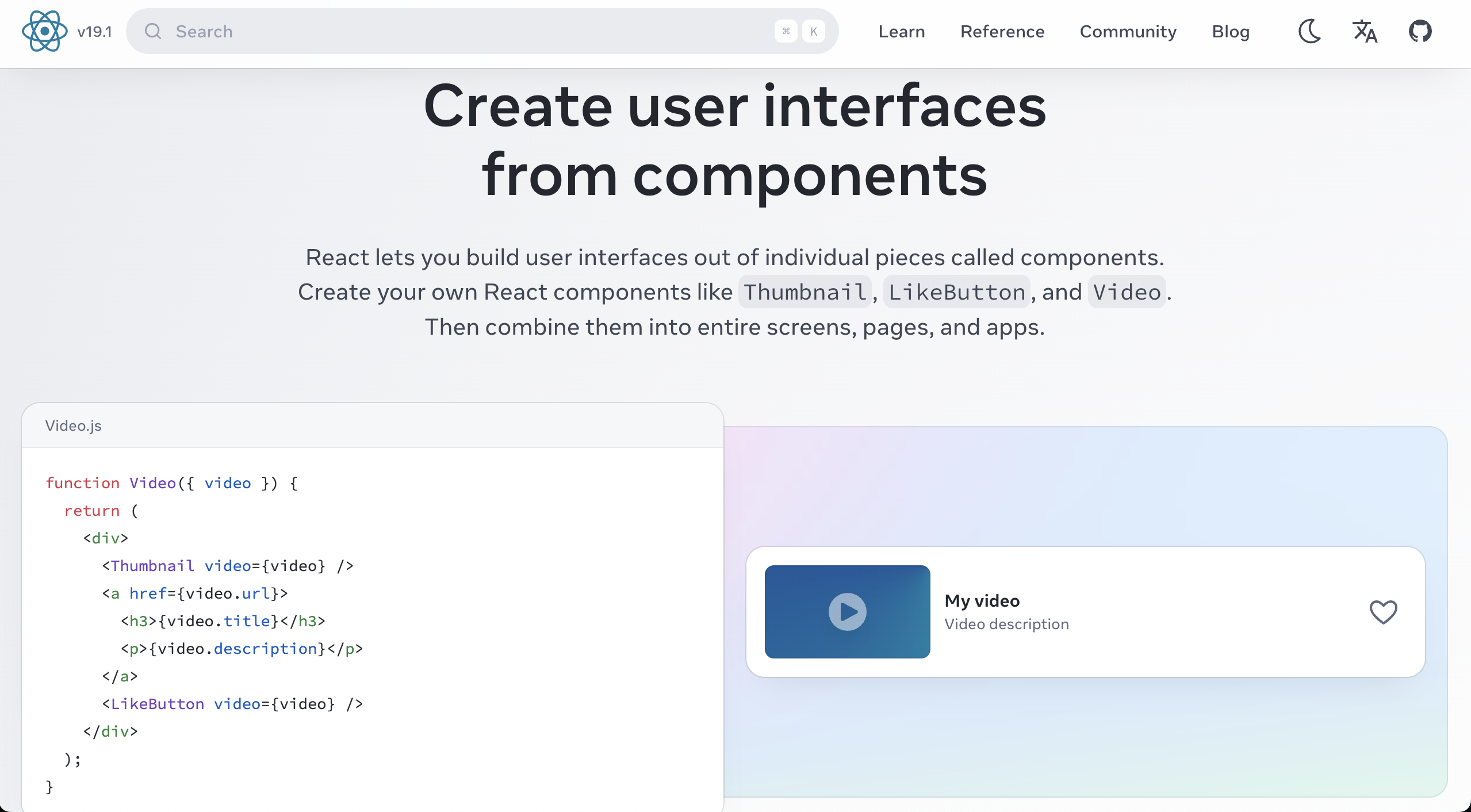
重构为 React 架构
在 Trae 中,可以向 Agent 说明:“帮我把这份代码重构成 React 架构,使用 Vite 构建,并保留现有的游戏功能。”
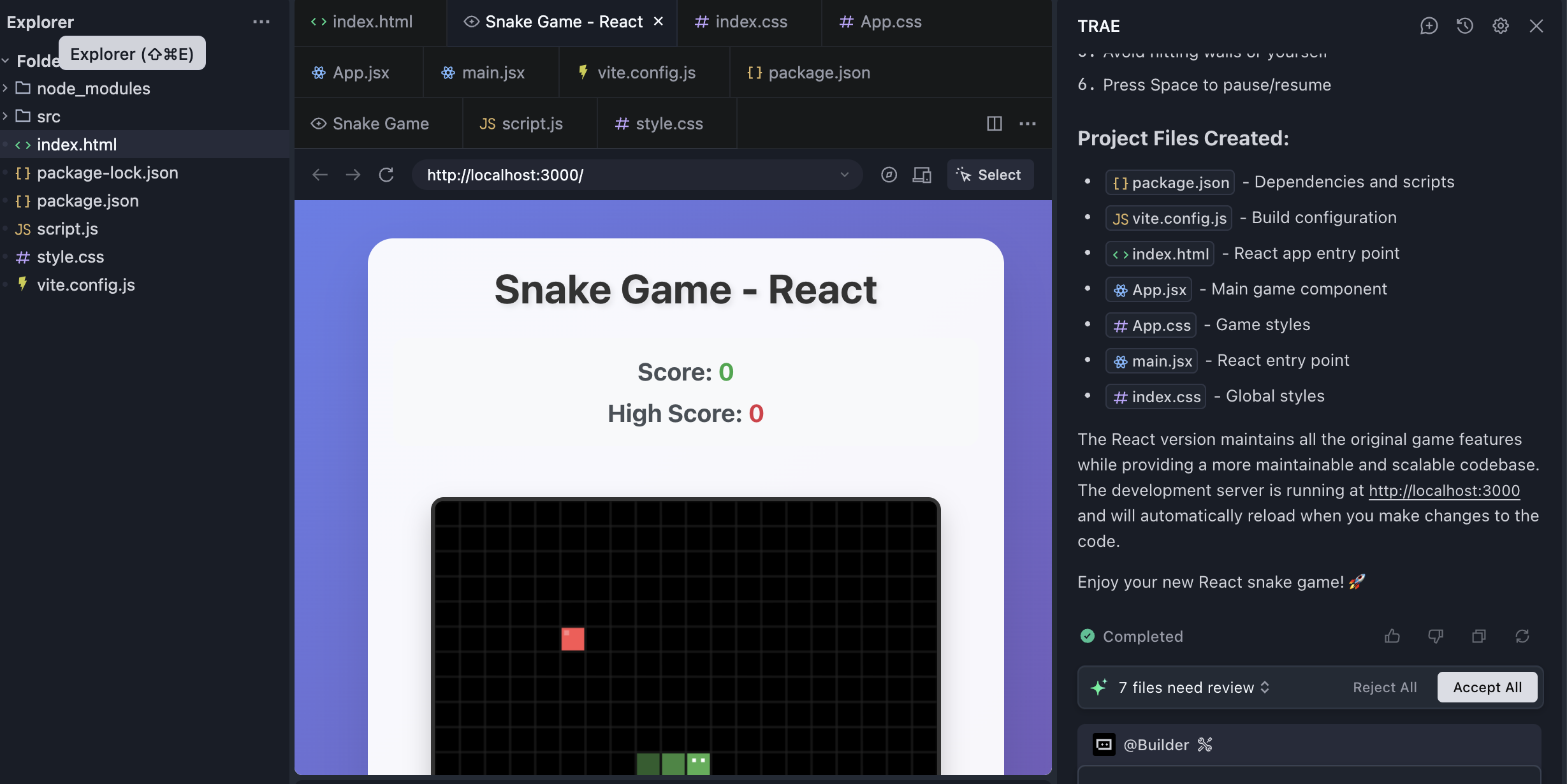
重构完成后,先在本地运行并测试。然后让 Trae 执行构建命令:
npm install
npm run build
Vite 项目通常会生成一个 dist 文件夹。打开这个文件夹,可以看到 index.html 和经过构建的脚本、样式等文件。现在需要上传到 Cloudflare Pages 的是 dist 里面的构建产物,不是 React 源码目录。
也可以直接把下面的要求发给 Trae:
请检查这个 React 项目能否部署到 Cloudflare Pages:
1. 确认使用的构建工具、构建命令和输出目录,不要只根据 React 这个名字猜测。
2. 在本地执行构建,修复构建报错。
3. 检查图片、脚本和页面路由,避免依赖本机绝对路径。
4. 告诉我应该上传哪个文件夹。如果使用 Git 部署,列出需要填写的构建设置。
从 GitHub 自动部署
如果代码已经上传到 GitHub,可以在 Pages 中选择连接 Git 仓库,授权后选择项目和生产分支,例如 main。
首先设置项目名称和分支。下面的界面图来自 Cloudflare 官方 Git 集成指南,截图中的示例项目名称不需要照抄。
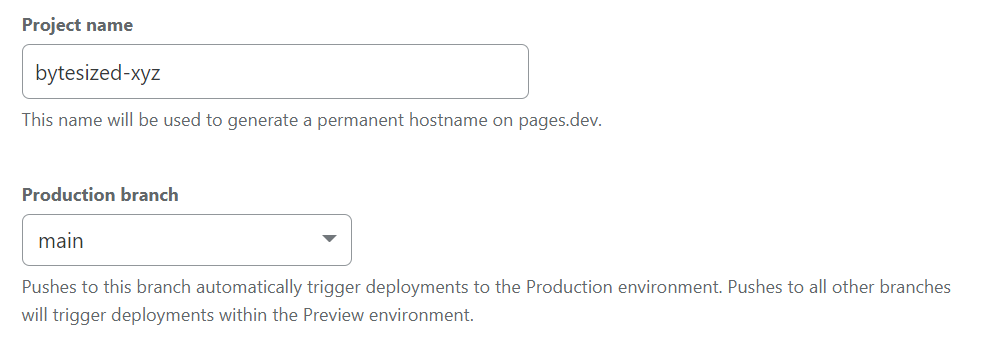
接下来填写构建设置。Vite 创建的 React / Vue 项目通常使用:
| 设置项 | 本例填写内容 | 含义 |
|---|---|---|
| Framework preset | 按实际框架选择 | 帮助平台识别项目 |
| Build command | npm run build | 安装依赖后执行的构建命令 |
| Build output directory | dist | 平台对外发布的文件目录 |
| Root directory | 项目所在目录 | 如果代码就在仓库根目录,使用默认设置 |
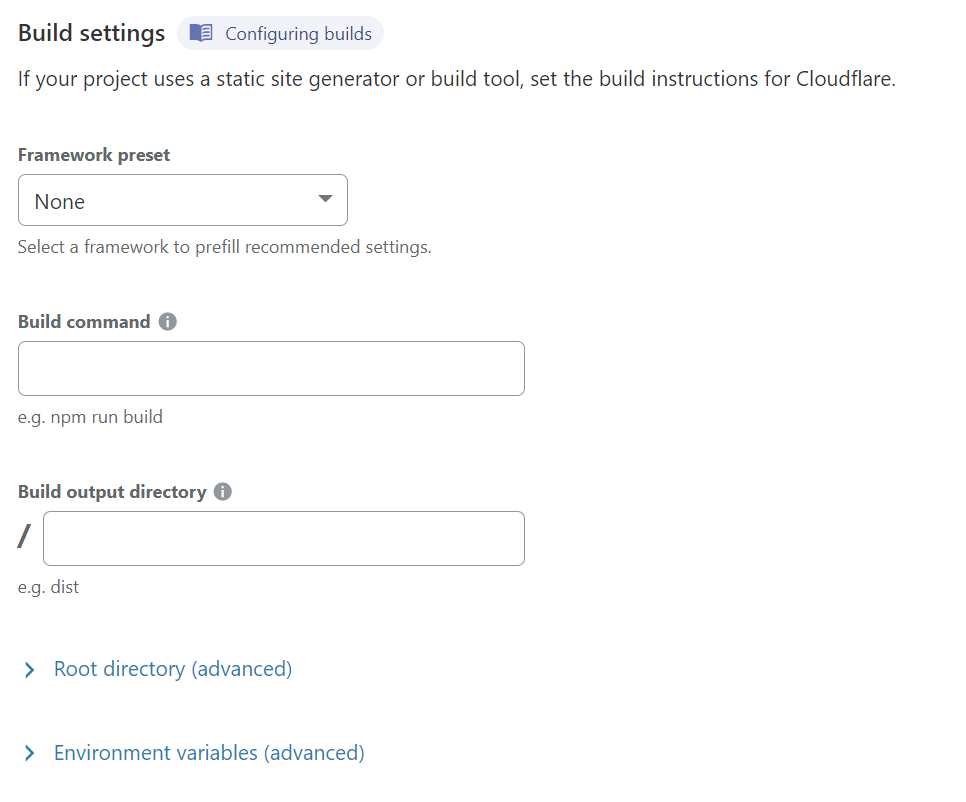
配图来自官方指南的示例项目,可能显示其他框架和输出目录;本例填写上表中的 Vite 设置。旧的 Create React App 通常输出
build,不能把所有 React 项目都当作dist。
保存并部署后,平台会安装依赖、构建并发布网站。构建失败时,先看日志里最早出现的错误,再让 AI 根据错误信息修改代码或配置。
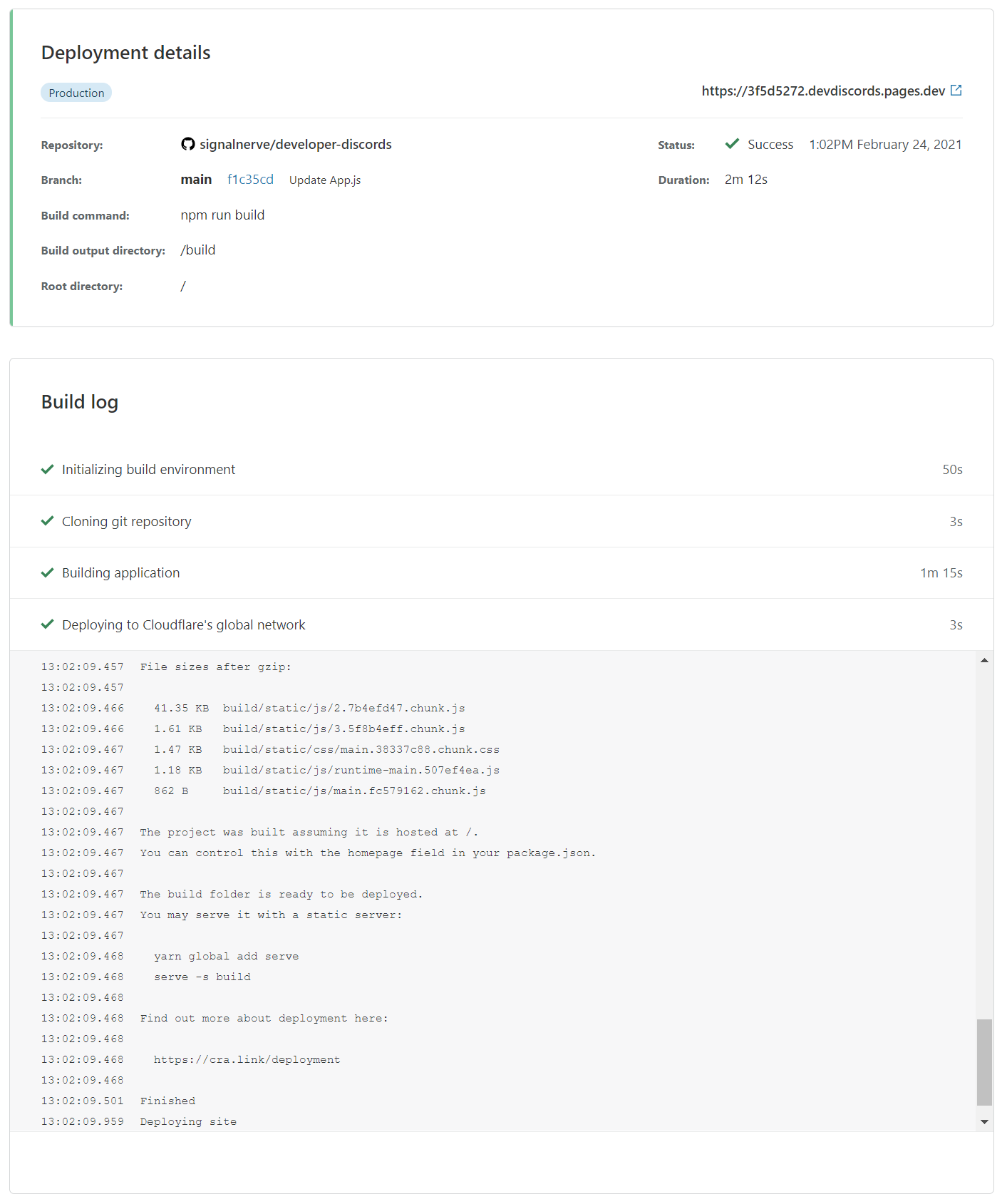
部署成功后,在项目页面取得公开访问地址。之后推送到所选生产分支,就会触发一次新的部署。
如果页面空白、图片或脚本返回 404,优先检查构建输出目录,以及 Vite 的 base 配置。原本为 GitHub Pages 仓库子路径配置的 /项目名/,不一定适合独立域名根目录。
本地监听端口与线上静态网站有什么区别?
在 Trae 的本地预览里,可能会看到 localhost:3000 或 localhost:5173。这表示我们通过本机开发服务器查看网页。React 本身并不规定端口,具体数字由开发工具和项目配置决定。
在计算机网络中,端口可以理解为一个“逻辑通信端点”,用来区分同一台设备上运行的不同网络服务。简单类比的话,如果 IP 地址好比一个“门牌号”,端口号就像这栋楼里不同房间的“房间号”——每个房间对应一个服务。
端口号用 16 位整型表示,取值范围是 0 到 65535。
“监听端口号”指的是某个程序主动打开并等待请求的端口。假设电脑是一栋写字楼,开发服务器在 3000 号房间接收请求,操作系统就会把发送到这个端口的请求交给它。
我们平时访问网站时,通常不需要手动添加端口,因为浏览器访问 HTTP、HTTPS 时分别默认使用 80、443。把构建产物上传到 Cloudflare Pages 后,网页文件由平台提供访问服务,不需要把本地开发服务器的端口改成某个固定数字。
如果项目除了网页,还需要一直运行 Node.js / Python 后端,就不能只上传静态产物。下面我们继续介绍这种情况。
5. Render
Render 可以运行独立的后端程序。比如前端发来一条聊天消息,后端需要读取 API Key、请求模型并返回结果,这部分程序可以部署在 Render,而网页仍然放在 Cloudflare Pages、Vercel 等平台。
它支持连接 Git 仓库、配置启动命令和环境变量,并为服务提供 HTTPS 地址。免费 Web Service 适合学习和演示,但连续 15 分钟没有入站流量后会休眠,下一次访问需要等待唤醒。
使用 Render 部署后端 API
步骤 1:准备能够启动的后端项目
如果已经有 Express、Flask 或 FastAPI 项目,先让 Trae 检查依赖文件、启动命令和监听地址。以 Node.js / Express 为例,可以在一个新的练习文件夹中执行:
npm init -y
npm install express
npm pkg set type=module
npm pkg set scripts.start="node server.js"
创建 server.js:
import express from 'express'

const app = express()

app.get('/health', (req, res) => {
  res.json({ status: 'ok' })
})

const port = Number(process.env.PORT || 3000)
app.listen(port, '0.0.0.0', () => {
  console.log(`Server listening on port ${port}`)
})
先运行 npm start,再打开 http://localhost:3000/health。看到 {"status":"ok"},说明程序已经能够响应请求。
这里的 process.env.PORT 用来读取 Render 提供的端口。监听地址使用 0.0.0.0,使平台能够把请求交给程序。不要把线上端口固定为本地开发时的数字,也不要只监听 127.0.0.1。
把 server.js、package.json、package-lock.json 上传到 GitHub。node_modules 和保存真实密钥的 .env 应加入 .gitignore,不要上传。
步骤 2:连接仓库
访问 Render 控制台,注册并登录。点击右上角的 New,选择 Web Service。
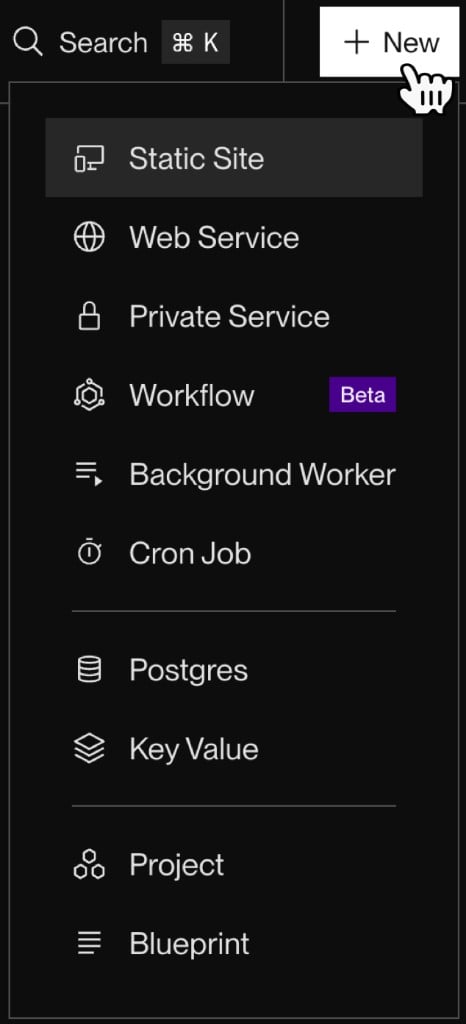
选择 Git Provider,连接 GitHub,并授权需要部署的仓库。授权后,在仓库列表中找到项目并点击连接。
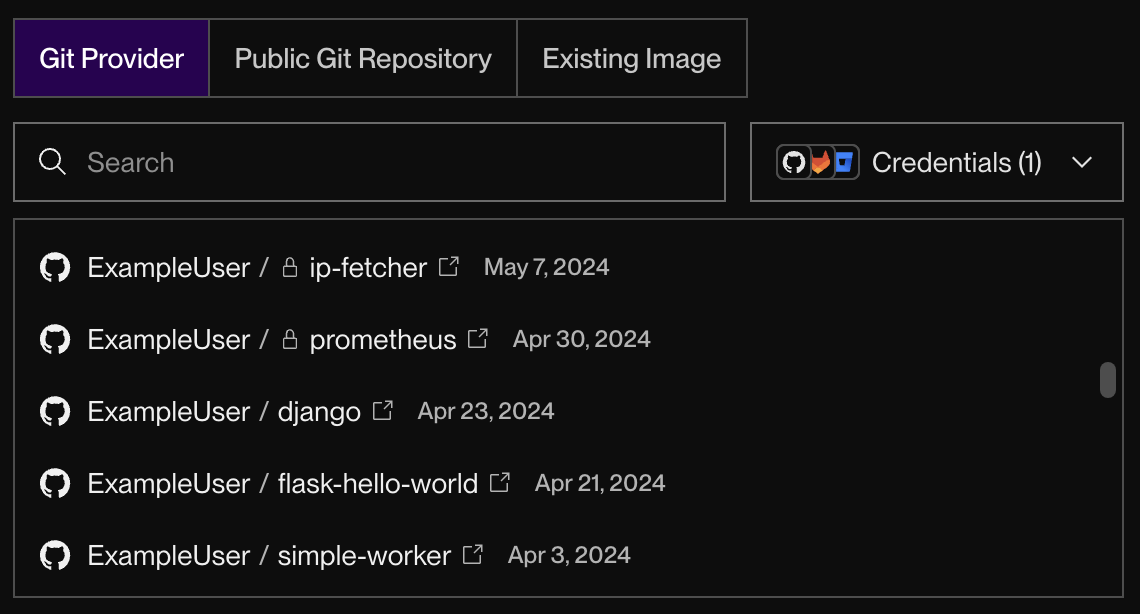
以上界面图来自 Render 官方首次部署指南。账户中显示的仓库名称会不同,以自己的项目为准。
步骤 3:配置构建与启动命令
给服务取一个名称,选择区域、分支和语言。本例选择 Node,填写:
| 设置项 | 本例填写内容 |
|---|---|
| Root Directory | 代码在仓库根目录时留空;如果在 server 等子目录,则填写该目录 |
| Build Command | npm ci,本例已经包含 package-lock.json |
| Start Command | npm start |
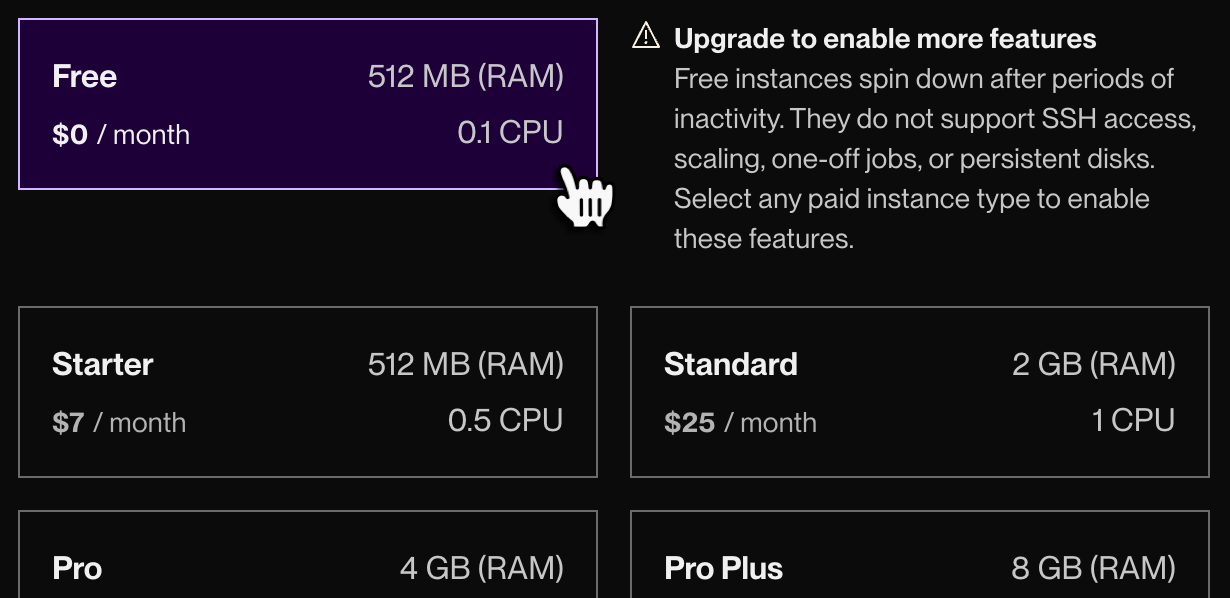
| Instance Type / Compute | Free |
TypeScript 项目通常还需要编译;Python 项目则需要填写自己的依赖安装与生产启动命令。这些设置应根据实际代码确定,不能直接照抄 Node 示例。
选择实例时,确认选中的是 Free。后续如果另外添加数据库或其他服务,也要分别检查它们的套餐。
步骤 4:配置环境变量并部署
如果后端要调用 Dify 或模型服务,在 Environment 中填写服务端需要的环境变量,例如 DIFY_API_KEY。这些变量由后端读取,不放进前端代码;VITE_、NEXT_PUBLIC_ 等公开变量也不适合保存密钥。
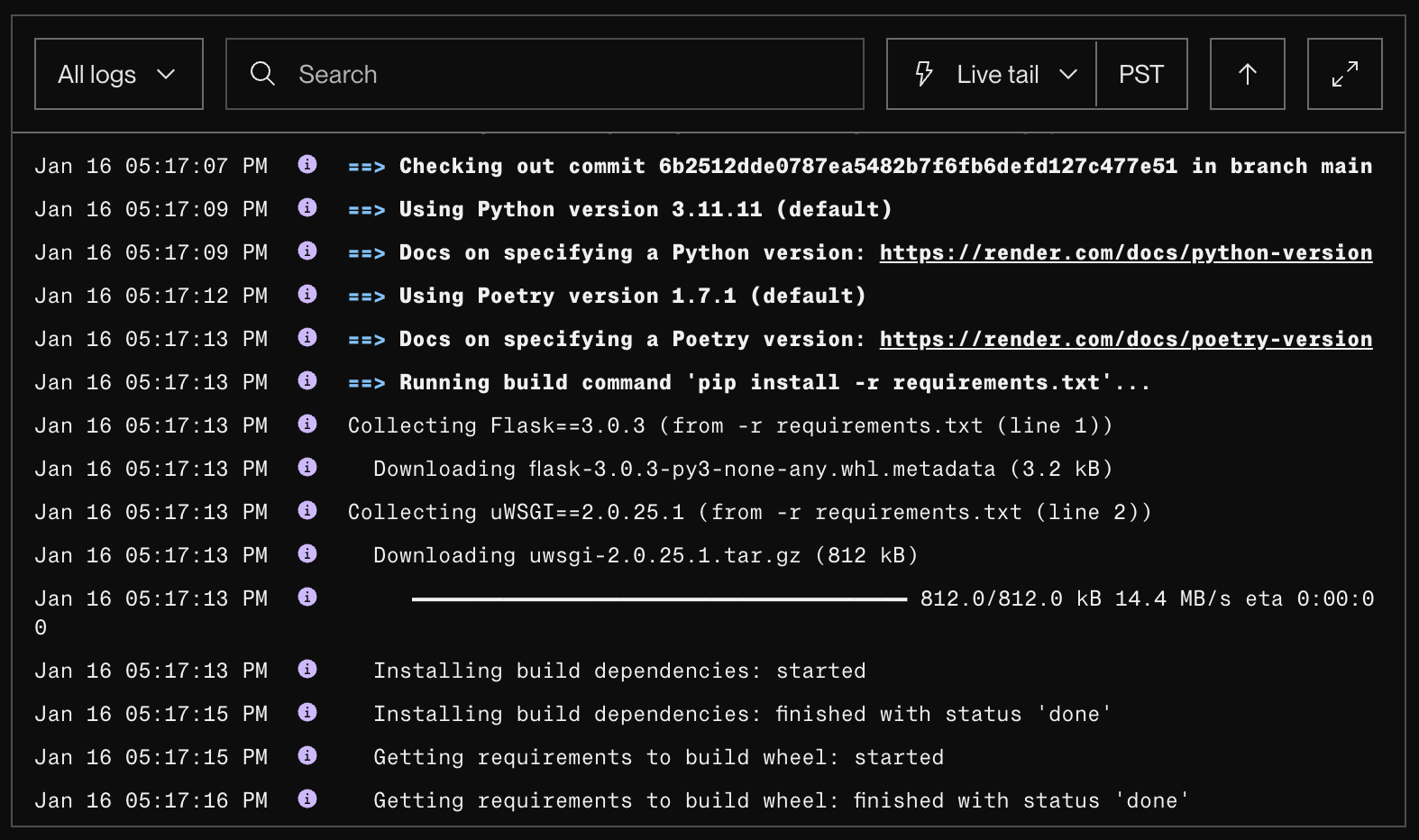
点击创建 Web Service 后,Render 会开始构建。打开 Deploys / Logs 查看依赖安装和程序启动过程。
步骤 5:取得地址并测试接口
当服务状态变为 Live,在服务页面找到 onrender.com 地址。
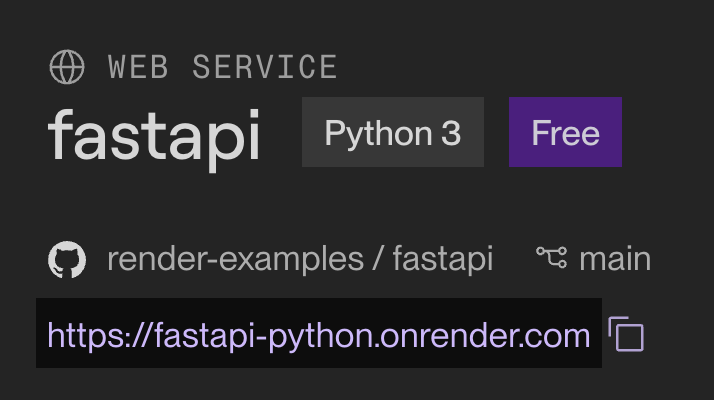
本例需要访问的是 https://服务名.onrender.com/health,而不是只打开根路径。看到和本地相同的 JSON,说明部署已经成功。
接下来,把前端接口地址改成自己的 Render 域名。如果前后端不在同一个域名,后端还需要为实际前端来源配置 CORS,并处理浏览器的 OPTIONS 预检请求。
免费服务的存储限制:免费 Web Service 不能挂载持久化磁盘,本地上传文件或 SQLite 数据不能当作长期存储。免费 Render Postgres 在创建 30 天后到期;需要长期保存数据时,按数据库课程选择合适的持久化方案。当前规则见 Render 免费服务说明。
6. Dify 官方云
在之前的课程中,我们已经简单接触过 Dify。学习知识库、Agent 和工作流时,可以直接使用 Dify 官方云,不需要先买服务器、找模板或等待多个服务启动。
使用 Dify 官方云创建应用
步骤 1:注册并进入工作区
打开 Dify 官方云,注册并登录,进入自己的工作区。学习阶段可以先使用 Sandbox 免费方案。免费托管有应用、知识库、文档和消息等额度限制,具体以 当前价格页 为准。
进入 Studio 后,可以看到应用列表以及创建入口。下面复用本课程 Dify 章节的操作截图,不同版本的布局可能稍有变化。
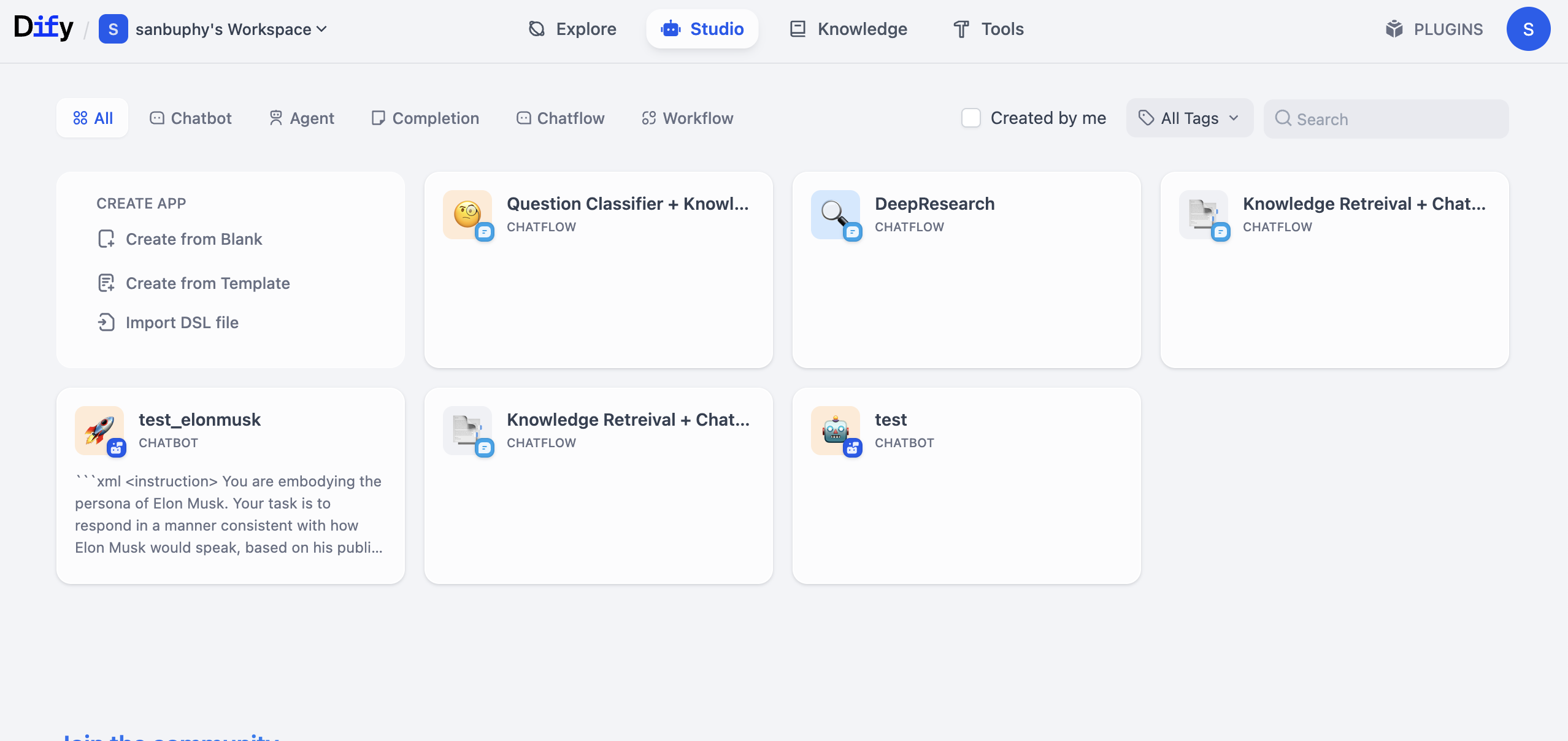
这里的 Create from Blank 用于从空白创建应用,Create from Template 用于使用模板,Import DSL file 用于导入已有工作流。它们创建的是 Dify 里的应用,不是另起一台云服务器。
步骤 2:创建一个 Chatbot
点击 Create from Blank,选择 Chatbot,填写应用名称和描述,再点击创建。
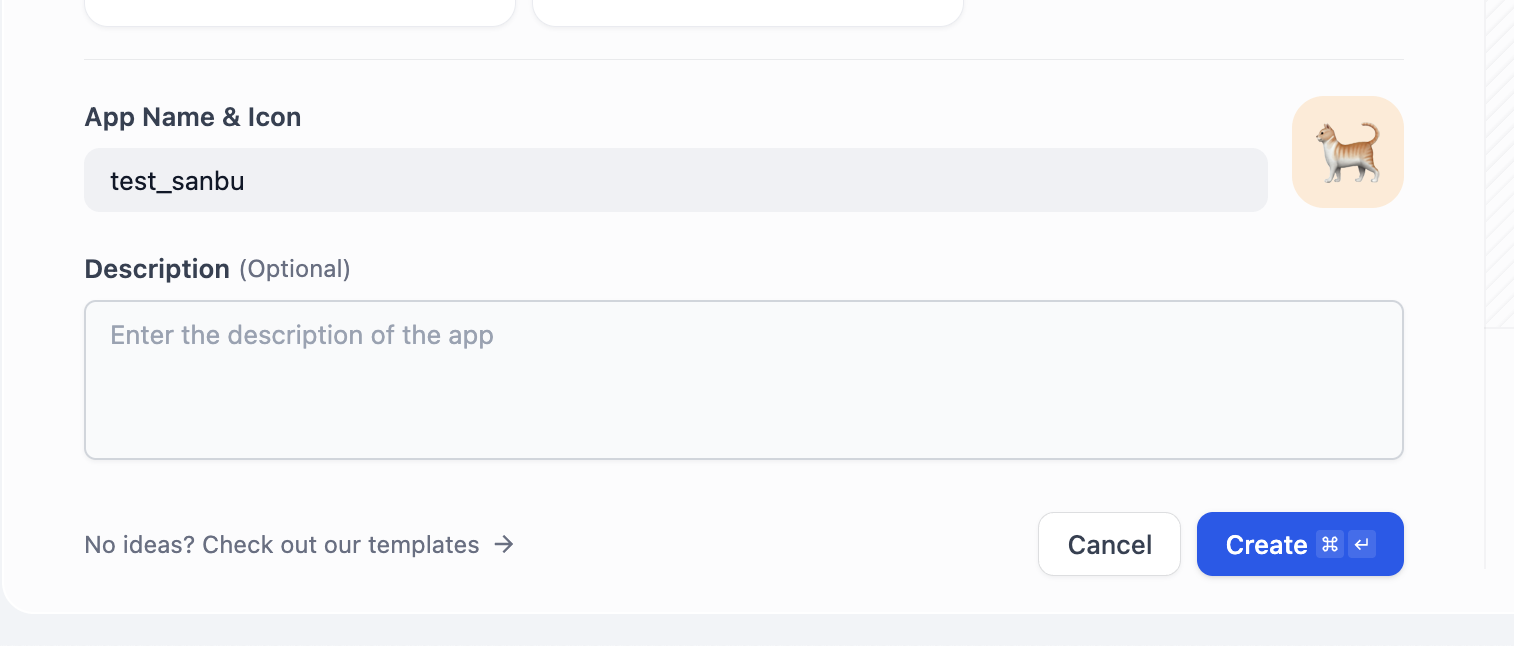
如果创建入口提示应用数量已到上限,先检查当前工作区额度,而不是反复重新部署。模型供应商也需要有可用模型和额度;使用自己的模型 API Key 时,费用按照模型供应商规则计算。
知识库上传、检索测试、Agent 和工作流的具体配置,继续参考 Dify 入门与知识库集成。
步骤 3:测试并分享应用
先在应用的预览区域完成一次对话,确认模型能回答,知识库能检索到预期资料。再打开右上角 Publish,发布当前配置,并通过 Run App 打开应用页面。
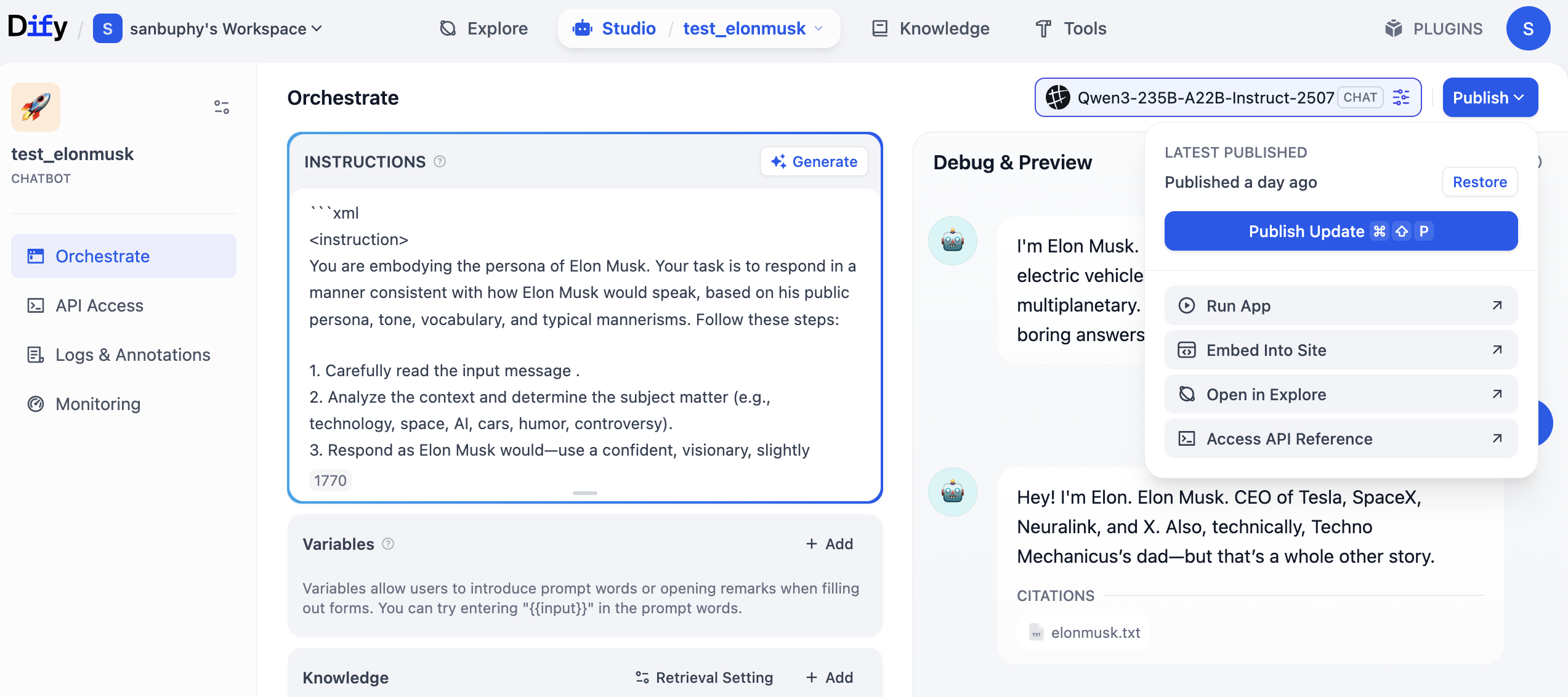
复制实际的 WebApp 地址,用另一个浏览器窗口测试应用的访问设置。需要登录才能访问的应用,应按当前设置完成登录,不要把自己的 Studio 管理地址当成分享地址。
将 Dify 接到自己的网页
如果希望使用自己制作的聊天界面,可以在应用 API 文档中取得调用地址和密钥。Dify Cloud 的 API 基础地址为 https://api.dify.ai/v1,自部署则使用实例自己的 API 地址。
浏览器先请求自己的后端,由后端读取 DIFY_API_KEY,再调用 Dify。后端可以使用前面介绍的 Render。不要把 Dify 应用密钥直接放进前端源码或浏览器请求里。
什么时候再考虑自部署?
需要控制 Dify 实例、插件或运行环境时,可以按 Dify 官方 Docker Compose 指南 部署到自己的电脑或云服务器。当前最低硬件要求为 2 核 CPU、4 GiB 内存,具体需求还取决于版本和使用量。
开源软件可以自行部署,不代表服务器、存储、流量和模型调用都免费。自部署作为后续进阶路径,不再作为本节使用 Dify 的必做前置步骤。
⚠️ 如何停止和删除项目
实验结束后,需要分别检查网站、后端和数据库。暂停一个网页服务,不代表相关数据库、磁盘或其他资源也已经停止计费。
Cloudflare Pages
打开项目的 Settings,在删除项目入口按提示确认。需要保留代码时,先确认源码已保存在 Git 仓库;绑定自定义域名的项目,也要按平台要求清理域名记录。可以在 官方项目管理说明 中核对当前入口。
Render
在服务的 Settings 中找到暂停或删除入口,按控制台提示操作。删除服务前先备份需要的数据;单独创建的数据库和其他资源也需要分别检查。
Dify 官方云
学习完成后,可以在应用设置中删除不再使用的应用;需要复用的工作流先导出 DSL。删除应用不等于注销账号或取消已订阅的付费套餐,使用付费方案时还要单独检查 Billing。
总结
在本教程中,我们介绍了几种可用的发布方式:
- 腾讯云 CloudBase:适合结合腾讯云生态发布网站或后端
- Vercel:适合现代前端框架和 Next.js 项目,与 GitHub 集成紧密
- Netlify:适合静态网站与 Git 自动发布,也提供表单和函数等功能
- Cloudflare Pages:适合静态网页、Vue / React 构建产物和小游戏
- Render:适合独立后端,免费实例有休眠与存储限制
选择哪个平台取决于项目需要什么。纯网页先选择静态托管,独立后端选择能运行该程序的服务,学习 Dify 则可以直接从官方云开始。
无论选择哪个平台,部署的核心流程都是相似的:准备代码 → 选择平台 → 配置构建设置 → 部署上线。完成后,再用实际访问地址验证页面和接口是否能够正常工作。