
把網站發到網上(簡單方式):Vercel/Zeabur/CloudBase 一鍵發佈
💡 什麼叫「把網站發到網上」? 也叫「上線」或「部署發佈」。你在本地電腦寫好的網站,只有你自己能開啟;「發到網上」就是把它放到一台 24 小時開機的伺服器上,讓任何一個人在瀏覽器裡輸入網址就能訪問到——就像你寫了一篇 Word 文件只有自己電腦能看,發到公眾號/部落格後所有人都能看一樣,只不過這次發上去的是一個完整的網站。
在本教程中,我們會介紹最簡單的發站方式——不需要買伺服器,不需要懂維運,連一下 GitHub 倉庫點幾下按鈕就能把網站發到網上。我們會介紹三個常用平台:騰訊雲 CloudBase、Vercel 和 Zeabur。
為什麼用平台一鍵發佈,而不自己搭伺服器?
你可能想問:既然最終都要「放到伺服器上」,為什麼不自己買一台伺服器來部署?答案是:平台幫你把麻煩事全包了。
如果手動部署,一個項目往往需要好幾個步驟,每一步都可能踩坑。常見關鍵步驟包括:
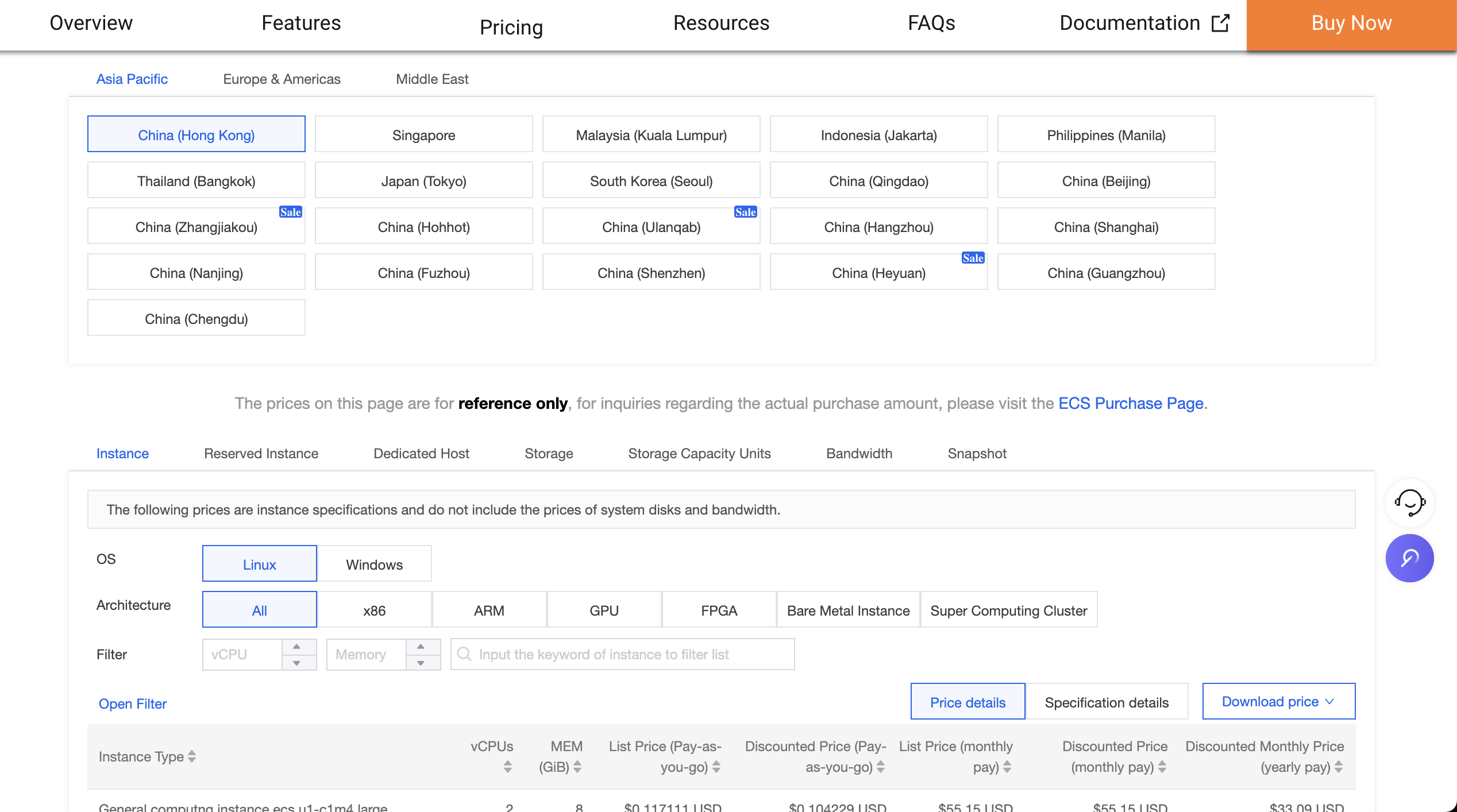
- 伺服器準備:你需要先購買雲伺服器(比如阿里雲、騰訊雲、或 AWS EC2),選擇伺服器所在地區(如上海、新加坡)、設定(CPU、記憶體、磁碟大小等),還要學會如何遠端連接伺服器(例如透過 SSH 工具登入)。
- 環境設定:Web 應用需要在特定「環境」中才能執行——例如執行 Node.js 專案必須先安裝 Node.js;執行 Python 專案必須安裝 Python 以及對應的第三方函式庫。如果環境版本不相符,程式就可能報錯、無法啟動。
- 上傳資源:你需要把本地的程式碼和資源上傳到伺服器上,常用的方法包括 FTP 或 Git。如果專案體積比較大(比如包含影片檔案),中途一旦斷線,有時需要重新上傳。

- 啟動服務並測試:上傳完成後,你還需要在伺服器上執行指令啟動應用,並測試「分配的網路位址是否能訪問」。如果訪問不了,有可能是伺服器防火牆沒有放行對應連接埠(比如你的應用監聽 3000 連接埠,但該連接埠被防火牆攔截),也可能是程式本身有 Bug,這時就需要查看伺服器日誌進行排解。
💡 可以把連接埠理解為區分同一臺設備上不同應用的「房間號」,而 IP 則是這臺設備的「門牌號」。IP 和連接埠合在一起(IP:port),就可以精確定位到某一個網路服務。
- 維護與更新:後續每次你修改程式碼,都要重新上傳並重新啟動服務。如果伺服器當機(例如斷電、網路故障),還需要手動重新啟動應用,有時還要額外設定「進程守護工具」,讓程式在異常退出後自動拉起。
像 CloudBase、Vercel、Zeabur 這樣的「低程式碼部署平臺」,就是為了解決上述複雜問題而誕生的。它們會幫你自動完成「買伺服器、設定環境、上傳程式碼、啟動服務、監控執行」等步驟。你只需要把自己的程式碼倉庫(比如 GitHub 或 GitLab)連接到平臺,或者直接上傳程式碼,它就會自動拉取程式碼、識別應用類型、設定對應的執行環境,最後給你一個可以被任何人訪問的公網位址。它甚至可以一鍵綁定你自己的網域。
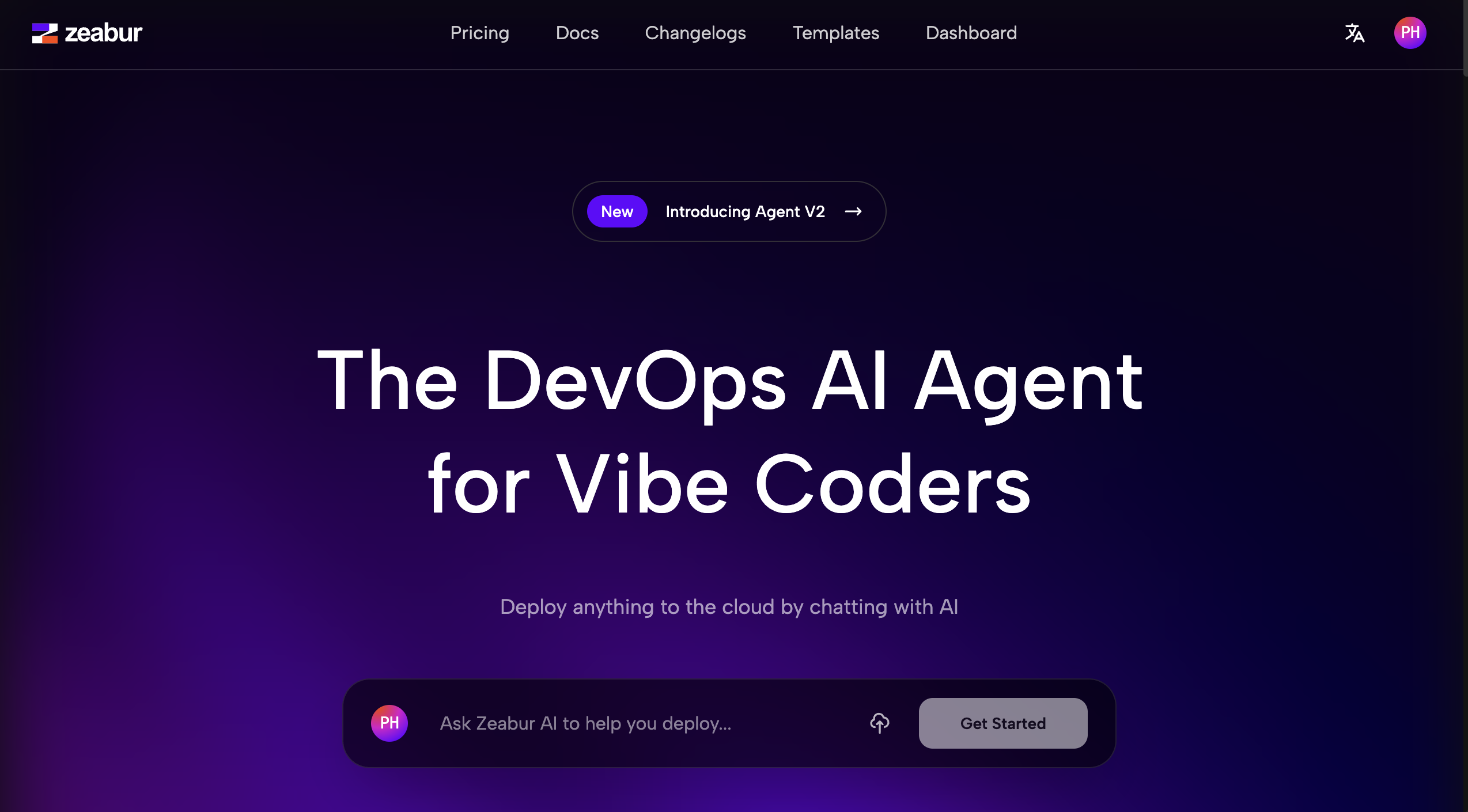
接下來,我們會分別介紹這三個平臺的特點和使用方法,幫助你選擇最適合自己的部署方案。
部署平臺對比
| 平臺 | 特點 | 適用場景 | 免費額度 |
|---|---|---|---|
| 騰訊雲 CloudBase | 國內訪問速度快,與微信生態深度整合 | 國內用戶為主、需要微信小程序支持的項目 | 有免費額度 |
| Vercel | 前端框架支持好,與 GitHub 集成緊密 | React/Vue/Next.js 等現代前端項目 | 有免費額度 |
| Netlify | 功能全面,支持表單處理和身份驗證,與 Git 集成好 | 需要表單處理、身份驗證等高級功能的靜態網站 | 有免費額度 |
| Zeabur | 支持多種語言和服務模板,配置靈活 | 需要部署多種服務(如 Dify、n8n)的複雜項目 | 每月約 5 美元免費額度 |
1. 騰訊雲 CloudBase
騰訊雲 CloudBase(雲開發)是騰訊雲提供的一站式後端雲服務,特別適合國內開發者使用。它的優勢在於:
- 國內訪問速度快:服務器位於國內,訪問延遲低
- 微信生態整合:可以方便地對接微信小程序、公眾號
- 一站式解決方案:提供靜態網站託管、雲函數、資料庫、存儲等全套服務
- 免費額度充足:個人開發者有充足的免費資源額度
使用 CloudBase 部署 Web 應用
步驟 1:註冊並登錄
訪問 騰訊雲 CloudBase 控制檯,使用微信或 QQ 登錄。
步驟 2:創建環境
點擊"新建環境",選擇一個環境名稱(如 my-web-app)。
⚠️ 注意:CloudBase 的免費體驗版需要兌換碼才能開通。你需要關注騰訊雲 CloudBase 公眾號,在公眾號中輸入"領取兌換碼"獲取免費體驗版的兌換碼,然後在創建環境時填寫兌換碼即可開通免費環境(免費試用期為 6 個月)。
步驟 3:開通靜態網站託管
在環境管理頁面,找到"靜態網站託管"功能並開通。開通後你會獲得一個默認的訪問域名。
CloudBase 的靜態網站託管提供多種部署方式,與 Zeabur 類似:
- 本地項目上傳:直接從本地上傳構建好的靜態文件(HTML、CSS、JS 等)
- 模板部署:使用預設模板快速創建項目,如 React Web 應用模板、Vue Web 應用模板
- Git 倉庫部署:支持從 GitHub 等程式碼倉庫自動拉取程式碼並部署
步驟 4:部署程式碼
在靜態網站託管頁面,CloudBase 提供三種部署方式:
方式一:本地項目部署(本地項目上傳)
- 在控制檯選擇"本地項目部署"
- 直接上傳構建好的靜態文件(HTML、CSS、JS 等)
- 選擇你本地構建好的項目文件夾(如
dist或build目錄) - 等待上傳完成即可訪問
方式二:模板部署
- 使用預設模板快速創建項目
- 支持 React Web 應用模板、Vue Web 應用模板等
- 基於模板自動構建並部署
方式三:Git 倉庫部署
- Git 個人倉庫部署:綁定你的 GitHub 等個人程式碼倉庫
- 公開倉庫部署:支持從公開的 Git 倉庫拉取程式碼
- 配置自動構建命令(如
npm run build) - 每次推送程式碼會自動重新部署
💡 提示:你也可以使用 CLI 工具進行部署:
bash# 安裝 CloudBase CLI npm install -g @cloudbase/cli # 登錄 tcb login # 部署 tcb hosting deploy ./dist -e your-env-id
步驟 5:配置自定義域名(可選)
在靜態網站託管設置中,可以綁定你自己的域名,並申請免費的 HTTPS 證書。
2. Vercel
Vercel 是全球最流行的前端部署平臺之一,特別適合部署 React、Vue、Next.js 等現代前端框架項目。它的特點包括:
- 與 GitHub 深度集成:推送程式碼即自動部署
- 自動預覽:每個 Pull Request 都會生成獨立的預覽鏈接
- 全球 CDN:網站自動分發到全球節點,訪問速度快
- Serverless 函數:支持在項目中編寫後端 API
⚠️ 注意:Vercel 在部分網路環境下訪問可能不太穩定,國內用戶建議優先考慮 CloudBase。
使用 Vercel 部署 Web 應用
步驟 1:註冊賬號
訪問 Vercel 官網,使用 GitHub 賬號登錄。
步驟 2:導入項目
- 點擊 "Add New Project"
- 選擇你要部署的 GitHub 倉庫
- 如果沒有看到想要的倉庫,點擊 "Adjust GitHub App Permissions" 授權訪問
步驟 3:配置構建設置
Vercel 會自動識別項目類型並配置構建命令:
| 框架 | 構建命令 | 輸出目錄 |
|---|---|---|
| React | npm run build | build |
| Vue | npm run build | dist |
| Next.js | next build | - |
| 純 HTML | - | 項目根目錄 |
如果自動識別不正確,可以手動修改:
- Build Command: 構建命令,如
npm run build - Output Directory: 構建輸出目錄,如
dist或build - Install Command: 依賴安裝命令,通常是
npm install
步驟 4:部署
點擊 "Deploy" 按鈕,等待構建完成。構建成功後,你會獲得一個 xxx.vercel.app 的域名。
步驟 5:自定義域名(可選)
在項目設置中的 "Domains" 頁面,可以添加你自己的域名。Vercel 會自動配置 HTTPS。
3. Netlify
Netlify 是另一個非常流行的前端部署平臺,與 Vercel 類似,特別適合部署靜態網站和單頁應用(SPA)。它的特點包括:
- 功能全面:除了靜態網站託管,還支持表單處理、身份驗證、邊緣函數等高級功能
- 與 Git 深度集成:支持 GitHub、GitLab、Bitbucket,推送程式碼自動部署
- 分支預覽:每個分支都會自動生成獨立的預覽鏈接
- 全球 CDN:網站自動分發到全球節點,訪問速度快
- 表單處理:無需後端程式碼即可處理網站表單提交
- 身份驗證:內置用戶身份驗證功能,可快速實現登錄/註冊
⚠️ 注意:Netlify 的國內訪問速度可能不如 CloudBase,建議主要面向海外用戶的項目使用。
使用 Netlify 部署 Web 應用
步驟 1:註冊賬號
訪問 Netlify 官網,點擊 "Sign up" 註冊。你可以使用 GitHub、GitLab、Bitbucket 或郵箱註冊。
步驟 2:導入項目
- 登錄後點擊 "Add new site" → "Import an existing project"
- 選擇你的程式碼託管平臺(如 GitHub)
- 授權 Netlify 訪問你的倉庫
- 從列表中選擇你要部署的倉庫
步驟 3:配置構建設置
Netlify 會自動識別常見的前端框架並配置構建設置:
| 框架 | 構建命令 | 發佈目錄 |
|---|---|---|
| React | npm run build | build |
| Vue | npm run build | dist |
| Angular | ng build | dist/<project-name> |
| Next.js | next build | out |
| 純 HTML | - | .(項目根目錄) |
如果自動識別不正確,可以手動配置:
- Build command: 構建命令,如
npm run build - Publish directory: 構建輸出目錄,如
dist或build
步驟 4:部署
點擊 "Deploy site" 按鈕,等待構建完成。構建成功後,你會獲得一個 xxx.netlify.app 的域名,任何人都可以通過這個地址訪問你的網站。
步驟 5:配置自定義域名(可選)
- 進入站點設置,點擊 "Domain management"
- 點擊 "Add custom domain"
- 輸入你的域名並按照提示配置 DNS 記錄
- Netlify 會自動申請並配置 HTTPS 證書
特色功能
1. 表單處理
Netlify 提供了一個非常方便的功能:無需後端程式碼即可處理表單提交。
只需在 HTML 表單中添加 netlify 屬性:
<form name="contact" netlify>
  <p>
    <label>姓名: <input type="text" name="name" /></label>
  </p>
  <p>
    <label>郵箱: <input type="email" name="email" /></label>
  </p>
  <p>
    <label>留言: <textarea name="message"></textarea></label>
  </p>
  <p>
    <button type="submit">發送</button>
  </p>
</form>
部署後,表單提交的資料會自動發送到 Netlify 後臺,你可以在 "Forms" 頁面查看所有提交記錄,也可以設置郵件通知或將資料轉發到其他服務。
2. Netlify Functions(邊緣函數)
Netlify 支持部署無服務器函數(Serverless Functions),讓你可以在不搭建完整後端服務器的情況下,實現簡單的 API 接口。你可以使用 JavaScript 或 TypeScript 編寫函數,部署後會自動獲得一個可訪問的 URL。
例如,創建一個 hello.js 文件:
exports.handler = async (event, context) => {
  return {
    statusCode: 200,
    body: JSON.stringify({ message: "Hello from Netlify!" })
  };
};
部署後,你可以通過 https://你的域名/.netlify/functions/hello 訪問這個函數。
3. 本地開發支持
Netlify 提供了 CLI 工具,方便你在本地開發和測試:
# 安裝 Netlify CLI
npm install -g netlify-cli

# 登錄賬號
netlify login

# 本地啟動開發服務器
netlify dev

# 本地測試函數
netlify functions:serve
使用 CLI 工具可以在本地模擬 Netlify 環境,包括表單提交、函數調用等功能,方便在部署前進行測試。
4. Zeabur
Zeabur 是一個新興的部署平臺,特別適合需要部署多種服務的複雜項目。它的優勢在於:
- 服務模板豐富:內置 Dify、n8n、資料庫等多種服務模板
- 支持多種部署方式:GitHub、模板、Docker 鏡像、本地項目等
- 靈活的服務組合:可以在一個項目中部署多個相互關聯的服務
- 按量計費:用多少付多少,適合實驗性項目
使用 Zeabur 部署 Dify
在之前的課程中,我們已經簡單接觸過 Dify。現在,我們可以通過 Zeabur 非常輕鬆地啟動自己的 Dify 服務。首先打開 控制檯頁面,我們先看一下上面的各個區域。
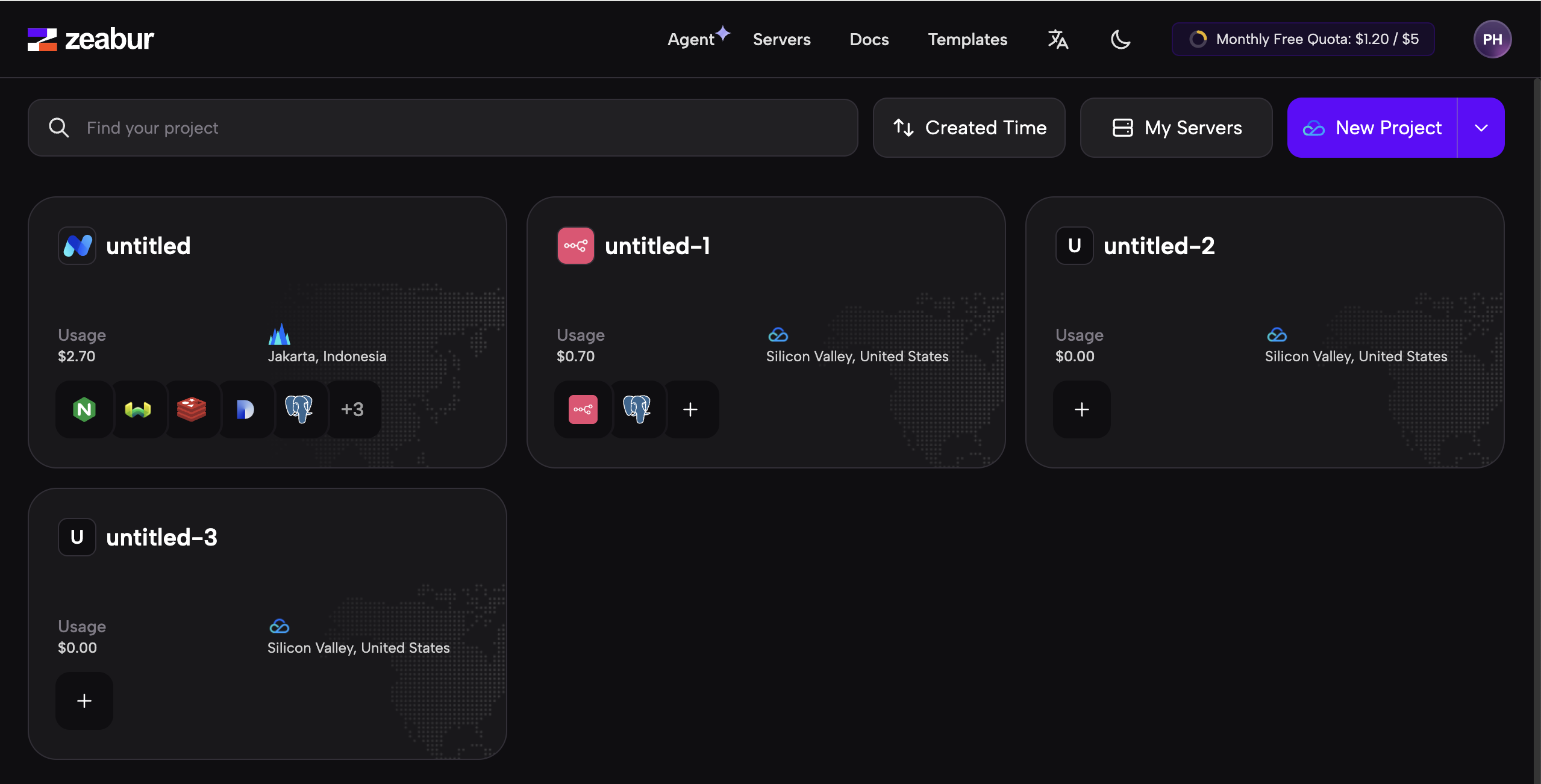
在這個頁面上,你首先能看到許多方塊,這些就是已經啟動的服務。在頂部菜單中,你會看到 Agent、Servers、Docs、Templates 等幾個選項,它們分別代表:
- Agent:可以打開 Zeabur 內置的智能助手(Agent),向它提問如何操作,或者查詢當前服務器的狀態。
- Servers:在這裡可以添加你自己購買的雲服務器,或者直接通過 Zeabur 購買服務器。
- Docs:查看 Zeabur 的完整文檔說明。
- Templates:這裡列出了所有內置的模板鏡像。
這裡提到的"鏡像(Image)",可以理解為"包含程式碼和運行環境的壓縮包"。當某個服務在一臺服務器上成功跑起來之後,我們可以選擇把"這套運行環境 + 程式碼"打包成鏡像。之後,在任何新服務器上,只要把這個壓縮包解壓並運行,就不需要重新配置環境和程式碼,服務就能直接跑起來。
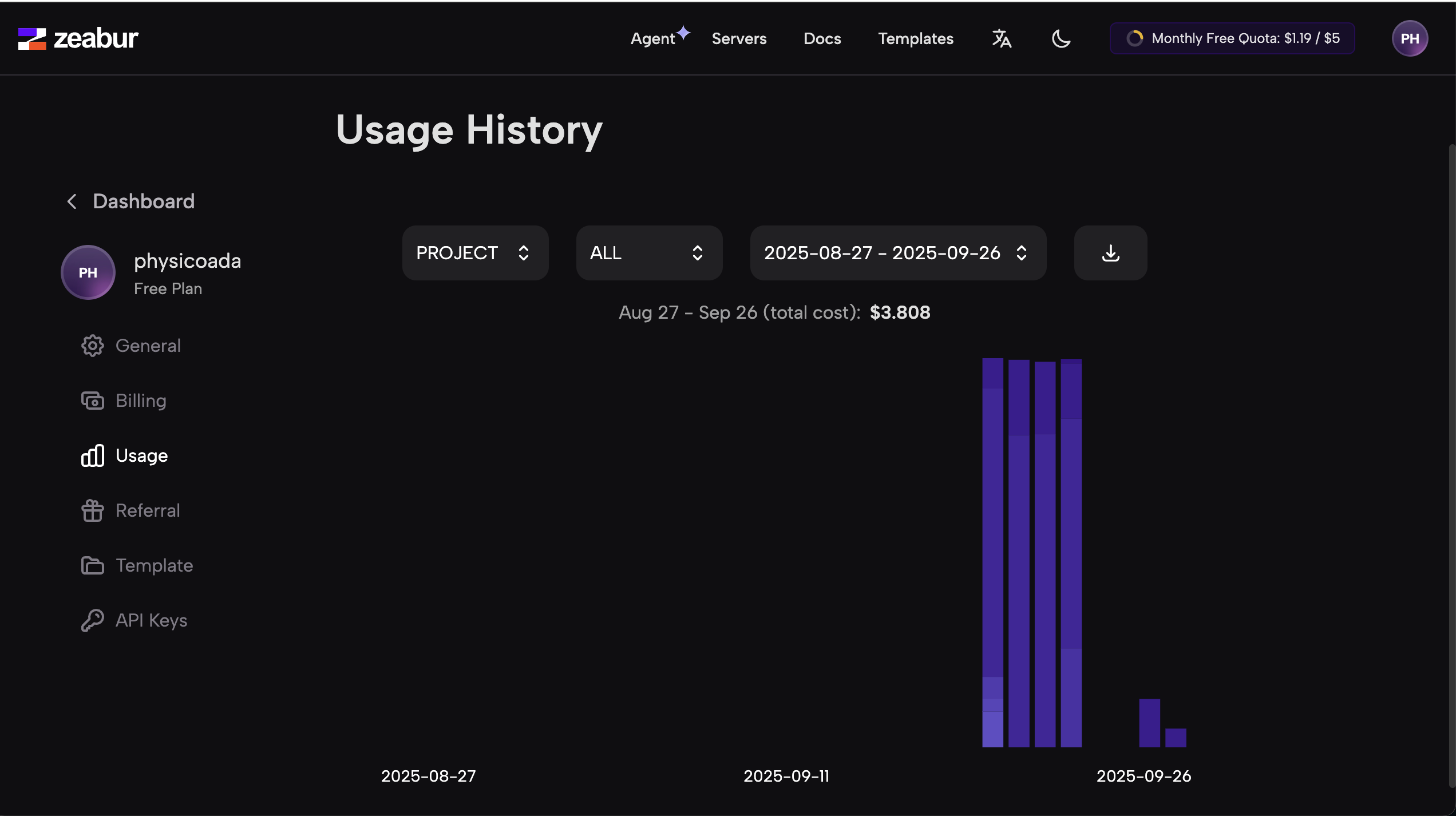
在頁面右上角,你還能看到自己的餘額。默認情況下,每個月會有 5 美元左右的免費額度。關於細節計費規則暫時可以不用太在意,只需要知道:只要服務器在運行,就會消耗額度。

點擊餘額可以查看每日的消耗明細。
現在我們來創建自己的 Dify 服務。首先,在 控制檯首頁 點擊 "New Project"。
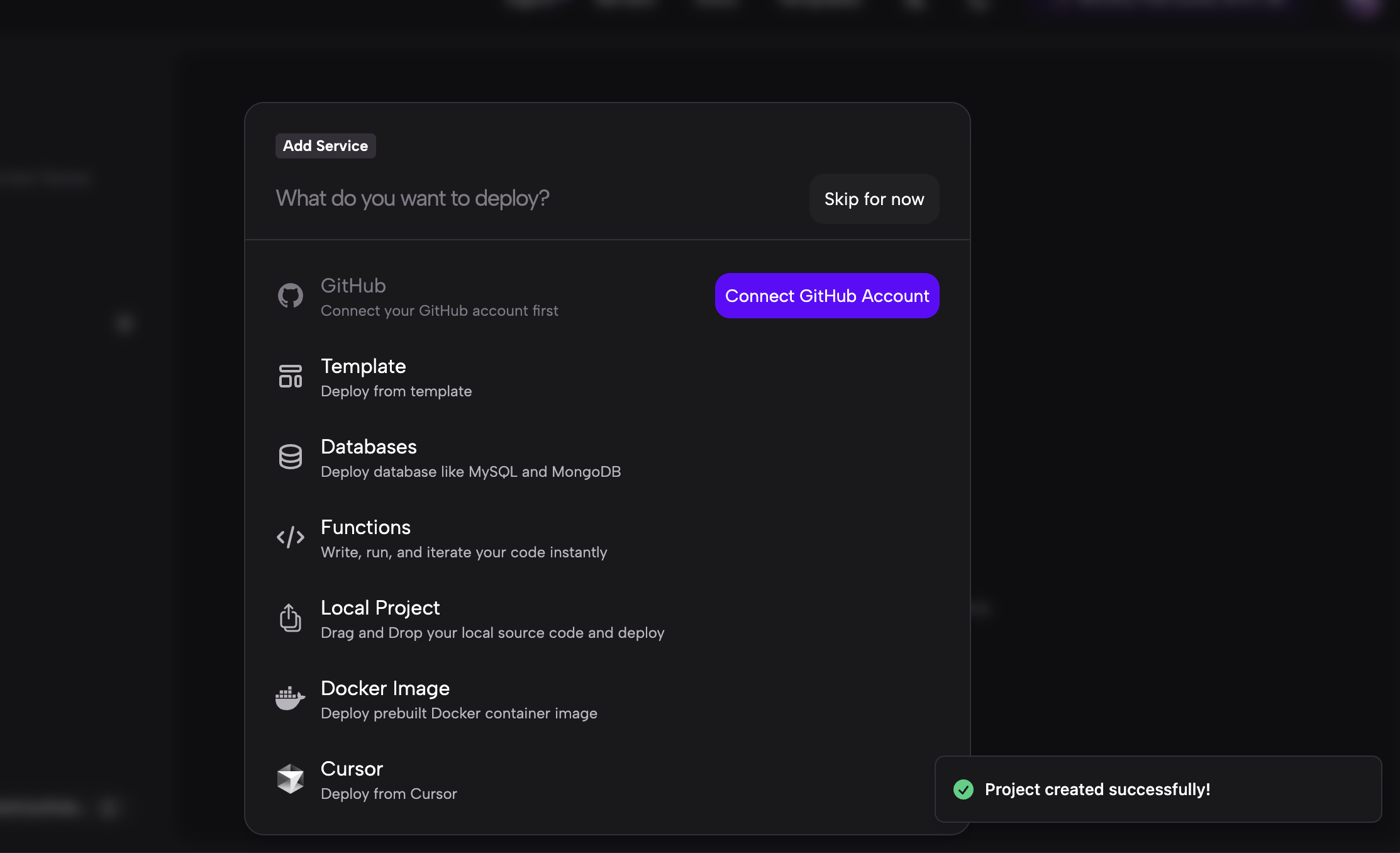
接下來是各個創建方式的解釋:
GitHub
可以連接到你的 GitHub 賬號。綁定之後,就可以直接從 GitHub 倉庫裡選擇項目部署(GitHub 是目前全球最大的程式碼託管平臺)。Template(模板)
可以基於模板來部署服務。Zeabur 內置了很多預設項目模板(例如 Dify、n8n 等),你可以基於這些模板快速創建並部署應用。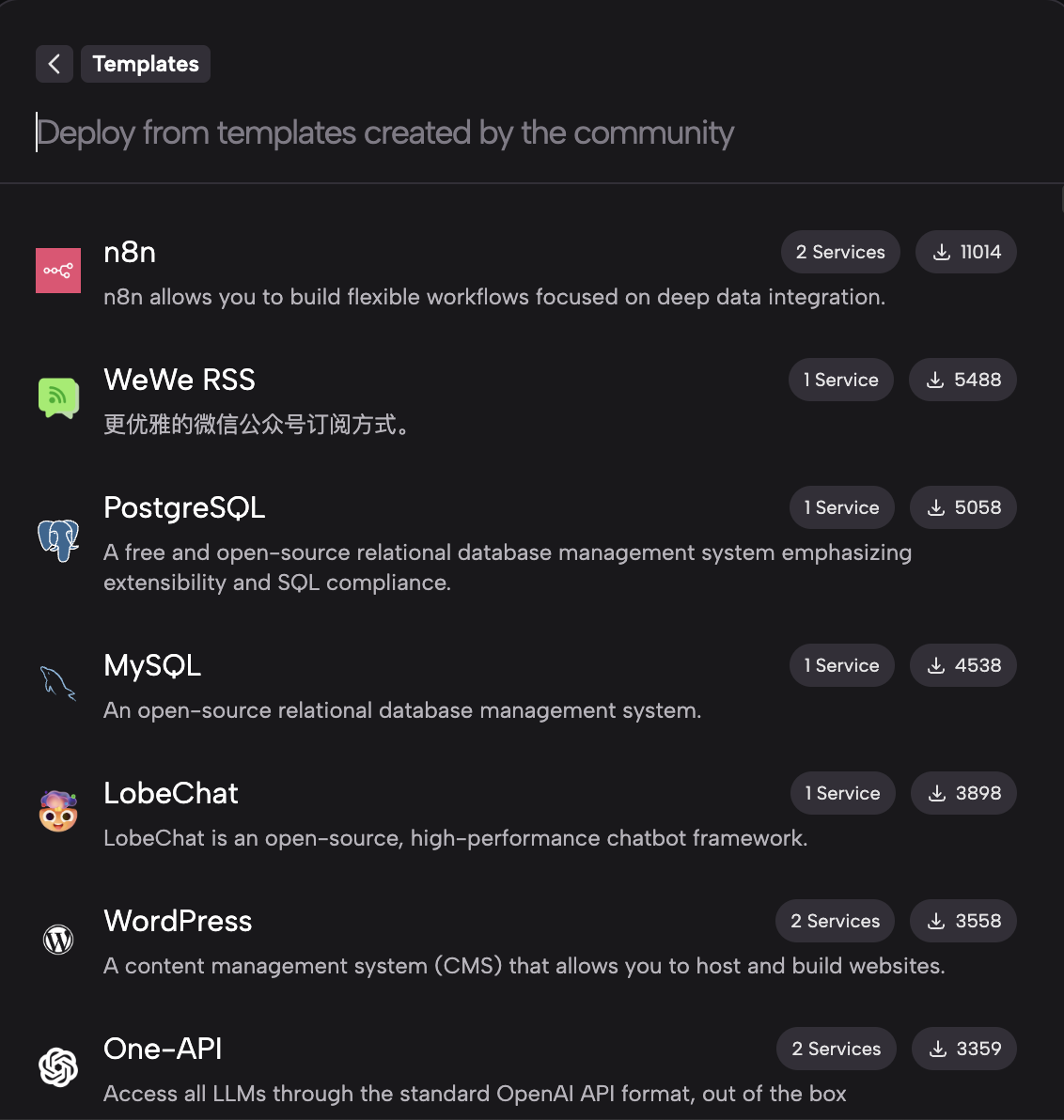
Databases(資料庫)
用於部署資料庫服務,比如 MySQL、MongoDB 等常見資料庫。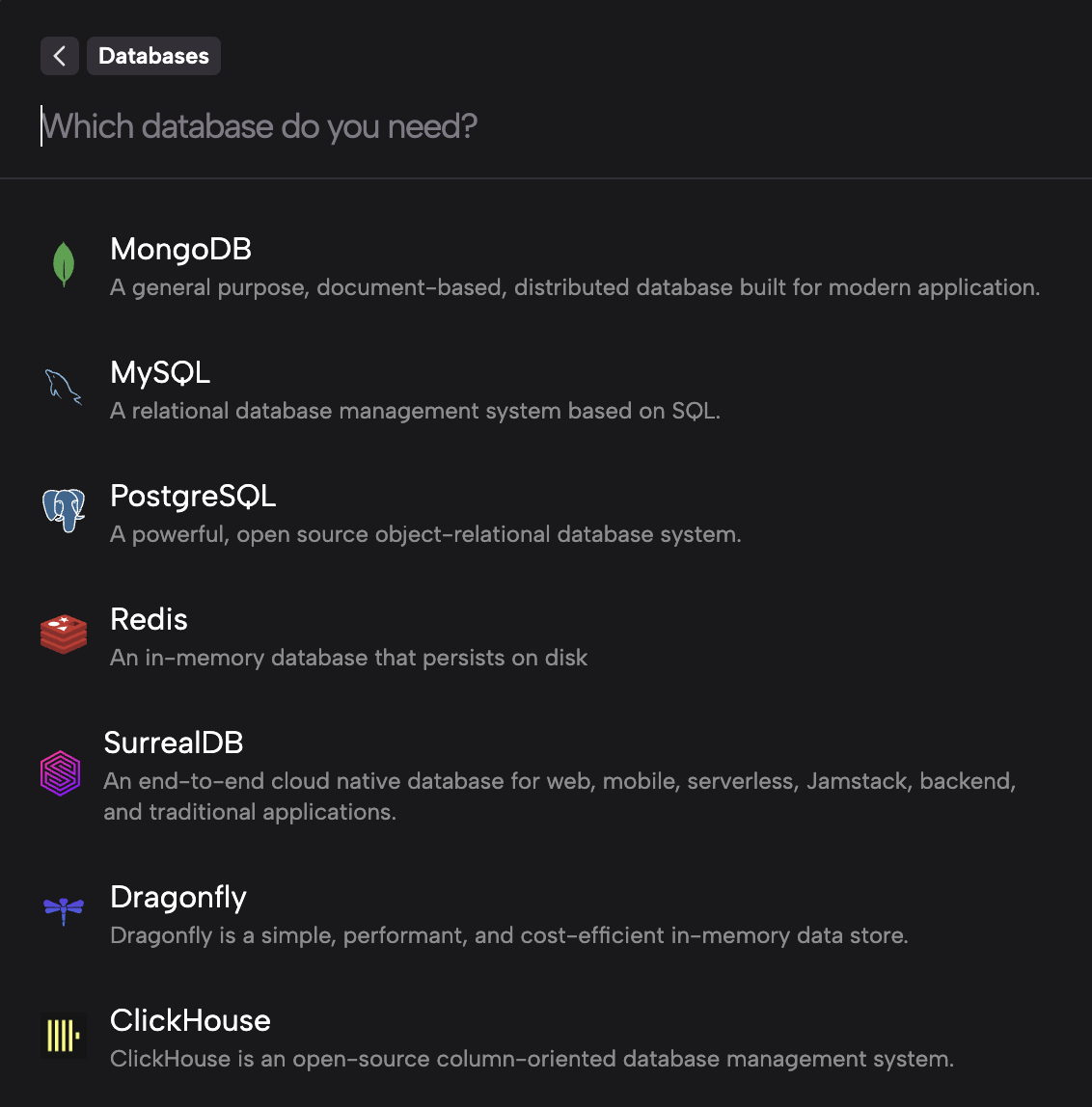
Functions(函數)
可以部署函數服務,你可以編寫 JavaScript 或 Python 程式碼,讓它們以函數的形式被調用。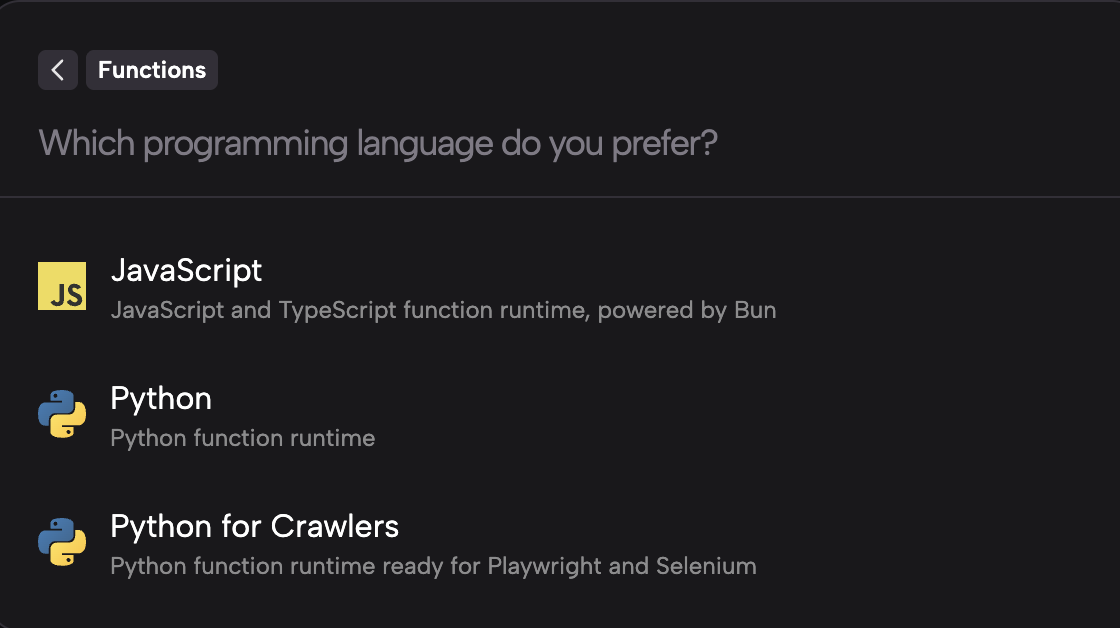
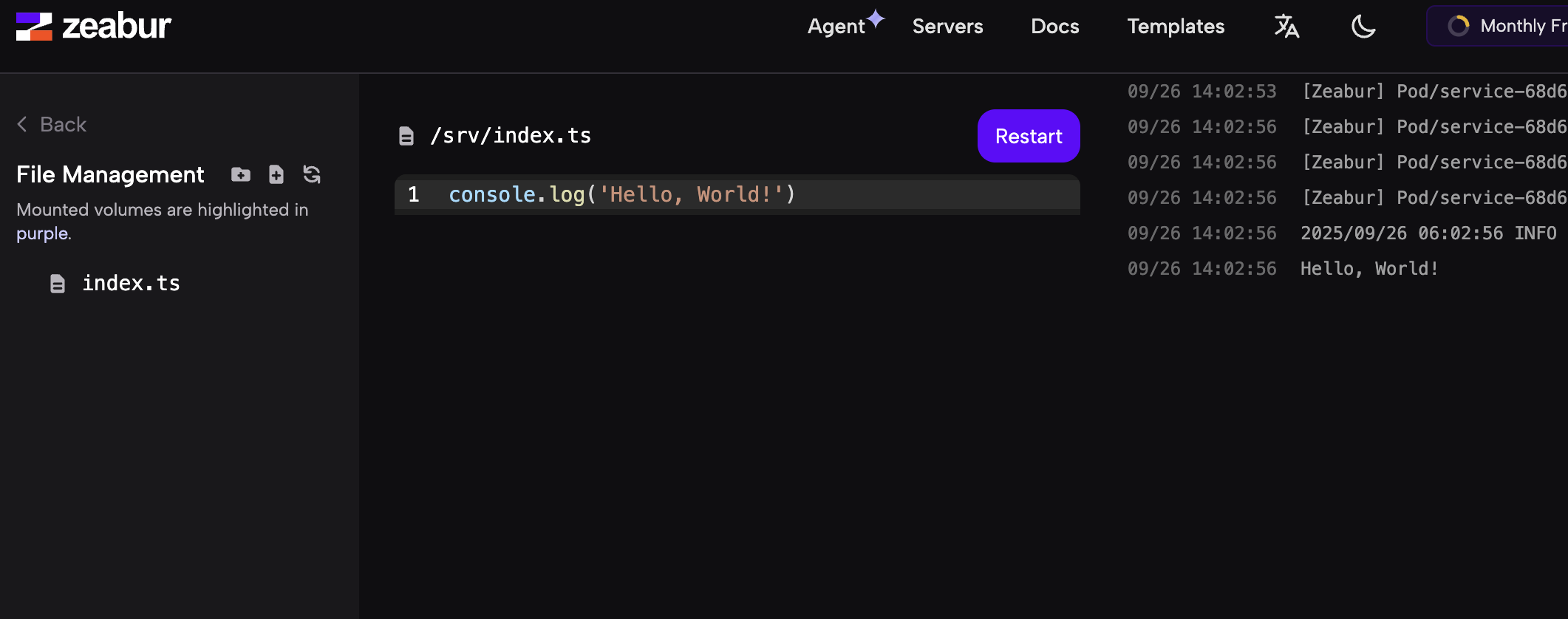
Local Project(本地項目)
上傳一個本地文件夾,Zeabur 會自動識別其中的啟動腳本。這適合將你已經在本地開發好的項目快速部署到 Zeabur 上。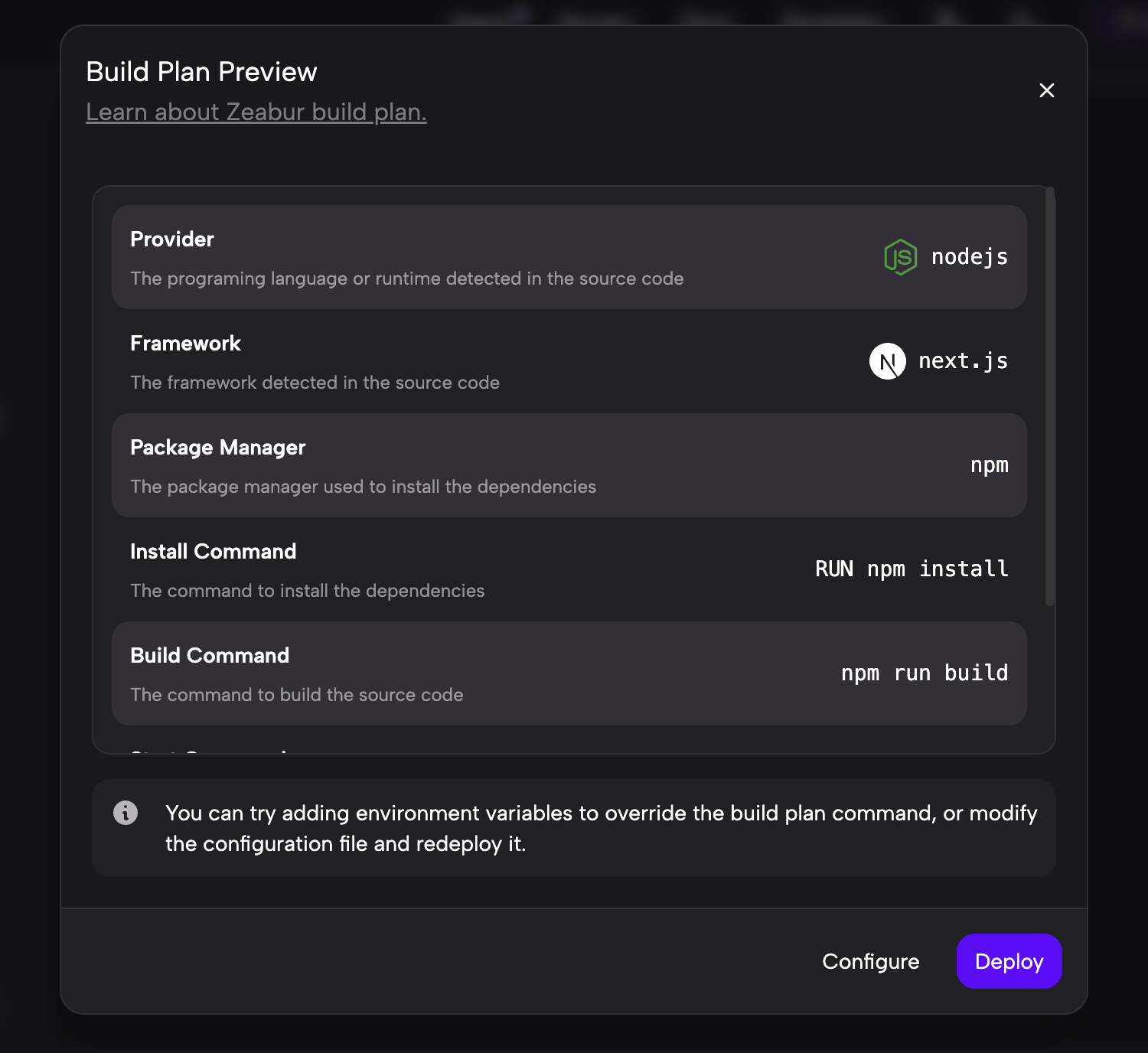
Docker Image
部署已經打包好的 Docker 鏡像。如果你的項目已經被打成了 Docker 鏡像(例如存放在 Docker Hub 或其他鏡像倉庫中),可以在這裡直接部署。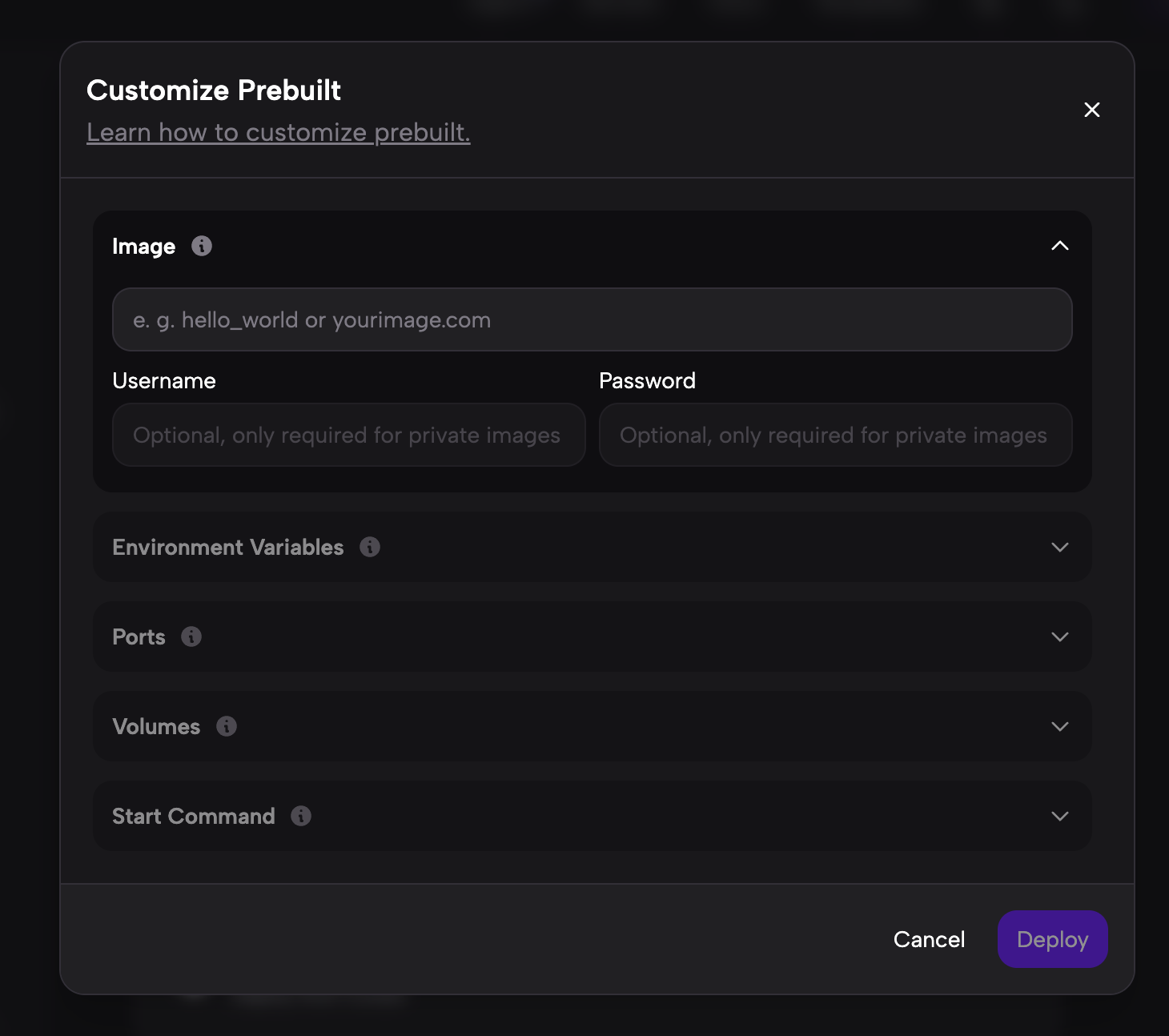
Cursor
如果你安裝了 Cursor(例如 Cursor IDE),可以通過這個入口將 Cursor 中的項目直接部署到 Zeabur。
如果你想部署自己的 Dify 服務,推薦選擇 Template 方式,然後在搜索框中輸入 "dify"。可以看到很多由不同作者維護的版本,你可以任選其一(比如 v1.6.0 版本)。
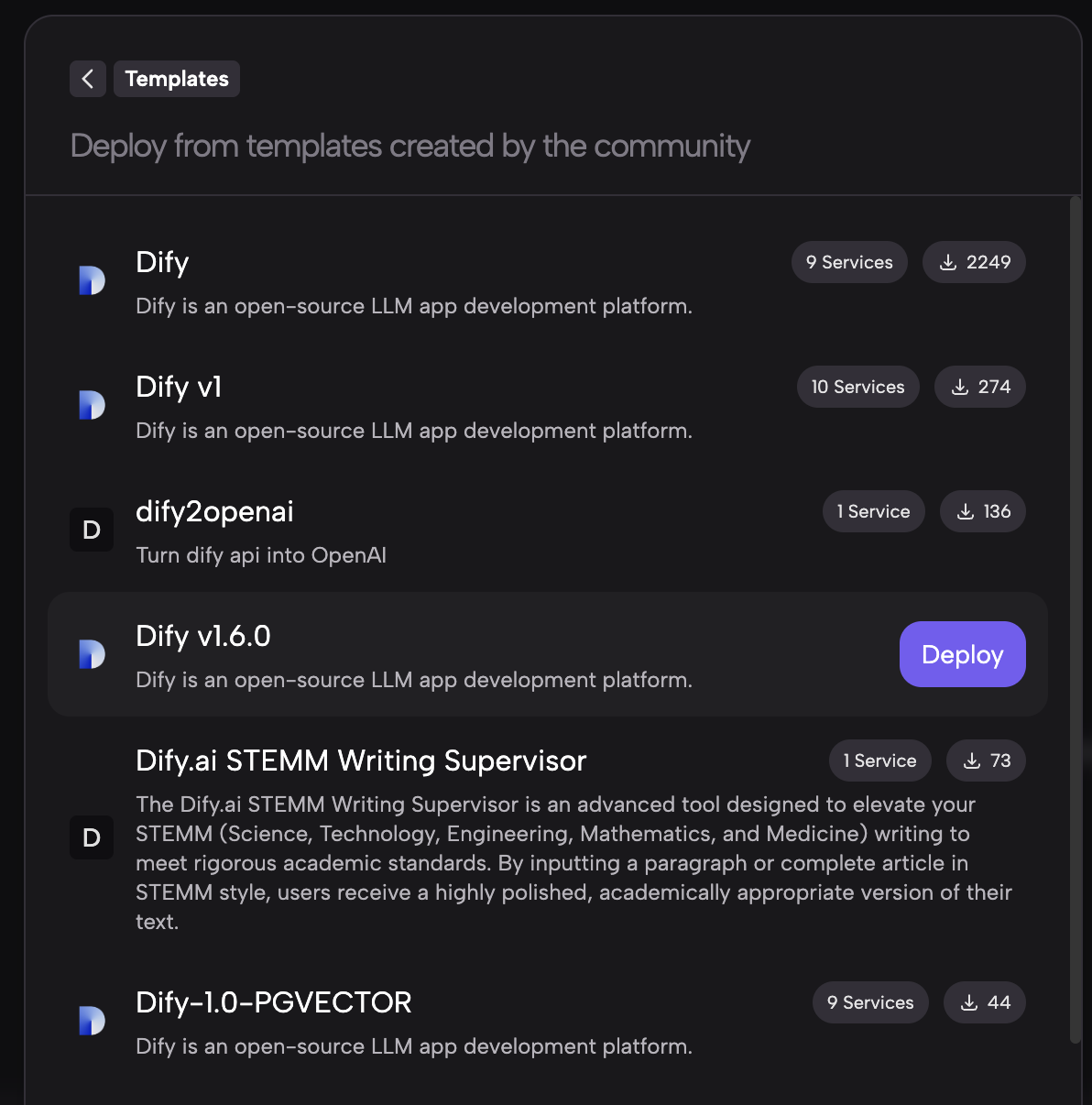
接著,輸入任意一個名稱,Zeabur 會基於這個名稱生成一個臨時的自定義域名。之後所有人都可以通過這個網址訪問你的服務。
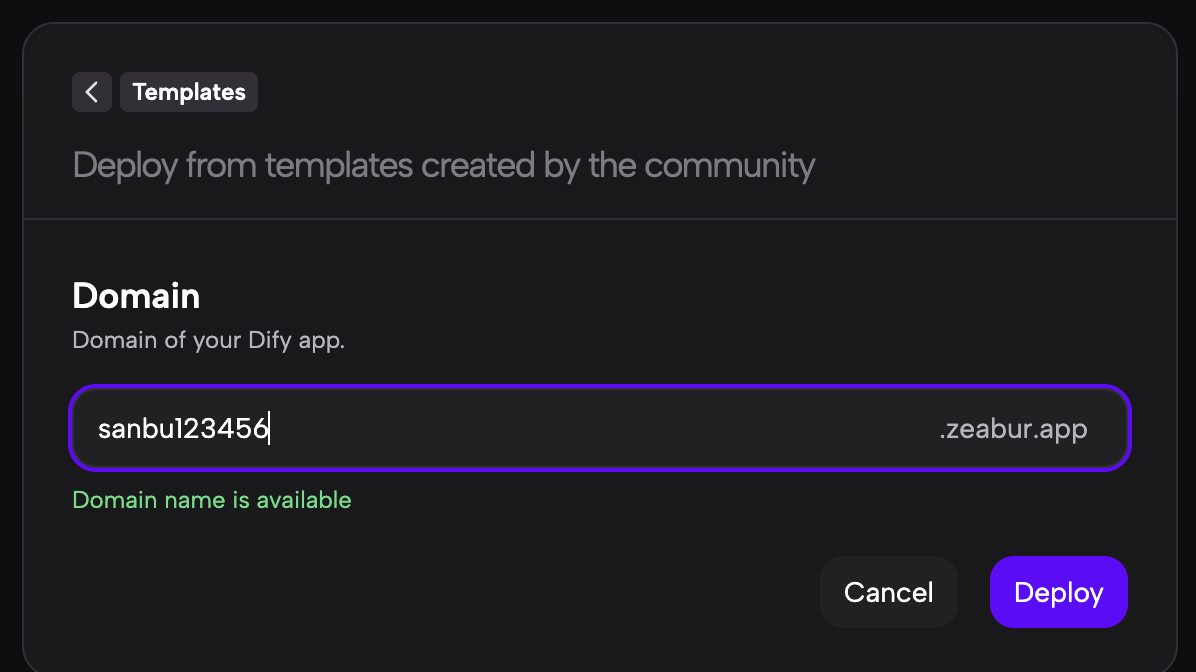
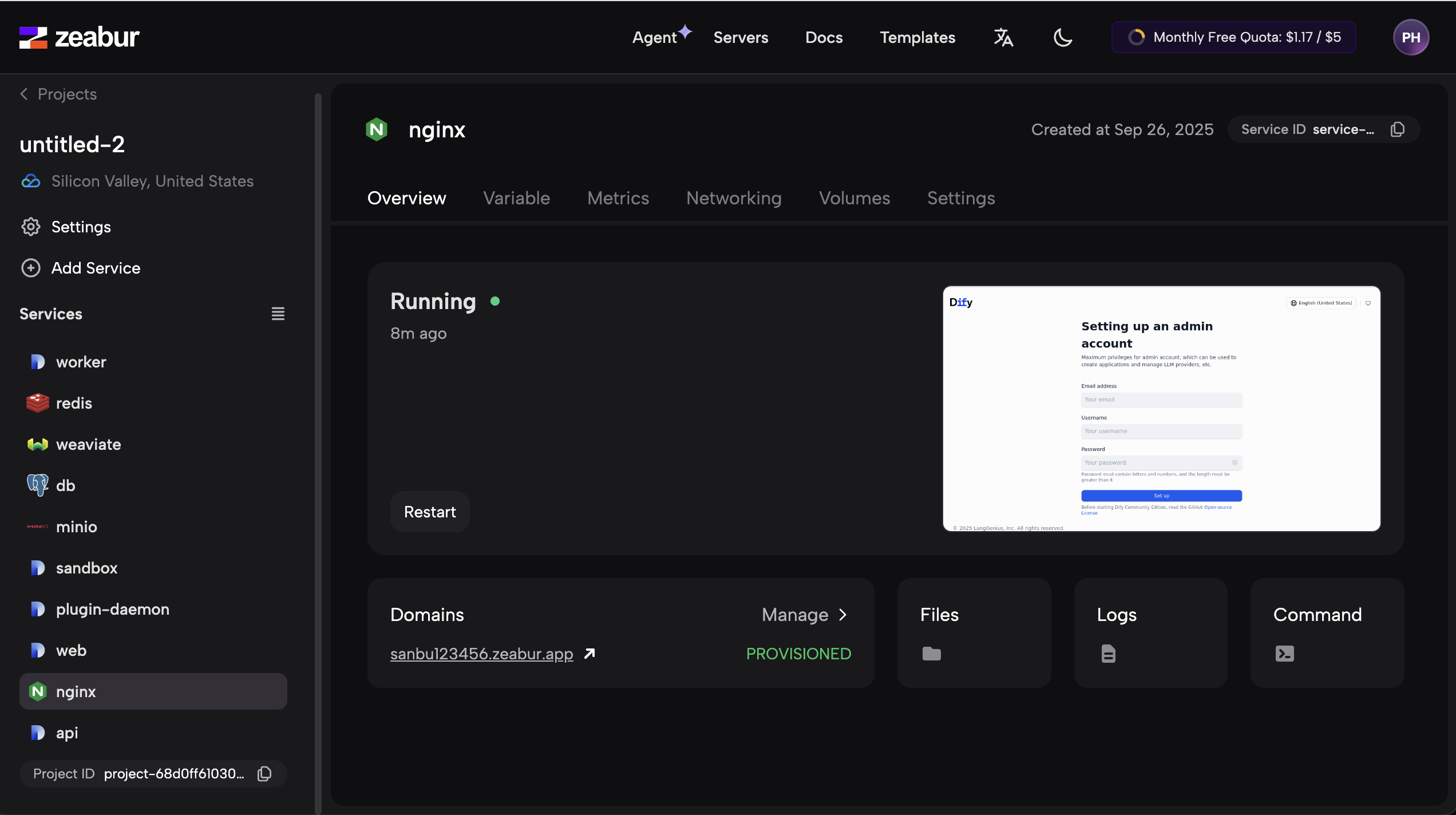
創建完成後,你會看到多個程序(服務)依次啟動。需要耐心等待所有服務都進入"已啟動"狀態。(Dify 服務是由多個程序組成的,每個程序負責不同的功能,它們之間會相互協作。)
一般來說,你只需要點擊左側的 Dify 應用,就可以看到默認的訪問入口地址。但在本例中,由於前面還套了一層 nginx,你需要點擊 nginx 服務來獲取最終訪問地址。可以理解為:nginx 就是負責對外統一"收發請求"的主程序,它會把外部訪問的地址分發給內部各個服務。點擊左側的 Nginx,在詳情頁中可以看到當前的服務地址,然後在瀏覽器裡打開這個地址,等待服務完全啟動。
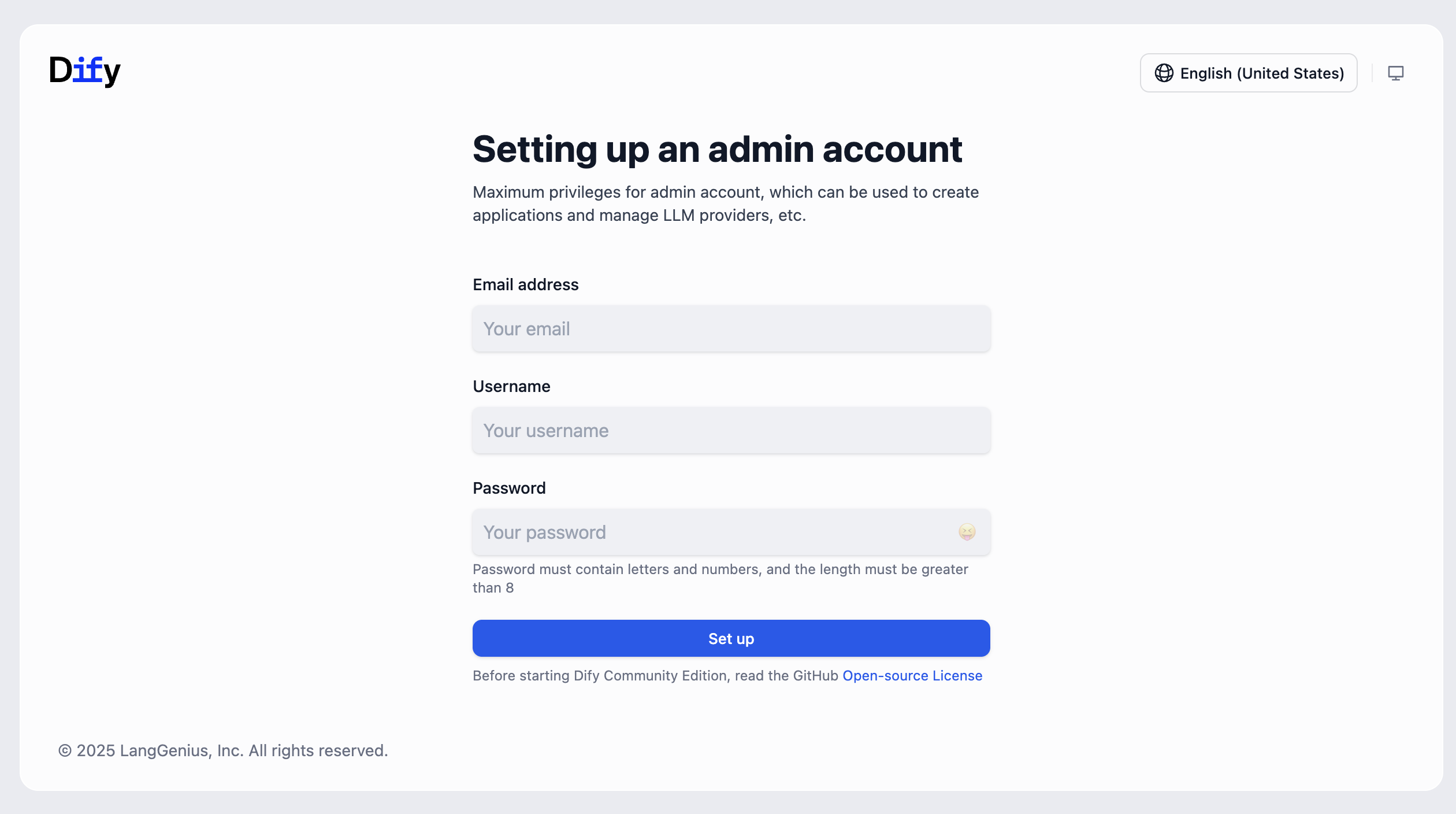
稍等片刻後,你就能看到 Dify 的登錄界面了。輸入郵箱地址和註冊密碼,就可以開始使用你自己的 Dify 服務了。
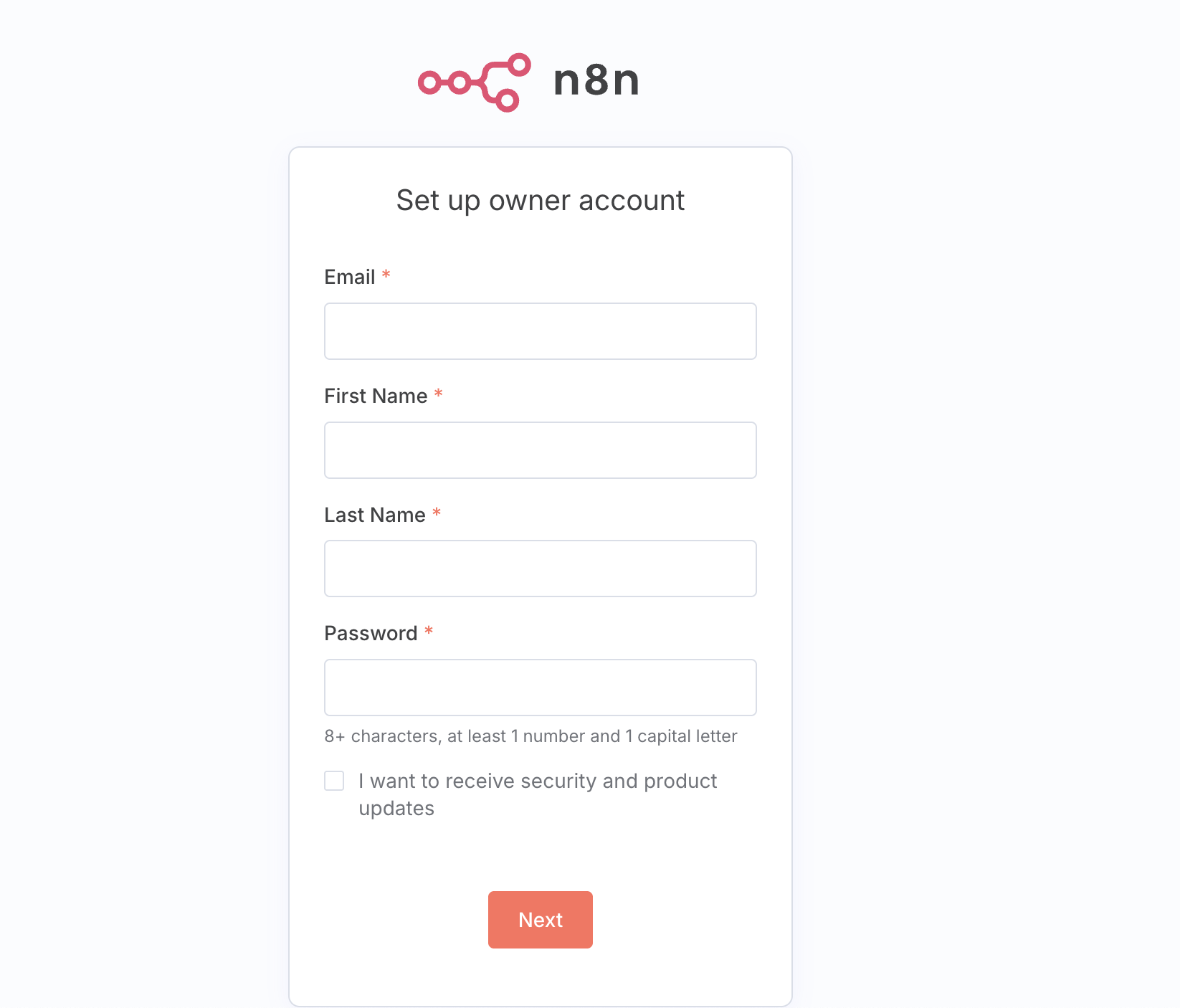
如果你有興趣,還可以順便啟動一個 n8n 服務。n8n 也是海外非常流行的一款 AI 工作流平臺。
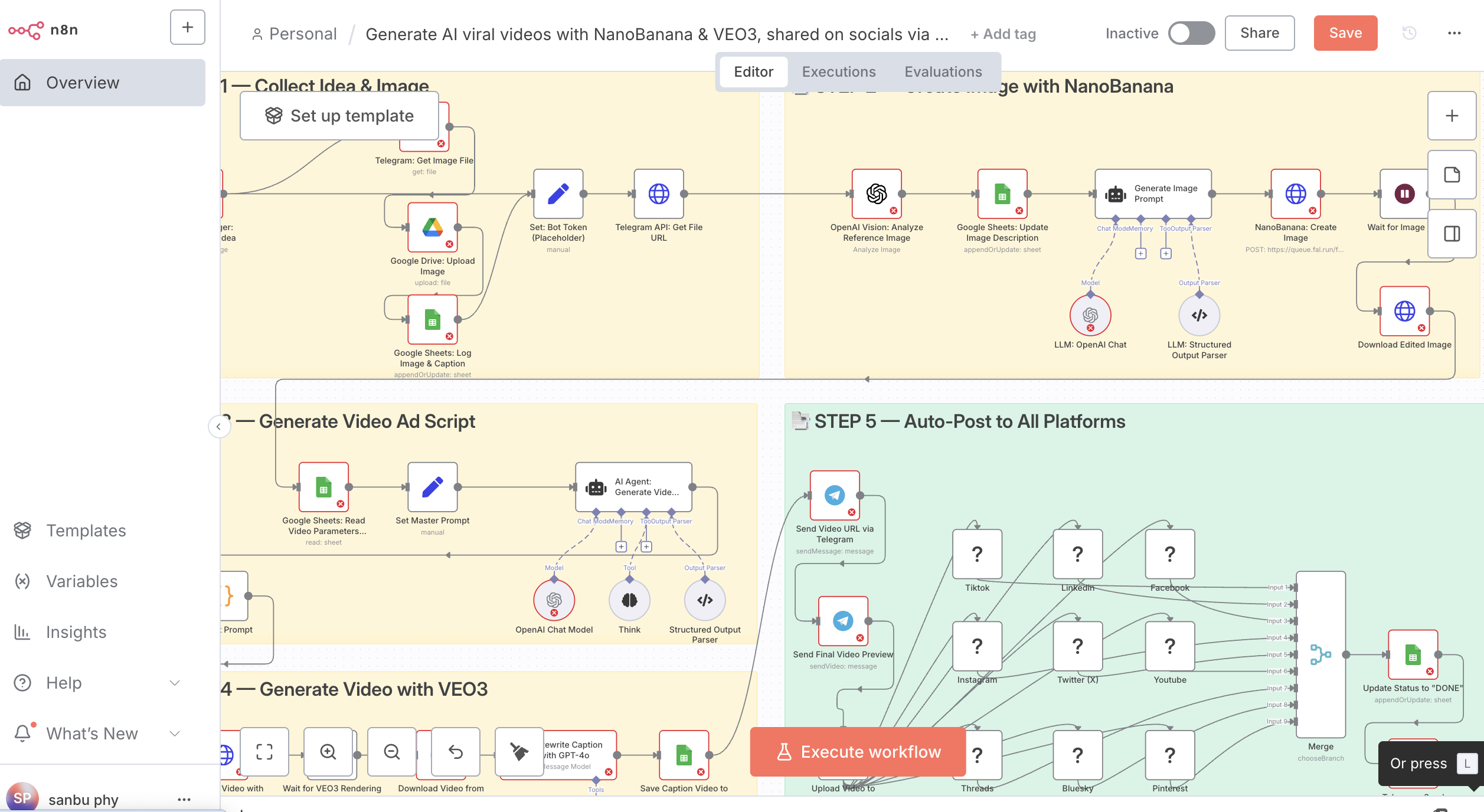
使用 Zeabur 與 Trae 部署貪吃蛇遊戲
在本教程的下一個部分,我們會體驗 Zeabur 的一些進階用法。我們先用 Trae 生成一個貪吃蛇小遊戲,再把它部署到 Zeabur 的服務器上,並配置一個可公開訪問的鏈接,讓任何人都可以打開你的遊戲。
第一步,是在本地使用 Trae 創建一個貪吃蛇項目。
使用 HTML 框架實現
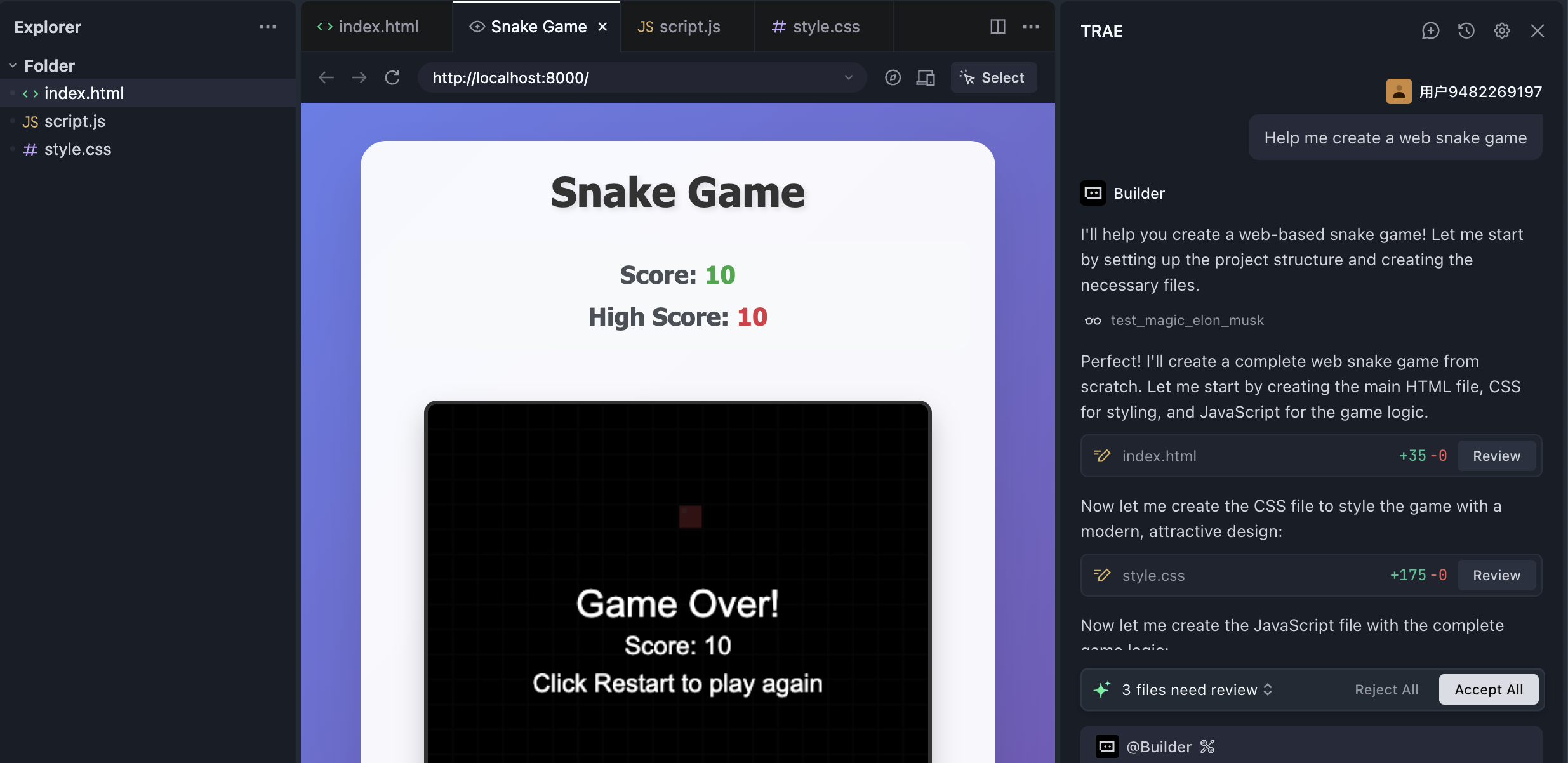
對於 Trae 來說,生成一個基於 HTML 的貪吃蛇網頁遊戲非常簡單。遊戲生成完成後,你只需要按照前面介紹的 Zeabur 本地部署方式,把包含所有文件的文件夾上傳上去即可。
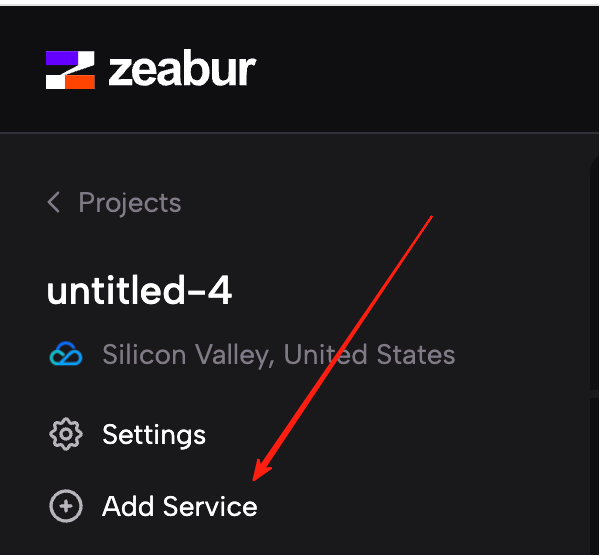
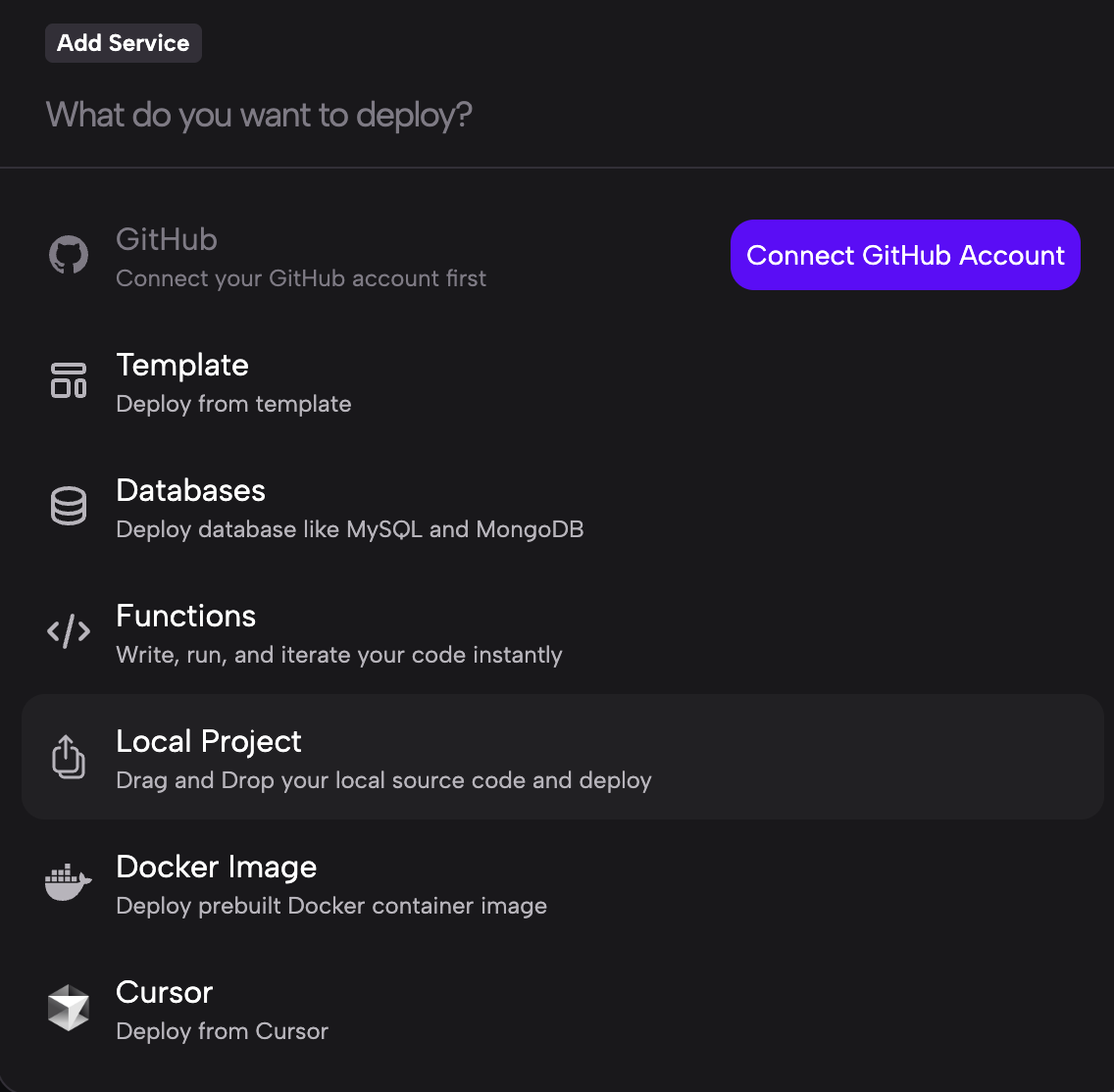
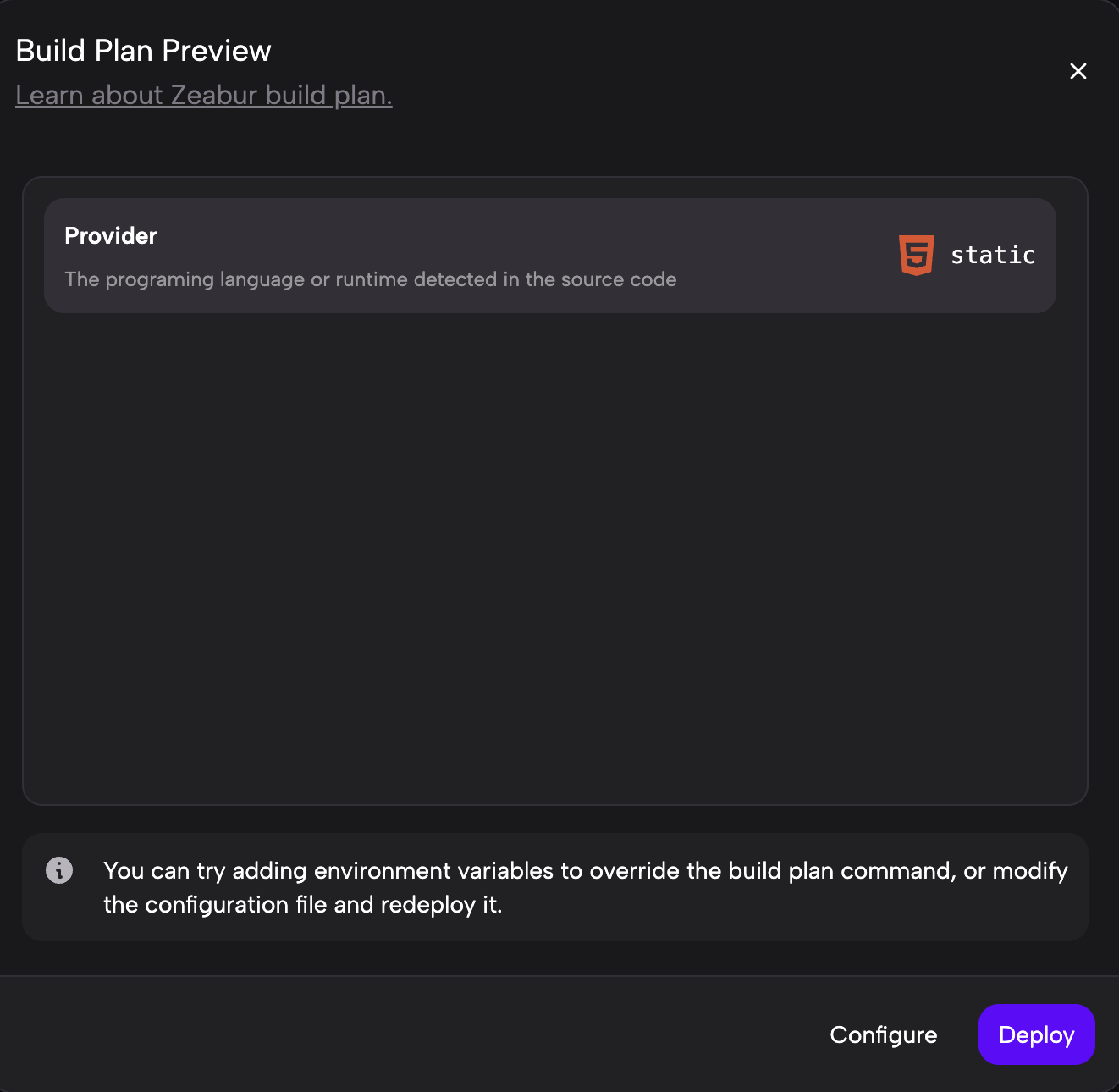
完成後,你就會進入該服務的詳情界面:
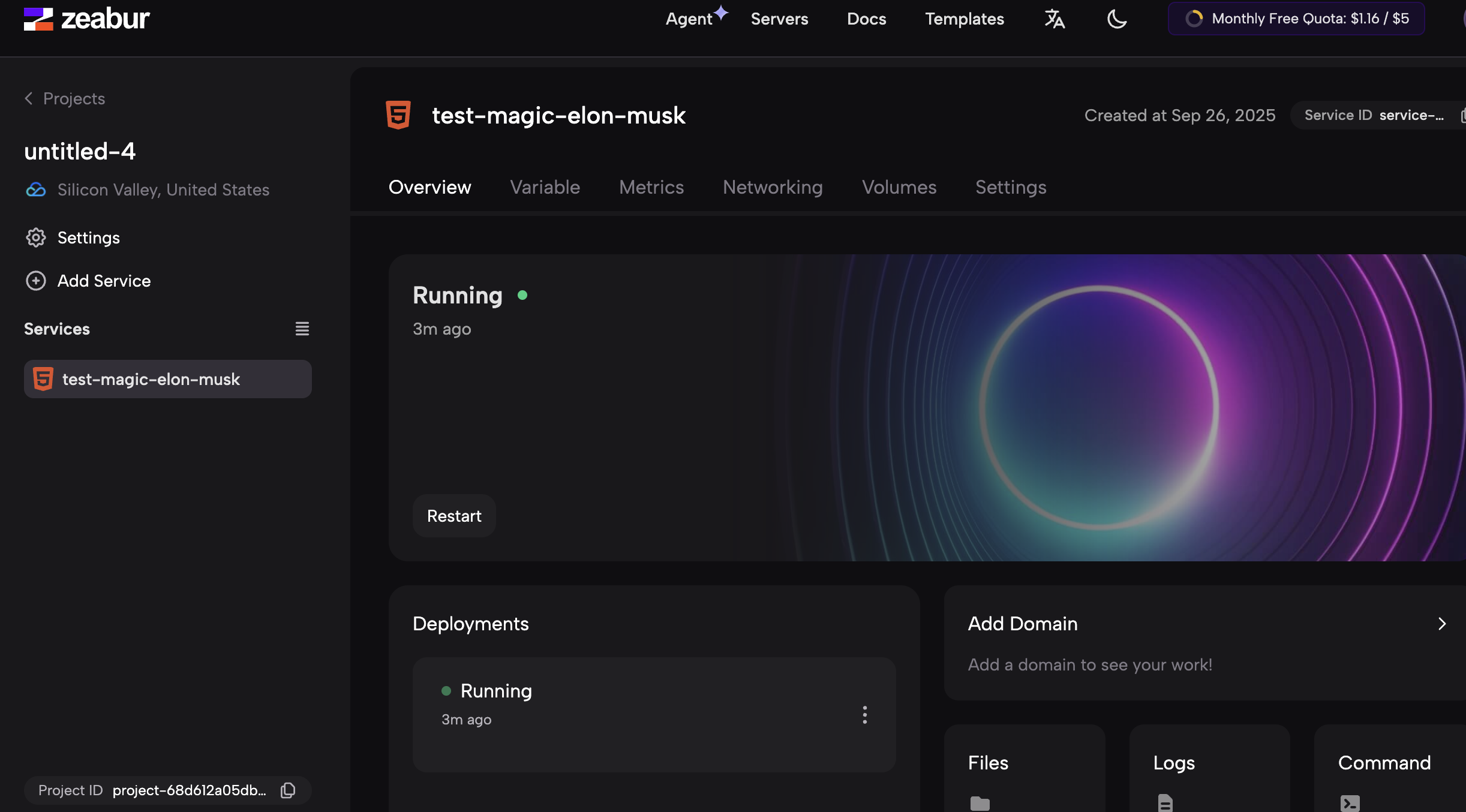
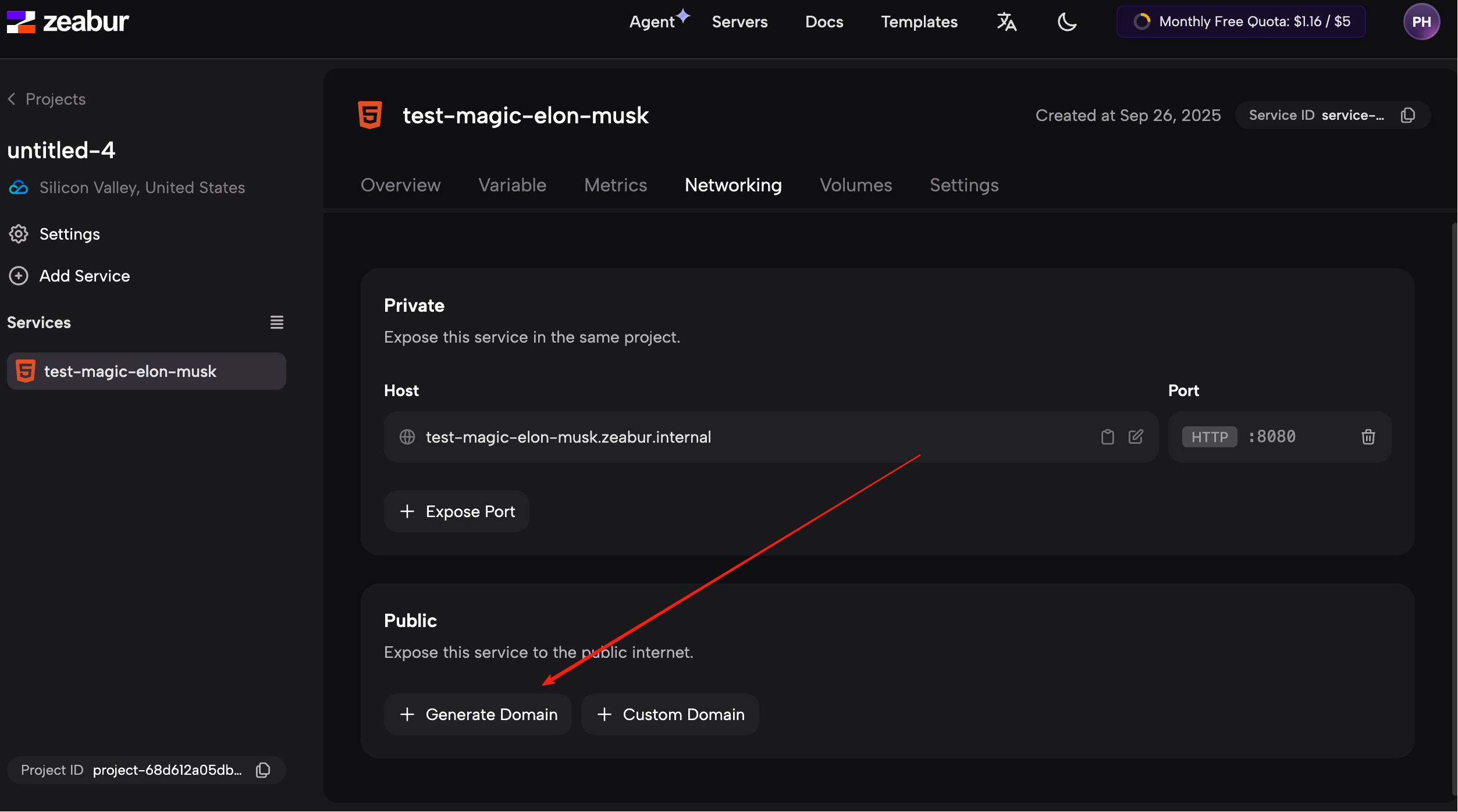
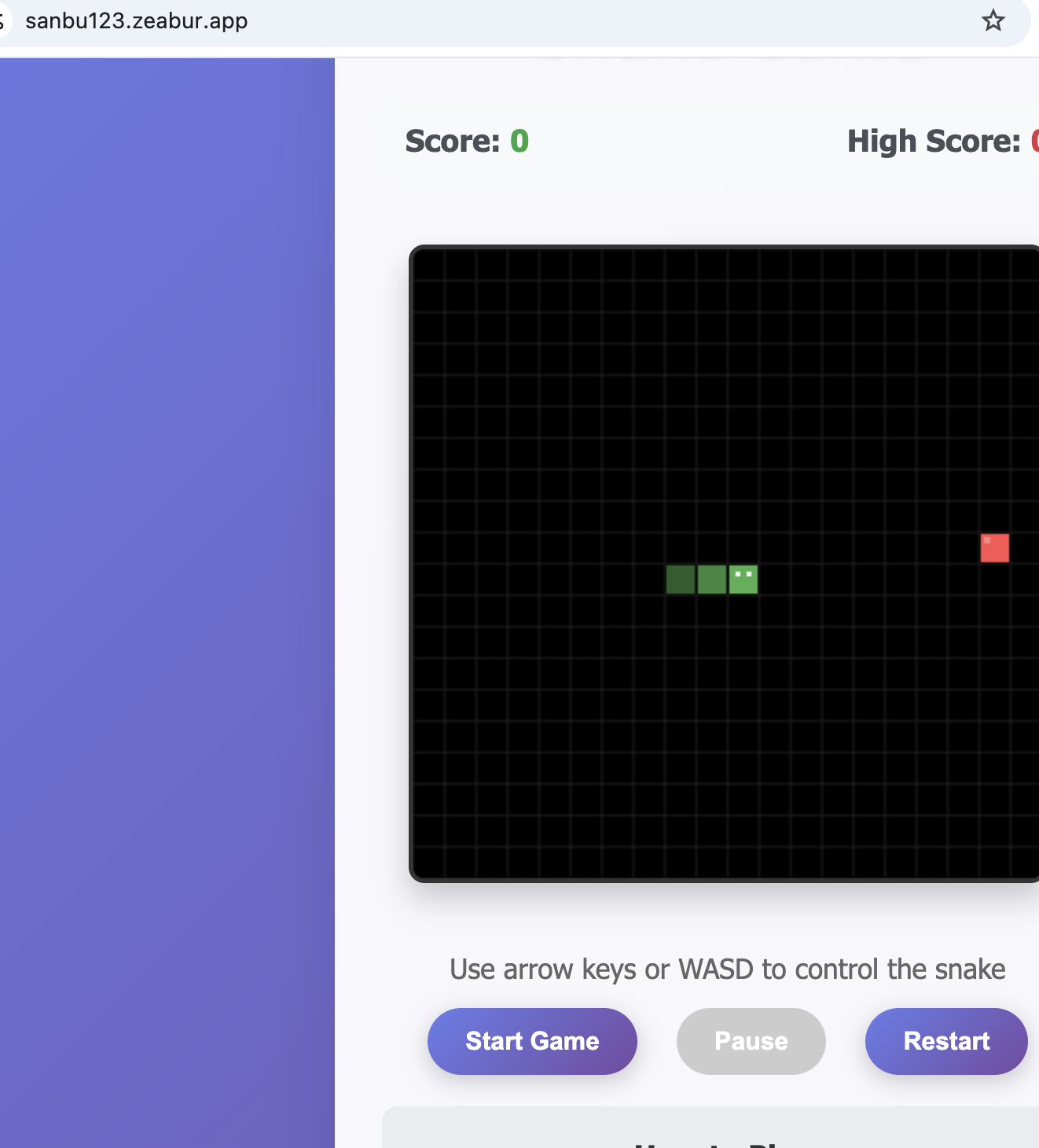
點擊左側的 "Network" 選項,在頁面中找到 "Public Address" 區域。點擊 "Generate Domain",即可生成一個對外訪問地址,你可以輸入任意喜歡的名稱。
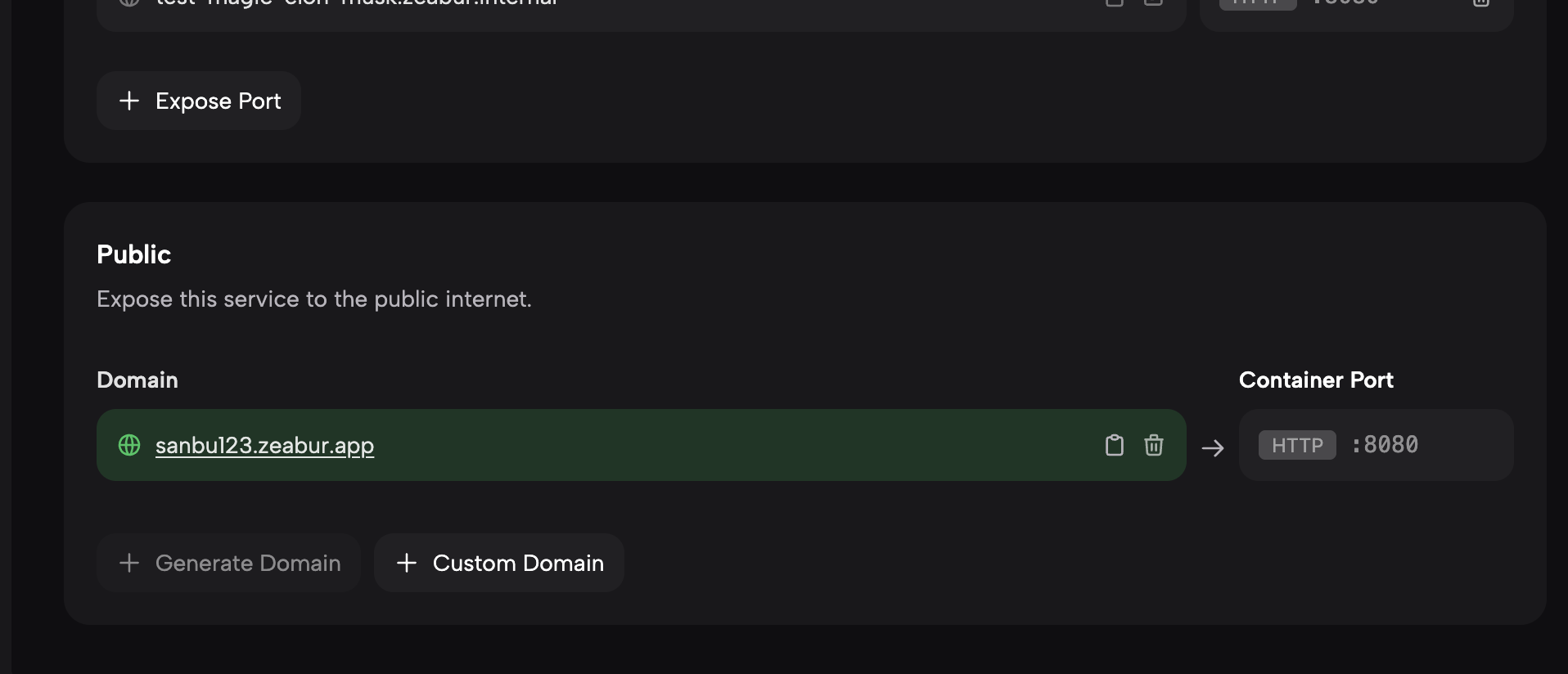
生成完成後,只要在瀏覽器中打開這個地址,就可以運行你自己的貪吃蛇遊戲了。其它 HTML 類型的 Web 應用也可以用完全相同的方式來部署。
使用 React 框架實現
前面我們學習瞭如何部署基於 HTML 的 Web 應用。接下來,我們再嘗試部署一個目前更常用的前端框架:React 應用。相比純 HTML,React 被認為是一種更加成熟、現代的前端開發框架。它通過組件化的方式組織頁面結構,能夠顯著加快複雜頁面的開發,是企業級項目中非常主流的選擇。
重構為 React 架構
在 Trae 中,你只需要向 Agent 說明:"幫我把這份程式碼重構成 React 架構",就可以比較輕鬆地把原本基於 HTML 的結構重構成 React 項目。
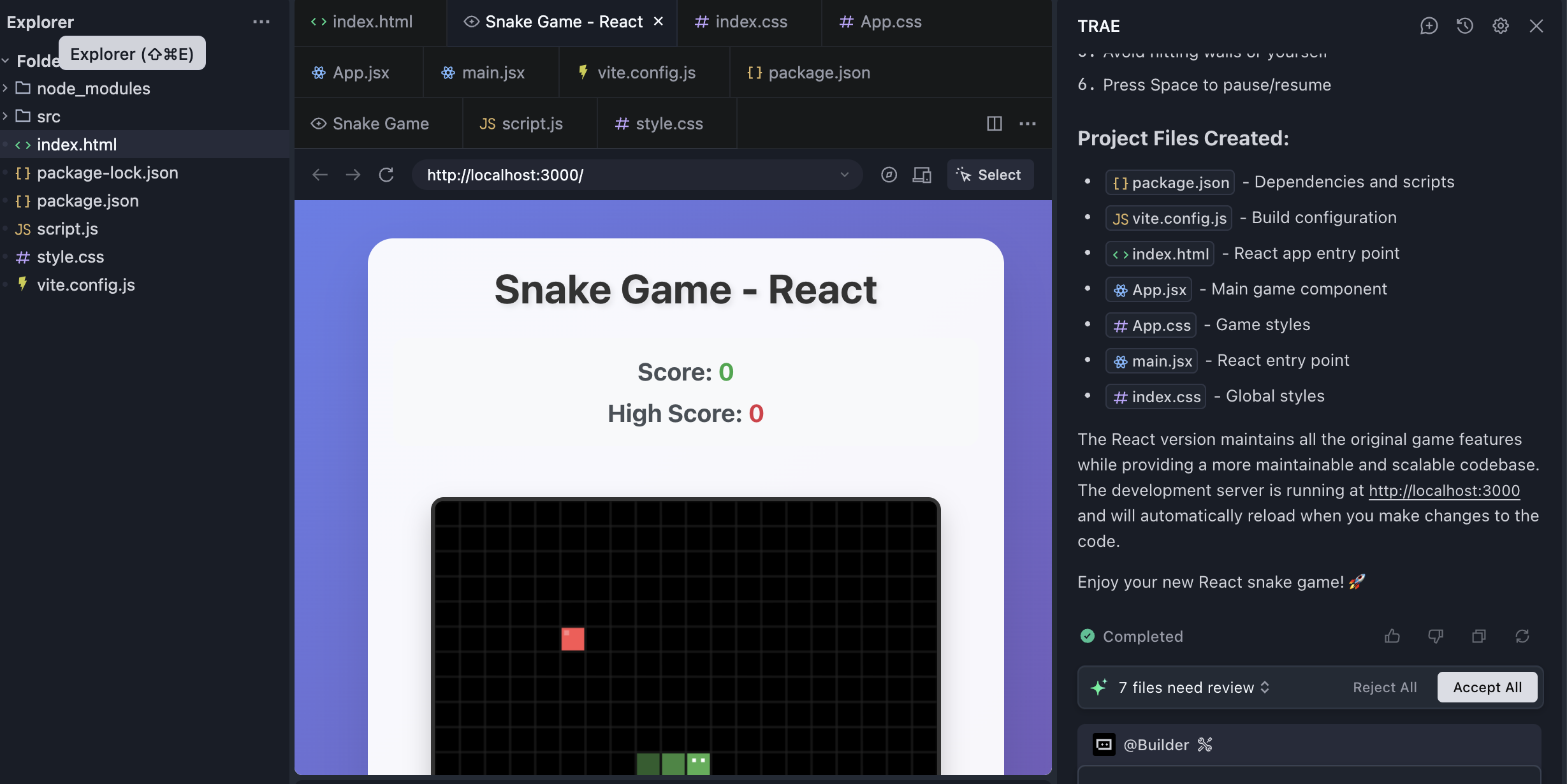
不過,相比簡單的 HTML 文件,React 應用依賴更復雜的構建工具和項目結構,因此部署過程也會稍微麻煩一些。一個典型的問題體現在端口設置上:默認情況下,React 應用一般會監聽 3000 端口(你也可以在配置文件或啟動日誌中看到這一點)。
然而,在 Zeabur 上這樣部署會失敗——因為 Zeabur 只支持監聽 8080 端口的應用。也就是說,如果想讓 React 應用在 Zeabur 上正常運行,我們必須先把默認監聽端口從 3000 改成 8080。
要正確進行這一步配置,我們需要先弄清楚兩個概念:什麼是"端口(Port)",以及"監聽端口(Listening Port)"是什麼意思。
什麼是端口?
在計算機網路中,端口可以理解為一個"邏輯通信端點",用來區分同一臺設備上運行的不同網路服務。簡單類比的話,如果 IP 地址好比一個"門牌號"(例如 162.128.1.1),那端口號就像這棟樓裡不同房間的"房間號"——每個房間對應一個服務(例如 Web 服務器、郵箱服務,或者你的 React 應用)。
端口號用 16 位整型表示,取值範圍是 0 到 65535。
如果不想記這些細節,可以簡單理解:端口是構成"網路訪問地址"的一個必要部分。
我們平時訪問網站或 IP 地址時,通常不會手動加端口號,是因為 Web 的默認端口是 80 或 443(HTTPS)。大多數瀏覽器會自動使用這些標準端口。而對於一些特殊端口,比如 React 默認的 3000、Zeabur 要求的 8080,我們就必須在地址後面加上 :3000 或 :8080 才能訪問到對應的內容。
什麼是"監聽端口號"?
"監聽端口號"指的是某個程序在一臺設備上主動"打開並監控"的端口。當一個應用設置了監聽端口時,其實就是在告訴操作系統:"我會一直在這個端口上等待網路請求——只要有請求進來,就請轉發給我。"
再形象一點地理解:假設你的電腦是一棟寫字樓,IP 地址是這棟樓的地址。樓裡開了很多公司或部門,它們分別佔用不同的房間,房間號就是端口號。
當默認的 React 開發服務器啟動時,它會"打開"某個房間的門,並安排"前臺"在門口值班,這個房間號就是它的監聽端口——3000。
同時,React 程序還會告訴這棟樓的"物業管理"(操作系統):"我在 3000 號房間,請把所有寄給 3000 的信件(網路請求)都轉給我。"
這樣,當你訪問 React 網站時,請求首先會到達這棟樓;物業看到請求要送到 3000 號房間,就會立刻把請求交給 React 的"前臺",由它來處理並返回結果——這就是訪問 React 應用的過程。
當你在本地執行 npm start(本地啟動 React 開發服務器的默認命令,也可以在 Vibe Coding 的 Agent 側邊欄中執行)時,React 開發服務器就會自動把監聽端口設置為 3000。
而 Zeabur 的平臺設計決定了它只會"識別"監聽 8080 端口的應用。如果你的 React 應用仍然使用默認的 3000 端口,Zeabur 就無法將請求正確轉發給你的應用,最終導致部署失敗。
修改默認監聽端口
要把 React 默認監聽端口(3000)改成 Zeabur 所要求的 8080,有很多做法。最簡單的方式,就是直接在 Trae 裡對 Agent 下指令:"請幫我把這個 React 項目的默認端口改為 8080。"Trae 就會幫你修改項目中對應的配置文件。修改完成後,你只需重新打包並按前面的方式上傳到 Zeabur 即可。
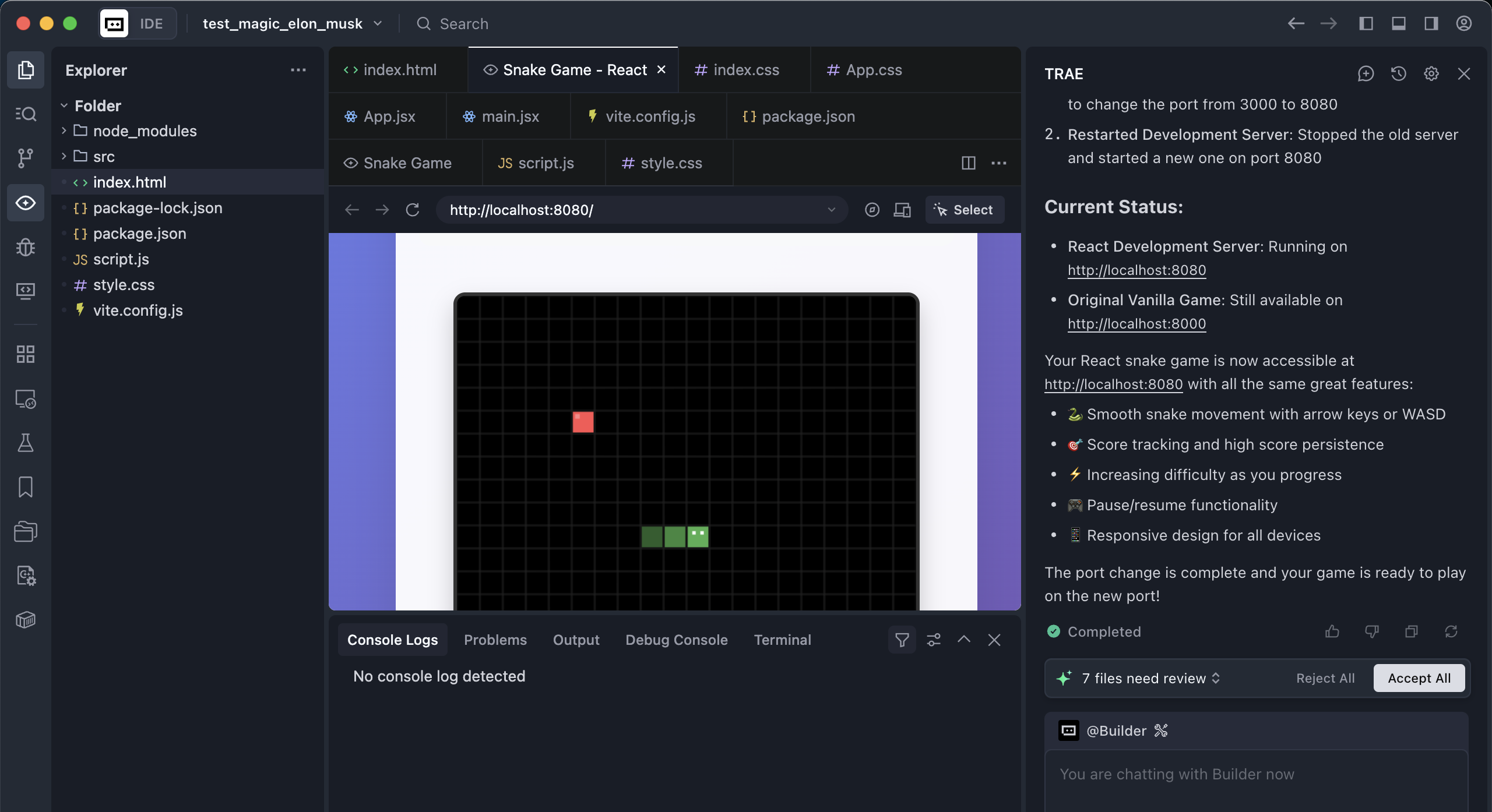
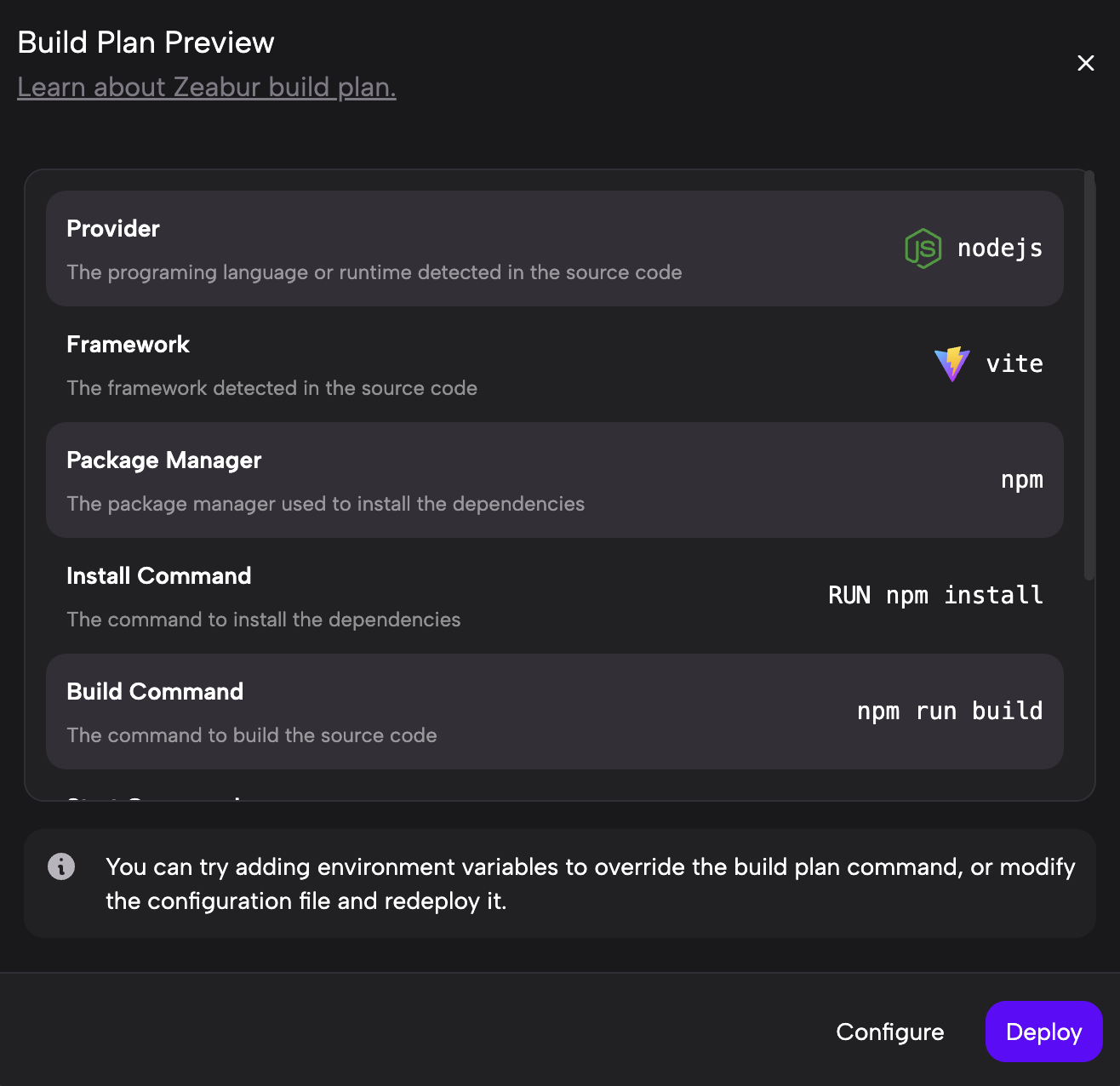
在網路設置中指定一個訪問 URL,方式和部署 HTML 項目時基本相同,就可以啟動 React 版本的服務。
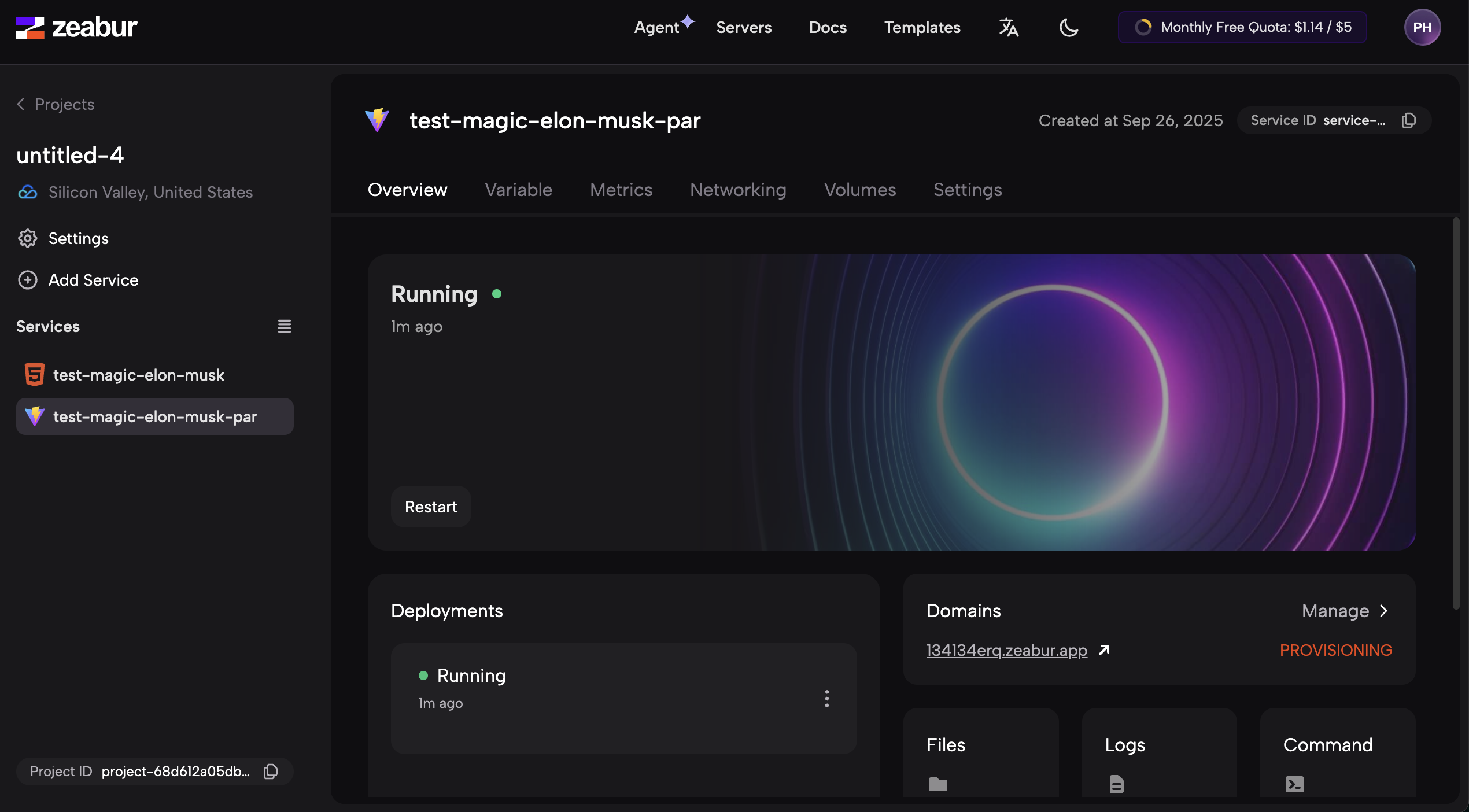
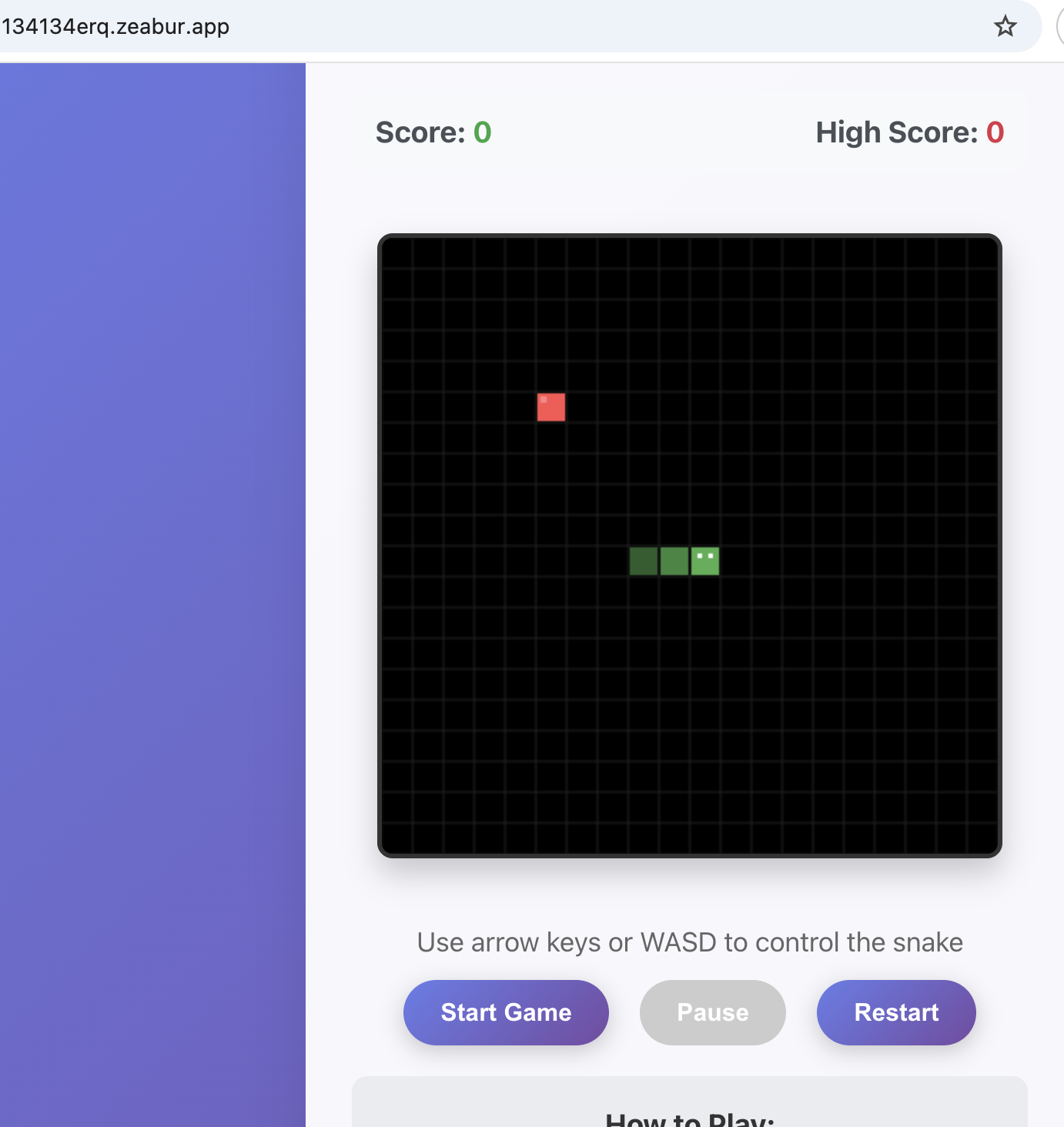
對於其它需要修改端口號的程序,你也可以採用同樣的思路:先改默認端口,再上傳到 Zeabur 部署。至此,你已經掌握了將常見 Web 應用部署到服務器的基礎技能。
你可以嘗試讓 Trae 幫你構建不同類型的應用,並把它們部署到 Zeabur 的默認服務器上。在後續課程中,我們還會學習如何把應用部署到你自己購買的雲服務器上。
⚠️ 如何停止和刪除項目(Zeabur)
由於啟用服務器相關資源都會產生費用,我們在使用時一定要養成"及時關閉不用服務"的習慣,避免把每個月的免費額度消耗完。
如果要找到項目的管理入口,首先點擊項目中的 "Settings" 選項。
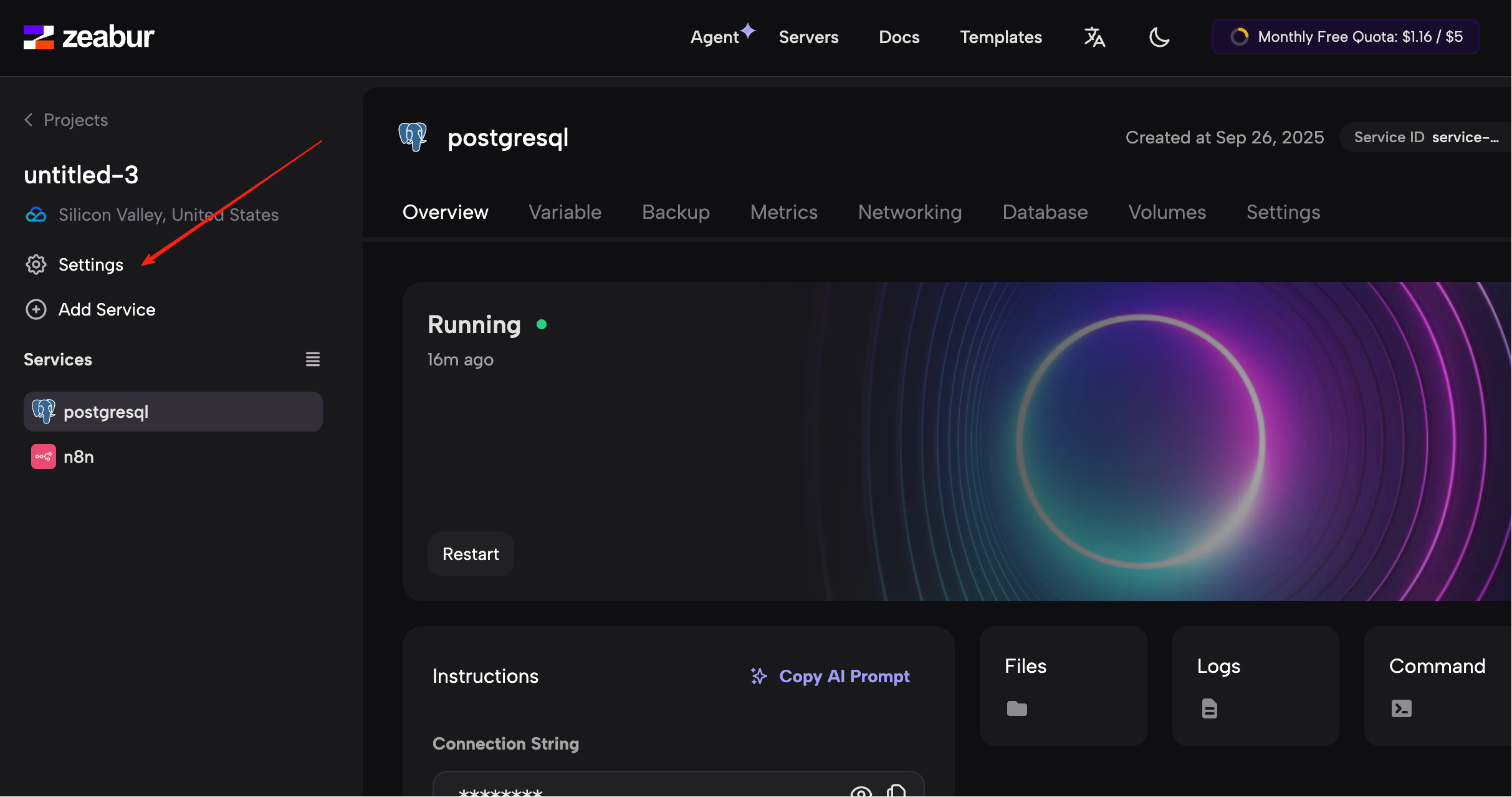
進入設置頁面後,將頁面拉到最下方,你會看到類似下面的界面:
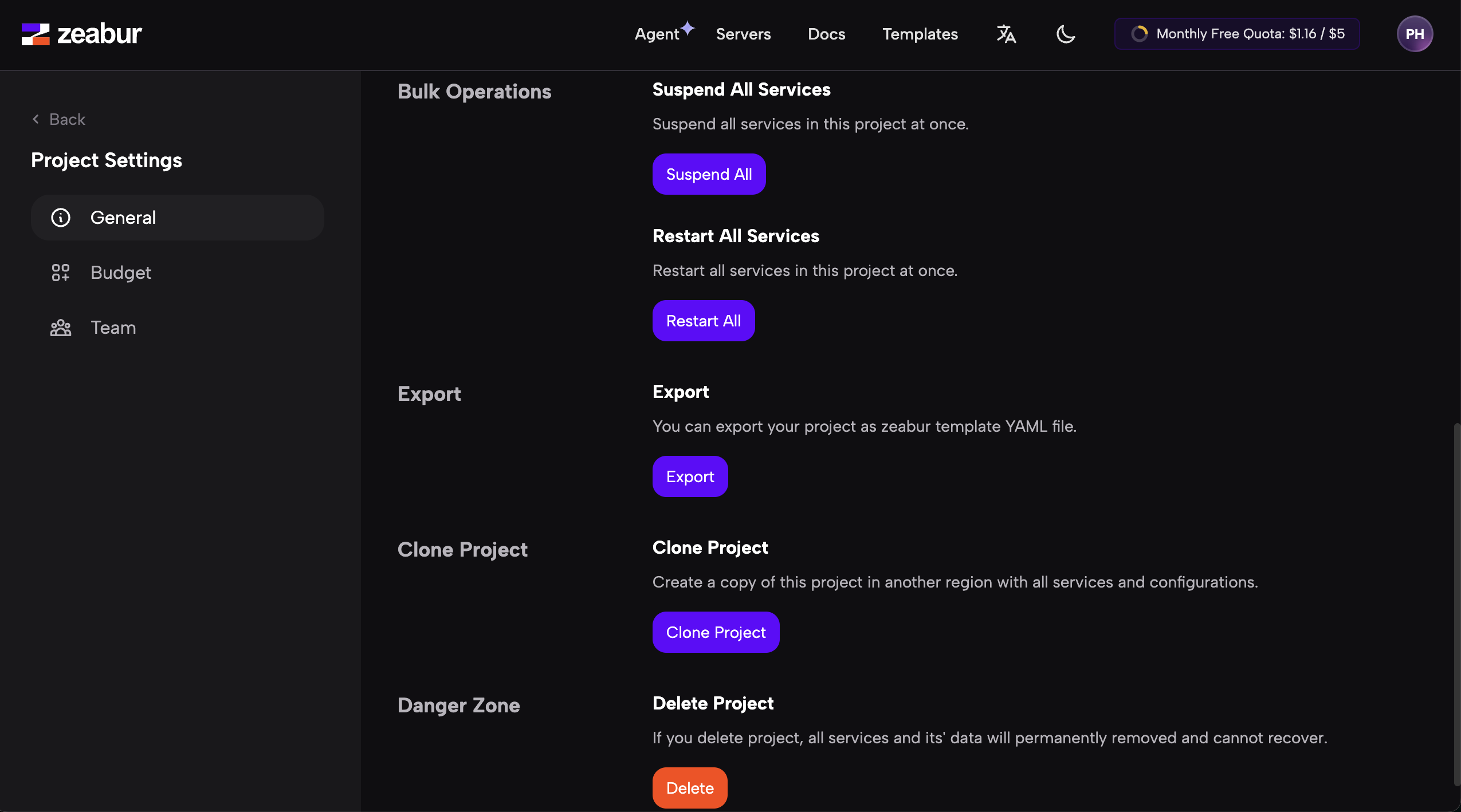
你可以點擊 "Suspend All Services" 來暫停所有服務以降低費用;如果服務出現問題,可以點擊 "Restart All Services" 對全部服務進行重啟。如果你確定不再需要這個項目,可以點擊 "Delete Project" 將整個項目徹底刪除。
總結
在本教程中,我們介紹了四個常用的 Web 應用部署平臺:
- 騰訊雲 CloudBase:適合國內用戶,訪問速度快,與微信生態整合好
- Vercel:適合現代前端框架項目,與 GitHub 集成緊密,全球 CDN 加速
- Netlify:功能全面,支持表單處理和身份驗證,適合需要高級功能的靜態網站
- Zeabur:適合複雜項目,服務模板豐富,支持多種部署方式
選擇哪個平臺取決於你的具體需求:
- 如果主要面向國內用戶,推薦 CloudBase
- 如果使用 React/Next.js 等框架,推薦 Vercel 或 Netlify
- 如果需要表單處理、身份驗證等高級功能,推薦 Netlify
- 如果需要部署 Dify、n8n 等服務,推薦 Zeabur
無論選擇哪個平臺,部署的核心流程都是相似的:準備程式碼 → 選擇平臺 → 配置構建設置 → 部署上線。掌握這些技能後,你就可以將自己開發的應用分享給全世界了!