用設計和程式設計 Agent 設計網站
本章導讀
本章將展示設計與開發如何透過 AI 完美協作。你將扮演產品經理的角色,指揮“設計 Agent”完成 Logo 設計、配色方案與頁面佈局,再協同“程式設計 Agent”將視覺稿轉化為可執行的程式碼。從創意構思到網站上線,體驗全鏈路的 AI 賦能開發流程,讓一個人成為一支隊伍。
1. 入門指南
1. 教程簡介
讓我們使用 AI 設計 Agent 和編碼 Agent,從零開始搭建一個完整的網站。
- 設計 Agent:負責建立 logo、網頁佈局、配色方案和其他視覺元素
- 編碼 Agent:根據你在提示中提出的需求與佈局,編寫 HTML/CSS/JS 等實際程式碼,構建可執行的網站
2. 設計 Agent 與編碼 Agent
- 設計 Agent:根據你提供的提示,生成圖片、頁面模型或設計風格的 AI。
- Mastergo
- Lovart
- Figma MCP
- 編碼 Agent:根據你在提示中請求的功能與佈局,編寫實際的程式碼(HTML/CSS/JS 等)的 AI。
- Z.AI
- Trae
- Cursor
- Lovable
2. 使用設計 Agent 建立 Logo
1. 設計 Logo 時需要考慮的關鍵要素
Logo 是決定你網站第一印象的關鍵元素之一。想要從 AI 設計 Agent 那裡獲得滿意的結果,你需要在提示中清楚地描述你想要的 Logo 型別。
- 品牌名稱 / 文字
- 必須出現在 Logo 中的文字(例如:網站標題、品牌名稱等)。
- 風格(情緒 / 氣氛)
- Logo 想要傳達的整體感覺或氛圍。
- 示例:極簡、可愛、簡潔、現代、復古、未來感等。
- 配色方案(可選)
- 最好讓 Logo 的配色與整個網站的整體基調相匹配。
- 可以指定具體的十六進位制色號,或大致的色調(冷色、暖色等)。
- 示例:
#171721(黑色)、#FF7130(橙色)。
- 形式(形狀 / 結構)
- 明確 Logo 是否需要特定的形狀或構圖。
- 示例:文字在圓形內部、圖示 + 文字組合、以圖示為主的 Logo 等。
- 圖示 / 符號元素(可選)
- 希望出現在 Logo 中的圖形或符號。
- 示例:書本圖示、閃電符號、與 AI 相關的圖形、抽象幾何圖形等。
2. 編寫 Logo 設計提示詞
示例提示詞
"請為我設計一個極簡風格的 Logo,品牌名稱是 ‘My First Website’。
使用黑色 (#171721) 和橙色 (#FF7130),並將文字放在一個圓形內部。"
"請設計一個以 ‘AIID’ 為品牌名的 Logo。
整體風格要未來感、乾淨簡潔,主色為藍色與白色。
將象徵 AI 的抽象圖形與文字相結合,並匯出為帶透明背景的 PNG。"3. 向 Agent 請求設計
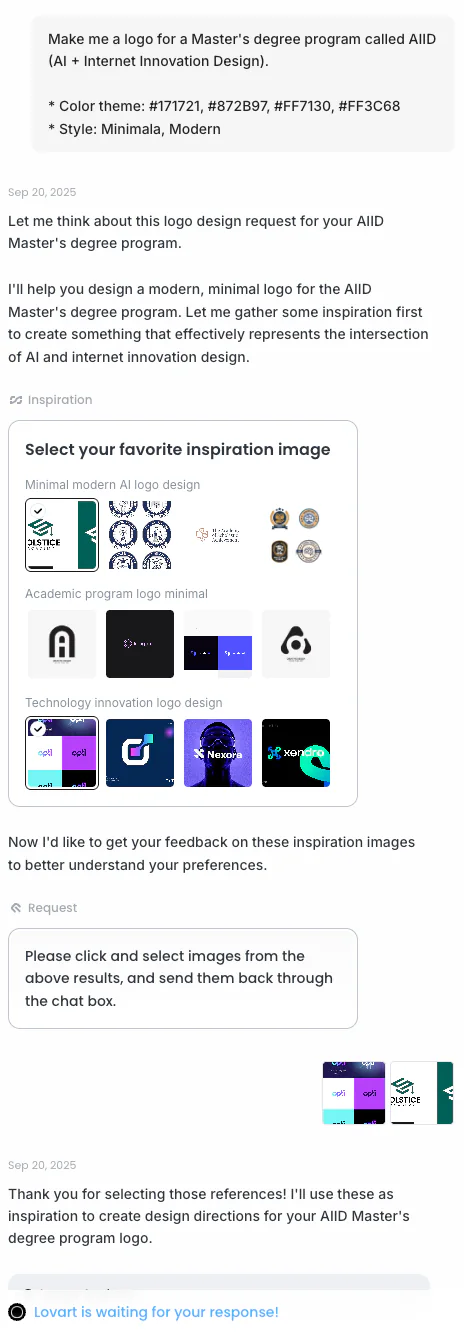
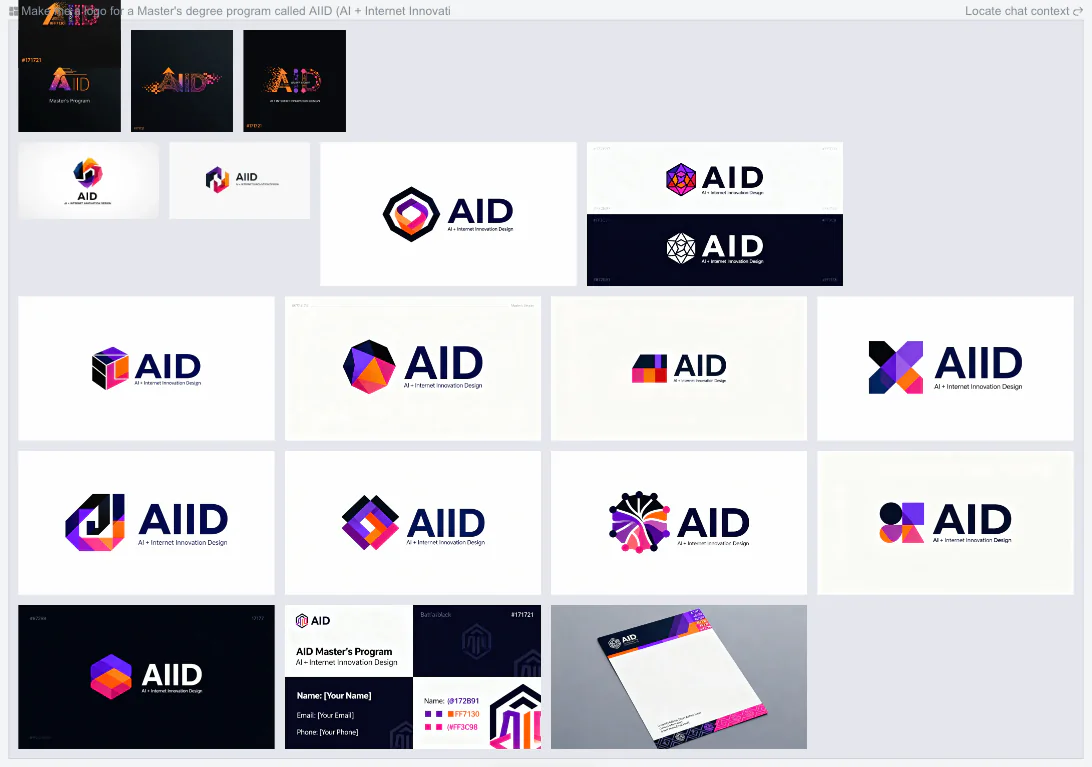
- 輸入上述提示詞 → 比對 Agent 生成的多個設計稿。
4. 確定最終 Logo
- 從草稿中選擇你最喜歡的版本並下載。
3. 規劃你的網站結構
1. 瞭解基礎版塊
在真正開始製作網站前,先規劃好要包含哪些選單(版塊)非常重要。選單的設計取決於你希望訪客看到什麼、以及你希望他們採取什麼行動。 一般來說,網站通常由 Home / About / Contact 等基礎版塊構成。
2. 自己先畫一個結構草圖(可選)
你可以先根據網站的目標,大致寫出一個簡單的選單結構。
基礎選單
- Home
- 訪客進入網站後首先看到的主頁面
- 通常包含 Logo、主視覺區域和一句簡短的標語或簡介
- About
- 介紹你是誰,或者專案 / 服務的目的
- 個人作品集:自我介紹 + 簡短履歷
- 服務類網站:願景、目標以及核心功能
- Contact
- 聯絡方式,如郵箱、電話號碼、社交媒體連結等
- 也可以加入一個簡單的聯絡表單
可選選單
Services / Projects
- 展示你提供的服務,或你的專案 / 作品集
- 通常以列表或卡片形式展示
Gallery
- 用於展示圖片、照片或設計作品
Blog / News
- 用於釋出文章、動態或日誌
FAQ
- 整理訪客經常會問的問題及解答
3. 選擇配色方案(可選)
如果你已經有了 Logo,或者想用特定的顏色搭配來設計網站,也可以直接在提示詞中寫上你想使用的顏色程式碼。
示例: #171721, #872B97, #FF7130, #FF3C68
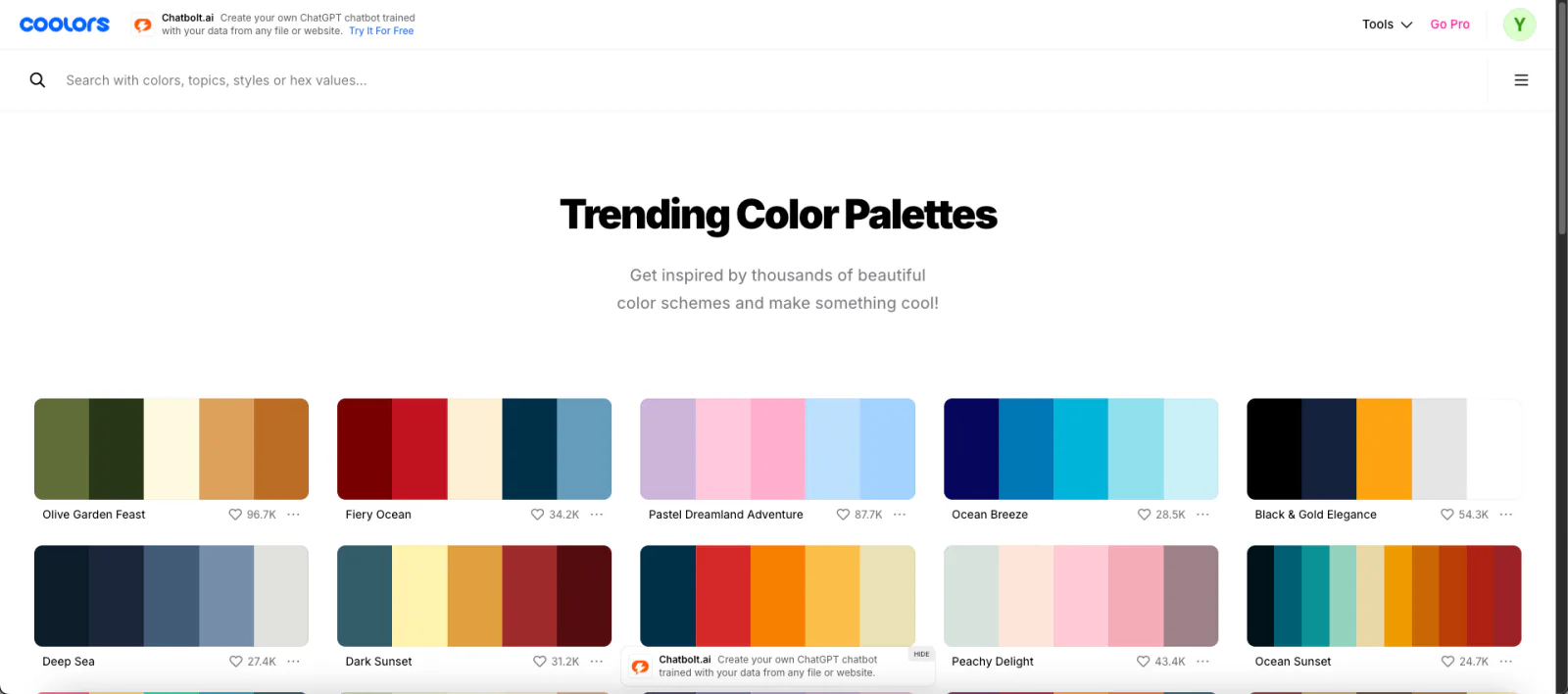
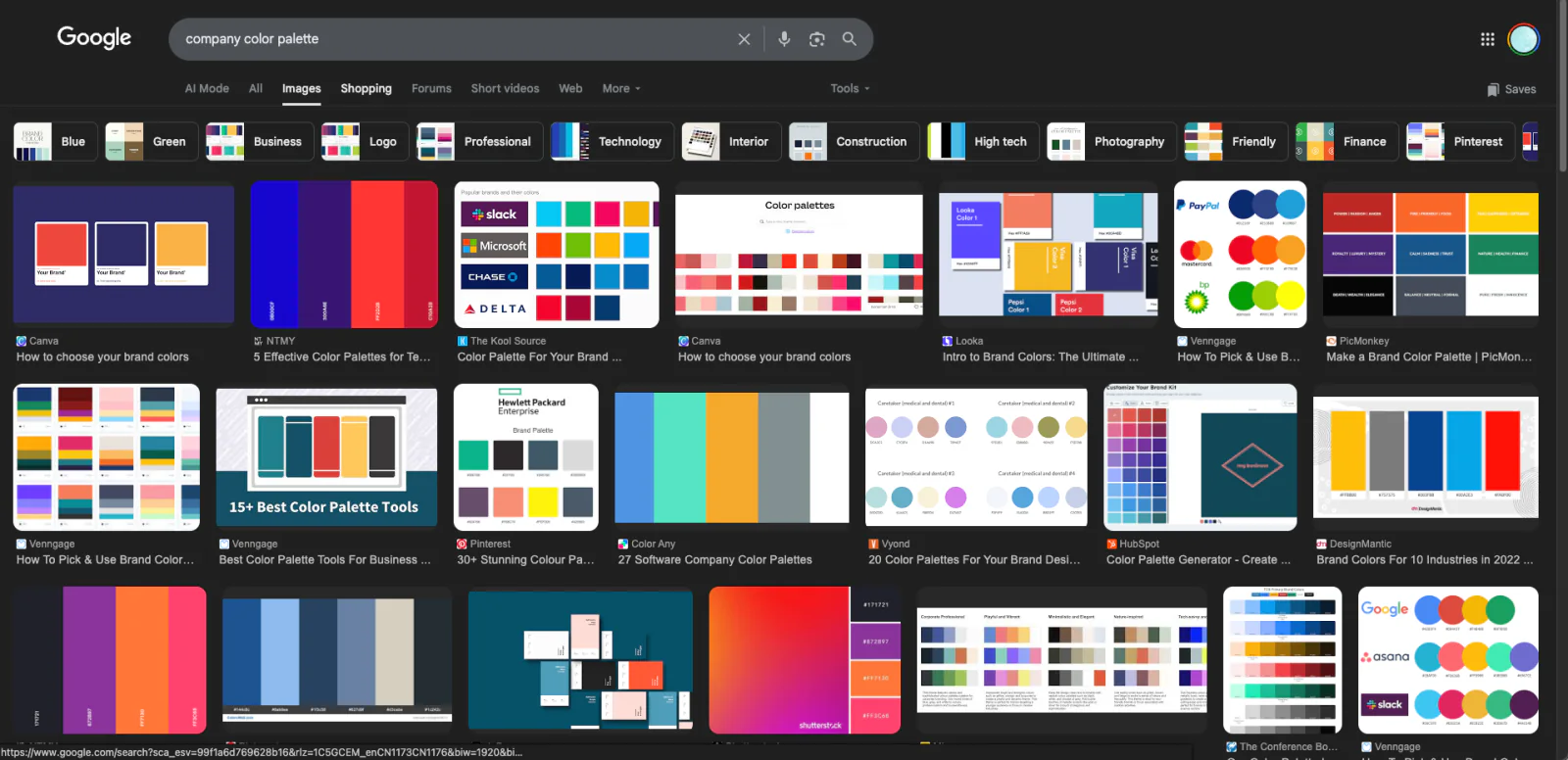
即使你暫時想不到配色方案,也可以透過配色網站或搜尋關鍵詞來找到靈感。
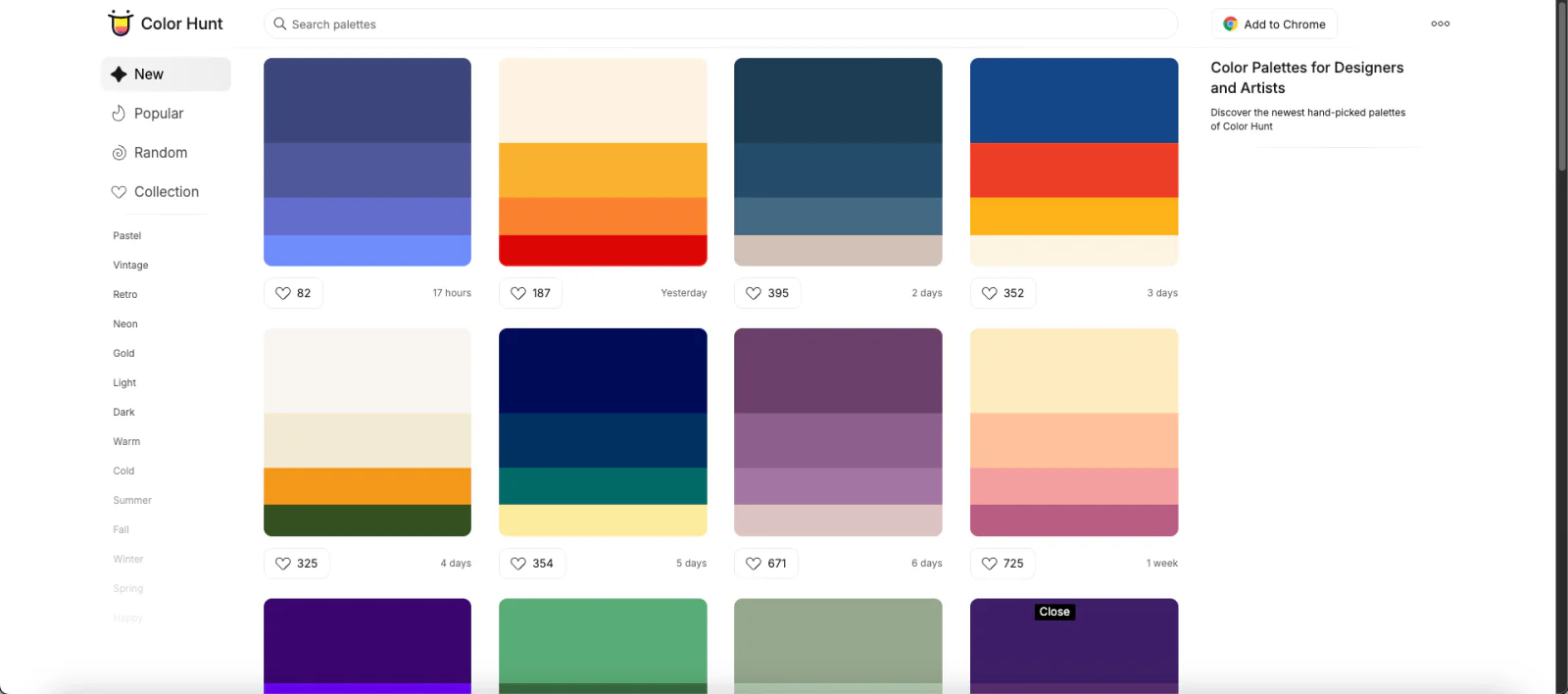
- 在 Google 上透過關鍵詞搜尋配色
4. 編寫網站設計提示詞
示例提示詞
"請設計一個由 Home、About、Contact 三個版塊構成的單頁網站。
使用配色 #171721、#FF7130 和 #FF3C68。
整體風格要現代、簡潔。"
4. 使用設計 Agent 設計網站
1. 輸入提示詞 → 生成設計稿
- 在提示詞中寫出你規劃好的結構以及選定的配色。
Mastergo 提示詞示例

2. 審閱設計稿並提出修改意見
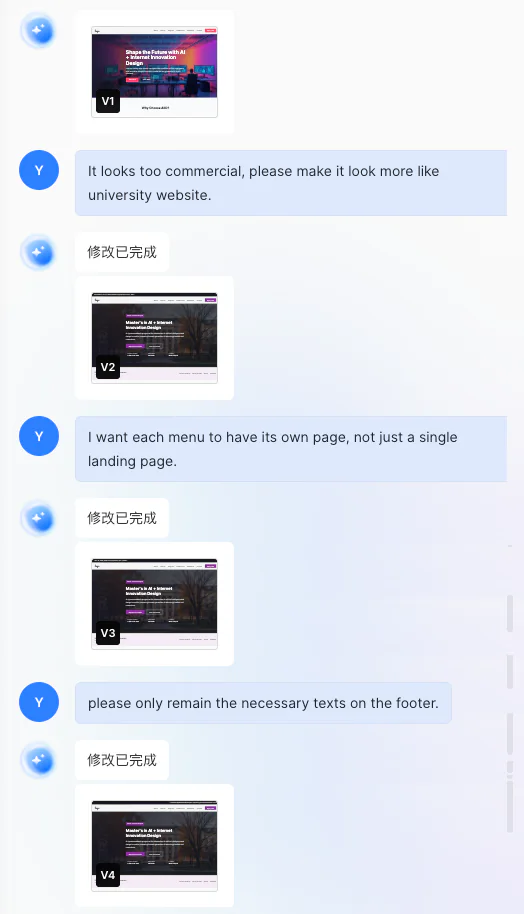
你可以根據自己的需求,向 Agent 提出反饋,例如:
- “太花哨了,整體風格改得更簡潔一些。”
- “換一種字型。”
- “調整一下顏色搭配。”
- “把這裡這一塊刪掉。”
3. 確定最終設計
當你對設計稿進行多輪修改並滿意之後,就可以把這個設計轉化為程式碼,讓編碼 Agent 能理解並繼續工作。
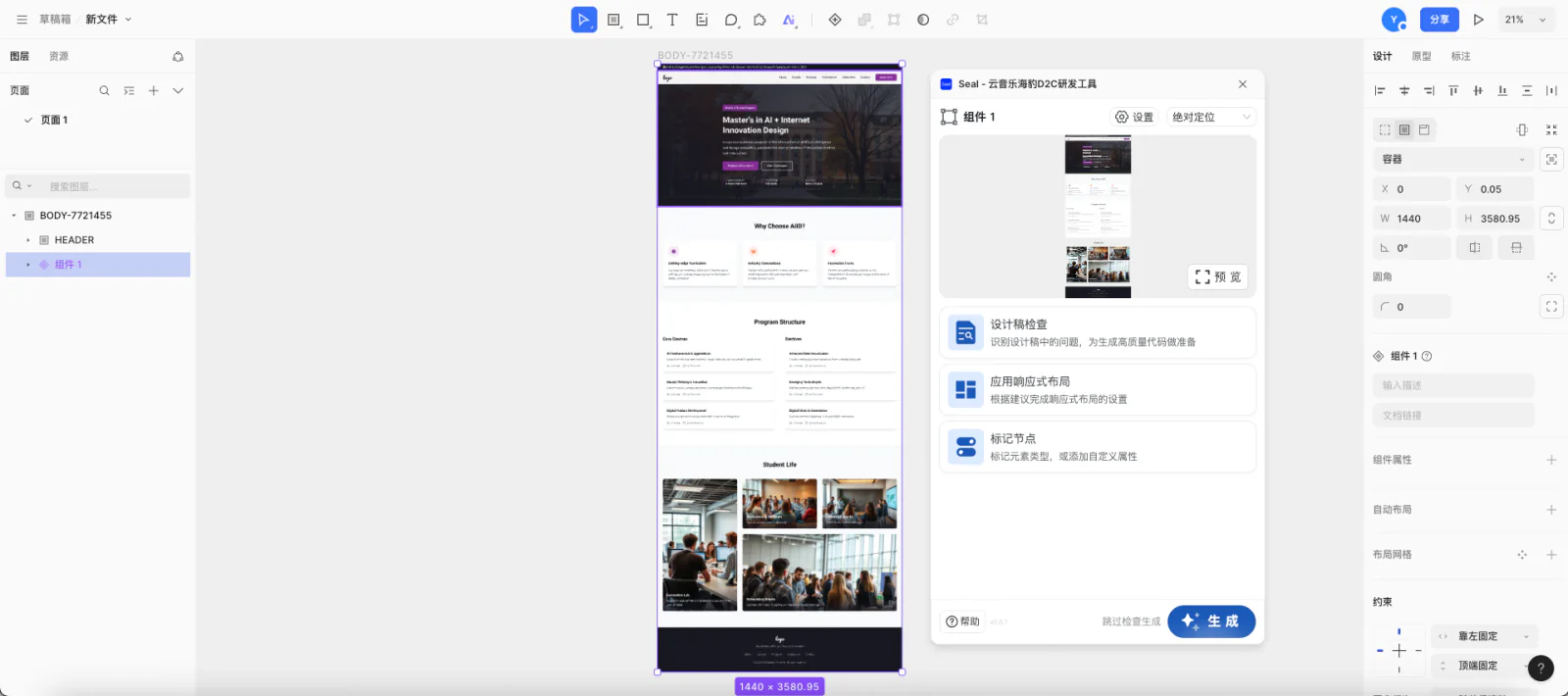
將設計轉為程式碼的方式會因平臺而異,但通常是在設計平臺中安裝並使用某些外掛來完成。
Mastergo 示例
- 開啟 Mastergo 外掛網站,搜尋 seal。
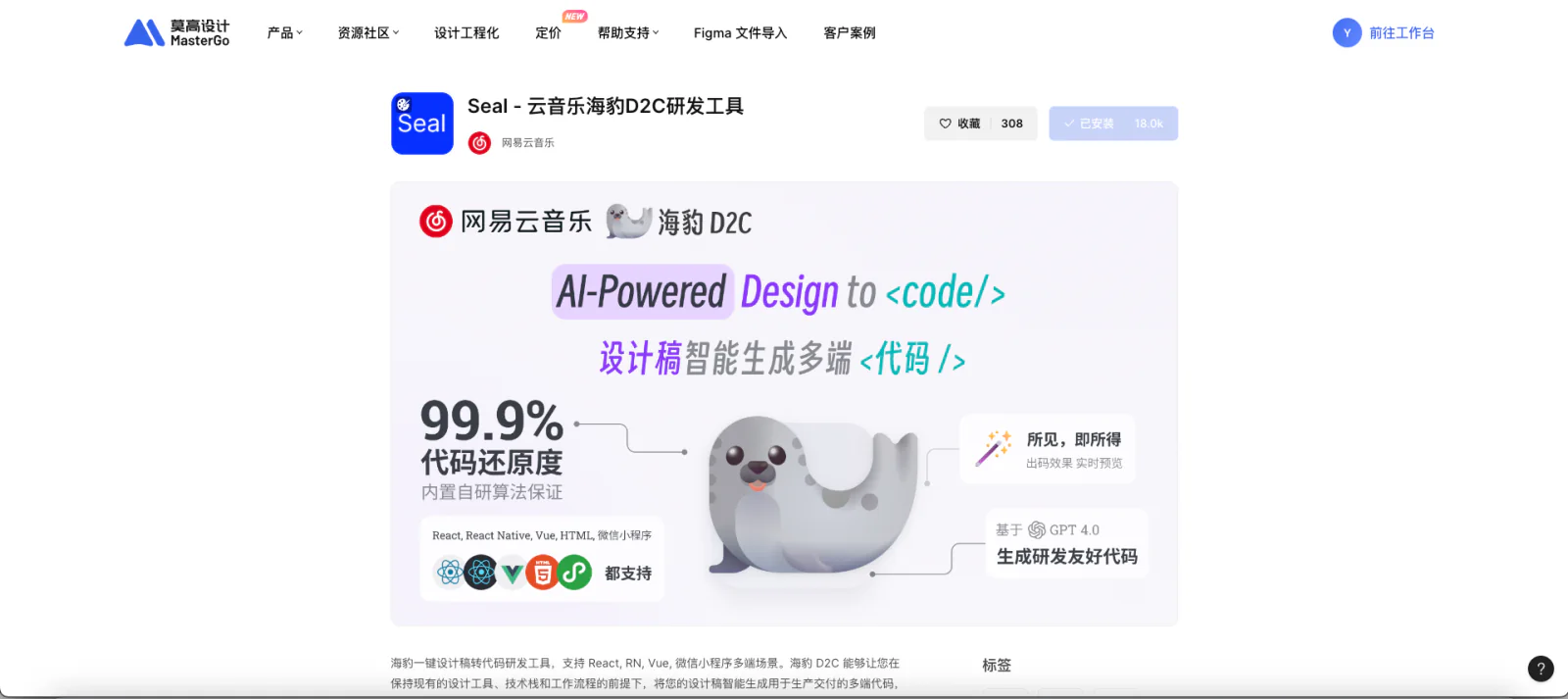
- 回到設計頁面,點選 方塊圖示(外掛)。
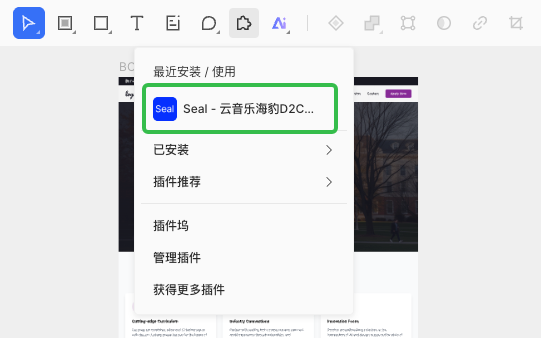
- 選中你想轉換為程式碼的設計區域,點選 Generate 按鈕生成程式碼。
5. 使用編碼 Agent 搭建網站
1. 理解 HTML/CSS/JS 的基礎概念
一個網站本質上由三種語言構成:
- HTML(HyperText Markup Language) → 結構(骨架)
- CSS(Cascading Style Sheets) → 樣式(外觀)
- JavaScript(JS) → 功能(互動)
這三者配合在一起,構成我們看到的完整網頁。
- 🏗️ HTML(結構)
- 定義頁面中“展示什麼”
- 用來放置文字、圖片、按鈕、連結等元素
- 類似於建築物的 牆體和框架
示例
<h1>Hello!</h1>
<p>This is my first website.</p>
<a href="contact.html">Contact</a>- 🎨 CSS(樣式)
- 決定“內容怎樣展示”
- 控制文字大小、顏色、間距、背景、按鈕形狀等
- 讓 HTML 有了“衣服”和視覺風格
示例
h1 {
  color: #FF7130;   /* Text color */
  font-size: 36px;  /* Font size */
  text-align: center; /* Center alignment */
}

body {
  background-color: #171721; /* Background color */
  color: white; /* Default text color */
}- ⚙️ JavaScript(JS)(功能)
- 讓網頁能夠和使用者互動
- 可以實現按鈕點選、選單展開、圖片輪播、表單提交等動態效果
- 如果說 HTML/CSS 是靜態的骨架和外觀,那麼 JS 就是讓網頁“活起來”的 大腦
示例
function showAlert() {
  alert("The button has been clicked!");
}<button onclick="showAlert()">Click me</button>2. 讓編碼 Agent 生成程式碼
示例提示詞
"請為一個包含 Home、About 和 Contact 版塊的單頁網站編寫 HTML 和 CSS。
使用配色 #171721、#FF7130、#FF3C68。
背景為黑色,文字為白色。"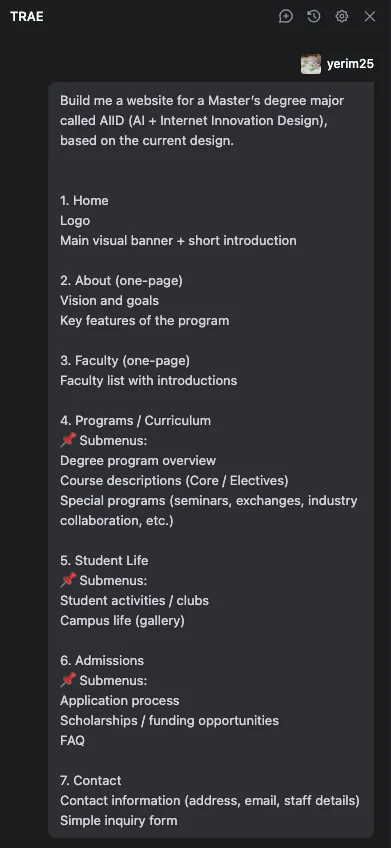
3. 執行網站
當草稿程式碼生成後,Agent 通常會自動啟動專案,並展示生成好的網站頁面。
如果你重新啟動了 Agent,或者網站畫面沒有出現,可以輸入類似這樣的提示:
"Please activate the project"讓 Agent 重新啟動專案並開啟預覽頁面,方便你檢視當前的效果。
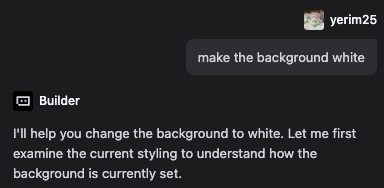
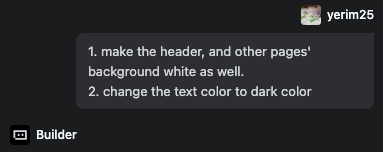
4. 進行簡單修改
你可以繼續透過自然語言對草稿進行微調,例如:
- “把按鈕做大一點。”
- “字型粗一點。”
5. 修改網站文案內容
Agent 生成的初版網站,通常會包含一些自動生成的佔位文字。為了讓它更貼近你的真實場景,你可以提前準備好實際內容,再讓 Agent 幫你替換。
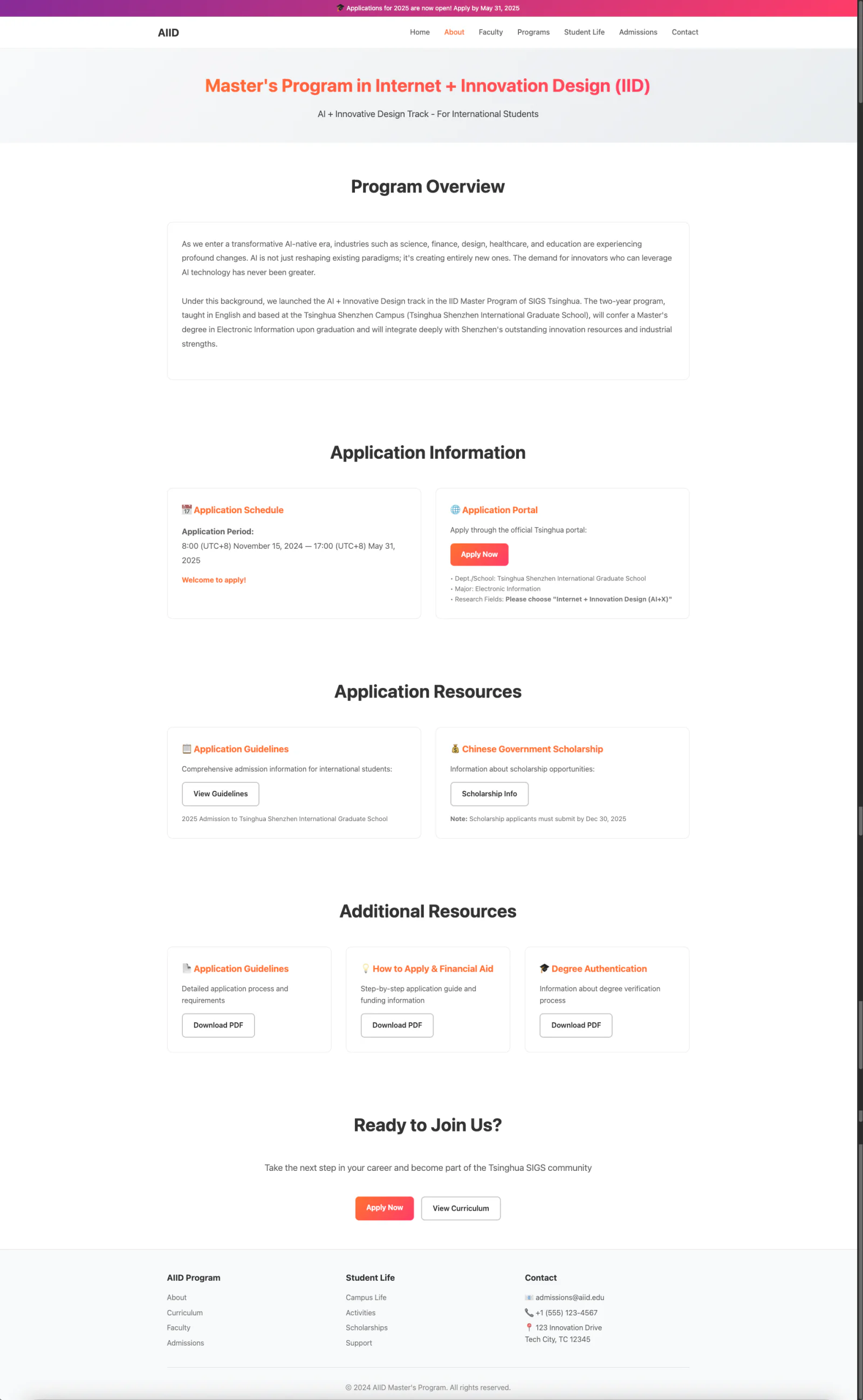
應用示例:更新 AIID 網站的 About 頁面
- 先寫好你想在 About 頁面展示的內容。為了方便 Agent 理解,可以將內容儲存為 Markdown 格式。
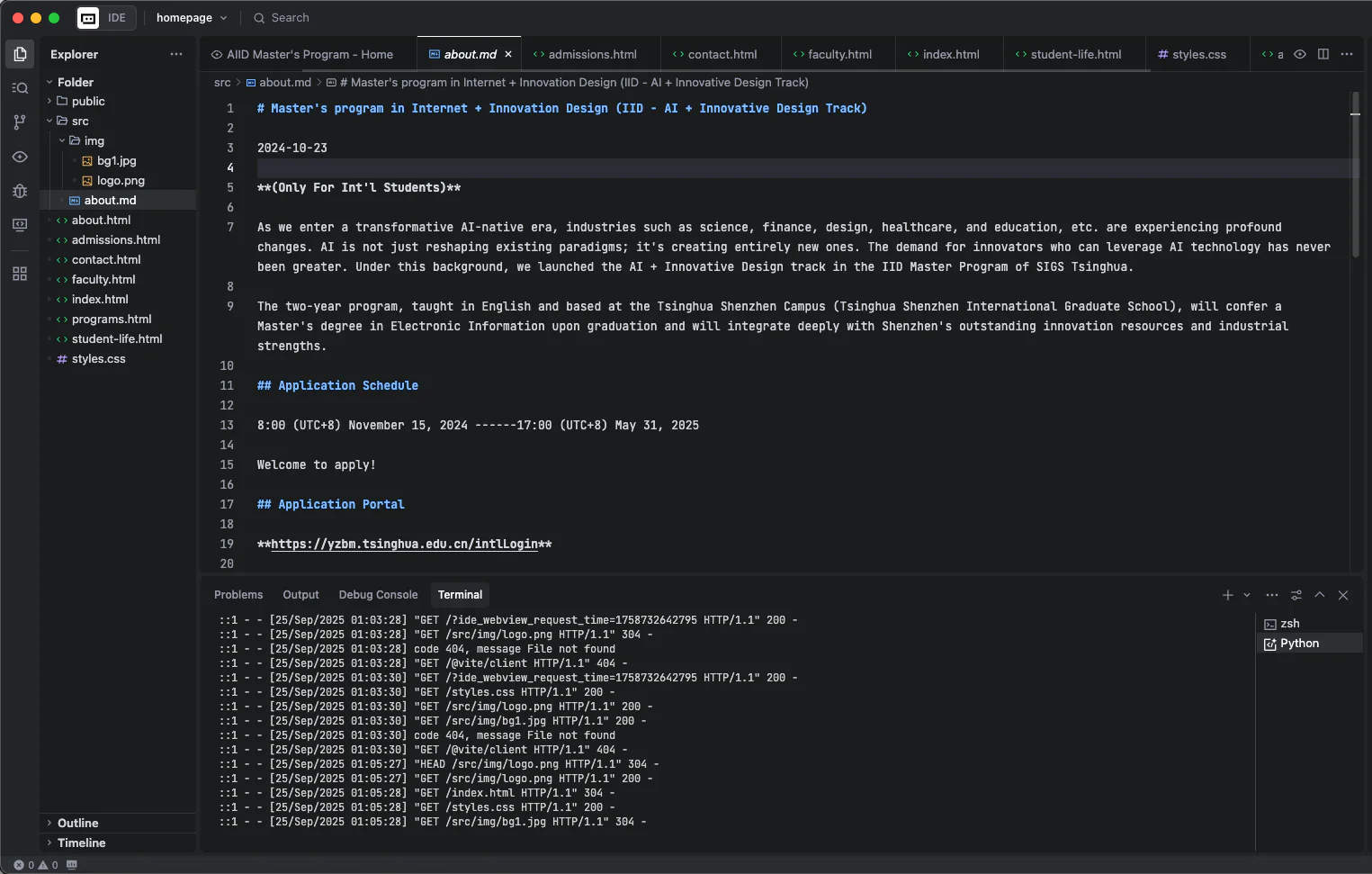
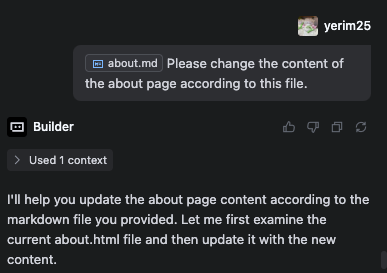
- 然後在對話中告訴 Agent,將該檔案中的內容應用到指定頁面上。
- 檢視應用內容後的更新版本。
6. 插入圖片
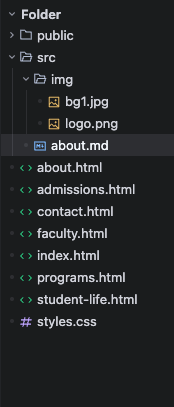
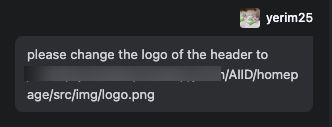
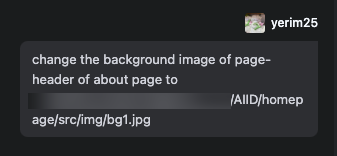
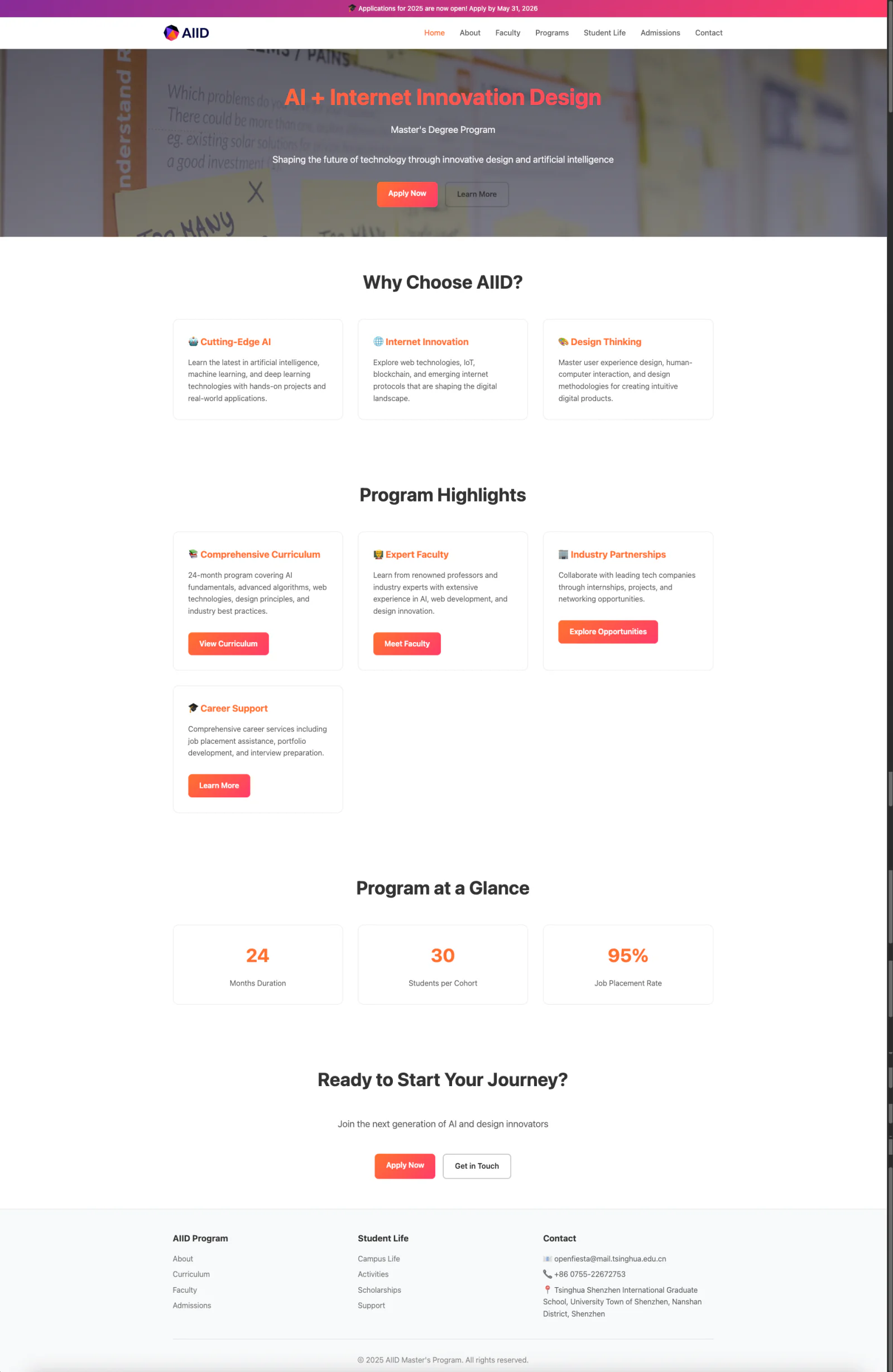
如果你想加入特定圖片(例如 Logo、背景圖等),可以先把圖片上傳到專案資料夾中,然後在提示詞裡說明要在頁面的什麼位置使用這些圖片。
- 示例:
- 結果:
6. 將設計與程式碼整合
1. 將設計檔案與網站程式碼整合(可選)
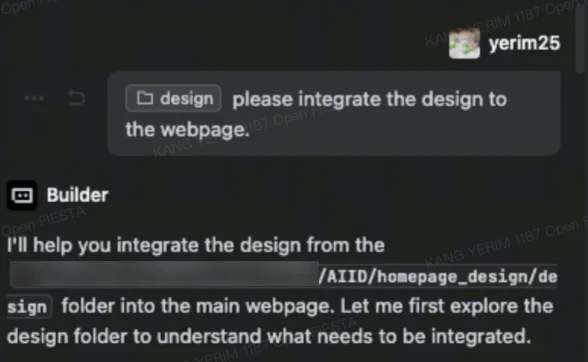
當你從設計 Agent 那裡下載到了程式碼檔案後,可以把它們移動到當前專案目錄中,然後請編碼 Agent 幫你將這些設計程式碼與現有專案進行合併。
- 示例:
- 結果: