第 1 章问谁负责选择下一步。这一章先把执行环境跑通。我们用固定脚本做一次抓放,确认场景、关节和日志都可以工作。到第 6 章再换成反馈决策,就能用这次运行作对照。
用课程网页读步骤和看录像,用自己的终端运行仿真。如果需要复习终端和 Python,先读 新手准备页。
本章目标
你将安装课程实验包,运行环境自检,读取初始观察,并执行一次固定脚本基线。验收产物是运行命令、环境信息和一次真实生成的运行记录。
我们实际使用什么机器人
MuJoCo 是本课程使用的物理仿真程序,负责计算关节和物体在受力后如何运动。我们的场景是一台简化 SCARA:你可以把它看成桌面上两段会转动的手臂,加上一段能上下升降的工具。两个转动关节决定水平位置,滑动关节决定高度,第 4 章会进一步算清楚这个关系。
它不是展厅中的 Panda。教学抓取通过显式约束附着来模拟物体被夹持,不是对指尖摩擦接触的完整建模。因此,本实验适合学习观察、动作接口、闭环和失败恢复,不能用它验证某种真实夹爪的抓取成功率。
MuJoCo 的场景模型描述结构与参数,运行时状态保存关节位置等动态信息。可以把前者理解为“实验装置是什么”,后者理解为“装置此刻处于什么状态”。重置一次任务改变运行状态,不需要重新发明一套机器人。
先看一遍课程基线演示,记住红块、蓝区和末端分别在哪里。观看时数一数:到方块上方、下降、抓取、抬升、横移、下降、释放,共有哪七个阶段?
种子 7,无扰动,固定动作序列。按字幕依次找出接近、下降、抓取、抬升、运输、下降与释放。
本课 SCARA 实际仿真录像 · 状态输入与规则控制 · 无模型调用。动作间加入定格便于读字幕;无音轨。
逐步观看:点击记录跳到对应画面
这里的基线就是用来比较的最简单参考做法,按预先写好的顺序执行。稍后本机运行的是同一套实验代码;命令默认输出文字和文件,不会自动弹出一个机器人窗口。
第一步:取得课程代码
先下载 轻量课程实验包 并解压。用终端的 cd 命令进入解压后的外层文件夹:输入 cd "你的解压文件夹路径",将引号里的文字替换成实际路径。我们把“能直接看到 lab/ 文件夹的这一层”叫作实验根目录,它应该具有下面的结构:
实验根目录/       ← 终端停在这里
└── lab/
    ├── run.py
    ├── scene.xml
    └── requirements.txt
run.py 是命令入口,scene.xml 描述机器人与场景,requirements.txt 列出 Python 依赖。轻量包已经包含这些内容,无需先下载展厅录像。
如果希望同时取得完整网站与案例媒体,也可以选择克隆仓库;完整资源约数百 MB:
git clone https://github.com/datawhalechina/hands-on-robot-agent.git
cd hands-on-robot-agent
下载轻量包与克隆完整仓库是两种取得代码的方法,选择一种即可。后面提到“根目录”均指包含 lab/ 的这一层;命令中的 lab/run.py 就是从这里找到 lab 内的入口文件。
建议使用 Python 3.12,与课程实测环境保持接近。macOS / Linux 可先运行 python3 --version,Windows 运行 py --version;若找不到命令,先按 Python 官方安装说明 安装,再重新打开终端。
接下来建立“虚拟环境”:它是这个实验专用的 Python 依赖目录,避免不同项目的软件包混在一起。下面三行分别创建环境、在当前终端激活它、安装课程依赖。若装了多个 Python,可在创建这一步用 python3.12 或 Windows 的 py -3.12 明确选择 3.12。macOS / Linux 使用:
python3 -m venv lab/.venv
source lab/.venv/bin/activate
python -m pip install -r lab/requirements.txt
Windows PowerShell 使用:
py -m venv lab/.venv
.\lab\.venv\Scripts\Activate.ps1
python -m pip install -r lab/requirements.txt
安装成功后,后面的 python 就表示这个环境里的解释器。新开终端时,需要重新进入实验根目录并执行激活那一行;不用每次重新创建环境或安装依赖。
若 PowerShell 不允许执行激活脚本,可以把后续命令开头的 python 换成 .\lab\.venv\Scripts\python.exe,安装依赖时也同样替换。macOS / Linux 对应路径是 lab/.venv/bin/python。这会直接选择环境,不需要修改全局策略。
第二步:先做环境自检
先确认两个容易混淆的位置:终端当前所在的文件夹,以及实际运行的 Python。下面两行只读信息,不会移动文件:
python -c "from pathlib import Path; print(Path.cwd()); print(Path('lab/run.py').is_file())"
python -c "import sys; print(sys.executable)"
第一行先打印当前目录,再打印 True 或 False。这里应是 True,表示从当前位置确实能找到 lab/run.py;若是 False,先用 cd 回到包含 lab/ 的那层。第二行的路径应指向本实验的 lab/.venv 内部。python -c 的意思是“执行引号里的这一小段 Python”,不必为这两个检查另外保存文件。
两个位置确认后,再检查机器人环境:
python lab/run.py doctor
自检的意义是确认程序正在使用预期解释器,MuJoCo 能被导入,教学场景能够建立。先读完整输出,再决定下一步。不要在依赖导入失败时继续尝试模型接口:这两个问题发生在完全不同的层。
输出是一组带名称的值,其中 physics: "ok" 表示物理场景可用,render: "ok" 表示还能生成图像。render 若是 unavailable: ...,先保存错误信息;本章的状态与基线实验仍可继续,第 8 章图像实验则需要先解决渲染问题。
把 Python 与 MuJoCo 版本、操作系统以及自检结果保存到学习笔记。使用相同版本不意味着所有计算机都完全一致,但这些信息能显著缩小排查范围。
第三步:读取一次观察
先预测: 刚启动、还没有任何搬运动作时,“正在持物”和“任务完成”各应该是什么?在笔记中先写下两个答案,再执行命令。
python lab/run.py observe
输出采用 JSON 格式:用名称对应一个值,例如 "holding": false 表示当前没有持物,"tool_xyz": [...] 保存末端位置。true 是“是”,false 是“否”。初始场景的 task 中应看到 "success": false,因为方块还没搬到目标。
第 3 章会逐项解释字段。本章先确认程序能读出 robot、scene 与 task 三组信息,不需要一次理解全部坐标。
观察并不是让机器人自动决策。读取到一个坐标,也不等于它经过相机识别。如果程序直接读取仿真内部位置,应将其记作精确状态输入。
第四步:运行固定脚本基线
python lab/run.py baseline --seed 7 --out runs/baseline
这里的基线采用预先写好的动作顺序,不调用语言模型。命令中 --seed 7 使用编号 7 的随机初始化,便于下次重建相同起点;--out runs/baseline 把记录保存在根目录下的 runs/baseline。程序会创建这个输出目录,不需要你预先建好。
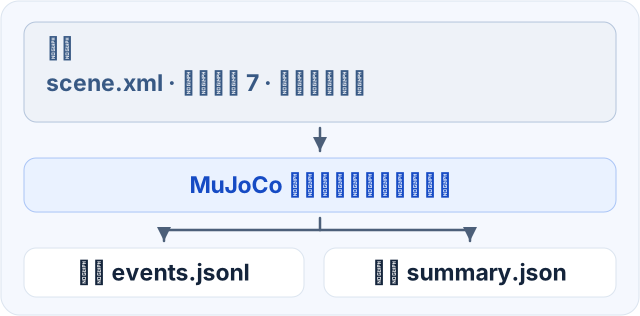
运行结束后,检查终端报告与 runs/baseline 中生成的 events.jsonl、summary.json。前者记录每次技能调用,后者汇总本次任务。课程基线在任务成功时退出码为 0,失败时为 2;仍要阅读汇总中的 success、error 和最终状态,才能解释成功或失败的原因。
用文本编辑器打开文件,或者在同一终端运行下面的命令,把汇总排版后显示出来:
python -m json.tool runs/baseline/summary.json
正常的种子 7 结果应包含 "mode": "baseline"、"steps": 7、"model_calls": 0 和 "success": true。其中 steps 数的是七次技能调用,不是七个物理仿真步;error: null 表示这里没有记录到程序异常,null 是 JSON 的空值。
实验:重置是否真的可重复
先用 python lab/run.py observe --seed 7 单独查看并保存初始状态。基线的事件日志从第一次技能执行后的状态开始,不能把第一条事件当成动作前的初始观察。
使用相同种子再运行一次,然后改变种子另存第三次实验:
python lab/run.py baseline --seed 7 --out runs/baseline-repeat
python lab/run.py baseline --seed 8 --out runs/baseline-seed8
先比较两次种子 7 的动作顺序、每步反馈与最终验收结果。若同一种子下结果不同,记录差异出现在哪一步。
再比较种子 8:随机初始化变化后,哪些坐标变化,哪些机器人结构保持不变?这个比较能帮助你区分场景参数、初始化状态和控制逻辑。每次命令都从新场景开始,不会沿用上一条命令留下的位置。
先分别保存结果再比较,避免把两次输出写进同一目录后失去来源。
检查点: 完成基线后,再运行 python lab/run.py observe --seed 7,预期仍是 holding: false、task.success: false,方块回到初始位置。这不是上一回合的成功记录丢失了,而是新命令创建了新场景。上一回合的证据仍在 runs/baseline/。不同种子会改变初始方块位置;连杆长度和蓝区位置在这项实验里保持不变。若只想比较初始位置,应分别运行两个种子的 observe,不要把搬运后的终点误当起点。
本章验收
你应该能够从一个新终端进入仓库、激活环境、运行自检并执行基线。提交一份简短记录,包含实际命令、版本、种子、结果目录以及你对结果的判断。发生失败时,也保留完整报告并解释它属于安装、场景加载、技能执行还是任务验收问题。
能稳定运行这条离线基线,就是后续学习的起点。下一章会把现在看到的 JSON 拆开,弄清每个字段从哪里来、能够支持什么判断。
常见错误与排查
No module named mujoco 通常表示依赖装到了另一个解释器。先比较 python 与 python -m pip 使用的环境,再安装依赖。
“找不到 lab/run.py”通常是工作目录不对。先确认当前目录下存在 lab/。
图形或离屏渲染错误与物理仿真错误不同。先检查环境自检和纯状态操作,再处理显示驱动或渲染配置;不要把渲染失败描述成模型决策失败。MuJoCo 官方文档还说明了 macOS 被动查看器的特殊启动要求,只有使用对应查看器时才适用。
练习与参考
基础题:用两个种子分别建立记录目录,写出两项相同和两项不同的信息。挑战题:写一个你自己的实验记录模板,使别人仅凭模板就知道如何重新运行你的实验。