00-Environment

简介
本章节是整个 hello-rocm 项目的环境基线参考。统一以 ROCm 10.0.0(ROCm Core SDK,2026-08-26 发布)为目标版本,覆盖 Windows 和 Ubuntu 双平台的安装、校验与卸载流程。
后续所有章节(01-Deploy、02-Fine-tune 等)的环境准备均以本章为基准。如需使用其他 ROCm 版本或其他 GPU 架构,请参考 GPU 架构对照表 进行对应替换。10.0.0 相对 7.14.0 的差异、以及 AMD Skills / Hyperloom / ROCm CLI,见 ROCm 10.0.0 版本说明。
🚀 大版本:ROCm 10.0.0 建立在 TheRock 之上,并首次带上 ROCm.AI。7.14.0 完成了从「单体大包」到模块化 Core SDK 的转折;10.0.0 把安装、验证、服务和优化收成三个新入口:
- AMD Skills:把 AMD 官方优化知识做进 Claude / Cursor / Codex;
- Hyperloom:开源自动优化引擎,自己做剖析、找瓶颈、改内核、调参数;
- ROCm CLI:装环境、验证、部署、管理,一条命令走完。
pip / uv 流程仍然可用,但 wheel 索引已从
repo.amd.com/rocm/whl-multi-arch/换成https://stable.repo.amd.com/rocm/whl-next/。Linux apt / dnf 仓库也收到 stable.repo.amd.com。详见 TheRock 迁移指南 与 官方文档 latest。
💡 平台建议:Windows 已支持 ROCm 体验与推理验证,但 ROCm 生态工具链(如 rocminfo、amd-smi、多卡支持、容器化部署等)在 Ubuntu 上支持更完整。建议使用 Ubuntu 24.04 作为主力开发环境,Windows 可作为快速体验或轻量推理使用。
⚠️ Windows 用户必读:安装前务必确认你的 Adrenalin Driver 版本 和 Windows 版本 符合要求(见下方版本信息表),否则 ROCm 将无法正常运行。
版本信息
| 项目 | 要求 | 下载链接 |
|---|---|---|
| ROCm | 10.0.0 (ROCm Core SDK / TheRock) | 官方安装页 |
| PyTorch | 2.13.0 | 通过 uv 安装(见下文) |
| Python | 3.11 / 3.12 / 3.13 / 3.14 | 由 uv 自动管理 |
| Windows 版本 | 11 25H2 | — |
| Adrenalin Driver (Windows) | 26.8.1 | ⬇️ 下载 Adrenalin 26.8.1 |
| Visual Studio 2022 (Windows) | Community,勾选「使用 C++ 的桌面开发」 | ⬇️ 下载 VS 2022 |
| Ubuntu | 24.04.4 (GA kernel 6.8) / 26.04 (GA kernel 7.0) | Ubuntu Downloads |
⚠️ Ryzen APU 用户注意(Ubuntu 24.04):Ryzen APU(gfx1150 / 1151 / 1152 / 1153 / 1103)在 Ubuntu 24.04 上需要 OEM 内核 6.14:
sudo apt install linux-oem-24.04c,安装后重启。
AI 生态兼容性
ROCm 10.0.0 为主流深度学习框架和推理引擎提供了优化支持(较 7.14.0 全面升级):
| 框架 / 引擎 | 支持版本 | 说明 |
|---|---|---|
| PyTorch | 2.13.0 | 另支持 2.12.0 / 2.11.0;Windows 验证版本为 2.13.0 |
| JAX | 0.11.0 | 另支持 0.10.2 / 0.10.0 |
| vLLM | 0.27.0 | 官方镜像按发行版分发;gfx1151 等消费级 / APU 已覆盖 |
| SGLang | 0.5.15 | Instinct / 部分 Radeon |
| TensorFlow | 2.21 | 另支持 2.20 / 2.19.1 |
💡 上述版本替代了 7.14.0 时期的 PyTorch 2.12.0 / JAX 0.10.0 / vLLM 0.23.0 / SGLang 0.5.13。vLLM 镜像见 vLLM inference。完整差异见 ROCm 10.0.0 版本说明。
目录
- ROCm 10.0.0 版本说明
- GPU 架构对照表(独立文件)
- 一、Windows 安装
- 二、Ubuntu 安装
- 三、校验安装
- 四、卸载 ROCm
- 五、切换其他 GPU 架构
- 六、Ryzen AI NPU(XDNA2)
一、Windows 11 安装
以 Ryzen AI Max+ 395(gfx1151) 为例。
📖 官方文档:Install ROCm on Windows | Install PyTorch
1.1 前置条件检查
| ✅ 检查项 | 要求 |
|---|---|
| Windows 版本 | 必须 Windows 11 25H2(设置 → 系统 → 关于 查看) |
| Adrenalin 驱动 | 必须 26.8.1(⬇️ 下载) |
| Visual Studio 2022(可选) | Community 版即可,安装时勾选「使用 C++ 的桌面开发」(⬇️ 下载)。AMD Quark 等需要编译自定义算子时必需 |
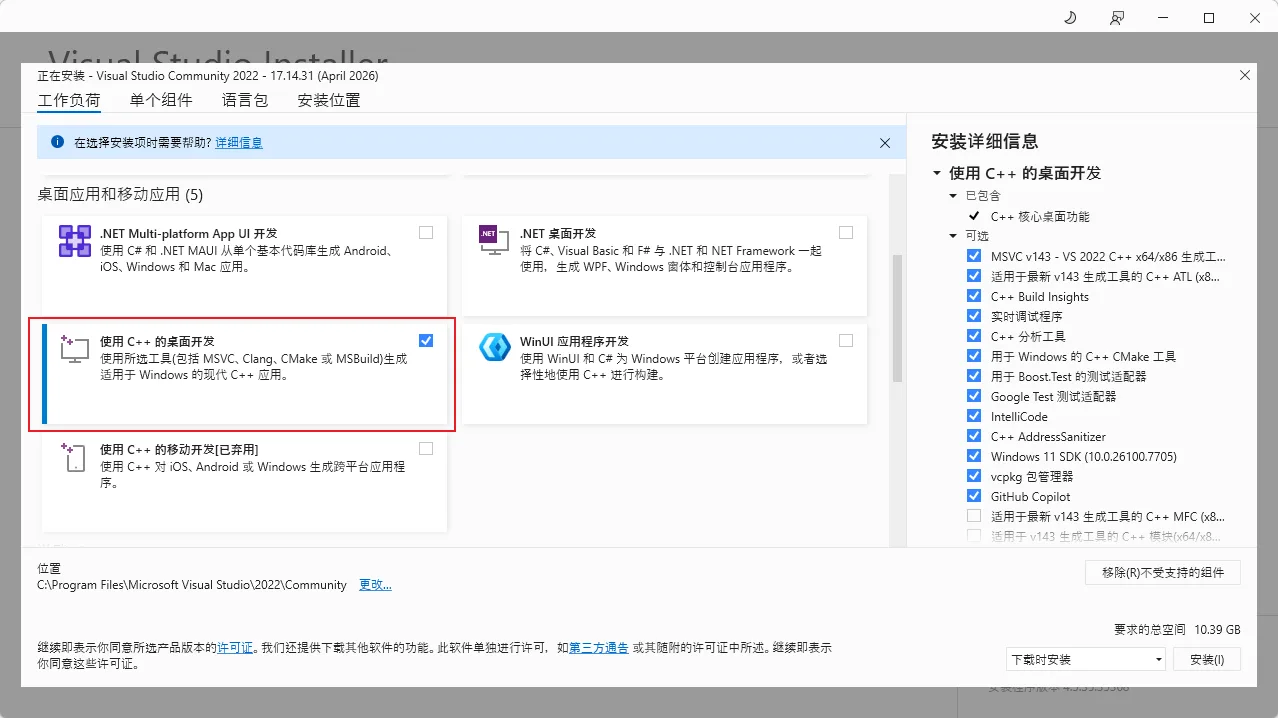
1.2 卸载冲突软件
- 控制面板 → 程序 → 卸载程序 → 移除所有 HIP SDK 相关项(10.0.0 起 HIP SDK 已退役,Windows 与 Linux 共用 ROCm Core SDK)
1.3 关闭 Windows 安全功能
以下功能会干扰 ROCm 运行,必须关闭:
- WDAG:控制面板 → 程序和功能 → 启用或关闭 Windows 功能 → 取消勾选 "Microsoft Defender Application Guard"
- SAC:设置 → 隐私和安全 → Windows 安全中心 → 应用和浏览器控制 → 智能应用控制设置 → 关闭
1.4 安装 uv(Python 包管理器)
本项目使用 uv 管理 Python 环境和依赖,替代传统的 pip + venv 流程。uv 由 Rust 编写,速度提升 10-100 倍。
# Windows 安装 uv(PowerShell)
irm https://astral.sh/uv/install.ps1 | iex

# 或使用 winget
# winget install astral-sh.uv

# 验证安装
uv --version📖 更多安装方式参考:uv 入门教程
1.5 安装 ROCm + PyTorch
# 安装 Python 3.12(uv 内置版本管理,无需单独安装 Python)
uv python install 3.12

# 创建虚拟环境
uv venv --python 3.12
.venv\Scripts\activate

# 安装 PyTorch(wheel 已带 ROCm 运行时;gfx1151 = Ryzen AI Max+ 395/390/385)
uv pip install --index-url https://stable.repo.amd.com/rocm/whl-next/ "torch[device-gfx1151]==2.13.0+rocm10.0.0" "torchvision[device-gfx1151]==0.28.0+rocm10.0.0" "torchaudio==2.11.0.2+rocm10.0.0"

# 安装其他项目依赖(如有 requirements.txt)
uv pip install -r requirements.txt⚠️ 不要将 ROCm DLL 复制到 System32,否则会引起冲突。
💡 10.0.0 索引:wheel 从
https://stable.repo.amd.com/rocm/whl-next/分发,仍通过[device-gfxXXXX]extras 指定 GPU 架构。上述gfx1151对应 Ryzen AI Max 系列(395/390/385)。其他 GPU 只需替换 extras 中的架构标签:
你的 GPU device extras 标签 Ryzen AI 9 HX (PRO) 475 / 375 等 device-gfx1150Ryzen AI 7 (PRO) 450 / 350 等 device-gfx1152Ryzen AI 7 445 / AI 5 435 device-gfx1153Radeon RX 9070 XT / 9070 GRE / AI PRO R9700S device-gfx1201Radeon RX 9060 XT / 9060 XT LP / 9060 / RX 9050(10.0.0 新增) device-gfx1200Radeon RX 7900 XTX / PRO W7900 device-gfx1100Instinct MI300X / MI325X device-gfx942全部架构(体积大,兼容性最广) device-all例如 gfx1150:
"torch[device-gfx1150]==2.13.0+rocm10.0.0"。
🚀 国内加速提示:对于非 ROCm 的普通 PyPI 包,可配置镜像源加速下载:
bash# 全局配置清华镜像(仅影响未指定 --index-url 的包) uv pip config set global.index-url https://pypi.tuna.tsinghua.edu.cn/simple
二、Ubuntu 24.04 安装
以 Ryzen AI Max+ PRO 395(gfx1151) 为例。
📖 官方文档:Install ROCm on Ubuntu | Install PyTorch
2.1 安装 uv 与依赖
sudo apt install -y libatomic1 libquadmath0

# 安装 uv
curl -LsSf https://astral.sh/uv/install.sh | sh

# 验证
uv --version2.2 安装 ROCm + PyTorch(uv 方式,推荐)
# 安装 Python 3.12
uv python install 3.12

# 创建虚拟环境
uv venv --python 3.12
source .venv/bin/activate

# 安装 PyTorch(wheel 已带 ROCm 运行时;gfx1151 = Ryzen AI Max+ 395/390/385)
uv pip install --index-url https://stable.repo.amd.com/rocm/whl-next/ "torch[device-gfx1151]==2.13.0+rocm10.0.0" "torchvision[device-gfx1151]==0.28.0+rocm10.0.0" "torchaudio==2.11.0.2+rocm10.0.0"

# 安装其他项目依赖(如有 requirements.txt)
uv pip install -r requirements.txt💡 其他 GPU 只需替换 extras 中的架构标签(如
device-gfx1150、device-gfx942、device-all),对照表见 Windows 1.5 节 或 GPU 架构对照表。
2.3 备选:一键安装脚本
如果你希望自动完成内核、驱动、ROCm 全套安装,可使用本项目提供的安装脚本:
sudo apt update
sudo apt install -y curl git

git clone -b unified-installer https://github.com/amdjiahangpan/rocm-install-script.git
cd rocm-install-script
chmod +x install.sh
sudo ./install.sh📖 脚本详情及参数说明:rocm-install-script (unified-installer 分支)
2.4 配置 GPU 访问权限(Linux)
💡 此步可在安装后任意时间执行,重启生效即可。
sudo usermod -a -G render,video "$LOGNAME"
# 重启或重新登录后生效2.5 备选:apt 安装(TheRock)
💡 如果你不用 pip / uv,而是想通过 系统包管理器(apt)做系统级安装,TheRock 打包体系从 7.14.0 延续到 10.0.0:包名仍是
amdrocm-*,仓库则收到stable.repo.amd.com。
| 变化项 | ROCm Core SDK 10.0.0 | ROCm Legacy(7.2 及之前) |
|---|---|---|
| 安装目录 | /opt/rocm/core | /opt/rocm/ |
| 包名前缀 | amdrocm-*(如 amdrocm-blas) | rocm-* / roc* / hip* |
| 仓库 | https://stable.repo.amd.com/rocm/core/packages/ | 旧 repo.amd.com 分发 |
| 库查找 | 已安装包嵌入 RPATH(优先于 LD_LIBRARY_PATH) | RUNPATH / 手工 LD_LIBRARY_PATH |
sudo apt update
sudo apt install sudo wget gpg
# 添加 10.0.0 稳定仓库(Ubuntu 24.04 示例):
sudo mkdir --parents --mode=0755 /etc/apt/keyrings
wget https://stable.repo.amd.com/rocm/gpg/packages.gpg -O - | \
  gpg --dearmor | sudo tee /etc/apt/keyrings/amdrocm.gpg > /dev/null

sudo tee /etc/apt/sources.list.d/amdrocm-stable.sources <<'EOF'
X-Repo-Id: amdrocm-stable
Types: deb
URIs: https://stable.repo.amd.com/rocm/core/packages/ubuntu2404/
Suites: stable
Components: main
Architectures: amd64
Signed-By: /etc/apt/keyrings/amdrocm.gpg
Enabled: yes
EOF

sudo apt update
# 具体元包名以官方安装页当前选项为准✅ 兼容性说明:Core SDK 与 ROCm 7.2 legacy 保持 ABI/API 兼容路径;apt 安装时
amdrocm元包仍通过update-alternatives提供/opt/rocm/bin、/opt/rocm/lib软链接。tarball 安装请把PATH/LD_LIBRARY_PATH/ROCM_PATH指到/opt/rocm/core。⚠️ 注意:继续使用
amd-smi(rocm-smi已在 7.14.0 移除)。ASAN 包已在 10.0.0 随标准包提供。已安装的 DEB / RPM / runfile 改为 RPATH,一台机器多版本时更不容易被旧LD_LIBRARY_PATH带跑。📖 完整安装选择器见 官方安装页。
2.6 备选:ROCm CLI 一条命令
不想手抄 pip extras 时,可以用 ROCm.AI 的 ROCm CLI(Technology Preview):
curl -fsSL https://raw.githubusercontent.com/ROCm/rocm-cli/main/install.sh | sh
rocm examine          # 看 GPU / 驱动 / 运行时
rocm install sdk      # 把 TheRock wheel 装进 CLI 托管环境
rocm serve qwen # 拉起本地 OpenAI 兼容服务Windows:
irm https://raw.githubusercontent.com/ROCm/rocm-cli/main/install.ps1 | iex最低 Linux 为 Ubuntu 24.04。机器上如果已经有 7.14.0 的手建
.venv,rocm examine会标成 unmanaged,再执行rocm install sdk会在旁边建托管运行时,不会直接覆盖。详见 ROCm 10.0.0 版本说明。
三、校验安装
3.1 PyTorch 检测(Windows / Linux 通用)
python -c "import torch; print('PyTorch:', torch.__version__); print('ROCm available:', torch.cuda.is_available()); print('Device:', torch.cuda.get_device_name(0) if torch.cuda.is_available() else 'N/A')"期望输出:
PyTorch: 2.13.0+rocm10.0.0
ROCm available: True
Device: AMD Radeon Graphics💡 ROCm 通过 HIP 兼容 CUDA API,
torch.cuda.is_available()返回True是正常的。
3.2 简单计算测试
import torch
x = torch.randn(3, 3, device='cuda')
y = torch.randn(3, 3, device='cuda')
print(x @ y)3.3 Linux 专用工具
rocminfo | grep -E "Name:|Marketing Name:"
amd-smi monitor   # ROCm SMI 已在 7.14.0 移除,继续使用 amd-smi
hipinfo # pip 安装方式可用3.4 常见问题
| 现象 | 原因 | 解决 |
|---|---|---|
torch.cuda.is_available() = False | 驱动版本不匹配 | Windows:确认 Adrenalin 26.8.1;Linux:确认 inbox / OEM kernel(Ryzen APU 需 linux-oem-24.04c) |
No GPU detected (Linux) | 未加入 render/video 组 | sudo usermod -a -G render,video $LOGNAME + 重启 |
| DLL 加载错误 (Windows) | SAC/WDAG 未关闭 | 见 1.3 节 |
四、卸载 ROCm
Windows
直接删除项目中的 .venv 文件夹即可(资源管理器中右键删除,或在 CMD 中执行):
rmdir /s /q .venv如需卸载 Adrenalin 驱动:控制面板 → 程序 → 卸载程序 → AMD Software
Ubuntu
rm -rf .venv五、切换其他 GPU 架构
10.0.0 起,wheel 从 https://stable.repo.amd.com/rocm/whl-next/ 分发,仍通过 [device-gfxXXXX] extras 指定架构。只需将安装命令中的架构标签替换为对应值:
| GPU 示例 | LLVM Target | device extras 标签 |
|---|---|---|
| MI355X / MI350X / MI350P | gfx950 | device-gfx950 |
| MI300X / MI325X | gfx942 | device-gfx942 |
| RX 9070 XT / 9070 GRE / AI PRO R9700S | gfx1201 | device-gfx1201 |
| RX 9060 XT / 9060 XT LP / 9060 / RX 9050(10.0.0 新增) | gfx1200 | device-gfx1200 |
| RX 7900 XTX / PRO W7900 | gfx1100 | device-gfx1100 |
| Radeon PRO W6800 / V620 | gfx1030 | device-gfx1030 |
| Ryzen AI Max 395 | gfx1151 | device-gfx1151 |
| Ryzen AI PRO 400 / AI 9 HX 475 | gfx1150 | device-gfx1150 |
| Ryzen AI 200 PRO / AI 7 350 | gfx1152 | device-gfx1152 |
| Ryzen AI 7 445 / AI 5 435 | gfx1153 | device-gfx1153 |
| 全部架构 | — | device-all |
例如切换到 gfx942(MI300X):
uv pip install --index-url https://stable.repo.amd.com/rocm/whl-next/ "torch[device-gfx942]==2.13.0+rocm10.0.0" "torchvision[device-gfx942]==0.28.0+rocm10.0.0" "torchaudio==2.11.0.2+rocm10.0.0"💡 若走 apt 系统包安装,按 2.5 节 添加
stable.repo.amd.com仓库后,以 官方安装页 当前元包名为准。
完整对照表见 GPU 架构对照表。
六、Ryzen AI NPU(XDNA2)
Ryzen AI MAX / AI 300 等机器除 iGPU 外还有 XDNA2 NPU。NPU 推理不走 ROCm GPU 栈,而走 FastFlowLM(原生 flm)或 Lemonade(OpenAI 兼容服务 + Web UI,GPU 用 llama.cpp,NPU 底层仍是 FLM)。
建议顺序:先读硬件对照,再装 FastFlowLM;需要统一端口和 Web UI 时再装 Lemonade。NPU 与 GPU 可以装在同一台机器上,但 NPU 同时只能被一路占用,且不要 source /opt/rocm 后再跑 flm。
| 页面 | 内容 |
|---|---|
| XDNA2 硬件对照 | 支持的处理器、固件 / 驱动 / IOMMU 要求 |
| FastFlowLM 环境 | libxrt-npu2 + amdxdna-dkms + flm 安装与校验 |
| Lemonade 环境 | Lemonade Server 13305、llamacpp 后端、与 FLM 的分工 |
| NPU 排错 | SVA bind、-19、ProtectHome、端口互斥 |
部署教程入口:Gemma 4 FastFlowLM · Gemma 4 Lemonade · Qwen3.6
📖 完整官方文档: