
كيفية إنشاء تطبيق أندرويد بسيط - تطوير أصلي باستخدام Compose
1 ما هي تطبيقات أندرويد وتطوير أندرويد
في هذا البرنامج التعليمي، سنكمل حلقة مغلقة كاملة: من فكرة في ذهنك إلى تطبيق حقيقي يمكن تثبيته وتشغيله بنجاح على هاتف أندرويد.
ل هذا البرنامج التعليمي، يجب أن تمتلك على الأقل:
- كمبيوتر بأداء جيد (ويندوز أو ماك)
- هاتف أندرويد (اختياري؛ إذا لم يكن لديك واحد، سنستخدم محاكيًا)
- أندرويد ستوديو مثبت (للبناء)
- Trae مثبت ومُسجَّل (للبرمجة بالذكاء الاصطناعي)
1.1 تعريف تطبيق أندرويد
تطبيق أندرويد هو تطبيق أصلي يعمل على نظام تشغيل أندرويد. على عكس البرامج المصغرة، لا يعتمد على منصة مضيفة مثل وي تشات. إنه يعمل مباشرة على مستوى النظام. لديه أيقونة خاصة به على الشاشة الرئيسية، ويُطلق بسرعة، ويشعر بالسلاسة، ويمكنه الوصول بعمق إلى ميزات على مستوى النظام مثل البلوتوث وأجهزة الاستشعار والخدمات الخلفية.
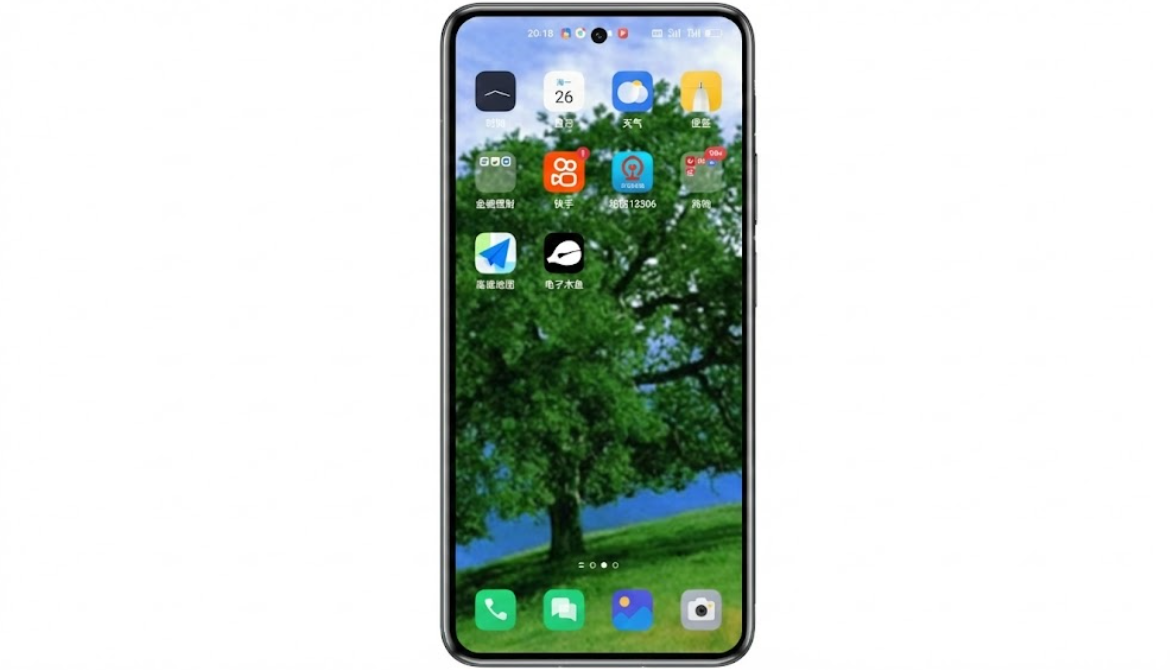
1.2 تطوير تطبيقات أندرويد
يشير تطوير أندرويد إلى العملية الكاملة لبناء مثل هذه التطبيقات. في وضع تطوير Vibe Coding المستخدم في هذا البرنامج التعليمي، مع البرمجة المساعدة بالذكاء الاصطناعي، يتغير دور المطور من "كاتب أكواد" إلى "مهندس منتجات":
- أنت (المهندس / مدير المنتج): مسؤول عن تصميم المنطق التجاري، وكتابة الأوامر، والقبول النهائي للنتيجة.
- Trae (مهندس الذكاء الاصطناعي): مسؤول عن تنفيذ التعليمات، وتحويل اللغة الطبيعية إلى كود Kotlin قياسي وتخطيطات Jetpack Compose، والتعامل مع أخطاء الصياغة وتفاصيل المنطق.
- أندرويد ستوديو (مصنع البناء): مسؤول عن توفير بيئة التجميع، وتعبئة الكود في تطبيق قابل للتشغيل، وتقديم معاينات المحاكي.
1.3 الطرق الشائعة لبناء تطبيقات أندرويد
في التطوير الحقيقي، هناك أكثر من طريقة لبناء تطبيقات أندرويد. لن نتعمق هنا، بل سنقدم فقط فهمًا عامًا.
الطريقة الأولى: التطوير الأصلي هذا هو المسار الرسمي والموصى به من جوجل. تستخدم مباشرة Kotlin و Jetpack Compose للتطوير. ميزته هي أفضل أداء ووصول كامل إلى أجهزة الهاتف.

الطريقة الثانية: التطوير متعدد المنصات على سبيل المثال Flutter أو React Native. الفكرة الأساسية هي "كتابة قاعدة كود واحدة وإنشاء تطبيقات أندرويد وiOS معًا."
الطريقة الثالثة: التطوير الهجين في جوهره، هذا هو تغليف صفحة ويب داخل غلاف تطبيق. هذا سريع التطوير، لكن التجارة والسلاسة عادة لا تكون بجودة التطبيق الأصلي، ومن الصعب بناء أداة صغيرة مصقولة وغامرة بهذه الطريقة.
اختيار هذا البرنامج التعليمي: التطوير الأصلي ( Kotlin + Compose) مع أدوات الذكاء الاصطناعي للبرمجة. السبب بسيط: كود Jetpack Compose الأصلي له هيكل واضح جدًا ومناسب جدًا لفهم الذكاء الاصطناعي وإنشائه. لا نحتاج إلى كتابة الكود يدويًا من الصفر. بدلاً من ذلك، نوجه Trae باللغة الطبيعية لإنشاء كود أصلي عالي الجودة.
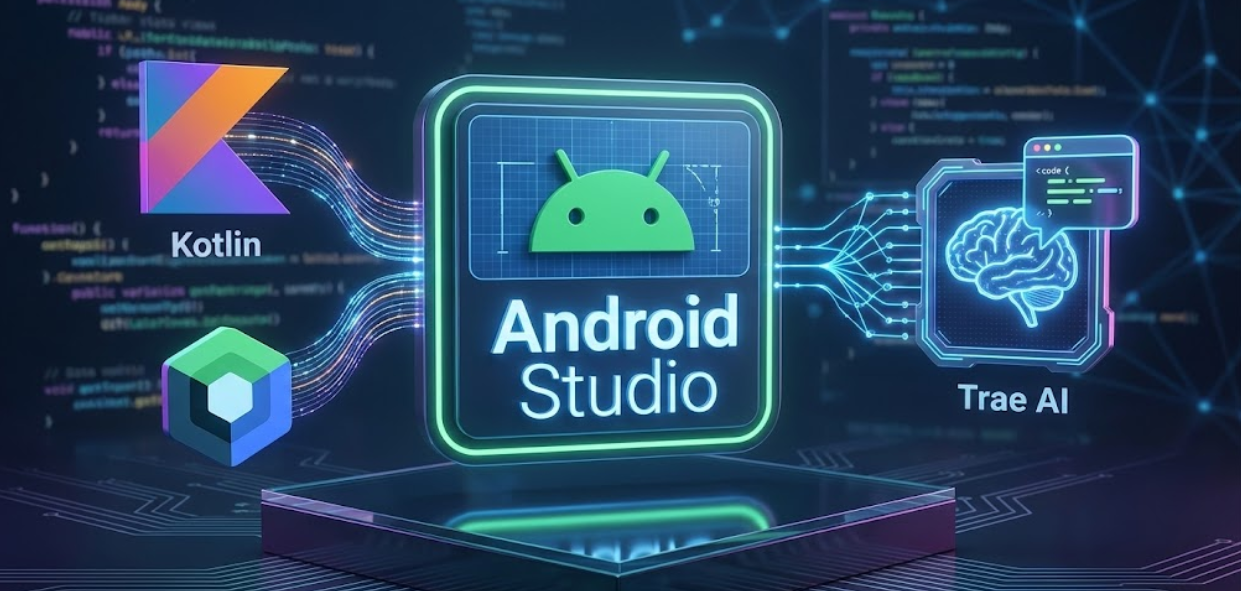
1.4 خطوات تطوير تطبيقات أندرويد المشمولة في هذا البرنامج التعليمي
للحفاظ على عملية التعلم ممتعة، يدور هذا البرنامج التعليمي حول حالة ممتعة ولكنها تمثل تقنيًا - السمكة الخشبية الإلكترونية. نجمع بين وضع Vibe Coding في Trae مع مسار يمكنك إعادة استخدامه مرارًا:
- بناء الفهم والبيئة: فهم ما هي تطبيقات أندرويد، تثبيت أندرويد ستوديو وTrae، وتكوين المرايا المحلية بحيث تعمل سلسلة الأدوات بسلاسة.
- بناء هيكل المشروع: إنشاء مشروع أندرويد فارغ يمكن تشغيله بنجاح في المحاكي.
- التطوير التكراري بالذكاء الاصطناعي: فتح المشروع في Trae، ثم من خلال المحادثة مع الذكاء الاصطناعي، تنفيذ صورة السمكة الخشبية، رسوم النقر المتحركة، المؤثرات الصوتية، النص العائم، والمزيد تدريجيًا.
- تصحيح الأخطاء على الجهاز الحقيقي والتحسين: تجاوز المحاكي، تثبيت التطبيق على هاتفك الفعلي، تجربة ردود الفعل الاهتزازية الحقيقية، والسماح للذكاء الاصطناعي بالمساعدة في التحقيق في الأخطاء.
- التعبئة والنشر: إنشاء APK رسمي وفهم كيفية مشاركته أو إصداره.
يقدم هذا القسم الصورة الكبيرة فقط ولا يتوسع في جميع الأوامر بعد. الآن فقط تذكر الخط الرئيسي: إعداد البيئة -> بناء الهيكل -> وصف الذكاء الاصطناعي والإنشاء -> التحسين على الجهاز الحقيقي -> التعبئة والتسليم. في الفصول التالية، سنأخذك خلال كل خطوة.
2 إعداد بيئة التطوير
2.1 الأدوات المستخدمة في هذا البرنامج التعليمي
خلال عملية التطوير بأكملها، نستخدم ثلاث أدوات معًا، تلعب أدوار "التصميم" و"البناء" و"القبول."
- Trae: هذا هو شريك البرمجة بالذكاء الاصطناعي الخاص بك. في وضع Vibe Coding، لم نعد بحاجة إلى كتابة الكود سطرًا بسطر. بدلاً من ذلك، نخبر الذكاء الاصطناعي بشكل أساسي بلغة طبيعية بما نريده، ويتولى إنشاء الكود وتعديله.
- أندرويد ستوديو: هذا هو مصنع بناء التطبيقات الرسمي من جوجل. على الرغم من أنه يحتوي على العديد من الأزرار، في هذا البرنامج التعليمي نستخدمه بشكل أساسي لإنشاء هيكل المشروع وتجميع الكود الذي أنشأه Trae في شيء قابل للتثبيت على الهاتف.
- جهاز أندرويد: يعمل ك محطة الاختبار لعرض النتيجة. يمكنك توصيله بالكمبيوتر لتصحيح الأخطاء على الجهاز الحقيقي والشعور بردود الفعل الاهتزازية الحقيقية. إذا لم يكن لديك واحد، فإن المحاكي المدمج في أندرويد ستوديو يمكنه محاكاة هاتف افتراضي بشكل مثالي، وهو كافٍ للتطوير المبكر.
2.2 تحميل Trae
Trae هو ساحة المعركة الرئيسية لـ Vibe Coding. يمكنك التفكير فيه ببساطة على أنه "محرر أكواد مدعوم بالذكاء الاصطناعي."
قم بزيارة الموقع الرسمي https://www.trae.cn، قم بتنزيل الإصدار المطابق لنظام الكمبيوتر الخاص بك (ويندوز أو ماك)، وقم بتثبيته مثل البرنامج العادي عن طريق النقر المزدوج على المثبت واتباع التعليمات. بمجرد أن يكون هذه الأداة جاهزة، في الممارسة اللاحقة سنتوقف عن التحديق في نوافذ الكود المملة وبدلاً من ذلك نفتح المشروع هنا ونخبر الذكاء الاصطناعي بما يجب بناؤه باستخدام اللغة الطبيعية.
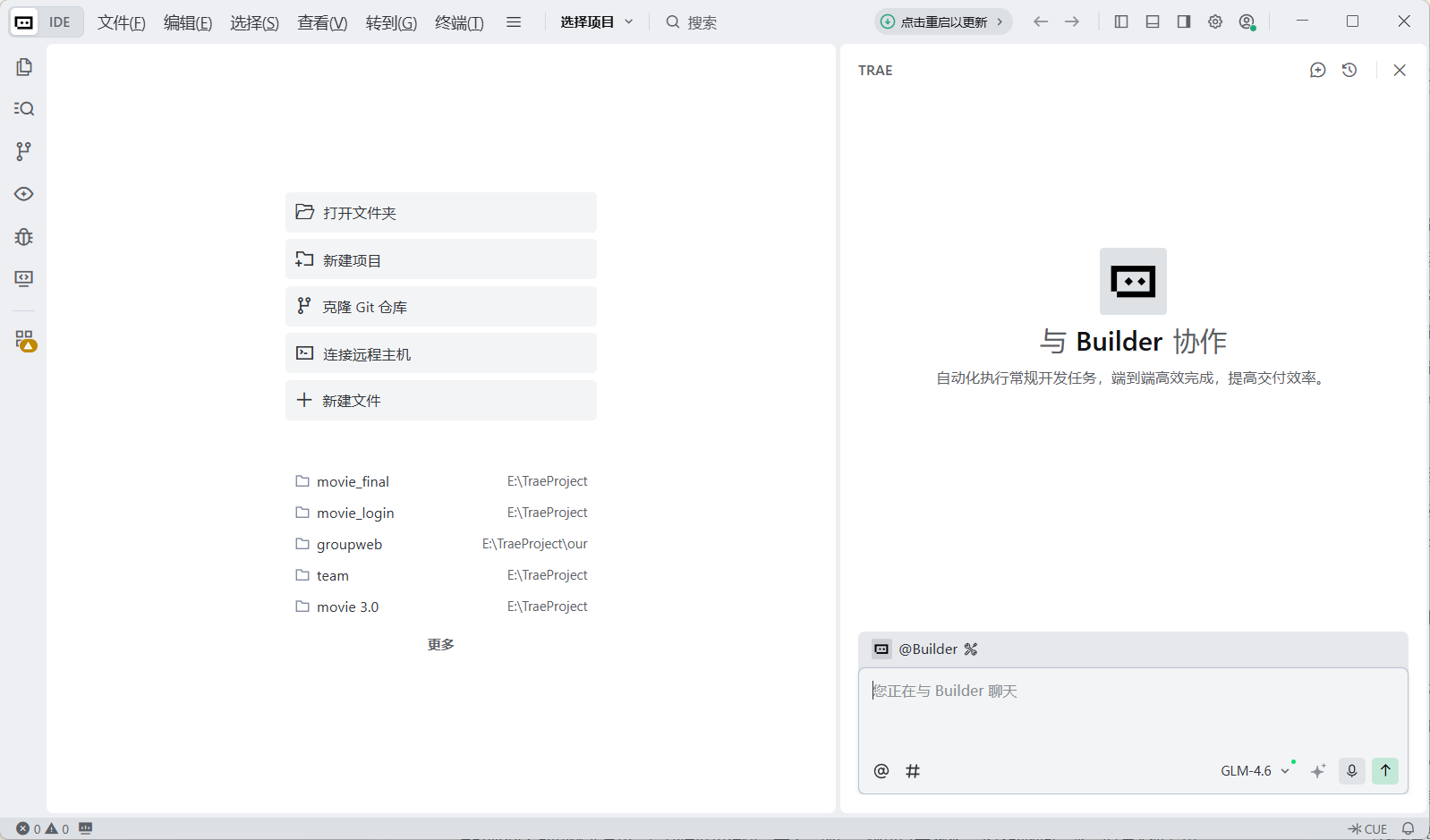
2.3 تحميل أندرويد ستوديو
نحتاج إلى أندرويد ستوديو لتوفير Android SDK والمحاكي المطلوبين لتشغيل التطبيق. قم بزيارة صفحة التنزيل الرسمية https://developer.android.com/studio?hl=zh-cn وقم بتنزيل الحزمة المناسبة لنظام التشغيل الخاص بك (هذا البرنامج التعليمي يعتمد على 2025.2.3). بعد التنزيل، قم بتثبيته مثل البرنامج العادي، مع الحفاظ على الخيارات الافتراضية طوال الوقت.
تذكير خاص للمبتدئين:
على الرغم من أن الإصدارات الحديثة من أندرويد ستوديو قد بسّطت التكوين بشكل كبير، إلا أنها لا تزال تعتمد على JDK (Java Development Kit) في الخلفية. إذا كانت هذه هي المرة الأولى التي تقوم فيها بالتطوير، أو إذا واجهت أخطاء متعلقة بمتغيرات البيئة أو تكوين SDK أثناء التثبيت، فلا داعي للذعر. يمكنك الرجوع إلى دليل الإعداد التفصيلي هذا: إعداد أندرويد ستوديو 2024: تكوين SDK وGradle
2.4 إنشاء مشروع جديد
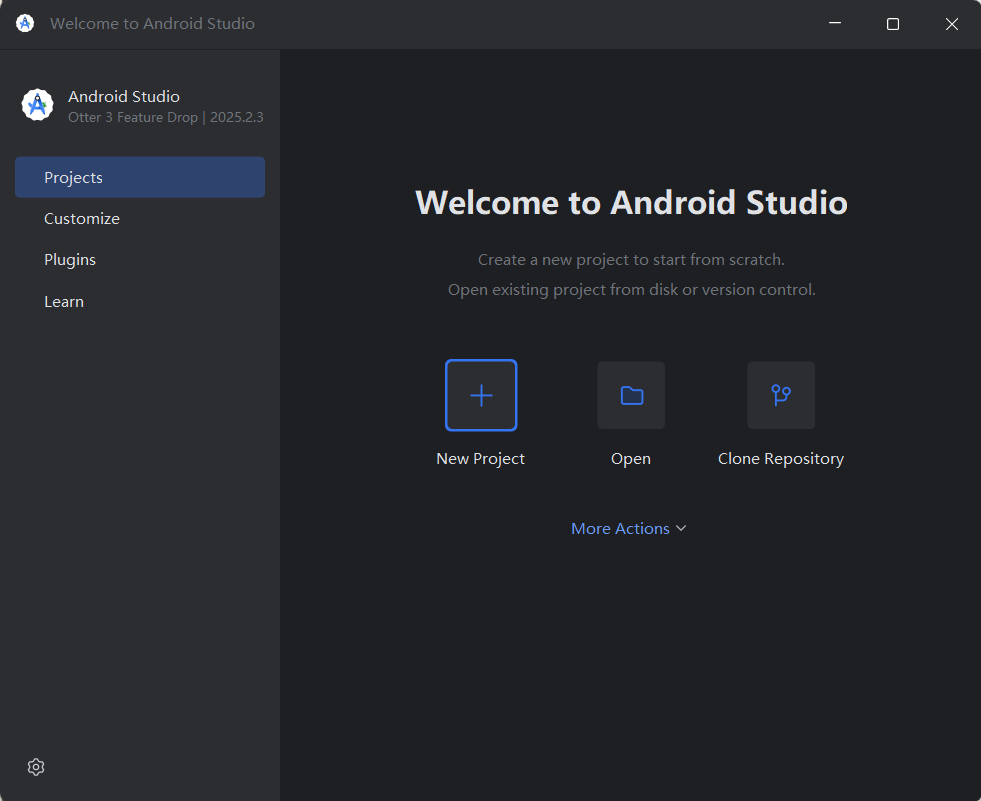
افتح أندرويد ستوديو وانقر New Project على شاشة الترحيب.
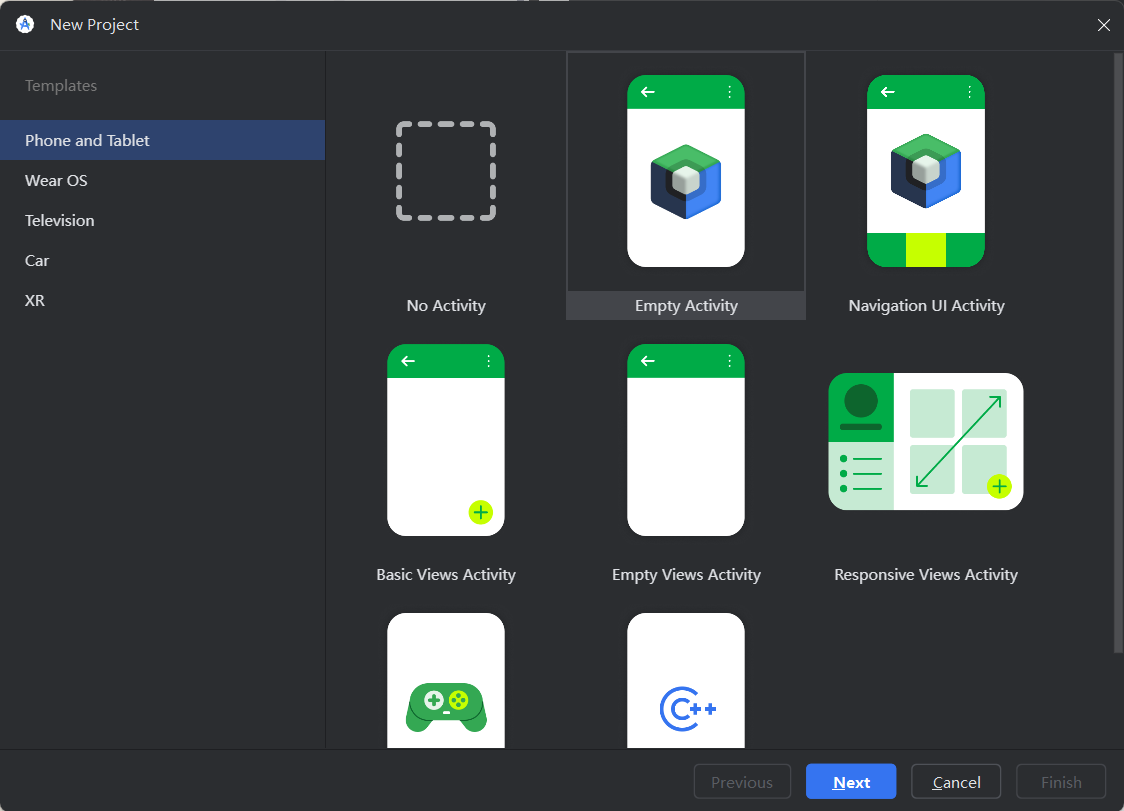
الخطوة 1: اختيار قالب
في قائمة القوالب، حدد Empty Activity (لاحظ أيقونة Jetpack Compose عليه).
الخطوة 2: ملء تكوين المشروع
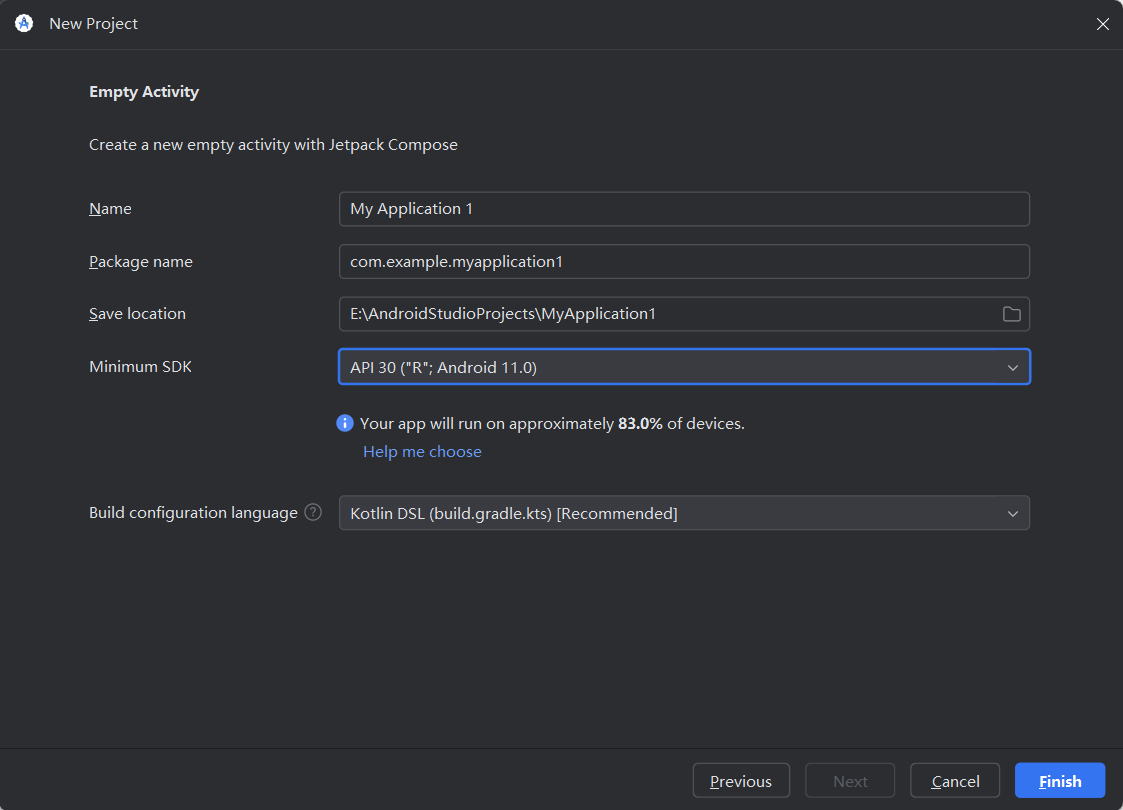
بعد ذلك ستظهر نموذج تكوين. املأه تقريبًا كما يلي واترك الباقي افتراضيًا:
| الحقل | القيمة الموصى بها | الشرح |
|---|---|---|
| الاسم | My Application 1 | اسم التطبيق المعروض على الشاشة الرئيسية للهاتف |
| اسم الحزمة | com.example.myapplication1 | معرف التطبيق الفريد |
| موقع الحفظ | مسار مخصص (على سبيل المثال E:\AndroidProjects\Myapplication1) | موقع تخزين المشروع؛ لا يُنصح بوضعه على محرك C |
| الحد الأدنى لـ SDK | API 30 | يغطي أكثر من 90% من الأجهزة النشطة مع موازنة التوافق والميزات |
| اللغة | Kotlin (موصى به) | Kotlin هي اللغة الموصى بها رسميًا من جوجل، أنظف وأكثر أمانًا |
الخطوة 3: انتظار بناء المشروع
انقر Finish. سيقوم أندرويد ستوديو تلقائيًا بتنزيل التبعيات وبناء المشروع (سترى شريط تقدم في الزاوية السفلية اليمنى).
- ملاحظة: قد يستغرق إنشاء المشروع الأول عدة دقائق. انتظر بصبر حتى ينتهي التقدم السفلي ويتم تحميل شجرة ملفات المشروع بالكامل على اليسار.
2.5 تكوين التبعيات: تنزيل Gradle ومرايا مستودع Gradle
هذه واحدة من الخطوات القليلة في سير عمل Vibe Coding حيث يُوصى بالعمل اليدوي. على الرغم من أن الذكاء الاصطناعي يمكنه أيضًا المساعدة في تعديل التكوين، إلا أن تكوين البيئة يتعلق بالملفات الأساسية، لذا التغييرات اليدوية أكثر موثوقية.
لماذا نحتاج إلى تعديل التكوين؟
بشكل افتراضي، يتصل أندرويد ستوديو بخوادم خارجية، لذا قد يستغرق تنزيل أدوات البناء والتبعيات ساعة أو حتى يفشل. بعد التبديل إلى المرايا المحلية، غالبًا ما ينتهي في غضون دقائق. هذه مهمة تتم مرة واحدة وتعود بالفائدة للأبد.
- التحضير
إذا كان شريط الحالة السفلي الأيمن في أندرويد ستوديو يعرض حاليًا شريط تقدم مثل Gradle Building...، فأوقف تنزيل التبعيات الجاري أولاً لتجنب تعارضات الملفات.
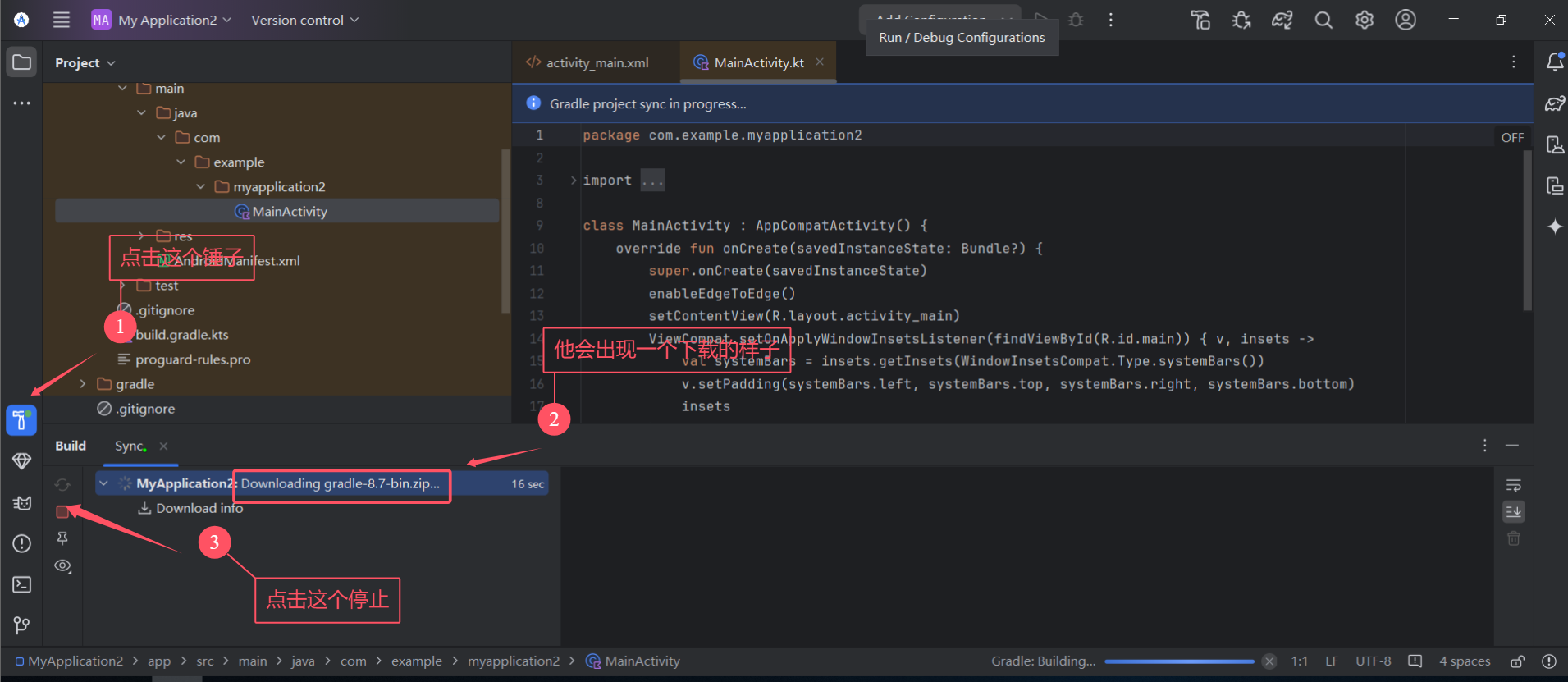
- تسريع تنزيل Gradle
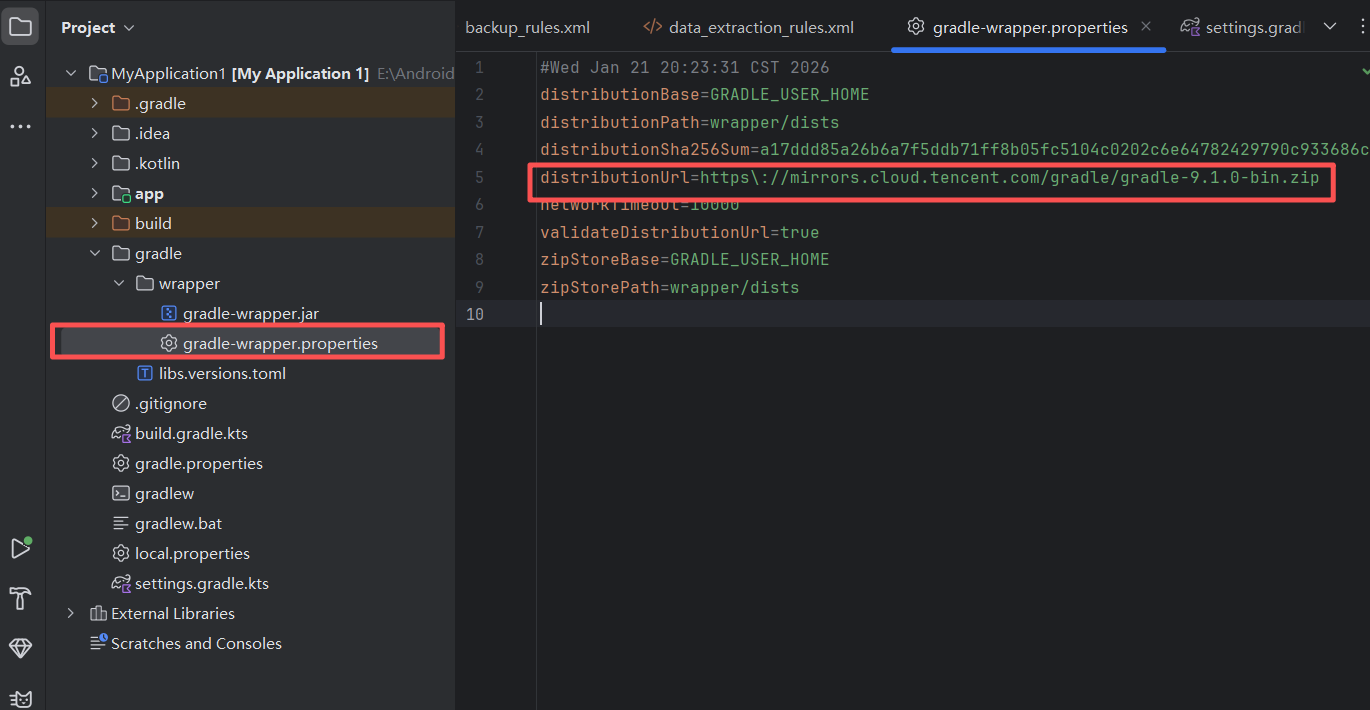
في شجرة ملفات المشروع على اليسار، قم بتوسيع gradle -> wrapper، ثم افتح gradle-wrapper.properties. غيّر مصدر التنزيل إلى مرآة تينسنت:
distributionUrl=https\://mirrors.cloud.tencent.com/gradle/gradle-8.7-bin.zipكن حذرًا: تحتاج فقط إلى استبدال services.gradle.org/distributions بـ mirrors.cloud.tencent.com/gradle. لا تغيّر أي شيء آخر.
- تسريع تنزيل مستودع التبعيات
بعد ذلك، افتح settings.gradle.kts في جذر المشروع، واستبدل المحتوى داخل كتلة repositories بالتالي:
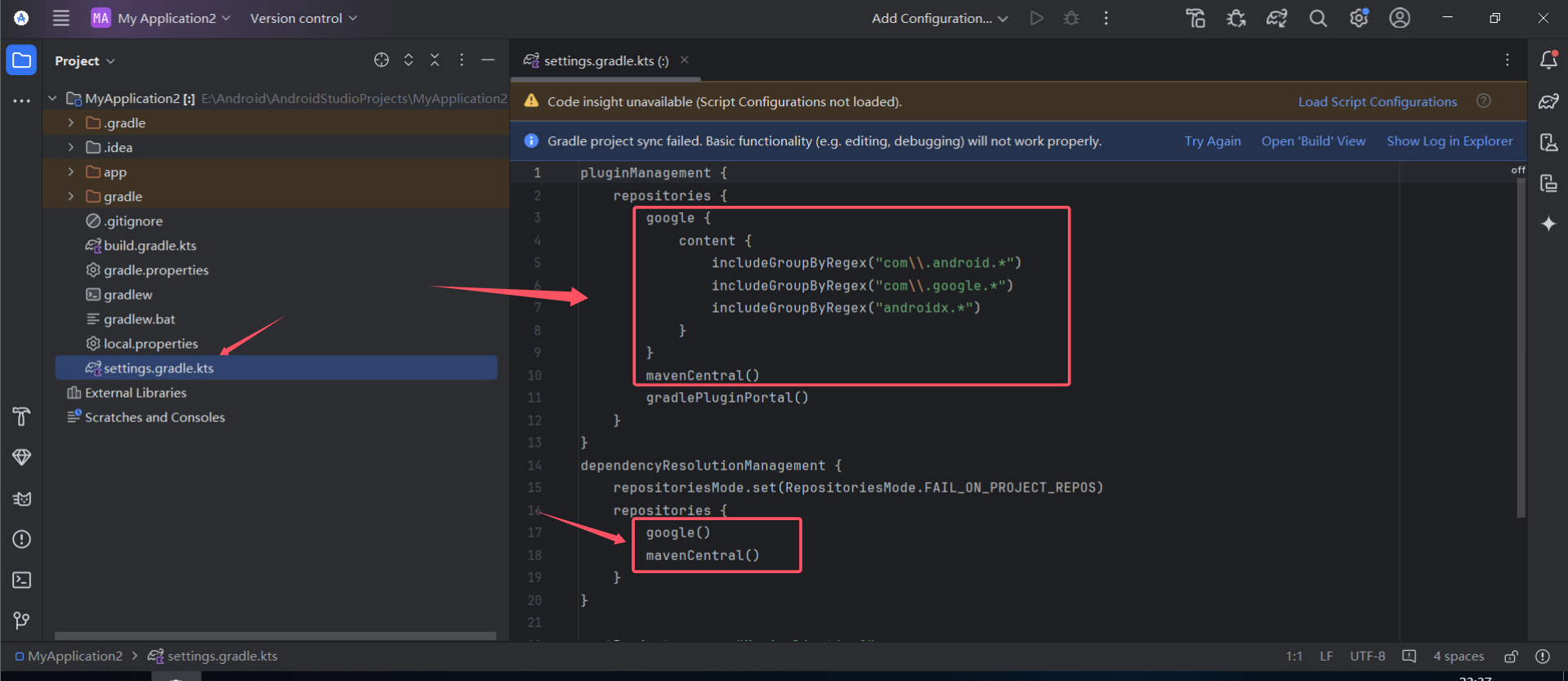
استبدل القسم المميز بهذا الكود (أحدث قائمة مصادر حتى 2025-02-21):
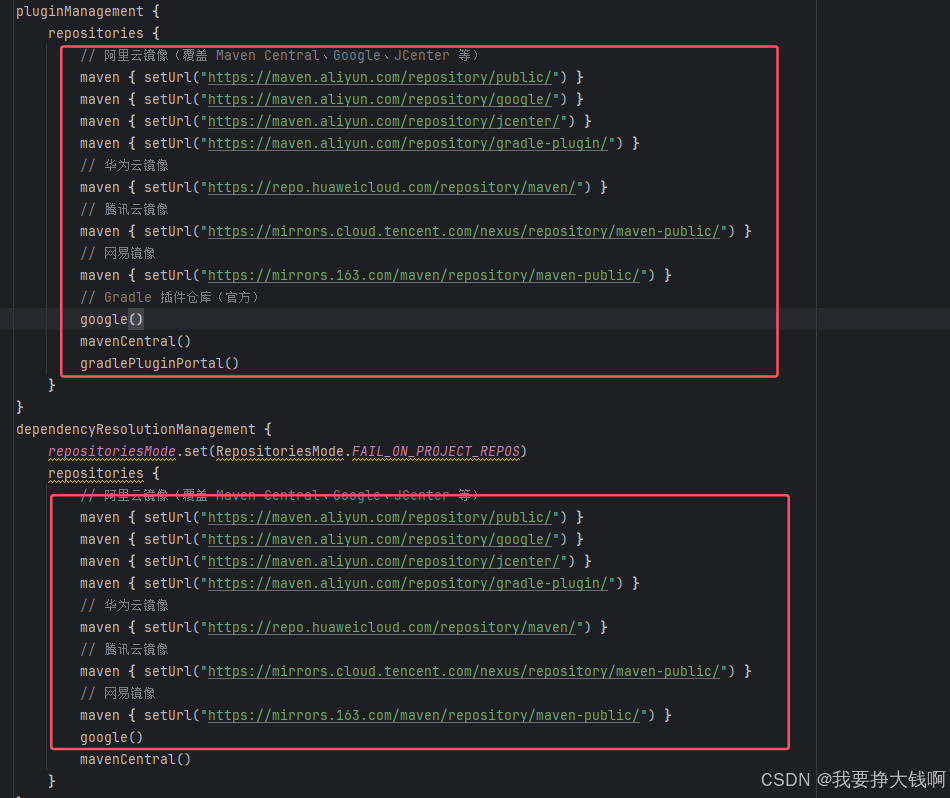
        // مرايا عليyun (تغطي Maven Central، Google، JCenter، إلخ)
        maven { setUrl("https://maven.aliyun.com/repository/public/") }
        maven { setUrl("https://maven.aliyun.com/repository/google/") }
        maven { setUrl("https://maven.aliyun.com/repository/jcenter/") }
        maven { setUrl("https://maven.aliyun.com/repository/gradle-plugin/") }
        // مرآة Huawei Cloud
        maven { setUrl("https://repo.huaweicloud.com/repository/maven/") }
        // مرآة Tencent Cloud
        maven { setUrl("https://mirrors.cloud.tencent.com/nexus/repository/maven-public/") }
        // مرآة NetEase
        maven { setUrl("https://mirrors.163.com/maven/repository/maven-public/") }
يجب أن يبدو بعد ذلك كما في لقطة الشاشة أدناه:
- حفظ وتطبيق التغييرات
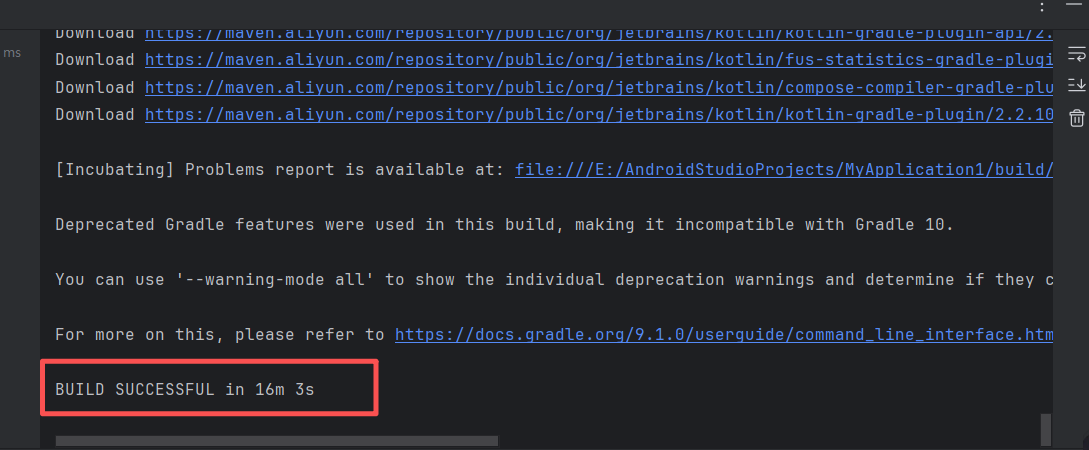
في هذه المرحلة، احفظ الملف وانقر Try Again في الزاوية العلوية اليمنى. سيقوم أندرويد ستوديو بإعادة تشغيل التنزيل. انتظر بضع دقائق. عندما تظهر رسالة BUILD SUCCESSFUL في وحدة التحكم، فهذا يعني أن إعداد البيئة قد اكتمل بالكامل ونحن جاهزون لبدء البرمجة.
2.6 فهم هيكل المشروع
بعد نجاح إنشاء المشروع، ستظهر لوحة Project على اليسار. قم بالتبديل إلى عرض Android (الافتراضي)، وسترى الأدلة الرئيسية مثل هذا:
app/
├── manifests/
│   └── AndroidManifest.xml            <- "بطاقة هوية" التطبيق، يعلن عن اسم التطبيق وActivity المدخل (MainActivity)
│
├── java/
│   └── com.example.myapplication1/
│       ├── MainActivity.kt            <- مدخل التطبيق، يبني واجهة المستخدم باستخدام Jetpack Compose
│       │
│       └── ui/                        <- يتحكم في نمط واجهة المستخدم الإجمالي (الألوان، الخطوط)
├── res/
│   ├── drawable/                      <- موارد الصور (على سبيل المثال ic_launcher.png)
│   ├── mipmap/                        <- أيقونة التطبيق
│   ├── values/                        <- نصوص، ألوان، أنماط السمات
│   │   ├── colors.xml
│   │   ├── strings.xml
│   │   └── themes.xml
│   └── xml/                           <- ملفات التكوين المتعلقة بالنظام (وليست واجهة المستخدم)
└── build.gradle (Module: app)         <- تكوين بناء التطبيق (عادة لا يُلمس في مرحلة المبتدئين)
كمبتدئين، عادةً ما نحتاج فقط للتركيز على ثلاثة ملفات:
MainActivity.kt: يتحكم في السلوك ويقرر "ما يظهر على الشاشة"AndroidManifest.xml: يسجل المكونات ويقرر "أين يبدأ التطبيق"Theme.kt: يحدد المظهر المرئي
3 تطوير تطبيق أندرويد
في الفصلين الأولين، فهمنا بالفعل ما هي تطبيقات أندرويد وشحذنا الأداتين الرئيسيتين: Trae وأندرويد ستوديو. من هذا القسم فصاعدًا، نترك المناقشة النظرية وندخل في الممارسة الحقيقية. سنعتمد وضع Vibe Coding لبناء تطبيق تخفيف توتر شائع جدًا من الصفر - السمكة الخشبية الإلكترونية. إنه يناسب موضوع "Vibe" جيدًا (بسيط ومريح)، بينما يغطي أيضًا ثلاثة أجزاء أساسية من تطوير أندرويد: تفاعل واجهة المستخدم (النقر)، تخزين البيانات (عدد المزايا)، و الوسائط المتعددة (المؤثرات الصوتية).
الآن، اتبع وأرسل التعليمات الأولى إلى الذكاء الاصطناعي.
3.1 "الأمر الرئيسي" الأول: من الصفر إلى الواحد
في وضع Vibe Coding، لا نحتاج إلى إنشاء ملفات التخطيط أولاً ثم كتابة كود المنطق كما في التطوير التقليدي. ما نحتاج إلى فعله هو وصف المتطلبات بوضوح دفعة واحدة والسماح للذكاء الاصطناعي بإنشاء النموذج الأولي الأول القابل للتشغيل.
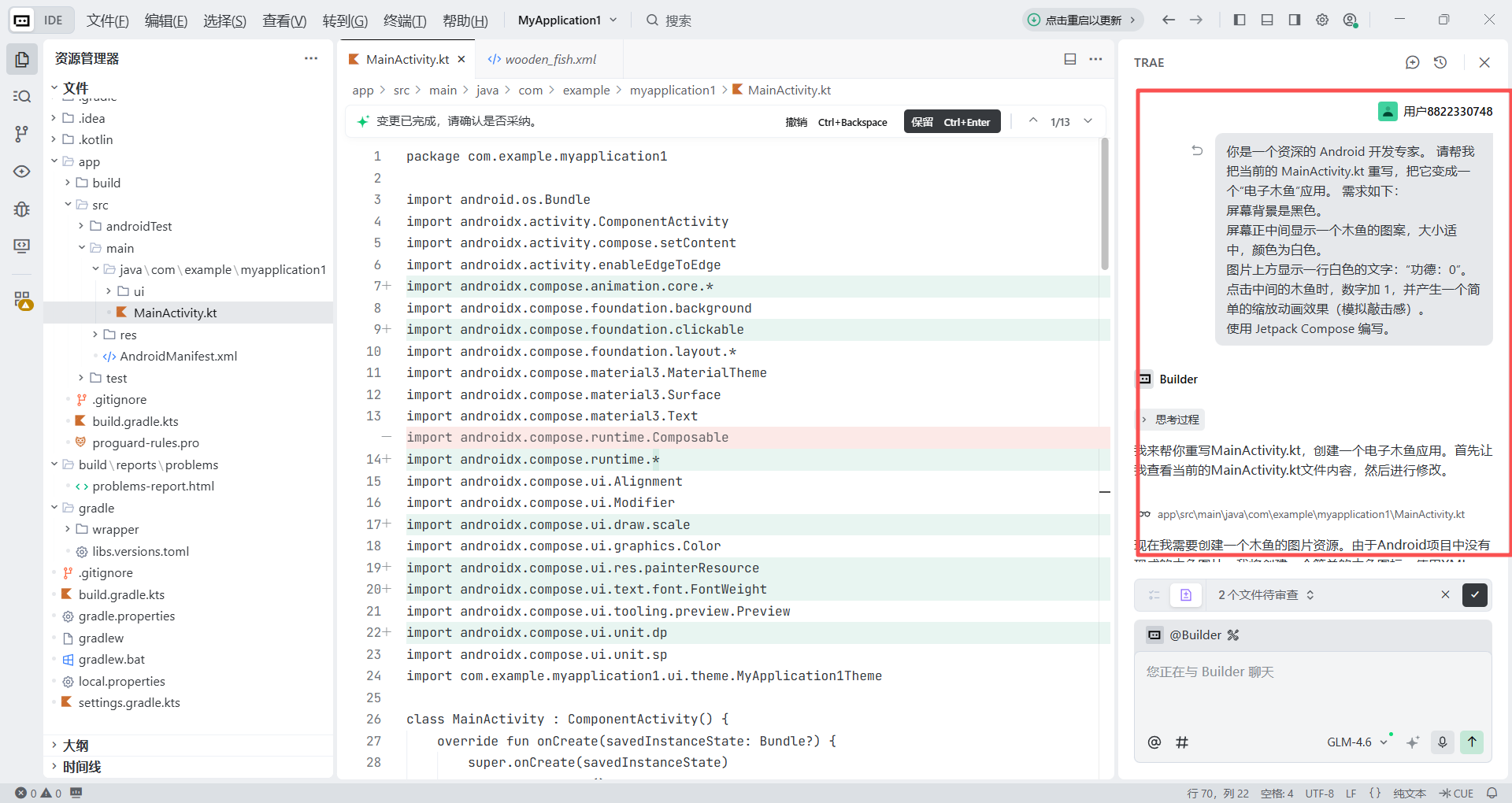
افتح دليل المشروع الذي أنشأناه للتو في Trae، وفي لوحة المحادثة على اليمين، أدخل الأمر التالي:
أنت خبير تطوير أندرويد كبير. يرجى إعادة كتابة MainActivity.kt الحالي وتحويله إلى تطبيق "السمكة الخشبية الإلكترونية". المتطلبات:
1. خلفية الشاشة سوداء.
2. عرض رسم سمكة خشبية في وسط الشاشة، بحجم معتدل، باللون الأبيض.
3. عرض سطر نصي أبيض فوقه: "المزايا: 0".
4. عند النقر على السمكة الخشبية في المنتصف، يزداد العدد بمقدار 1 ويظهر تأثير حركة مقياس بسيط (محاكاة شعور الطرق).
5. استخدم Jetpack Compose.
بعد إرساله، سيبدأ Trae في تحليل هيكل مشروعك. بعد بضع ثوانٍ، سيقوم مباشرة بإنشاء الكود الكامل لـ MainActivity.kt.
- من استجابته، يمكننا رؤية منطق الاستنتاج ومنطق التفاعل
- يمكننا رؤية مباشرة أي أجزاء من الكود أُعيدت كتابتها
- إذا لم نكن راضين عن النتيجة، يمكننا العودة إلى الإصدار السابق
3.2 التشغيل والمعاينة (تصحيح الأخطاء بالمحاكي)
في هذه المرحلة، أكمل الذكاء الاصطناعي الجولة الأولى من التطوير. لكن تذكر، ما نراه في Trae هو مجرد "مخططات" كود، وليس تطبيقًا تفاعليًا حقيقيًا. لا يمكن لـ Trae نفسه تشغيل تطبيقات أندرويد مباشرة، لذا نحتاج إلى الاعتماد على محاكي الجهاز الافتراضي المقدم من أندرويد ستوديو. إنه مثل تحويل شاشة الكمبيوتر إلى هاتف أندرويد افتراضي، مما يسمح لنا بتثبيت الكود فورًا وعرض النتيجة الحقيقية.
بعد ذلك، دعنا نكوّن "الهاتف الافتراضي" هذا.
الخطوة 1: إنشاء المحاكي
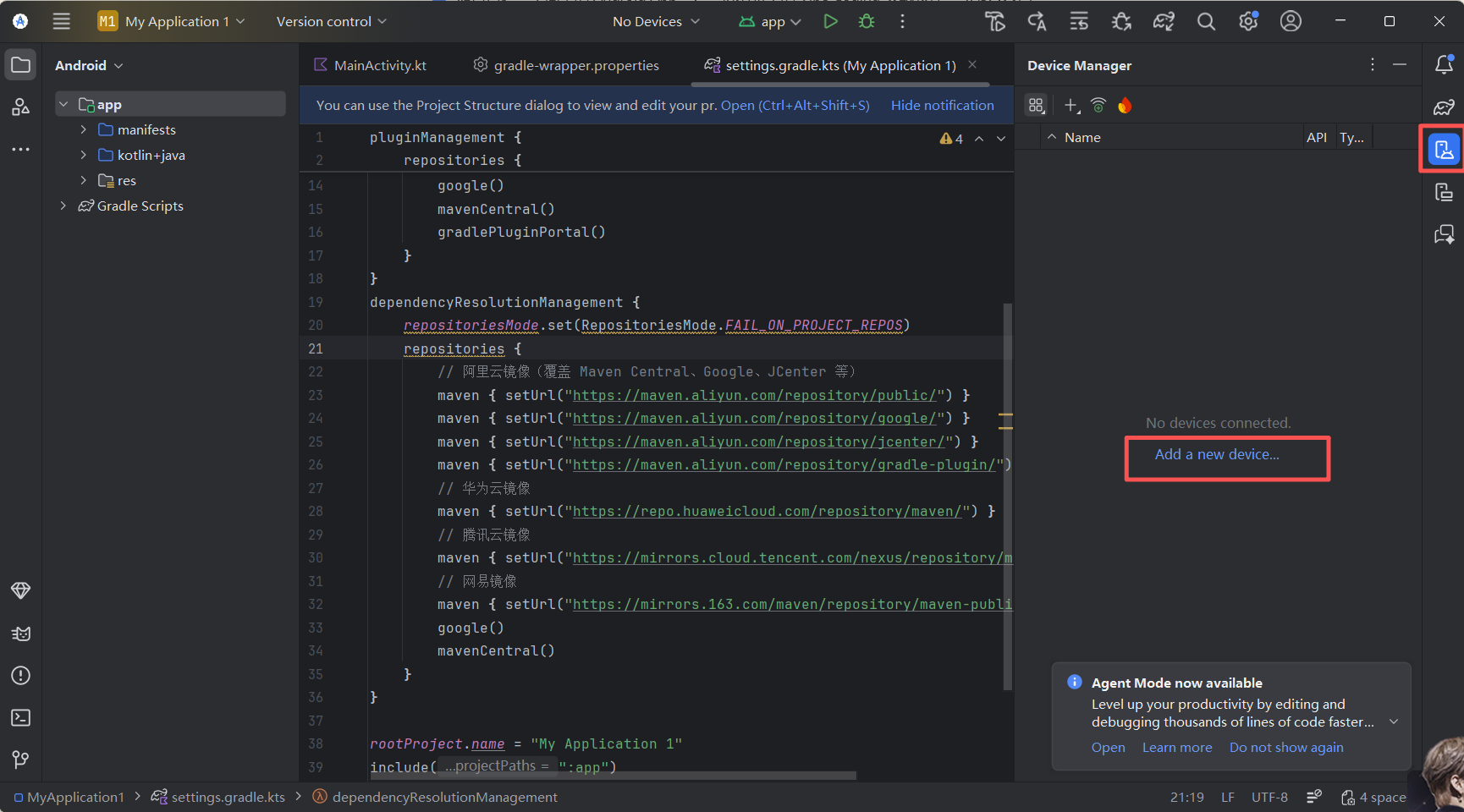
عد إلى أندرويد ستوديو، ابحث عن وانقر Device Manager في شريط الأدوات الأيمن. إذا لم تجده، افتحه من View -> Tool Windows -> Device Manager.
في اللوحة، انقر Add a new device، ثم اختر Create Virtual Device للدخول إلى نافذة اختيار الجهاز.
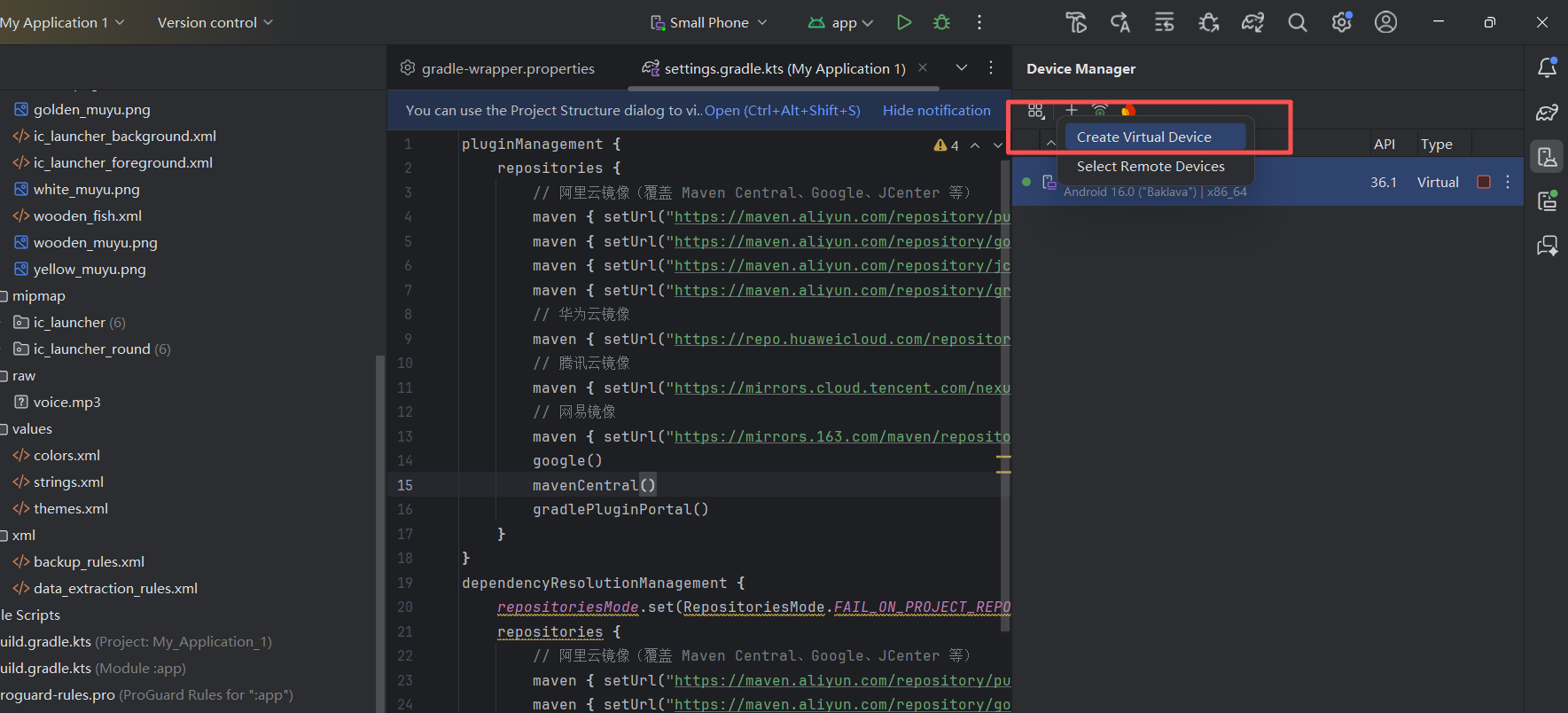
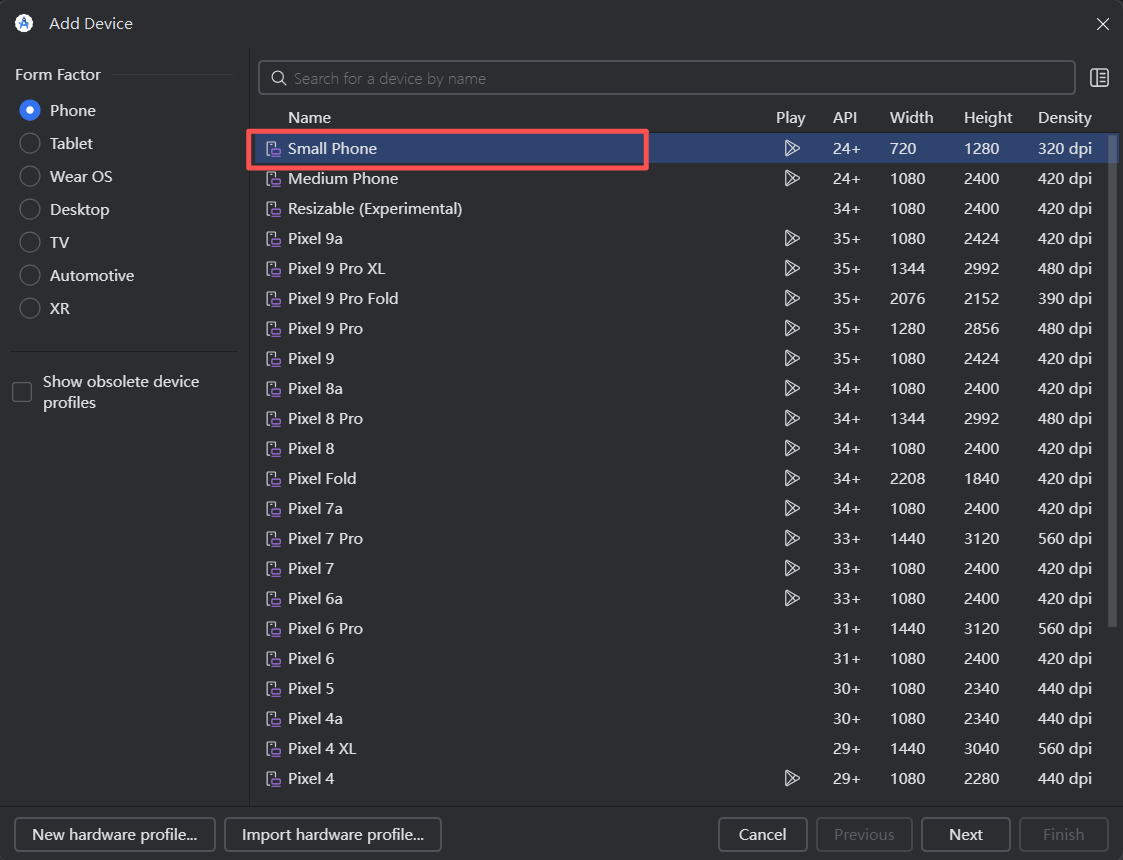
في نافذة اختيار الأجهزة، اختر Phone ثم Smart Phone (حجم شاشة متوسط)، أو أي ملف تعريف جهاز آخر تفضله مثل Pixel، ثم انقر Next.
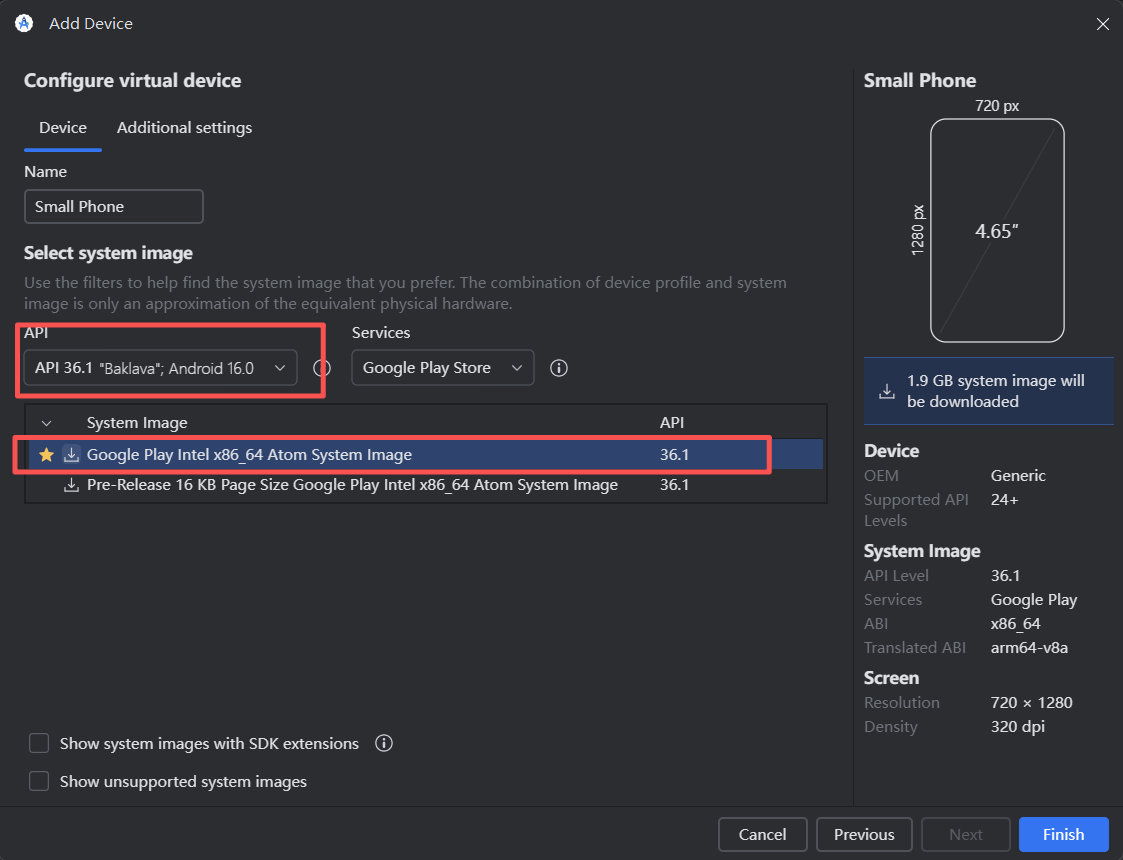
الخطوة 2: تكوين صورة النظام
في مربع حوار System Image، حدد API 36.1. إذا لم يتم تنزيله بعد، انقر Download أولاً، ثم حدده بعد اكتمال التنزيل، وانقر Finish.
الخطوة 3: تشغيل المحاكي
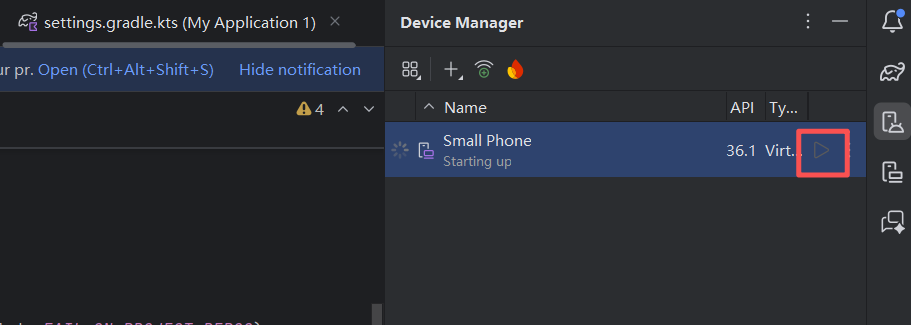
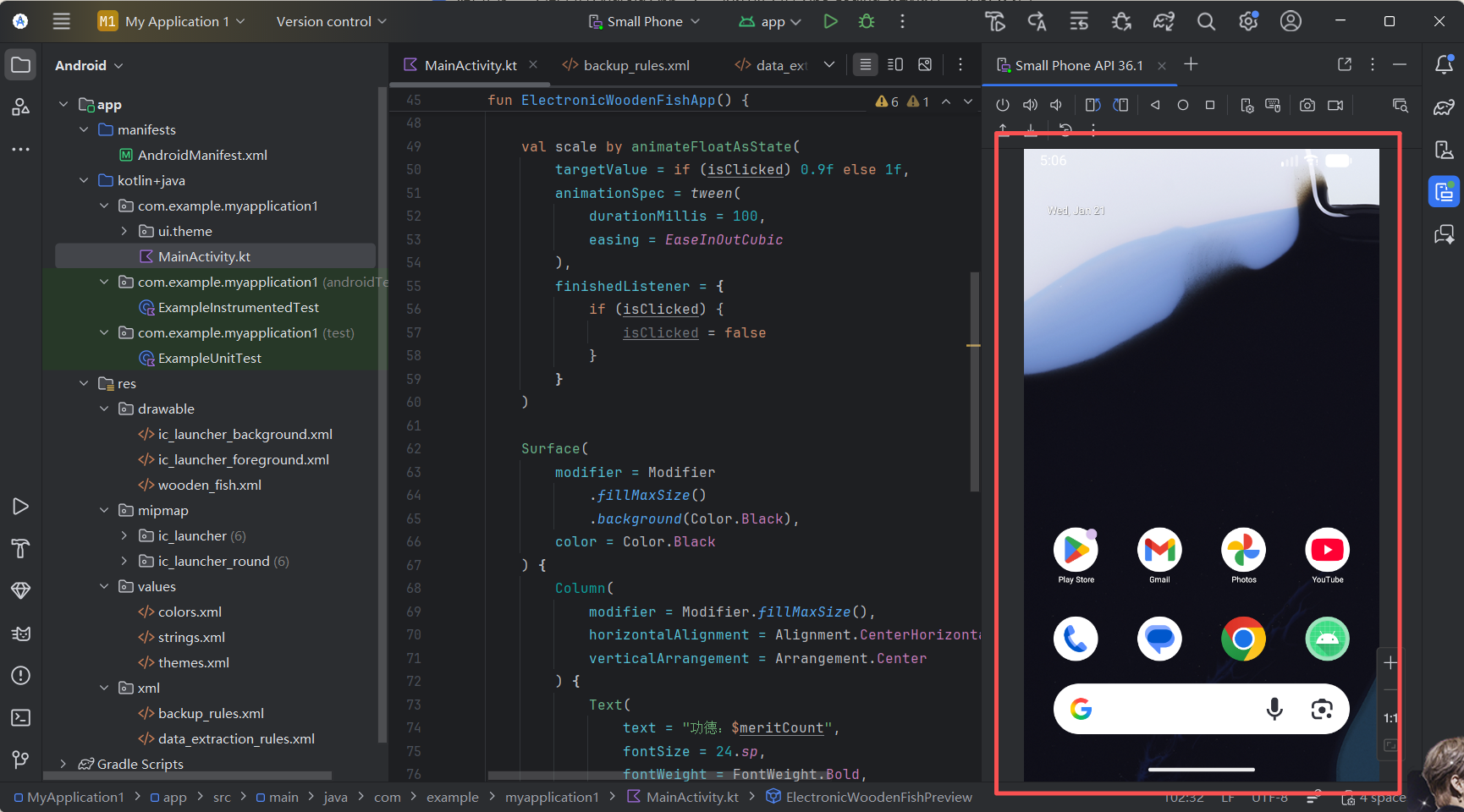
بعد الإنشاء الناجح، سيظهر هاتفك الجديد في قائمة مدير الأجهزة. انقر زر التشغيل على شكل مثلث على اليمين. بعد انتظار قصير، ستظهر نافذة على شكل هاتف - هذا هو محاكي أندرويد الخاص بك.
الخطوة 4: تشغيل التطبيق
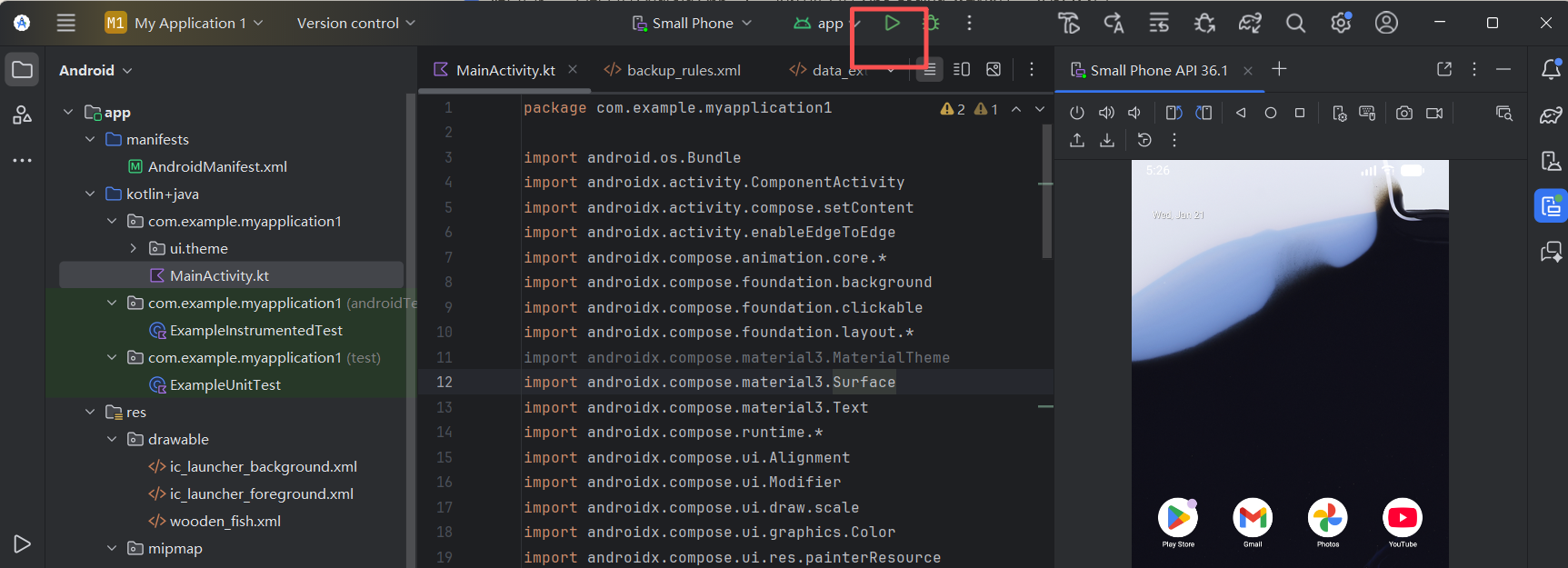
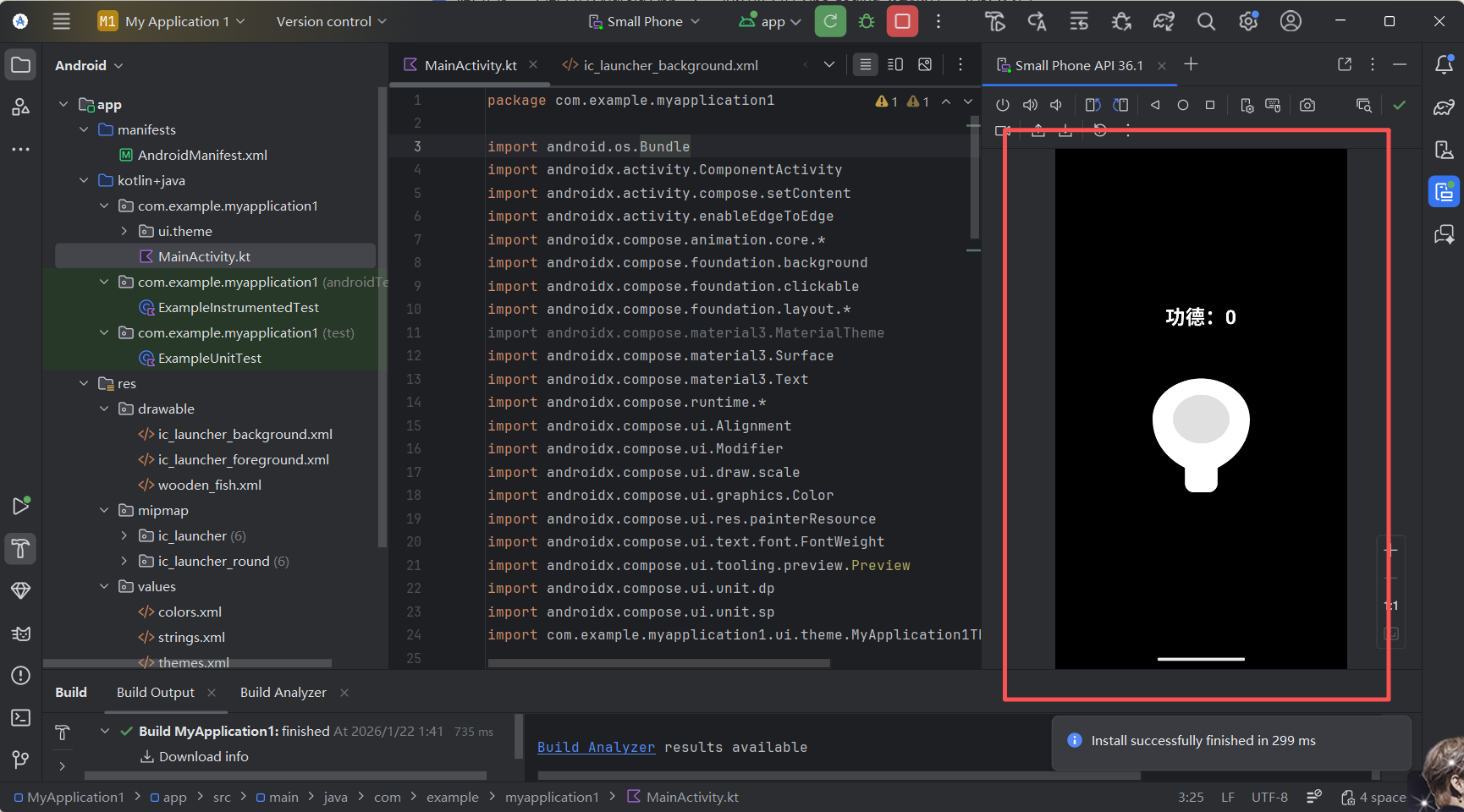
الآن يأتي اللحظة السحرية. تأكد من أن المحاكي قد بدأ ويعرض سطح المكتب، ثم انقر زر التشغيل الأخضر على شكل مثلث البارز في شريط الأدوات العلوي في أندرويد ستوديو (أو استخدم الاختصار Shift + F10). سيقوم أندرويد ستوديو تلقائيًا بتجميع الكود الذي كتبه Trae، وتعبئته كتطبيق، وتثبيته في المحاكي.
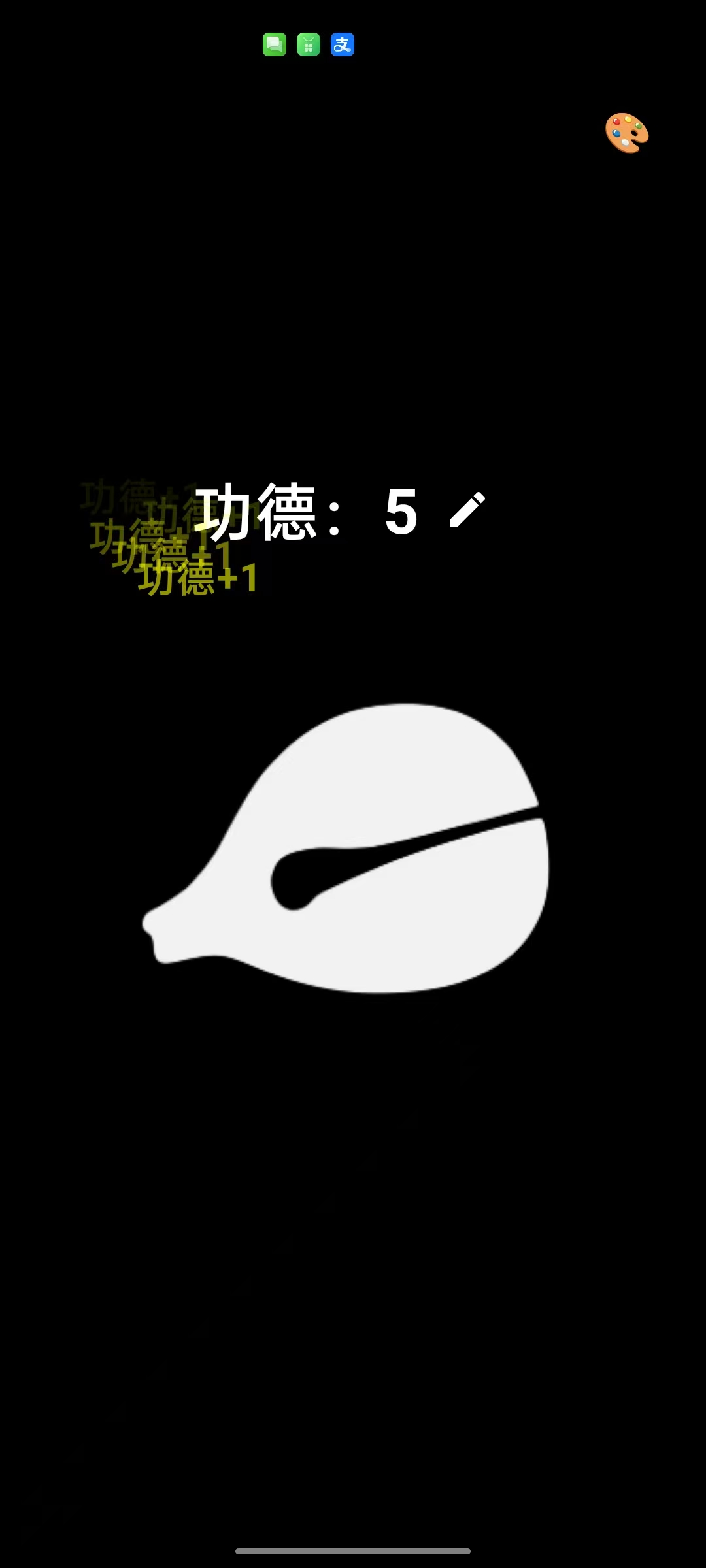
في غضون ثوانٍ، يجب أن ترى شاشة المحاكي تضيء، وتعرض رسم سمكة خشبية بيضاء في المنتصف مع النص "المزايا: 0" فوقها. جرب النقر عليها وانظر ما إذا كان العدد يزداد والحركة تعمل. هذا هو تطبيق أندرويد الأول لك.
3.3 التكرار والتحسين (إضافة الأصول والصوت)
في هذه المرحلة، تطبيقنا لديه شكل أساسي بالفعل: النقر يزيد العدد. لكنه لا يزال مجرد شكل هندسي أبيض "أصم"، يفتقر إلى المتعة. بعد ذلك، سنجعل السمكة الخشبية الإلكترونية أكثر غمرًا بكثير من خلال إضافة صورة حقيقية وتأثير صوت الطرق.
هذا بالضبط الجزء الأكثر جاذبية في وضع Vibe Coding. في التطوير التقليدي، إضافة المؤثرات الصوتية والرسوم المتحركة الأكثر تعقيدًا هي كابلم المبتدئين في كثير من الأحيان. تحتاج إلى إدارة تحميل وإطلاق موارد MediaPlayer (وإلا قد تحدث تسريبات الذاكرة)، وحساب منحنيات الرسوم المتحركة. في وضع Vibe Coding، لا تحتاج إلى الاهتمام بهذه التفاصيل منخفضة المستوى على الإطلاق. تحتاج فقط إلى إخبار الذكاء الاصطناعي مثل المخرج: "غيّر الدعامة وأضف تأثير صوتي عند النقر"، والتنفيذ يظهر فورًا.
الخطوة 1: إعداد الأصول تحتاج إلى صورة سمكة خشبية واحدة (png) وتأثير صوت طرق واحد (mp3).
- أصل الصورة: انسخ
white_muyu.pngالمُعد إلىapp/src/main/res/drawable - الأصل الصوتي: في أندرويد ستوديو، انقر بزر الماوس الأيمن على مجلد
resفي لوحة المشروع اليسرى، اخترNew -> Android Resource Directory، حدد raw كنوع المورد، انقر OK، ثم انسخvoice.mp3إلى مجلدres/rawالجديد. (ملاحظة: إذا كنت تخطط لإصدار تجاري، تأكد من أن لديك حقوق قانونية لجميع الأصول.)
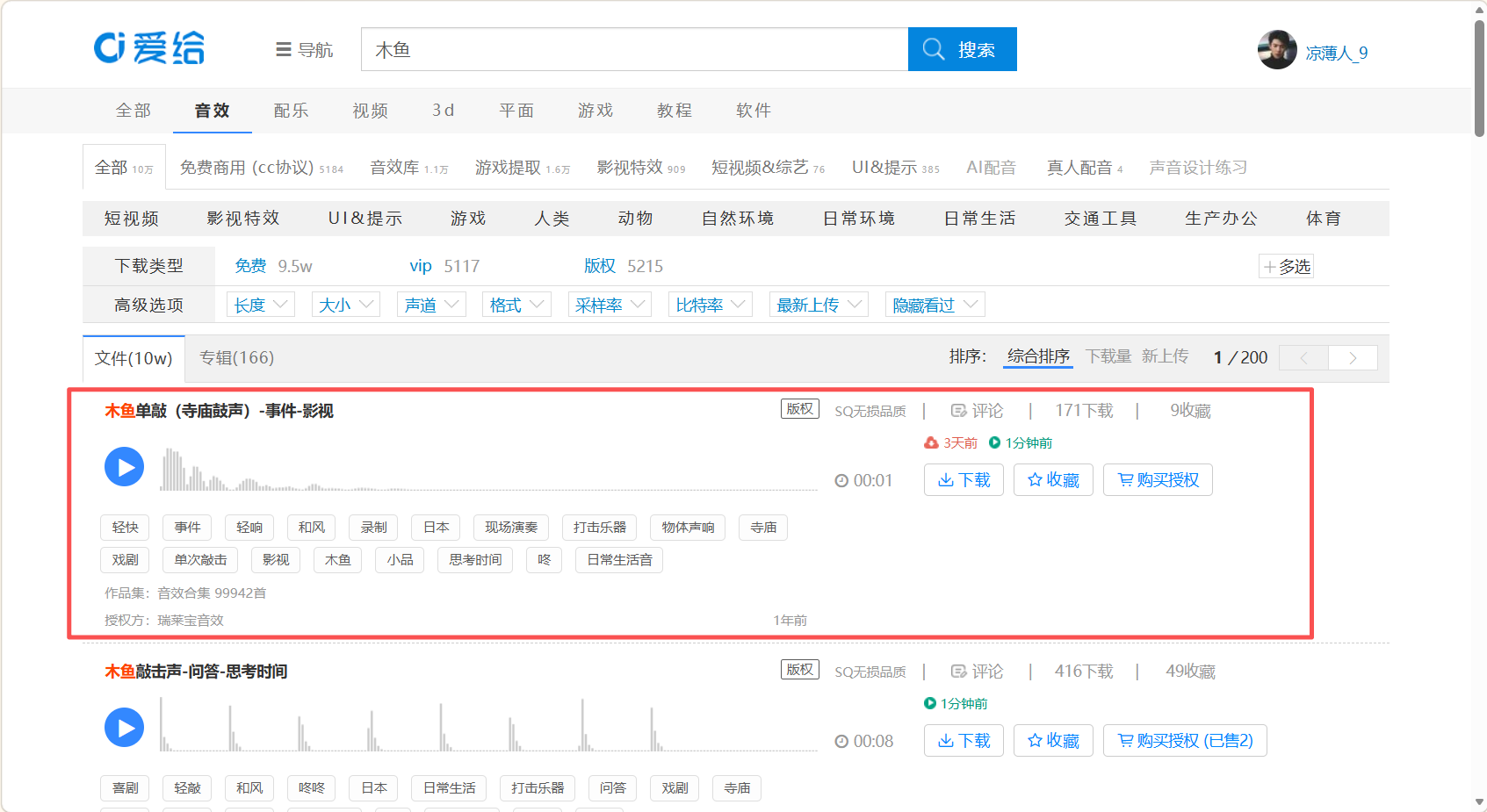
إليك أصول الصورة والصوت التي وجدتها لك. إذا كان من غير المناسب البحث عن أصولك الخاصة، يمكنك استخدامها مباشرة.

رابط تنزيل صوت الطرق: https://www.aigei.com/s?q=木鱼&type=sound اختر تأثير الصوت الأول الذي يستمر لمدة ثانية واحدة.
الخطوة 2: إرسال تعليمات التكرار
بعد أن تكون الأصول جاهزة، عد إلى Trae. سيقوم Trae بتعديل الكود مرة أخرى والتعامل مع منطق تحميل الصوت والرسوم المتحركة نيابةً عنك. تحتاج فقط إلى إخباره بأي الأصول تستخدمها. أدخل هذا الأمر:
لقد أضفت الأصول. مسار الصورة هو res/drawable/white_muyu.png ومسار تأثير الصوت هو res/raw/voice.mp3. يرجى تحديث الكود:
1. استبدال أيقونة السمكة الخشبية في المنتصف بصورتي.
2. تشغيل صوت الطرق في كل مرة تُنقر فيها السمكة الخشبية.
3. عند النقر، عرض نص "+1" مؤقت فوق السمكة الخشبية، ثم تركه يطفو لأعلى ويختفي (مثل نص النقاط العائم في الألعاب).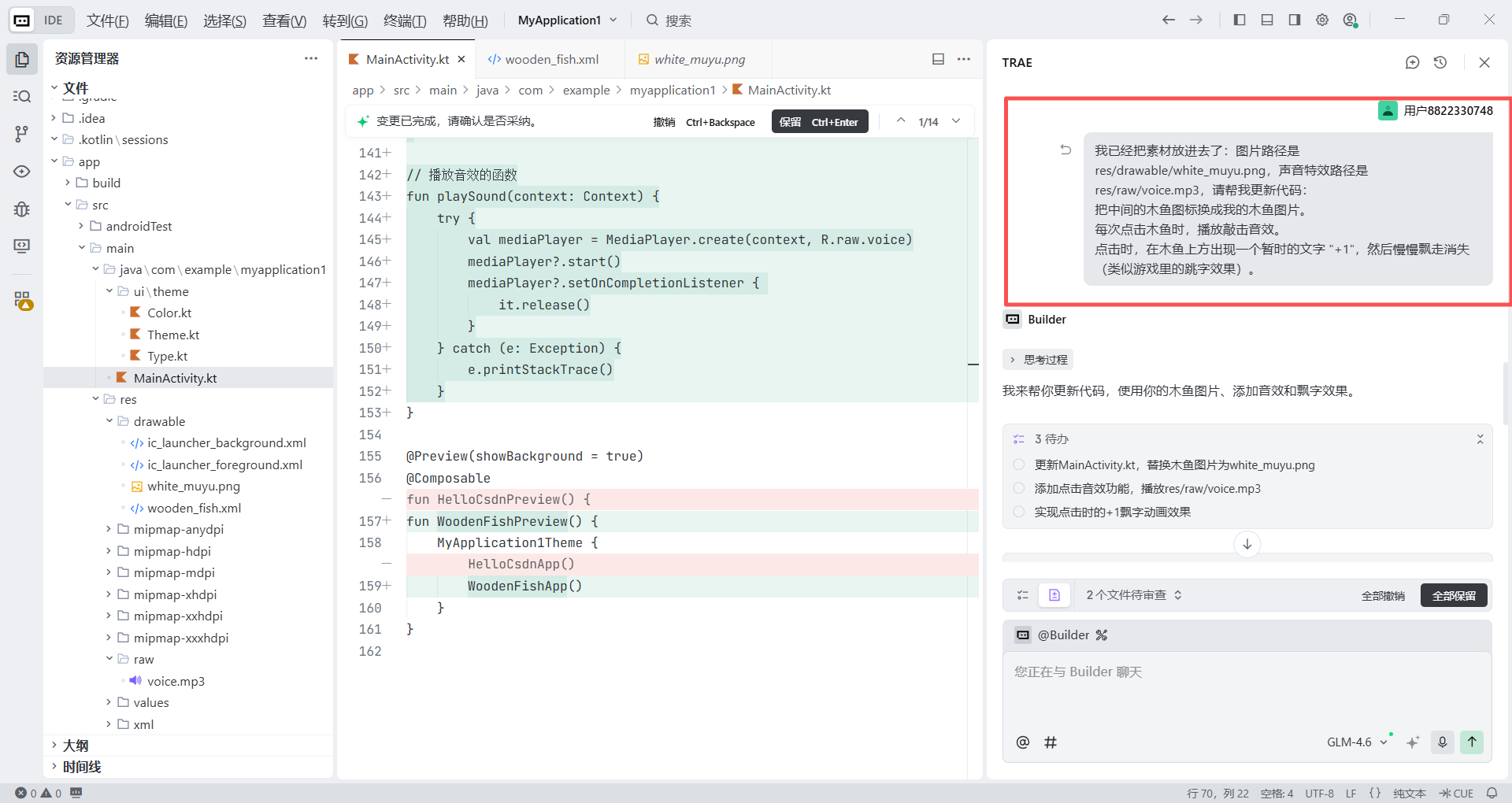
الخطوة 3: التحقق من النتيجة
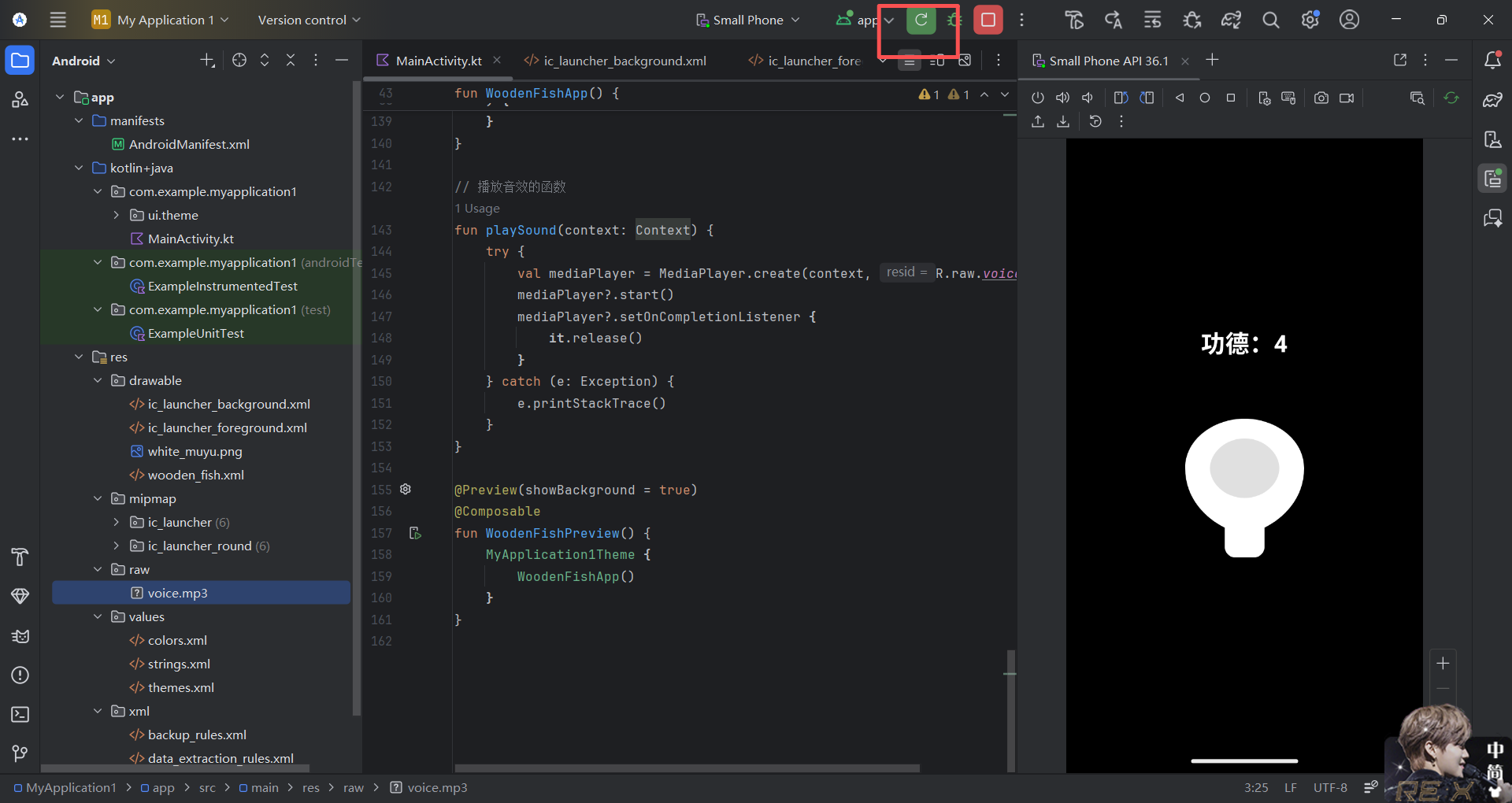
بعد أن ينتهي Trae من تعديل الكود، عد إلى أندرويد ستوديو وانقر زر التشغيل الأخضر مرة أخرى (إعادة التشغيل) لإعادة تشغيل المحاكي. في هذه المرحلة، سيشعر تطبيقك بالتحول. جرب النقر باستمرار - يجب أن تسمع صوت "توك توك" الحاد وترى نص "المزايا +1" العائم يقفز. هذا يكمل الانتقال الرئيسي من "عرض تجريبي" إلى "منتج."
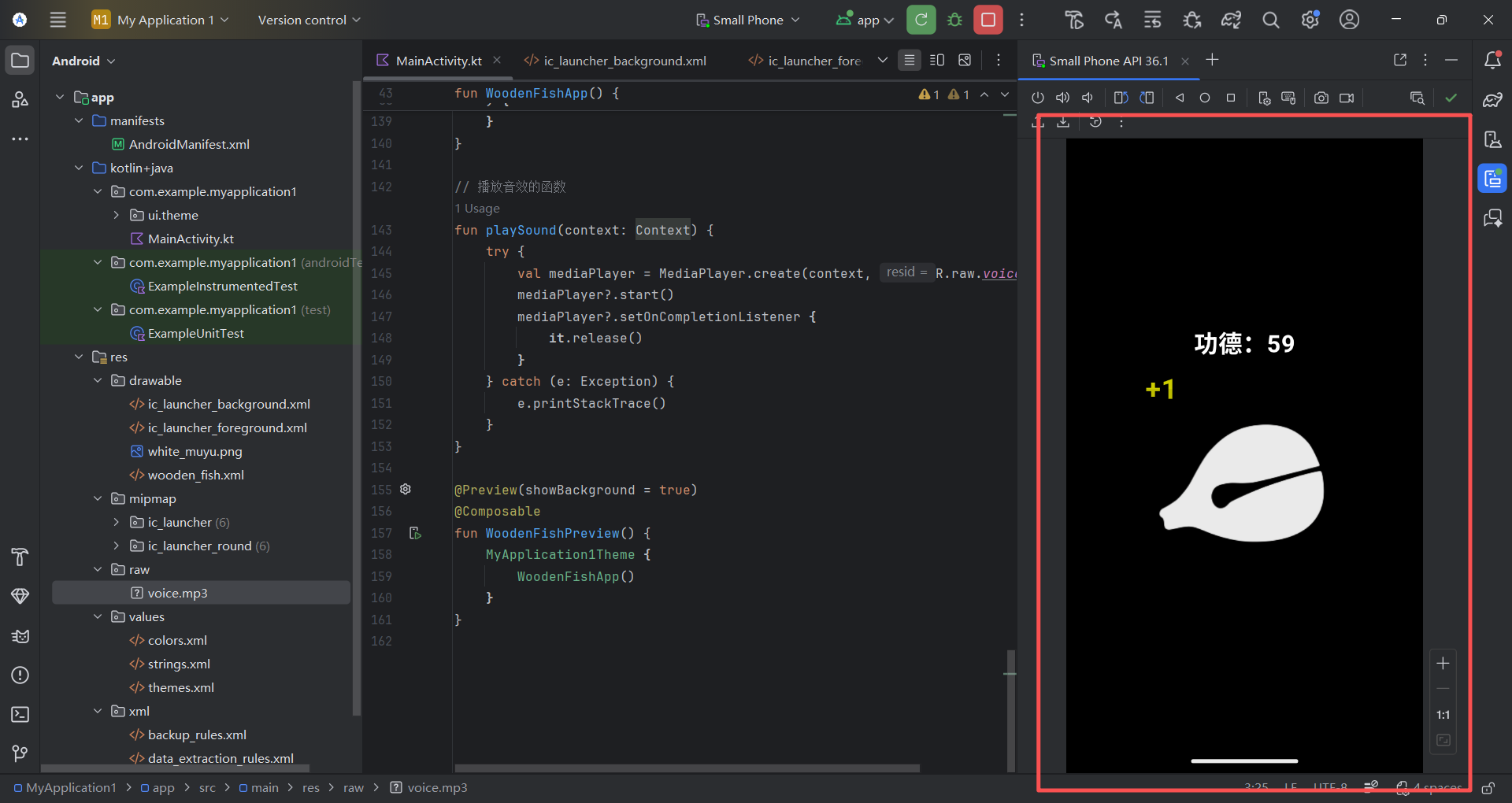
3.4 ماذا لو ظهرت أخطاء؟ (حلقة تصحيح الأخطاء مع الذكاء الاصطناعي)
الكود الذي ينشئه الذكاء الاصطناعي ليس مضمونًا أن يكون مثاليًا من المحاولة الأولى، تمامًا كما لا يمكن لأفضل المهندسين الوعد بكود خالٍ من الأخطاء في محاولة واحدة. لكن في وضع Vibe Coding، لم تعد الأخطاء جدارًا يوقفك؛ بل تصبح حجارة stepping في تعاونك مع الذكاء الاصطناعي.
الحالة 1: التطبيق يتعطل
افترض أن التطبيق يتعطل فورًا بعد النقر على Run، أو أن النقر على السمكة الخشبية لا يشغل الصوت. تقليديًا، كنت ستحتاج إلى البحث عن رمز الخطأ، وتصفح عشرات المنتديات التقنية، وقراءة العديد من المشاركات الإنجليزية الصعبة. في وضع Vibe Coding، تحتاج فقط إلى فعل شيء واحد - كن ساعي بريد.
الخطوات:
- فتح السجل: ابحث عن لوحة Logcat في أسفل أندرويد ستوديو (أيقونة القطة الصغيرة).
- تحديد الخطأ: سترى سجلات تمرير، و الأسطر الحمراء هي عادة الأخطاء الرئيسية.
- النسخ واللصق: حدد نص الخطأ الإنجليزي الأحمر، انسخه، والصقه في Trae: "حصلت على هذا الخطأ أثناء التشغيل. يرجى مساعدتي في إصلاحه."
- قد يخبرك الذكاء الاصطناعي فورًا بشيء مثل: "حدث هذا لأن إذن الاهتزاز لم يُعلن في
AndroidManifest.xml"، ثم يعطيك الكود المصلح. أنت فقط تنقر Apply وتتابع.
الحالة 2: التطبيق يعمل، لكن التجربة سيئة
أحيانًا لا يتعطل التطبيق، لكنه لا يزال غير مُرضٍ. على سبيل المثال، عند النقر على السمكة الخشبية بسرعة كبيرة، قد تلاحظ أن رسوم "+1" الجديدة لا تظهر حتى يختفي "+1" السابق بالكامل. هذا يجعل ردود الفعل تبدو بطيئة وغير مُرضية. لا تحتاج إلى دراسة تعدد العمليات أو طوابير الرسوم المتحركة بنفسك. تحتاج فقط إلى وصف هذا الانزعاج بوضوح للذكاء الاصطناعي.
أرسل هذه "التعليمات المتقدمة" إلى Trae:
يرجى تعديل منطق الرسوم المتحركة الحالي لحل مشكلة "النقر السريع لا يستجيب".
المشكلة الحالية: يبدو أن هناك حالة رسوم متحركة واحدة فقط، لذا يجب أن أنتظر حتى يختفي "+1" السابق بالكامل قبل أن يستجيب نقرة أخرى.
المتطلبات:
1. استبدال حالة الرسوم المتحركة الفردية بقائمة قائمة على mutableStateListOf.
2. في كل مرة تُنقر فيها السمكة الخشبية، أضف نسخة "+1" جديدة فورًا إلى القائمة (مع معرفها وموقعها الأولي الخاصين)، بغض النظر عما إذا كانت الرسوم المتحركة السابقة قد انتهت أم لا.
3. في واجهة المستخدم، كرر عبر هذه القائمة بحيث يعمل كل "+1" حركته العائمة لأعلى + التلاشي بشكل مستقل.
4. بعد انتهاء رسوم "+1" المتحركة، أزلها تلقائيًا من القائمة لمنع تسرب الذاكرة.
يرجى تقديم كود MainActivity.kt المحدث مباشرة.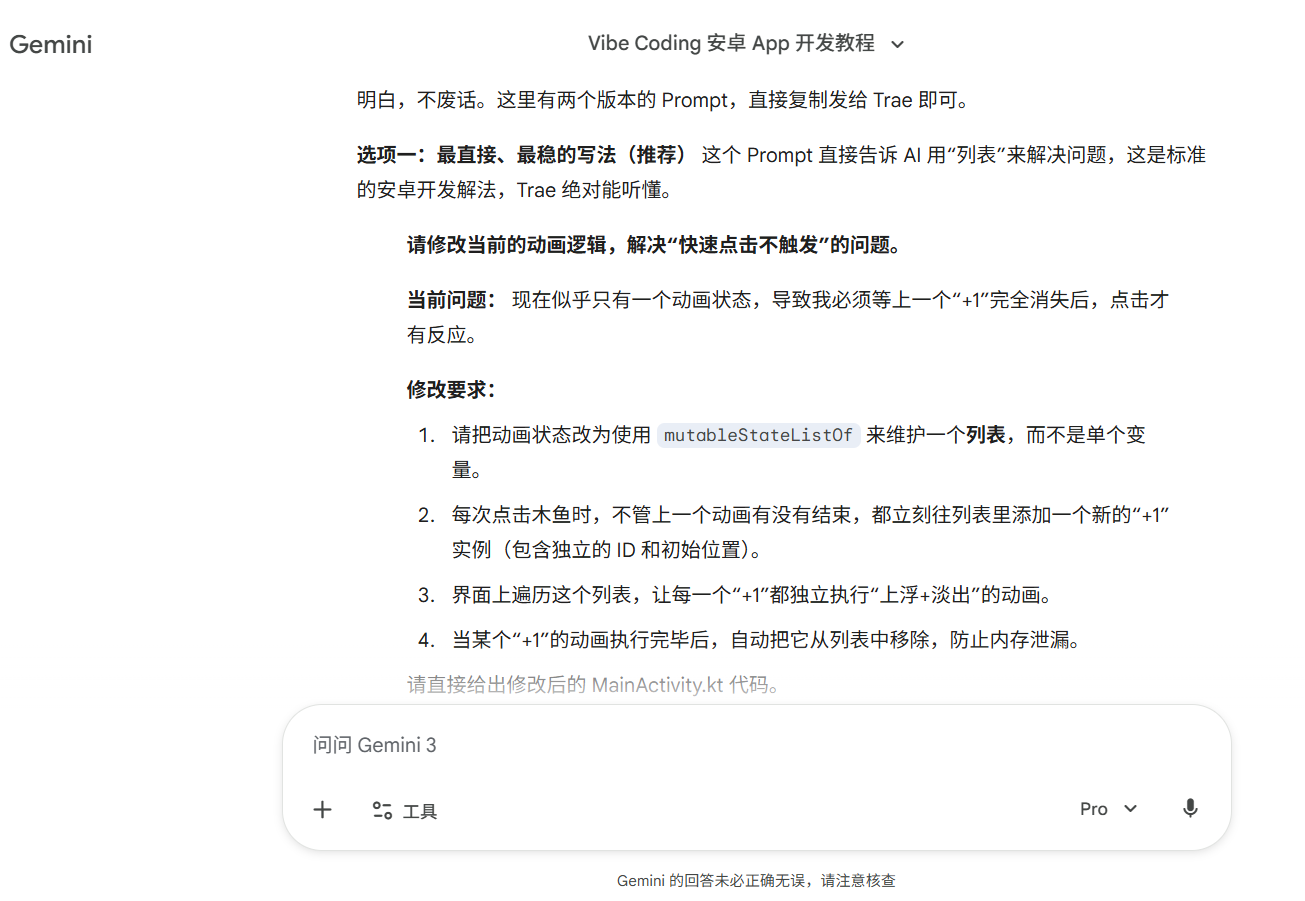
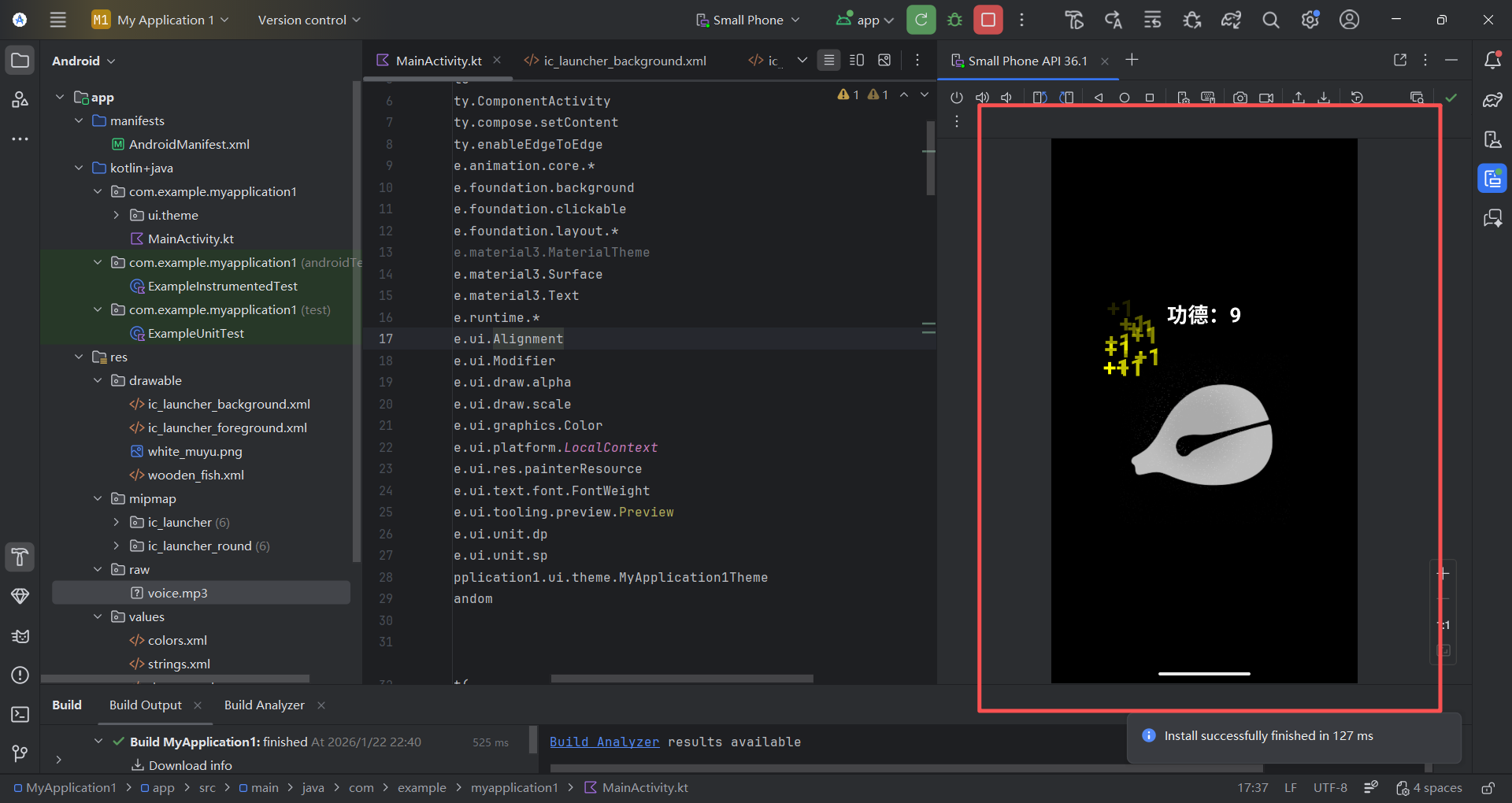
3.5 عرض النتيجة النهائية
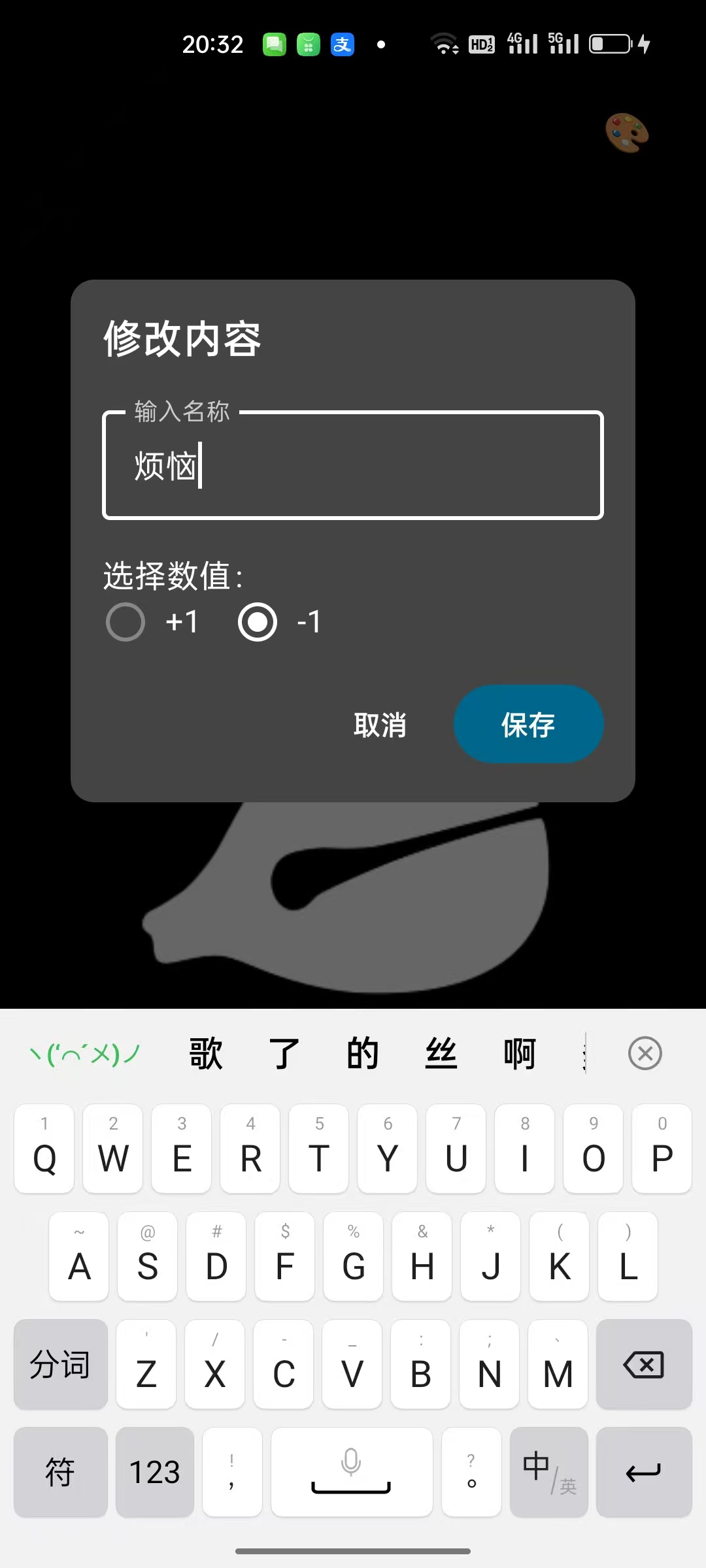
في الخطوات السابقة، أكملنا بالفعل سمكة خشبية إلكترونية يمكن رؤيتها وسماعها. لجعلها أقرب إلى تطبيق قابل للنشر، سنستخدم تكرارًا أخيرًا واحدًا لإضافة ردود الفعل اللمسية و التخصيص. سننفذ ميزتين أساسيتين: أولاً، ردود الفعل الاهتزازية، بحيث يحصل كل نقرة على استجابة فعلية من محرك اهتزاز الهاتف ويحسن الانغماس بشكل كبير؛ ثانيًا، نص مخصص، يسمح للمستخدمين بتعديل النص على الشاشة، على سبيل المثال تغيير "المزايا +1" إلى "الراتب +1" أو "المتاعب -1".
أرسل الأمر المصمم بعناية التالي إلى Trae. سيتولى منطق الحوار، وتبديل الحالة، والتفاعل مع الأجهزة في تمريرة واحدة:
الدور: أنت خبير Jetpack Compose لأندرويد.
المهمة: يرجى إضافة "نص مخصص" و "ردود فعل اهتزازية" إلى تطبيق السمكة الخشبية الإلكترونية الحالي.
المتطلبات:
1. ردود الفعل اللمسية
كلما نقر المستخدم على السمكة الخشبية، بالإضافة إلى الصوت والرسوم المتحركة، اتصل بردود الفعل اللمسية للهاتف (باستخدام LocalHapticFeedback.current) لإعطاء استجابة لمسية خفيفة.
2. ميزة النص المخصص (واجهة المستخدم والتفاعل)
المدخل: أضف أيقونة تعديل صغيرة بجوار النص العلوي مثل "المزايا +1" (يمكنك استخدام Icons.Default.Edit).
منطق الحوار: عند النقر على الأيقونة، اعرض حوارًا (Dialog/AlertDialog).
عنوان الحوار: "تعديل المحتوى"
الإدخال: السماح للمستخدم بإدخال النص الذي يريد تجميعه (الافتراضي هو "المزايا")
اختيار القيمة: أسفل الإدخال، قدم خيارين (على سبيل المثال RadioButton أو تبديل) بحيث يمكن للمستخدم اختيار "+1" أو "-1"
زر الحفظ: بعد النقر على حفظ، أغلق الحوار وقم بتطبيق الإعدادات الجديدة على الشاشة الرئيسية
تحديث البيانات: إذا قام المستخدم بتحديث المحتوى، أعد تعيين العداد العلوي إلى 0 وابدأ العد من الصفر مرة أخرى
3. تحديث التأثير
بعد الحفظ، يجب أن يتغير كل من نص العداد العلوي والنص المتحرك العائم المعروض عند النقر على السمكة الخشبية إلى تنسيق المستخدم المخصص.
يجب ألا يتجاوز حجم النص العائم حجم نص العداد العلوي
مثال: إذا أدخل المستخدم "الراتب" واختار "+1"، يصبح منطق العداد العلوي +1 والنص العائم يصبح "الراتب+1"
إذا أدخل المستخدم "المتاعب" واختار "-1"، يصبح منطق العداد العلوي -1 والنص العائم يصبح "المتاعب-1"
4. المتطلبات التقنية:
تأكد من أن الحالة الجديدة (النص والرقم) تؤثر على الرسوم المتحركة بشكل صحيح.
يرجى تقديم كود MainActivity.kt المحدث بالكامل مع الحفاظ على منطق الصوت والرسوم المتحركة السابق دون تغيير.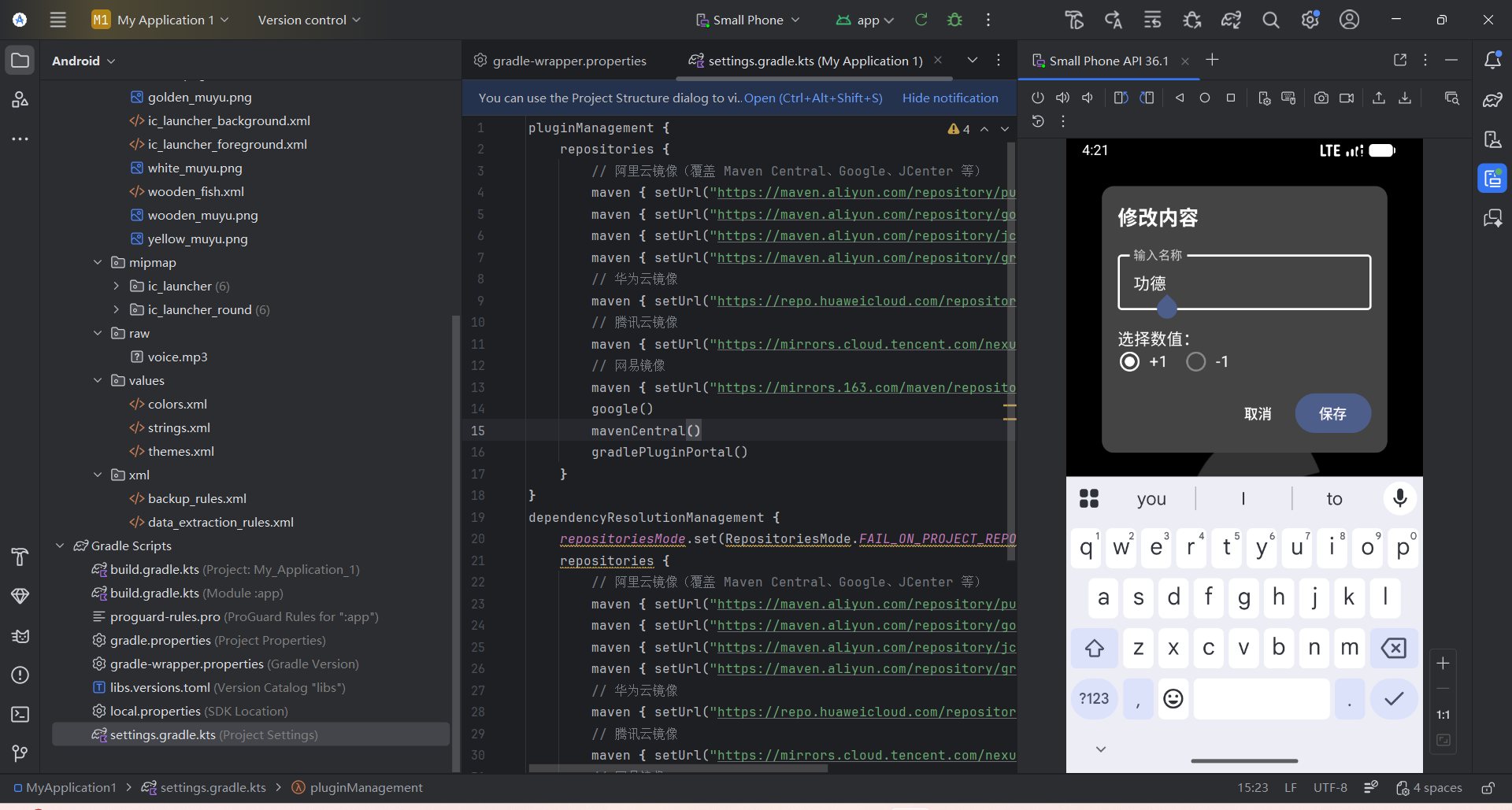
4 تصحيح الأخطاء على الجهاز الحقيقي والتحسين
المحاكي مناسب، لكنه لا يمكنه محاكاة اهتزاز الهاتف الحقيقي أو عكس تأخر اللمس الحقيقي بالكامل. للحصول على "الشعور" الأكثر دقة، نحتاج إلى تثبيت التطبيق على هاتف أندرويد حقيقي. فيما يلي طريقتا الاتصال يمكنك الاختيار من بينهما:
- تصحيح الأخطاء اللاسلكي (Wi-Fi): لا حاجة لكابل بيانات، مناسب للتحقق اليومي. لكن يجب أن يكون الكمبيوتر والهاتف على نفس شبكة Wi-Fi.
- تصحيح الأخطاء السلكي عبر USB: أكثر استقرارًا وأقل عرضة لفقدان الاتصال، مناسب عندما تكون الشبكة ضعيفة أو يفشل التثبيت الأولي.
4.1 تصحيح الأخطاء اللاسلكي
هذه هي الطريقة الأكثر ملاءمة على أندرويد 11 وما فوق.
الخطوة 1: تحضير الهاتف
- تأكد من أن الهاتف والكمبيوتر على نفس Wi-Fi.
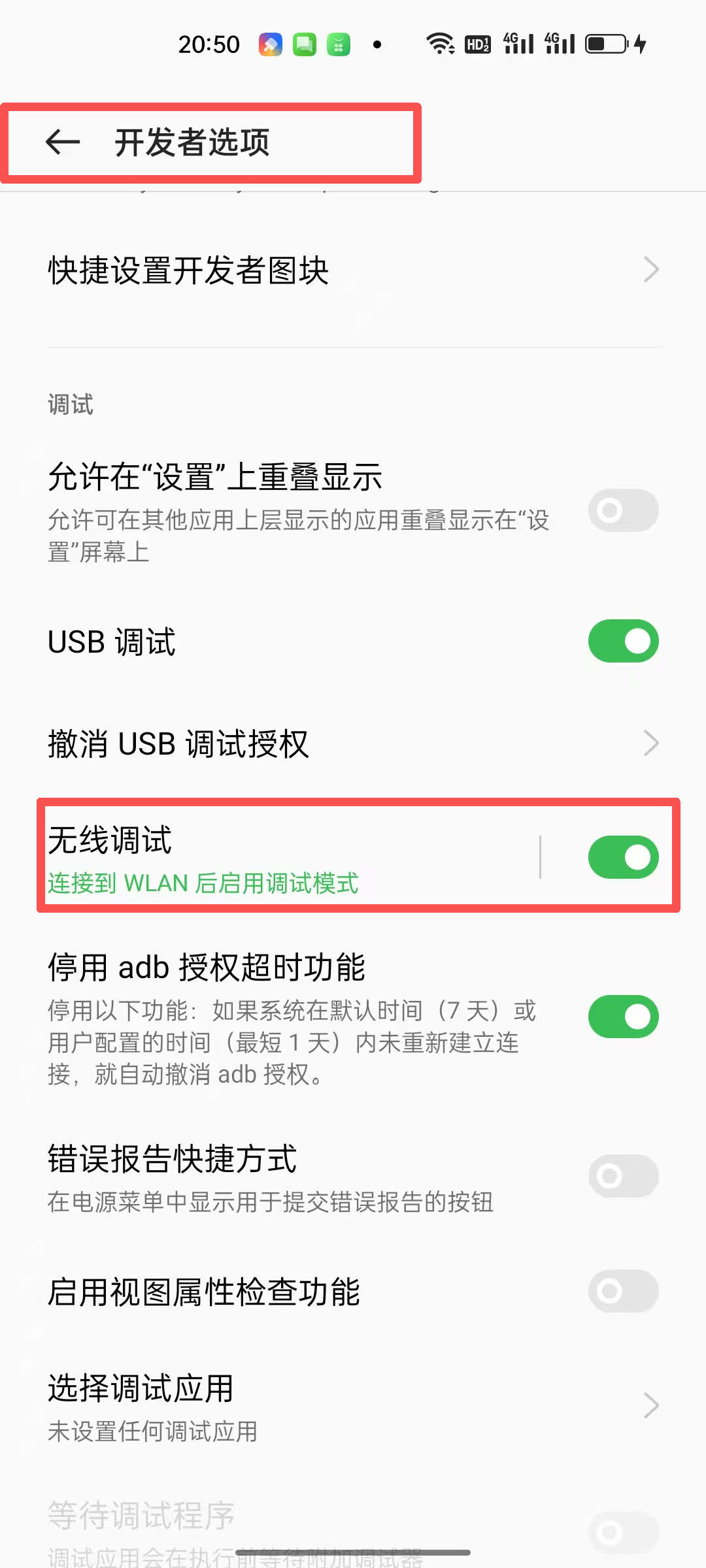
- افتح خيارات المطور وقم بتمكين التصحيح اللاسلكي.
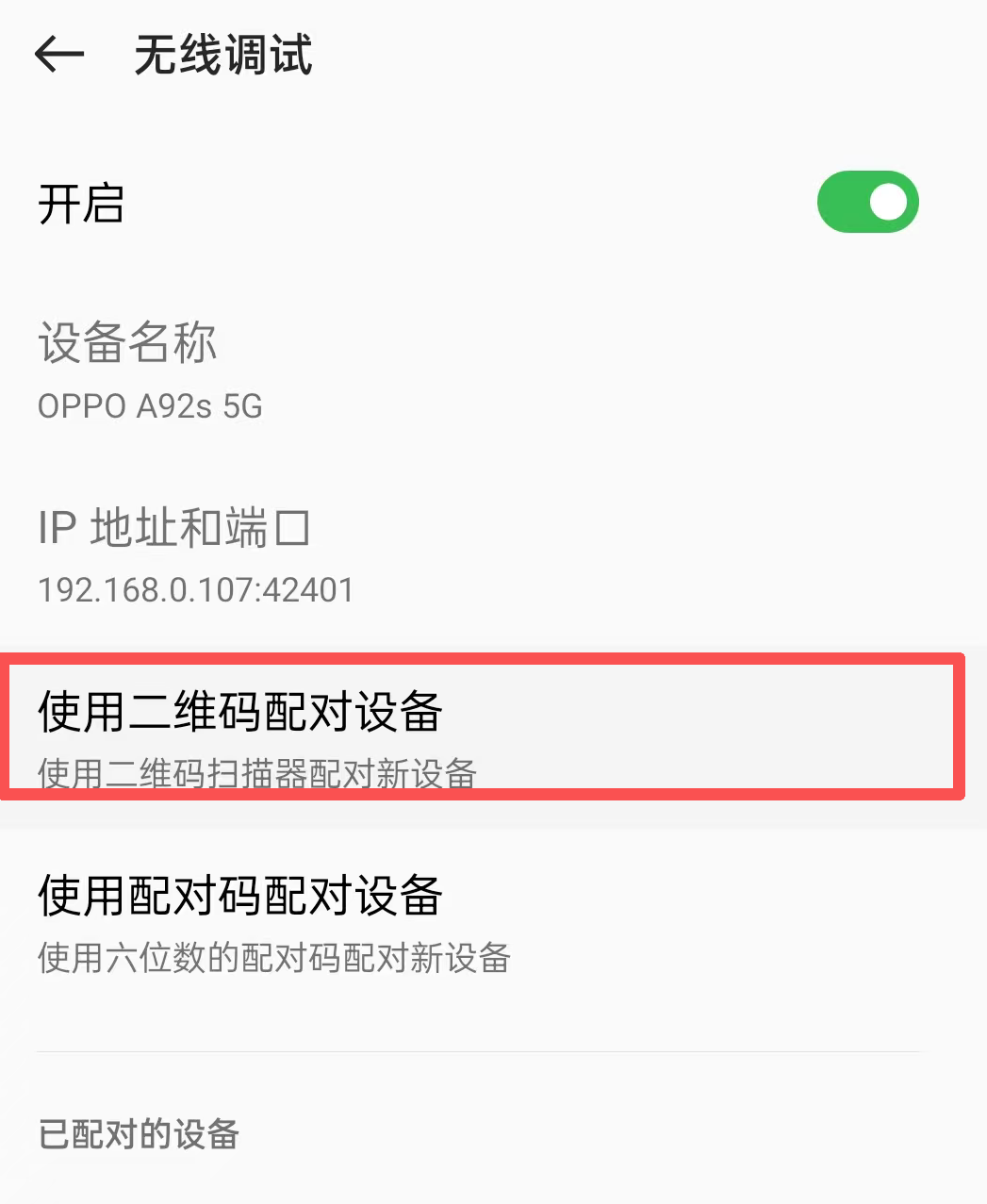
- انقر التصحيح اللاسلكي للدخول إلى التفاصيل، ثم اختر إقران الجهاز برمز QR. سيفتح هاتفك عرض الماسح.
الخطوة 2: الإقران على الكمبيوتر
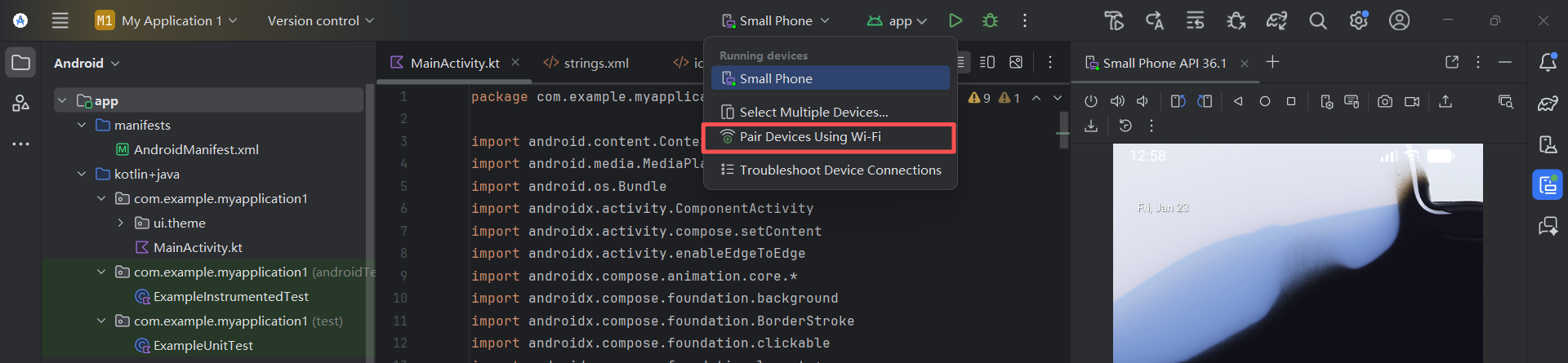
- عد في أندرويد ستوديو، انقر على محدد الجهاز في شريط الأدوات العلوي.
- اختر Pair Devices Using Wi-Fi من القائمة المنسدلة.
- ستظهر رمز QR على الشاشة.
الخطوة 3: المسح للاتصال
- استخدم هاتفك لمسح رمز QR على شاشة الكمبيوتر.
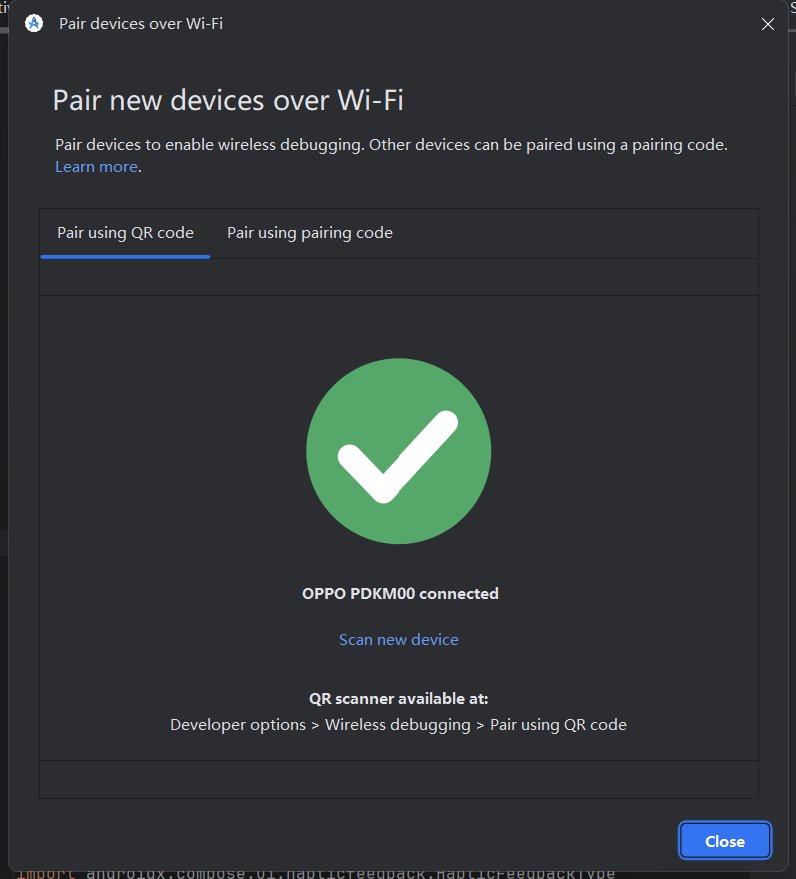
- يجب أن يعرض كل من الهاتف والكمبيوتر "تم الإقران بنجاح."
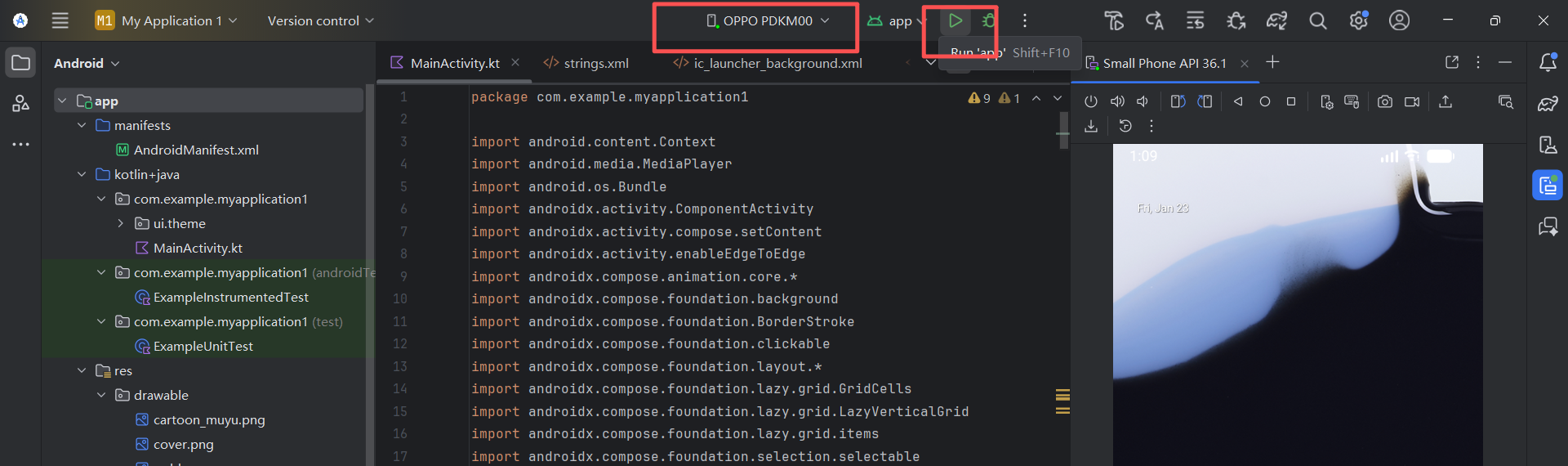
- في هذه المرحلة، سيعرض شريط الأجهزة العلوي في أندرويد ستوديو طراز هاتفك تلقائيًا (على سبيل المثال
Google Pixel 8).
- شغّل التطبيق بالنقر على ▶️ Run
4.2 تصحيح الأخطاء السلكي عبر USB
إذا كان الاتصال اللاسلكي غير مستقر، أو كانت شبكتك معقدة، فإن التوصيل بكابل هو دائمًا الحل الأكثر موثوقية. على الرغم من أنه أقل ملاءمة، إلا أنه يعطي أسرع سرعة نقل وشبه مستحيل أن ينقطع الاتصال.
4.2.1 تحضير برنامج تشغيل USB في أندرويد ستوديو (ويندوز فقط)
يمكن لمستخدمي ماك تخطي هذه الخطوة، لأن macOS عادةً ما يتعرف على الهاتف مباشرة. يحتاج مستخدمو ويندوز إلى التأكد من أن الكمبيوتر يمكنه التعرف على هاتف أندرويد، مما يعني عادةً تثبيت برنامج تشغيل USB من جوجل:
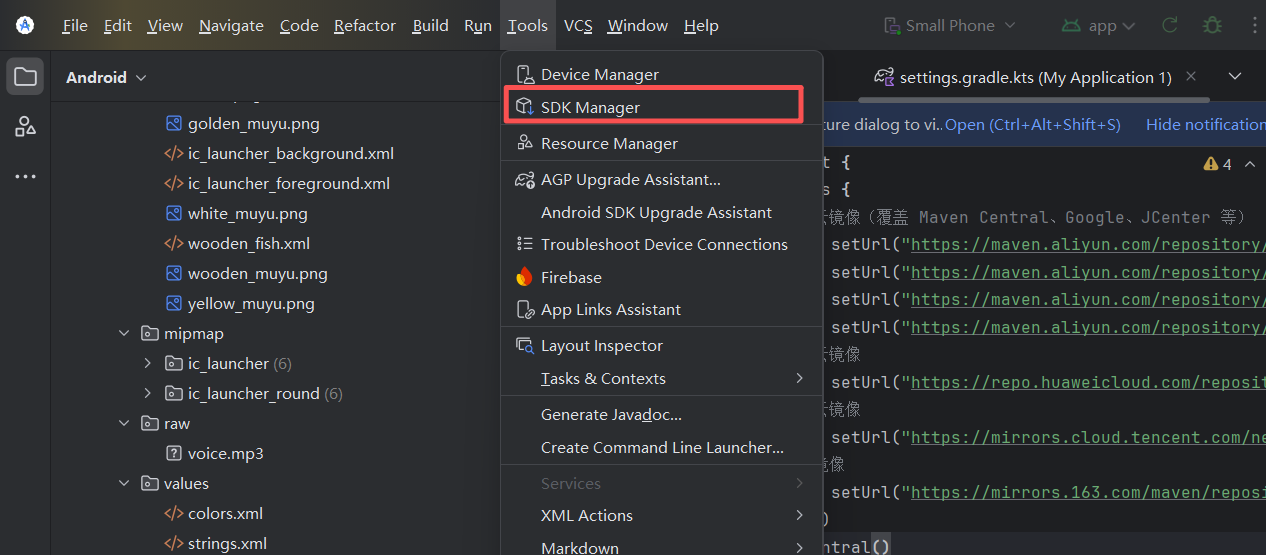
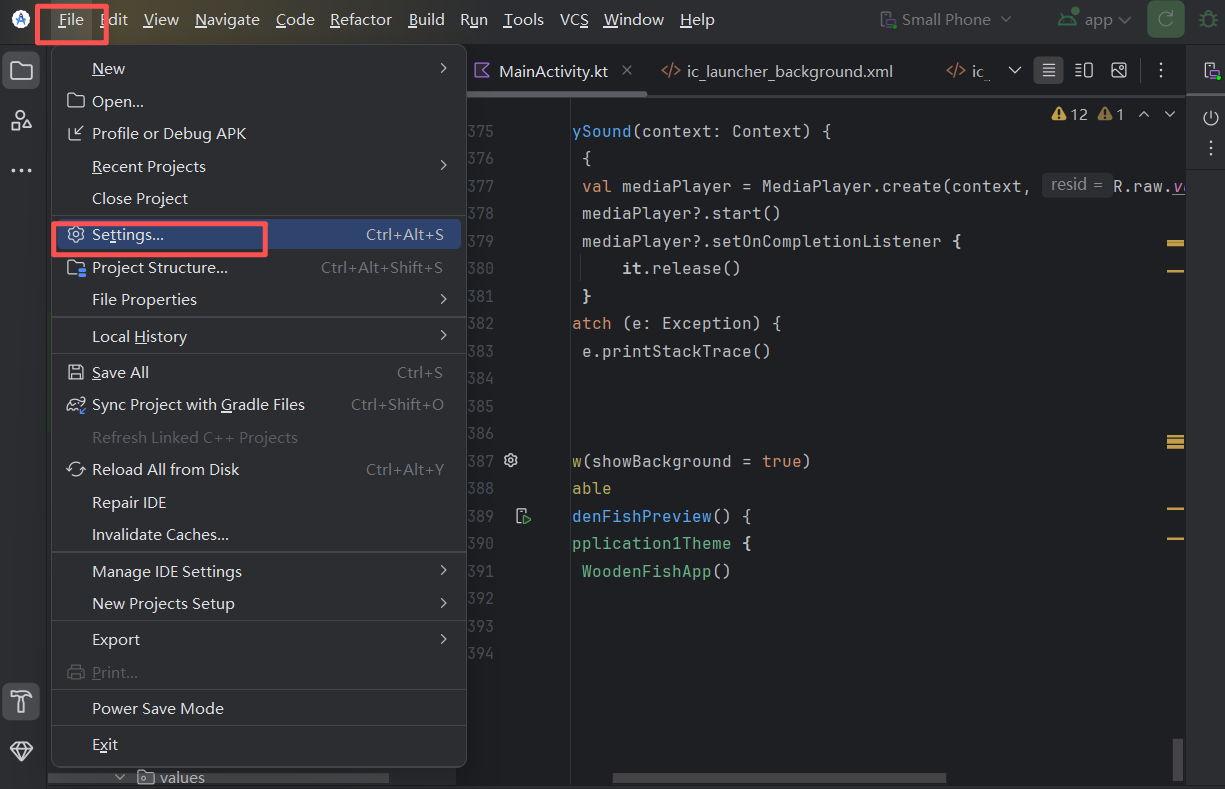
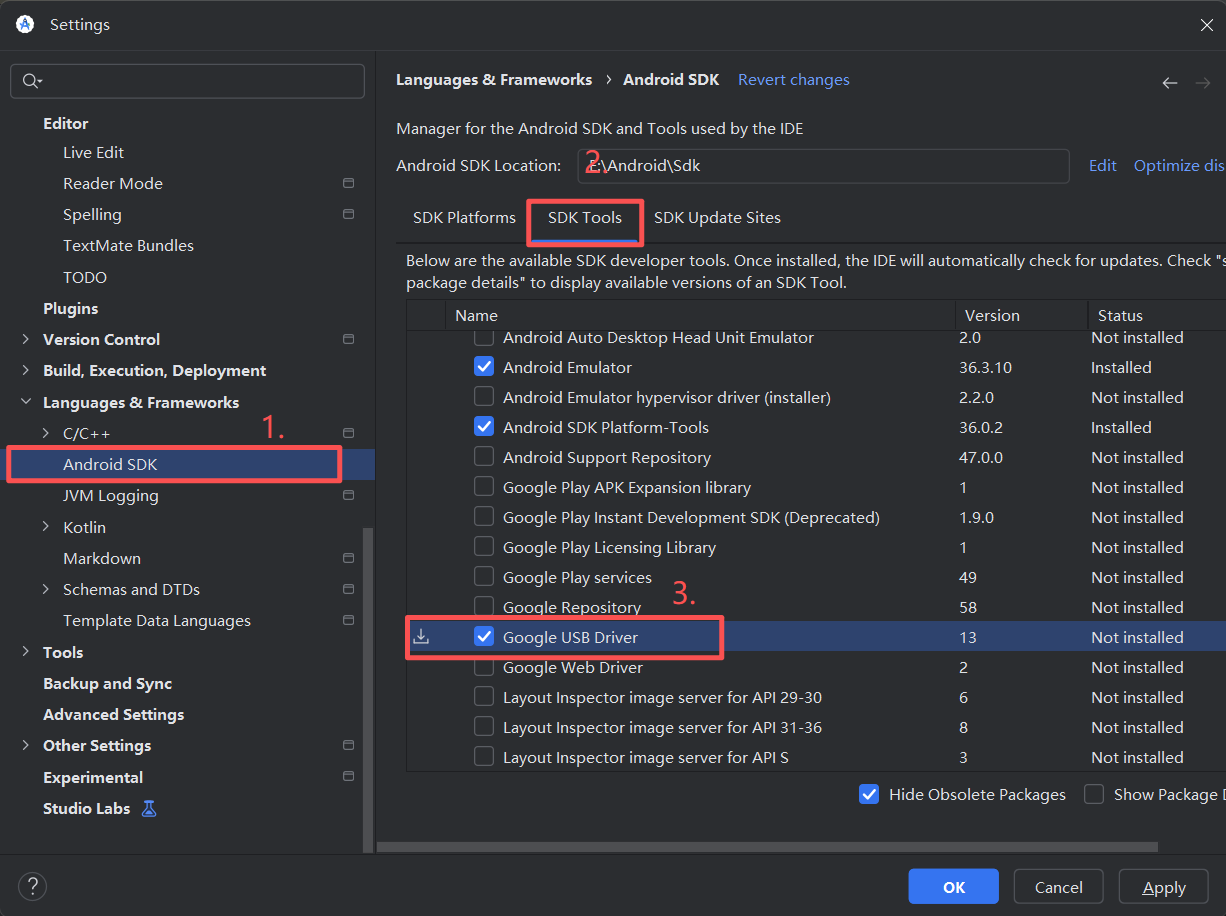
- في أندرويد ستوديو، انقر
Tools -> SDK Manager(أو ابحث عنه تحتSettings -> Languages & Frameworks -> Android SDK) - قم بالتبديل إلى علامة التبويب SDK Tools
- حدد Google USB Driver وانقر Apply للتنزيل والتثبيت
4.2.2 تنزيل نفس إصدار SDK مثل جهازك الحقيقي
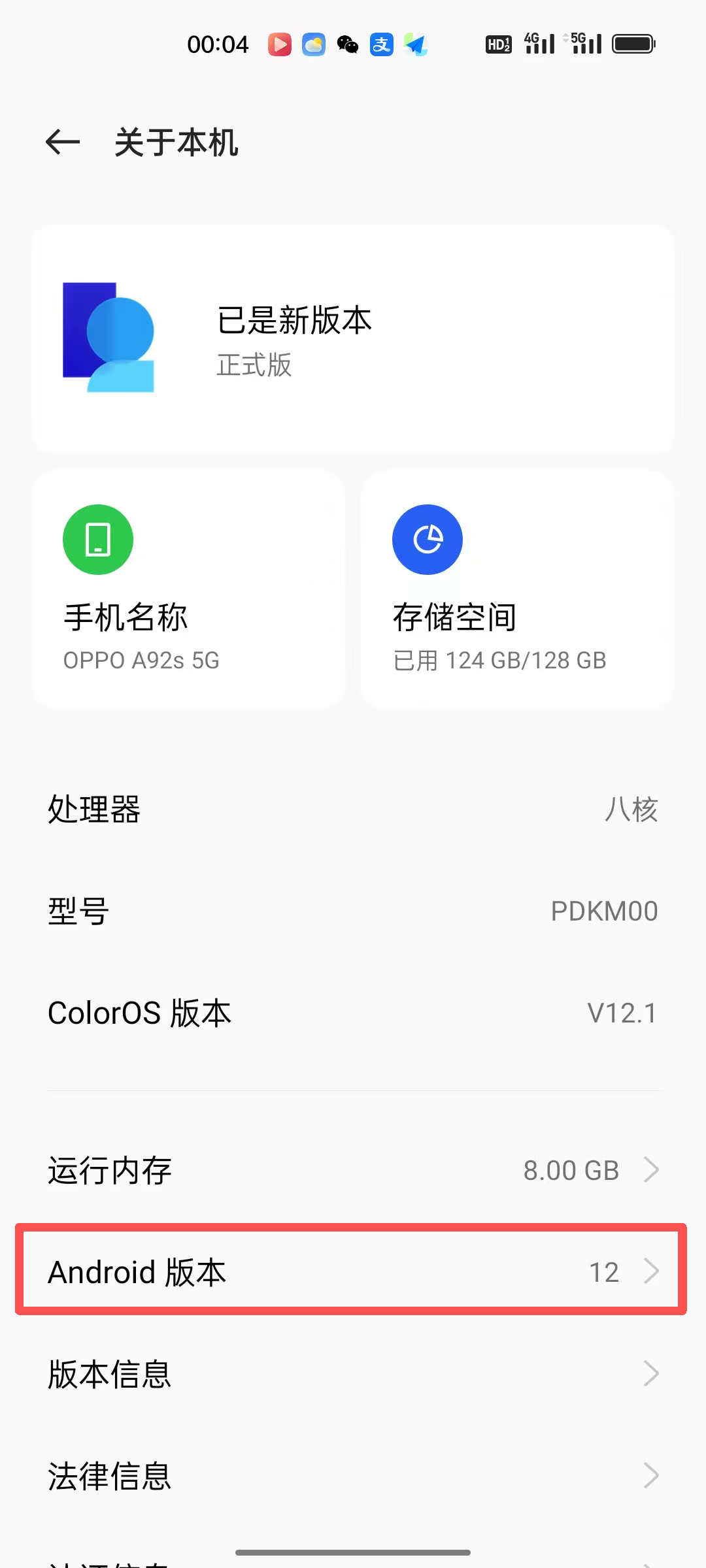
الخطوة 1: التحقق من إصدار أندرويد على الهاتف
باستخدام هاتف OPPO كمثال: افتح الإعدادات -> حول الهاتف -> تحقق من إصدار أندرويد (في المثال هو أندرويد 12).
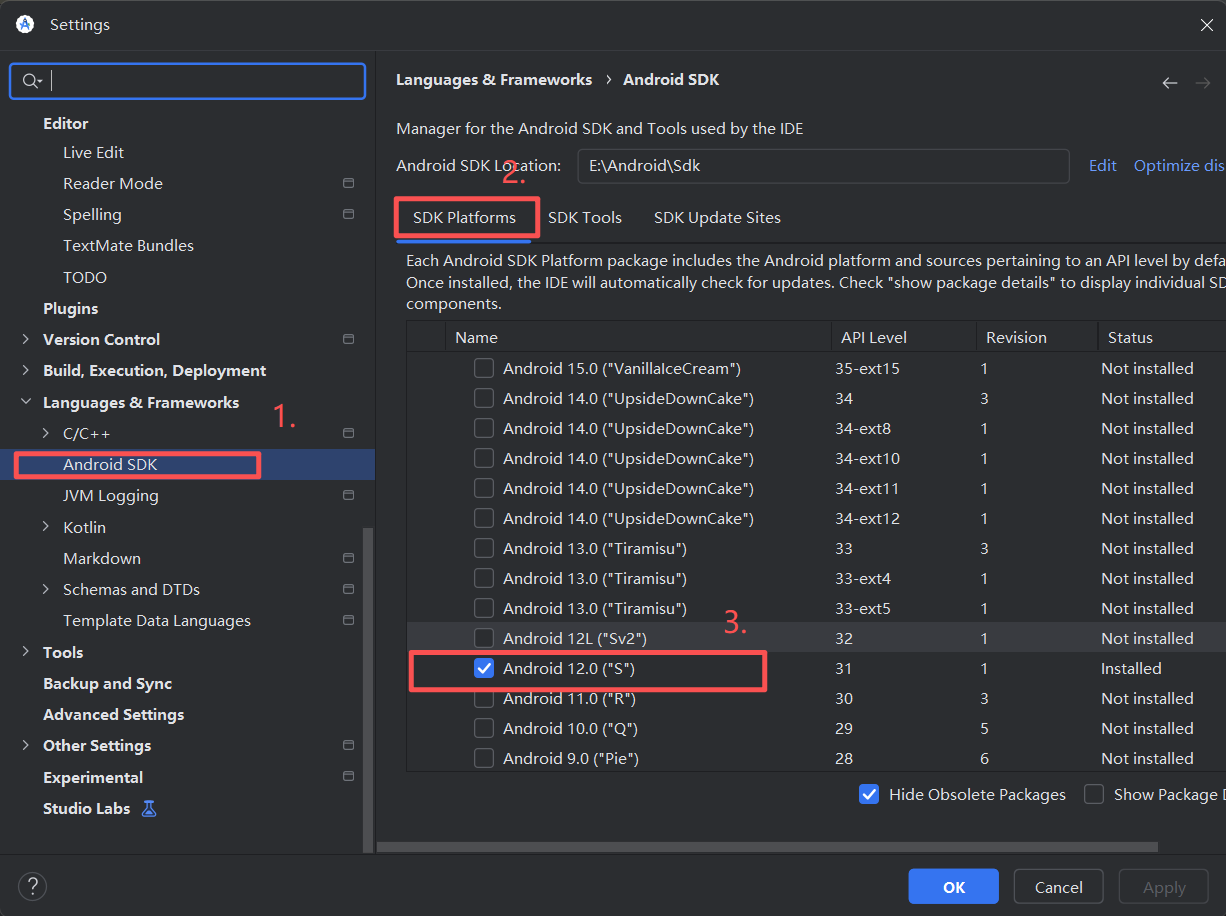
الخطوة 2: تنزيل إصدار منصة أندرويد ذلك في أندرويد ستوديو
- في أندرويد ستوديو، انقر
Tools -> SDK Manager - ابق في علامة التبويب الافتراضية SDK Platforms
- حدد أندرويد 12.0 وانقر Apply للتنزيل
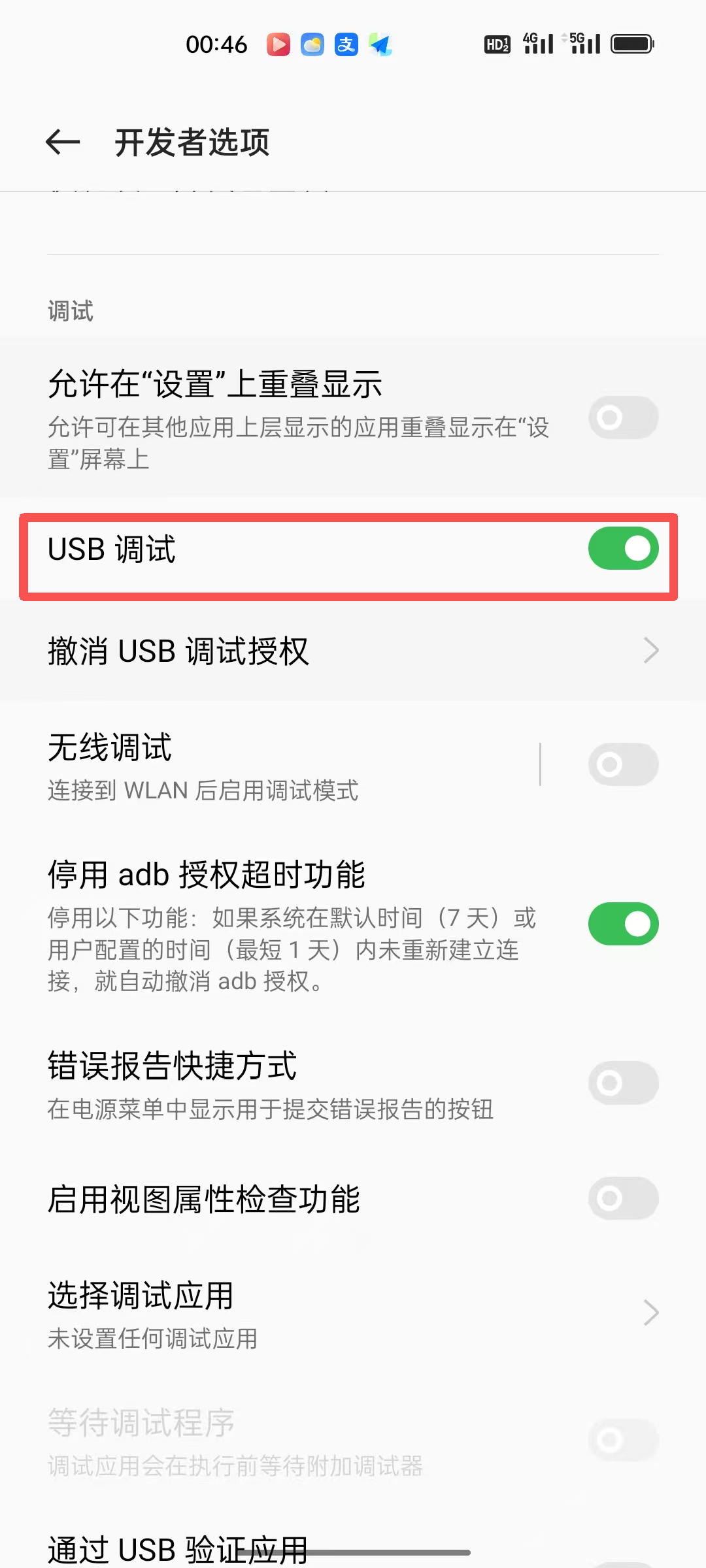
4.2.3 تمكين وضع المطور على الهاتف
افتح إعدادات هاتفك، وادخل إلى خيارات المطور، وقم بتشغيل تصحيح أخطاء USB.
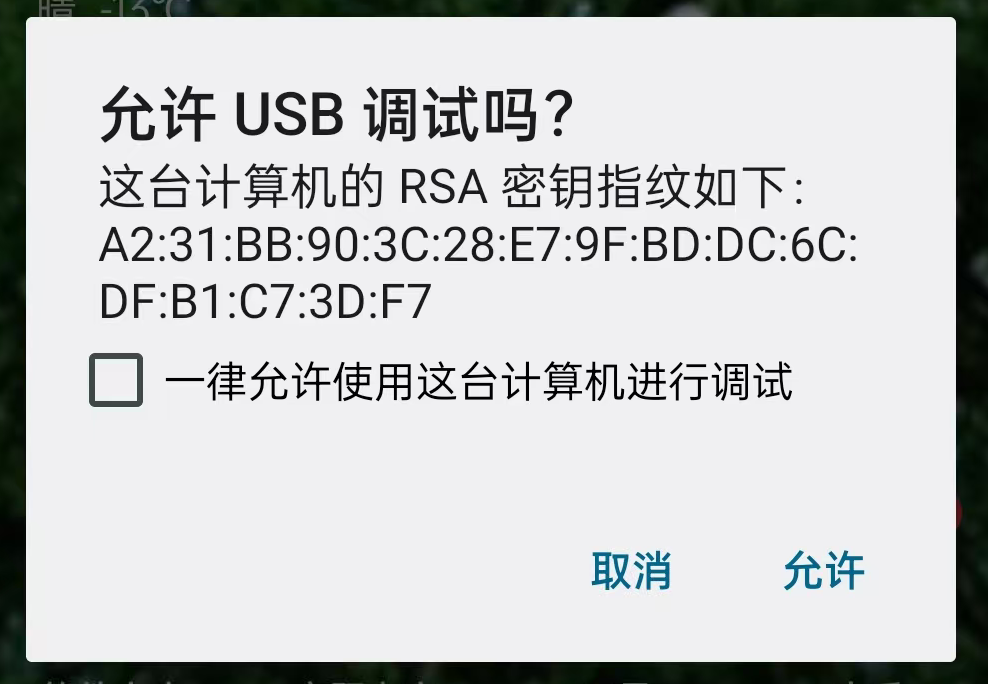
4.2.4 تثبيت ترخيص برنامج تشغيل USB على الهاتف
في هذه المرحلة، التقط هاتفك. يجب أن يعرض مربع حوار أمان مهمًا: "السماح بتصحيح أخطاء USB؟" تأكد من تحديد السماح دائمًا ثم انقر السماح أو موافق. هذا هو الترخيص الرئيسي الذي يعطي الكمبيوتر التحكم في تصحيح الأخطاء.
4.2.5 تشغيل التطبيق على الهاتف
- في محدد الأجهزة العلوي في أندرويد ستوديو، يجب أن ترى الآن طراز هاتفك (على سبيل المثال
OPPO-PDKM00) - انقر ▶️ Run. سيعرض هاتفك مربع حوار "السماح بتصحيح أخطاء USB؟" حدد "السماح دائمًا" وأكد
- سيتم تثبيت التطبيق تلقائيًا وإطلاقه
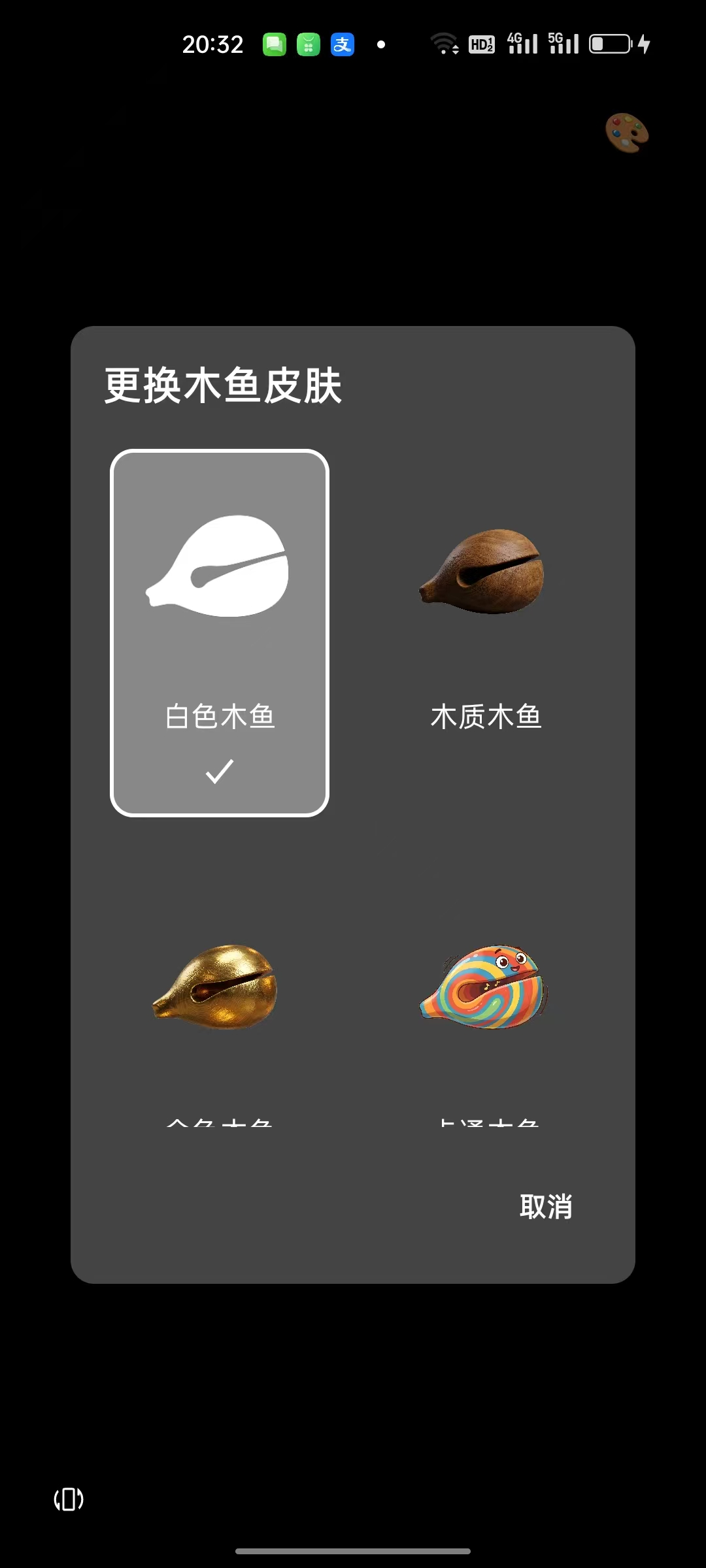
الآن جرب النقر على السمكة الخشبية على هاتفك والشعور باستجابة محرك الاهتزاز الحقيقي. هذه هي تجربة Vibe Coding الكاملة.
5 تعبئة التطبيق كـ APK
الانتهى الكود، واختبار الجهاز الحقيقي يعمل أيضًا. الآن نحتاج إلى "إخراج التطبيق" من أندرويد ستوديو وتحويله إلى ملف يمكنك إرساله إلى الأصدقاء للتثبيت. تسمى هذه العملية التعبئة. في تطوير أندرويد، التعبئة لها وضعان مختلفان تمامًا، ونختار بناءً على سيناريو الاستخدام.
5.1 تعبئة نسخة التصحيح (للمشاركة السريعة)
إذا كنت تريد فقط مشاركة التطبيق مع الأصدقاء لتجربة سريعة، أو إرساله إلى هواتف الاختبار للتحقق، فإن نسخة التصحيح هي الخيار الأسرع. إنها مثل "مسودة" - تعمل بالكامل، لكنها غير موقعة رسميًا، لذا لا يمكن تقديمها إلى متاجر التطبيقات.
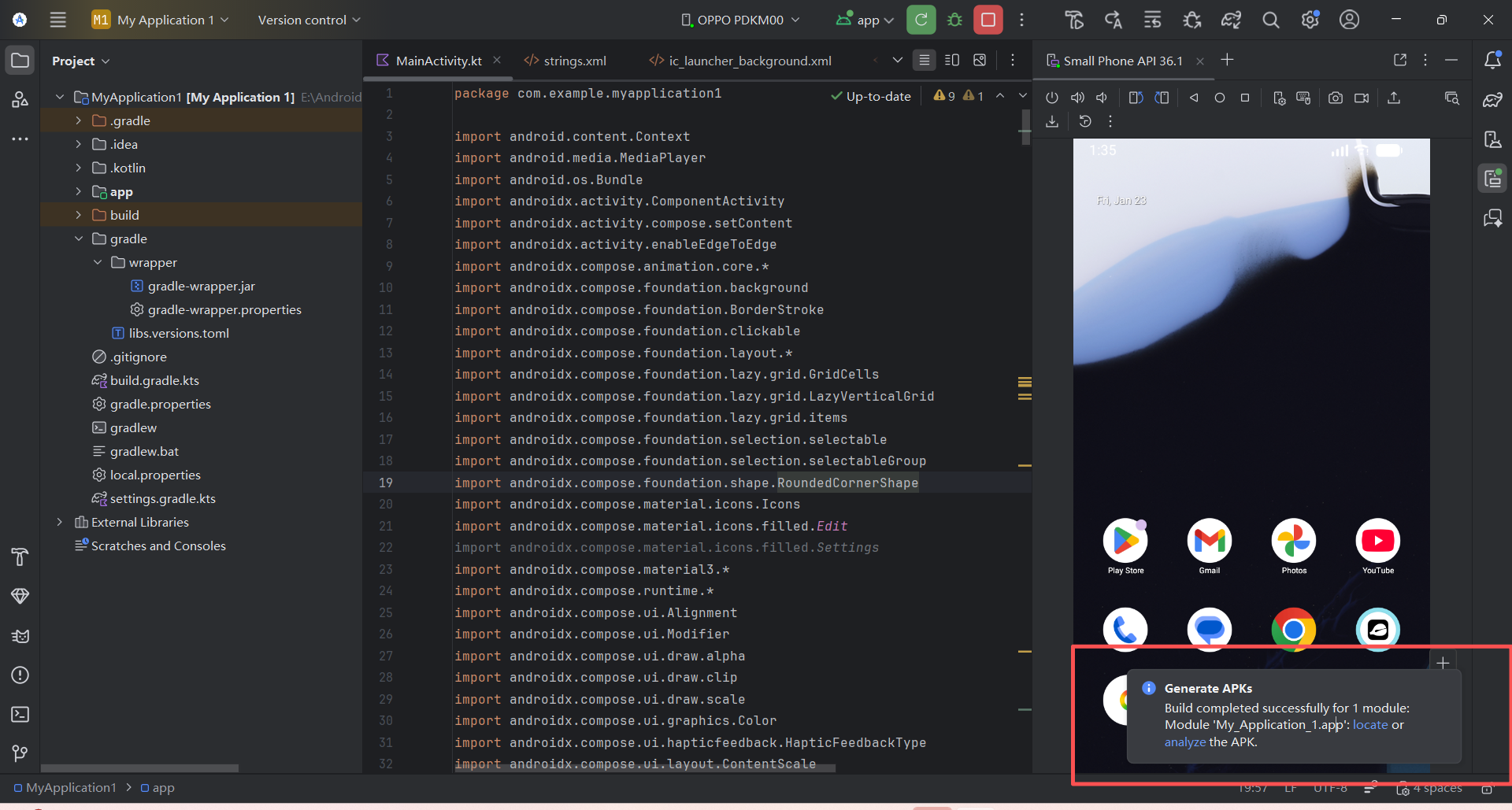
الخطوات بسيطة جدًا: في القائمة العلوية من أندرويد ستوديو، ابحث عن Build، مرر فوق Generate App Bundles or APKs، وانقر Generate APKs من القائمة الفرعية.
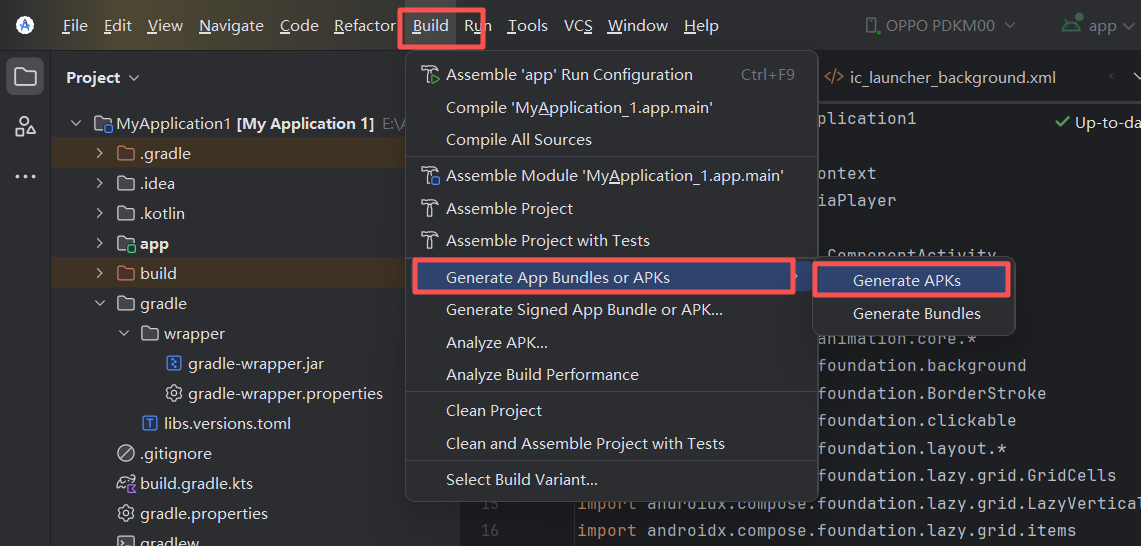
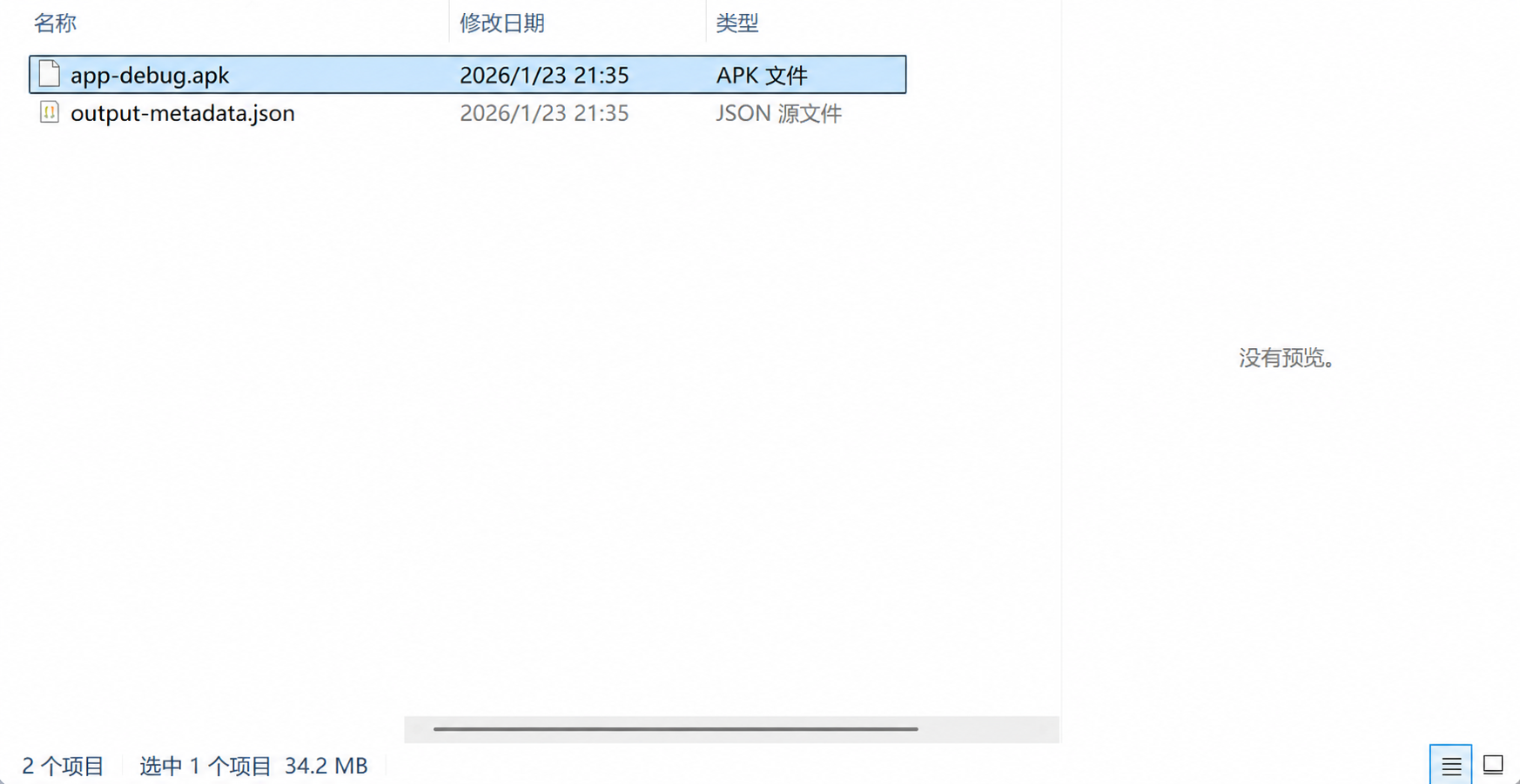
انتظر حوالي 5 ثوانٍ حسب حجم المشروع. في منطقة وحدة التحكم السفلية اليمنى من أندرويد ستوديو، ستظهر رسالة. انقر رابط locate الأزرق وسيفتح مجلد الإخراج تلقائيًا. الملف المسمى app-debug.apk هو الحزمة التي نريدها.
يمكنك إرساله مباشرة عبر وي تشات أو QQ إلى أي هاتف أندرويد، ويمكن للمستلم تثبيته واستخدامه. لاحظ أن التصحيح ليس إصدار إصدار.
5.2 تعبئة نسخة الإصدار
إذا كنت تريد نشر التطبيق على متجر تطبيقات (مثل Google Play أو Huawei AppGallery)، أو تجنب تحذير "تطبيق غير آمن" أثناء التثبيت، فيجب عليك تعبئة نسخة الإصدار. يتطلب هذا الإصدار توقيعًا رقميًا فريدًا، وهو مثل ختم مضاد للتزوير يثبت أنك طورت هذا التطبيق ولم يتم العبث به.
الغرض الأساسي من التوقيع
- تحديد هوية الناشر: لأن التطبيق الذي يحمل نفس اسم الحزمة يمكنه استبدال برنامج مثبت، التوقيع يمنع إساءة استخدام ذلك
- ضمان سلامة التطبيق: عملية التوقيع تغطي كل ملف في الحزمة، مما يضمن عدم استبدالها بعد ذلك
توقيع تطبيق أندرويد مثل وضع ختم. بعد وضع الختم، يتم ربط التطبيق والمطور معًا: التطبيق لك، وأنت مسؤول عنه. لا يمكن للآخرين انتحال شخصيتك، ولا يمكنك انتحال شخصية الآخرين.
الخطوة 1: بدء معالج التوقيع
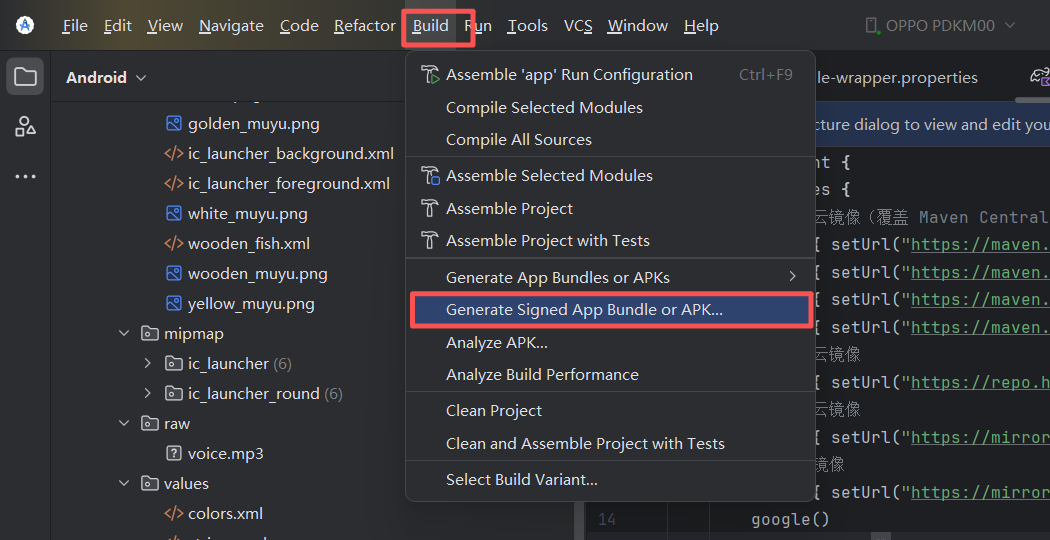
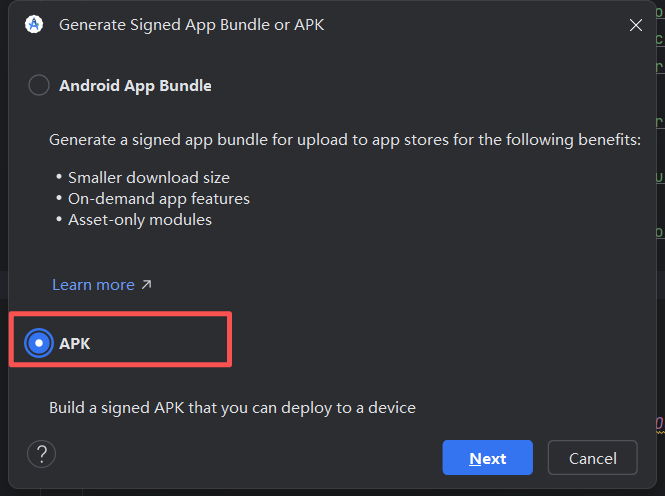
في القائمة العلوية، حدد Build، ثم انقر Generate Signed Bundle / APK. في النافذة المنبثقة، ستواجه خيارين:
- Android App Bundle (
.aab): مطلوب من Google Play، أصغر حجمًا، لكن لا يمكن تثبيته مباشرة على الهاتف - APK: حزمة تثبيت قياسية، يمكن تثبيتها مباشرة للعرض التوضيحي، نختار APK أولاً وننقر Next.
الخطوة 2: إنشاء مفتاح رقمي (KeyStore)
هنا يعلق المبتدئون في أغلب الأحيان. لأن هذه هي المرة الأولى التي تعبئ فيها إصدارًا، تحتاج إلى إنشاء keystore جديد. انقر Create new أسفل Key store path.
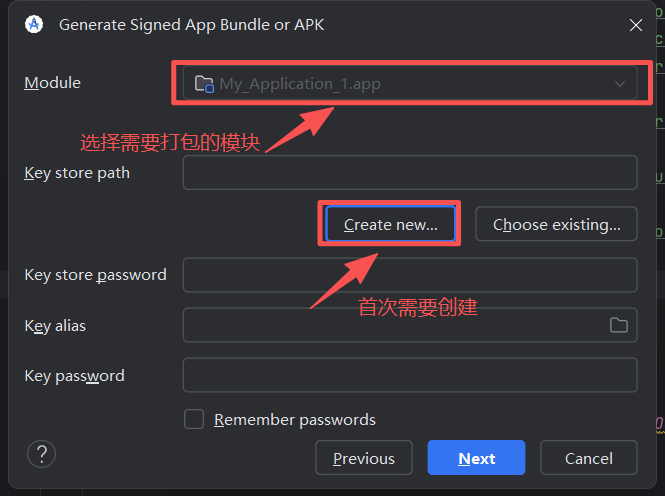
في النافذة المنبثقة، املأ المعلومات المطلوبة، مشابهة لتسجيل حساب. نوصي بشدة أن تكون كلمة مرور keystore والاسم المستعار للمفتاح متماثلتين، وأن تدونهما بعناية. إذا فقدت كلمة المرور هذه، لن يتمكن تطبيقك من التحديث أبدًا في المستقبل.
بعد الانتهاء، انقر OK. ستعود إلى الشاشة السابقة، وستكون معلومات المفتاح التي ملأتها للتو قد تم ملؤها تلقائيًا.
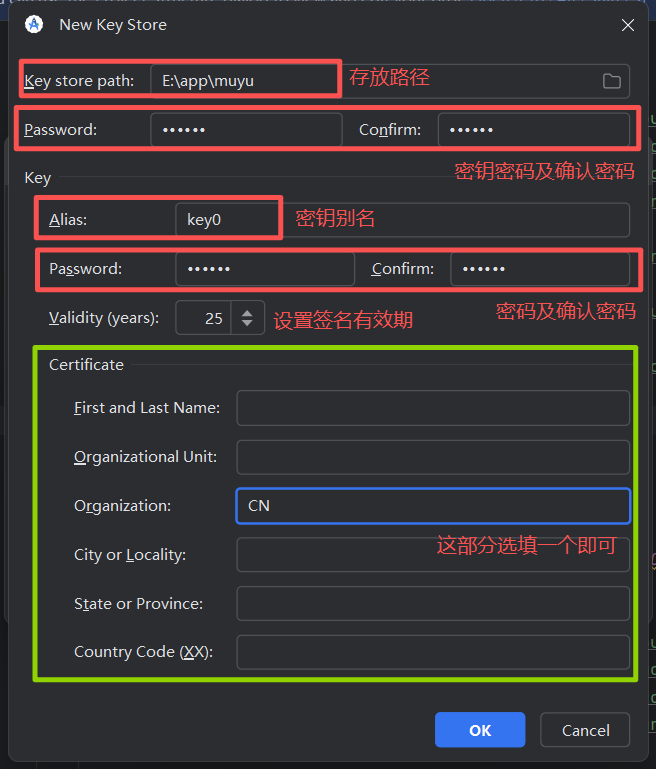
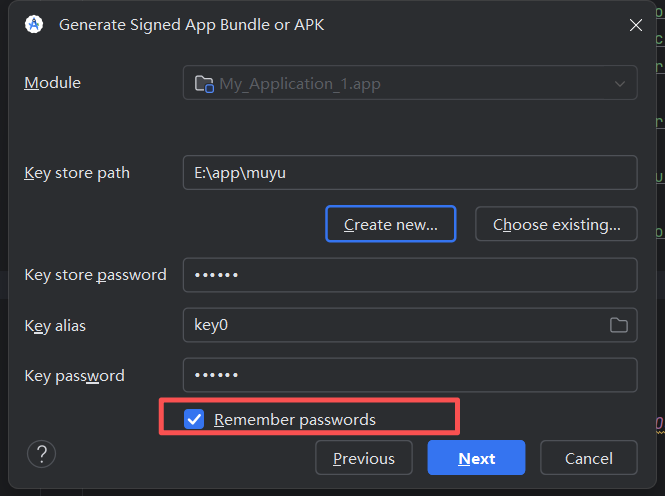
الخطوة 3: إنشاء الحزمة الرسمية
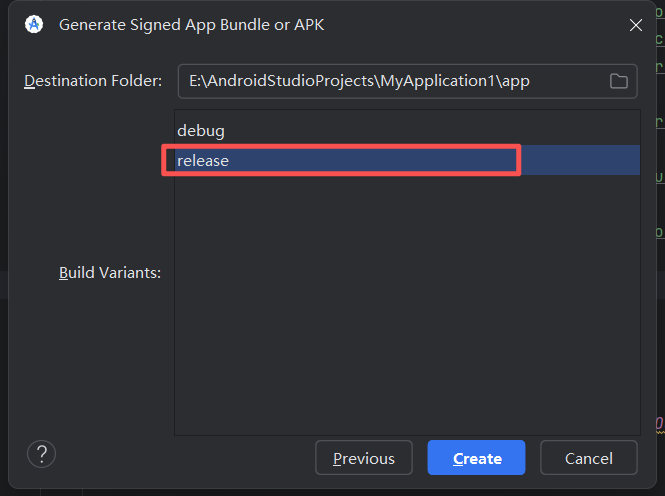
انقر Next، اختر release تحت Build Variants، وأخيرًا انقر Create.
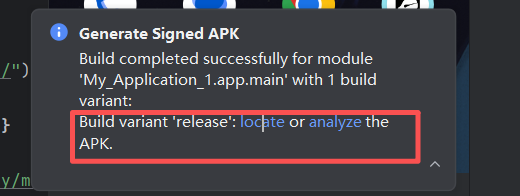
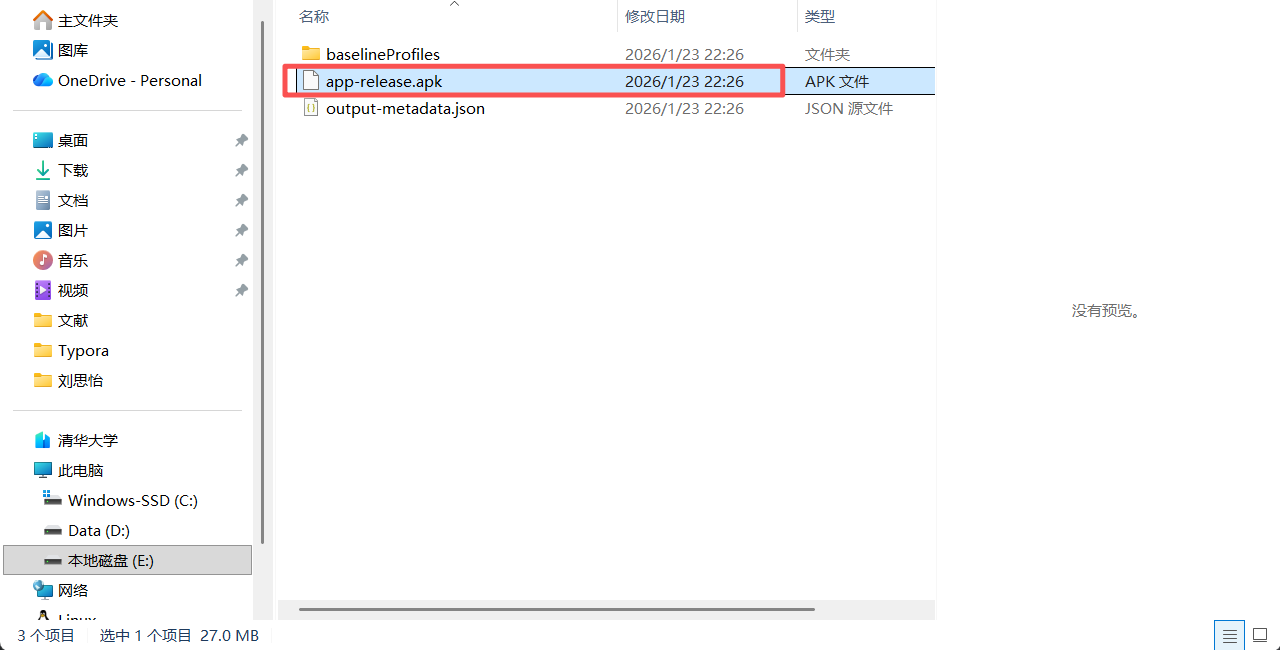
بعد انتظار قصير، سيعرض أندرويد ستوديو مرة أخرى رسالة نجاح "Generate Signed APK" في الزاوية السفلية اليمنى. انقر locate، وهذه المرة سترى الحزمة الرسمية الموقعة رقميًا في المجلد (عادةً مسماة app-release.apk). هذا الملف هو المنتج النهائي الذي تسلمه كمطور.
6 الإصدار الرسمي إلى متاجر التطبيقات / الأسواق
عندما ينتهي تطوير تطبيقك وتكون حزمة الإصدار جاهزة، الخطوة التالية هي نشره حتى يتمكن المزيد من الأشخاص من تنزيله واستخدامه. حاليًا، قنوات التوزيع الرئيسية تنقسم إلى فئتين: متاجر تطبيقات أندرويد المحلية و متاجر التطبيقات الخارجية (Google Play).
6.1 النشر إلى الأسواق المحلية
نظام أندرويد البيئي في بر الصين الرئيسي خاص. لا يوجد متجر رسمي واحد (لأن Google Play غير متاح مباشرة). بدلاً من ذلك، ينقسم السوق بين متاجر الشركات المصنعة للهواتف و المنصات الطرف الثالث. تشمل متاجر الشركات المصنعة الرئيسية Huawei، Xiaomi، OPPO، vivo، Meizu، Samsung، إلخ. نظرًا لأنها مثبتة مسبقًا على الأجهزة، فلديها أكبر حجم زيارات. تشمل منصات الطرف الثالث الرئيسية Tencent MyApp و360 Mobile Assistant.
6.1.1 الصعوبة الأساسية: "العقبة" أمام المطورين الأفراد
قبل تسجيل حساب، هناك شيء مهم جدًا يجب أن تعرفه: متاجر التطبيقات المحلية صارمة جدًا مع المطورين الأفراد.
حاليًا، تتطلب جميع متاجر التطبيقات المحلية الرئيسية تقريبًا (Huawei، Xiaomi، OV، MyApp، إلخ) شهادة تسجيل حقوق المؤلف للبرمجيات للتقديم.
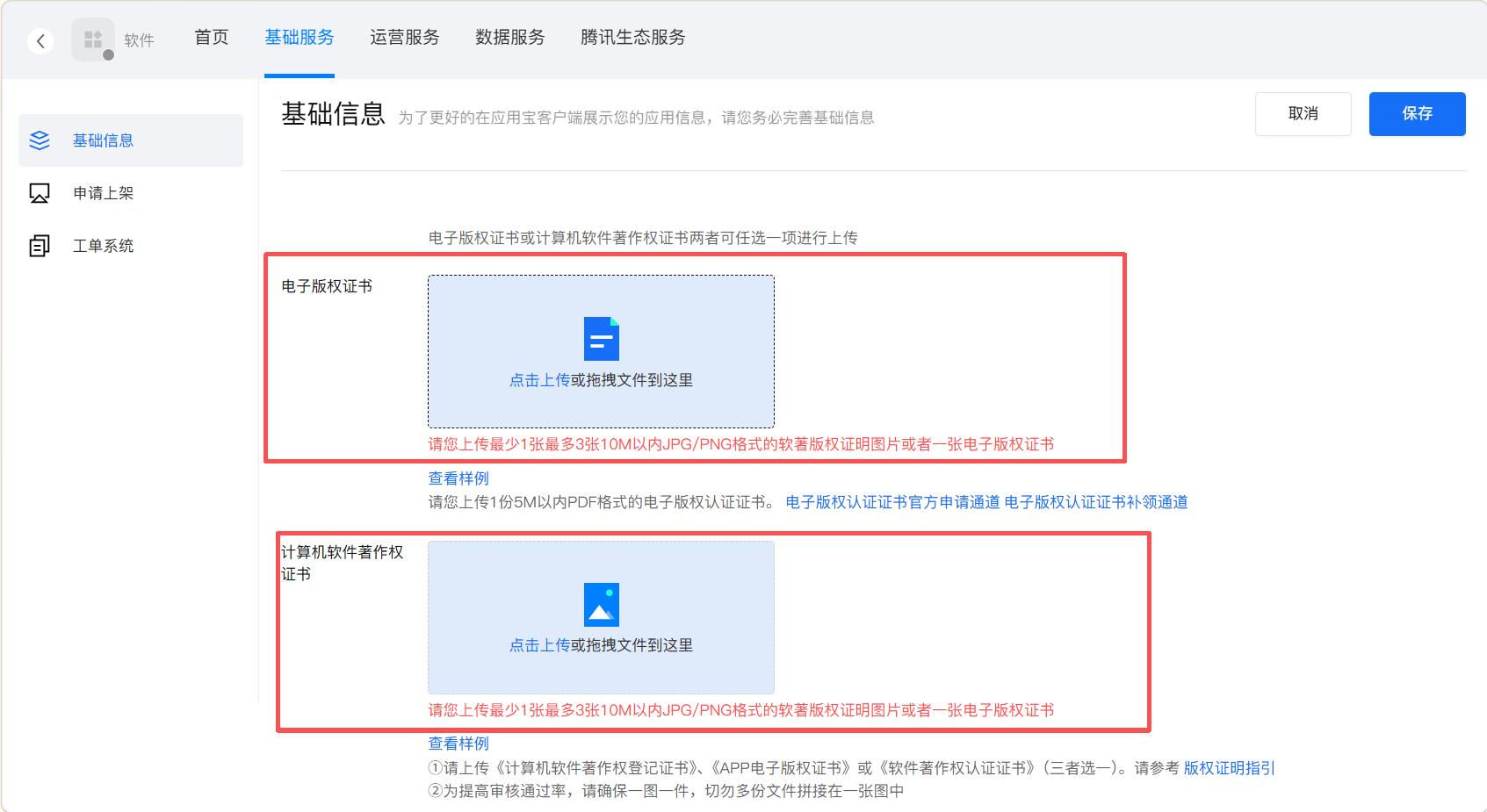
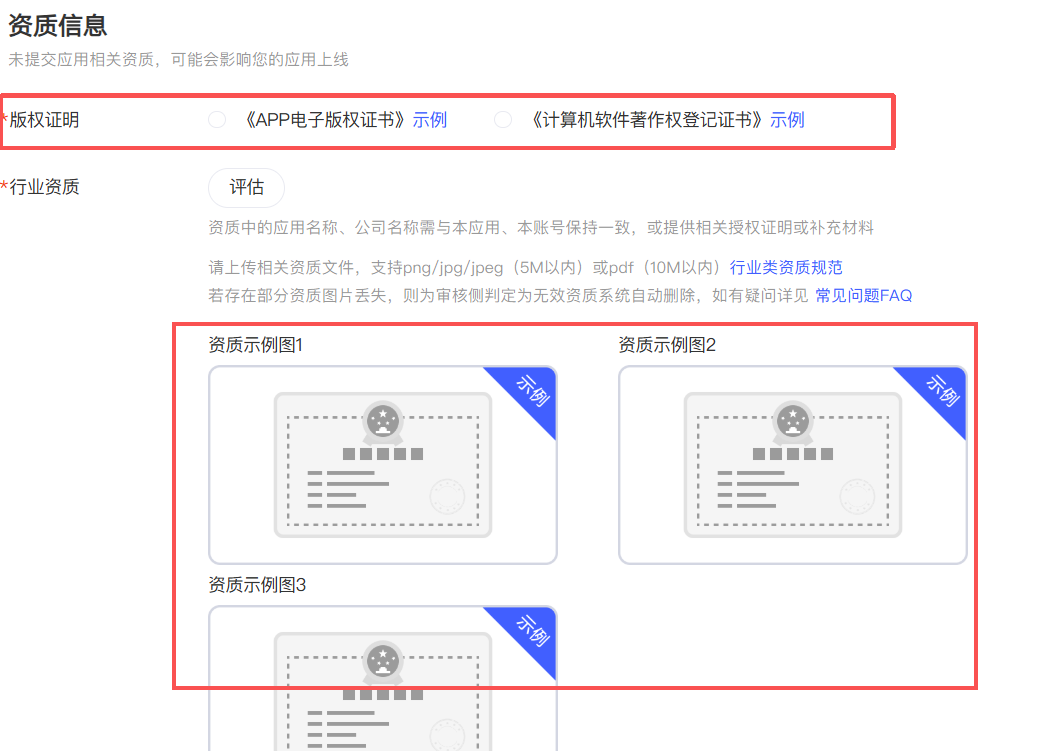
- ما هي؟ إنها وثيقة قانونية تثبت أن التطبيق ملك لك.
- تكلفة الحصول عليها: تحتاج إلى التقديم من خلال مكتب حقوق المؤلف. القيام بذلك بنفسك يستغرق عادةً 2-3 أشهر؛ استخدام وكالة للمعالجة الأسرع قد يكلف من عدة مئات إلى أكثر من ألف يوان صيني.
- الواقع الحالي: بدون هذه الشهادة، سيفشل مراجعة تطبيقك على الأرجح، أو قد لا تتمكن حتى من إنشاء إدخال التطبيق. بالإضافة إلى ذلك، قد تتطلب فئات مثل الأخبار والمالية والرعاية الصحية أيضًا تسجيل ICP أو مؤهلات أخرى.
لذلك إذا كان تطبيقك مجرد مشروع تدريب شخصي أو أداة صغيرة، وكنت لا ترغب في قضاء الوقت والمال في التقدم للحصول على هذه الشهادة، أقترح القفز مباشرة إلى القسم 6.2 والنظر في Google Play بدلاً من ذلك، أو ببساطة مشاركة ملف APK مع الأصدقاء مباشرة.
6.1.2 تسجيل حساب مطور
إذا كنت قد أعددت بالفعل المؤهلات المطلوبة، أو قررت النشر في الأسواق المحلية، فالخطوة الأولى هي تسجيل الحساب. العملية متشابهة عبر المنصات الرئيسية، وتتطلب عادةً التحقق من الهوية للأفراد أو التحقق من رخصة العمل للشركات.
فيما يلي روابط منصات المطورين لأسواق التطبيقات الرئيسية:
منصة تينسنت المفتوحة: https://open.tencent.com/
منصة 360 المفتوحة: http://dev.360.cn
منصة بايدو للمطورين: http://app.baidu.com
منصة شاومي المفتوحة: https://dev.mi.com
تحالف مطوري هواوي: http://developer.huawei.com/consumer/cn
منصة مطوري علي بابا: http://open.uc.cn دمج توزيع علي بابا يتضمن Wandoujia، Ali Jiuyou، PP Assistant، UC App Store، Shenma Search، وYunOS App Store. تحتاج فقط إلى تسجيل حساب مطور علي بابا واحد.
منصة مطوري سامسونج: http://support-cn.samsung.com/App/DeveloperChina/Home/Index
تحالف مطوري OPPO: http://open.oppomobile.com
تحالف مطوري vivo: https://dev.vivo.com.cn
منصة لينوفو المفتوحة: http://open.lenovo.com
تحالف مطوري Meizu: http://open.flyme.cn
تحالف مطوري Gionee: https://open.appgionee.com
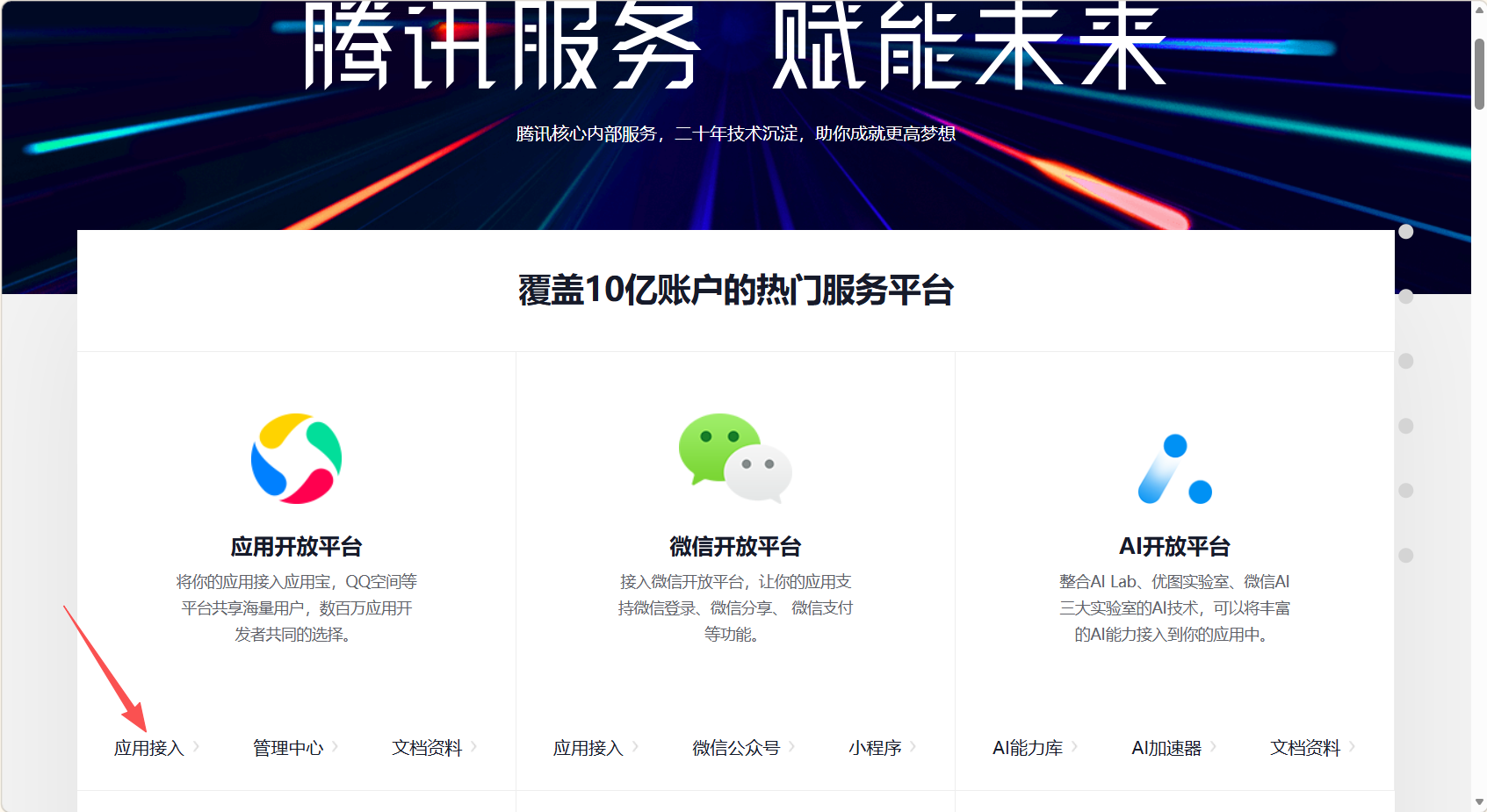
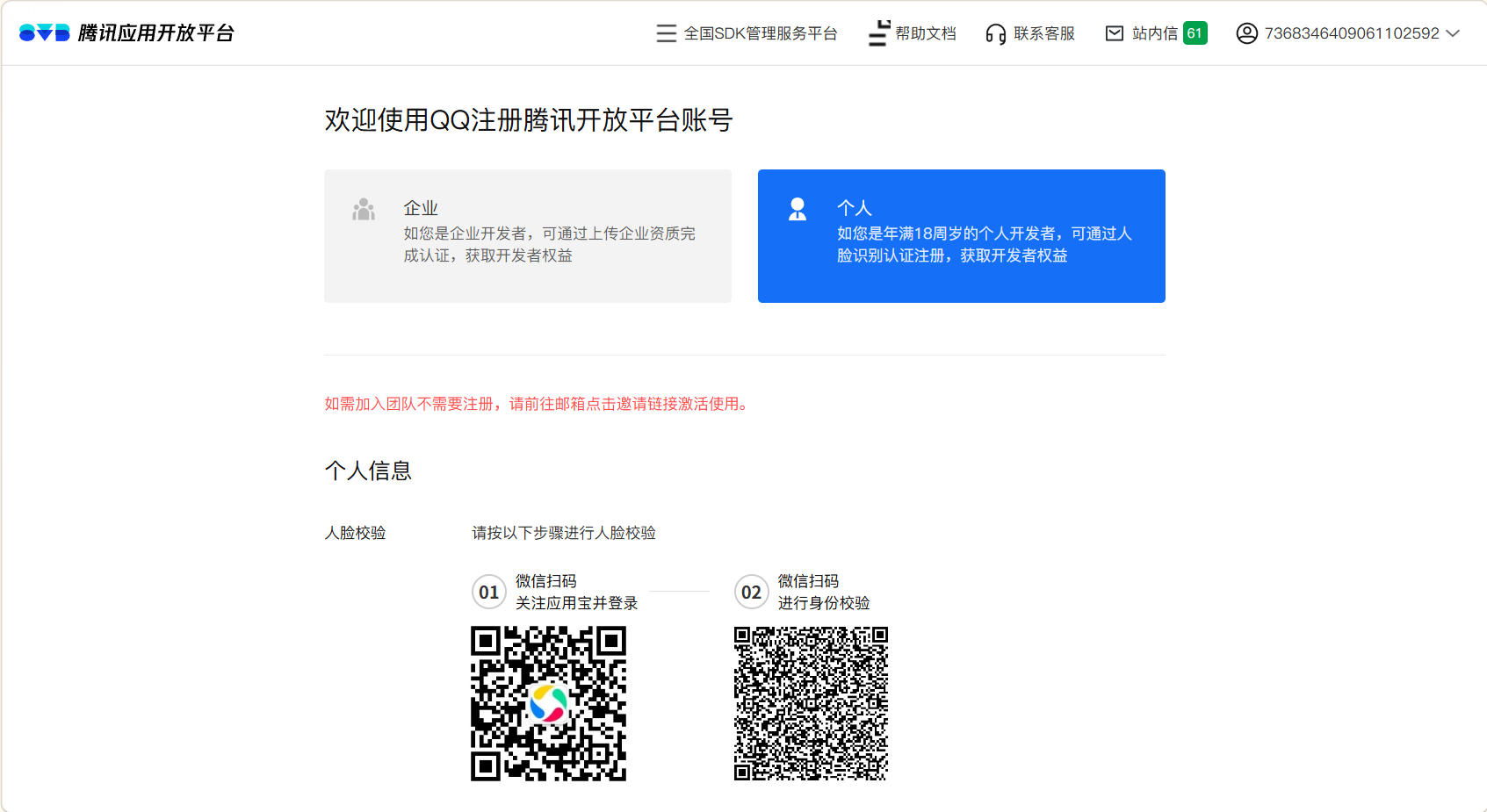
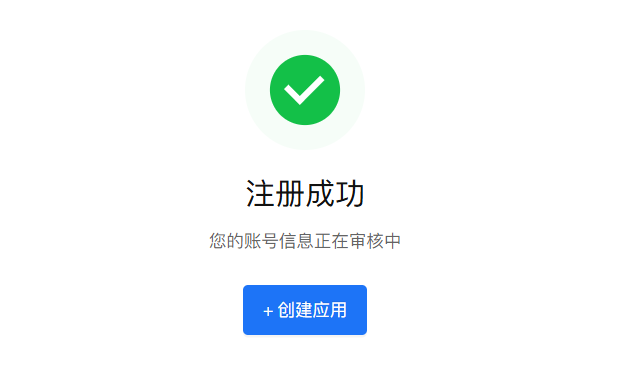
باستخدام Tencent MyApp كمثال: قم بزيارة منصة تينسنت المفتوحة وانقر تسجيل. يُنصح بتسجيل الدخول مباشرة بحساب QQ. لاحظ أنه بمجرد ربط حساب QQ، يصعب إلغاء الربط، لذا من الأفضل استخدام حساب QQ مخصص للعمل. اتبع التعليمات، اختر "مطور فردي" أو "مطور مؤسسي"، ا upload صور بطاقتك الشخصية، وأكمل التحقق من الوجه. بعد اجتياز التحقق، انقر إنشاء تطبيق للبدء.
6.1.3 عملية التقديم والمواد المطلوبة
بعد الموافقة على مراجعة الحساب، يمكنك إنشاء التطبيق وتقديمه للمراجعة. تحتاج إلى إعداد "المجموعة الرباعية" التالية:
- حزمة التثبيت: Release APK المعبأ في الفصل 5
- معلومات نصية:
- اسم التطبيق: يجب ألا يحتوي على كلمات حساسة
- مقدمة من سطر واحد: في حدود 20 حرفًا صينيًا، بسيطة ومباشرة (على سبيل المثال: "تطبيق سمكة خشبية إلكترونية مريح")
- وصف تفصيلي: أكثر من 200 حرف صيني يقدم وظائف التطبيق وسيناريوهات الاستخدام
- مواد مرئية:
- أيقونة التطبيق: PNG عالي الدقة، عادة 512x512
- لقطات شاشة التطبيق: حضّر 4-5 لقطات شاشة واضحة للتطبيق قيد الاستخدام، يفضل تغطية الصفحات الرئيسية، عادة بحجم موحد مثل 1080x1920
- وثيقة المؤهل: ا upload نسخة ممسوحة ضوئيًا من شهادة تسجيل حقوق المؤلف للبرمجيات الخاصة بك
التقديم والمراجعة: بعد ملء جميع المعلومات ورفع APK، انقر تقديم للمراجعة. دورة المراجعة عادةً ما تكون 1-3 أيام عمل. خلال تلك الفترة، انتبه للبريد الإلكتروني أو الرسائل النصية. قد يرفض المراجعون التقديم لأن لقطات الشاشة غير واضحة، أو الأوصاف غير موحدة، أو المؤهلات المطلوبة مفقودة. في هذه الحالة، قم بالتعديل وفقًا للتعليقات وأعد التقديم.
6.2 النشر إلى السوق الخارجية (Google Play)
إذا كنت لا تريد التعامل مع تعقيد شهادات حقوق المؤلف والتسجيلات في متاجر التطبيقات المحلية، أو إذا كان جمهورك المستهدف عالميًا، فإن Google Play هو الخيار الأفضل للمطورين الأفراد.
6.2.1 التحضير
- حساب جوجل: حساب Gmail عادي كافٍ
- رسوم تسجيل 25 دولارًا: هذه رسوم لمرة واحدة مدى الحياة، وتتطلب بطاقة ائتمان تدعم المدفوعات بالدولار الأمريكي (Visa / Mastercard)
- وصول موثوق للشبكة: تحتاج إلى أن تكون قادرًا على الوصول إلى Google Play Console بسلاسة
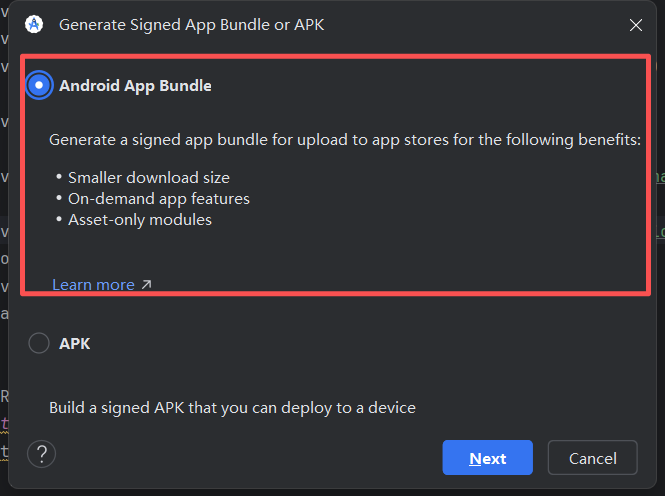
- حزمة تثبيت رسمية: لاحظ أن Google Play تتطلب تنسيق .aab (Android App Bundle)، وليس APK. في أندرويد ستوديو، اختر Android App Bundle أثناء التعبئة. الخطوات متطابقة تقريبًا مع تعبئة APK.
6.2.2 عملية إصدار Google Play Console (نظرة عامة)
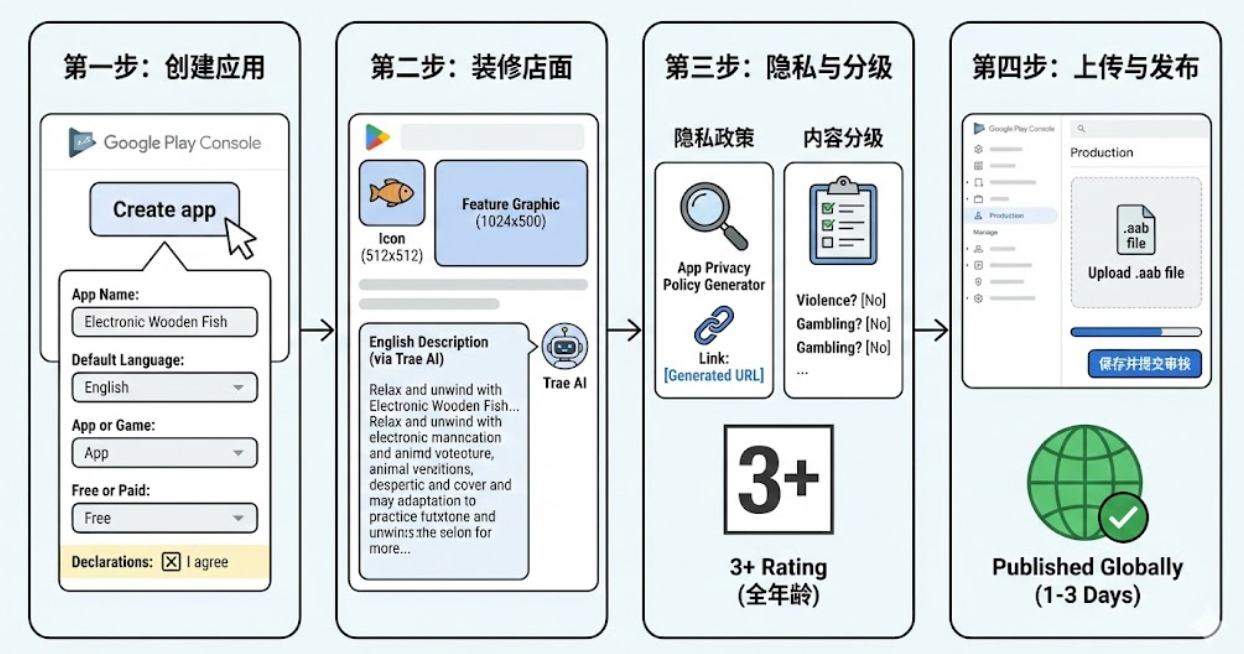
لأن تسجيل Google Play والدفع لا يزال لديه بعض حواجز الدخول (مثل الحاجة إلى بطاقة ائتمان خارجية)، هذا البرنامج التعليمي لا يوفر حاليًا لقطات شاشة خطوة بخطوة. لكن إليك عملية الأربع خطوات الشائعة:
الخطوة 1: إنشاء تطبيق والدخول إلى وحدة التحكم
انقر Create app، املأ اسم التطبيق (Electronic Wooden Fish)، اختر الإنجليزية كلغة، اختر App وFree كنوع التطبيق، ثم تحقق من الاتفاقية. بعد ذلك، سيكون لديك وصول إلى الواجهة الخلفية.
الخطوة 2: تزيين صفحة المتجر
هذه هي الانطباع الأول للمستخدم. تحتاج إلى رفع أيقونة التطبيق المُعدة (512x512) و رسم مميز (1024x500). بالنسبة للوصف الإنجليزي، يمكنك ببساطة أن تطلب من Trae: "يرجى مساعدتي في كتابة وصف بالإنجليزية لنشر Electronic Wooden Fish على Google Play، بأسلوب خفيف ومريح." الذكاء الاصطناعي عادةً يكتبه بشكل أكثر طبيعية من الترجمة المباشرة.
الخطوة 3: سياسة الخصوصية وتصنيف المحتوى
- سياسة الخصوصية: ابحث عن "App Privacy Policy Generator" وقم بإنشاء رابط مجاني للصقه
- تصنيف المحتوى: املأ استبيانًا بسيطًا (على سبيل المثال، هل يوجد عنف أو مقامرة). السمكة الخشبية الإلكترونية عادةً تحصل على تصنيف 3+ عام.
الخطوة 4: الرفع والنشر
تحت قائمة Production، انقر Create new release، ارفع ملف .aab الخاص بك، احفظ، وقدم للمراجعة. مراجعة Google Play عادةً ما تكون سريعة (1-3 أيام). بمجرد الموافقة، يمكن تنزيل تطبيقك عالميًا.
إذا كنت قد أكملت بالفعل تسجيل حساب المطور، يمكن لهذا البرنامج التعليمي بالفيديو أن يرشدك خلال بقية العملية: سير العمل الكامل: رفع تطبيق أندرويد إلى Google Play
7 ملاحظات ختامية
هذا يقودنا إلى نهاية البرنامج التعليمي. بالنظر إلى السمكة الخشبية الإلكترونية التي أنشأتها شخصيًا على هاتفك، أتساءل كيف تشعر الآن.
كن شخصًا متدربًا في هندسة البرمجيات، أشعر بالفعل بالعاطفة في عصر الذكاء الاصطناعي سريع التطور اليوم. في الماضي، كنا نعمل من خلال كتب برمجة سميكة، وتعلم صياغة معقدة، ونعاني من إعداد البيئة، ونقضي نصف يومنا في محاربة رسائل الخطأ الحمراء. لكن الأوقات تغيرت، والآن نتعلم بشكل متزايد كيفية توجيه الذكاء الاصطناعي.
من خلال ممارسة Vibe Coding هذه، لقد اختبرت بالفعل عملية تطوير تطبيق أندرويد الكاملة. الحاجز التقني يتناقص بالفعل. لم نعد بحاجة إلى طحن الكود الجاف طوال الوقت، ويمكننا إنفاق المزيد من الطاقة على تحديد ماذا نبني. لكن مهما كانت الأدوات قوية، فهي لا تزال مجرد أدوات. لا تدع هذا التطبيق يجمع الغبار على هاتفك. استمر في العبث معه، وكسره وإصلاحه مرة أخرى. فقط عندما تبدأ في امتلاك أفكارك الخاصة وتجسيدها، تعبر العتبة حقًا.
إذا ساعدك هذا البرنامج التعليمي على الشعور بأن "بناء تطبيق ليس صعبًا في الواقع"، فأنا يشرفني أن أساعد في جلب باني جديد من الجيل التالي إلى عالم التطوير.
أنا أتطلع حقًا إلى إبداعك القادم. استمر!
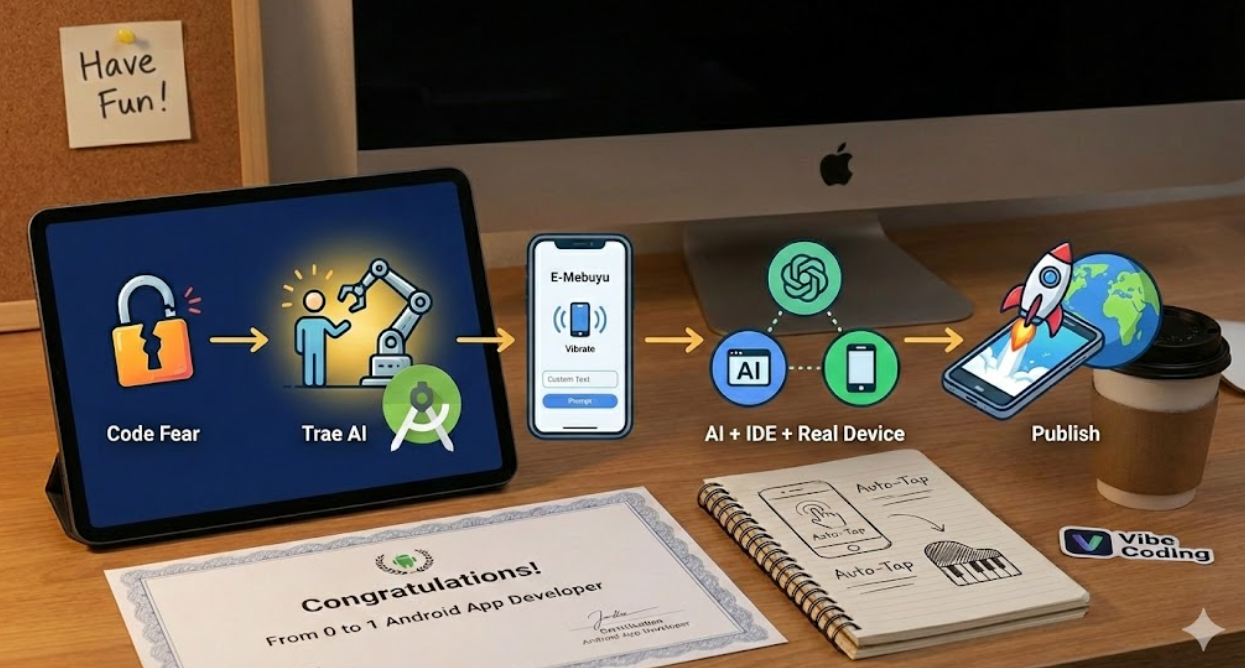
أتمنى لك وقتًا ممتعًا في عالم تطوير أندرويد!