
Como Construir una Aplicacion Android Simple - Desarrollo Nativo con Compose
1 Que Son las Aplicaciones Android y el Desarrollo Android
En este tutorial, completaremos un ciclo completo: desde una idea en tu mente hasta una aplicacion real que puede ser instalada y ejecutada exitosamente en un telefono Android.
Para este tutorial, debes tener al menos:
- Una computadora con buen rendimiento (Windows o Mac)
- Un telefono Android (opcional; si no tienes uno, usaremos un emulador)
- Android Studio instalado (para compilar)
- Trae instalado y registrado (para programar con IA)
1.1 Definicion de Aplicacion Android
Una Aplicacion Android es una aplicacion nativa que se ejecuta en el sistema operativo Android. A diferencia de los mini programas, no depende de un host como WeChat. Se ejecuta directamente a nivel del sistema. Tiene su propio icono en la pantalla de inicio, se inicia rapidamente, se siente fluida y puede acceder profundamente a funciones a nivel de sistema como Bluetooth, sensores y servicios en segundo plano.
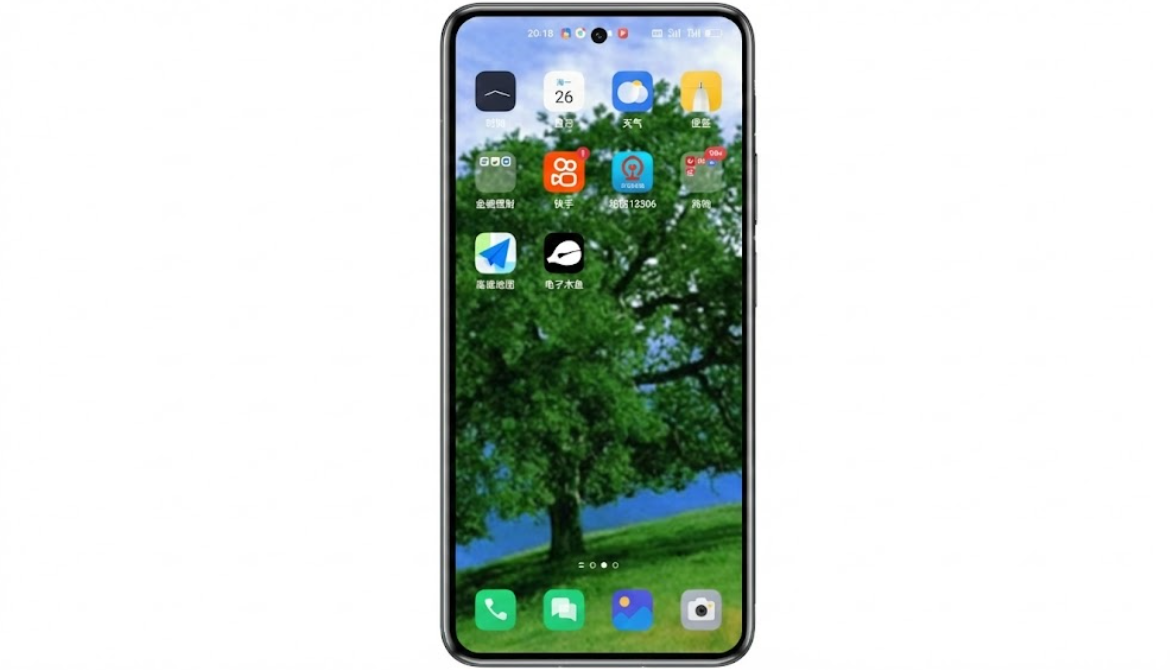
1.2 Desarrollo de Aplicaciones Android
El desarrollo Android se refiere a todo el proceso de construccion de tales aplicaciones. En el modo de desarrollo Vibe Coding utilizado en este tutorial, con programacion asistida por IA, el rol del desarrollador cambia de "escritor de codigo" a "arquitecto de producto":
- Tu (arquitecto / PM): responsable del diseno de la logica de negocio, escritura de prompts y aceptacion final del resultado.
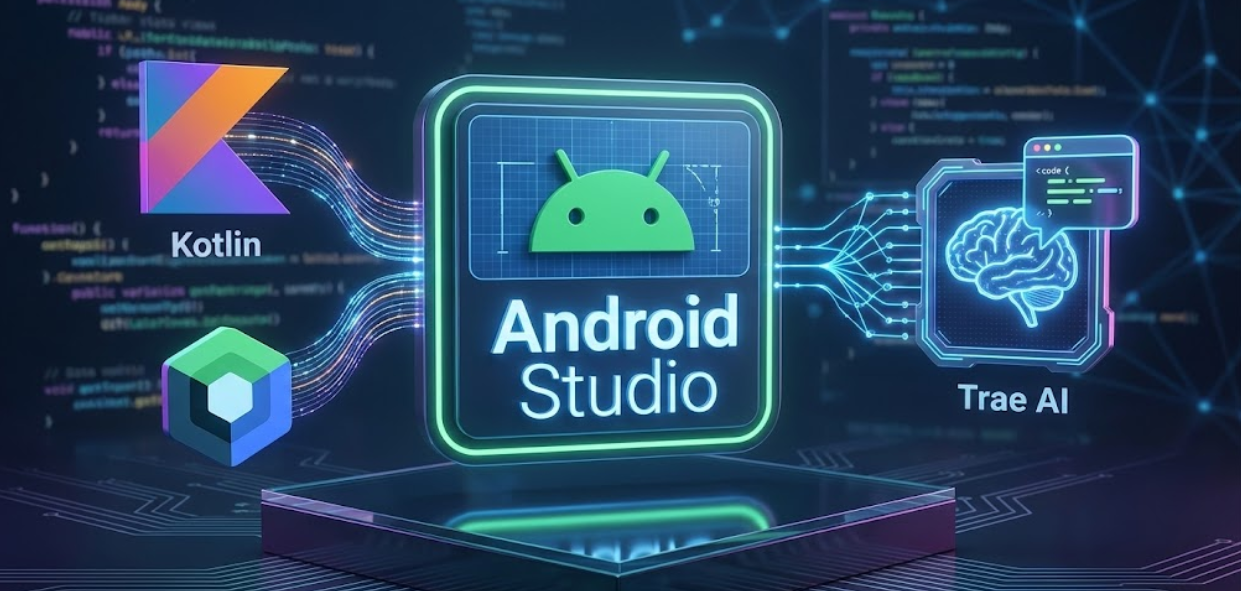
- Trae (ingeniero de IA): responsable de ejecutar instrucciones, convertir lenguaje natural en codigo Kotlin estandar y layouts de Jetpack Compose, y manejar errores de sintaxis y detalles de logica.
- Android Studio (fabrica de compilacion): responsable de proporcionar el entorno de compilacion, empaquetar codigo en una aplicacion ejecutable y ofrecer vistas previas en el emulador.
1.3 Formas Comunes de Construir Aplicaciones Android
En el desarrollo real, hay mas de una forma de construir aplicaciones Android. No profundizaremos aqui, sino que solo daremos una vision general.
La primera forma: Desarrollo Nativo Esta es la ruta oficial y recomendada por Google. Usas directamente Kotlin y Jetpack Compose para desarrollar. Su ventaja es el mejor rendimiento y acceso completo al hardware del telefono.
La segunda forma: Desarrollo Multiplataforma Por ejemplo Flutter o React Native. La idea central es "escribir una base de codigo y generar aplicaciones tanto para Android como para iOS".
La tercera forma: Desarrollo Hibrido En esencia, esto es envolver una pagina web dentro de una carcapa de aplicacion. Es rapido de desarrollar, pero la experiencia y la fluidez generalmente no son tan buenas como las de una aplicacion nativa, y es dificil construir una herramienta pequena pulida e inmersiva de esta manera.
La eleccion de este tutorial: desarrollo nativo ( Kotlin + Compose) combinado con herramientas de IA para programar. La razon es simple: el codigo nativo de Jetpack Compose tiene una estructura muy clara y es altamente adecuado para que la IA lo entienda y genere. No necesitamos escribir codigo desde cero. En su lugar, guiamos a Trae con lenguaje natural para generar codigo nativo de alta calidad.
1.4 Pasos de Desarrollo de Aplicaciones Android Cubiertos en Este Tutorial
Para mantener el proceso de aprendizaje interesante, este tutorial gira en torno a un caso relajante pero tecnicamente representativo - Pez de Madera Electronico. Combinamos el modo Vibe Coding de Trae con una ruta que puedes reutilizar repetidamente:
- Construir comprension y entorno: entender que son las aplicaciones Android, instalar Android Studio y Trae, y configurar espejos accesibles desde China para que la cadena de herramientas funcione sin problemas.
- Construir el esqueleto del proyecto: crear un proyecto Android en blanco que pueda ejecutarse exitosamente en el emulador.
- Desarrollo iterativo con IA: abrir el proyecto en Trae, luego a traves de conversacion con la IA, implementar gradualmente la imagen del pez de madera, animacion de toque, efectos de sonido, texto flotante y mas.
- Depuracion en dispositivo real y pulido: ir mas alla del emulador, instalar la aplicacion en tu telefono real, experimentar la retroalimentacion vibratoria real y dejar que la IA ayude a investigar errores.
- Empaquetado y publicacion: generar un APK formal y entender como compartirlo o liberarlo.
Esta seccion solo dibuja el panorama general y no expande todos los comandos aun. Por ahora, solo recuerda la linea principal: configuracion de entorno -> construccion de esqueleto -> descripcion y generacion con IA -> pulido en dispositivo real -> empaquetado y entrega. En los proximos capitulos, te guiaremos paso a paso.
2 Configuracion del Entorno de Desarrollo
2.1 Herramientas Utilizadas en Este Tutorial
Durante todo el proceso de desarrollo, usamos tres herramientas juntas, desempenando los roles de "diseno," "construccion" y "aceptacion."
- Trae: este es tu companero de programacion con IA. En el modo Vibe Coding, ya no necesitamos escribir codigo linea por linea. En su lugar, principalmente le decimos a la IA en lenguaje natural lo que queremos, y ella maneja la generacion y modificacion de codigo.
- Android Studio: esta es la fabrica de compilacion de aplicaciones oficial de Google. Aunque tiene muchos botones, en este tutorial principalmente lo usamos para crear el esqueleto del proyecto y compilar el codigo generado por Trae en algo instalable en un telefono.
- Un dispositivo Android: este actua como el terminal de prueba para ver el resultado. Puedes conectarlo a tu computadora para depuracion en dispositivo real y sentir la retroalimentacion vibratoria real. Si no tienes uno, el Emulador incorporado de Android Studio puede simular un telefono virtual perfectamente, lo cual es suficiente para el desarrollo temprano.
2.2 Descargar Trae
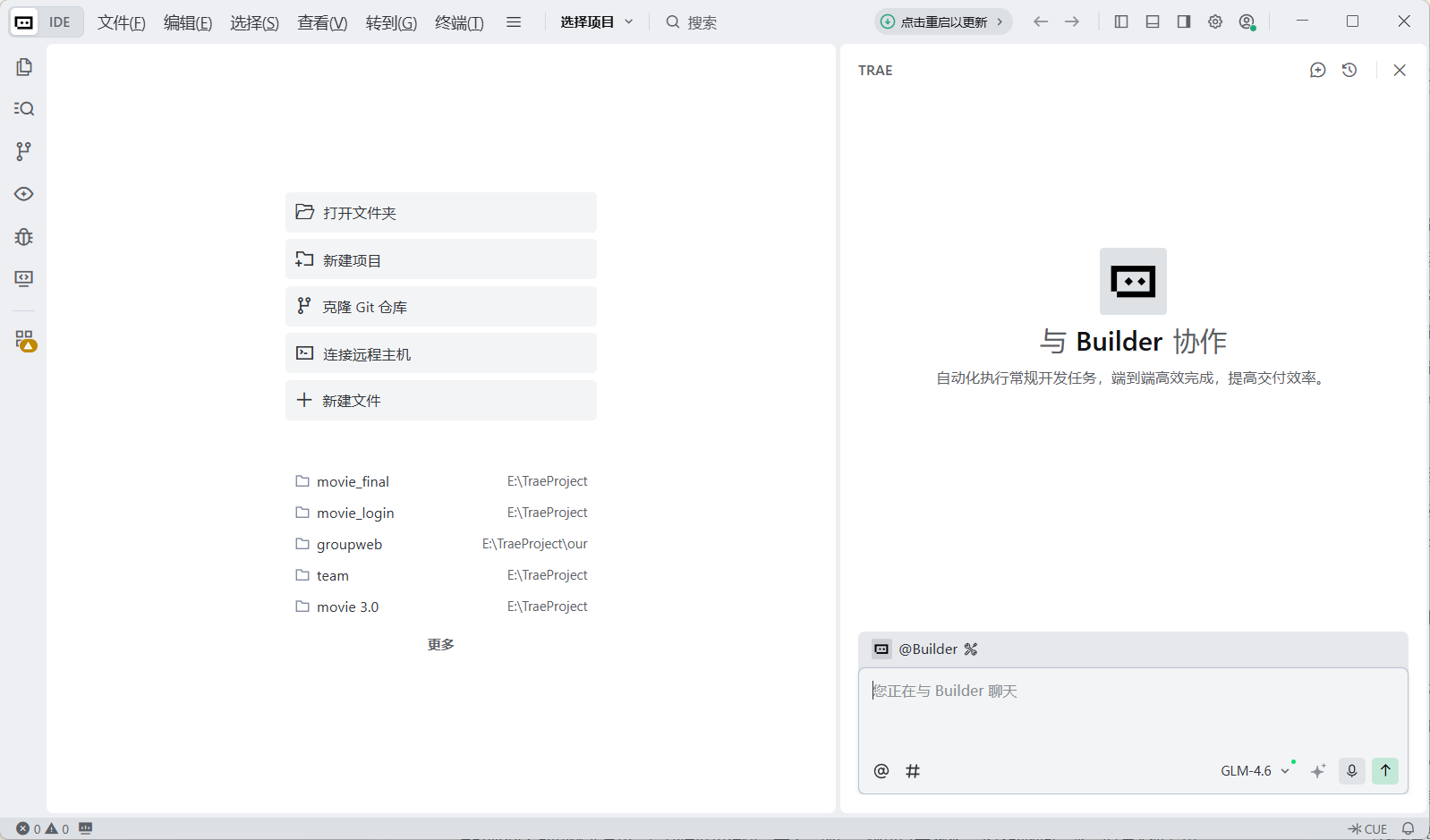
Trae es nuestro campo de batalla principal para Vibe Coding. Puedes simplemente entenderlo como un "editor de codigo potenciado por IA."
Visita el sitio web oficial https://www.trae.cn, descarga la version que coincida con el sistema de tu computadora (Windows o Mac), e instalalo como software normal haciendo doble clic en el instalador y siguiendo las indicaciones. Una vez que esta herramienta este lista, en la practica posterior dejaremos de mirar ventanas de codigo aburridas y en su lugar abriremos el proyecto aqui y le diremos a la IA que construir usando lenguaje natural.
2.3 Descargar Android Studio
Necesitamos Android Studio para proporcionar el SDK de Android y el emulador necesarios para ejecutar la aplicacion. Visita la pagina oficial de descarga https://developer.android.com/studio?hl=zh-cn y descarga el paquete para tu sistema operativo (este tutorial esta basado en 2025.2.3). Despues de descargar, instalalo como software normal, manteniendo las opciones predeterminadas en todo momento.
Recordatorio especial para principiantes:
Aunque las versiones modernas de Android Studio han simplificado enormemente la configuracion, todavia depende del JDK (Java Development Kit) en segundo plano. Si esta es tu primera vez haciendo desarrollo, o si encuentras errores relacionados con variables de entorno o configuracion del SDK durante la instalacion, no entres en panico. Puedes consultar esta guia detallada de configuracion: Android Studio 2024 setup: SDK and Gradle configuration
2.4 Crear un Nuevo Proyecto
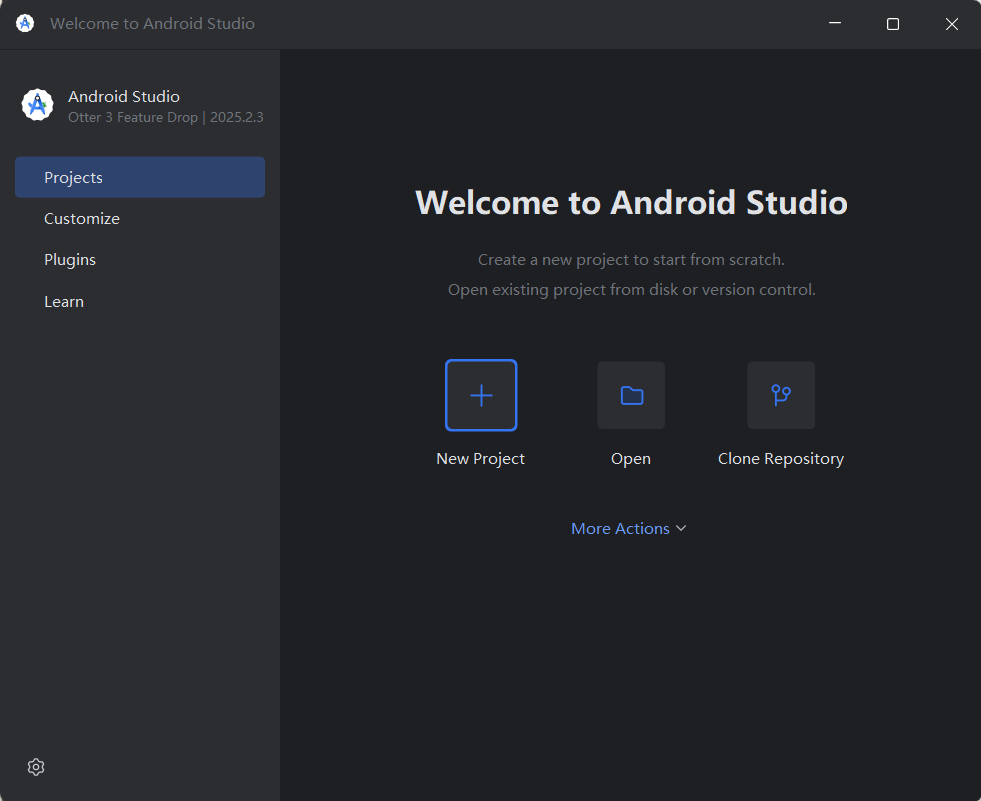
Abre Android Studio y haz clic en New Project en la pantalla de bienvenida.
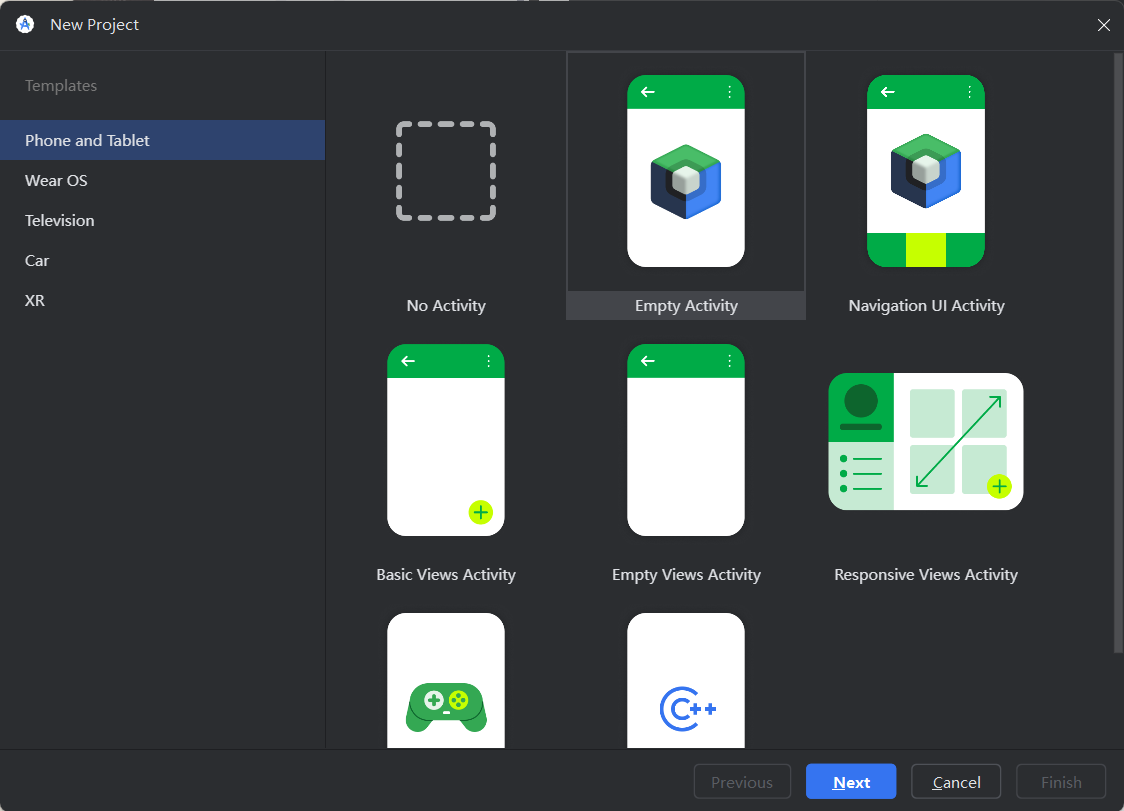
Paso 1: Elegir una plantilla
En la lista de plantillas, selecciona Empty Activity (nota el icono de Jetpack Compose en ella).
Paso 2: Rellenar la configuracion del proyecto
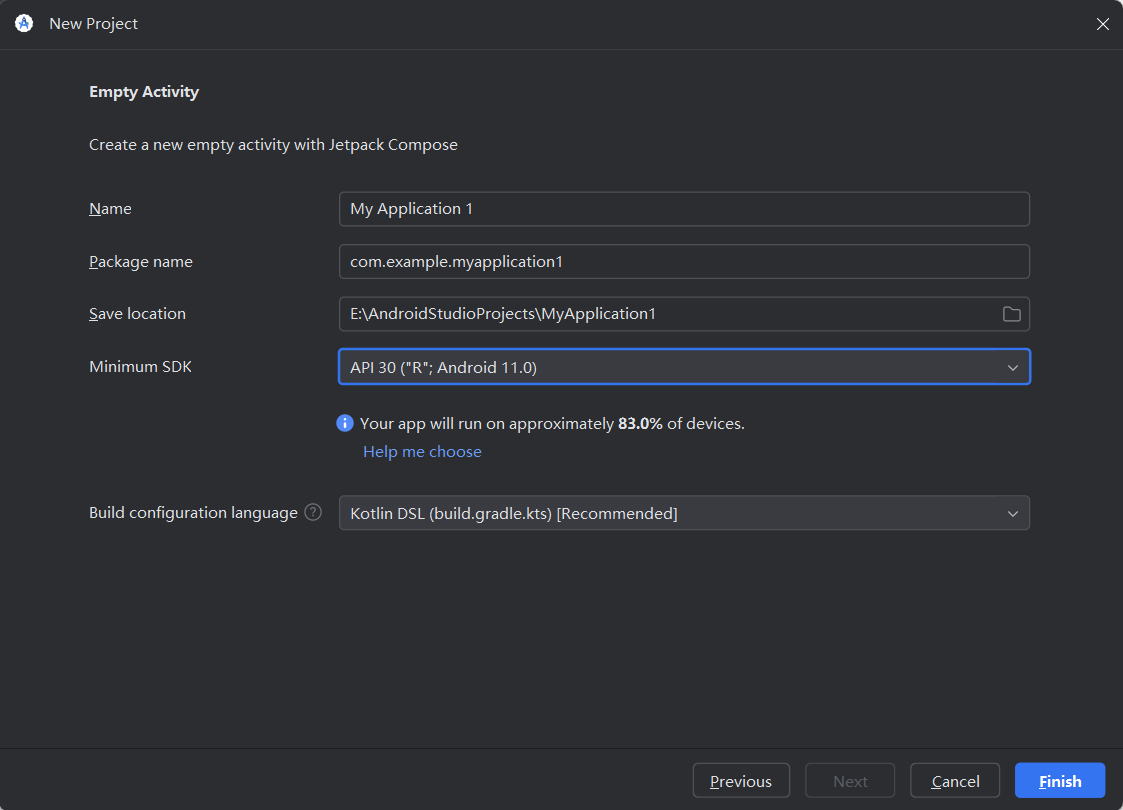
Luego veras un formulario de configuracion. Rellenalo aproximadamente como sigue y mantén el resto en los valores predeterminados:
| Campo | Valor Recomendado | Explicacion |
|---|---|---|
| Name | My Application 1 | Nombre de la aplicacion mostrado en la pantalla de inicio del telefono |
| Package name | com.example.myapplication1 | Identificador unico de la aplicacion |
| Save location | Ruta personalizada (por ejemplo E:\AndroidProjects\Myapplication1) | Ubicacion de almacenamiento del proyecto; no se recomienda colocarlo en la unidad C |
| Minimum SDK | API 30 | Cubre mas del 90% de los dispositivos activos mientras equilibra compatibilidad y funciones |
| Language | Kotlin (recomendado) | Kotlin es el lenguaje oficialmente recomendado por Google, mas limpio y seguro |
Paso 3: Esperar la construccion del proyecto
Haz clic en Finish. Android Studio descargara automaticamente las dependencias y construira el proyecto (veras una barra de progreso en la esquina inferior derecha).
- Nota: la primera creacion del proyecto puede tardar varios minutos. Espera pacientemente hasta que el progreso inferior termine y el arbol de archivos del proyecto se cargue completamente a la izquierda.
2.5 Configuracion de Dependencias: Descarga de Gradle y Espejos del Repositorio de Gradle
Este es uno de los pocos pasos en el flujo de trabajo de Vibe Coding donde se recomienda la operacion manual. Aunque la IA tambien puede ayudar a modificar la configuracion, la configuracion del entorno toca archivos de bajo nivel, por lo que los cambios manuales son mas confiables.
Por que necesitamos modificar la configuracion?
Por defecto, Android Studio se conecta a servidores en el extranjero, por lo que descargar herramientas de compilacion y dependencias puede tardar una hora o incluso fallar. Despues de cambiar a espejos nacionales, a menudo se completa en pocos minutos. Esta es una tarea unica que vale la pena para siempre.
- Preparacion
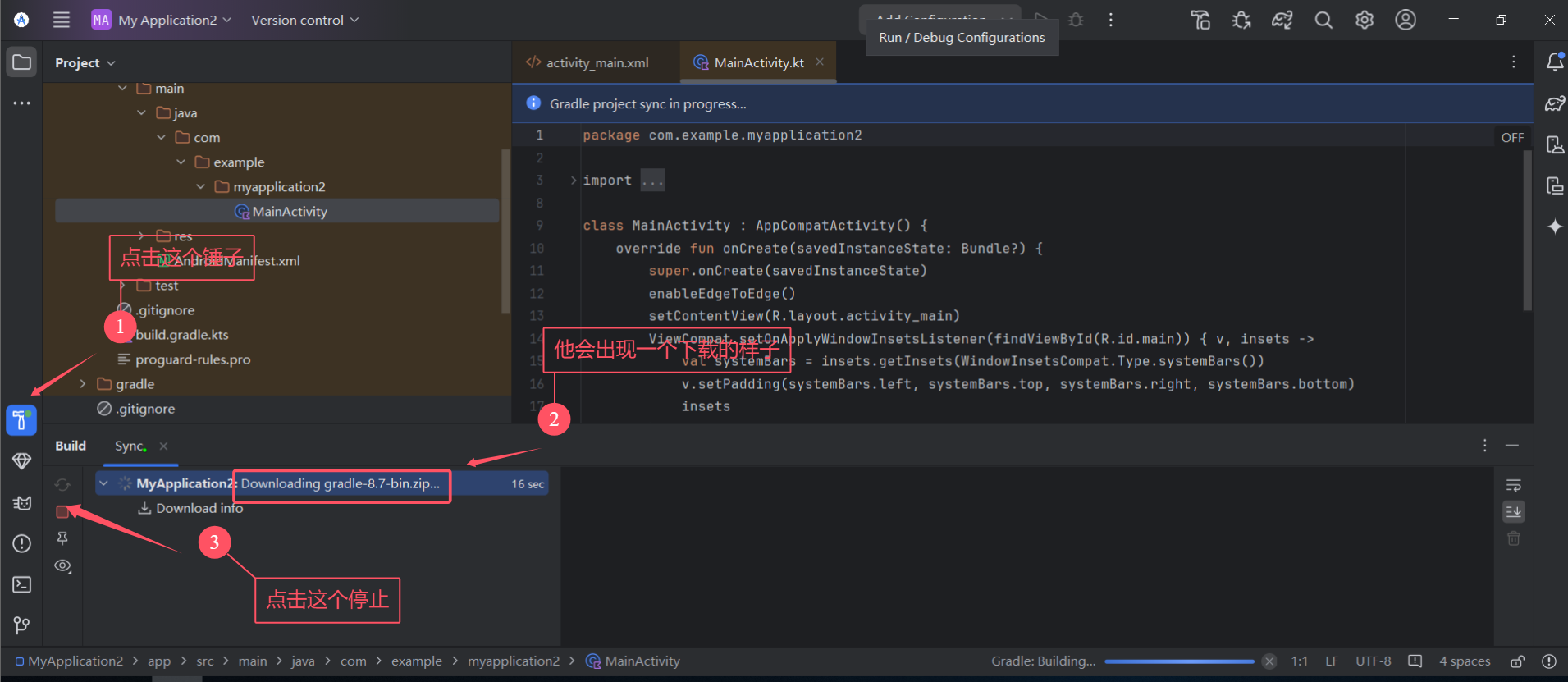
Si la barra de estado inferior derecha de Android Studio esta mostrando actualmente una barra de progreso como Gradle Building..., pausa la descarga de dependencias en curso primero para evitar conflictos de archivos.
- Acelerar la descarga de Gradle
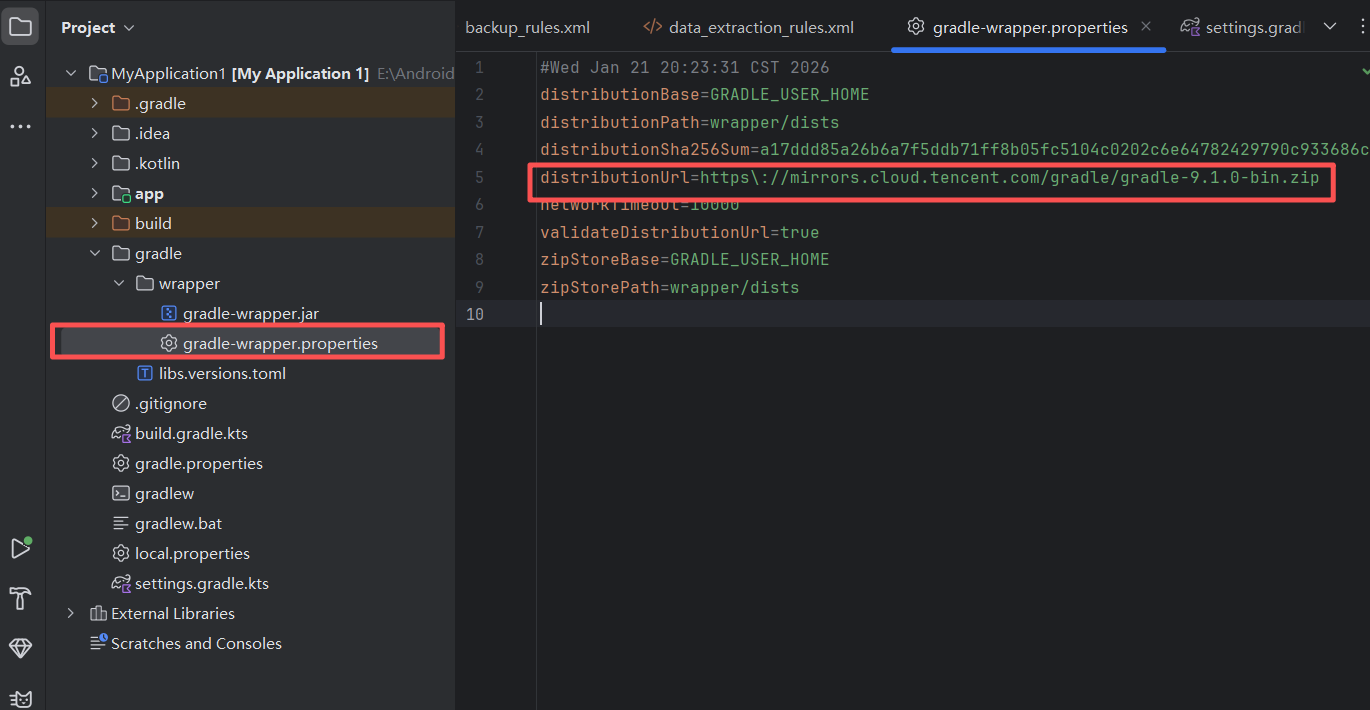
En el arbol de archivos del proyecto a la izquierda, expande gradle -> wrapper, luego abre gradle-wrapper.properties. Cambia la fuente de descarga al espejo de Tencent:
distributionUrl=https\://mirrors.cloud.tencent.com/gradle/gradle-8.7-bin.zipTen cuidado: solo necesitas reemplazar services.gradle.org/distributions con mirrors.cloud.tencent.com/gradle. No cambies nada mas.
- Acelerar la descarga del repositorio de dependencias
Luego, abre settings.gradle.kts en la raiz del proyecto, y reemplaza el contenido dentro del bloque repositories con lo siguiente:
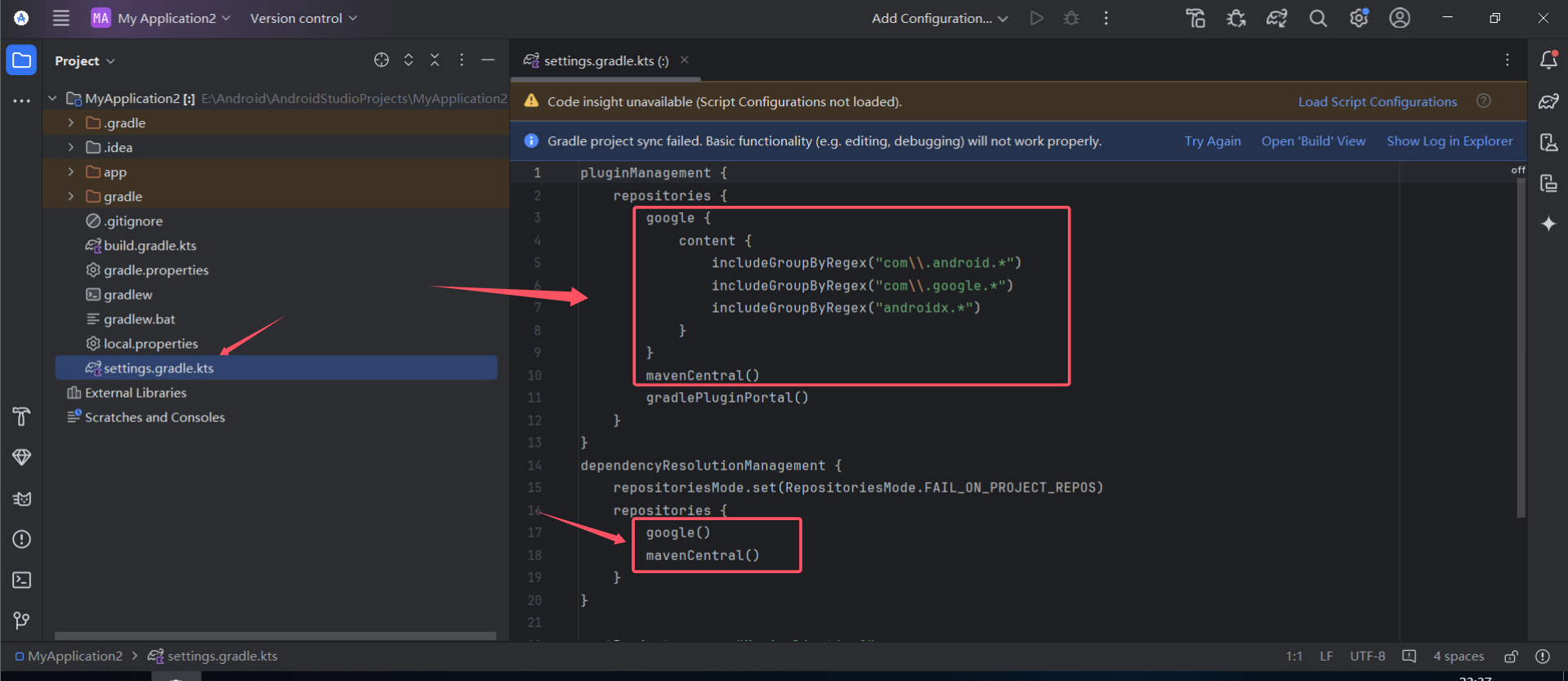
Reemplaza la seccion resaltada con este codigo (lista de fuentes actualizada al 2025-02-21):
        // Espejos de Aliyun (cubriendo Maven Central, Google, JCenter, etc.)
        maven { setUrl("https://maven.aliyun.com/repository/public/") }
        maven { setUrl("https://maven.aliyun.com/repository/google/") }
        maven { setUrl("https://maven.aliyun.com/repository/jcenter/") }
        maven { setUrl("https://maven.aliyun.com/repository/gradle-plugin/") }
        // Espejo de Huawei Cloud
        maven { setUrl("https://repo.huaweicloud.com/repository/maven/") }
        // Espejo de Tencent Cloud
        maven { setUrl("https://mirrors.cloud.tencent.com/nexus/repository/maven-public/") }
        // Espejo de NetEase
        maven { setUrl("https://mirrors.163.com/maven/repository/maven-public/") }
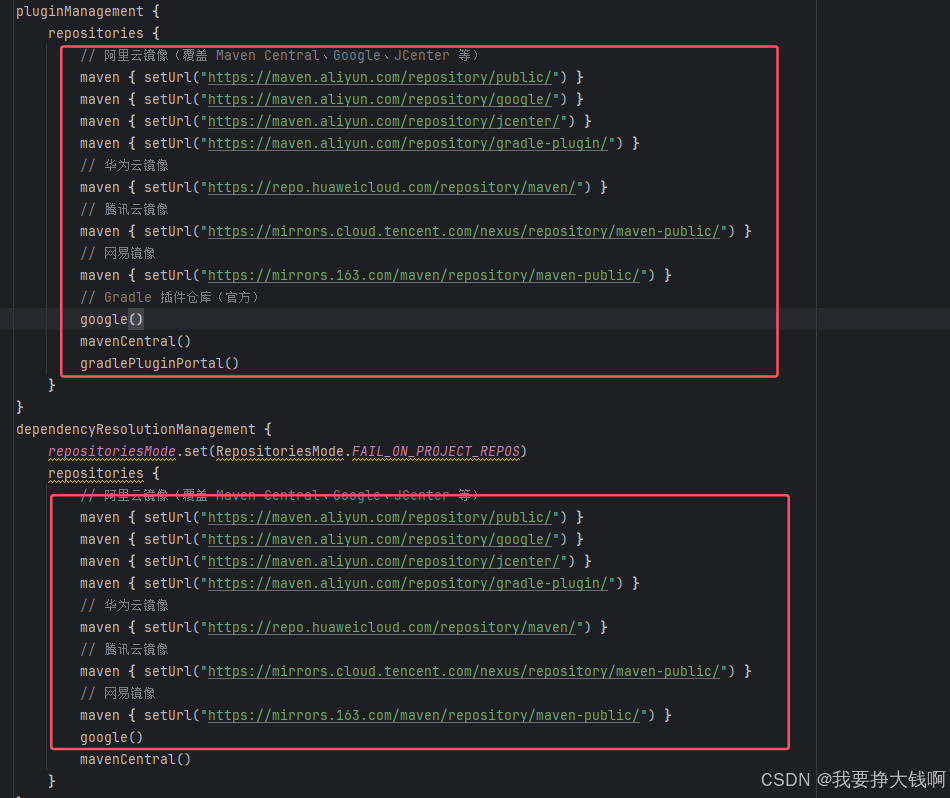
Deberia verse como la captura de pantalla a continuacion:
- Guardar y aplicar cambios
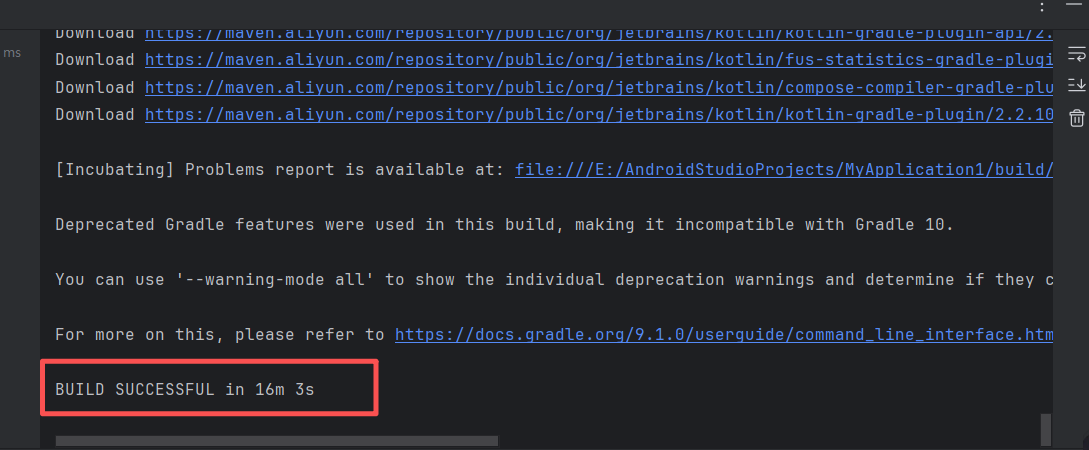
En este punto, guarda el archivo y haz clic en Try Again en la esquina superior derecha. Android Studio volvera a ejecutar la descarga. Espera unos minutos. Cuando la consola muestre BUILD SUCCESSFUL, significa que la configuracion del entorno esta completamente completa y estamos listos para comenzar a programar.
2.6 Entender la Estructura del Proyecto
Despues de que la creacion del proyecto tenga exito, el panel Project aparecera a la izquierda. Cambia a la vista Android (predeterminada), y veras directorios clave como este:
app/
├── manifests/
│   └── AndroidManifest.xml            <- "identificacion" de la aplicacion, declara el nombre y la Activity de entrada (MainActivity)
│
├── java/
│   └── com.example.myapplication1/
│       ├── MainActivity.kt            <- entrada de la aplicacion, construye la UI con Jetpack Compose
│       │
│       └── ui/                        <- controla el estilo general de la UI (colores, fuentes)
├── res/
│   ├── drawable/                      <- recursos de imagen (por ejemplo ic_launcher.png)
│   ├── mipmap/                        <- icono de la aplicacion
│   ├── values/                        <- texto, color, estilos de tema
│   │   ├── colors.xml
│   │   ├── strings.xml
│   │   └── themes.xml
│   └── xml/                           <- archivos de configuracion relacionados con el sistema (no UI)
└── build.gradle (Module: app)         <- configuracion de compilacion de la aplicacion (generalmente sin tocar en etapa de principiante)
Como principiantes, generalmente solo necesitamos enfocarnos en tres archivos:
MainActivity.kt: controla el comportamiento y decide "que aparece en la pantalla"AndroidManifest.xml: registra componentes y decide "donde comienza la aplicacion"Theme.kt: define la apariencia visual
3 Desarrollo de Aplicaciones Android
En los primeros dos capitulos, ya entendimos que son las aplicaciones Android y afilamos las dos herramientas clave: Trae y Android Studio. A partir de esta seccion, dejamos la discusion en papel y entramos en la practica real. Adoptaremos el modo Vibe Coding para construir desde cero una aplicacion de alivio de estres muy popular - Pez de Madera Electronico. Encaja bien con el tema "Vibe" (simple y relajante), mientras cubre tres partes centrales del desarrollo Android: interaccion de UI (toque), almacenamiento de datos (contador de meritos) y multimedia (efectos de sonido).
Ahora, sigue junto y envia la primera instruccion a la IA.
3.1 El Primer "Prompt Maestro": De Cero a Uno
En el modo Vibe Coding, no necesitamos primero crear archivos de layout y luego escribir codigo de logica como en el desarrollo tradicional. Lo que necesitamos hacer es describir los requisitos claramente de una vez y dejar que la IA genere el primer prototipo ejecutable.
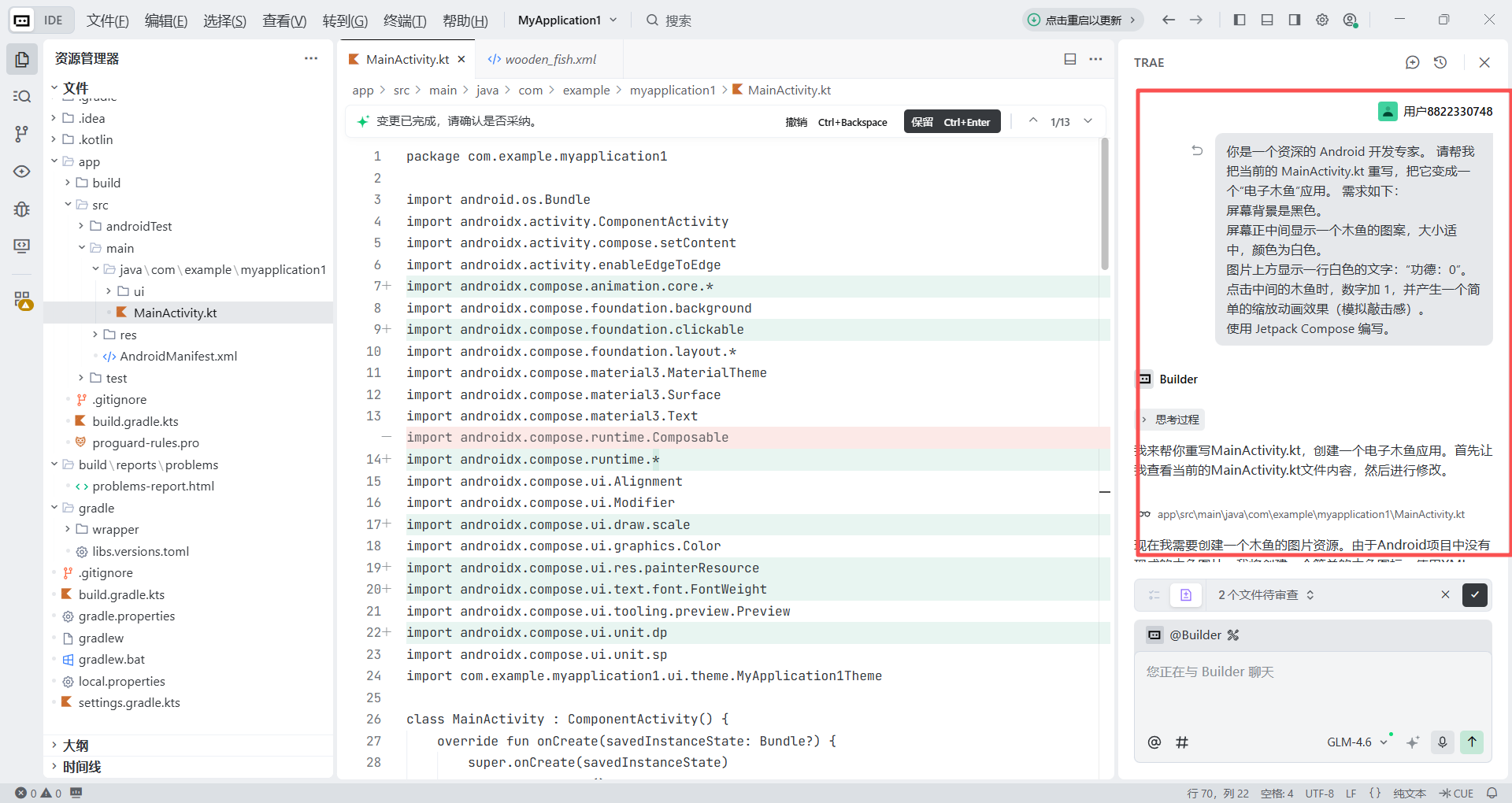
Abre el directorio del proyecto que acabamos de crear en Trae, y en el panel de chat a la derecha, ingresa el siguiente Prompt:
Eres un experto experimentado en desarrollo Android. Por favor reescribe el MainActivity.kt actual y conviertelo en una aplicacion de "Pez de Madera Electronico". Requisitos:
1. El fondo de la pantalla es negro.
2. Muestra un grafico de pez de madera en el centro de la pantalla, de tamano moderado, en blanco.
3. Muestra una linea de texto blanco encima: "Meritos: 0".
4. Cuando se toca el pez de madera en el centro, el numero aumenta en 1 y aparece un efecto de animacion de escala simple (simulando la sensacion de golpear).
5. Usa Jetpack Compose.
Despues de enviarlo, Trae comenzara a analizar la estructura de tu proyecto. Unos segundos despues, generara directamente el codigo completo para MainActivity.kt.
- Desde su respuesta, podemos ver su logica de razonamiento y logica de interaccion
- Podemos ver directamente que partes del codigo fueron reescritas
- Si no estamos satisfechos con el resultado, podemos volver a la version anterior
3.2 Ejecutar y Vista Previa (Depuracion en Emulador)
En este punto, la IA ha completado la primera ronda de desarrollo. Pero recuerda, lo que vemos en Trae es solo "planos" de codigo, no una aplicacion interactiva real. Trae por si mismo no puede ejecutar directamente aplicaciones Android, por lo que necesitamos confiar en el emulador de Dispositivo Virtual proporcionado por Android Studio. Es como convertir la pantalla de tu computadora en un telefono Android virtual, permitiendonos instalar el codigo inmediatamente y ver el resultado real.
A continuacion, configuremos este "telefono virtual."
Paso 1: Crear el emulador
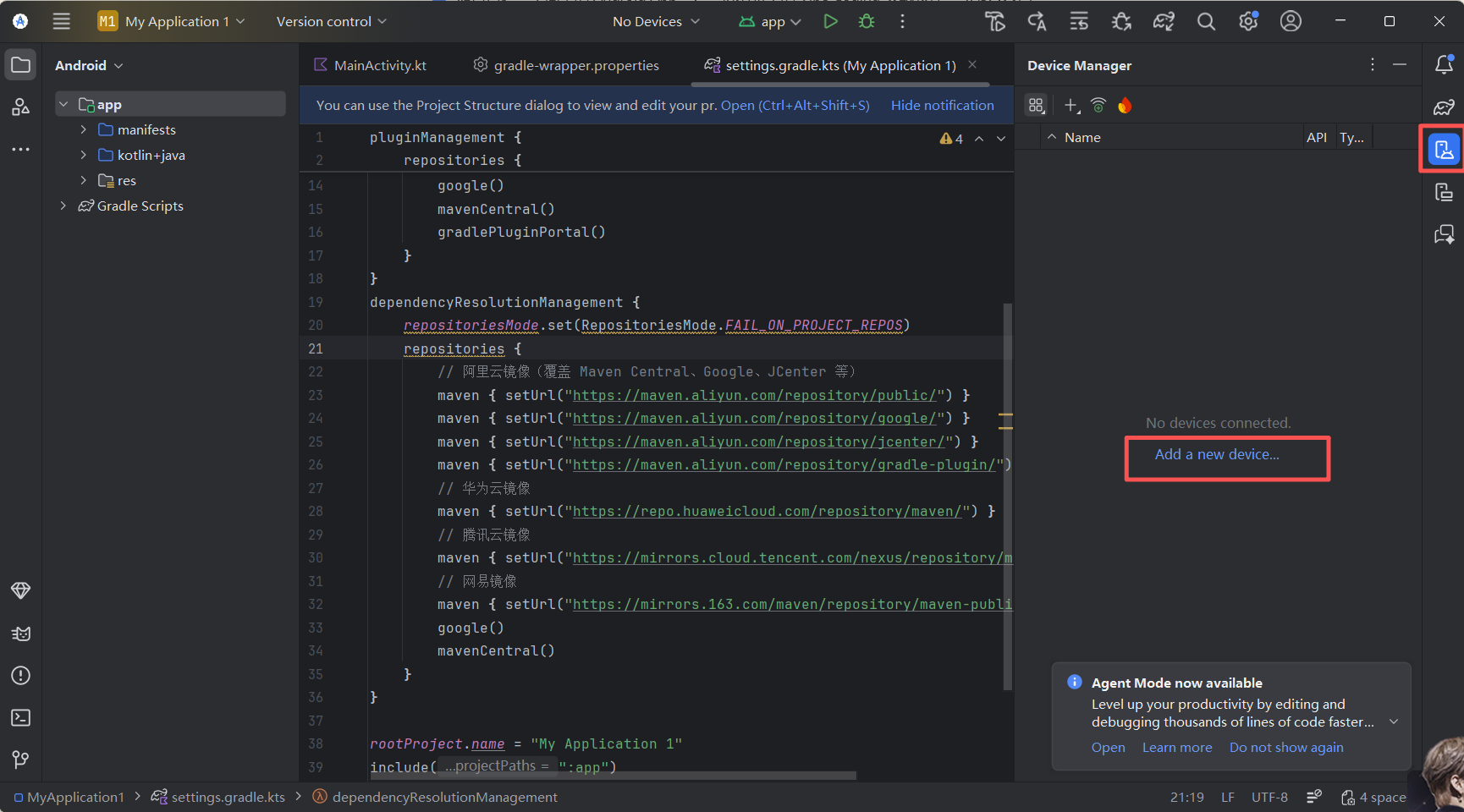
Vuelve a Android Studio, encuentra y haz clic en Device Manager en la barra de herramientas derecha. Si no puedes encontrarlo, abrelo desde View -> Tool Windows -> Device Manager.
En el panel, haz clic en Add a new device, luego elige Create Virtual Device para entrar a la ventana de seleccion de dispositivo.
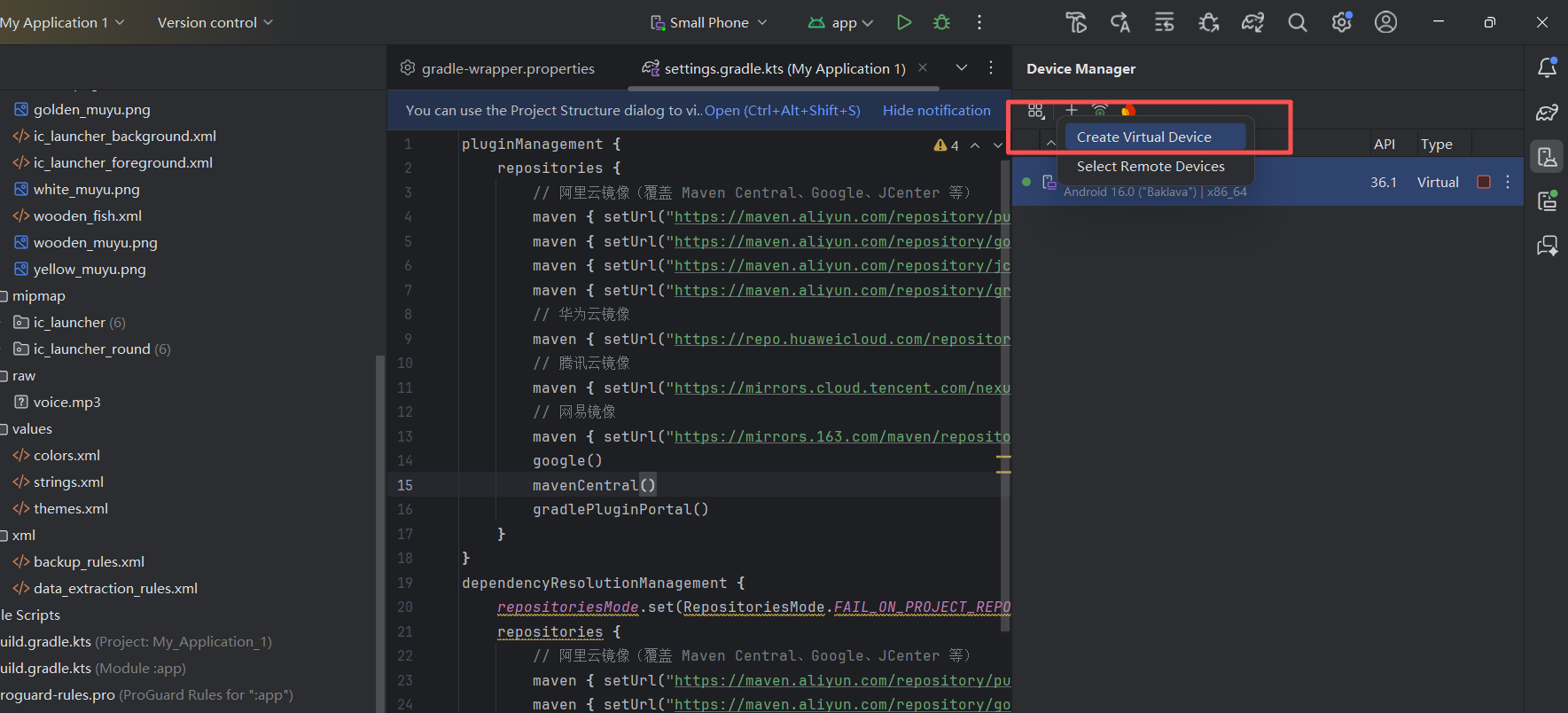
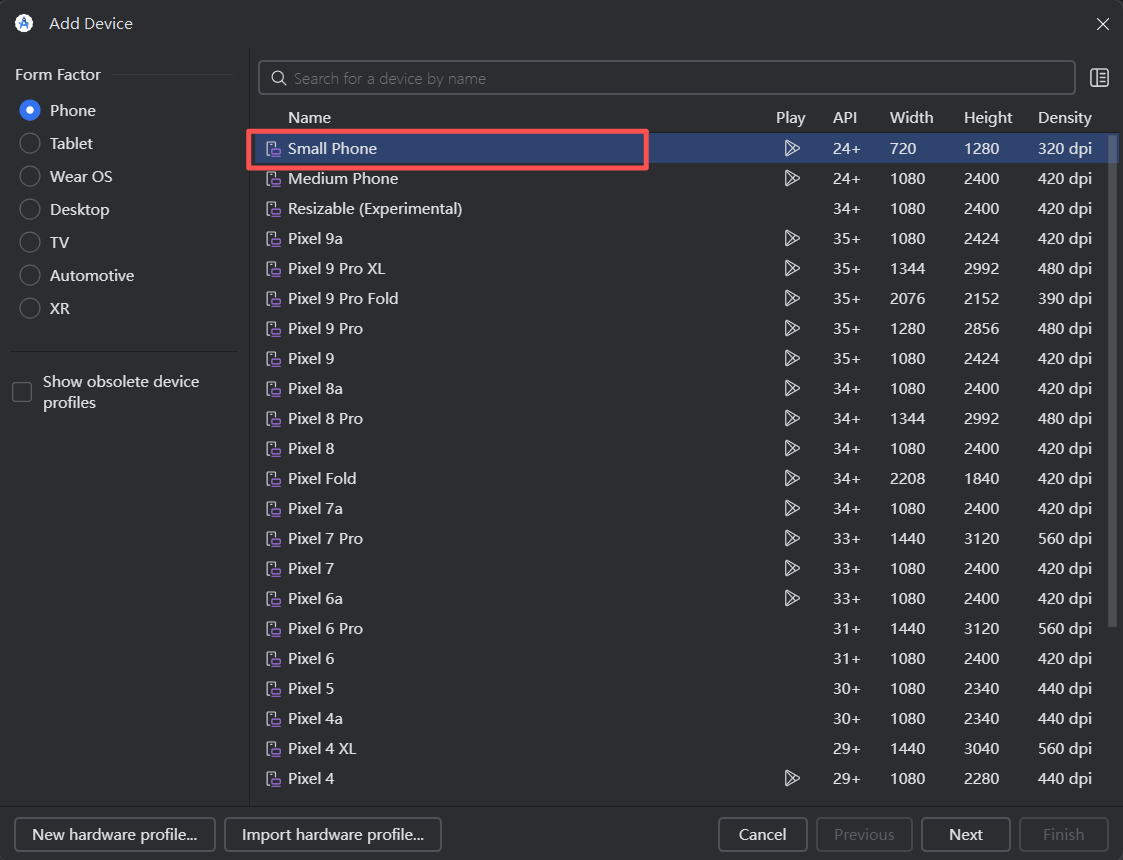
En la ventana de seleccion de hardware, elige Phone y luego Smart Phone (tamano de pantalla mediano), o cualquier otro perfil de dispositivo que prefieras como Pixel, luego haz clic en Next.
Paso 2: Configurar la imagen del sistema
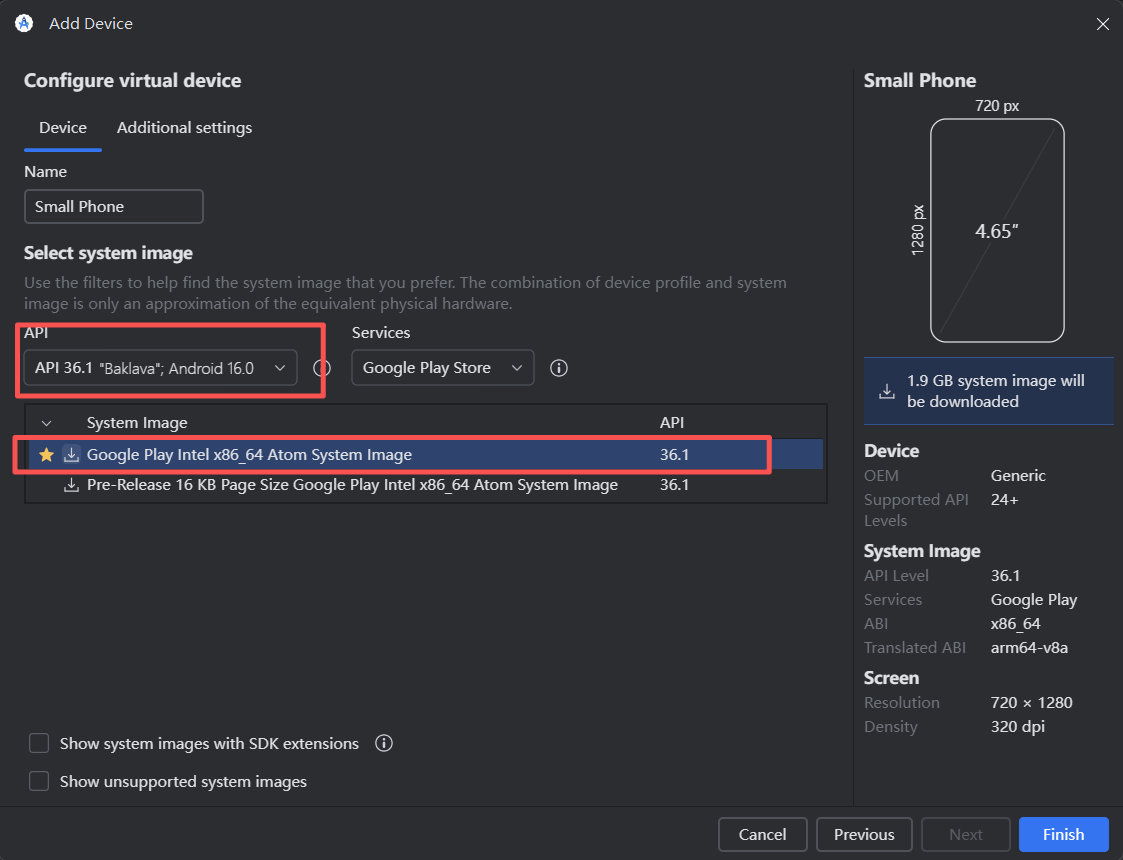
En el dialogo System Image, selecciona API 36.1. Si aun no se ha descargado, haz clic en Download primero, luego selecciona despues de que la descarga se complete, y haz clic en Finish.
Paso 3: Iniciar el emulador
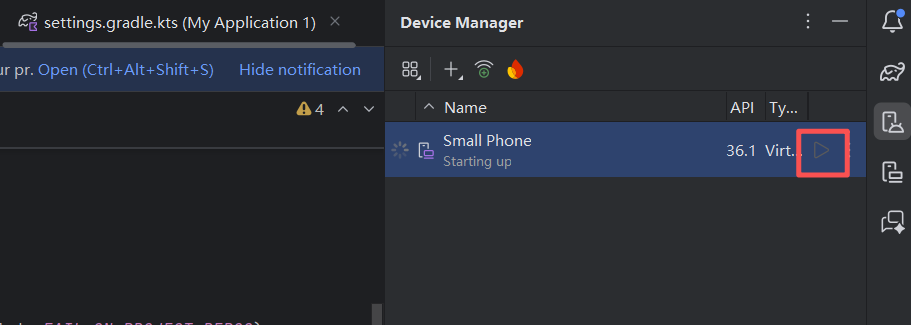
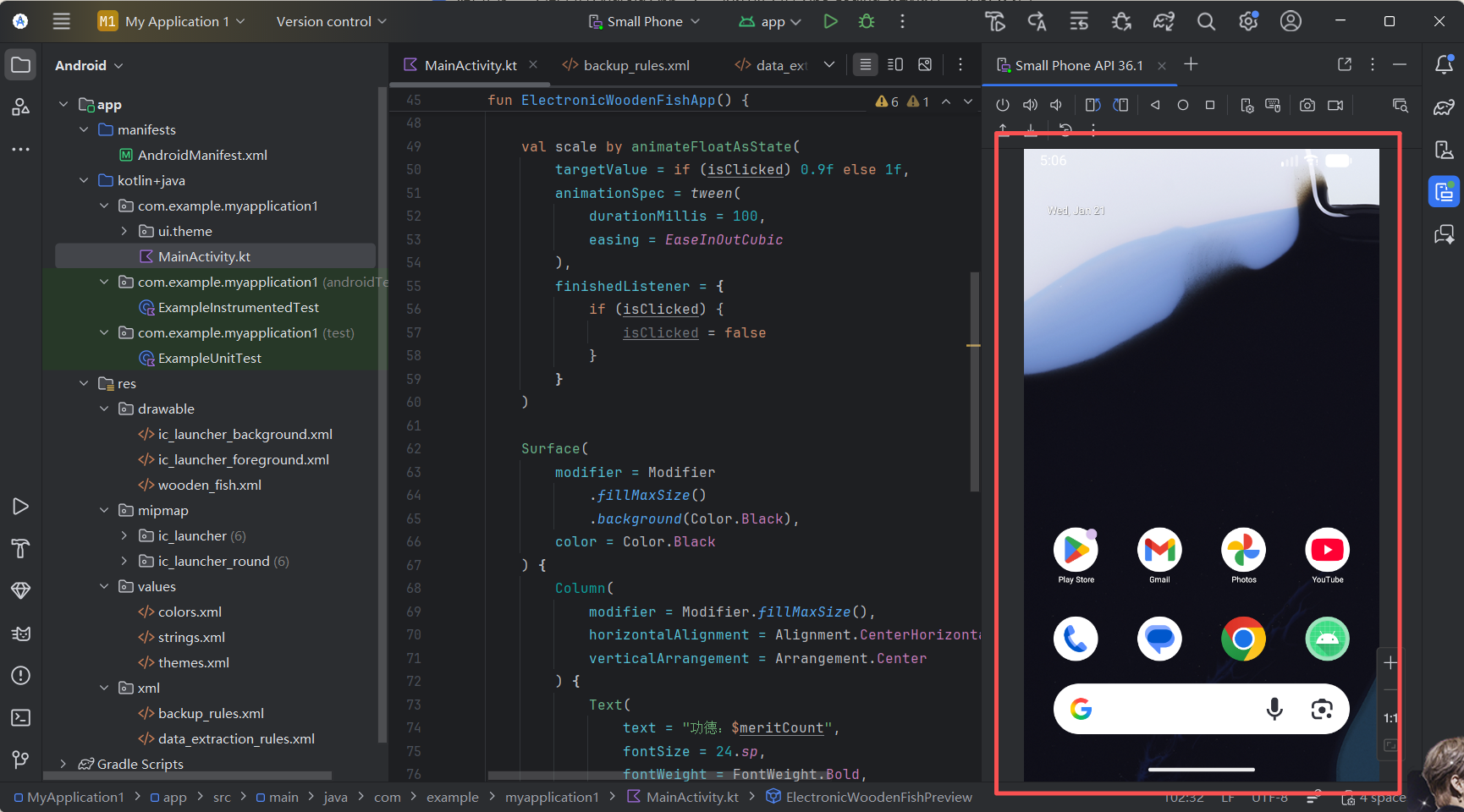
Despues de la creacion exitosa, tu nuevo telefono aparecera en la lista del administrador de dispositivos. Haz clic en el boton de reproduccion triangular a la derecha. Despues de una breve espera, aparecera una ventana con forma de telefono - este es tu emulador de Android.
Paso 4: Ejecutar la aplicacion
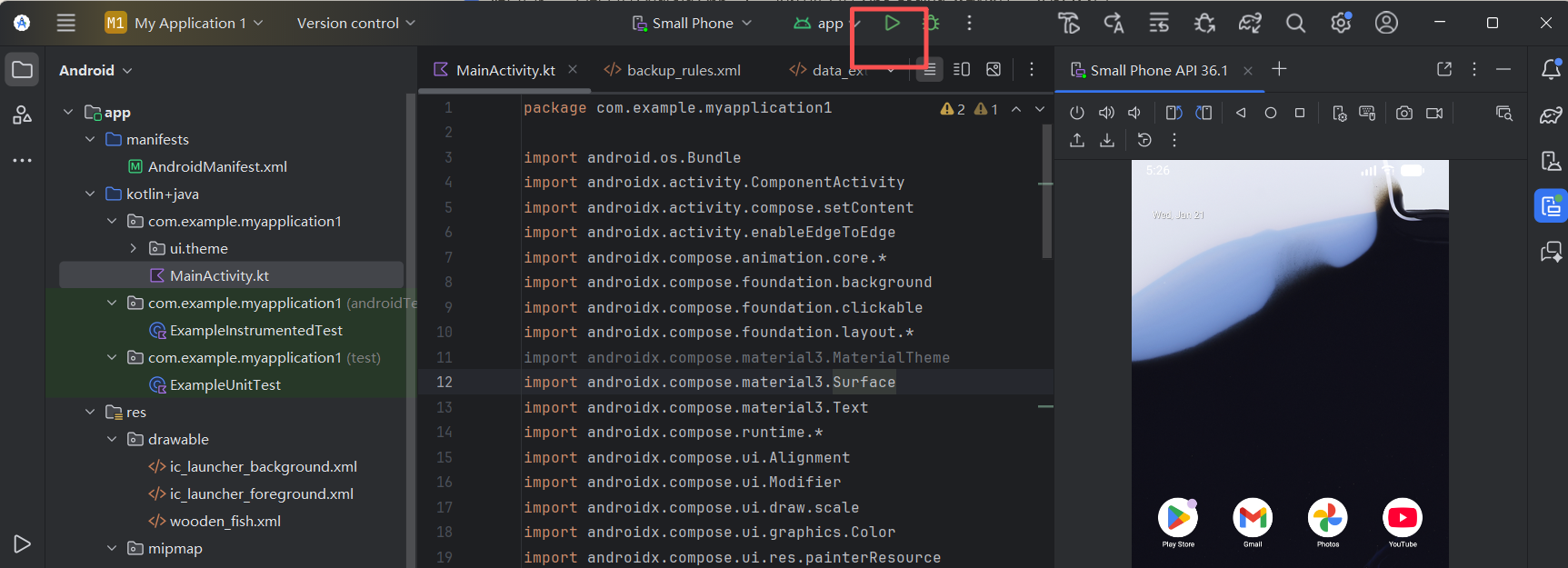
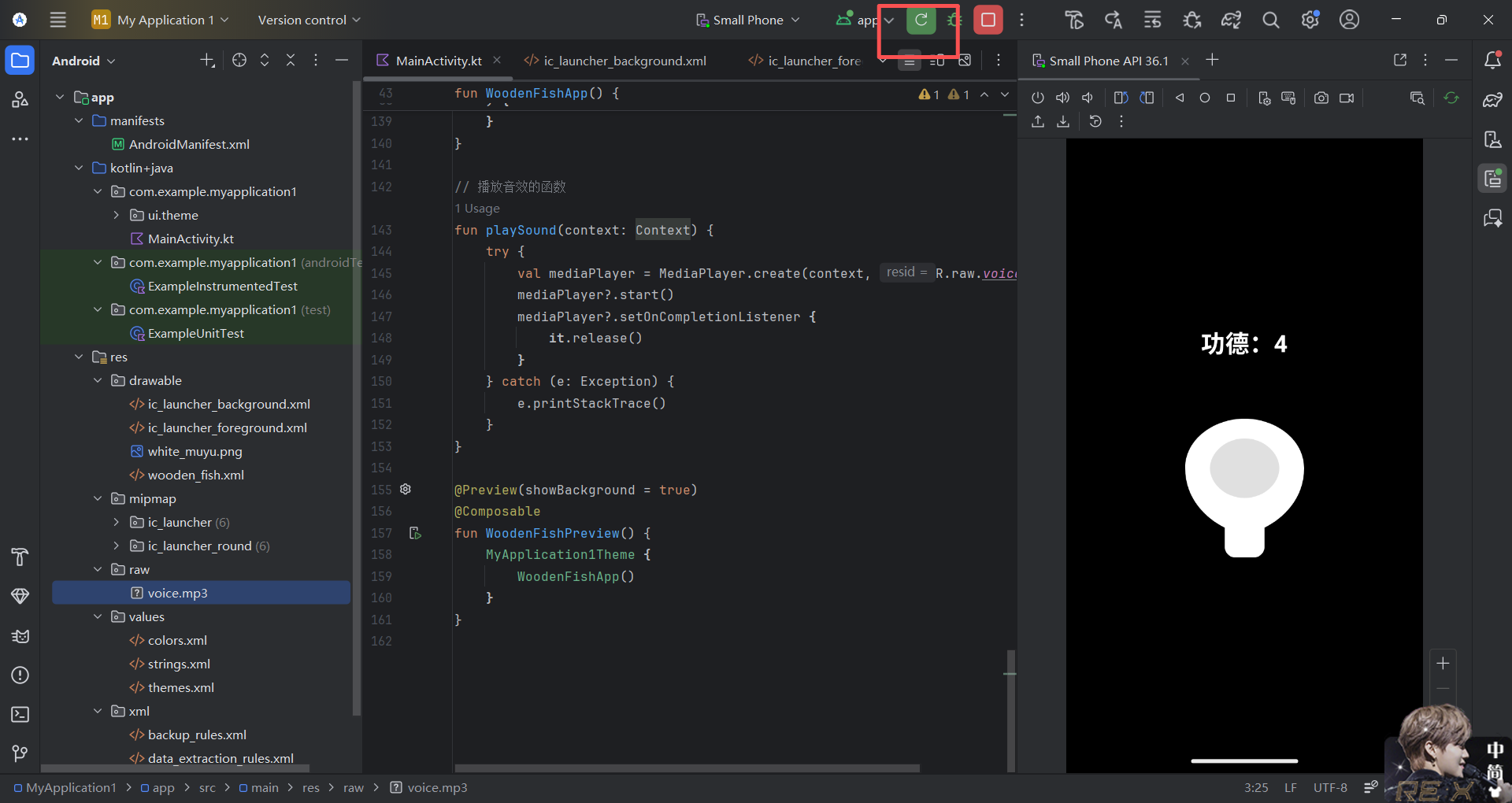
Ahora viene el momento magico. Asegurate de que el emulador se haya iniciado y este mostrando el escritorio, luego haz clic en el prominente triangulo verde de Ejecucion en la barra de herramientas superior de Android Studio (o usa el atajo Shift + F10). Android Studio compilara automaticamente el codigo escrito por Trae, lo empaquetara como una aplicacion y lo instalara en el emulador.
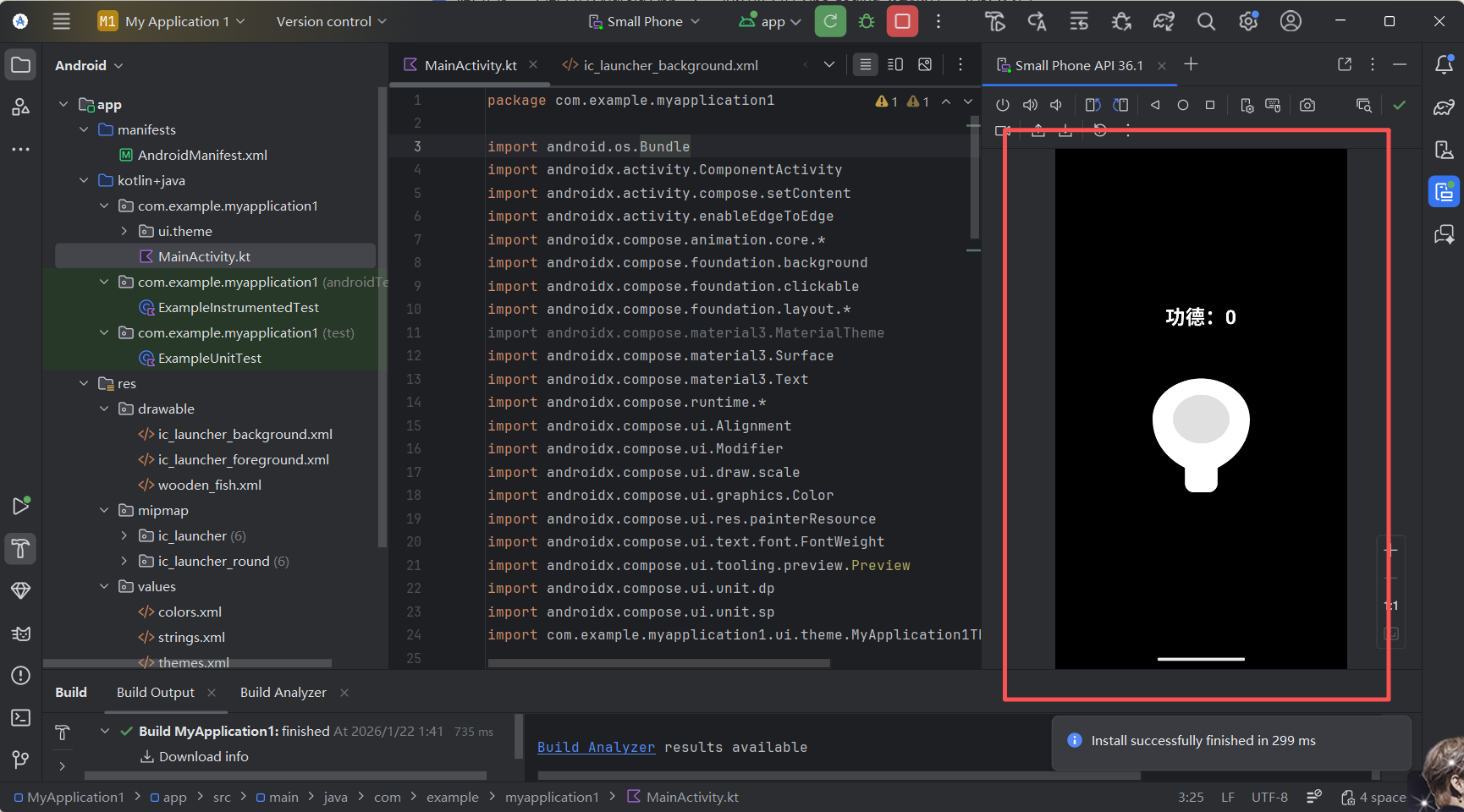
En segundos, deberias ver la pantalla del emulador iluminarse, mostrando un grafico blanco de pez de madera en el centro con el texto "Meritos: 0" encima. Intenta tocarlo y verifica si el numero aumenta y la animacion funciona. Esta es tu primera aplicacion Android.
3.3 Iteracion de Optimizacion (Agregar Assets y Sonido)
En esta etapa, nuestra aplicacion ya tiene una forma basica: al tocar aumenta el numero. Pero todavia es solo una forma geometrica blanca "silenciosa", sin diversion. A continuacion, haremos que el Pez de Madera Electronico sea mucho mas inmersivo agregando una imagen real y un efecto de sonido de golpe.
Esta es exactamente la parte mas atractiva del modo Vibe Coding. En el desarrollo tradicional, agregar efectos de sonido y animaciones mas complejas es a menudo una pesadilla para principiantes. Necesitas gestionar la carga y liberacion de recursos de MediaPlayer (de lo contrario pueden ocurrir fugas de memoria) y tambien calcular curvas de animacion. En el modo Vibe Coding, no necesitas preocuparte por estos detalles de bajo nivel. Solo necesitas decirle a la IA como un director: "cambia el objeto y agrega un efecto de sonido cuando se toca", y la implementacion aparece inmediatamente.
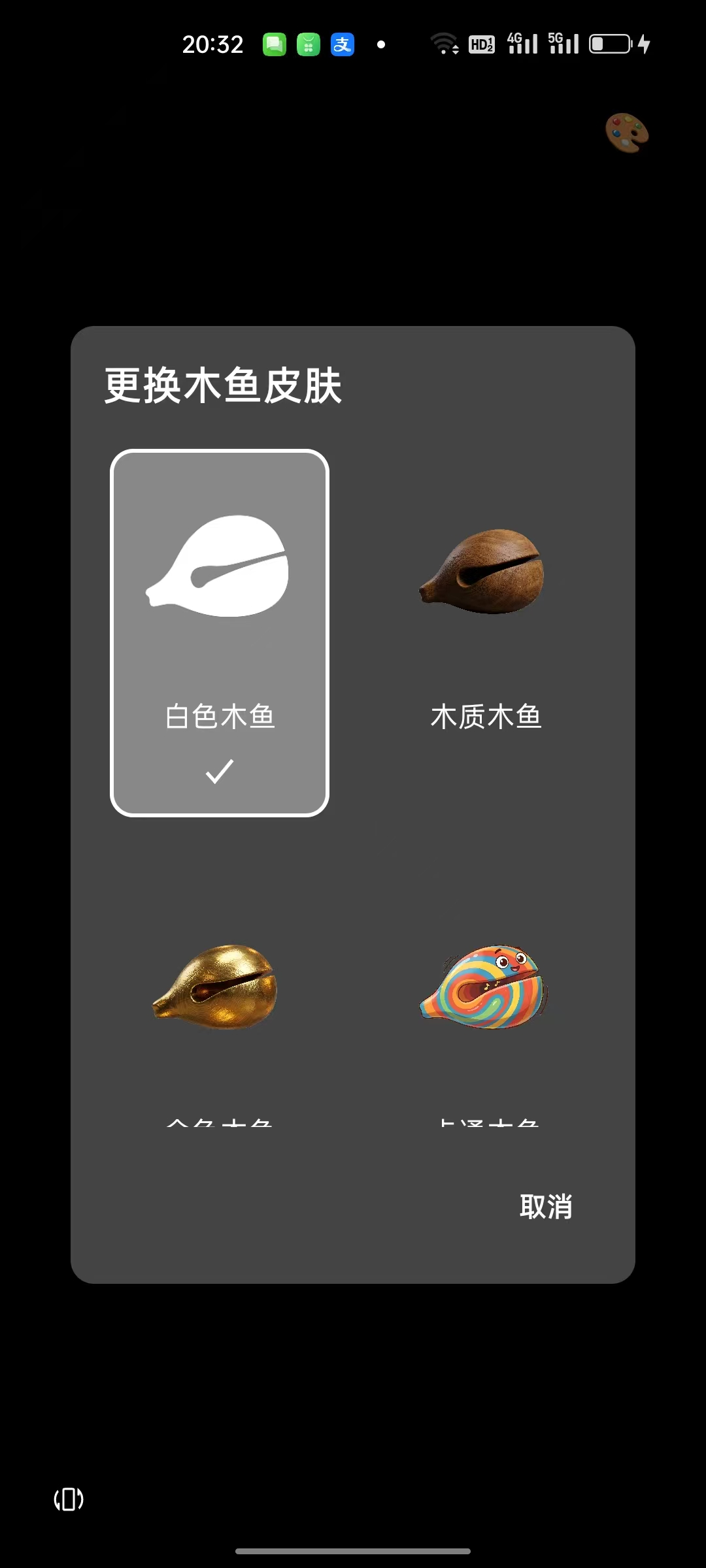
Paso 1: Preparar los assets Necesitas una imagen de pez de madera (png) y un efecto de sonido de golpe (mp3).
- Asset de imagen: copia el
white_muyu.pngpreparado enapp/src/main/res/drawable - Asset de audio: en Android Studio, haz clic derecho en la carpeta
resen el panel de proyecto izquierdo, eligeNew -> Android Resource Directory, selecciona raw como tipo de recurso, haz clic en OK, luego copiavoice.mp3en la nueva carpetares/raw. (Nota: si planeas un lanzamiento comercial, asegurate de tener derechos legales sobre todos los assets.)
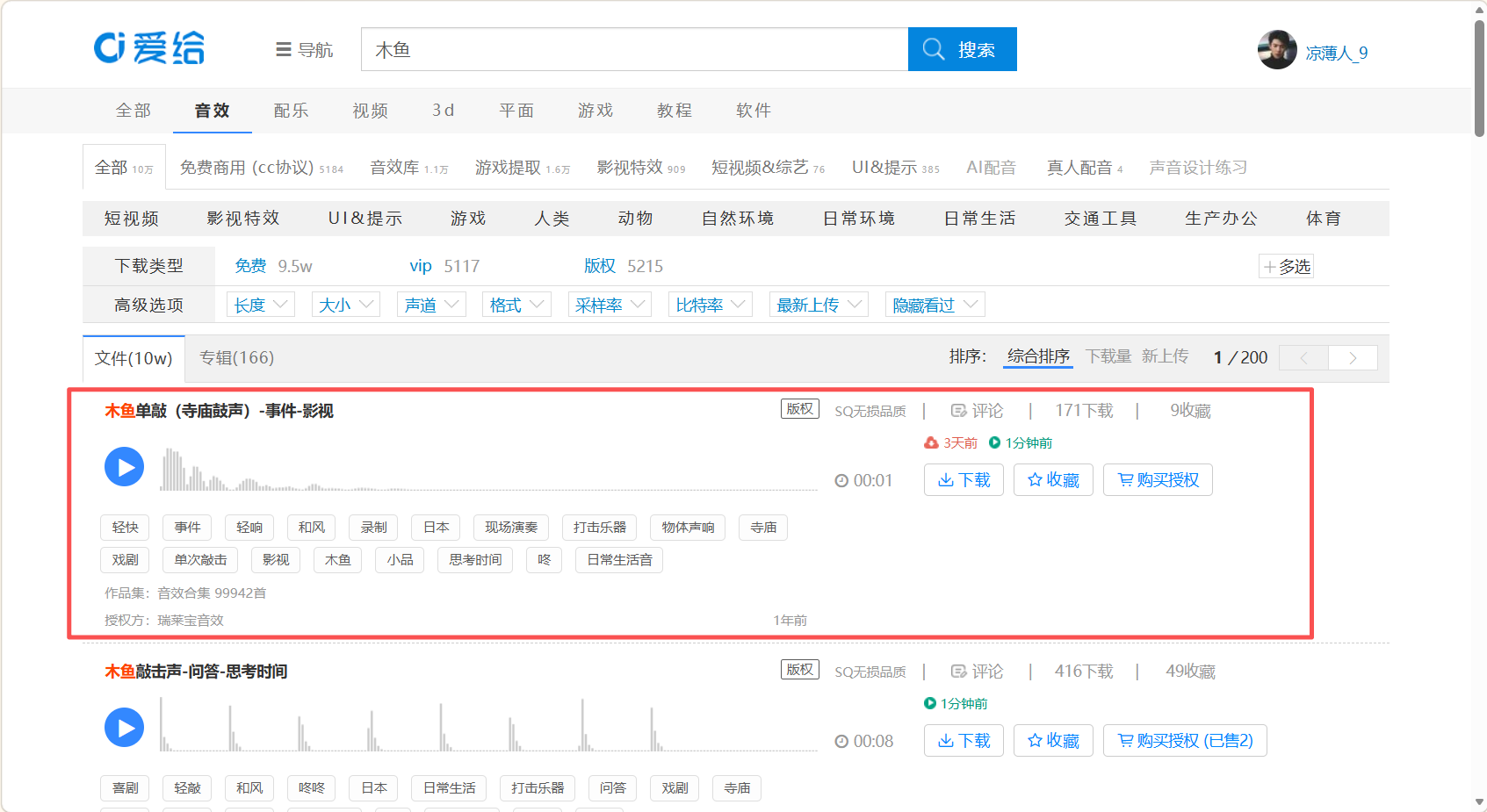
Aqui estan los assets de imagen y sonido que encontre para ti. Si te es inconveniente buscar los tuyos propios, puedes usarlos directamente.

Enlace de descarga del sonido de golpe: https://www.aigei.com/s?q=木鱼&type=sound Elige el primer efecto de sonido de 1 segundo.
Paso 2: Enviar la instruccion de iteracion
Despues de que los assets esten listos, vuelve a Trae. Trae modificara el codigo nuevamente y manejara la logica de carga de audio y animacion por ti. Solo necesitas decirle cuales assets usar. Ingresa este Prompt:
He agregado los assets. La ruta de la imagen es res/drawable/white_muyu.png y la ruta del efecto de sonido es res/raw/voice.mp3. Por favor actualiza el codigo:
1. Reemplaza el icono del pez de madera en el centro con mi imagen.
2. Reproduce el sonido de golpe cada vez que se toca el pez de madera.
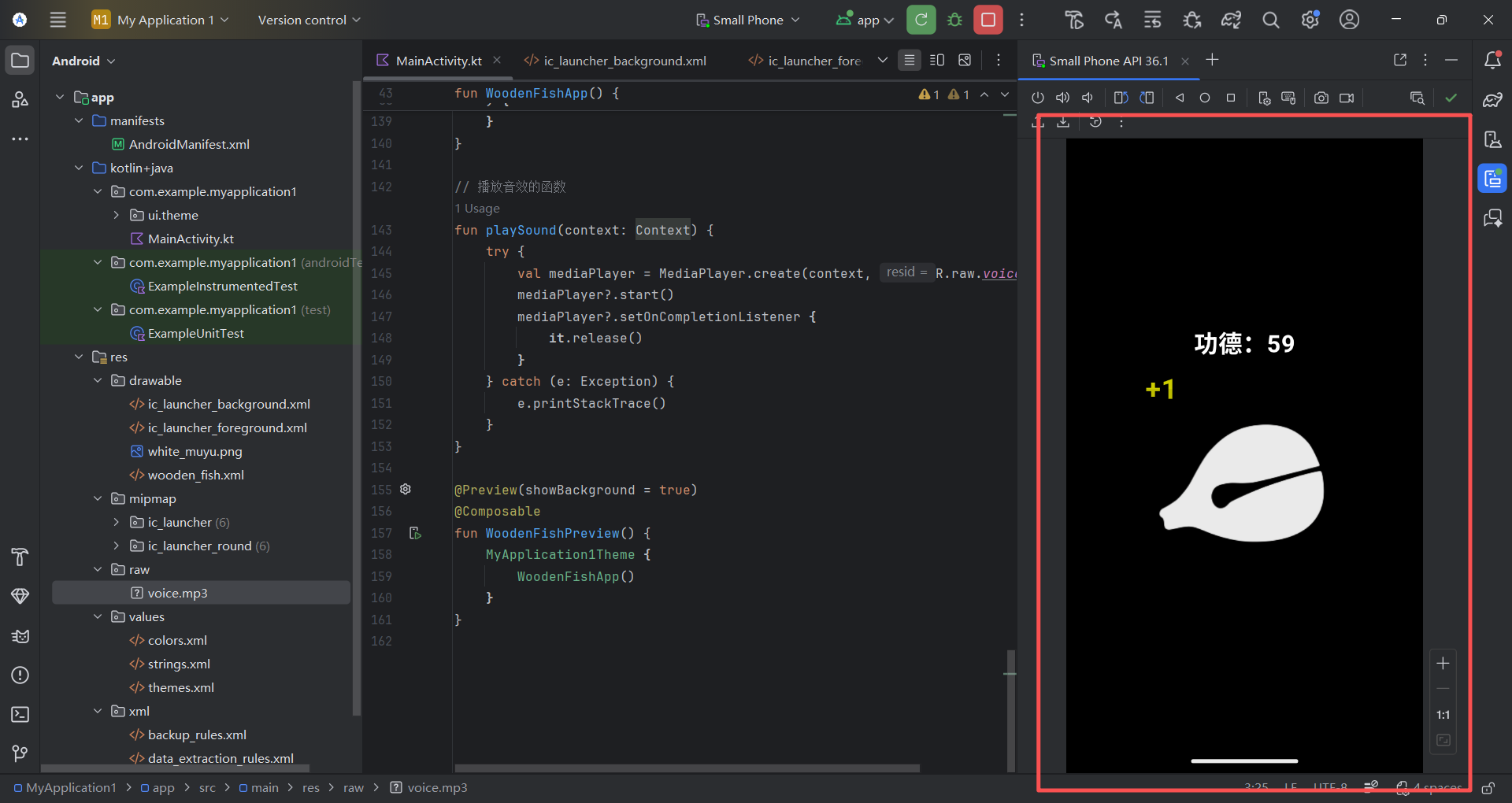
3. Cuando se toca, muestra un texto temporal "+1" encima del pez de madera, luego dejalo flotar hacia arriba y desaparecer (como texto de puntuacion flotante en juegos).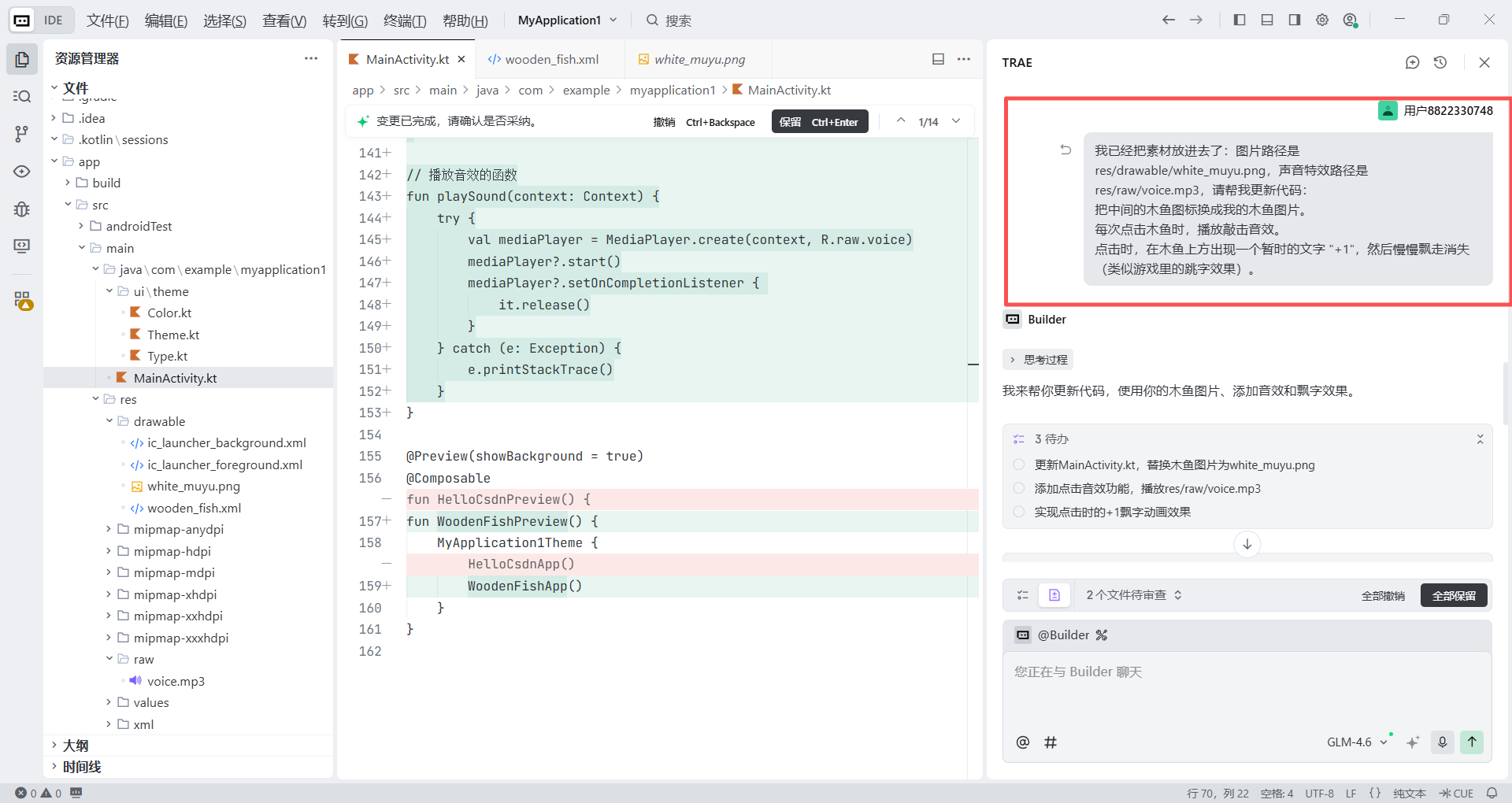
Paso 3: Verificar el resultado
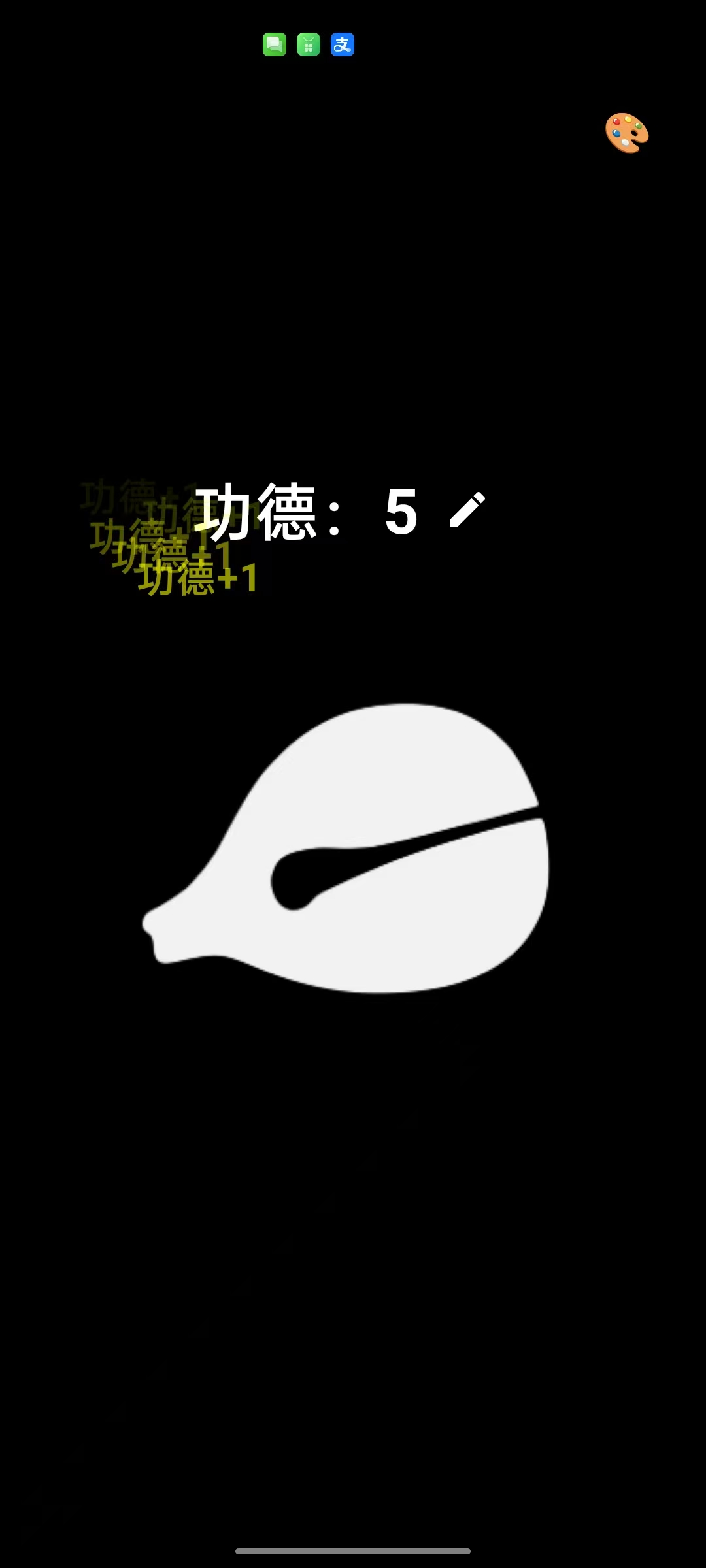
Despues de que Trae termine de modificar el codigo, vuelve a Android Studio y haz clic en el boton verde de Ejecucion nuevamente (Re-ejecutar) para reiniciar el emulador. En este punto, tu aplicacion se sentira transformada. Intenta tocar continuamente - deberias escuchar un sonido nitido de "tok tok" y ver el texto flotante "Meritos +1" saltando. Esto completa la transicion clave de "demo" a "producto".
3.4 Que Pasa Si Aparecen Errores? (Ciclo de Depuracion con IA)
El codigo generado por IA no esta garantizado que sea perfecto en el primer intento, al igual que los mejores ingenieros tampoco pueden prometer codigo sin errores de una sola vez. Pero en el modo Vibe Coding, los errores ya no son un muro que te bloquea; se convierten en piedras de paso en tu colaboracion con la IA.
Caso 1: la aplicacion se cierra
Supongamos que la aplicacion se cierra inmediatamente despues de hacer clic en Ejecutar, o al tocar el pez de madera no reproduce sonido. Tradicionalmente, tendrias que buscar el codigo de error, navegar docenas de foros tecnicos y leer muchas publicaciones en ingles dificiles. En el modo Vibe Coding, solo necesitas hacer una cosa - ser un mensajero.
Pasos:
- Abrir el registro: encuentra el panel Logcat en la parte inferior de Android Studio (el icono del pequeno gato).
- Localizar el error: veras registros desplazandose, y las lineas rojas suelen ser los errores clave.
- Copiar y pegar: selecciona el texto de error rojo en ingles, copialo y pegalo en Trae: "Recibi este error al ejecutar. Por favor ayudame a solucionarlo."
- La IA puede decirte inmediatamente algo como: "Esto sucedio porque el permiso de vibracion no fue declarado en
AndroidManifest.xml", y luego darte el codigo corregido. Solo haces clic en Apply y continúas.
Caso 2: la aplicacion se ejecuta, pero la experiencia se siente mal
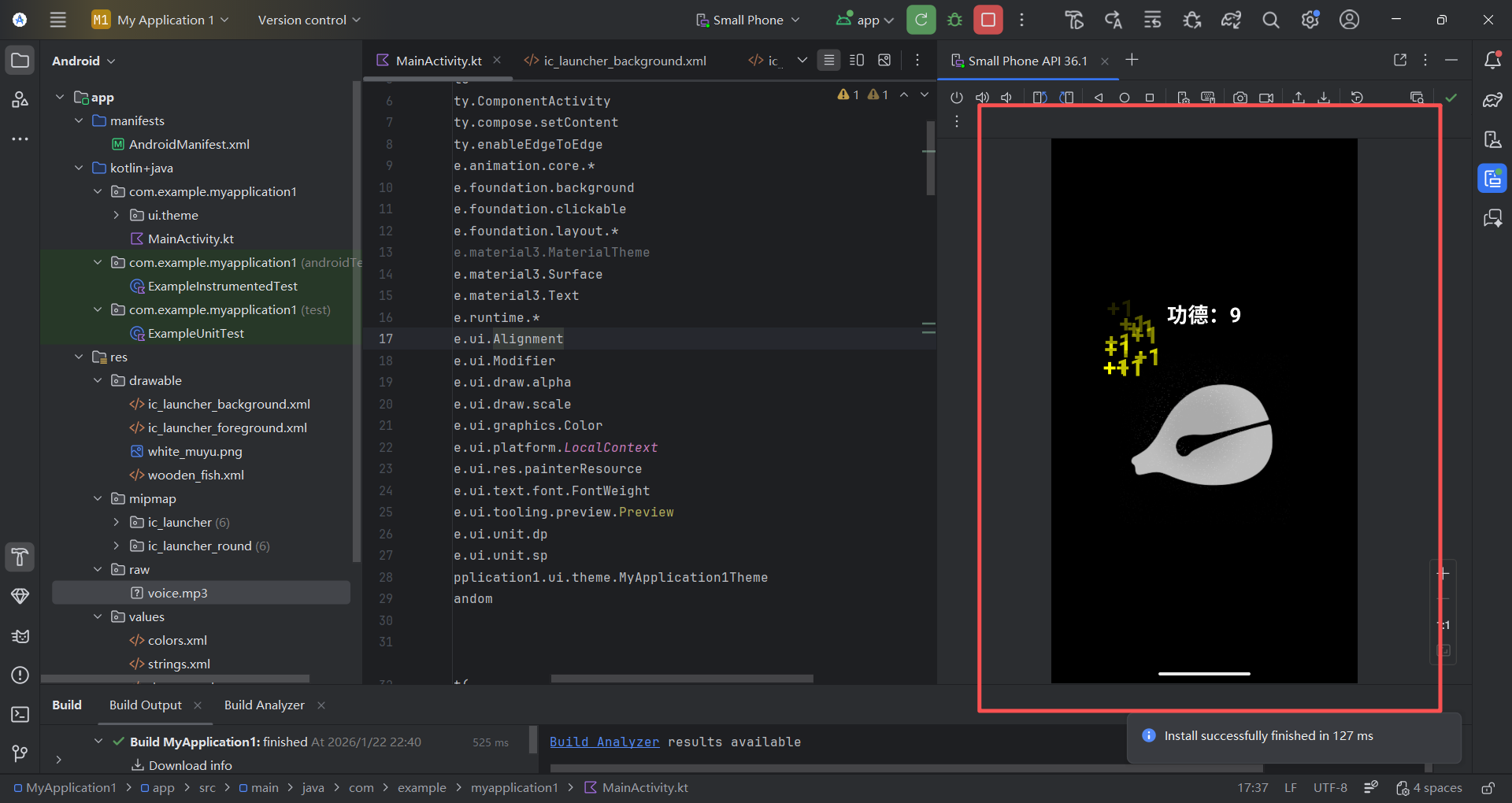
A veces la aplicacion no se cierra, pero aun se siente insatisfactoria. Por ejemplo, al tocar el pez de madera muy rapido, puedes notar que las nuevas animaciones "+1" no aparecen hasta que la "+1" anterior desaparece completamente. Eso hace que la retroalimentacion se sienta lenta y no satisfactoria. No necesitas estudiar multihilo o colas de animacion tu mismo. Solo necesitas describir claramente esa incomodidad a la IA.
Envia esta "instruccion avanzada" a Trae:
Por favor modifica la logica de animacion actual para resolver el problema de "toque rapido no activa animacion".
Problema actual: parece que solo hay un estado de animacion, por lo que tengo que esperar hasta que la "+1" anterior desaparezca completamente antes de que otro clic responda.
Requisitos:
1. Reemplaza el estado de animacion unico con una lista basada en mutableStateListOf.
2. Cada vez que se toca el pez de madera, agrega inmediatamente una nueva instancia de "+1" a la lista (con su propio ID y posicion inicial), independientemente de si la animacion anterior ha terminado.
3. En la UI, itera a traves de esta lista para que cada "+1" ejecute su propia animacion de flotacion hacia arriba + desvanecimiento de forma independiente.
4. Despues de que una animacion "+1" termina, eliminala automaticamente de la lista para evitar fugas de memoria.
Por favor proporciona directamente el codigo actualizado de MainActivity.kt.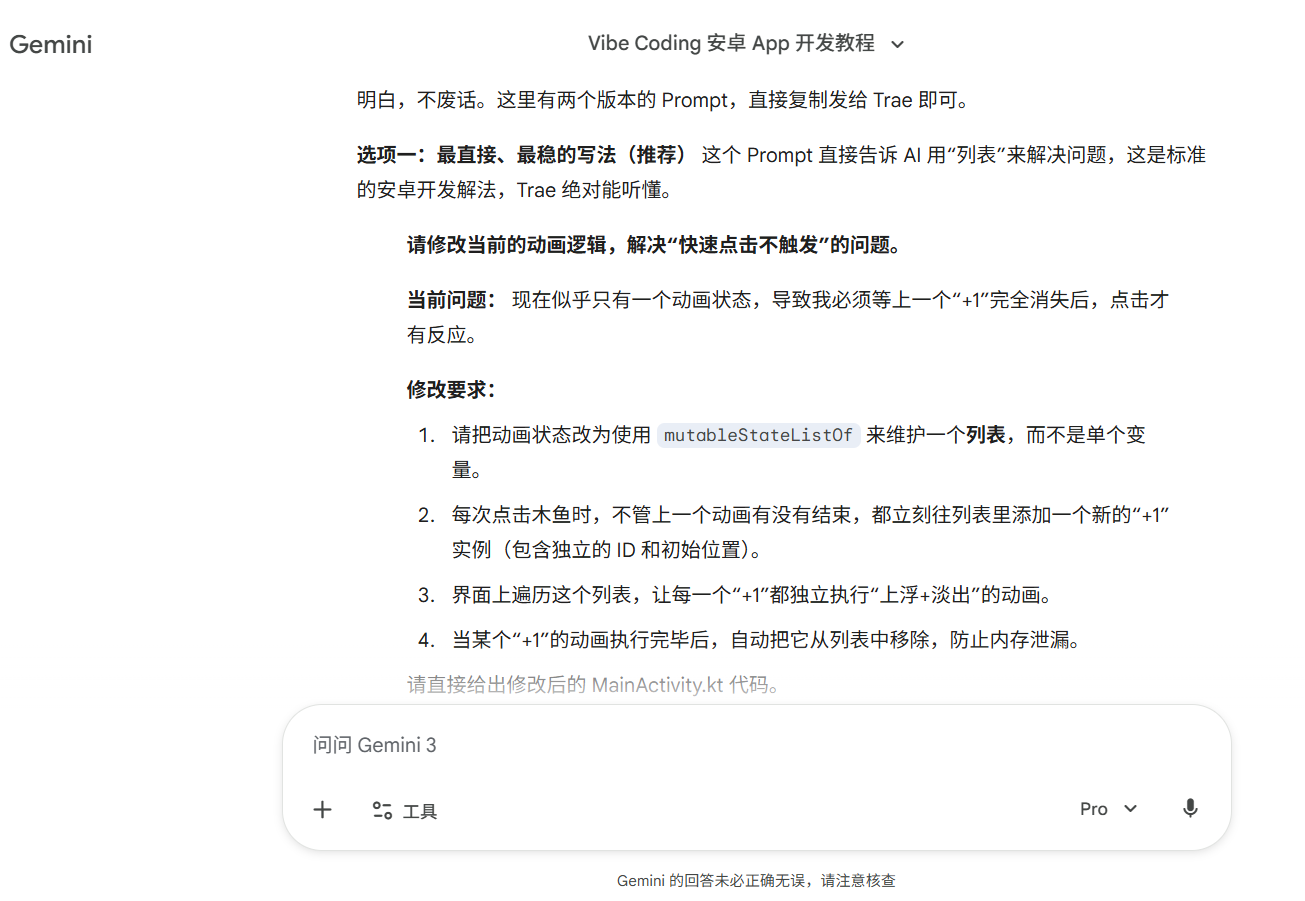
3.5 Escaparate del Resultado Final
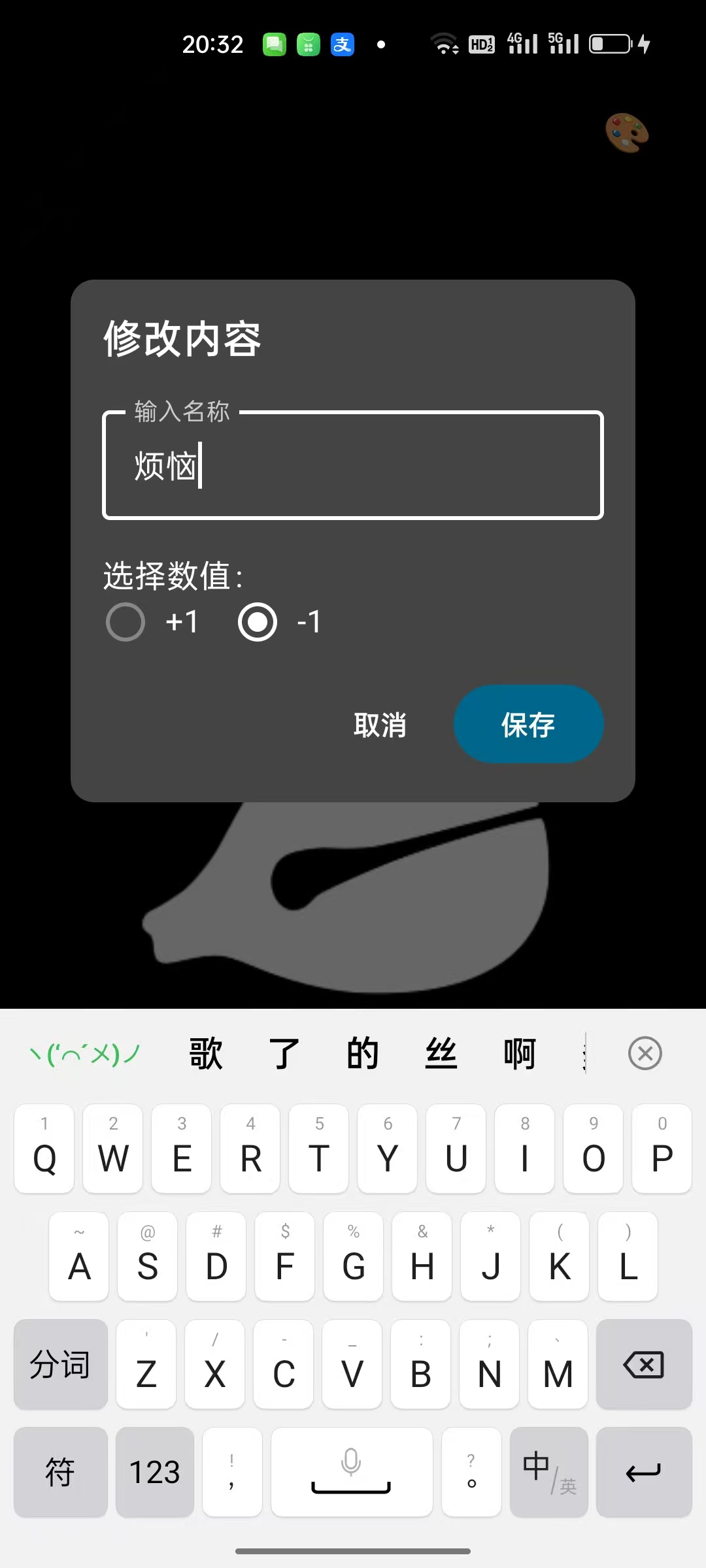
En los pasos anteriores, ya completamos un Pez de Madera Electronico que se puede ver y escuchar. Para acercarlo mas a una aplicacion publicable, usaremos una iteracion final para agregar retroalimentacion tactile y personalizacion. Implementaremos dos funciones centrales: primero, retroalimentacion de vibracion, para que cada toque reciba una respuesta fisica del motor del telefono y mejore enormemente la inmersion; segundo, texto personalizado, permitiendo a los usuarios modificar el texto en pantalla, por ejemplo cambiando "Meritos +1" a "Salario +1" o "Problemas -1".
Envia el siguiente Prompt cuidadosamente disenado a Trae. Manejara la logica del dialogo, el cambio de estado y la interaccion con el hardware de una sola vez:
Rol: Eres un experto en Android Jetpack Compose.
Tarea: Por favor agrega "texto personalizado" y "retroalimentacion de vibracion" a la aplicacion existente de Pez de Madera Electronico.
Requisitos:
1. Retroalimentacion Haptica
Cada vez que el usuario toca el pez de madera, ademas del sonido y la animacion, llama a la retroalimentacion haptica del telefono (usando LocalHapticFeedback.current) para dar una respuesta tactile ligera.
2. Funcion de Texto Personalizado (UI e interaccion)
Entrada: Agrega un pequeno icono de edicion junto al texto superior como "Meritos +1" (puedes usar Icons.Default.Edit).
Logica del dialogo: Cuando se toca el icono, muestra un dialogo (Dialog/AlertDialog).
    Titulo del dialogo: "Modificar Contenido"
    Entrada: Permite al usuario ingresar el texto que desea acumular (por defecto es "Meritos")
    Opcion de valor: Debajo de la entrada, proporciona dos opciones (por ejemplo RadioButton o interruptor) para que el usuario pueda elegir "+1" o "-1"
    Boton de guardar: Despues de hacer clic en guardar, cierra el dialogo y aplica la nueva configuracion a la pantalla principal
    Actualizacion de datos: Si el usuario actualiza el contenido, reinicia el contador superior a 0 y comienza a contar desde cero nuevamente
3. Actualizacion de efectos
Despues de guardar, tanto el texto del contador superior como el texto de animacion flotante que se muestra al tocar el pez de madera deben cambiar al formato personalizado del usuario.
    El tamano del texto flotante no debe exceder el tamano del texto del contador superior
    Ejemplo: si el usuario ingresa "Salario" y elige "+1", la logica del contador superior se convierte en +1 y el texto flotante se convierte en "Salario+1"
    Si el usuario ingresa "Problemas" y elige "-1", la logica del contador superior se convierte en -1 y el texto flotante se convierte en "Problemas-1"
4. Requisitos tecnicos:
Asegurate de que el nuevo estado (texto y numero) afecte correctamente la animacion.
Por favor proporciona directamente el codigo completo actualizado de MainActivity.kt manteniendo intacta la logica previa de sonido y animacion.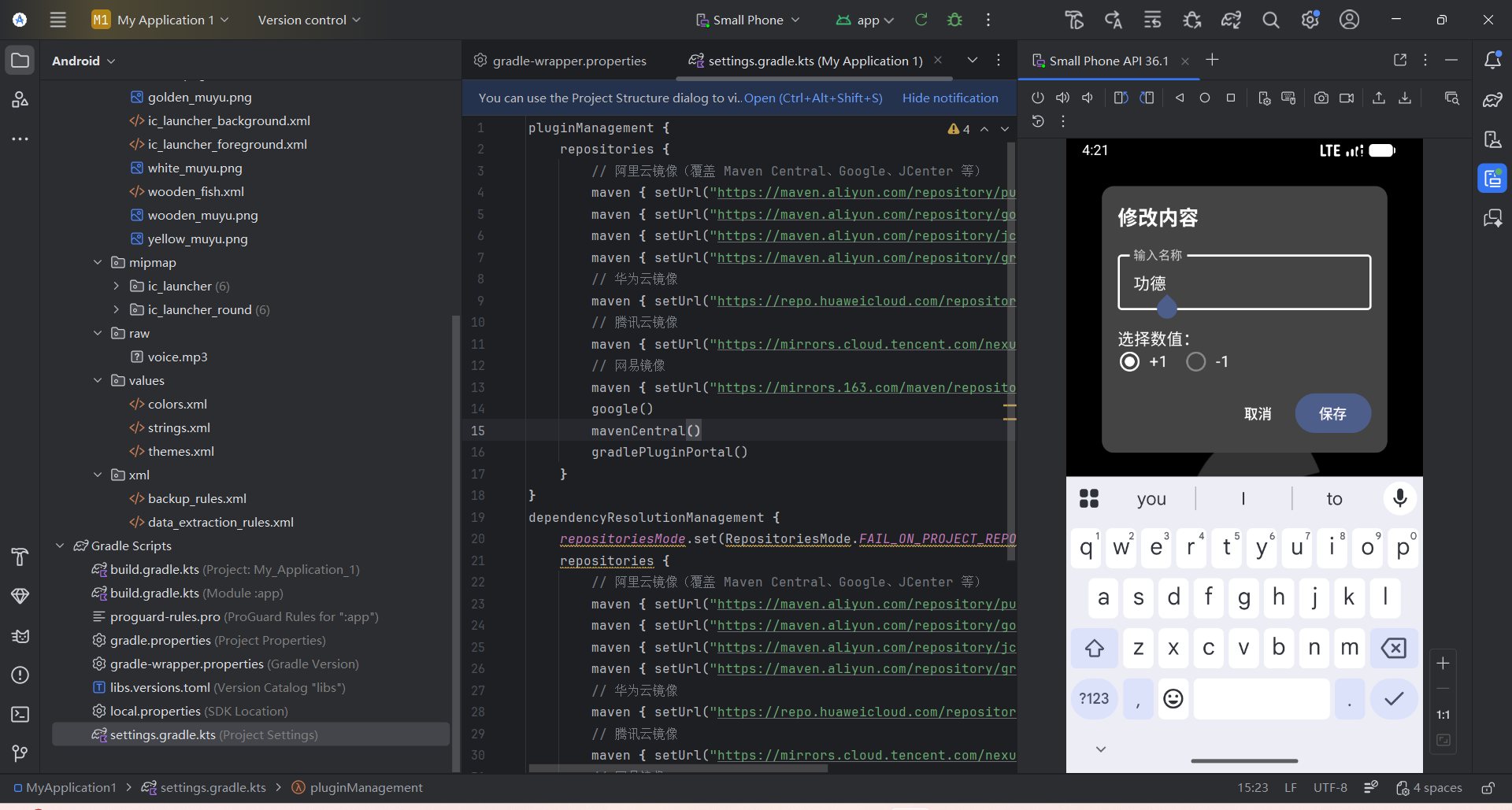
4 Depuracion en Dispositivo Real y Pulido
El emulador es conveniente, pero no puede simular la vibracion real del telefono ni reflejar completamente la latencia tactile real. Para obtener la "sensacion" mas precisa, necesitamos instalar la aplicacion en un telefono Android real. A continuacion hay dos metodos de conexion que puedes elegir:
- Depuracion inalambrica (Wi-Fi): no requiere cable de datos, conveniente para verificaciones diarias. Pero tu computadora y telefono deben estar en la misma red Wi-Fi.
- Depuracion USB por cable: mas estable y menos probable que se desconecte, adecuada cuando la red es mala o la instalacion inicial falla.
4.1 Depuracion Inalambrica
Este es el metodo mas conveniente en Android 11 y superior.
Paso 1: Preparar el telefono
- Asegurate de que el telefono y la computadora esten en el mismo Wi-Fi.
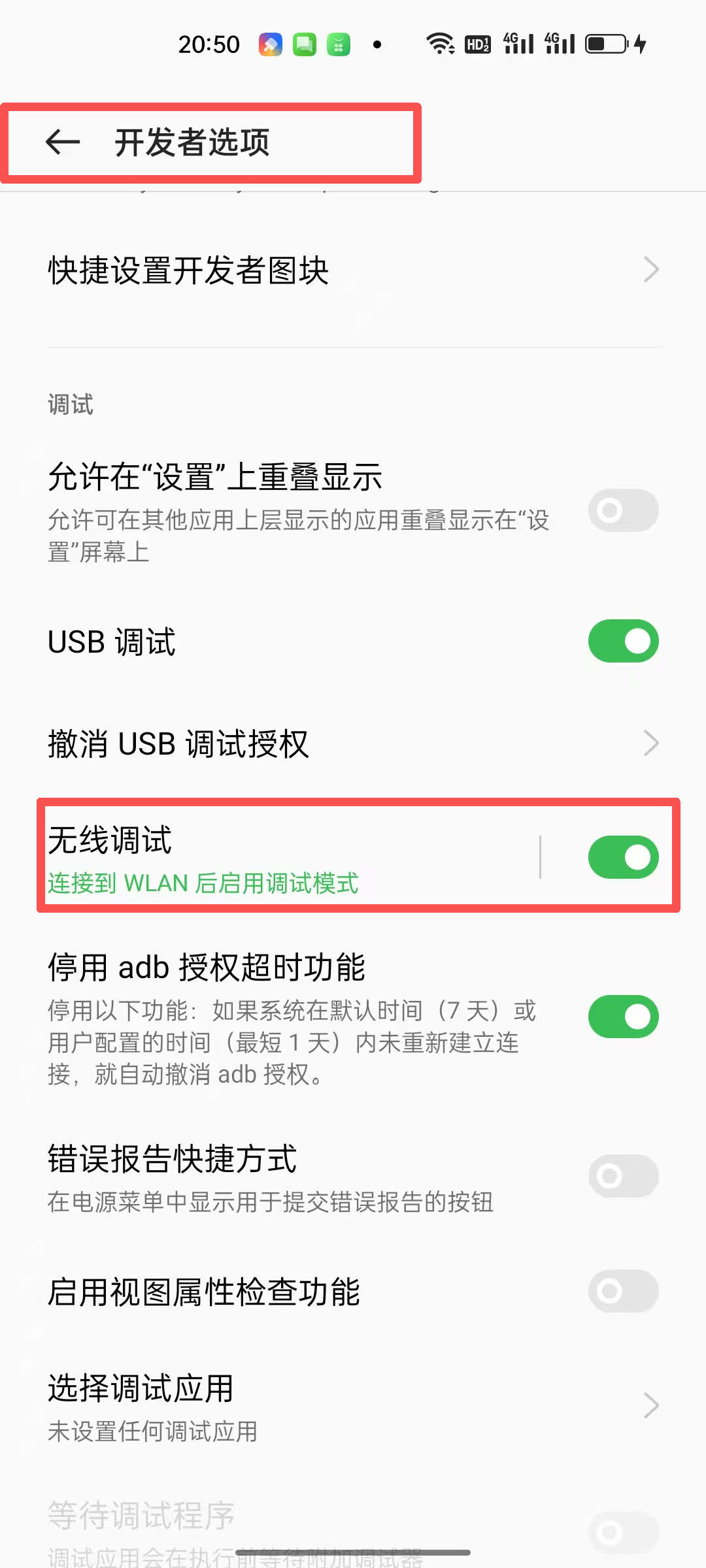
- Abre Opciones de desarrollador y habilita Depuracion inalambrica.
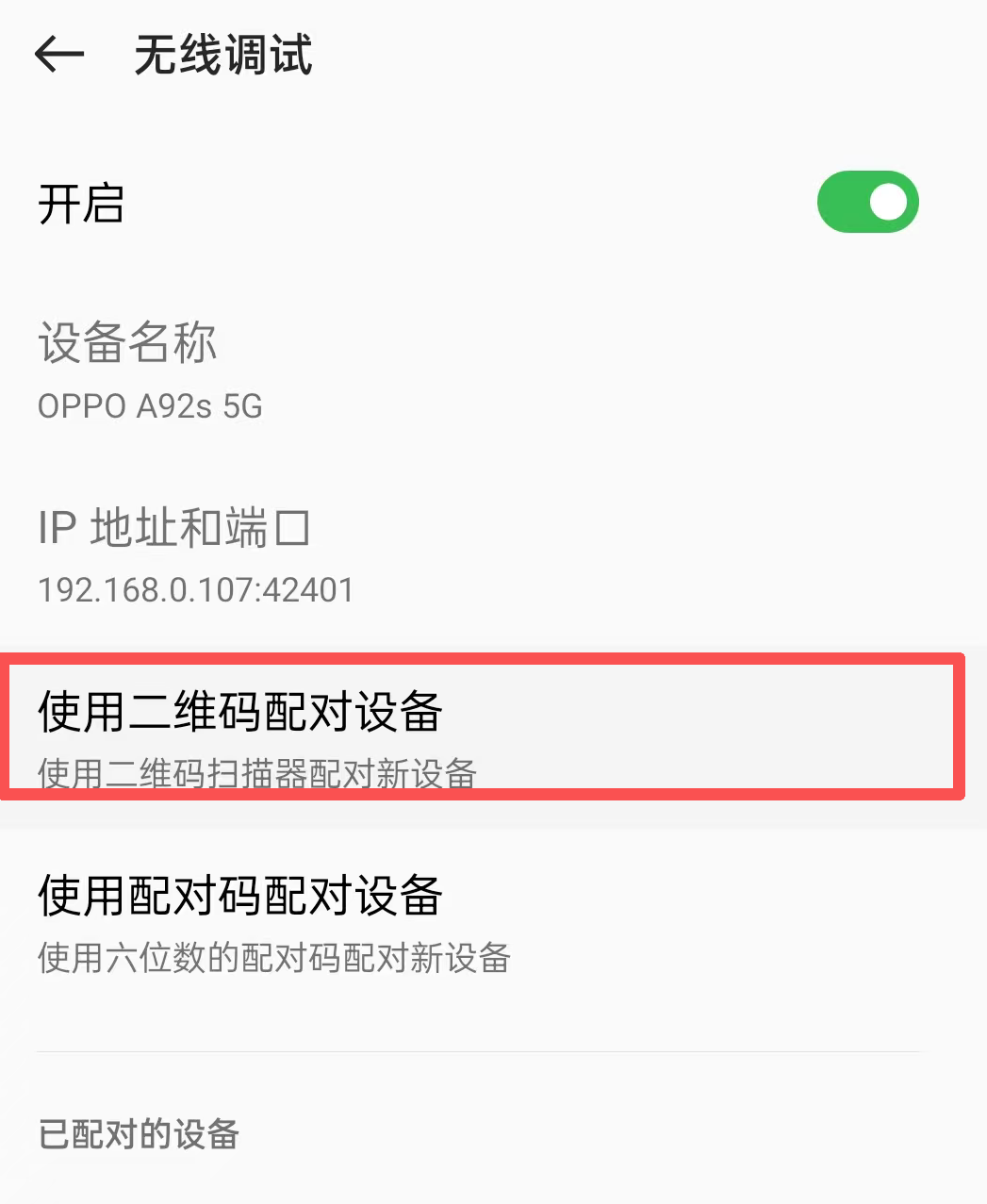
- Toca Depuracion inalambrica para entrar a los detalles, luego elige Emparejar dispositivo con codigo QR. Tu telefono abrira una vista de escaneo.
Paso 2: Emparejar en la computadora
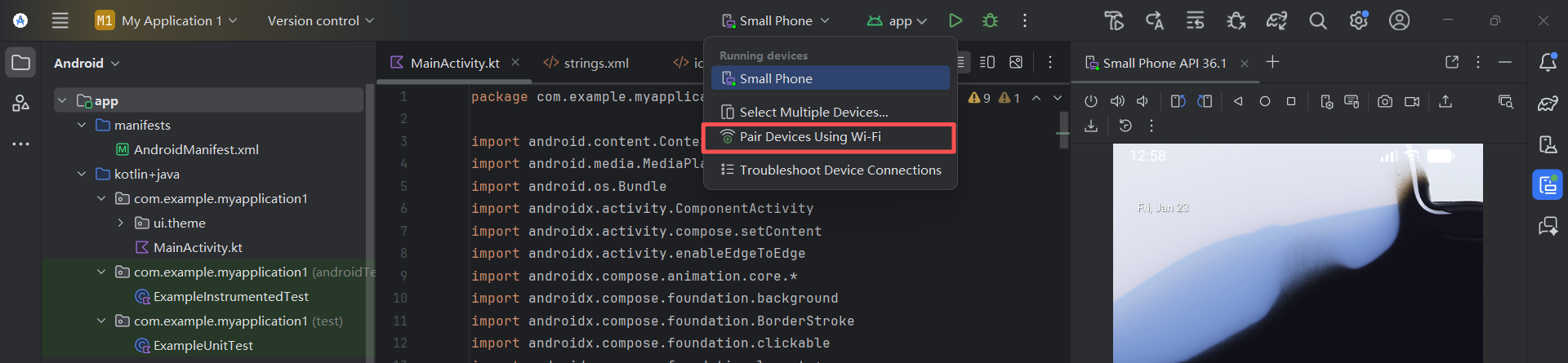
- Vuelve a Android Studio, haz clic en el selector de dispositivos en la barra de herramientas superior.
- Elige Pair Devices Using Wi-Fi en el menu desplegable.
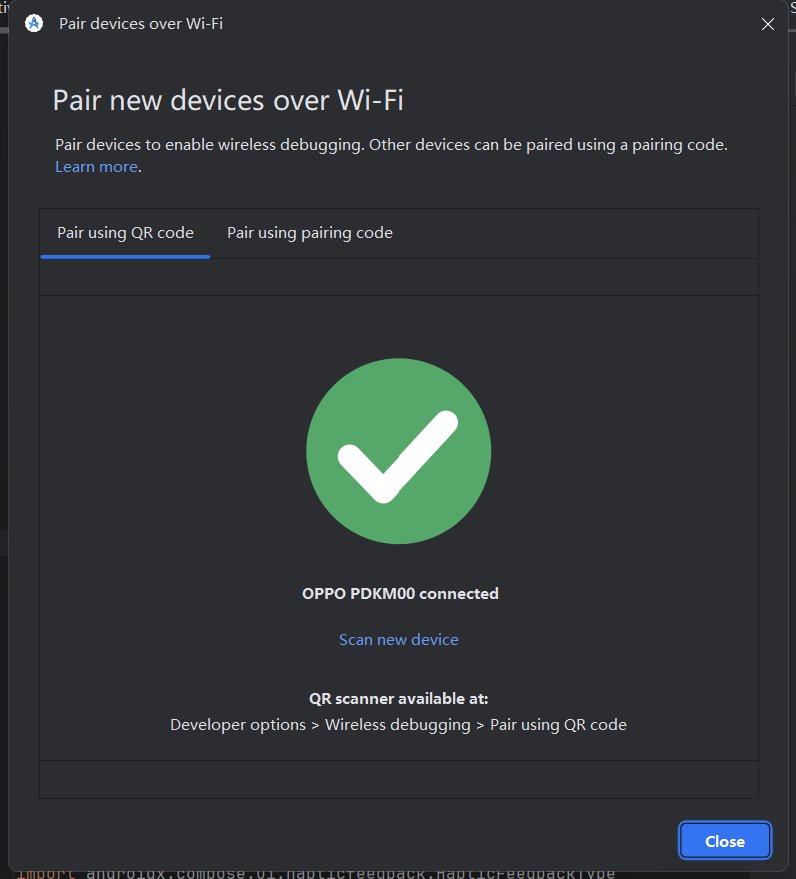
- Aparecera un codigo QR en la pantalla.
Paso 3: Escanear para conectar
- Usa tu telefono para escanear el codigo QR en la pantalla de tu computadora.
- Tanto el telefono como la computadora deberian mostrar "emparejamiento exitoso".
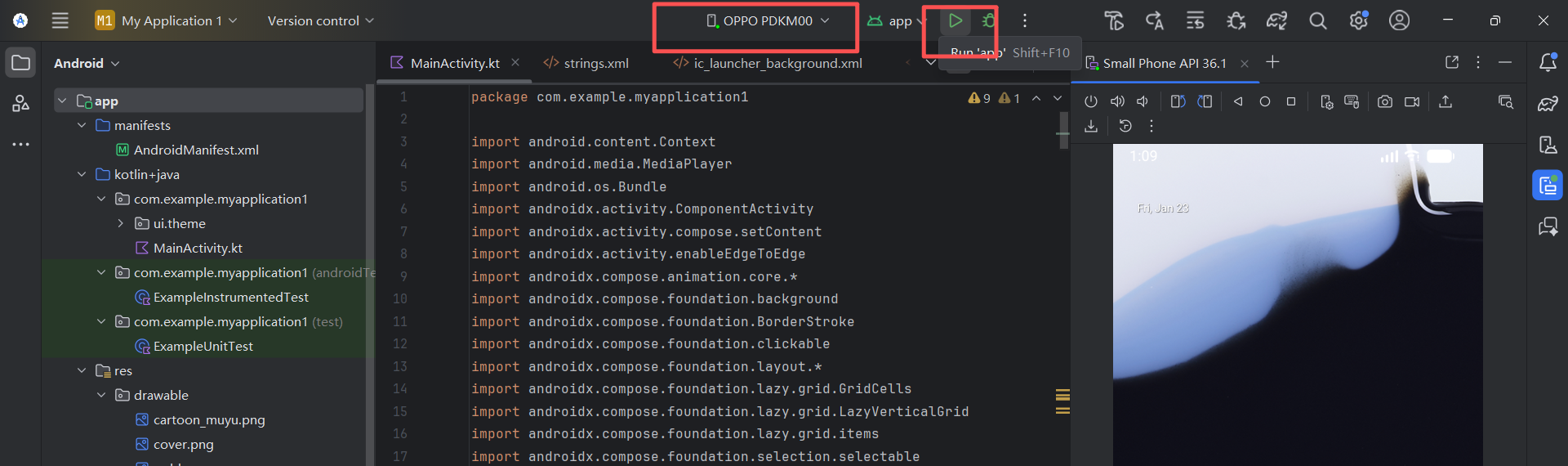
- En este punto, la barra de dispositivos superior de Android Studio mostrara automaticamente el modelo de tu telefono (por ejemplo
Google Pixel 8).
- Ejecuta la aplicacion haciendo clic en ▶️ Run
4.2 Depuracion USB por Cable
Si la conexion inalambrica es inestable, o tu red es complicada, conectar con un cable siempre es la solucion mas confiable. Aunque es menos conveniente, ofrece la velocidad de transferencia mas rapida y casi nunca se desconecta.
4.2.1 Preparar el Controlador USB en Android Studio (Solo Windows)
Los usuarios de Mac pueden saltar este paso, porque macOS generalmente reconoce el telefono directamente. Los usuarios de Windows necesitan asegurarse de que la computadora pueda reconocer el telefono Android, lo que generalmente significa instalar el controlador USB de Google:
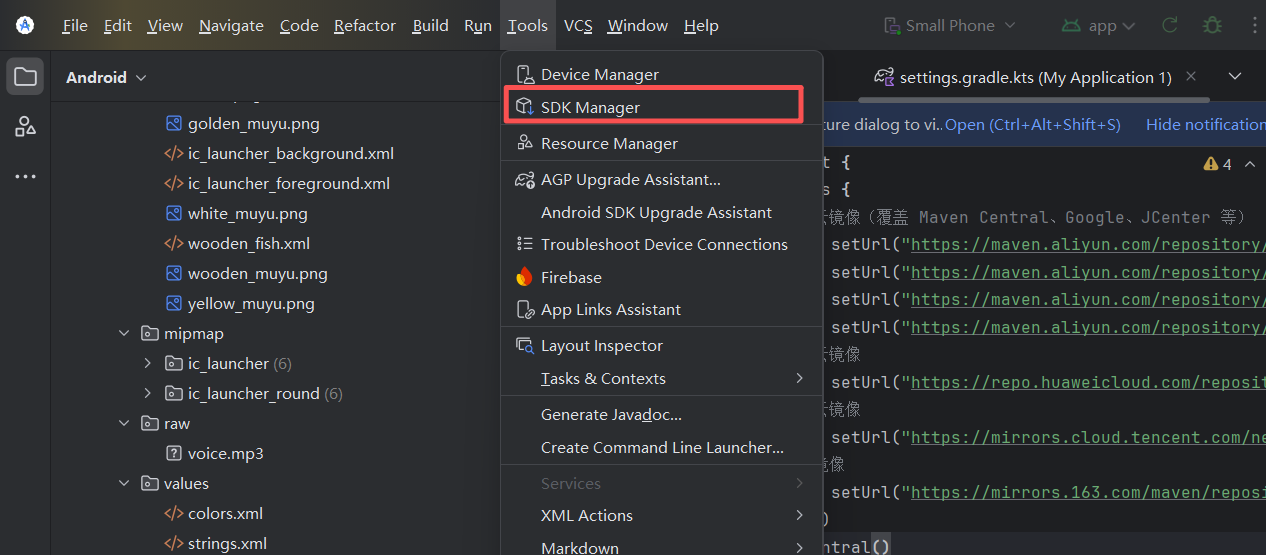
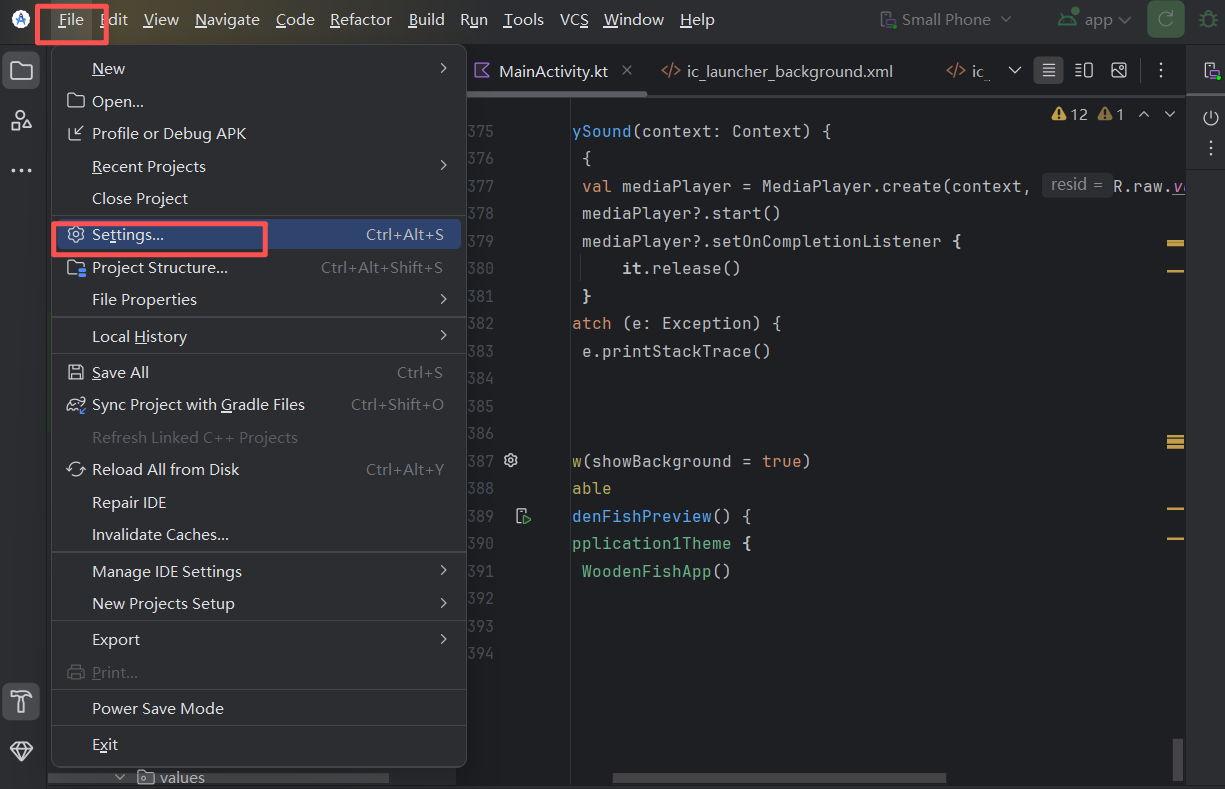
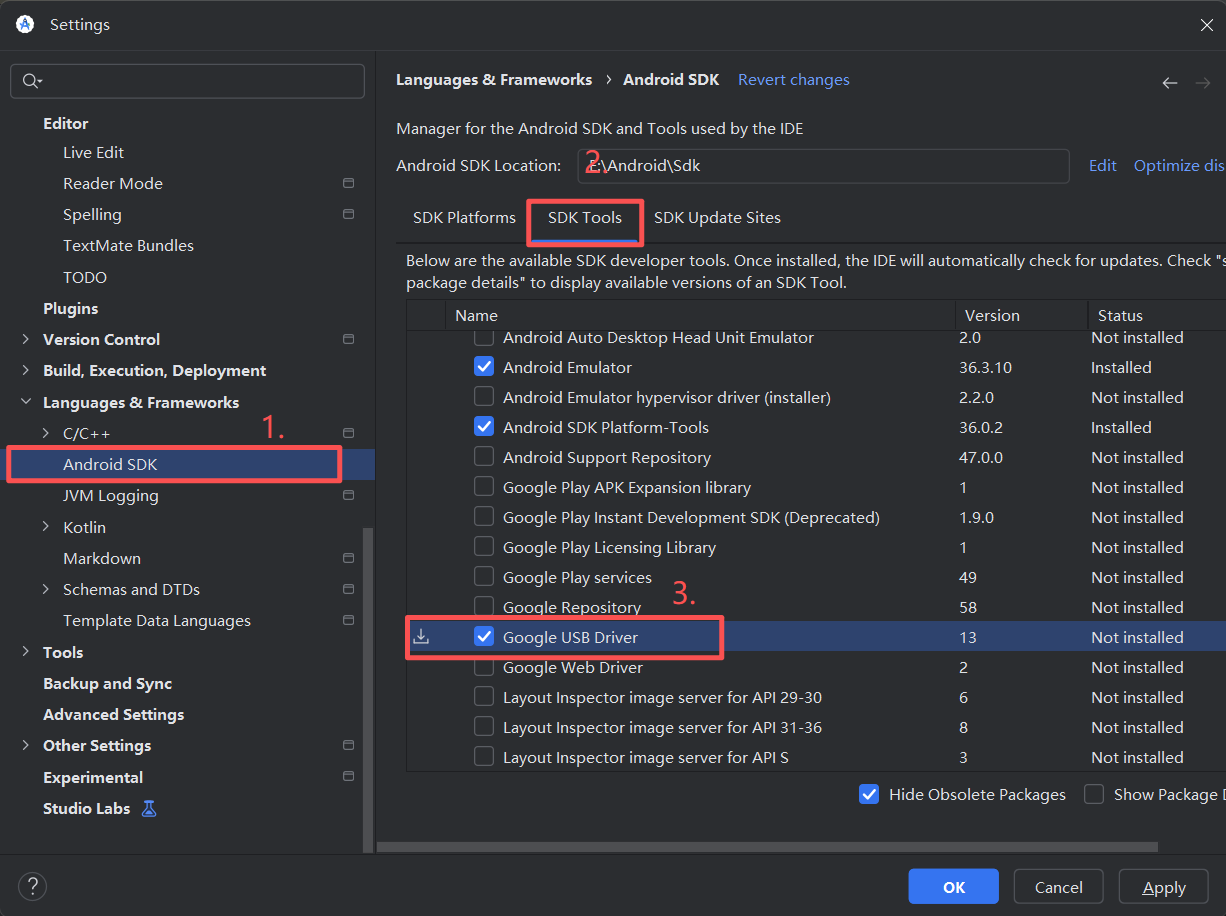
- En Android Studio, haz clic en
Tools -> SDK Manager(o encuentralo enSettings -> Languages & Frameworks -> Android SDK) - Cambia a la pestana SDK Tools
- Marca Google USB Driver y haz clic en Apply para descargar e instalarlo
4.2.2 Descargar la Misma Version del SDK que Tu Dispositivo Real
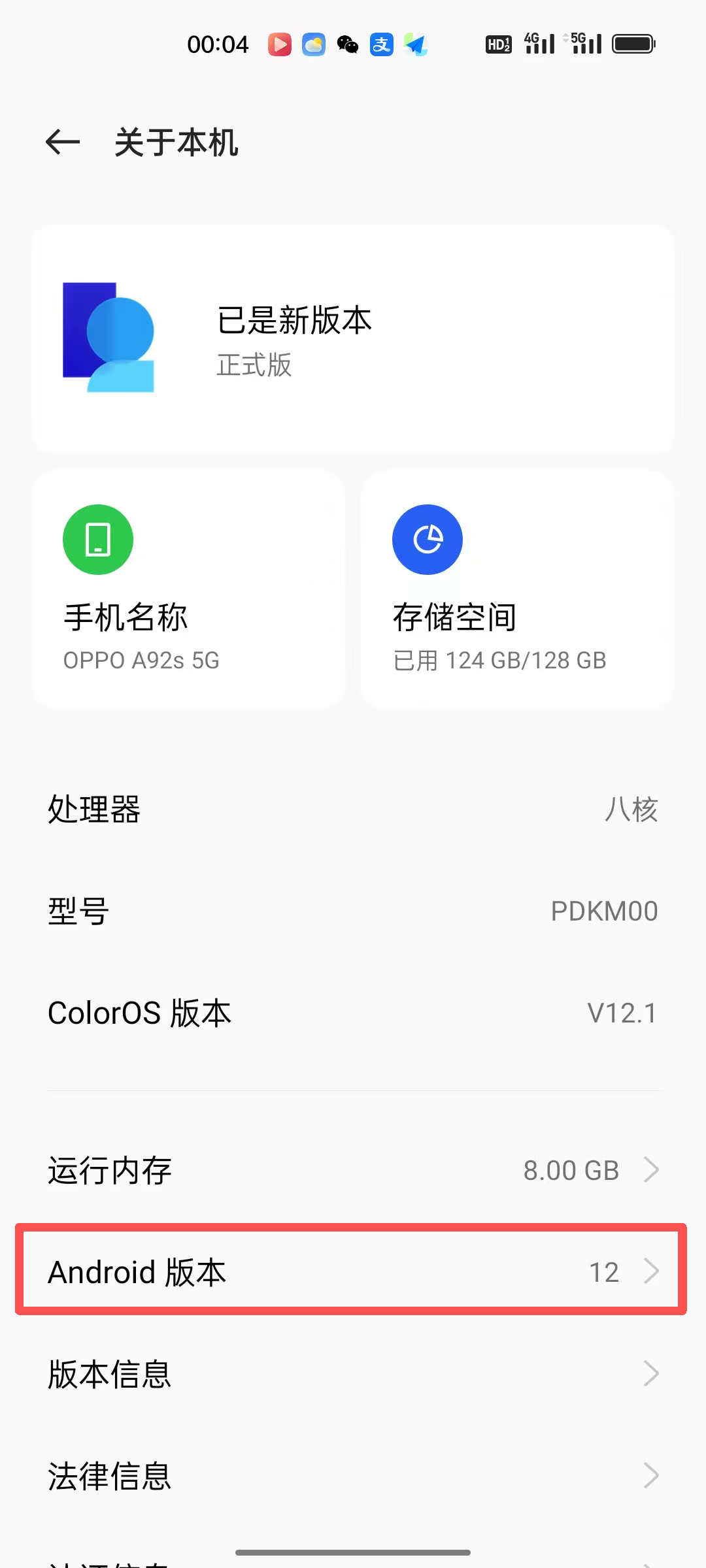
Paso 1: Verificar la version de Android del telefono
Usando un telefono OPPO como ejemplo: abre Configuracion -> Acerca del telefono -> verifica la version de Android (en el ejemplo es Android 12).
Paso 2: Descargar esa version de la plataforma Android en Android Studio
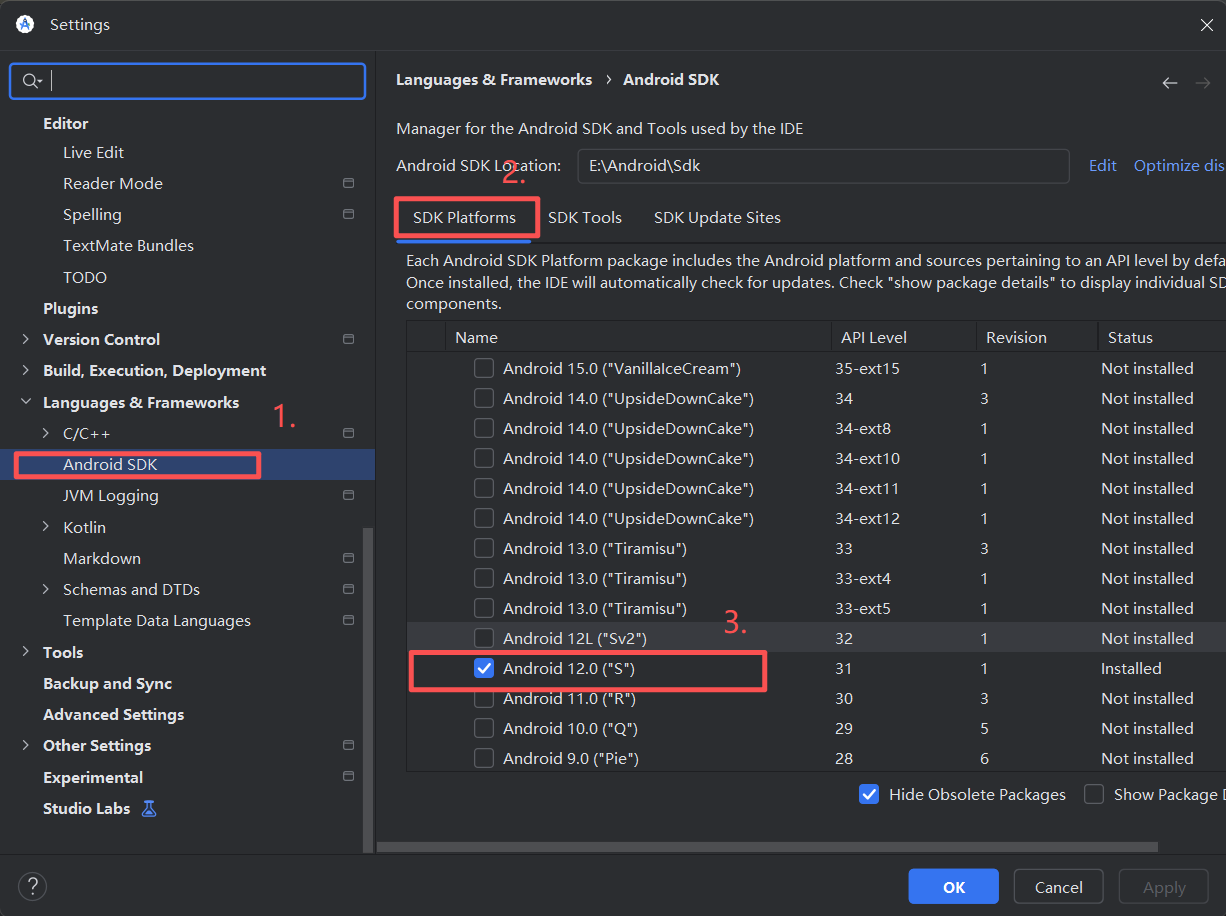
- En Android Studio, haz clic en
Tools -> SDK Manager - Quedate en la pestana SDK Platforms predeterminada
- Selecciona Android 12.0 y haz clic en Apply para descargar
4.2.3 Habilitar el Modo Desarrollador en el Telefono
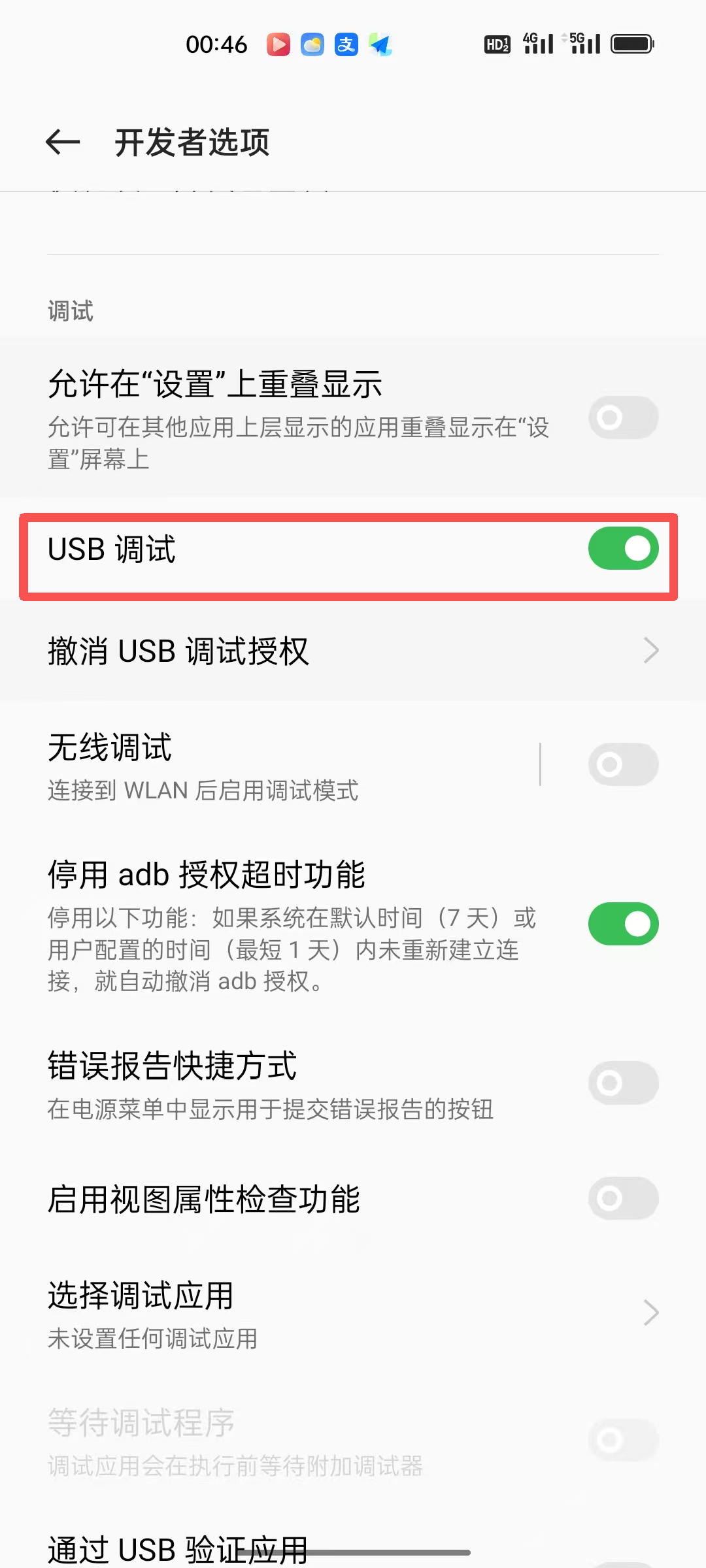
Abre la configuracion de tu telefono, ve a las opciones de desarrollador y activa Depuracion USB.
4.2.4 Instalar la Autorizacion del Controlador USB en el Telefono
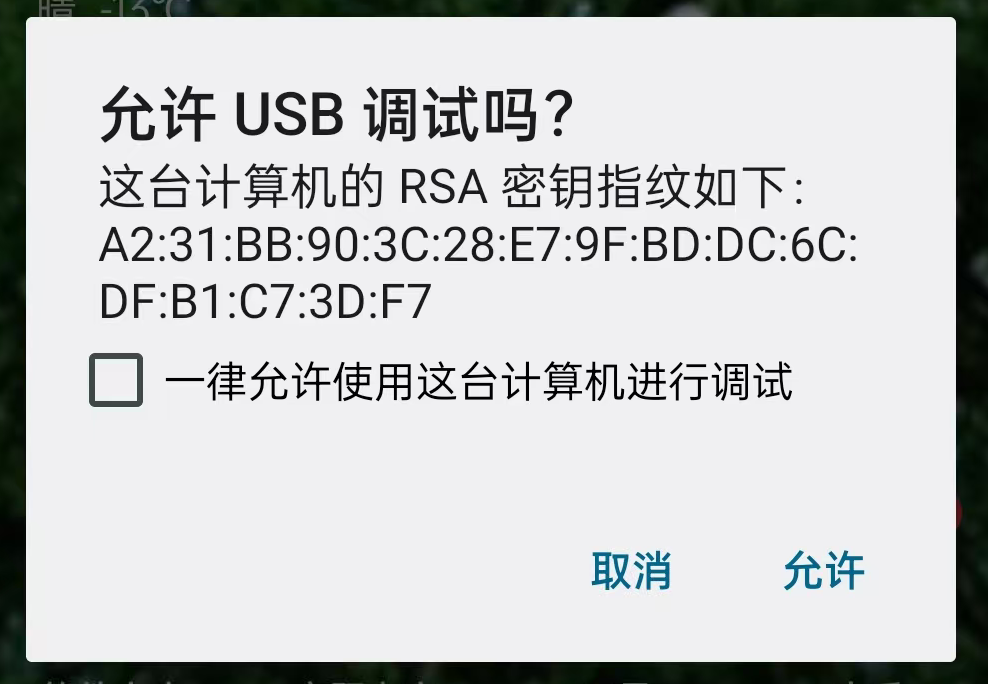
En este punto, toma tu telefono. Deberia mostrar un dialogo de seguridad importante: "Permitir depuracion USB?" Asegurate de marcar Permitir siempre y luego toca Permitir o OK. Esta es la autorizacion clave que le da a la computadora el control para la depuracion.
4.2.5 Ejecutar la Aplicacion en el Telefono
- En el selector de dispositivos superior de Android Studio, ahora deberias ver el modelo de tu telefono (por ejemplo
OPPO-PDKM00) - Haz clic en ▶️ Run. Tu telefono mostrara el dialogo "Permitir depuracion USB?"; marca "Permitir siempre" y confirma
- La aplicacion se instalara y lanzara automaticamente
Ahora intenta tocar el pez de madera en tu telefono y siente la respuesta real del motor de vibracion. Esta es la experiencia completa de Vibe Coding.
5 Empaquetar la Aplicacion como APK
El codigo esta listo, y la prueba en dispositivo real tambien funciona. Ahora necesitamos "sacar la aplicacion" de Android Studio y convertirla en un archivo que puedes enviar a amigos para su instalacion. Este proceso se llama empaquetado. En el desarrollo Android, el empaquetado tiene dos modos completamente diferentes, y elegimos segun el escenario de uso.
5.1 Empaquetar la Version de Depuracion (para Compartir Rapidamente)
Si solo quieres compartir la aplicacion con amigos para una prueba rapida, o enviarla a telefonos de prueba para verificacion, la version de Depuracion es la opcion mas rapida. Es como un "borrador" - completamente funcional, pero no esta firmado formalmente, por lo que no puede enviarse a tiendas de aplicaciones.
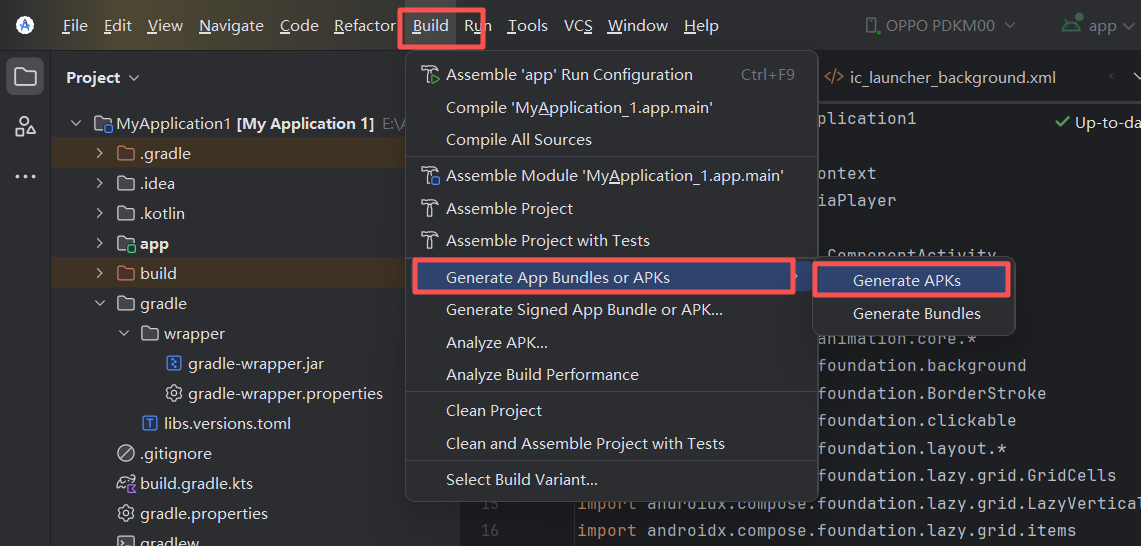
Los pasos son muy simples: en el menu superior de Android Studio, encuentra Build, pasa el cursor sobre Generate App Bundles or APKs, y haz clic en Generate APKs en el submenu.
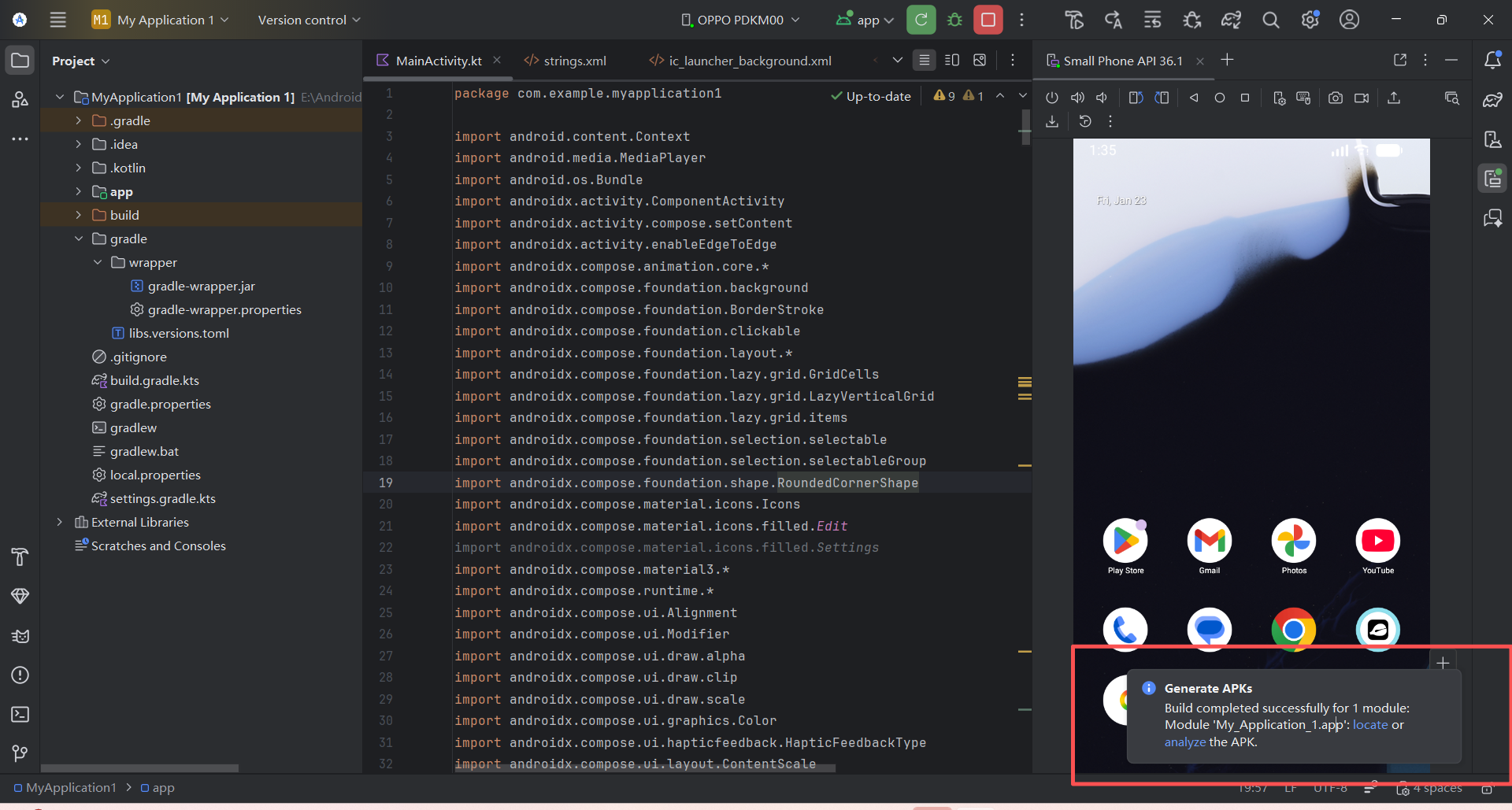
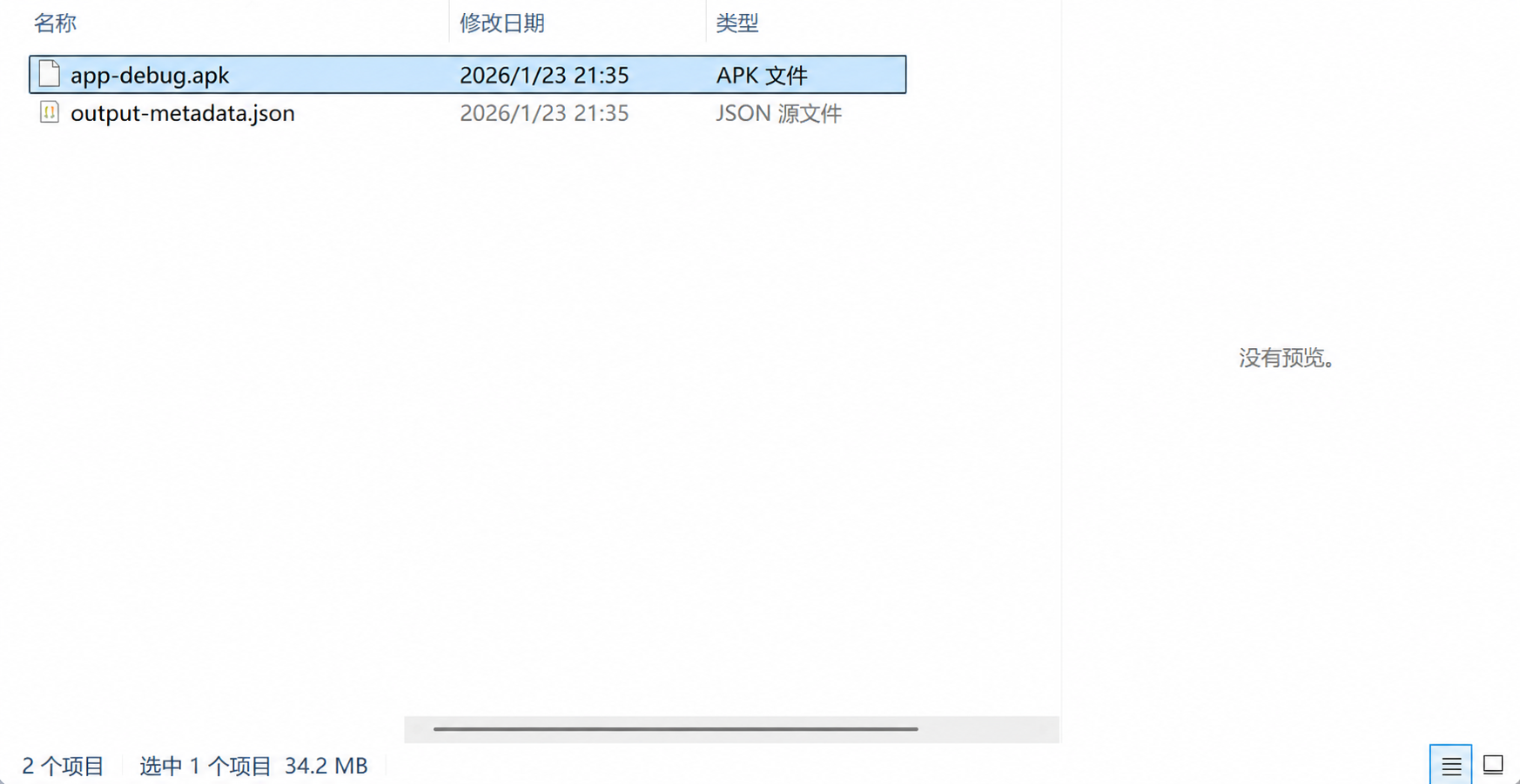
Espera unos 5 segundos dependiendo del tamano del proyecto. En el area de consola de la esquina inferior derecha de Android Studio, aparecera un aviso. Haz clic en el enlace azul locate y la carpeta de salida se abrira automaticamente. El archivo llamado app-debug.apk es el paquete que queremos.
Puedes enviarlo directamente a traves de WeChat o QQ a cualquier telefono Android, y el destinatario puede instalarlo y usarlo. Ten en cuenta que la version de depuracion no es una version de lanzamiento.
5.2 Empaquetar la Version de Lanzamiento
Si deseas publicar la aplicacion en una tienda de aplicaciones (como Google Play o Huawei AppGallery), o evitar la advertencia de "aplicacion no segura" durante la instalacion, entonces debes empaquetar una version de Lanzamiento. Esta version requiere una firma digital unica, que es como un sello antifalsificacion que demuestra que tu desarrollaste esta aplicacion y que no ha sido manipulada.
Proposito central de la firma
- Determinar la identidad del publicador: porque una aplicacion con el mismo nombre de paquete puede reemplazar un programa instalado, la firma evita que eso sea abusado
- Asegurar la integridad de la aplicacion: el proceso de firma cubre cada archivo en el paquete, asegurando que no sean reemplazados despues
La firma de aplicaciones Android es como adjuntar un sello. Despues de que se adjunta el sello, la aplicacion y el desarrollador quedan vinculados: la aplicacion es tuya, y tu eres responsable de ella. Otros no pueden suplantarte, y tu no puedes suplantar a otros.
Paso 1: Iniciar el asistente de firma
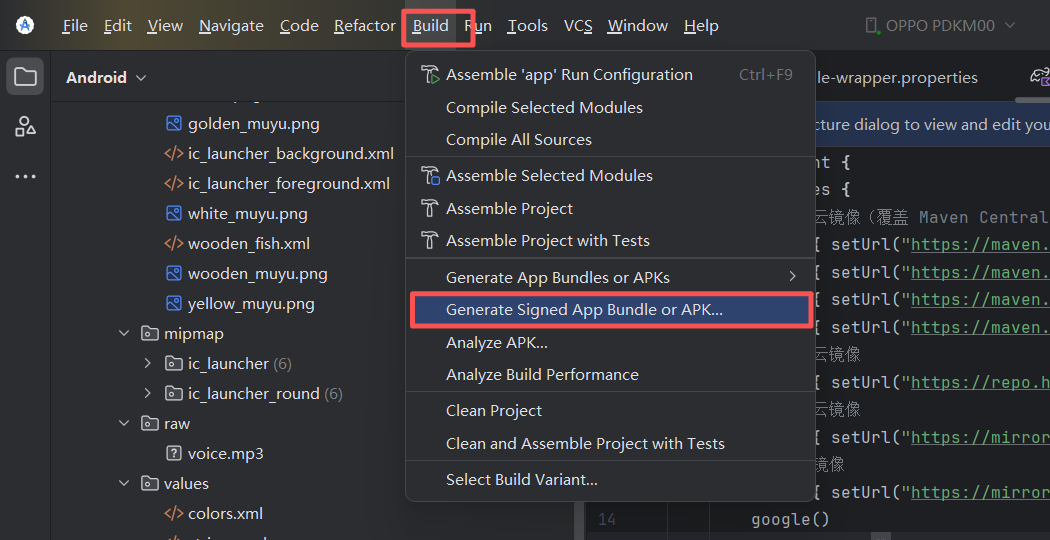
En el menu superior, selecciona Build, luego haz clic en Generate Signed Bundle / APK. En la ventana emergente, te enfrentarás a dos opciones:
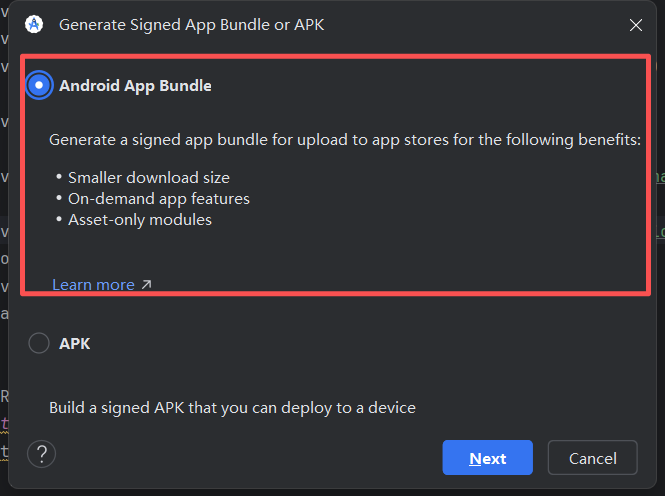
- Android App Bundle (
.aab): requerido por Google Play, mas pequeno en tamano, pero no se puede instalar directamente en un telefono - APK: paquete de instalacion estandar, se puede instalar directamente Para demostracion, elegimos APK primero y hacemos clic en Next.
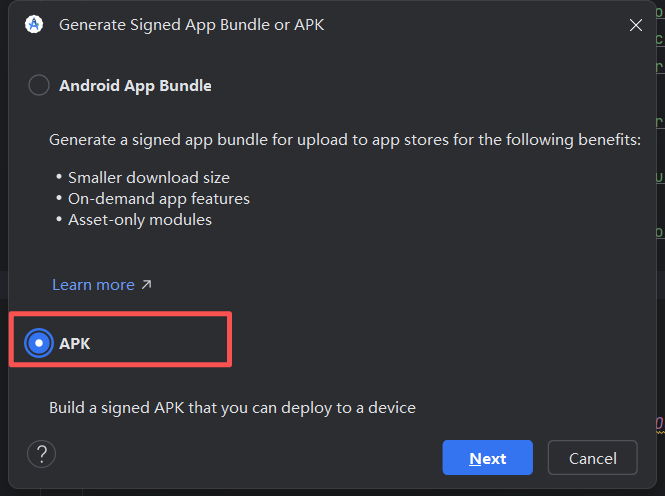
Paso 2: Crear una clave digital (KeyStore)
Este es donde los principiantes se atascan con mas frecuencia. Como este es tu primer empaquetado de lanzamiento, necesitas crear un nuevo keystore. Haz clic en Create new debajo de Key store path.
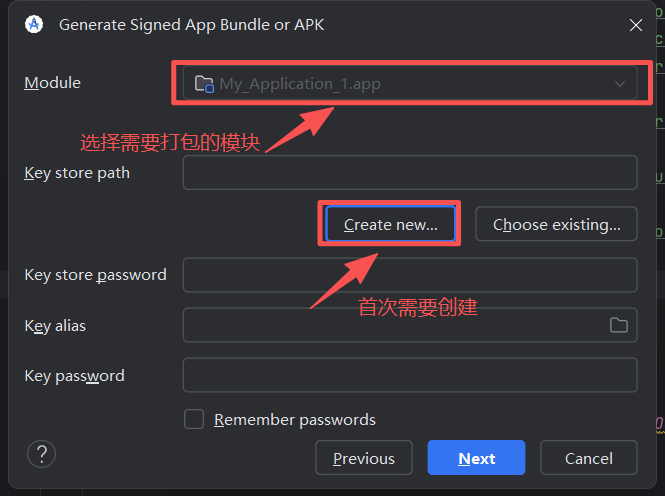
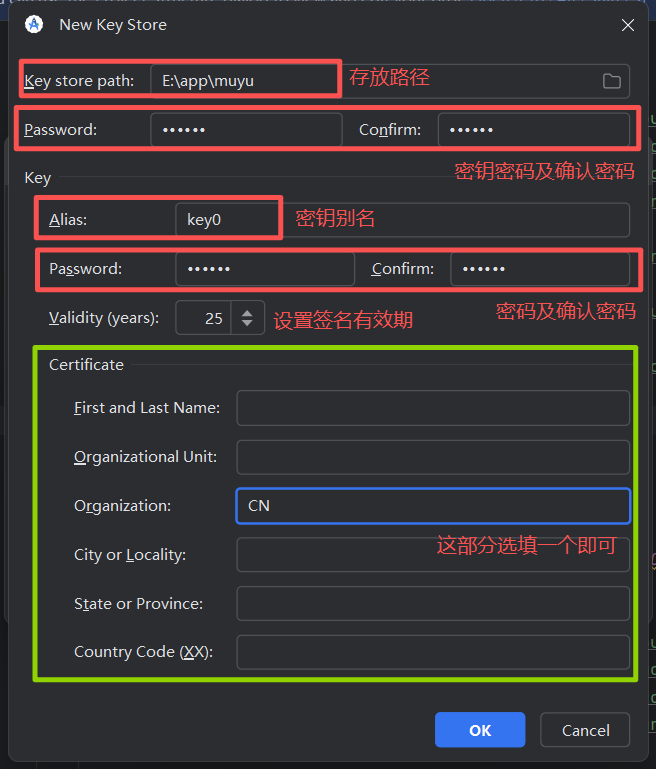
En la ventana emergente, rellena la informacion requerida, similar a registrar una cuenta. Recomendamos encarecidamente que la contrasena del keystore y la contrasena del alias de clave sean la misma, y que las anotes cuidadosamente. Si pierdes esta contrasena, tu aplicacion nunca podra actualizarse en el futuro.
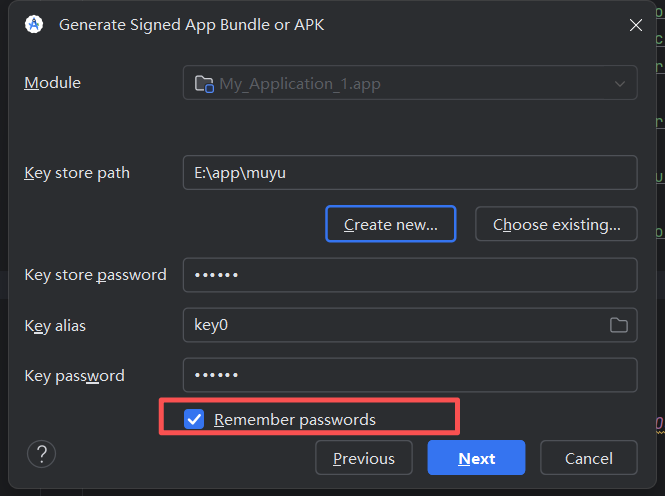
Despues de terminar, haz clic en OK. Volveras a la pantalla anterior, y la informacion de la clave que acabas de rellenar ya estara completada automaticamente.
Paso 3: Generar el paquete formal
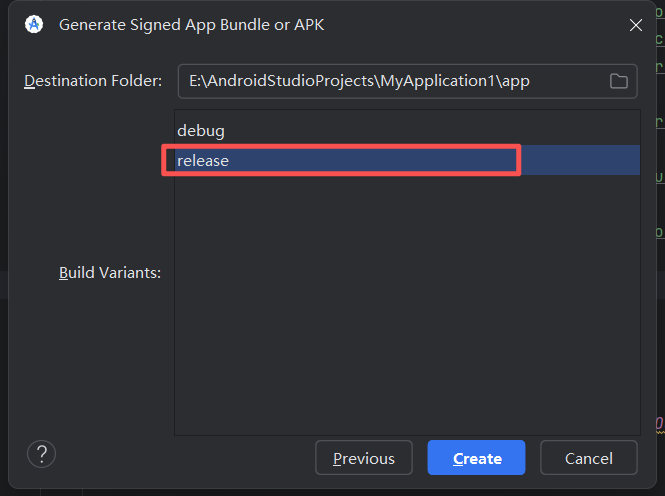
Haz clic en Next, elige release en Build Variants, y finalmente haz clic en Create.
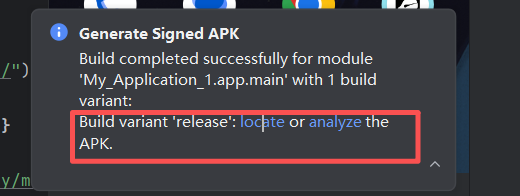
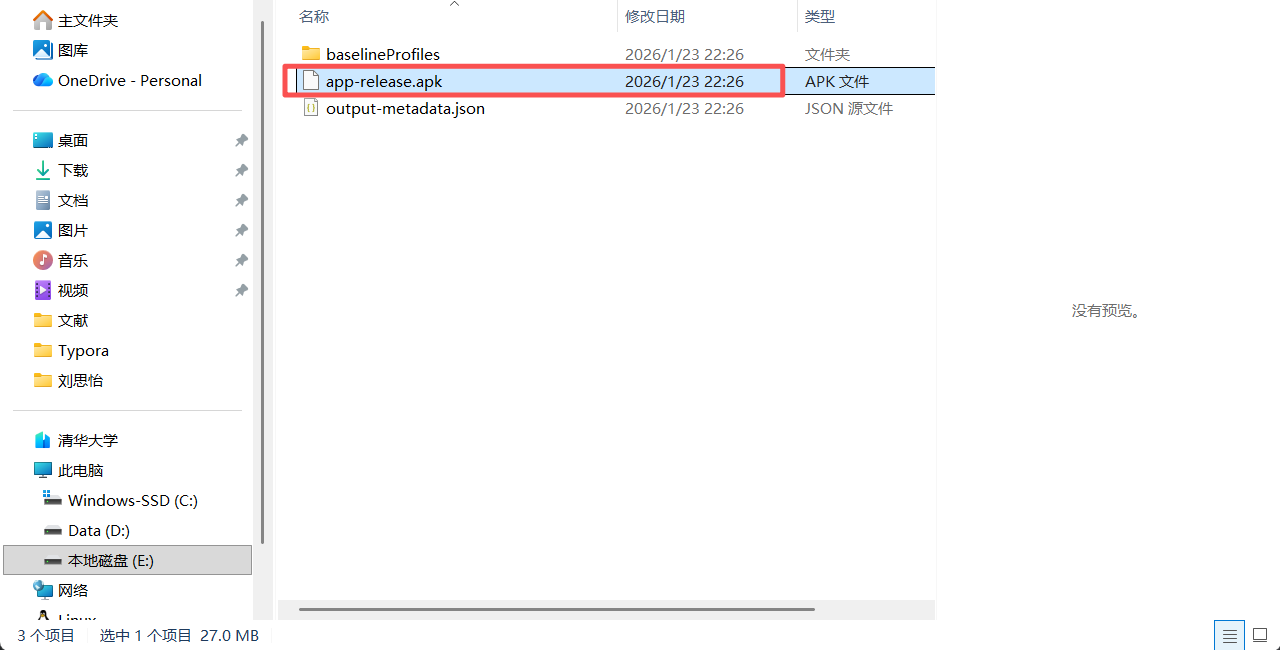
Despues de una breve espera, Android Studio mostrara nuevamente un aviso de "Generate Signed APK" exitoso en la esquina inferior derecha. Haz clic en locate, y esta vez veras el paquete formal firmado digitalmente en la carpeta (generalmente llamado app-release.apk). Este archivo es el producto final que entregas como desarrollador.
6 Lanzamiento Oficial a Tiendas de Aplicaciones / Mercados
Cuando el desarrollo de tu aplicacion esta terminado y el paquete de Lanzamiento esta listo, el siguiente paso es publicarlo para que mas personas puedan descargarlo y usarlo. Actualmente, los principales canales de distribucion se dividen en dos categorias: tiendas de aplicaciones Android nacionales y tiendas de aplicaciones en el extranjero (Google Play).
6.1 Publicar en Mercados Nacionales
El ecosistema Android en China continental es especial. No hay una unica tienda oficial (porque Google Play no es directamente accesible). En su lugar, el mercado esta dividido entre tiendas de aplicaciones de fabricantes de telefonos y plataformas de terceros. Las principales tiendas de fabricantes incluyen Huawei, Xiaomi, OPPO, vivo, Meizu, Samsung, etc. Como vienen preinstaladas en los dispositivos, tienen el mayor trafico. Las principales plataformas de terceros incluyen Tencent MyApp y 360 Mobile Assistant.
6.1.1 La Dificultad Central: El "Obstaculo" para Desarrolladores Individuales
Antes de registrar una cuenta, hay algo muy importante que debes saber: los mercados de aplicaciones nacionales son muy estrictos con los desarrolladores individuales.
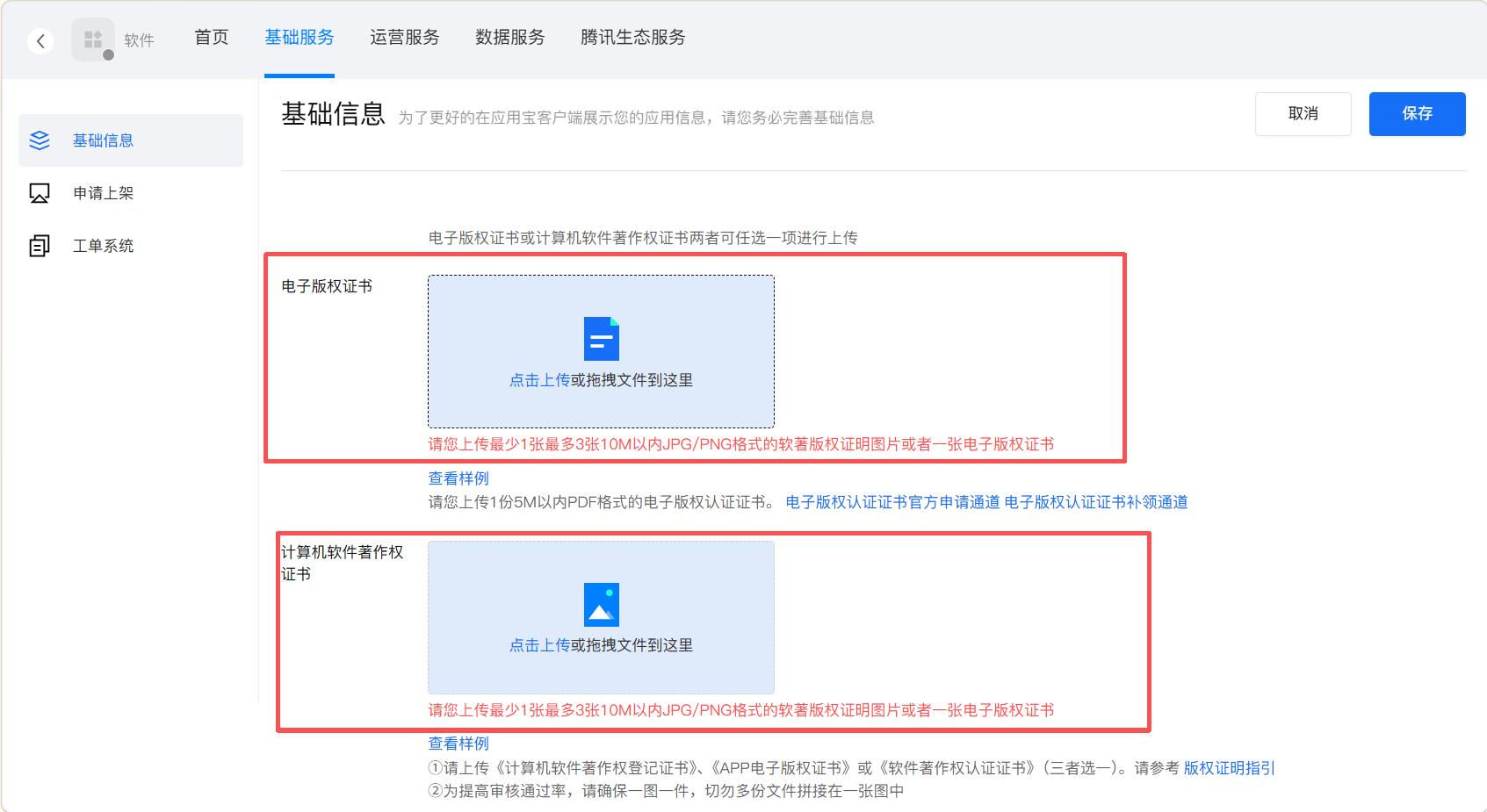
Actualmente, casi todas las principales tiendas de aplicaciones nacionales (Huawei, Xiaomi, OV, MyApp, etc.) requieren un Certificado de Registro de Derechos de Autor de Software para el envio.
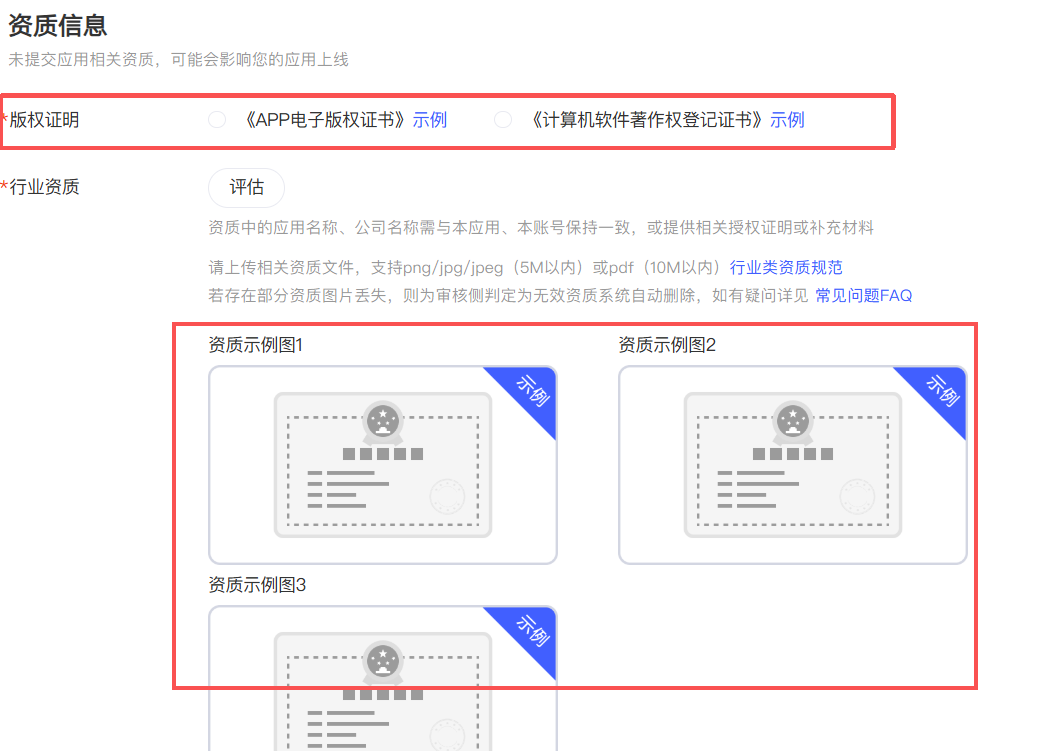
- Que es? Es un documento legal que demuestra que la aplicacion te pertenece.
- Costo de obtenerlo: necesitas solicitarlo a traves de la oficina de derechos de autor. Hacerlo tu mismo generalmente toma 2-3 meses; usar una agencia para un procesamiento mas rapido puede costar desde varios cientos hasta mas de mil RMB.
- Realidad actual: sin este certificado, es muy probable que tu aplicacion no pase la revision, o que ni siquiera puedas crear la entrada de la aplicacion. Ademas, categorias como noticias, finanzas y salud pueden tambien requerir registro ICP u otras calificaciones.
Asi que si tu aplicacion es solo un proyecto de practica personal o una herramienta pequena, y no quieres gastar tiempo y dinero solicitando este certificado, te sugiero saltar directamente a la Seccion 6.2 y considerar Google Play en su lugar, o simplemente compartir el archivo APK con amigos directamente.
6.1.2 Registrar una Cuenta de Desarrollador
Si ya has preparado las calificaciones requeridas, o has decidido publicar en mercados nacionales, el primer paso es el registro de cuenta. El proceso es similar en las principales plataformas, generalmente requiriendo verificacion de identidad para individuos o verificacion de licencia comercial para empresas.
A continuacion estan las URL de las plataformas de desarrolladores para los principales mercados de aplicaciones:
Plataforma Abierta de Tencent: https://open.tencent.com/
Plataforma Abierta 360: http://dev.360.cn
Plataforma de Desarrolladores Baidu: http://app.baidu.com
Plataforma Abierta Xiaomi: https://dev.mi.com
Alianza de Desarrolladores Huawei: http://developer.huawei.com/consumer/cn
Plataforma de Desarrolladores Alibaba: http://open.uc.cn La distribucion de Alibaba integra Wandoujia, Ali Jiuyou, PP Assistant, UC App Store, Shenma Search y YunOS App Store. Solo necesitas registrar una cuenta de desarrollador de Alibaba.
Plataforma de Desarrolladores Samsung: http://support-cn.samsung.com/App/DeveloperChina/Home/Index
Alianza de Desarrolladores OPPO: http://open.oppomobile.com
Alianza de Desarrolladores vivo: https://dev.vivo.com.cn
Plataforma Abierta Lenovo: http://open.lenovo.com
Alianza de Desarrolladores Meizu: http://open.flyme.cn
Alianza de Desarrolladores Gionee: https://open.appgionee.com
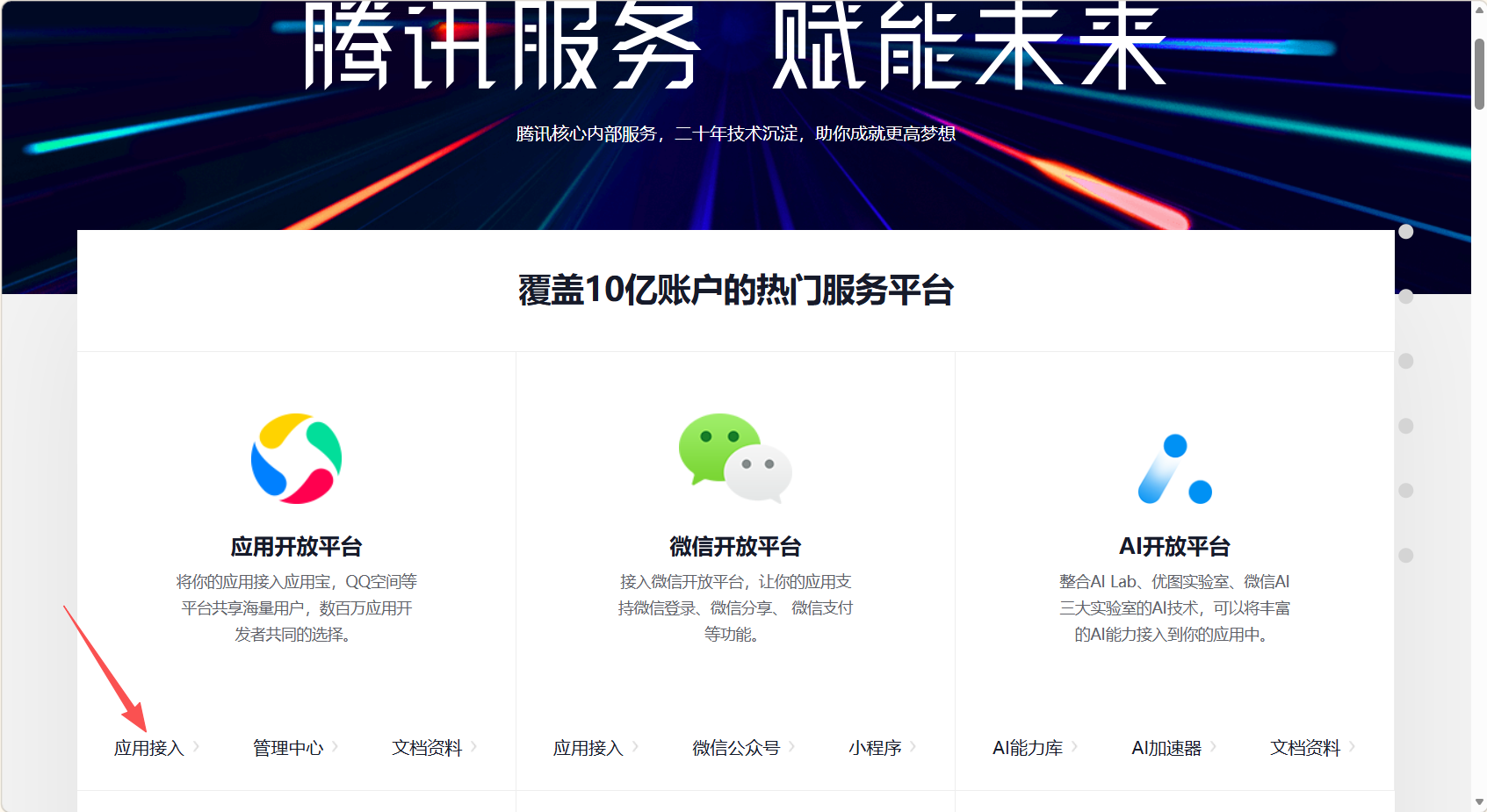
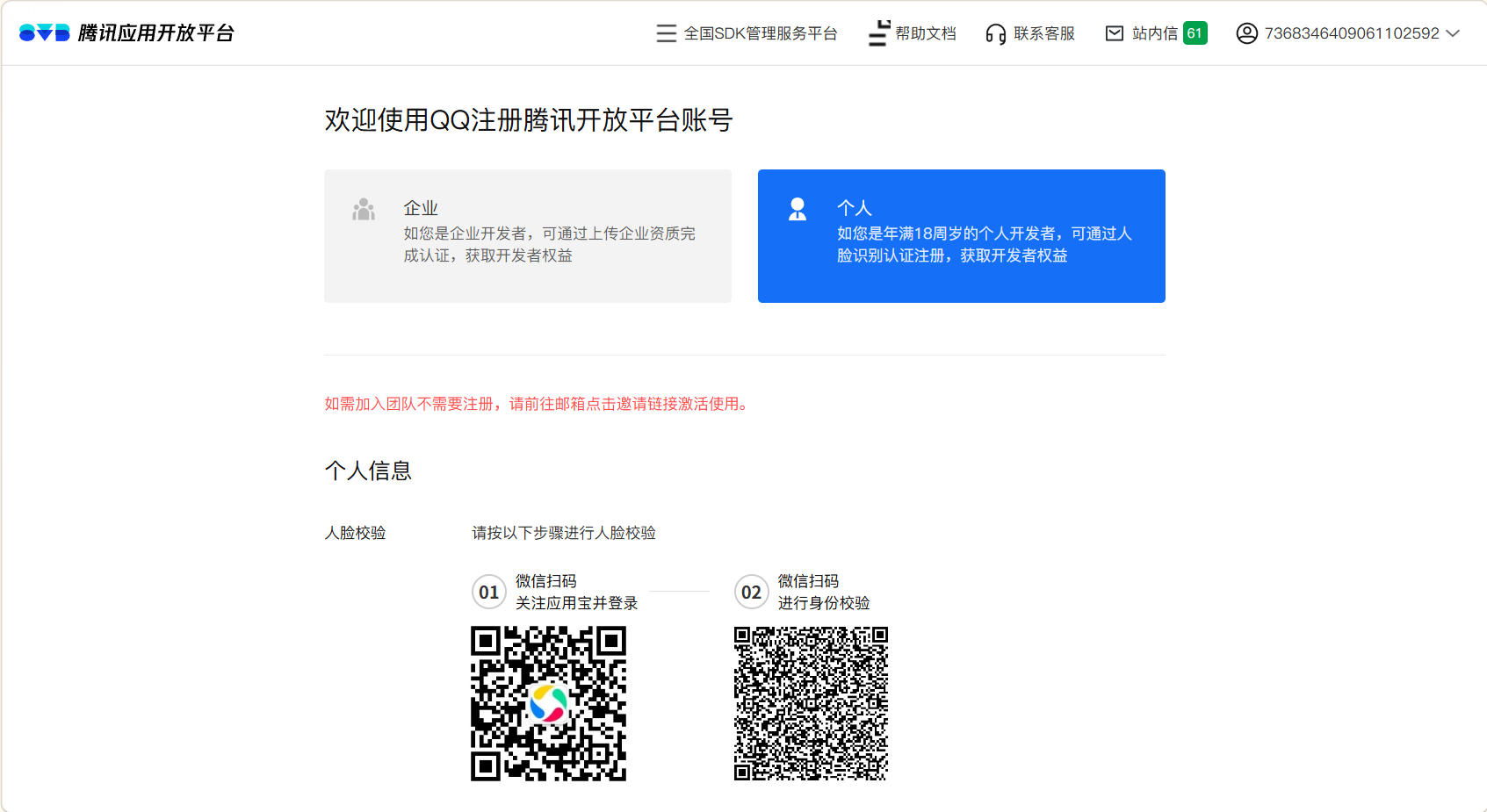
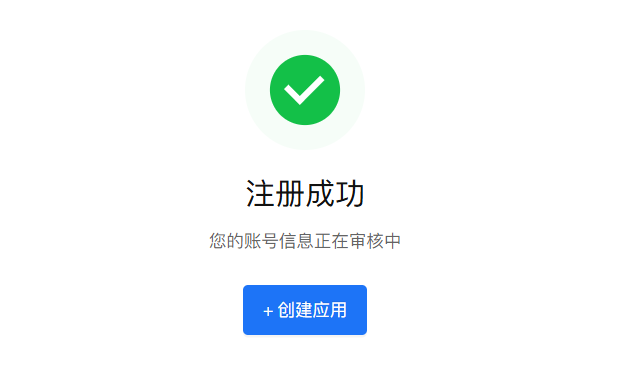
Usando Tencent MyApp como ejemplo: visita la Plataforma Abierta de Tencent y haz clic en registrar. Se recomienda iniciar sesion directamente con una cuenta QQ. Ten en cuenta que una vez que una cuenta QQ esta vinculada, es dificil desvincularla, por lo que es mejor usar una cuenta QQ dedicada al trabajo. Sigue las indicaciones, elige "Desarrollador Individual" o "Desarrollador de Empresa", sube tus fotos de identificacion y completa la verificacion facial. Despues de pasar la verificacion, haz clic en Crear Aplicacion para comenzar.
6.1.3 Flujo de Envio y Materiales Requeridos
Despues de que la revision de la cuenta sea aprobada, puedes crear la aplicacion y enviarla para revision. Necesitas preparar el siguiente "conjunto de cuatro":
- Paquete de instalacion: el Release APK empaquetado en el Capitulo 5
- Informacion de texto:
- Nombre de la aplicacion: no debe contener palabras sensibles
- Introduccion de una linea: dentro de 20 caracteres chinos, simple y directo (por ejemplo: "Una aplicacion relajante de pez de madera electronico")
- Descripcion detallada: mas de 200 caracteres chinos presentando las funciones de la aplicacion y escenarios de uso
- Materiales visuales:
- Icono de la aplicacion: PNG de alta definicion, generalmente 512x512
- Capturas de pantalla de la aplicacion: prepara 4-5 capturas de pantalla claras de la aplicacion en uso, preferiblemente cubriendo las paginas principales, generalmente en tamano consistente como 1080x1920
- Documento de calificacion: sube una copia escaneada de tu Certificado de Registro de Derechos de Autor de Software
Envio y revision: despues de rellenar toda la informacion y subir el APK, haz clic en Enviar para Revision. El ciclo de revision es generalmente de 1-3 dias habiles. Durante ese periodo, presta atencion al correo electronico o SMS. Los revisores pueden rechazar el envio porque las capturas de pantalla no son claras, las descripciones no estan estandarizadas, o faltan calificaciones requeridas. En ese caso, revisa segun los comentarios y reenvia.
6.2 Publicar en el Mercado Internacional (Google Play)
Si no quieres lidiar con la complejidad de los certificados de derechos de autor de software y registros en las tiendas de aplicaciones nacionales, o si tu audiencia objetivo es global, Google Play es la mejor opcion para desarrolladores individuales.
6.2.1 Preparacion
- Cuenta de Google: una cuenta de Gmail normal es suficiente
- Tarifa de registro de $25: esta es una tarifa unica de por vida, y requiere una tarjeta de credito que soporte pagos en USD (Visa / Mastercard)
- Acceso confiable a la red: necesitas poder acceder a Google Play Console sin problemas
- Paquete de instalacion formal: ten en cuenta que Google Play requiere el formato .aab (Android App Bundle), no APK. En Android Studio, elige Android App Bundle durante el empaquetado. Los pasos son casi identicos al empaquetado de APK.
6.2.2 Flujo de Lanzamiento en Google Play Console (Vision General)
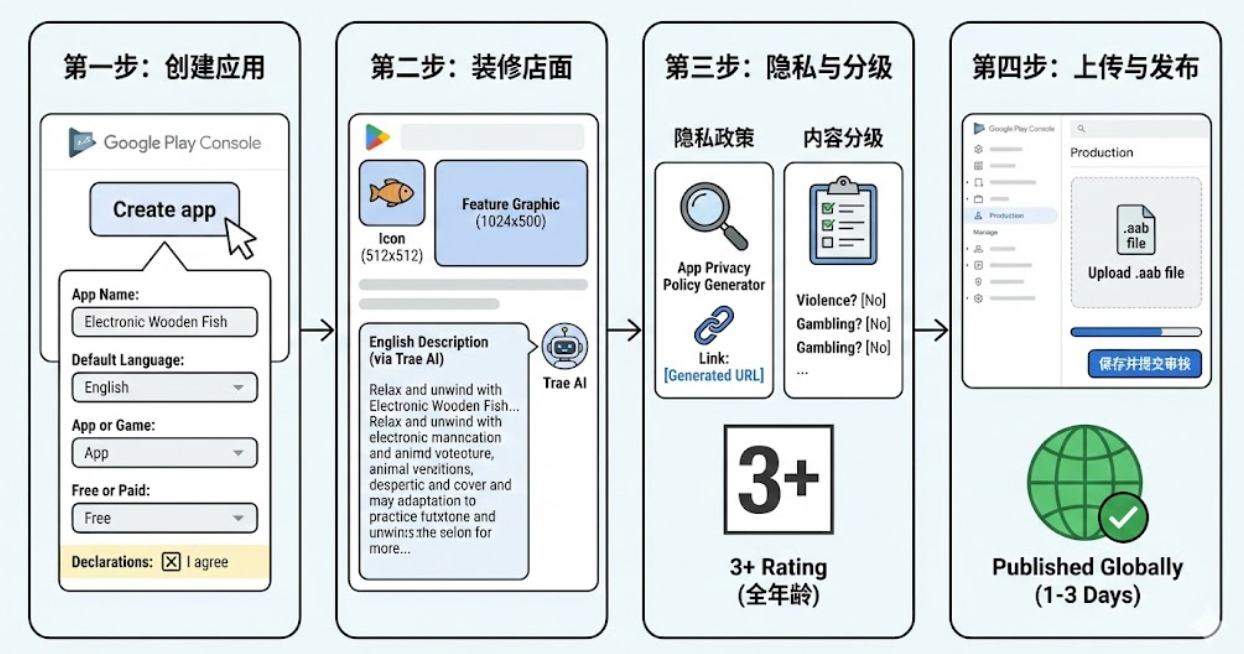
Como el registro y el pago de Google Play todavia tienen algunas barreras de entrada (como la necesidad de una tarjeta de credito internacional), este tutorial actualmente no proporciona capturas de pantalla paso a paso. Pero aqui esta el comun proceso de cuatro pasos:
Paso 1: Crear una aplicacion y entrar a la consola
Haz clic en Create app, rellena el nombre de la aplicacion (Electronic Wooden Fish), elige ingles como idioma, elige App y Free como tipo de aplicacion, luego marca el acuerdo. Despues de eso, tendras acceso al panel de administracion.
Paso 2: Decorar la pagina de la tienda
Esta es la primera impresion del usuario. Necesitas subir el icono de la aplicacion preparado (512x512) y un grafico de presentacion (1024x500). En cuanto a la descripcion en ingles, puedes simplemente pedirle a Trae: "Por favor ayudame a escribir una descripcion en ingles para publicar Electronic Wooden Fish en Google Play, en un tono ligero y relajante." La IA generalmente la escribe de manera mas natural que una traduccion directa.
Paso 3: Clasificacion de privacidad y contenido
- Politica de privacidad: busca "App Privacy Policy Generator" y genera un enlace gratuito para pegar
- Clasificacion de contenido: rellena un cuestionario simple (por ejemplo, si hay violencia o juegos de azar). Electronic Wooden Fish generalmente obtiene una clasificacion general 3+.
Paso 4: Subir y publicar
En el menu Production, haz clic en Create new release, sube tu archivo .aab, guarda y envia para revision. La revision de Google Play generalmente es rapida (1-3 dias). Una vez aprobada, tu aplicacion puede ser descargada en todo el mundo.
Si ya has completado el registro de cuenta de desarrollador, este tutorial en video puede guiarte a traves del resto del proceso: Flujo completo: subir una aplicacion Android a Google Play
7 Notas Finales
Esto nos lleva al final del tutorial. Mirando el Pez de Madera Electronico que creaste personalmente en tu telefono, me pregunto como te sientes ahora.
Como alguien formado en ingenieria de software, realmente me siento bastante emotivo en la actual era de la IA de rapido desarrollo. En el pasado, trabajabamos a traves de gruesos libros de programacion, aprendiamos sintaxis compleja, luchabamos con la configuracion del entorno, y pasabamos la mitad del dia luchando contra mensajes de error rojos. Pero los tiempos han cambiado, y ahora estamos aprendiendo cada vez mas como dirigir a la IA.
A traves de esta practica de Vibe Coding, ya has experimentado el proceso completo de desarrollo de aplicaciones Android. La barrera tecnica realmente esta bajando. Ya no necesitamos masticar codigo seco todo el tiempo, y podemos gastar mas energia en decidir que construir. Pero no importa cuan fuertes sean las herramientas, siguen siendo solo herramientas. No dejes que esta aplicacion acumule polvo en tu telefono. Sigue experimentando con ella, rompela y arreglala de nuevo. Solo cuando comienzas a tener tus propias ideas y las haces realidad, realmente cruzas el umbral.
Si este tutorial te ayudo a sentir que "construir una aplicacion no es realmente tan dificil", entonces estoy honrado de haber ayudado a traer un nuevo constructor de la nueva generacion al mundo del desarrollo.
Estoy realmente esperando tu proxima creacion. Sigue adelante!
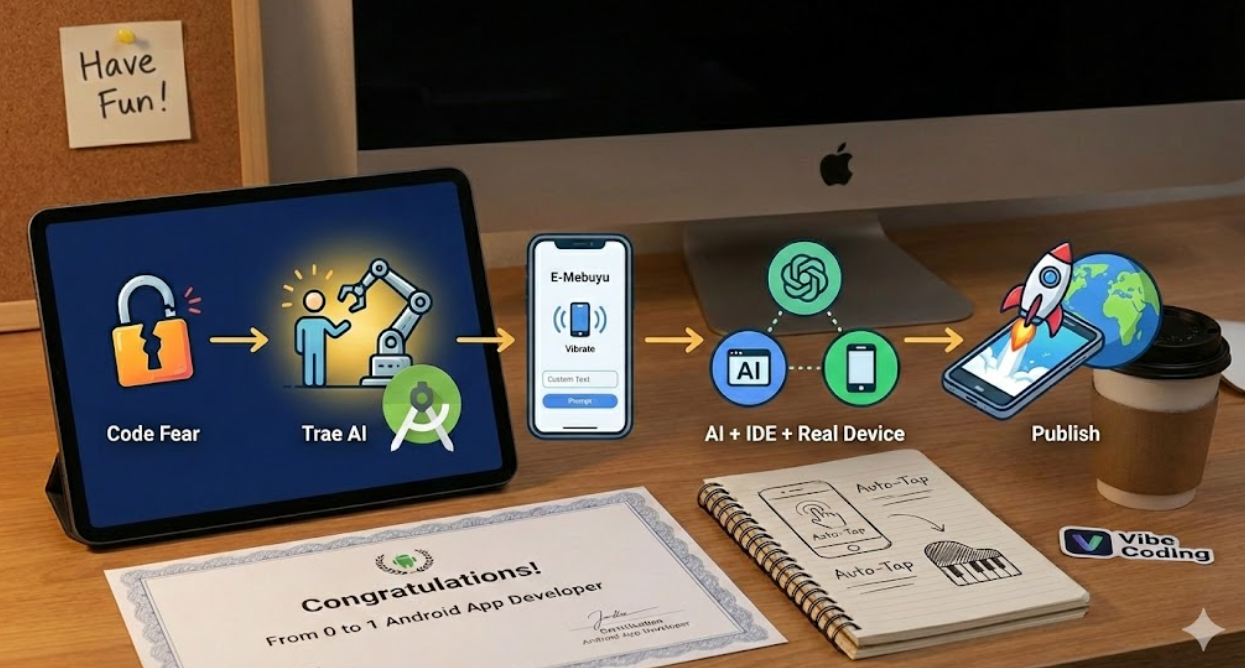
Espero que te diviertas en el mundo del desarrollo Android!
Referencias
CSDN: Como empaquetar/construir un proyecto de Android Studio (2024-03-04)