
从零开始用 React Native + Expo 做一个门店巡检应用
门店巡检应用可以在 Android、iPhone 和浏览器中打开,店员用它查看任务、更新完成进度,并记录现场发现的问题。
标题里的 React Native 用来制作 Android 和 iPhone 页面,Expo 负责创建和运行项目,TypeScript 是编写页面使用的语言。每完成一次修改,都要重新运行项目并检查页面变化。
要做的应用:门店巡检
门店每天都有一些重复检查,例如确认冷藏柜温度、查看安全出口、核对陈列和记录交接事项。把这些内容放进应用后,店员打开首页就能看到当天尚未完成的任务。
第一版只做四件事:
- 显示门店、班次和巡检任务;
- 勾选已经完成的任务;
- 写下一条现场问题;
- 关闭应用后,刚才的记录仍然存在。
等这四件事都能正常使用,再讨论服务器和应用发布。
三种已经落地的应用场景
Shopify POS、Discord 和 MTA TrainTime 面向零售、社区交流和公共交通,正好展示 React Native 与 Expo 在三种不同业务里的用法。
Shopify POS:一个面向门店经营的零售平台
Shopify POS 通常放在收银台,或者拿在店员手里。顾客结账时要用它收款,找商品时要用它查库存,退换货时还要调出订单和顾客资料。门店忙起来以后,这些操作必须连得上、找得到,也不能让店员在几个系统之间来回切换。
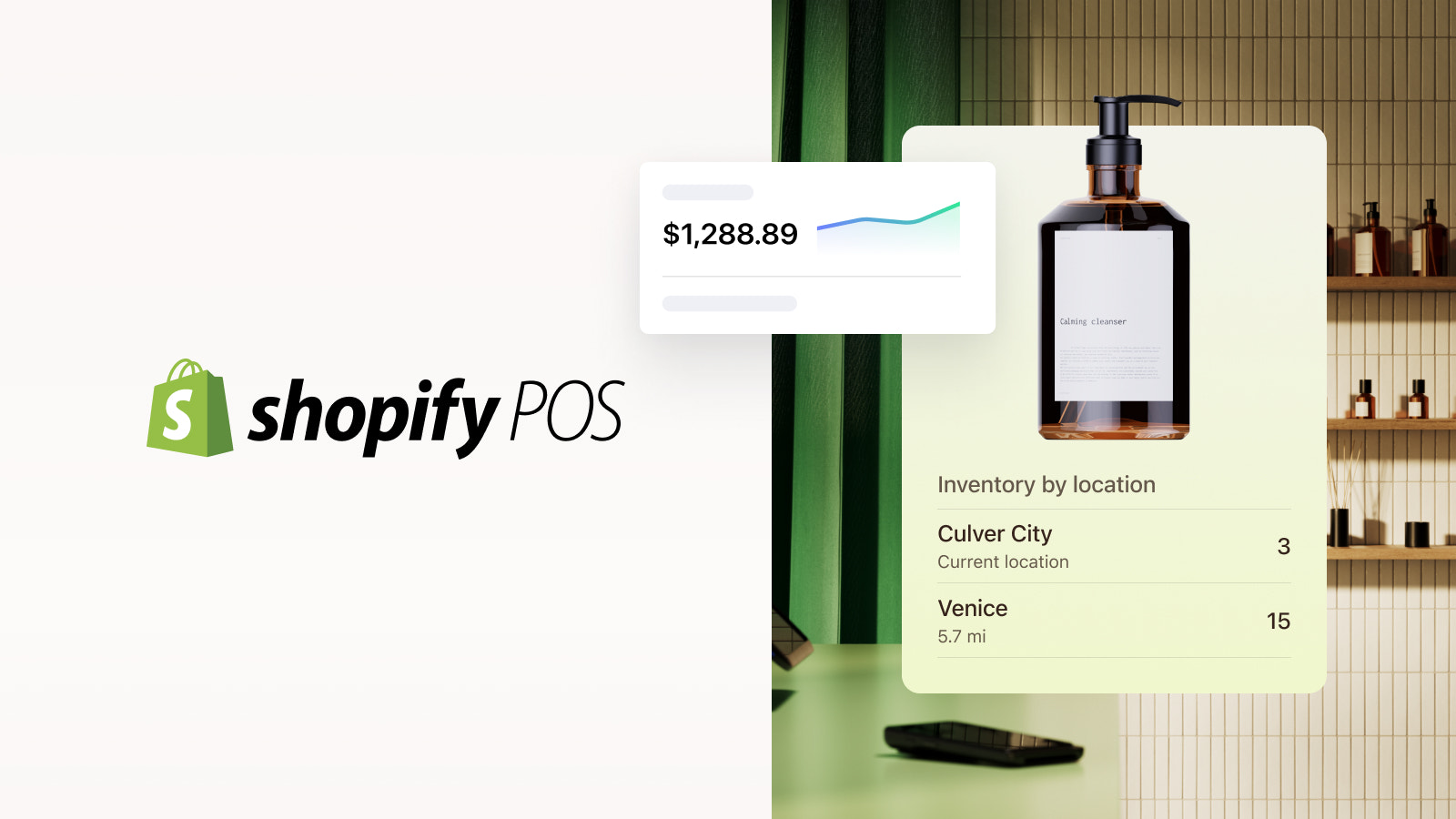
图片来自 Shopify POS 官方产品页。
Shopify 在正式采用 React Native 以前,专门用性能较低的 Android 设备做过实验。原因很简单:开发者电脑上运行流畅,不代表门店里的旧设备也能顺畅使用。Shopify 的技术选型记录保留了这段过程。
巡检首页也采用这种信息顺序:先显示门店和班次,再显示完成进度、待办任务和现场问题。店员打开页面就能看到当天的巡检状态。
Discord:一个面向兴趣社群的交流平台
Discord 是一个社区交流平台。用户会在里面聊天、加入语音频道、管理成员和设置不同角色。下面是 Discord 官方展示的手机端角色管理页面。
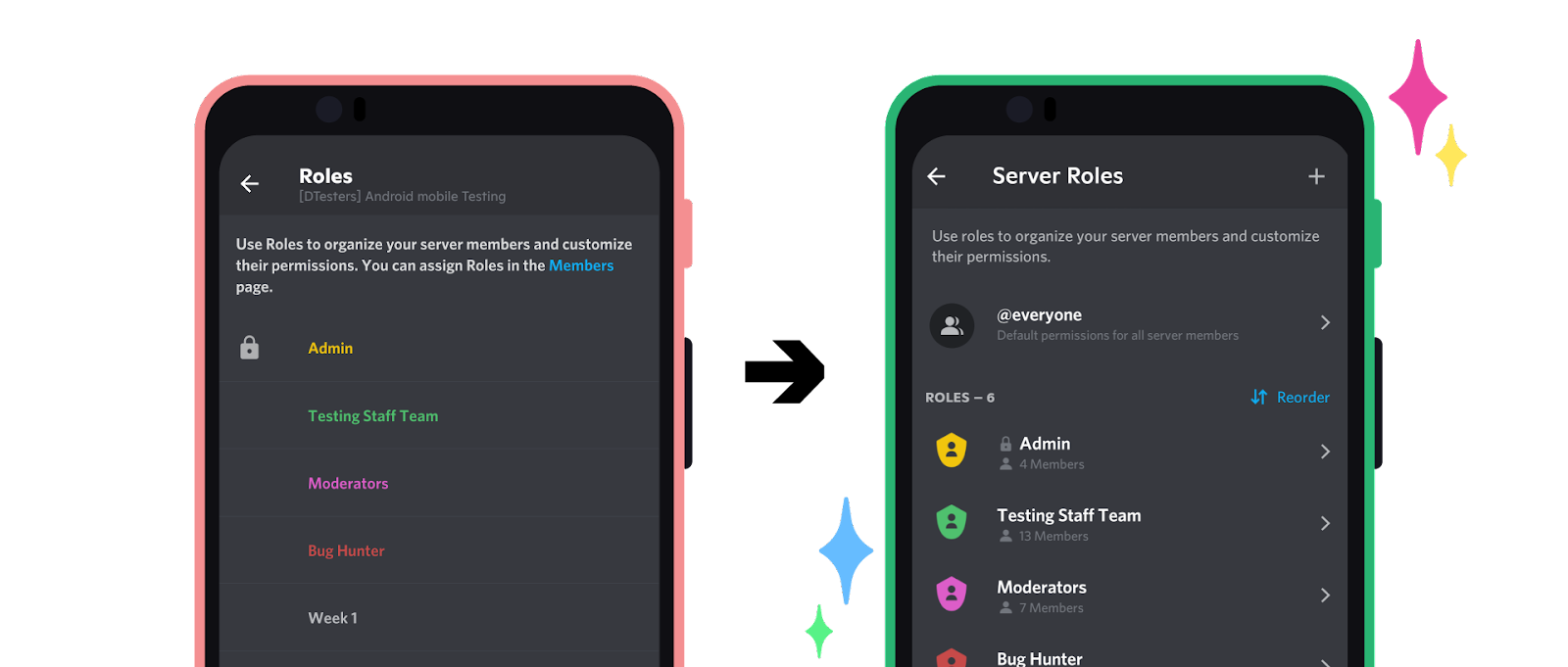
图片来源:Discord 官方博客:Android 切换到 React Native。
Discord 原来分别维护 Android 和 iPhone 应用,新功能经常不能同时到达两边。后来改用 React Native,两边可以共用更多页面和功能,但返回手势、字体和系统习惯仍然分别处理。Discord 的官方说明记录了这次变化。
巡检页面同样可以共用主要内容,但仍要在 Android 和 iPhone 上分别打开检查。
MTA TrainTime:一个服务城市通勤者的公共交通平台
纽约大都会运输署 MTA 用 Expo 开发 TrainTime 等出行应用。乘客可能在赶车时查下一班列车,在站台上买票,上车后再向工作人员出示车票。这些操作都发生在时间紧、网络环境不断变化的通勤途中。
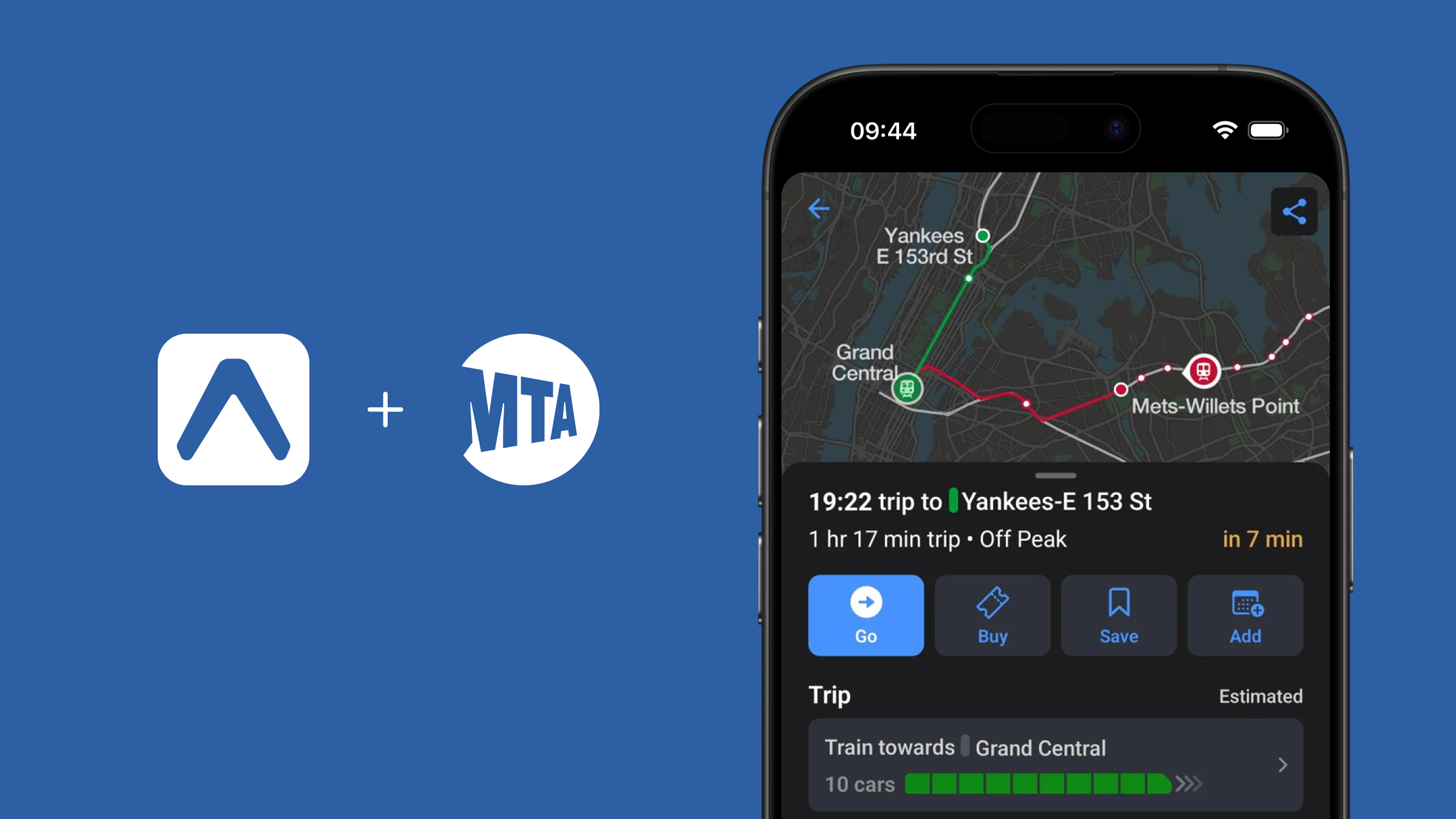
图片来源:Expo 官方 MTA 案例。
MTA 的团队使用 Expo 提供的打包和更新服务。“打包”就是把开发中的项目做成可以安装的测试应用;“更新”就是把已经确认的小修改送到用户设备。根据 Expo 的 MTA 案例,他们遇到严重问题时,可以很快发布修复。
应用发布时,需要区分开发中的页面、给同事使用的测试版和公开提供给用户的正式版。
第一步:认识项目的三个组成部分
下面这张图展示三个部分的关系:中间是要创建的项目;React Native 负责把页面显示到手机上;Expo 负责启动项目,并在以后把它制作成测试应用。
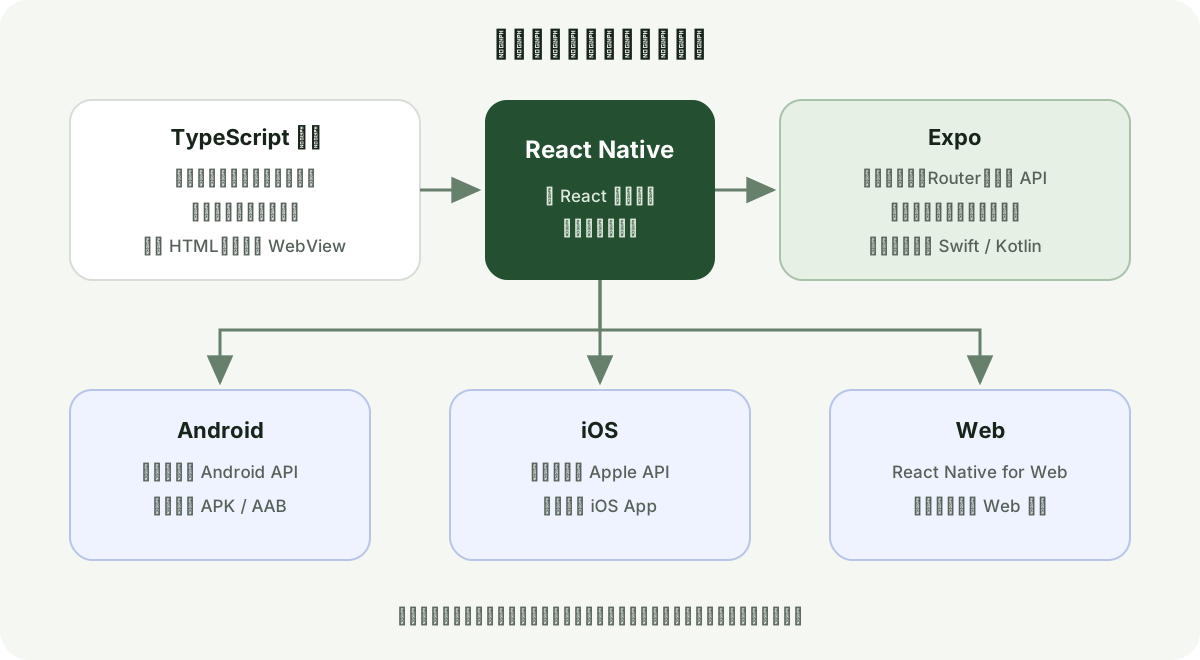
中间的项目保存页面和功能。React Native 负责把页面显示到 Android 和 iPhone,Expo 帮助项目启动和打包;同一套页面也可以在浏览器中打开。
Android、iPhone 和浏览器可以共用主要代码,各自的运行结果仍要分别打开和检查。
第二步:准备开发工具
在浏览器里打开第一版,需要准备两样工具:
- Node.js:让电脑能够运行项目工具。安装页面里看到 LTS 时,选择它即可;LTS 表示维护时间较长的稳定版本。
- 代码编辑器:用来打开项目并和 AI 一起修改文件,Trae、VS Code 等都可以。
浏览器版本完成后,Android 使用 Android Studio,iPhone 使用 Xcode。它们分别是 Google 和 Apple 提供的手机应用开发工具。
验证环境使用 Node.js 22.14 和 Expo SDK 57。SDK 是 Expo 提供的一套开发能力;创建新项目时使用工具给出的当前版本即可。
第三步:创建并打开空白项目
新建一个空目录,用 AI 编程工具打开,然后说:
请创建一个名为 store-inspection 的 Expo TypeScript 项目。
也可以直接执行 Expo 官方脚手架:
npx create-expo-app@latest store-inspection --template blank-typescript
cd store-inspection
npx expo start
这里的“脚手架”就是自动创建项目文件的工具。三行命令分别表示:创建项目、进入项目目录、启动项目。
终端出现二维码以后,按 W 打开浏览器。看到空白页面,就说明项目已经成功启动。Android 和 iPhone 的打开方法放在第九步。
Expo 官方的创建项目教程也使用 npx expo start,并逐项解释了三种运行入口。
如果项目没有启动,把错误信息交给 AI:
Expo 没有启动,错误是【粘贴错误】。请只修复启动问题。
第四步:搭出巡检首页
先从一张很简单的首页开始。第一步只放门店名称和班次:
请把首页标题改成“门店巡检”,并显示门店名称和班次。
页面能正常打开以后,再加入任务:
请在首页加入四项巡检任务,先用演示数据。
任务显示正常后,补上完成进度和“现场问题”区域。这两个区域先使用静态内容。
请显示巡检完成进度,并在任务列表下面加入“现场问题”区域。
下面的截图来自本次创建的 Expo 项目,页面实际运行在浏览器中。
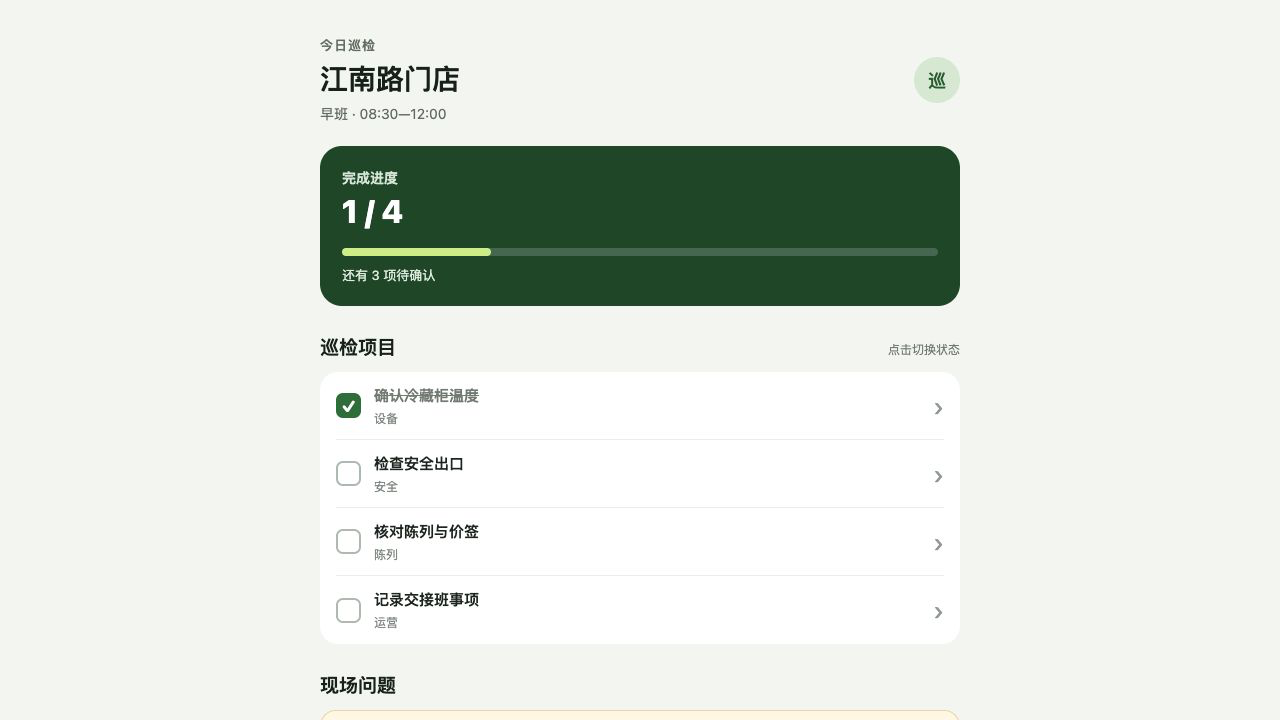
浏览器窗口变窄后,内容应该变成手机宽度,按钮和文字不能挤在一起。
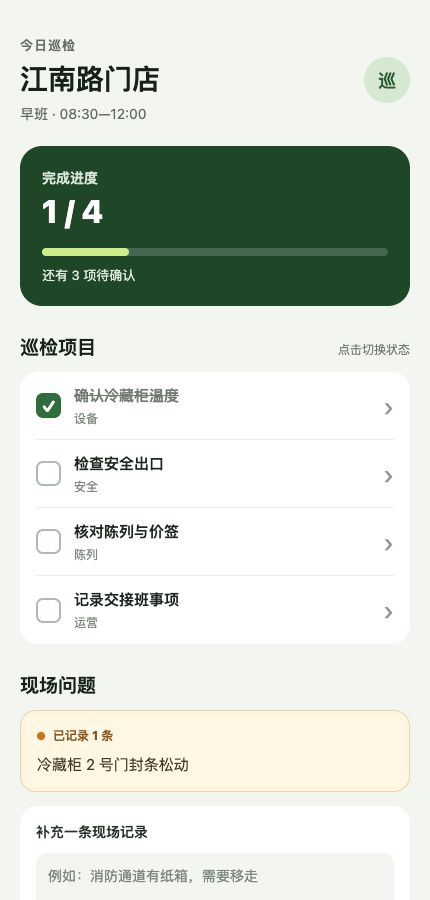
这张窄屏图只用于检查页面在较窄窗口中的排列。Android 和 iPhone 的运行结果仍要在对应设备中验证。
界面不满意时,不要让 AI 全部重写:
首页信息太多。保留门店、进度、巡检项目和现场问题,其他先删掉。
第五步:让巡检任务可以勾选
静态页面顺眼以后,先让任务可以勾选:
请让巡检任务可以勾选和取消。
确认四项任务都能正常点击以后,再处理顶部的进度:
请让完成进度根据已勾选的任务数量变化。
现在逐项点击:勾选一项,进度增加;取消勾选,进度减少。先把这条最基本的交互测通。
如果数字变化不对:
我勾选一项后进度错误。请只修复进度计算,不改页面样式。
第六步:让店员记录现场问题
任务可以勾选以后,再给店员一个记录问题的地方:
请在“现场问题”区域加入输入框和保存按钮。
输入框能打字以后,再处理空内容:
没有填写内容时不要保存,并在输入框下面提示“请填写现场问题”。
最后再处理保存成功的结果:
保存后清空输入框,并把刚才的内容显示在下面。
实际操作时,勾选“检查安全出口”以后,进度从 1/4 变成 2/4;输入“消防通道有纸箱,已通知值班员移走”并保存,记录出现在页面,输入框也恢复为空。
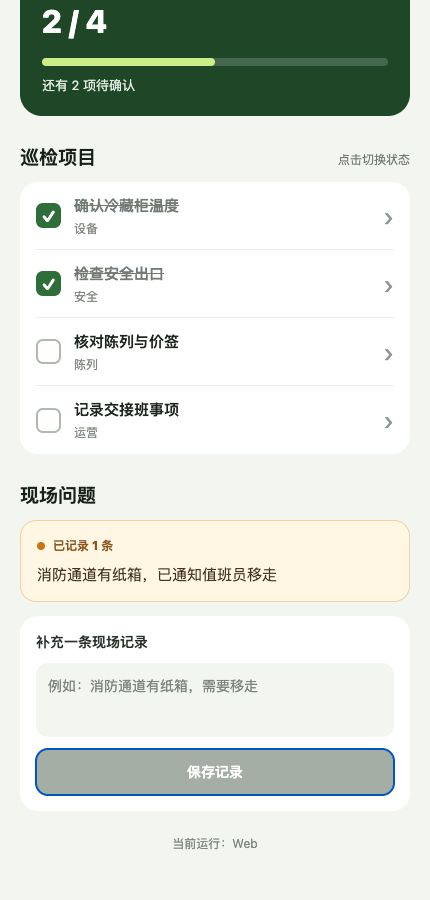
文字记录完成后,可以使用 Expo 的拍照和相册工具 ImagePicker增加照片记录。
第七步:关闭应用后保留记录
现在记录只能停留在当前页面里。刷新页面或关闭应用以后,它很可能就消失了。
这一阶段的完成标准是:再次打开应用时,刚才的进度和记录还在。
请把巡检进度和现场记录保存在本机。
改完以后,按下面的顺序检查:
- 勾选两项巡检任务;
- 保存一条现场问题;
- 完全关闭应用;
- 重新打开,确认刚才的数据还在。
AI 可能会选择 AsyncStorage。它像应用自己的小记事本,适合保存少量数据。记录数量增加并需要搜索和分类时,可以使用 Expo 的本地数据库。
第八步:把一条记录上传到服务器
保存在本机的数据只能留在这台设备上。换一台手机,或者店长想在后台查看,就需要把记录上传到服务器。服务器可以先理解成一处放在网络上的公共存储,经过允许的手机和后台都能从这里读取数据。
上传功能从一条巡检记录开始。先让 AI 列出所需条件:
我想把巡检记录同步到服务器。请先告诉我最少需要准备什么,不要修改代码。
准备好服务器地址以后,再让 AI 只做上传功能:
请先实现“上传一条巡检记录”。
上传成功时,页面显示“已同步”;上传失败时,本机记录仍然要保留。分别测试一次成功和一次失败,确认结果看得懂,再继续增加自动重试。
一条记录上传成功后,可以依次增加登录、门店权限、图片上传和不同账号的数据隔离。
第九步:分别在 Android、iPhone 和浏览器中打开
浏览器版本运行成功后,保持项目运行,并分别在 Android 和 iPhone 中打开。
在 Android 中打开
Android Studio 是 Google 提供的 Android 开发工具。安装完成后,在里面创建并启动一台虚拟手机,再回到 Expo 终端按 A。
也可以在 Android 真机上安装 Expo Go。Expo Go 是一个预览应用,用它扫描终端里的二维码,就能打开当前项目。
完成标准包括三项:应用可以打开、系统返回键可以使用、输入框不会被键盘挡住。
在 iPhone 中打开
Xcode 是 Apple 提供的开发工具,只能安装在 Mac 上。安装完成后,还要在 Xcode 设置里下载一套 iPhone 模拟系统。启动模拟 iPhone,再回到 Expo 终端按 I。
检查顶部内容有没有被刘海挡住、返回手势能不能使用、输入框会不会被键盘挡住。浏览器窄屏截图不能作为 iPhone 验证结果。
在浏览器中打开
按 W 后检查鼠标与键盘操作、浏览器刷新和窄屏布局。准备发布网页时,再生成可以放到网站服务器上的文件:
npx expo export --platform web临时项目已经通过 TypeScript 检查,也成功生成了可以部署的网站文件。页面的勾选、进度变化与文字保存都在浏览器中实际操作过。
这台测试机没有可启动的 Android 虚拟手机,也没有下载 iPhone 模拟系统。因此这里没有把 Android 和 iPhone 写成“已验证”,更没有用浏览器截图代替手机截图。
第十步:制作自己的测试应用
Expo Go 是大家共用的体验工具,适合查看第一版页面。项目继续开发以后,需要制作一个只属于当前项目的测试应用,这就是 Development Build。
先问清楚本机还缺什么:
请列出配置 Development Build 前需要准备的内容,不要修改项目。
准备完成以后再说:
请为当前项目配置 Development Build。
Expo 可以在本机制作测试应用,也可以使用它的云端打包服务。首次配置时,可以按照官方的 Development Build 教程逐步完成。
使用云端服务需要 Expo 账号。测试应用安装成功后,公开发布还需要 App Store 或 Google Play 的开发者账号。
开发版安装到真机以后,再测试相机、照片、通知、离线恢复和后台切换。模拟器能打开,不代表这些设备能力已经完成。
第十一步:给关键操作加自动检查
先给已经跑通的两个小功能补测试。一次只测一件事:
请测试:勾选一项任务后,完成进度会增加。
第一条通过以后,再加第二条:
请测试:现场问题为空时不能保存。
这种由程序自动重复检查的过程叫作“自动测试”。Expo 的测试教程介绍了具体做法。自动测试先守住这些简单规则;相机、权限和手机性能仍然要在真机上检查。
准备给同事试用时,先做内部版本。Android 和 iOS 分开准备:
请告诉我生成 Android 内部测试版需要准备什么。
Android 跑通以后,再处理 iOS:
请告诉我生成 iOS 内部测试版需要准备什么。
“内部测试版”只发给自己和同事,不会直接出现在应用商店里。Expo 的内部发布说明介绍了分享方式。先让少量用户使用稳定,再考虑公开发布。
第十二步:请一位真实用户试用
完成前面的步骤后,请一位没有参与开发的同事试一次:打开当天任务,勾选两项,写一条现场问题,然后完全关闭应用再重新打开。
先看他能不能独立完成这四步。如果服务器同步也已经接好,再让他点击一次上传,看看他能不能分清“保存在本机”和“已经同步”。
如果同事总要问“我刚才到底保存了吗”,说明页面没有把结果讲清楚。先把“已经保存在本机”和“已经上传”显示明白,再继续增加功能。
浏览器版本已经实际验证三件事:任务能勾选、进度会变化、现场文字能保存。把同一个项目装到 Android 和 iPhone 后,再验证关闭后保留记录、拍照、登录和门店权限。每完成一步,就留下对应设备的截图。
第十三步:模拟一次早班和晚班的交接
先用同一台设备完成一次交接测试:
- 以早班店员的身份打开应用,完成三项巡检;
- 保存一条“冷藏柜温度偏高,已通知店长”的现场记录;
- 完全关闭应用,再重新打开;
- 检查三项任务的进度和现场记录是否仍然存在;
- 以晚班店员的视角继续完成最后一项任务。
完成标准很明确:晚班店员打开应用后,不需要询问早班店员,就能看懂哪些任务已经完成、现场发生了什么,以及自己还要处理哪一项。
如果已经接入服务器,再使用两个测试账号重复一次。账号 B 应该能看到同一家门店允许共享的交接记录,但不能看到其他门店的数据。页面上隐藏某个入口不算权限控制,服务器也必须拒绝越权读取。
目前已经确认浏览器版可以勾选任务、更新进度和保存现场文字。Android 与 iPhone 仍要分别安装测试,重点检查关闭应用后的恢复、拍照权限和弱网状态。完成这些验证以后,门店巡检应用的第一版才算真正跑通。