
如何用 Godot 开发横版、像素与 3D 游戏
游戏原型最重要的不是先把画面做满,而是让角色能动、目标清楚,并且真的可以玩。
第一次打开游戏引擎,很容易被“角色、碰撞、场景、材质、灯光”这些词吓住。其实不必一次学完。先让角色动起来,再给它一个明确目标,最后把手感和画面一点点补好,这就是很多游戏最早的样子。
下面会在 Godot 里分别跑通三个小原型:横版跳跃、俯视角像素收集和 3D 探索。它们不是同一个游戏换三套皮肤,而是三种不同的起步方式。每一部分都先看一个已经正式发行的 Godot 游戏,再把其中一个值得学的做法放进自己的原型。
Godot 是什么
Godot 是一套免费、开源的 2D 与 3D 游戏引擎。编辑器、运行时和主要功能都开放源代码,不按营业额收取引擎抽成。它可以制作 Windows、macOS、Linux、Web、Android 和 iOS 游戏;主机平台通常还需要获得平台方开发资格,并使用官方或第三方移植方案。
Godot 的 2D 不是把 3D 摄像机压扁以后凑出来的。它有独立的 2D 渲染、物理、TileMap、动画、粒子和灯光系统,所以很适合从横版动作、俯视角冒险和像素游戏开始。3D 方面则提供场景、材质、光照、物理、导航和后处理,足够做完整的独立游戏,也很适合快速验证玩法。
正式发行的 Godot 游戏已经覆盖很多类型。官方 Showcase 里可以找到《Dome Keeper》《Cassette Beasts》《Brotato》《The Case of the Golden Idol》和《Wrought Flesh》等项目。Godot 对 Showcase 的收录也不是随便贴一个 Demo:官方标准要求项目已经发行或有公开试玩版本,并且有可访问的商店页面和一定完成度。后面使用的三个案例都来自这里。
什么时候适合选择 Godot
如果你准备做 2D 或中小规模 3D 游戏,希望很快做出可玩的版本,又不想一开始就背上复杂的引擎授权和工程配置,Godot 很合适。它尤其适合独立团队、游戏原型、教学项目、Game Jam,以及需要同时发布桌面和 Web 版本的作品。
Godot 也不是所有项目的默认答案。团队已经积累了大量 Unity 或 Unreal 资源、依赖特定商业插件,或者目标是大型开放世界和顶级写实画面时,迁移到 Godot 未必划算。准备发布到 PlayStation、Xbox 或 Nintendo Switch 时,也要先确认主机 SDK、移植服务和平台资格,不能只看到“跨平台”三个字就认为可以直接导出。
GDScript、C# 和 C++ 怎么选
Godot 最常用的是 GDScript。它是为 Godot 设计的脚本语言,写法紧凑,和节点、场景、信号结合得很好,第一次学习时最省事。
如果团队原来使用 .NET,也可以下载 Godot 的 .NET 版本并使用 C#。需要接入原生库或处理性能敏感模块时,还可以用 C++ 编写 GDExtension。一个常见的成熟项目组合是:玩法和界面用 GDScript 或 C#,真正需要优化的少数底层模块再交给 C++,而不是还没测性能就把所有东西重写一遍。
三个练习项目都使用标准版 Godot 和 GDScript。
先认识节点、场景和脚本
Godot 编辑器左边最重要的区域叫“场景树”。里面的每一项都是一个节点,而每种节点只负责一类事情:CharacterBody2D 管角色运动与碰撞,Camera2D 负责镜头,Label 显示文字,DirectionalLight3D 提供方向光。
把一组节点组织成树并保存下来,就得到一个场景。一个玩家场景可以包含角色、碰撞体、动画和摄像机,然后被主关卡重复使用;同一个敌人场景也可以实例化十次,而不用复制十套代码。
GDScript 则把行为挂到节点上。按键以后怎样移动、碰到道具以后怎样计数、进入目标门以后怎样切关,都写在对应节点的脚本里。场景负责“这里有什么”,脚本负责“它会做什么”。
官方的 Nodes and Scenes 用一个简单角色解释了这套组合方式。遇到不认识的节点时,也可以直接在编辑器内打开帮助,不必离开项目去猜参数。
下面这张图是本篇横版原型在 Godot 4.7.1 中的真实编辑器窗口。左边能看到 World、Platforms、GoalBeacon、Player 和 HUD;中间是 2D 场景;下方文件系统里是场景和 GDScript。截图只保留了 Godot 窗口,没有桌面、Finder 目录或个人文件。
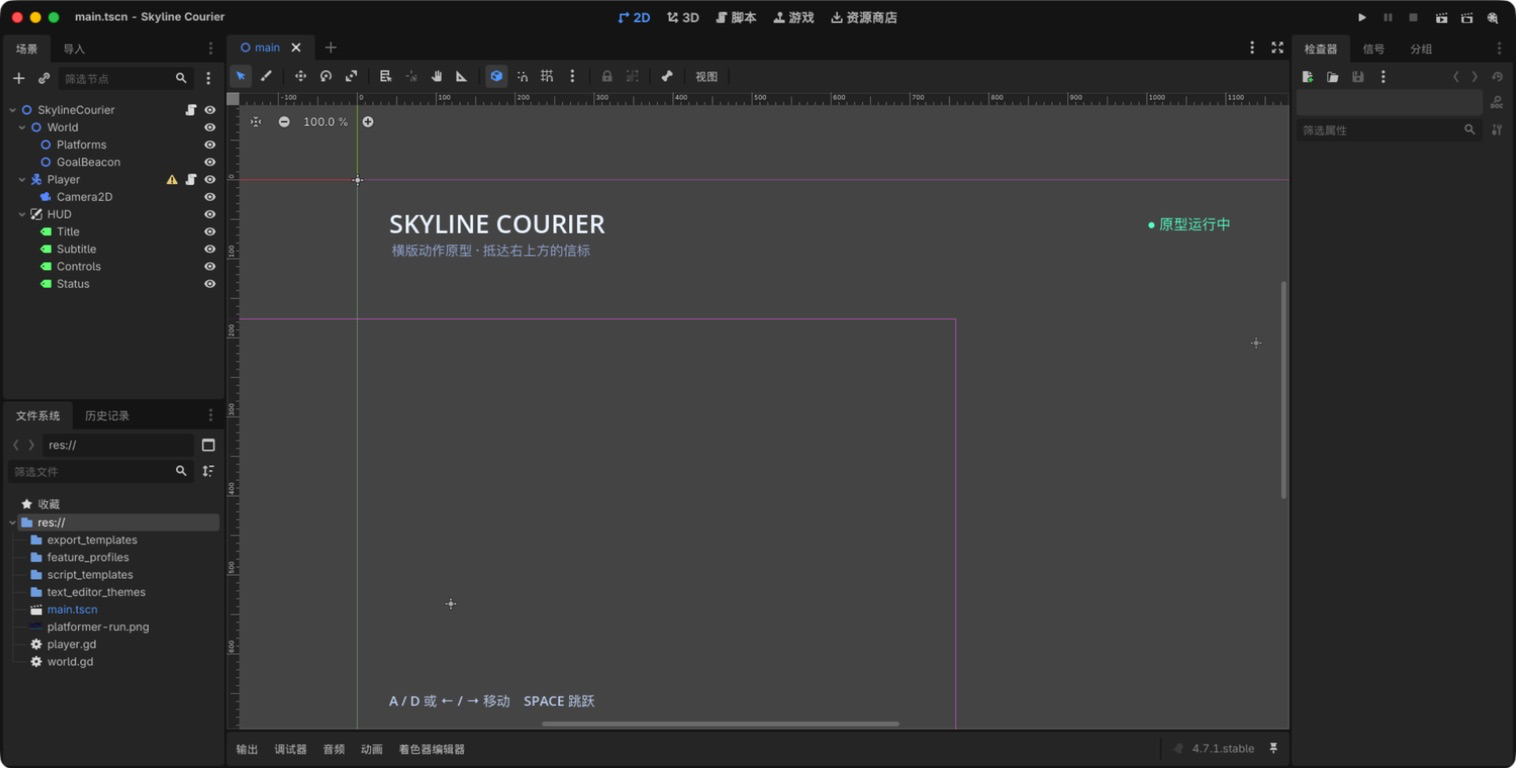
先记住一个简单的拆法:玩家、关卡、HUD 和可收集物尽量各自负责一件事。原型很小时全部塞在主场景里确实也能运行,但功能一多就会互相牵连。
准备开发环境
从 Godot 下载页 获取当前稳定版。第一次使用 GDScript,下载标准版即可;只有确定使用 C# 时才需要 .NET 版。
打开 Godot 后新建一个空项目。渲染器可以这样选:
- 主要做桌面 3D,优先尝试 Forward+;
- 需要照顾移动设备,先看 Mobile;
- 2D、Web 或需要兼容较老显卡,可以选择 Compatibility。
三个原型为了保持同一套运行环境,都使用 Compatibility。实际验证使用的是 Godot 4.7.1 stable。如果你使用更早的 Godot 4,个别菜单名称可能略有不同;如果是 Godot 3,不要直接照搬节点名称,因为 CharacterBody2D、TileMapLayer 等 API 已经发生变化。
准备一个空文件夹,用 AI 开发工具打开,再说:
请创建一个 Godot 4 项目,使用 GDScript 和 Compatibility 渲染器。
Godot 能打开项目后,先按 F6 运行当前场景或按 F5 运行主场景。场景还不存在时出现选择提示是正常的。
不要让 AI 一次生成三个游戏。分别创建三个项目,每次只验证一种玩法。
第一部分:横版动作原型
横版游戏看起来直观,真正决定手感的却不是背景图,而是移动、跳跃、碰撞、镜头和关卡节奏。先看一个已经发行的项目怎样处理这些问题。
参考《Primal Light》:让路线和威胁一眼可读
《Primal Light》是 Fat Gem 制作的线性 2D 动作平台游戏,已经发行到 Windows、macOS、Linux 和 Nintendo Switch。Godot 官方 Showcase 的开发者访谈特别提到,开发者看重 Godot 以像素为原生单位、信号系统和动画工具。
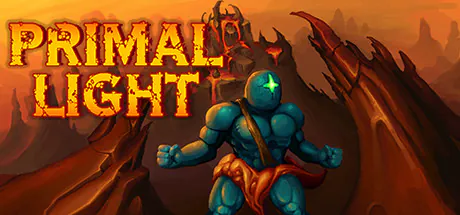
图片与案例来源:Godot Showcase — Primal Light。
这款游戏值得借鉴的不是把主角和怪物照着画一遍,而是三个更基础的做法:角色始终和背景有明显反差,平台与危险物的边界清楚,一段路线里总能看到下一个落脚点或目标。玩家失败时应该知道是自己没有跳好,而不是看不清哪里能站。
横版原型 Skyline Courier 也沿用这条思路:角色使用暖色,平台边缘使用高亮青色,画面右上角放一个持续发光的信标。美术很简单,但前进方向不会丢。
动手前可以先打开两份官方资料:你的第一个 2D 游戏 负责讲完整场景,2D movement overview 则专门解释 CharacterBody2D、输入和移动。
1. 创建横版场景
先让 AI 只搭场景:
请创建一个 1280×720 的横版场景,放入地面、四个平台、玩家和右上角目标信标。
打开生成的主场景,确认左侧场景树至少能分出关卡、玩家和 HUD。此时玩家不能动也没关系,先按 F6 看平台是否都在画面内。
如果场景打不开:
主场景打不开,错误是【粘贴错误】。请只修复这个错误。
2. 让角色移动和跳跃
场景正常后再增加运动:
请让玩家用 A、D 和方向键移动,空格跳跃,并与平台碰撞。
运行后专门试四件事:角色会落到地面、不能穿过平台、空中不能无限跳、掉出画面后能回到起点。不要在这一步增加敌人和道具,否则很难判断到底是哪一层出了问题。
如果角色会穿过地面:
玩家会穿过地面,请只检查碰撞体和物理移动。
3. 给玩家一个看得见的目标
移动跑通以后再补目标:
请让目标信标持续发光,玩家靠近时显示“已送达”。
正式游戏通常还会播放音效、保存进度或切换关卡,但第一版只需要让玩家知道自己已经完成任务。
这是本机实际运行后的画面。角色可以左右移动和跳跃,平台具有碰撞,右上角信标提供清楚的终点方向。
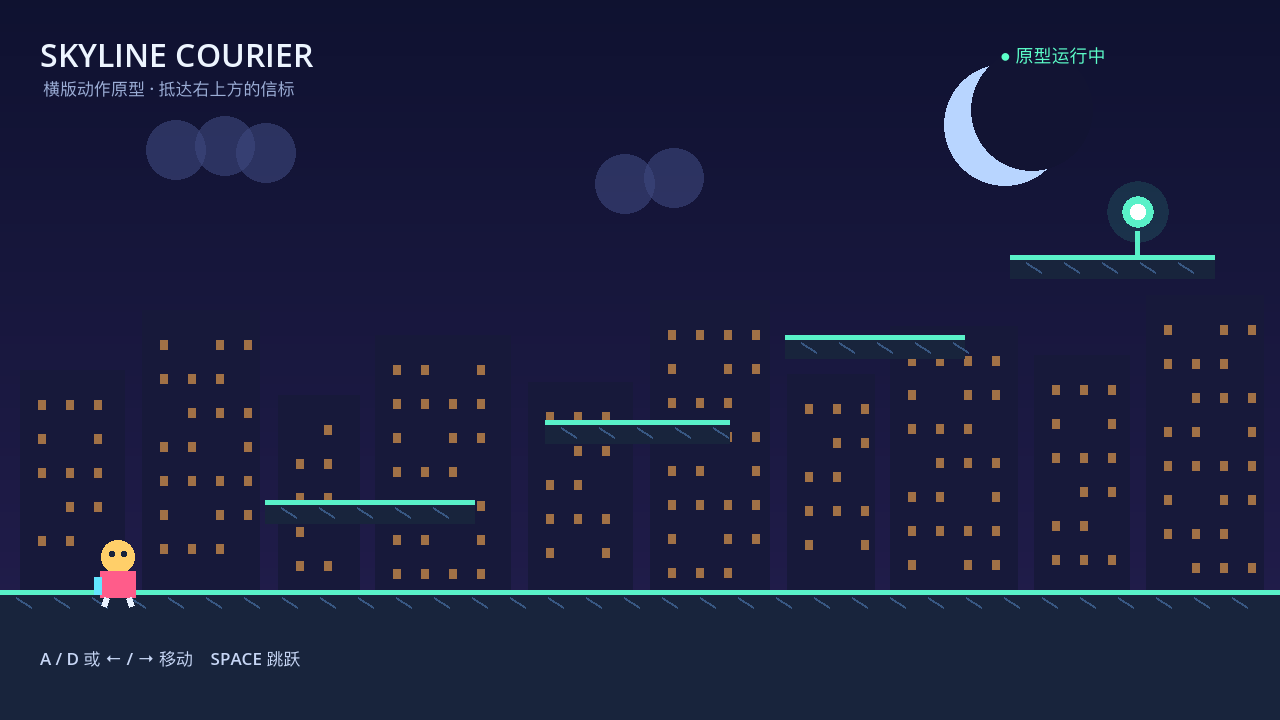
这张图不是效果稿。项目在 Godot 4.7.1 中加载了 main.tscn,CharacterBody2D 接收移动与跳跃输入,StaticBody2D 负责平台碰撞,运行窗口真实渲染后截取了这一帧。
从原型走向完整横版游戏
现在的原型只证明“移动—跳跃—抵达目标”能成立。要接近《Primal Light》这类正式发行项目,下一步不是立刻堆十张地图,而是把这条短路线做扎实:
- 用独立 Player 场景管理碰撞、动画和角色状态;
- 增加土狼时间和跳跃输入缓冲,让晚一点或早一点按键也不显得生硬;
- 用
AnimationPlayer或AnimationTree管待机、奔跑、跳跃和受伤; - 用
Camera2D设置前视范围和边界,避免镜头露出关卡外; - 用 TileMapLayer 或可复用场景搭关卡,不要在脚本里写死每块平台的位置;
- 把抵达目标做成信号,让 HUD、音效和关卡切换各自响应。
这就是成熟项目和本篇原型的连接:先保证路线可读和移动可靠,再替换正式角色、动画、音效和关卡内容。画面升级不能弥补基础手感的问题。
第二部分:像素游戏原型
“像素游戏”和“横版游戏”不是同一层概念。横版说的是玩法与视角,像素说的是画面怎样组成。像素游戏可以是横版动作,也可以是俯视角冒险、策略或生存游戏。
这一部分换成俯视角,重点学习低分辨率、整数缩放、清晰轮廓和短循环。
参考《Dome Keeper》:有限画面里只突出重要信息
《Dome Keeper》由 Bippinbits 制作,是一款已经正式发行的像素风生存采矿游戏。玩家在攻击间隙向地下挖掘资源,再回到穹顶抵御怪物,并用资源升级装备。
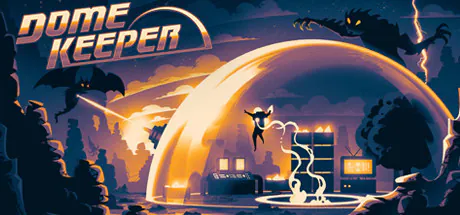
图片与案例来源:Godot Showcase — Dome Keeper。
这个项目最值得原型阶段学习的是循环清楚:离开安全区寻找资源、带着资源回来、资源改变下一轮能力。它的像素画面信息很多,但角色、资源、危险和可通行区域仍然能够迅速区分。
像素原型 Lantern Woods 不复制采矿和守城,而是保留“离开起点—寻找资源—看到计数变化”这条最小循环。三颗光晶使用最亮的青色,背景限制在深蓝与绿色,右上角一直显示收集进度。
像素画面最容易踩坑的是缩放。先看 Godot 官方的 Multiple resolutions:官方建议像素项目使用低基础分辨率、Viewport 拉伸和整数缩放,避免一个原始像素被拉成宽窄不一的像素块。准备制作正式地图时,再阅读 Using TileMaps。
1. 先把像素缩放设对
新建第二个 Godot 项目,然后说:
请把基础分辨率设为 320×180,窗口放大到 1280×720,并使用整数缩放。
接着关闭纹理平滑:
请让 2D 纹理使用 Nearest 过滤,不要模糊像素边缘。
这两条要分开。第一条决定画布和比例,第二条决定纹理怎样采样。运行时如果像素边缘发糊,先检查过滤方式,不要急着重画素材。
2. 做一张能行走的小地图
请做一个俯视角森林场景,加入小路、水面、树木和可移动角色。
角色先用简单色块也可以。按 F6 后确认 WASD 与方向键都能移动,角色不会走出画面,移动停止时不会落在半个像素的位置。
正式项目应使用 TileSet 图集和 TileMapLayer,而不是给每棵树单独放一张图片。这样才能统一碰撞、批量调整地图,也更方便设计师修改关卡。
3. 加入一个短玩法循环
请在地图上放三颗光晶,角色碰到后收集,并更新右上角计数。
先验证每颗光晶只计数一次。收集完成以后可以再加提示:
三颗光晶收齐后,请显示“林灯已点亮”。
这是本机实际运行的结果。内部画布是 320×180,显示窗口按 4 倍整数放大;角色、树木、路径和光晶都对齐到像素网格,画面没有使用平滑缩放。
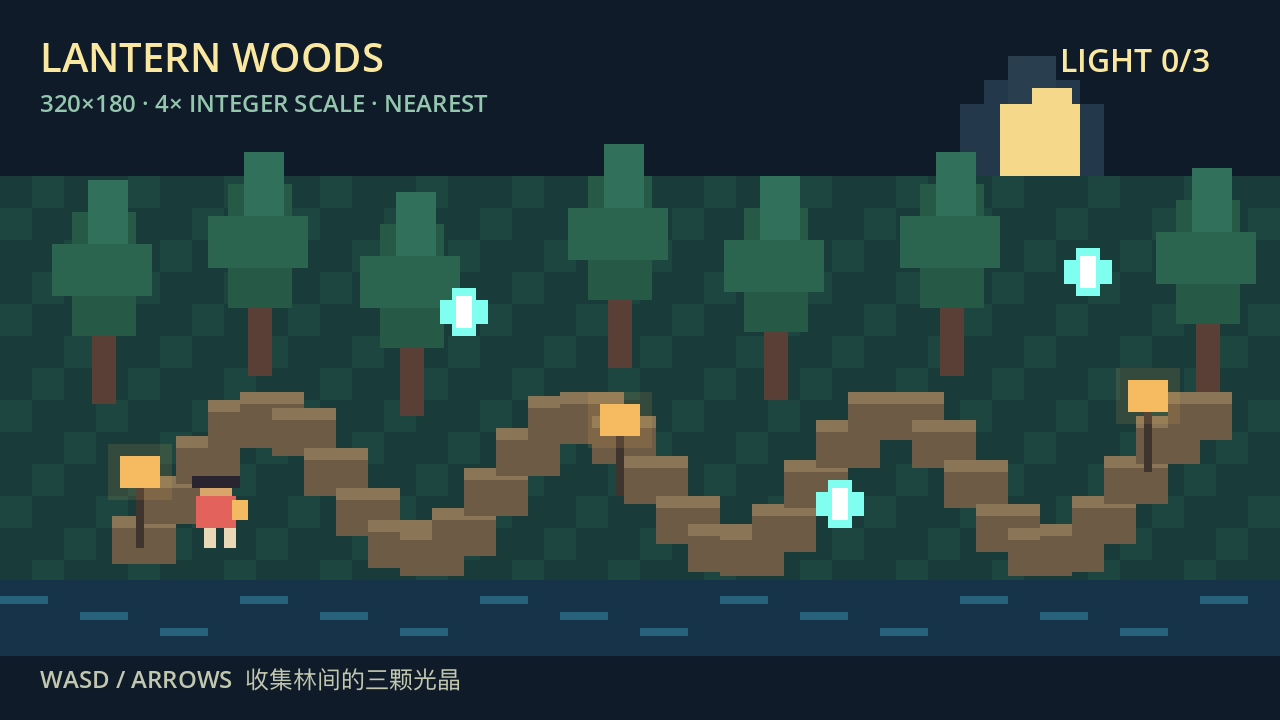
原型中的三颗光晶会检查玩家距离并更新 LIGHT 0/3。截图停在第一次收集前,因此三颗仍然都在场景里;实际操作时可以依次走近它们验证计数。
从色块原型走向正式像素游戏
现在的树、道路和角色是直接绘制的简单像素块,适合验证比例和玩法,不是正式美术。接下来可以沿着《Dome Keeper》的思路完善:
- 先固定一套调色板,再画地表、角色和道具,避免每张素材各用一套颜色;
- 使用 TileSet atlas、地形连接和 TileMapLayer 组织地图;
- 用 SpriteFrames 管理走路方向和收集动画;
- 让资源、出口和危险拥有稳定的颜色与轮廓,不要只靠文字说明;
- 把“探索—收集—返回—升级”拆成几个可单独测试的状态;
- 在 16:9、16:10 和超宽窗口检查黑边、扩展区域与 HUD 锚点。
像素风并不等于制作成本低。角色动画、地形拼接、不同分辨率和 UI 可读性都会消耗大量时间。先用色块验证循环,再投入正式逐帧美术,通常比先画一个月素材更稳妥。
第三部分:3D 探索原型
进入 3D 以后,多出来的不只是一个 Z 轴。摄像机、光照、阴影、材质、碰撞层和性能都会影响结果。因此成熟团队常先做 灰盒:只用方块、圆柱和胶囊搭空间,确认角色能走、镜头看得清、目标找得到,再换正式模型。
参考《Wrought Flesh》:先用空间和轮廓带路
《Wrought Flesh》由 Miziziziz 制作,是已经正式发行的 3D 生物朋克动作 RPG。Godot 官方 Showcase 列出了器官属性系统、武器、敌人、Boss、任务和多个生态区域。
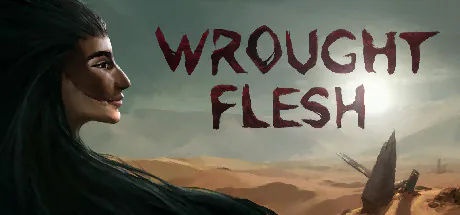
图片与案例来源:Godot Showcase — Wrought Flesh。
这个案例和练习原型的规模完全不同,但仍有可以马上借鉴的地方:不同区域要有清楚的色彩和轮廓,关键目标要在复杂场景里被看到,战斗或移动反馈不能只依赖 HUD 文字。
3D 原型 Signal Garden 先做最小灰盒:深色地面建立空间边界,粉色胶囊代表玩家,黄色晶体作为沿途参照,远处的青色发光门作为目标。方向光打开阴影,环境光保证暗部仍然可读。
第一次学 3D,建议跟着 Godot 官方的 你的第一个 3D 游戏 做一遍。它从地面、角色和输入开始,再加入敌人、碰撞、动画、得分与重开,比直接下载一套大型模板更容易看懂。
1. 用简单几何体搭灰盒
新建第三个 Godot 项目,然后说:
请创建一个 3D 场景,加入地面、胶囊玩家、摄像机和远处的门。
先在编辑器的 3D 视图里检查比例。玩家不能埋进地面,摄像机要看得到角色和目标门,碰撞体大小要和可见模型接近。
如果摄像机里看不到玩家:
运行后看不到玩家,请只调整摄像机位置和朝向。
2. 让玩家在地面上移动
请让 CharacterBody3D 用 WASD 和方向键在地面移动,并阻止它掉下去。
运行以后分别按四个方向,确认镜头不会反向、角色不会穿过地面,也不会因为按斜方向而移动得更快。
3. 补上灯光、阴影和目标反馈
灰盒不是把所有物体都留成默认灰色。只要目标不清楚,就无法判断空间设计是否有效。
先增加基本光照:
请加入环境光和方向光,并给方向光开启阴影。
再强调目标:
请让远处的门发青色光,并让玩家一开始就能看到它。
这是本机实际运行的 3D 场景。地面和悬浮平台仍然是简单几何体,所以它诚实地说只是灰盒原型;但方向光、投影、环境颜色、发光材质和目标门都已经真实生效。
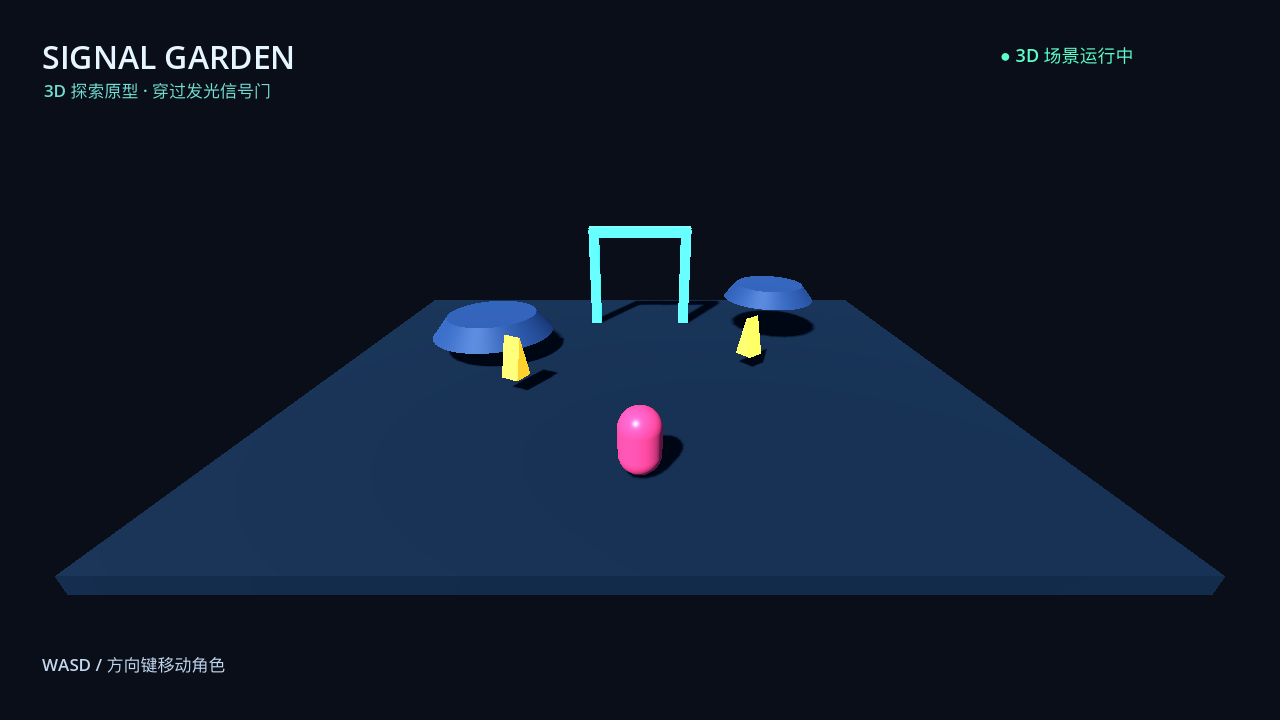
图中角色是带碰撞体的 CharacterBody3D,摄像机跟随玩家;两个晶体会旋转,悬浮平台会上下移动。阴影能帮助判断物体离地高度,发光门则告诉玩家移动方向。这些反馈在正式模型进场以前就应该跑通。
从灰盒走向正式 3D 游戏
接下来不要把所有工作合并成一句“做得更精美”。按生产项目常见的顺序逐层替换:
- 先锁定移动速度、镜头距离、碰撞和关卡尺度;
- 把玩家、目标门和互动道具拆成独立场景;
- 用占位模型验证路径,再从 Blender 导入带正确尺度的正式模型;
- 为材质建立统一规则,分别处理不透明、透明、发光和地表材质;
- 用
AnimationTree管角色动画,用信号或状态机管理互动; - 给目标门增加进入检测、声音、粒子和明确的完成反馈;
- 用 Profiler 和可见性工具检查 CPU、GPU、阴影和绘制调用,不凭肉眼猜性能。
《Wrought Flesh》这样的商业游戏包含多个区域、敌人、武器和任务系统,这个练习只取了“用轮廓、色彩和目标引导玩家”这一小点。原型和成熟产品之间不是一条提示词的距离,而是一轮轮玩法、关卡、美术、音频和性能验证。
三种原型该从哪一种开始
如果你完全没有游戏开发经验,先做横版或俯视角 2D。二维坐标更容易理解,也能更快学会场景、输入、碰撞和信号。想做复古画面时,再把像素缩放、TileMap 和动画规范加进来。
已经掌握 2D 基础,或者核心创意必须依赖空间、镜头和立体关卡,再进入 3D。不要因为 3D 看起来“更像大作”就从复杂角色模型开始。可玩的灰盒,比不能移动的精美场景更接近真正的游戏。
可以用下面三句话判断:
- 玩法靠跳跃路线、左右推进和平台节奏:先做横版;
- 玩法靠地图探索、资源循环,并且画面要保持像素风:先做低分辨率像素原型;
- 玩法离不开空间深度、镜头和立体路线:先做 3D 灰盒。
导出前还要做什么
在编辑器里运行只是开发版通过,不等于已经发布。准备导出时,先在 Editor > Manage Export Templates 安装与当前 Godot 版本完全匹配的导出模板,再从 Project > Export 添加目标平台预设。
桌面版本要在没有 Godot 编辑器的干净电脑上验证启动、输入、存档和全屏切换;Web 版本要通过本地服务器或 HTTPS 访问,不能只双击 HTML;Android 与 iOS 还要配置各自 SDK、签名、权限和真机测试。Steam、itch.io 或应用商店的上传流程也要单独完成。
给 AI 的指令仍然保持一次一件事:
请为当前系统配置 Godot 导出预设,不要修改游戏玩法。
导出失败时:
导出失败,错误是【粘贴错误】。请只检查模板和预设。
本篇在 macOS 上实际验证了 Godot 4.7.1 编辑器、三个项目的场景加载和调试运行,并取得了横版、像素与 3D 的真实运行画面。横版输入与平台碰撞、像素整数缩放与收集计数、3D 移动与灯光阴影都已经接入临时验证项目。
这里没有把 Windows、Linux、Web、Android、iOS 或主机导出写成“已经通过”。它们需要对应的导出模板、SDK、签名和设备,有目标平台时再在那套环境里实测并补图。临时原型工程也不随教程提交;读者跟着短提示词自己搭建,才能真正看懂场景树和每一步变化。
最后一步:选择一个原型继续打磨
三个项目分别练习了不同能力:横版原型检查移动、跳跃和路线;像素原型检查分辨率、地图和收集循环;3D 原型检查空间、镜头、灯光和目标引导。不要同时扩展三个项目,先选择最接近自己想法的一个。
接着请一位没有参与开发的人试玩五分钟。试玩开始后不要解释操作,只记录下面三件事:
- 他第一次停下来或走错的位置;
- 他失败以后是否知道原因;
- 他是否愿意马上再玩一次。
把最明显的问题交给 AI,一次只改一项:
试玩者在【位置】不知道该往哪里走。请只加强路线提示,不要增加新关卡。
修改后再让同一个人重试。路线和目标已经看得懂,再增加下一关、正式美术和声音;如果仍然需要口头解释,就继续调整移动、镜头、碰撞和目标提示。完成这一轮试玩与修改,原型才真正进入游戏开发,而不只是编辑器里的演示场景。