☁️ AMD Radeon Cloud · 云算力
AMD 官方为中国开发者提供的免费 GPU 云算力平台,无需本地环境,浏览器登录即可上手 ROCm 实战。
🚀 立即体验


平台简介
AMD Radeon Cloud 是 AMD AI 开发者计划中文站(中国区官方平台)为开发者提供的云端算力入口。平台围绕 AMD 开源 AI 生态打造,目标是让中国本土开发者获得「无门槛、无网速焦虑」的原生 AMD 体验。
核心特点:
- 🇨🇳 本地化部署:中国区官方平台,免去访问与登录的网络障碍
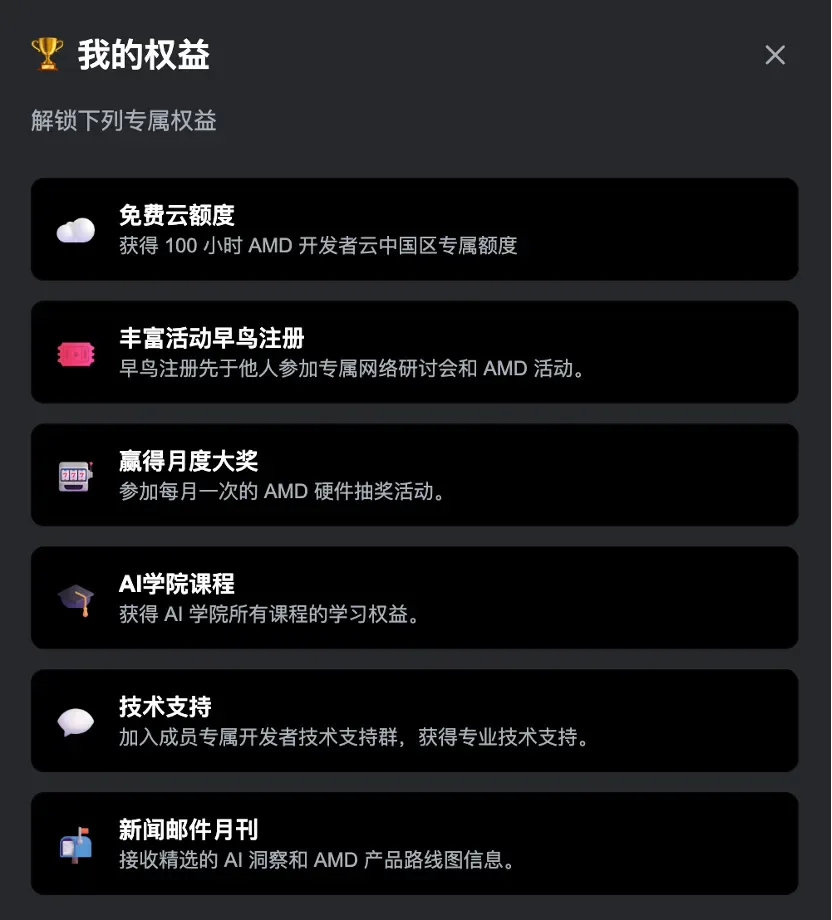
- ☁️ 免费算力额度:注册即送 100 小时中国区专属算力(活动期间)
- 🖥 底层硬件:基于 AMD Radeon PRO W7900D 等专业级 GPU 构建
- 📦 开箱即用:内置技术模板与预配置工作区,无需自行搭建环境
- ⭐ 积分体系:完善信息、活跃贡献可累积积分,等额兑换算力券
- 🤝 进阶通道:通过魔搭社区联动「开发者激励计划」,最高可累计获得 1000+ 小时 GPU 算力
- 💬 官方技术支持:中国成员专属微信群,AMD 官方团队解答 ROCm 与硬件适配问题
加入 AMD AI 开发者计划中文站,成员将围绕技术、资源、交流三大维度,解锁完整的本地化服务版图:
平台使用教程
完整流程:注册登录 → 完善信息(领取 100 积分)→ 进入 Radeon Cloud → 选择模板 / 创建工作区 → 开始实战。
1. 注册与登录
打开 https://developer.amd.com.cn/login?source=91kadjjnI,中文站全面接入了国内主流账号体系,提供 3 种登录方式:
| 方式 | 操作 | 适用场景 |
|---|---|---|
| 🟢 微信登录 | 扫描页面二维码 | 最快捷,一键直达 |
| 🤖 魔搭社区账号 | 授权绑定已有账号 | 已有魔搭生态账号的开发者 |
| 📱 手机号 / 邮箱验证码 | 输入接收验证码 | 灵活适配个人习惯 |
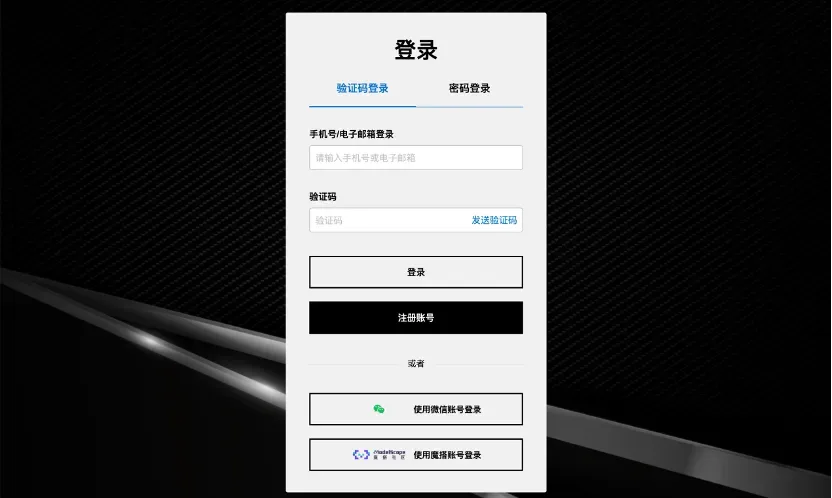
💡 推荐使用微信登录,节省注册成本。
首次登录会跳转注册表单,按提示填写姓名、邮箱 / 手机号并完成验证:
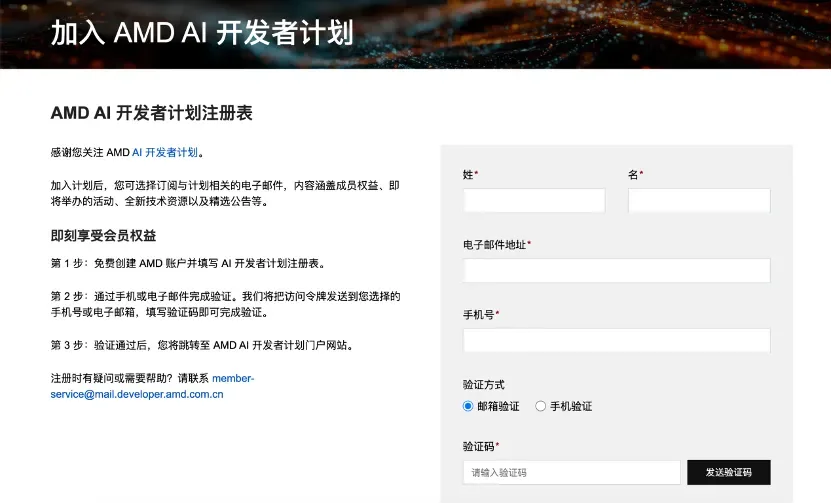
2. 完善信息领取积分
注册完成后,进入会员中心补全 个人基础信息 → 项目环境与偏好 → 学术身份,提交后即可获得 100 积分 奖励,用于后续兑换算力券。

3. 进入云算力 / 创建工作区
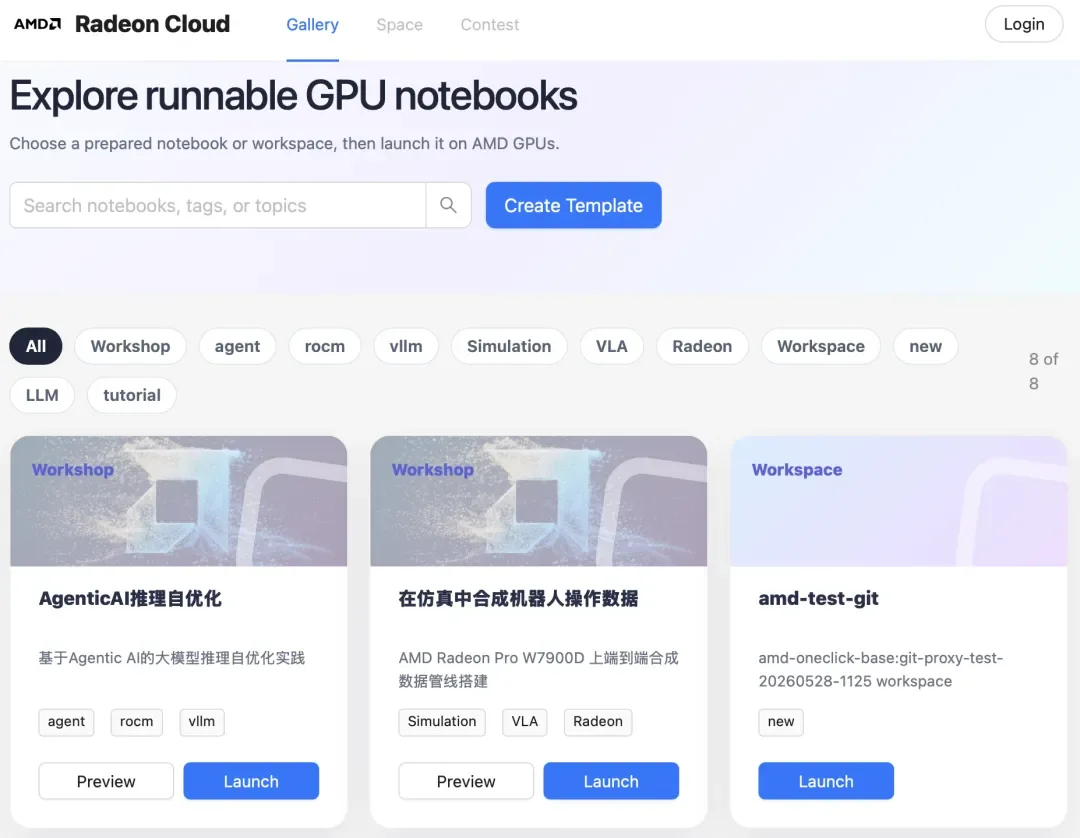
登录后在中文站首页一键进入 AMD 开发者云(Radeon Cloud):
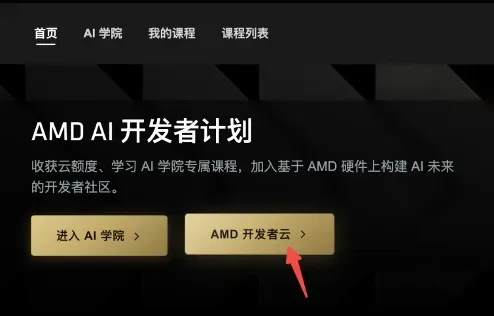
- 活动期间,注册成员免费获得 100 小时中国区专属算力额度
- 平台底层基于 AMD Radeon PRO W7900D 等专业级 GPU
- 提供开箱即用的技术模板与工作区,无需自行配置 ROCm / PyTorch 环境
- 直接选择模板 → 启动工作区 → 在浏览器内进入开发环境
4. 算力扩展:积分兑换 + 魔搭联动
如果初始 100 小时不够用,有两条扩展路径:
路径 A:积分兑换算力券
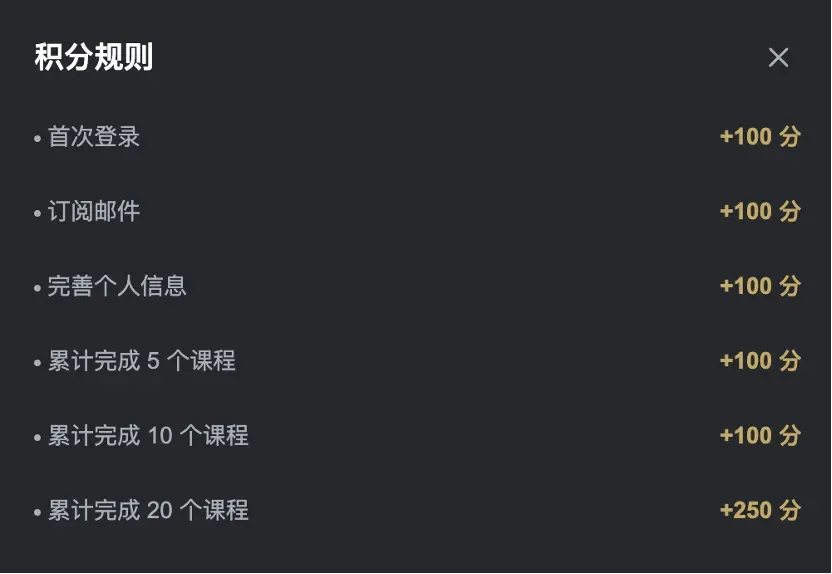
中文站采用透明的积分成长规则,开发者可通过技术贡献多维度积累积分,积分等额兑换云算力券——边沉淀技术能力边累积算力资源。
路径 B:魔搭社区「开发者激励计划」
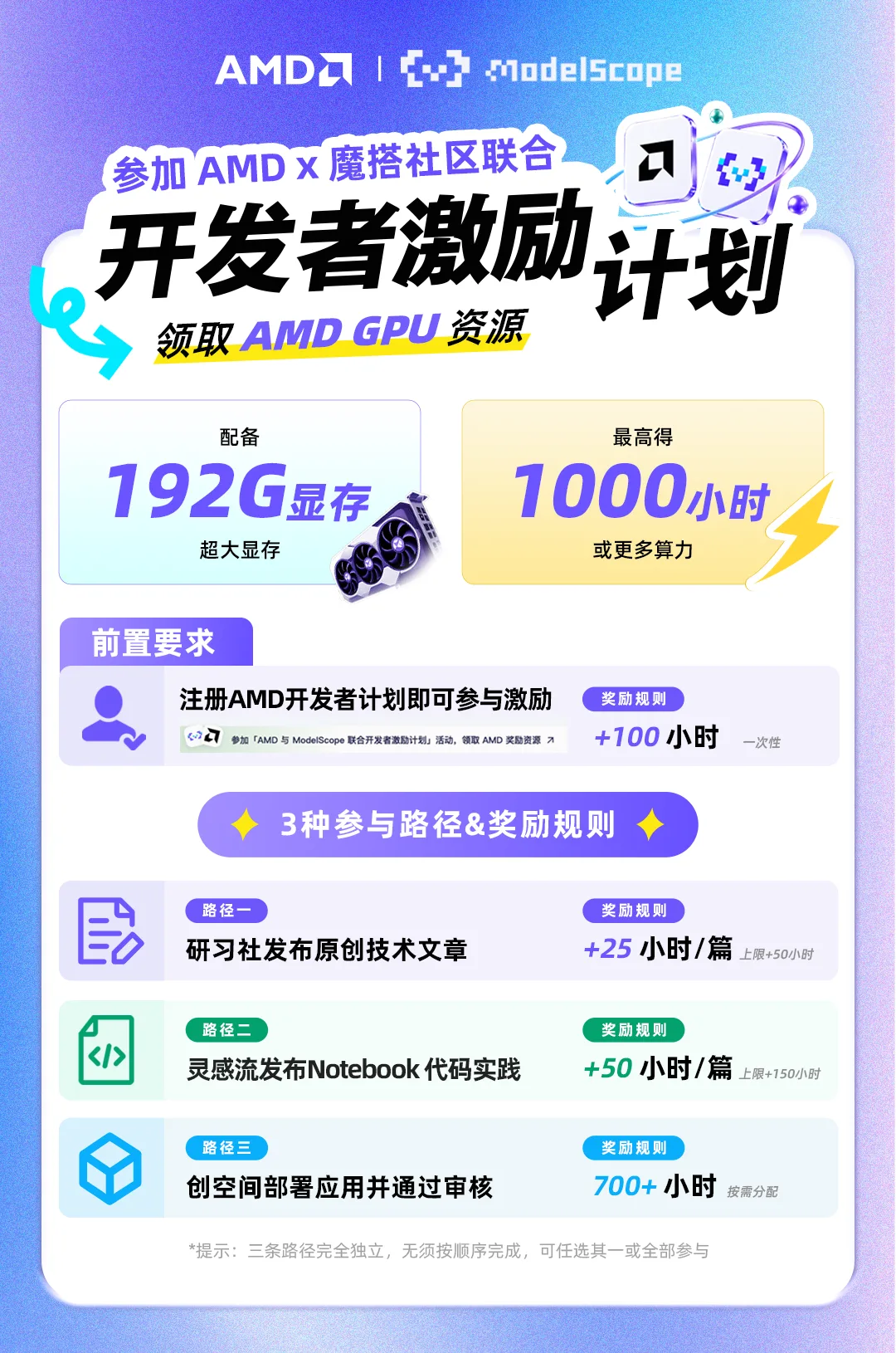
AMD 与魔搭社区联合启动激励计划,提供 3 条完全独立的进阶任务路径,灵活叠加最高可累计获得 1000+ 小时 GPU 算力:
- 通过魔搭 Notebook 活动页进入
- 授权绑定 AMD 开发者计划账号(即完成上述注册步骤)
- 完成对应进阶任务即可解锁算力
📌 详情参见 AMD AI 开发者计划中文站公告。
积分兑换
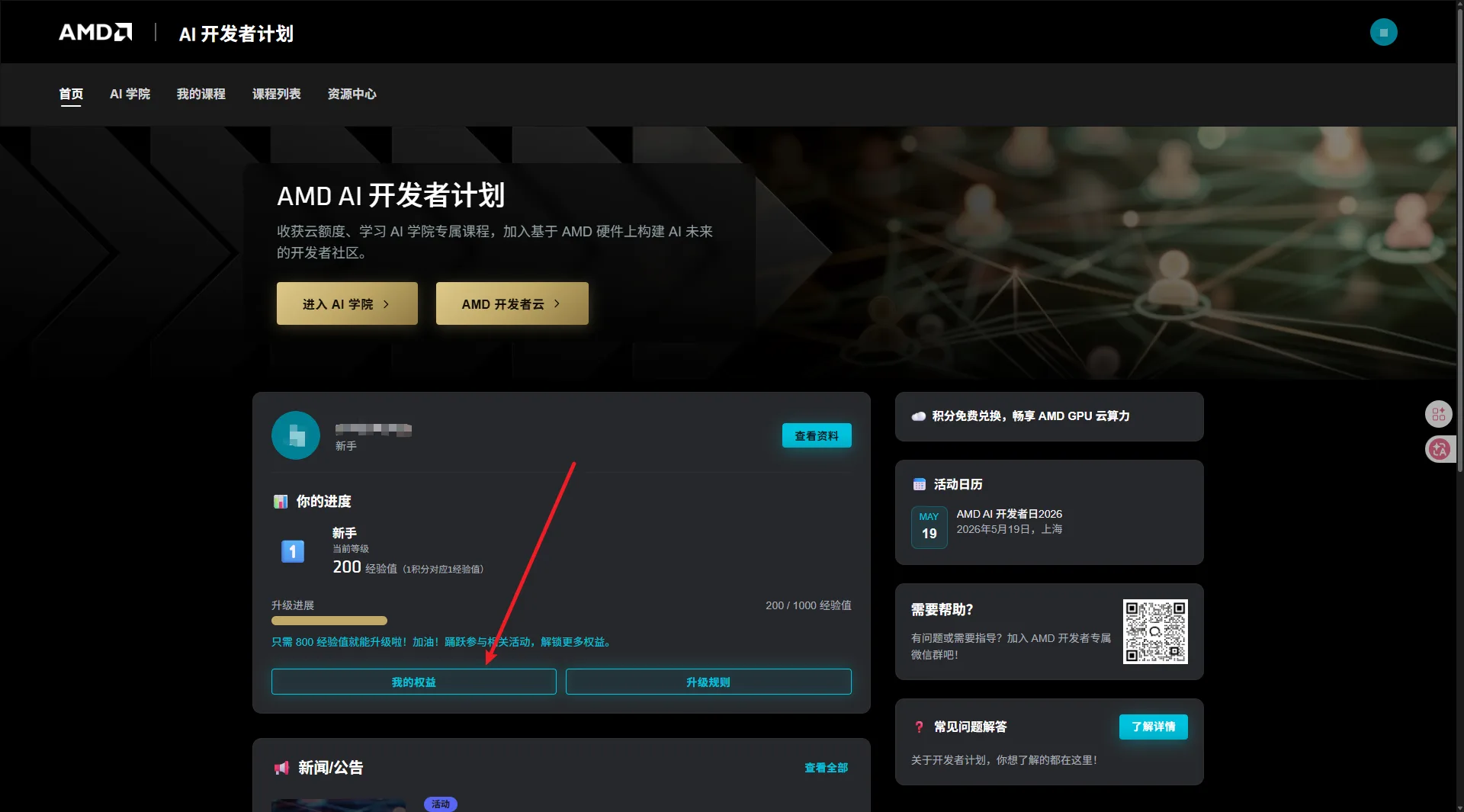
积分兑换的完整逻辑是:先在 AMD AI 开发者计划中文站消耗积分生成云算力券链接,再前往 AMD 开发者云平台完成兑换入账。
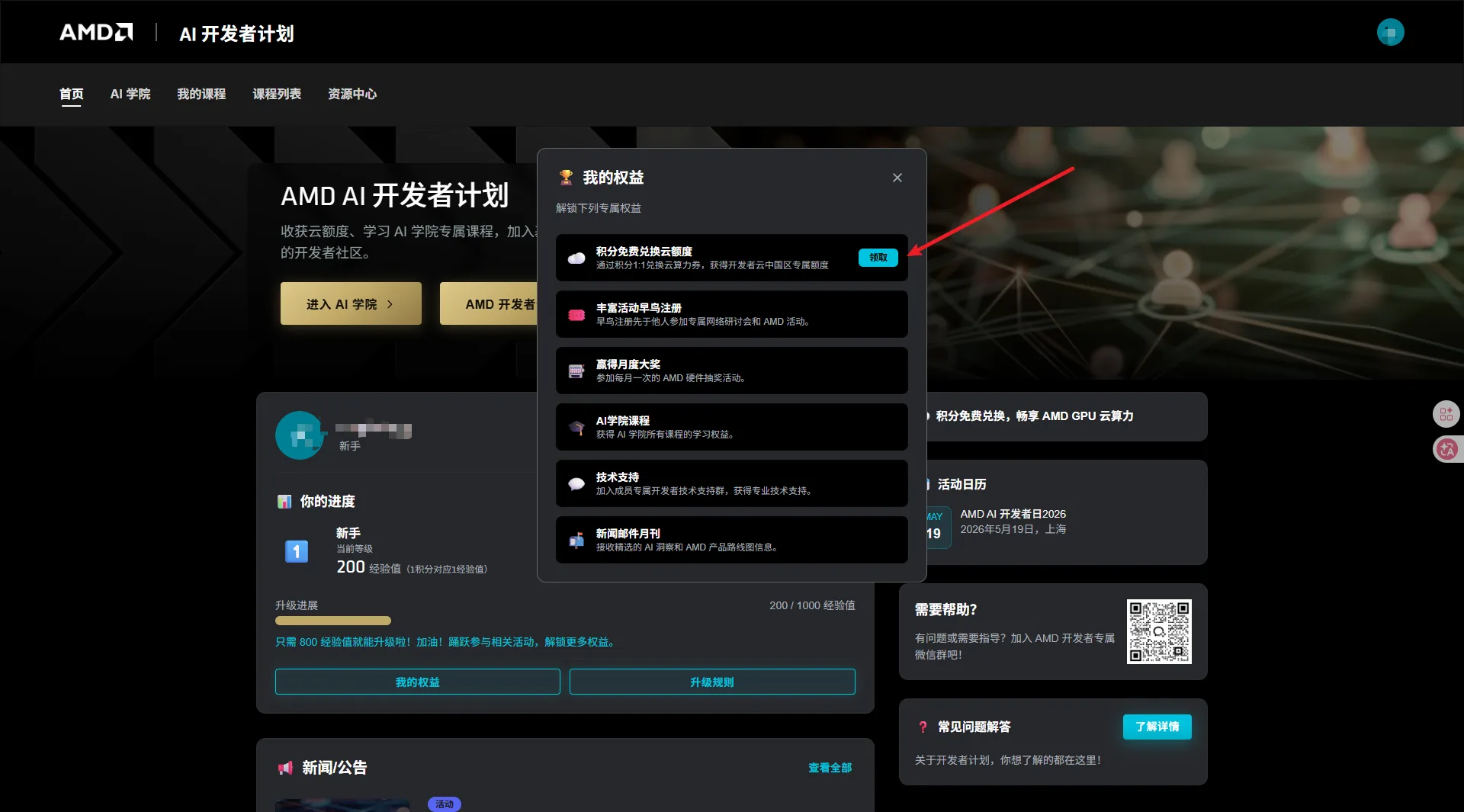
兑换规则
- 兑换比例:1 积分可兑换 1 小时 AMD GPU 云算力
- 起兑门槛:100 积分起兑,兑换小时数不超过当前剩余可兑换积分数
- 兑换结果:兑换成功后会生成虚拟云算力券 / 兑换链接
- 使用方式:复制兑换链接后,需要前往 AMD 开发者云平台完成入账
- 有效期:云算力券通常自兑换日起 30 天内有效,请及时使用
- 注意事项:兑换的是线上云算力服务,不是实物或现金;请勿转售或违规获取积分
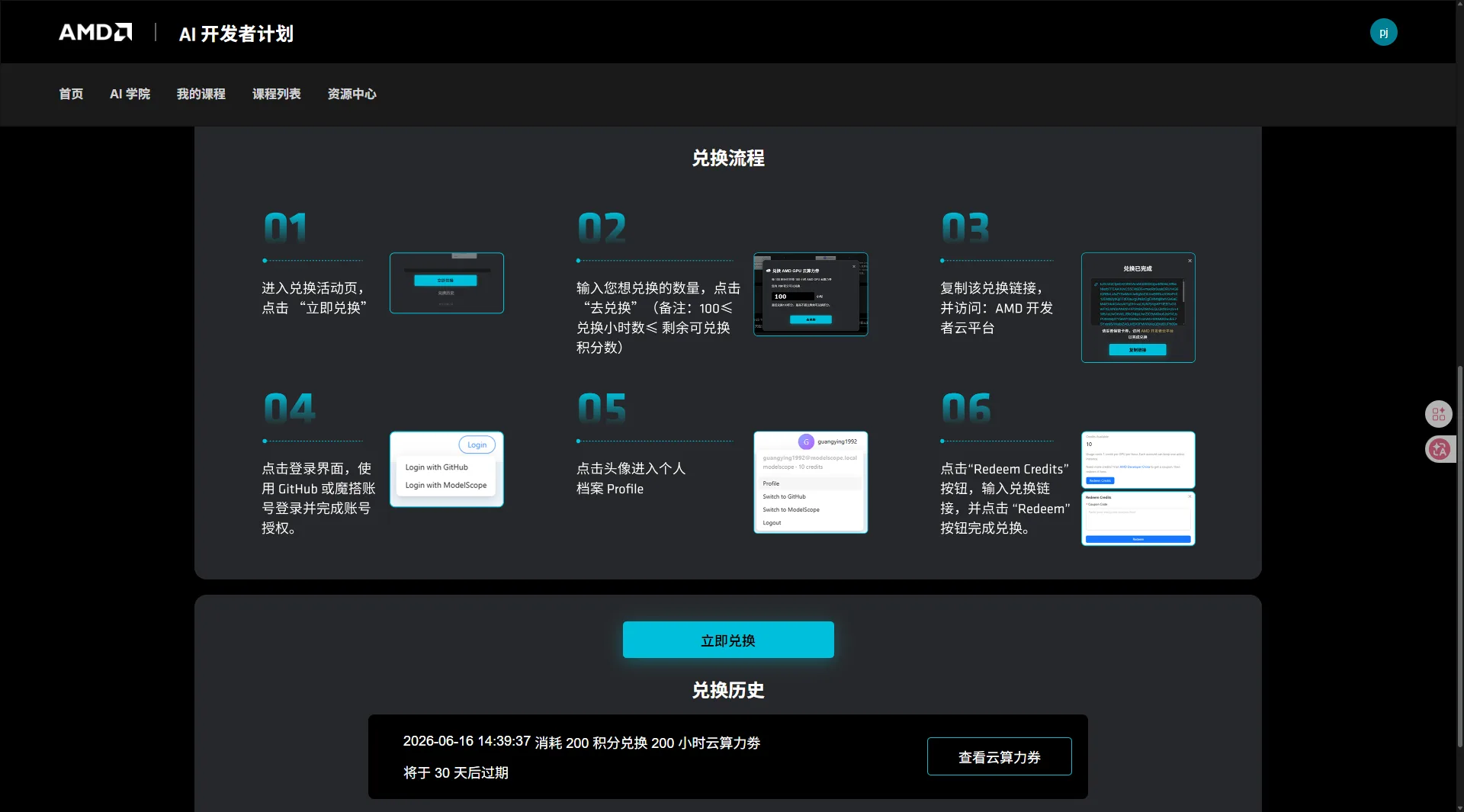
兑换流程
- 从中文站主页面或活动入口进入云算力兑换区域
- 在兑换活动页点击 立即兑换
- 输入想兑换的云算力小时数,点击 去兑换
- 兑换成功后复制生成的兑换链接
- 访问 AMD 开发者云平台
- 使用 GitHub 或魔搭账号登录,并完成账号授权
- 点击右上角头像进入 Profile
- 点击 Redeem Credits
- 在 Coupon Link 输入框粘贴兑换链接,点击 Redeem 完成兑换
5. 跑通你的第一个 ROCm 任务
平台预置了开箱即用的环境,建议起步路径:
- 启动一个内置 ROCm + PyTorch 模板的工作区
- 参考本仓库 Gemma4 部署教程 跑通推理
- 进入 LoRA 微调实战 体验训练
- 进阶 算子优化 了解底层
6. 从本地连接:SSH 与 VS Code(进阶)
默认工作区在浏览器内通过 JupyterLab 使用。如果你希望用本地终端、VS Code 或 AI 编程工具直接操作工作区文件与 GPU,可以通过 SSH 接入。
⚠️ 该方式需要手动完成配置,且实例重建后部分设置会失效,请按本节顺序操作。
6.1 生成密钥并上传公钥
本地生成密钥(Windows / macOS / Linux 通用):
ssh-keygen -t ed25519 -C "amd-radeon-cloud" -f ~/.ssh/id_ed25519_radeon_cloud在平台 SSH Public Keys 中粘贴公钥内容:
cat ~/.ssh/id_ed25519_radeon_cloud.pub⚠️ 公钥必须一行一个。多粘贴一行裸 base64 会导致整份配置报
SSH public key type is unsupported,且该改动只对之后启动的实例生效。
6.2 连接实例
实例卡片的 SSH access 会给出 Host:Port。建议在本地 ~/.ssh/config 中配置别名,避免每次手输:
Host radeon-cloud
  HostName <实例 Host>
  Port     <实例 Port>
  User     root
  IdentityFile ~/.ssh/id_ed25519_radeon_cloud
IdentitiesOnly yes之后直接 ssh radeon-cloud 即可。
⚠️ 每次重建实例,Host 与 Port 都会变化,需要在实例卡片上重新核对并更新
Port。这是最容易卡住的一步。
6.3 VS Code 卡在「正在初始化」
用 VS Code 的 Remote-SSH 连接时,若界面一直停在「正在初始化 VS Code 服务器」,且日志停在 Install and start server if needed,通常不是网络问题,而是平台默认关闭了 TCP 端口转发。
平台运行中的 sshd 使用独立配置文件(非 /etc/ssh/sshd_config),其中 AllowTcpForwarding 默认为 no。因此 sshd -T 查到的配置与实际生效配置不一致,是本问题最容易误判的地方。
确认当前 sshd 的启动参数:
ps aux | grep sshd | grep -v grep若输出中包含 -f /tmp/amd-oneclick-sshd_config,即为实际生效的配置文件。将其中的 AllowTcpForwarding no 改为 yes 并重载:
sed -i 's/^AllowTcpForwarding no/AllowTcpForwarding yes/' /tmp/amd-oneclick-sshd_config
kill -HUP $(cat /tmp/amd-oneclick-sshd.pid)验证端口转发是否生效:
ssh -o ExitOnForwardFailure=yes -L 18080:127.0.0.1:22 radeon-cloud "echo FORWARD_OK"输出 FORWARD_OK 即表示转发可用。
⚠️ 该配置文件位于
/tmp下,实例重建后会重新生成,需要再次执行上述修改。
6.4 Remote-SSH 推荐设置
在 VS Code 的 settings.json 中加入以下配置,可避免大部分连接问题:
| 设置项 | 值 | 作用 |
|---|---|---|
remote.SSH.path | C:\\Windows\\System32\\OpenSSH\\ssh.exe | 避免调用到 Git 自带的 ssh(读不到 ssh-agent) |
remote.SSH.useExecServer | false | 规避部分环境下执行通道静默失败 |
remote.SSH.showLoginTerminal | true | 失败时可见 SSH 原始输出,便于定位 |
remote.SSH.enableDynamicForwarding | false | 改用普通端口转发,兼容性更好 |
6.5 组件与扩展下载失败
平台出网经过 egress 代理,直接访问部分 CDN 会失败(例如 wget download failed、扩展市场返回 403)。
可通过平台预设代理访问,代理地址可从当前会话的环境变量中读取:
echo $HTTP_PROXY配置后重试:
export HTTPS_PROXY="$HTTP_PROXY"若 VS Code Server 或扩展仍无法下载,可在本地下载对应产物后上传至远程目录,或改用平台镜像中已预装的工具。
6.6 已知限制
部分第三方远程开发工具仅实现 TCP 端口转发。若工具的服务端进程监听的是 Unix domain socket(形如 ~/.xxx/server/run/control.sock),则无法通过该类客户端连接。排查方法:
ss -ltnp # 无任何 TCP 监听端口此时应改用支持 StreamLocal 转发的客户端(如系统 OpenSSH + VS Code Remote-SSH),或等待工具侧支持。
常见问题
Q1:完全免费吗? 活动期间注册即送 100 小时中国区专属算力。后续可通过积分兑换或魔搭激励计划继续扩展。
Q2:需要科学上网吗? 不需要。中文站本地化部署,访问与登录均针对中国网络环境优化。
Q3:可以用本仓库的教程吗? 可以。平台内置 ROCm + PyTorch 等常见模板,本仓库 01-deploy / 02-fine-tune / 03-infra 的教程可直接在工作区内运行。
Q4:遇到 ROCm 软件栈或硬件适配问题怎么办? 加入「中国成员专属技术支持微信群」,AMD 官方技术支持团队会随群协助解答。入口在中文站个人中心。
Q5:100 小时用完后怎么办?
- 走积分兑换路径:完善贡献、参与活动累积积分,兑换算力券
- 走魔搭路径:完成「开发者激励计划」3 条独立任务路径,最高 1000+ 小时
- 详见上面「算力扩展」小节
配套教程对应关系
本仓库哪些教程可以直接在 AMD Radeon Cloud 上运行:
| 学习阶段 | 对应教程 | 推荐工作区模板 |
|---|---|---|
| 大模型部署 | Gemma 4 / Qwen3 / Qwen3.5 部署 | ROCm + PyTorch |
| LoRA 微调 | Gemma4-E4B LoRA 微调 | ROCm + PyTorch + Transformers |
| 算子优化 | ROCm 算子优化实践 | ROCm + HIP 开发环境 |
| 组队学习 | hello-rocm 组队学习 | 由 Datawhale 组队营提供 |