☁️ AUP Learning Cloud · 端侧 AMD 算力
🧪 内测阶段公告
AUP Learning Cloud 目前处于内部测试阶段,平台功能、资源配额与计费规则可能随时调整;如遇服务不稳定或异常,请及时向管理员反馈。正式开放时间与相关政策以官方通知为准。
基于 AMD 端侧 Ryzen™ AI APU 构建的远程 JupyterHub / Code Server 开发环境,无需本地配置,浏览器登录即可上手 ROCm 实战。
📦 开源项目
AUP Learning Cloud 是 AMD Research 开源的定制化 JupyterHub 学习云平台(MIT 许可),面向 AMD 硬件加速(CPU / GPU / NPU),内置计算机视觉、深度学习、大模型、物理仿真等实践课程工具包,并基于 Kubernetes(K3s)部署。源码、部署方式与镜像均公开在 GitHub:https://github.com/AMDResearch/aup-learning-cloud。
🖥 平台设备说明
AUP Learning Cloud 的算力全部来自 AMD 端侧(client)Ryzen™ AI APU。与独立显卡方案不同,这里的 CPU / GPU / NPU 集成在同一颗芯片上,更贴近真实的 AMD AI PC 使用场景。目前后台主要部署两款设备:
| 设备 | 定位 | CPU | GPU(iGPU) | NPU |
|---|---|---|---|---|
| Ryzen™ AI Max+ 395(Strix Halo) | 旗舰端侧 APU | Zen 5 · 16 核 | Radeon™ 8060S(RDNA 3.5 · 40 CU) | XDNA™ 2 · ~50 TOPS |
| Ryzen™ AI 9 HX 370(Strix Point) | 高性能端侧 APU | Zen 5 · 12 核 | Radeon™ 890M(RDNA 3.5 · 16 CU) | XDNA™ 2 · ~50 TOPS |
- CPU:基于 Zen 5 架构,承担数据预处理、编译与常规计算任务。
- GPU(iGPU):RDNA 3.5 集成显卡,通过 ROCm 为 PyTorch 等框架提供 GPU 加速。
- NPU:XDNA 2 架构 AI 引擎,面向低功耗端侧推理。
🚀 立即体验

一、什么是 JupyterHub / Code Server?
| JupyterHub | Code Server(VSCode Server) |
|---|---|
| 基于浏览器的远程开发平台: - ✅ 浏览器直接写代码(无需本地配置环境) - ✅ 使用 Python / Jupyter Notebook 实验与学习 - ✅ 代码文件保存在服务器,不怕电脑重装 - ✅ 在不同电脑上随时继续学习 📌 你只需要:一台能上网的电脑 + 现代浏览器(推荐 Chrome / Edge / Firefox) | 在浏览器中运行的完整 VSCode 编辑器,可理解为「在浏览器里打开一个和本地一模一样的 VSCode」: - ✅ 完整 VSCode 编辑体验(语法高亮、自动补全、调试) - ✅ 终端中运行程序、脚本和训练任务 - ✅ 安装 VSCode 插件(Python、Jupyter、GitLens 等) - ✅ 端口转发预览 Web 应用 - ✅ 适合需要 IDE 级开发体验的用户 |
二、登录说明
1. 获取 GitHub 授权 / 本地账号密码
- GitHub 授权登录:点击授权登录即可。
- 本地账户:由管理员提供账号密码。
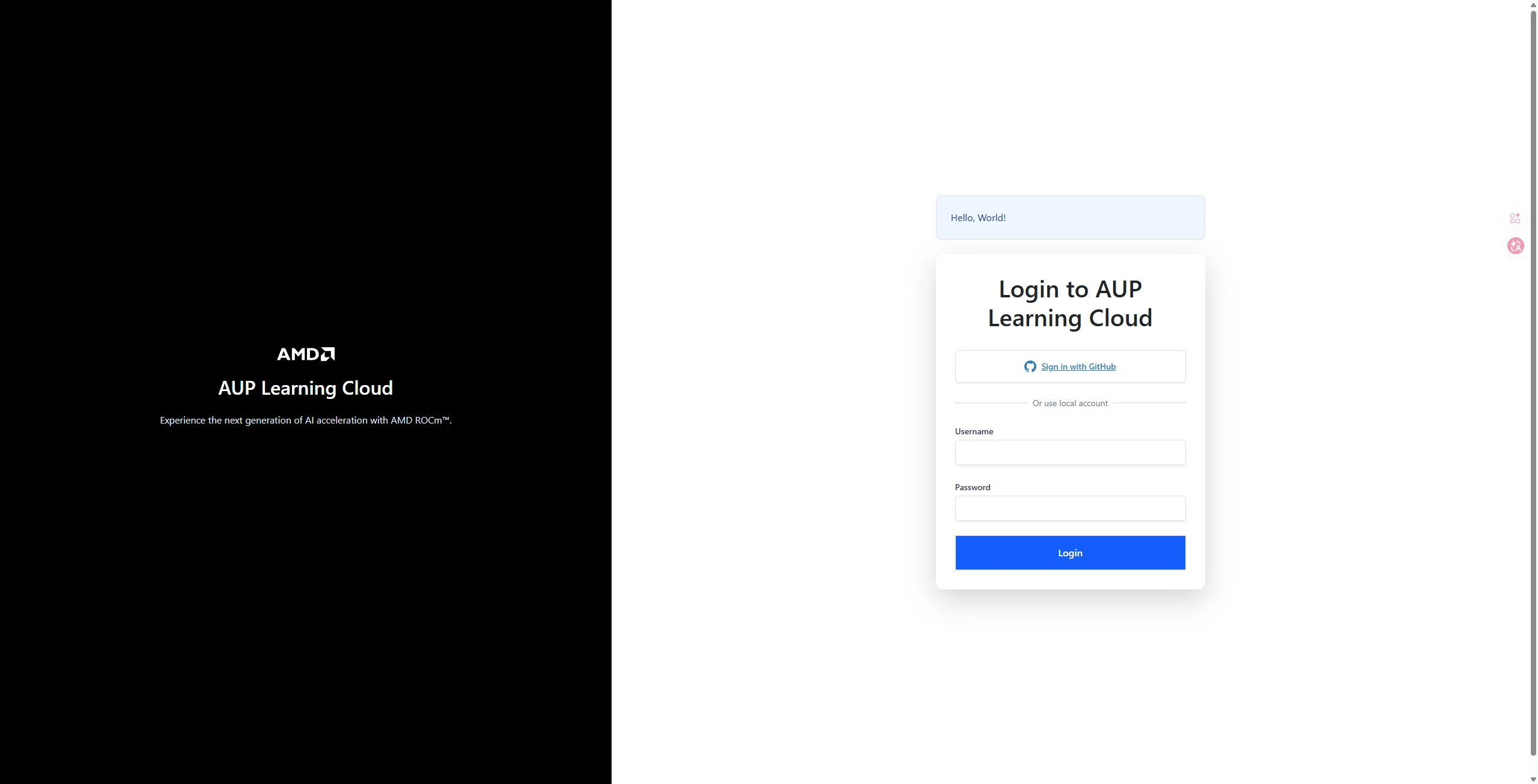
2. 打开登录页面
在浏览器地址栏输入:https://tpe.aupcloud.io
3. 选择登录方式
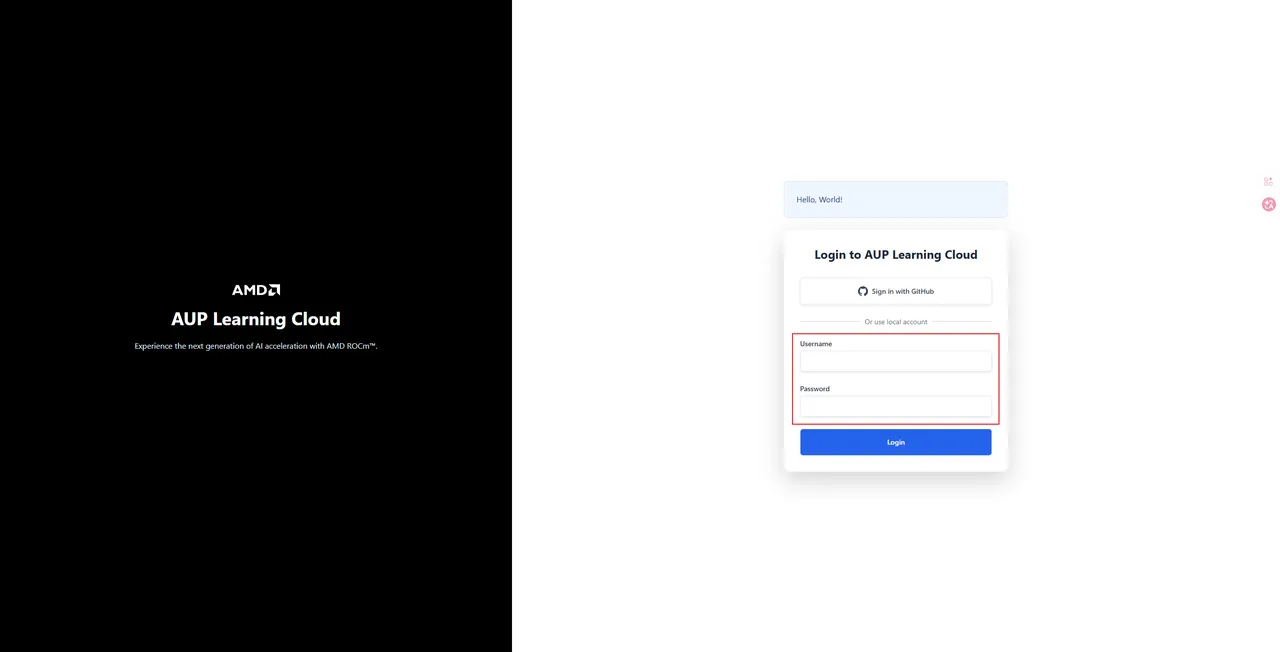
平台提供两种登录方式:GitHub 账户登录(推荐) 和 本地账户登录(本地账户需管理员提供)。
方式 1:GitHub 账户登录(推荐)
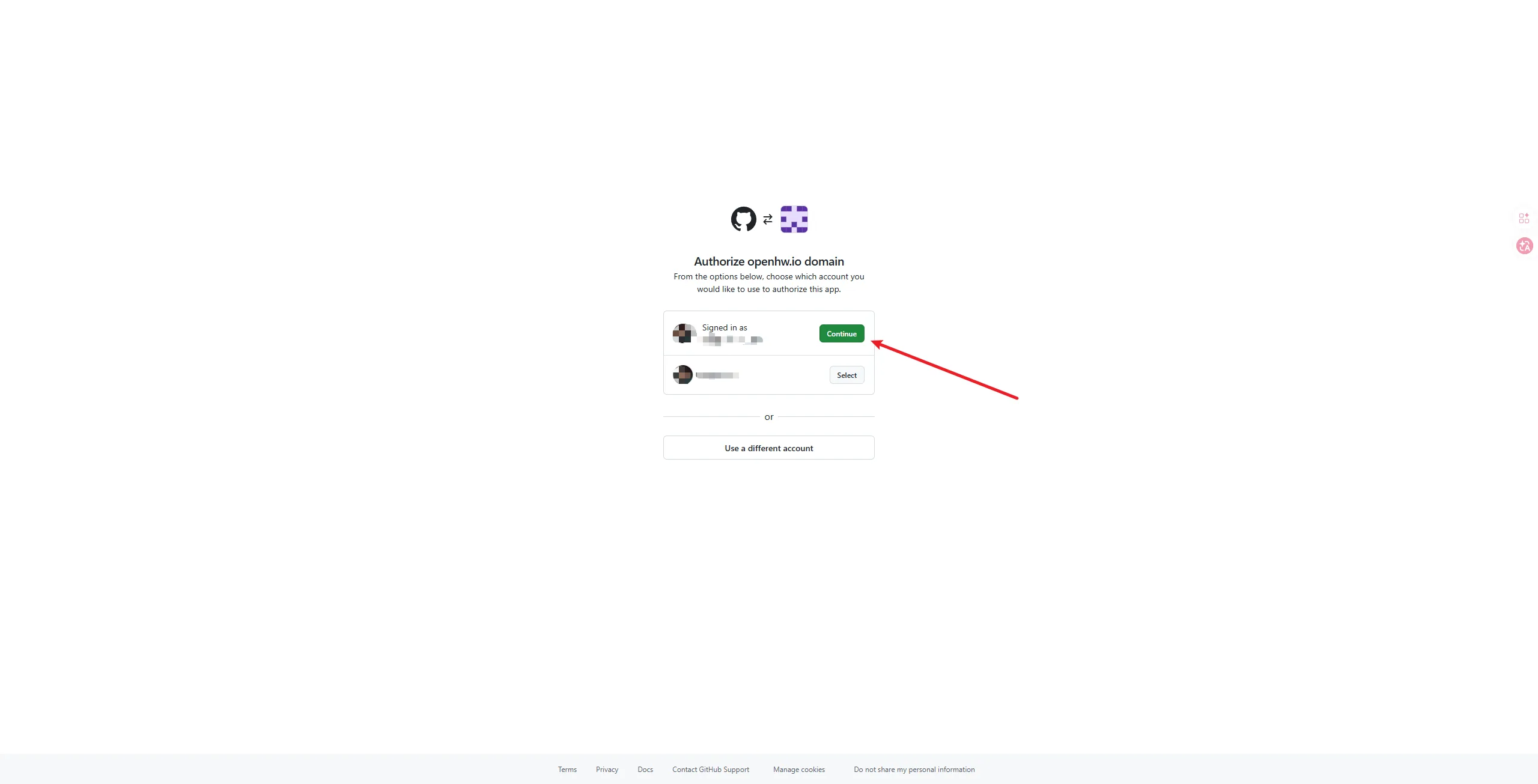
- 点击 Use GitHub Login 按钮
- 跳转到 GitHub 授权页面,选择已授权的 GitHub 账户
方式 2:本地账户登录
从邮件中获取账号密码:
- 在登录框中输入 Username 与 Password
- 点击 Use LocalAccount Login 按钮,首次登录需要修改密码
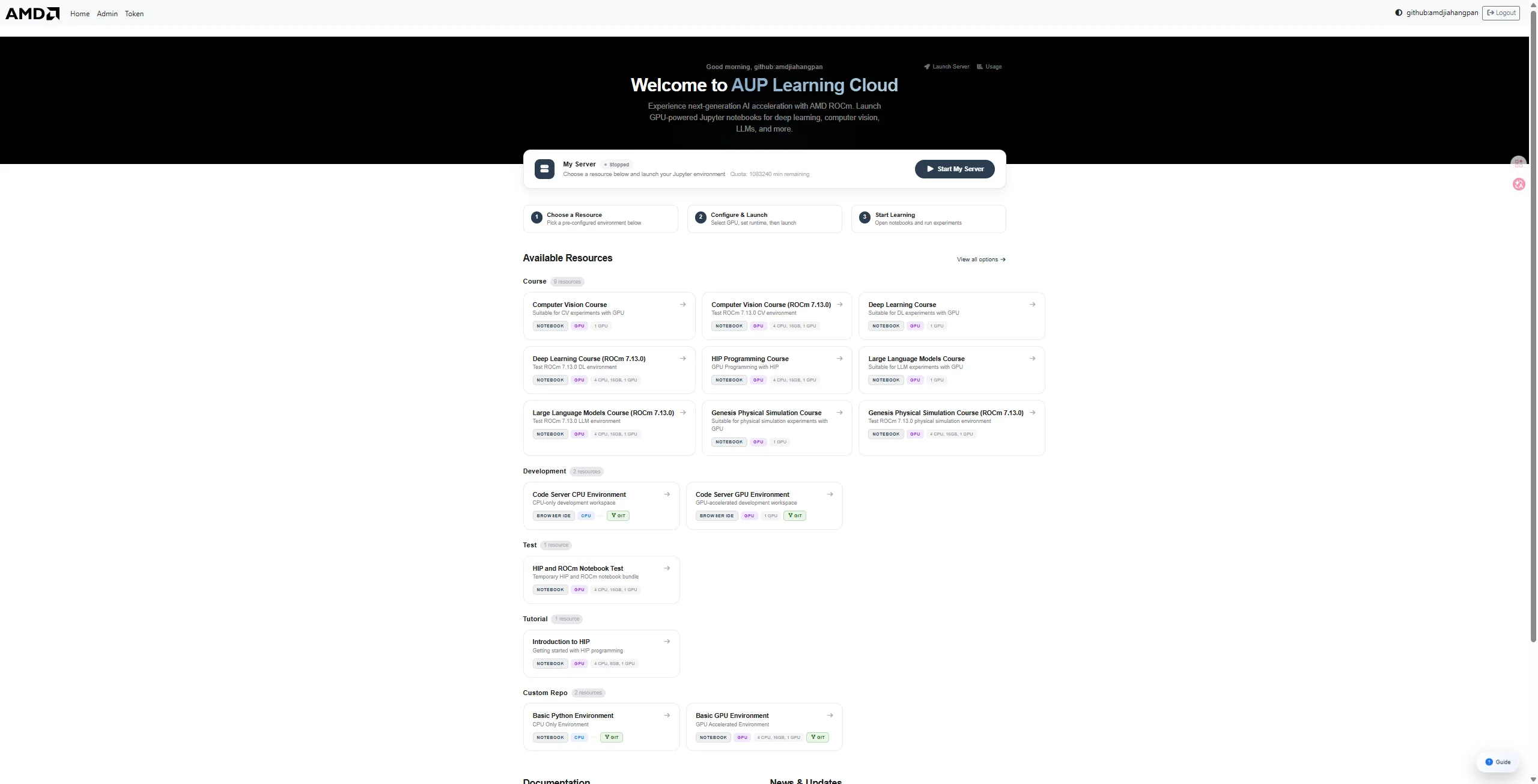
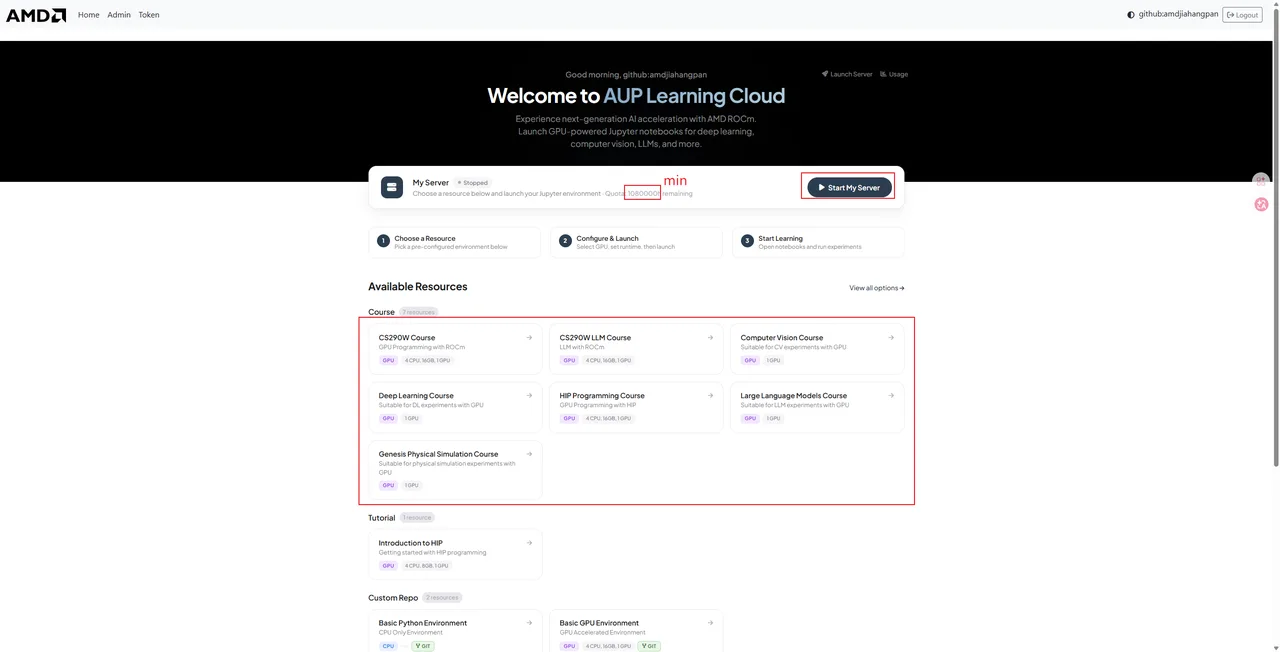
4. 成功登录后的界面
三、平台使用须知与可用资源
使用须知
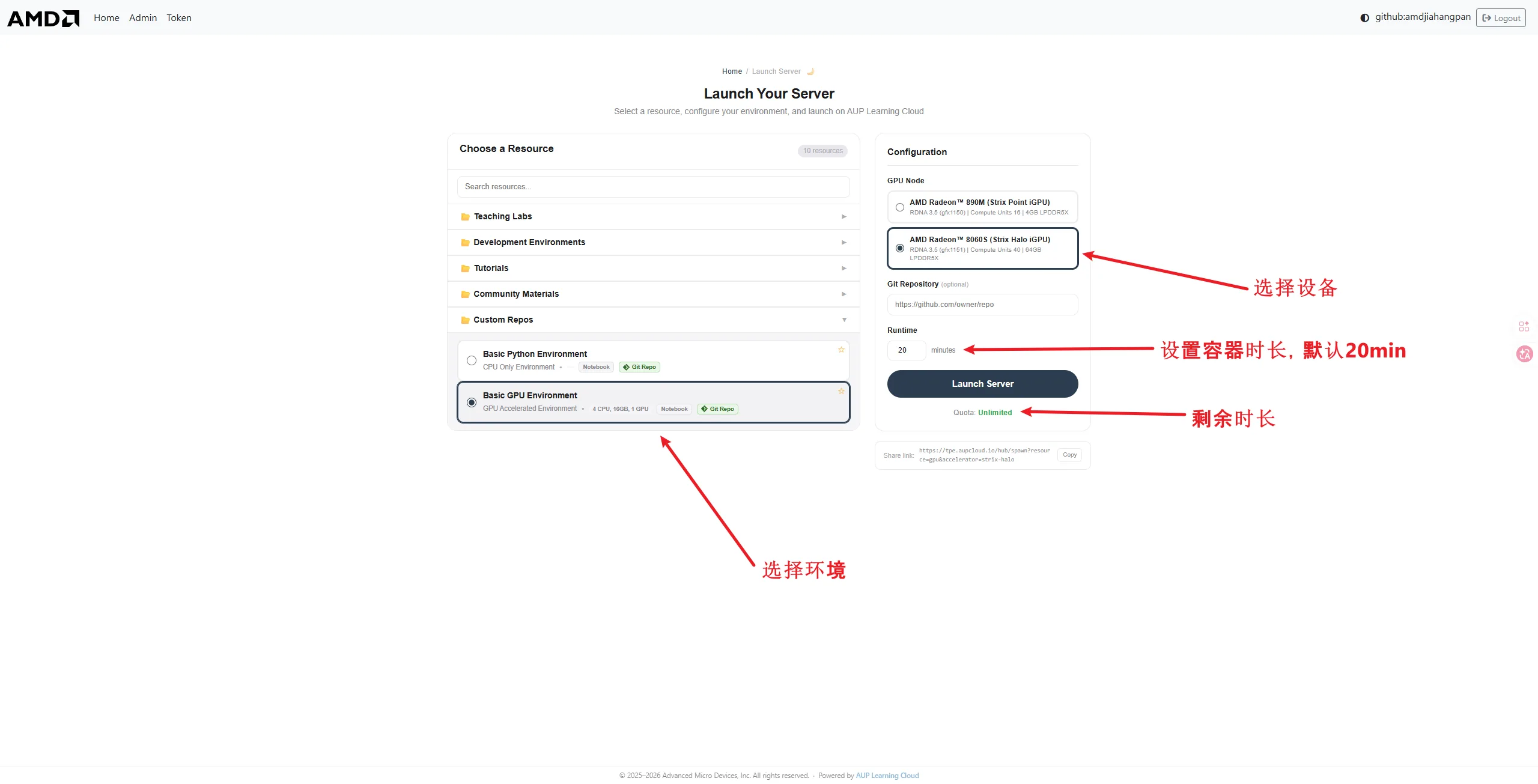
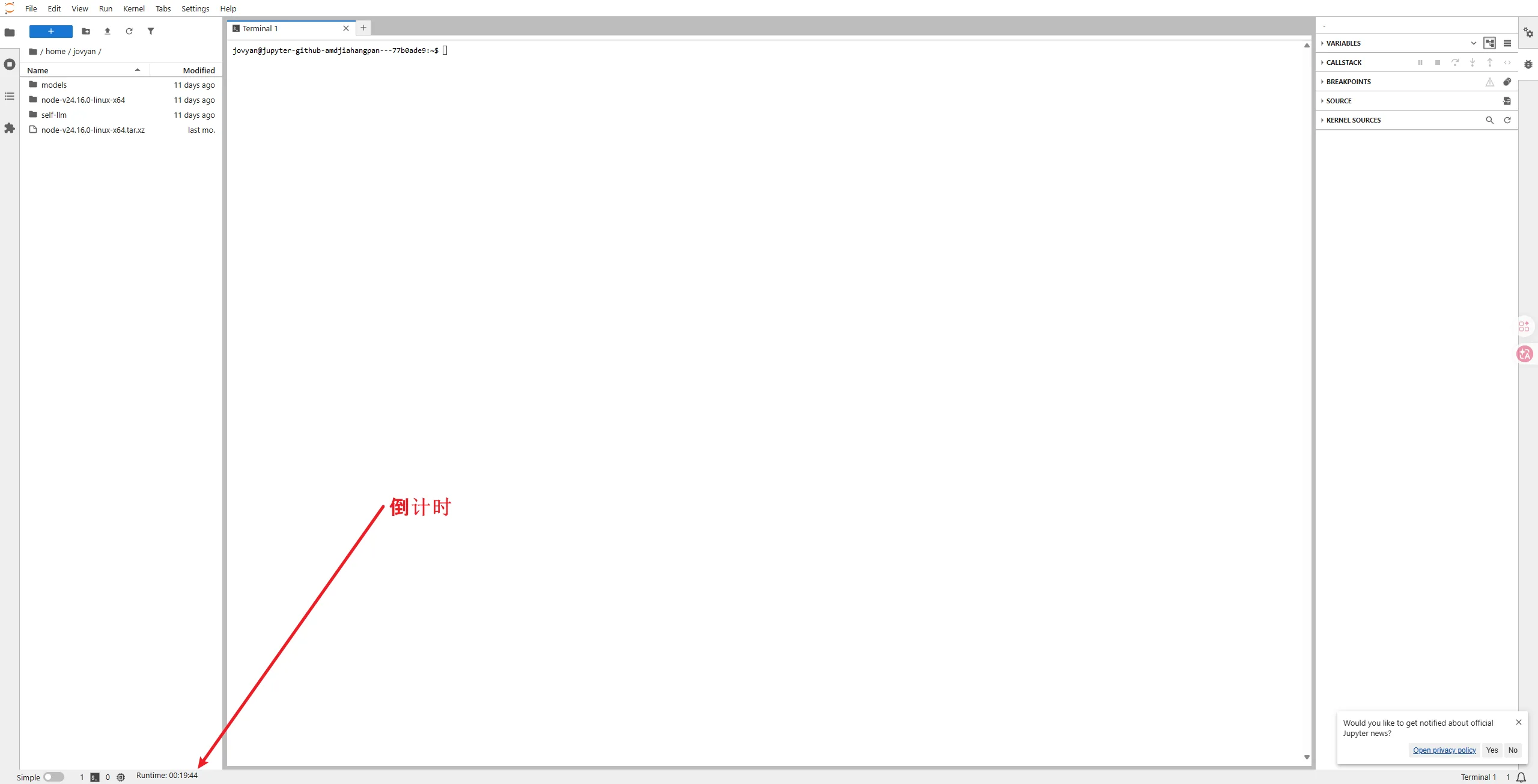
- 运行时长:容器默认时长为 20 min,开启后左下角会有倒计时,倒计时结束会自动关闭容器。
- 个人存储:每人默认存储空间为 20 G,无法存储超过该容量的文件。
- 积分计费:消耗 = 运行时长(分钟)× 硬件倍率,会话结束时扣除;余额不足将无法启动新会话(倍率见下表)。
| 硬件 | 积分倍率 |
|---|---|
| CPU | 1× |
| GPU(Radeon 8060S iGPU) | 3× |
可用资源目录:
- Course(课程资料):Computer Vision Course、Deep Learning Course、HIP Programming Course、Large Language Models Course、Genesis Physical Simulation Course(均提供 ROCm 7.13.0 版本)
- Development(开发环境):Code Server CPU Environment、Code Server GPU Environment
- Test(测试环境):HIP and ROCm Notebook Test
- Tutorial(教程内容):Introduction to HIP
- Custom Repo(自定义仓库,提供基础镜像):Basic Python Environment、Basic GPU Environment
注意
选择合适的镜像时长,计时结束时会关闭连接;未放置在用户存储目录 /home/jovyan 的内容会被重置。
四、JupyterHub 使用说明
1. 新建一个 Notebook
- 选择 Python 3
- 浏览器会打开一个新的 Notebook 页面
🎉 恭喜,你已经可以开始写代码了!
2. 运行代码
- 在代码单元格中输入代码
- 按 Shift + Enter 运行当前单元
- 运行结果会显示在下方
print("Hello, JupyterHub!")3. 保存你的工作
- JupyterHub 会自动保存,也可手动保存:
Ctrl + S(Windows)/Cmd + S(Mac) - 每个镜像的默认工作目录为
/ryzers/notebooks,用户拥有 20 G 磁盘的目录在/home/jovyan。如需保存工作内容,请在镜像结束前迁移至/home/jovyan。
⚠️ 默认工作目录:/ryzers/notebooks ⚠️ 用户存档目录:/home/jovyan
# 切换 bash
bash
cp <需要保存的文件> /home/jovyan五、Code Server(VSCode Server)使用说明
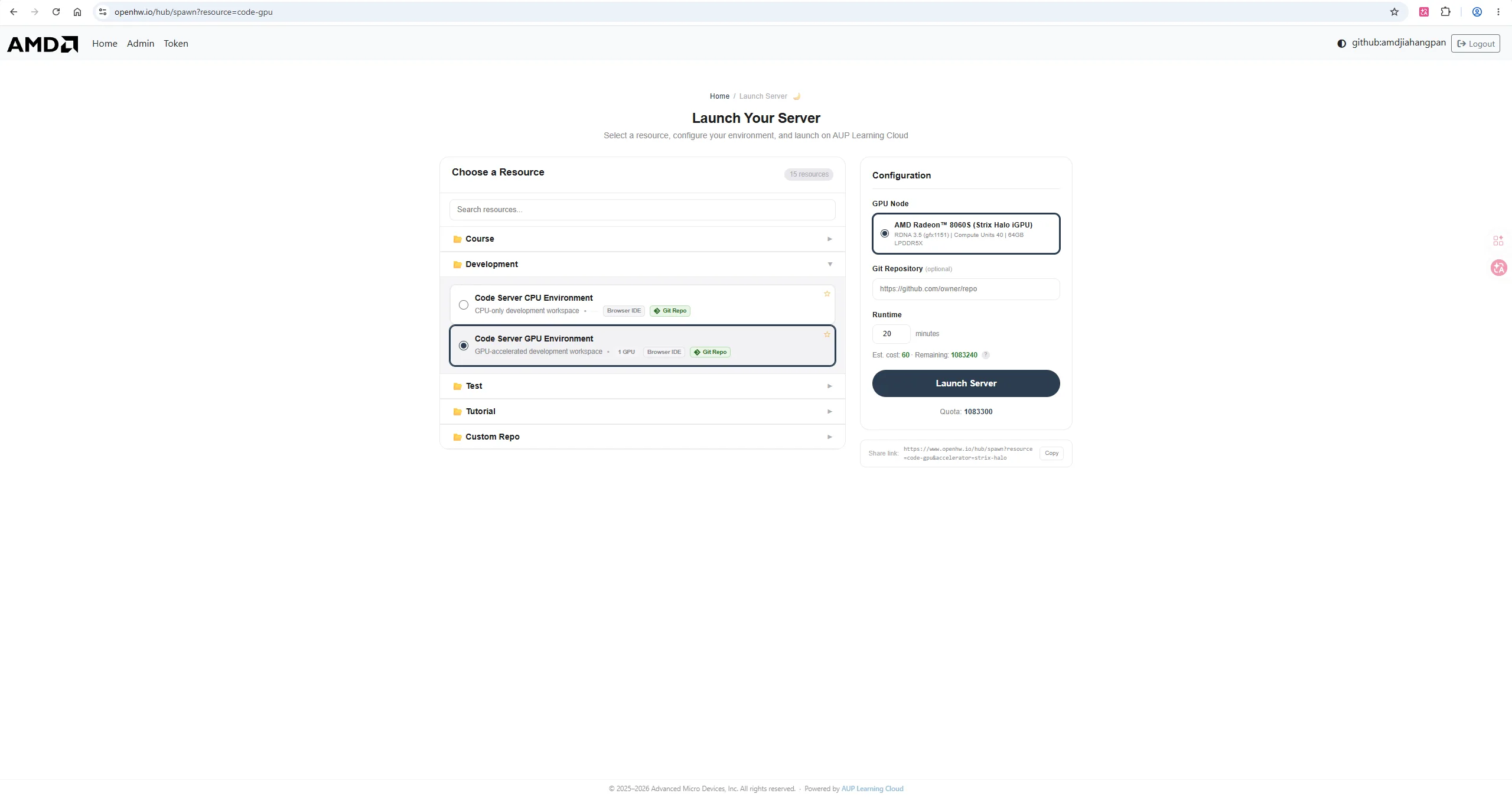
1. 启动 Code Server 环境
- 登录后,在启动页面选择 Code Server CPU Environment 或 Code Server GPU Environment
- 选择所需的硬件配置(如 AMD Radeon™ 8060S GPU)
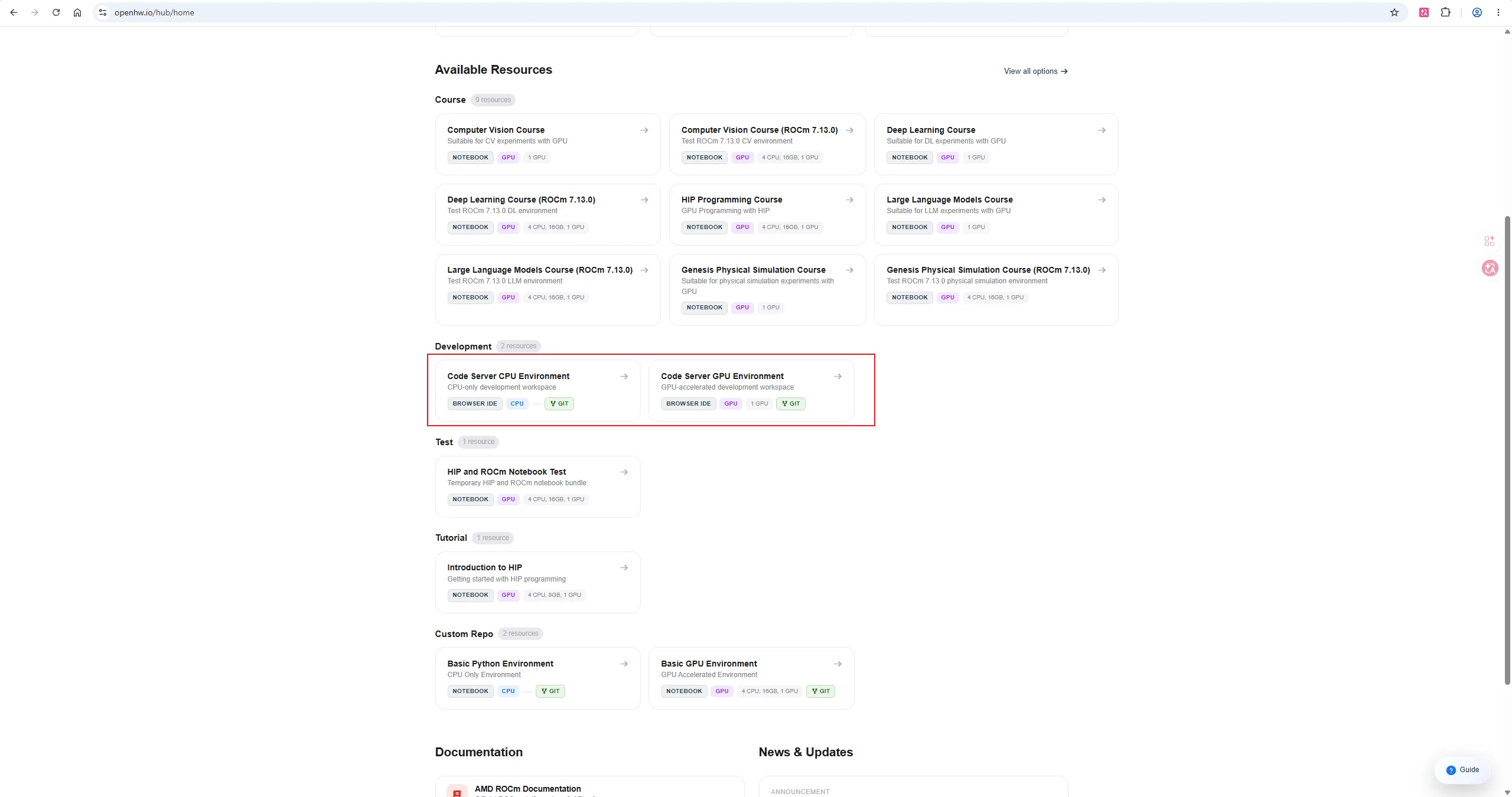
- 设置运行时长,点击 Launch Server
- 等待几秒后,浏览器将自动打开 VSCode 界面
2. 界面介绍
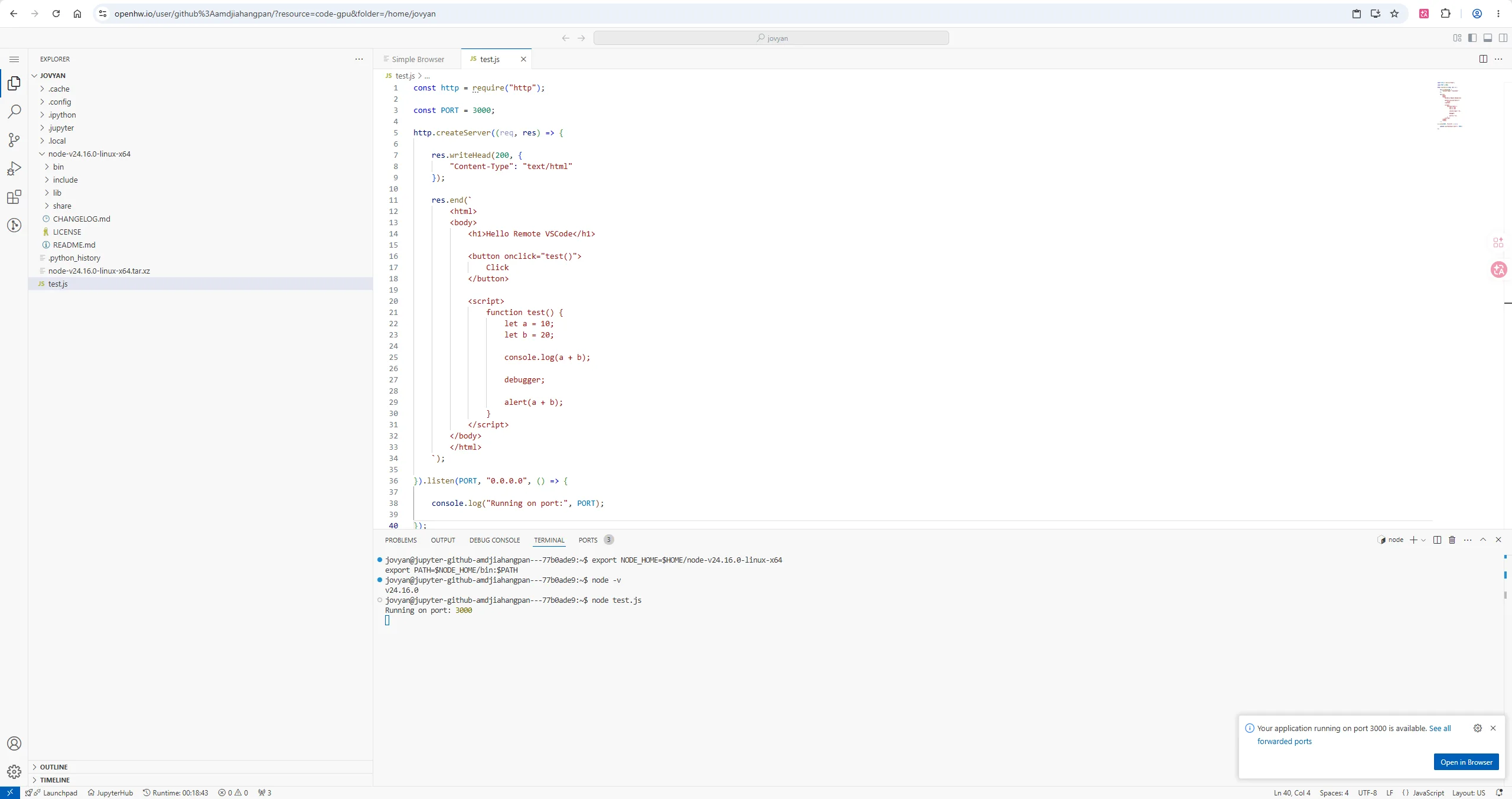
Code Server 的界面和本地 VSCode 完全一致:
- 左侧:文件资源管理器、搜索、源代码管理、调试、扩展
- 中间:代码编辑区域
- 下方:集成终端(Terminal)、端口面板(Ports)、输出面板
3. 端口转发(Port Forwarding)
当你在 Code Server 中运行一个 Web 服务(如 Node.js、Flask、Streamlit 等),系统会自动检测并转发端口。
使用方法:
- 在终端中启动服务,例如:
node test.js
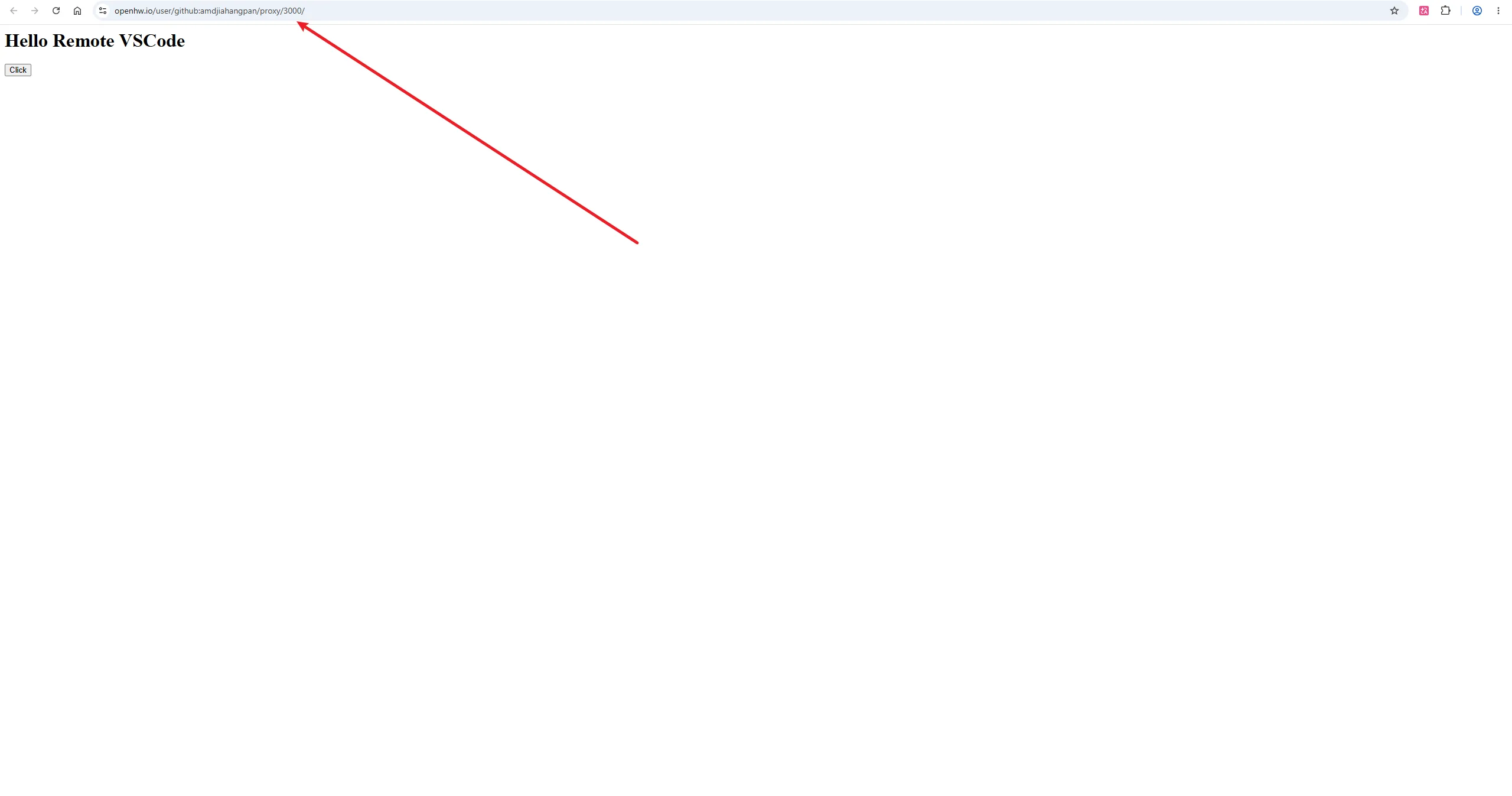
# 输出: Running on port: 3000- 右下角会弹出通知提示端口已转发,点击 Open in Browser 即可在新标签页访问
- 也可以在底部 PORTS 面板中查看所有已转发的端口
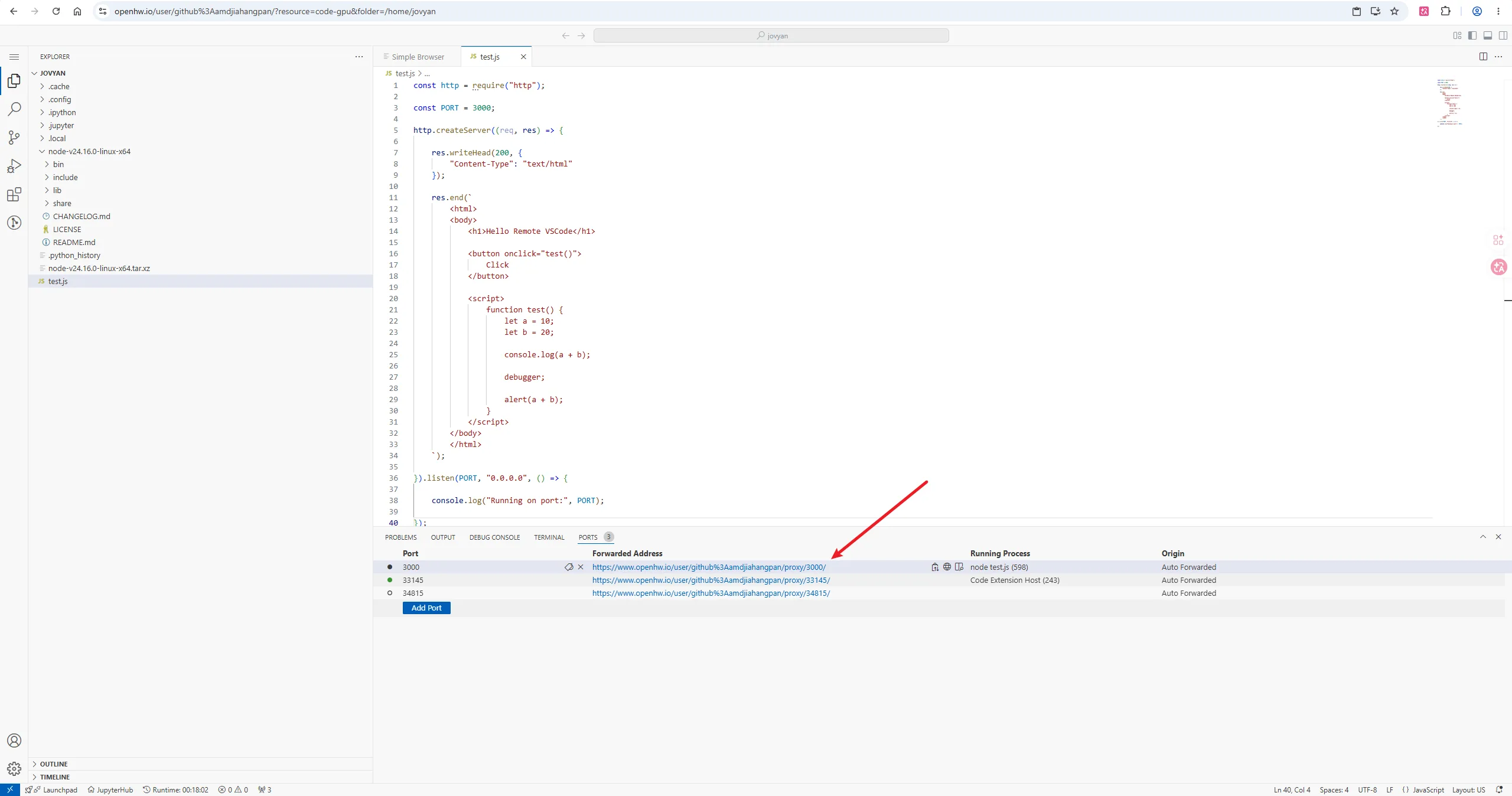
转发地址格式:
https://tpe.aupcloud.io/user/<your-username>/proxy/<port>/例如:https://tpe.aupcloud.io/user/github%3Ausername/proxy/3000/
注意事项:
- 端口转发是自动的,无需手动配置
- 支持任何在服务器上监听端口的服务(HTTP / WebSocket)
- 转发地址可以分享给他人访问(在同一网络授权下)
- 如果端口未自动检测,可在 PORTS 面板手动添加
4. 插件(Extensions)使用
Code Server 支持安装 VSCode 插件来增强开发体验。
已预装的插件:
| 插件 | 用途 |
|---|---|
| Python | Python 语言支持、IntelliSense、调试 |
| Jupyter | 在 VSCode 中运行 Jupyter Notebook |
| GitLens | Git 增强(查看 blame、历史、对比) |
| Python Debugger | Python 断点调试 |
| Ruff | Python 代码格式化和 lint |
| YAML | YAML 文件语法支持 |
安装新插件:
- 点击左侧扩展图标(四方块形状)
- 在搜索框输入插件名称
- 点击 Install 安装
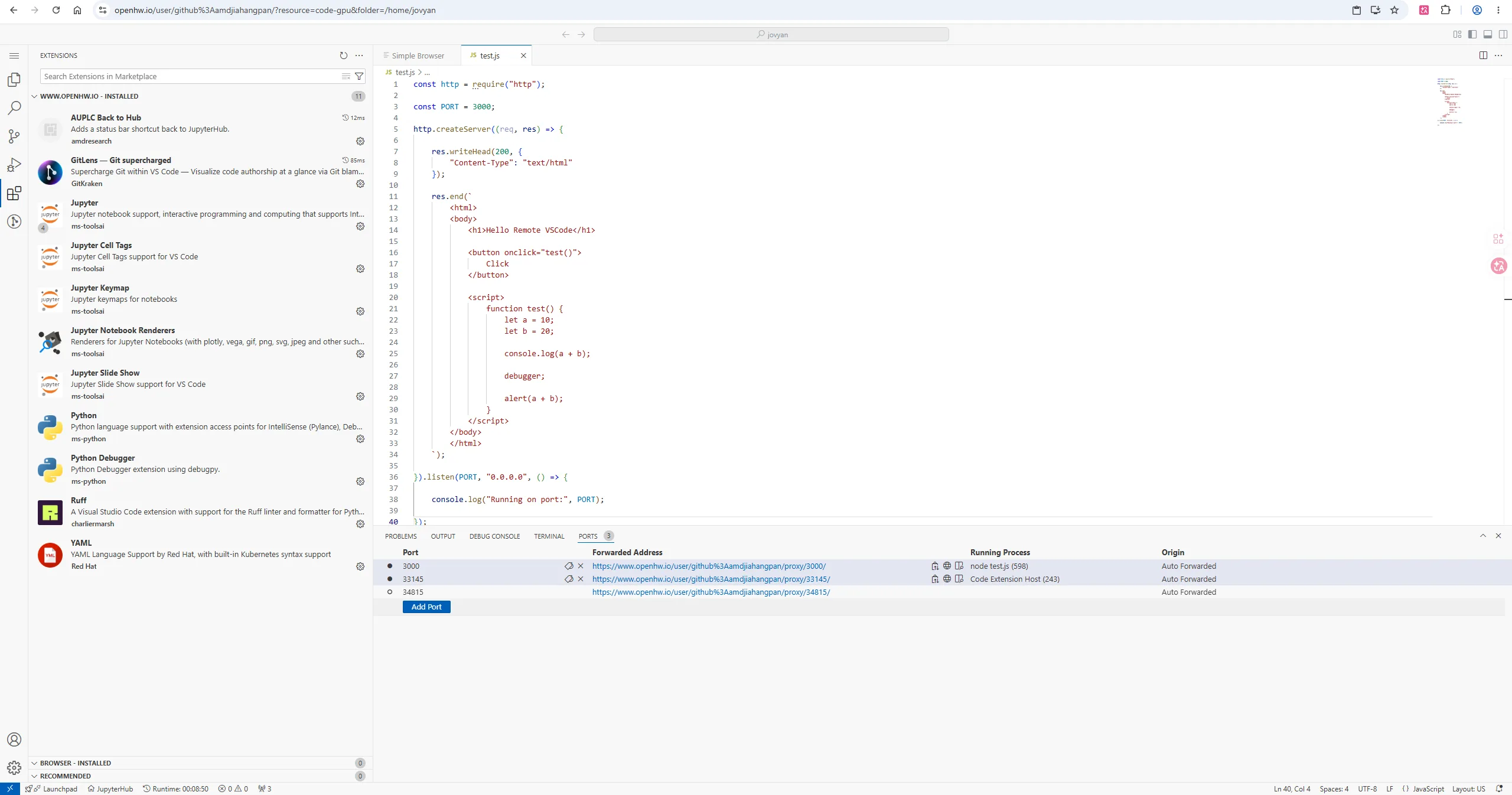
推荐安装的插件:C/C++(配合 HIP 开发)、ROCm HIP(AMD GPU 编程支持)、Remote - Containers、Thunder Client、Markdown Preview。
注意
- 插件安装在服务器端,镜像重启后需要重新安装。
- 建议将常用插件列表记录下来,方便下次快速安装。
- 部分插件可能因网络原因安装失败,可尝试刷新页面后重试。
5. 终端(Terminal)使用
在 Code Server 中可以直接使用集成终端:
- 快捷键
Ctrl + `打开/关闭终端 - 支持多终端窗口(点击 + 号新建)
- 默认 shell 为 bash
# 查看 GPU 状态
rocm-smi

# 安装 Python 包
pip install torch torchvision

# 运行训练脚本
python train.py

# 启动 Web 服务(会自动端口转发)
python -m http.server 8080六、正确退出方式(很重要)
使用完成后,请正确退出:
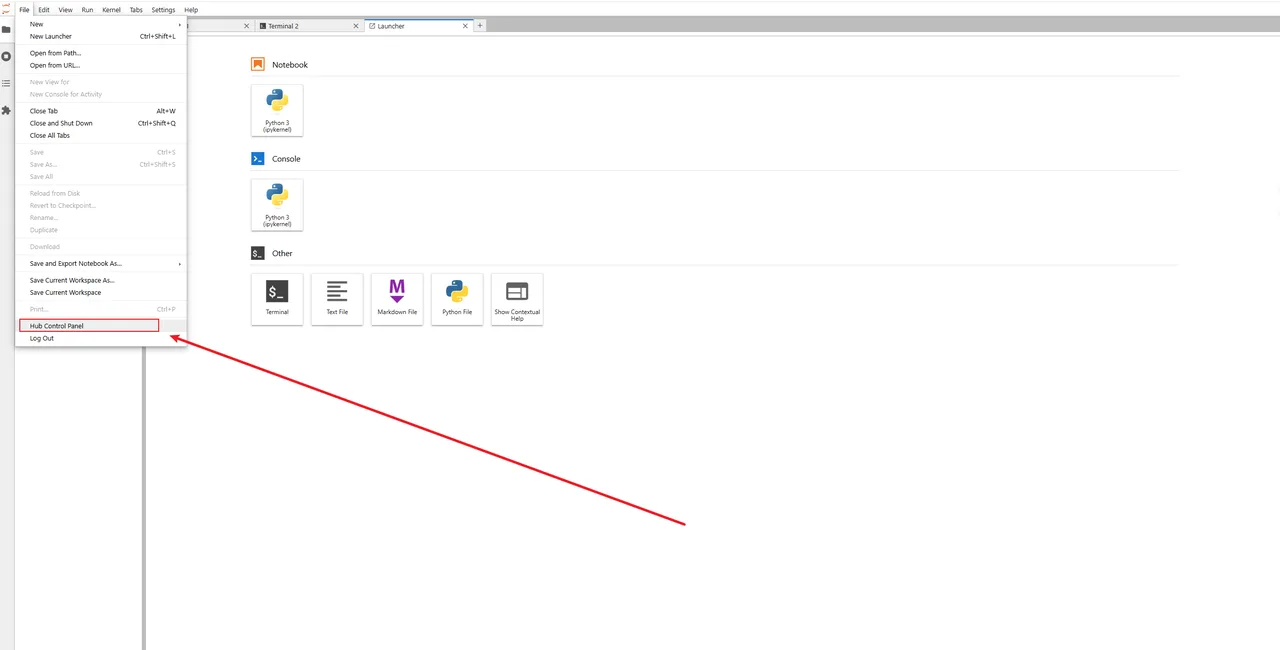
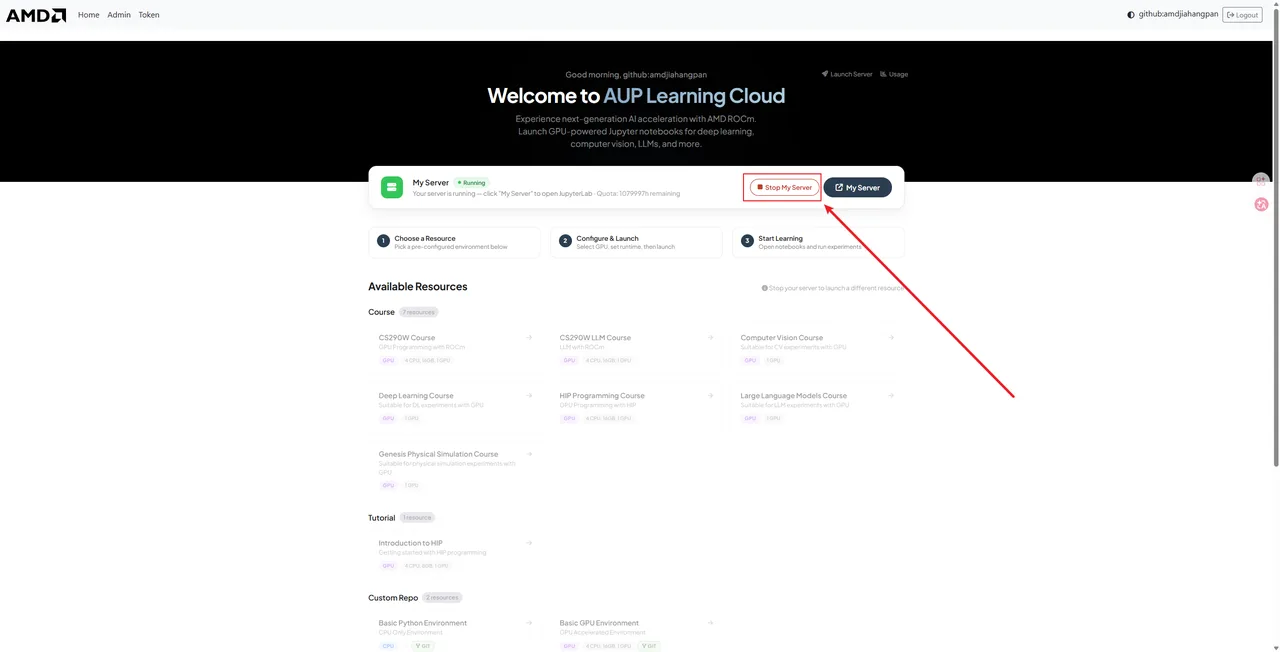
- 打开菜单 File → Hub Control Panel(见下图),在控制面板中点击 Stop My Server 停止服务器,然后关闭浏览器标签页。
⚠️ 不要长时间占用服务器资源!
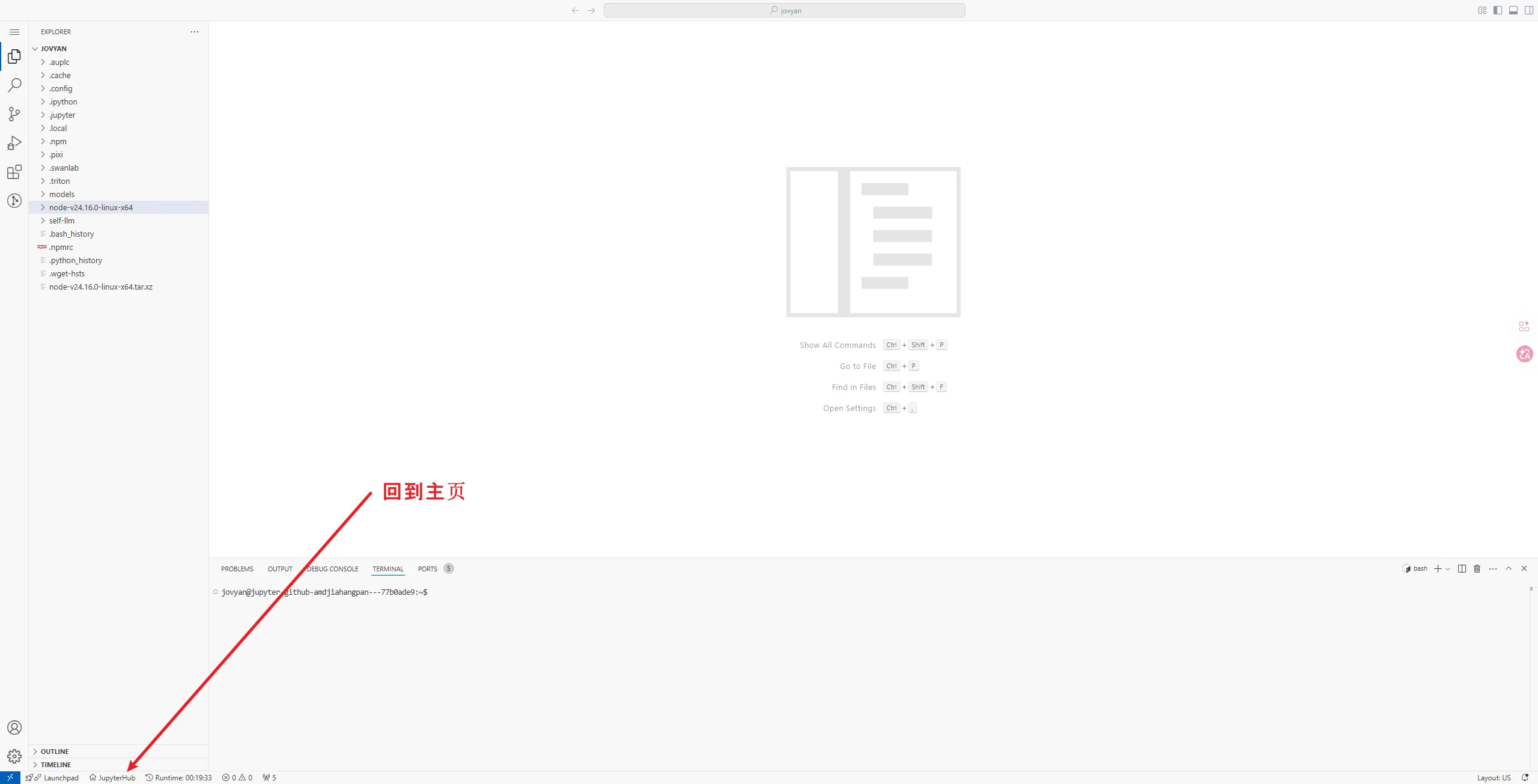
VSCode Server GPU:如何回到主页
在 Code Server(VSCode Server)环境中,若要退出或切换镜像,需先回到 JupyterHub 主页:点击左下角状态栏的 JupyterHub 按钮(见下图红色箭头处),即可返回 Hub 主页,随后按上文点击 Stop My Server 停止服务器。
七、常见问题答疑(FAQ)
Q1:页面打不开 / 加载很慢怎么办? 检查网络是否正常;尝试更换浏览器(推荐 Chrome / Edge);刷新页面或重新登录。
Q2:已经启用一个镜像,想换另一个镜像,无法启动? 请在选择界面点击 Stop my server 关闭当前镜像后再启动新镜像。
Q3:代码报错了,是平台的问题吗? 大多数情况下不是。请先检查:是否有拼写错误、是否漏写括号或冒号、是否按顺序运行了所有单元。
Q4:Code Server 中端口转发不生效? 确认服务确实在监听该端口(终端能看到 Running on port: XXXX);检查 PORTS 面板是否有对应端口记录;尝试手动在 PORTS 面板添加端口;仍不生效则刷新浏览器页面。
Q5:Code Server 中插件安装失败? 检查网络连接是否正常;尝试刷新页面后重新安装;部分插件可能不兼容 Code Server(web 版),可尝试搜索替代插件。
八、使用小建议(强烈推荐)
- ⭐ 经常保存代码
- ⭐ 文件命名清晰(不要用
test123.ipynb) - ⭐ 不要在一个 Notebook 里写「所有内容」
- ⭐ 遇到问题及时提问,不要憋着
- ⭐ 重要文件记得存到
/home/jovyan目录 - ⭐ Code Server 用户建议记录常用插件列表,方便重装
参考链接
- AUP Learning Cloud 开源仓库(AMD Research · MIT 许可):https://github.com/AMDResearch/aup-learning-cloud
- AUP Learning Cloud 项目文档:https://amdresearch.github.io/aup-learning-cloud/