
Von einem Screenshot nachbauen: deine erste Nachbauübung
In der vorherigen Lektion haben wir die KI gebeten, aus einem Satz ein Programm zu schreiben. Diesmal beginnen wir mit etwas, das leichter zu beurteilen ist: Wähle einen Screenshot, der dir gefällt, und lass die KI darauf aufbauen.
Das ähnelt dem Bauen mit Bausteinen nach einem Bild. Du musst nicht jede Farbe, jeden Abstand und jede Buttonposition im Voraus beschreiben – der Screenshot vermittelt bereits viele dieser Informationen.
Worum es in dieser Lektion geht
1. Wähle aus, was du bauen möchtest
Bevor du das Werkzeug öffnest, entscheide dich für ein kleines Ergebnis, das du heute erreichen willst.
Das Ziel ist kein vollständiges Produkt mit allen Funktionen. Es reicht eine Seite, die sich öffnet, verständlich ist und eine einfache Interaktion besitzt. Mit einem kleinen Umfang gelingt der erste Versuch leichter.
Wähle eine dieser Möglichkeiten:
- Produkt-Startseite: Überschrift, Einführung, Bild und Button.
- SaaS-Dashboard: Seitenleiste, Datenkarten und Diagramme.
- Einfaches Spiel: Bewegung, Klick oder ein kleines Ziel.
Prüfe bei der Auswahl der Vorlage drei Dinge:
- Lässt sich der Hauptinhalt auf einem Screenshot verstehen?
- Gibt es auf der Seite etwas, das dir wirklich gefällt?
- Kannst du nach dem Bauen schnell erkennen, ob das Ergebnis ähnlich aussieht?
Wenn dir die große Überschrift und die Farben einer Startseite gefallen, nimm den ersten sichtbaren Bereich auf. Wenn du die Blockwelt eines Spiels magst, speichere ein Bild, auf dem sie klar zu erkennen ist.
Wie ähnlich soll es werden?
Je näher das Ergebnis kommt, desto genauer hast du die Gestaltung beobachtet und desto besser kannst du Unterschiede gegenüber der KI beschreiben. Stelle am Ende Vorlage und Ergebnis nebeneinander: Wirken sie zu 50, 70 oder 90 Prozent ähnlich?
Baue nur eine Seite
Beginne nicht gleichzeitig mit Anmeldung, Bezahlung, Chat, Verwaltung und einer mobilen App. In dieser Lektion baust du nur den einen Bildschirm vor dir nach.
2. Baue mit der Lehrkraft eine Webseite
Sieh dir zuerst den vollständigen Ablauf an. Sobald er verständlich ist, wiederholst du ihn mit deinem eigenen Screenshot.
Die Lehrkraft hat einen leeren Ordner erstellt und in Trae geöffnet. Das Projekt hieß trae-screenshot-demo; anfangs enthielt es weder Webseite noch Code.
2.1 Gib Trae das Referenzbild
Die Vorlage stammt von einer Framer-Beispielseite. Große Überschrift, Navigation, violette Berglandschaft und kleine Bedienelemente sind gut erkennbar.
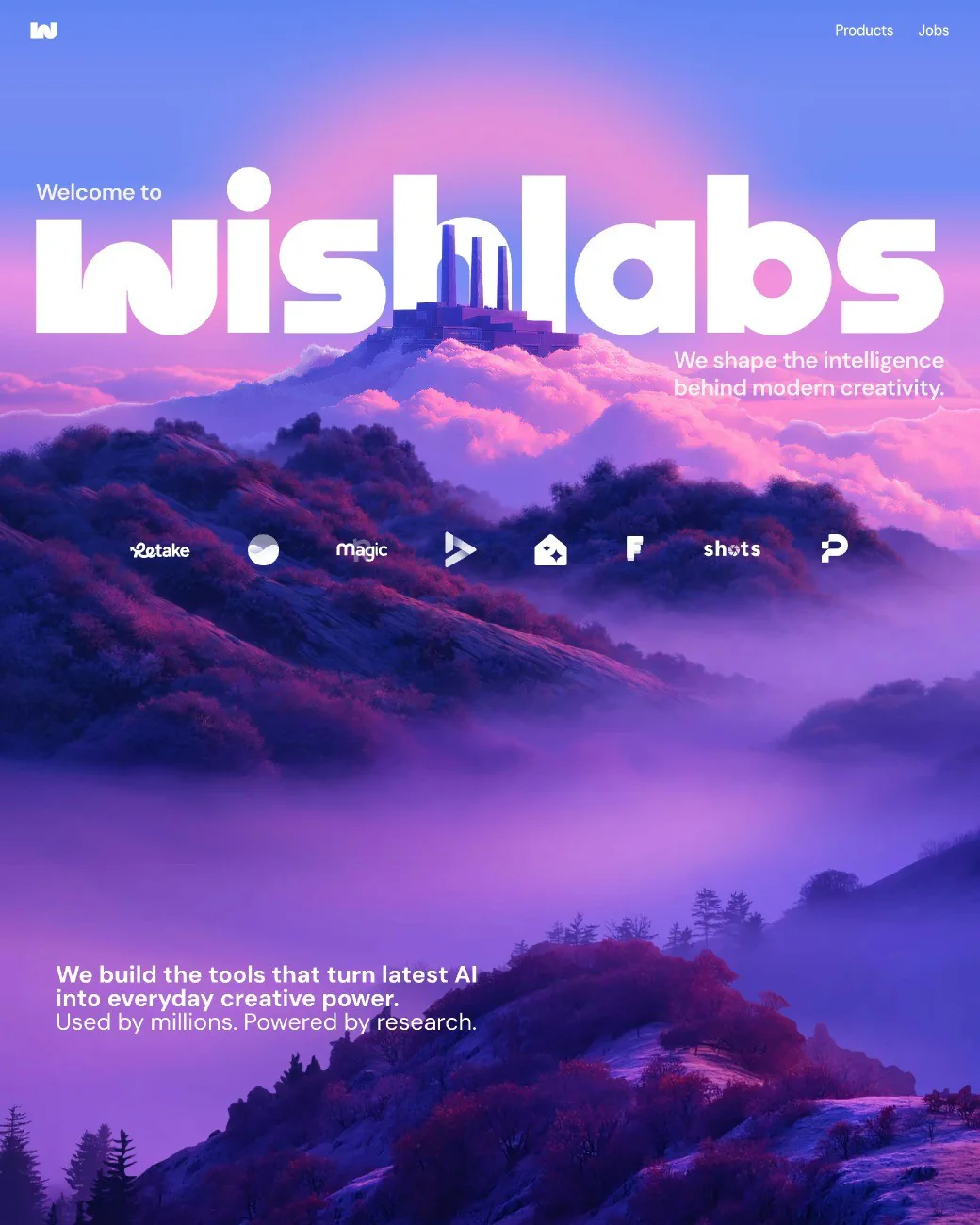
Quelle des Screenshots: Framer Website Builder
Nachdem das Bild in den Trae-Chat gezogen wurde, gab die Lehrkraft eine sehr kurze Anweisung:
Baue eine Webseite, die wie dieses Bild aussieht. Öffne sie für mich, sobald sie fertig ist.Das Bild zeigt Trae ungefähr, wie die Seite aussehen soll; der Satz macht deutlich, dass daraus eine Webseite werden soll.
Warte nach dem Absenden, bis Trae die Dateien erstellt hat. Schicke nicht schon weitere Anweisungen, bevor die erste abgeschlossen ist.
2.2 Betrachte die erste Version

Trae erstellte index.html, styles.css und script.js und öffnete die Webseite anschließend im Browser. Diese Animation zeigt das Ergebnis aus dem Unterricht:
Lies den Code noch nicht. Sieh dir die Seite an und vergleiche sie mit der Vorlage:
- Die Stimmung mit violettem Himmel und Bergen ist erhalten.
- Eine große Überschrift steht weiterhin in der Mitte.
- Oben gibt es eine Navigation, unten eine Reihe von Bedienelementen.
- Text, Buttons und Bilder ergeben einen vollständigen ersten Bildschirm.
Es ist keine exakte Kopie, aber die auffälligste Struktur und Stimmung sind vorhanden. Das ist eine gute erste Version.
2.3 Die erste Version muss zunächst nur sichtbar sein
Wirf nicht alles weg, nur weil Schriftart oder Buttonposition etwas abweichen. Prüfe zuerst, ob sich die Seite öffnet, und wähle dann das deutlichste Problem.
Ist die Überschrift zu klein, sage:
Vergrößere die Überschrift in der Mitte.Öffne die Seite nach der Änderung erneut. Wenn sie deiner Vorstellung näher kommt, war die Überarbeitung sinnvoll.
Normale Sprache reicht aus
Du baust gemeinsam mit Trae etwas auf und schreibst keine Prüfung über Prompts. Beschreibe einfach mit deinen üblichen Worten, was du siehst.
3. Probiere es mit deinem eigenen Bild
Öffne Trae, erstelle einen leeren Ordner und öffne ihn im Editor. Ein einfacher Name wie my-first-page reicht aus.
Gehe dann so vor:
- Finde einen Screenshot einer Webseite oder eines Spiels, der dir gefällt.
- Wähle über die Bildschaltfläche neben dem Chat den Screenshot aus.
- Prüfe, ob das Bild in der Nachricht angezeigt wird.
- Schreibe eine kurze Bitte und sende sie ab.
Baue eine Webseite, die wie dieses Bild aussieht.
Öffne sie für mich, sobald sie fertig ist.Für die erste Übung musst du kein Framework, keine Ordnerstruktur und keine Dateinamen festlegen. Lass Trae diese Entscheidungen treffen.
Wenn du nur den Stil übernehmen möchtest, aber nicht Namen und Texte, ergänze:
Nutze den Stil dieses Bildes, aber ersetze Namen und Inhalte durch etwas Neues.Warte, bis Trae fertig ist. Wenn Trae um Erlaubnis zum Erstellen von Dateien oder Starten des Projekts bittet, bestätige sie. Falls die Seite nicht automatisch erscheint, sage:
Starte dieses Projekt. Ich möchte das Ergebnis sehen.Wenn die Seite erscheint, prüfe kurz, ob sie sich öffnet, ob der Hauptinhalt vorhanden ist und ob der wichtigste Button reagiert. Ändere nicht gleich fünf Dinge auf einmal.
4. Dieselbe Methode funktioniert bei anderen Produkten
Die Screenshot-Methode eignet sich nicht nur für Produkt-Startseiten. Zum Vergleich hat die Lehrkraft zwei weitere leere Projekte erstellt: ein Daten-Dashboard und ein Blockspiel.
Beispiel 1: SaaS-Dashboard
SaaS-Produkte zeigen Projektfortschritt, Verkäufe oder Nutzerdaten häufig in Dashboards. Bei diesem Linear-Screenshot liegt die Navigation links und der Inhalt rechts.
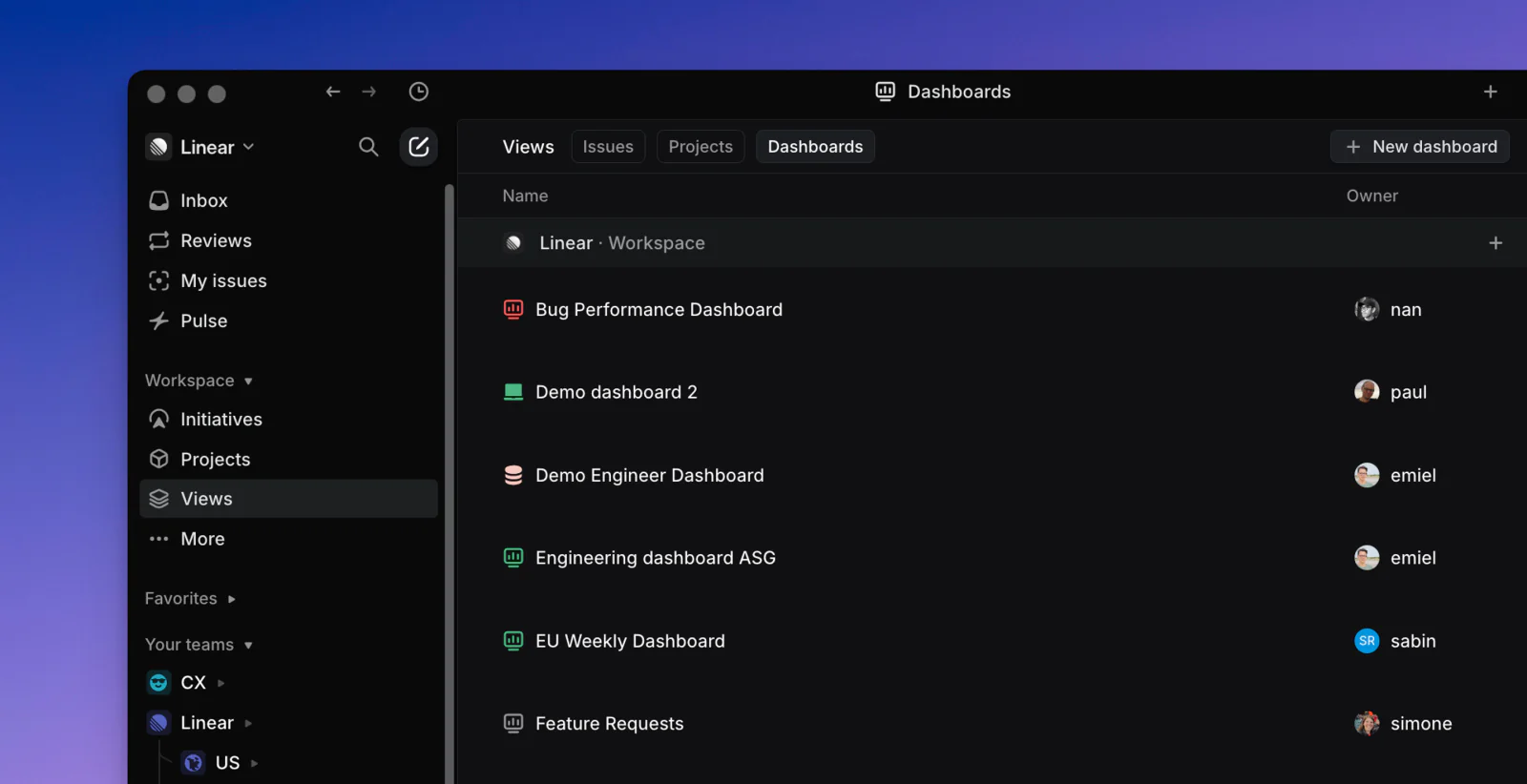
Unterrichtsreferenz: Linear Dashboards
Die Lehrkraft fügte das Bild in Trae ein und schrieb:
Baue ein Daten-Dashboard wie dieses.
Verwende zunächst Beispieldaten.
Trae erzeugte eine Seitenleiste, Datenkarten und Diagramme. So sah die laufende Seite im Browser aus:

Die Zahlen sind noch keine echten Geschäftsdaten – das ist in Ordnung. In der ersten Übung geht es um die Struktur. Beschriftungen und Werte ersetzt du erst, wenn die Seite stabil läuft.
Beispiel 2: Blockspiel
Wenn dich eine gewöhnliche Webseite nicht anspricht, verwende einen Spiel-Screenshot. Die Lehrkraft wählte ein Bild aus der Blockwelt von Minecraft.
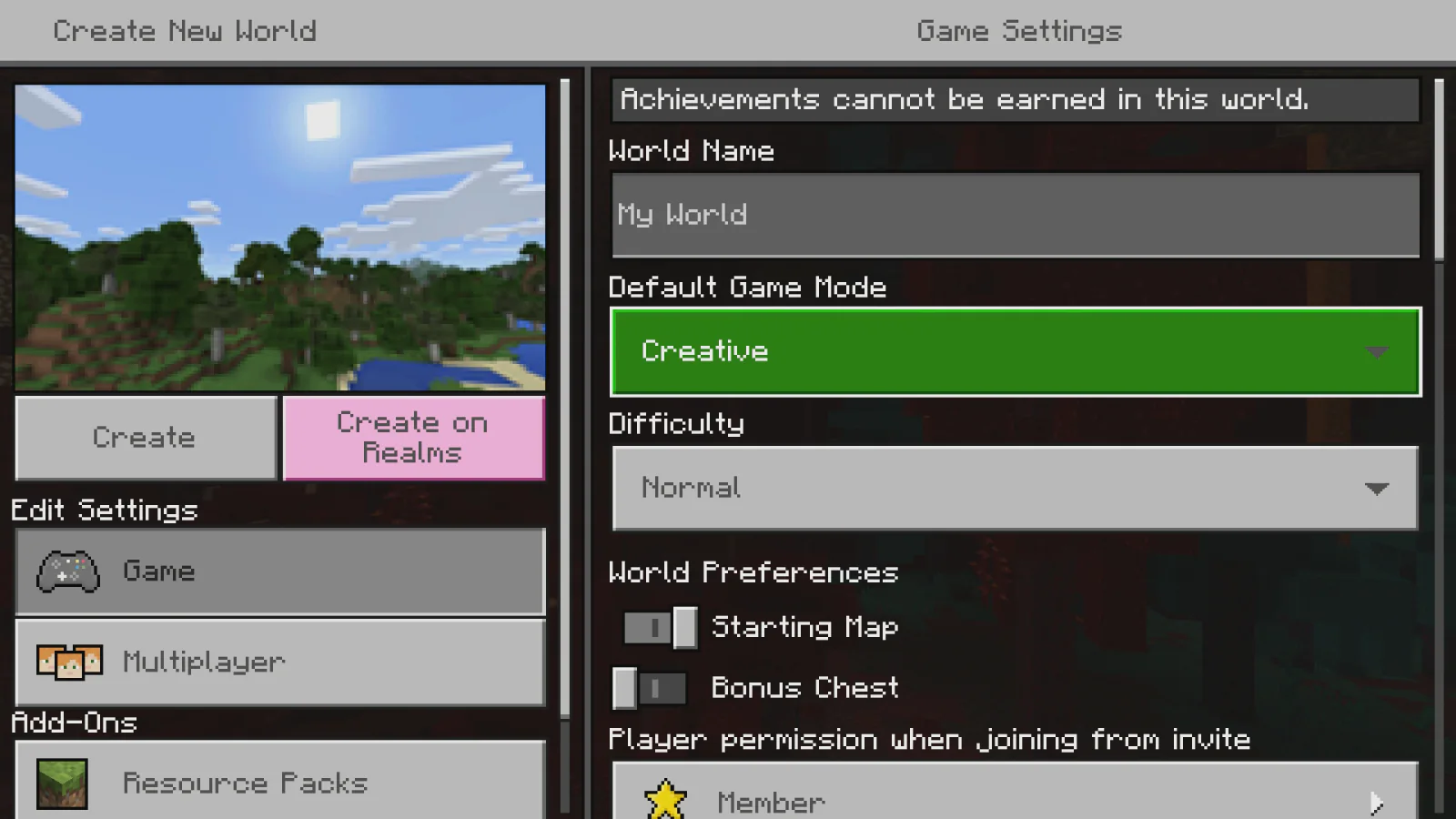
Unterrichtsreferenz: Minecraft-Beispiel bei Microsoft Learn
Auch diese Anweisung war kurz:
Baue ein Blockspiel wie dieses.
Die Figur soll sich bewegen und Blöcke setzen können.
Trae erstellte ein spielbares Browsergame, in dem sich die Figur bewegen sowie Blöcke setzen und entfernen kann:

Dieses Ergebnis ist ein 2D-Spiel in Seitenansicht. Die Figur bewegt sich auf einer flachen Ebene; vorwärts und rückwärts in die Tiefe gibt es nicht. Weil die Anweisung nur „Blockspiel“ sagte, wählte Trae die einfachere Auslegung.
Öffne die Seite, drücke die Pfeiltasten und klicke in die Szene. Wenn sich die Figur bewegt und sich Blöcke setzen lassen, funktioniert die erste 2D-Version.
Erstelle noch eine 3D-Version
Wenn du eine Minecraft-ähnliche Ich-Perspektive möchtest, schreibe ausdrücklich „3D“ in die Anweisung. Die Lehrkraft öffnete ein neues leeres Projekt, fügte denselben Screenshot hinzu und sagte:
Baue ein 3D-Blockspiel wie dieses.
Der Spieler soll laufen, die Kamera drehen und Blöcke setzen können.
Diesmal erzeugte Trae eine echte dreidimensionale Blockwelt:

Wähle „Start Game“, bewege dich mit WASD und drehe dich mit der Maus. Die linke Maustaste entfernt einen Block, die rechte setzt einen; mit den Zahlentasten wechselst du den Blocktyp.
Weder 2D noch 3D ist grundsätzlich besser. Für ein erstes Spiel ist 2D einfacher. Wenn das Vor- und Zurückgehen im Raum für deine Idee wichtig ist, sage deutlich, dass du 3D möchtest.
Mach etwas Eigenes daraus
Die Vorlage ist nur der Ausgangspunkt. Ändere Farben, Thema, Texte, Bilder oder Interaktion, damit das Ergebnis Schritt für Schritt zu deinem eigenen Werk wird.
5. Was tun, wenn die erste Version nicht gut aussieht?
Es ist normal, dass die erste Version anders wirkt oder ein Button nicht reagiert. Ein Projekt ist selten nach einem Satz fertig. Anschauen, ein wenig ändern und erneut anschauen gehört dazu.
Ein typischer Anfängerfehler ist, alle Probleme in eine Nachricht zu packen. Wenn zu viele Dinge gleichzeitig geändert werden, lässt sich nicht erkennen, welche Änderung das Ergebnis verursacht hat.
Nutze eine einfache Regel: Wähle in jeder Runde das deutlichste Problem.
Die Seite sieht falsch aus
Ist eine Karte zu hoch:
Die Karte oben ist zu hoch. Mache sie niedriger.Ist das Hauptbild zu klein:
Das Bild in der Mitte ist zu klein. Vergrößere es.Ist der Hintergrund zu dunkel:
Der Hintergrund ist zu dunkel. Verwende eine hellere Farbe.Die Seite verhält sich falsch
Wenn ein Button nichts tut:
Dieser Button reagiert nicht auf einen Klick. Bitte repariere ihn.Wenn sich die Spielfigur nicht bewegt:
Die Pfeiltasten bewirken nichts. Bitte repariere die Bewegung.Du kannst das Problem nicht beschreiben
Mach einen Screenshot der aktuellen Seite und sage:
Das ist der aktuelle Stand. Vergleiche ihn mit der Vorlage und korrigiere den größten Unterschied.Begriffe wie „Margin“ oder „responsives Layout“ musst du nicht kennen. „Es wirkt zu voll“, „der Text ist schwer lesbar“ und „auf dem Handy sieht es unordentlich aus“ sind hilfreiche Beschreibungen. Löse ein Problem und gehe danach zum nächsten.
6. Kontrolle im Unterricht
Betrachte nicht nur ein Standbild. Öffne das Ergebnis und klicke oder spiele selbst.
Prüfe vier Punkte:
- Es öffnet sich: Nach dem Aktualisieren erscheint keine leere Seite oder Fehlermeldung.
- Es ist verständlich: Eine andere Person erkennt, ob es eine Startseite, ein Dashboard oder ein Spiel ist.
- Es reagiert: Der Hauptbutton oder die grundlegende Spielsteuerung funktioniert.
- Es bleibt lesbar: Beim Verkleinern des Fensters überlappen Text und Bilder nicht stark.
Wenn ein Punkt fehlschlägt, teile Trae genau mit, was du beobachtet hast, und lass nur dieses Problem beheben. Sobald alle vier Punkte stimmen, ist die Übung abgeschlossen.
Stelle ein kleines Werk fertig
Anmeldung, Bezahlung, Gruppenchat und Mehrspielermodus gehören heute nicht dazu. Eine fertige kleine Seite ist mehr wert als zehn unvollendete Anfänge.
📚 Aufgabe
Baue deine eigene Seite aus einem Screenshot
Wähle das Bild einer Webseite oder eines Spiels, gib es der KI und baue nur einen Bildschirm nach.
- Bewahre den Referenz-Screenshot auf.
- Erzeuge die Seite und verbessere eine Stelle, die dir nicht gefällt.
- Speichere einen Screenshot des überarbeiteten Ergebnisses.
Stelle bei der Präsentation Vorlage und eigenes Werk nebeneinander und erkläre eine Änderung, um die du gebeten hast.
Das solltest du behalten
Wir haben nicht mit Code begonnen, sondern mit einem Screenshot. Die ganze Übung besteht aus vier Schritten:
- Nimm einen Screenshot auf oder speichere ihn.
- Gib ihn der KI.
- Beschreibe das Werk in einem Satz.
- Korrigiere jeweils einen sichtbaren Unterschied.
Das Bild zeigt der KI, wie das Produkt aussehen soll. Deine Worte erklären, was es tun soll. Sobald die erste Version erscheint, helfen dir Klicken, Beobachten und neue Screenshots dabei, die nächste Änderung zu beschreiben.
Ein Prompt muss nicht wie ein technisches Handbuch klingen. Bitte um eine einfache Sache, bring das Werk zum Laufen und setze das Gespräch mit dem sichtbaren Ergebnis fort. Ein eigenes Projekt zu bauen wird sich dadurch schon viel näher anfühlen.