
发布目录选错,或创空间仓库根目录没有 index.html。
Dein Vibe-Coding-Projekt auf ModelScope veröffentlichen
Wenn die Seite lokal funktioniert, brauchst du eine Adresse, die Freunde, Mitschüler oder echte Nutzer öffnen können.
Du könntest einen Server mieten und Domain, HTTPS und Deployment selbst einrichten. In dieser Lektion sparen wir diesen Betriebsaufwand und veröffentlichen die Seite in ModelScope Studio.
ModelScope ist eine Open-Source-Community, die von Alibaba zusammen mit dem CCF-Komitee für Open-Source-Entwicklung ins Leben gerufen wurde. Neben mehr als 200.000 Open-Source-Modellen und 30.000 Datensätzen bietet sie Studios zur Präsentation von Anwendungen. Mit einem Studio erhältst du kostenlos eine teilbare Adresse, ohne zuerst Serververwaltung zu lernen.
Diese Anleitung wurde am 11. August 2026 anhand der aktuellen Oberfläche, offiziellen Skills und Befehlsdokumentation geprüft. Schaltflächen können sich verschieben; der Ablauf bleibt: Static Studio erstellen, Build-Ausgabe hochladen, bereitstellen und Link prüfen.
Neben Gradio, Streamlit und Docker unterstützt Studio den Typ static für bereits gebaute Websites. Besteht das Ergebnis aus index.html, CSS, JavaScript und Bildern, ist dieser Typ richtig.
Die veröffentlichte Adresse sieht ähnlich aus:
text
https://modelscope.cn/studios/dein-name/dein-studioDie richtige Veröffentlichungsart wählen
| Projekt | Studio-Typ | Vorbereitung |
|---|---|---|
| HTML, CSS und JavaScript | Static | Dateien vorbereiten, kein Build nötig |
| Vue, React, Vite oder Svelte | Static | Lokal bauen und nur den Inhalt von dist oder build veröffentlichen |
| Gradio | Gradio | app.py und requirements.txt vorbereiten |
| Streamlit | Streamlit | Einstieg und Abhängigkeiten vorbereiten |
| Backend oder besondere Systempakete | Docker | Dockerfile erstellen und am verlangten Port lauschen |
Dieses Kapitel behandelt die ersten beiden Varianten. Lade Vue- oder React-Quellcode nicht als Static-Seite hoch. Der Browser eines Besuchers führt weder npm install noch npm run build aus.
Empfehlung: mit dem offiziellen Skill veröffentlichen
ModelScope pflegt offizielle Skills.
| Skill | Aufgabe | Verwendung |
|---|---|---|
ms-hub | Gemeinsamer Zugang zu Repositories, Modellen, Daten, Studios, MCP und Skills Center | Erste Verbindung und allgemeine Vorgänge |
ms-studio-deploy | Projekterkennung, Studio-Erstellung, Git-Synchronisierung, Deployment, Protokolle und Diagnose | Bevorzugt für Veröffentlichung und Aktualisierung lokaler Websites |
ms-studio-deploy erkennt static, wenn index.html im Stammverzeichnis liegt. Ein Static Studio führt kein npm run build aus; baue Framework-Projekte daher lokal.
Skills installieren
bash
python -m pip install -U modelscope
modelscope skills add @ModelScope/ms-hub @ModelScope/ms-studio-deploy
Fehlt der Unterbefehl skills, verwende das offizielle Installationsskript:
bash
curl -fsSL https://modelscope.cn/skills/install.sh | bash -s -- @ModelScope/ms-hub
curl -fsSL https://modelscope.cn/skills/install.sh | bash -s -- @ModelScope/ms-studio-deploy
Die Skills werden normalerweise unter ~/.agents/skills/ installiert. Öffne danach eine neue Sitzung in Codex, Cursor, Claude Code oder einem anderen kompatiblen Werkzeug.
Mit dem Skill veröffentlichen
Nach der offiziellen Anleitung für ms-studio-deploy brauchst du:
- Den installierten Skill und eine neu gestartete Agent-Sitzung.
- Den zu veröffentlichenden Ordner mit
index.htmldirekt im Stammverzeichnis. - Ein lokal konfiguriertes ModelScope Access Token.
Hole das Token auf der Seite Access Tokens und setze es im Terminal:
bash
export MODELSCOPE_API_KEY="dein-token"Bei einfachem HTML öffnest du den Webordner direkt. Bei Vue, React oder Vite baust du zuerst und wechselst in die Ausgabe:
bash
npm run build
cd dist
Vite erzeugt meist dist. Erzeugt dein Werkzeug build, öffne diesen Ordner im Agent-Skills-fähigen Werkzeug.
Die kürzeste Anweisung
text
Veröffentliche diese Website mit dem ms-studio-deploy Skill in einem Static Studio auf ModelScope. Sende mir die Adresse, sobald sie funktioniert.Der Skill prüft index.html und die Anmeldung. Muss er ein Studio erstellen, fragt er nach Name und Sichtbarkeit. Beginne privat.
Du kannst auch alle Bedingungen nennen:
text
Veröffentliche diesen Ordner mit dem ms-studio-deploy Skill in einem Static Studio auf der chinesischen ModelScope-Seite.
Nenne das Studio my-portfolio und lasse es zunächst privat. Prüfe anschließend Status und Protokolle.
Wenn es fehlschlägt, behebe die Ursache aus den Protokollen, stelle erneut bereit und gib die funktionierende Adresse zurück.
Was die KI danach ausführt
text
Projekt erkennen → chinesische oder internationale Seite wählen → Konto lesen
→ Studio erstellen oder wiederverwenden → sensible Dateien prüfen → nach master synchronisieren
→ Deployment starten → Status und Protokolle prüfen → diagnostizieren und reparieren → Adresse zurückgeben
Prüfe zuerst privat und schalte danach öffentlich. Eine Static-Seite braucht keine kostenpflichtige Hardware. Für kostenpflichtige Ressourcen anderer Typen muss der Skill ausdrücklich um Erlaubnis bitten.
Das Token dient API-Anmeldung und Git push. Schreibe es nicht in Frontend, README, Anweisung oder teilbare Bilder.
Manuell: Schritt 0 — Website vorbereiten
Der Skill ist bequemer. Der manuelle Weg erklärt die Studio-Oberfläche und hilft, wenn kein Agent-Werkzeug verfügbar ist.
Fall A: einfaches HTML
index.html muss im Stammverzeichnis des veröffentlichten Inhalts liegen:
text
my-site/
├── index.html
├── styles.css
├── app.js
└── images/
    └── cover.jpg
Teste vor der Veröffentlichung über HTTP:
bash
cd my-site
python3 -m http.server 8000
Öffne http://localhost:8000. Ein Doppelklick auf index.html reicht nicht: file:// und HTTP behandeln Module, CORS und Pfade unterschiedlich.
Fall B: Vue, React, Vite und ähnliche
bash
npm install
npm run build| Werkzeug | Übliche Ausgabe |
|---|---|
| Vite / Vue + Vite / React + Vite | dist/ |
| Create React App | build/ |
| Vue CLI | dist/ |
Veröffentliche den Inhalt der Ausgabe, sodass index.html direkt im Studio-Stamm liegt.
text
Richtig: index.html
Falsch:  dist/index.html
Liefert CSS, JavaScript oder Bild 404, versuche eine relative Basis in Vite:
js
// vite.config.js / vite.config.ts
export default {
  base: './'
}
Baue erneut. Ein statischer Host leitet nicht immer jede Route nach index.html; eine SPA kann Hash-Routen wie /#/about nutzen.
Manuell: Schritt 1 — Studio öffnen und anmelden
Öffne ModelScope Studio. Oben wird der Weg von Erstellen und Aufbauen bis Veröffentlichen und Teilen gezeigt.
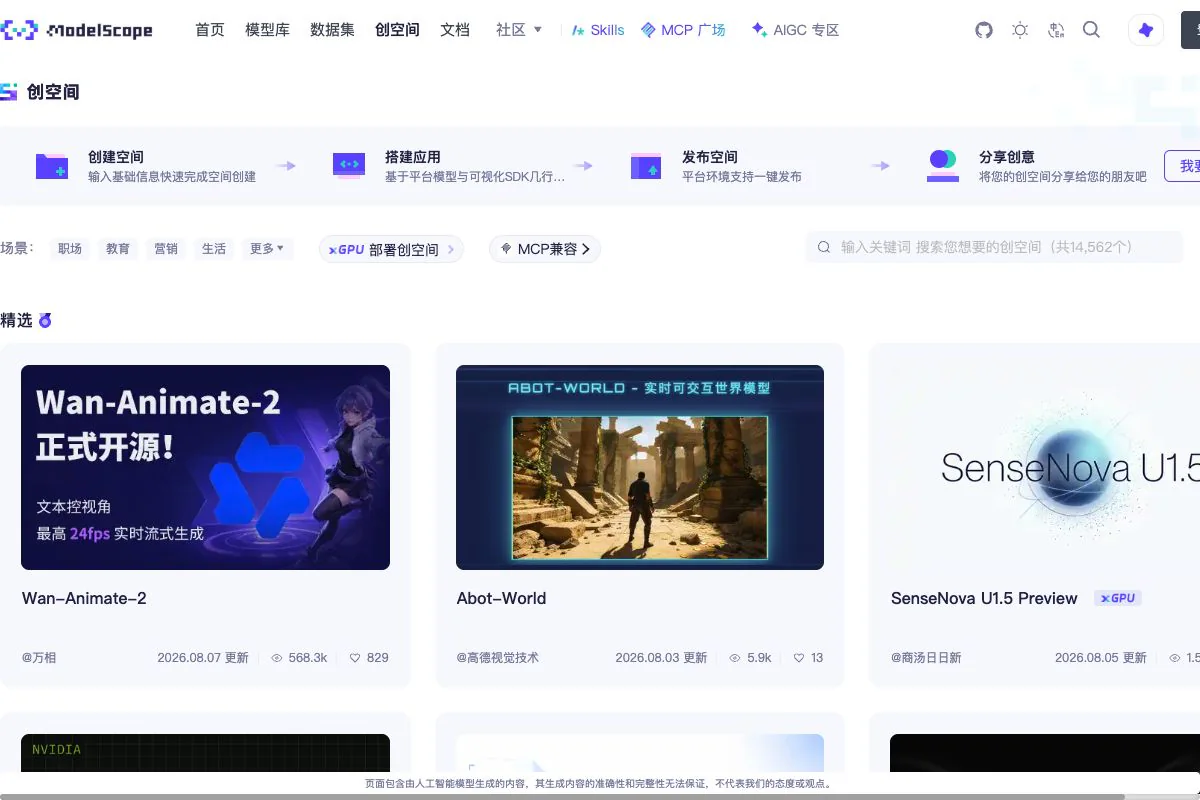
Wähle Erstellen oder öffne Studio erstellen. Die chinesische Seite modelscope.cn und die internationale Seite modelscope.ai teilen weder Konto, Token noch Inhalt.
Manuell: Schritt 2 — Grundinformationen eintragen
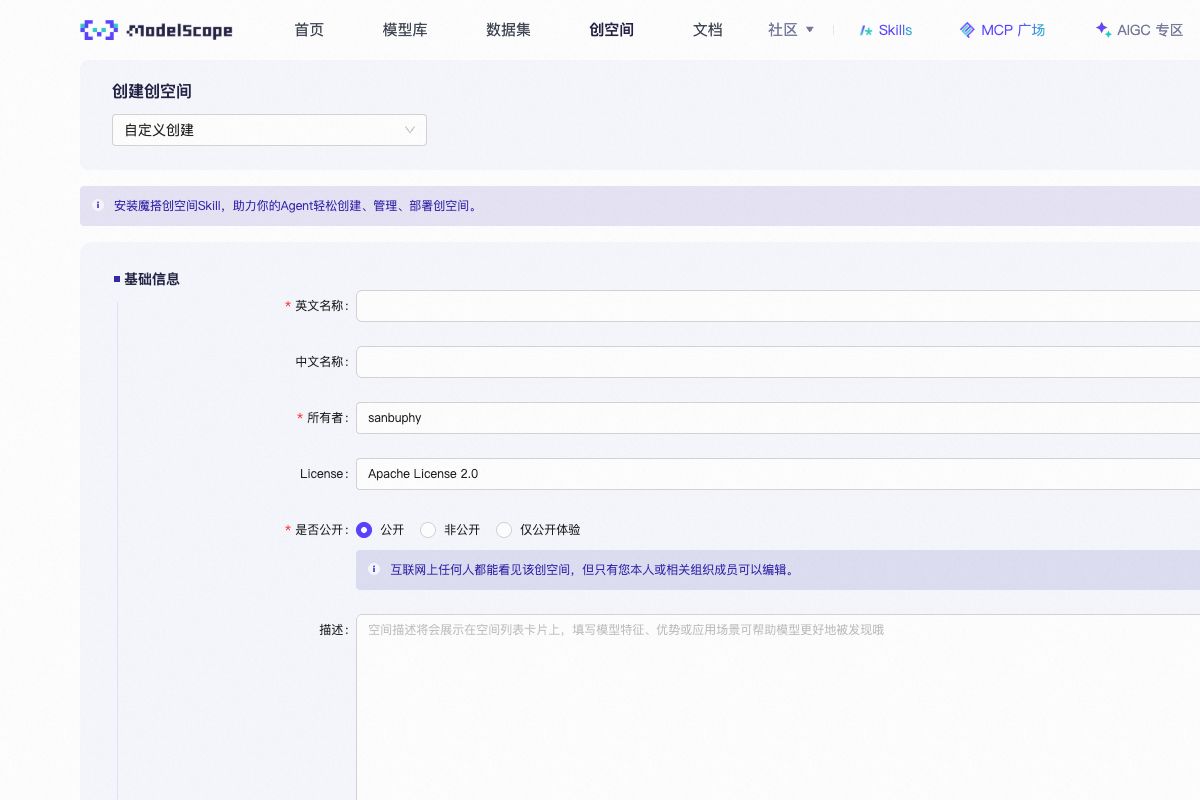
- Besitzer oder Organisation: bestimmt den Besitzerteil der Adresse.
- Name: Kleinbuchstaben, Zahlen und Bindestriche verwenden, etwa
my-portfolio. - Anzeigename und Beschreibung: für Besucher verständlich schreiben.
- Sichtbarkeit: zunächst privat, nach Prüfung öffentlich.
- Lizenz: passend zum Projekt wählen.
Bestätige und warte, bis das Studio geöffnet wird.
Manuell: Schritt 3 — Dateien hochladen
In einem aktiven Static Studio liegen index.html und README.md direkt im Stammverzeichnis.
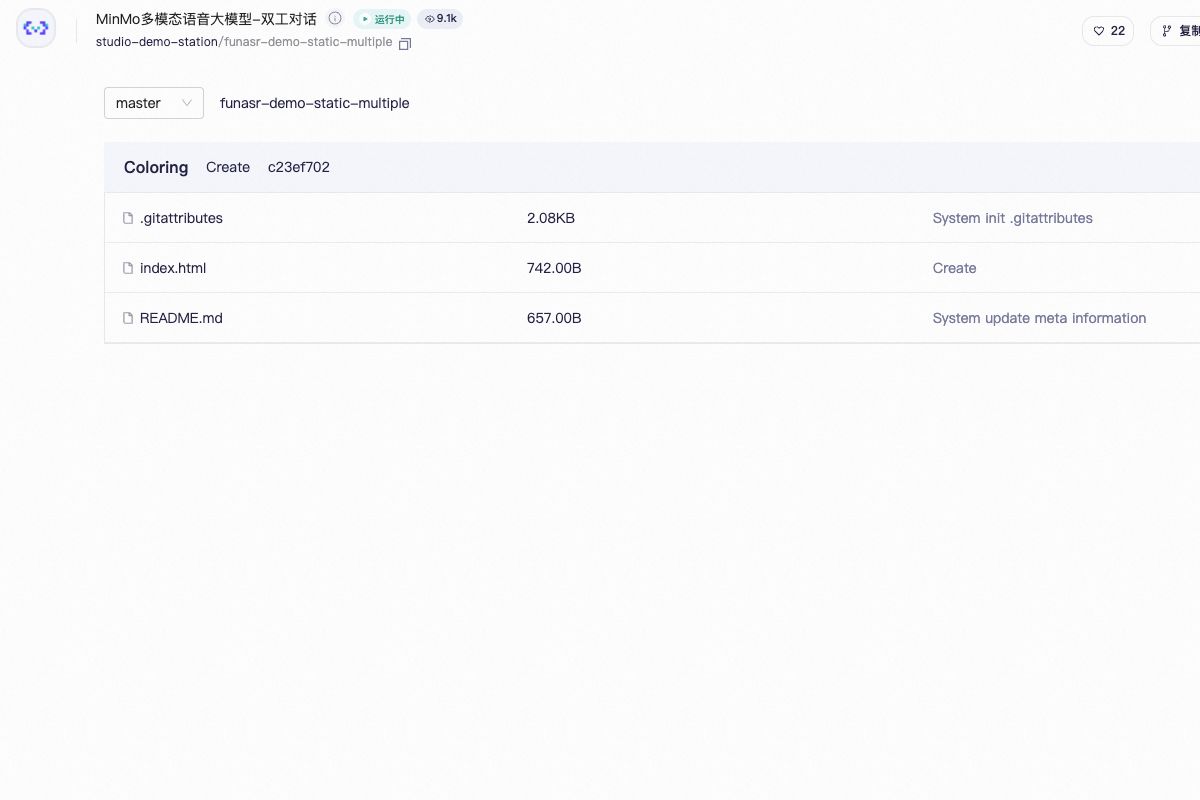
Lade index.html, CSS, JavaScript und Bilder unter Files hoch. Lege sie nicht in einen zusätzlichen Ordner dist, build oder Projekt.
Manuelles Hochladen reicht für wenige Dateien. Bei vielen Dateien oder häufigen Änderungen verwende ms-studio-deploy zur Git-Synchronisierung.
Manuell: Schritt 4 — Static in den Deployment-Einstellungen wählen
Öffne nach dem Hochladen die Deployment-Einstellungen des Studios und wähle Static als SDK-Typ. Static ist für eine vorbereitete HTML-Website vorgesehen; im selben Bereich stehen auch Gradio, Streamlit und Docker zur Auswahl.
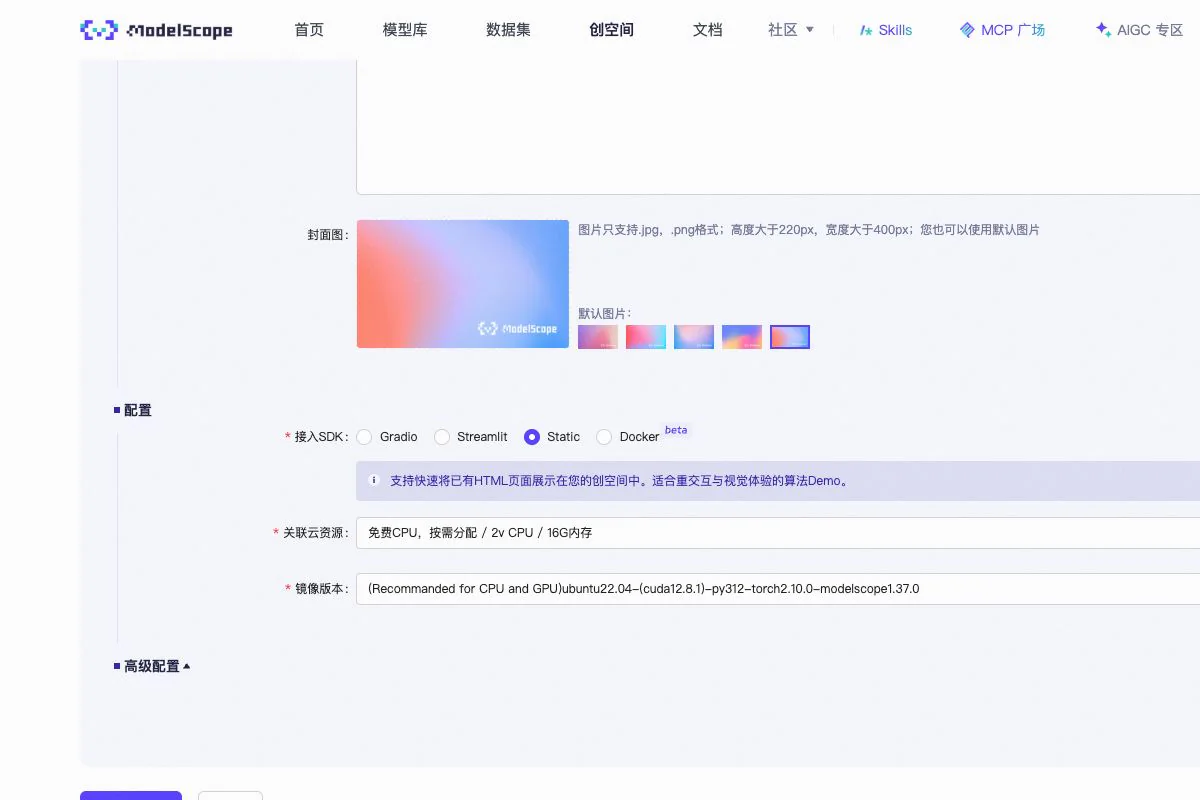
Prüfe erneut, dass index.html im Stammverzeichnis des Repositorys liegt, und speichere die Deployment-Einstellungen.
Braucht die Seite Datenbank, geheimen API-Schlüssel oder Serverberechnung, ist sie nicht rein statisch. Nutze Gradio, Streamlit, Docker oder ein getrenntes Backend. Ein Schlüssel im Frontend-JavaScript bleibt nicht geheim.
Manuell: Schritt 5 — Deployment abwarten und prüfen
Das Speichern der Einstellungen startet meist das Deployment. Andernfalls wähle Bereitstellen, Neustarten oder Erneut ausführen. Sobald es läuft, öffne:
text
https://modelscope.cn/studios/dein-name/dein-studio- Öffnet die Startseite?
- Laden CSS, JavaScript und Bilder?
- Zeigt die Konsole 404-, CORS- oder JavaScript-Fehler?
- Funktioniert die Seite bei mobiler Breite?
- Öffnet ein öffentliches Studio in einem abgemeldeten Fenster?
Prüfe zuerst privat, schalte dann öffentlich und teste erneut ohne Anmeldung.
Manuell: Schritt 6 — Website aktualisieren
Nach Änderungen lokal testen und neu bauen. Ersetze unter Files die alten Dateien durch den neuen Inhalt aus dist oder build und stelle erneut bereit.
text
Quellcode ändern → lokal testen → neu bauen → Studio-Dateien ersetzen
→ erneut bereitstellen → endgültige Adresse prüfen
Lade weder node_modules, Entwicklungs-Konfiguration noch das vollständige Quellprojekt hoch. Bei häufigen Updates nutze den Skill.
Skill auch zur Fehlerbehebung verwenden
网页哪里不对?
选择最接近的现象,复制提示词交给 AI;Skill 会继续检查、修复和部署。
404
当前现象页面 404 或空白
检查当前发布目录和远端文件结构,修正后重新同步并部署。
直接发给 AI
请使用 ms-studio-deploy 检查当前创空间为什么出现 404 或空白页。确认仓库根目录是否有 index.html,修正发布目录后重新同步、部署,并把最终链接发给我。
Quellen
- ModelScope Studio (Oberfläche und Bilder am 11.08.2026 geprüft)
- ModelScope-Entwicklertreffen
- Offizielle
ms-hub-Anleitung - Offizieller
ms-studio-deploySkill - ModelScope Hub Client
- Öffentliches Static-Studio-Beispiel