
從截圖復刻:第一次模仿練習
前面我們試過用一句話讓 AI 寫程式。這一課換一個更直觀的做法:先找一張喜歡的截圖,再讓 AI 看著它做。
這很像小時候照著圖片搭積木。你不用先說清楚顏色、間距和每個按鈕的位置,截圖已經替你說明了大半。
本章導讀
1. 先選一個想做的作品
動手前先想一想:今天最想做哪一種東西?
目標不是做功能齊全的大產品,而是完成一個能開啟、看得懂、能簡單操作的頁面。範圍越小,第一次越容易成功。
可以從下面三種作品選一個:
- 產品官網:有標題、介紹、圖片和按鈕
- SaaS 資料看板:有側邊欄、資料卡片和圖表
- 簡單小遊戲:可以移動、點擊或完成一個小目標
找參考圖時,看三點:
- 一張截圖能不能看清主要內容?
- 頁面裡有沒有你真正喜歡的地方?
- 做完後能不能馬上看出像不像?
例如喜歡官網的大標題和配色,就截下第一個畫面;喜歡方塊世界,就保存最有代表性的遊戲畫面。
看看能做到幾成像
越接近參考圖,越表示你能看出畫面細節,也越會告訴 AI 哪裡要修改。做完後把兩張圖放在一起,看看像五成、七成,還是九成。
先做一個頁面
第一次不要同時做登入、付款、聊天、後台和手機 App。先把眼前這一張圖做出來。
2. 跟著老師做一個網頁
下面先完整做一遍。看懂後,再換成自己的截圖操作。
老師在電腦裡建立空資料夾,用 Trae 開啟。專案叫 trae-screenshot-demo,一開始裡面沒有網頁和程式碼。
2.1 把參考圖交給 Trae
這次選的是 Framer 官網展示的一張頁面。大標題、導覽列、紫色山景和小按鈕都很清楚。
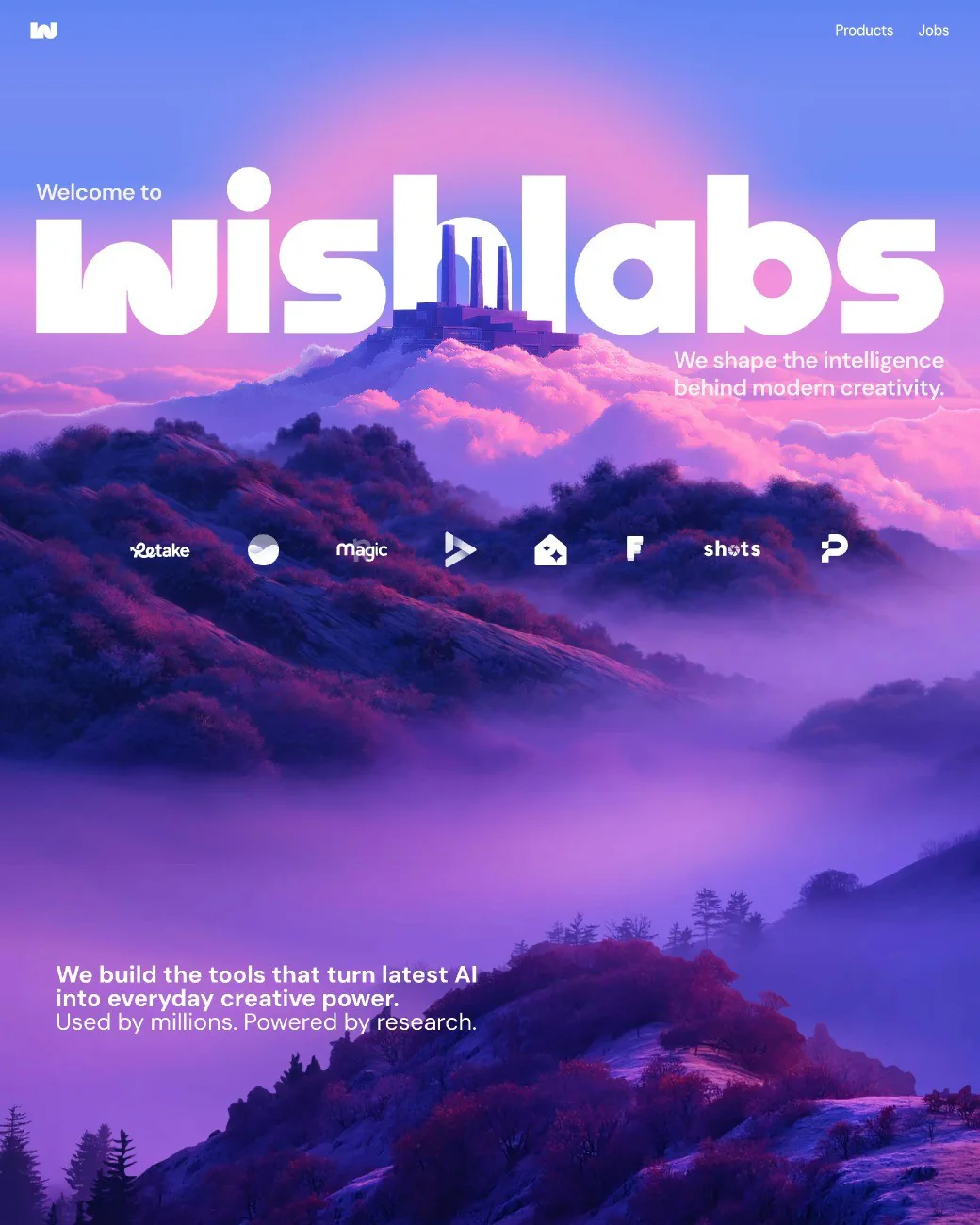
把圖片拖進 Trae 對話框後,老師只說:
照著這張圖幫我做一個網頁。做好後幫我開啟看看。圖片告訴 Trae 頁面大致長什麼樣,文字則告訴它要把圖片變成網頁。
傳送後,Trae 開始建立檔案。先等它完成,不要連續傳送很多新訊息。
2.2 先看第一版
Trae 建立了 index.html、styles.css 和 script.js,接著在瀏覽器開啟網頁。下面是這次實際產生的結果:

先不用研究程式碼,只看頁面。對照參考圖,可以看到:
- 紫色天空和山景保留下來了
- 頁面中央仍有醒目的大標題
- 頂部有導覽,底部也有一排操作入口
- 文字、按鈕和圖片組成完整第一個畫面
它和原圖不完全一樣,但抓住了最明顯的結構和氣氛,這就是合格的第一版。
2.3 第一版先做到「能看」
第一次產生時,不要因為字型差一點、按鈕偏一點就全部重做。先確認網頁能開啟,再找最明顯的一個問題。
例如標題不夠大,可以說:
中間的標題再大一點。修改後重新看頁面。只要比上一版更接近想法,這一輪就有用。
用平常的話就可以
你是在和 Trae 一起做東西,不是在參加提示詞考試。想到什麼,就用平常說話的方式告訴它。
3. 自己動手試一遍
開啟 Trae,建立空資料夾,再用 Trae 開啟它。名稱可以很簡單,例如 my-first-page。
準備後依序操作:
- 找一張喜歡的網頁或遊戲截圖
- 點選對話框旁的圖片按鈕,選擇截圖
- 確認圖片已出現在輸入框
- 輸入一句簡單的話並傳送
照著這張圖幫我做一個網頁。
做好後幫我開啟看看。
第一次練習不用補充框架、檔案怎麼分、程式碼寫在哪裡,先讓 Trae 自己處理。
如果只想參考樣子,不想使用原來的名稱和文案,可以再說:
樣子參考這張圖,名稱和內容換成新的。傳送後耐心等它完成。Trae 若詢問是否建立檔案或執行專案,確認即可。網頁沒有自動開啟時就說:
幫我把這個專案啟動起來,我想看看效果。看到網頁後,用十秒快速檢查:頁面有沒有開啟、主要內容有沒有出現、按鈕能不能點。暫時不要同時改五六個地方。
4. 換個方向也能做
同樣的方法不只能做產品官網。老師又建立兩個空專案,分別做資料看板和方塊小遊戲。
例子一:SaaS 資料看板
SaaS 產品常用資料看板呈現專案進度、銷售或使用者資料。Linear 頁面左邊是導覽,右邊是看板內容,結構很清楚。
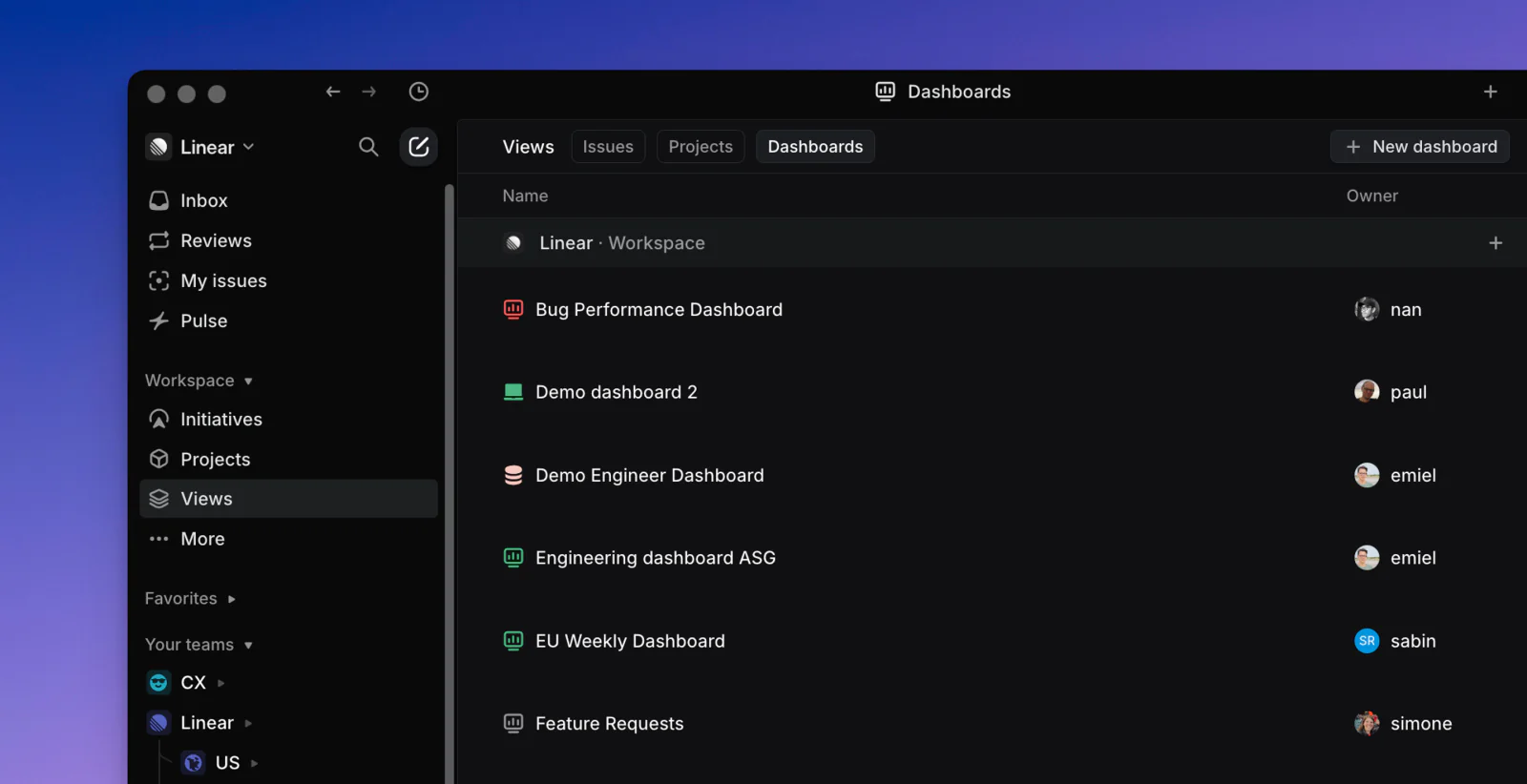
課堂參考圖:Linear Dashboards
老師把截圖放進 Trae,輸入:
幫我做一個像這樣的資料看板。
資料可以先使用範例。
Trae 做出側邊欄、資料卡片和圖表。下面是實際執行畫面:

這些不是真實業務資料,沒有關係。第一次重點是做出看板結構,頁面穩定後再換成自己的標題和數字。
例子二:方塊小遊戲
如果對普通網頁沒興趣,也可以用遊戲畫面練習。老師選了一張 Minecraft 方塊世界截圖。
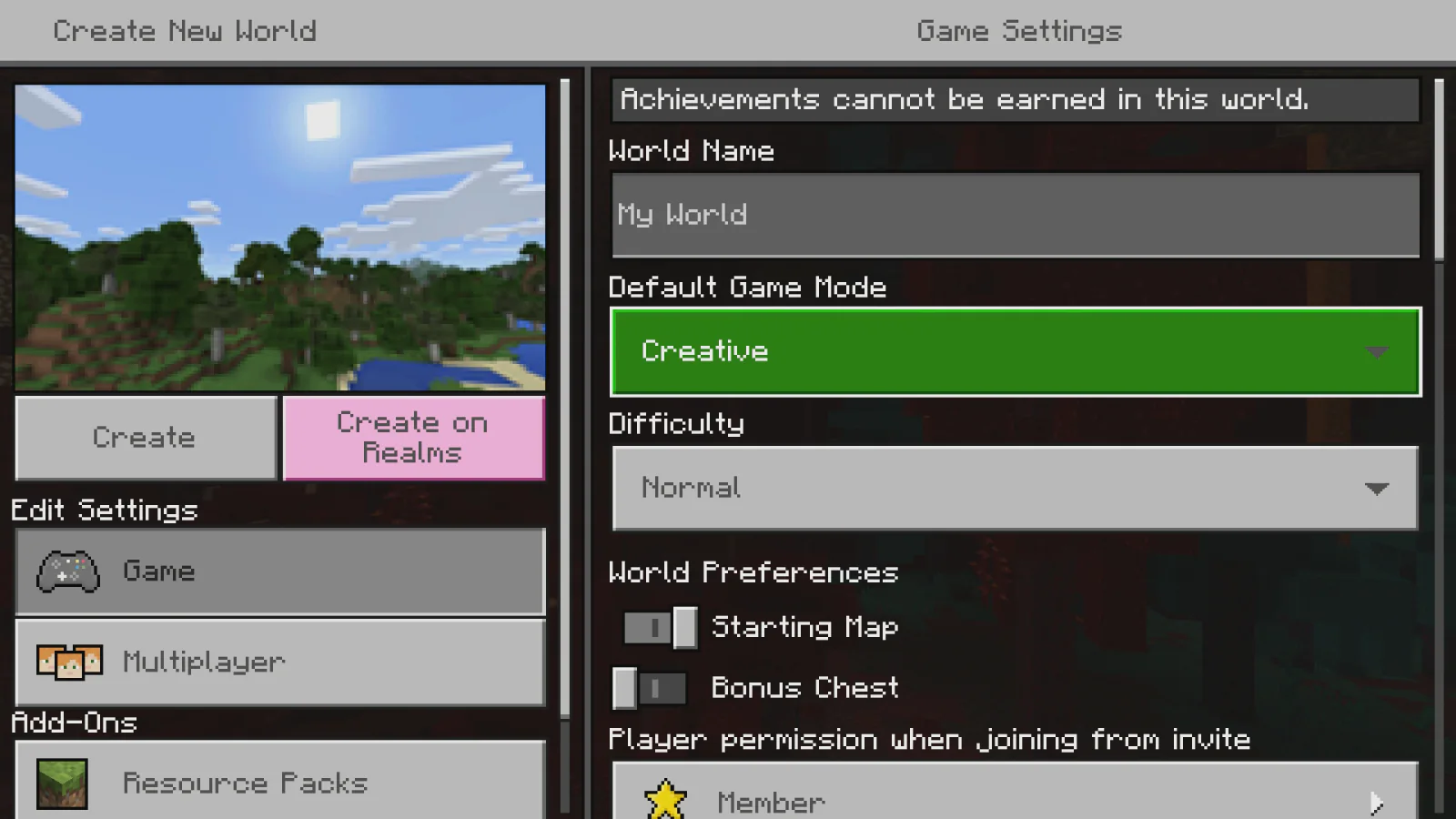
課堂參考圖:Microsoft Learn 的 Minecraft 範例
這次仍只說:
幫我做一個像這樣的方塊小遊戲。
角色可以走動,也可以放方塊。
Trae 做出可以玩的瀏覽器遊戲,角色能移動,也能放置和破壞方塊:

注意,上面是 2D 橫向遊戲。角色只在平面移動,畫面沒有前後遠近。因為提示詞只說「方塊遊戲」,沒有要求 3D,所以 Trae 選了比較簡單的做法。
頁面開啟後,按方向鍵走動,再點一下畫面看看能不能放方塊。人物能走、方塊能放,第一版就完成了。
再做一個 3D 版本
如果想要更接近 Minecraft 的第一人稱畫面,要在提示詞裡加上「3D」。老師又建立空專案,放入同一張截圖,然後說:
幫我做一個像這樣的 3D 方塊小遊戲。
角色可以走動、轉動視角,也可以放方塊。
這次 Trae 做出了真正的 3D 方塊世界:

點選「開始遊戲」後,用 WASD 走動、滑鼠轉視角。左鍵破壞方塊、右鍵放置方塊,數字鍵更換方塊。
2D 和 3D 沒有誰一定比較好。第一次做遊戲,2D 比較容易完成;如果就是想在方塊世界裡前後走動,就要直接告訴 Trae「我要 3D」。
做出不一樣的版本
參考圖只是一個起點。可以換顏色、主題,也可以加入自己的文字、圖片和玩法,讓它慢慢變成你的作品。
5. 第一版不好看怎麼辦
AI 第一次做得不夠像,或按鈕暫時沒有反應,都很正常。做專案不是一句話結束,而是看一遍、改一點,再看一遍。
新手常見錯誤,是一次把所有問題塞進一則訊息。要求太多時,你也很難判斷到底改好了哪一項。
更簡單的規則是:每一輪只找一個最明顯的問題。
頁面看起來不對
卡片太高,就說:
上面的卡片太高了,矮一點。中間圖片太小,就說:
中間的圖片太小了,放大一點。背景太暗,也可以說:
背景太暗了,換成淺一點的顏色。頁面操作不對
按鈕沒有反應,就說:
這個按鈕點了沒有反應,幫我修好。遊戲不能移動,就說:
方向鍵按了沒有反應,幫我修好移動。不知道問題怎麼說
把目前頁面再截一張圖,然後說:
這是現在的效果。請比較參考圖,先幫我改最明顯的差異。你不用知道「邊距」「響應式版面」這些專業詞。說「太擠了」「字看不清」「手機上亂了」也能表達問題。改好一個,再繼續下一個。
6. 課堂檢查
作品產生後,不要只看一張截圖。請真正開啟頁面,自己點一遍、玩一遍。
檢查四項:
- 能開啟:重新整理後不會空白或報錯
- 看得懂:別人一眼知道這是官網、看板還是遊戲
- 能操作:主要按鈕能點,遊戲基本操作能用
- 不混亂:視窗縮窄後,文字和圖片沒有嚴重擠在一起
其中一項沒通過,就把看到的現象告訴 Trae,請它只修這個問題。四項都通過,今天的作品就完成了。
先完成一個小作品
登入、付款、多人聊天、連線對戰都不是今天的內容。完整做完一個小頁面,比開十個頭卻一個都沒完成更重要。
📚 本章作業
用一張截圖做出自己的頁面
找一個喜歡的網頁或遊戲畫面,把截圖交給 AI,只復刻一個頁面。
- 保留使用的參考截圖。
- 讓 AI 做出頁面,再針對一處不滿意的地方修改。
- 保存修改後的作品截圖。
展示時,把參考圖和作品圖放在一起,再說明你改了什麼。
本章小結
今天沒有從程式碼開始,而是從一張截圖開始。整個過程可以記成四步:
- 截圖
- 交給 AI
- 說一句話
- 哪裡不像就改哪裡
截圖負責告訴 AI「看起來是什麼樣」,你的話負責告訴 AI「想把它做成什麼」。第一版出現後,再透過點擊、觀察和截圖,一點點把問題說清楚。
提示詞不用像說明書。先說一句簡單的話,讓作品跑起來,再根據眼前結果繼續聊。你會慢慢發現,做專案沒有想像中那麼遙遠。