
Como Construir una Aplicacion iOS - Desarrollo Nativo SwiftUI
Capitulo 1: Que es una Aplicacion iOS y el Desarrollo de Aplicaciones iOS
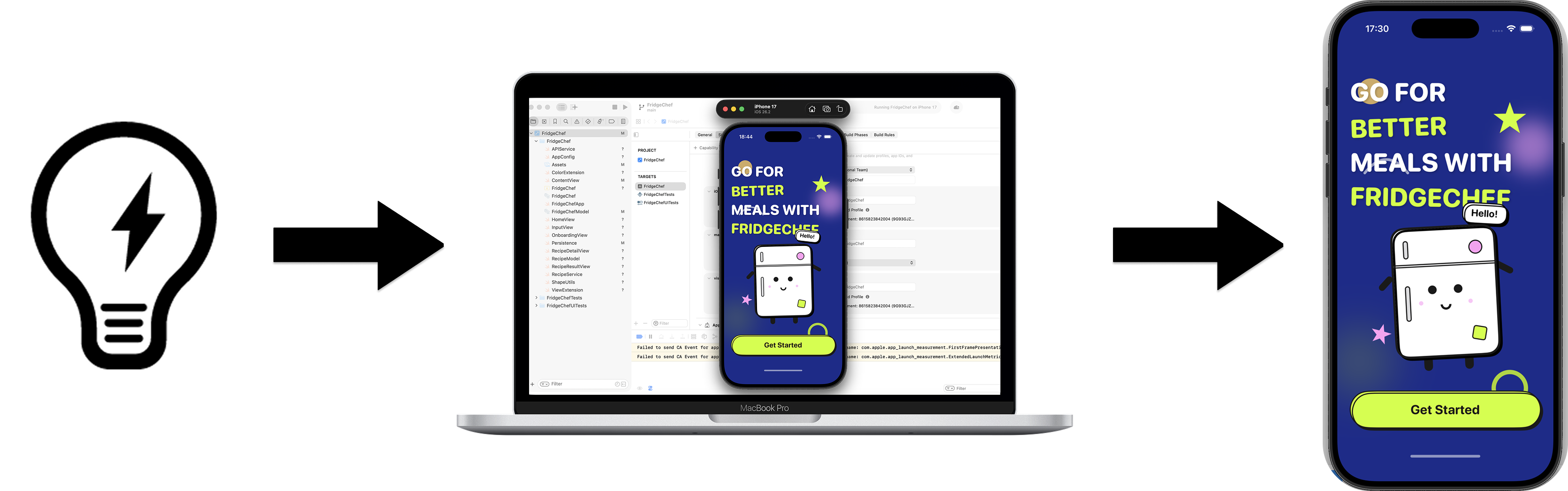
En este tutorial, completaremos un ciclo cerrado completo: desde una idea en tu mente hasta una aplicacion iOS real que pueda instalarse y ejecutarse exitosamente en un iPhone.
Para este tutorial, necesitas al menos:
- Una Mac ejecutando una version relativamente reciente de macOS
- Un iPhone ejecutando una version relativamente reciente de iOS, con modo desarrollador habilitado
- Xcode instalado exitosamente
- Trae instalado y abierto
- Un Apple ID utilizable
1.1 Aplicacion iOS
Una aplicacion iOS es una aplicacion nativa que se ejecuta en el sistema operativo del iPhone. Se inicia rapidamente, funciona con fluidez y puede usar profundamente funciones del sistema como notificaciones, camara y almacenamiento local.
1.2 Desarrollo de Aplicaciones iOS
En su nucleo, construir una aplicacion iOS solo implica algunas cosas:
- Aclarar el problema que tu aplicacion esta resolviendo
- Disenar la interfaz que los usuarios pueden ver y operar
- Definir como se comporta la aplicacion bajo diferentes acciones
- Construir la aplicacion correctamente e instalarla en un iPhone
1.3 Formas Comunes de Construir Aplicaciones iOS
En el desarrollo real, hay mas de una forma de construir una aplicacion iOS. No profundizaremos aqui, sino que solo daremos una comprension general.
La primera forma es el enfoque nativo oficial de Apple: crear un proyecto en Xcode y usar Swift y SwiftUI para construir la interfaz y logica.
La segunda forma es usar frameworks multiplataforma, como React Native y Flutter, adaptando una base de codigo a multiples plataformas.

Basandose en los enfoques anteriores, este tutorial elige: desarrollo nativo SwiftUI como base, con herramientas de IA haciendo la mayor parte del trabajo de codificacion.
1.4 Pasos de Desarrollo de Aplicaciones iOS Cubiertos en Este Tutorial (Vista Previa General)
La aplicacion de ejemplo usada en este tutorial es FridgeChef.
El usuario ingresa los ingredientes disponibles actualmente en el refrigerador, y la aplicacion usa una API de IA real para generar una receta factible, luego guarda el resultado localmente para revision posterior. Este ejemplo cubre completamente las partes centrales de una aplicacion iOS real, incluyendo entrada y visualizacion de UI, solicitudes de red, analisis de datos, almacenamiento local e instalacion y ejecucion final en un dispositivo real.
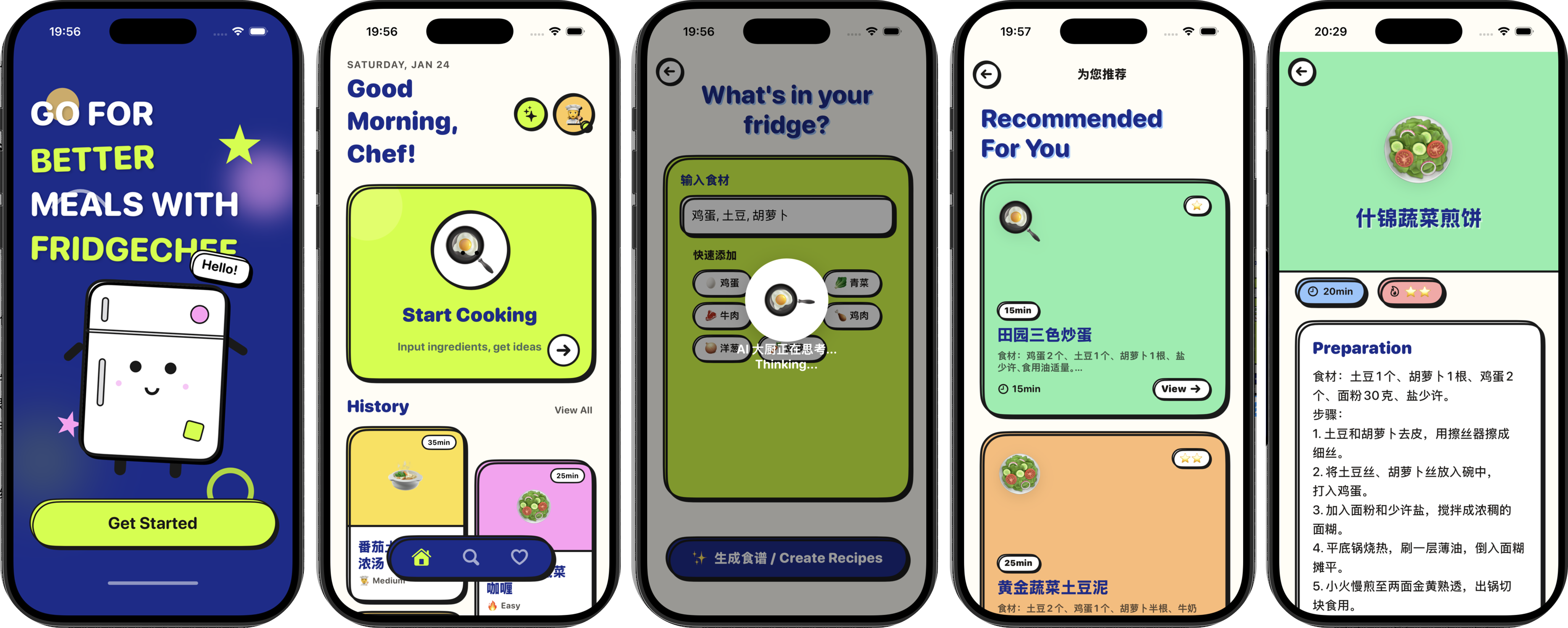
- La idea general de prototipo a aplicacion nativa
En la implementacion, este tutorial adopta un enfoque por etapas. Primero usaremos IA para generar rapidamente un prototipo de interfaz con HTML y CSS, confirmar la estructura de diseño y jerarquia de informacion en el navegador, y luego migrarlo a SwiftUI.
- Vista previa del flujo de desarrollo general
En general, los siguientes capitulos pasaran por estas etapas en orden:
- Construir comprension basica Entender la forma de una aplicacion iOS, metodos de desarrollo comunes y que problema resuelve esta aplicacion de ejemplo.
- Completar configuracion del entorno Preparar una Mac y un iPhone, actualizar los sistemas, instalar Xcode y Trae, y crear un proyecto iOS basico que pueda ejecutarse exitosamente en el simulador.
- Entrar en desarrollo formal Abrir el proyecto en Trae y generar gradualmente la UI e interaccion basica a traves de conversacion con IA, transformando la aplicacion de una cascara vacia en algo utilizable.
- Depurar y organizar Cuando aparezcan errores de compilacion o el comportamiento no coincida con las expectativas, dejar que IA ayude a solucionar; cuando la estructura se vuelva desordenada, usar IA para refactorizar y simplificar.
- Ejecutar en dispositivo real Configurar firma, instalar la aplicacion en un iPhone real y completar una verificacion completa de codigo a hardware.
Capitulo 2: Preparacion del Entorno de Desarrollo
2.1 Dispositivos y Sistemas Necesarios
En esta practica, dos piezas de hardware son irremplazables: una Mac y un iPhone. Al mismo tiempo, ambos dispositivos deberian estar ejecutando una version oficial relativamente reciente.
2.1.1 Mac
Las aplicaciones iOS solo pueden desarrollarse y compilarse en macOS. Este es un requisito estricto de la plataforma de Apple.
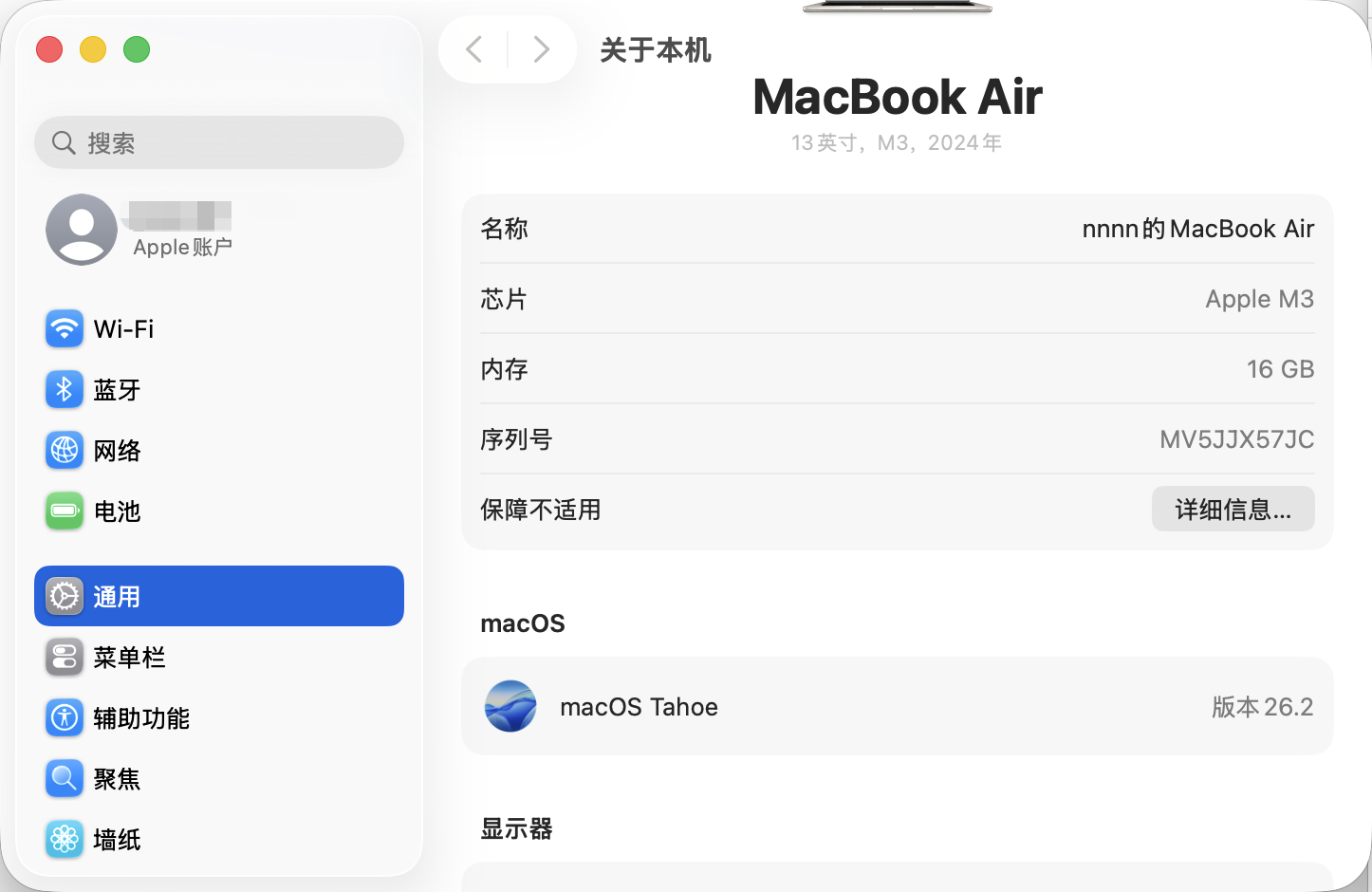
Para asegurar que Xcode pueda instalarse y usarse normalmente, se recomienda actualizar macOS a una version oficial relativamente reciente primero. Puedes verificar y actualizar desde Configuracion del Sistema -> General -> Actualizacion de Software.
2.1.2 Dispositivo iPhone Real
Ademas de la Mac, este tutorial tambien requiere un iPhone real para verificar si la aplicacion puede instalarse y lanzarse correctamente.
Para mantener el proceso de depuracion fluido, el iPhone tambien deberia ejecutar una version de iOS relativamente reciente. Puedes verificar y actualizar desde Ajustes -> General -> Actualizacion de Software.
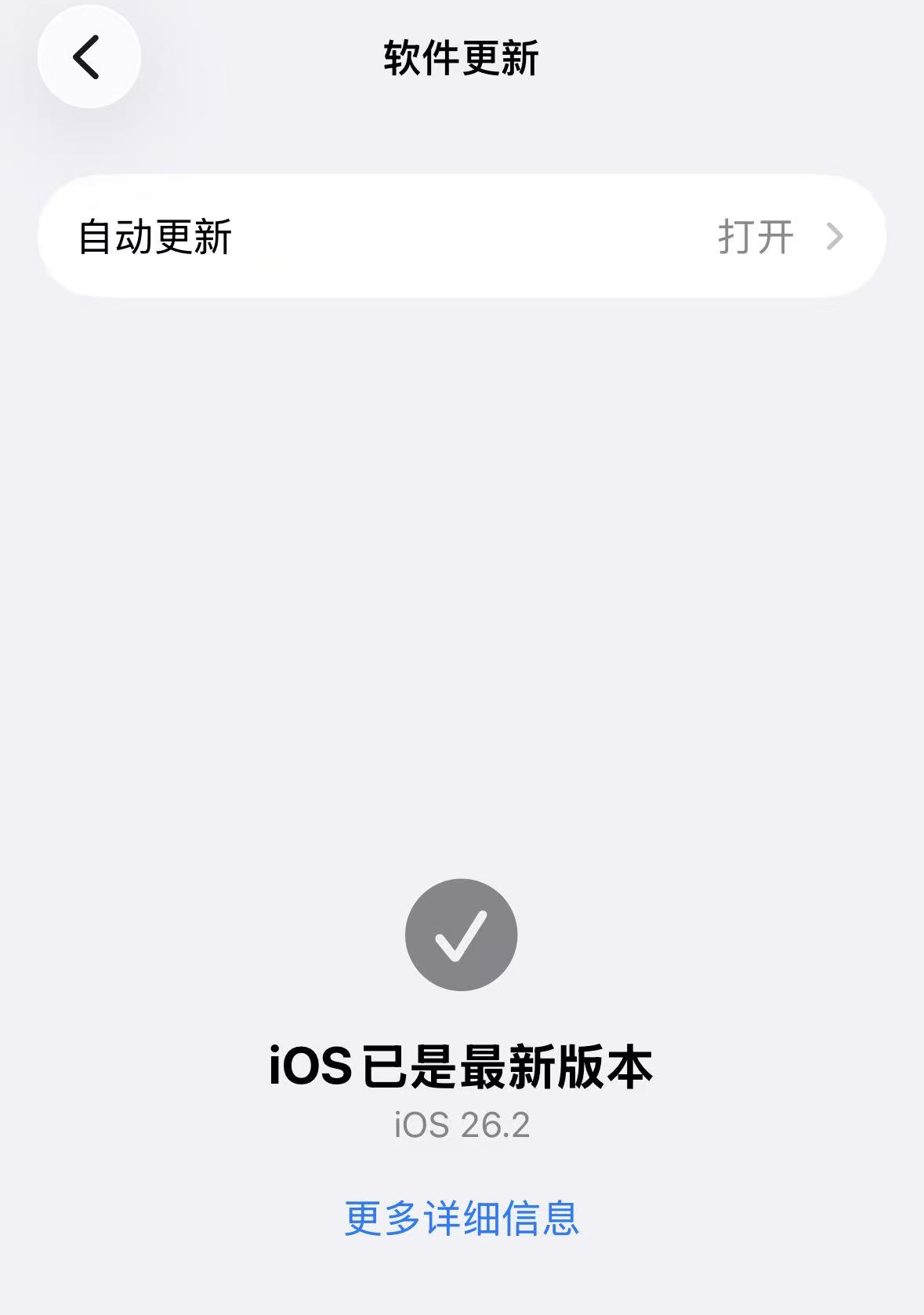
Mas adelante en el desarrollo, este iPhone se conectara a la Mac por cable para depuracion en dispositivo real.
2.1.3 Habilitar Modo Desarrollador en iPhone
Para instalar y ejecutar aplicaciones de depuracion desde Xcode en un dispositivo real, necesitas habilitar el modo desarrollador en el iPhone.
Pasos:
- Abrir Ajustes
- Entrar en Privacidad y Seguridad
- Desplazarse hasta el final y encontrar Modo Desarrollador
- Activarlo, luego reiniciar el dispositivo segun se solicite
- Despues de reiniciar, desbloquear el dispositivo y confirmar habilitacion del modo desarrollador
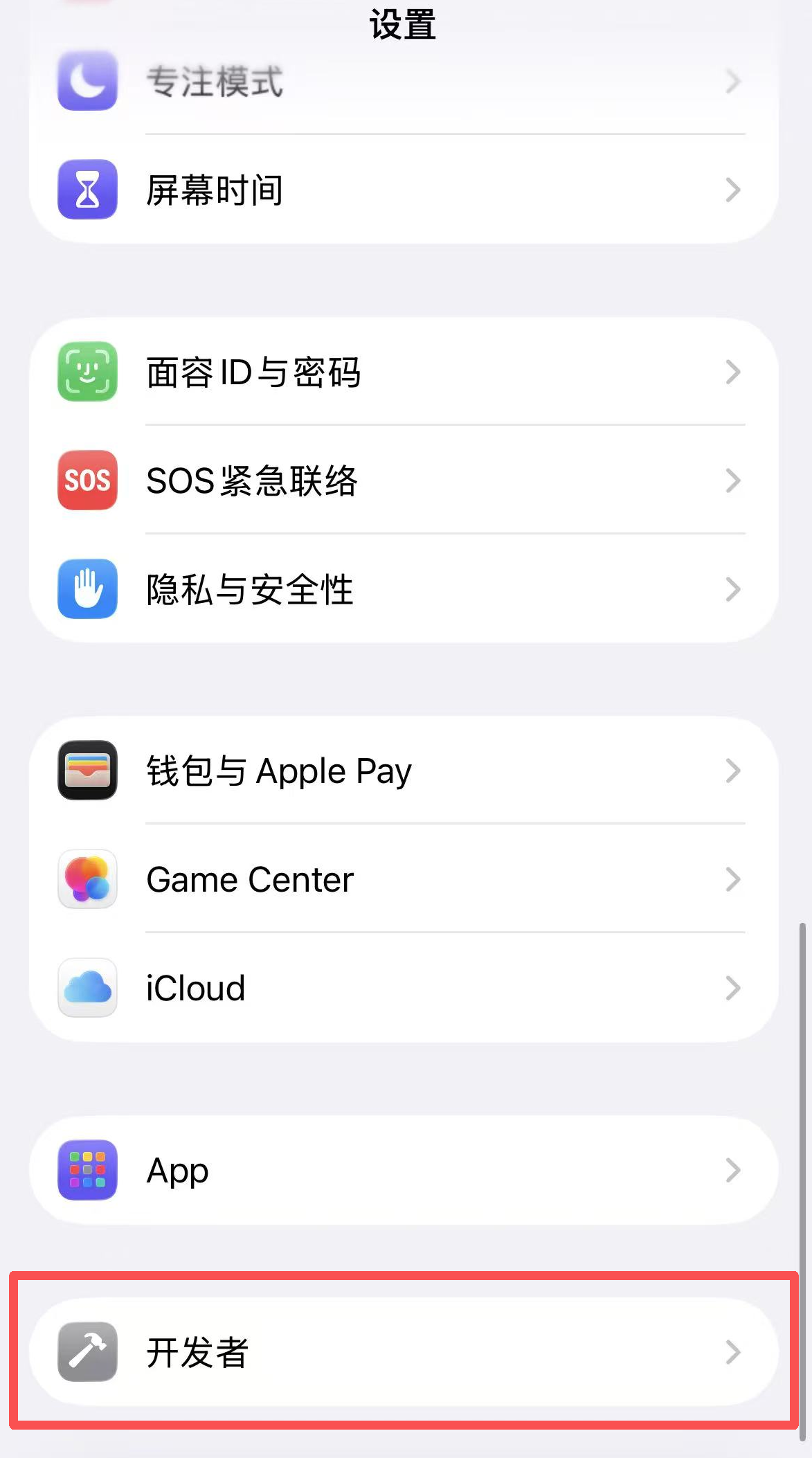
Si tu iPhone nunca ha sido conectado a Xcode u otras herramientas de desarrollo antes, puede que Modo Desarrollador no aparezca bajo Privacidad y Seguridad. Esto no es un problema del sistema - simplemente significa que el modo desarrollador aun no ha sido activado.
En ese caso, puedes hacerlo aparecer siguiendo estos pasos:
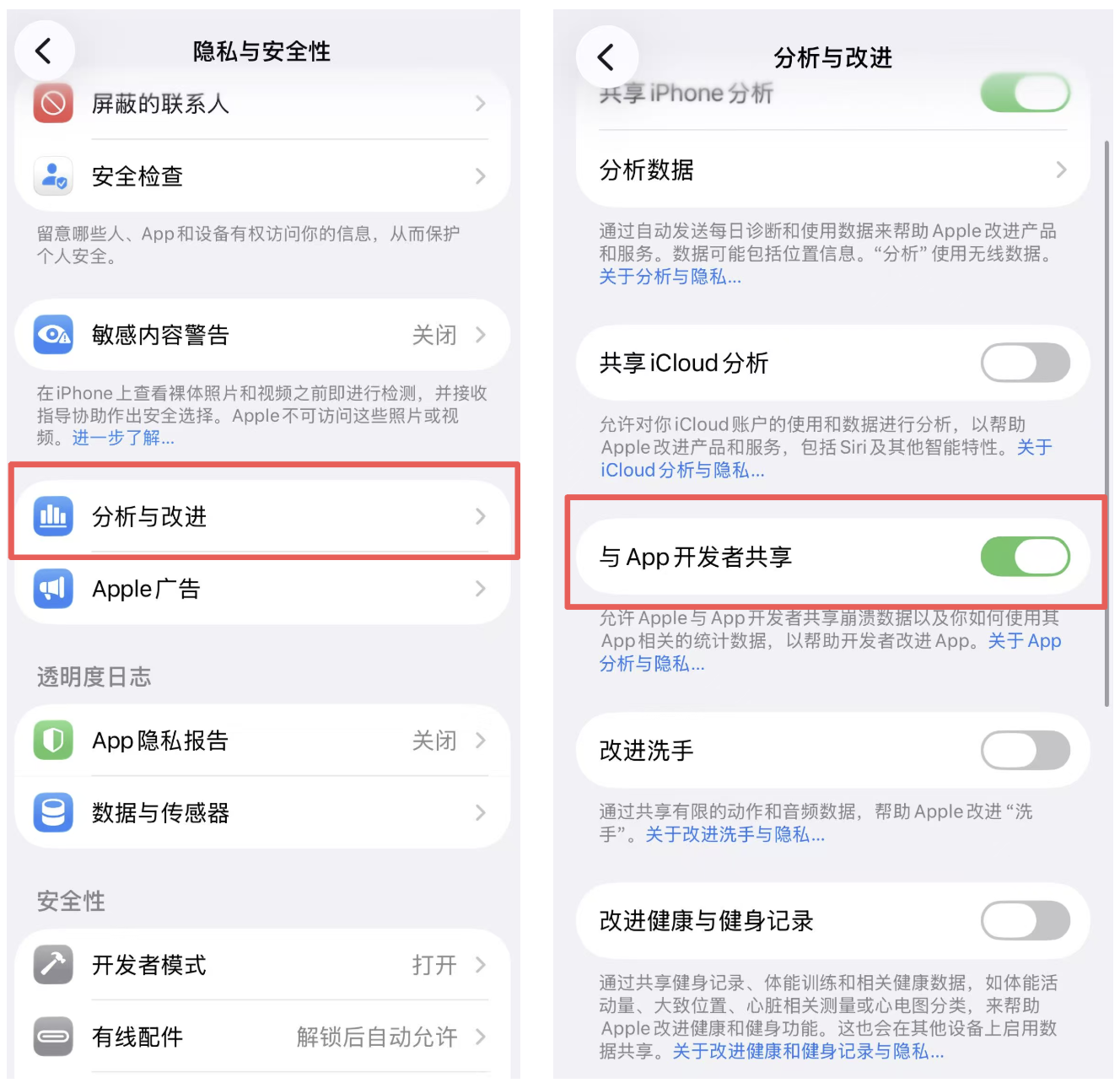
- Abrir Ajustes -> Privacidad y Seguridad -> Analisis y Mejoras
- Activar Compartir con Desarrolladores de Aplicaciones
- Volver un nivel, entrar en Privacidad y Seguridad de nuevo y desplazarse al final
- Ahora deberias ver Modo Desarrollador, luego habilitarlo y reiniciar el dispositivo
Despues de completar los pasos anteriores, el modo desarrollador solo necesita habilitarse una vez. La futura depuracion en dispositivo real con Xcode no requerira repetir esta configuracion.
2.2 Software Necesario
Despues de que dispositivos y sistemas esten listos, aun necesitas instalar el software usado para el desarrollo. Este tutorial solo usa dos categorias de herramientas: la herramienta oficial de desarrollo iOS y la herramienta de desarrollo asistido por IA.
2.2.1 Xcode
Xcode es la herramienta de desarrollo oficial de Apple para iOS. En este tutorial, se usa principalmente para crear proyectos iOS, compilar codigo Swift / SwiftUI y ejecutar la aplicacion en el simulador o un dispositivo real.
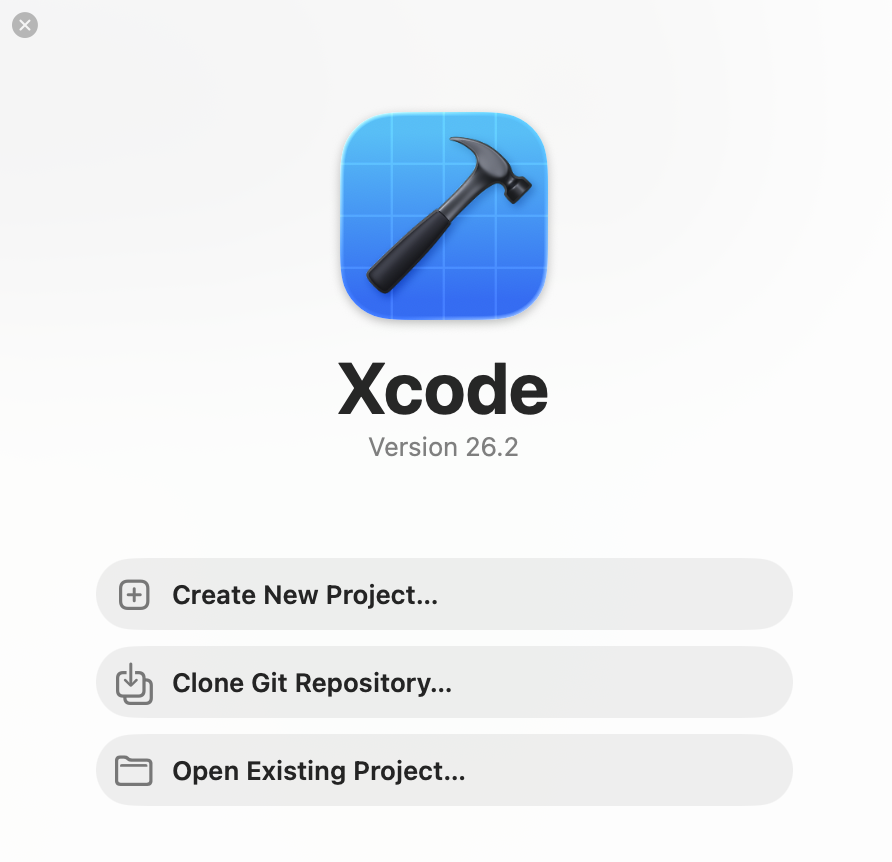
Xcode puede encontrarse e instalarse directamente desde la App Store. Despues de la instalacion, al abrirlo por primera vez, veras la pantalla de bienvenida. La creacion de proyectos futuros comienza desde ahi.
2.2.2 Trae
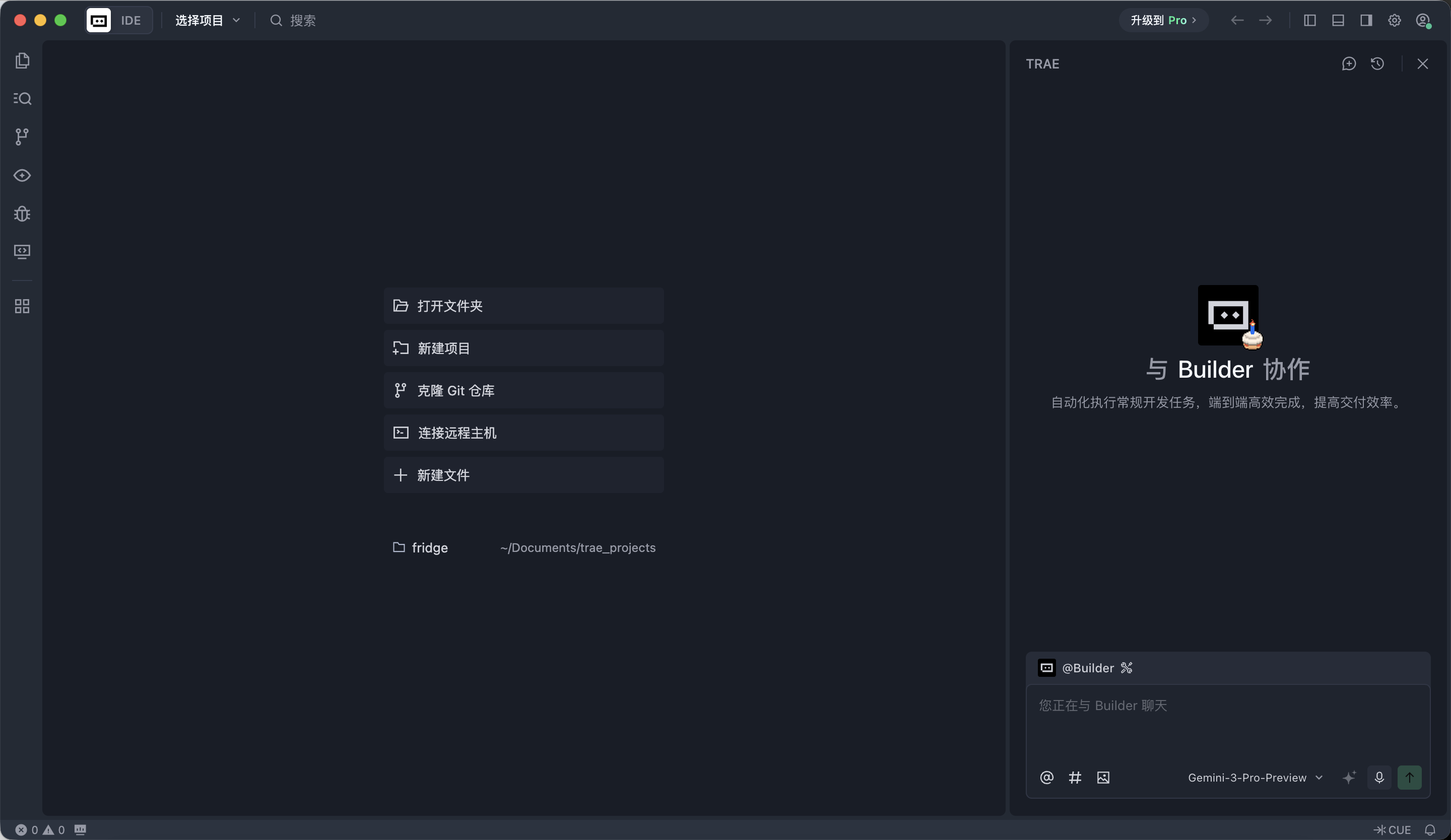
Trae es el entorno principal donde se realiza el trabajo de desarrollo en este tutorial. Colocaras todo el proyecto iOS en Trae y colaboraras con IA a traves de dialogo para completar el desarrollo.
2.3 Apple ID y Notas de Depuracion de Desarrollo
En la plataforma iOS, para que una aplicacion pueda instalarse en un dispositivo real, debe pasar por firma de desarrollador. Este tutorial no requiere que pagues la membresia del Apple Developer Program. Un Apple ID personal es suficiente.
2.4 Lista de Verificacion Antes de Continuar
Antes de entrar al siguiente capitulo, puedes comparar tu estado actual con la lista de verificacion a continuacion.
Ya deberias tener:
- Una Mac ejecutando una version relativamente reciente de macOS
- Un iPhone ejecutando una version relativamente reciente de iOS con modo desarrollador habilitado
- Xcode instalado exitosamente
- Trae instalado y abierto
- Un Apple ID utilizable
Si todo esto esta listo, puedes continuar y crear tu primera aplicacion iOS.
Capitulo 3: Crear el Primer Proyecto iOS
3.1 Usar Xcode para Crear un Nuevo Proyecto
Abre Xcode. En la pantalla de bienvenida, elige crear un nuevo proyecto.
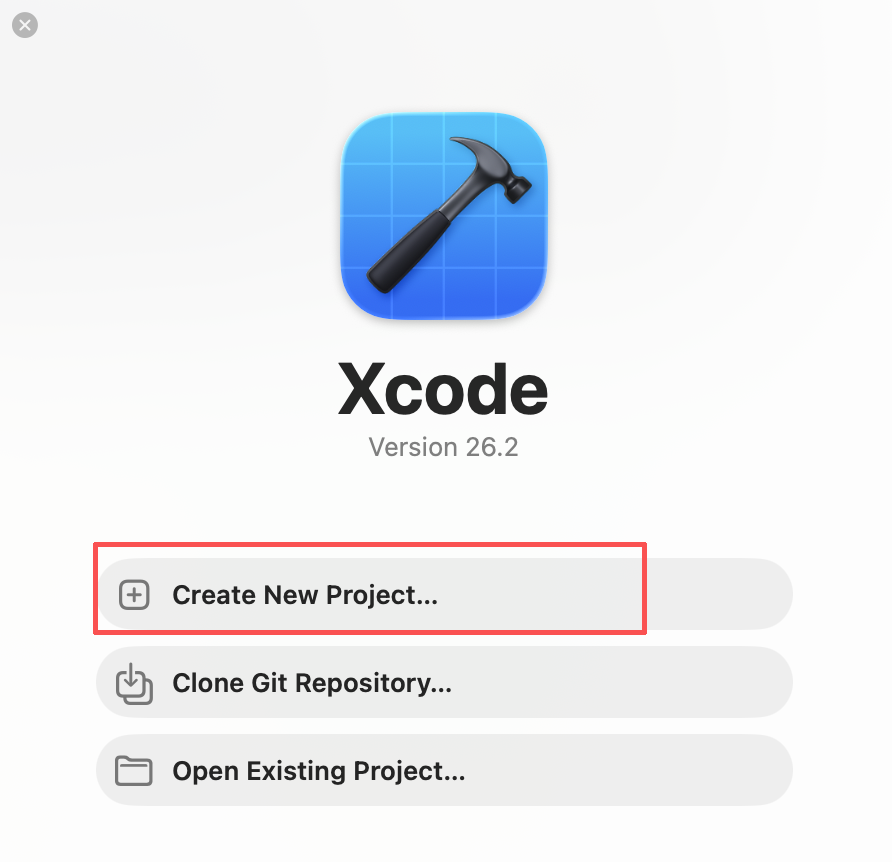
Haz clic en Create new project para entrar a la pantalla de seleccion de plantilla de proyecto.
3.2 Elegir Plantilla de Aplicacion y Stack Tecnologico
En la pantalla de seleccion de plantilla, usa la siguiente configuracion:
- Plataforma: iOS
- Tipo de aplicacion: App
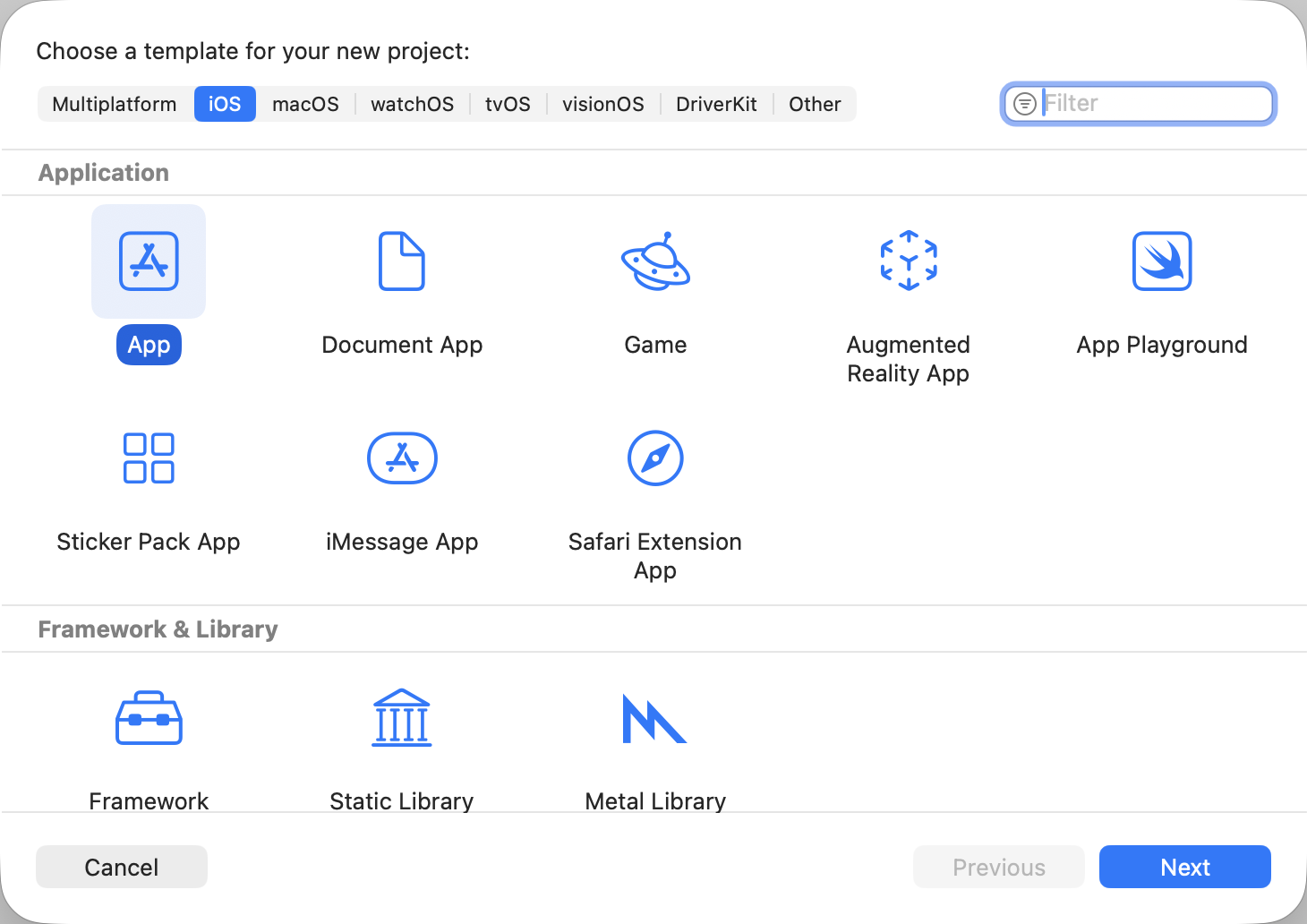
Haz clic en Next para entrar a la pantalla de configuracion de informacion del proyecto.
3.3 Configurar Informacion del Proyecto
En la pantalla de informacion del proyecto, solo completa las configuraciones basicas:
- Nombre del Producto: nombre de la app (por ejemplo
FridgeChef) - Equipo: elige tu Apple ID personal
- Identificador de Organizacion: formato de dominio inverso (por ejemplo
com.example) - Bundle Identifier: generado automaticamente, mantener predeterminado
- Sistema de Pruebas: Swift Testing with XCTest UI Tests
- Almacenamiento: elegir Core Data (para guardar historial de recetas mas tarde)
- Dejar las otras opciones en predeterminado
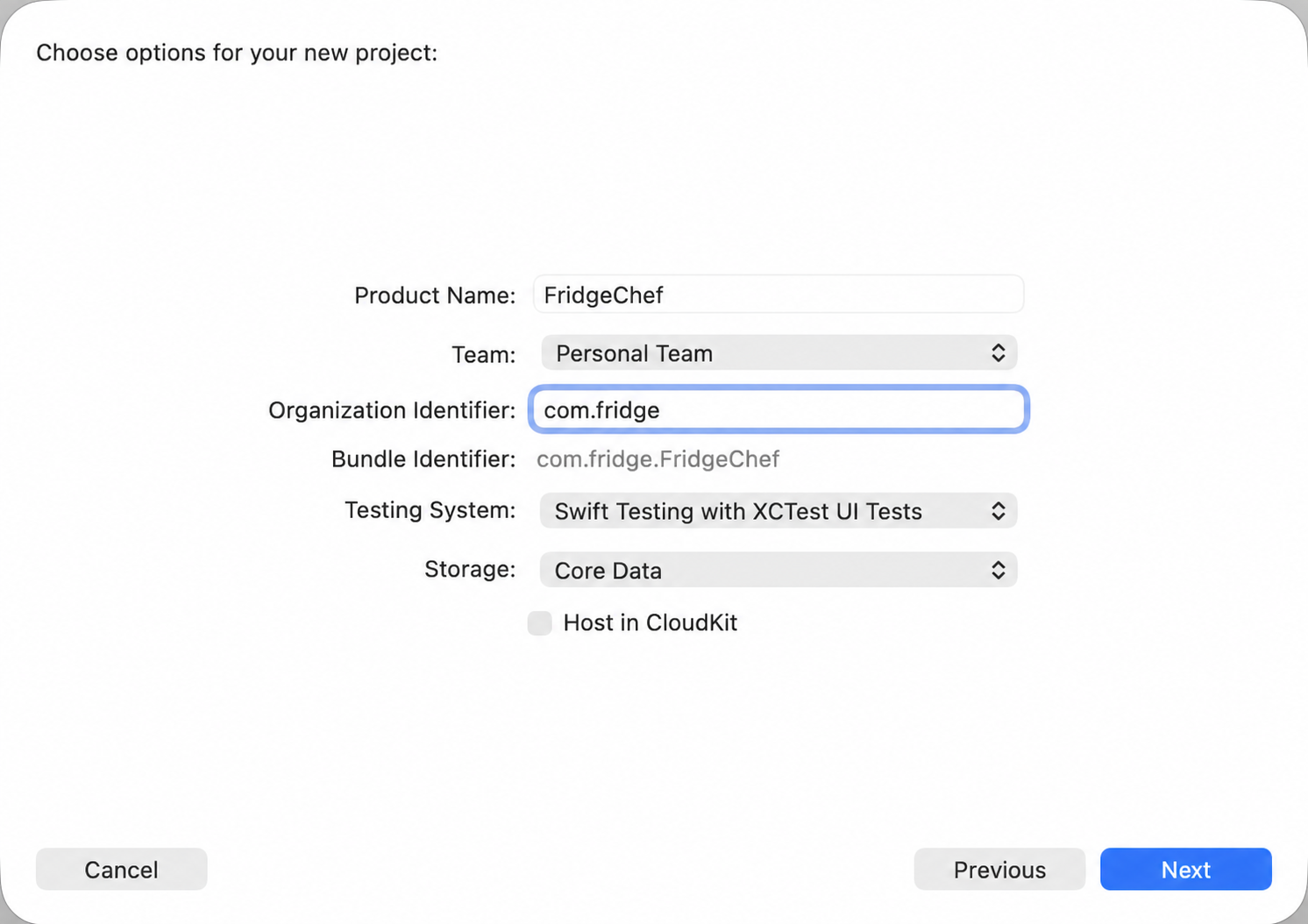
Haz clic en Next y elige la ubicacion de almacenamiento del proyecto.
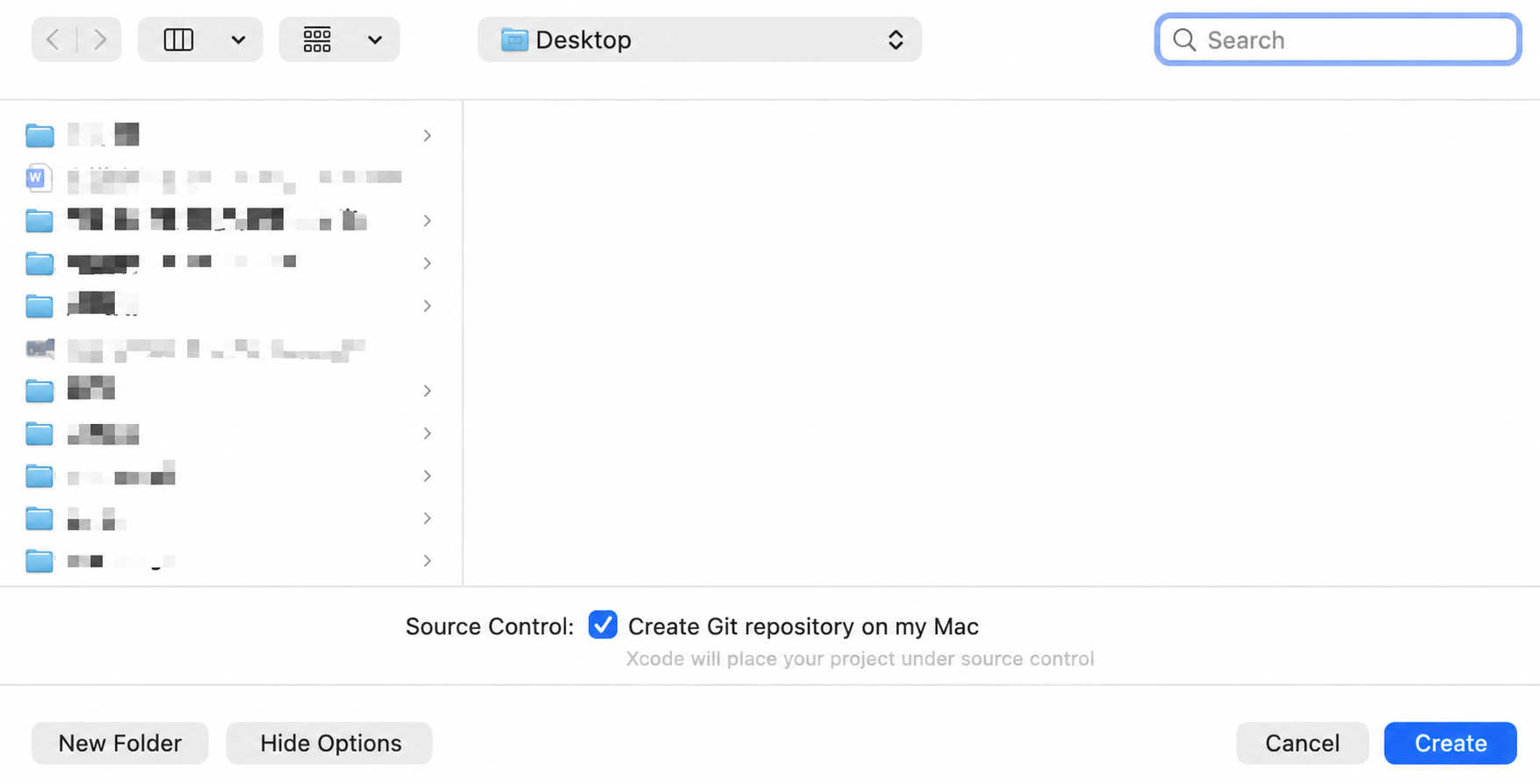
3.4 Reconocer la Estructura del Proyecto Despues de la Creacion
Despues de crear el proyecto, Xcode abrira automaticamente el espacio de trabajo. En este punto, no necesitas entender cada archivo. Solo necesitas reconocer algunas partes clave.
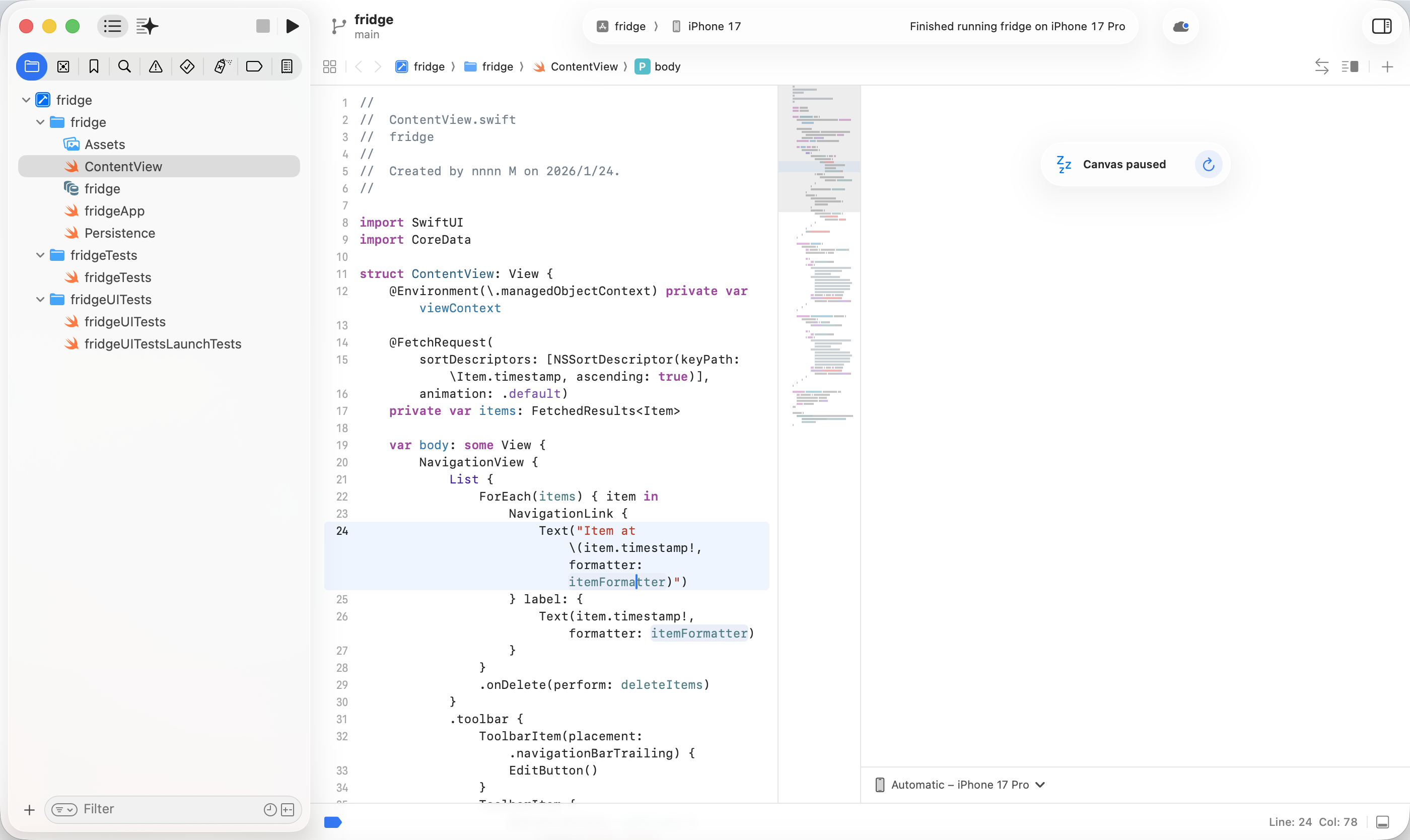
En el proyecto predeterminado, veras:
- Una carpeta nombrada segun el proyecto
- Un archivo Swift que termina con
App(el punto de entrada de la aplicacion) - Un archivo
ContentView.swift(la pagina predeterminada)
Esta ya es la aplicacion iOS mas pequena que puede ejecutarse.
3.5 Ejecutar la Primera Aplicacion iOS
Antes de cambiar cualquier codigo, ejecuta el proyecto original directamente.
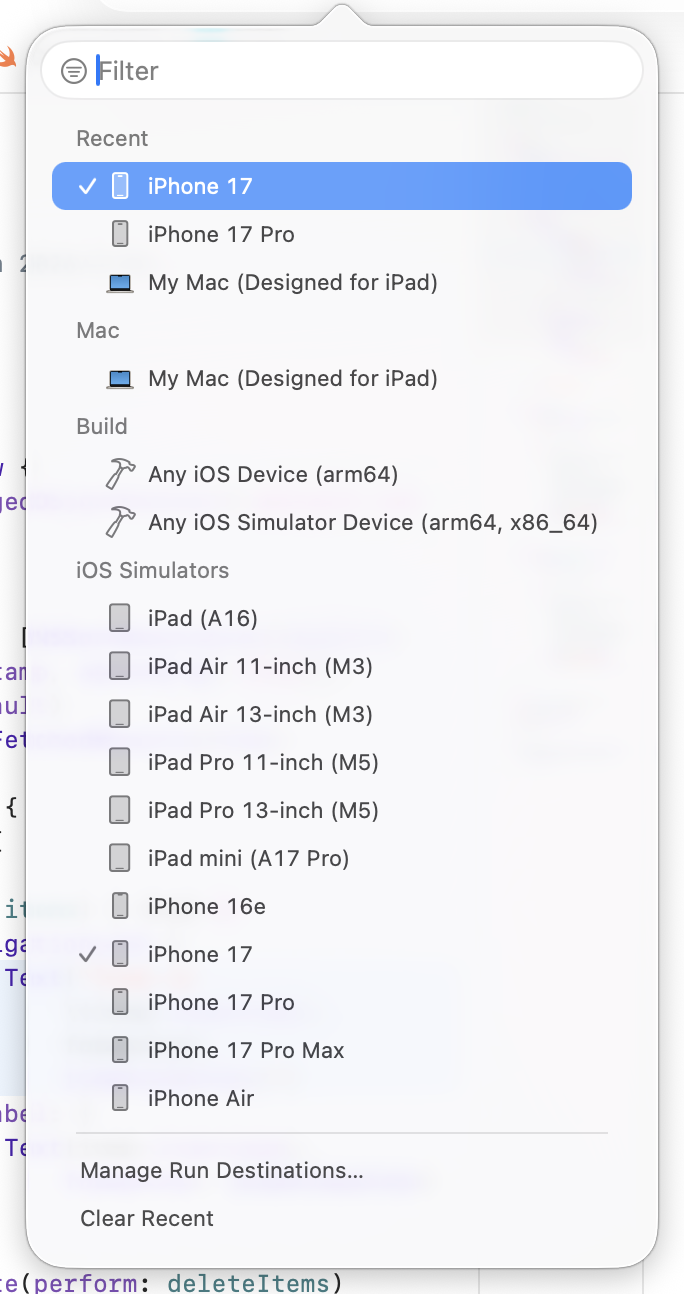
En la barra de herramientas superior de Xcode, mantiene seleccionado el simulador iPhone predeterminado, luego haz clic en el boton Run en la parte superior izquierda.
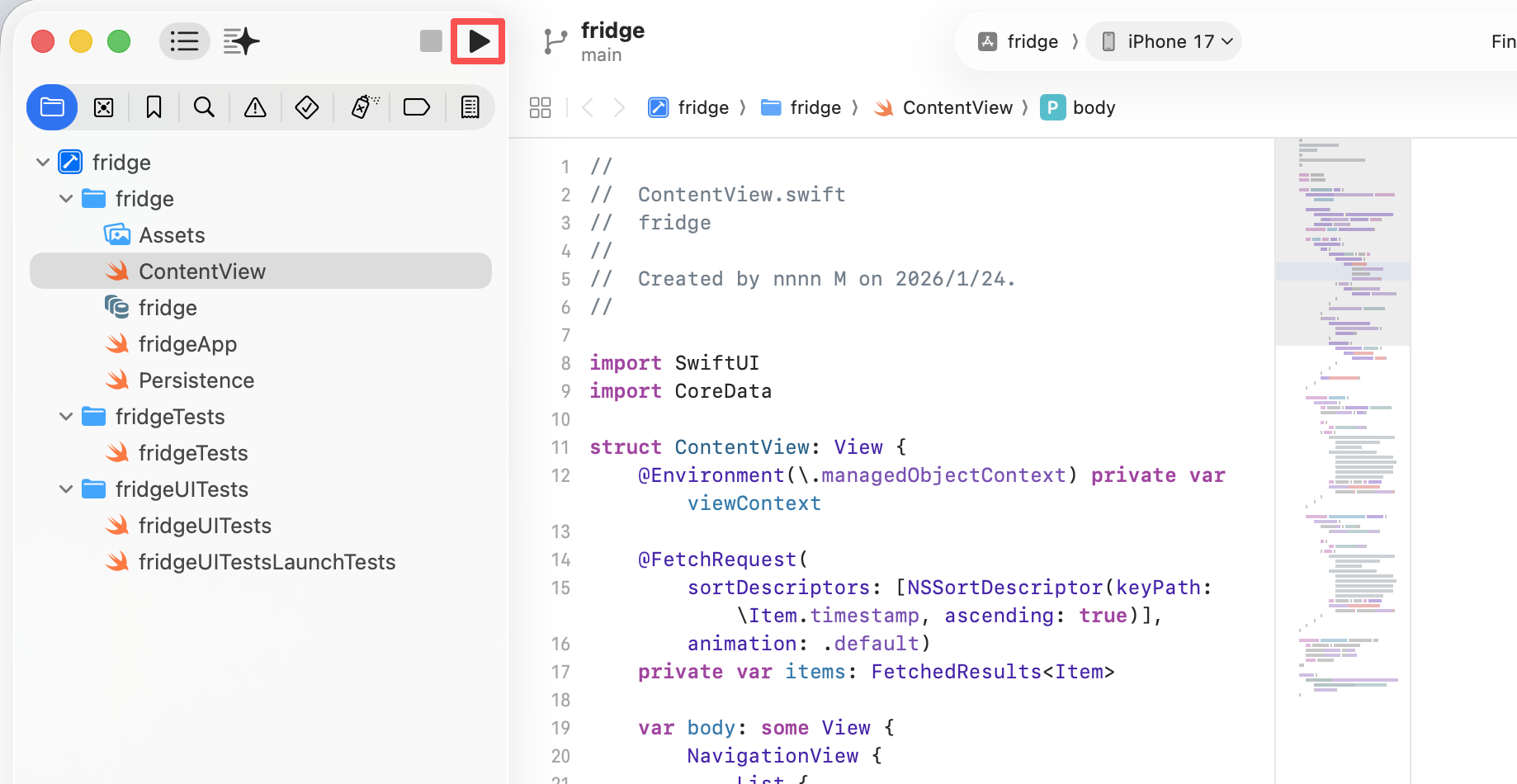
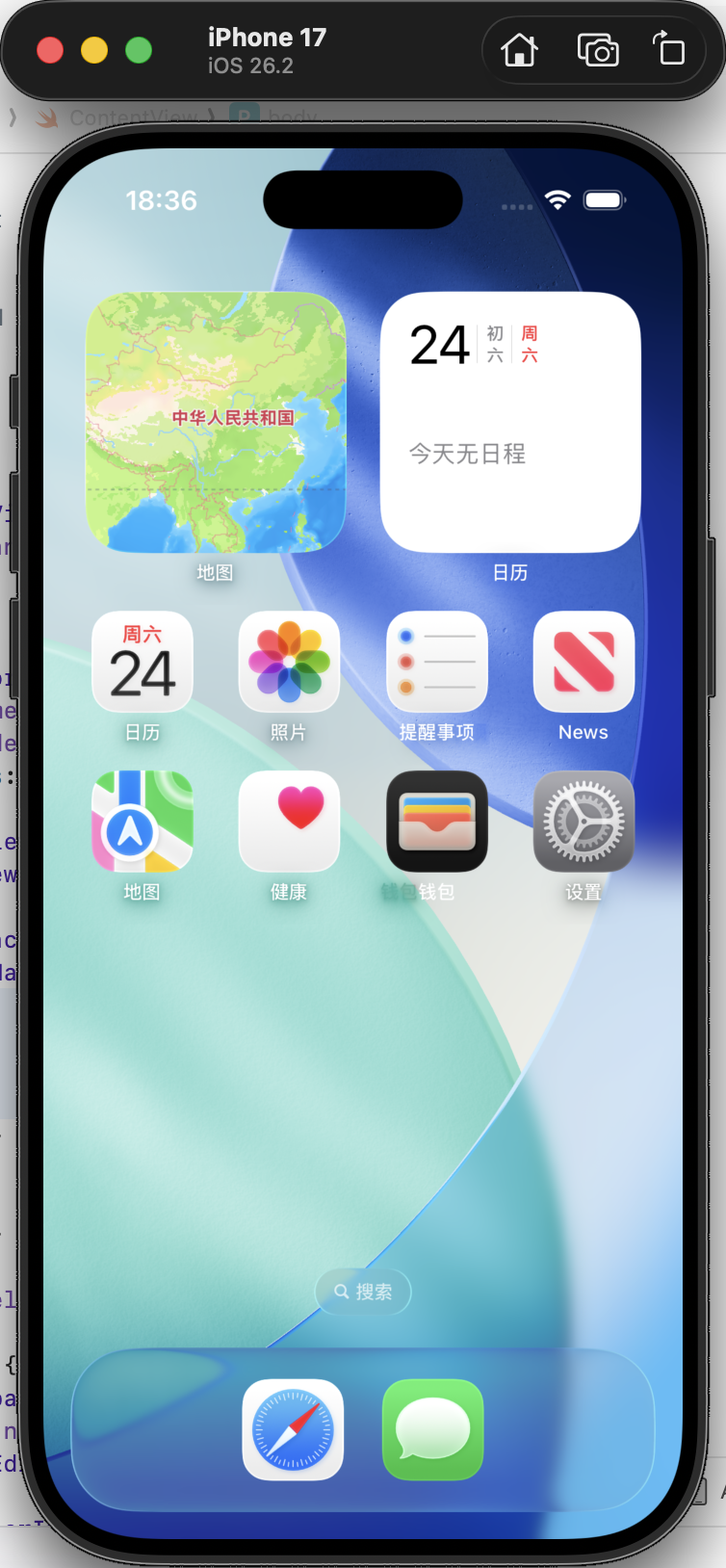
Si todo esta normal, el simulador mostrara una aplicacion vacia que puede iniciarse exitosamente. La primera compilacion puede tardar relativamente mucho tiempo. En capitulos posteriores, reduciremos el tiempo de espera usando primero prototipos HTML.
Para detener la aplicacion, haz clic en Stop junto al boton Run.
3.6 Que Has Logrado Realmente en Esta Etapa
Aunque la interfaz sigue siendo simple, ya has completado varias confirmaciones clave:
- El proyecto puede compilarse exitosamente
- El simulador puede ejecutar la aplicacion correctamente
- El proceso de desarrollo ha demostrado funcionar de extremo a extremo
Esto significa que los problemas futuros se centraran principalmente en el codigo y la logica mismos, en lugar de problemas de entorno.
3.7 Entregar el Proyecto a Trae
A partir de la siguiente seccion, el trabajo de desarrollo principal se movera gradualmente a Trae.
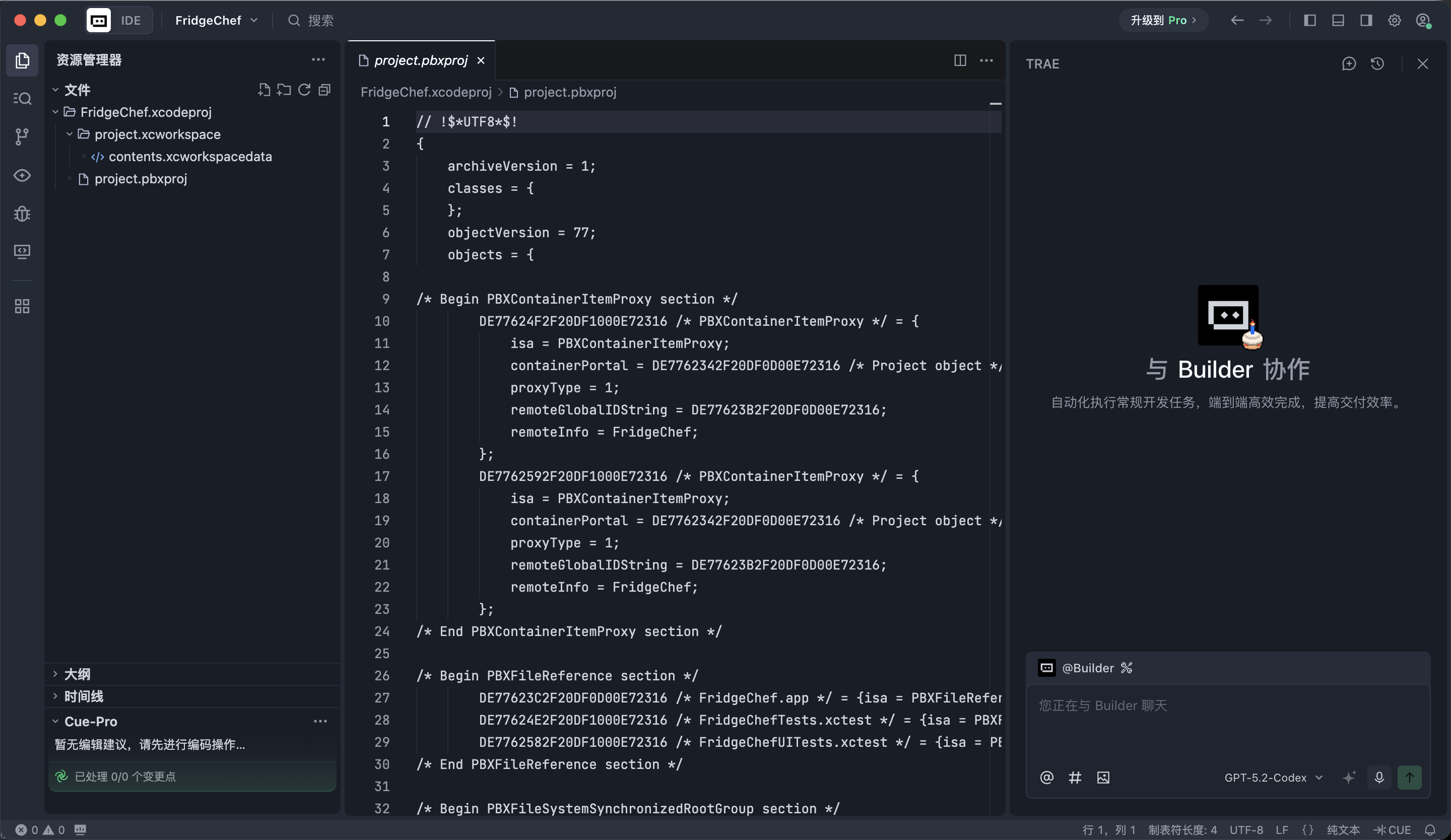
Lo que necesitas hacer es simple: abrir la carpeta del proyecto iOS que acabas de crear en Trae.
Capitulo 4: Practica de Desarrollo Asistido por IA - Construir FridgeChef desde Cero
Este capitulo es la parte central de todo el tutorial.
Este tutorial no usa la ruta tradicional de "escribir SwiftUI primero, compilar repetidamente y seguir ajustando vistas previas." En su lugar, usamos un flujo mas eficiente: primero usar **HTML** para validar rapidamente la estructura de la interfaz, luego migrar el resultado confirmado a SwiftUI y finalmente completar gradualmente la logica de negocio, datos locales y detalles de interaccion.
4.1 Etapa Uno: Aclaracion de Requisitos
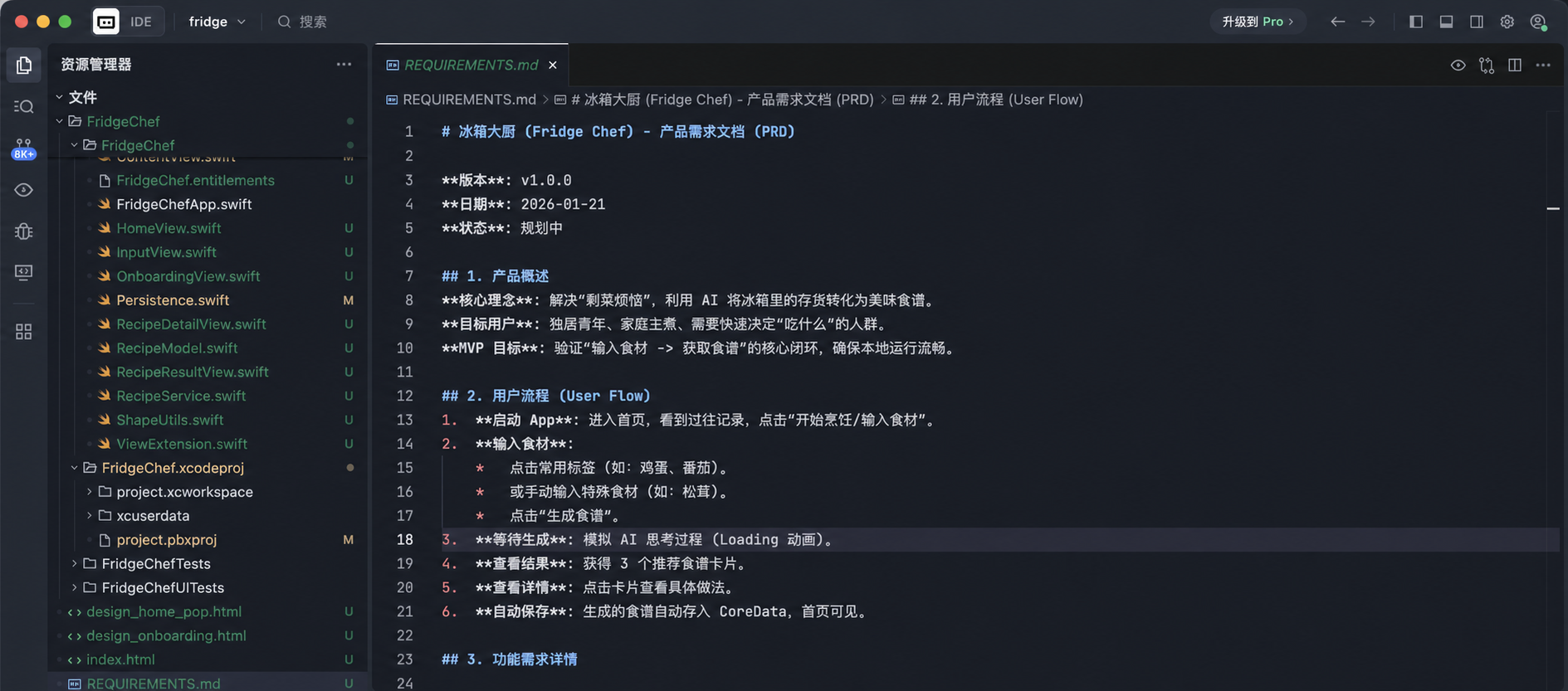
Antes de escribir codigo, el primer paso no es construir paginas - es aclarar que estamos construyendo. Deja que IA primero actue como un **gerente de producto** y organice los requisitos en un documento de especificacion estructurado.
En la ventana de chat de Trae, ingresa la siguiente instruccion. Trae generara un archivo REQUIREMENTS.md en la raiz del proyecto, describiendo la funcionalidad y estructura de toda la app.
📋 Prompt para copiar:
Ahora vamos a desarrollar una Aplicacion iOS llamada "FridgeChef".

1. Concepto central
Este es un asistente de IA que resuelve el problema de "no se que cocinar con los ingredientes que sobran en mi refrigerador."
Los usuarios ingresan los ingredientes que tienen actualmente y la aplicacion llama a un modelo grande para generar una receta practica.

2. Funciones centrales
- Pagina de inicio:
  Mostrar una entrada destacada "Comenzar a Cocinar" y debajo mostrar registros de recetas historicas en forma de tarjetas o lista.
- Pagina de entrada:
  Los usuarios ingresan ingredientes, soportando entrada de texto o etiquetas rapidas simples.
- Pagina de resultados:
  Mostrar la receta generada por IA, incluyendo nombre del plato, lista de ingredientes y pasos de coccion.

3. Requisitos tecnicos
- Usar SwiftUI
- Guardar datos localmente (Core Data)
- Soportar navegacion basica de paginas y actualizaciones de estado

Por favor ayudame a organizar esto en un documento REQUIREMENTS.md claro y estructurado desde la perspectiva de un gerente de producto y guardalo en la raiz del proyecto.
Despues de la generacion, lee rapidamente el documento y confirma si los puntos de funcion coinciden con tus expectativas.
4.2 Etapa Dos: Prototipo Visual
Deja que IA dibuje rapidamente un prototipo de interfaz de alta fidelidad usando HTML** + **CSS, para que podamos confirmar el diseño general y el estilo primero. Continua ingresando esto en Trae:
📋 Prompt para copiar:
Los requisitos estan confirmados.
Por favor usa HTML + Tailwind CSS para generar un prototipo de interfaz de alta fidelidad para mi.

Estilo de diseno: Neo-Pop
Colores:
- Fondo: crema claro #FFFDF5
- Colores de acento: verde acido #CCFF00, rosa intenso

Caracteristicas visuales:
- Bordes negros gruesos de 3px
- Sombra dura sin desenfoque (offset 4px)
- Tarjetas grandes redondeadas, sensacion general de sticker / comica

Requisitos de diseño:
- La pagina de inicio debe usar un diseño tipo Bento Grid
- Incluir dos pantallas: pagina de inicio y pagina de entrada

Por favor genera un archivo unico index.html y simula una proporcion de pantalla iPhone alrededor del contenido.
Despues de la generacion, encuentra index.html en la lista de archivos y abrelo directamente en el navegador.
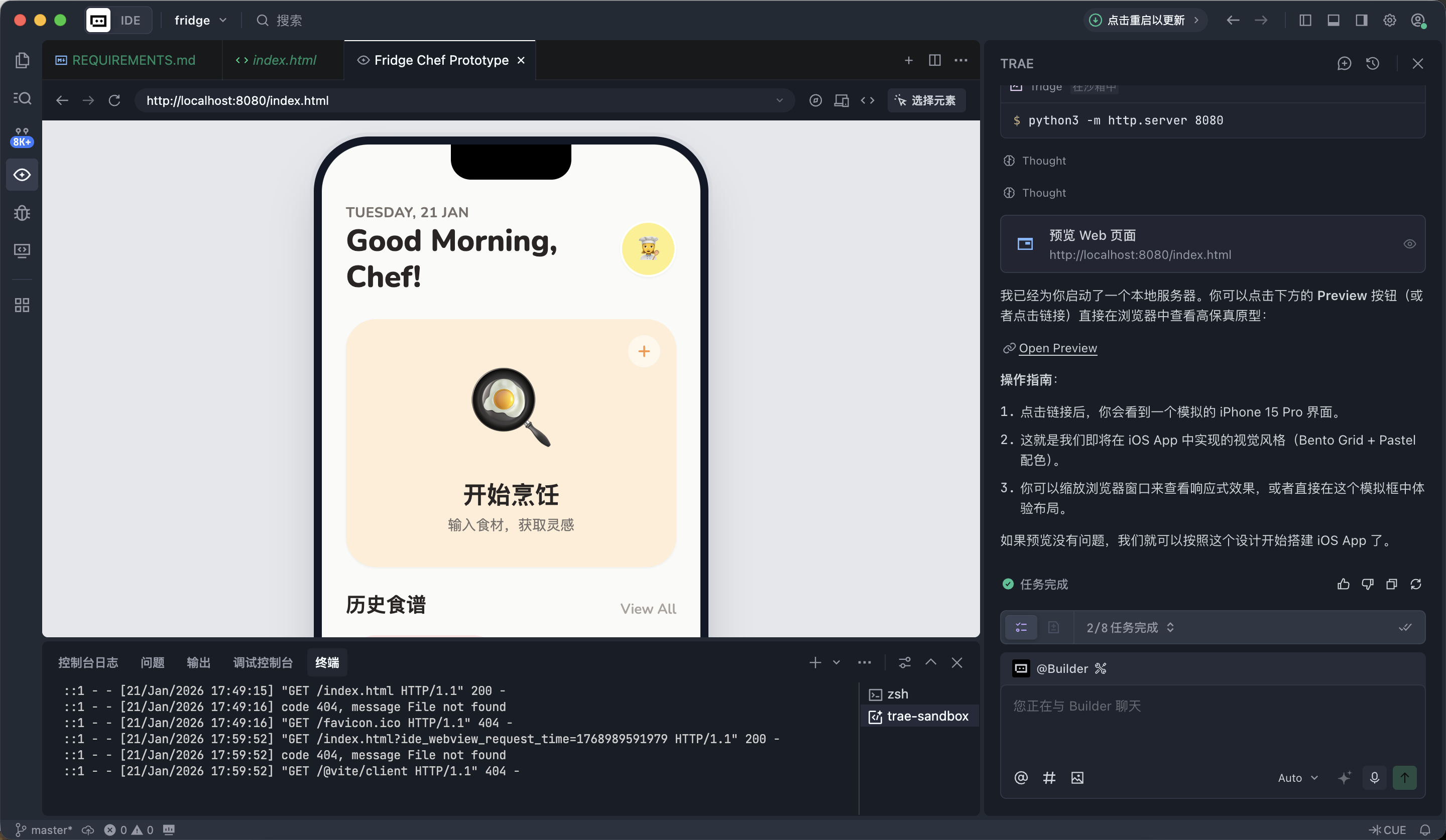
En esta etapa, el punto no es si cada detalle es perfecto. El punto es si la estructura de la pagina es razonable, los elementos principales estan completos y la direccion general es correcta.
4.3 Etapa Tres: Recreacion Nativa
Una vez finalizado el prototipo HTML, traduce la interfaz confirmada a SwiftUI.
Pasos:
- Sube el archivo
index.html(o una captura de pantalla del navegador) a Trae - Dile a IA que genere codigo SwiftUI basado en el
📋 Prompt para copiar:
[index.html subido]

Por favor lee el diseño y estilo de este archivo HTML.

Tarea: recrear esta interfaz en el proyecto actual usando SwiftUI.

Requisitos:
1. Encapsular un modifier NeoPopStyle incluyendo color de fondo, borde grueso y sombra dura
2. Crear HomeView.swift para el diseño de la pagina principal
3. Crear InputView.swift para la pagina de entrada
4. Usar Mock Data por ahora y asegurarse de que se muestre correctamente en Xcode Preview y simulador
Despues de terminar, abre Xcode y ejecuta el simulador. Veras una aplicacion iOS que ya tiene una estructura visual completa.

4.4 Etapa Cuatro: Conectar la API de IA
Una vez que la interfaz esta lista, la aplicacion sigue siendo solo una capa de visualizacion. A continuacion necesitamos conectar capacidad de IA real. En este tutorial usamos el servicio de modelo grande proporcionado por SiliconFlow: https://cloud.siliconflow.cn
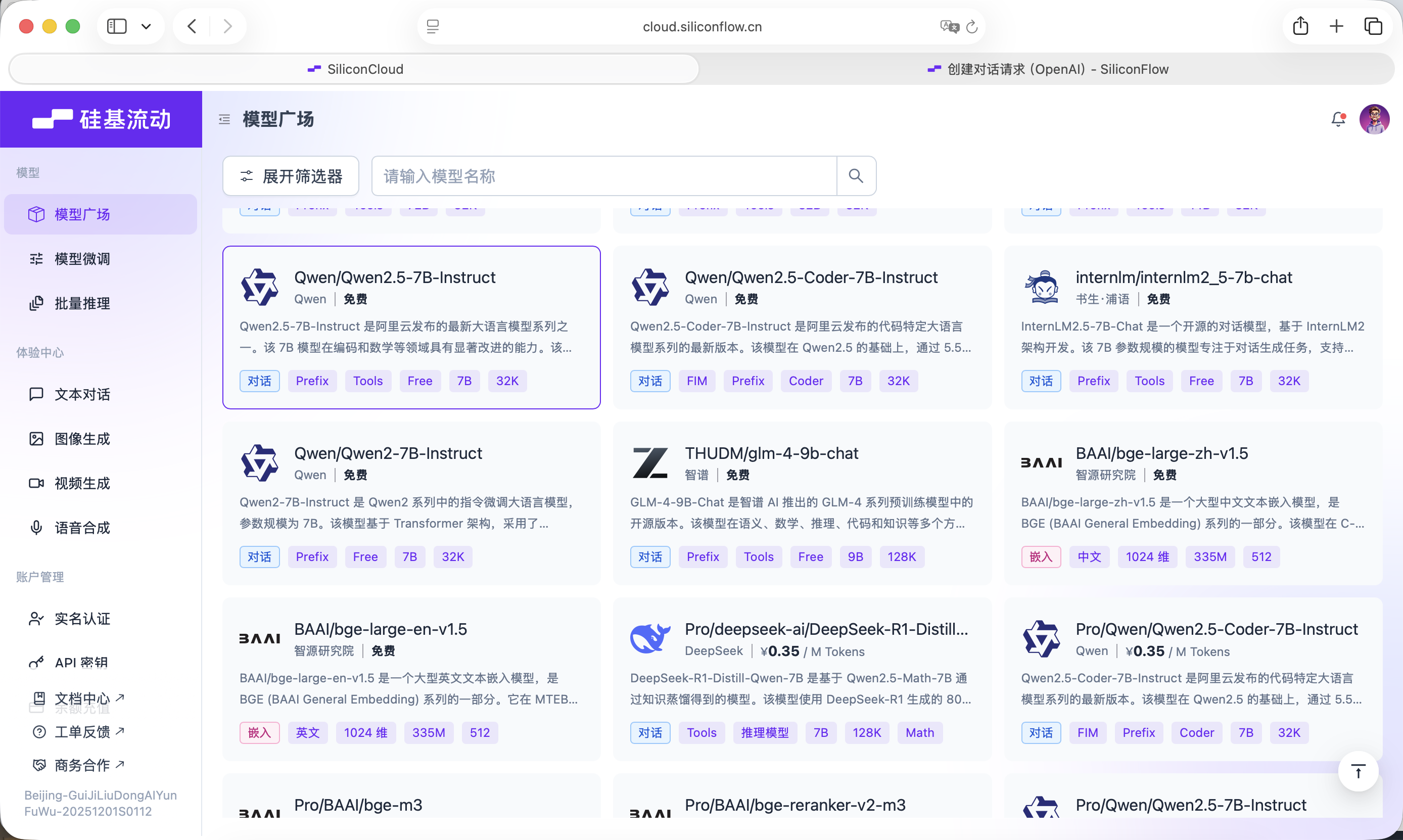
SiliconFlow proporciona una API compatible con la especificacion API de OpenAI, por lo que es muy conveniente llamarla desde un proyecto iOS usando solicitudes de red estandar.
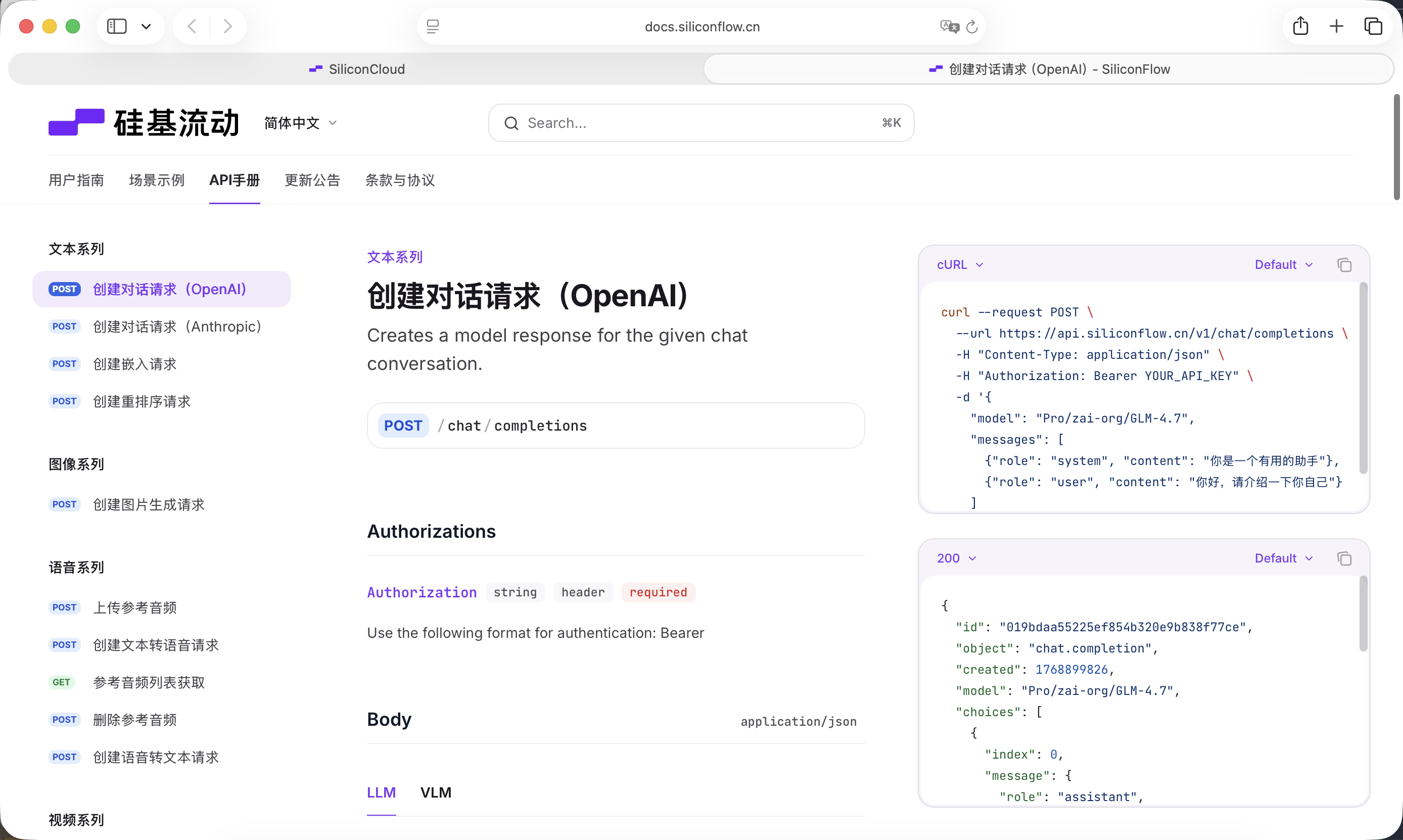
Antes de comenzar, necesitas registrar una cuenta en el sitio y crear una API Key.
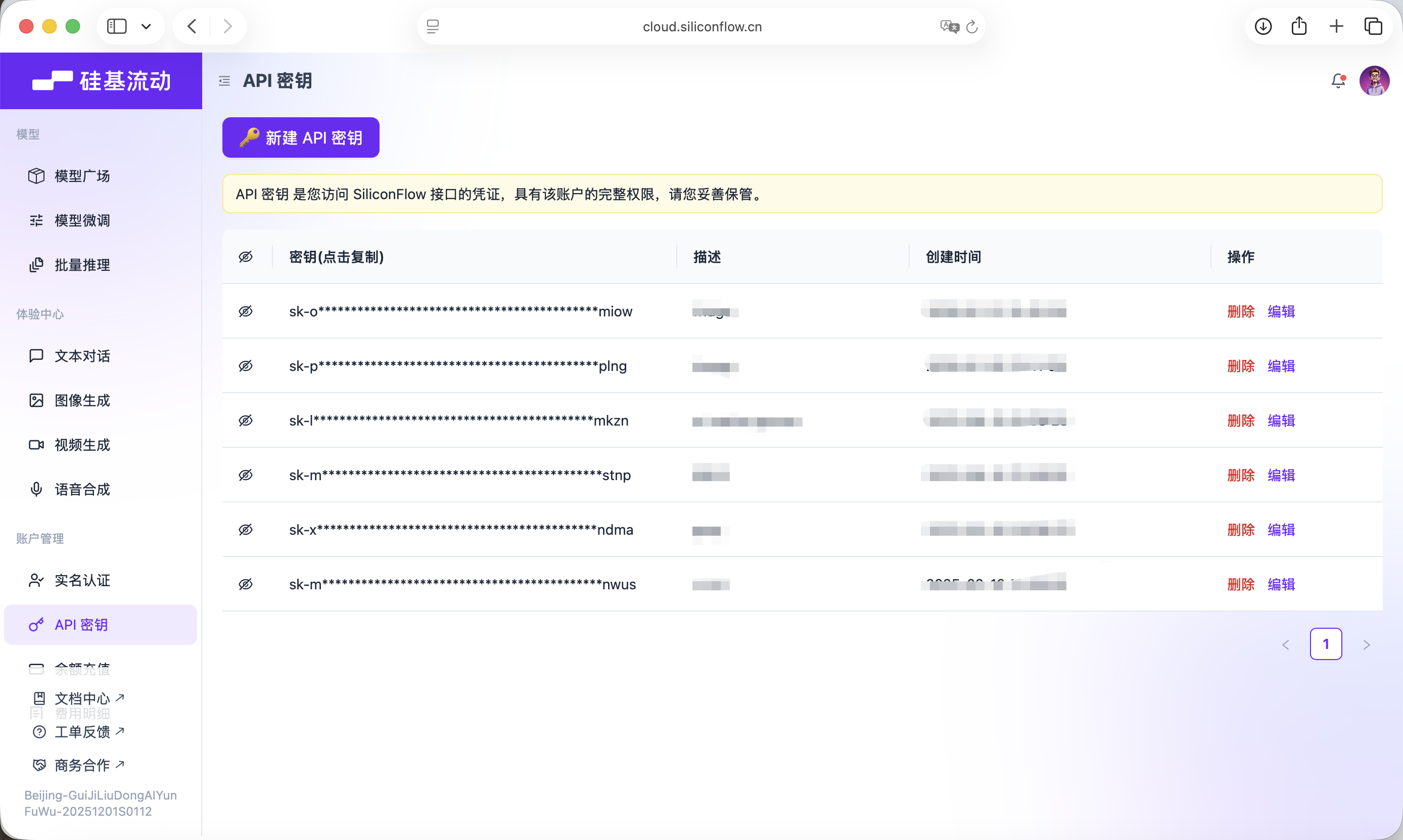
Esta Key se usara para llamadas de modelo posteriores.
📋 Prompt para copiar:
Ahora necesitamos conectar la capacidad de IA.

Por favor crea APIService.swift.

Configuracion:
- Base URL: https://api.siliconflow.cn/v1
- Modelo: Qwen/Qwen2.5-7B-Instruct
- API Key: definela como una variable por ahora, la completare mas tarde

Funciones:
- Escribe un metodo generateRecipe(ingredients: [String])
- El System Prompt debe requerir estrictamente que el modelo devuelva solo JSON puro
- Los campos JSON deben incluir: dishName, ingredients, steps

Tambien define un struct RecipeModel para analizar los datos devueltos.
Despues de que se genere el codigo, completa tu propia Key dentro de APIService.swift.
4.5 Etapa Cinco: Almacenamiento Local Core Data
Para permitir que la aplicacion recuerde las recetas generadas, necesitamos incorporar almacenamiento de datos local. Esta etapa se divide en dos pasos.
Paso 1: configurar Core Data manualmente en Xcode
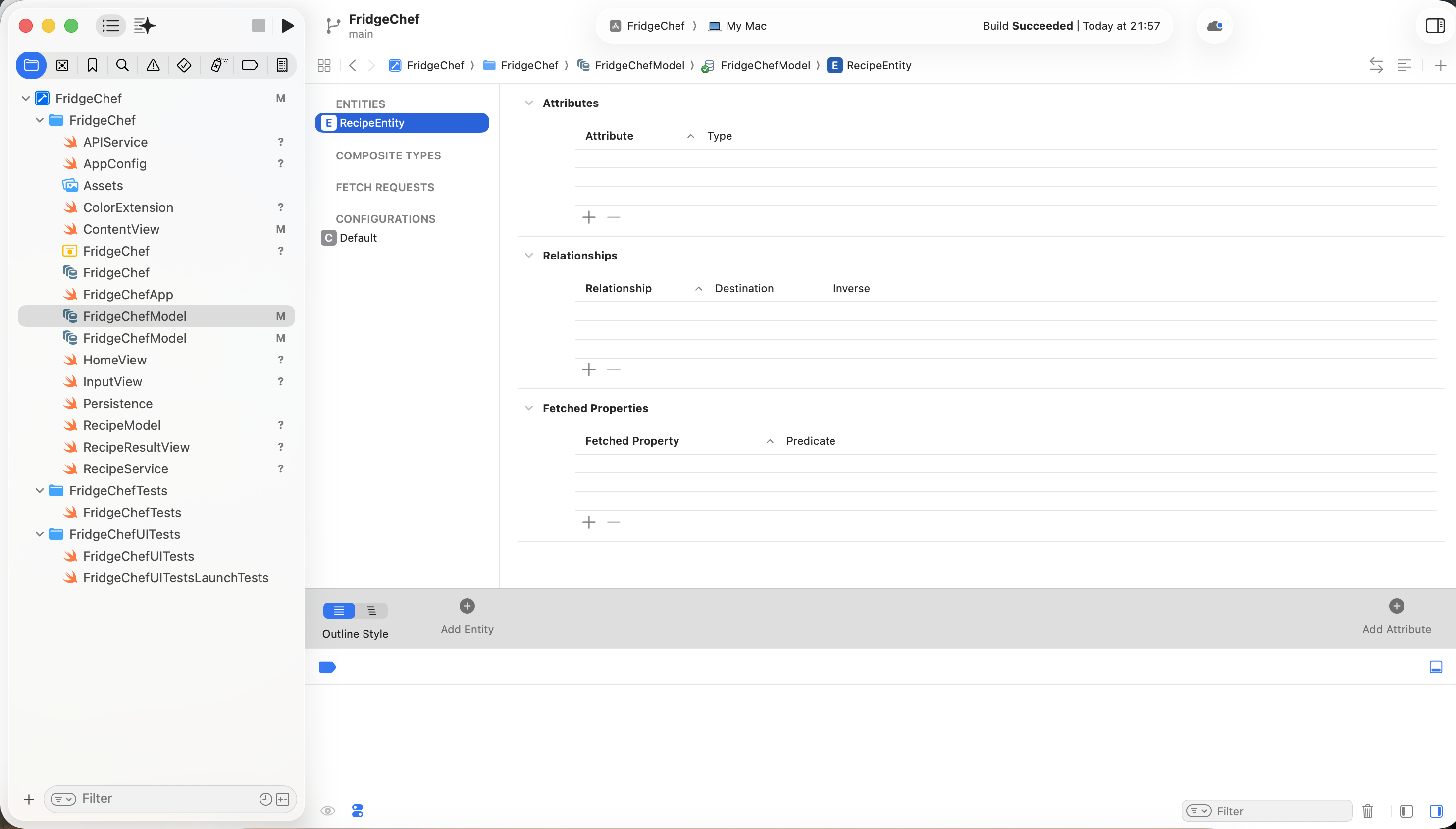
- Abrir
FridgeChef.xcdatamodeld - Crear una nueva Entity llamada
RecipeEntity
- Agregar los siguientes atributos:
id: UUIDname: StringcookTime: Stringdifficulty: Stringdesc: Stringtimestamp: DatecolorIndex: Integer 16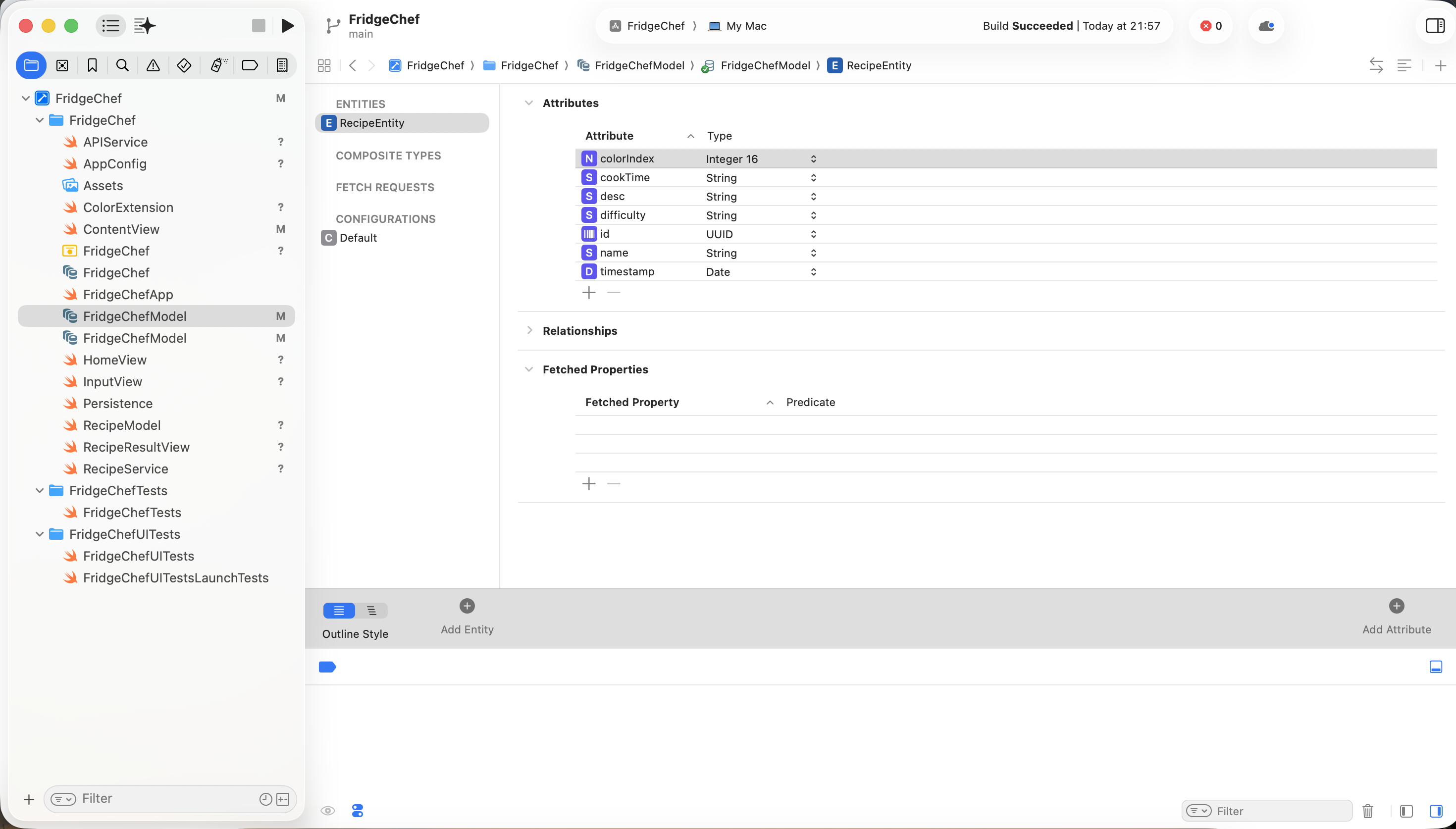
Paso 2: dejar que IA escriba el codigo de logica
📋 Prompt para copiar:
He terminado de configurar la Entity de Core Data.

Entity: RecipeEntity
Atributos: id, name, difficulty, timestamp, colorindex, cookTime, desc

Por favor completa las siguientes tareas:
1. Guardar datos en Core Data despues de que la generacion de receta tenga exito
2. Usar FetchRequest en la pagina de inicio para leer registros historicos y mostrarlos en orden cronologico inverso
3. Cuando la base de datos este vacia, mostrar un mensaje amigable de estado vacio
4.6 Etapa Seis: Generar un Icono de Aplicacion
El ultimo paso es preparar un icono apropiado para la aplicacion. Aqui usamos Lovart para generar el activo de icono: https://www.lovart.ai/zh
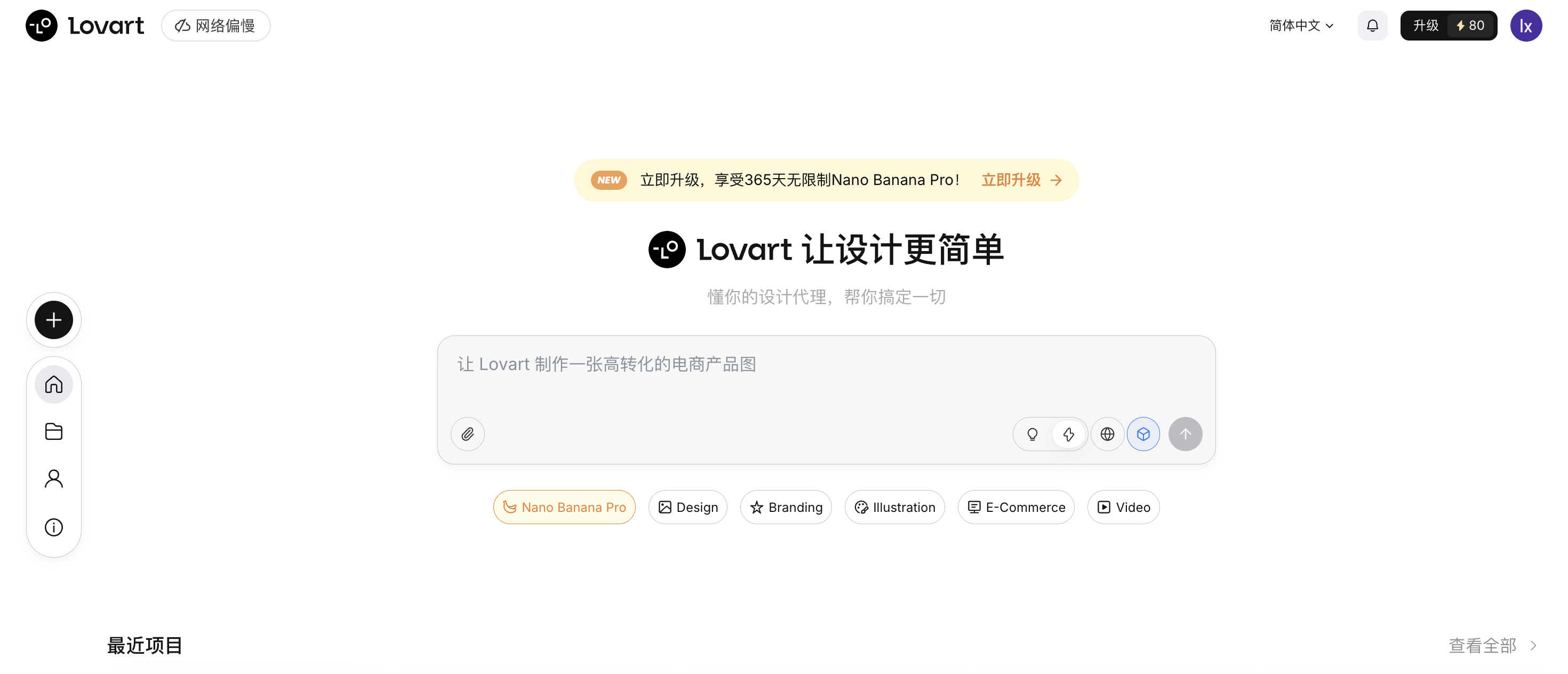
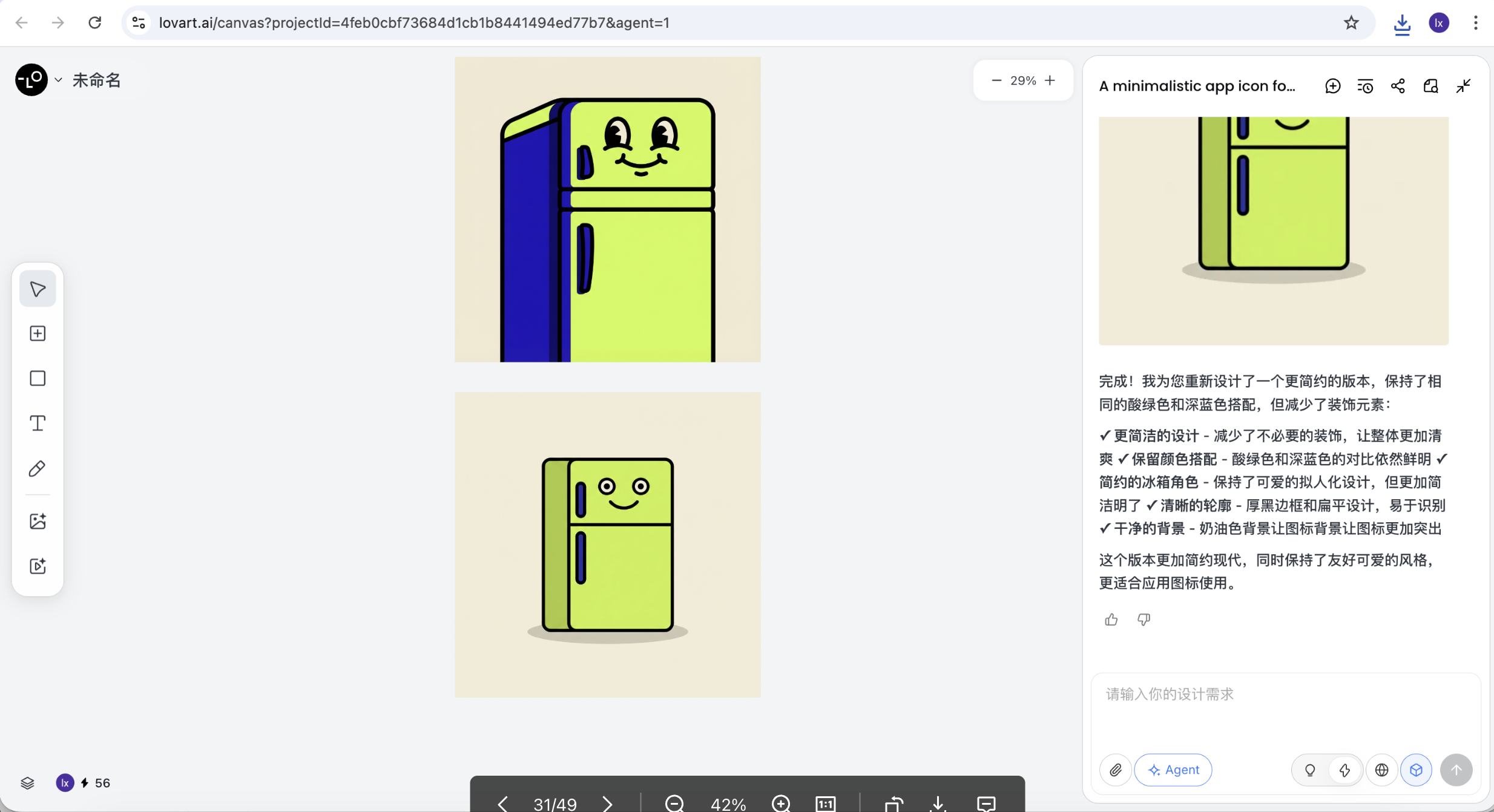
📋 Prompt para copiar en Lovart:
Tema: Un personaje de refrigerador antropomorfico lindo con una cara feliz
Estilo: Icono de Aplicacion Minimalista, estilo Neo-pop, contornos negros gruesos, arte vectorial
Colores: Verde acido (#CCFF00) y azul profundo
Fondo: Color crema solido
Negative Prompt: Texto, detalles realistas, render 3D, fondo complejo
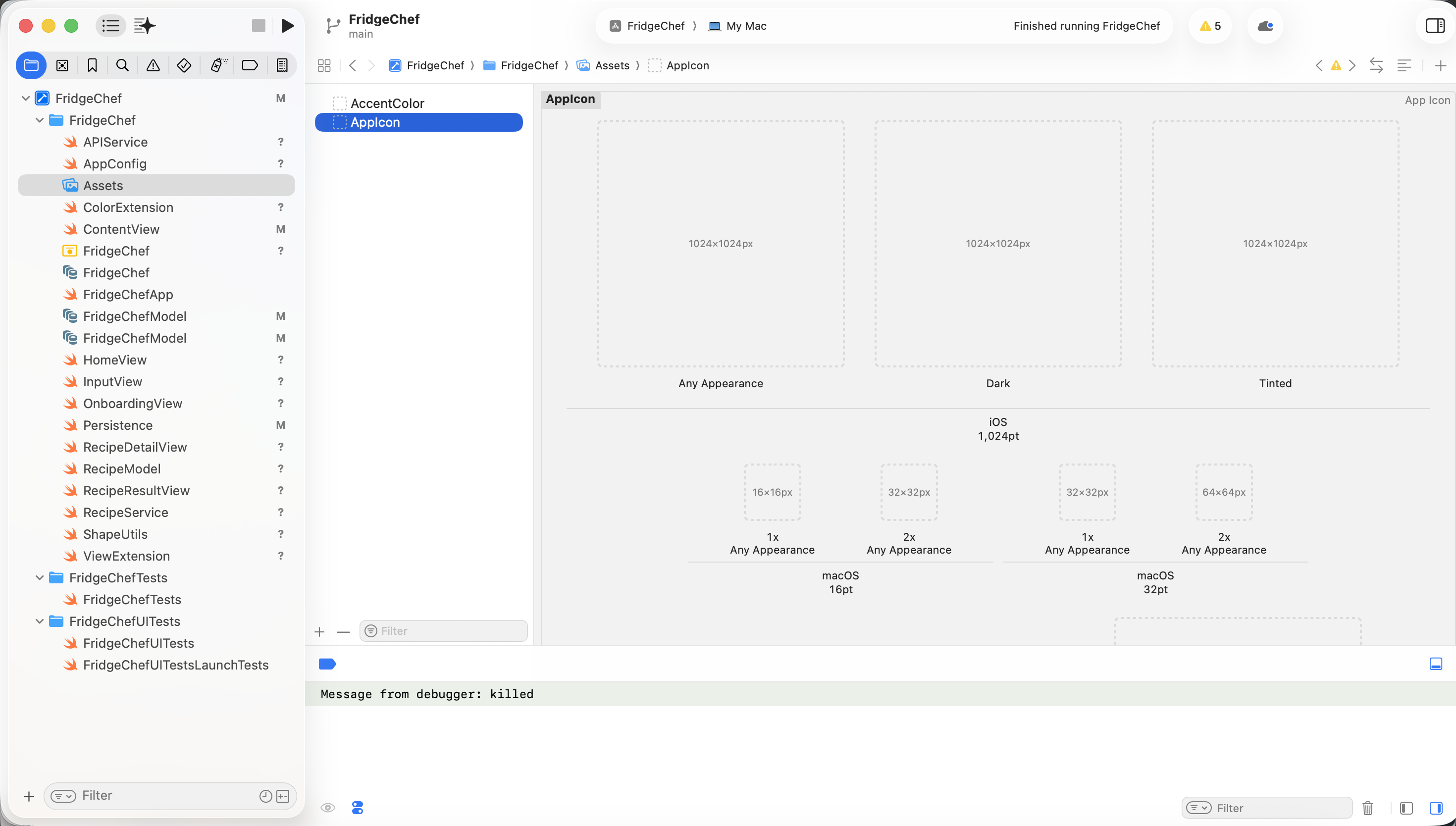
Despues de la generacion, recorta la imagen a 1024x1024 y arrastrala a Assets.xcassets -> AppIcon en Xcode.

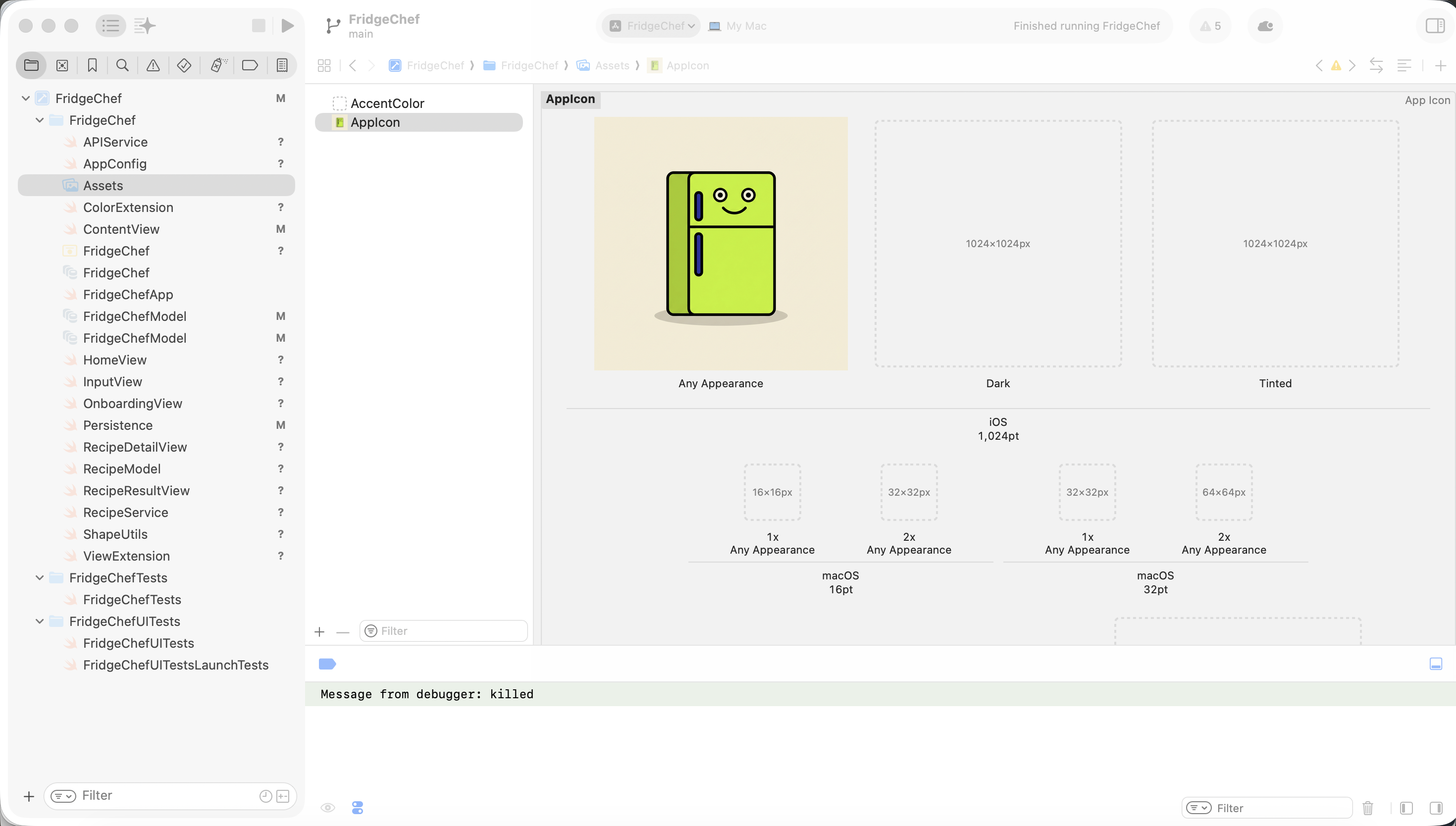
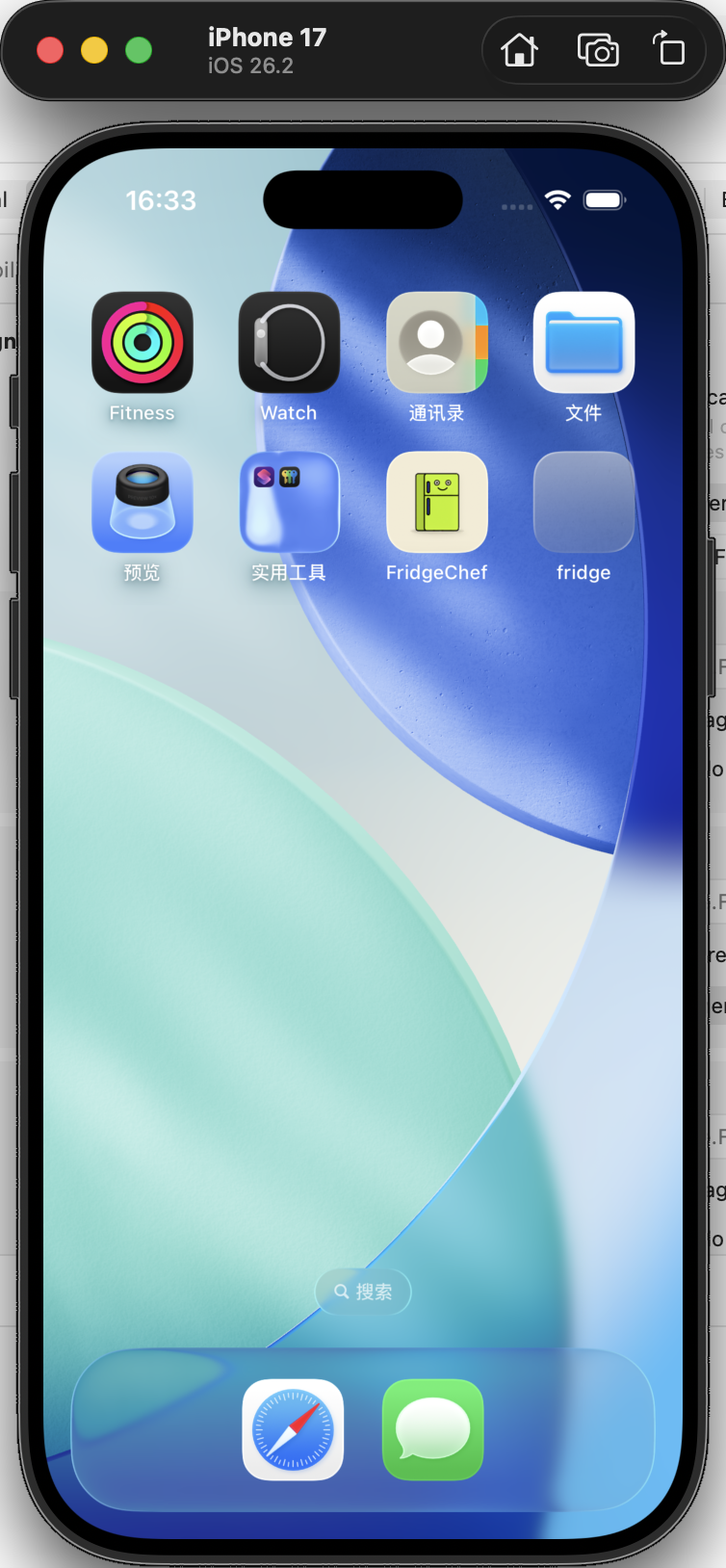
Ejecuta la aplicacion de nuevo y ahora veras una aplicacion iOS completa, reconocible y real.
4.7 Etapa Siete: Mejora de Experiencia Avanzada
Una vez que la funcionalidad este estable, si deseas mejorar aun mas el estilo visual, solo necesitas describir el efecto que deseas a IA, dejar que genere una nueva propuesta de diseno y luego migrar el resultado confirmado a SwiftUI.
📋 Prompt de referencia:
La funcionalidad de la app ya esta completa, pero quiero probar un estilo UI con mayor impacto visual.
Por favor primero genera un nuevo borrador de diseno en HTML + Tailwind CSS para mi, con el nombre de archivo design_v2.html.

Estilo de diseno: Neo-Pop (estilo dopamina)
Requisitos de color:
Usar Azul Real Profundo como fondo de pantalla completa
Usar Verde Acido (#CCFF00) como color de acento

Sensacion visual:
Todas las tarjetas deben usar borde negro grueso de 3px
Usar sombra dura sin desenfoque de transparencia, desplazada hacia abajo-derecha

Requisitos de diseño:
Mantener la estructura de la pagina de inicio sin cambios
Usar botones y cuadros de entrada en forma de pastilla

Por favor genera el codigo completo para que pueda previsualizarlo en el navegador.
Despues de generar, abre este archivo HTML en el navegador.
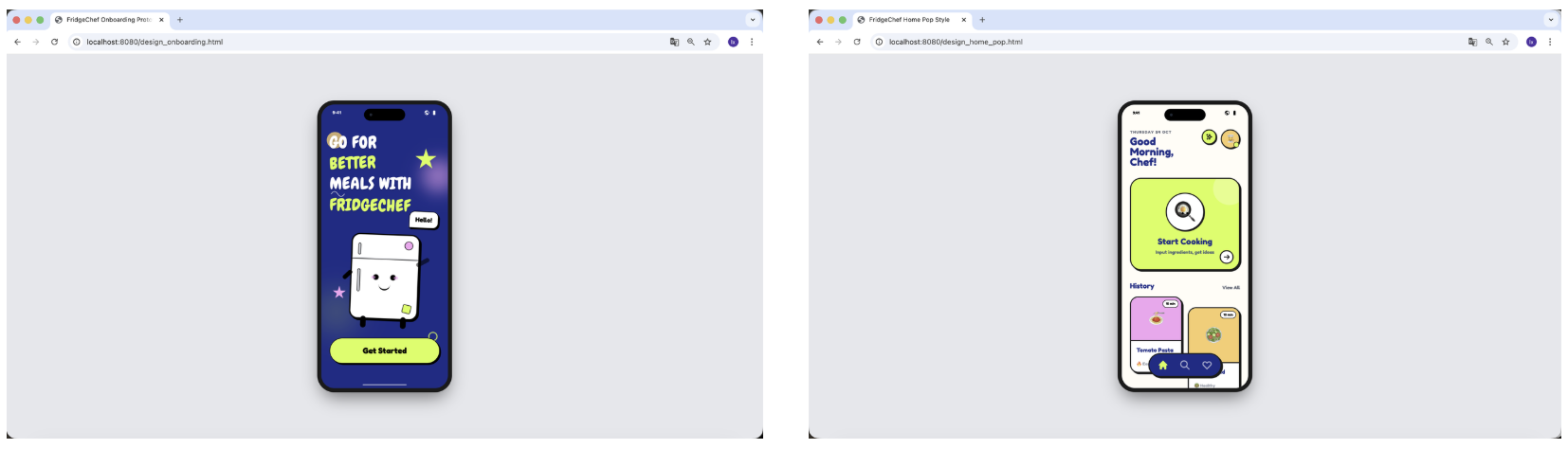
Una vez finalizada la version HTML, puedes comenzar a modificar el proyecto iOS.
📋 Prompt de referencia:
[design_v2.html subido]
Por favor analiza el estilo visual de este HTML y migrarlo al proyecto iOS actual.

Requisitos de tarea:
Crear un nuevo archivo NeoPopStyle.swift
Encapsular un modifier de estilo neoPopBlue()

El modifier necesita incluir:
- esquinas redondeadas
- borde negro grueso
- sombra dura opaca

Refactorizar HomeView:
- cambiar el fondo a Azul Real Profundo
- usar Verde Acido para el boton principal
- usar fondo blanco para las tarjetas de registros historicos
- asegurarse de que el texto permanezca claro y legible sobre el fondo oscuro

Por favor proporciona el codigo modificado completo.
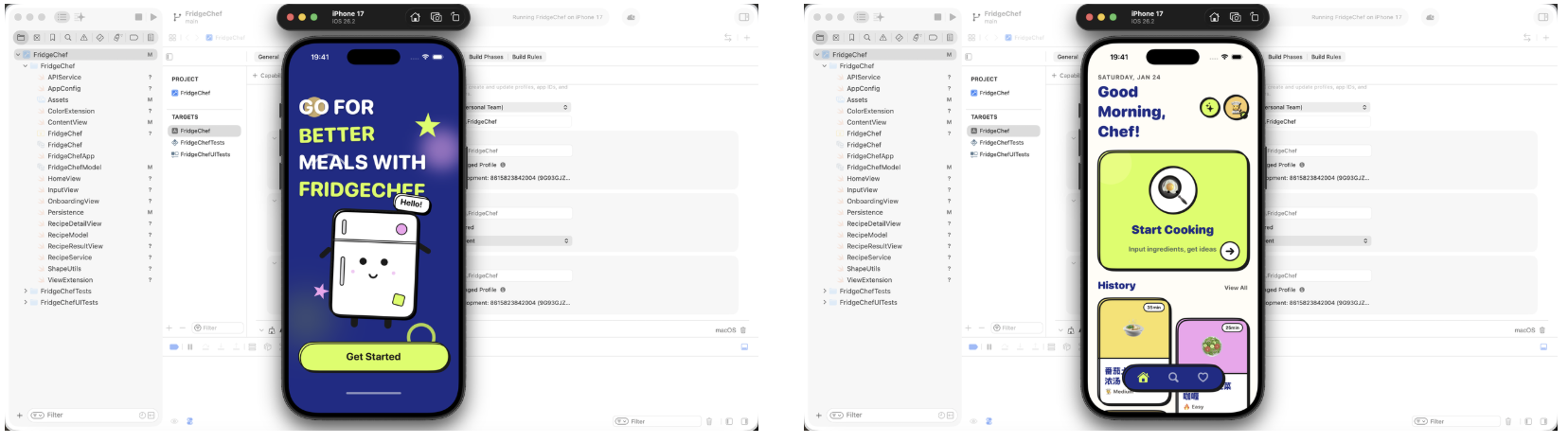
Haz clic en Run en Xcode de nuevo. Si todo funciona, deberias ver:
- la funcionalidad es exactamente igual que antes
- el estilo visual ha cambiado significativamente
- la calidad general de la aplicacion se siente notablemente mejorada
Capitulo 5: Ejecucion, Depuracion y Manejo de Errores
En el capitulo anterior, completaste la funcionalidad central y ejecutaste exitosamente la aplicacion en el simulador. Pero para una aplicacion iOS, la finalizacion verdadera no es solo "se compila exitosamente" - es operacion estable y saber como manejar problemas cuando aparecen.
5.1 Ejecutar la Aplicacion en Xcode
Primero, asegurate de que el proyecto pueda ejecutarse correctamente en Xcode.
En la parte superior izquierda de Xcode, selecciona el dispositivo de ejecucion y mantén el simulador iPhone predeterminado. Haz clic en el boton Run para compilar y ejecutar. Si todo esta normal, la aplicacion se lanzara en el simulador y mostrara la interfaz construida en el Capitulo 4.
5.2 Ejecutar la Aplicacion en un Dispositivo Real
Conecta tu iPhone a la Mac usando un cable.
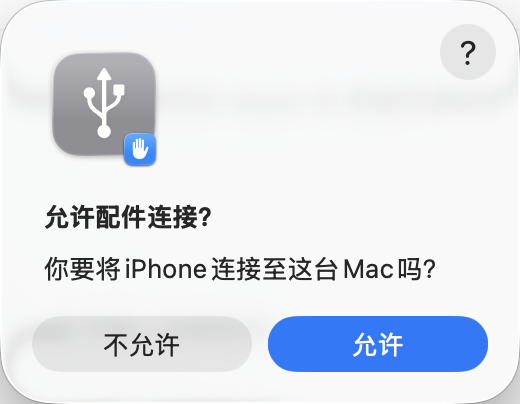
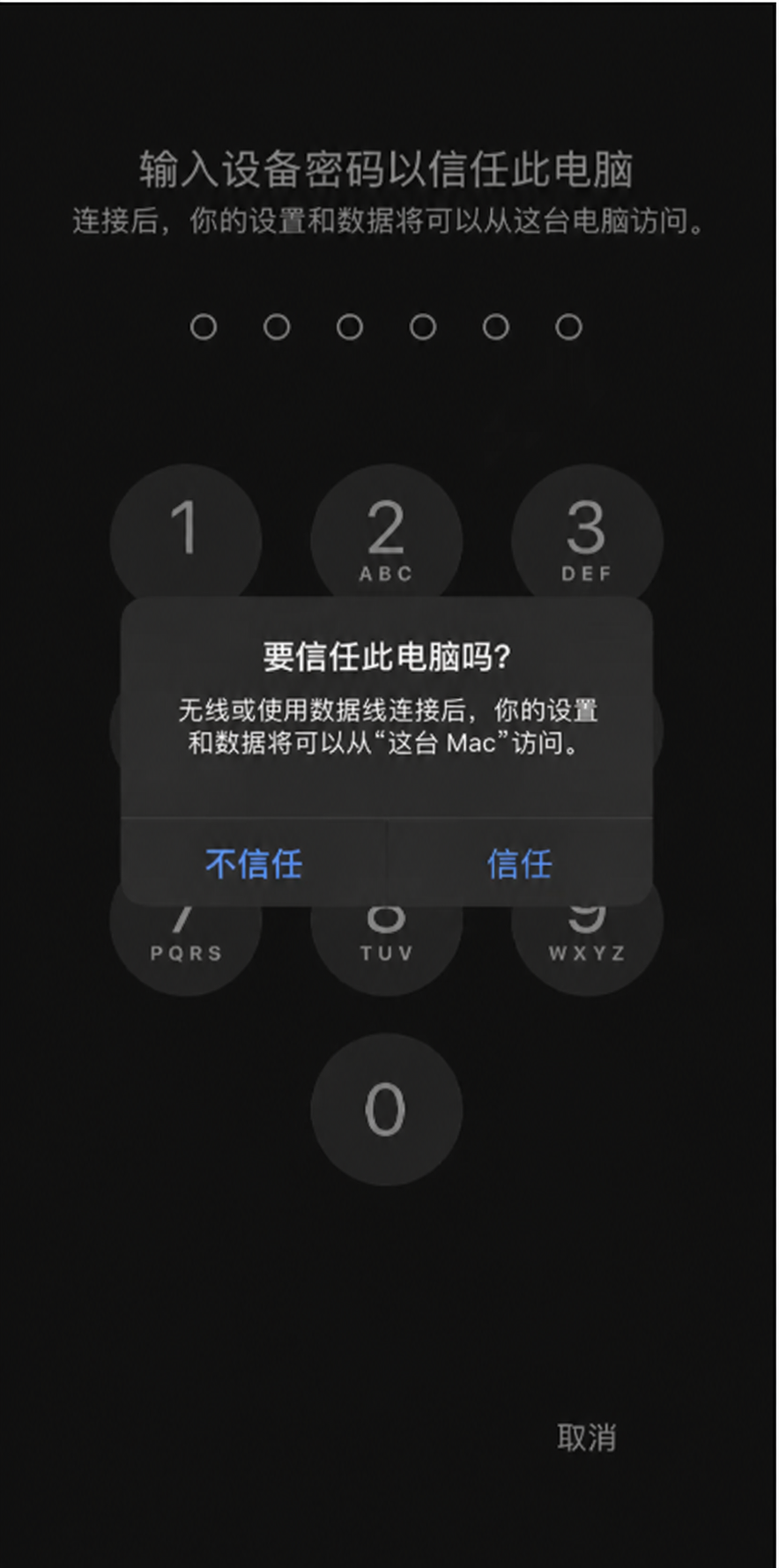
Al conectar por primera vez, el telefono mostrara Confiar en Este Equipo? Toca confiar e introduce el codigo de desbloqueo.
En la lista de dispositivos de Xcode, selecciona tu iPhone, luego haz clic en Run de nuevo.
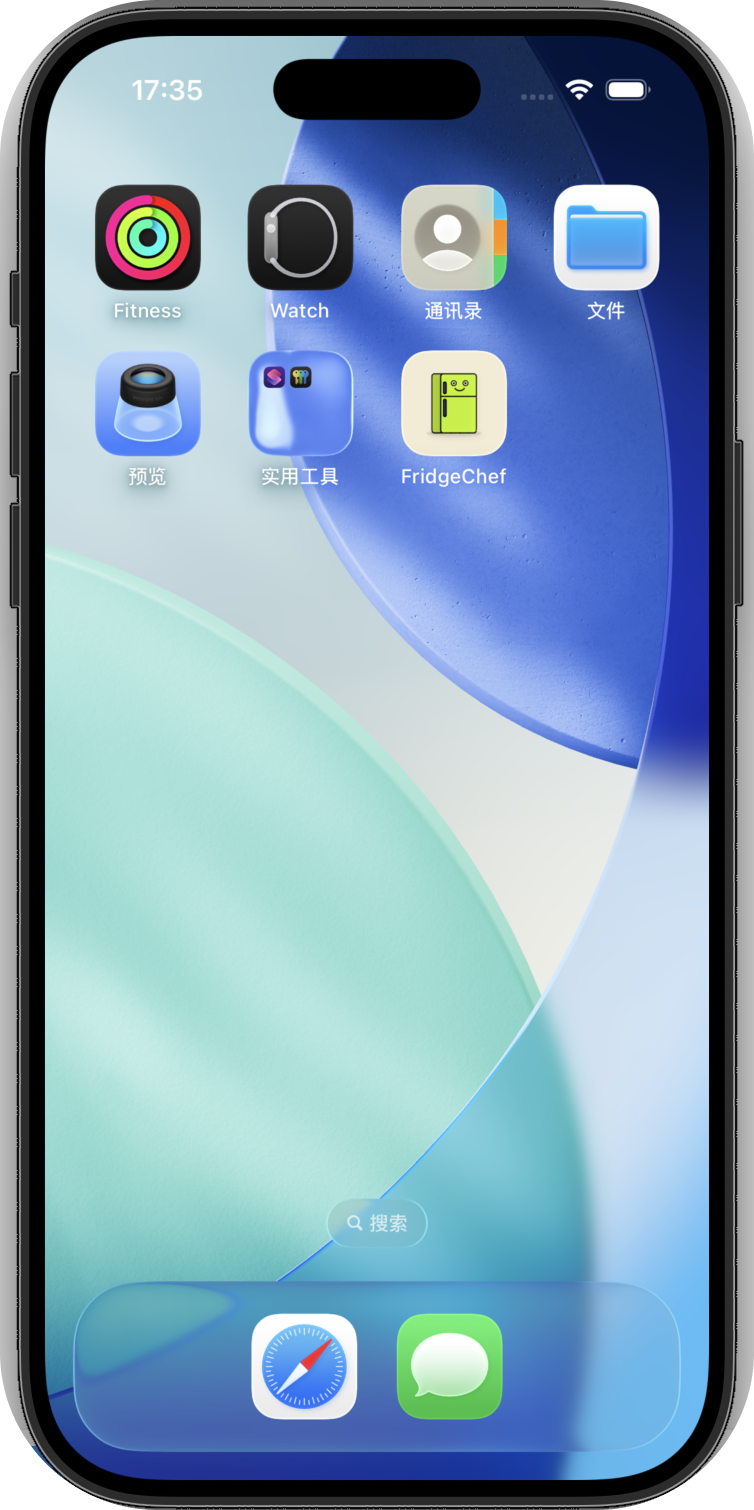
En este punto, deberias poder ver el icono de FridgeChef en la pantalla de inicio de tu telefono, y abrirlo y usarlo normalmente.
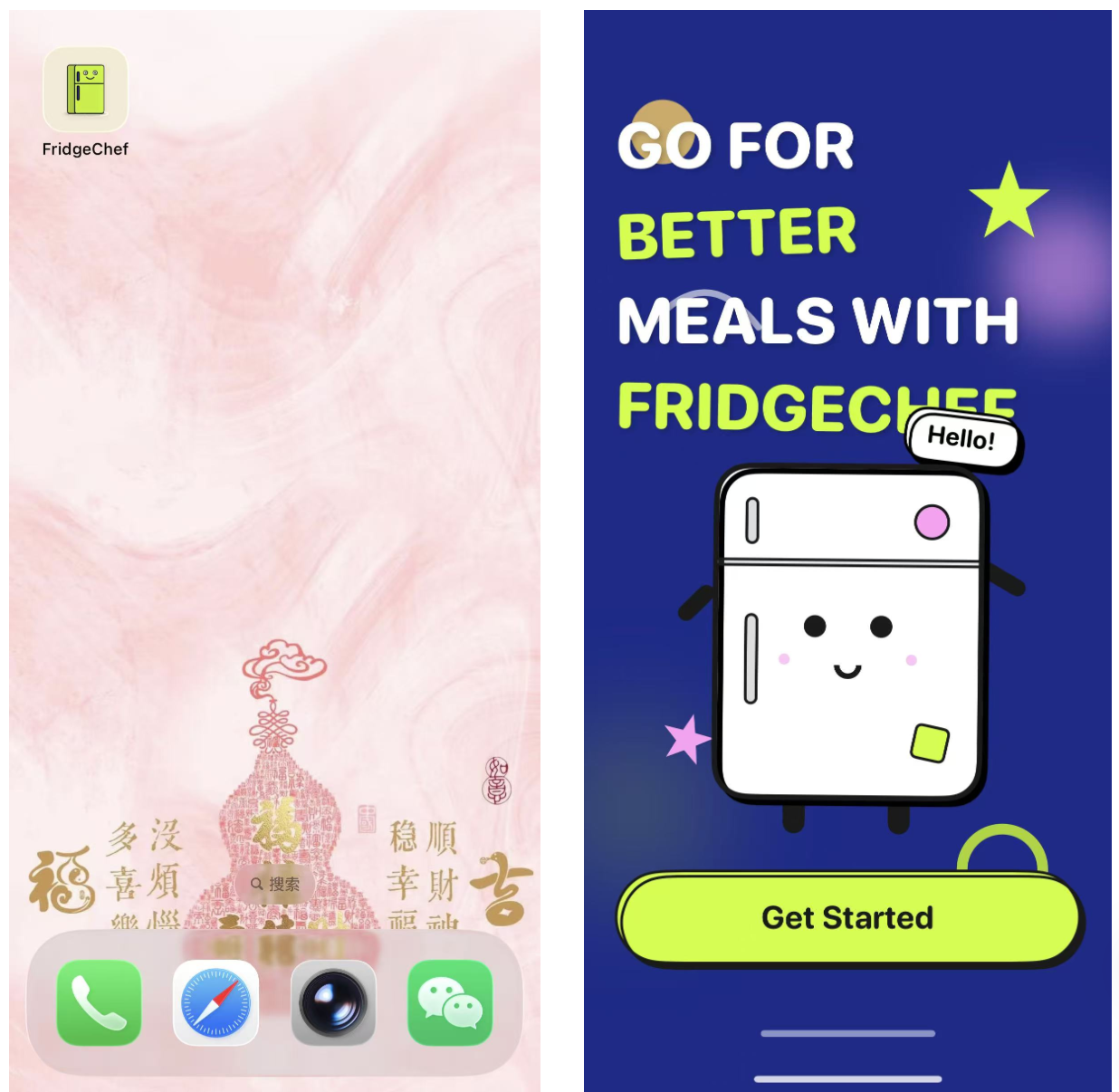
Este paso marca la finalizacion de un ciclo cerrado completo de desarrollo iOS.
5.3 De Donde Vienen Generalmente los Errores de Desarrollo iOS
En el desarrollo real, encontrar errores es normal, no una excepcion.
Los problemas comunes generalmente provienen de estas categorias:
- Errores de compilacion Sintaxis Swift, tipos incompatibles, parametros faltantes, etc. Xcode los destacara directamente en rojo.
- Errores en tiempo de ejecucion La aplicacion compila pero se cuelga durante la ejecucion - por ejemplo, acceso fuera de limites de array o forzar el desempaquetado de un valor nil.
- Errores de permisos o configuracion Solicitudes de red bloqueadas por el sistema, configuracion Info.plist faltante, problemas de firma, etc.
- Errores de logica La aplicacion no se cuelga pero el comportamiento es incorrecto - por ejemplo, botones que no responden o datos que no se actualizan.
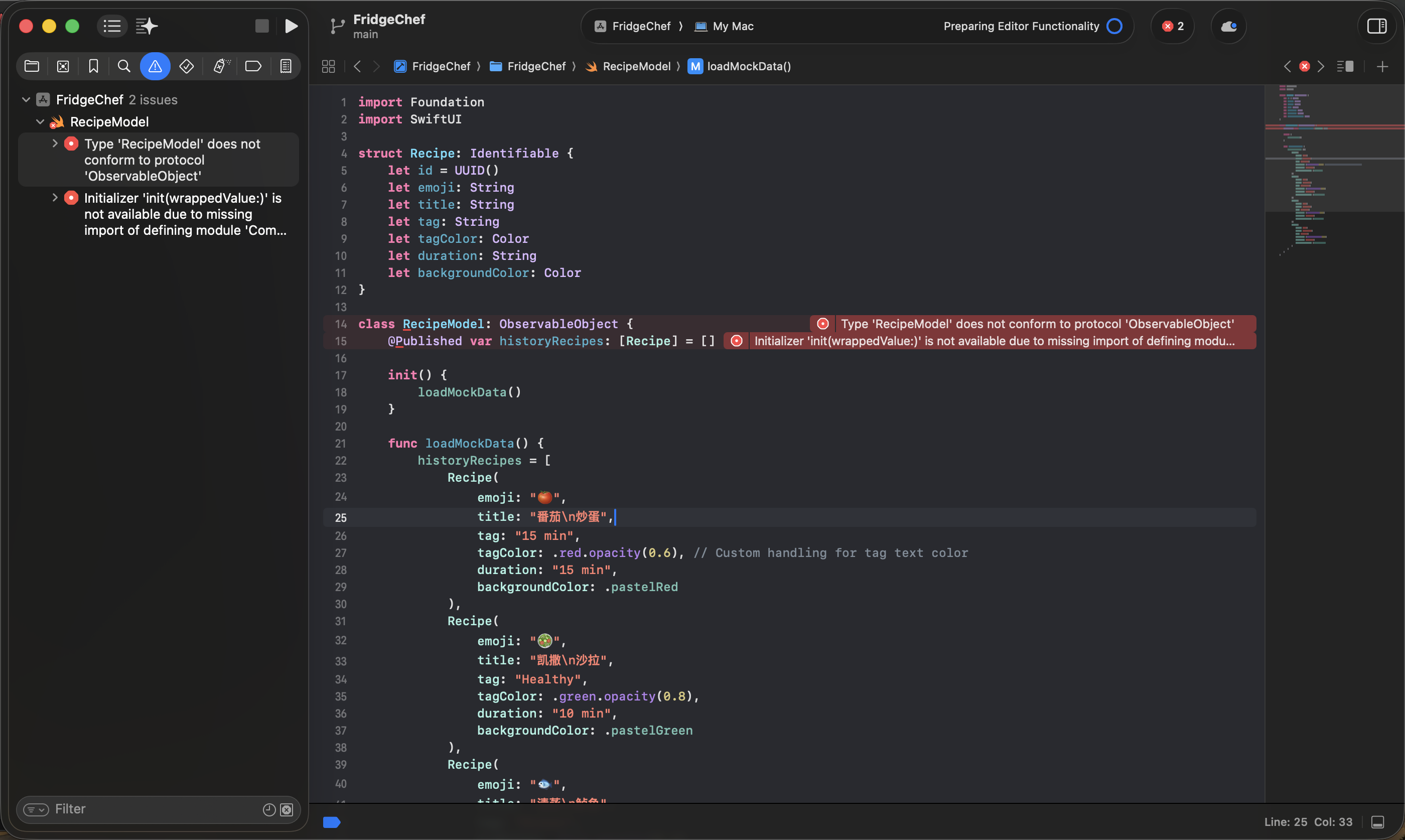
Cuando aparezca cualquier error, solo necesitas copiar el mensaje de error completo tal cual en el cuadro de chat de Trae. Con conciencia del contexto del proyecto, Trae puede ayudarte con la depuracion.
5.4 Errores Comunes de Depuracion en Dispositivo Real y Soluciones
Los errores durante la depuracion en dispositivo real son muy comunes. Estos problemas generalmente no son causados por el codigo mismo, sino por confianza del dispositivo, reglas de seguridad o configuracion de firma. Si la aplicacion no puede ejecutarse en tu iPhone sin problemas, puedes verificar esta seccion primero.
1. Problemas de firma y registro
Sintomas comunes:
- Xcode muestra errores rojos como
"Communication with Apple failed"o"No profiles for 'com.xxx.xxx' were found" - O dice
"Your team has no devices which are compatible"
Causa:
- El Bundle Identifier no es unico o valido
- El iPhone actual aun no ha sido registrado bajo tu Apple ID para desarrollo
Solucion:
- Modificar el Bundle Identifier En la configuracion del proyecto Xcode, cambia el Bundle Identifier a algo mas unico, como:
com.yourname.FridgeChef - Dejar que Xcode registre automaticamente el dispositivo En el mensaje de error, haz clic en
Try AgainoRegister Devicey deja que Xcode complete automaticamente el registro del dispositivo y la configuracion del certificado.
2. Problemas de emparejamiento y conexion del dispositivo
Sintomas comunes:
- Xcode muestra
"Device is not available because pairing is in progress" - O dice
"Device Locked" - O ya tocaste Confiar pero Xcode sigue atascado
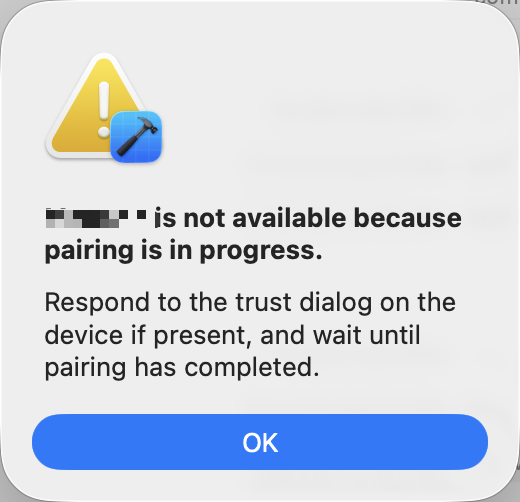
Causa:
- El iPhone sigue bloqueado
- El proceso de emparejamiento no se ha completado completamente
- Xcode no ha actualizado el estado de conexion
Solucion:
- Desbloquear el telefono Asegurate de que el iPhone este desbloqueado y permanezca en la pantalla de inicio.
- Completar el proceso de confianza Cuando el telefono muestre Confiar en Este Equipo?, toca Confiar e introduce el codigo de bloqueo de pantalla.
- Actualizar el estado de conexion Si sigue atascado, desconecta el cable, espera 2-3 segundos y reconecta. Si es necesario, reinicia Xcode e intenta de nuevo.
3. La aplicacion se instala pero no puede abrirse
Sintoma comun:
- El icono de la aplicacion ya aparece en la pantalla de inicio del iPhone
- El sistema muestra Desarrollador No Confiado
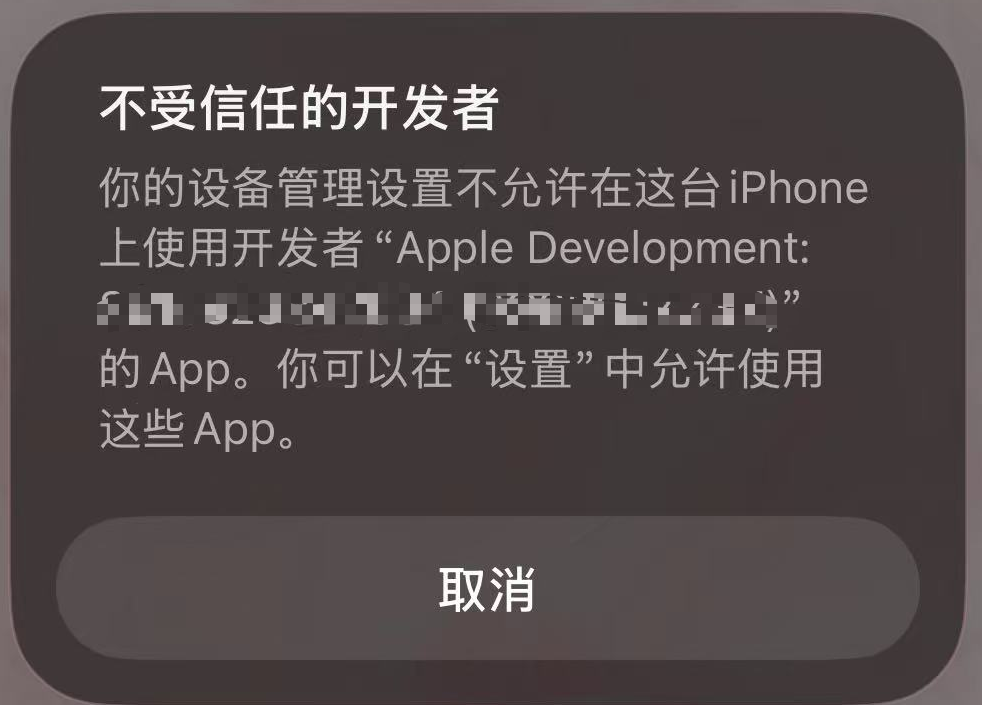
Causa:
Este es un mecanismo de seguridad de iOS. Las aplicaciones de depuracion instaladas con un Apple ID personal requieren autorizacion de confianza manual.
Solucion:
- Abrir Ajustes
- Entrar en General
- Tocar VPN y Gestion de Dispositivos
- En App de Desarrollador, encontrar tu Apple ID
- Tocar Confiar, luego confirmar de nuevo
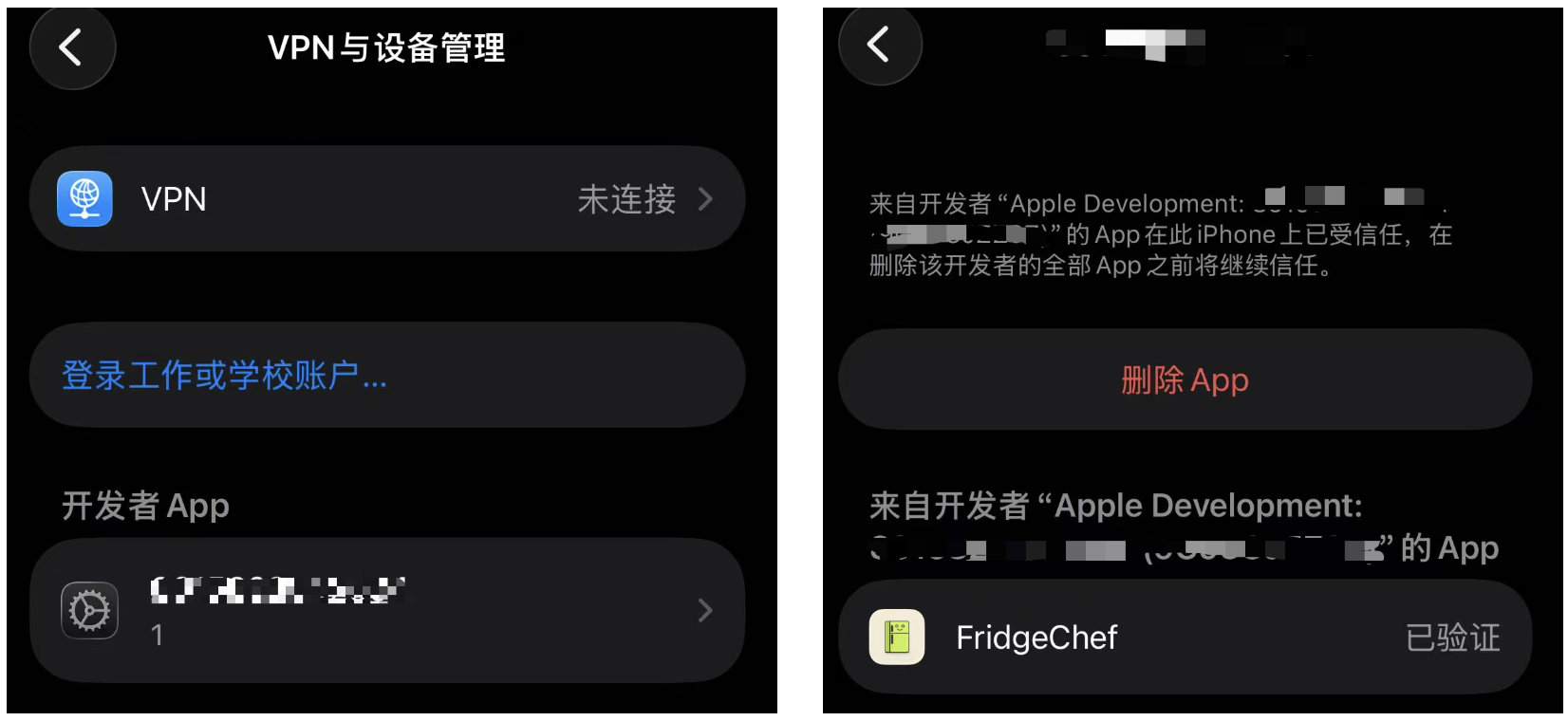
Despues de eso, vuelve a la pantalla de inicio y toca la aplicacion de nuevo. Ahora deberia ejecutarse normalmente.
Capitulo 6: Si Deseas Publicar la Aplicacion en la App Store
En este tutorial, lo que principalmente completamos es el ciclo cerrado completo para una version de aplicacion de desarrollo y depuracion personal: desde crear el proyecto, implementar funciones y depurar hasta instalar y usar exitosamente en un dispositivo real.
Si deseas ir mas alla y publicar formalmente la aplicacion en la Apple App Store para que todos los usuarios puedan descargarla y usarla, necesitas entrar en un proceso de lanzamiento mas formal. Dado que ese proceso involucra una cuenta de desarrollador de pago, reglas de revision y requisitos de cumplimiento, y no es el enfoque practico principal de este tutorial, el siguiente contenido se proporciona solo como una referencia general y hoja de ruta.
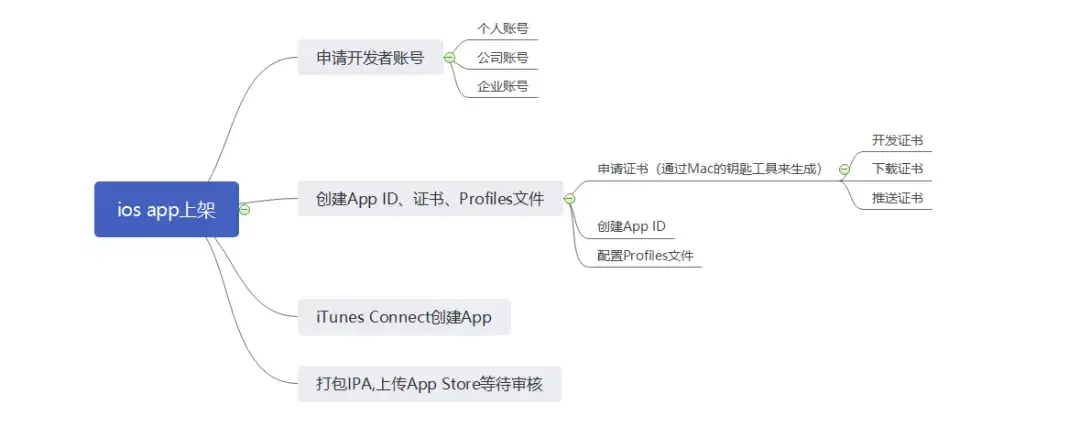
El siguiente contenido referencia los requisitos de revision oficiales de Apple y discusiones publicas de experiencia (incluyendo comparticion original de Zhihu). Los enlaces se listan a continuacion. Si algun enlace deja de estar disponible, puedes buscar por titulo o palabra clave para encontrar la fuente original.
6.1 Apple Developer Program
Para publicar una aplicacion en la App Store, debes unirte al programa de desarrollador de pago de Apple:
- Apple Developer Program (USD $99 por ano)
- Sitio oficial: https://developer.apple.com/
Despues de unirte, puedes usar App Store Connect para crear la entrada de la aplicacion, gestionar versiones y publicar formalmente.
6.2 App Store Connect: Crear la Entrada de la Aplicacion
En App Store Connect, necesitas crear un registro completo de la aplicacion, incluyendo pero no limitado a:
- Nombre de la aplicacion y Bundle ID
- Descripcion, palabras clave y enlace de politica de privacidad
- Icono de la aplicacion, capturas de pantalla y materiales de vista previa
- Configuracion de precios y region de distribucion
Toda esta informacion debe completarse antes de que pueda proceder el envio.
6.3 Construir y Enviar para Revision
Despues de que los metadatos esten listos, necesitas:
- Usar la cuenta de desarrollador de pago en Xcode para firmar una build de Release
- Construir y subir la version formal
- Enviar para revision en App Store Connect
Despues del envio, la aplicacion entra en la cola de revision de Apple. El tiempo de revision es tipicamente 1-3 dias, dependiendo del caso.
6.4 Reglas de Revision y Razones Comunes de Rechazo
Apple principalmente revisa aplicaciones desde los siguientes aspectos:
- funcionalidad y estabilidad
- privacidad y cumplimiento de datos
- consistencia entre metadatos y funcionalidad real
- si hay infraccion o comportamiento enganoso
Si la aplicacion no cumple con los requisitos, la revision sera rechazada y Apple proporcionara una razon especifica. El desarrollador entonces necesita modificar la aplicacion y reenviarla.
6.5 Que Hacer Despues de un Rechazo
Si la aplicacion es rechazada, puedes:
- modificar el codigo o la descripcion segun los comentarios
- reenviar la version
- comunicarte con el equipo de revision a traves de App Store Connect
Esta es una parte muy comun del proceso de publicacion y no significa que el proyecto haya fracasado.
Fuentes de referencia
El siguiente contenido referencia la documentacion oficial de Apple y comparticion de experiencia publica:
- Lineamientos de Revision de la App Store (Apple oficial) https://developer.apple.com/app-store/review/guidelines/
- Guia oficial para enviar a revision https://developer.apple.com/cn/help/app-store-connect/manage-submissions-to-app-review/submit-for-review
- Guia completa ilustrada de publicacion y errores de revision en iOS App Store (Zhihu) https://zhuanlan.zhihu.com/p/146128612
Capitulo 7: Resumen
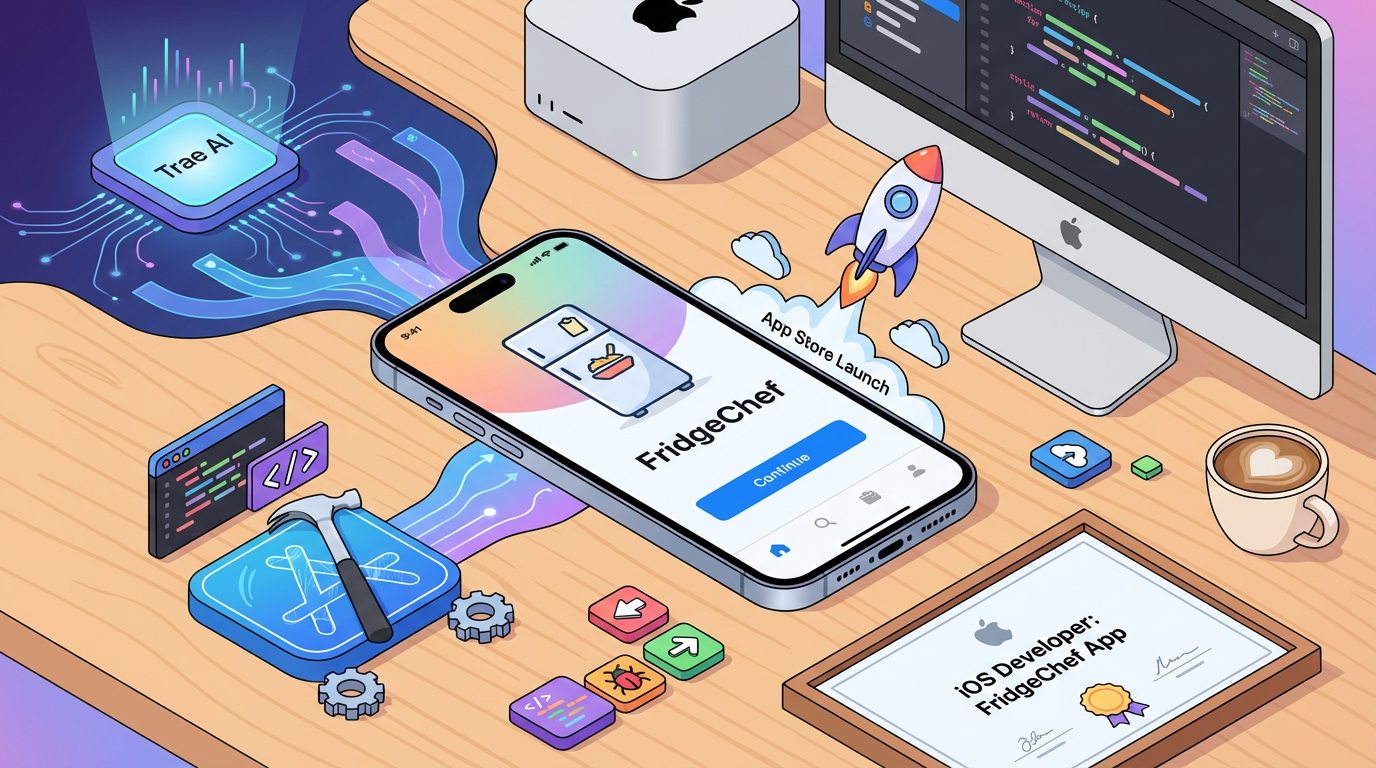
Felicidades! En este punto, has recorrido personalmente el proceso completo de desarrollo de aplicaciones iOS de 0 a 1. Desde configurar el entorno, ejecutar el proyecto y luego implementar gradualmente interfaz, funcionalidad, datos y pruebas en dispositivo real, todas las etapas clave se han completado exitosamente. Mas importante aun, no llegaste aqui memorizando sintaxis Swift - entregaste la mayor parte de la implementacion a la IA. No importa cual sea tu formacion, cada intento como este te hace mas fluido, y te daras cuenta de que el desarrollo iOS no es tan dificil como solia parecer. Incluso si no podias escribir una sola linea de codigo antes, aun puedes construir tu propia aplicacion.
Mirando hacia atras, todo el proceso realmente no es tan complicado: decide que quieres construir, usa HTML para probar la interfaz rapidamente, conviertelo en SwiftUI, conecta la API y los datos locales, y luego ejecuta la depuracion una vez. Sobre esta base, en el futuro tambien puedes construir casualmente una alarma personal, una lista de tareas minimalista o incluso un chatbot que hable con el tono de tu celebridad favorita.
Esto es exactamente lo mas importante que este tutorial - y easy-vibe - quiere ensenarte. Estoy esperando las creaciones mas nuevas de todos ustedes, futuros maestros del vibe coding, y el dia en que me deslumbren con su trabajo.