
如何建置 iOS 應用程式 - 原生 SwiftUI 開發
第 1 章:什麼是 iOS 應用程式與 iOS 應用程式開發
在本教學中,我們將完成一個完整的閉環:從你腦中的一個想法,到一個能夠成功安裝並在 iPhone 上運行的真實 iOS 應用程式。
進行本教學,你至少需要具備:
- 一台運行較新 macOS 的 Mac
- 一支運行較新 iOS 版本的 iPhone,並已啟用開發者模式
- 已成功安裝 Xcode
- 已安裝並開啟 Trae
- 一個可用的 Apple ID
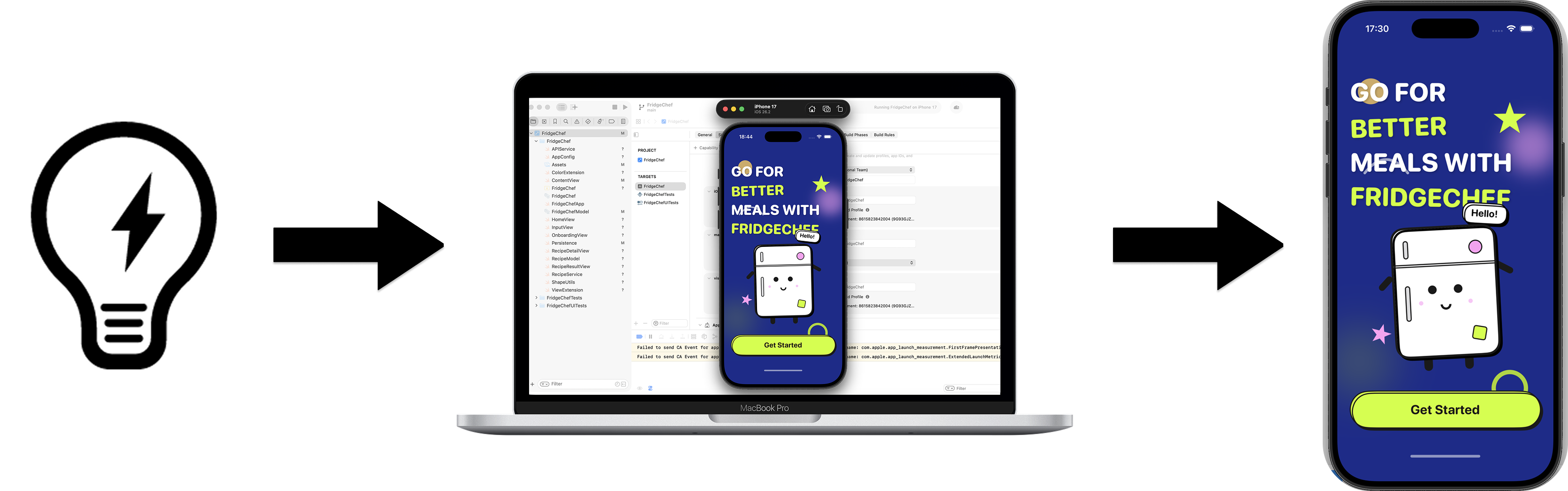
1.1 iOS 應用程式
iOS 應用程式是運行在 iPhone 作業系統上的原生應用。它啟動快速、體驗流暢,可以深度使用通知、相機、本機儲存等系統功能。
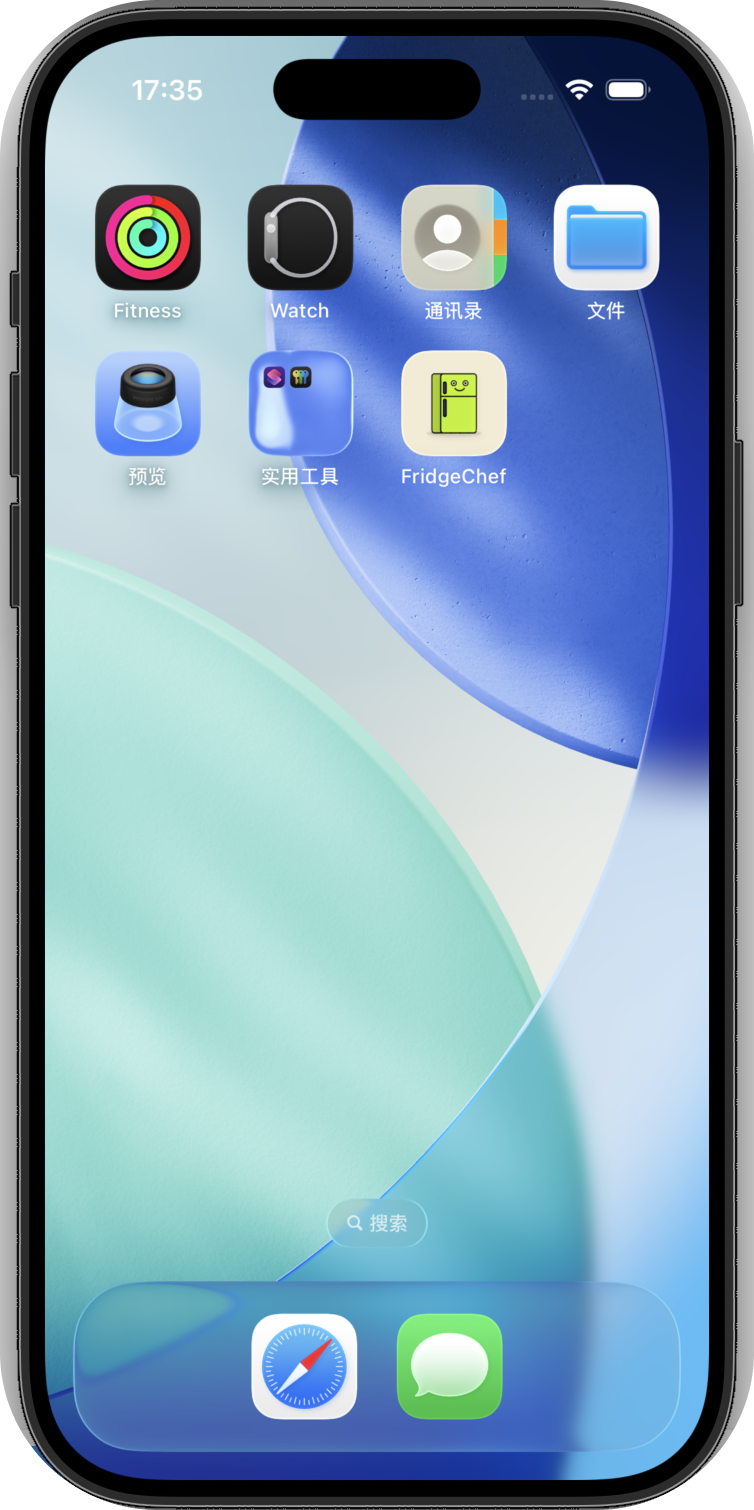
1.2 iOS 應用程式開發
建置 iOS 應用程式的核心只需要幾件事:
- 明確你的應用程式要解決什麼問題
- 設計使用者可以看到和操作的介面
- 定義應用程式在不同操作下的行為
- 正確建置應用程式並安裝到 iPhone 上
1.3 常見的 iOS 應用程式建置方式
在實際開發中,建置 iOS 應用程式的方式不止一種。我們在此不深入探討,僅提供整體概念。
第一種方式是 Apple 官方的原生路線:在 Xcode 中建立專案,使用 Swift 和 SwiftUI 建置介面和邏輯。
第二種方式是使用跨平台框架,例如 React Native 和 Flutter,將一份程式碼適配到多個平台。
基於以上方式,本教學選擇:以原生 SwiftUI 開發為基礎,由 AI 工具完成大部分的程式設計工作。
1.4 本教學涵蓋的 iOS 應用程式開發步驟(整體預覽)
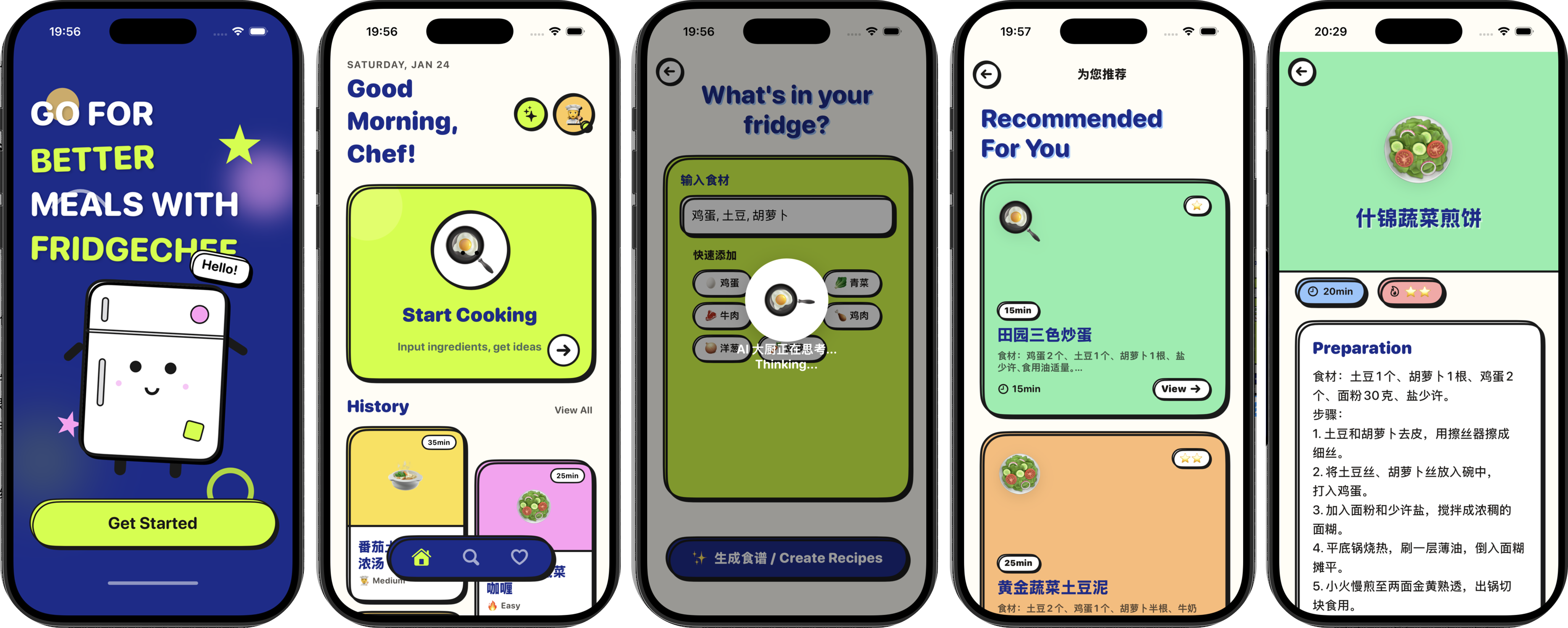
本教學使用的範例應用程式是 FridgeChef。
使用者輸入冰箱中目前可用的食材,應用程式使用真實的 AI API 生成可行的食譜,然後將結果儲存到本機供日後查看。這個範例完整涵蓋了真實 iOS 應用程式的核心部分,包括 UI 輸入和顯示、網路請求、資料解析、本機儲存,以及最終在真實裝置上安裝和運行。
- 從原型到原生應用的整體思路
在實作上,本教學採用分階段的方式。我們先使用 AI 快速生成一個 HTML 和 CSS 的介面原型,在瀏覽器中確認佈局結構和資訊層級,然後再遷移到 SwiftUI 中。
- 整體開發流程預覽
總體來說,後續章節將按以下階段依序進行:
- 建立基本認知 理解 iOS 應用程式的形態、常見的開發方式,以及範例應用程式要解決的問題。
- 完成環境準備 準備一台 Mac 和一支 iPhone,更新系統,安裝 Xcode 和 Trae,並建立一個能在模擬器中成功運行的基本 iOS 專案。
- 進入正式開發 在 Trae 中開啟專案,透過與 AI 的對話逐步生成 UI 和基本互動,將應用程式從空殼變成可用的成品。
- 除錯和整理 當編譯錯誤出現或行為與預期不符時,讓 AI 協助排查;當結構變得混亂時,使用 AI 重構和簡化。
- 在真機上運行 配置簽名,將應用程式安裝到真實的 iPhone 上,完成從程式碼到硬體的一次完整驗證。
第 2 章:開發環境準備
2.1 所需裝置和系統
在本實作中,有兩件硬體是不可替代的:一台 Mac 和一支 iPhone。 同時,兩台裝置都應運行較新的官方系統版本。
2.1.1 Mac
iOS 應用程式只能在 macOS 上開發和編譯。這是 Apple 平台的硬性要求。
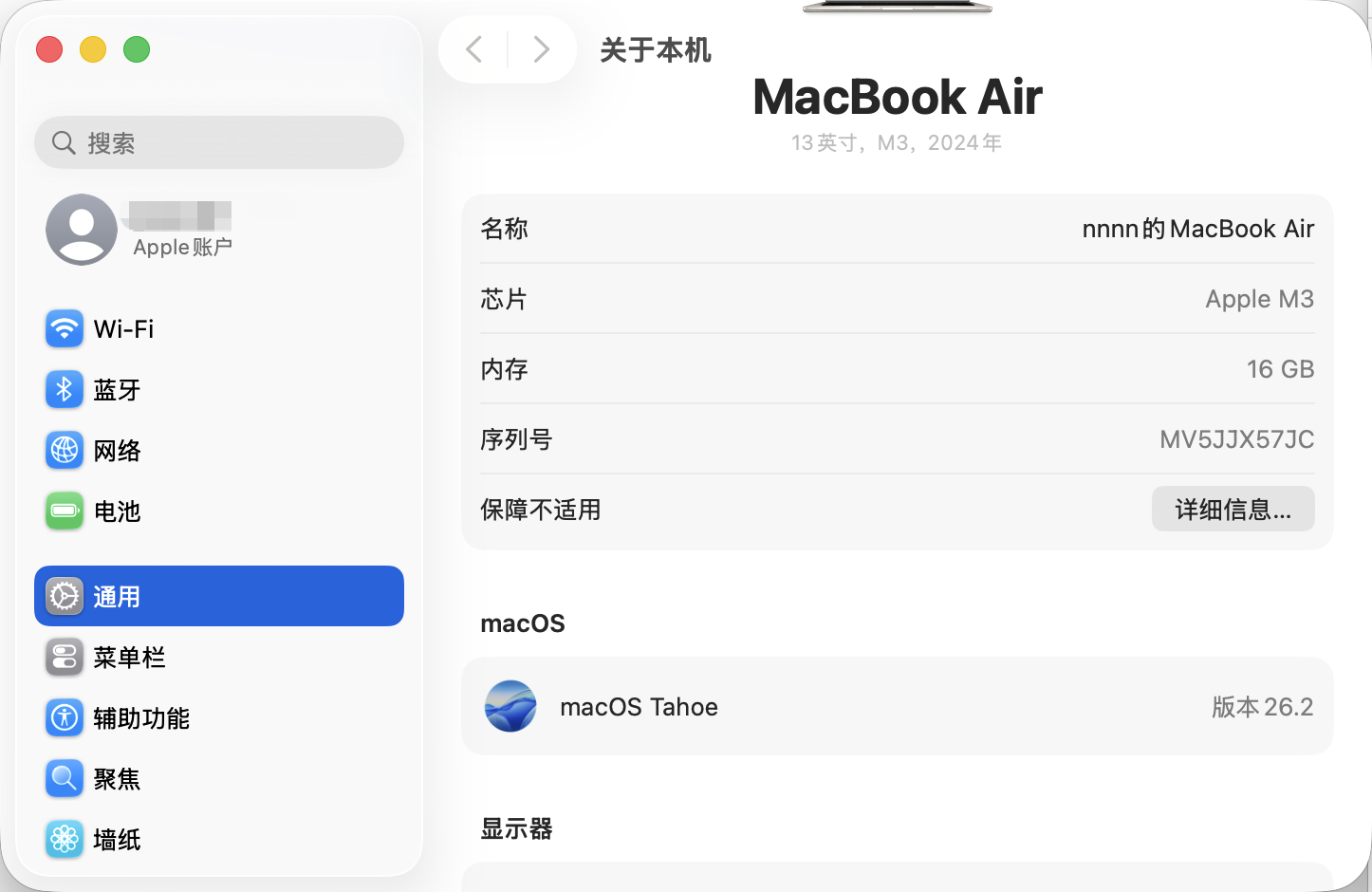
為確保 Xcode 能正常安裝和使用,建議你先將 macOS 更新到較新的官方版本。你可以從系統設定 -> 一般 -> 軟體更新中檢查並更新。
2.1.2 真實的 iPhone 裝置
除了 Mac,本教學還需要一支真實的 iPhone 來驗證應用程式能否正確安裝和啟動。
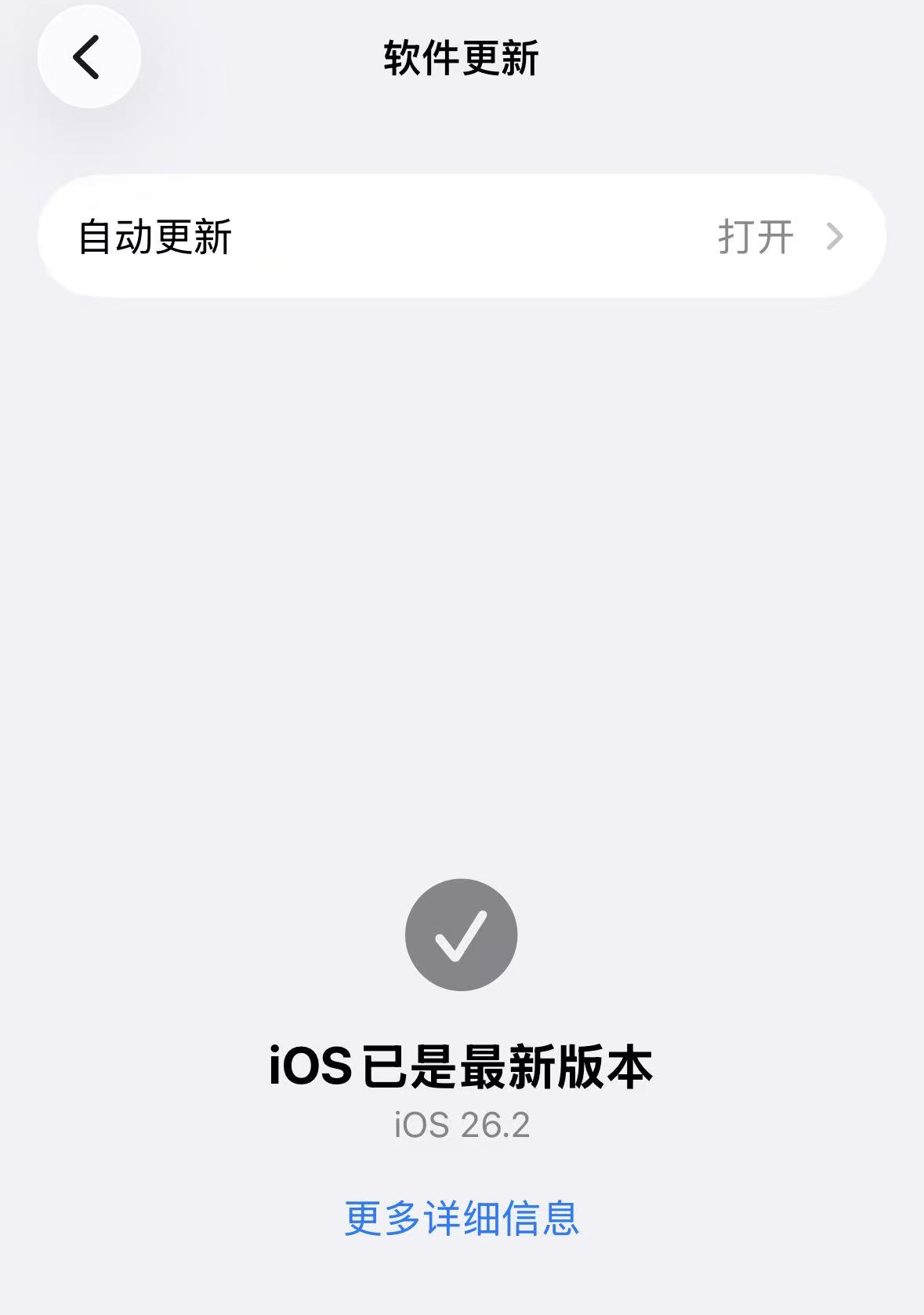
為保持除錯過程順暢,iPhone 也應運行較新的 iOS 版本。你可以從設定 -> 一般 -> 軟體更新中檢查並更新。
在後續的開發中,這支 iPhone 將透過傳輸線連接到 Mac 進行真機除錯。
2.1.3 在 iPhone 上啟用開發者模式
要從 Xcode 在真實裝置上安裝和運行除錯應用程式,你需要在 iPhone 上啟用開發者模式。
步驟:
- 開啟設定
- 進入隱私權與安全性
- 捲動到底部,找到開發者模式
- 開啟它,然後按照提示重新啟動裝置
- 重新啟動後,解鎖裝置並確認啟用開發者模式
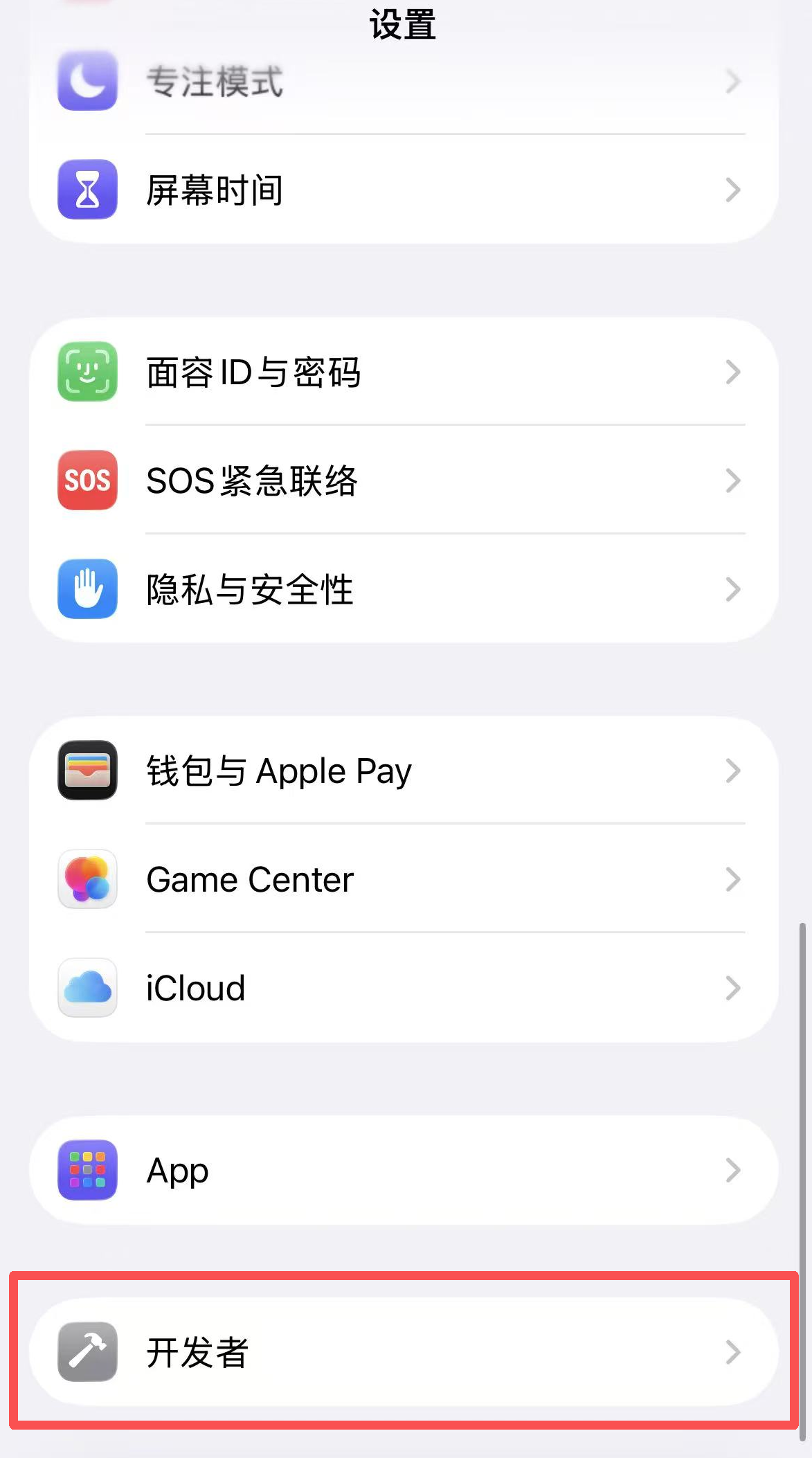
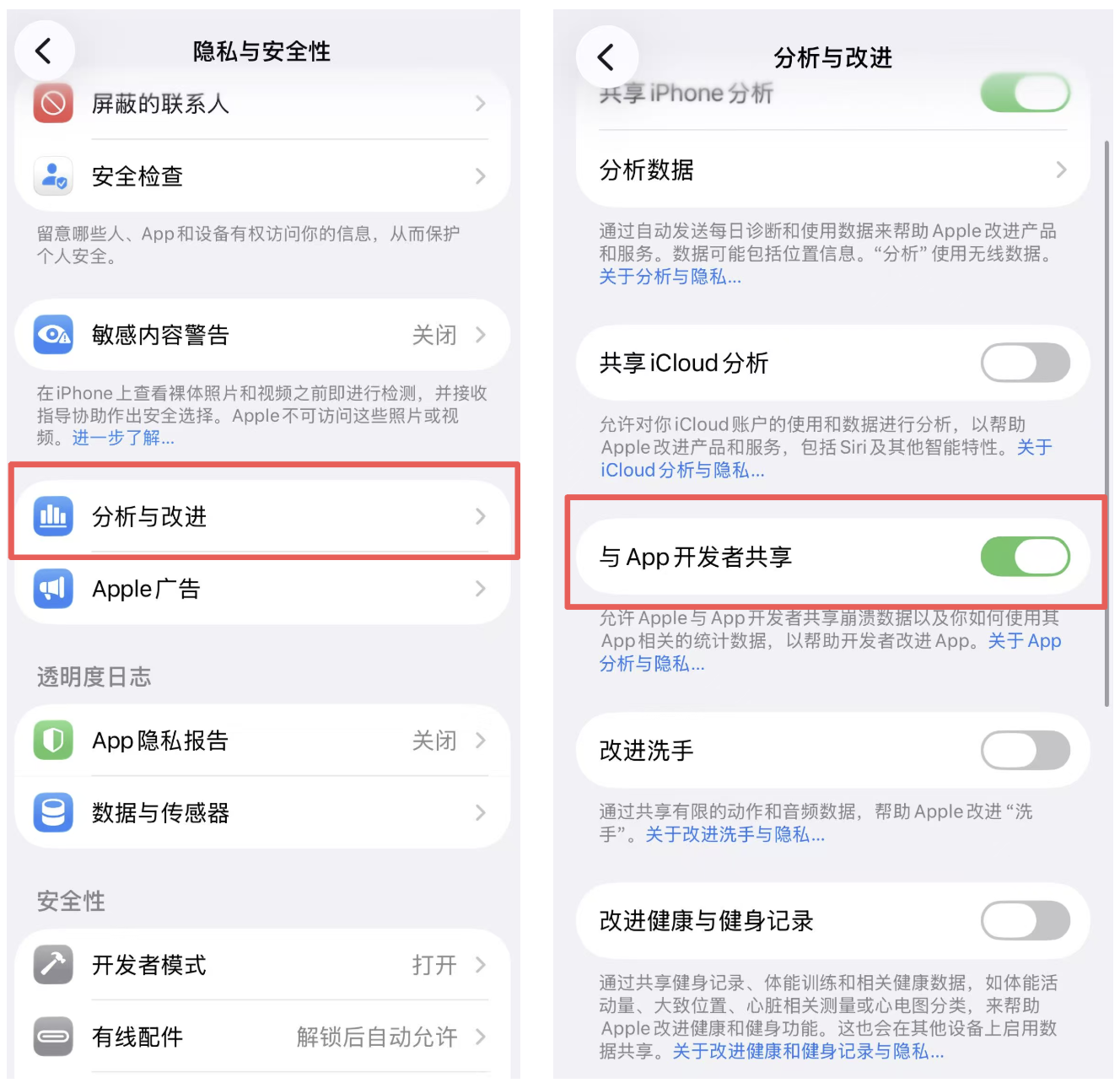
如果你的 iPhone 之前從未連接到 Xcode 或其他開發工具,你可能會發現開發者模式沒有出現在隱私權與安全性下。這不是系統問題——只是開發者模式尚未被觸發。
在這種情況下,你可以按照以下步驟讓它出現:
- 開啟設定 -> 隱私權與安全性 -> 分析與改進
- 開啟與 App 開發者分享
- 返回上一層,再次進入隱私權與安全性,捲動到底部
- 你現在應該能看到開發者模式,然後啟用它並重新啟動裝置
完成以上步驟後,開發者模式只需啟用一次。之後使用 Xcode 進行真機除錯時不需要重複此配置。
2.2 所需軟體
裝置和系統準備好後,你還需要安裝用於開發的軟體。本教學只使用兩類工具:官方 iOS 開發工具和 AI 輔助開發工具。
2.2.1 Xcode
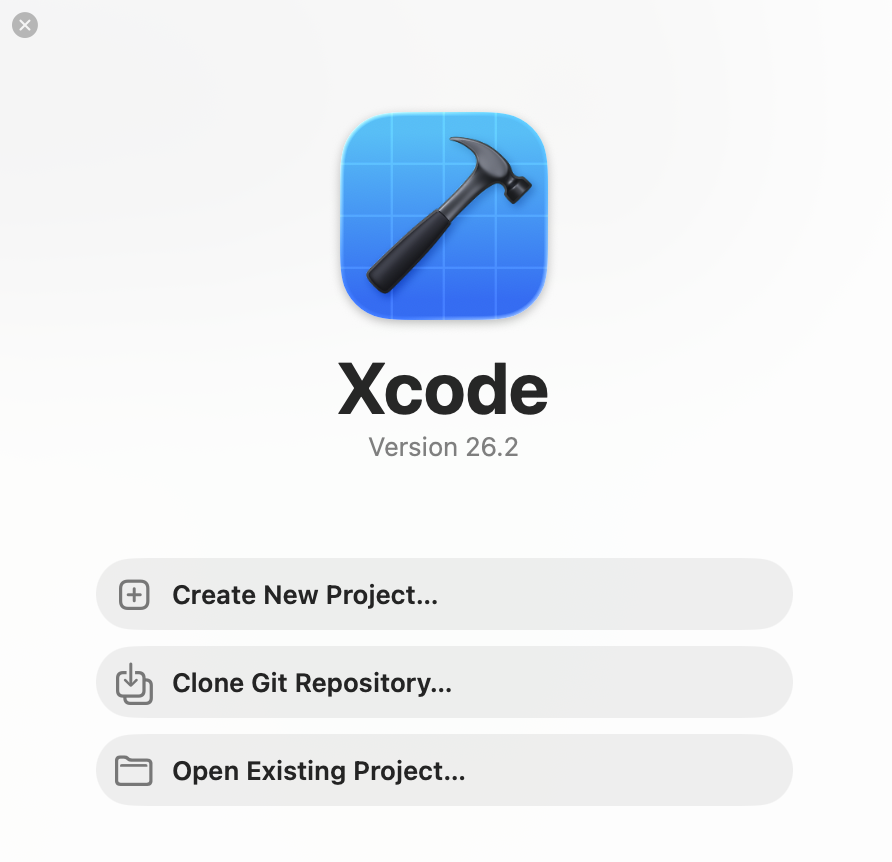
Xcode 是 Apple 官方的 iOS 開發工具。在本教學中,它主要用於建立 iOS 專案、編譯 Swift / SwiftUI 程式碼,以及在模擬器或真實裝置上運行應用程式。
Xcode 可以直接從 App Store 搜尋並安裝。安裝後,首次開啟時你會看到歡迎畫面。之後的專案建立就從那裡開始。
2.2.2 Trae
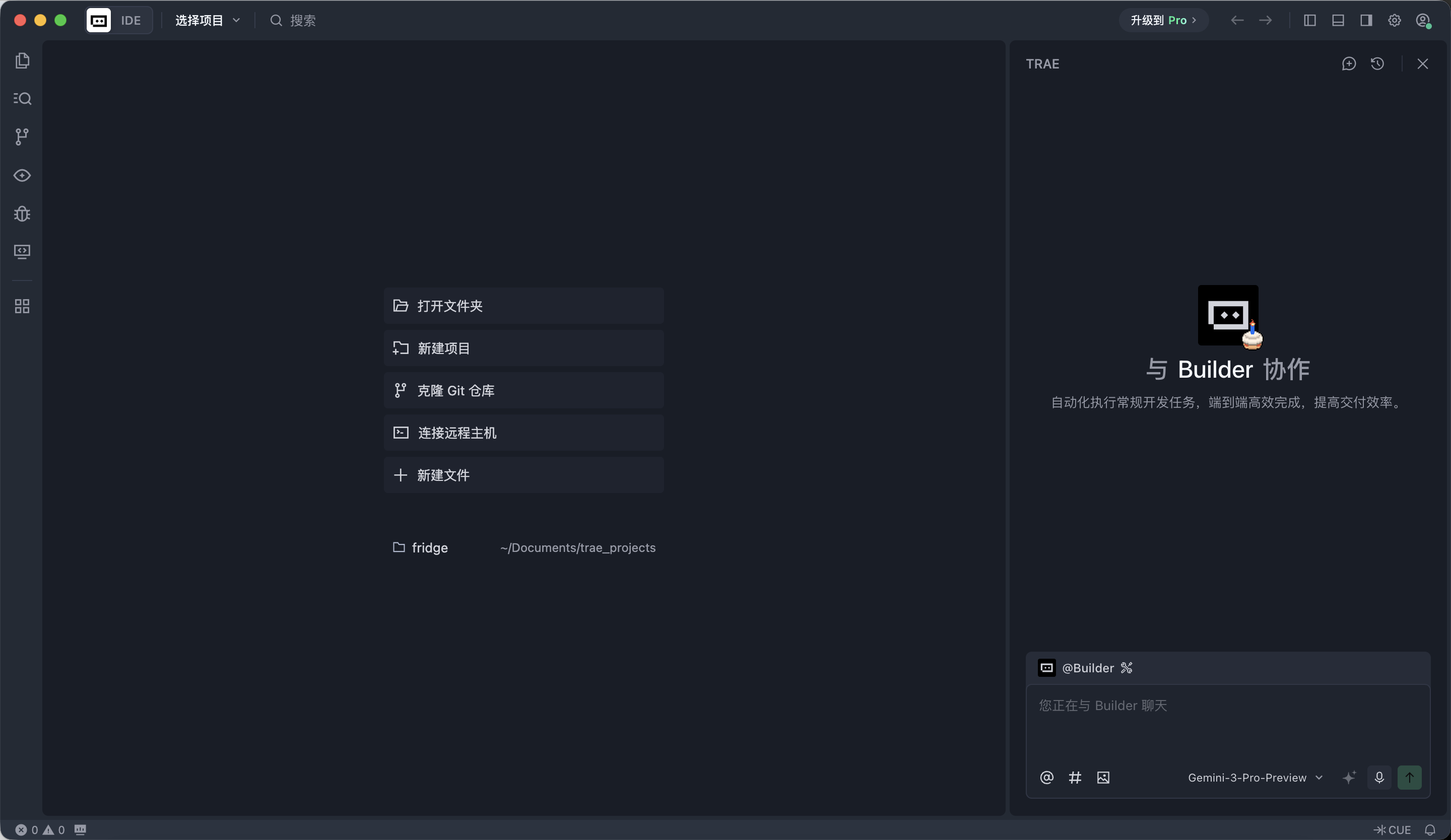
Trae 是本教學中進行開發工作的主要環境。你會將整個 iOS 專案放入 Trae,透過對話與 AI 協作完成開發。
2.3 Apple ID 和開發除錯注意事項
在 iOS 平台上,要讓應用程式安裝到真實裝置上,必須經過開發者簽名。本教學不要求你付費加入 Apple Developer Program。個人的 Apple ID 就夠了。
2.4 進入下一章前的檢查清單
在進入下一章之前,你可以對照以下清單檢查你的目前狀態。
你現在應該已經有:
- 一台運行較新 macOS 的 Mac
- 一支運行較新 iOS 版本並已啟用開發者模式的 iPhone
- 已成功安裝 Xcode
- 已安裝並開啟 Trae
- 一個可用的 Apple ID
如果這些都準備好了,你可以繼續建立你的第一個 iOS 應用程式。
第 3 章:建立第一個 iOS 專案
3.1 使用 Xcode 建立新專案
開啟 Xcode。在歡迎畫面中,選擇建立新專案。
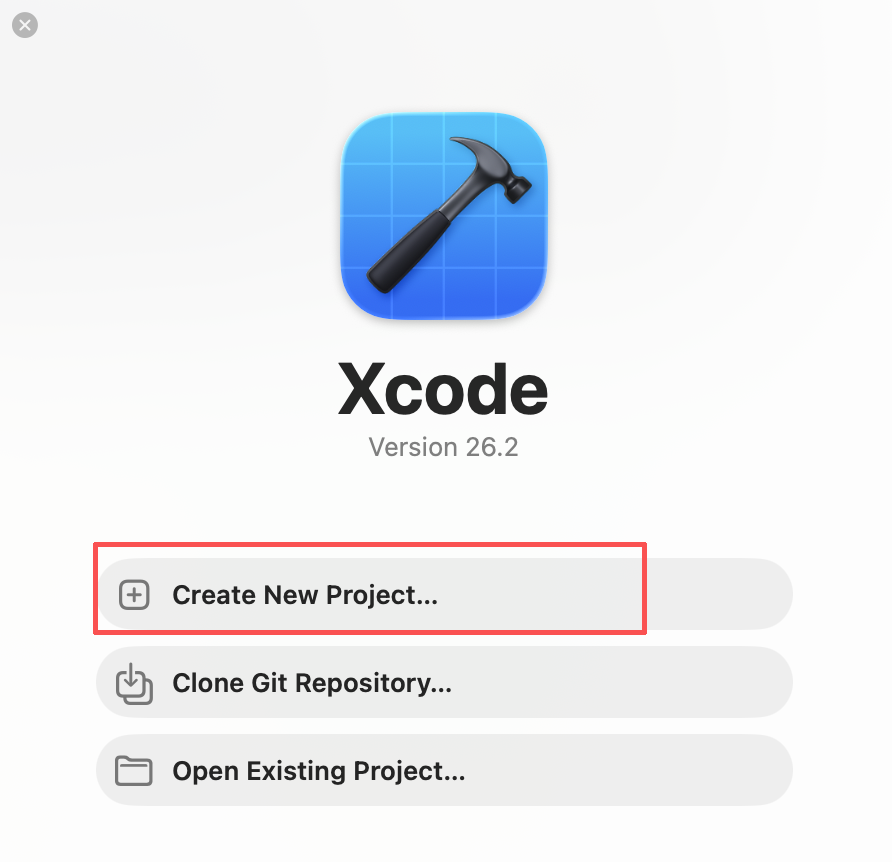
點擊 Create new project 進入專案範本選擇畫面。
3.2 選擇應用程式範本和技術棧
在範本選擇畫面中,使用以下配置:
- 平台:iOS
- 應用程式類型:App
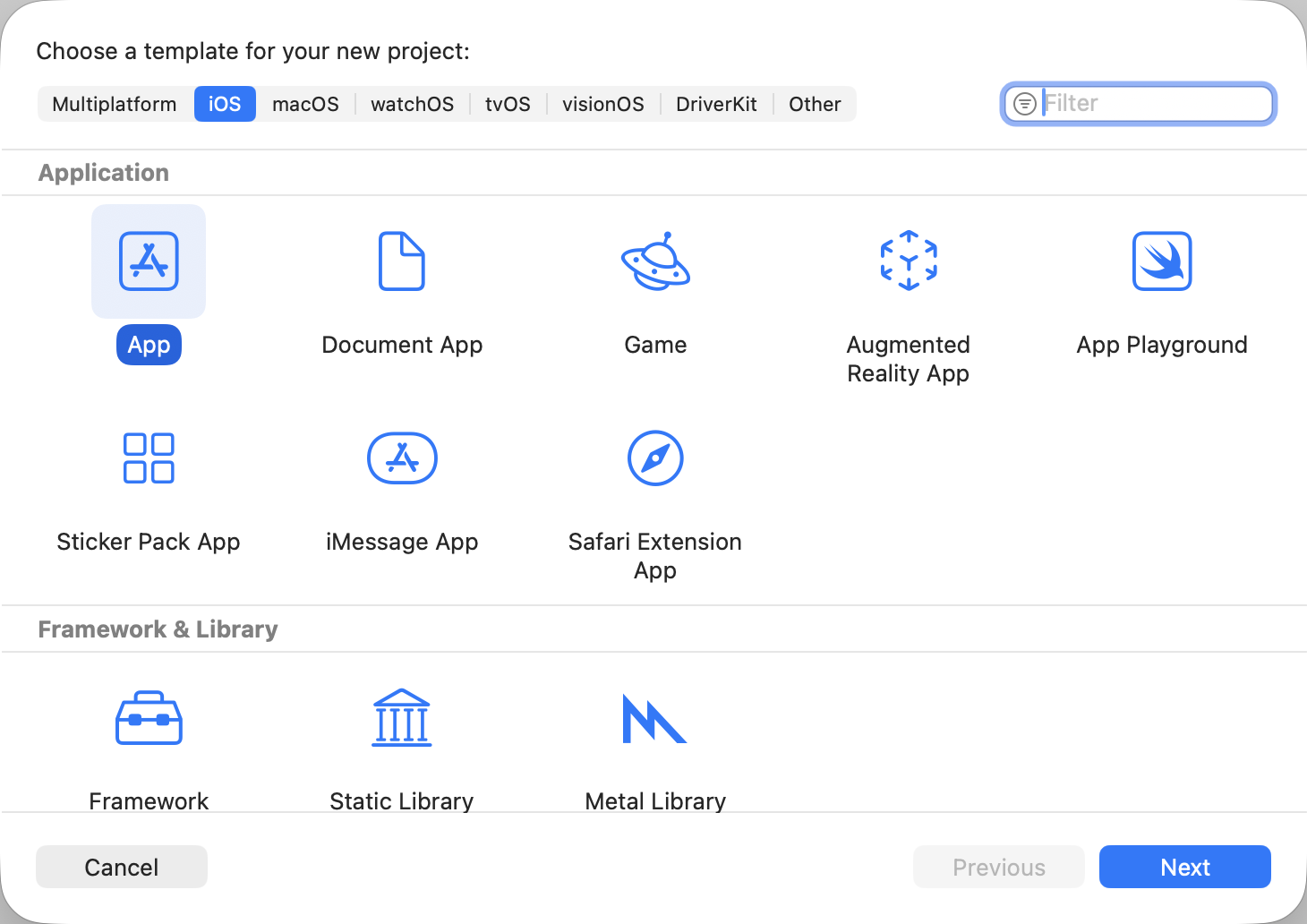
點擊 Next 進入專案資訊配置畫面。
3.3 配置專案資訊
在專案資訊畫面中,只需填寫基本設定:
- Product Name:應用程式名稱(例如
FridgeChef) - Team:選擇你的個人 Apple ID
- Organization Identifier:反向域名格式(例如
com.example) - Bundle Identifier:自動生成,保持預設
- Testing System:Swift Testing with XCTest UI Tests
- Storage:選擇 Core Data(用於後續儲存食譜歷史)
- 其他選項保持預設
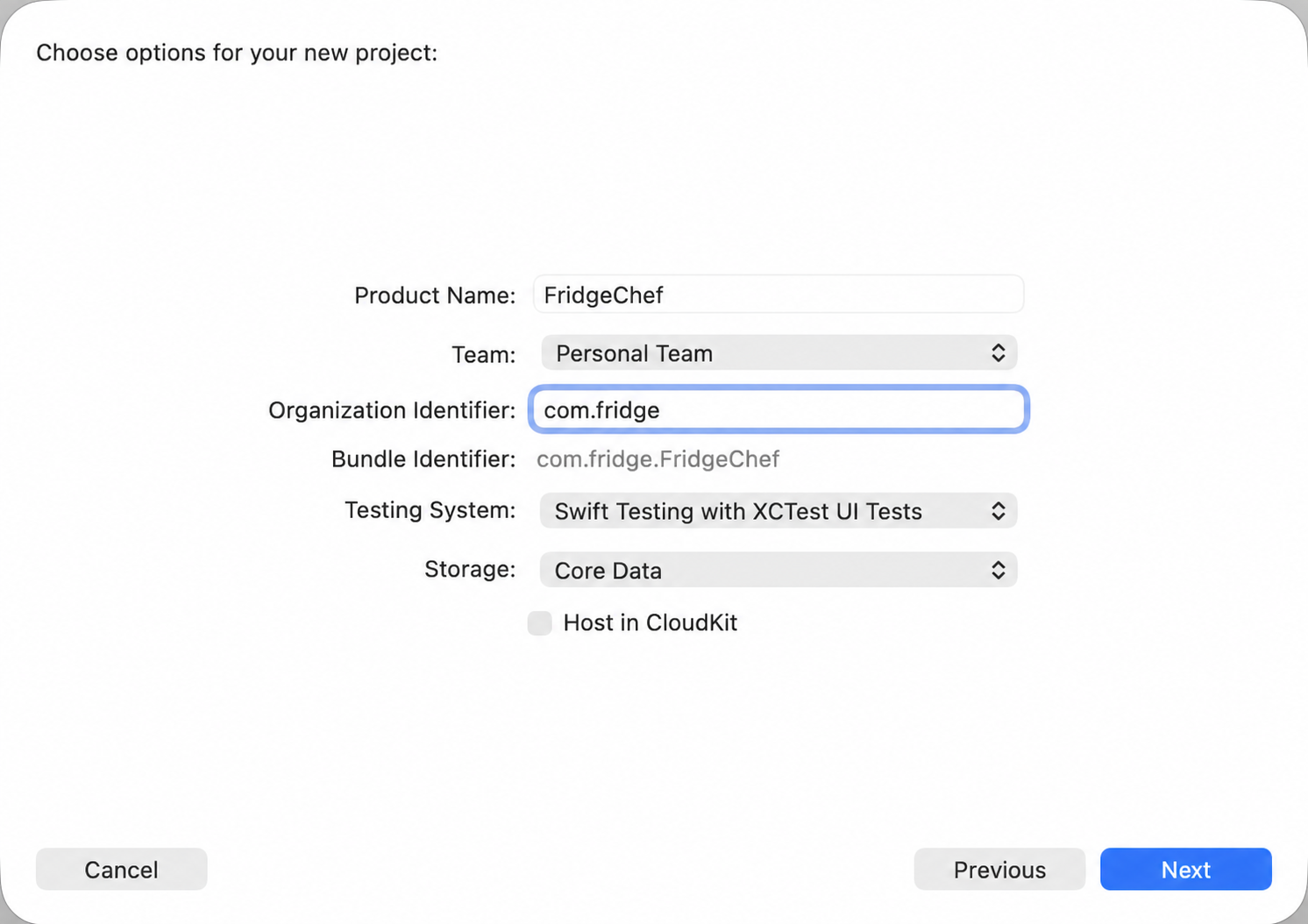
點擊 Next 並選擇專案儲存位置。
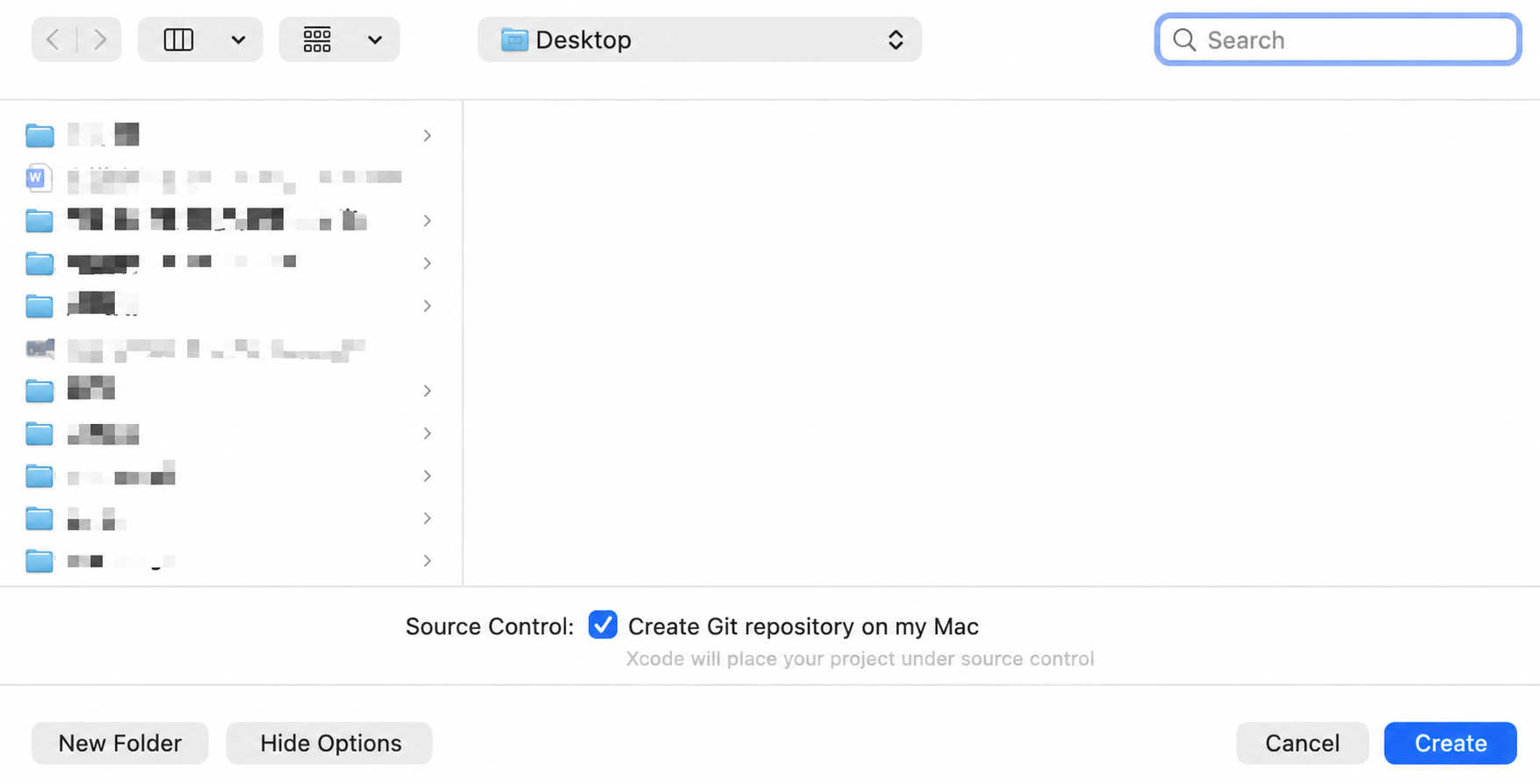
3.4 認識建立後的專案結構
專案建立後,Xcode 會自動開啟工作區。此時你不需要理解每個檔案。你只需要認識幾個關鍵部分。
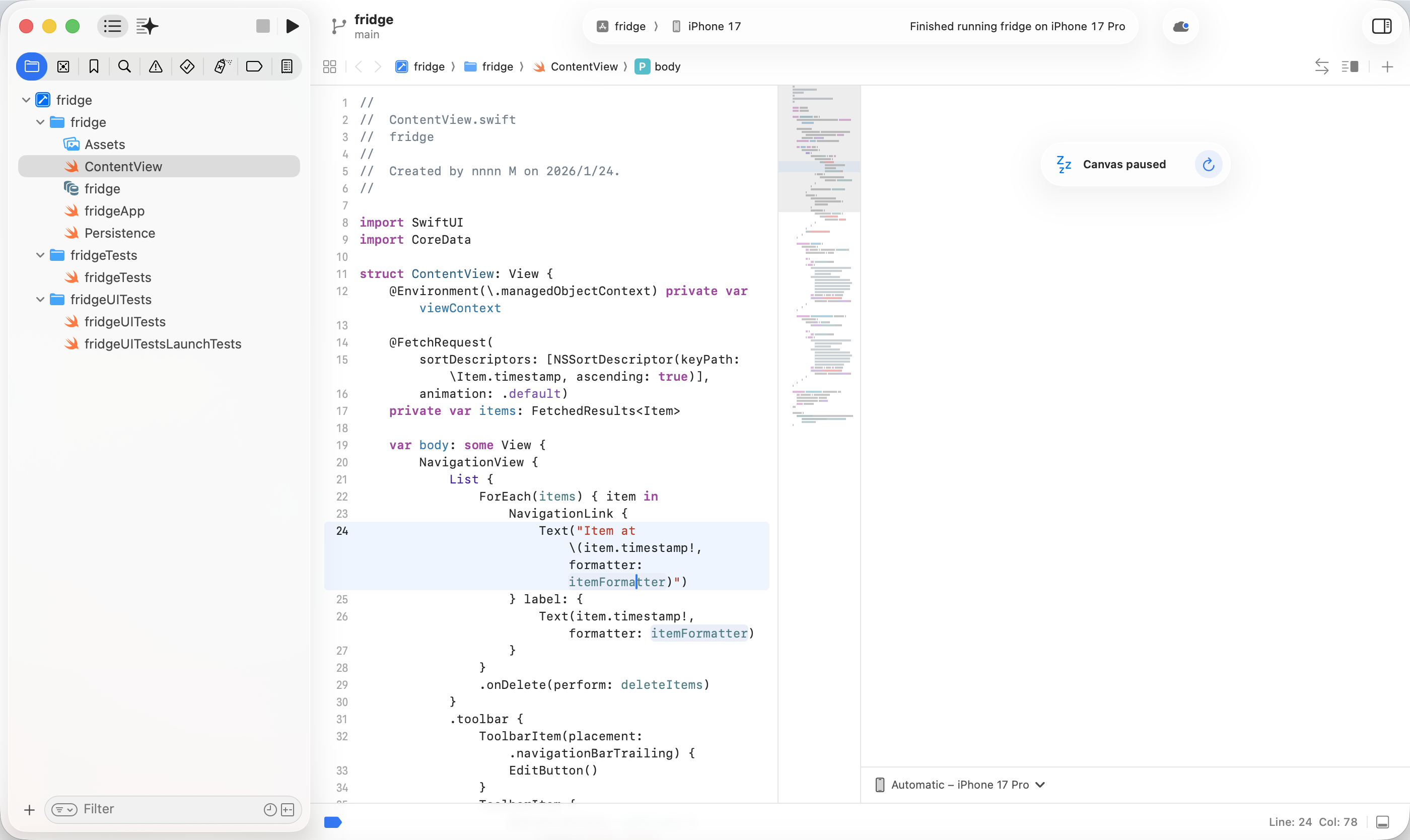
在預設專案中,你會看到:
- 一個以專案名稱命名的資料夾
- 一個以
App結尾的 Swift 檔案(應用程式入口) - 一個
ContentView.swift檔案(預設頁面)
這已經是一個最小可運行的 iOS 應用程式。
3.5 運行第一個 iOS 應用程式
在修改任何程式碼之前,先直接運行原始專案。
在 Xcode 的頂部工具列中,保持預設的 iPhone 模擬器被選取,然後點擊左上角的 Run 按鈕。
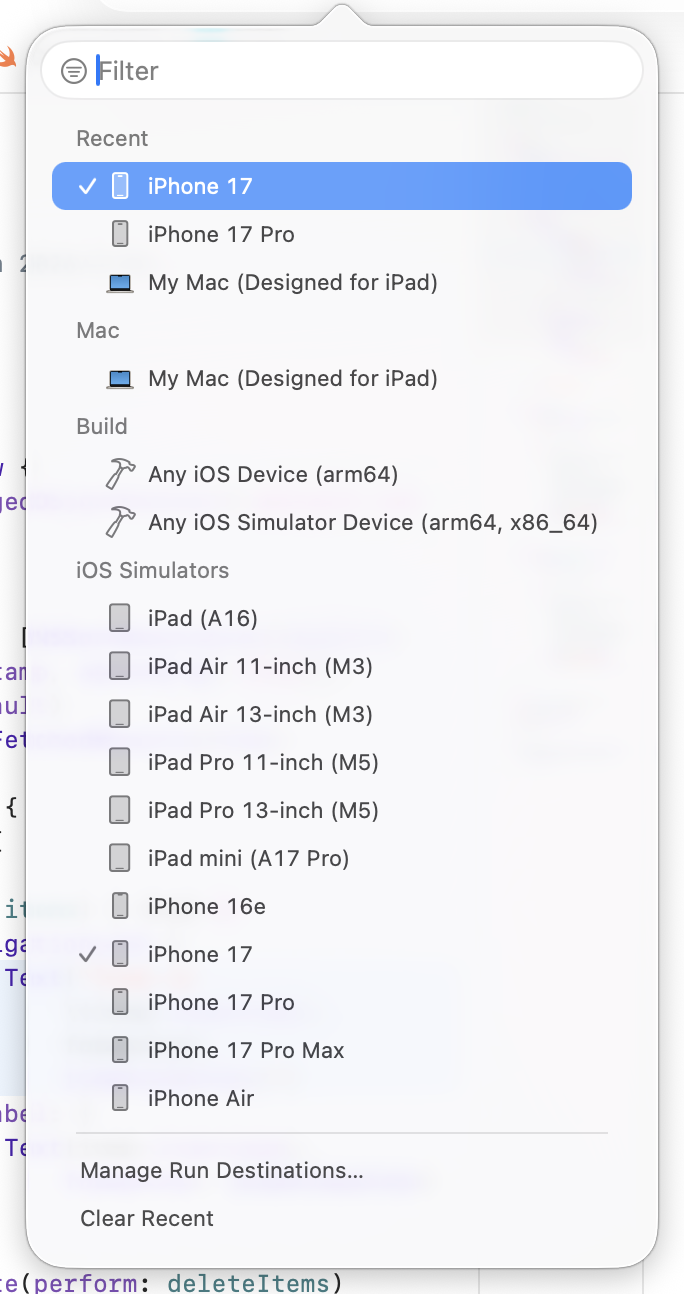
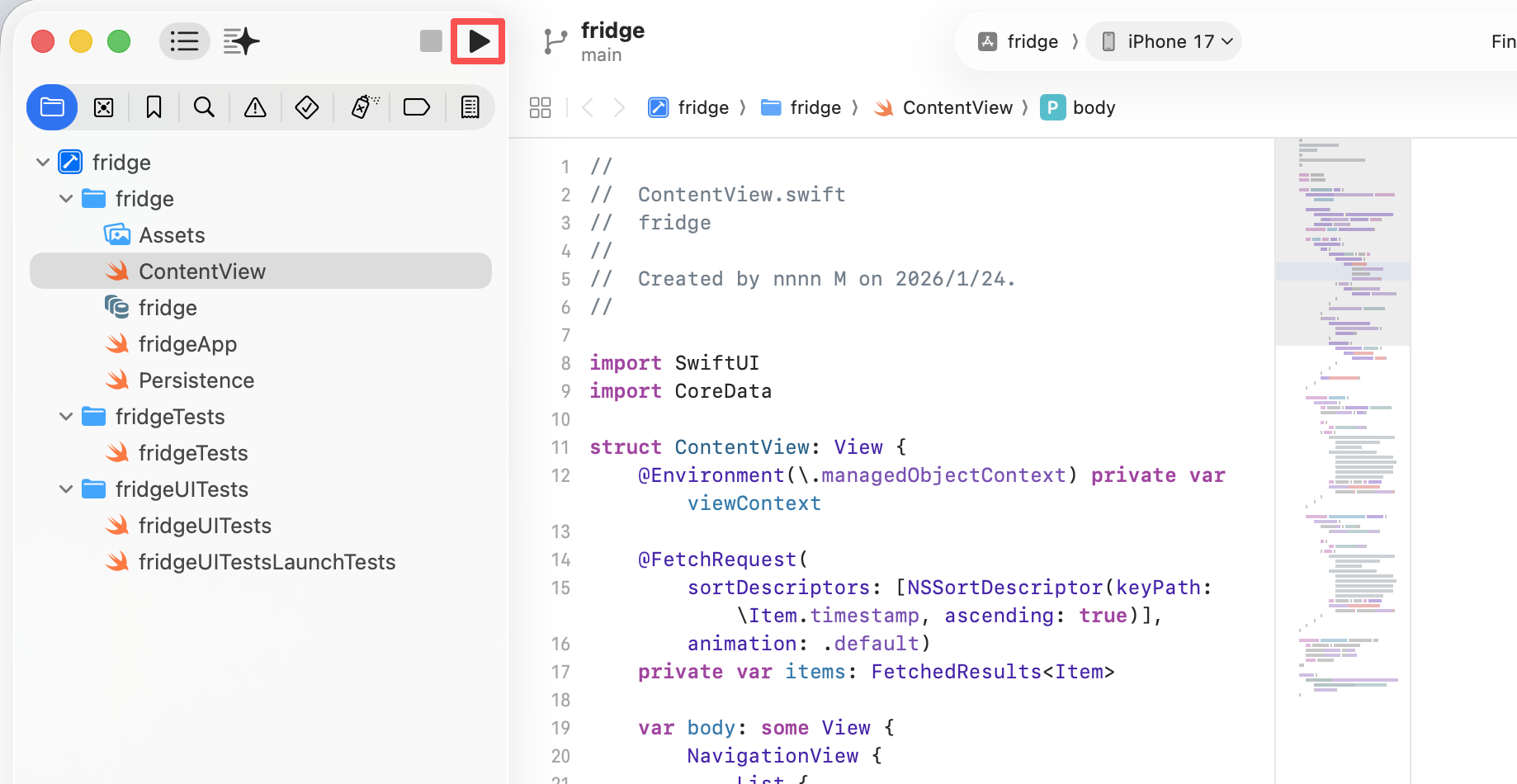
如果一切正常,模擬器會顯示一個可以成功啟動的空白應用程式。首次編譯可能需要較長時間。在後續章節中,我們透過先使用 HTML 原型來減少等待時間。
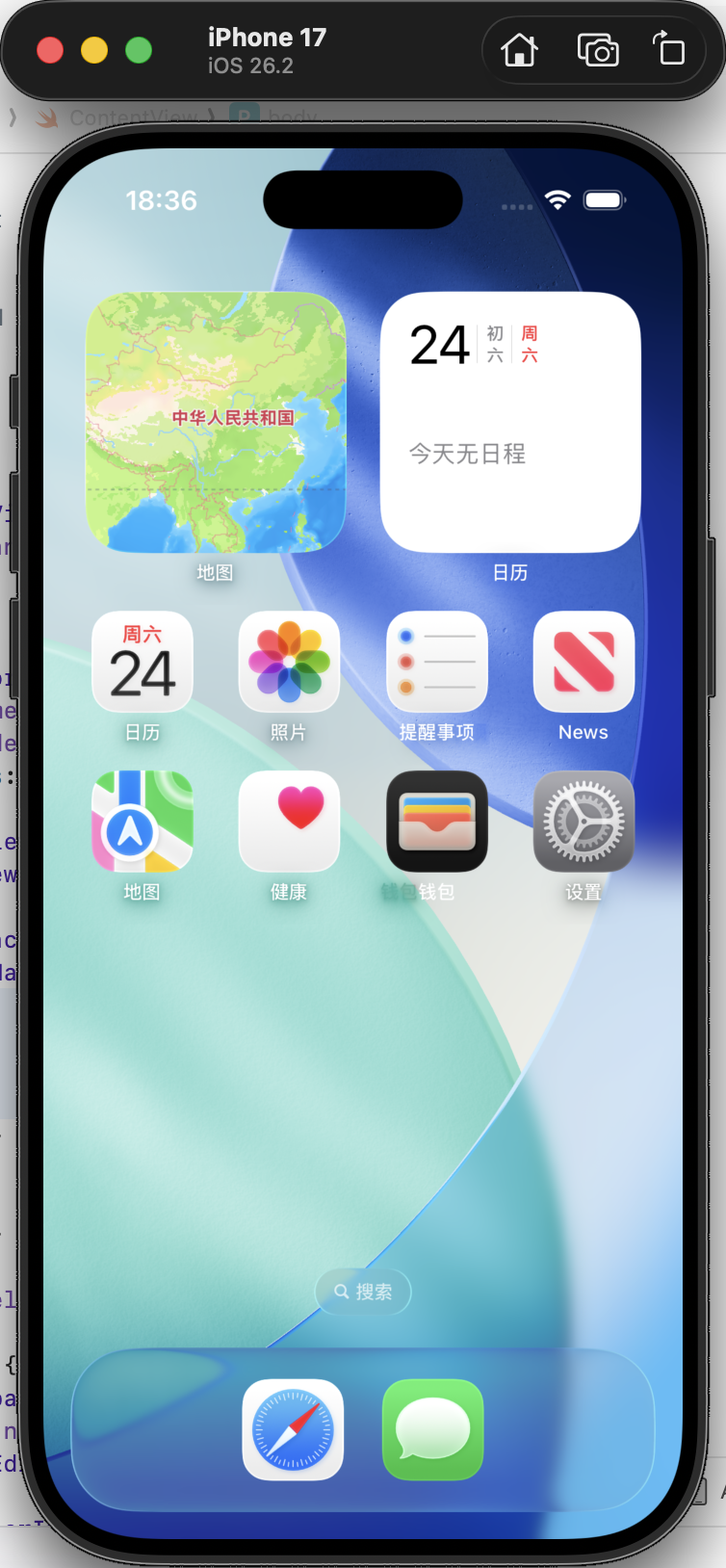
要停止應用程式,點擊 Run 按鈕旁的 Stop。
3.6 在這個階段你實際達成了什麼
雖然介面仍然簡單,但你已經完成了幾個關鍵確認:
- 專案可以成功編譯
- 模擬器可以正確運行應用程式
- 開發流程已被證明可以端到端運作
這意味著未來的問題將主要集中在程式碼和邏輯本身,而不是環境問題。
3.7 將專案交給 Trae
從下一節開始,主要的開發工作將逐漸轉移到 Trae 中。
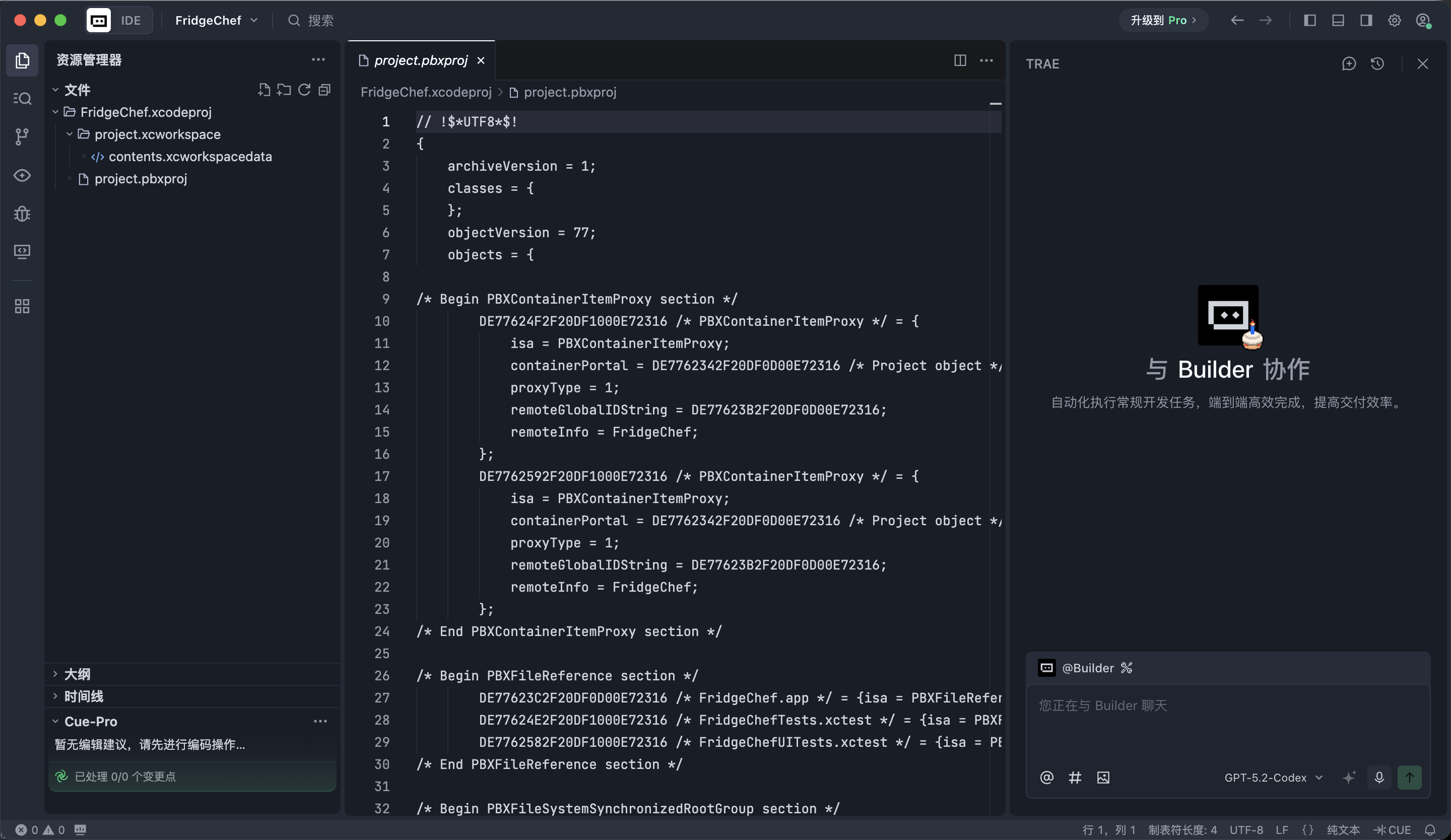
你需要做的很簡單:在 Trae 中開啟你剛才建立的 iOS 專案資料夾。
第 4 章:AI 輔助開發實踐 - 從零建置 FridgeChef
本章是整個教學的核心部分。
本教學不採用「先寫 SwiftUI、反覆編譯、不斷調整預覽」的傳統路線。相反,我們使用更高效的流程: 先使用 HTML 快速驗證介面結構,然後將確認的結果遷移到 SwiftUI 中,最後逐步完成業務邏輯、本機資料和互動細節。
4.1 第一階段:需求釐清
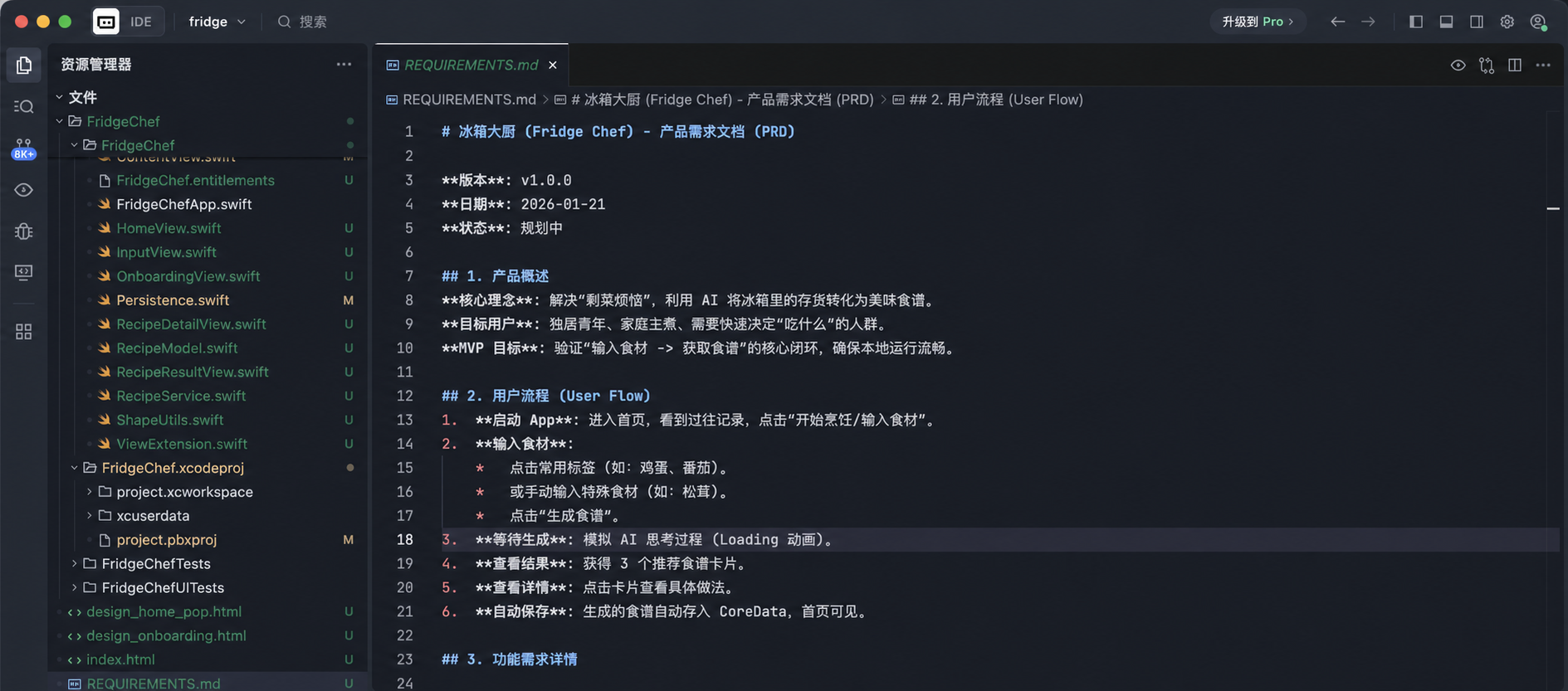
在寫程式碼之前,第一步不是建頁面——而是釐清我們要建什麼。讓 AI 先像產品經理一樣,將需求整理成結構化的規格文件。
在 Trae 的聊天視窗中,輸入以下指令。Trae 會在專案根目錄生成一個 REQUIREMENTS.md 檔案,描述整個應用程式的功能和結構。
📋 可複製的提示詞:
我們現在要開發一個名為「FridgeChef」的 iOS 應用程式。

1. 核心概念
這是一個解決「不知道冰箱裡剩下的食材能做什麼菜」問題的 AI 助手。
使用者輸入目前擁有的食材,應用程式呼叫大模型生成實用的食譜。

2. 核心功能
- 首頁:
  顯示醒目的「開始烹飪」入口,下方以卡片或列表形式顯示歷史食譜記錄。
- 輸入頁面:
  使用者輸入食材,支援文字輸入或簡單的快速標籤。
- 結果頁面:
  顯示 AI 生成的食譜,包括菜名、食材列表和烹飪步驟。

3. 技術要求
- 使用 SwiftUI
- 本機儲存資料(Core Data)
- 支援基本的頁面導航和狀態更新

請幫我從產品經理的角度將這些整理成一份清晰、結構化的 REQUIREMENTS.md 文件,並儲存在專案根目錄。
生成後,快速瀏覽文件並確認功能點是否符合你的預期。
4.2 第二階段:視覺原型
讓 AI 使用 HTML + CSS 快速繪製一個高保真介面原型,讓我們先確認整體佈局和風格。繼續在 Trae 中輸入:
📋 可複製的提示詞:
需求已確認。
請使用 HTML + Tailwind CSS 為我生成一個高保真介面原型。

設計風格:Neo-Pop
配色:
- 背景:淺米色 #FFFDF5
- 強調色:酸性綠 #CCFF00、亮粉色

視覺特徵:
- 3px 粗黑色邊框
- 無模糊的硬陰影(偏移 4px)
- 大圓角卡片,整體貼紙 / 漫畫風格

佈局要求:
- 首頁使用類似 Bento Grid 的佈局
- 包含兩個畫面:首頁和輸入頁面

請生成一個單一檔案 index.html,並在內容周圍模擬 iPhone 螢幕比例。
生成後,在檔案列表中找到 index.html 並直接在瀏覽器中開啟。
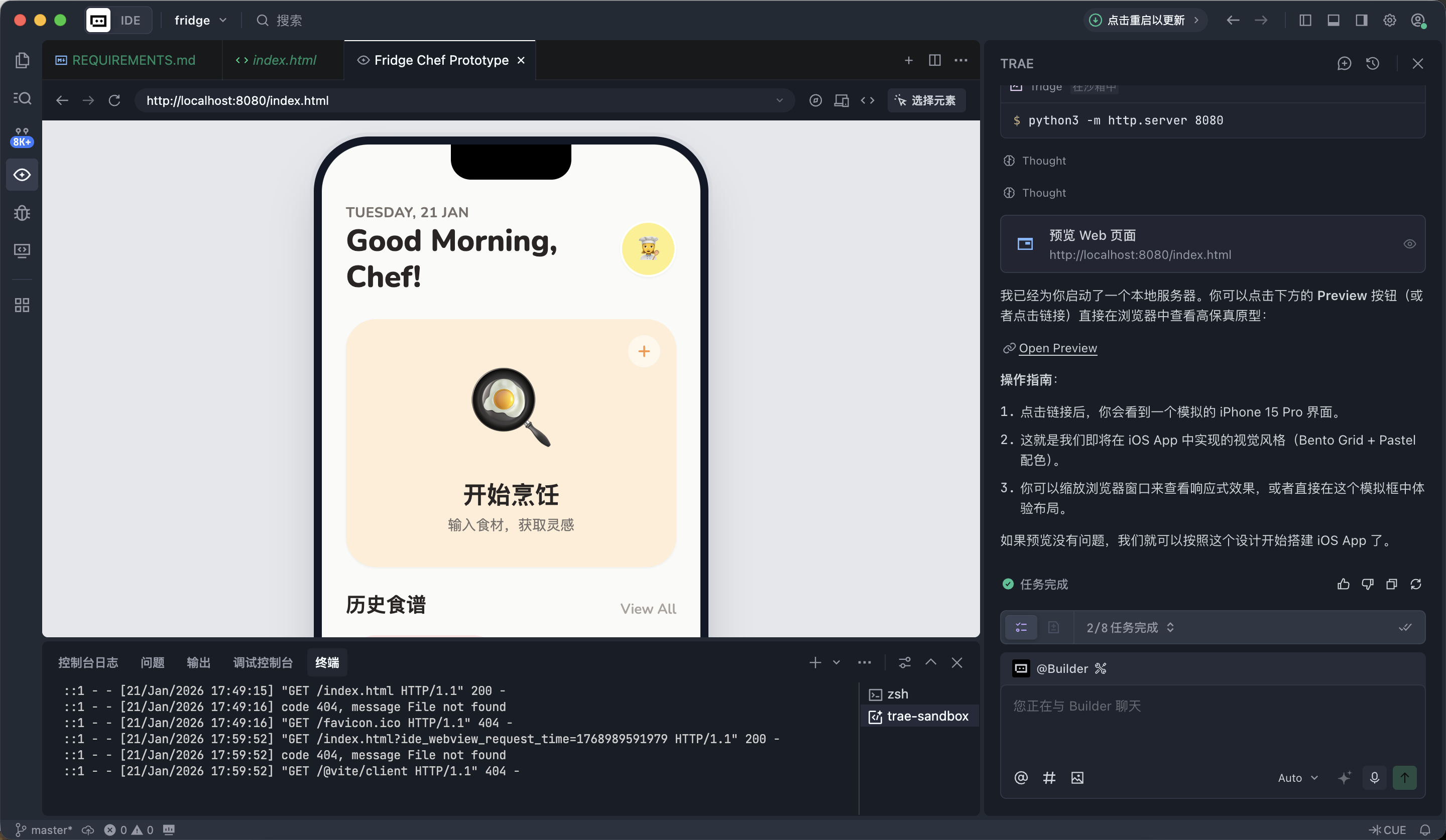
在這個階段,重點不是每個細節是否完美。重點是頁面結構是否合理、主要元素是否齊全、整體方向是否正確。
4.3 第三階段:原生重建
HTML 原型確定後,將確認的介面翻譯成 SwiftUI。
步驟:
- 將
index.html檔案(或瀏覽器截圖)上傳到 Trae - 告訴 AI 根據它生成 SwiftUI 程式碼
📋 可複製的提示詞:
[index.html 已上傳]

請閱讀此 HTML 檔案的佈局和樣式。

任務:使用 SwiftUI 在當前專案中重建此介面。

要求:
1. 封裝一個 NeoPopStyle 修飾器,包含背景色、粗邊框和硬陰影
2. 建立 HomeView.swift 作為首頁佈局
3. 建立 InputView.swift 作為輸入頁面
4. 目前使用 Mock Data,確保能在 Xcode Preview 和模擬器中正確顯示
完成後,開啟 Xcode 並運行模擬器。你會看到一個已經有完整視覺結構的 iOS 應用程式。

4.4 第四階段:連接 AI API
介面完成後,應用程式還只是一個顯示層。接下來我們需要連接真實的 AI 能力。本教學使用 SiliconFlow 提供的大模型服務: https://cloud.siliconflow.cn
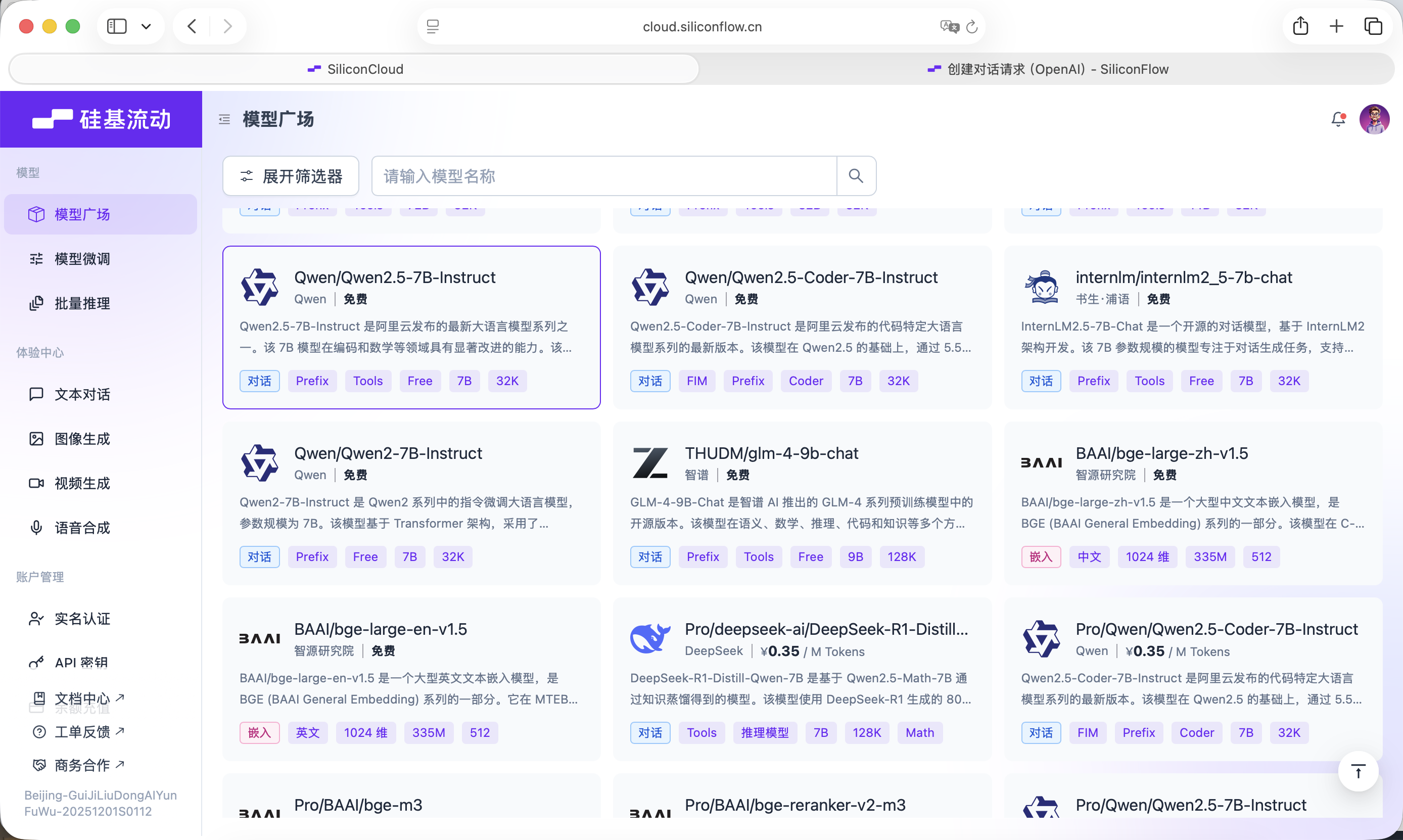
SiliconFlow 提供與 OpenAI API 規範相容的 API,因此使用標準的網路請求從 iOS 專案中呼叫非常方便。
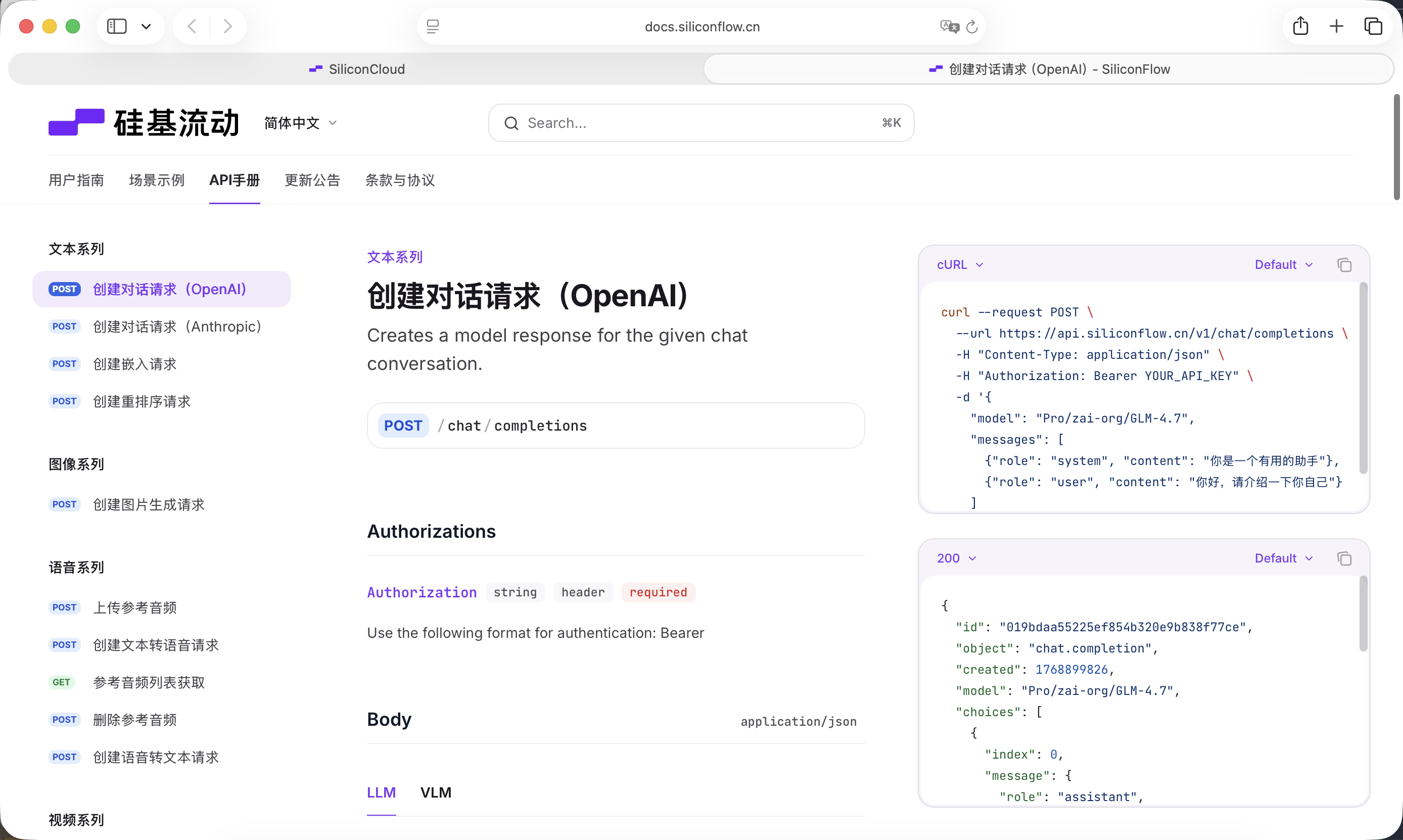
開始之前,你需要在網站上註冊一個帳號並建立 API Key。
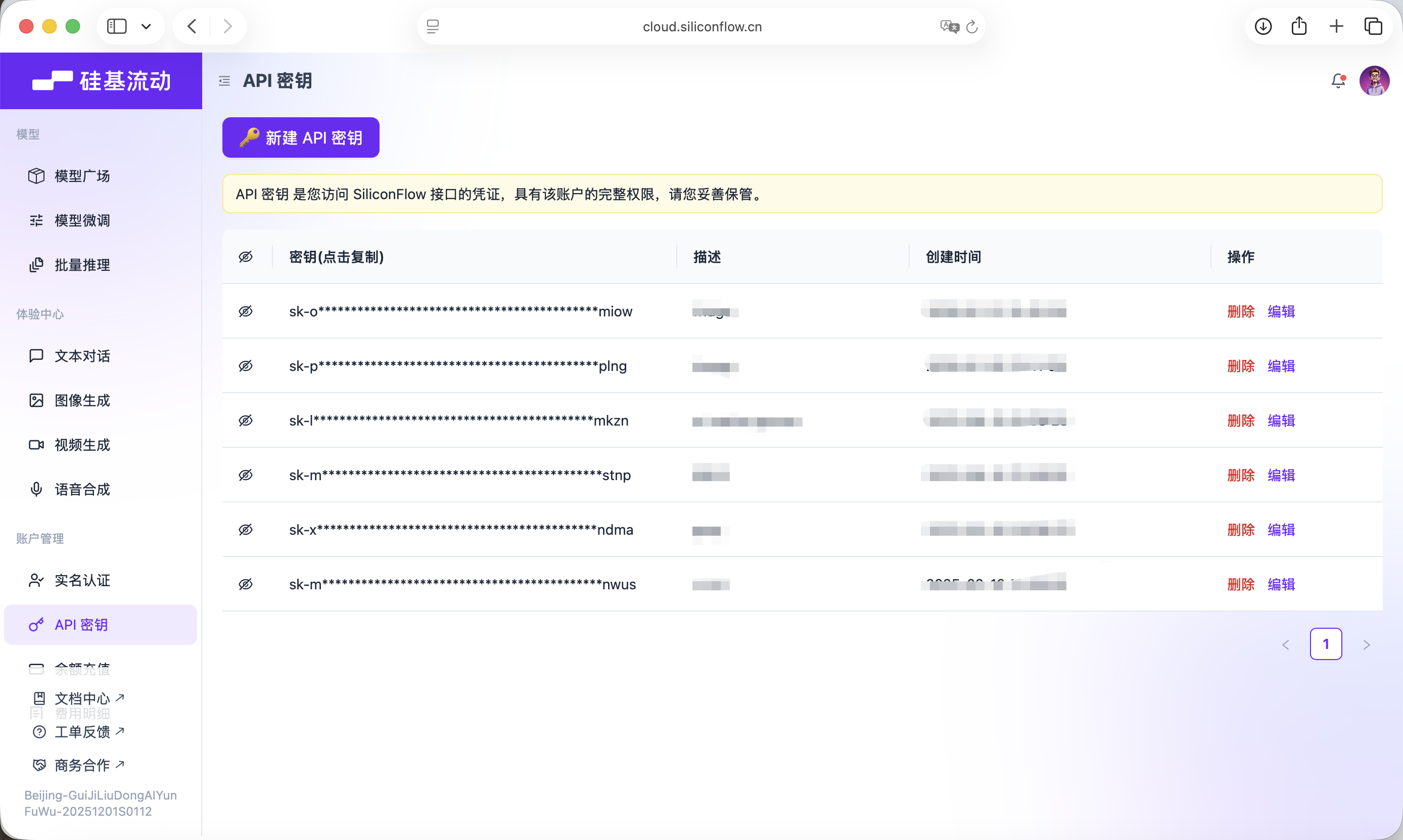
這個 Key 將用於後續的模型呼叫。
📋 可複製的提示詞:
現在我們需要連接 AI 能力。

請建立 APIService.swift。

配置:
- Base URL:https://api.siliconflow.cn/v1
- 模型:Qwen/Qwen2.5-7B-Instruct
- API Key:先定義為變數,我稍後會填入

功能:
- 寫一個 generateRecipe(ingredients: [String]) 方法
- System Prompt 必須嚴格要求模型只回傳純 JSON
- JSON 欄位應包含:dishName、ingredients、steps

同時定義一個 RecipeModel 結構體來解析回傳的資料。
程式碼生成後,在 APIService.swift 中填入你自己的 Key。
4.5 第五階段:Core Data 本機儲存
為了讓應用程式記住它生成過的食譜,我們需要引入本機資料儲存。此階段分為兩步。
第一步:在 Xcode 中手動配置 Core Data
- 開啟
FridgeChef.xcdatamodeld - 建立一個新的 Entity,命名為
RecipeEntity
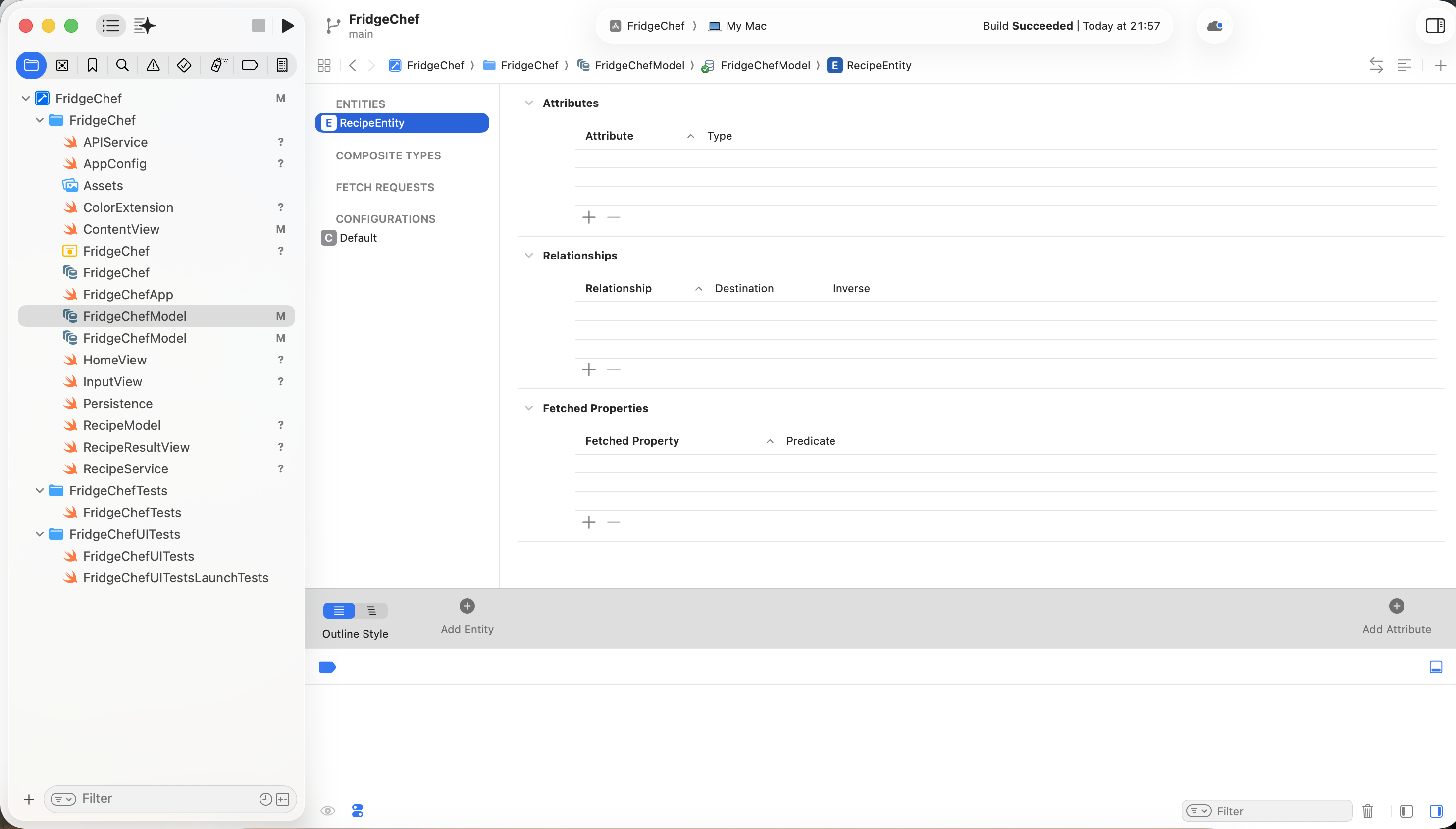
- 新增以下屬性:
id:UUIDname:StringcookTime:Stringdifficulty:Stringdesc:Stringtimestamp:DatecolorIndex:Integer 16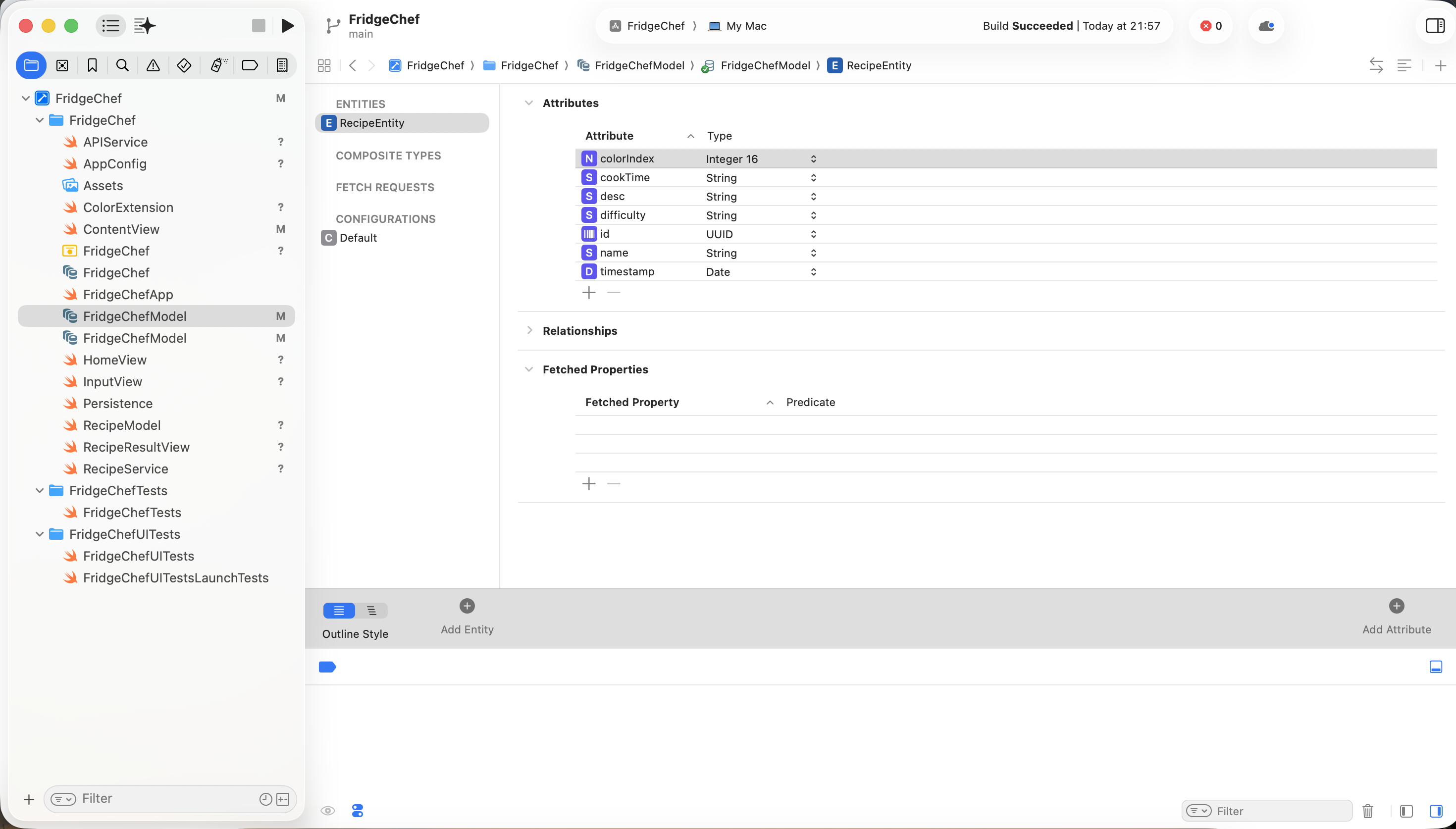
第二步:讓 AI 寫邏輯程式碼
📋 可複製的提示詞:
我已完成 Core Data Entity 的配置。

Entity:RecipeEntity
Attributes:id、name、difficulty、timestamp、colorindex、cookTime、desc

請完成以下任務:
1. 食譜生成成功後將資料儲存到 Core Data
2. 在首頁使用 FetchRequest 讀取歷史記錄並按時間倒序顯示
3. 當資料庫為空時,顯示友善的空狀態提示
4.6 第六階段:生成應用程式圖示
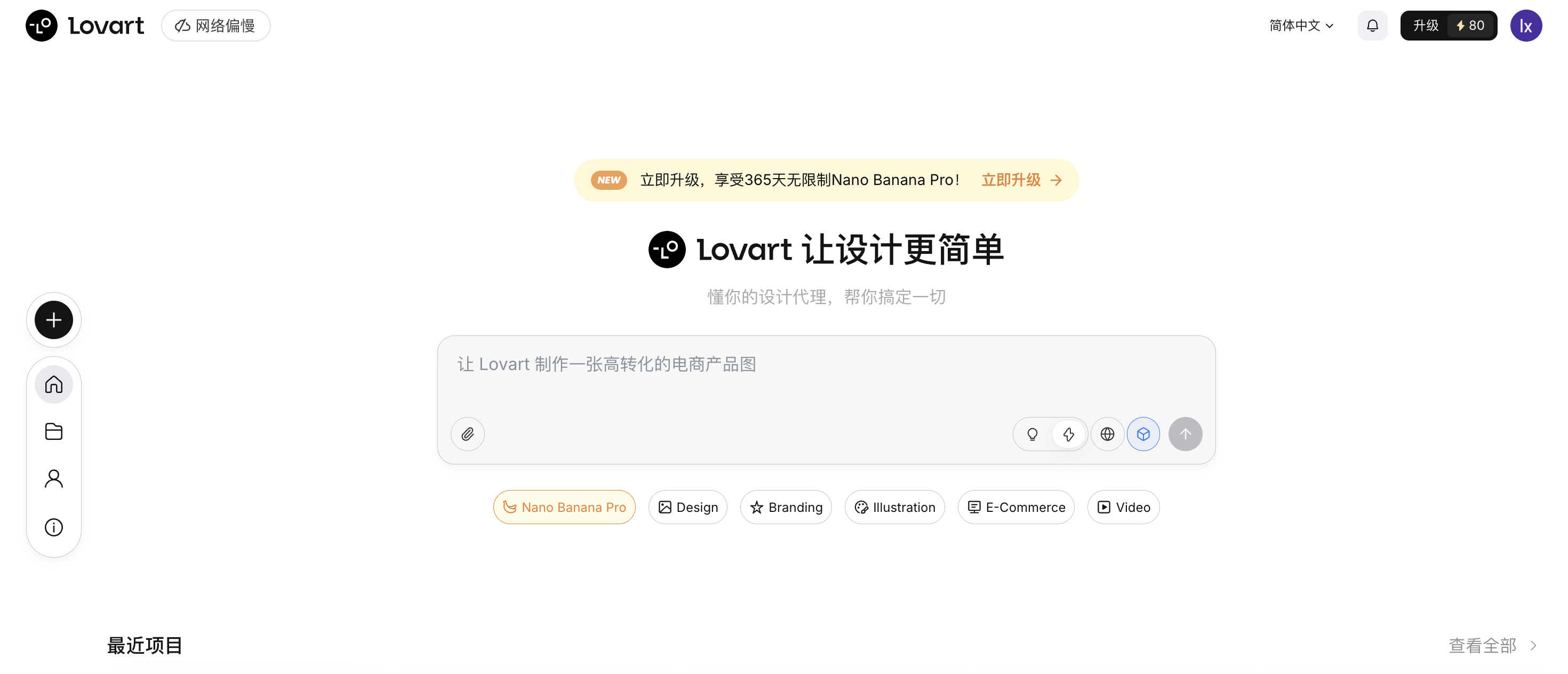
最後一步是為應用程式準備一個合適的圖示。這裡我們使用 Lovart 來生成圖示素材:https://www.lovart.ai/zh
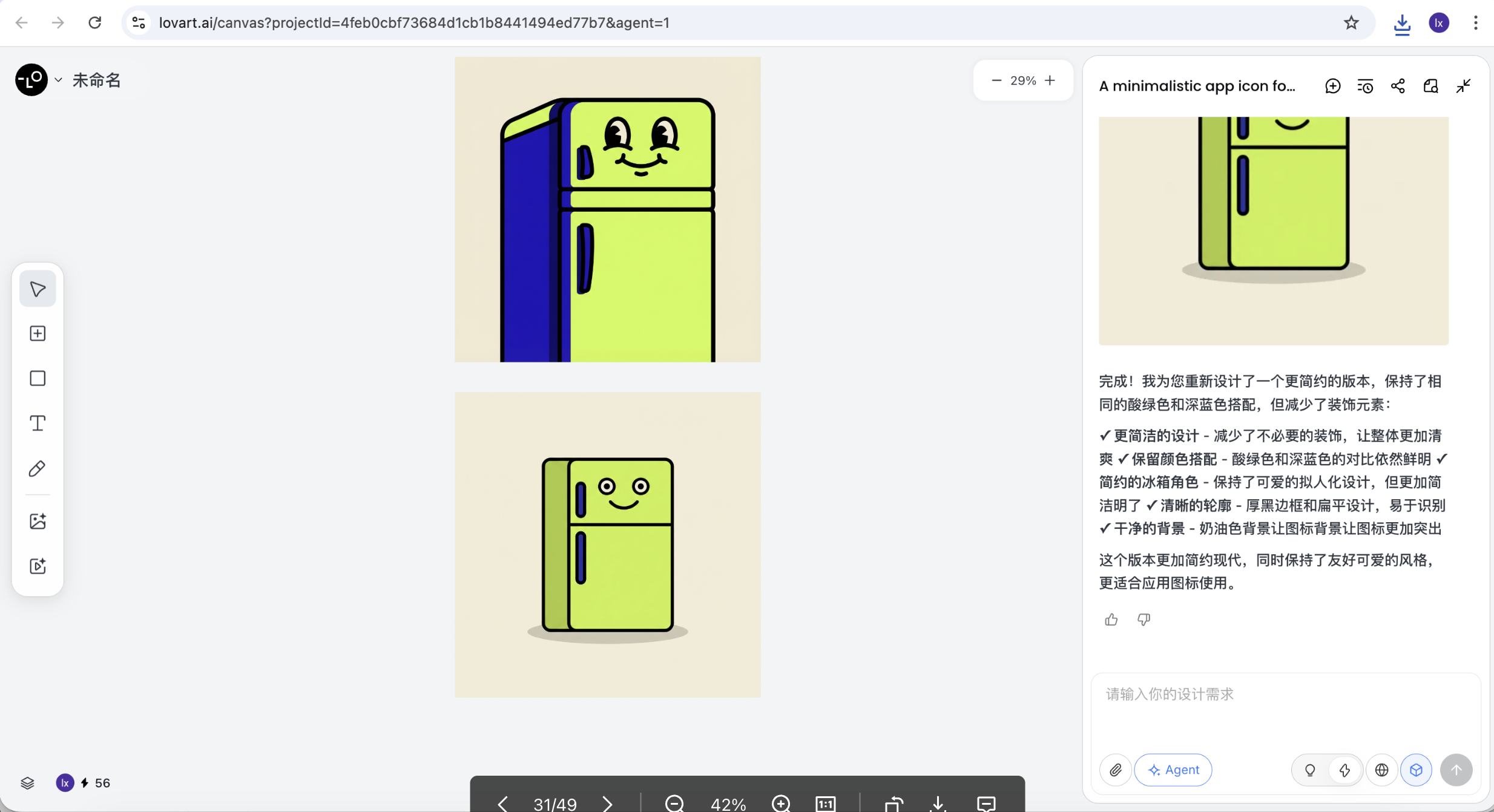
📋 複製到 Lovart 的提示詞:
主題:一個可愛的擬人化冰箱角色,帶有開心的表情
風格:極簡 App Icon,Neo-pop 風格,粗黑色輪廓,向量藝術
配色:酸性綠(#CCFF00)和深藍色
背景:純奶油色
負面提示詞:文字、寫實細節、3D 渲染、複雜背景
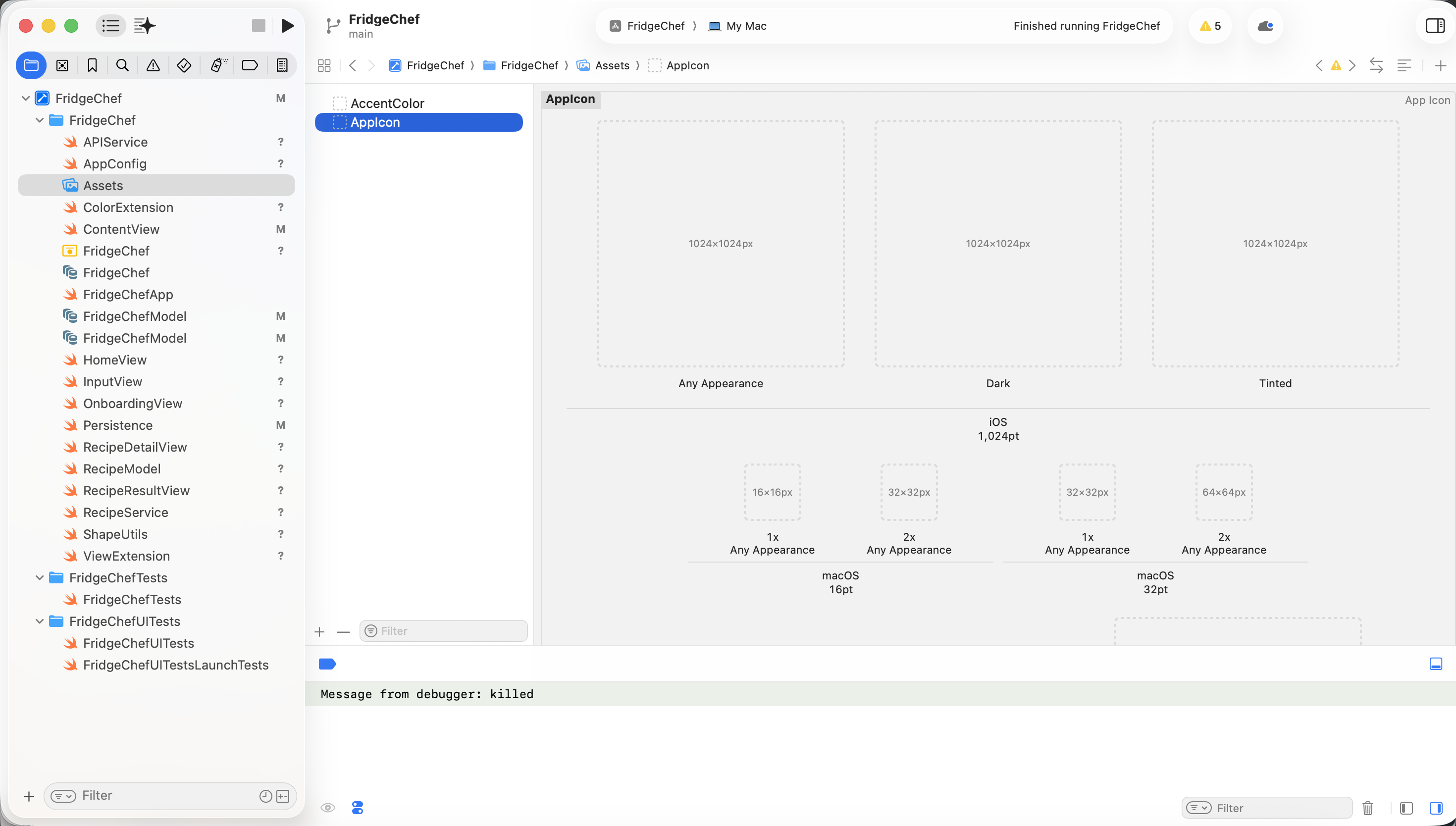
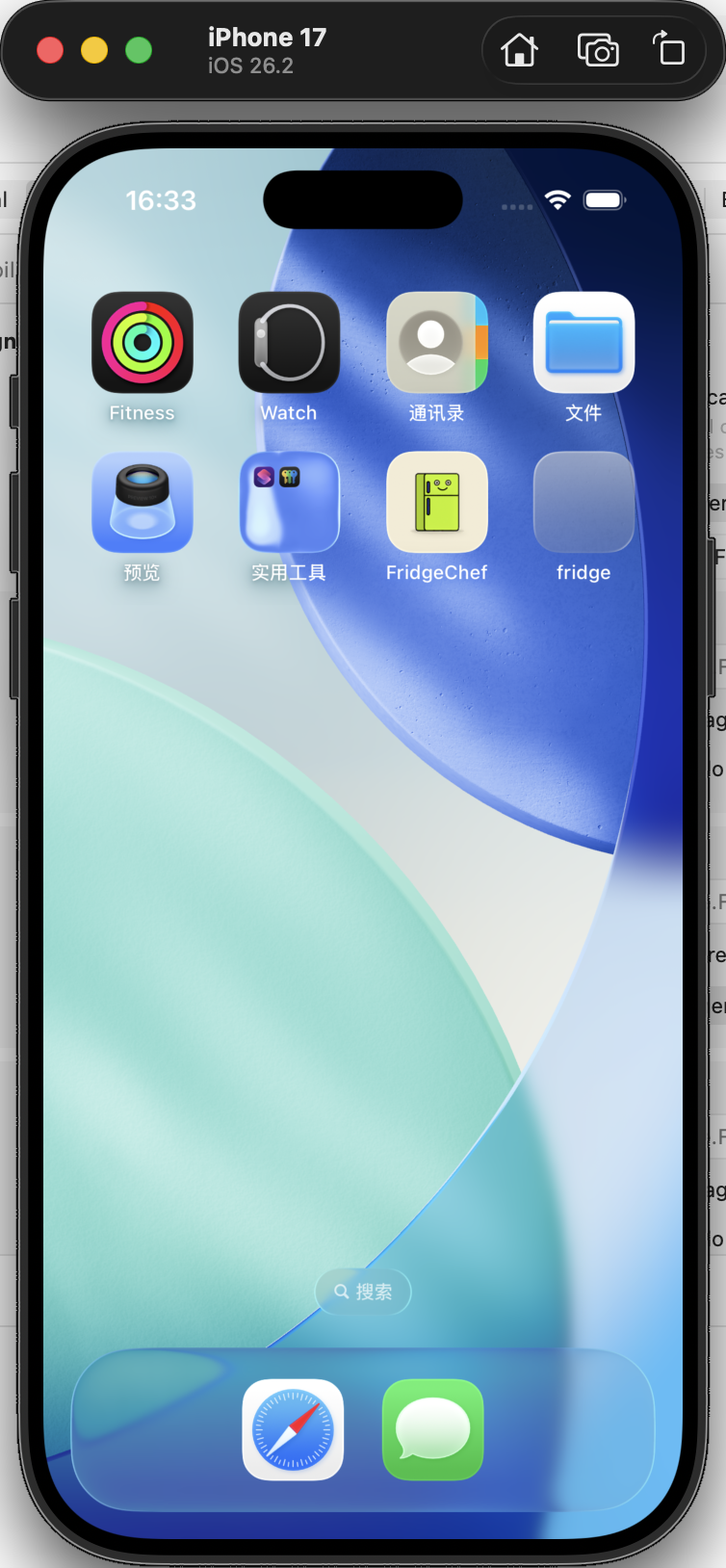
生成後,將圖片裁切為 1024x1024 並拖入 Xcode 中的 Assets.xcassets -> AppIcon。

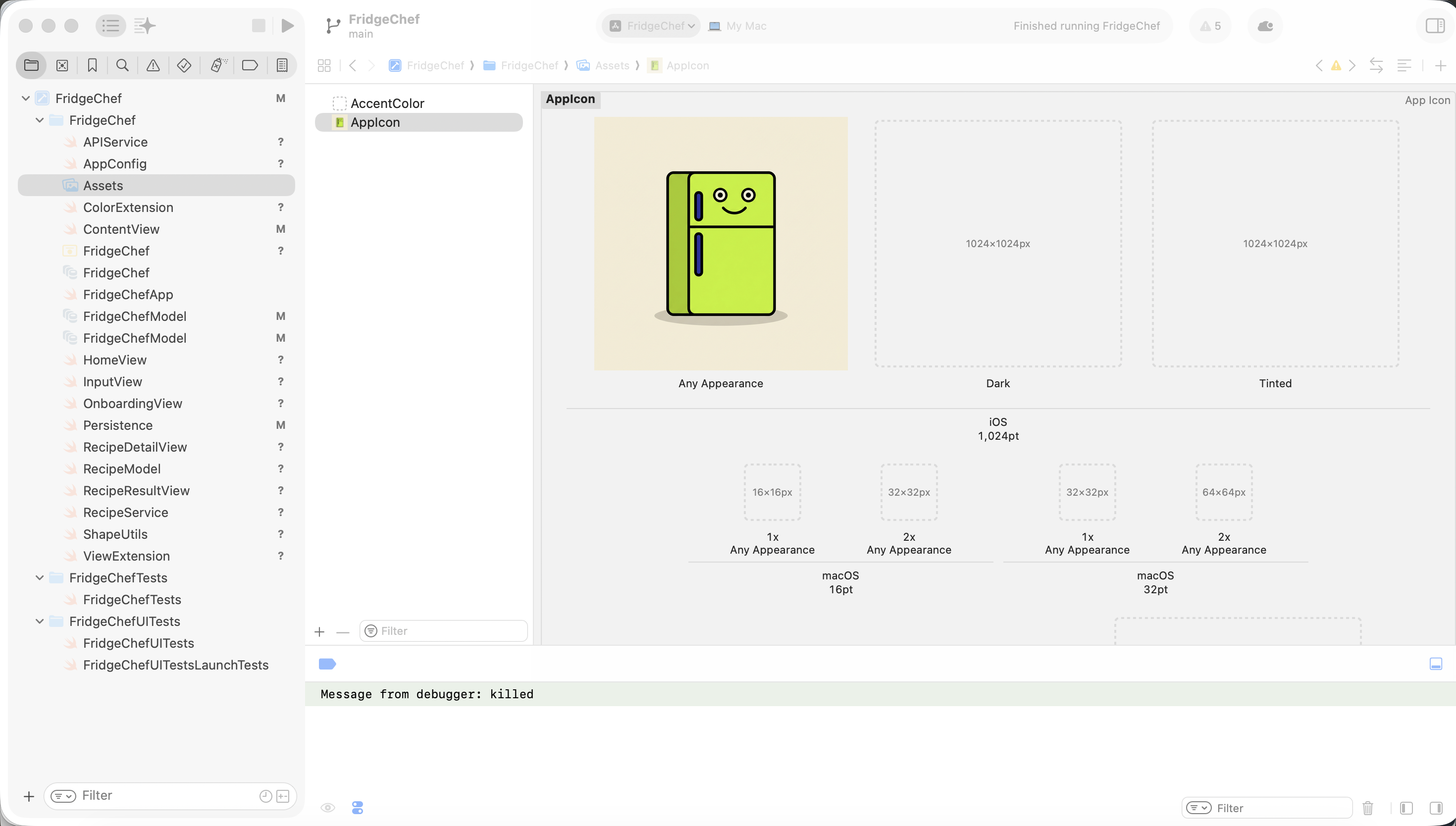
再次運行應用程式,你現在會看到一個完整的、可辨識的真實 iOS 應用程式。
4.7 第七階段:進階體驗升級
功能穩定後,如果你想進一步改善視覺風格,只需要向 AI 描述你想要的效果,讓它生成新的設計方案,然後將確認的結果遷移到 SwiftUI 中。
📋 參考提示詞:
應用程式的功能已經完成,但我想嘗試更具視覺衝擊力的 UI 風格。
請先為我生成一個新的 HTML + Tailwind CSS 設計稿,檔案名稱為 design_v2.html。

設計風格:Neo-Pop(多巴胺風格)
配色要求:
使用 Deep Royal Blue 作為全螢幕背景
使用 Acid Green(#CCFF00)作為強調色

視覺感受:
所有卡片使用 3px 粗黑色邊框
使用不透明的硬陰影,無模糊,向右下偏移

佈局要求:
保持首頁結構不變
使用藥丸形按鈕和輸入框

請生成完整的程式碼讓我在瀏覽器中預覽。
生成後,在瀏覽器中開啟此 HTML 檔案。
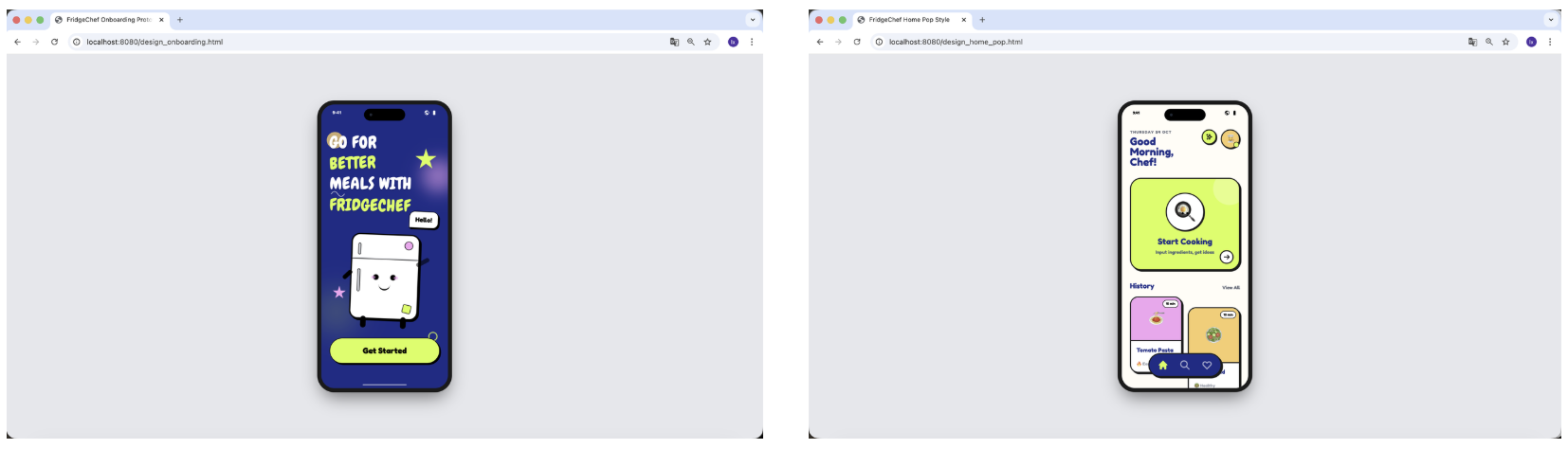
HTML 版本確認後,你就可以開始修改 iOS 專案了。
📋 參考提示詞:
[design_v2.html 已上傳]
請分析此 HTML 的視覺風格,並將其遷移到當前的 iOS 專案中。

任務要求:
建立一個新的 NeoPopStyle.swift 檔案
封裝一個 neoPopBlue() 樣式修飾器

修飾器需要包含:
- 圓角
- 粗黑色邊框
- 不透明的硬陰影

重構 HomeView:
- 將背景改為 Deep Royal Blue
- 主按鈕使用 Acid Green
- 歷史記錄卡片使用白色背景
- 確保文字在深色背景上保持清晰可讀

請提供完整的修改後程式碼。
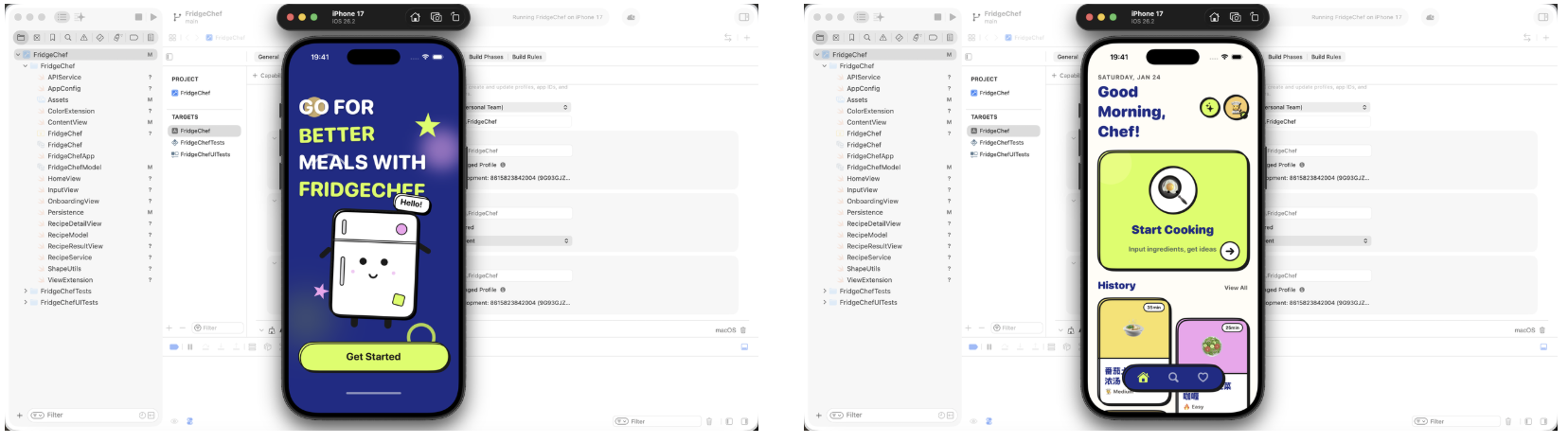
在 Xcode 中再次點擊 Run。如果一切正常,你應該會看到:
- 功能與之前完全相同
- 視覺風格有了顯著變化
- 整體應用程式品質感明顯提升
第 5 章:運行、除錯和錯誤處理
在上一章中,你完成了核心功能並成功在模擬器中運行了應用程式。 但對於一個 iOS 應用程式來說,真正的完成不只是「編譯成功」——而是穩定運行,並且知道問題出現時如何處理。
5.1 在 Xcode 中運行應用程式
首先,確保專案可以在 Xcode 中正確運行。
在 Xcode 左上方,選擇運行裝置並保持預設的 iPhone 模擬器。點擊 Run 按鈕進行編譯和運行。如果一切正常,應用程式會在模擬器中啟動並顯示第 4 章中建置的介面。
5.2 在真實裝置上運行應用程式
使用傳輸線將 iPhone 連接到 Mac。
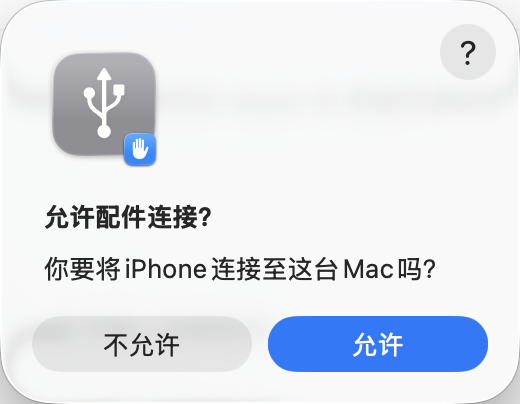
首次連接時,手機會顯示信任此電腦?。點擊信任並輸入解鎖密碼。
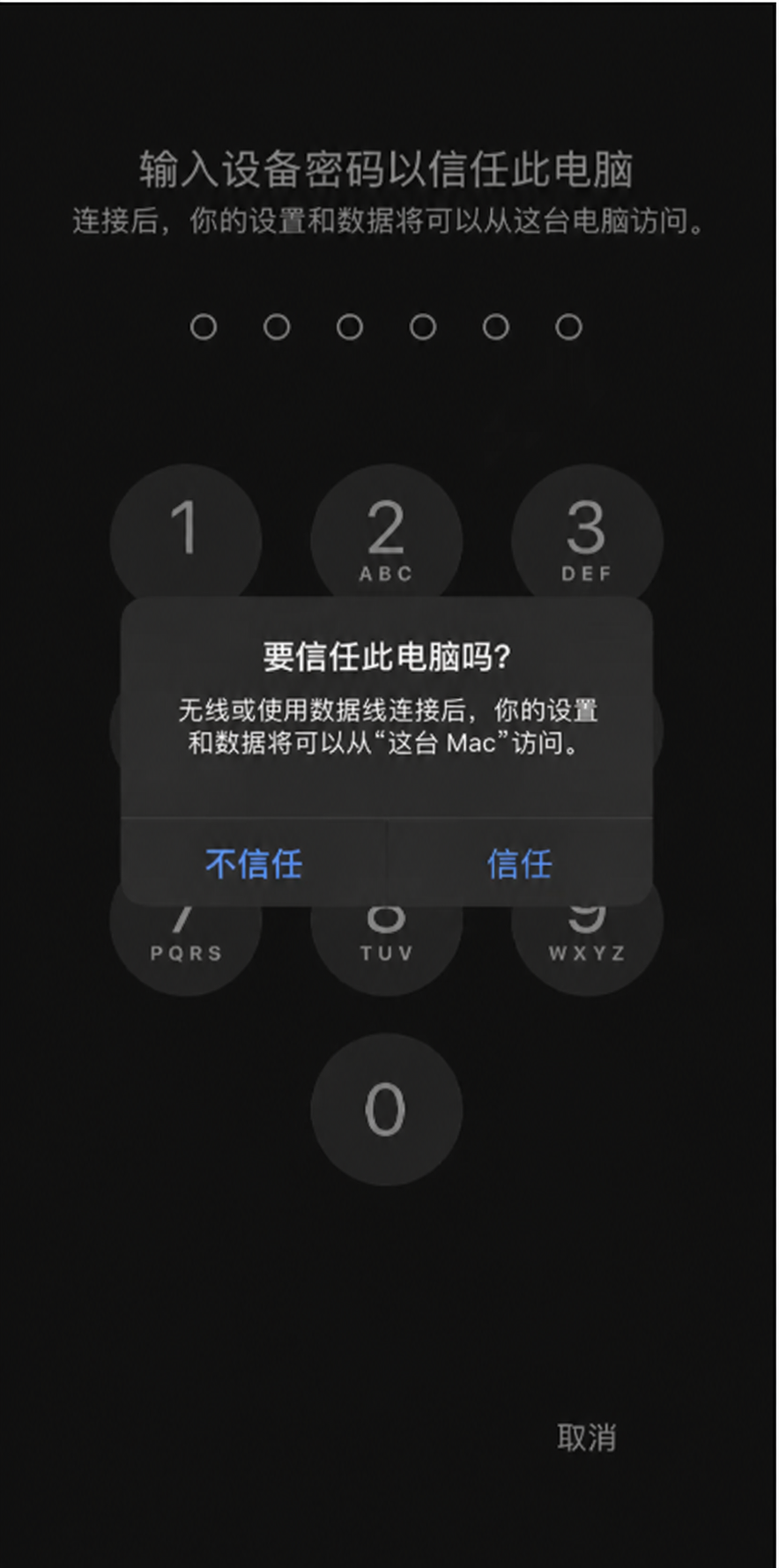
在 Xcode 的裝置列表中,選擇你的 iPhone,然後再次點擊 Run。
此時,你應該能在手機的主畫面上看到 FridgeChef 的圖示,並且可以正常開啟和使用。
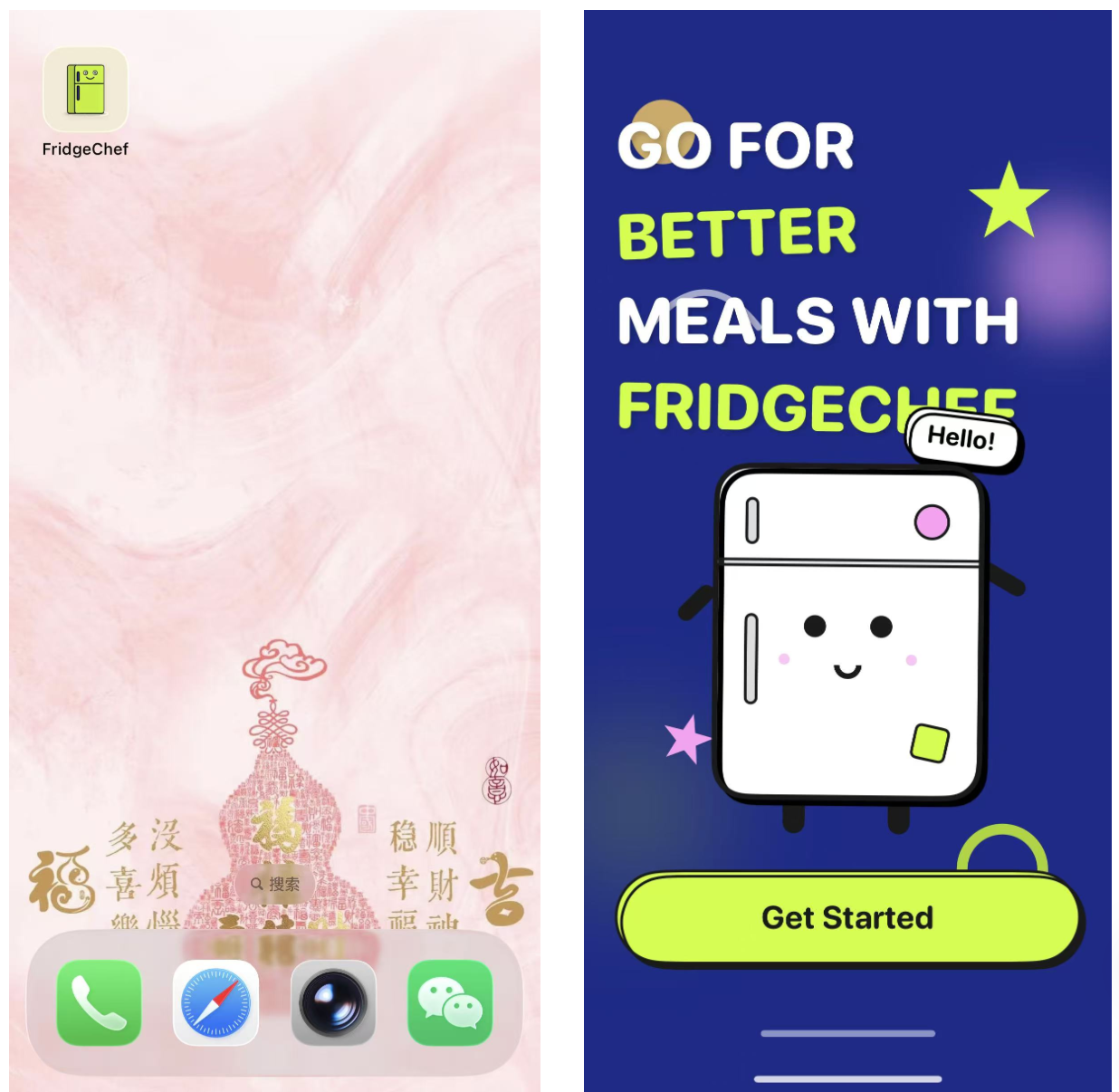
這一步標誌著一次完整 iOS 開發閉環的完成。
5.3 iOS 開發中的錯誤通常來自哪裡
在實際開發中,遇到錯誤是正常的,不是例外。
常見問題通常來自以下幾類:
- 編譯錯誤 Swift 語法、類型不匹配、缺少參數等。Xcode 會直接用紅色標記。
- 執行時錯誤 應用程式編譯通過,但在執行過程中閃退——例如陣列越界或強制解包 nil 值。
- 權限或配置錯誤 網路請求被系統阻止、缺少 Info.plist 配置、簽名問題等。
- 邏輯錯誤 應用程式不閃退,但行為不對——例如按鈕沒有回應或資料沒有刷新。
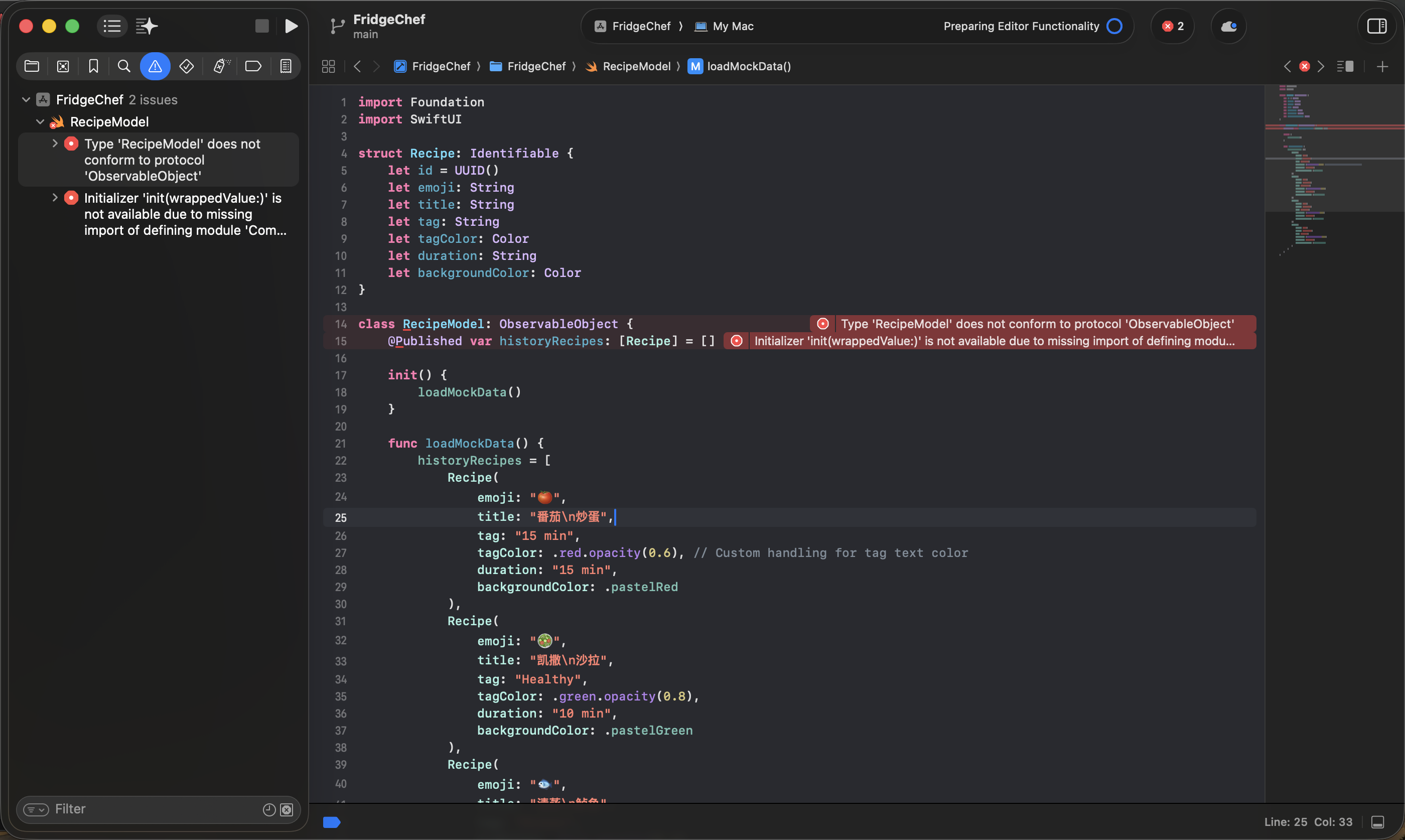
當任何錯誤出現時,你只需要將完整的錯誤訊息原封不動地複製到 Trae 的聊天框中。在了解專案上下文的情況下,Trae 可以幫你進行除錯。
5.4 常見的真機除錯錯誤和解決方案
真機除錯過程中的錯誤非常常見。這些問題通常不是程式碼本身造成的,而是由裝置信任、安全規則或簽名配置引起的。如果應用程式無法在你的 iPhone 上順利運行,你可以先查看本節。
1. 簽名和註冊問題
常見症狀:
- Xcode 顯示紅色錯誤,如
"Communication with Apple failed"或"No profiles for 'com.xxx.xxx' were found" - 或者提示
"Your team has no devices which are compatible"
原因:
- Bundle Identifier 不唯一或無效
- 當前 iPhone 尚未在你的 Apple ID 下註冊為開發裝置
解決方案:
- 修改 Bundle Identifier 在 Xcode 專案設定中,將 Bundle Identifier 改為更獨特的名稱,例如:
com.yourname.FridgeChef - 讓 Xcode 自動註冊裝置 在錯誤提示中,點擊
Try Again或Register Device,讓 Xcode 自動完成裝置註冊和憑證配置。
2. 裝置配對和連接問題
常見症狀:
- Xcode 顯示
"Device is not available because pairing is in progress" - 或者提示
"Device Locked" - 或者你已經點擊了信任,但 Xcode 仍然卡住
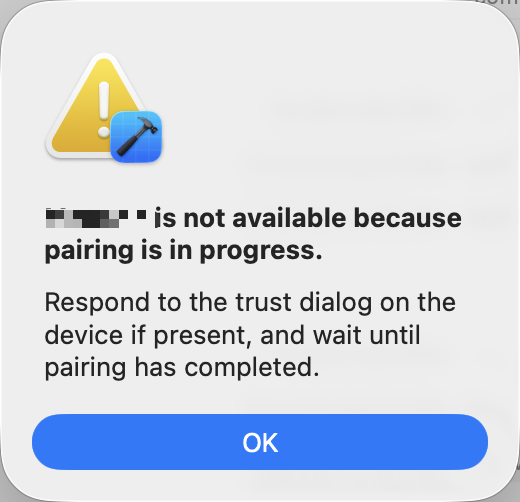
原因:
- iPhone 仍處於鎖定狀態
- 配對過程尚未完全完成
- Xcode 尚未刷新連接狀態
解決方案:
- 解鎖手機 確保 iPhone 已解鎖並停留在主畫面。
- 完成信任過程 當手機彈出信任此電腦?時,點擊信任並輸入鎖定密碼。
- 刷新連接狀態 如果仍然卡住,拔掉傳輸線,等待 2-3 秒後重新連接。如有必要,重啟 Xcode 再試一次。
3. 應用程式已安裝但無法開啟
常見症狀:
- 應用程式圖示已出現在 iPhone 主畫面上
- 系統顯示 不受信任的開發者
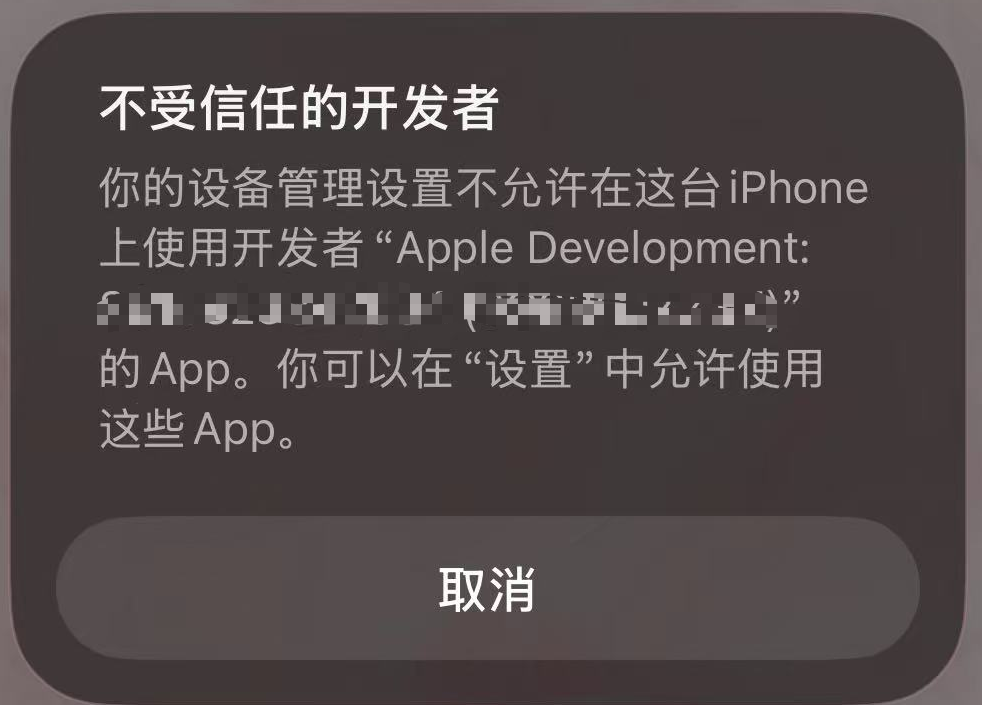
原因:
這是 iOS 的安全機制。使用個人 Apple ID 安裝的除錯應用程式需要手動的信任授權。
解決方案:
- 開啟設定
- 進入一般
- 點擊VPN 與裝置管理
- 在開發者 App 下,找到你的 Apple ID
- 點擊信任,然後再次確認
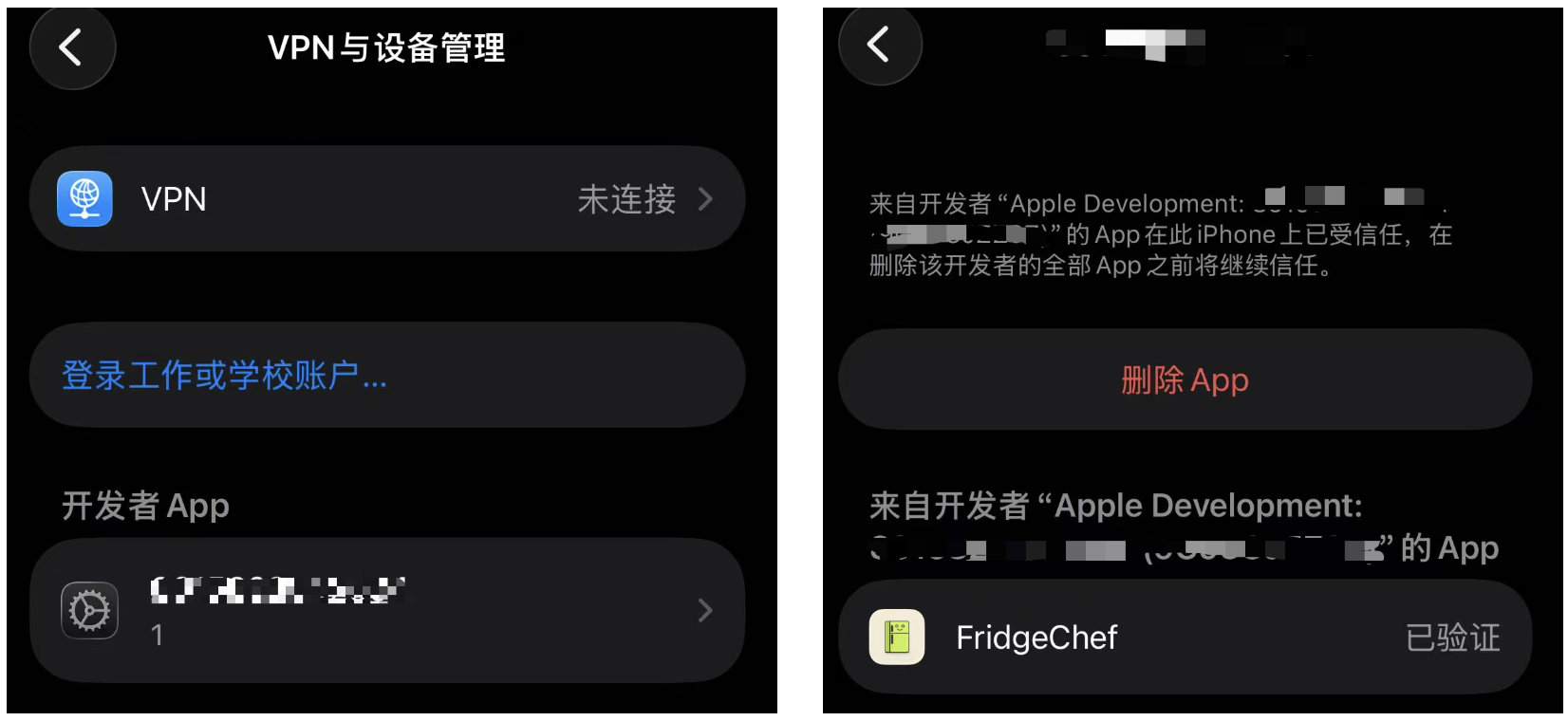
之後,返回主畫面再次點擊應用程式。它現在應該可以正常運行了。
第 6 章:如果你想將應用程式發佈到 App Store
在本教學中,我們主要完成的是個人開發和除錯版本應用程式的完整閉環:從建立專案、實現功能、除錯,一直到在真實裝置上成功安裝和使用。
如果你想更進一步,正式將應用程式發佈到 Apple App Store,讓所有使用者都能下載和使用,那麼你需要進入一個更正式的發佈流程。由於該流程涉及付費開發者帳號、審核規則和合規要求,且不是本教學的主要實作重點,以下內容僅作為整體參考和路線圖提供。
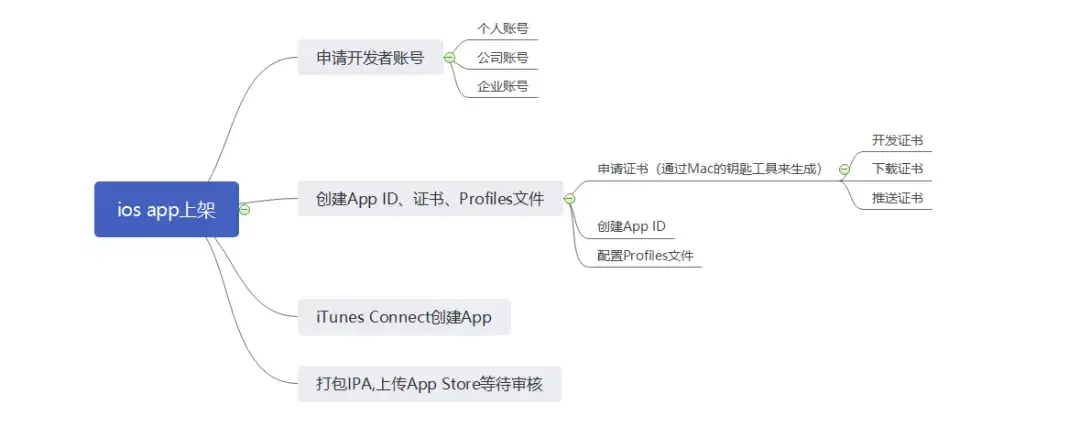
以下內容參考了 Apple 官方審核要求和公開的經驗分享(包括知乎原創分享)。連結如下。如果任何連結失效,你可以透過標題或關鍵字搜尋找到原始來源。
6.1 Apple Developer Program
要將應用程式發佈到 App Store,你必須加入 Apple 的付費開發者計畫:
- Apple Developer Program(每年 99 美元)
- 官方網站:https://developer.apple.com/
加入後,你可以使用 App Store Connect 建立應用程式條目、管理版本並正式發佈。
6.2 App Store Connect:建立應用程式條目
在 App Store Connect 中,你需要建立一個完整的應用程式記錄,包括但不限於:
- 應用程式名稱和 Bundle ID
- 描述、關鍵字和隱私權政策連結
- 應用程式圖示、截圖和預覽素材
- 定價和發佈地區設定
所有這些資訊都必須在提交審核前完成。
6.3 建置並提交審核
元資料準備好後,你需要:
- 在 Xcode 中使用付費開發者帳號簽署 Release 版本
- 建置並上傳正式版本
- 在 App Store Connect 中提交審核
提交後,應用程式進入 Apple 的審核佇列。審核時間通常為 1-3 天,具體視情況而定。
6.4 審核規則和常見的被拒原因
Apple 主要從以下方面審核應用程式:
- 功能和穩定性
- 隱私權和資料合規
- 元資料與實際功能的一致性
- 是否存在侵權或誤導行為
如果應用程式不符合要求,審核將被拒絕,Apple 會提供具體原因。開發者隨後需要修改應用程式並重新提交。
6.5 被拒後怎麼辦
如果應用程式被拒,你可以:
- 根據回饋修改程式碼或描述
- 重新提交版本
- 透過 App Store Connect 與審核團隊溝通
這是發佈過程中非常常見的一部分,並不代表專案失敗。
參考來源
以下內容參考了 Apple 官方文件和公開的經驗分享:
- App Store Review Guidelines(Apple 官方) https://developer.apple.com/app-store/review/guidelines/
- 提交審核的官方指南 https://developer.apple.com/cn/help/app-store-connect/manage-submissions-to-app-review/submit-for-review
- iOS App Store 發佈和審核坑點完全圖文指南(知乎) https://zhuanlan.zhihu.com/p/146128612
第 7 章:總結
恭喜!至此,你已經親自走完了從 0 到 1 的完整 iOS 應用程式開發流程。從準備環境、運行專案,到逐步落地介面、功能、資料和真機測試,所有關鍵階段都已順利完成。更重要的是,你不是靠背誦 Swift 語法走到這裡的——而是將大部分實作交給了 AI。無論你的背景是什麼,每一次這樣的嘗試都會讓你更加流暢,你會發現 iOS 開發其實沒有想像中那麼困難。即使你之前一行程式碼都不會寫,你仍然可以建置屬於自己的應用程式。
回頭看,整個過程其實並不複雜:決定你要建什麼,用 HTML 快速驗證介面,轉換成 SwiftUI,連接 API 和本機資料,然後除錯運行一遍。在此基礎上,未來你也可以隨手建一個個人鬧鐘、一個極簡待辦清單,甚至一個用你喜歡的名人語氣說話的聊天機器人。
這正是本教學——以及 easy-vibe——想教給你的最重要的事。期待各位未來 Vibe Coding 大師們的最新創作,也期待有一天我被你們的作品驚豔到。