
发布目录选错,或创空间仓库根目录没有 index.html。
在魔搭社群發布你的 Vibe Coding 作品
網頁終於做出來了,接下來要找個地方展示,讓朋友、同學或真正的使用者可以直接開啟。
我們可以租伺服器,自己設定網域、HTTPS 和部署流程;也可以把作品託管到成熟的開源社群,少處理一些維運工作,把精力留給頁面本身。這一節選擇第二種方式:把網頁發布到 魔搭社群(ModelScope)。
魔搭社群(ModelScope)是由阿里巴巴聯合 CCF 開源發展委員會發起的開源社群。除了 20 萬+開源模型和 3 萬+資料集,它也提供展示應用的 創空間(Studio)。對我們來說,創空間最實用的一點是:不用先成為維運專家,也能為作品準備一個可以免費分享的地址。
本文依據魔搭社群目前的創空間頁面、官方 Skill 和命令列資料整理,最後核驗於 2026 年 8 月 11 日。魔搭仍在快速更新,按鈕位置可能改變,但「建立 Static 創空間 → 上傳建置產物 → 部署 → 透過創空間連結存取」的主要流程不變。
魔搭的 創空間(Studio) 不只可以執行 Gradio、Streamlit 和 Docker 應用,也支援 static 類型,也就是已經建置好的純靜態網站。如果網頁最後能變成 index.html、CSS、JavaScript 和圖片等檔案,就能用這種方式發布。
發布完成後,會得到類似下面的公開頁面:
text
https://modelscope.cn/studios/你的使用者名稱/你的空間名稱先選對發布方式
| 專案 | 創空間類型 | 發布前要做什麼 |
|---|---|---|
| 純 HTML / CSS / JavaScript | Static / 靜態網頁 | 不用建置,直接準備網頁檔案 |
| Vue、React、Vite、Svelte 等前端專案 | Static / 靜態網頁 | 先執行建置,只上傳 dist 或 build 裡的內容 |
| Gradio 應用 | Gradio | 準備 app.py 和 requirements.txt |
| Streamlit 應用 | Streamlit | 準備 Streamlit 入口檔案和相依套件 |
| 有自訂後端、系統相依或特殊啟動方式 | Docker | 撰寫 Dockerfile,服務監聽平台要求的連接埠 |
本文重點講前兩種。不要把 Vue、React 的原始碼直接當成 Static 網站上傳:瀏覽器不會替你執行 npm install 和 npm run build。
建議方式:使用官方 Skill 與 AI 協作發布
魔搭官方維護 ModelScope Skills,其中與發布網頁最相關的是下面兩個 Skill:
| Skill | 作用 | 何時使用 |
|---|---|---|
ms-hub | 魔搭平台的統一入口,涵蓋倉庫、模型、資料集、創空間、MCP 和 Skills Center | 第一次接入魔搭,或只需要執行創空間的一般操作 |
ms-studio-deploy | 專門把本機專案部署到創空間,涵蓋專案辨識、建立空間、Git 同步、部署、日誌檢查和故障診斷 | 發布或更新本機網頁時優先使用 |
ms-studio-deploy 會依專案檔案判斷執行類型:根目錄已有 index.html 的建置產物會辨識為 static。Static 創空間不負責執行 npm run build,所以 Vue、React、Vite 專案仍要先在本機建置。
安裝 Skill
先安裝魔搭 SDK,再安裝統一入口和創空間部署 Skill:
bash
python -m pip install -U modelscope
modelscope skills add @ModelScope/ms-hub @ModelScope/ms-studio-deploy
如果目前的 modelscope 指令沒有 skills 子指令,可以使用官方安裝腳本:
bash
curl -fsSL https://modelscope.cn/skills/install.sh | bash -s -- @ModelScope/ms-hub
curl -fsSL https://modelscope.cn/skills/install.sh | bash -s -- @ModelScope/ms-studio-deploy
Skill 預設安裝到 ~/.agents/skills/。Codex、Cursor、Claude Code 等支援 Agent Skills 的工具都能從這裡發現它們。安裝後重新開始一次 Agent 工作階段,讓工具更新可用 Skill 清單。
怎樣用 Skill 發布
依照魔搭官方的 ms-studio-deploy 教學,你不用自己逐條執行建立、推送、部署和查日誌指令。準備好三樣東西即可:
- 已安裝
ms-studio-deploySkill,並重新開啟一次 Agent 工作階段; - 目前目錄就是準備發布的目錄,且根目錄直接包含
index.html; - 本機已設定魔搭 Access Token。
第一次使用時,前往 Access Token 頁面取得權杖,並在終端機設定:
bash
export MODELSCOPE_API_KEY="你的權杖"純 HTML 專案直接進入網頁目錄。Vue、React、Vite 等專案先建置,再進入產物目錄:
bash
npm run build
cd dist
上面以 Vite 的 dist 為例;如果專案產生的是 build 目錄,就進入 build。
接著在 Codex、Cursor、Claude Code 等支援 Agent Skills 的工具中開啟這個目錄。
最簡單的提示詞
只要說這一句:
text
請使用 ms-studio-deploy Skill,把目前網頁發布到魔搭社群的 Static 創空間,完成後把存取連結給我。Skill 會先檢查 index.html 和登入資訊。如果需要建立新空間,還會確認空間名稱以及公開或私密;沒有特別需求時,建議先使用私密空間。
如果想一次把要求說清楚,可以使用下面這個版本:
text
請使用 ms-studio-deploy Skill,把目前目錄發布到魔搭中國站的 Static 創空間。
空間名稱使用 my-portfolio,先設為私密;部署後檢查執行狀態和日誌。
如果失敗就依日誌修復並重新部署,成功後把存取連結給我。
AI 接下來會做什麼
官方 Skill 把發布流程整理成:
text
辨識專案類型 → 確認中國站或國際站 → 取得帳號資訊
→ 建立或重用創空間 → 檢查敏感資訊 → 同步到 master
→ 觸發部署 → 檢查狀態與日誌 → 診斷並修復 → 回傳存取連結
如果 AI 詢問「公開或私密」,第一次發布建議選私密,確認頁面正常後再改為公開。Static 網站不需要付費硬體;若其他類型涉及付費資源,Skill 必須先取得你的明確同意。
權杖同時用於 API 驗證和 Git 推送。不要把權杖寫進網頁原始碼、README、提示詞或可分享的截圖。
手動方式:第 0 步,準備可以發布的網站
前面的 Skill 方式比較省事。下面保留不使用 Skill 的手動流程,方便理解創空間頁面,或在 Agent 暫時無法使用時完成發布。
情況 A:純 HTML 網頁
最小目錄如下,index.html 必須位於準備發布內容的根目錄:
text
my-site/
├── index.html
├── styles.css
├── app.js
└── images/
    └── cover.jpg
發布前可以在終端機做一次本機檢查:
bash
cd my-site
python3 -m http.server 8000
瀏覽器開啟 http://localhost:8000。不要只雙擊 index.html 檢查,因為 file:// 和真正的 HTTP 存取在模組、跨來源和路徑處理上不同。
情況 B:Vue、React、Vite 等專案
先安裝相依套件並建置:
bash
npm install
npm run build
常見輸出目錄:
| 工具或框架 | 常見輸出目錄 |
|---|---|
| Vite / Vue + Vite / React + Vite | dist/ |
| Create React App | build/ |
| Vue CLI | dist/ |
要發布的是輸出目錄裡的內容,並確保最後倉庫根目錄直接出現 index.html:
text
正確:index.html
錯誤:dist/index.html
如果部署後 CSS、JavaScript 或圖片出現 404,Vite 專案可以先嘗試使用相對資源基底:
js
// vite.config.js / vite.config.ts
export default {
  base: './'
}
修改後重新執行 npm run build。單頁應用也可以使用 Hash 路由,例如 /#/about,因為純靜態託管不一定會把所有路徑都重新導向 index.html。
手動方式:第 1 步,進入創空間並登入
開啟魔搭社群創空間。頁面頂部會顯示「建立空間 → 搭建應用 → 發布空間 → 分享創意」的流程。
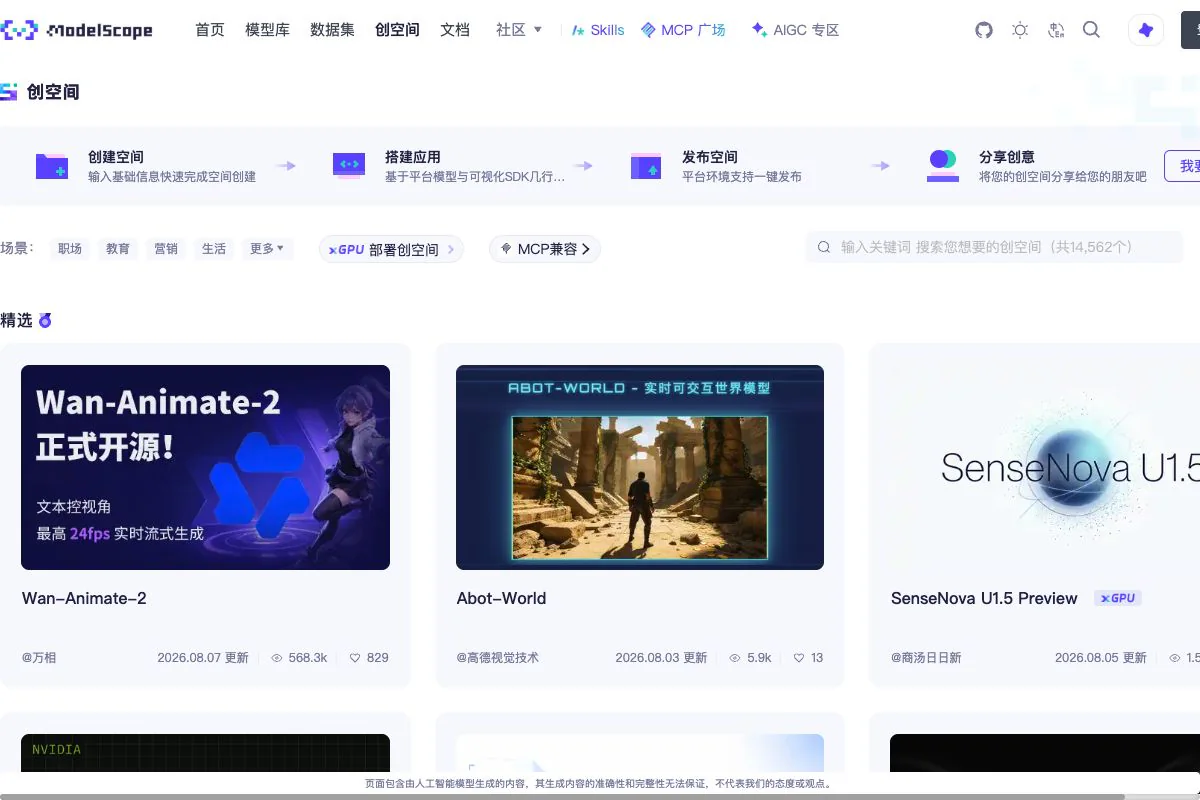
點選建立按鈕,或直接進入建立創空間。尚未登入時,平台會先要求登入或註冊。中國站 modelscope.cn 和國際站 modelscope.ai 的帳號、權杖與內容並不互通;面向中國使用者時通常選擇中國站。
手動方式:第 2 步,填寫空間基本資訊
在「建立創空間」頁面填寫基本資訊:
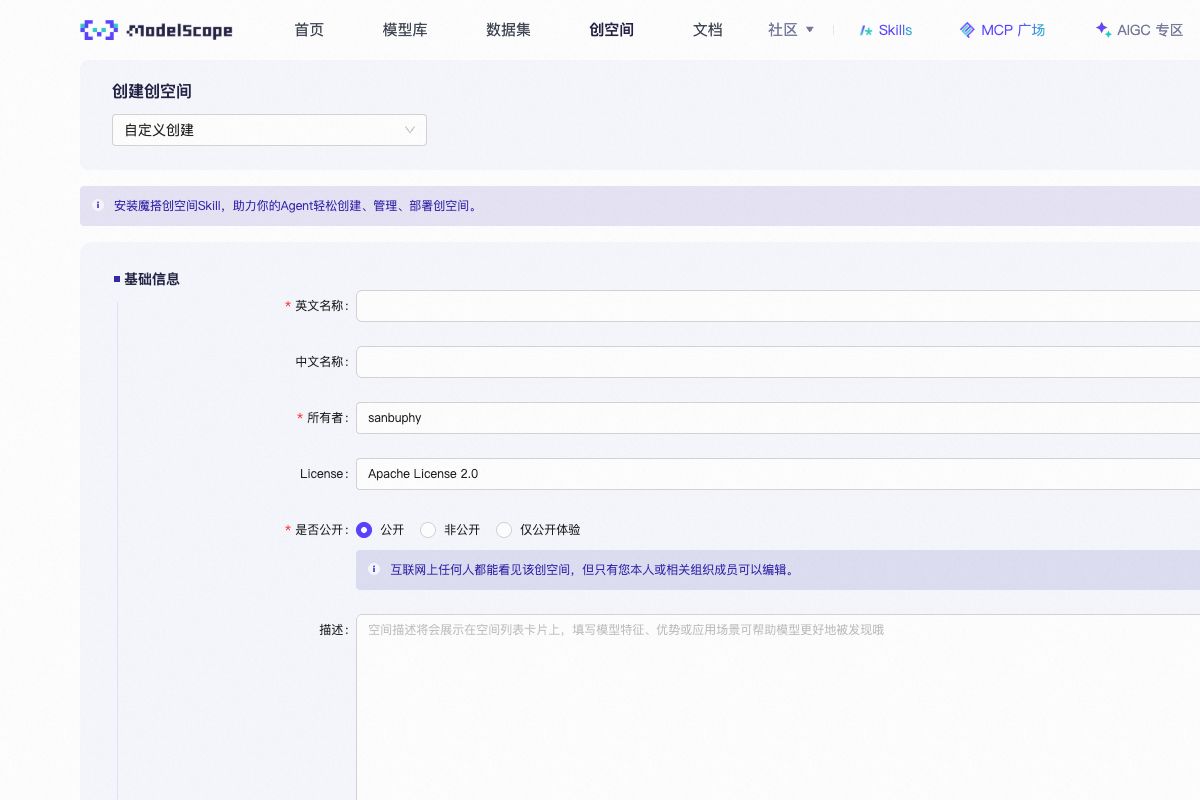
- 所屬帳號或組織:決定連結中的擁有者名稱。
- 空間名稱:建議使用小寫英文字母、數字和連字號,例如
my-portfolio。 - 顯示名稱與簡介:填寫訪客看得懂的標題和說明。
- 可見性:第一次部署建議先選私密,驗收後再公開。
- 授權條款:依專案實際情況選擇。
確認資訊後,點選頁面底部的建立按鈕,等待進入創空間詳細頁。
手動方式:第 3 步,上傳網頁檔案
下面是一個已經執行的 Static 創空間檔案頁。可以看到網頁入口 index.html 直接位於倉庫根目錄,旁邊還有 README.md。
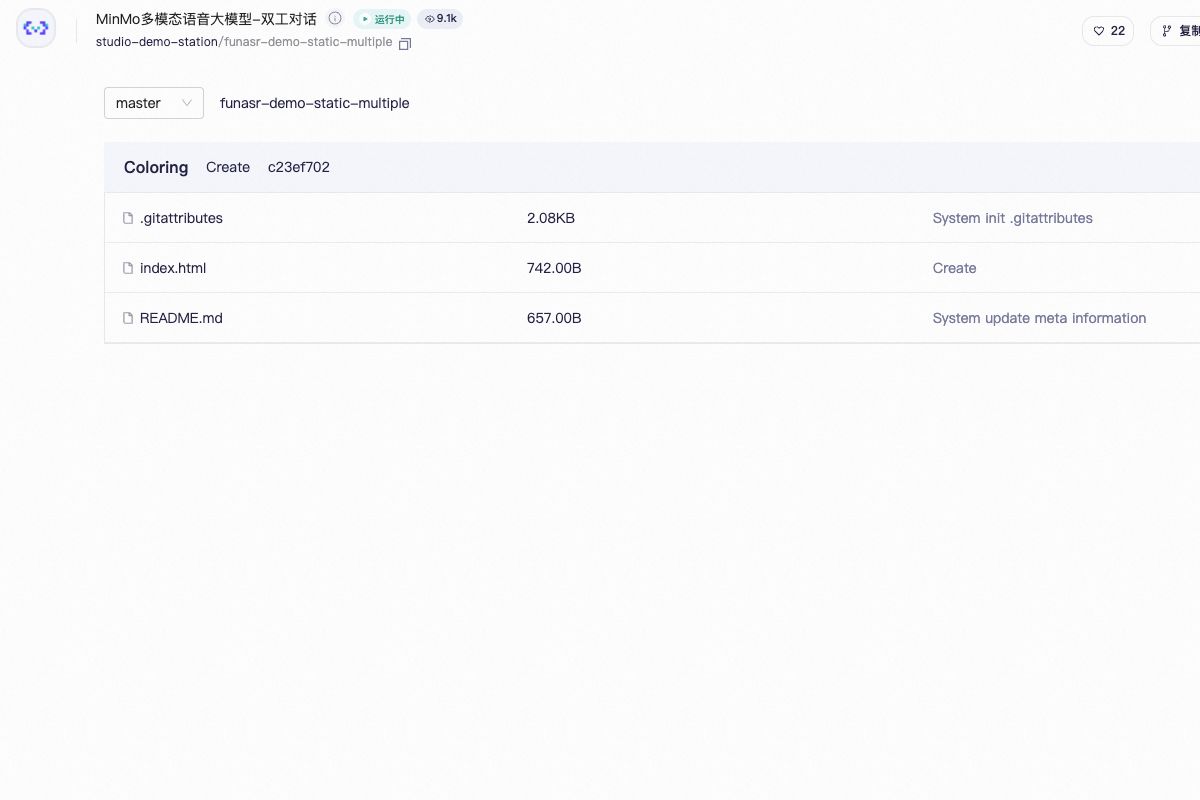
進入新空間的檔案頁,上傳 index.html、CSS、JavaScript 和圖片。完成後,根目錄必須直接出現 index.html,不能再包一層 dist、build 或專案目錄。
手動上傳適合純 HTML 頁面或檔案很少的專案。檔案多、更新頻繁時,回到前面的方式,讓 ms-studio-deploy 自動完成 Git 同步會更穩妥。
手動方式:第 4 步,在部署設定中選擇 Static
檔案上傳完成後,進入創空間的部署設定,在 SDK 類型中選擇 Static。頁面會提示 Static 適合展示已準備好的 HTML 頁面;同一區域也會提供 Gradio、Streamlit 和 Docker。
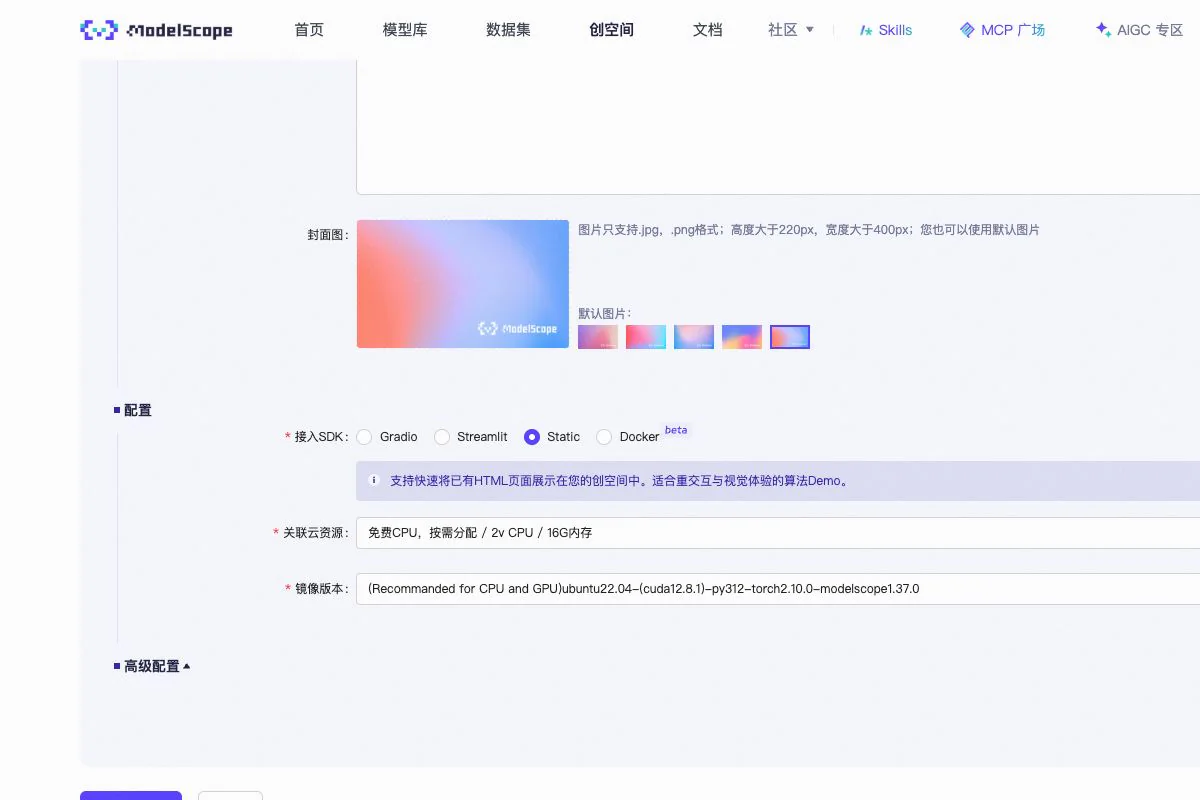
再次確認倉庫根目錄有 index.html,然後儲存部署設定。
如果網頁需要資料庫、私密 API Key 或伺服器端運算,它就不是純靜態網頁。此時應選擇 Gradio、Streamlit、Docker,或把後端部署到其他服務。寫進前端 JavaScript 的金鑰無法保密。
手動方式:第 5 步,等待部署並驗收
儲存部署設定後,平台通常會自動部署。如果沒有,就在創空間頁面點選部署、重新啟動或重新執行。等待狀態變為「執行中」,再開啟類似下面的地址:
text
https://modelscope.cn/studios/你的使用者名稱/你的空間名稱開啟最後連結,確認:
- 首頁能否開啟;
- CSS、JavaScript 和圖片是否正常;
- 瀏覽器主控台是否有 404、CORS 或 JavaScript 錯誤;
- 手機寬度下是否仍能使用;
- 公開空間的連結能否在未登入視窗中開啟。
如果空間目前是私密,確認頁面正常後再改為公開,並用未登入視窗檢查公開連結。
手動方式:第 6 步,更新已發布的網頁
修改原始碼後,先在本機測試並重新建置。回到創空間的檔案頁,用新的 dist 或 build 內容替換舊檔案,再重新部署。
text
修改原始碼 → 本機測試 → 重新建置 → 替換創空間檔案
→ 重新部署 → 開啟最後連結驗收
對 Vite、React、Vue 專案,仍然只上傳建置產物,不要上傳 node_modules、開發設定和完整原始碼。更新次數增加後,建議改用前面的 Skill 方式。
排障仍然建議使用 Skill
网页哪里不对?
选择最接近的现象,复制提示词交给 AI;Skill 会继续检查、修复和部署。
404
当前现象页面 404 或空白
检查当前发布目录和远端文件结构,修正后重新同步并部署。
直接发给 AI
请使用 ms-studio-deploy 检查当前创空间为什么出现 404 或空白页。确认仓库根目录是否有 index.html,修正发布目录后重新同步、部署,并把最终链接发给我。