
أدوات برمجة CLI AI
في هذا الدرس التعليمي، سنقدم وكلاء البرمجة بالذكاء الاصطناعي الذين يعملون مباشرة في سطر الأوامر. هم يختلفون عن الوكلاء الذين تعلمته سابقًا في Trae وCursor، حيث لا يمكن استخدام أدوات CLI AI إلا في الطرفية. مقارنة بالوكلاء المدمجين في AI IDE، يتميزون عادةً بنافذة سياق أطول وسرعة استدعاء أدوات أسرع، ويمكنهم التوافق مع أنواع أكثر من النماذج اللغوية الكبيرة. في أحدث التطبيقات العملية لـ AI Vibe Coding، نميل غالبًا إلى تفضيل استخدام أدوات CLI AI بدلاً من وكلاء الترميز المدمجين في IDE.
لنبدأ من CLI
هل تتذكر أننا قدمنا CLI سابقًا؟ يشير CLI إلى تشغيل تطبيقات البرمجيات من خلال أوامر نصية خالصة باستخدام الطرفية أو موجه الأوامر، بدلاً من الاعتماد على واجهة رسومية (GUI - يمكنك فهمها ببساطة بأنها الواجهة الموجودة على الكمبيوتر أو الهاتف التي تحتوي على أزرار يمكن النقر عليها دون الحاجة لإدخال أوامر).
على نظام Windows، الطرفيات الأكثر شيوعًا هي "موجه الأوامر (cmd)" و"PowerShell". يمكنك كتابة "cmd" أو "powershell" في مربع التشغيل/البحث على الكمبيوتر لبدء تشغيل برامج سطر الأوامر هذه.
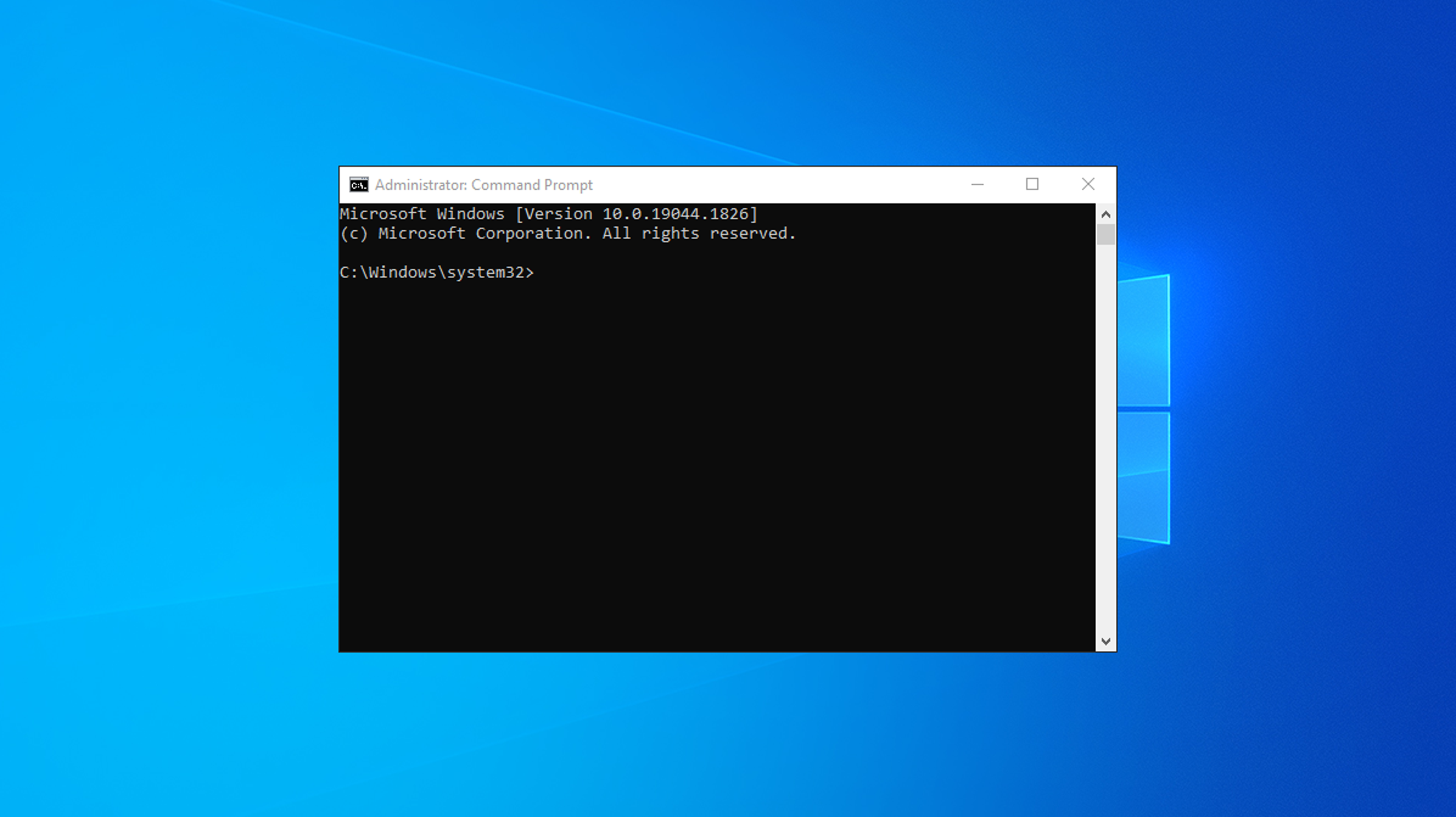
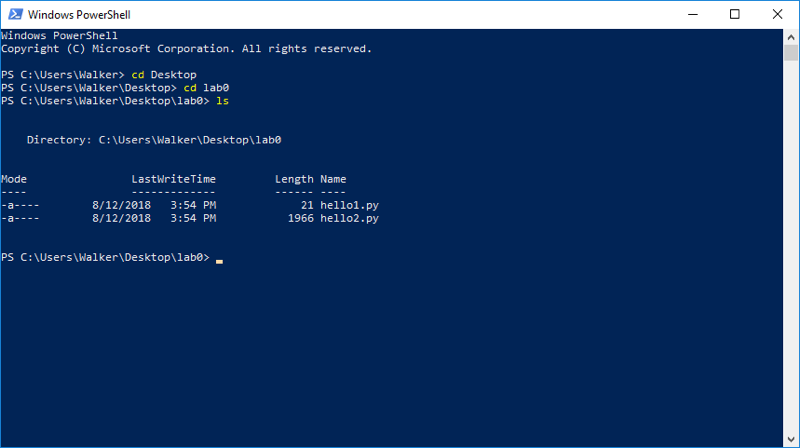
CLI مصمم بطبيعته للعمليات بالأوامر النصية. بين مجموعة صغيرة من الجيك (عشاق البرمجة الذين يسعون للتميز)، يحظى CLI بشعبية أكبر حتى من GUI - فهم يريدون إنجاز جميع العمليات عبر لوحة المفاتيح، ويعتبرون أن استخدام الفأرة يبطئ من كفاءتهم في الترميز.
في القطاع الصناعي، يُعد CLI الشكل الأكثر شيوعًا للواجهات، لأن GUI يتطلب من نظام التشغيل رسم واجهات إضافية وإدارة النوافذ، مما يضع متطلبات أعلى على موارد الحاسوب؛ بينما CLI يحتاج فقط إلى تمرير الأوامر المستلمة إلى النظام للتنفيذ. لذلك، عند الاتصال بمجموعات خوادم واسعة النطاق، نتفاعل عادةً من خلال CLI فقط.
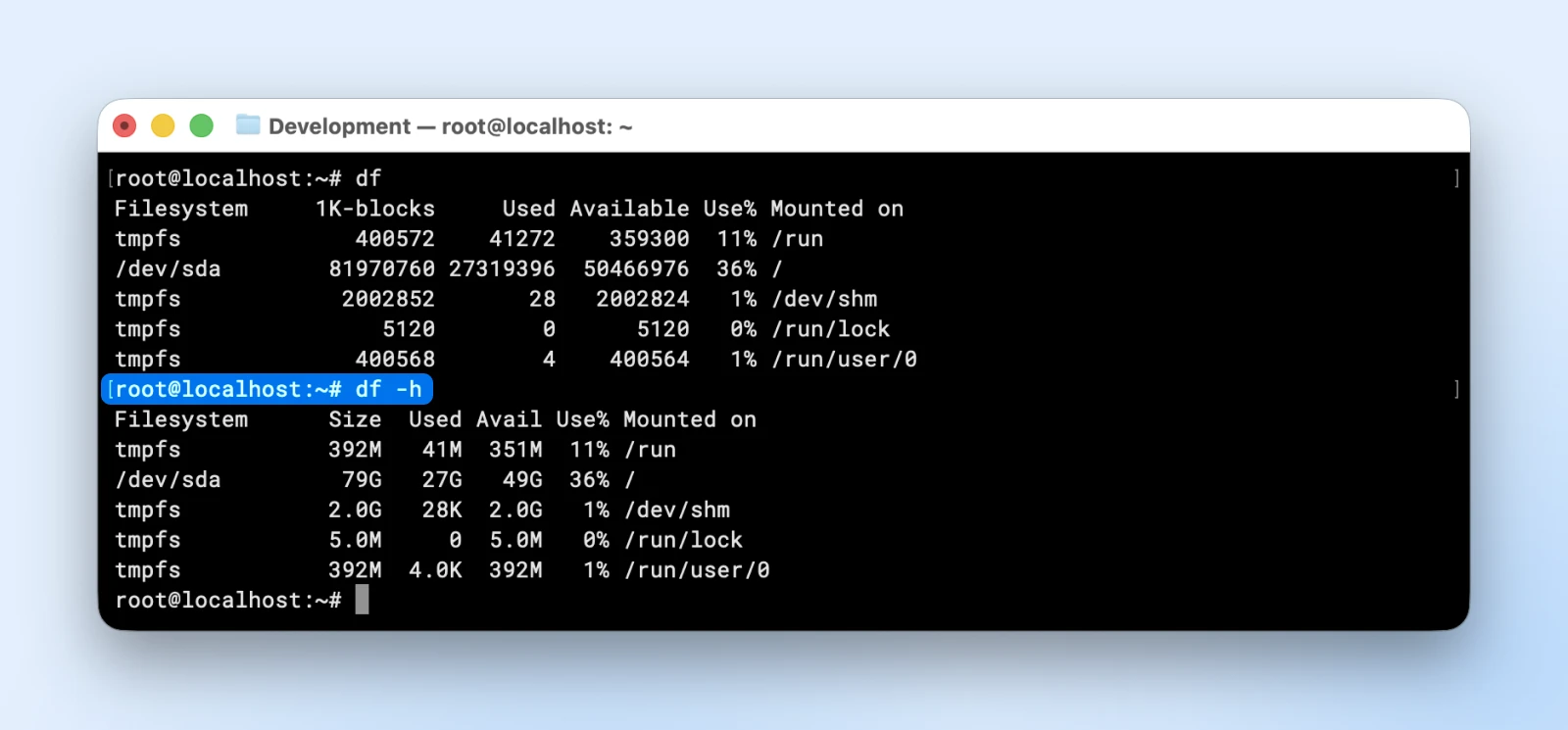
بالنسبة للعديد من الزملاء الذين ليس لديهم خبرة في CLI، قد تبدو عمليات CLI معقدة جدًا، والأوامر كثيرة جدًا، وقد يقلقون من "إتلاف الكمبيوتر بخطأ واحد". لا تقلق. هل تتذكر أننا في الدروس السابقة كثيرًا ما طلبنا من Trae المساعدة في إتمام مختلف العمليات الأساسية؟ هنا يمكننا تطبيق نفس النهج بالضبط - يمكننا جعل أدوات CLI AI تنفيذ جميع عمليات CLI نيابةً عنا: مساعدتك في الدخول إلى مجلد محدد، والبحث في الملفات ومعالجتها، وتشغيل أو نسخ مشاريع مفتوحة المصدر، وغيرها. يمكن إتمام العملية بالكامل من خلال محادثة مع أداة CLI AI.
ما الفرق عن AI IDE
يمكننا تشبيه أدوات CLI AI بـ z.ai وTrae اللذين تعلمتهما سابقًا. بمعنى ما، يمكن اعتبار أدوات CLI AI نوعًا خاصًا من z.ai: هي أيضًا تحتاج فقط إلى نقطة دخول محادثة بسيطة، وستنفذ تلقائيًا جميع العمليات المطلوبة لك (فقط أنك أحيانًا تحتاج لفتح المتصفح يدويًا لرؤية النتيجة النهائية). وإذا قارناها بـ AI IDE، فيمكن اعتبار أدوات CLI AI بمثابة وحدة Agent في IDE - أي منطقة المحادثة في الشريط الجانبي.
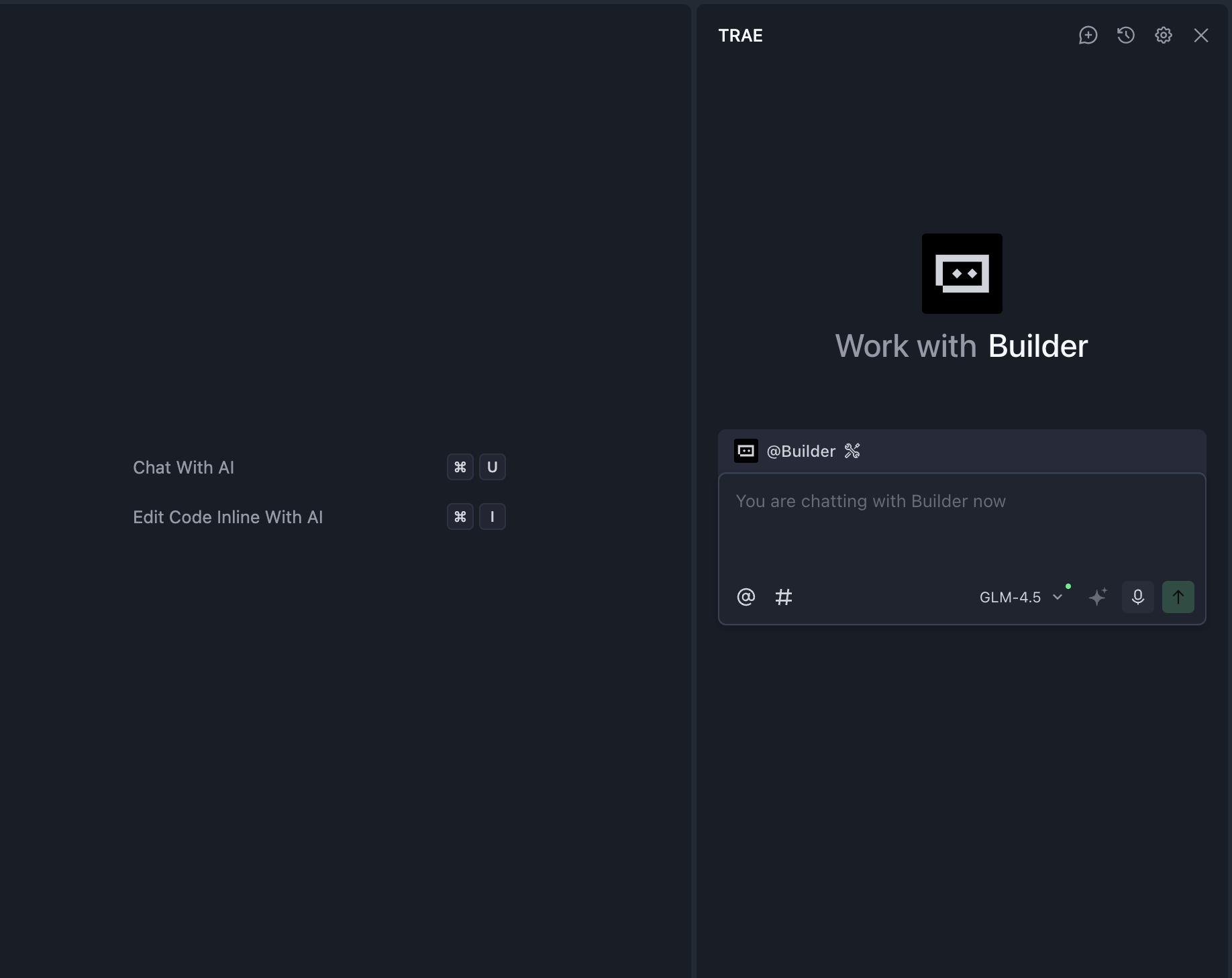
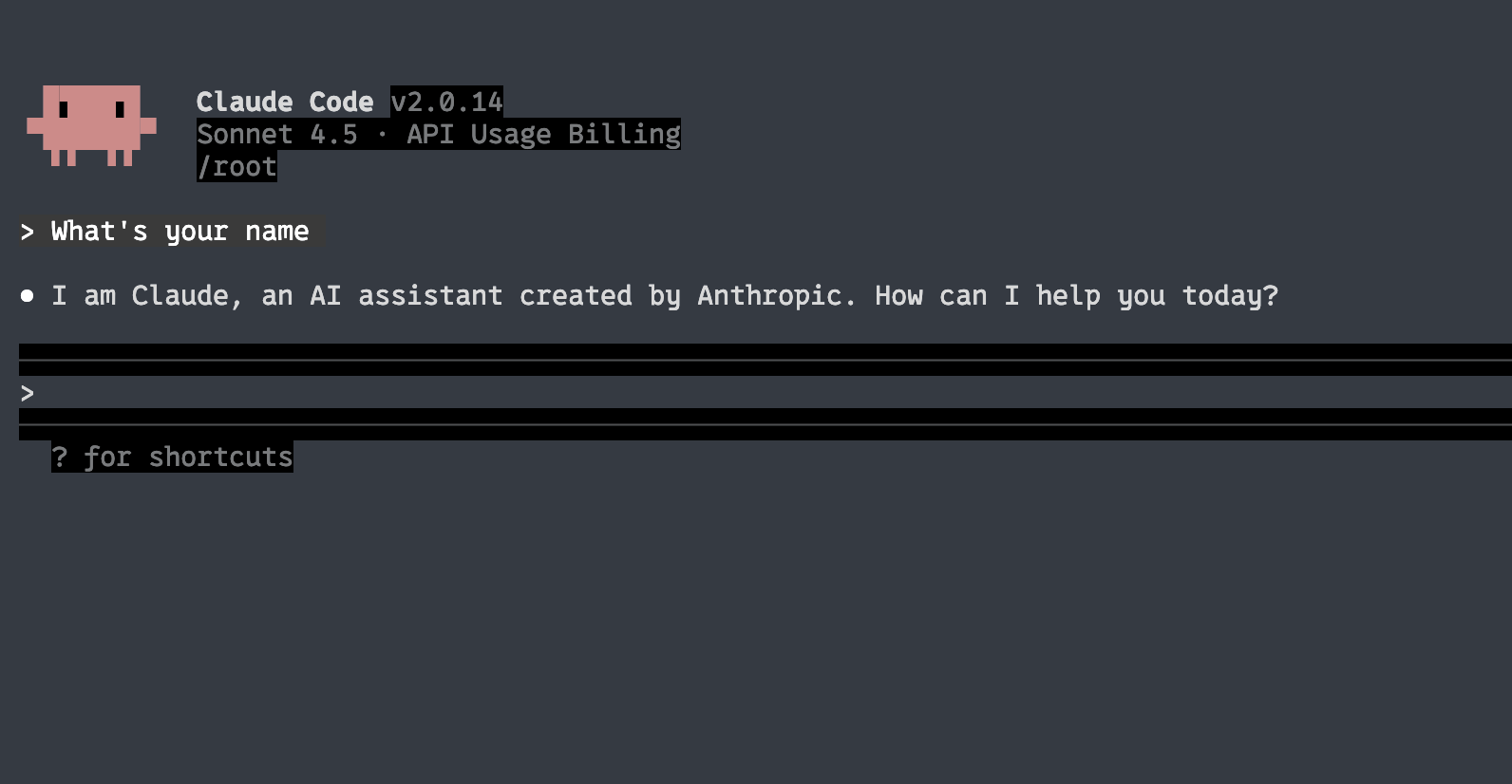
ومع ذلك، نظرًا لأن تطبيقات AI IDE المختلفة تُنفذ Agent بطرق مختلفة، والفروق في القدرات كبيرة، فإن نتائج البرمجة AI غالبًا ما تكون غير مستقرة. لذلك، عادةً ما يتم تطوير أدوات CLI AI مباشرةً من قبل شركات تكنولوجيا كبيرة، مثل Anthropic (التي تقف خلف Claude) وOpenAI (التي تقف خلف ChatGPT).
مقارنة بوكلاء البرمجة AI الآخرين، فإن استخدام منتجات هذه الشركات الكبرى مباشرةً هو عادةً الممارسة الأفضل، خاصة Claude Code الذي صُمم أصلاً لفريق التطوير الداخلي في Anthropic، ومنذ البداية ركز على "تلبية الاحتياجات الحقيقية للمهندسين".
لمقارنة أكثر وضوحًا، يمكننا إلقاء نظرة سريعة على الفروق بين Claude Code وواحد من وكلاء AI IDE (هنا نأخذ Cursor كمثال):
| الميزة | Claude Code | Cursor | الخيار الأفضل |
|---|---|---|---|
| تنفيذ المهام التلقائي | ✅ قوي جدًا | ❌ قدرة محدودة | Claude Code |
| التكامل مع IDE | ❌ سطر الأوامر فقط | ✅ VS Code أصلي | Cursor |
| الإكمال التلقائي للكود في الوقت الفعلي | ❌ غير متوفر | ✅ تجربة ممتازة | Cursor |
| العمليات على ملفات متعددة | ✅ قوي جدًا | ⚠️ جيد إلى حد ما | Claude Code |
| عمليات GitHub المتكاملة | ✅ دفع مباشر | ⚠️ يتطلب عمليات يدوية | Claude Code |
| منحنى التعلم | ⚠️ متوسط | ✅ سهل البدء | Cursor |
| طول السياق | ✅ طويل جدًا | ⚠️ جيد إلى حد ما | Claude Code |
| المساعدة في التصحيح | ✅ آلي | ⚠️ يدوي بشكل كبير | Claude Code |
مصدر الجدول: https://northflank.com/blog/claude-code-vs-cursor-comparison
باختصار، يمكن لأدوات CLI AI عادةً:
- دعم محادثات مستمرة لفترات أطول (حتى يمكنها "العمل طوال اليوم" لك).
- توفير نوافذ سياق أطول (لم تعد بحاجة لقول "أكمل" بشكل متكرر).
- الاستجابة بشكل أسرع (يمكنها الاتصال بمزيد من واجهات API للنماذج المخصصة).
في العمليات المتعلقة بالترميز، هي عادةً أذكى وأكثر استقرارًا من معظم وكلاء IDE المدمجين.
أدوات CLI AI الشائعة
رغم وجود العديد من التطبيقات مفتوحة المصدر حاليًا، إلا أننا في الممارسة العملية نوصي بنوعين رئيسيين فقط من أدوات CLI AI كـ "مجموعة أساسية". يمكنك اختيار أي منهما وفقًا لعاداتك، وننصحك بشدة بتجربتهما معًا ثم اختيار الأنسب لك.
- Codex يستخدم GPT-5 وهو أقوى في القدرة العامة؛
- Claude Code يمرر API عبر GLM 4.6، التجربة العامة قريبة من Claude 4، لكن السعر أقل.
- OpenCode يتيح التبديل والجمع بين النماذج بحرية، ويوفر نماذج مجانية، ويمكنه التحكم في التكاليف بشكل أفضل.
ومع ذلك، أيهما أفضل في المشاريع الفعلية لا يمكن الحكم عليه إلا من خلال الاختبار الشخصي. إتقان أدوات برمجة AI متعددة مفيد دائمًا: بعد أن تكتسب خبرة، يمكنك التبديل بمرونة بين Claude Code وCodex أو Trae في سيناريوهات مختلفة. إذا اكتشفت بعد محاولات متعددة أن أداة معينة متوسطة الأداء، يمكنك التبديل مباشرة إلى أداة أو نموذج آخر ومتابعة التجربة.
في الوقت نفسه، نظرًا لأن إصدارات النماذج تتحدث بسرعة كبيرة، يُنصح باعطاء الأولوية للحل الذي يقدم أفضل "نسبة قيمة إلى السعر (النتيجة / التكلفة)".
Claude Code
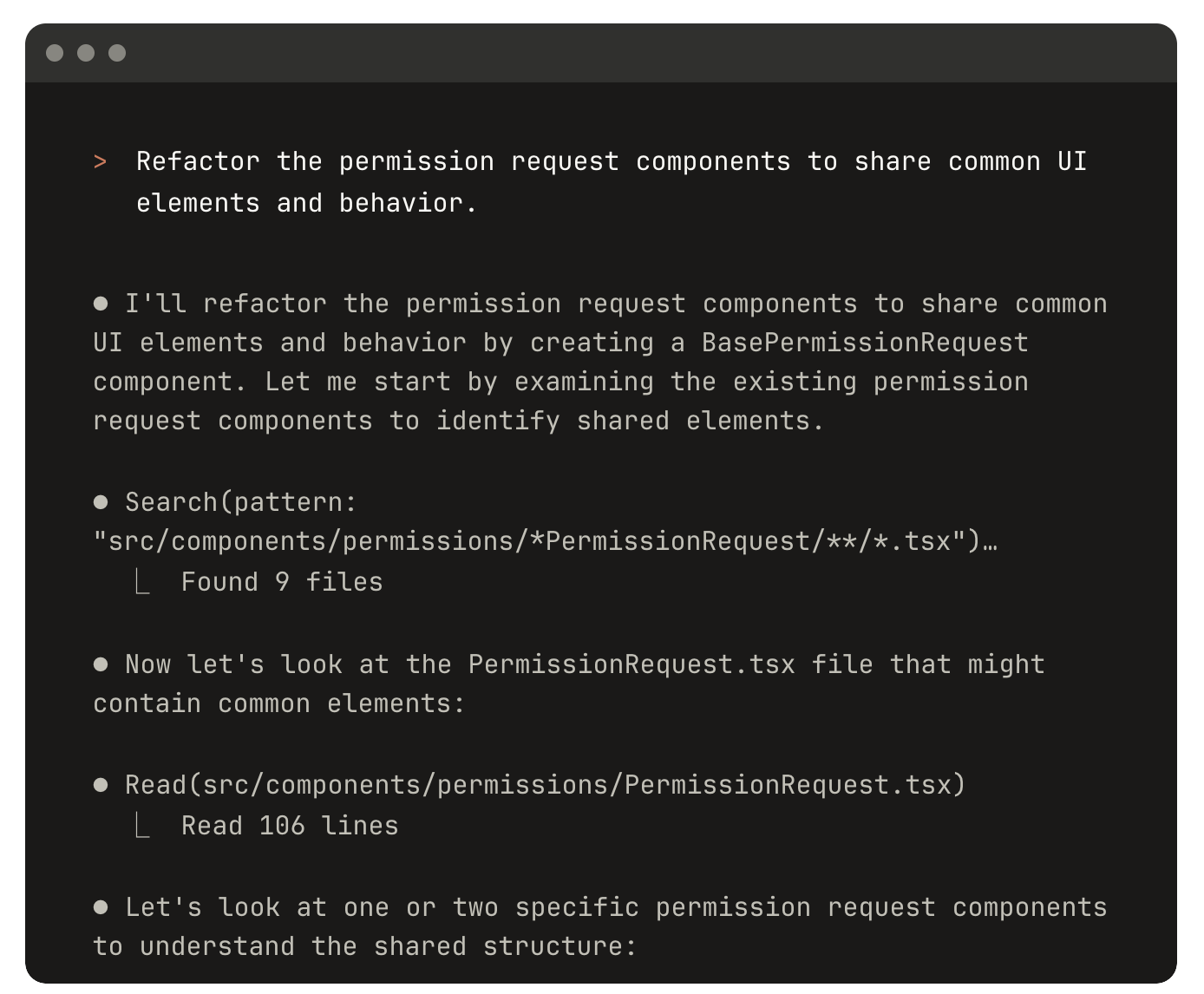
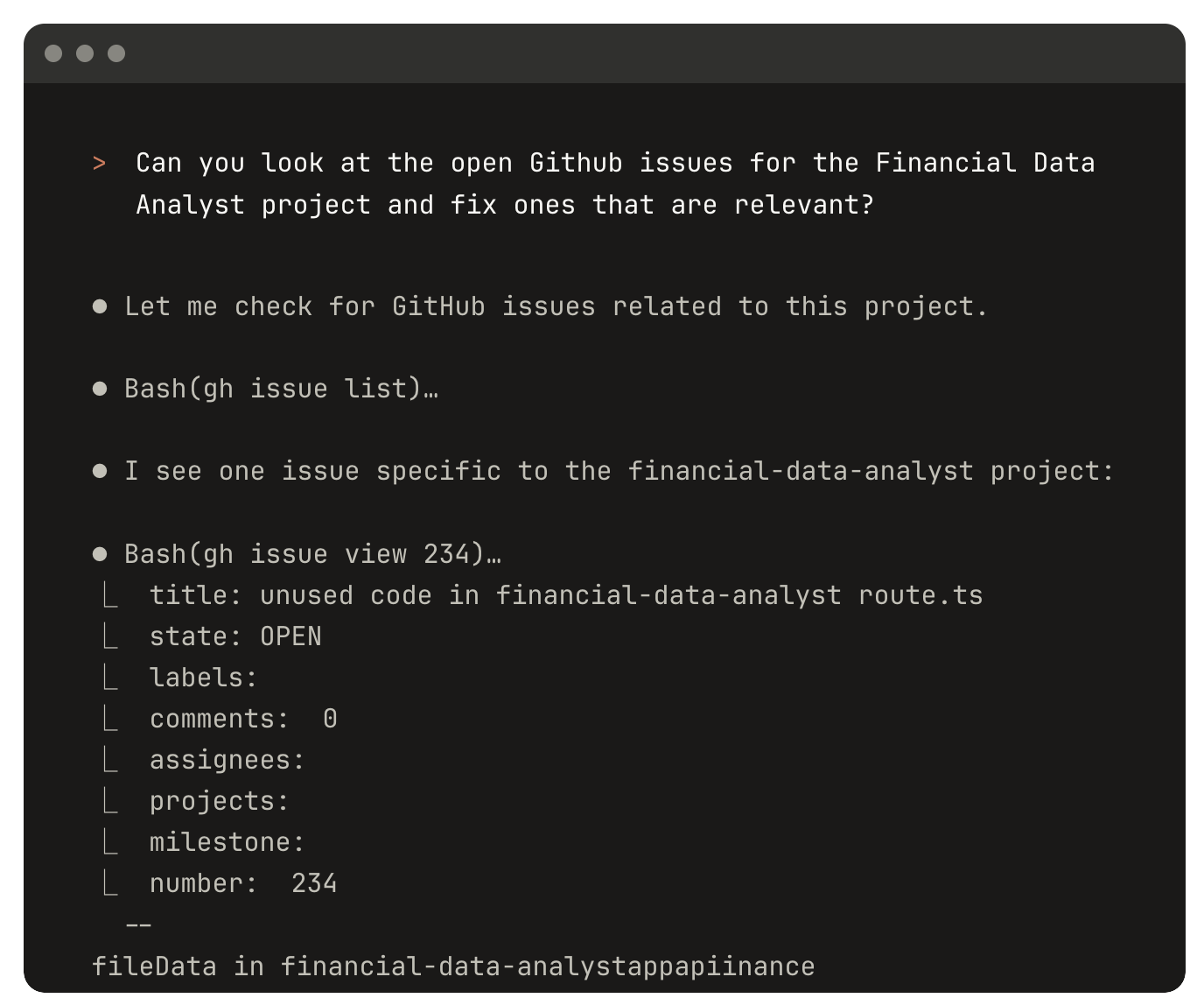
Claude Code هو أداة برمجة AI طورتها Anthropic بناءً على قدرات نموذج Claude اللغوي الكبير. سيناريو التفاعل الرئيسي له هو الطرفية، كما يدعم استخدامه كإضافة في VS Code. تمامًا مثل وكلاء AI IDE، يمكنه فهم مستودع كود المطور بعمق، وإتمام مهام تطوير شاملة من البداية إلى النهاية من خلال تعليمات اللغة الطبيعية - بما في ذلك تحرير الكود، وإصلاح الأخطاء، وتنفيذ وإصلاح الاختبارات، وإدارة سير عمل Git (مثل حل تعارضات الدمج، وإنشاء طلبات السحب)، وشرح الكود المعقد، وتنفيذ أوامر الطرفية، وغيرها.
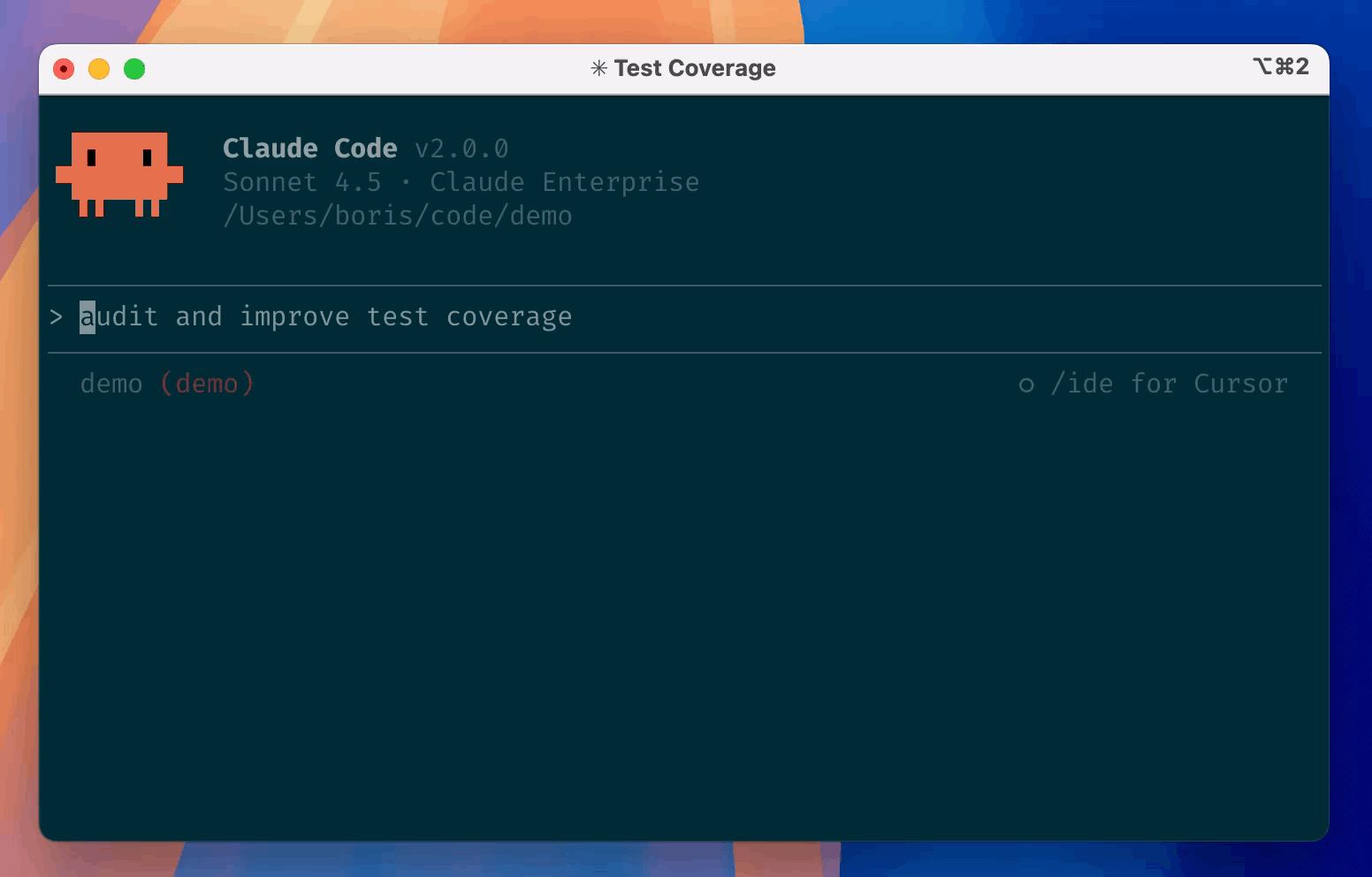
تتجلى مزايا Claude Code بشكل أساسي في: نافذة سياق طويلة للغاية (يمكنه معالجة ملفات كاملة أو حتى مشاريع صغيرة)، القدرة على توضيح المتطلبات الغامضة بشكل استباقي، التخطيط التلقائي وتوزيع المهام، والقدرة على الفهم والشرح العميق لمحتوى قاعدة الشيفرة بالكامل. مقارنة بوكلاء IDE العاديين، هو أكثر ملاءمة لسير عمل تطوير "vibe coding الغامر".
في الاستخدام العملي، يمكنك من خلال تعليمات المحادثة أن تطلب منه مساعدتك في إنشاء مشاريع جديدة، وتنفيذ عمليات CLI (مثل تنظيف المجلدات، وإعادة تسمية الملفات دفعة واحدة، ونشر مشاريع مفتوحة المصدر، وغيرها)، وتهيئة بيئات التطوير (مثل تثبيت وتصحيح بيئة Python). إذا كان هناك كود يصعب فهمه أو بنية دليل غير واضحة، يمكنك أيضًا أن تطلب مباشرة من Claude Code إنشاء وثائق تحليل منظمة، أو شرح محتوى محدد خطوة بخطوة.
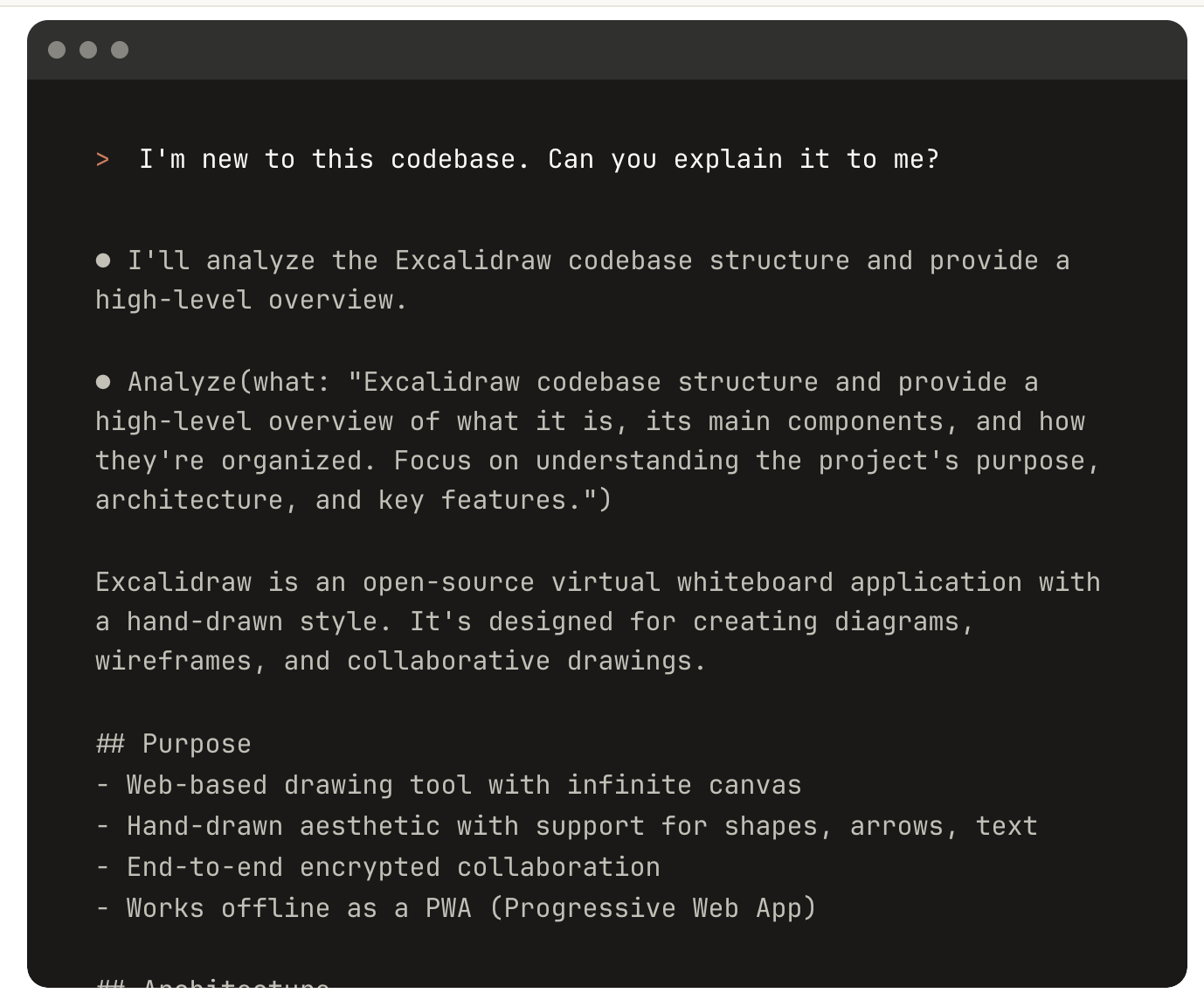
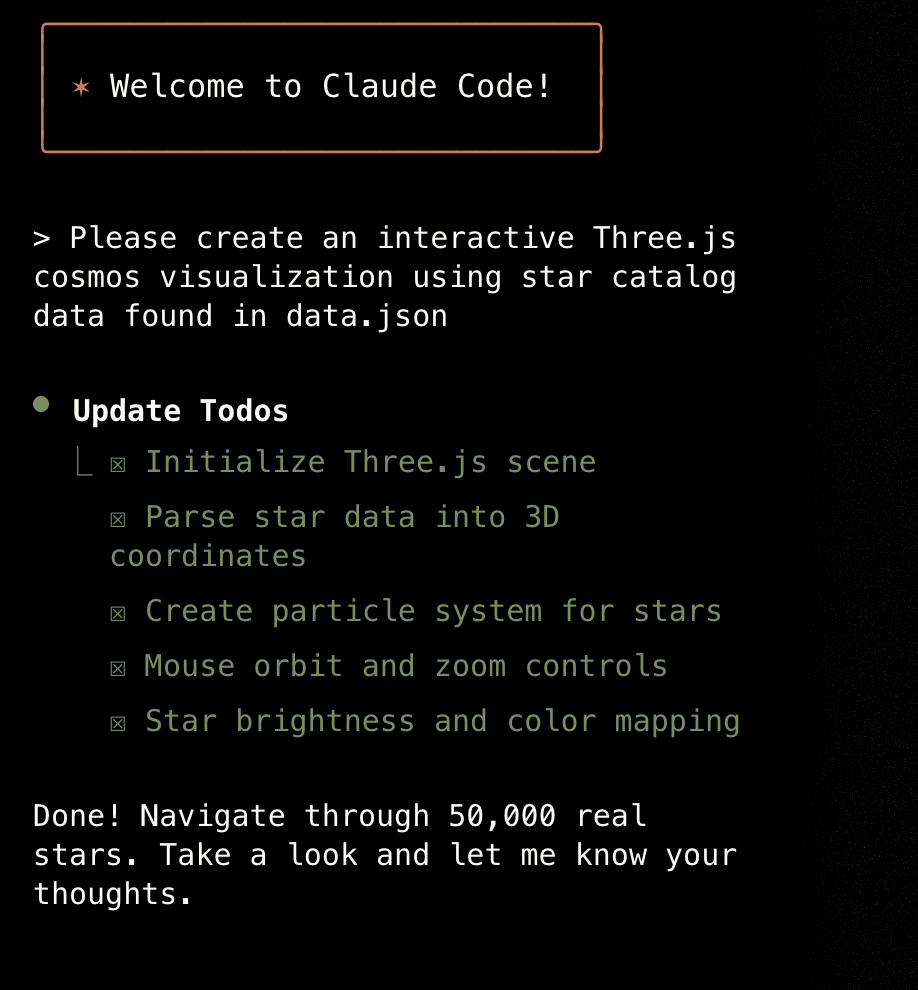
إذا كنت تريد تعلم Claude Code بشكل منهجي، يمكنك الرجوع إلى الدورة المشتركة بين Andrew Ng وAnthropic: https://www.bilibili.com/video/BV176t2zSEpr
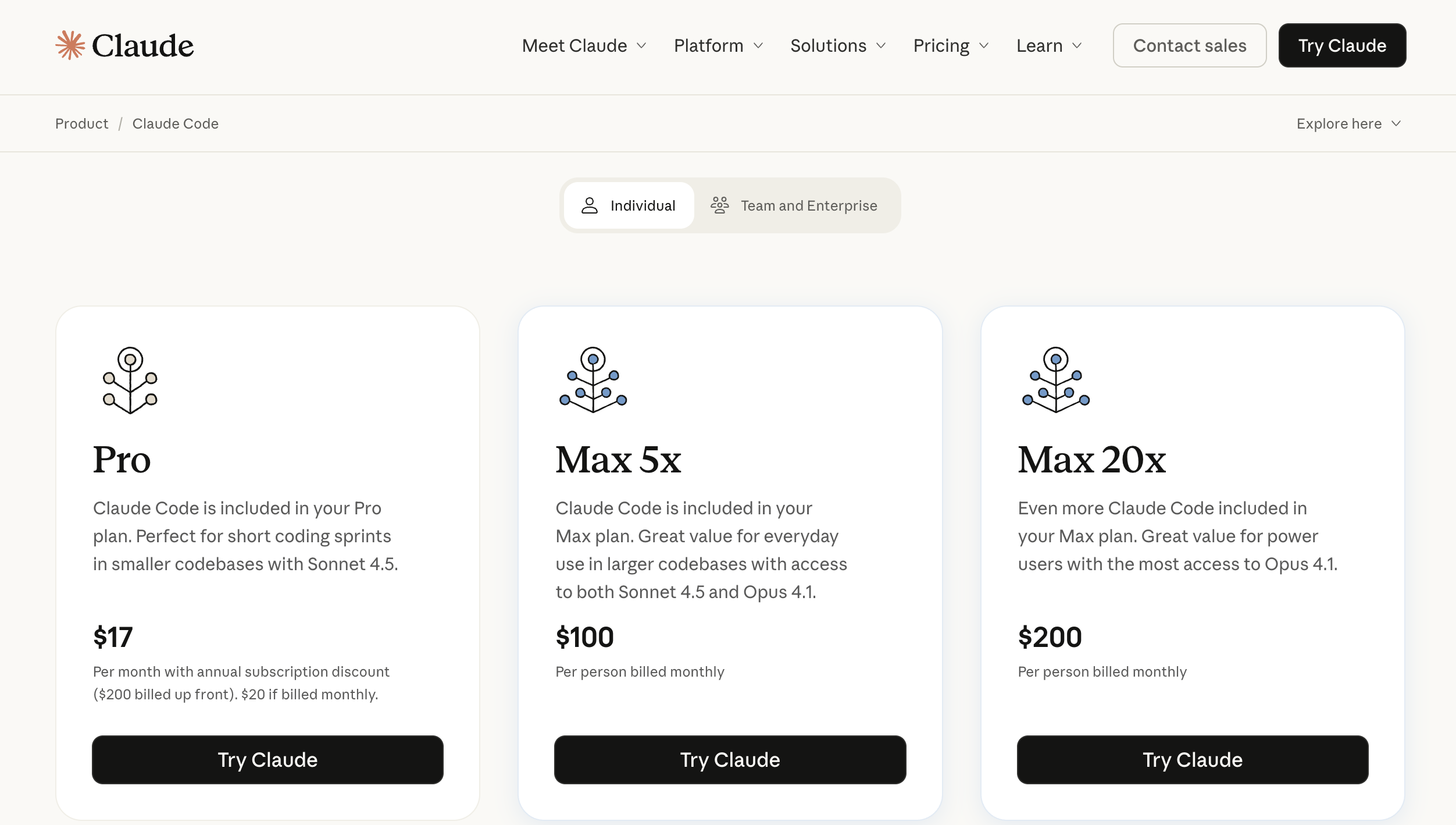
بعد ذلك، سنتعلم كيفية استخدام Claude Code. نظرًا لأن تكلفة استخدام Claude Code الرسمي مباشرة عالية جدًا عادةً (كما هو موضح في الصورة أدناه)، سنستخدم بدلاً من ذلك واجهة API لنموذج آخر متوافقة مع بروتوكول Claude Code.
يجب عليك تعلم الطرق المختلفة التالية (يُفضل تجربتها جميعًا)، ثم اختيار الأنسب لك كمسار عملي رئيسي.
الطريقة الأولى هي استخدام واجهة API "متوافقة مع واجهة Anthropic" مباشرة. مع انتشار Claude Code، بدأ المزيد من مزودي النماذج اللغوية الكبيرة في دعم طريقة الاستدعاء بأسلوب Anthropic. المزودون الشائعون يشملون GLM وKimi وDeepSeek وSiliconflow وغيرها، وكلهم يوفرون واجهات API متوافقة. سنتحدث عن التهيئة المحددة لاحقًا.
يُرجى الملاحظة أن Claude Code يستهلك عادةً كمية كبيرة من الرموز (tokens). إذا كنت قلقًا من أن مكالمات API قد تولد تكاليف مرتفعة، يمكنك النظر في شراء باقة GLM الشهرية (حوالي 20 يوان/شهر) للتحكم في التكاليف. إذا كنت تريد تجربة الإنفاق الفعلي أولًا، يمكنك أيضًا شحن 10 يوان لإجراء تجربة صغيرة.
الطريقة الأخرى هي استخدام مشروع "Claude Code Route". هو أداة مفتوحة المصدر لا تدعم فقط جميع واجهات استدعاء API الشائعة، بل تتيح لك أيضًا تهيئة النموذج المراد استخدامه بدقة لسيناريوهات مختلفة، وتدعم الاتصال بالنماذج اللغوية المنشورة محليًا. ولكن نظرًا لأن تهيئة هذا الحل معقدة نسبيًا، يُنصح بالبدء بالطريقة الأولى أولًا.
استخدام GLM من Zhipu كخلفية (موصى به)
GLM (General Language Model) هي سلسلة من النماذج اللغوية الكبيرة المُطورة ذاتيًا بواسطة Zhipu AI. GLM-4.6 هو الإصدار الأحدث من سلسلة GLM، ونقاطه البارزة تكمن في أدائه الممتاز في قدرات الكود (مقارن بـ Claude Sonnet 4 في المعايير العامة والمهام الحقيقية، ويحتل المرتبة الأولى محليًا).
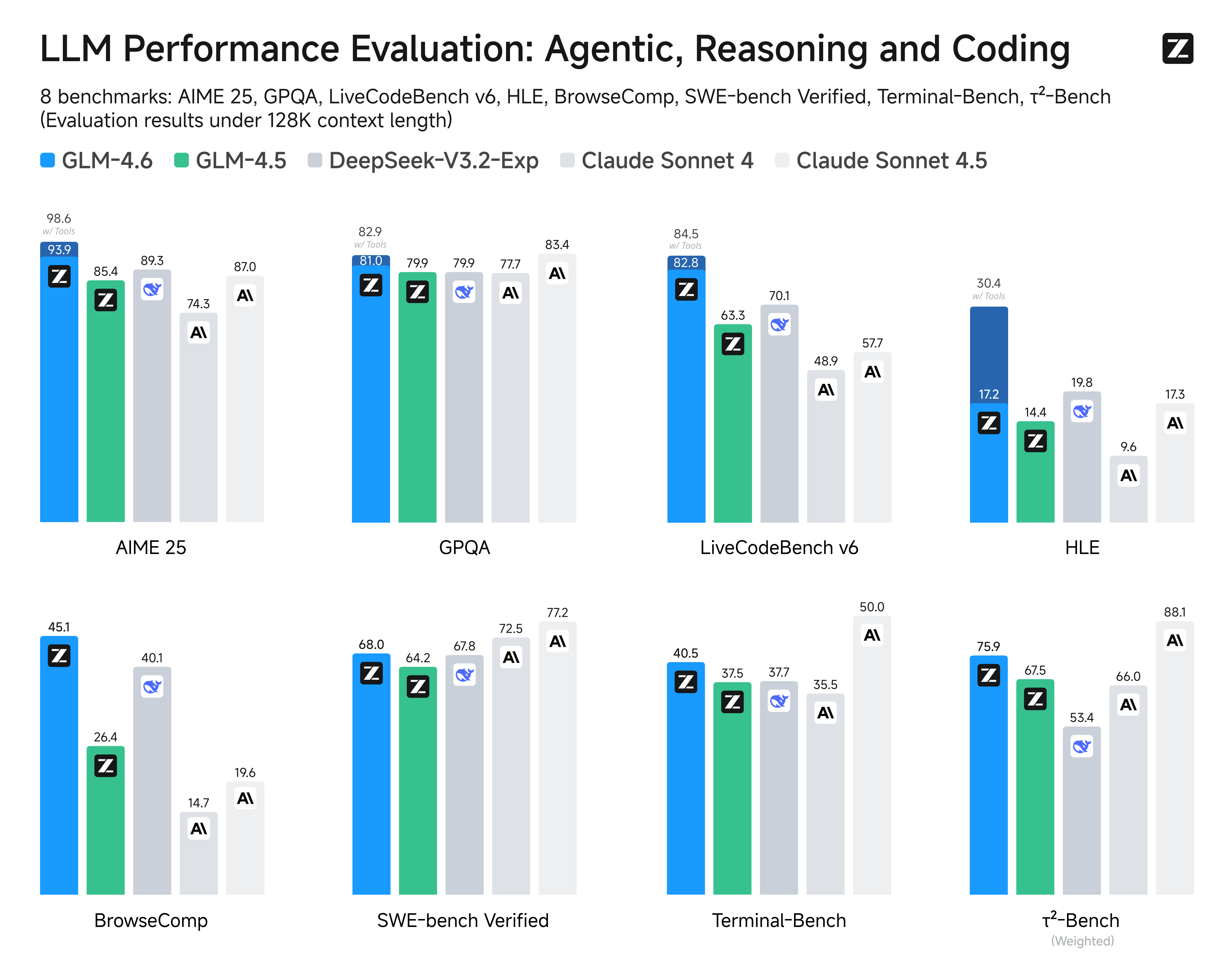
كما وسّع نافذة السياق إلى 200K، مما يسمح بالتعامل مع النصوص الطويلة ومشاريع الكود الكبيرة براحة أكبر، مع تعزيز قدرات الاستدعاء والأدوات، محققًا توازنًا جيدًا بين الأداء والتكلفة.
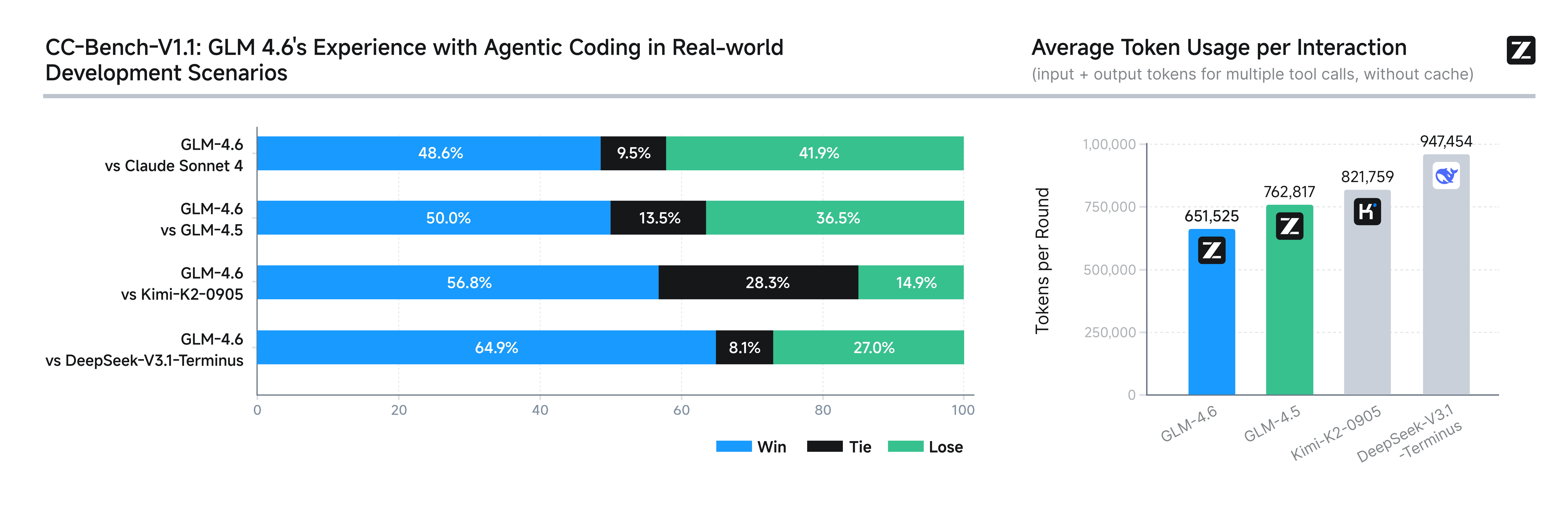
قبل الاتصال بـ GLM، نحتاج أولًا إلى تثبيت Claude Code.
إذا وجدت أن خطوات التثبيت عبر سطر الأوامر مزعجة، أو ظهرت أخطاء في المنتصف، يمكنك أن تطلب مباشرة من Agent في Trae مساعدتك في إتمام التثبيت.
# تثبيت Claude Code
npm install -g @anthropic-ai/claude-code

# الدخول إلى مشروعك
cd your-awesome-project

# بدء Claude Code
claude

# اضغط Ctrl+C للخروج من Claude
بعد ذلك، نحتاج إلى تعديل عنوان طلب API الافتراضي لـ Claude Code بحيث يدعم خدمة API الخاصة بـ GLM. يمكنك نسخ المحتوى التالي مباشرة وطلب من Trae مساعدتك في إنشاء متغيرات البيئة المقابلة؛ أو يمكنك اختيار كتابتها بشكل دائم في متغيرات بيئة النظام (إذا ظهرت مشاكل، يمكنك أيضًا طلب المساعدة من Agent).
أولًا، تحتاج إلى الحصول على مفتاح API الخاص بـ GLM وحفظه بالطريقة التي تناسبك.
النسخة المحلية: https://bigmodel.cn/usercenter/proj-mgmt/apikeys النسخة الدولية: https://z.ai/manage-apikey/apikey-list
إذا كنت تستخدم النسخة المحلية من GLM، استخدم تهيئة المتغيرات التالية:
# قم بتشغيل الأوامر التالية في Cmd
# ملاحظة: استبدل `your_zhipu_api_key` بمفتاح API الذي حصلت عليه للتو
setx ANTHROPIC_AUTH_TOKEN your_zhipu_api_key
setx ANTHROPIC_BASE_URL https://open.bigmodel.cn/api/anthropic
إذا كنت تستخدم النسخة الدولية من GLM، استخدم التهيئة التالية:
# قم بتشغيل الأوامر التالية في Cmd
# كذلك استبدل `your_zai_api_key`
setx ANTHROPIC_AUTH_TOKEN your_zai_api_key
setx ANTHROPIC_BASE_URL https://api.z.ai/api/anthropic
يمكنك إدخال prompt مشابه لما يلي مباشرة في Trae:
⚠️ إذا كنت تُهيئ "متغيرات البيئة الدائمة" من خلال Trae، يجب إعادة تشغيل Trae بعد إتمام التهيئة. وإلا فلن يتم تحديث متغيرات البيئة في الطرفية المدمجة فيه، مما قد يتسبب في فشل تسجيل الدخول أو أخطاء اتصال الشبكة.
Based on my environment variable settings:
setx ANTHROPIC_AUTH_TOKEN your_zai_api_key
setx ANTHROPIC_BASE_URL https://api.z.ai/api/anthropic

and my key(Replace it with your own key):
681fea485851d29060cc.13gfaendggaFOhb

please help me configure and start Claude Code
سترى مخرجات مشابهة لما يلي:
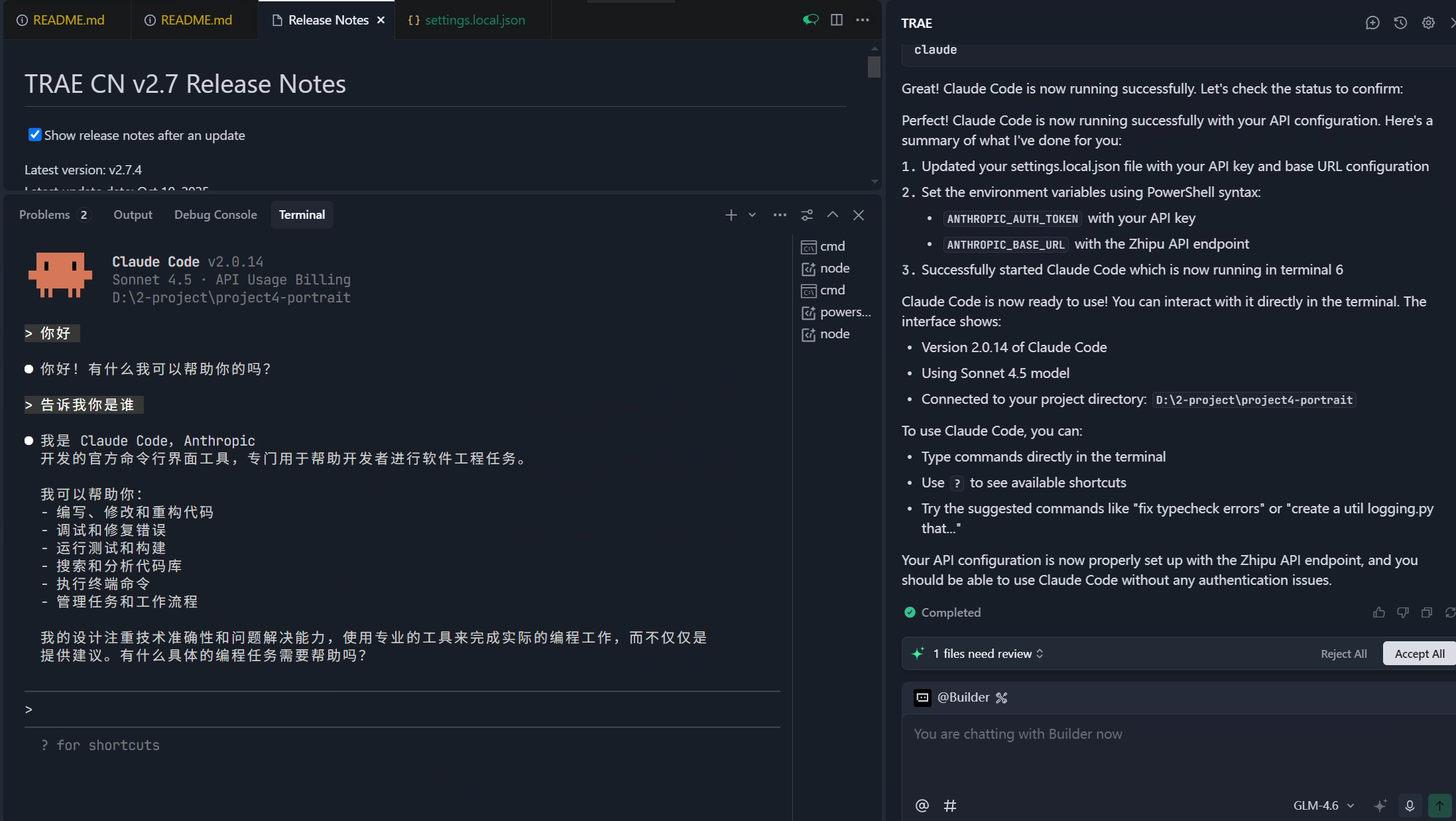
💡 ما هي متغيرات البيئة؟
متغيرات البيئة هي في جوهرها مجموعة من معلومات التهيئة "مفتاح-قيمة" المخزنة في نظام التشغيل، عادةً بصيغة "اسم المتغير = القيمة المحددة". طالما تم تهيئتها مسبقًا في الطرفية أو إعدادات النظام، يمكن للبرامج قراءة هذه المتغيرات في أي وقت للحصول على المعلومات المقابلة. نظرًا لأن متغيرات البيئة يمكن كتابتها مباشرة في الطرفية دون الحاجة لتعديل الكود نفسه، فعادةً ما نخزن مفاتيح الوصول للنماذج اللغوية الكبيرة في متغيرات البيئة لتجنب التسريب. يحتاج البرنامج فقط إلى قراءة متغير البيئة المقابل لإتمام استدعاء النموذج اللغوي الكبير.
في نظام Windows، تُستخدم متغيرات البيئة، بالإضافة إلى تخزين مفاتيح الوصول للنماذج اللغوية الكبيرة، غالبًا لحفظ "مسارات الاستدعاء" لأدوات سطر الأوامر.
نحن نعلم أن الطرفية نفسها هي أيضًا برنامج. أحيانًا نريد بدء برنامج خارجي في الطرفية، مثل كتابة
claudeفي الطرفية لبدء Claude Code. السبب في أنه يمكننا ببساطة كتابةclaudeلتشغيله هو أن الطرفية تقرأ متغيرات بيئة النظام، حيث يحتوي المتغير PATH على الدليل الذي يوجد فيه الملف التنفيذي لـ Claude Code، لذا يمكن للطرفية العثور عليه وتنفيذه (ما يعادل لصق المسار المطلق لذلك البرنامج في الطرفية والضغط على Enter).متغير بيئة نموذجي قد يبدو هكذا:
PATH=C:\Windows\system32;C:\Program Files\Python. بهذه الطريقة يمكننا تنفيذ هذه البرامج في النظام من أي مسار، مثل كتابةpythonمباشرة في سطر الأوامر لبدء مترجم Python.إذا كنت تريد عرض متغيرات البيئة الحالية للنظام، يمكنك كتابة "متغيرات البيئة" في بحث Windows، وفي نافذة "تحرير متغيرات بيئة النظام" التي تظهر يمكنك رؤية جميع المتغيرات وقيمها. بعض المتغيرات تُستخدم لتخزين مفاتيح النماذج اللغوية، وبعضها يُستخدم لإضافة أدلة البرامج لتسهيل الاستدعاء من أي مسار.
الآن يمكنك استخدام أحدث GLM للتطوير مع Claude Code. يمكنك محاولة إعادة تشغيل أحد المشاريع السابقة، أو إعادة تحدي المهام التي لم يُكملها Trae بشكل جيد، ومقارنة الفروق في التجربة.
🎉 "البدء من جديد" بشكل متكرر ليس إهدارًا للوقت - كل مرة تُعيد فيها التجربة، تصبح مهاراتك أكثر رسوخًا.
بنفس نهج GLM تمامًا، يمكنك أيضًا الاتصال بسهولة بالواجهات الأخرى التي تدعم التنسيق المتوافق مع Anthropic.
استخدام Kimi K2 كخلفية (موصى به)
Kimi K2 هو نموذج لغوي جديد من Moonshot AI، يتميز بأداء ممتاز في فهم وتوليد الكود. يدعم Kimi K2 نافذة سياق فائقة الطول (تصل إلى 200K tokens)، مما يسمح بالتعامل بسهولة مع قواعد الشيفرة الكبيرة والمشاريع المعقدة.
المزايا الرئيسية:
- سياق فائق الطول: يدعم نافذة سياق 200K، يمكنه معالجة كود المشروع بالكامل دفعة واحدة
- قدرة قوية على الكود: أداء ممتاز في توليد الكود وإعادة البناء والتصحيح
- فهم جيد للعربية: فهم أكثر دقة لمتطلبات البرمجة بالعربية
- استدعاء أدوات مستقر: يدعم استدعاء الدوال واستخدام الأدوات بشكل مستقر
الحصول على مفتاح API:
قم بزيارة https://platform.moonshot.cn/console/account للتسجيل والحصول على مفتاح API.
طريقة التهيئة:
الوثائق المرجعية: https://platform.moonshot.cn/docs/guide/agent-support
export ANTHROPIC_BASE_URL=https://api.moonshot.cn/anthropic
export ANTHROPIC_AUTH_TOKEN=sk-YOURKEY
استخدام Minimax كخلفية (موصى به)
Minimax هو نموذج لغوي جديد من MiniMax، يتميز بأداء ممتاز في مهام البرمجة. يُعرف نموذج Minimax بقدرته المتميزة على الاستدلال وجودة توليد الكود، وهو مناسب بشكل خاص لسيناريوهات البرمجة المعقدة.
المزايا الرئيسية:
- قدرة استدلال قوية: أداء ممتاز في الاستدلال المنطقي المعقد وتصميم بنية الكود
- جودة كود عالية: الكود المُولَّد له بنية واضحة وقابلية قراءة جيدة
- دعم متعدد اللغات: يدعم توليد وتحويل الكود بلغات برمجة متعددة
- استجابة سريعة: استجابة API سريعة، مناسبة لسيناريوهات الاستدعاء عالي التردد
الحصول على مفتاح API:
قم بزيارة https://platform.minimax.io/ للتسجيل والحصول على مفتاح API.
طريقة التهيئة:
export ANTHROPIC_BASE_URL=https://api.minimax.io/anthropic
export ANTHROPIC_AUTH_TOKEN=YOUR_MINIMAX_API_KEY
export ANTHROPIC_MODEL=MiniMax-M3.1-Flash
Use MiniMax-M3.1-Flash for new configurations, or set ANTHROPIC_MODEL=MiniMax-M3 explicitly. Keep any intentionally saved legacy or custom model ID. These are direct API model IDs; check your account's access before using a subscription plan. Flash requires adaptive thinking: do not disable thinking or set effort to none. See the MiniMax API compatibility reference.
استخدام DeepSeek كخلفية (موصى به)
DeepSeek هو نموذج لغوي مفتوح المصدر طورته DeepSeek، يحظى بشعبية كبيرة بين المطورين بفضل قدرته الممتازة على الكود ونسبة الجودة إلى السعر العالية. تم تحسين DeepSeek Coder وتدريبه خصيصًا لمهام البرمجة.
المزايا الرئيسية:
- قدرة كود متميزة: أداء ممتاز في توليد الكود وفهم الكود وإصلاح الأخطاء
- مفتوح المصدر وقابل للتخصيص: النموذج مفتوح المصدر، يمكن ضبطه حسب الاحتياجات
- نسبة جودة إلى سعر عالية: سعر API منخفض نسبيًا، مناسب للاستخدام عالي التردد
- دعم جيد للعربية: فهم دقيق لسيناريوهات البرمجة بالعربية
الحصول على مفتاح API:
قم بزيارة https://platform.deepseek.com/usage للتسجيل والحصول على مفتاح API.
طريقة التهيئة:
export ANTHROPIC_BASE_URL=https://api.deepseek.com/anthropic
export ANTHROPIC_AUTH_TOKEN=YOU_DEEPSEEK_API_KEY
export API_TIMEOUT_MS=600000
export ANTHROPIC_MODEL=deepseek-chat
export ANTHROPIC_SMALL_FAST_MODEL=deepseek-chat
export CLAUDE_CODE_DISABLE_NONESSENTIAL_TRAFFIC=1
استخدام Volcano Engine Coding Plan كخلفية (موصى به)
Volcano Engine هي منصة خدمات سحابية تابعة لـ ByteDance، توفر خدمات نماذج AI على مستوى المؤسسات. تم تحسين Coding Plan من Volcano Engine خصيصًا لسيناريوهات البرمجة، ويوفر قدرات توليد كود مستقرة وفعالة.
المزايا الرئيسية:
- استقرار على مستوى المؤسسات: يوفر اتفاقية مستوى الخدمة (SLA)، ويضمن استقرار الخدمة
- تحسين لسيناريوهات الكود: تم تحسينه خصيصًا لمهام البرمجة
- اختيار واسع من النماذج: يدعم نماذج متعددة، بما في ذلك Doubao-pro وDoubao-lite وغيرها
- وصول سريع محليًا: نشر العقد المحلية، سرعة وصول سريعة
الحصول على مفتاح API:
قم بزيارة https://console.volcengine.com/ark/region:ark+cn-beijing/apiKey للتسجيل والحصول على مفتاح API.
طريقة التهيئة:
export ANTHROPIC_BASE_URL=https://ark.volces.com/api/anthropic
export ANTHROPIC_AUTH_TOKEN=YOUR_VOLCANO_API_KEY
export ANTHROPIC_MODEL=doubao-pro-32k
واجهات API الأخرى المتوافقة مع Anthropic
Siliconflow:
export ANTHROPIC_BASE_URL="https://api.siliconflow.cn/"
export ANTHROPIC_MODEL="moonshotai/Kimi-K2-Instruct-0905"    # يمكنك تعديل النموذج حسب حاجتك
export ANTHROPIC_API_KEY="YOUR_SILICONCLOUD_API_KEY"    # يرجى استبدال مفتاح API
Alibaba Cloud DashScope (Aliyuncs): https://help.aliyun.com/zh/model-studio/get-api-key
export ANTHROPIC_BASE_URL="https://dashscope.aliyuncs.com/apps/anthropic"
export ANTHROPIC_API_KEY="YOUR_DASHSCOPE_API_KEY"
استخدام Claude Code Route كخلفية (استخدام متقدم)
أعلاه شرحنا كيفية استبدال واجهة Anthropic في Claude Code بواجهة API الرسمية لـ GLM. بعد ذلك، لنلقِ نظرة على كيفية تسمح أداة Claude Code Router لـ Claude Code بالتوافق مع المزيد من واجهات API للنماذج.
Claude Code Router هي أداة توجيه ذكية مصممة خصيصًا لـ Claude Code. وظيفتها الأساسية هي مساعدة المستخدمين على توزيع طلبات AI على نماذج من منصات مختلفة حسب الحاجة، مع درجة عالية من التخصيص. تدعم الاتصال بعشرات المنصات، بما في ذلك OpenRouter وDeepSeek وOllama وGemini وغيرها، ويمكنها أيضًا توجيه المهام إلى نماذج محددة حسب السيناريو، مثل GLM-4.5 وKimi-K2 وQwen3-Coder وغيرها. على سبيل المثال، يمكنك تعيين المهام في الخلفية تلقائيًا إلى Ollama المحلي لتوفير التكاليف؛ وتعيين مهام النصوص الطويلة / الكود الطويل إلى Gemini-2.5-Pro؛ وتعيين شرح الكود إلى DeepSeek.
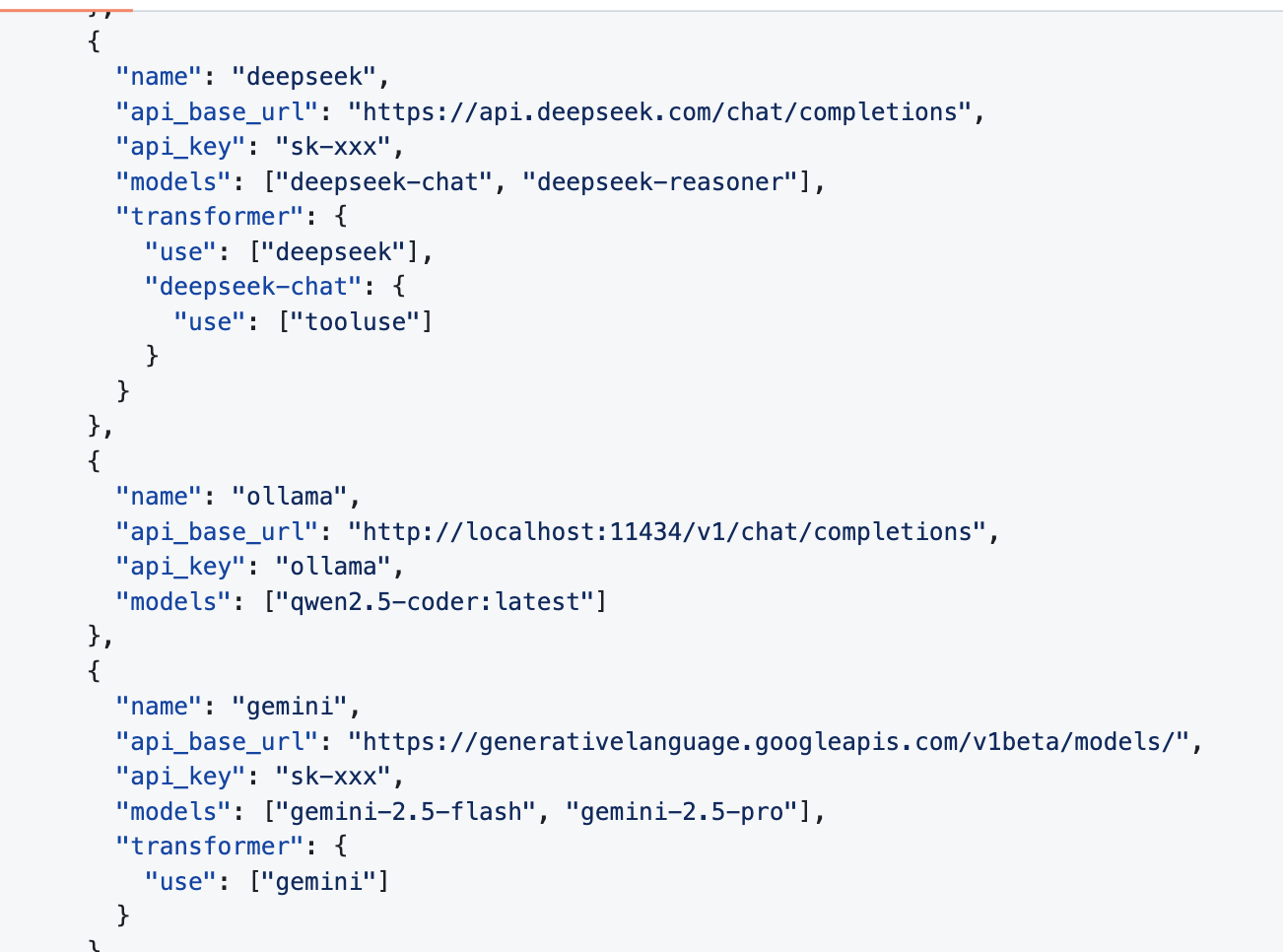
توفر الأداة أيضًا قدرة ملائمة على إدارة التهيئة عبر UI/CLI، وتكييف صيغ API للمنصات المختلفة من خلال "محولات (converter)". تدعم التكاملات الآلية مثل GitHub Actions والامتدادات المخصصة، وتحل مشكلات "النموذج الواحد لا يمكنه تغطية جميع السيناريوهات" و"التبديل المتكرر بين المنصات مزعج"، مما يساعد المستخدمين على استخدام أدوات AI بمرونة أكبر وتكاليف أقل.
فيما يلي شرح موجز لكيفية تثبيت Claude Code Router. تحتاج تقريبًا إلى الخطوات التالية (يمكنك أيضًا أن تطلب من Trae تنفيذها لك) لتهيئة البيئة ذات الصلة:
npm install -g @anthropic-ai/claude-code
npm install -g @musistudio/claude-code-router
بعد إتمام التثبيت، تحتاج إلى التأكد من أن أمر ccr متاح محليًا. إذا رأيت مخرجات مشابهة لما يلي، فهذا يعني نجاح التثبيت:
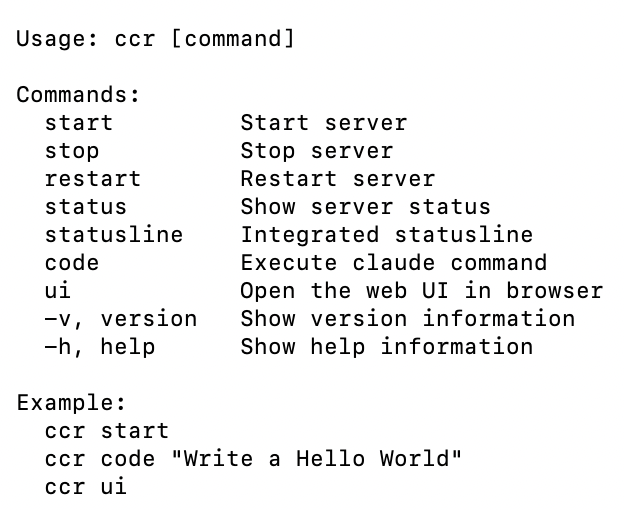
بعد ذلك، هناك طريقتان لتهيئة النماذج وتهيئتها:
- استخدام واجهة CCR المدمجة، بفتح صفحة التهيئة التي يوفرها في المتصفح؛
- تعديل ملف التهيئة الافتراضي لـ CCR مباشرةً (واجهة المستخدم في جوهرها تعدل ملف التهيئة أيضًا، لكنها توفر واجهة أكثر سهولة).
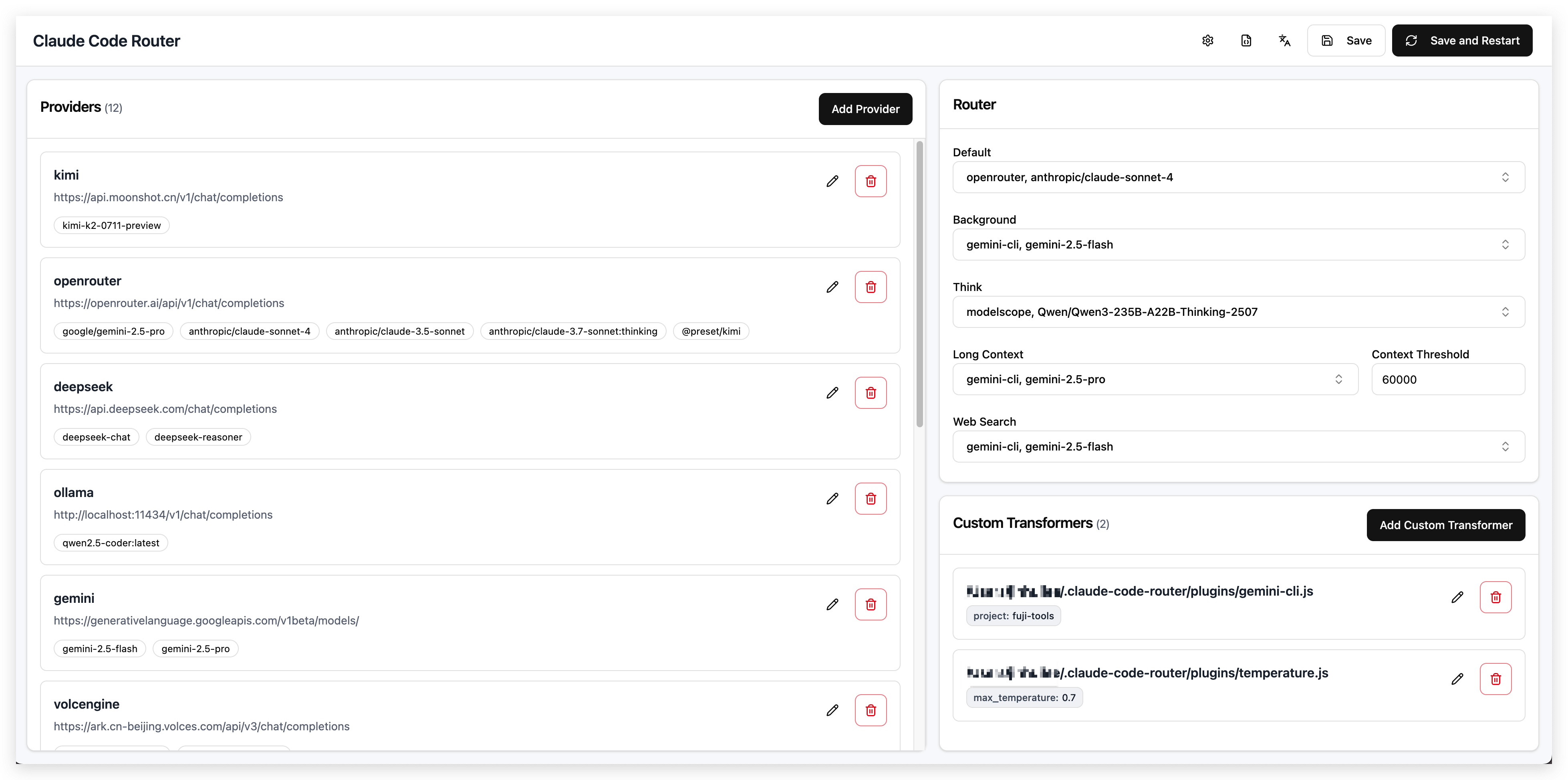
إذا اخترت استخدام واجهة CCR، سترى واجهة مشابهة لما يلي:
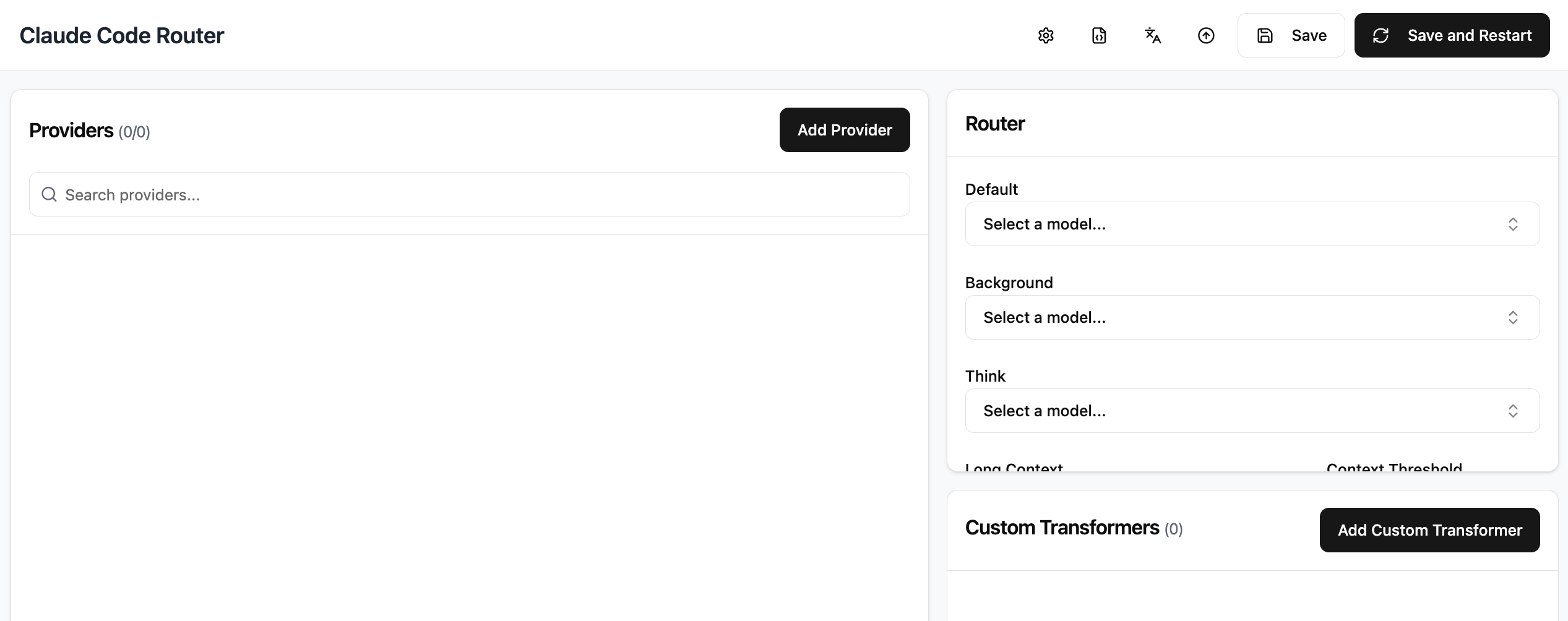
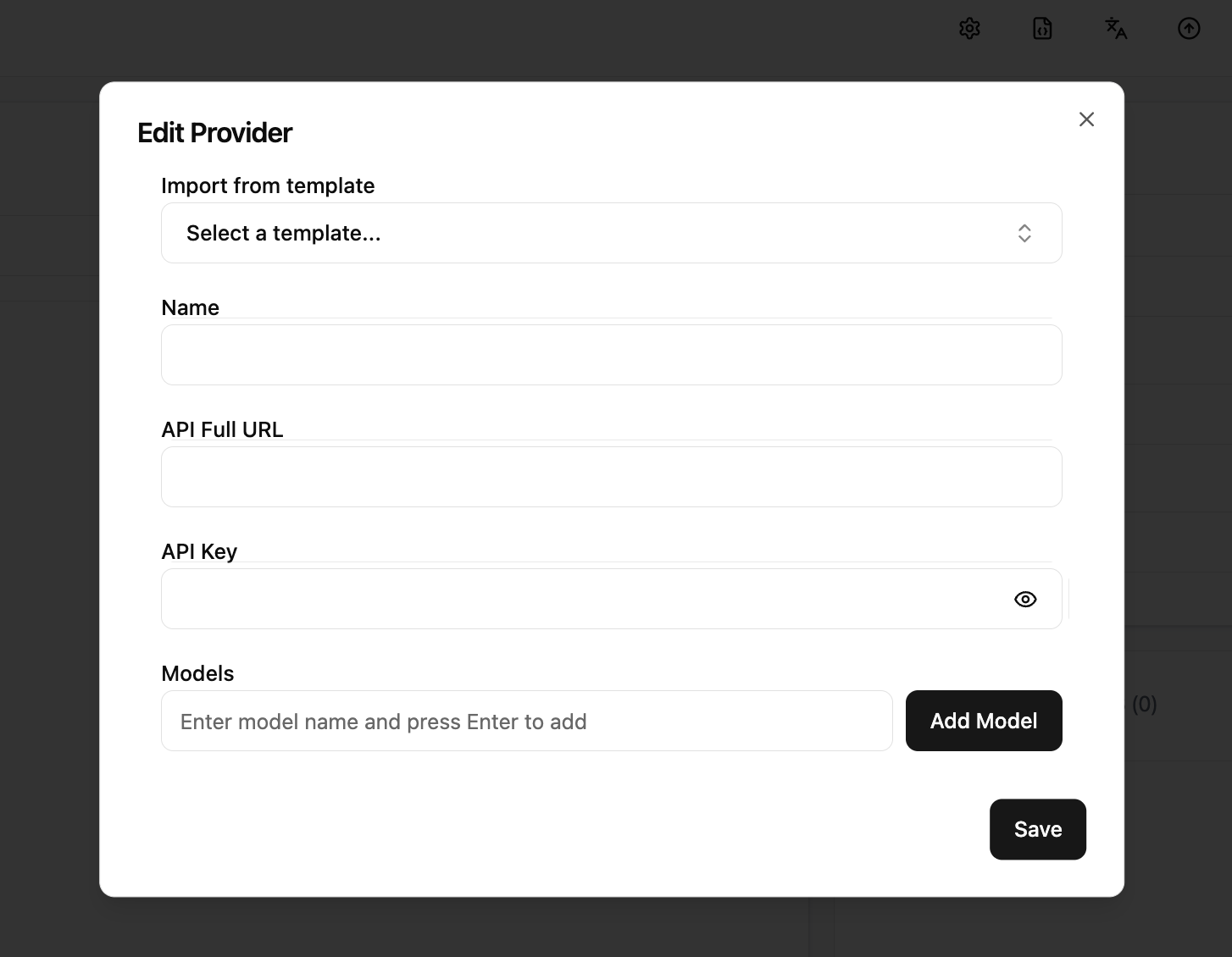
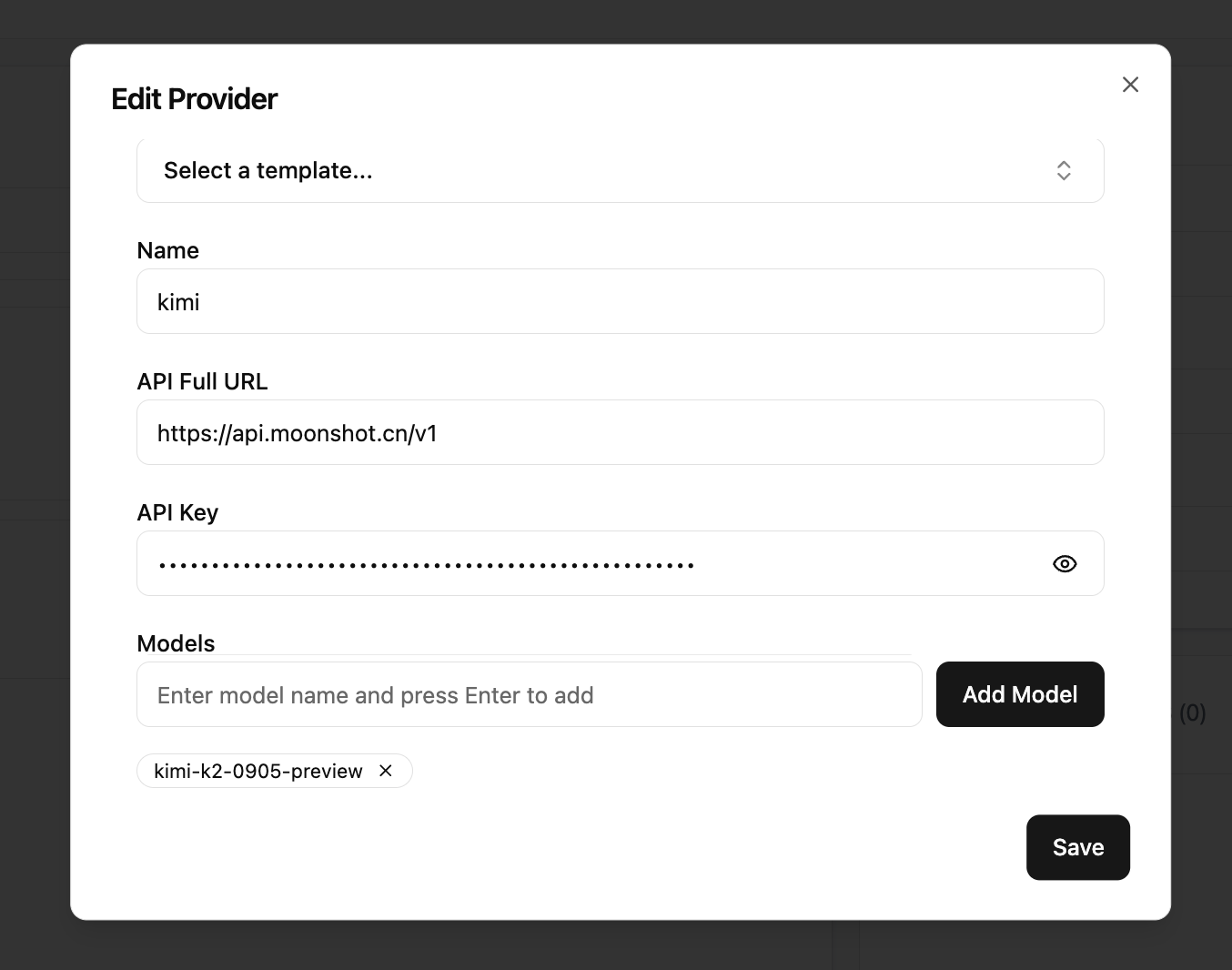
عند النقر على زر "Add Provider"، سترى الواجهة التالية. تحتاج إلى:
- إدخال اسم مزود النموذج في Name؛
- ملء عنوان واجهة OpenAI المتوافقة للمزود في API Full URL؛
- ملء مفتاح API للمنصة المقابلة في API Key؛
- ملء اسم النموذج في منطقة Models والنقر على "Add Model" لإضافته؛
- أخيرًا، النقر على "Save" لحفظ التهيئة.
(بالتمرير لأسفل في الواجهة ستجد العديد من الخيارات المتقدمة، لكن يمكنك تجاهلها حاليًا.)
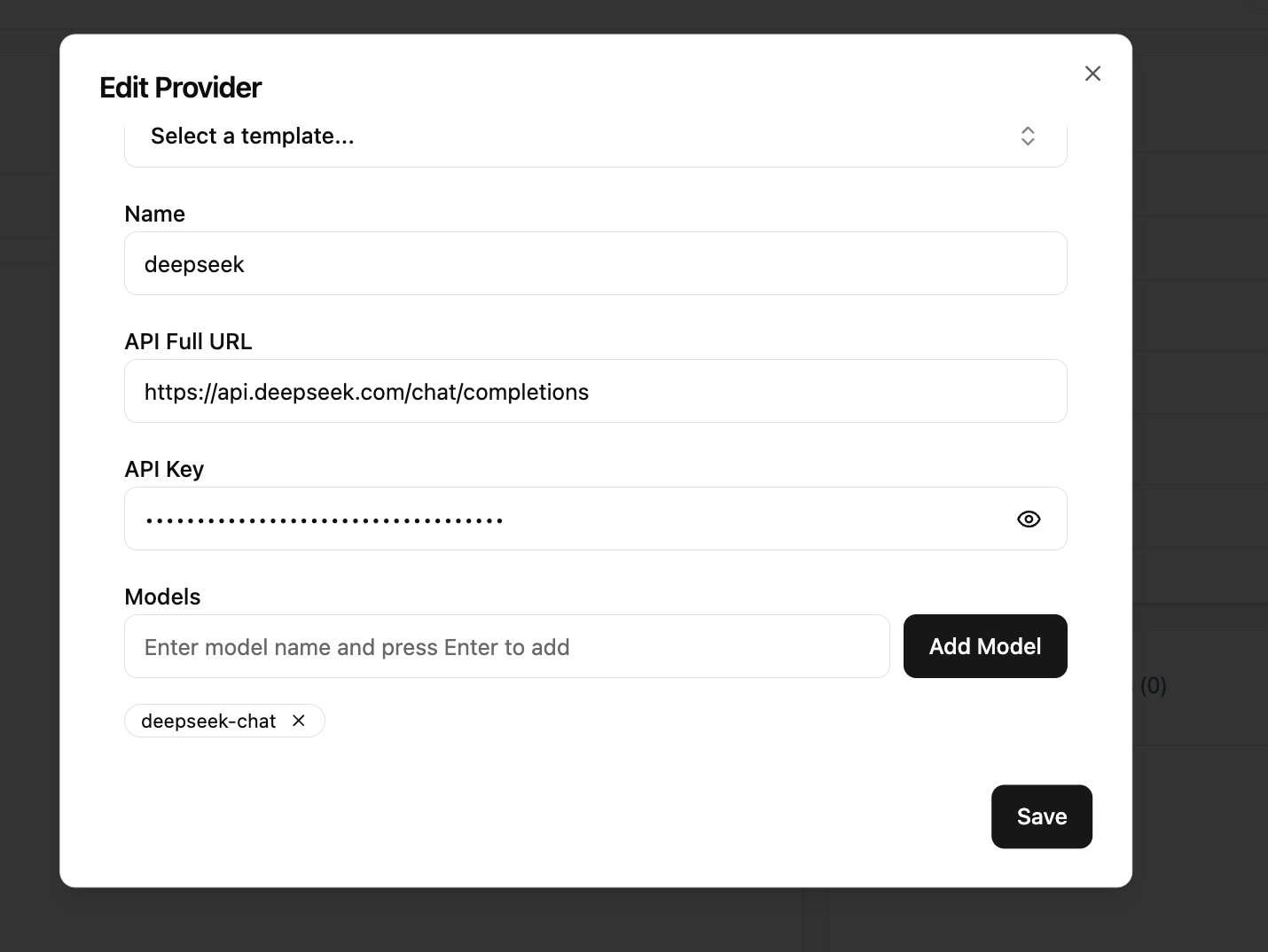
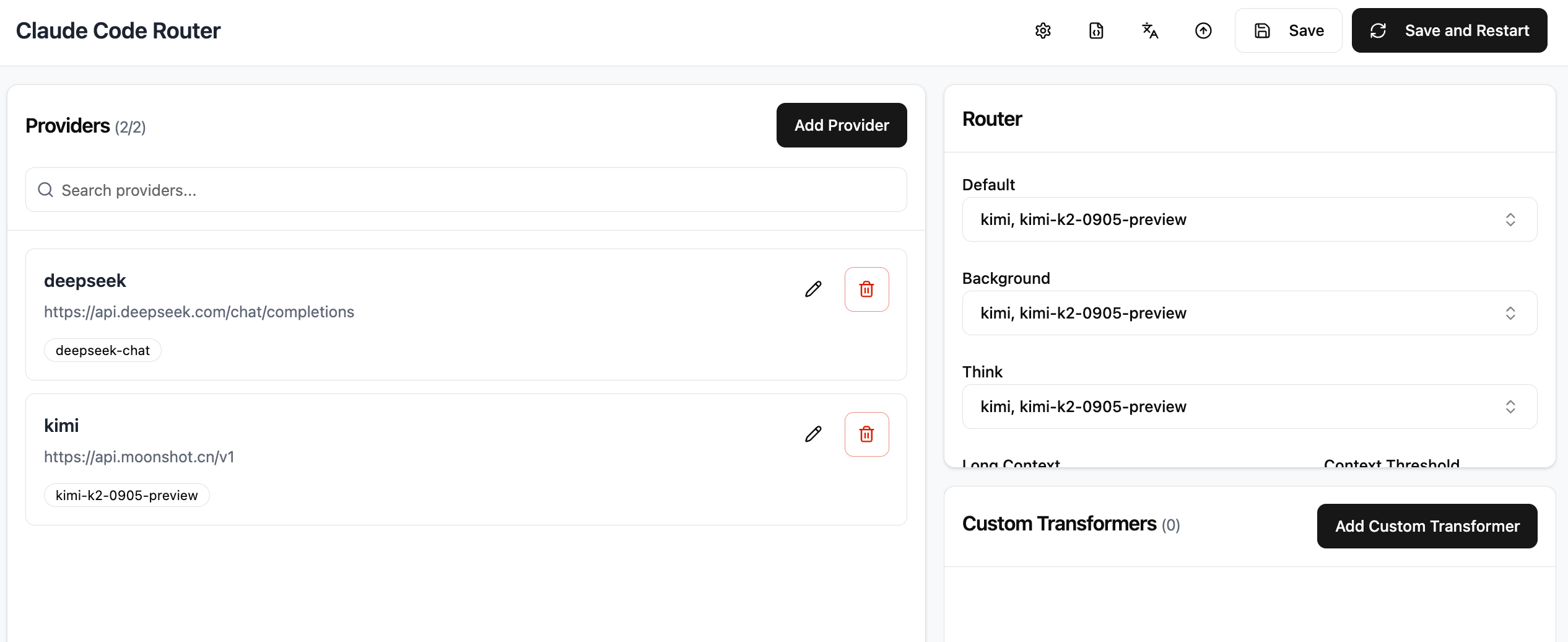
فيما يلي مثال على تهيئة DeepSeek وKimi:
بعد حفظ تهيئة النموذج، لا يزال عليك تحديد النموذج الافتراضي (Default) في منطقة Router على اليمين. انقر على القائمة المنسدلة المقابلة واضبطها على kimi (موصى به)، ثم انقر على Save and Restart في الزاوية العلوية اليمنى.
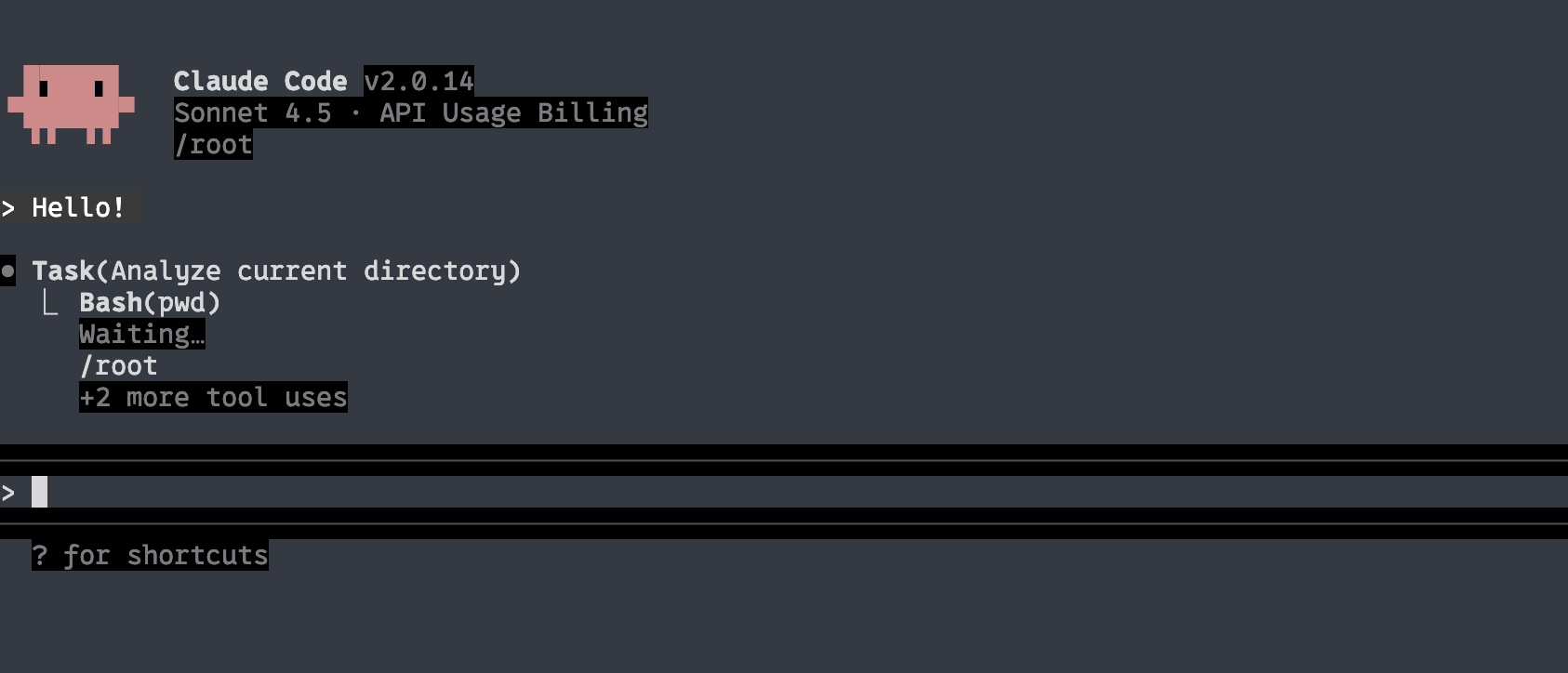
بعد ذلك، فقط أدخل ccr code في الطرفية لبدء سير عمل الترميز في Claude Code من خلال Claude Code Router.
الاستخدامات المتقدمة لـ Claude Code
كثير من الأشخاص عند بدء استخدام Claude Code يتعاملون معه فقط كأداة محادثة عادية. ولكن في الواقع، يحتوي على العديد من القدرات المدمجة التي تتيح لك استخدامه بكفاءة ومرونة أكبر. فيما يلي بعض الأوامر وأمثلة الاستخدام الشائعة:
الوثائق المرجعية:
https://docs.claude.com/en/docs/claude-code/cli-referencehttps://docs.claude.com/en/docs/claude-code/slash-commands
| الأمر | الوظيفة | مثال |
|---|---|---|
| claude | بدء الوضع التفاعلي | claude |
| claude "query" | تنفيذ مهمة لمرة واحدة وعرض النتيجة | claude "explain this project" |
| claude -p "query" | تنفيذ سؤال لمرة واحدة والخروج تلقائيًا عند الانتهاء | claude -p "explain this function xxxx" |
| claude -c | متابعة آخر جلسة | claude -c |
| claude -r | استعادة الجلسة السابقة | claude -r |
| /resume | العودة إلى الجلسة السابقة في المحادثة الحالية | claude -c، /resume |
| /plugin | إدارة الإضافات، تثبيت قدرات التمديد مثل الإرسال والمراجعة | /plugin |
| /init | تهيئة وصف المشروع باستخدام CLAUDE.md | /init |
| /clear | مسح سياق الجلسة الحالية، منع الحمل الزائد للمعلومات | /clear |
| /compact | ضغط سجل الجلسة، تقليل استخدام tokens السياق | /compact |
| /cost | عرض الاستهلاك الحالي | /cost |
| /model | تبديل النموذج المستخدم (يمكن تجاهله عادةً مع API المتوافقة) | /model |
| /memory | إدارة ملفات ذاكرة CLAUDE.md | |
| /help | عرض قائمة الأوامر المتاحة | /help |
| exit أو Ctrl+C | الخروج من Claude Code | exit أو Ctrl+C |
| /agents | ميزة متقدمة، سيتم شرحها لاحقًا | |
| /mcp | ميزة متقدمة، سيتم شرحها لاحقًا |
CLAUDE.md
المرجع: https://www.anthropic.com/engineering/claude-code-best-practices
CLAUDE.md هو ملف خاص يقرأه Claude تلقائيًا ويضيفه إلى السياق عند بدء المحادثة. لذلك فهو مثالي لتسجيل:
- أوامر bash الشائعة
- الملفات الأساسية ودوال الأدوات
- اتفاقيات أسلوب الكود
- تعليمات تشغيل الاختبارات
- معايير التعاون في المستودع (مثل تسمية الفروع، استخدام merge أم rebase، إلخ)
- تعليمات تهيئة بيئة التطوير (مثل استخدام pyenv أم لا، أي مترجم مُوصى به، إلخ)
- السلوكيات أو النقاط التي يجب الانتباه لها في المشروع
- أي معلومات تريد أن "يتذكرها" Claude
CLAUDE.md ليس له تنسيق إلزامي، يجب أن يكون فقط موجزًا وسهل القراءة للبشر. على سبيل المثال:
# Bash commands
- npm run build: Build the project
- npm run typecheck: Run the typechecker

# Code style
- Use ES modules (import/export) syntax, not CommonJS (require)
- Destructure imports when possible (eg. import { foo } from 'bar')

# Workflow
- Be sure to typecheck when you're done making a series of code changes
- Prefer running single tests, and not the whole test suite, for performance
المبادئ الداخلية لـ Claude Code
المرجع: https://github.com/shareAI-lab/analysis_claude_code
إذا كنت فضوليًا لماذا يعمل Claude Code بشكل أفضل من أدوات البرمجة بالوكلاء مثل Trae أو Cursor في العديد من السيناريوهات، يمكننا إلقاء نظرة سريعة على آلية عمله الداخلية.
التنفيذ العام لأدوات CLI AI الأخرى مشابه إلى حد كبير.
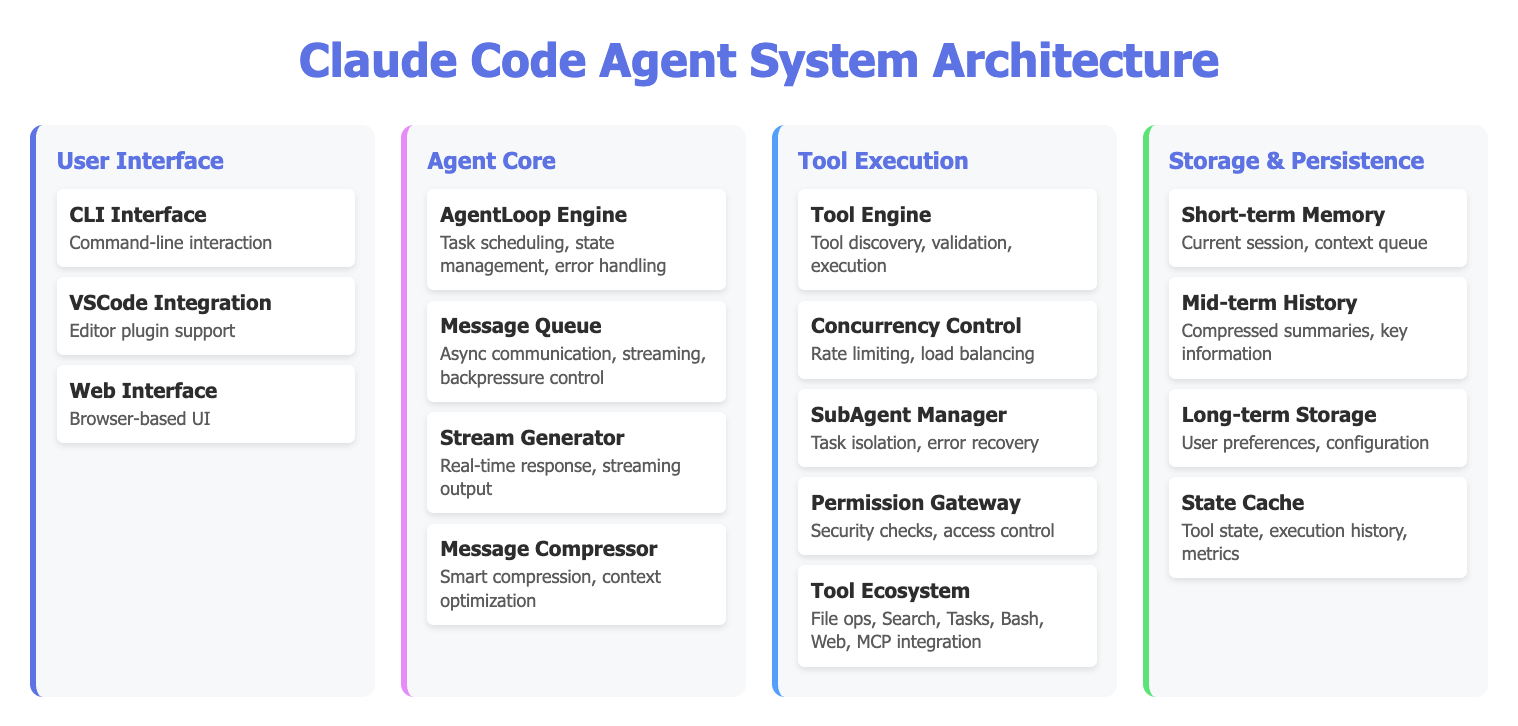
يقوم Claude Code بتفكيك مهام البرمجة إلى دورة مستمرة من "الإدراك-التفكير-التنفيذ-التحقق"، ويستدعي أدوات مختلفة لإكمال المهام داخل هذه الدورة. إنه يحاكي سير عمل المطور البشري: "كتابة الكود ← تشغيله ← رؤية النتائج ← التحسين". ينفذ النظام خطوات باستمرار من خلال حلقة مهام رئيسية. في كل جولة من الدورة، يمكن لـ Claude استدعاء أدوات مختلفة - مثل قراءة وكتابة الملفات، وتنفيذ الأوامر، والبحث في الكود، وغيرها - ثم يقرر الخطوة التالية بناءً على النتائج الفعلية التي تعيدها الأدوات.
هناك عدة خصائص رئيسية تستحق الملاحظة:
- المعالجة التدفقية (Stream Processing): يمكن لـ Claude التفكير وإخراج النتائج في نفس الوقت، دون الحاجة لانتظار كتابة جميع الكود قبل التنفيذ.
- الضغط الذكي (Intelligent Compression): المحادثات الطويلة تؤدي بسهولة إلى سياق مفرط. يقلل Claude من احتمالية "النسيان" عن طريق ضغط السجل إلى معلومات رئيسية، ويضمن التشغيل الفعال من خلال التمييز بين الذاكرة قصيرة وطويلة المدى.
- التحكم في التزامن (Concurrency Control): التصميم الداخلي المتوازي يسمح بتشغيل مهام متعددة في نفس الوقت دون تداخل.
- إدارة الوكلاء الفرعيين (Sub-agent Management): في الممارسة العملية لا يتعلق الأمر بـ "دور" واحد يعالج كل شيء. يمكنك إدارة وكلاء فرعيين متعددين يتعاونون في الكود، كل منهم مسؤول عن مهام مختلفة، مثل واحد مخصص للاختبار، وآخر لكتابة الوثائق، إلخ.
Codex
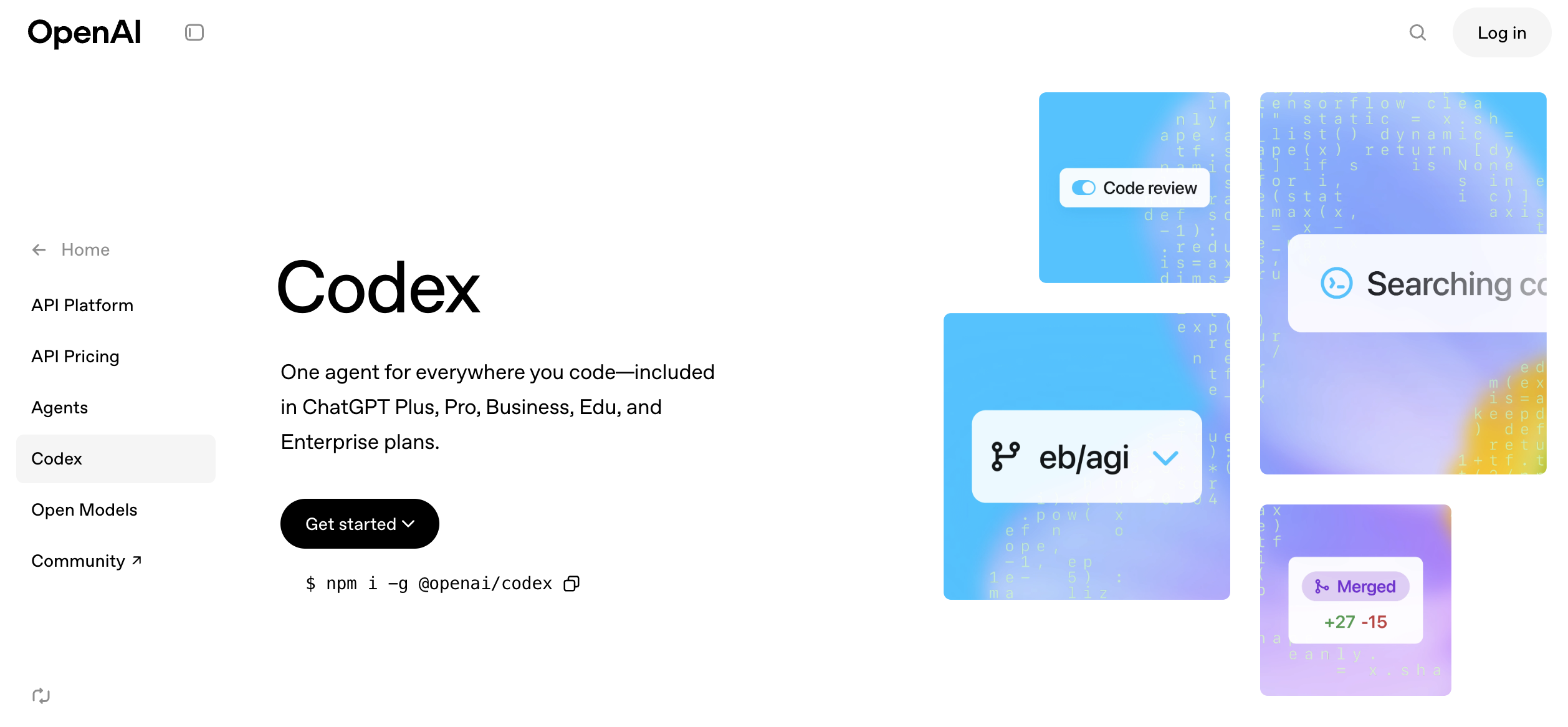
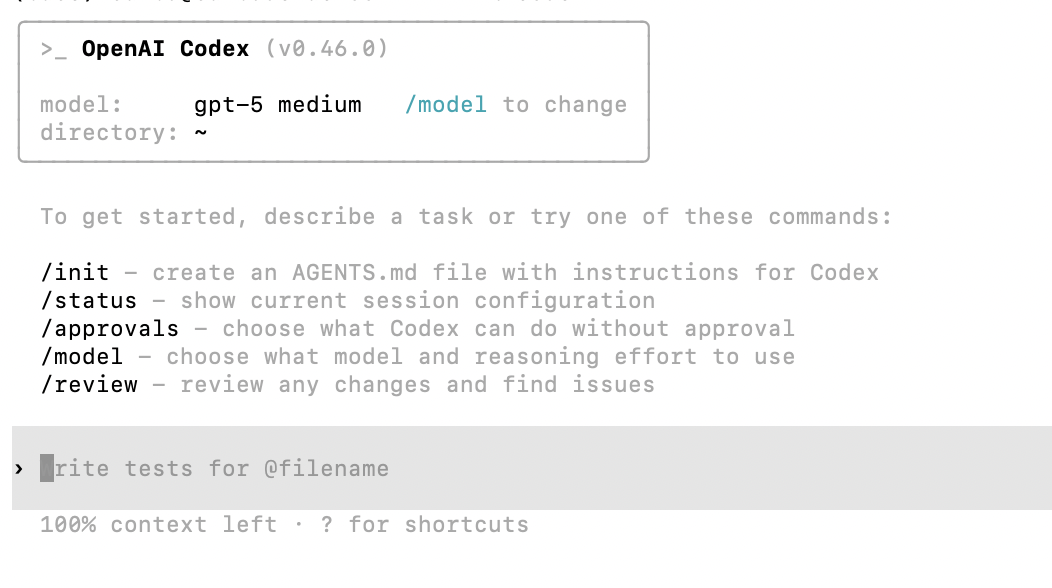
مثل Claude Code، Codex هو أداة برمجة AI تعاونية طورتها OpenAI. يمكنك فهمها على أنها "نسخة OpenAI من Claude Code". أكبر ميزة لها هي التكيف الفعال مع GPT-5.
من التجربة العملية، GPT-5 حاليًا أسرع في الاستجابة ومعدل أخطائه أقل (احتمالية أكبر لإكمال المهام المعقدة متعددة الجولات بشكل صحيح). أحد عيوبه هو أن تفسيراته تميل إلى أن تكون "أكاديمية" و"تقنية"، وأحيانًا صارمة جدًا وكثيفة المعلومات، مما قد يكون صعب الفهم قليلًا للمبتدئين.
يمكنك تثبيت Codex بالأمر التالي:
npm i -g @openai/codexاستخدام واجهة API الرسمية لـ OpenAI كخلفية
إذا استخدمت مدخل Codex الرسمي من OpenAI مباشرة، فالتهيئة ستكون بسيطة جدًا: بمجرد أن تشترك في OpenAI أو تحصل على حصة API المقابلة، تحتاج فقط إلى كتابة codex في سطر الأوامر لبدء البرنامج، واتباع التعليمات لإكمال تسجيل الدخول.
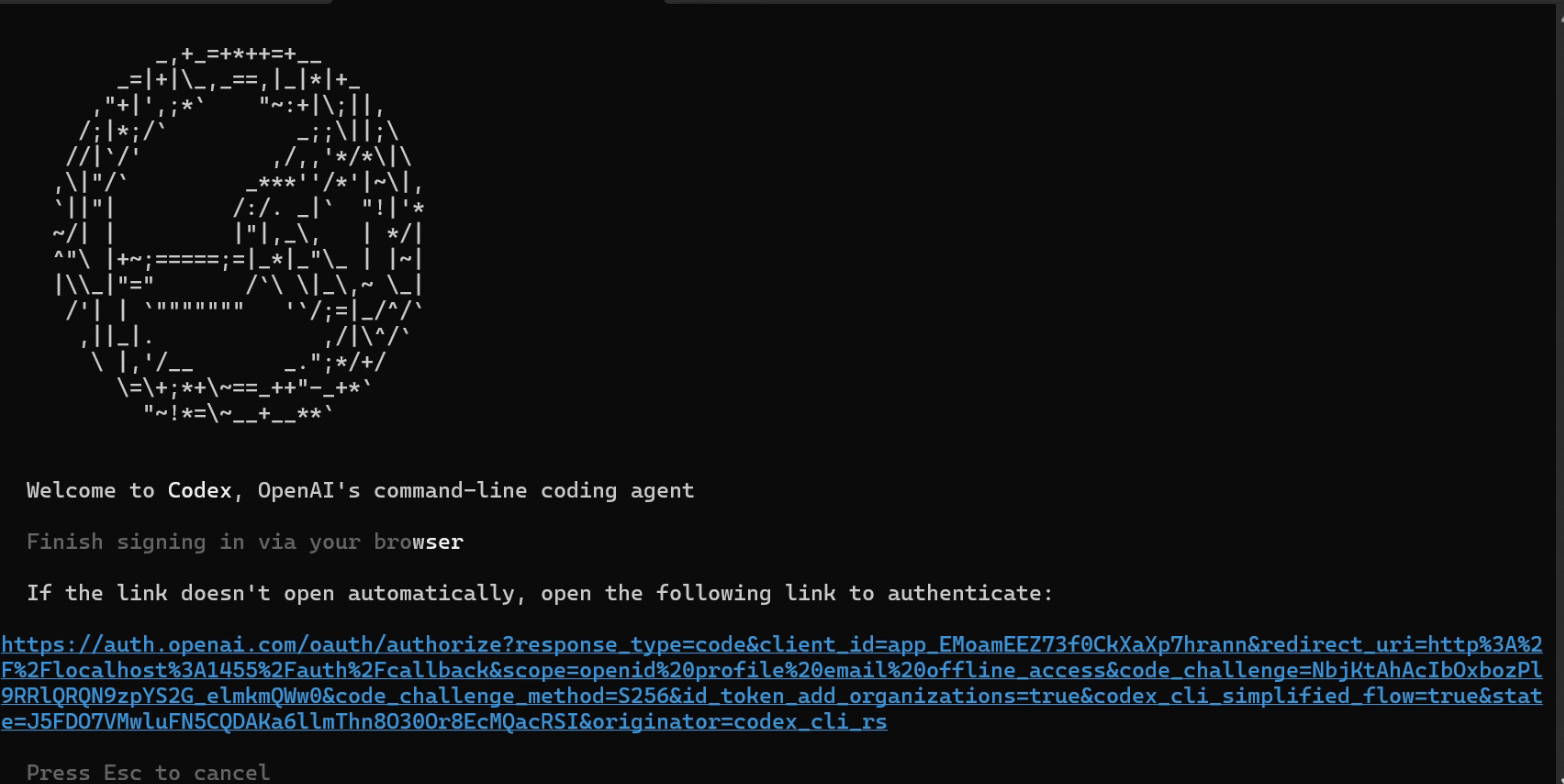
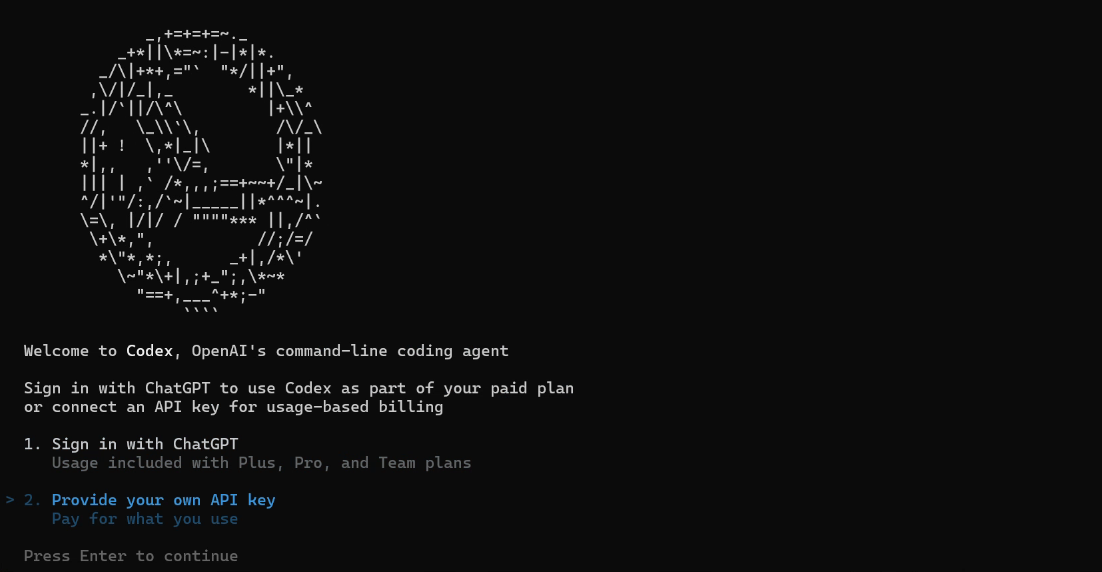
استخدام طريقة إعادة توجيه واجهة API لـ OpenAI كخلفية
نظرًا لأن واجهة API الرسمية لـ OpenAI قد تكون مرتفعة السعر وذات متطلبات شبكة صارمة، لتجنب هذه القيود، يمكننا أيضًا إجراء استدعاءات مُعاد توجيهها من خلال خدمات بوابة API أخرى.
بهذه الطريقة، نحتاج فقط إلى شراء حصة Codex API المقابلة على منصة إعادة توجيه خارجية للحصول على تجربة استخدام قريبة من Codex الأصلي من OpenAI.
المرجع: https://open-dev.feishu.cn/wiki/PAqUwWG4IiuwTvkQ2sGcaQuPnXc الشحن: https://api.zyai.online/account/topup/recharge
يُرجى الملاحظة أنه بعد الحصول على حصة الرموز (tokens)، لا يزال علينا تهيئة مفتاح API محليًا.
في إعدادات مجموعة المفاتيح، يجب الانتباه إلى اختيار العنصر المخصص لـ Codex.
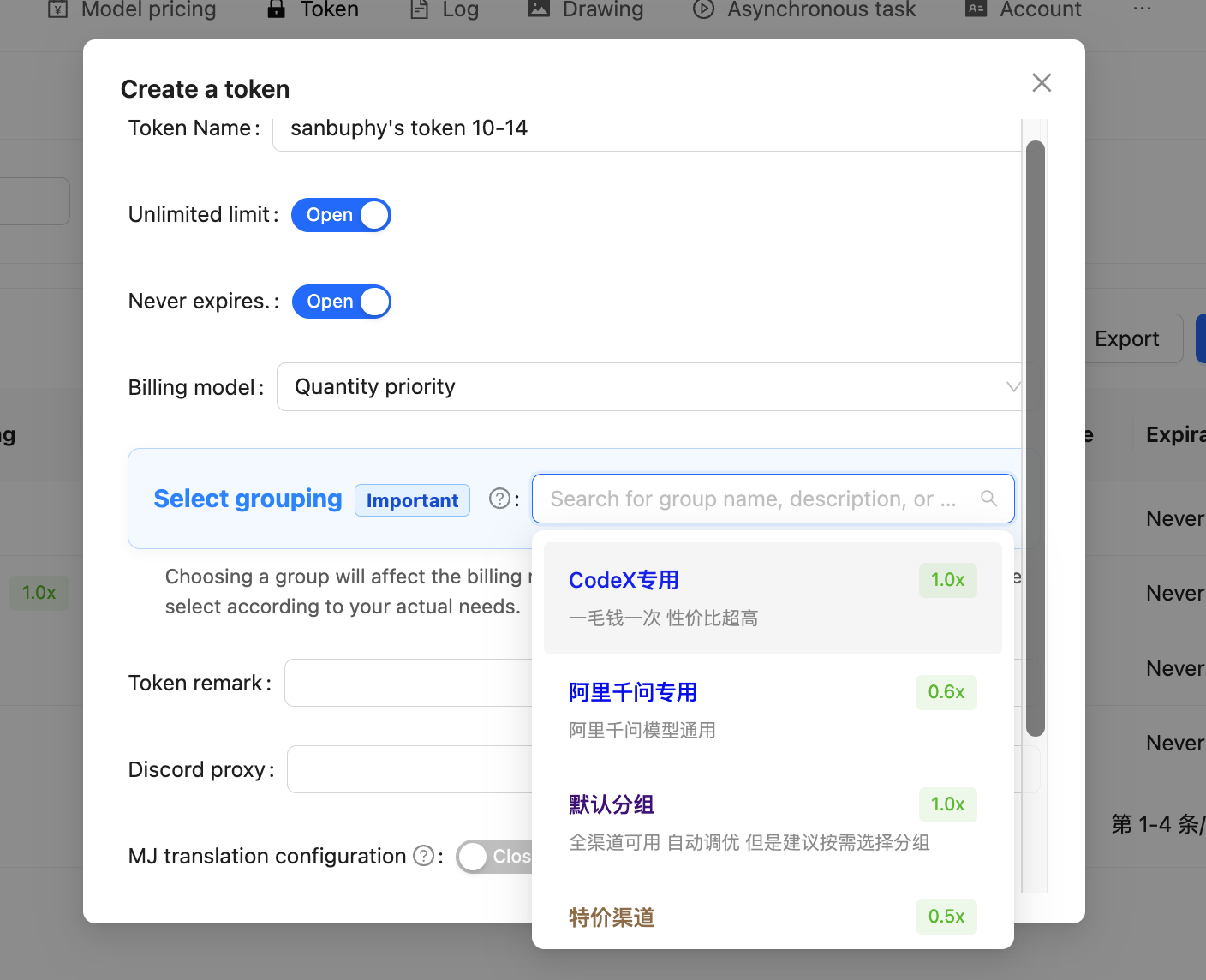
بعد ذلك، نحتاج إلى ملء المفتاح الذي حصلنا عليه في الprompt التالي وتسليم الprompt بالكامل إلى Trae لمساعدتك في إتمام عملية التهيئة بالكامل:
My API key is: [Paste your obtained sk-xxxxx key here]

Please help me complete the following configuration tasks:

1. Create configuration directory
   - Create a `.codex` folder under my user directory
   - Windows path should be: `C:\Users\[My Username]\.codex`
2. Backup existing configuration (if exists)
   - Check if `.codex\config.toml` exists
   - If it exists, rename it to `config.toml.bak.[current timestamp]` (timestamp format: yyyyMMddHHmmss)
3. Create configuration file
   - Create `config.toml` in the `.codex` directory
   - Write the following complete content:
   ```toml
   preferred_auth_method = "apikey"

   [model_providers.myrelay]
   name = "My Relay Station"
   base_url = "https://api.zyai.online/v1"
   env_key = "MYRELAY_API_KEY"
   wire_api = "responses"
   request_max_retries = 4
   stream_max_retries = 10
   stream_idle_timeout_ms = 300000

   [profiles.myrelay]
   model_provider = "myrelay"
   model = "gpt-5"
   model_reasoning_effort = "medium"

   [tools]
   web_search = true

4. Set system environment variable
Variable name: MYRELAY_API_KEY
Variable value: The key I gave you

5. Confirm completion and report back:

The full path of the configuration file
Whether the environment variable was set successfully
I can use the command `codex --profile myrelay` to run it
بعد إتمام التهيئة، يمكنك بدء Codex بواجهة API المُعاد توجيهها من خلال codex --profile myrelay. بعد ذلك، طريقة الاستخدام مشابهة لـ Claude Code: فقط أدخل أفكارك واحتياجاتك في مربع الحوار في أي وقت.
OpenCode
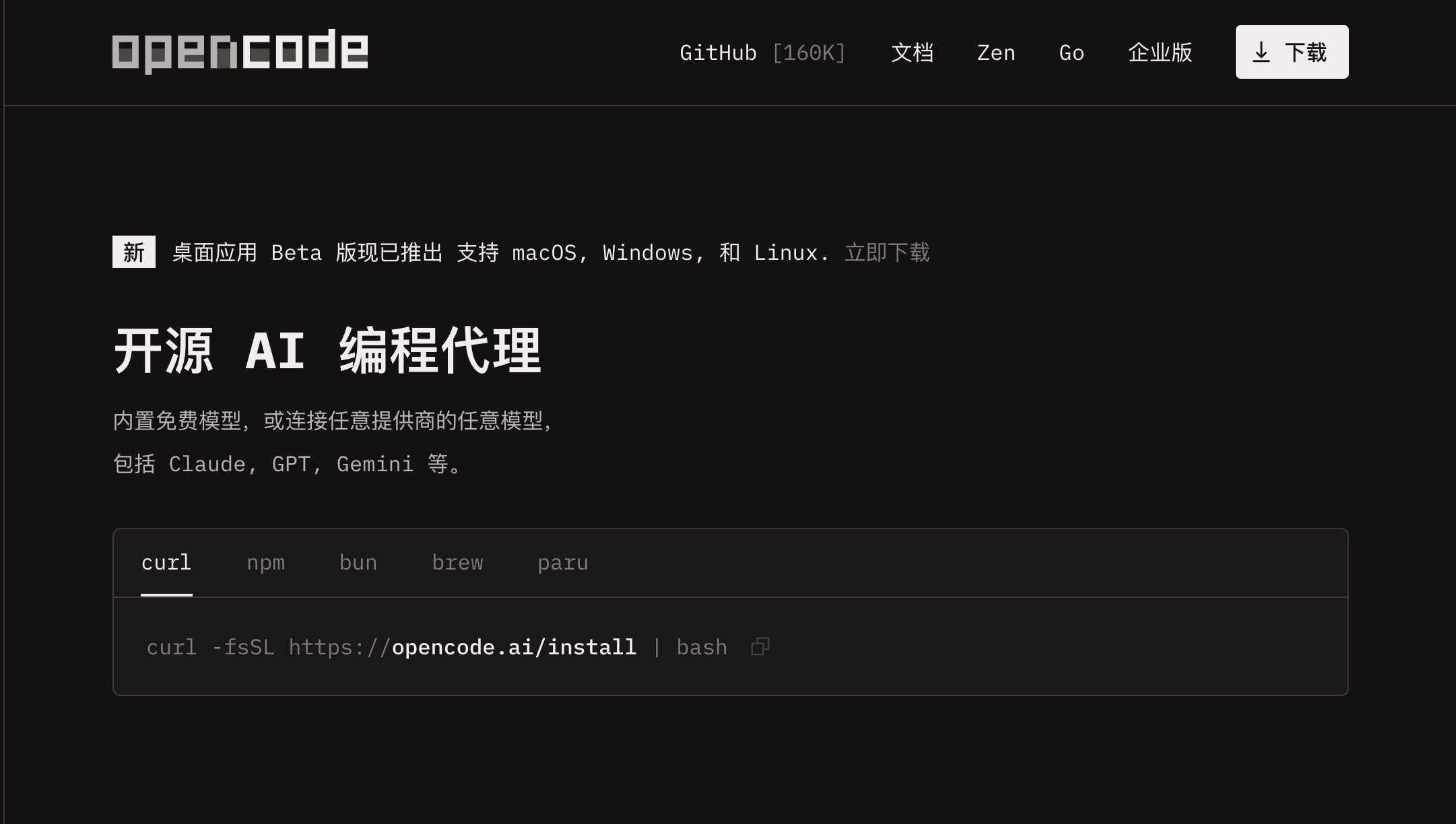
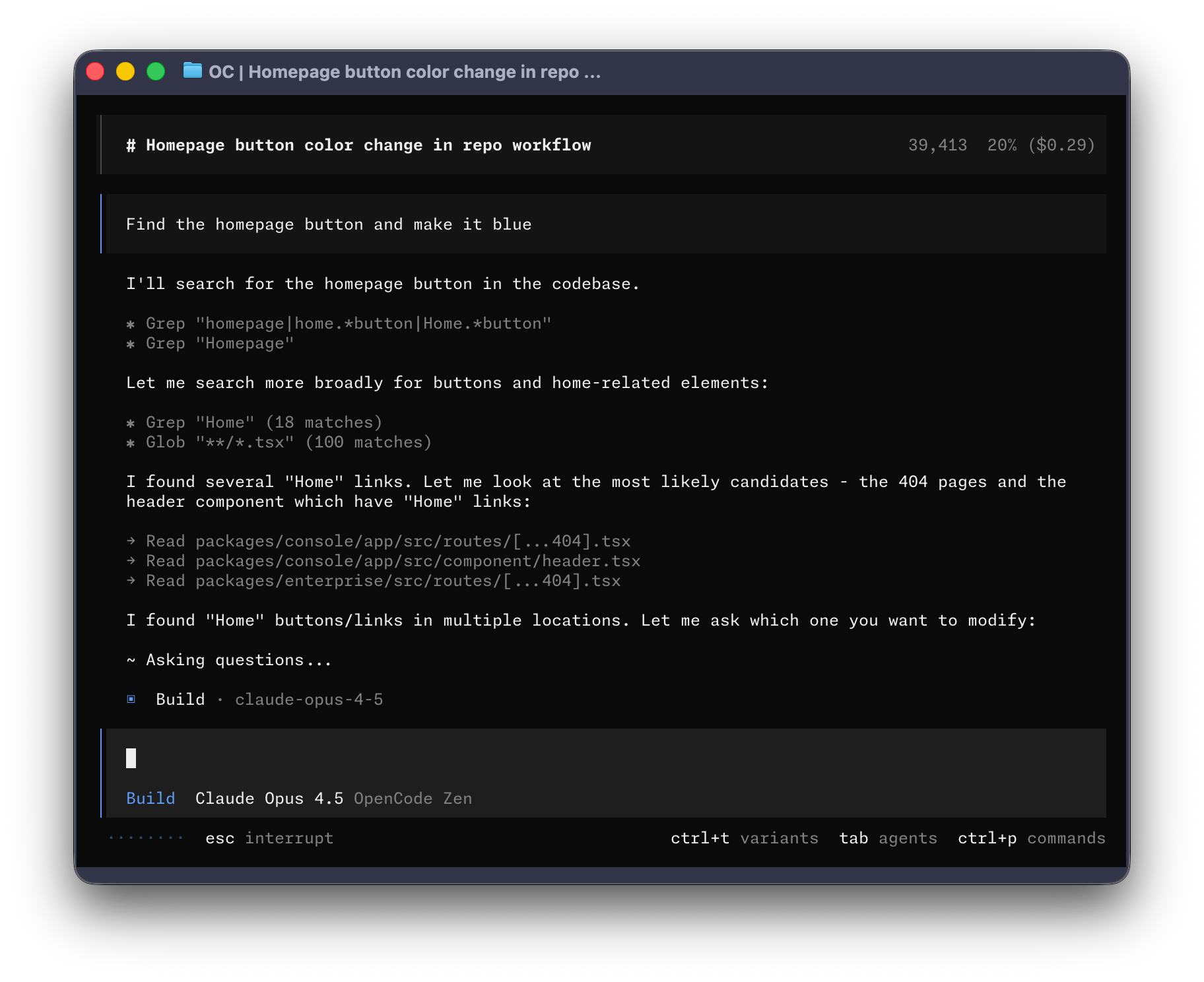
OpenCode هي منصة AI Coding Agent مفتوحة المصدر للمطورين، مُصممة كـ "نسخة متعددة النماذج من Claude Code". تستخدم الطرفية كنقطة دخول رئيسية للتفاعل، وتدعم أيضًا التكامل مع المحررات (مثل VS Code وNeovim وغيرها)، ويمكنها الاتصال بعمق بمستودعات الكود المحلية، وإتمام سير تطوير كامل من فهم الكود إلى تنفيذ الهندسة من خلال اللغة الطبيعية.
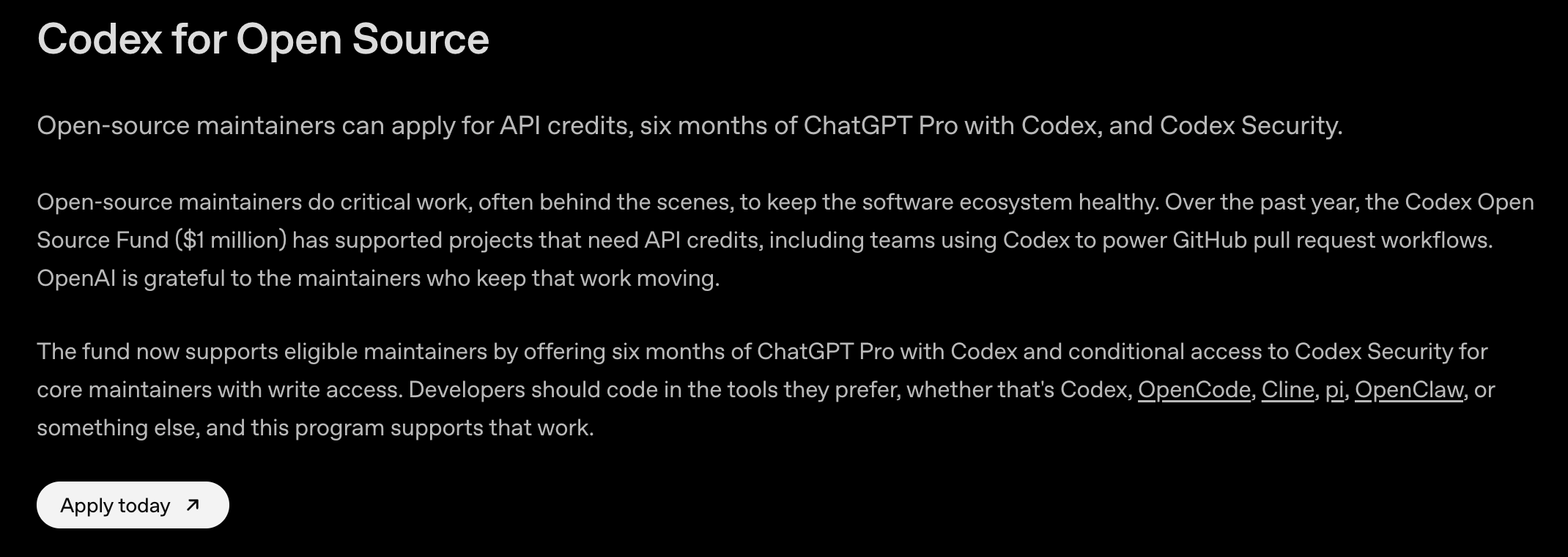
ليست أداة برمجة AI مرتبطة بنموذج واحد، بل هي منصة AI Coding Agent مفتوحة تتيح التبديل بحرية بين GPT وClaude وGemini وحتى النماذج المحلية. حتى OpenAI نفسها تدعم رسميًا اتصال OpenCode مع Codex / اشتراكات OpenAI.
يمكنك تثبيت OpenCode بالأمر التالي:
# Linux / Unix
curl -fsSL https://opencode.ai/install | bash

# Windows
npm i -g opencode-ai
استخدام النماذج المجانية في OpenCode
في OpenCode، يتم توفير نماذج مجانية بشكل دوري يمكنك استخدامها، والتهيئة بسيطة جدًا. يمكنك كتابة opencode في سطر الأوامر في الدليل الذي تريد استخدام OpenCode فيه لبدء البرنامج والدخول إلى لوحة المحادثة. أدخل الأمر /models وابحث عن الكلمة المفتاحية "free" لرؤية النماذج المجانية التي تحمل علامة "free".
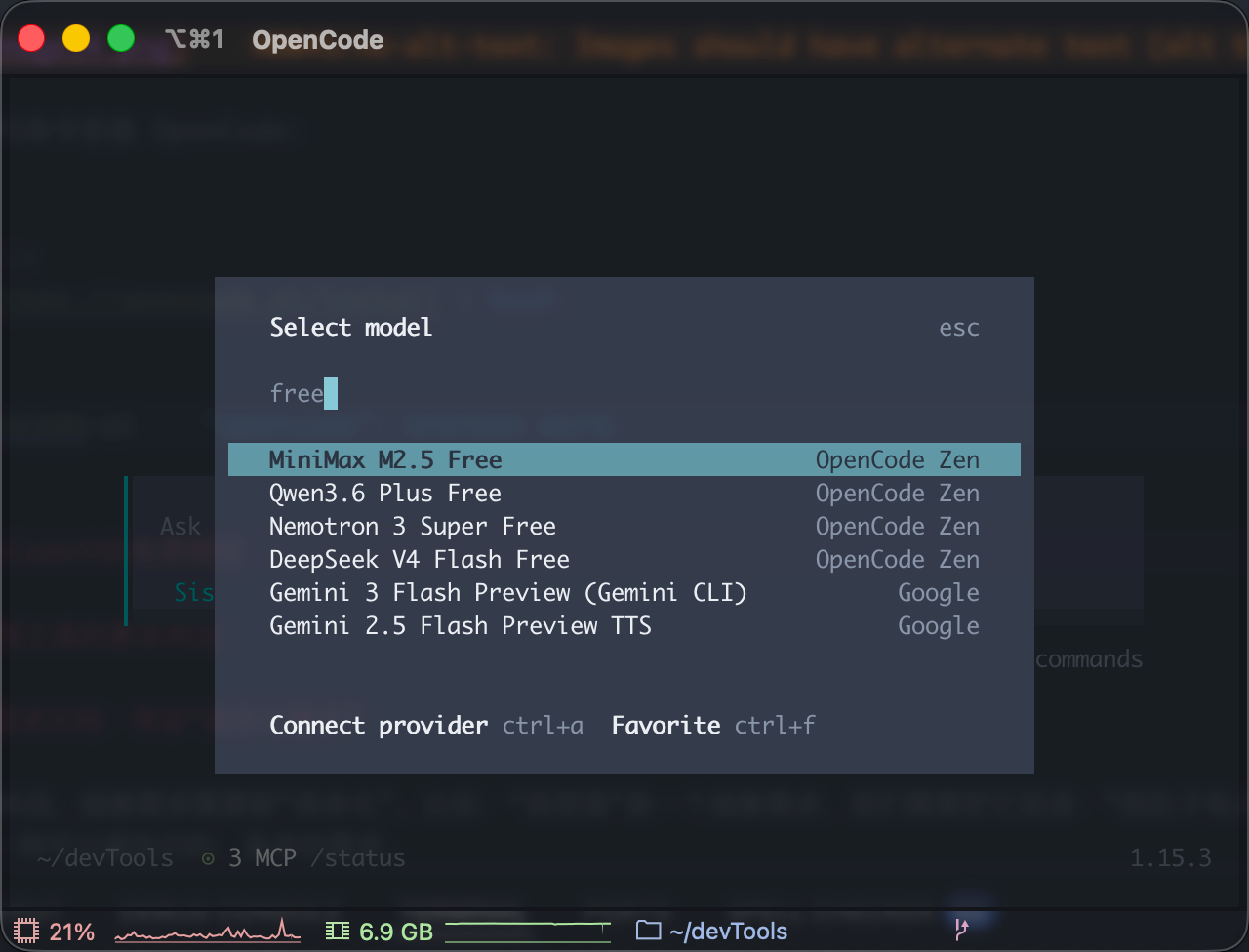
بشكل عام، النماذج المجانية تستغرق وقتًا أطول في إكمال مهام الترميز مقارنة بالنماذج المدفوعة/المشتركة. يعتمد ذلك عادةً على ما إذا كان مسار النموذج مزدحمًا، وما إذا كانت فترة الذروة في الترميز، وقدرة النموذج نفسه.
استخدام نماذج خارجية كنموذج ترميز رئيسي لـ OpenCode
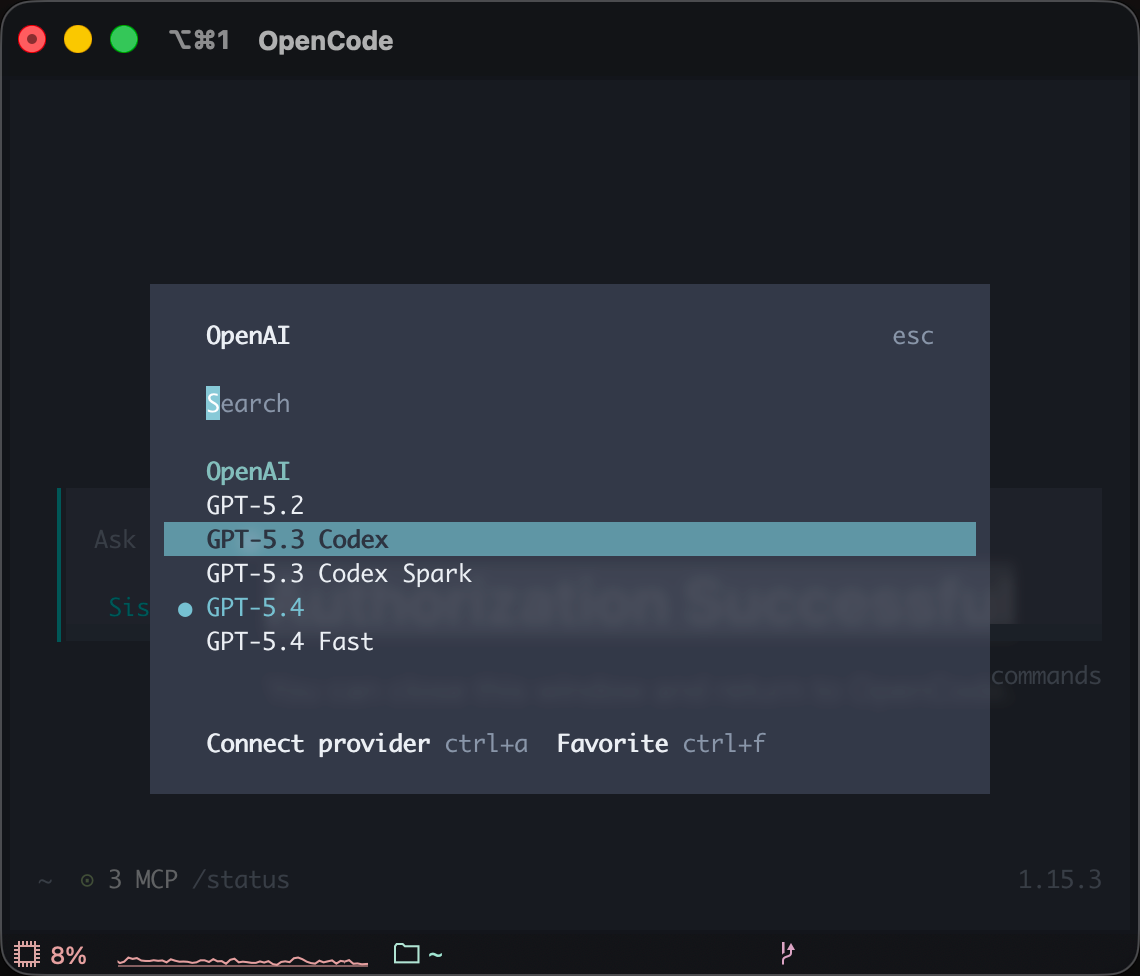
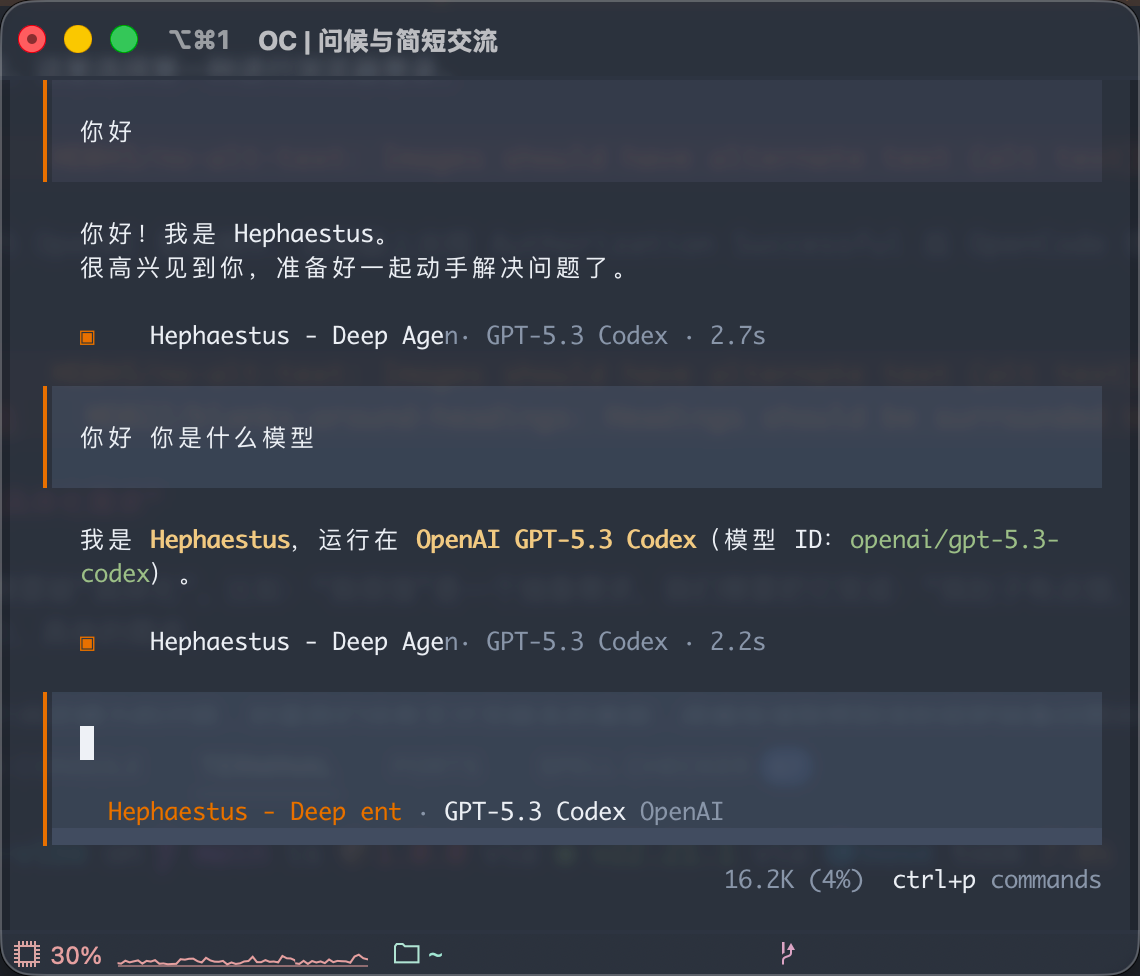
هذه هي الميزة الأساسية لـ OpenCode: يمكنها السماح لك بتبديل النماذج بحرية لإكمال مهام ترميز مختلفة مع الحفاظ على نفس MCP وSkills والسياق. فيما يلي نأخذ GPT-5.3 Codex الرسمي من OpenAI كمثال لربطه بـ OpenCode كنموذج ترميز رئيسي.
في نافذة محادثة OpenCode، أدخل الأمر /connect، واختر أول تعليمة ذات صلة واضغط على Enter للدخول في مصادقة وترخيص مزود النماذج الخارجي.
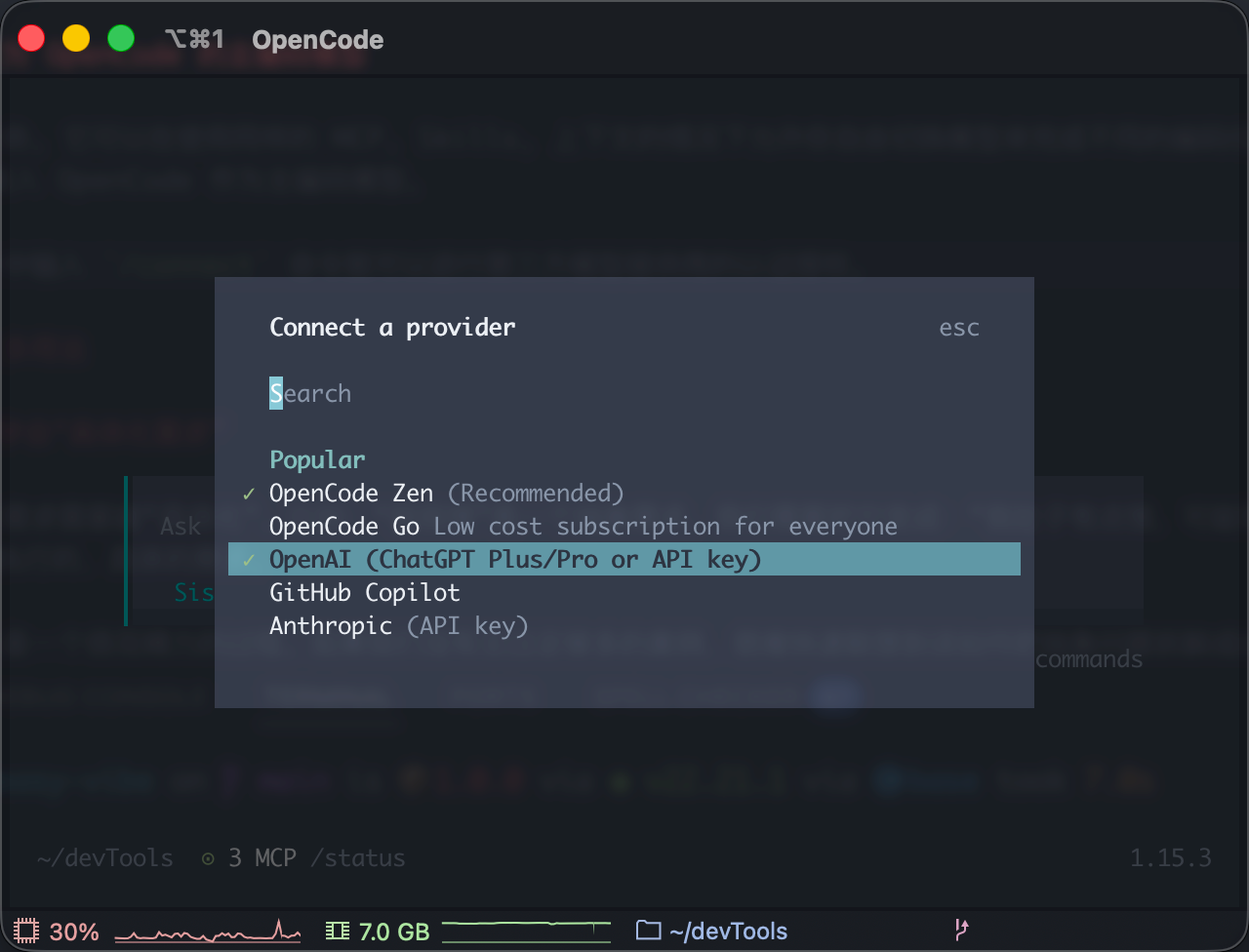
نأخذ هنا اختيار OpenAI كمثال، اضغط على Enter لاختيار طريقة المصادقة.
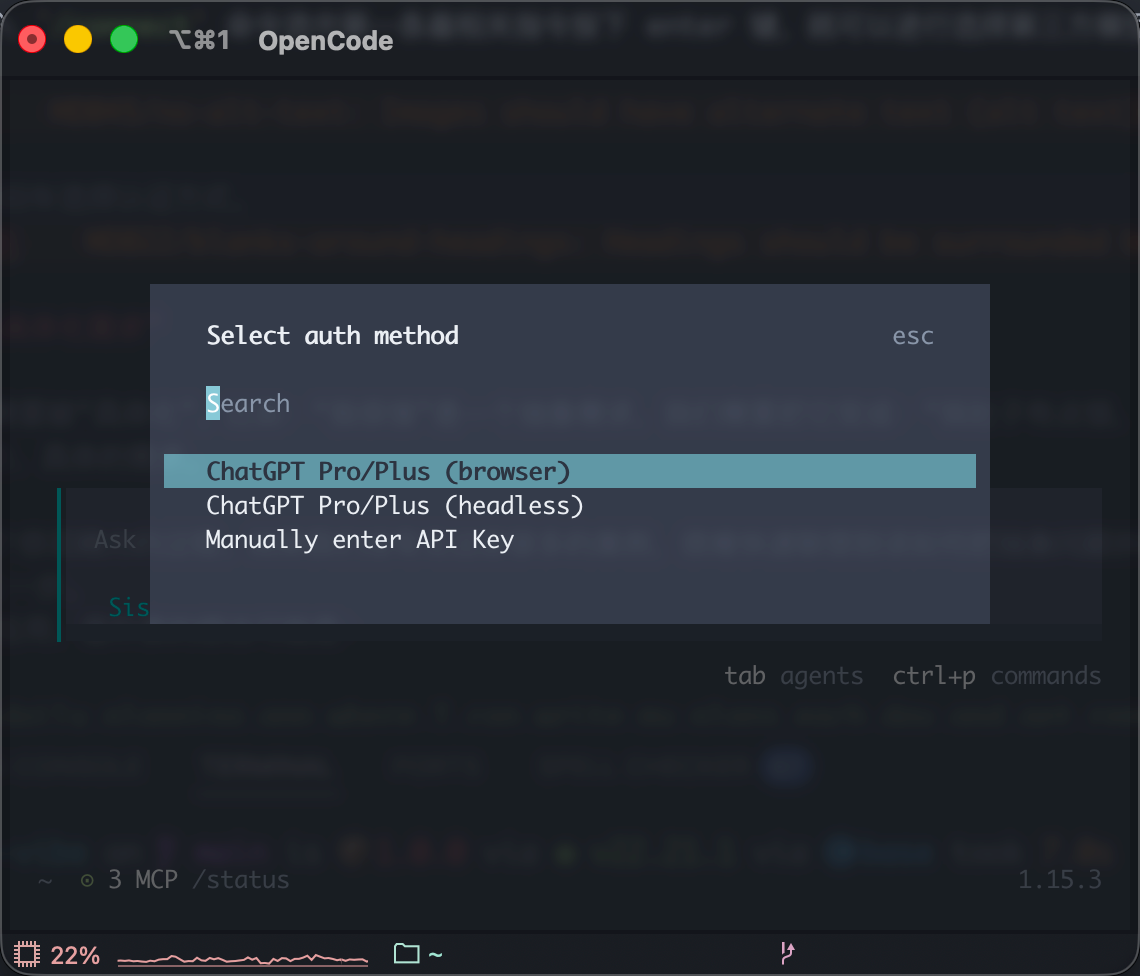
أي خيار يعمل، الفرق فقط في طريقة المصادقة. هنا نختار الأول لتسجيل الدخول عبر المتصفح.
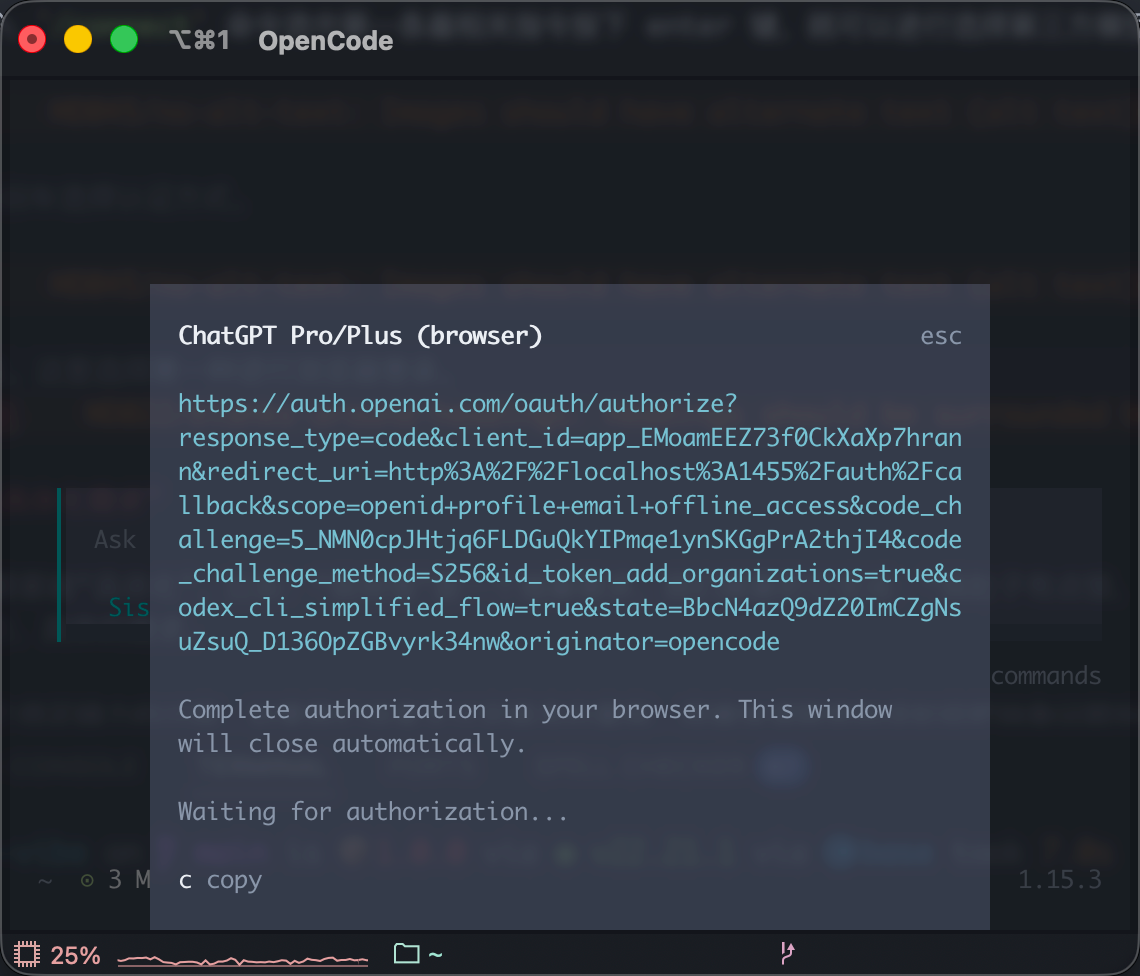
انسخ هذا الرابط إلى المتصفح لإتمام تسجيل الدخول العادي إلى OpenAI. عندما تظهر "Authorization Successful" في المتصفح، سينتقل عميل OpenCode تلقائيًا إلى واجهة اختيار نماذج OpenAI.
تثبيت إضافة Oh My OpenAgent
تكمن قوة OpenCode أيضًا في مجتمعه النشط جدًا. يمكنك البحث في GitHub عن الكثير من الإضافات المتعلقة بـ OpenCode. إذا كان OpenCode أداة تعاون AI تتيح تبديل النماذج بحرية، فإن Oh-My-OpenAgent هو "نظام قيادة برمجة AI متعدد الوكلاء" يعمل فوق OpenCode. يمكنه تفكيك مهمة معقدة إلى مهام فرعية متعددة وتوزيعها على نماذج مختلفة ليعمل كل منها في اختصاصه.
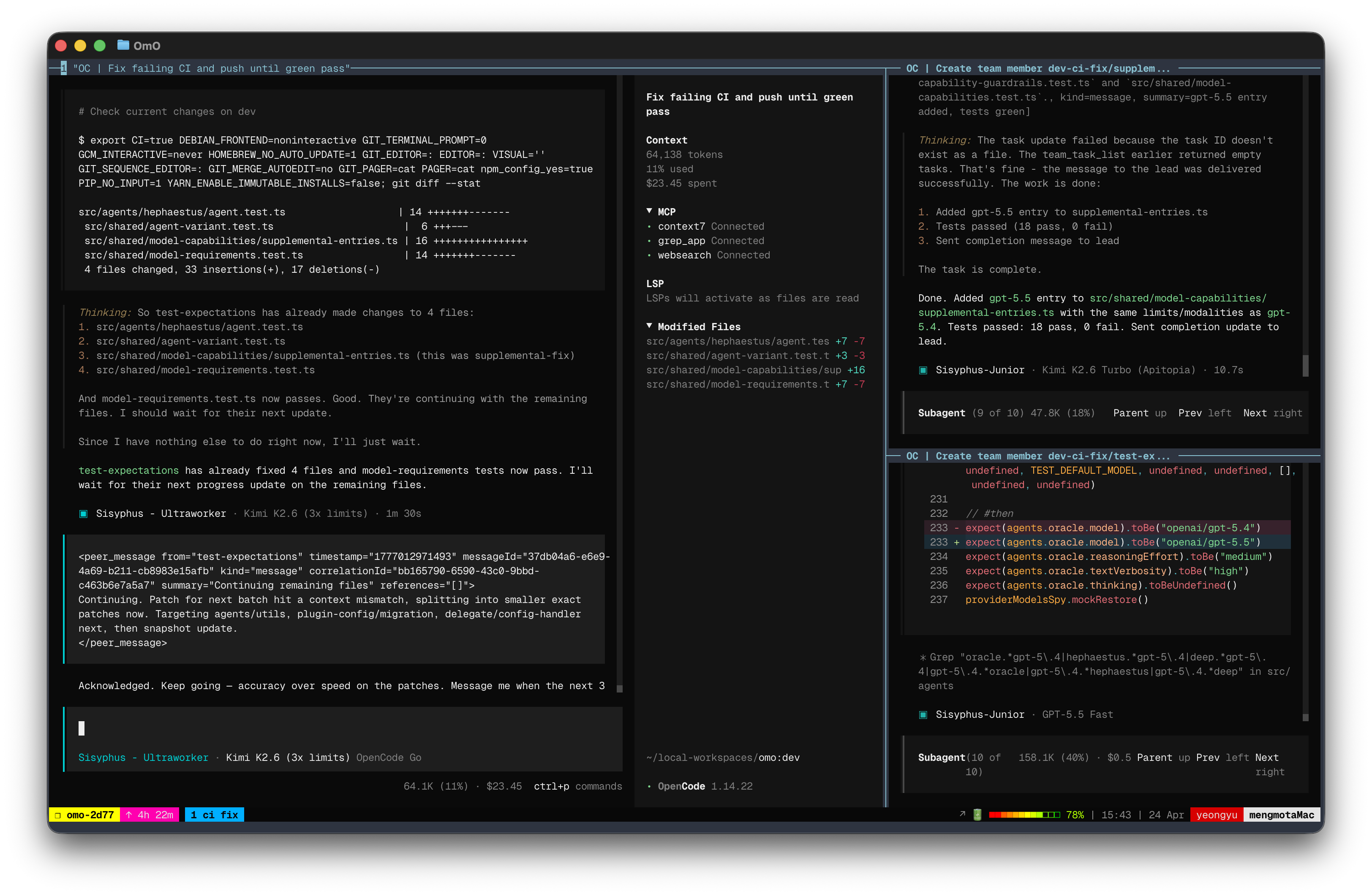
يمكنك نسخ النص التالي ولصقه للنموذج الذي قمت بتهيئته في OpenCode لتثبيت OpenCode.
Install and configure oh-my-openagent by following the instructions here:
https://raw.githubusercontent.com/code-yeongyu/oh-my-openagent/refs/heads/dev/docs/guide/installation.md
فيما يلي ميزات Oh-My-OpenAgent ووصف وظائفه.
| الميزة | وصف الوظيفة |
|---|---|
| وكلاء منضبطون (Discipline Agents) | Sisyphus مسؤول عن تنسيق Hephaestus وOracle وLibrarian وExplorer. فريق تطوير AI كامل يعمل بالتوازي. |
| Team Mode (v4.0، تفعيل اختياري) | وكيل قائد + حتى 8 أعضاء بالتوازي، عرض tmux في الوقت الفعلي، عائلة أدوات team_* مخصصة. يدفع hyperplan (5 مراجعين خصوم) وsecurity-research (3 صيادين + 2 مهندسي PoC). التوثيق |
ultrawork / ulw | تفعيل بنقرة واحدة، جميع الوكلاء يدخلون في العمل. لا يتوقفون حتى تكتمل المهمة. |
| IntentGate | قبل التصرف فعلًا، يحلل النية الحقيقية للمستخدم. وداعًا نهائيًا للردود غير المفيدة من AI التي تأخذ الكلمات بحرفيتها. |
| أدوات تحرير قائمة على Hash | كل تعديل يتم التحقق منه عبر hash محتوى LINE#ID، 0% من أخطاء التعديل. مستوحى من oh-my-pi. The Harness Problem |
| LSP + AST-Grep | إعادة تسمية على مستوى مساحة العمل، تشخيص ما قبل البناء، إعادة الكتابة القائمة على AST. دقة على مستوى IDE للوكلاء. |
| وكلاء في الخلفية | إطلاق 5+ خبراء بالتوازي في نفس الوقت. الحفاظ على السياق نظيفًا، الحصول على النتائج في أي وقت. |
| MCP مدمج | Exa (بحث الويب)، Context7 (التوثيق الرسمي)، Grep.app (البحث في الكود المصدري على GitHub). مُفعّل افتراضيًا. |
Ralph Loop / /ulw-loop | حلقة مرجعية ذاتية. لا تتوقف حتى تصل إلى نسبة إكمال 100%. |
| التنفيذ القسري لـ Todo | الوكيل يريد التكاسل؟ النظام يسحبه من ياقته مباشرة. مهامك يجب أن تُنجز. |
| مراجع التعليقات | إزالة التعليقات الزائدة ذات النكهة القوية لـ AI. الكود المكتوب يبدو كأنه من مهندس أول متمرس. |
| تكامل Tmux | دعم كامل للطرفية التفاعلية. تشغيل REPL، استخدام المصححات، أدوات TUI، كلها في جلسات في الوقت الفعلي. |
| متوافق مع Claude Code | الخطافات والأوامر والمهارات وMCP والإضافات الموجودة لديك؟ كلها تنتقل بسلاسة. |
| مهارات مع MCP مدمج | المهارات تأتي مع خوادم MCP التي تحتاجها. تُفعّل حسب الحاجة، دون تفجير نافذة السياق الخاصة بك. |
| مخطط Prometheus | قبل كتابة الكود، خطط استراتيجيًا من خلال وضع المقابلة. |
/init-deep | إنشاء AGENTS.md تلقائيًا عبر هرم دليل المشروع بالكامل. لا يوفر الرموز فحسب، بل يحسن فهم الوكيل بشكل كبير. |
Sisyphus (claude-opus-4-7 / kimi-k2.6 / glm-5.1) هو القائد العام لديك. هو مسؤول عن وضع الخطط وتوزيع المهام على فريق الخبراء، ويدفع المهام حتى الإكمال باستراتيجية موازاة عدوانية للغاية. لا يستسلم أبدًا في منتصف الطريق.
Hephaestus (gpt-5.5) هو العامل العميق المستقل لديك. تحتاج فقط إلى إعطائه الهدف، وليس الطريقة. يستكشف أنماط قاعدة الشيفرة تلقائيًا، وينفذ المهام من البداية إلى النهاية بشكل مستقل، ولن يطلب منك أبدًا أن تكون مربية له. حرفي حقيقي بالمعنى الكامل.
Prometheus (claude-opus-4-7 / kimi-k2.6 / glm-5.1) هو مخططك الاستراتيجي. من خلال وضع المقابلة، قبل كتابة سطر كود واحد، يحدد النطاق من خلال الأسئلة ويبني خطة تنفيذ مفصلة.
بعد فهم كل هذا، يمكنك استخدام OpenCode مع إضافة Oh-My-OpenAgent المثبتة لإكمال مهام الترميز.
تهيئة النماذج وAPI (متقدم)
من خلال /connect يمكنك ربط النماذج بسرعة في واجهة المحادثة، ولكن إذا كنت بحاجة إلى تحكم أكثر دقة - مثل تحديد نماذج مختلفة لمهام مختلفة، أو تهيئة مزودي API متعددين كاحتياط - يمكنك تعديل ملف تهيئة OpenCode مباشرةً: opencode.json.
يوجد هذا الملف في ~/.config/opencode/opencode.json (مسار Windows: C:\Users\اسم_المستخدم\.config\opencode\opencode.json)، ويتم إنشاؤه تلقائيًا عند أول بدء لـ OpenCode.
فيما يلي مثال على تهيئة للاتصال بنموذج Qwen من منصة Bailian (Alibaba Cloud):
{
  "model": "bailian-coding-plan/qwen3.5-plus",
  "small_model": "bailian-coding-plan/qwen3.5-plus",
  "provider": {
    "bailian-coding-plan": {
      "options": {
        "apiKey": "sk-مفتاح-API-الخاص-بك"
      }
    }
  }
}
💡 تنسيق حقل
modelهومزود/اسم-النموذج. يمكنك التسجيل في المنصة المقابلة والحصول على مفتاح API، ثم استبدال قيمةapiKeyأعلاه.
إذا كنت تريد تهيئة نماذج متعددة في نفس الوقت، يمكنك تحديد تصنيفات مهام مختلفة في التهيئة:
The MiniMax quick-task example uses the OpenCode Console route. Connect that provider with /connect first. Its minimax-m3.1-flash-free offer is time-limited; opencode/minimax-m3 is a paid alternative. These gateway IDs are distinct from direct MiniMax API IDs and OpenCode Go subscription models.
{
  "model": "bailian-coding-plan/qwen3.5-plus",
  "categories": {
    "visual-engineering": {
      "model": "bailian-coding-plan/qwen3.5-plus",
      "description": "واجهة أمامية، UI/UX، تصميم، أنماط"
    },
    "ultrabrain": {
      "model": "bailian-coding-plan/qwen3-coder-next",
      "description": "منطق معقد، خوارزميات، قرارات البنية"
    },
    "quick": {
      "model": "opencode/minimax-m3.1-flash-free",
      "description": "تعديلات بسيطة، إصلاح أخطاء إملائية"
    }
  }
}
بهذه الطريقة، سيختار OpenCode تلقائيًا النموذج الأنسب بناءً على نوع المهمة: التعديلات البسيطة تستخدم نموذجًا سريعًا لتوفير التكاليف، ومشاكل البنية المعقدة تستخدم نموذجًا أقوى لضمان الجودة.
توسيع OpenCode بخوادم MCP
MCP (Model Context Protocol) هو بروتوكول مفتوح يسمح لأدوات البرمجة AI باستدعاء أدوات خارجية - مثل تشغيل المتصفح، والبحث في الويب، وتحليل الصور، وغيرها. يدعم OpenCode بروتوكول MCP بشكل أصلي، بطريقة تهيئة مشابهة لـ Claude Code.
أضف تهيئة الخادم في حقل mcp من opencode.json:
{
  "mcp": {
    "chrome-devtools": {
      "type": "local",
      "command": ["npx", "-y", "chrome-devtools-mcp@latest"]
    },
    "zai-mcp-server": {
      "type": "local",
      "command": ["npx", "-y", "@z_ai/mcp-server"]
    }
  }
}
بعد إتمام التهيئة، أعد تشغيل OpenCode وستتمكن AI من استدعاء هذه الأدوات تلقائيًا في المحادثة - مثل مساعدتك في فتح المتصفح لأخذ لقطات شاشة، وتحليل تصاميم UI، والبحث عن معلومات على الويب، وغيرها.
🎯 سيناريو عملي: عندما تحتاج AI لمساعدتك في تحليل مشكلة تخطيط في صفحة ويب، قم بتهيئة chrome-devtools MCP، وقل ببساطة "افتح هذه الصفحة، انظر لماذا الزر ليس في الموضع الصحيح"، وستتمكن AI من فتح المتصفح تلقائيًا، وأخذ لقطة شاشة، وتحليل المشكلة واقتراح الإصلاحات.
نصائح الاستخدام اليومية والمشاكل الشائعة
استخدام AGENTS.md لتوجيه سلوك AI
أنشئ ملف AGENTS.md في الدليل الجذري للمشروع لإخبار OpenCode باتفاقيات وتفضيلات مشروعك. ستقرأ AI هذا الملف تلقائيًا في كل مرة تبدأ فيها:
## اتفاقيات المشروع
- استخدام TypeScript في الوضع الصارم
- استجابات API يجب أن تتوافق مع JSON Schema
- معالجة الأخطاء تستخدم فئات Error فرعية مخصصة

## سير العمل
1. فهم الكود الموجود قبل التعديل
2. التزامات صغيرة، كل التزام هو وحدة منطقية واحدة
3. تشغيل npm test بعد الانتهاء للتحقق

## المحظورات
- عدم استخدام نوع any
- عدم حذف ملفات الاختبار
استكشاف قاعدة الشيفرة بالتوازي
عندما لا تكون ملمًا بمشروع ما، يمكنك أن تطلب من OpenCode البحث في جوانب متعددة في نفس الوقت:
ساعدني في هذه الأشياء في نفس الوقت:
- ابحث عن جميع الأماكن في المشروع التي تتعامل مع طلبات HTTP
- اعثر على الكود المتعلق بقاعدة البيانات
- اعرض هيكل أدلة المشروع ومسؤوليات كل وحدة
سيقوم OpenCode بتنفيذ مهام الاستكشاف هذه بالتوازي، ويعطيك خريطة كاملة لقاعدة الشيفرة دفعة واحدة.
المشاكل الشائعة
| المشكلة | الحل |
|---|---|
أمر opencode غير موجود | الدليل العام لـ npm ليس في PATH. نفذ في الطرفية: [Environment]::SetEnvironmentVariable("Path", "$env:Path;$env:USERPROFILE\AppData\Roaming\npm", "User") ثم أعد تشغيل الطرفية |
| استجابة AI بطيئة جدًا | استخدم تصنيف quick للمهام البسيطة (توجيه تلقائي للنماذج السريعة)؛ إذا كان سجل المحادثة طويلًا جدًا، افتح جلسة جديدة |
| فشل استدعاء API | تحقق من أن مفتاح API صحيح، وأن اسم النموذج مكتوب بشكل دقيق (تنسيق provider/model-name)، وأن رصيد الحساب كافٍ |
| المهارات (Skills) لا تعمل | تأكد من أن تنسيق ملف SKILL.md صحيح (يحتاج إلى YAML frontmatter)، وأن حقل description يصف شروط التفعيل بدقة |
| سياق المحادثة طويل جدًا | افتح جلسة جديدة، أو عرّف الاتفاقيات الرئيسية في AGENTS.md لترثها الجلسات الجديدة أيضًا |
المزيد من استخدامات أدوات CLI AI
استخدام AI لكتابة مستندات المتطلبات: تعلم "تجسيد المتطلبات"
بالنسبة للنماذج اللغوية الكبيرة، يجب أن تُجسَّد المتطلبات المجردة. على سبيل المثال: "أنا جائع" هو متطلب مجرد، نحتاج إلى تحويله إلى: "أشعر ببعض الجوع، ربما أحتاج إلى أكل كعكة فاصوليا حمراء، مع كوب من حليب الصويا." - هذا هو متطلب محدد يمكن تنفيذه.
لكن تحويل المتطلبات المجردة إلى محددة هو في الواقع عملية تتطلب جهدًا كبيرًا. إذا لم نر أمثلة كافية، يصعب علينا التفكير بسرعة في كيفية تفكيك المشكلة المجردة إلى وحدات مفصلة. في هذه الحالات، أفضل طريقة هي ترك AI تساعدك في خطوة "التجسيد". على سبيل المثال، إذا أريد تطوير تطبيق "تخطيط يومي"، قد تكون الفكرة الأبسط:
Please help me write a daily planning app where I can write my plans each day and get reminders.
يمكن لـ AI بالفعل تفكيك المهام بناءً على هذا المتطلب وإكمالها خطوة بخطوة، لكن من السهل حدوث أخطاء أو سوء فهم في المنتصف. لتقليل المخاطر، يمكننا أن نطلب من AI مساعدتنا أولًا في توسيع المتطلبات:
Based on my needs, please elaborate and provide a more detailed Product Requirement Document for reference. My idea is: Please help me write a daily planner app that supports daily plan-writing and provides reminders .
في هذه المرحلة، قد تعطي AI مستند PRD كامل مثل هذا:
Product Requirements Document (PRD): "Today's Plan" App
Document Version: 1.0
Creation Date: October 27, 2023
Author: (Your Name/Product Manager)

1. Product Introduction
1.1 Product Name
Today's Plan
1.2 Product Vision
"Today's Plan" is a minimalist and highly efficient daily planning and reminder tool, dedicated to helping users eliminate procrastination and forgetfulness, plan every day clearly, and ensure tasks are carried out through an intelligent reminder system, ultimately enabling users to gain a stronger sense of control and achievement over their time.
1.3 Target Users (User Personas)
We mainly serve three types of users:
Students (Xiao Ming):
Characteristics: Multiple tasks such as courses, assignments, club activities, exam prep, needing organized time arrangement.
Pain Points: Easily forget small tasks or assignment deadlines; feel overwhelmed switching between tasks; want to build regular study and life habits.
Needs: A simple tool to list daily to-dos and provide reminders before class/self-study.
Office Workers (Zhang Wei):
Characteristics: Fast-paced work, many meetings, reports, project milestones, and personal affairs (fitness, picking up children).
Pain Points: Easily forget important meetings or work milestones; get interrupted by urgent tasks and forget the original plan; feel busy but inefficient at end of day.
Needs: Need a tool to quickly record and schedule daily work and send strong reminders at key times (e.g., 15 minutes before meetings).
Freelancers/Self-disciplined Seekers (Li Na):
Characteristics: High freedom of time, but strong self-management required for work output and personal growth.
Pain Points: Easily procrastinate, lack external supervision; start the day without a clear plan, leading to low time utilization.
Needs: Need a tool to help build a daily fixed routine (Morning Routine) and review daily achievements for positive feedback.

2. User Stories
As a user, I want to quickly create today's plan list so I have an overview of all my tasks for the day.
As a user, I want to set specific start and end times for each task so I can create a visual timeline.
As a user, I want to receive push notification reminders before a task starts so I won't miss any important arrangements.
As a user, I want to customize the reminder time (such as 5, 15, or 60 minutes in advance) so reminders better fit my habits.
As a user, I want to easily mark completed tasks so I can feel accomplished and clearly see my progress.
As a user, I want to see a summary of my completed plans at the end of each day for reviewing and self-motivation.
As a user, I want to conveniently edit and delete tasks to handle last-minute changes.
As a user, I want to view plans and achievements from previous days to review my efficiency and habits.

3. Feature Breakdown
Core Features (MVP - Minimum Viable Product)
Module 1: Plan Management
3.1.1 Daily Plan Homepage
Interface: "Today" as the core view, current date shown at the top.
View: Timeline list, clearly showing tasks scheduled from morning to evening. Tasks without a time can be listed in the top or bottom "To-do List" section.
Interactions:
Click the "+" button in the bottom right to quickly create a new task.
Pull down to refresh the page.
Swipe left/right to view yesterday's and tomorrow's plans.
3.1.2 Create/Edit Task
Entry: Click "+" on the homepage or a time slot in the list.
Fields:
Task title (required): Briefly describe the task, e.g., "10 AM Weekly Product Meeting."
Task time (optional):
Set "start time" and "end time."
Provide "all-day" option for unspecified time tasks.
Default time picker should be quick and convenient.
Reminder setting (required, with default value): See Module 2.
Notes (optional): Add further descriptions, links, or location info.
Actions: Save, cancel, delete task.
3.1.3 Task Interaction
Mark as complete: Checkbox before each task; checking adds a strikethrough and gray background, indicating completion. Can unmark if needed.
Edit task: Click the task itself to enter edit page.
Delete task: Swipe left on a task to reveal "Delete" button.
Module 2: Smart Reminder System
3.2.1 Reminder Trigger
Mechanism: Based on task's set "start time" and the user's "reminder lead time," send a push notification from device.
Offline Support: Locally scheduled reminders must trigger even if user is offline.
3.2.2 Reminder Content & Format
Notification title: App name "Today's Plan."
Body: "Reminder: [Task Title] will start at [Start Time]." E.g., "Reminder: Product Meeting will start at 10:00."
Sound: Use system default or offer several simple, effective tones.
3.2.3 Reminder Settings
Global Settings (in Settings page):
User can set a default reminder time, e.g., "15 minutes before task starts." New tasks adopt this by default.
Single Task Settings (in create/edit page):
Users can override global settings for important tasks, choosing specific reminder times like "on time," "5 minutes early," "30 minutes early," or "1 hour early."
Provide "no reminder" option.
Subsequent Features (V1.1, V2.0)
3.3 Daily Review & Statistics
Push a summary notification at a set time every night (e.g., 22:00): "How was your day? Take a look at your achievements!"
Generate a simple daily report card: shows total planned tasks, completed tasks, completion rate, plus an encouraging message.
3.4 History Review
Calendar view to click on any past day and check its plans and completion status. Days with high completion rates marked with a special color.
3.5 Templates
Allow users to save a successful daily plan as a template, e.g., "Efficient Workday," "Relaxing Weekend."
When creating tomorrow's plan, one-click import a template, modify slightly to save time.
3.6 Themes & Personalization
Offer dark mode.
Allow changing several primary color themes.

4. Non-Functional Requirements
4.1 Performance
Response: App launch time under 2 seconds; adding/editing tasks must be smooth and lag-free.
Resource Use: Low battery and memory consumption in background; do not over-consume resources waiting for reminders.
4.2 Usability
Minimal & intuitive: UI must be minimal, primary functions accessible within 3 clicks. No tutorial needed for new users.
Error tolerance: Offer undo (e.g. brief undo after mistakenly deleting a task).
4.3 Reliability
Reliable reminders: Reminder function is the product's lifeline; must guarantee 99.99% timely and accurate delivery.
Data loss-free: User plans must be reliably stored locally. Future versions can support cloud sync to prevent data loss on device change.
4.4 Compatibility
Platform: Support major iOS and Android versions (latest 3-4 releases).
Screen: Layout must fit various phone screen sizes.

5. Roadmap
V1.0 (MVP):
Goal: Validate core value, planning & reminders.
Features: Complete all "Core Features" described above (Plan management, smart reminders).
V1.1 (Quick Optimization):
Goal: Improve retention and achievement.
Features: Add "Daily Review & Statistics," "History Review."
V2.0 (Enhanced Experience):
Goal: Increase efficiency and personalization.
Features: Add "Templates," "Themes & Personalization," and start developing "Cloud Sync."
مقارنة بعبارتنا الأصلية "ساعدني في كتابة تطبيق يمكنني فيه تسجيل الخطط اليومية وتلقي التذكيرات"، أصبح هذا المستند الآن أكثر تفصيلًا بكثير. يمكنك الإضافة أو الحذف أو التعديل على المحتوى وفقًا لاحتياجاتك الفعلية؛ وبالنسبة للوحدات التي لست متأكدًا منها، يمكنك أيضًا أن تطلب من AI تقديم المزيد من البدائل، ثم تختار وتدمج النسخة النهائية.
من خلال هذه الطريقة، يمكننا بسهولة تحويل الأفكار المجردة إلى أوصاف محددة. لتطوير AI، "المحدد" هو الإنتاجية: كلما كانت المتطلبات أكثر تحديدًا، كان من الأسهل الحصول على مشاريع ذات بنية مستقرة وجودة عالية. يمكنك محاولة إعادة عمل أحد المشاريع الصغيرة السابقة بهذه الطريقة ومقارنة الفروق في النتائج.
إذا بدا لك هذا النوع من "prompts المتطلبات" طويلًا جدًا، فمن الطبيعي جدًا أن تكتبه بشكل منفصل في مستند markdown، كمستند متطلبات / مستند تطوير / PRD خاص بك. بعد ذلك، في كل مرة تطلب فيها من AI كتابة مشروع، تحتاج فقط إلى أن تطلب منها "الرجوع إلى هذا المستند"، بدلاً من إعادة كتابة prompt طويل في كل مرة. يمكنك أيضًا الاستمرار في تحسين هذا المستند في كل تكرار، مما يفيد المشاريع اللاحقة مباشرة.
فيما يلي بعض سيناريوهات الاستخدام الشائعة الأخرى:
إدارة المجلدات
يمكننا محاولة استخدام أدوات CLI AI لإدارة الملفات المختلفة في المجلد الحالي. على سبيل المثال، إذا كان لديك مجموعة من الملفات غير المرتبة التي تحتاج إلى تنظيم وتصنيف، يمكنك أن تقول لـ Claude Code أو Codex:
Please help me organize the contents of the current folder. I want to group files with the same content together & I want to group files from the same time period together. Please help me handle this.
تطوير مشاريع جديدة
هذا مشابه تقريبًا تمامًا لما كنا نفعله سابقًا في z.ai وTrae - يمكننا أيضًا استخدام أدوات CLI AI مباشرة لتطوير مشاريع جديدة من الصفر. بالطبع، من الأفضل تحضير مستند متطلبات مسبقًا.
كلما كان مستند المتطلبات أكثر تفصيلًا، كانت النتيجة النهائية أفضل. يمكنك تحسين المستند في جولات متعددة وفقًا لأفكارك المتغيرة؛ كلما كان المستند أكثر اكتمالًا، كان تنفيذ الكود أكثر استقرارًا ونضجًا.
نشر مشاريع مفتوحة المصدر (مثل Dify)
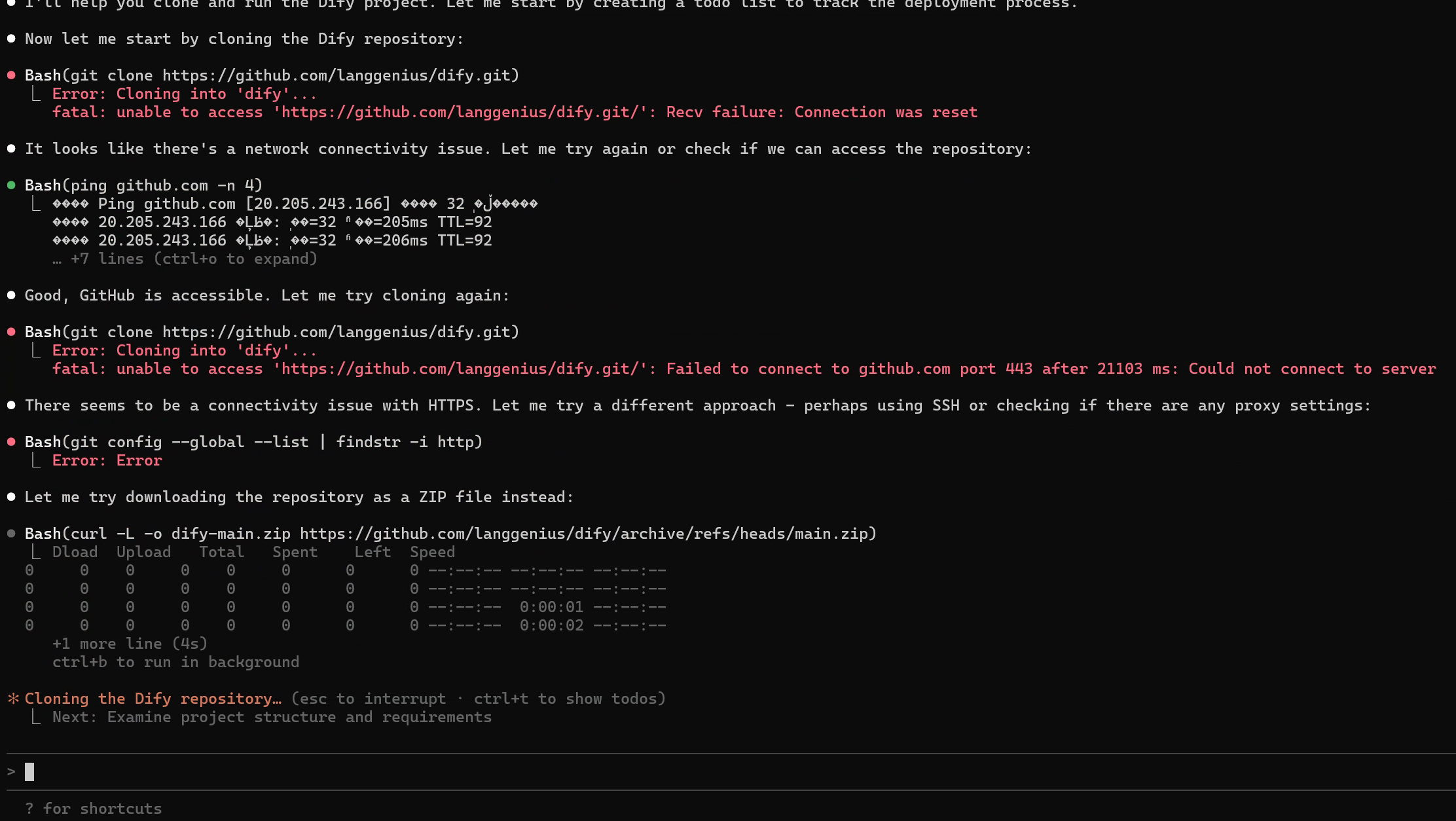
بالنسبة للزملاء الجدد في الحوسبة، فإن نشر مشروع مفتوح المصدر من GitHub غالبًا ما يكون أمرًا صعبًا. ولكن يمكننا ترك هذه المهمة بالكامل لـ Claude Code، كما فعلنا في درس Dify:
https://github.com/langgenius/dify
إذا أردت تشغيل Dify الخاص بي محليًا، أحتاج فقط إلى تمرير هذا الرابط إلى Claude Code ثم إدخال:
I want to deploy this GitHub project ``https://github.com/langgenius/dify`` . Please help me clone the project and run it.
بعد استلام طلبك، سيُكمل Claude Code تلقائيًا سلسلة من العمليات، بما في ذلك سحب الكود من GitHub، وتهيئة بيئة التشغيل، وبدء المشروع. إذا فشلت خطوة في المنتصف أو لم يبدأ المشروع بشكل طبيعي، يمكنك إجراء قدر بسيط من التدخل اليدوي وفقًا للتعليمات. بالإضافة إلى Dify، يمكنك أيضًا استخدام Claude Code لنشر معظم مشاريع GitHub المفتوحة المصدر الشائعة - تحتاج فقط إلى مربع حوار، ووقت احتساء فنجان قهوة ☕️.
شرح الكود وكتابة الوثائق
بالنسبة لبعض المشاريع المعقدة، أو المشاريع الكبيرة التي أنشأتها AI تلقائيًا، قد تشعر أن الكود طويل جدًا والمنطق كثير، ويصعب فهمه. في هذه الحالة، يمكنك أن تطلب من أدوات CLI AI أن "تقرأ الكود" لك. يمكنك طرح الأسئلة هكذا:
- يرجى شرح هذا المشروع: كيف يعمل، كيف يُستخدم، كيف يمكن تعديله ومتابعة التطوير؟
- يرجى شرح العملية العامة لهذا المشروع: كيف يعمل البرنامج؟ ما العمليات التي يمكن للمستخدم القيام بها في الواجهة؟
- يرجى كتابة وثائق كاملة لهذا المشروع، بما في ذلك وثائق التطوير ووثائق التشغيل.
- بناءً على كل المحتوى في مجلدي الحالي، اكتب وصفًا تفصيليًا واحفظه في مستند markdown محدد.
المزيد من الاحتمالات
بالطبع، يمكن لأدوات CLI AI القيام بما هو أبعد بكثير مما سبق. لا تعتبرها مجرد "أداة لكتابة الكود"، بل انظر إليها كوكيل ذكي يتمتع بقدرة مستقلة على التصرف. يمكنك أن تطلب منها:
- إدارة وتنظيم الملفات المحلية؛
- كتابة مذكرات وكتابة ملخصات؛
- تحليل وإصلاح أخطاء النظام؛
- تنفيذ مهام سطر أوامر مكررة متنوعة، وغيرها.
ربما في المستقبل القريب، ستصبح الشريك AI الأكثر أهمية والأكثر فهمًا لك على حاسوبك.