
من النموذج الأولي للتصميم إلى كود المشروع
🎯 السؤال الجوهري
كيفية تحويل النماذج الأولية في أدوات التصميم إلى كود واجهة أمامية يعمل فعليًا في المتصفح؟
1. ثلاثة مسارات من النموذج الأولي إلى الكود
بعد إكمال تصميم الواجهة باستخدام أدوات تصميم الواجهات الأمامية الحديثة مثل Figma و MasterGo، يظهر بشكل طبيعي سؤال عملي جدًا: كيف يتم تحويل هذه التصاميم التي تبدو ذات هيكل كامل إلى كود واجهة أمامية يعمل فعليًا في المتصفح؟
بشكل عام، هناك ثلاثة مسارات نموذجية من النموذج الأولي إلى الكود:
| المسار | الطريقة | الخصائص | سيناريوهات التطبيق |
|---|---|---|---|
| المسار الأول | استخدم النماذج الكبيرة متعددة الوسائط لاستعادة الكود مباشرة من الصور | مرن، لا يتطلب أدوات محددة | التحقق السريع من النماذج الأولية، الصفحات البسيطة |
| المسار الثاني | تصدير الكود القابل للاستخدام من خلال قدرات المنصة نفسها أو المكونات الإضافية | دقة استعادة عالية، قابلية تعديل قوية | مستخدمو Figma/MasterGo |
| المسار الثالث | تصدير الكود القابل للاستخدام بالجمع بين المنصة وقدرات MCP | درجة أتمتة عالية، قابل للتخصيص | سير العمل الذي يتطلب تكاملاً عميقًا |
ستقدم هذه المقالة تفاصيل طرق التنفيذ المحددة لهذه المسارات الثلاثة لمساعدتك في اختيار سير العمل الأنسب وفقًا لمتطلبات المشروع.
📚 المعارف المسبقة
قبل البدء في هذا القسم، يُنصح بأن تتعلم أولاً درس مقدمة في Figma و MasterGo لإتقان العمليات الأساسية لأدوات تصميم الواجهات الأمامية.
2. المسار الأول: استعادة الكود مباشرة بواسطة AI متعدد الوسائط
تمتلك النماذج الكبيرة ذات القدرات البصرية بطبيعتها القدرة على تحويل الصور إلى كود. نحتاج فقط إلى استيراد لقطة شاشة التصميم مباشرة إلى مربع الحوار، ثم جعل النموذج الكبير يُنشئ كود النتائج الكاملة.
2.1 سير العمل
التقاط صورة التصميم
- في Figma أو MasterGo، قم بتصدير الصفحة المصممة كـ PNG أو JPG
- تأكد من أن لقطة الشاشة تحتوي على تخطيط الصفحة الكامل
اختيار نموذج AI متعدد الوسائط
- يمكنك استخدام نماذج مثل Gemini و Qwen و Claude التي تدعم إدخال الصور
- سنستخدم Gemini كمثال للعرض
كتابة الأمر
يرجى إنشاء كود HTML/CSS المقابل بناءً على صورة التصميم هذه.
المتطلبات:
- استخدام تخطيط CSS حديث (Flexbox/Grid)
- تصميم متجاوب يتكيف مع أحجام الشاشات المختلفة
- تضمين جميع عناصر UI المرئية
- محاولة استعادة الألوان وأحجام الخطوط قدر الإمكان من التصميم
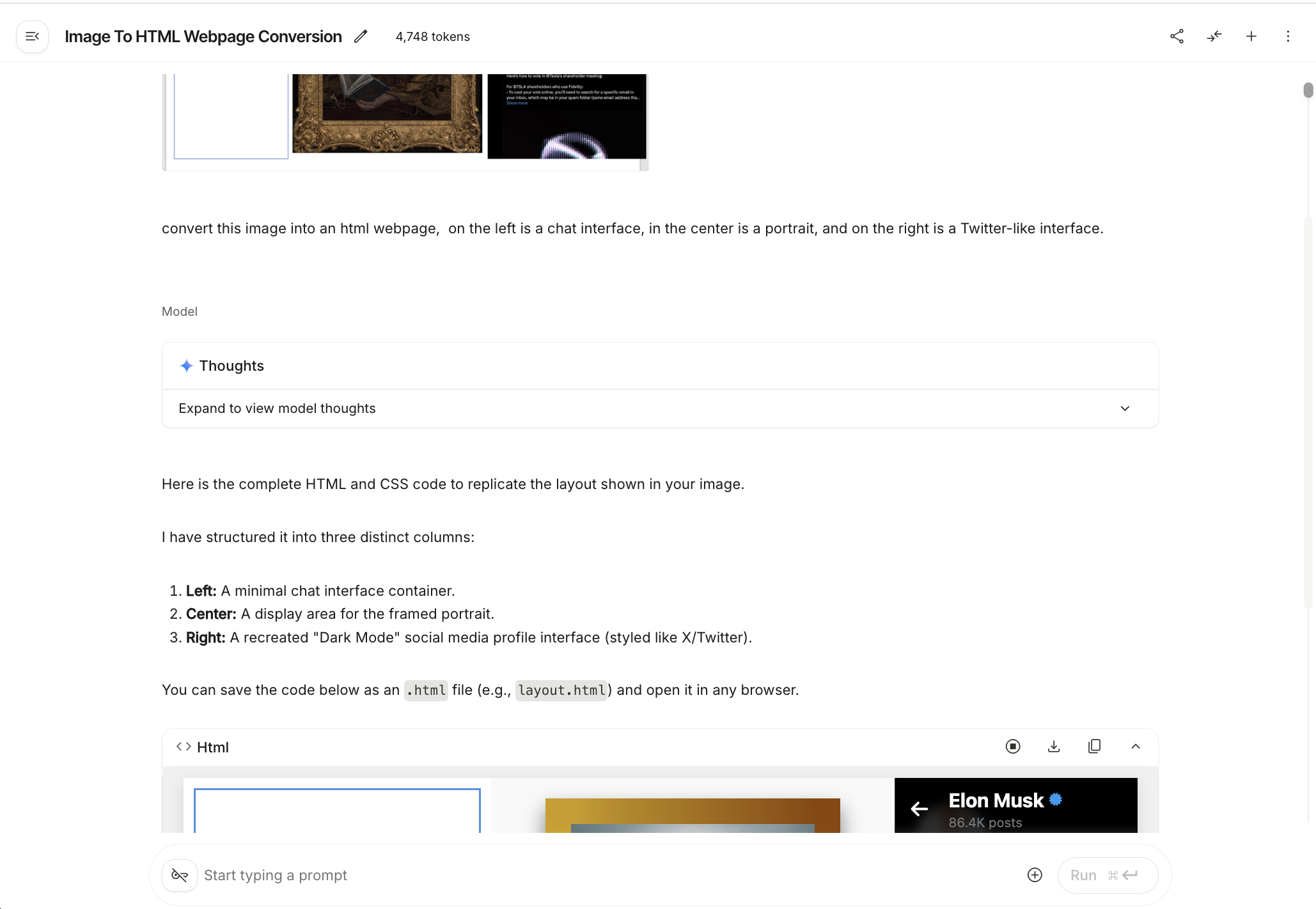
- الحصول على الكود وحفظه
- اطلب من النموذج إرجاع كود HTML الكامل
- احفظه كملف
.htmlواحد لسهولة الاختبار المحلي - يمكن لاحقًا تحويله إلى أطر عمل مثل React في IDE المحلي
2.2 المشاكل الشائعة وحلولها
إنشاء الصفحات ليس مهمة بسيطة، وقد تواجه العديد من المشاكل في العملية المحددة:
| المشكلة | الحل |
|---|---|
| التخطيط غير متساوٍ | صف مشكلة التخطيط المحددة لـ AI، واطلب تعديل margin/padding في CSS |
| عرض الواجهة غير مكتمل | تحقق من تعيين viewport الصحيح، واطلب إضافة نقاط توقف متجاوبة |
| عدم دقة استعادة الألوان | استخدم أداة انتقاء الألوان للحصول على قيم الألوان الدقيقة من التصميم وقدمها لـ AI |
| عدم تطابق الخطوط | حدد اسم الخط المحدد أو اطلب استخدام Google Fonts كبديل |
💡 نصيحة صغيرة
يُنصح بإنشاء كود HTML أولاً، ثم استخدم IDE المحلي لتحويله إلى إطار عمل React. هذا يسمح لك بالحصول على ملفات HTML متعددة مستقلة وإجراء تحويل الإطار بشكل موحد.
2.3 إنشاء الصفحات بواسطة MasterGo AI
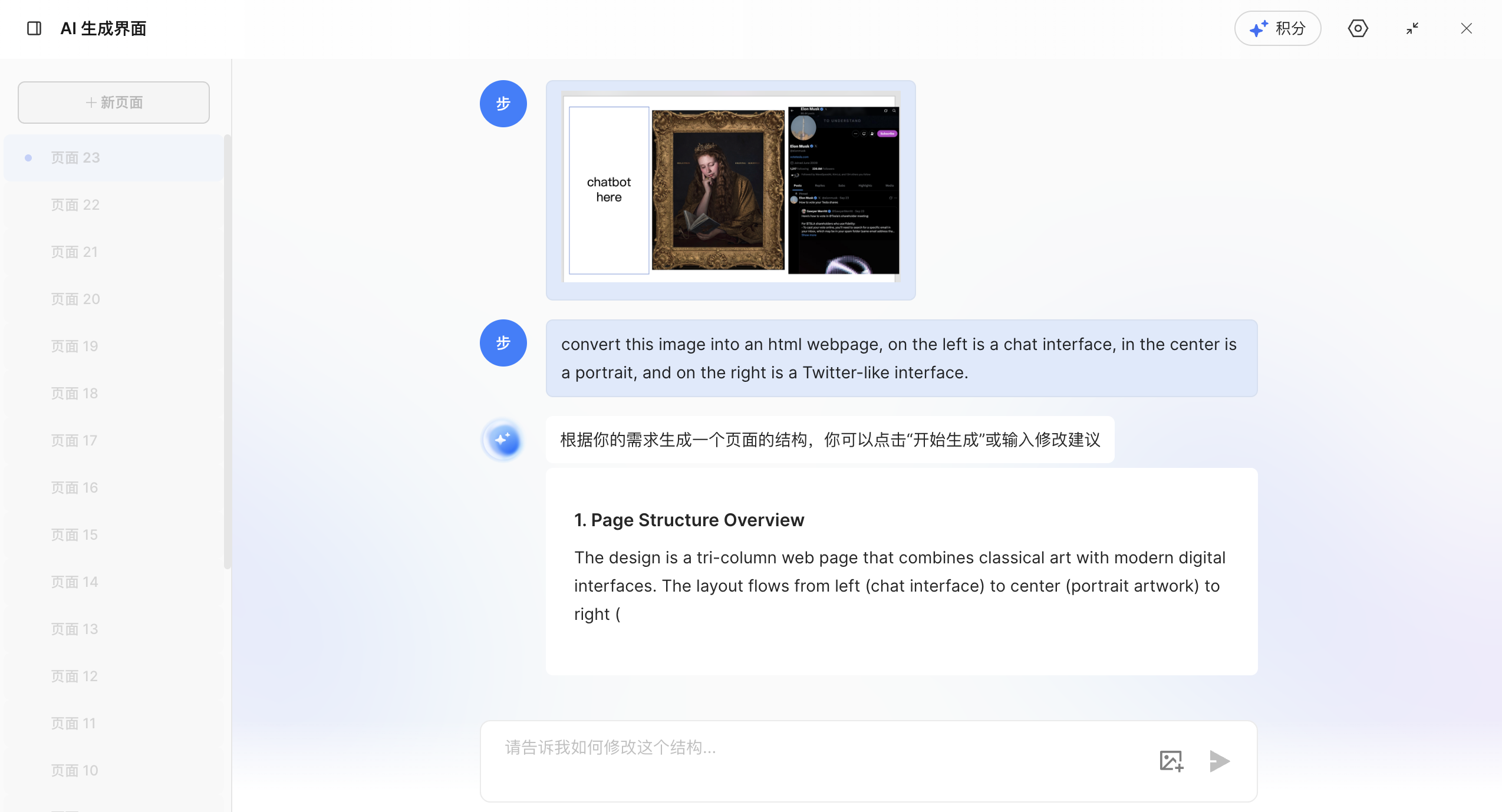
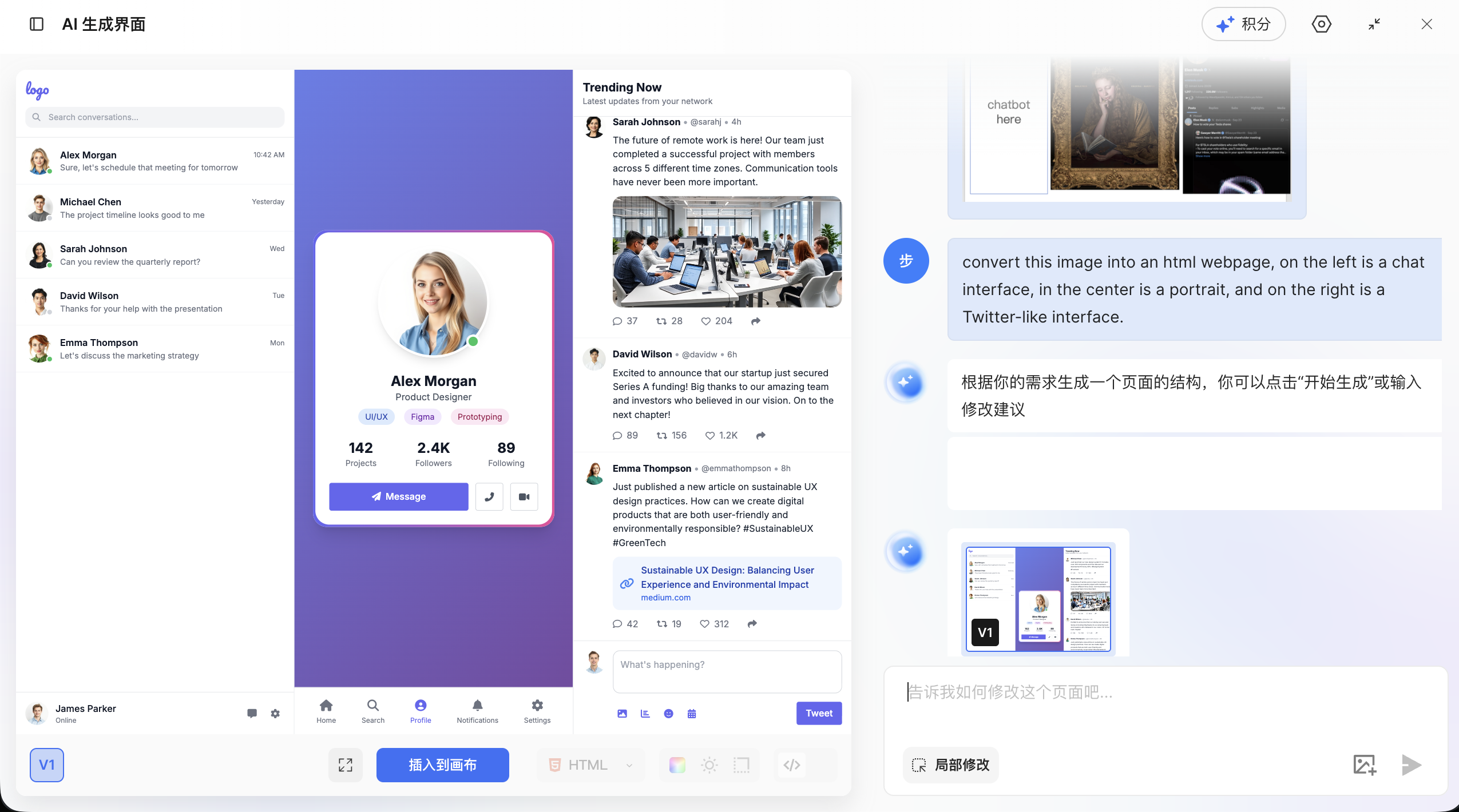
يوفر MasterGo أيضًا وظيفة إنشاء صفحات AI قوية، يمكنها إنشاء كود ويب قابل للاستخدام مباشرة بناءً على الصور المرجعية.
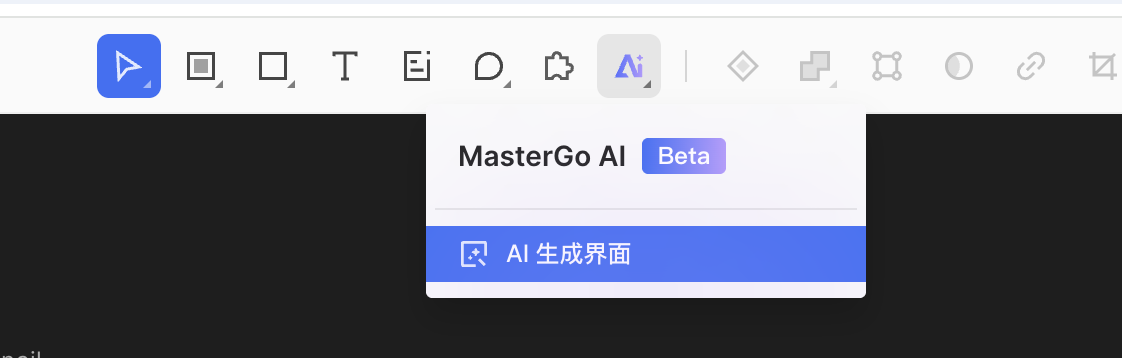
العثور على مدخل وظائف AI
في شريط الأدوات العلوي في واجهة تحرير MasterGo، يمكنك العثور على زر أداة AI:
سير الإنشاء
تحميل الصورة المرجعية
- قم بتحميل صورة التصميم المرجعي بنفس الطريقة المستخدمة في AI متعدد الوسائط
- أضف وصفًا نصيًا للمتطلبات
عرض نتيجة الإنشاء
- الحصول على الكود
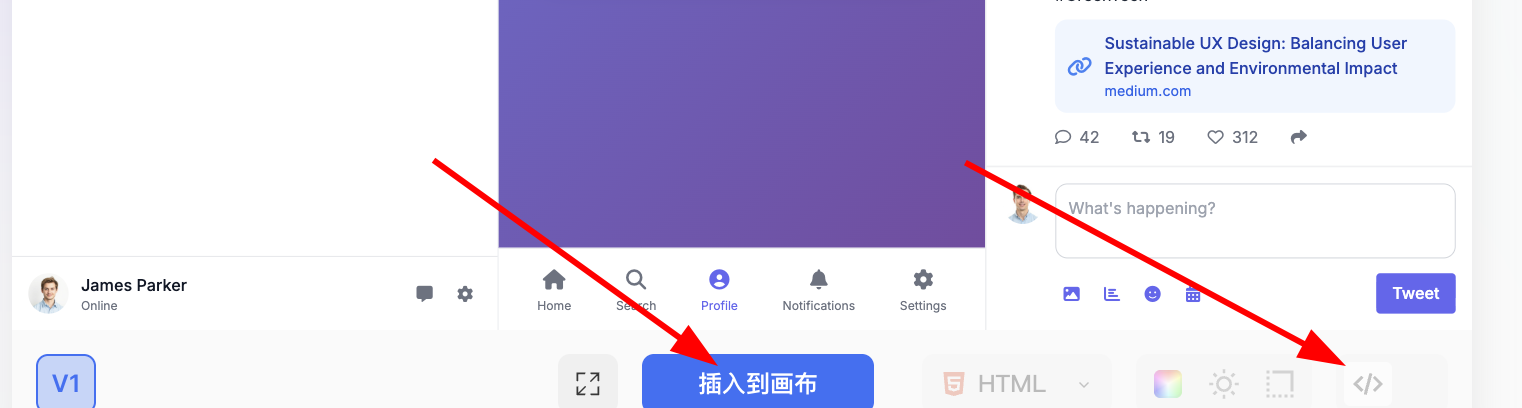
- انقر على الزر الأزرق "إدراج في لوحة العمل" لتعديل صفحة الويب المُنشأة مباشرة
- أو انقر على زر "الكود" على اليمين لنسخ محتوى الكود إلى المحلي
3. المسار الثاني: تصدير الكود من خلال قدرات المنصة أو المكونات الإضافية
3.1 إنشاء الكود بواسطة Figma Make
Figma Make هو أداة تصميم AI الرسمية من Figma، يمكنها استعادة واجهة UI للنموذج الأولي لصفحة الويب بدقة عالية بناءً على أوامر المستخدم أو الصور المرجعية.
خصائص الوظائف
- استعادة عالية الدقة: مقارنة بإنشاء الكود الأصلي بواسطة AI، التأثير أفضل
- قابلية التعديل: يمكن تحويل نتائج الإنشاء إلى ملفات Figma Design قابلة للتعديل
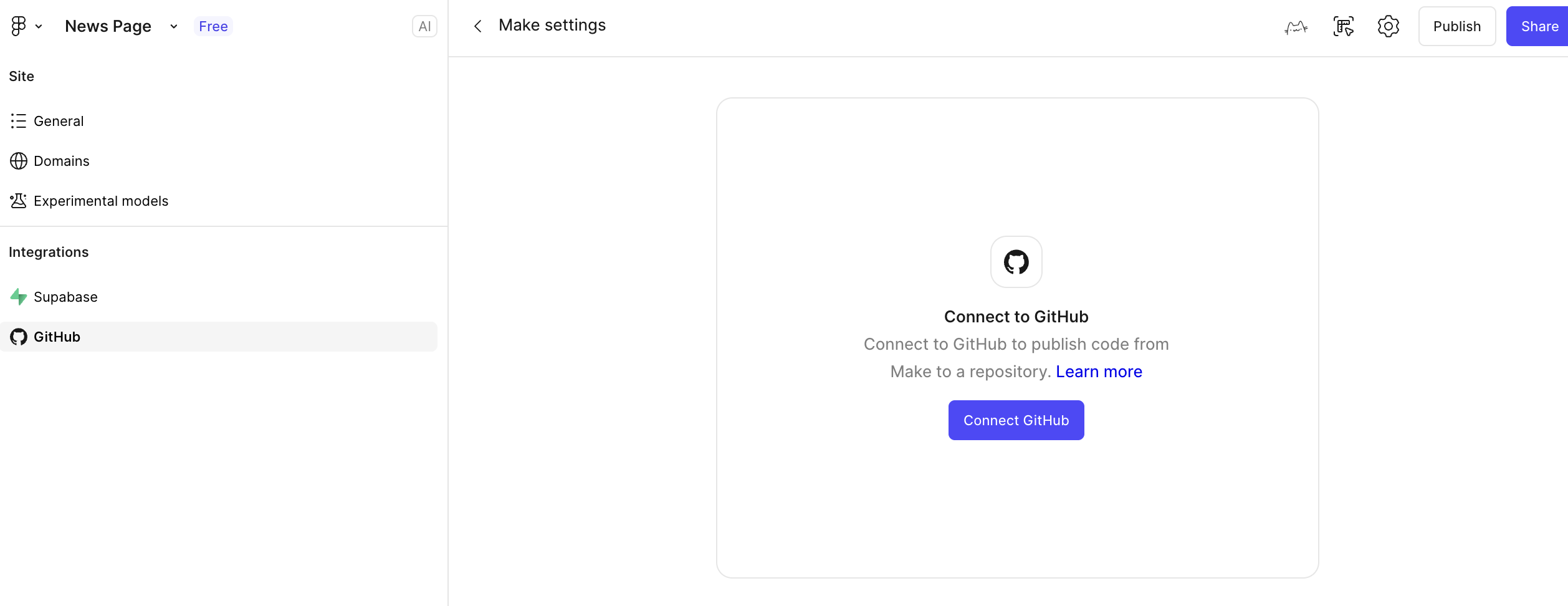
- تكامل GitHub: يدعم مزامنة الكود مباشرة إلى GitHub
🔑 شرح الأذونات
استخدام الوظائف الكاملة لـ Figma Make يتطلب صلاحيات مستخدم Pro، يمكن للطلاب الحصول على صلاحيات Pro مجانًا من خلال المصادقة التعليمية.
خطوات التشغيل
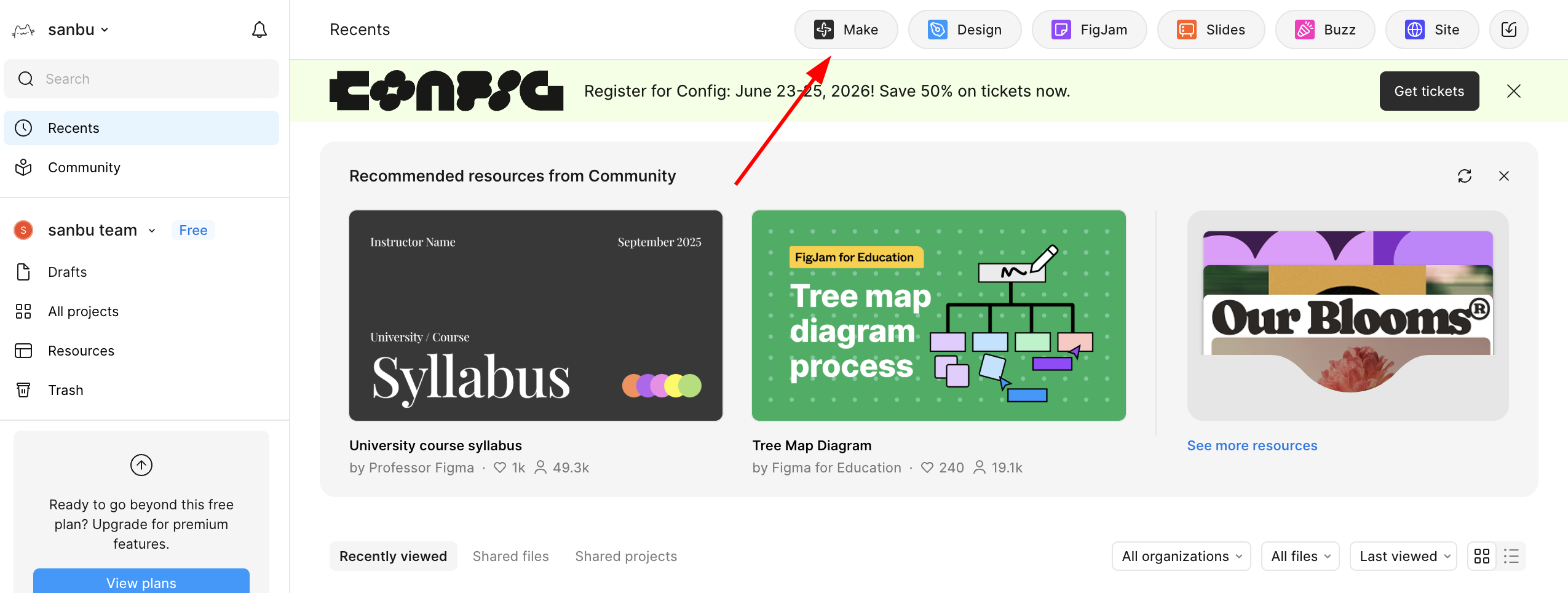
الدخول إلى Figma Make
- انقر على زر Make في الصفحة الرئيسية لـ Figma
- أو قم بزيارة Figma Make
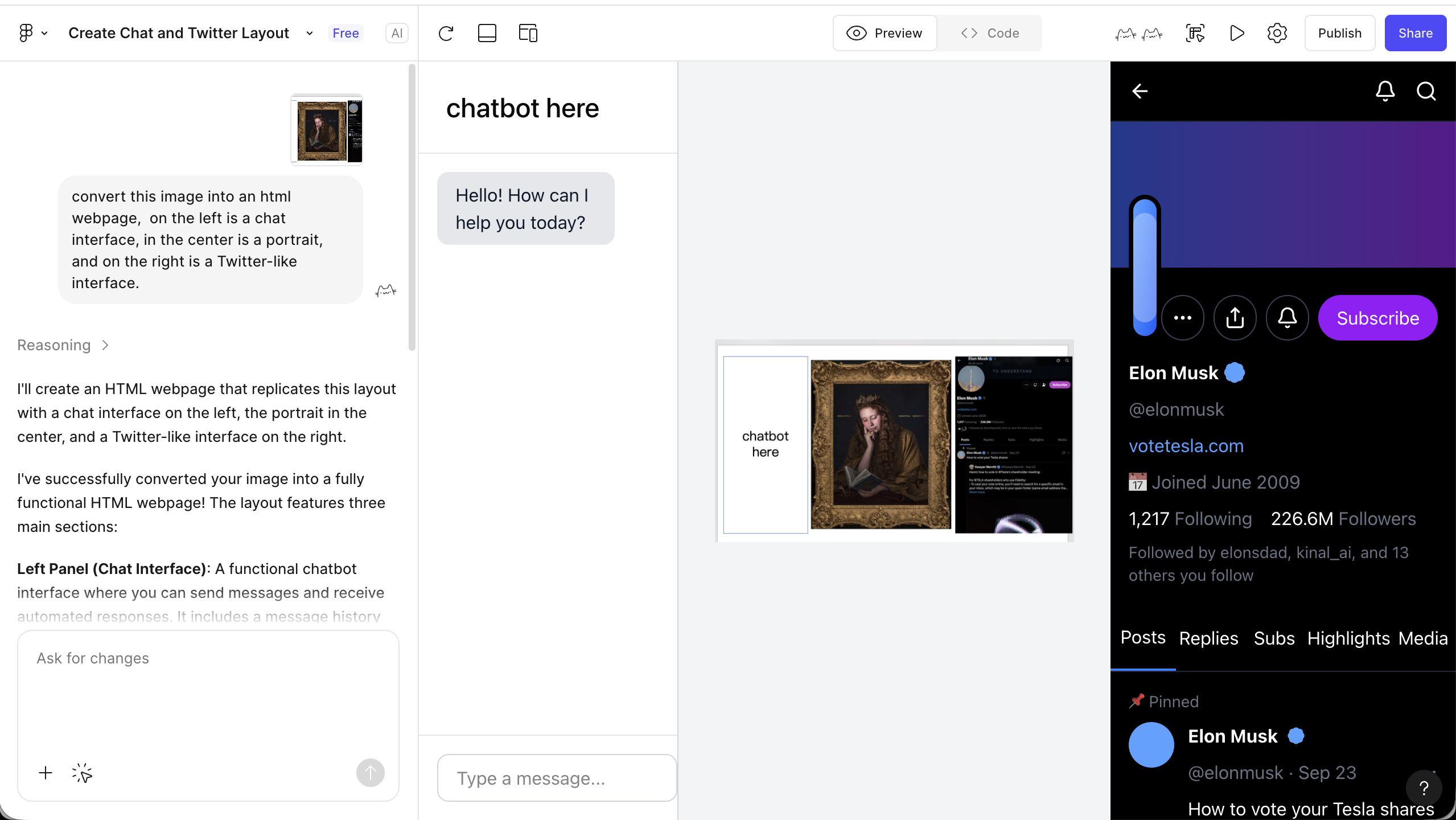
تحميل الصورة المرجعية
- قم بتحميل صورة التصميم التي تريد استعادتها إلى مربع الحوار
- أضف أوامر تصف المتطلبات
- عرض نتيجة الإنشاء
- انتظر قليلاً لرؤية نتيجة العرض
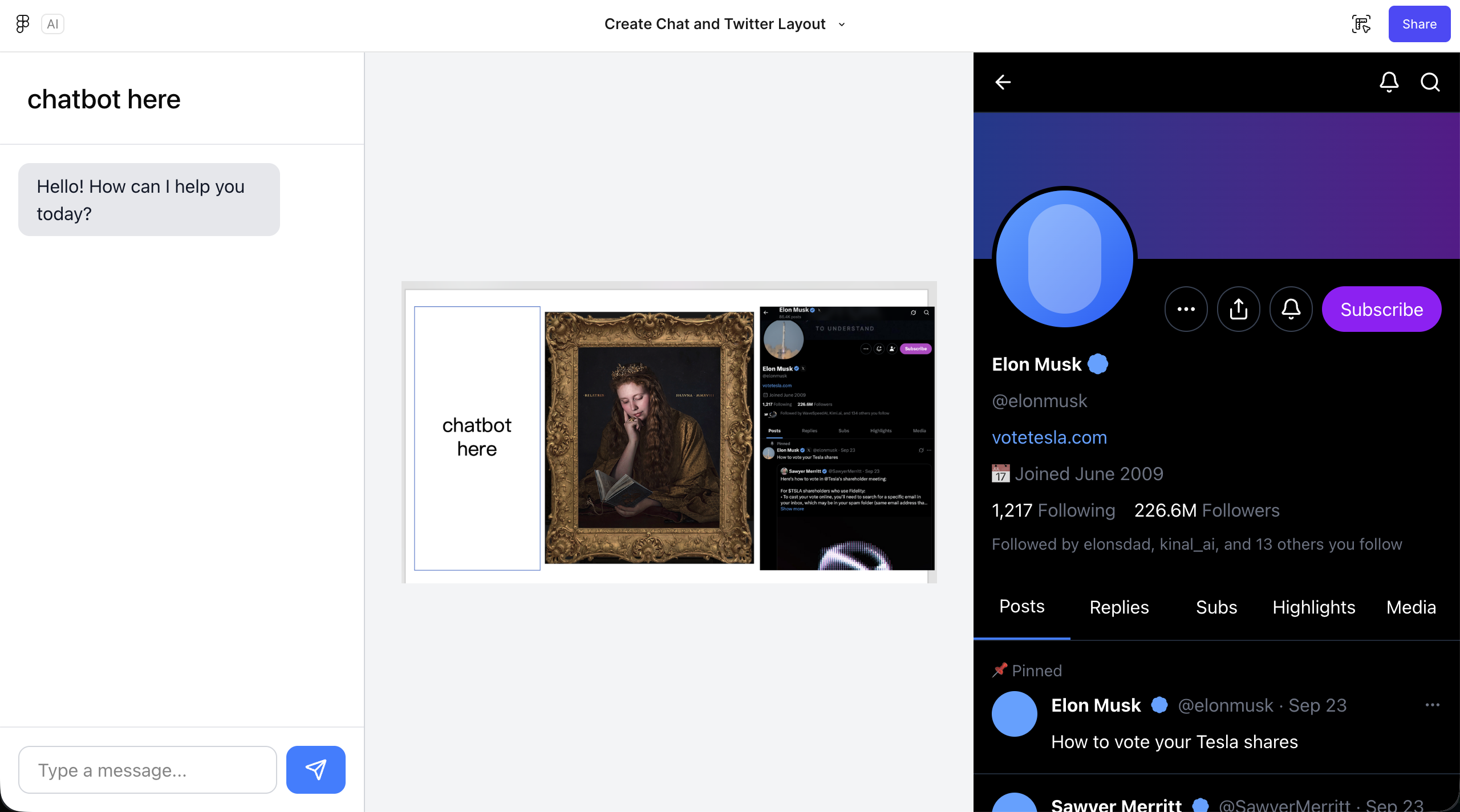
- انقر على زر التشغيل في الزاوية العلوية اليمنى للمعاينة بملء الشاشة
- تعديلات تفصيلية
- انقر على أيقونة المحرر في الزاوية العلوية اليمنى (أيقونة الماوس والمسطرة)
- العودة إلى واجهة Figma Editor المألوفة لإجراء تعديلات تفصيلية
- تصدير الكود
- بعد الرضا عن التعديلات، اختر تصدير الكود
- يمكن الاتصال مباشرة بـ GitHub لحفظ الكود
3.2 تصدير الكود من خلال المكونات الإضافية
بالإضافة إلى وظائف AI الأصلية للمنصة، يدعم كل من Figma و MasterGo تصدير الكود من خلال المكونات الإضافية:
المكونات الإضافية الشائعة لـ Figma:
- Figma to Code: تحويل التصاميم إلى كود React و Vue و HTML وغيرها
- Anima: إنشاء كود عالي الدقة، يدعم تأثيرات التفاعل
- Locofy: أداة تحويل التصميم إلى كود مدعومة بالذكاء الاصطناعي
خطوات الاستخدام:
- افتح لوحة المكونات الإضافية (Plugins) في Figma
- ابحث عن مكون التصدير المطلوب وقم بتثبيته
- حدد عنصر التصميم المراد تصديره
- شغل المكون الإضافي، واختر إطار العمل المستهدف وتنسيق الكود
- انسخ أو نزل الكود المُنشأ
4. المسار الثالث: تصدير الكود بالجمع بين المنصة وقدرات MCP
4.1 ما هو MCP؟
MCP (Model Context Protocol، بروتوكول سياق النموذج) هو بروتوكول معياري مفتوح يسمح لنماذج AI بالوصول بشكل آمن ومتحكم به إلى الأدوات ومصادر البيانات الخارجية. في سيناريو أدوات تصميم الواجهات الأمامية، يسمح MCP للنماذج الكبيرة بقراءة هيكل ملفات التصميم وأنماطها ومعلومات المكونات مباشرة، مما يؤدي إلى إنشاء كود أكثر دقة.
4.2 مبدأ عمل MCP
┌─────────────┐     ┌─────────────┐     ┌─────────────┐
│   نموذج AI   │ ←→  │ خادم MCP    │ ←→  │ أداة التصميم  │
│  (Claudeإلخ) │     │ (تكييف البروتوكول)│     │(Figma/MasterGo)│
└─────────────┘     └─────────────┘     └─────────────┘
سير العمل:
- يرسل نموذج AI طلبًا إلى أداة التصميم من خلال بروتوكول MCP
- تُرجع أداة التصميم بيانات التصميم المنظمة (الطبقات، الأنماط، المكونات، إلخ)
- يفهم نموذج AI هيكل التصميم ويُنشئ الكود المقابل
- يمكن تصدير الكود مباشرة أو مزامنته مع بيئة التطوير
4.3 تطبيق عملي: Figma + MCP
إعداد البيئة
تثبيت خادم MCP
bash# تثبيت خادم Figma MCP باستخدام npx npx figma-mcp-serverتكوين Claude Desktop أو أدوات AI أخرى تدعم MCP
json{ "mcpServers": { "figma": { "command": "npx", "args": ["figma-mcp-server"], "env": { "FIGMA_ACCESS_TOKEN": "your-figma-token" } } } }الحصول على رمز الوصول لـ Figma
- سجل الدخول إلى Figma → الإعدادات → رموز الوصول الشخصية
- أنشئ رمزًا جديدًا واحفظه
سير الاستخدام
تفعيل اتصال MCP في أداة AI
- افتح Claude Code أو IDE آخر يدعم MCP
- تأكد من أن خادم MCP متصل
تقديم رابط ملف التصميم
المستخدم: يرجى مساعدتي في تحويل تصميم Figma هذا إلى كود React
الرابط: https://www.figma.com/file/xxxxx

AI: لقد اتصلت بـ Figma من خلال MCP، جارٍ قراءة هيكل ملف التصميم...
تحليل الكود تلقائيًا بواسطة AI وإنشاؤه
- يحصل خادم MCP على شجرة طبقات ملف التصميم
- يفهم AI هيكل المكونات وخصائص الأنماط
- يُنشئ مكونات React/Vue بالتسمية والهيكل الصحيح
التحسين التكراري
المستخدم: يرجى استخراج مكون الزر كمكون مستقل قابل لإعادة الاستخدام

AI: حسنًا، لقد تعرفت على مكون Button في نظام التصميم من خلال MCP،
    جارٍ إنشاء مكون React بواجهة props...
4.4 مزايا MCP
| الخاصية | الطريقة التقليدية | طريقة MCP |
|---|---|---|
| دقة البيانات | تعتمد على لقطات الشاشة، قد تفقد التفاصيل | قراءة بيانات التصميم الأصلية مباشرة |
| التعرف على المكونات | يحتاج AI إلى تخمين حدود المكونات | الحصول على تعريفات المكونات بدقة |
| استعادة الأنماط | تقدير بناءً على البكسلات | الحصول على tokens التصميم الدقيقة |
| كفاءة التكرار | إعادة التقاط الشاشة مع كل تعديل | مزامنة تغييرات التصميم في الوقت الفعلي |
| درجة الأتمتة | نسخ ولصق يدوي | يمكن الكتابة مباشرة في ملفات المشروع |
4.5 أدوات MCP المتاحة حاليًا
MCP لأدوات التصميم:
- Figma MCP Server: تطبيق MCP مدعوم رسميًا
- MasterGo MCP: محول MasterGo المطوّر من قبل المجتمع
MCP لبيئات التطوير:
- Claude Code: يدعم بروتوكول MCP أصليًا
- Cline: مكون VS Code الإضافي، يدعم اتصال MCP
- Trae: يمكن تفعيل وظائف MCP من خلال التكوين
🔮 النظرة المستقبلية
بروتوكول MCP يتطور بسرعة، وسيصبح التكامل بين أدوات التصميم وبيئات التطوير أوثق في المستقبل. من المتوقع ظهور المزيد من الحلول لمزامنة التصميم إلى الكود بنقرة واحدة، مما يقلل بشكل أكبر من المسافة بين التصميم والتطوير.
5. العمل بعد تصدير الكود
5.1 الاختبار المحلي
بعد الحصول على الكود، افتحه في IDE المحلي واختبره:
إنشاء مشروع جديد
bash# إذا كان ملف HTML، افتحه مباشرة في المتصفح open index.html # إذا كان مشروع React/Vue npm install npm run devالتعاون مع AI IDE
- استورد الكود المُنشأ إلى Trae أو AI IDE آخر
- دع AI يساعد في إصلاح مشاكل التخطيط وإضافة وظائف تفاعلية
5.2 معالجة المشاكل الشائعة
| المرحلة | المشكلة | الحل |
|---|---|---|
| التخطيط | إزاحة العناصر | تحقق من خصائص display و position في CSS |
| الأنماط | عدم تناسق الألوان | استخدم أدوات المطور في المتصفح للتحقق من قيم الألوان المطبقة فعليًا |
| التجاوب | عرض غير طبيعي على الأجهزة المحمولة | أضف نقاط توقف media query |
| التفاعل | عدم استجابة الأزرار | تحقق من ربط أحداث JavaScript |
6. مقارنة المسارات الثلاثة وتوصيات الاختيار
6.1 مقارنة المسارات
| البُعد | المسار الأول: AI متعدد الوسائط | المسار الثاني: قدرات المنصة | المسار الثالث: MCP |
|---|---|---|---|
| سهولة البدء | ⭐ بسيط | ⭐⭐ متوسط | ⭐⭐⭐ معقد نسبيًا |
| دقة الاستعادة | ⭐⭐⭐ متوسطة | ⭐⭐⭐⭐ عالية | ⭐⭐⭐⭐⭐ الأعلى |
| المرونة | ⭐⭐⭐⭐⭐ عالية | ⭐⭐⭐ متوسطة | ⭐⭐⭐⭐ عالية نسبيًا |
| درجة الأتمتة | ⭐⭐ منخفضة | ⭐⭐⭐ متوسطة | ⭐⭐⭐⭐⭐ عالية |
| التكلفة | منخفضة (حسب استدعاءات API) | متوسطة (قد تحتاج Pro) | منخفضة (أدوات مفتوحة المصدر) |
6.2 توصيات الاختيار
اختر المسار الأول (AI متعدد الوسائط) إذا:
- كنت بحاجة إلى التحقق السريع من الأفكار
- لم تكن أداة التصميم ثابتة، وتقوم بالتبديل بشكل متكرر
- لم تكن متطلبات دقة الاستعادة عالية
- كان الميزانية محدودة
اختر المسار الثاني (قدرات المنصة) إذا:
- كان الفريق يستخدم بشكل أساسي Figma أو MasterGo
- كنت بحاجة إلى استعادة كود عالية الدقة
- احتاج المصممون والمطورون إلى تعاون متكرر
- كنت مستعدًا للاستثمار في إصدار Pro
اختر المسار الثالث (MCP) إذا:
- كنت تسعى لأعلى درجة من الأتمتة
- كانت لديك القدرة التقنية لتكوين بيئة MCP
- احتاج المشروع إلى تكرار متكرر من التصميم إلى الكود
- كنت ترغب في إنشاء سير عمل موحد للتصميم والتطوير
7. الخلاصة
من خلال دراسة هذا الفصل، تكون قد أتقنت المسارات الأساسية الثلاثة من النموذج الأولي للتصميم إلى الكود:
- التحويل المباشر بواسطة AI متعدد الوسائط: مرن وسريع، مناسب للتحقق من النماذج الأولية
- القدرات الأصلية للمنصة: دقة استعادة عالية، مناسب لسير عمل التصميم المهني
- تكامل بروتوكول MCP: أعلى درجة من الأتمتة، يمثل الاتجاه المستقبلي
💡 أفضل الممارسات
- موصى به للمبتدئين: ابدأ بالمسار الأول (AI متعدد الوسائط) للبدء بسرعة
- التعاون الجماعي: استخدم المسار الثاني (قدرات المنصة) لضمان اتساق التصميم
- أولوية الكفاءة: جرب المسار الثالث (MCP) لبناء سير عمل آلي
- الاستخدام المختلط: قم بالتبديل بمرونة بين المسارات المختلفة حسب مرحلة المشروع
موارد مرجعية
- مقدمة في Figma و MasterGo - تعلم أساسيات أدوات التصميم
- لنصنع صور هوجورتس معًا - مشروع تطبيقي كامل
- وثائق MCP الرسمية - تعرف على تفاصيل البروتوكول
- وثائق Figma Make الرسمية
- دروس MasterGo AI