
Comment créer une extension VS Code : Construisez votre assistant de projet IA
Chapitre 1 : Qu'est-ce que le développement d'extensions VS Code
Dans ce tutoriel, nous allons réaliser une boucle complète : créer une extension VS Code from scratch qui servira d'assistant de projet IA, avec génération de modèles de projets en un clic, chat IA sur des fichiers ou extraits de code sélectionnés, analyse Q&R multi-fichiers et raccourcis personnalisés. Vous effectuerez le développement, le débogage et apprendrez à publier sur le VS Code Marketplace.
Pour ce tutoriel, vous devez disposer au minimum de :
- Environnement Node.js (version 18.0+)
- Éditeur VS Code (version 1.90+)
- Votre assistant de codage IA (Cursor / Trae / Claude Code)
- (Facultatif) Abonnement GitHub Copilot (pour l'API Language Model)
Vibe Coding de bout en bout : nous utiliserons un assistant de codage IA pour générer la majeure partie du code. Vous n'avez besoin que de comprendre les concepts clés et l'architecture, puis de décrire vos besoins en langage naturel.
1.1 Que peuvent faire les extensions VS Code ?
Vous utilisez déjà des extensions VS Code au quotidien. Prettier formate votre code, GitLens affiche l'historique Git et GitHub Copilot vous aide à écrire du code. Ces extensions sont essentiellement des programmes écrits en TypeScript/JavaScript qui étendent l'éditeur via les API VS Code.
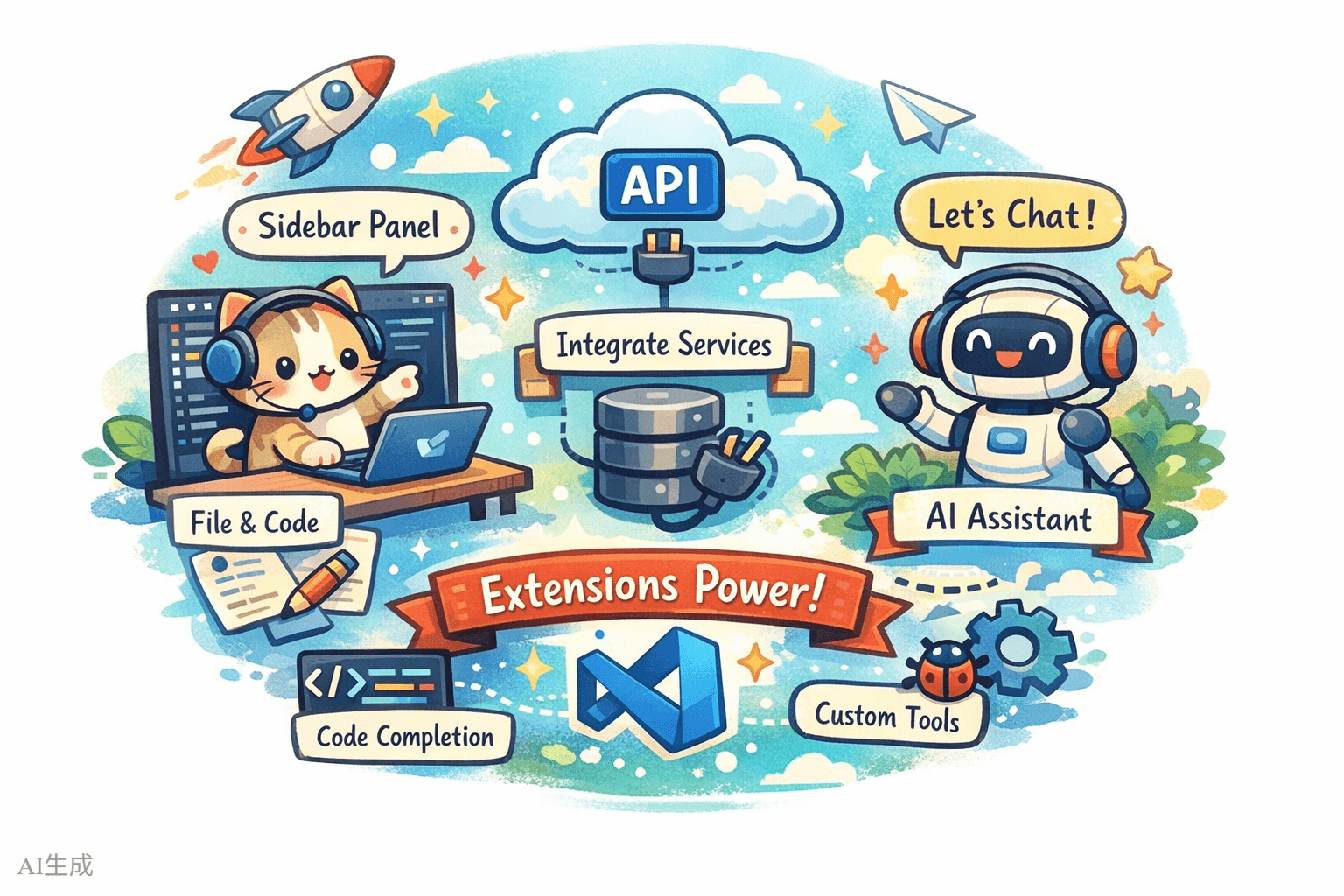
Les extensions VS Code peuvent faire bien plus que ce que beaucoup de gens imaginent :
- Ajouter de nouveaux éléments d'interface : panneaux de barre latérale, informations de barre d'état, pages Webview personnalisées
- Manipuler les fichiers et le code : lire, modifier et créer des fichiers ; analyser la structure du code
- Intégrer des services externes : appeler des API, se connecter à des bases de données, intégrer CI/CD
- Étendre les capacités de l'éditeur : support de langages personnalisés, complétion de code, diagnostics
- Ajouter des capacités IA : créer des assistants IA avec l'API Chat Participant, appeler des modèles avec l'API Language Model
1.2 Architecture de base d'une extension VS Code
Une extension VS Code s'exécute dans un processus Extension Host isolé, séparé du processus principal de l'éditeur. Cela signifie que même si une extension plante, l'éditeur lui-même n'est pas affecté.
Une extension typique comporte ces éléments fondamentaux :
- package.json (manifeste) : la « carte d'identité » de l'extension, déclarant le nom, le fichier d'entrée, les points de contribution (
commands,menus,keybindings, etc.) - extension.ts (fichier d'entrée) : le « cerveau » de l'extension, exportant
activate()etdeactivate() - Points de contribution : ce que votre extension contribue à VS Code dans package.json (commandes, éléments de menu, raccourcis clavier, vues, etc.)
- API VS Code : l'ensemble d'API TypeScript utilisé pour exploiter les capacités de l'éditeur
Éditeur VS Code
    │
    ├── Extension Host (processus d'extension)
    │   ├── Votre extension
    │   │   ├── package.json  -> déclare « ce que je peux faire »
    │   │   ├── extension.ts  -> implémente « comment le faire »
    │   │   └── autres modules -> code concret des fonctionnalités
    │   ├── Autre extension A
    │   └── Autre extension B
    │
    └── Processus principal de l'éditeur (rendu UI)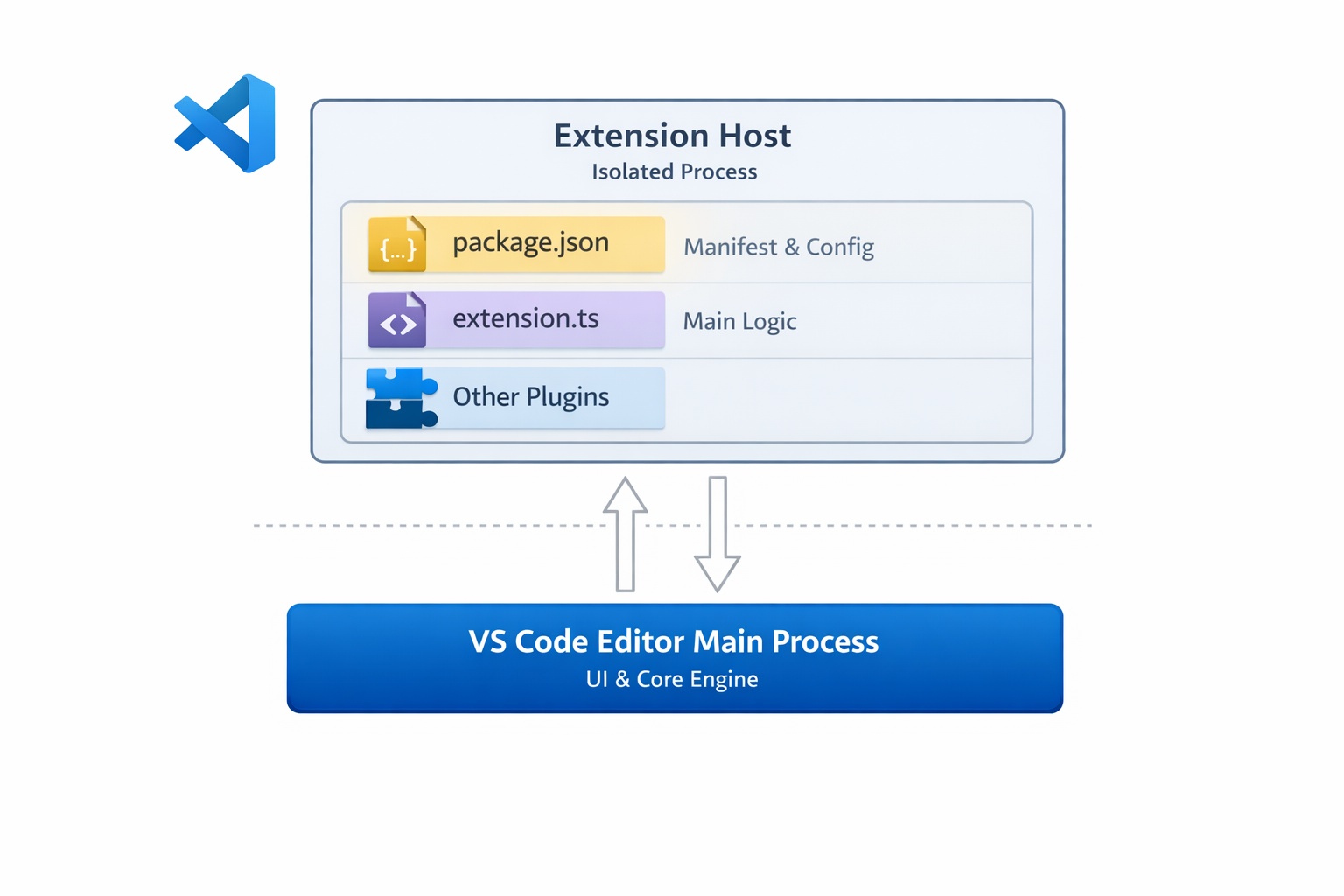
1.3 Quelle extension allons-nous construire ?
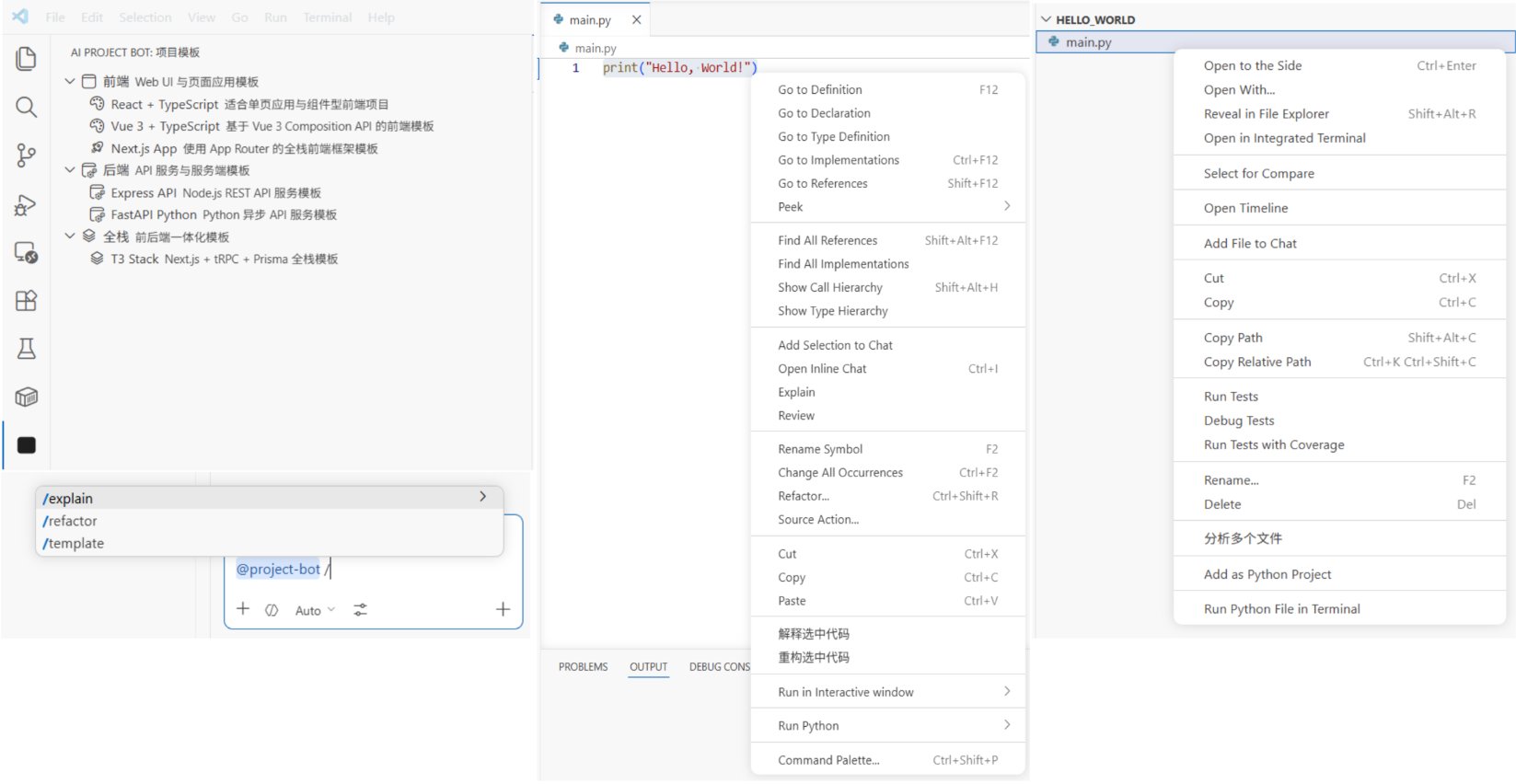
Nous allons construire une extension VS Code nommée « AI Project Bot », un assistant de projet IA avec les fonctionnalités suivantes :
| Fonctionnalité | Description |
|---|---|
| Modèles de projets | Liste de modèles dans la barre latérale, génération de squelette de projet en un clic |
| Chat IA | Participant @project-bot dans VS Code Chat pour les Q&R sur le projet |
| Chat fichier/extrait | Clic droit sur du code ou un fichier sélectionné et envoi à l'IA pour analyse/explication/refactorisation |
| Q&R multi-fichiers | Sélection multiple de fichiers dans l'explorateur et demande à l'IA d'analyser les relations et la logique |
| Raccourcis | Raccourcis clavier personnalisés pour déclencher rapidement les actions courantes |
1.4 Feuille de route du tutoriel
Nous allons suivre ces étapes :
- Créer le projet d'extension (3 minutes) : scaffolder le projet et comprendre les fichiers clés
- Implémenter les modèles de projets (5 minutes) : utiliser TreeView pour afficher les modèles dans la barre latérale et générer des projets
- Implémenter le participant AI Chat (5 minutes) : créer
@project-botvia l'API Chat Participant - Implémenter le chat fichier/extrait et la Q&R multi-fichiers (5 minutes) : menus contextuels + analyse multi-sélection
- Ajouter des raccourcis et peaufiner l'UX (3 minutes) : raccourcis clavier et indicateurs dans la barre d'état
- Publier sur le marketplace (facultatif) : empaqueter et soumettre
Chapitre 2 : Créer le projet d'extension (3 minutes)
2.1 Générer le projet avec le scaffolder
VS Code fournit officiellement un outil de scaffolding Yeoman. Demandez à l'IA d'exécuter :
Aidez-moi à installer les outils de scaffolding d'extensions VS Code et à créer un projet :
1. Installer Yeoman et generator-code : npm install -g yo generator-code
2. Exécuter yo code et choisir :
   - Type : New Extension (TypeScript)
   - Nom : ai-project-bot
   - Identifiant : ai-project-bot
   - Description : Assistant de projet IA - génération de modèles, chat intelligent, Q&R multi-fichiers
   - Gestionnaire de paquets : npm
3. Entrer dans le répertoire du projet et installer les dépendances
Structure générée :
ai-project-bot/
├── .vscode/
│   ├── launch.json          # Configuration de débogage (F5 démarre le débogage)
│   └── tasks.json           # Tâches de build
├── src/
│   └── extension.ts         # Fichier d'entrée de l'extension
├── package.json             # Manifeste de l'extension (fichier le plus important)
├── tsconfig.json            # Configuration TypeScript
└── vsc-extension-quickstart.md  # Guide de démarrage rapide (peut être supprimé)
2.2 Comprendre package.json : la « carte d'identité » de l'extension
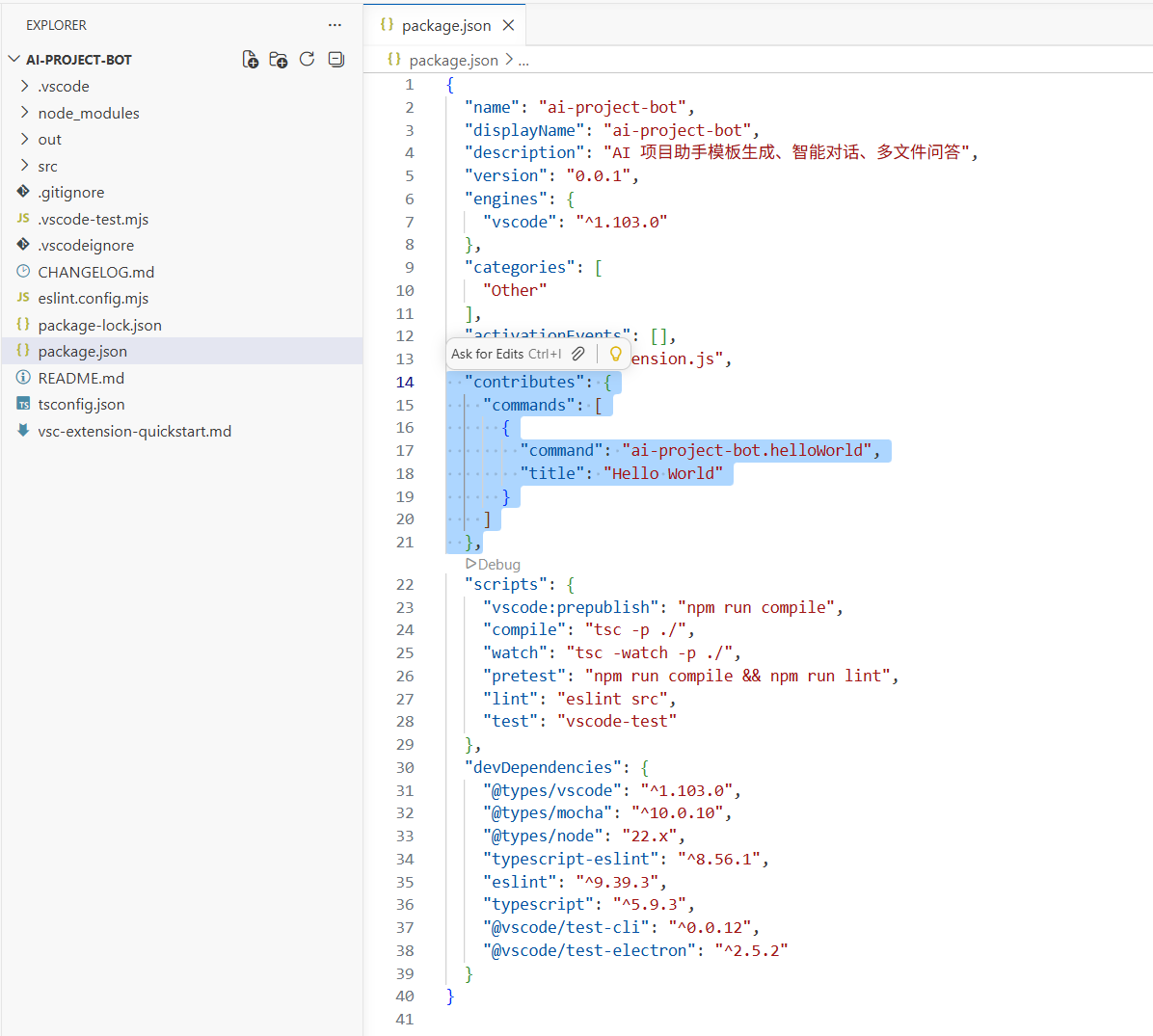
package.json est le fichier central d'une extension VS Code. Outre les champs npm classiques, il contient contributes pour déclarer tout ce que votre extension apporte à VS Code :
{
  "name": "ai-project-bot",
  "displayName": "AI Project Bot",
  "description": "Assistant de projet IA - génération de modèles, chat intelligent, Q&R multi-fichiers",
  "version": "0.0.1",
  "engines": { "vscode": "^1.90.0" },
  "activationEvents": [],
  "main": "./out/extension.js",
  "contributes": {
    "commands": [],
    "menus": {},
    "keybindings": [],
    "viewsContainers": {},
    "views": {},
    "chatParticipants": []
  }
}
Champs clés :
| Champ | Rôle |
|---|---|
engines.vscode | Version minimale de VS Code prise en charge |
activationEvents | Quand l'extension s'active (vide = activation à la demande) |
main | Chemin vers le fichier d'entrée compilé |
contributes | Toutes les fonctionnalités contribuées (commandes, menus, raccourcis, vues, etc.) |
2.3 Comprendre extension.ts : le « cerveau » de l'extension
Ouvrez src/extension.ts et vous verrez deux fonctions centrales :
import * as vscode from 'vscode'

// Appelée lors de l'activation de l'extension (première exécution de commande, ouverture de fichiers spécifiques, etc.)
export function activate(context: vscode.ExtensionContext) {
  console.log('AI Project Bot activated!')

  // Enregistrer les commandes, vues, participants de chat, etc.
  const disposable = vscode.commands.registerCommand(
    'ai-project-bot.helloWorld',
    () => {
      vscode.window.showInformationMessage('Hello from AI Project Bot!')
    }
  )

  context.subscriptions.push(disposable)
}

// Appelée lors de la désactivation de l'extension (par exemple à la fermeture de VS Code)
export function deactivate() {}
Concepts clés :
activate(context): initialisation de l'extension, enregistrer toutes les capacités icicontext.subscriptions: une liste de nettoyage automatique ; VS Code supprime les éléments enregistrés lors de la désactivationvscode.commands.registerCommand: enregistrer une command appelable depuis la palette de commandes (Ctrl+Shift+P)
2.4 Démarrer le débogage
Appuyez sur F5, et VS Code ouvre une nouvelle fenêtre Extension Development Host. Il s'agit d'une instance VS Code vierge avec votre extension chargée.
Dans la nouvelle fenêtre, appuyez sur Ctrl+Shift+P, tapez « Hello World », et vous verrez un message popup. Cela signifie que votre extension fonctionne.
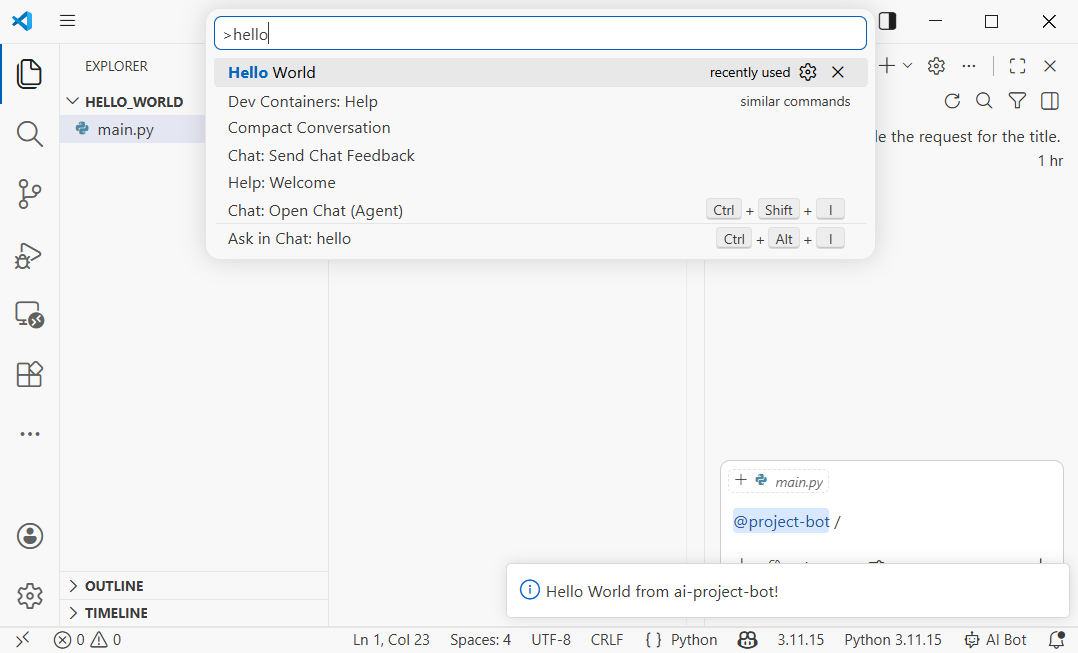
Astuce de débogage : après des modifications de code, dans l'Extension Development Host, appuyez sur Ctrl+Shift+P -> Developer: Reload Window pour recharger rapidement l'extension.
Chapitre 3 : Implémenter les modèles de projets (5 minutes)
3.1 Concevoir le système de modèles
Nous voulons ajouter un panneau « Modèles de projets » dans la barre latérale de VS Code où les utilisateurs peuvent parcourir les modèles et générer des squelettes de projets en un clic. Cela utilise l'API TreeView de VS Code.
Demandez à l'IA d'implémenter :
Aidez-moi à implémenter les modèles de projets dans ai-project-bot :

1. Ajouter des points de contribution dans package.json :
   - Ajouter un nouvel élément viewsContainers.activitybar avec l'id « project-bot », le titre « AI Project Bot »
   - Ajouter une vue en dessous avec l'id « projectTemplates », le nom « Modèles de projets »
   - Ajouter la commande « ai-project-bot.createFromTemplate », titre « Créer un projet à partir d'un modèle »

2. Créer src/templates/templateProvider.ts :
   - Implémenter TreeDataProvider avec des catégories de modèles et des modèles :
     - Frontend : React + TypeScript, Vue 3 + TypeScript, Next.js App
     - Backend : Express API, FastAPI Python
     - Full-stack : T3 Stack (Next.js + tRPC + Prisma)
   - Chaque élément de modèle affiche le nom, la description et l'icône

3. Créer src/templates/scaffolder.ts :
   - Implémenter la fonction createProjectFromTemplate
   - Laisser l'utilisateur choisir le dossier cible
   - Générer la structure du projet selon le type de modèle
3.2 Déclarer la vue dans package.json
Ajoutez d'abord les contributions de vue dans la barre latérale dans package.json :
{
  "contributes": {
    "viewsContainers": {
      "activitybar": [
        {
          "id": "project-bot",
          "title": "AI Project Bot",
          "icon": "resources/bot-icon.svg"
        }
      ]
    },
    "views": {
      "project-bot": [
        {
          "id": "projectTemplates",
          "name": "Project Templates"
        }
      ]
    },
    "commands": [
      {
        "command": "ai-project-bot.createFromTemplate",
        "title": "Create Project from Template",
        "icon": "$(add)"
      }
    ],
    "menus": {
      "view/title": [
        {
          "command": "ai-project-bot.createFromTemplate",
          "when": "view == projectTemplates",
          "group": "navigation"
        }
      ]
    }
  }
}
Cette configuration fait trois choses :
- Ajoute une entrée d'icône « AI Project Bot » dans la barre d'activité
- Crée une vue « Project Templates » sous cette entrée
- Ajoute un bouton « + » dans la barre de titre de la vue pour la création de projets
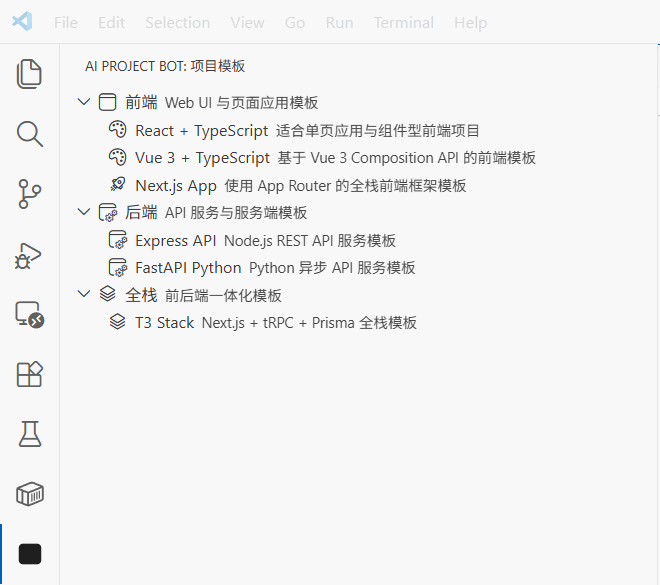
3.3 Implémenter TreeDataProvider
TreeDataProvider est l'interface utilisée par VS Code pour remplir les données arborescentes. Nous avons besoin de getTreeItem (informations d'affichage pour un nœud) et getChildren (liste des nœuds enfants).
Code central :
// src/templates/templateProvider.ts
import * as vscode from 'vscode'

interface Template {
  name: string
  description: string
  category: string
  command: string // commande pour générer le projet, par exemple « npx create-react-app »
}

const TEMPLATES: Template[] = [
  { name: 'React + TypeScript', description: 'Projet React construit avec Vite', category: 'Frontend', command: 'npm create vite@latest {{name}} -- --template react-ts' },
  { name: 'Vue 3 + TypeScript', description: 'Projet Vue 3 construit avec Vite', category: 'Frontend', command: 'npm create vite@latest {{name}} -- --template vue-ts' },
  { name: 'Next.js App', description: 'Projet full-stack Next.js App Router', category: 'Frontend', command: 'npx create-next-app@latest {{name}} --typescript --app' },
  { name: 'Express API', description: 'API REST Express + TypeScript', category: 'Backend', command: 'npx create-express-api {{name}}' },
  { name: 'FastAPI Python', description: 'Projet backend Python FastAPI', category: 'Backend', command: 'pip install fastapi uvicorn' },
]

// Nœud d'arbre : catégorie ou modèle
class TemplateItem extends vscode.TreeItem {
  constructor(
    public readonly label: string,
    public readonly collapsibleState: vscode.TreeItemCollapsibleState,
    public readonly template?: Template
  ) {
    super(label, collapsibleState)
    if (template) {
      this.description = template.description
      this.tooltip = `${template.name}\n${template.description}\nCommande : ${template.command}`
      this.contextValue = 'template'
      this.command = {
        command: 'ai-project-bot.createFromTemplate',
        title: 'Créer le projet',
        arguments: [template]
      }
    }
  }
}

export class TemplateProvider implements vscode.TreeDataProvider<TemplateItem> {
  getTreeItem(element: TemplateItem): vscode.TreeItem {
    return element
  }

  getChildren(element?: TemplateItem): TemplateItem[] {
    if (!element) {
      // Racine : retourner la liste des catégories
      const categories = [...new Set(TEMPLATES.map(t => t.category))]
      return categories.map(
        cat => new TemplateItem(cat, vscode.TreeItemCollapsibleState.Expanded)
      )
    }
    // Enfants : modèles dans la catégorie
    return TEMPLATES
      .filter(t => t.category === element.label)
      .map(t => new TemplateItem(t.name, vscode.TreeItemCollapsibleState.None, t))
  }
}
3.4 Enregistrer la vue et la commande de création
Enregistrez le TreeView et la commande de création de projet dans extension.ts :
// src/extension.ts
import { TemplateProvider } from './templates/templateProvider'

export function activate(context: vscode.ExtensionContext) {
  // Enregistrer la vue des modèles
  const templateProvider = new TemplateProvider()
  vscode.window.registerTreeDataProvider('projectTemplates', templateProvider)

  // Enregistrer la commande de création de projet
  const createCmd = vscode.commands.registerCommand(
    'ai-project-bot.createFromTemplate',
    async (template) => {
      if (!template) {
        // Si aucun modèle n'est passé (appel depuis la palette de commandes), laisser l'utilisateur choisir
        const pick = await vscode.window.showQuickPick(
          TEMPLATES.map(t => ({ label: t.name, description: t.description, template: t })),
          { placeHolder: 'Choisissez un modèle de projet' }
        )
        if (!pick) return
        template = pick.template
      }

      // Demander le nom du projet
      const name = await vscode.window.showInputBox({
        prompt: 'Entrez le nom du projet',
        placeHolder: 'mon-super-projet'
      })
      if (!name) return

      // Demander le dossier cible
      const folder = await vscode.window.showOpenDialog({
        canSelectFolders: true,
        openLabel: 'Sélectionner le dossier cible'
      })
      if (!folder) return

      // Exécuter la commande de création
      const terminal = vscode.window.createTerminal('AI Project Bot')
      terminal.show()
      const cmd = template.command.replace('{{name}}', name)
      terminal.sendText(`cd "${folder[0].fsPath}" && ${cmd}`)

      vscode.window.showInformationMessage(`Création du projet ${template.name} : ${name}`)
    }
  )

  context.subscriptions.push(createCmd)
}
Maintenant, appuyez sur F5 pour le débogage. Vous verrez AI Project Bot dans la barre d'activité. Déroulez la liste des modèles et cliquez sur n'importe quel modèle pour créer un projet.
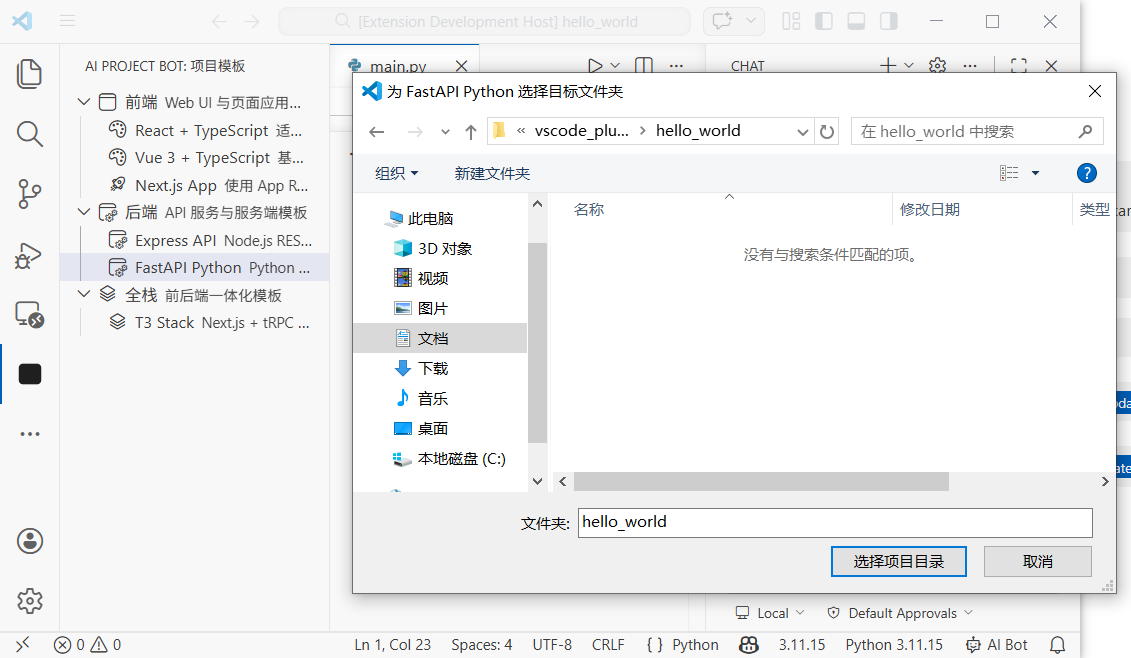
Chapitre 4 : Implémenter le participant AI Chat (5 minutes)
4.1 Qu'est-ce que l'API Chat Participant ?
Depuis VS Code 1.90, les extensions peuvent créer leur propre assistant IA dans le panneau Chat via l'API Chat Participant. Si l'utilisateur saisit @project-bot aide-moi à analyser l'architecture de ce projet, votre extension reçoit le message et retourne une réponse générée par le modèle.
Concepts clés :
- Participant : l'identité de votre assistant dans le panneau Chat, invoqué avec
@nom - Commandes slash : commandes rapides prises en charge par le participant, telles que
/explain,/refactor - API Language Model : appeler les modèles intégrés dans VS Code (par exemple Copilot GPT-4o)
- Stream : sortie progressive des réponses via
stream.markdown()
4.2 Déclarer le Chat Participant dans package.json
Ajoutez ceci dans contributes :
{
  "contributes": {
    "chatParticipants": [
      {
        "id": "ai-project-bot.projectBot",
        "name": "project-bot",
        "fullName": "AI Project Bot",
        "description": "Votre assistant de projet IA pour l'analyse de code, l'explication d'architecture et la génération de solutions",
        "isSticky": true
      }
    ]
  }
}
isSticky: true signifie qu'une fois sélectionné, les messages suivants sont envoyés à ce participant par défaut, sans avoir à taper @project-bot à chaque fois.
4.3 Implémenter le gestionnaire de Chat Participant
Demandez à l'IA d'écrire la logique centrale :
Aidez-moi à créer src/chat/chatParticipant.ts et à implémenter le Chat Participant :
1. Enregistrer le participant « ai-project-bot.projectBot »
2. Prendre en charge trois commandes slash :
   - /explain : expliquer le code sélectionné ou le fichier courant
   - /refactor : fournir des suggestions de refactorisation
   - /template : recommander des modèles de stack technique adaptés
3. Utiliser l'API Language Model avec le modèle intégré de VS Code
4. Retourner la réponse en mode streaming (stream.markdown)
Code central :
// src/chat/chatParticipant.ts
import * as vscode from 'vscode'

export function registerChatParticipant(context: vscode.ExtensionContext) {
  const participant = vscode.chat.createChatParticipant(
    'ai-project-bot.projectBot',
    async (request, chatContext, stream, token) => {
      // Sélectionner un modèle disponible
      const models = await vscode.lm.selectChatModels({ family: 'gpt-4o' })
      const model = models[0]

      if (!model) {
        stream.markdown('Aucun modèle de langage disponible. Veuillez vous assurer que GitHub Copilot est installé.')
        return
      }

      // Construire le prompt système selon la commande slash
      let systemPrompt = 'Vous êtes un assistant professionnel de développement de projets.'

      if (request.command === 'explain') {
        systemPrompt = 'Vous êtes un expert en explication de code. Expliquez le code de l\'utilisateur en français concis, y compris le but, le flux logique et les décisions de conception clés.'
      } else if (request.command === 'refactor') {
        systemPrompt = 'Vous êtes un expert en refactorisation de code. Analysez le code de l\'utilisateur et fournissez des suggestions de refactorisation concrètes avec des exemples de code amélioré.'
      } else if (request.command === 'template') {
        systemPrompt = 'Vous êtes un expert en sélection de stack technique. Recommandez des stacks techniques et des modèles de projets adaptés aux besoins de l\'utilisateur.'
      }

      // Construire les messages
      const messages = [
        vscode.LanguageModelChatMessage.User(systemPrompt),
        vscode.LanguageModelChatMessage.User(request.prompt)
      ]

      // Sortie en streaming
      const response = await model.sendRequest(messages, {}, token)
      for await (const chunk of response.stream) {
        stream.markdown(chunk)
      }

      return { metadata: { command: request.command || '' } }
    }
  )

  // Enregistrer les commandes slash
  participant.slashCommandProvider = {
    provideSlashCommands: () => [
      { name: 'explain', description: 'Expliquer la fonction et la logique du code' },
      { name: 'refactor', description: 'Fournir des suggestions de refactorisation et améliorations' },
      { name: 'template', description: 'Recommander des modèles de projets et stacks techniques adaptés' }
    ]
  }

  // Enregistrer les suggestions de suivi
  participant.followupProvider = {
    provideFollowups: (result) => {
      if (result.metadata?.command === 'explain') {
        return [
          { prompt: 'Peux-tu dessiner un organigramme ?', label: 'Générer un organigramme' },
          { prompt: 'Y a-t-il des bugs potentiels ici ?', label: 'Vérifier les problèmes potentiels' }
        ]
      }
      return []
    }
  }

  context.subscriptions.push(participant)
}
Appelez l'enregistrement dans extension.ts :
import { registerChatParticipant } from './chat/chatParticipant'

export function activate(context: vscode.ExtensionContext) {
  // ... code d'enregistrement des modèles précédent ...
  registerChatParticipant(context)
}
Maintenant, saisissez @project-bot /explain que fait ce code ? dans le panneau Chat, et votre extension appellera le modèle et générera une explication.
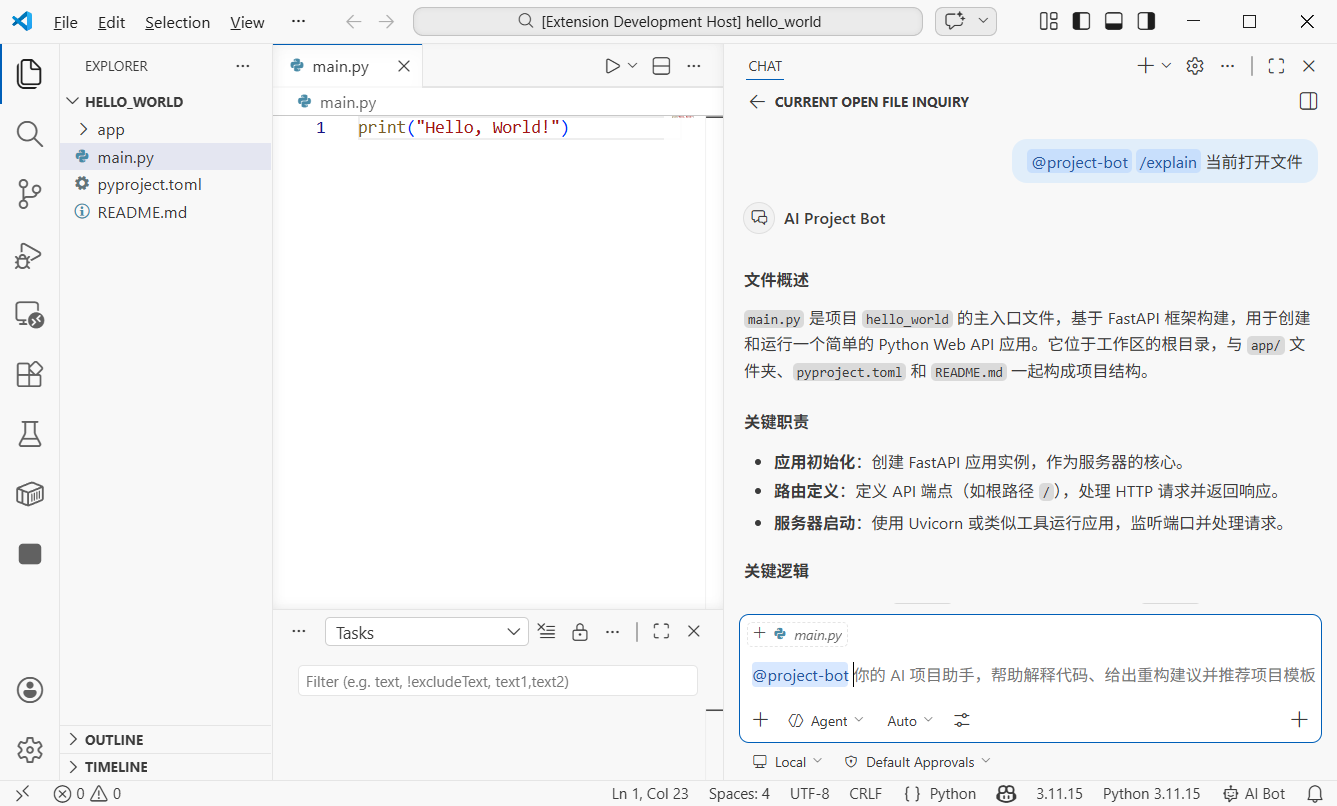
Chapitre 5 : Chat fichier/extrait et Q&R multi-fichiers (5 minutes)
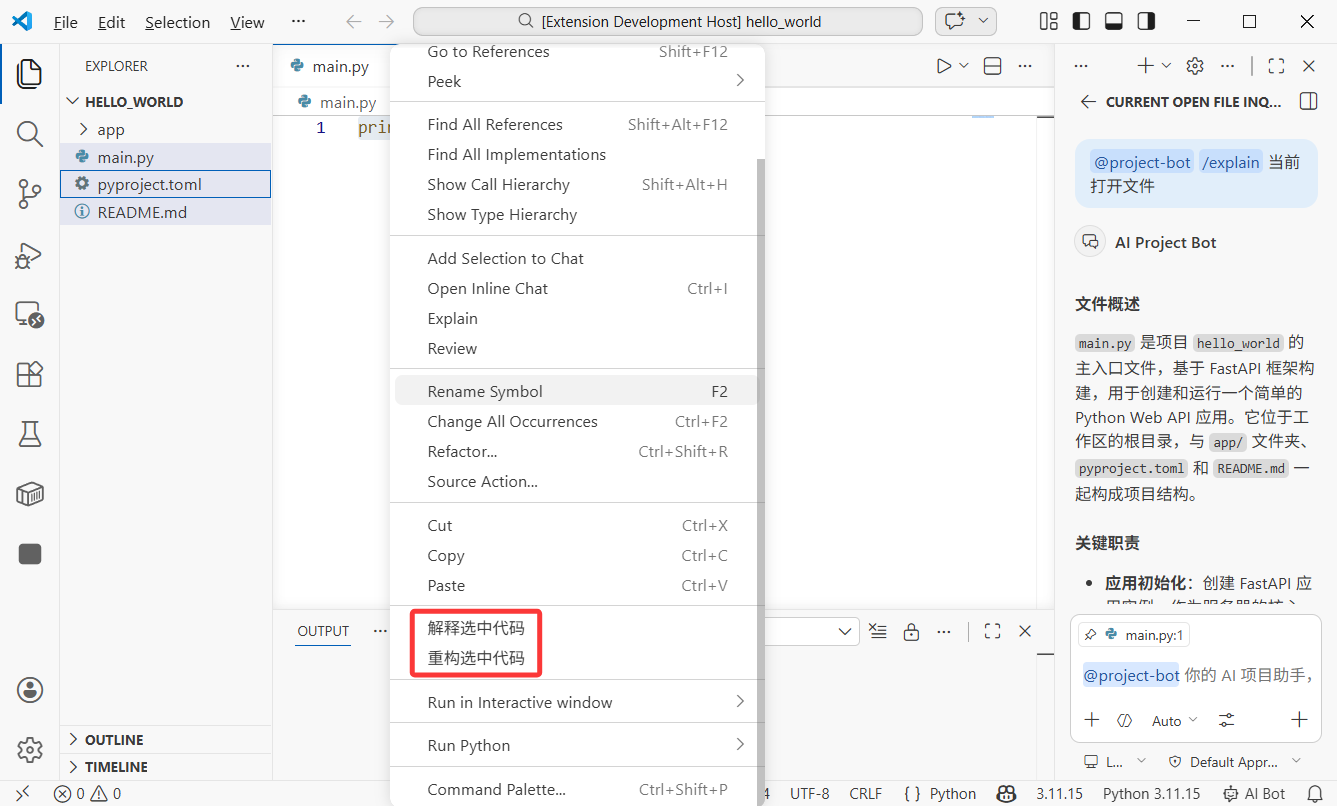
5.1 Menu contextuel : envoyer le code sélectionné à l'IA
Nous voulons que les utilisateurs puissent sélectionner du code dans l'éditeur et l'envoyer à l'IA depuis le menu contextuel. Cela utilise les points de contribution Context Menu de VS Code.
Ajoutez dans package.json :
{
  "contributes": {
    "commands": [
      {
        "command": "ai-project-bot.explainSelection",
        "title": "IA : Expliquer le code sélectionné"
      },
      {
        "command": "ai-project-bot.refactorSelection",
        "title": "IA : Refactoriser le code sélectionné"
      }
    ],
    "menus": {
      "editor/context": [
        {
          "command": "ai-project-bot.explainSelection",
          "when": "editorHasSelection",
          "group": "ai-project-bot@1"
        },
        {
          "command": "ai-project-bot.refactorSelection",
          "when": "editorHasSelection",
          "group": "ai-project-bot@2"
        }
      ]
    }
  }
}
Notes de configuration importantes :
when: "editorHasSelection": afficher le menu uniquement lorsque du texte est sélectionnégroup: "ai-project-bot@1": regroupement et ordre des menus (@1,@2)
5.2 Implémenter l'analyse du code sélectionné
// src/commands/selectionCommands.ts
import * as vscode from 'vscode'

export function registerSelectionCommands(context: vscode.ExtensionContext) {
  // Expliquer le code sélectionné
  const explainCmd = vscode.commands.registerCommand(
    'ai-project-bot.explainSelection',
    async () => {
      const editor = vscode.window.activeTextEditor
      if (!editor) return

      const selection = editor.selection
      const selectedText = editor.document.getText(selection)
      const fileName = editor.document.fileName.split('/').pop()
      const startLine = selection.start.line + 1
      const endLine = selection.end.line + 1

      // Construire le prompt avec le contexte
      const prompt = [
        `Veuillez expliquer le code suivant (de ${fileName}, lignes ${startLine}-${endLine}) :`,
        '```',
        selectedText,
        '```',
        'Veuillez expliquer : 1) ce que fait ce code 2) la logique centrale 3) les améliorations possibles'
      ].join('\n')

      // Appeler l'API Language Model
      const models = await vscode.lm.selectChatModels({ family: 'gpt-4o' })
      if (!models.length) {
        vscode.window.showErrorMessage('Aucun modèle de langage disponible')
        return
      }

      // Afficher les résultats dans le panneau de sortie
      const outputChannel = vscode.window.createOutputChannel('AI Project Bot')
      outputChannel.show()
      outputChannel.appendLine(`\n--- Explication du code (${fileName}:${startLine}-${endLine}) ---\n`)

      const messages = [
        vscode.LanguageModelChatMessage.User(prompt)
      ]
      const response = await models[0].sendRequest(messages, {})
      for await (const chunk of response.stream) {
        outputChannel.append(chunk)
      }
    }
  )

  context.subscriptions.push(explainCmd)
}
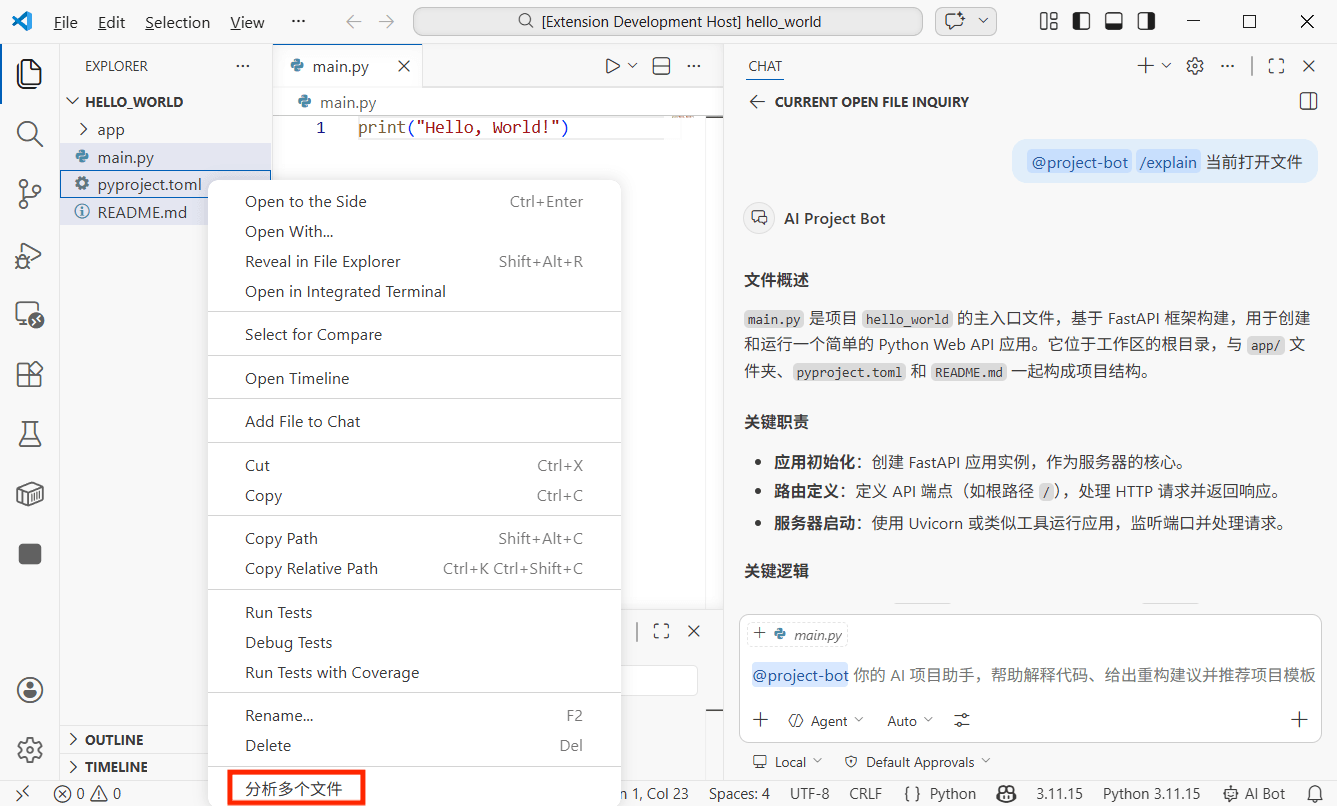
5.3 Q&R multi-fichiers : analyse en lot des relations entre fichiers
C'est l'une des fonctionnalités les plus puissantes : sélection multiple de fichiers dans l'explorateur et analyse IA des relations et de la logique en un clic.
Ajoutez le menu contextuel de l'explorateur dans package.json :
{
  "contributes": {
    "commands": [
      {
        "command": "ai-project-bot.analyzeFiles",
        "title": "IA : Analyser les relations des fichiers sélectionnés"
      }
    ],
    "menus": {
      "explorer/context": [
        {
          "command": "ai-project-bot.analyzeFiles",
          "when": "explorerResourceIsFile",
          "group": "ai-project-bot"
        }
      ]
    }
  }
}
Implémenter la commande d'analyse multi-fichiers :
// src/commands/multiFileAnalysis.ts
import * as vscode from 'vscode'

export function registerMultiFileCommands(context: vscode.ExtensionContext) {
  const analyzeCmd = vscode.commands.registerCommand(
    'ai-project-bot.analyzeFiles',
    async (clickedFile: vscode.Uri, selectedFiles: vscode.Uri[]) => {
      // selectedFiles contient tous les fichiers sélectionnés
      const files = selectedFiles || [clickedFile]

      if (files.length < 2) {
        vscode.window.showWarningMessage('Veuillez sélectionner au moins 2 fichiers pour l\'analyse')
        return
      }

      // Lire tous les fichiers sélectionnés
      const fileContents: string[] = []
      for (const file of files) {
        const content = await vscode.workspace.fs.readFile(file)
        const fileName = vscode.workspace.asRelativePath(file)
        fileContents.push(
          `--- ${fileName} ---\n${Buffer.from(content).toString('utf8')}`
        )
      }

      const prompt = [
        `Veuillez analyser les relations entre ces ${files.length} fichiers :`,
        '',
        ...fileContents,
        '',
        'Veuillez expliquer :',
        '1. Les responsabilités de chaque fichier',
        '2. Les relations de dépendance/appel entre eux',
        '3. Le flux de données (le cas échéant)',
        '4. Suggestions architecturales ou problèmes potentiels'
      ].join('\n')

      // Appeler le modèle et afficher le résultat
      const models = await vscode.lm.selectChatModels({ family: 'gpt-4o' })
      if (!models.length) {
        vscode.window.showErrorMessage('Aucun modèle de langage disponible')
        return
      }

      const outputChannel = vscode.window.createOutputChannel('AI Project Bot')
      outputChannel.show()
      outputChannel.appendLine(`\n--- Analyse multi-fichiers (${files.length} fichiers) ---\n`)

      const messages = [
        vscode.LanguageModelChatMessage.User(prompt)
      ]
      const response = await models[0].sendRequest(messages, {})
      for await (const chunk of response.stream) {
        outputChannel.append(chunk)
      }
    }
  )

  context.subscriptions.push(analyzeCmd)
}
Utilisation : dans l'explorateur, maintenez Ctrl (Cmd sur Mac) pour sélectionner plusieurs fichiers, faites un clic droit et choisissez « IA : Analyser les relations des fichiers sélectionnés ». L'IA lit tous les fichiers sélectionnés et retourne l'analyse.
Chapitre 6 : Raccourcis et optimisation UX (3 minutes)
6.1 Raccourcis clavier personnalisés
Les raccourcis sont essentiels pour l'efficacité. Ajoutez dans package.json :
{
  "contributes": {
    "keybindings": [
      {
        "command": "ai-project-bot.explainSelection",
        "key": "ctrl+shift+e",
        "mac": "cmd+shift+e",
        "when": "editorTextFocus && editorHasSelection"
      },
      {
        "command": "ai-project-bot.refactorSelection",
        "key": "ctrl+shift+r",
        "mac": "cmd+shift+r",
        "when": "editorTextFocus && editorHasSelection"
      },
      {
        "command": "ai-project-bot.createFromTemplate",
        "key": "ctrl+shift+n",
        "mac": "cmd+shift+n",
        "when": ""
      }
    ]
  }
}
Conditions when :
| Condition | Signification |
|---|---|
editorTextFocus | Le curseur est dans l'éditeur |
editorHasSelection | Du texte est sélectionné |
explorerViewletVisible | Le panneau de l'explorateur est visible |
!editorReadonly | Le fichier n'est pas en lecture seule |
Plusieurs conditions connectées par && signifient que toutes doivent être satisfaites.
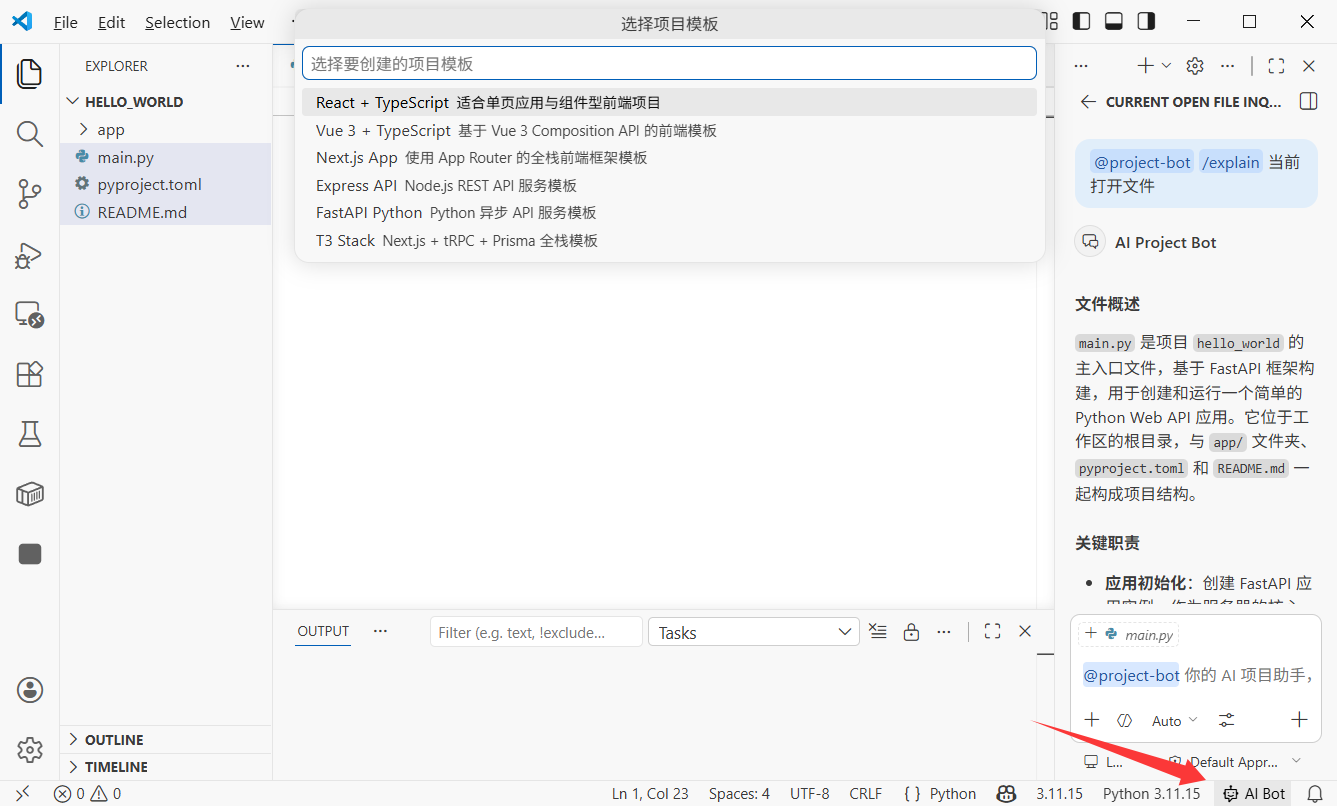
6.2 Indicateur dans la barre d'état
Ajoutez une entrée rapide dans la barre d'état pour que les utilisateurs sachent toujours que l'extension est active :
// src/statusBar.ts
import * as vscode from 'vscode'

export function createStatusBarItem(context: vscode.ExtensionContext) {
  const statusBar = vscode.window.createStatusBarItem(
    vscode.StatusBarAlignment.Right,
    100
  )
  statusBar.text = '$(hubot) AI Bot'
  statusBar.tooltip = 'Cliquer pour ouvrir AI Project Bot'
  statusBar.command = 'ai-project-bot.createFromTemplate'
  statusBar.show()

  context.subscriptions.push(statusBar)
}
$(hubot) est la syntaxe d'icône intégrée de VS Code. Vous pouvez trouver toutes les icônes dans la bibliothèque Codicon.
Chapitre 7 : Publier sur le Marketplace (facultatif)
7.1 Se préparer à la publication
Les extensions VS Code sont empaquetées et publiées avec vsce :
Aidez-moi à installer vsce : npm install -g @vscode/vsceAvant la publication, préparez :
- Compte Azure DevOps : inscrivez-vous et créez une organisation sur dev.azure.com
- Personal Access Token (PAT) : créez-le dans Azure DevOps avec la permission Marketplace -> Manage
- ID d'éditeur : créez votre identité d'éditeur sur le VS Code Marketplace
7.2 Améliorer les métadonnées de package.json
Ajoutez des métadonnées avant la publication :
{
  "publisher": "votre-id-editeur",
  "repository": {
    "type": "git",
    "url": "https://github.com/votrenom/ai-project-bot"
  },
  "categories": ["AI", "Other"],
  "keywords": ["ai", "projet", "modele", "chat"],
  "icon": "resources/icon.png",
  "galleryBanner": {
    "color": "#1e1e2e",
    "theme": "dark"
  }
}
Vous aurez également besoin d'un README.md pour la description sur le marketplace et d'un CHANGELOG.md pour l'historique des versions.
7.3 Empaqueter et publier
# Empaqueter en .vsix (fichier d'installation manuelle)
vsce package

# Publier sur le marketplace
vsce publish
Après l'empaquetage, vous obtenez ai-project-bot-0.0.1.vsix. Vous pouvez envoyer ce fichier à vos amis et ils peuvent l'installer via VS Code « Install from VSIX ».
Pour la publication officielle sur le marketplace, exécutez vsce publish ; l'extension apparaît généralement en quelques minutes.
Astuce : la première publication peut nécessiter une révision. Assurez-vous que le README est clair et que les captures d'écran sont complètes pour accélérer l'approbation.
Chapitre 8 : Notes finales
Félicitations ! Vous avez construit une extension VS Code entièrement fonctionnelle from scratch. Récapitulatif :
- Créé un projet d'extension avec le scaffolder Yeoman et compris les rôles de
package.jsonetextension.ts - Implémenté une liste de modèles de projets dans la barre latérale avec l'API TreeView et la création de projets en un clic
- Créé un assistant IA
@project-botavec l'API Chat Participant, incluant des commandes slash et des réponses en streaming - Implémenté l'analyse du code sélectionné via clic droit
- Implémenté l'analyse des relations multi-fichiers
- Ajouté des raccourcis clavier personnalisés et un indicateur dans la barre d'état
L'espace d'imagination du développement d'extensions VS Code est immense. La technologie derrière les extensions utiles que vous utilisez tous les jours est exactement celle que vous venez d'apprendre.
Directions avancées :
- Panneaux Webview personnalisés : construire des interfaces entièrement personnalisées avec HTML/CSS/JS, comme des graphes d'architecture visuels et des interfaces de revue de code interactives
- Outils Language Model : enregistrer des outils personnalisés appelables par l'IA, comme interroger une base de données ou exécuter des requêtes API
- Diagnostics et CodeLens : afficher en ligne des suggestions IA, des indications de performance et des avertissements de sécurité
- Support de langage personnalisé : fournir la coloration syntaxique, la complétion et les diagnostics pour des DSL ou des formats de configuration spécifiques
- Intégration du développement à distance : faire fonctionner l'extension en SSH, conteneurs et WSL
Votre éditeur, vos règles.