
Wie man eine VS Code-Erweiterung erstellt: Ihren KI-Projekassistenten bauen
Kapitel 1: Was ist VS Code-Erweiterungsentwicklung
In diesem Tutorial werden wir einen vollständigen Kreislauf abschließen: eine VS Code-Erweiterung von Grund auf neu erstellen, die als Ihr KI-Projektassistent fungiert, mit Ein-Klick-Projektvorlagenerstellung, KI-Chat für ausgewählte Dateien oder Codeausschnitte, Multi-Datei-Frage-Antwort-Analyse und benutzerdefinierten Tastenkombinationen. Sie werden die Entwicklung abschließen, debuggen und lernen, wie Sie im VS Code Marketplace veröffentlichen.
Für dieses Tutorial sollten Sie mindestens Folgendes haben:
- Node.js-Umgebung (Version 18.0+)
- VS Code-Editor (Version 1.90+)
- Ihren KI-Coding-Assistenten (Cursor / Trae / Claude Code)
- (Optional) GitHub Copilot-Abonnement (für Language Model API)
Vibe Coding Ende-zu-Ende: Wir werden einen KI-Coding-Assistenten verwenden, um den meisten Code zu generieren. Sie müssen nur Kernkonzepte und Architektur verstehen und dann Anforderungen in natürlicher Sprache beschreiben.
1.1 Was können VS Code-Erweiterungen tun?
Sie nutzen bereits täglich VS Code-Erweiterungen. Prettier formatiert Ihren Code, GitLens zeigt den Git-Verlauf und GitHub Copilot hilft Ihnen beim Schreiben von Code. Diese Erweiterungen sind im Wesentlichen Programme, die in TypeScript/JavaScript geschrieben sind und den Editor über VS Code-APIs erweitern.
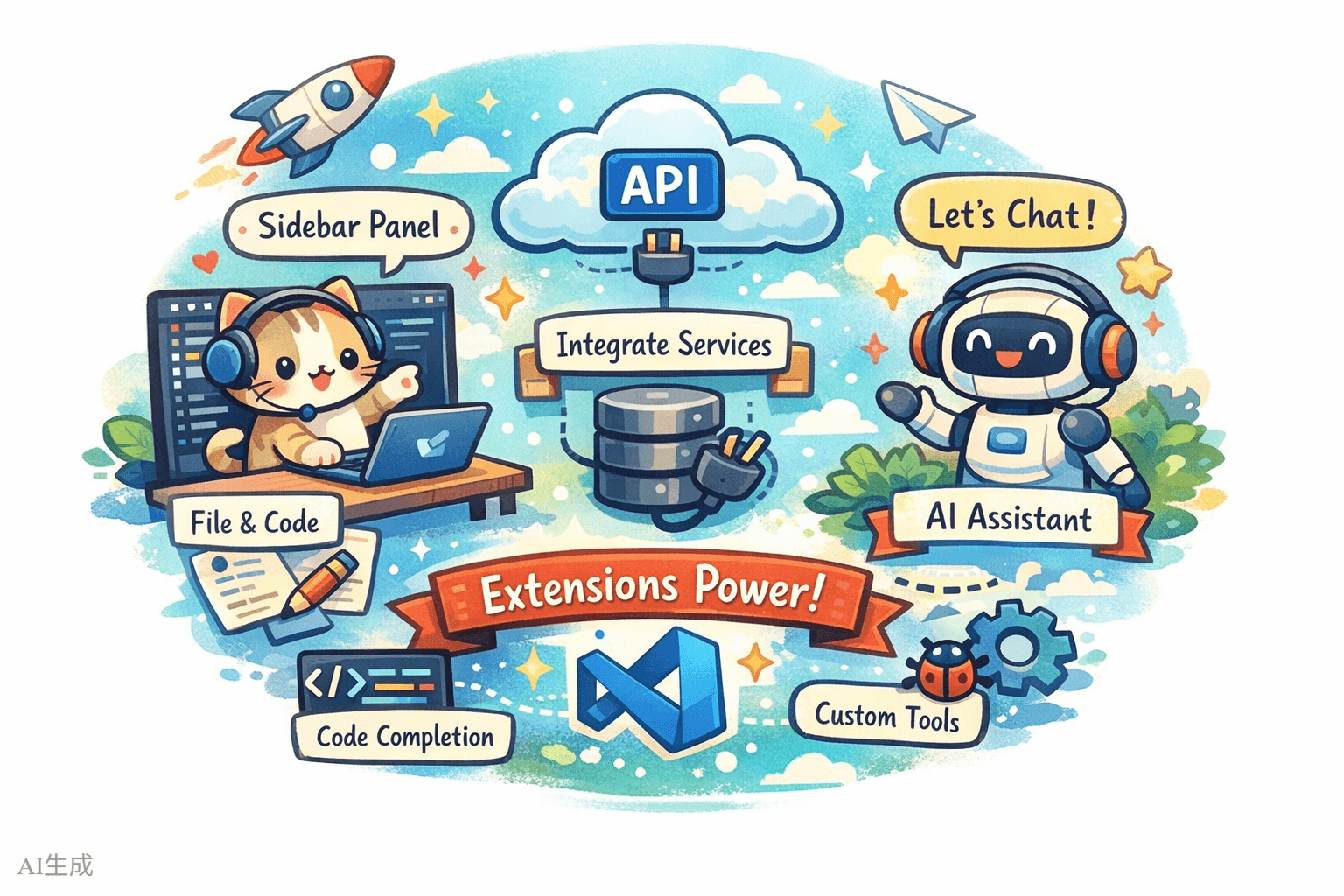
VS Code-Erweiterungen können viel mehr als viele Menschen erwarten:
- Neue UI-Elemente hinzufügen: Seitenleisten-Panels, Statusleisten-Informationen, benutzerdefinierte Webview-Seiten
- Dateien und Code verarbeiten: Dateien lesen, ändern und erstellen; Code-Struktur analysieren
- Externe Dienste integrieren: APIs aufrufen, Datenbanken verbinden, CI/CD integrieren
- Editor-Funktionen erweitern: Benutzerdefinierte Sprachunterstützung, Code-Vervollständigung, Diagnose
- KI-Funktionen hinzufügen: KI-Assistenten mit der Chat Participant API erstellen, Modelle mit der Language Model API aufrufen
1.2 Kernarchitektur einer VS Code-Erweiterung
Eine VS Code-Erweiterung läuft in einem isolierten Extension Host-Prozess, getrennt vom Hauptprozess des Editors. Das bedeutet, dass selbst wenn eine Erweiterung abstürzt, der Editor selbst nicht beeinträchtigt wird.
Eine typische Erweiterung hat diese Kernbestandteile:
- package.json (Manifest): der "Ausweis" der Erweiterung, der Name, Einstiegsdatei, Contribution Points (
commands,menus,keybindingsusw.) deklariert - extension.ts (Einstiegsdatei): das "Gehirn" der Erweiterung, das
activate()unddeactivate()exportiert - Contribution Points: das, was Ihre Erweiterung zu VS Code in der package.json beiträgt (Befehle, Menüelemente, Tastenkombinationen, Ansichten usw.)
- VS Code API: das TypeScript-API-Set zum Bedienen von Editor-Funktionen
VS Code Editor
    │
    ├── Extension Host (Erweiterungsprozess)
    │   ├── Ihre Erweiterung
    │   │   ├── package.json  -> deklariert "was ich kann"
    │   │   ├── extension.ts  -> implementiert "wie es funktioniert"
    │   │   └── andere Module -> konkreter Funktionscode
    │   ├── Andere Erweiterung A
    │   └── Andere Erweiterung B
    │
    └── Editor-Hauptprozess (UI-Rendering)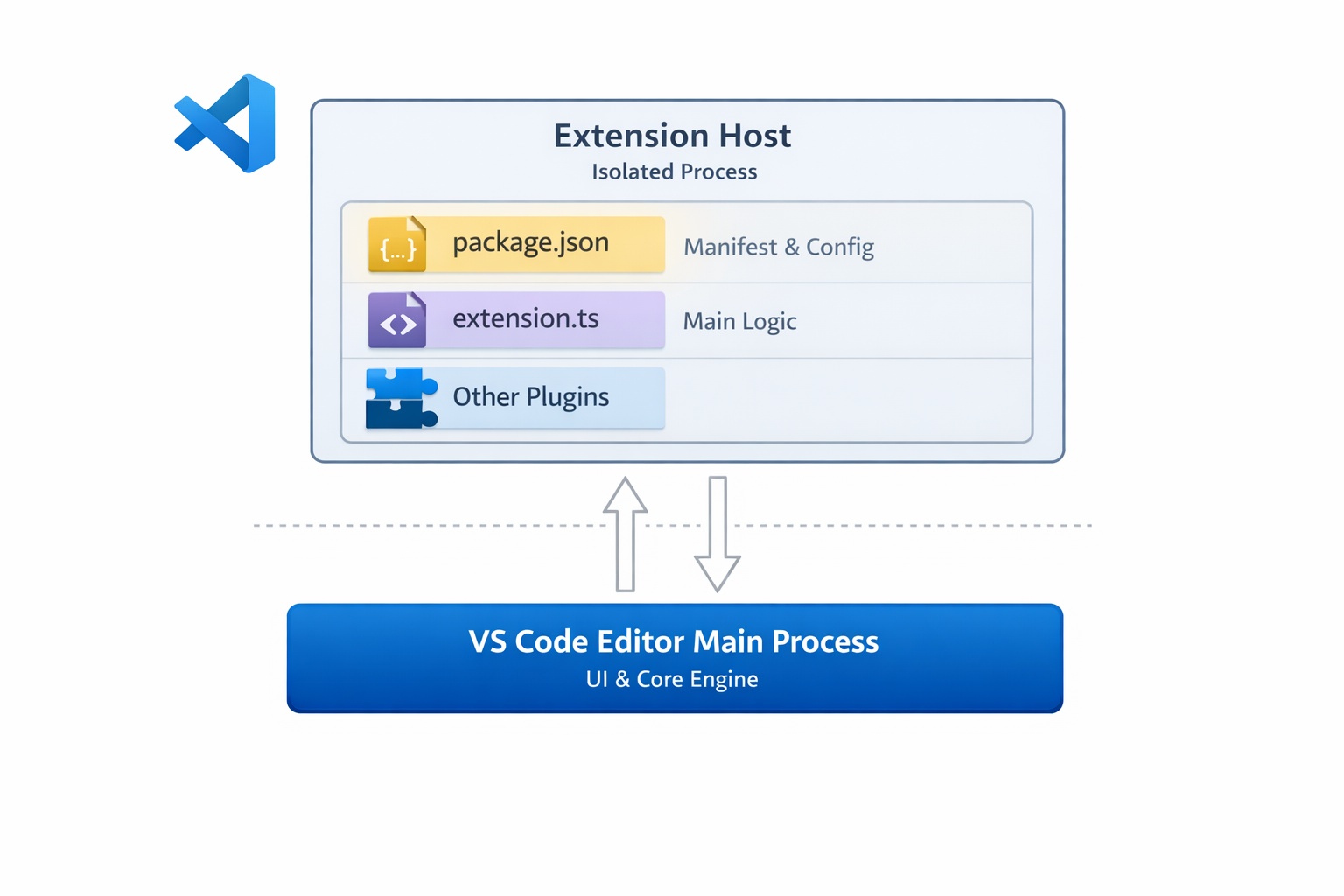
1.3 Welche Erweiterung bauen wir?
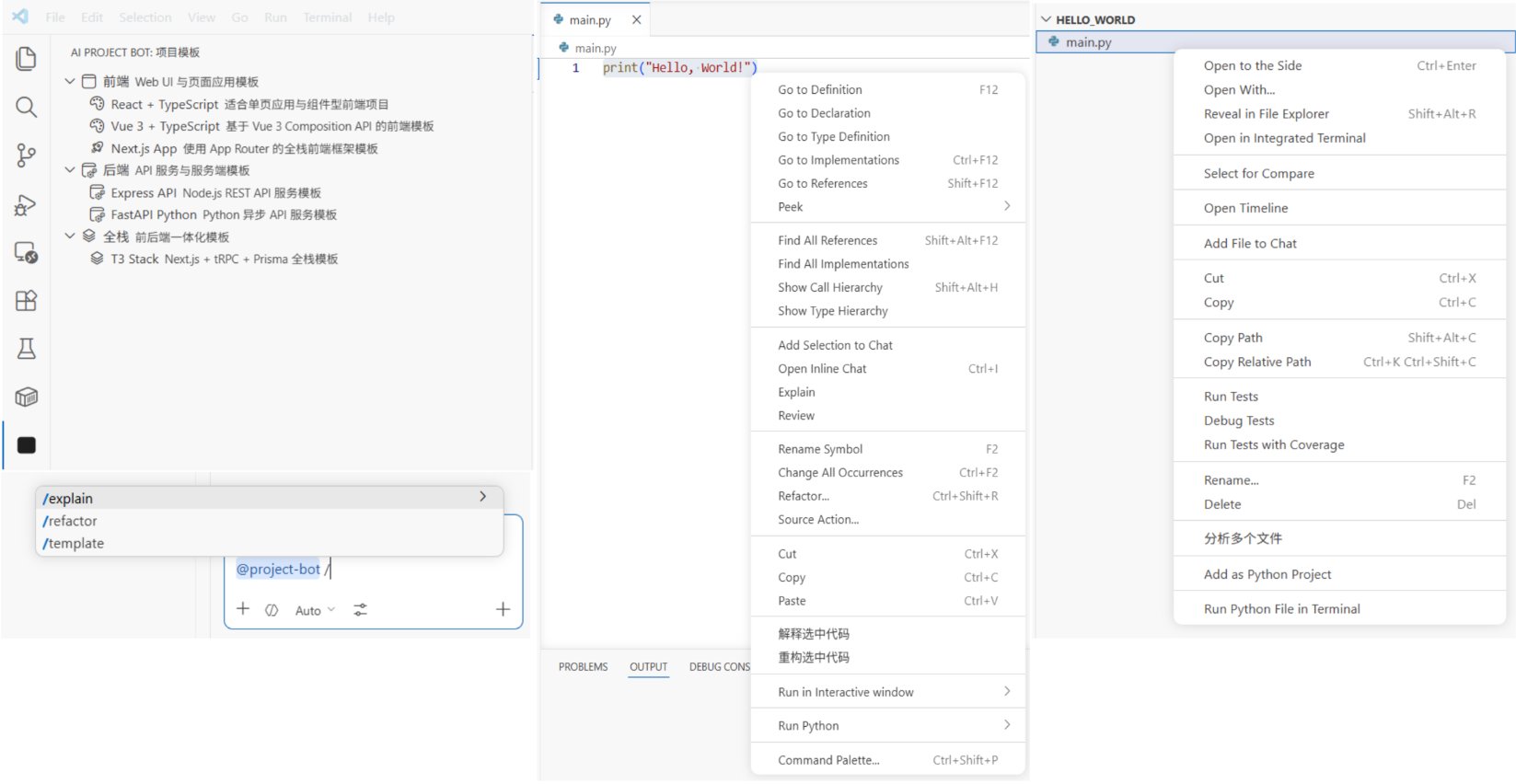
Wir werden eine VS Code-Erweiterung namens "AI Project Bot" erstellen, einen KI-Projektassistenten mit folgenden Funktionen:
| Funktion | Beschreibung |
|---|---|
| Projektvorlagen | Seitenleisten-Liste von Vorlagen, Ein-Klick-Projektgerüst-Erstellung |
| KI-Chat | @project-bot-Teilnehmer im VS Code Chat für Projekt-Fragen |
| Datei/Ausschnitt-Chat | Rechtsklick auf ausgewählten Code oder Datei und an KI zur Analyse/Erklärung/Refactoring senden |
| Multi-Datei-F&A | Mehrfachauswahl von Dateien im Explorer und KI bitten, Beziehungen und Logik zu analysieren |
| Tastenkombinationen | Benutzerdefinierte Keybindings zum schnellen Auslösen häufiger Aktionen |
1.4 Tutoriums-Fahrplan
Wir werden den Ablauf in diesen Schritten abschließen:
- Erweiterungsprojekt erstellen (3 Minuten): Projektgerüst erstellen und Kerndateien verstehen
- Projektvorlagen implementieren (5 Minuten): TreeView verwenden, um Vorlagen in der Seitenleiste anzuzeigen und Projekte zu erstellen
- KI-Chat-Teilnehmer implementieren (5 Minuten):
@project-botüber die Chat Participant API erstellen - Datei/Ausschnitt-Chat und Multi-Datei-F&A implementieren (5 Minuten): Rechtsklick-Menüs + Mehrfachauswahlanalyse
- Tastenkombinationen und UX-Verbesserungen hinzufügen (3 Minuten): Keybindings und Statusleisten-Hinweise
- Im Marketplace veröffentlichen (optional): Verpacken und einreichen
Kapitel 2: Das Erweiterungsprojekt erstellen (3 Minuten)
2.1 Projekt mit Gerüst erstellen
VS Code bietet offiziell ein Yeoman-Gerüstwerkzeug. Bitten Sie KI, Folgendes auszuführen:
Bitte helfen Sie mir, VS Code-Erweiterungs-Gerüstwerkzeuge zu installieren und ein Projekt zu erstellen:
1. Yeoman und generator-code installieren: npm install -g yo generator-code
2. yo code ausführen und wählen:
   - Typ: New Extension (TypeScript)
   - Name: ai-project-bot
   - Kennung: ai-project-bot
   - Beschreibung: KI-Projektassistent - Vorlagenerstellung, intelligenter Chat, Multi-Datei-F&A
   - Paketmanager: npm
3. Projektverzeichnis öffnen und Abhängigkeiten installieren
Erzeugte Struktur:
ai-project-bot/
├── .vscode/
│   ├── launch.json          # Debug-Konfiguration (F5 startet Debugging)
│   └── tasks.json           # Build-Aufgaben
├── src/
│   └── extension.ts         # Einstiegsdatei der Erweiterung
├── package.json             # Erweiterungs-Manifest (wichtigste Datei)
├── tsconfig.json            # TypeScript-Konfiguration
└── vsc-extension-quickstart.md  # Schnellstart-Leitfaden (kann entfernt werden)
2.2 package.json verstehen: Der "Ausweis" der Erweiterung
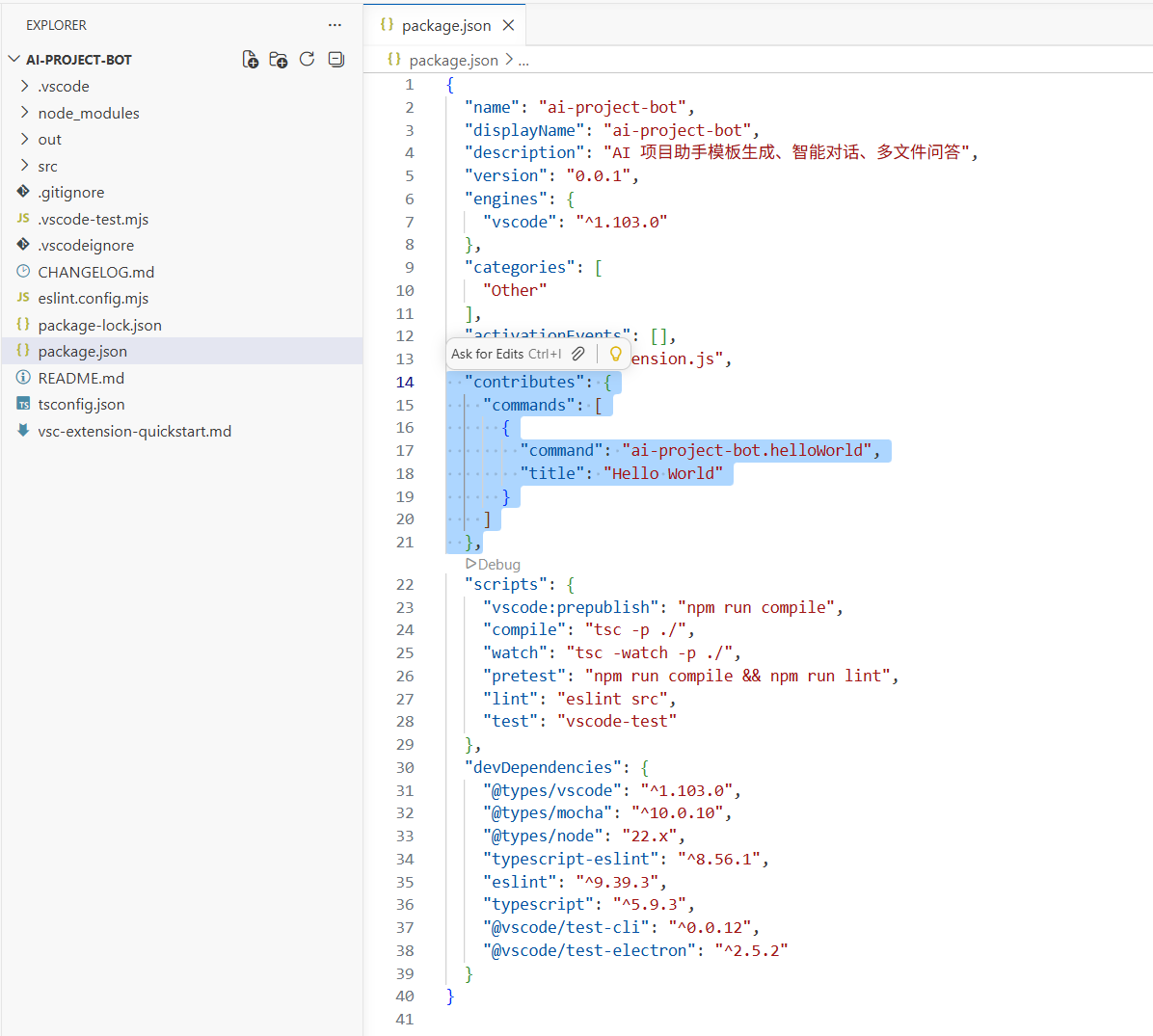
package.json ist die Kerndatei einer VS Code-Erweiterung. Neben den normalen npm-Feldern enthält sie contributes, um alles zu deklarieren, was Ihre Erweiterung zu VS Code beiträgt:
{
  "name": "ai-project-bot",
  "displayName": "AI Project Bot",
  "description": "KI-Projektassistent - Vorlagenerstellung, intelligenter Chat, Multi-Datei-F&A",
  "version": "0.0.1",
  "engines": { "vscode": "^1.90.0" },
  "activationEvents": [],
  "main": "./out/extension.js",
  "contributes": {
    "commands": [],
    "menus": {},
    "keybindings": [],
    "viewsContainers": {},
    "views": {},
    "chatParticipants": []
  }
}
Wichtige Felder:
| Feld | Zweck |
|---|---|
engines.vscode | Mindestens unterstützte VS Code-Version |
activationEvents | Wann die Erweiterung aktiviert wird (leer bedeutet bedarfsgesteuerte Aktivierung) |
main | Pfad zur kompilierten Einstiegsdatei |
contributes | Alle beigetragenen Funktionen (Befehle, Menüs, Tastenkombinationen, Ansichten usw.) |
2.3 extension.ts verstehen: Das "Gehirn" der Erweiterung
Öffnen Sie src/extension.ts und Sie werden zwei Kernfunktionen sehen:
import * as vscode from 'vscode'

// Wird aufgerufen, wenn die Erweiterung aktiviert wird (erste Befehlsausführung, Öffnen bestimmter Dateien usw.)
export function activate(context: vscode.ExtensionContext) {
  console.log('AI Project Bot aktiviert!')

  // Befehle, Ansichten, Chat-Teilnehmer usw. registrieren
  const disposable = vscode.commands.registerCommand(
    'ai-project-bot.helloWorld',
    () => {
      vscode.window.showInformationMessage('Hallo von AI Project Bot!')
    }
  )

  context.subscriptions.push(disposable)
}

// Wird aufgerufen, wenn die Erweiterung deaktiviert wird (z. B. wenn VS Code geschlossen wird)
export function deactivate() {}
Kernkonzepte:
activate(context): Erweiterungsinitialisierung, alle Funktionen hier registrierencontext.subscriptions: eine automatische Bereinigungsliste; VS Code gibt registrierte Elemente bei Deaktivierung freivscode.commands.registerCommand: Befehl registrieren, der über die Befehlspalette aufrufbar ist (Ctrl+Shift+P)
2.4 Debugging starten
Drücken Sie F5, und VS Code öffnet ein neues Extension Development Host-Fenster. Dies ist eine frische VS Code-Instanz mit Ihrer geladenen Erweiterung.
Im neuen Fenster drücken Sie Ctrl+Shift+P, tippen "Hello World" ein, und Sie sehen eine Nachricht als Popup. Das bedeutet, dass Ihre Erweiterung läuft.
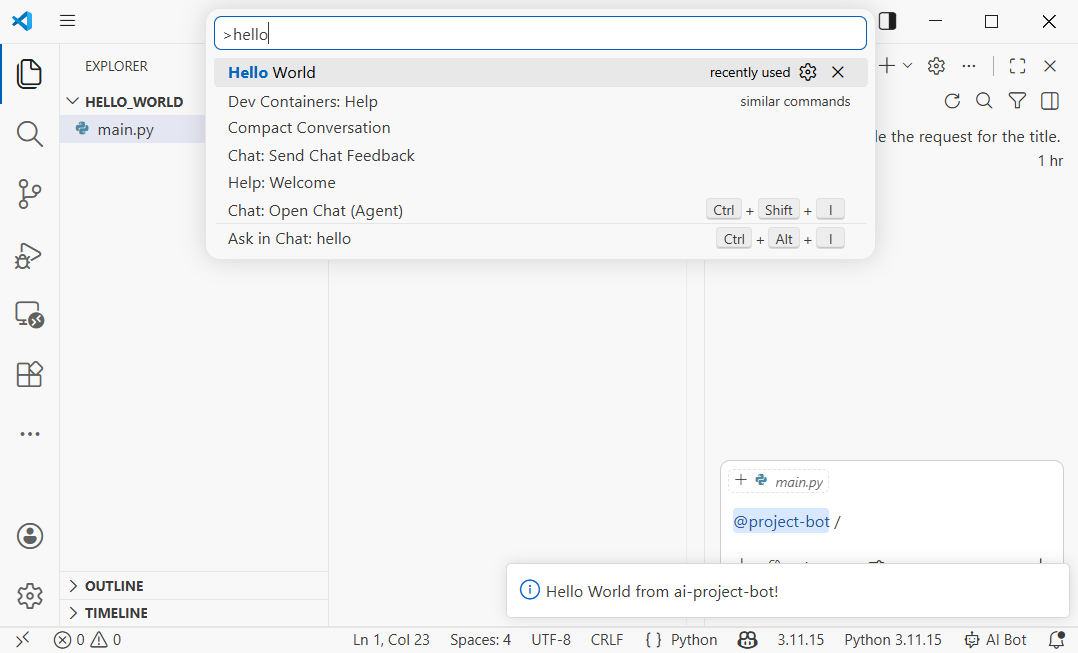
Debugging-Tipp: Nach Code-Änderungen im Extension Development Host Ctrl+Shift+P drücken -> Developer: Reload Window, um die Erweiterung schnell neu zu laden.
Kapitel 3: Projektvorlagen implementieren (5 Minuten)
3.1 Vorlagensystem entwerfen
Wir möchten ein "Projektvorlagen"-Panel in der VS Code-Seitenleiste hinzufügen, in dem Benutzer Vorlagen durchsuchen und Projektgerüste mit einem Klick erstellen können. Dies verwendet die VS Code TreeView-API.
Bitten Sie KI, Folgendes zu implementieren:
Bitte helfen Sie mir, Projektvorlagen in ai-project-bot zu implementieren:

1. Contribution Points in package.json hinzufügen:
   - Ein neues viewsContainers.activitybar-Element mit id "project-bot", Titel "AI Project Bot"
   - Eine Ansicht darunter mit id "projectTemplates", Name "Projektvorlagen"
   - Befehl "ai-project-bot.createFromTemplate", Titel "Projekt aus Vorlage erstellen"

2. src/templates/templateProvider.ts erstellen:
   - TreeDataProvider mit Vorlagenkategorien und Vorlagen implementieren:
     - Frontend: React + TypeScript, Vue 3 + TypeScript, Next.js App
     - Backend: Express API, FastAPI Python
     - Full-Stack: T3 Stack (Next.js + tRPC + Prisma)
   - Jedes Vorlagenelement zeigt Name, Beschreibung und Icon

3. src/templates/scaffolder.ts erstellen:
   - Funktion createProjectFromTemplate implementieren
   - Benutzer Zielordner wählen lassen
   - Projektstruktur nach Vorlagentyp erstellen
3.2 Ansicht in package.json deklarieren
Fügen Sie zuerst die Seitenleisten-Ansichts-Contributions in package.json hinzu:
{
  "contributes": {
    "viewsContainers": {
      "activitybar": [
        {
          "id": "project-bot",
          "title": "AI Project Bot",
          "icon": "resources/bot-icon.svg"
        }
      ]
    },
    "views": {
      "project-bot": [
        {
          "id": "projectTemplates",
          "name": "Projektvorlagen"
        }
      ]
    },
    "commands": [
      {
        "command": "ai-project-bot.createFromTemplate",
        "title": "Projekt aus Vorlage erstellen",
        "icon": "$(add)"
      }
    ],
    "menus": {
      "view/title": [
        {
          "command": "ai-project-bot.createFromTemplate",
          "when": "view == projectTemplates",
          "group": "navigation"
        }
      ]
    }
  }
}
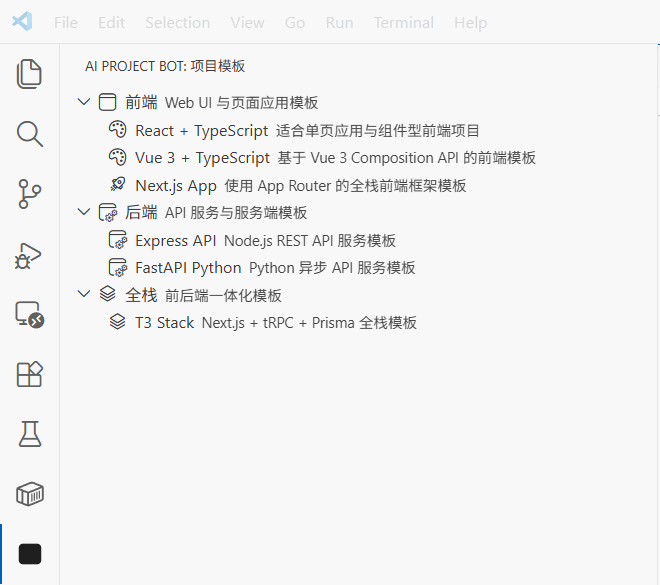
Diese Konfiguration bewirkt drei Dinge:
- Fügt einen "AI Project Bot"-Icon-Eintrag in der Aktivitätsleiste hinzu
- Erstellt eine "Projektvorlagen"-Ansicht unter diesem Eintrag
- Fügt eine "+"-Schaltfläche in der Ansichtstitelleiste zur Projekterstellung hinzu
3.3 TreeDataProvider implementieren
TreeDataProvider ist die Schnittstelle, die VS Code verwendet, um Baumdaten zu füllen. Wir benötigen getTreeItem (Anzeigeinformationen für einen Knoten) und getChildren (Liste der untergeordneten Knoten).
Kerncode:
// src/templates/templateProvider.ts
import * as vscode from 'vscode'

interface Template {
  name: string
  description: string
  category: string
  command: string // Befehl zum Erstellen des Projekts, z. B. "npx create-react-app"
}

const TEMPLATES: Template[] = [
  { name: 'React + TypeScript', description: 'React-Projekt mit Vite erstellt', category: 'Frontend', command: 'npm create vite@latest {{name}} -- --template react-ts' },
  { name: 'Vue 3 + TypeScript', description: 'Vue 3-Projekt mit Vite erstellt', category: 'Frontend', command: 'npm create vite@latest {{name}} -- --template vue-ts' },
  { name: 'Next.js App', description: 'Next.js App Router Full-Stack-Projekt', category: 'Frontend', command: 'npx create-next-app@latest {{name}} --typescript --app' },
  { name: 'Express API', description: 'Express + TypeScript REST API', category: 'Backend', command: 'npx create-express-api {{name}}' },
  { name: 'FastAPI Python', description: 'Python FastAPI Backend-Projekt', category: 'Backend', command: 'pip install fastapi uvicorn' },
]

// Baumknoten: Kategorie oder Vorlage
class TemplateItem extends vscode.TreeItem {
  constructor(
    public readonly label: string,
    public readonly collapsibleState: vscode.TreeItemCollapsibleState,
    public readonly template?: Template
  ) {
    super(label, collapsibleState)
    if (template) {
      this.description = template.description
      this.tooltip = `${template.name}\n${template.description}\nBefehl: ${template.command}`
      this.contextValue = 'template'
      this.command = {
        command: 'ai-project-bot.createFromTemplate',
        title: 'Projekt erstellen',
        arguments: [template]
      }
    }
  }
}

export class TemplateProvider implements vscode.TreeDataProvider<TemplateItem> {
  getTreeItem(element: TemplateItem): vscode.TreeItem {
    return element
  }

  getChildren(element?: TemplateItem): TemplateItem[] {
    if (!element) {
      // Wurzel: Kategorienliste zurückgeben
      const categories = [...new Set(TEMPLATES.map(t => t.category))]
      return categories.map(
        cat => new TemplateItem(cat, vscode.TreeItemCollapsibleState.Expanded)
      )
    }
    // Kinder: Vorlagen in der Kategorie
    return TEMPLATES
      .filter(t => t.category === element.label)
      .map(t => new TemplateItem(t.name, vscode.TreeItemCollapsibleState.None, t))
  }
}
3.4 Ansicht und Erstellungsbefehl registrieren
Registrieren Sie TreeView und Projekterstellungsbefehl in extension.ts:
// src/extension.ts
import { TemplateProvider } from './templates/templateProvider'

export function activate(context: vscode.ExtensionContext) {
  // Vorlagenansicht registrieren
  const templateProvider = new TemplateProvider()
  vscode.window.registerTreeDataProvider('projectTemplates', templateProvider)

  // Projekterstellungsbefehl registrieren
  const createCmd = vscode.commands.registerCommand(
    'ai-project-bot.createFromTemplate',
    async (template) => {
      if (!template) {
        // Wenn keine Vorlage übergeben wurde (über Befehlspalette aufgerufen), Benutzer auswählen lassen
        const pick = await vscode.window.showQuickPick(
          TEMPLATES.map(t => ({ label: t.name, description: t.description, template: t })),
          { placeHolder: 'Wählen Sie eine Projektvorlage' }
        )
        if (!pick) return
        template = pick.template
      }

      // Nach Projektname fragen
      const name = await vscode.window.showInputBox({
        prompt: 'Projektname eingeben',
        placeHolder: 'mein-tolles-projekt'
      })
      if (!name) return

      // Nach Zielordner fragen
      const folder = await vscode.window.showOpenDialog({
        canSelectFolders: true,
        openLabel: 'Zielordner auswählen'
      })
      if (!folder) return

      // Erstellungsbefehl ausführen
      const terminal = vscode.window.createTerminal('AI Project Bot')
      terminal.show()
      const cmd = template.command.replace('{{name}}', name)
      terminal.sendText(`cd "${folder[0].fsPath}" && ${cmd}`)

      vscode.window.showInformationMessage(`Erstelle ${template.name}-Projekt: ${name}`)
    }
  )

  context.subscriptions.push(createCmd)
}
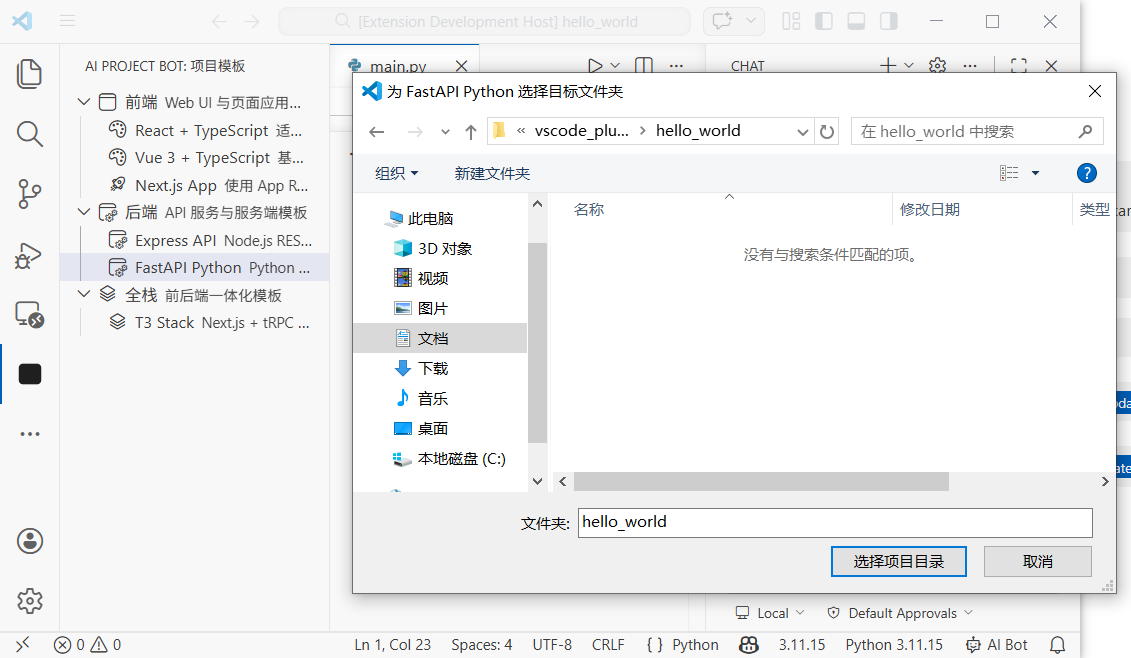
Drücken Sie nun F5 zum Debuggen. Sie sehen AI Project Bot in der Aktivitätsleiste. Erweitern Sie die Vorlagenliste und klicken Sie auf eine beliebige Vorlage, um ein Projekt zu erstellen.
Kapitel 4: KI-Chat-Teilnehmer implementieren (5 Minuten)
4.1 Was ist die Chat Participant API?
Ab VS Code 1.90 können Erweiterungen ihren eigenen KI-Assistenten im Chat-Panel über die Chat Participant API erstellen. Wenn ein Benutzer @project-bot hilf mir, diese Projektarchitektur zu analysieren eingibt, empfängt Ihre Erweiterung die Nachricht und gibt eine modellgenerierte Antwort zurück.
Kernkonzepte:
- Participant: Ihre Assistentenidentität im Chat-Panel, aufgerufen mit
@name - Slash-Befehle: Vom Teilnehmer unterstützte Schnellbefehle, wie
/explain,/refactor - Language Model API: integrierte Modelle in VS Code aufrufen (z. B. Copilot GPT-4o)
- Stream: Antworten progressiv über
stream.markdown()ausgeben
4.2 Chat-Teilnehmer in package.json deklarieren
Fügen Sie dies in contributes hinzu:
{
  "contributes": {
    "chatParticipants": [
      {
        "id": "ai-project-bot.projectBot",
        "name": "project-bot",
        "fullName": "AI Project Bot",
        "description": "Ihr KI-Projektassistent für Code-Analyse, Architektur-Erklärung und Lösungsgenerierung",
        "isSticky": true
      }
    ]
  }
}
isSticky: true bedeutet, dass einmal ausgewählt, weitere Nachrichten standardmäßig an diesen Teilnehmer gehen, ohne dass jedes Mal @project-bot eingegeben werden muss.
4.3 Chat-Participant-Handler implementieren
Bitten Sie KI, die Kernlogik zu schreiben:
Bitte helfen Sie mir, src/chat/chatParticipant.ts zu erstellen und Chat Participant zu implementieren:
1. Teilnehmer "ai-project-bot.projectBot" registrieren
2. Drei Slash-Befehle unterstützen:
   - /explain: ausgewählten Code oder aktuelle Datei erklären
   - /refactor: Refactoring-Vorschläge bereitstellen
   - /template: geeignete Tech-Stack-Vorlagen empfehlen
3. Language Model API mit dem in VS Code integrierten Modell verwenden
4. Antwort im Streaming-Modus zurückgeben (stream.markdown)
Kerncode:
// src/chat/chatParticipant.ts
import * as vscode from 'vscode'

export function registerChatParticipant(context: vscode.ExtensionContext) {
  const participant = vscode.chat.createChatParticipant(
    'ai-project-bot.projectBot',
    async (request, chatContext, stream, token) => {
      // Verfügbares Modell auswählen
      const models = await vscode.lm.selectChatModels({ family: 'gpt-4o' })
      const model = models[0]

      if (!model) {
        stream.markdown('Kein Sprachmodell verfügbar. Bitte stellen Sie sicher, dass GitHub Copilot installiert ist.')
        return
      }

      // System-Prompt nach Slash-Befehl erstellen
      let systemPrompt = 'Sie sind ein professioneller Projektentwicklungsassistent.'

      if (request.command === 'explain') {
        systemPrompt = 'Sie sind ein Code-Erklärungs-Experte. Bitte erklären Sie den Benutzercode in präzisem Deutsch, einschließlich Zweck, logischem Ablauf und wichtigen Designentscheidungen.'
      } else if (request.command === 'refactor') {
        systemPrompt = 'Sie sind ein Code-Refactoring-Experte. Analysieren Sie den Benutzercode und geben Sie konkrete Refactoring-Vorschläge mit verbesserten Codebeispielen.'
      } else if (request.command === 'template') {
        systemPrompt = 'Sie sind ein Tech-Stack-Auswahl-Experte. Empfehlen Sie geeignete Tech-Stacks und Projektvorlagen basierend auf den Benutzeranforderungen.'
      }

      // Nachrichten erstellen
      const messages = [
        vscode.LanguageModelChatMessage.User(systemPrompt),
        vscode.LanguageModelChatMessage.User(request.prompt)
      ]

      // Stream-Ausgabe
      const response = await model.sendRequest(messages, {}, token)
      for await (const chunk of response.stream) {
        stream.markdown(chunk)
      }

      return { metadata: { command: request.command || '' } }
    }
  )

  // Slash-Befehle registrieren
  participant.slashCommandProvider = {
    provideSlashCommands: () => [
      { name: 'explain', description: 'Code-Funktion und Logik erklären' },
      { name: 'refactor', description: 'Refactoring-Vorschläge und Verbesserungen bereitstellen' },
      { name: 'template', description: 'Geeignete Projektvorlagen und Tech-Stacks empfehlen' }
    ]
  }

  // Folgevorschläge registrieren
  participant.followupProvider = {
    provideFollowups: (result) => {
      if (result.metadata?.command === 'explain') {
        return [
          { prompt: 'Können Sie ein Flussdiagramm erstellen?', label: 'Flussdiagramm generieren' },
          { prompt: 'Gibt es hier potenzielle Bugs?', label: 'Potenzielle Probleme prüfen' }
        ]
      }
      return []
    }
  }

  context.subscriptions.push(participant)
}
Rufen Sie die Registrierung in extension.ts auf:
import { registerChatParticipant } from './chat/chatParticipant'

export function activate(context: vscode.ExtensionContext) {
  // ... vorheriger Vorlagen-Registrierungscode ...
  registerChatParticipant(context)
}
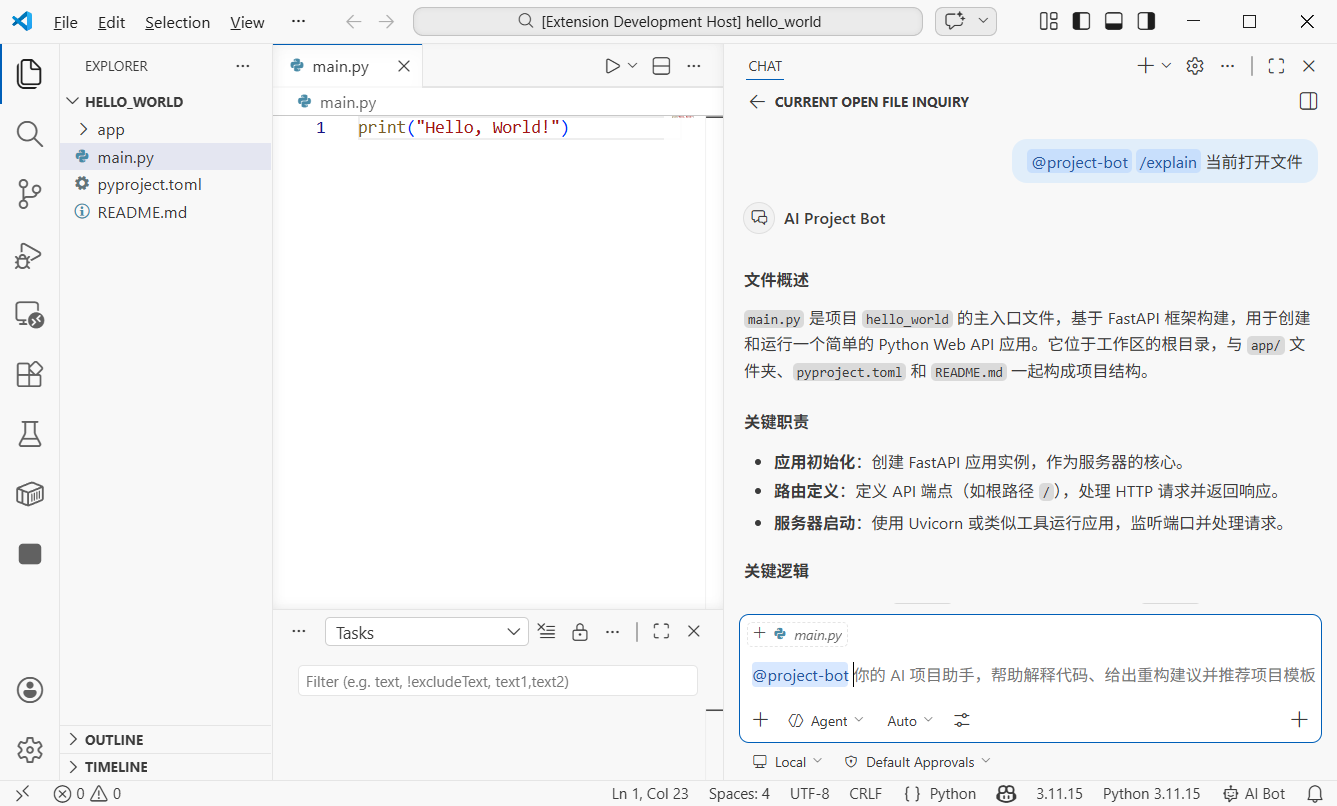
Geben Sie nun @project-bot /explain was macht dieser Code? im Chat-Panel ein, und Ihre Erweiterung wird das Modell aufrufen und eine Erklärung generieren.
Kapitel 5: Datei/Ausschnitt-Chat und Multi-Datei-F&A (5 Minuten)
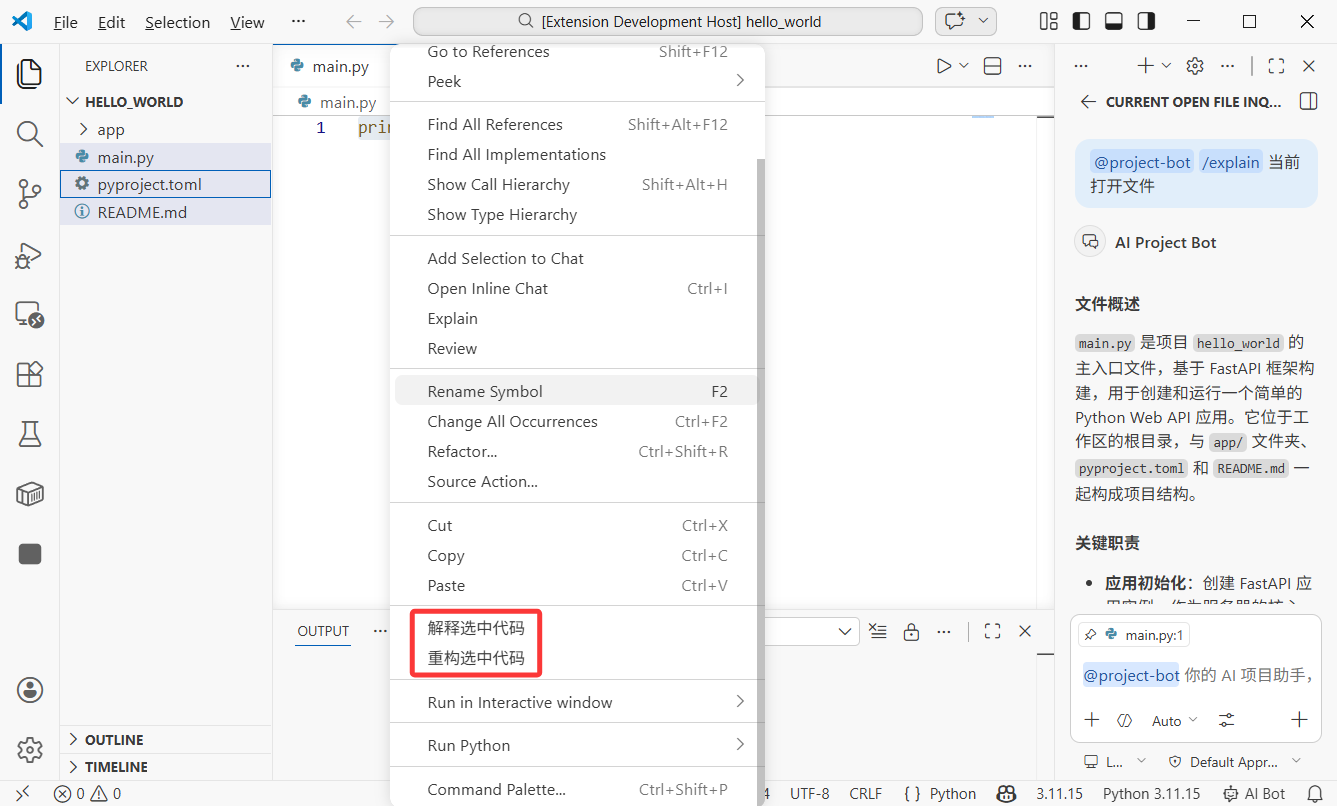
5.1 Rechtsklick-Menü: Ausgewählten Code an KI senden
Wir möchten, dass Benutzer Code im Editor auswählen und über das Kontextmenü an die KI senden können. Dies verwendet die VS Code Context Menu-Contribution Points.
In package.json hinzufügen:
{
  "contributes": {
    "commands": [
      {
        "command": "ai-project-bot.explainSelection",
        "title": "KI: Ausgewählten Code erklären"
      },
      {
        "command": "ai-project-bot.refactorSelection",
        "title": "KI: Ausgewählten Code refactoren"
      }
    ],
    "menus": {
      "editor/context": [
        {
          "command": "ai-project-bot.explainSelection",
          "when": "editorHasSelection",
          "group": "ai-project-bot@1"
        },
        {
          "command": "ai-project-bot.refactorSelection",
          "when": "editorHasSelection",
          "group": "ai-project-bot@2"
        }
      ]
    }
  }
}
Wichtige Konfigurationshinweise:
when: "editorHasSelection": Menü nur anzeigen, wenn Text ausgewählt istgroup: "ai-project-bot@1": Menügruppierung und Reihenfolge (@1,@2)
5.2 Ausgewählten-Code-Analyse implementieren
// src/commands/selectionCommands.ts
import * as vscode from 'vscode'

export function registerSelectionCommands(context: vscode.ExtensionContext) {
  // Ausgewählten Code erklären
  const explainCmd = vscode.commands.registerCommand(
    'ai-project-bot.explainSelection',
    async () => {
      const editor = vscode.window.activeTextEditor
      if (!editor) return

      const selection = editor.selection
      const selectedText = editor.document.getText(selection)
      const fileName = editor.document.fileName.split('/').pop()
      const startLine = selection.start.line + 1
      const endLine = selection.end.line + 1

      // Prompt mit Kontext erstellen
      const prompt = [
        `Bitte erklären Sie den folgenden Code (aus ${fileName}, Zeilen ${startLine}-${endLine}):`,
        '```',
        selectedText,
        '```',
        'Bitte erklären Sie: 1) was dieser Code tut 2) Kernlogik 3) mögliche Verbesserungen'
      ].join('\n')

      // Language Model API aufrufen
      const models = await vscode.lm.selectChatModels({ family: 'gpt-4o' })
      if (!models.length) {
        vscode.window.showErrorMessage('Kein Sprachmodell verfügbar')
        return
      }

      // Ergebnisse im Ausgabe-Panel anzeigen
      const outputChannel = vscode.window.createOutputChannel('AI Project Bot')
      outputChannel.show()
      outputChannel.appendLine(`\n--- Code-Erklärung (${fileName}:${startLine}-${endLine}) ---\n`)

      const messages = [
        vscode.LanguageModelChatMessage.User(prompt)
      ]
      const response = await models[0].sendRequest(messages, {})
      for await (const chunk of response.stream) {
        outputChannel.append(chunk)
      }
    }
  )

  context.subscriptions.push(explainCmd)
}
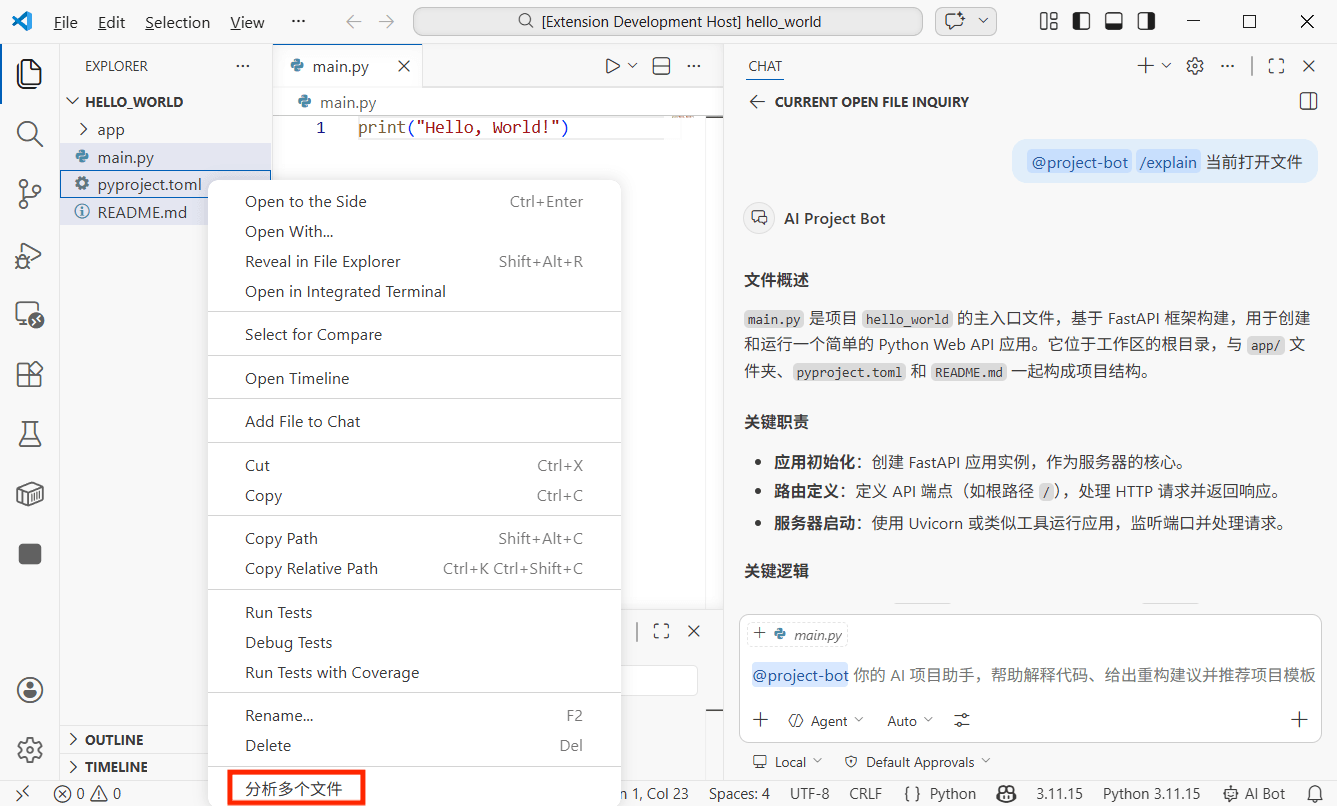
5.3 Multi-Datei-F&A: Dateibeziehungen batch-analysieren
Dies ist eine der leistungsstärksten Funktionen: Mehrfachauswahl von Dateien im Explorer und KI-Analyse von Beziehungen und Logik mit einem Klick.
Explorer-Kontextmenü in package.json hinzufügen:
{
  "contributes": {
    "commands": [
      {
        "command": "ai-project-bot.analyzeFiles",
        "title": "KI: Beziehungen ausgewählter Dateien analysieren"
      }
    ],
    "menus": {
      "explorer/context": [
        {
          "command": "ai-project-bot.analyzeFiles",
          "when": "explorerResourceIsFile",
          "group": "ai-project-bot"
        }
      ]
    }
  }
}
Multi-Datei-Analysebefehl implementieren:
// src/commands/multiFileAnalysis.ts
import * as vscode from 'vscode'

export function registerMultiFileCommands(context: vscode.ExtensionContext) {
  const analyzeCmd = vscode.commands.registerCommand(
    'ai-project-bot.analyzeFiles',
    async (clickedFile: vscode.Uri, selectedFiles: vscode.Uri[]) => {
      // selectedFiles enthält alle ausgewählten Dateien
      const files = selectedFiles || [clickedFile]

      if (files.length < 2) {
        vscode.window.showWarningMessage('Bitte wählen Sie mindestens 2 Dateien zur Analyse aus')
        return
      }

      // Alle ausgewählten Dateien lesen
      const fileContents: string[] = []
      for (const file of files) {
        const content = await vscode.workspace.fs.readFile(file)
        const fileName = vscode.workspace.asRelativePath(file)
        fileContents.push(
          `--- ${fileName} ---\n${Buffer.from(content).toString('utf8')}`
        )
      }

      const prompt = [
        `Bitte analysieren Sie die Beziehungen zwischen diesen ${files.length} Dateien:`,
        '',
        ...fileContents,
        '',
        'Bitte erklären Sie:',
        '1. Verantwortlichkeiten jeder Datei',
        '2. Abhängigkeits-/Aufrufbeziehungen zwischen ihnen',
        '3. Datenfluss (falls vorhanden)',
        '4. Architektur-Vorschläge oder potenzielle Probleme'
      ].join('\n')

      // Modell aufrufen und Ergebnis anzeigen
      const models = await vscode.lm.selectChatModels({ family: 'gpt-4o' })
      if (!models.length) {
        vscode.window.showErrorMessage('Kein Sprachmodell verfügbar')
        return
      }

      const outputChannel = vscode.window.createOutputChannel('AI Project Bot')
      outputChannel.show()
      outputChannel.appendLine(`\n--- Multi-Datei-Analyse (${files.length} Dateien) ---\n`)

      const messages = [
        vscode.LanguageModelChatMessage.User(prompt)
      ]
      const response = await models[0].sendRequest(messages, {})
      for await (const chunk of response.stream) {
        outputChannel.append(chunk)
      }
    }
  )

  context.subscriptions.push(analyzeCmd)
}
Verwendung: Im Explorer Strg (Cmd auf Mac) gedrückt halten, um Dateien mehrfach auszuwählen, Rechtsklick und "KI: Beziehungen ausgewählter Dateien analysieren" wählen. Die KI liest alle ausgewählten Dateien und gibt eine Analyse zurück.
Kapitel 6: Tastenkombinationen und UX-Optimierung (3 Minuten)
6.1 Benutzerdefinierte Tastenkombinationen
Tastenkombinationen sind entscheidend für die Effizienz. In package.json hinzufügen:
{
  "contributes": {
    "keybindings": [
      {
        "command": "ai-project-bot.explainSelection",
        "key": "ctrl+shift+e",
        "mac": "cmd+shift+e",
        "when": "editorTextFocus && editorHasSelection"
      },
      {
        "command": "ai-project-bot.refactorSelection",
        "key": "ctrl+shift+r",
        "mac": "cmd+shift+r",
        "when": "editorTextFocus && editorHasSelection"
      },
      {
        "command": "ai-project-bot.createFromTemplate",
        "key": "ctrl+shift+n",
        "mac": "cmd+shift+n",
        "when": ""
      }
    ]
  }
}when-Bedingungen:
| Bedingung | Bedeutung |
|---|---|
editorTextFocus | Cursor befindet sich im Editor |
editorHasSelection | Etwas Text ist ausgewählt |
explorerViewletVisible | Explorer-Panel ist sichtbar |
!editorReadonly | Datei ist nicht schreibgeschützt |
Mehrere durch && verbundene Bedingungen bedeuten, dass alle erfüllt sein müssen.
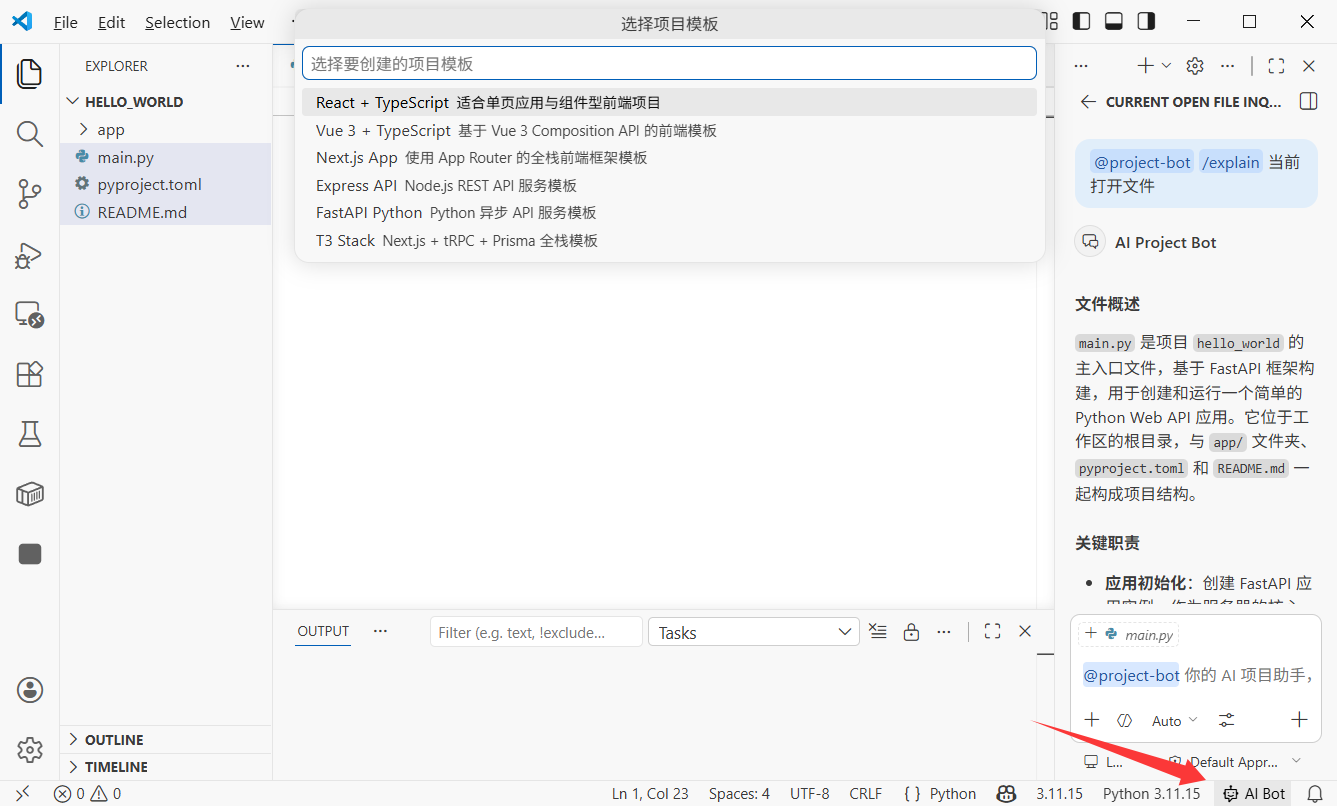
6.2 Statusleisten-Hinweis
Fügen Sie einen schnellen Statusleisten-Eintrag hinzu, damit Benutzer immer wissen, dass die Erweiterung läuft:
// src/statusBar.ts
import * as vscode from 'vscode'

export function createStatusBarItem(context: vscode.ExtensionContext) {
  const statusBar = vscode.window.createStatusBarItem(
    vscode.StatusBarAlignment.Right,
    100
  )
  statusBar.text = '$(hubot) AI Bot'
  statusBar.tooltip = 'Klicken, um AI Project Bot zu öffnen'
  statusBar.command = 'ai-project-bot.createFromTemplate'
  statusBar.show()

  context.subscriptions.push(statusBar)
}
$(hubot) ist die eingebaute VS Code-Icon-Syntax. Sie finden alle Icons in der Codicon-Bibliothek.
Kapitel 7: Im Marketplace veröffentlichen (Optional)
7.1 Veröffentlichung vorbereiten
VS Code-Erweiterungen werden mit vsce verpackt und veröffentlicht:
Bitte helfen Sie mir, vsce zu installieren: npm install -g @vscode/vsceVor der Veröffentlichung vorbereiten:
- Azure DevOps-Konto: Registrieren und eine Organisation unter dev.azure.com erstellen
- Personal Access Token (PAT): In Azure DevOps mit Berechtigung Marketplace -> Manage erstellen
- Publisher-ID: Herausgeberidentität im VS Code Marketplace erstellen
7.2 package.json-Metadaten verbessern
Metadaten vor der Veröffentlichung hinzufügen:
{
  "publisher": "ihre-publisher-id",
  "repository": {
    "type": "git",
    "url": "https://github.com/ihrname/ai-project-bot"
  },
  "categories": ["AI", "Other"],
  "keywords": ["ai", "project", "template", "chat"],
  "icon": "resources/icon.png",
  "galleryBanner": {
    "color": "#1e1e2e",
    "theme": "dark"
  }
}
Sie benötigen außerdem eine README.md für die Marketplace-Beschreibung und eine CHANGELOG.md für den Versionsverlauf.
7.3 Verpacken und veröffentlichen
# Als .vsix verpacken (manuelle Installationsdatei)
vsce package

# Im Marketplace veröffentlichen
vsce publish
Nach dem Verpacken erhalten Sie ai-project-bot-0.0.1.vsix. Sie können diese Datei an Freunde senden, die sie über "Install from VSIX" in VS Code installieren können.
Für die offizielle Marketplace-Veröffentlichung führen Sie vsce publish aus; die Erweiterung erscheint normalerweise innerhalb weniger Minuten.
Tipp: Die erste Veröffentlichung kann eine Überprüfung erfordern. Stellen Sie sicher, dass die README klar ist und Screenshots vollständig sind, um die Genehmigung zu beschleunigen.
Kapitel 8: Abschließende Bemerkungen
Herzlichen Glückwunsch! Sie haben eine voll funktionsfähige VS Code-Erweiterung von Grund auf neu erstellt. Zusammenfassung:
- Erweiterungsprojekt mit Yeoman-Gerüst erstellt und die Rollen von
package.jsonundextension.tsverstanden - Seitenleisten-Projektvorlagenliste mit der TreeView-API und Ein-Klick-Projekterstellung implementiert
@project-bot-KI-Assistent mit der Chat Participant API erstellt, einschließlich Slash-Befehlen und Streaming-Antworten- Rechtsklick-Code-Auswahlanalyse implementiert
- Multi-Datei-Beziehungsanalyse implementiert
- Benutzerdefinierte Tastenkombinationen und Statusleisten-Hinweise hinzugefügt
Der Vorstellungsraum der VS Code-Erweiterungsentwicklung ist riesig. Die Technologie hinter den nützlichen Erweiterungen, die Sie täglich nutzen, ist genau das, was Sie gerade gelernt haben.
Weiterführende Richtungen:
- Benutzerdefinierte Webview-Panels: Vollständig benutzerdefinierte UI mit HTML/CSS/JS erstellen, wie visuelle Architekturdiagramme und interaktive Code-Review-Oberflächen
- Language Model Tools: Benutzerdefinierte Tools registrieren, die von KI aufgerufen werden können, wie Datenbankabfragen oder API-Anfragen
- Diagnose und CodeLens: KI-Vorschläge, Leistungshinweise und Sicherheitswarnungen inline anzeigen
- Benutzerdefinierte Sprachunterstützung: Syntax-Hervorhebung, Vervollständigung und Diagnose für DSLs oder spezifische Konfigurationsformate bereitstellen
- Remote-Entwicklungsintegration: Erweiterung in SSH, Containern und WSL funktionsfähig machen
Ihr Editor, Ihre Regeln.