llama.cpp 零基础环境部署(Ubuntu 24.04 + ROCm 7+)
本节介绍如何在 Ubuntu 24.04 + ROCm 7+ 环境下,使用 llama.cpp 进行推理,包括:
- 使用预构建的可执行文件(推荐)
- 使用 Docker + 官方 ROCm 镜像自行编译
示例模型以 Qwen3-8B Q4_K_M(GGUF 格式) 为主。
前置条件:已完成 ROCm 7.1.0 系统安装与验证(见
env-prepare-ubuntu24-rocm7.md)。
一、方式一(推荐):预构建的可执行文件
1. 下载预构建版本
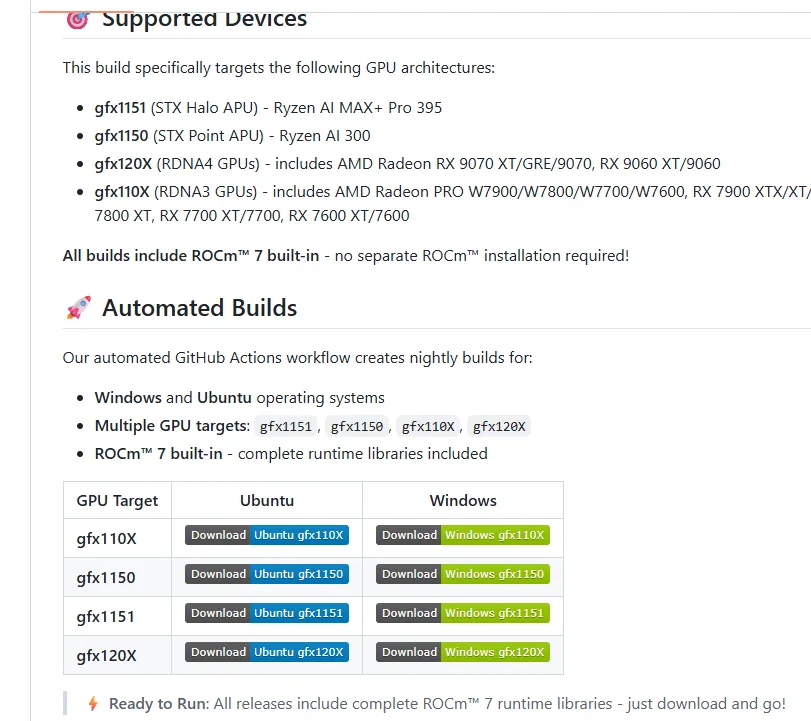
使用 Lemonade 提供的预构建版本,其中:
- 370 对应 gfx1150 架构
- 395 对应 gfx1151 架构
相关链接:
2. 确认 ROCm 7+ 安装(必须为系统版 ROCm)
使用 amd-smi 确认 GPU 型号、驱动、ROCm 版本:
bash
amd-smi示例输出(可看到 GPU 型号、驱动版本、ROCm 版本):
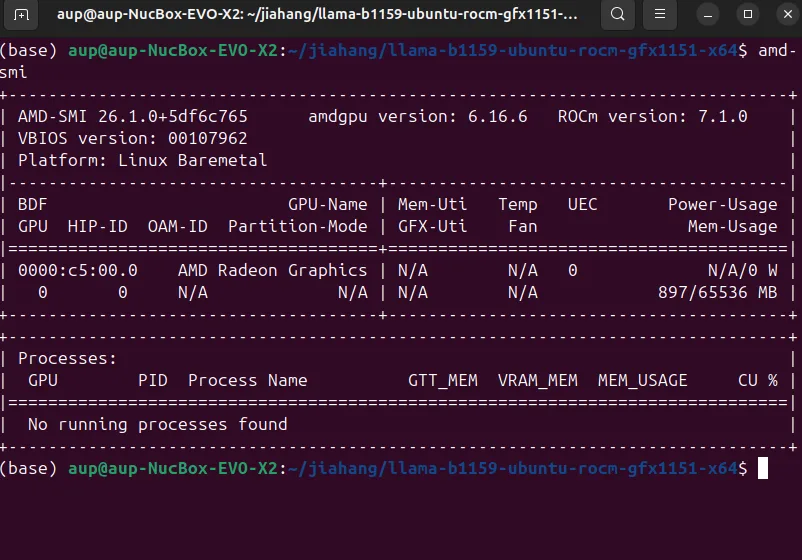
若输出正常,说明可以使用 GPU 进行推理。
3. 进入 llama 后端目录并设置权限 / 环境变量
bash
cd llama-*x64/
sudo chmod +x *
export LD_LIBRARY_PATH=/opt/rocm/lib:$LD_LIBRARY_PATH4. 下载 Qwen3-8B Q4_K_M GGUF 模型
Ollama / llama-server 通常使用 GGUF 模型格式。
这里使用国内 huggingface 镜像 https://hf-mirror.com/,需要登录
huggingface 获取用户名与 token。
参考命令:
bash
# 创建模型存放目录
mkdir -p ~/models
cd ~/models

# 下载 GGUF 文件(示例,需替换成官方/开源下载地址)
wget https://hf-mirror.com/hfd/hfd.sh
chmod a+x hfd.sh
export HF_ENDPOINT=https://hf-mirror.com
sudo apt update
sudo apt install aria2

# 需要登录 huggingface 获取你的 用户名 和 token
./hfd.sh netrunnerllm/Qwen3-8B-Q4_K_M-GGUF --hf_username <USERNAME> --hf_token hf_***5. 启动 llama-server
bash
# rocm 驱动库链接
export LD_LIBRARY_PATH=/opt/rocm/lib:$LD_LIBRARY_PATH
cd llama-*x64/
./llama-server -m ~/models/Qwen3-8B-Q4_K_M-GGUF/qwen3-8b-q4_k_m.gguf -ngl 996. 测试接口(curl + jq 计算 tokens/s)
使用 curl 请求本地的 llama-server 接口,并统计 QPS / TPS:
bash
curl -s -X POST http://127.0.0.1:8080/v1/completions \
  -H "Content-Type: application/json" \
  -d '{
  "model": "qwen3-8b-q4_k_m",
  "prompt": "用一句话解释大语言模型",
  "max_tokens": 128
}' | jq -r '
# 打印生成文本
.choices[0].text as $txt |
# 计算 token/s
(.usage.completion_tokens / (.timings.predicted_ms / 1000)) as $tps |
"生成文本:\n\($txt)\n\ntokens/s: \($tps|tostring)"
'截图示例:

测试结果示例(Qwen3-8B Q4_K_M,ctx=4096):
- 约 40.71 tokens/s
二、方式二:Docker 方式(官方 ROCm llama.cpp 镜像)
如果你更习惯使用 Docker,可以参考官方文档:
注意:若使用 Docker,需要安装
amdgpu-dkms:
https://rocm.docs.amd.com/projects/install-on-linux/en/latest/how-to/docker.html
相关步骤在前文安装脚本中已包含;若未执行脚本,需要自行手动安装。
1. 下载容器镜像
bash
export MODEL_PATH='~/models'

sudo docker run -it \
  --name=$(whoami)_llamacpp \
  --privileged --network=host \
  --device=/dev/kfd --device=/dev/dri \
  --group-add video --cap-add=SYS_PTRACE \
  --security-opt seccomp=unconfined \
  --ipc=host --shm-size 16G \
  -v $MODEL_PATH:/data \
rocm/dev-ubuntu-24.04:7.0-complete2. 容器内准备工作区
进入容器后,设置你的工作目录与依赖:
bash
apt-get update && apt-get install -y nano libcurl4-openssl-dev cmake git
mkdir -p /workspace && cd /workspace3. 容器内克隆 ROCm 官方 llama.cpp 仓库
bash
git clone https://github.com/ROCm/llama.cpp
cd llama.cpp4. 设定 ROCm 架构(以 AI MAX 395 为例)
bash
export LLAMACPP_ROCM_ARCH=gfx1151如需同时为多种微架构编译,可使用:
bash
export LLAMACPP_ROCM_ARCH=gfx803,gfx900,gfx906,gfx908,gfx90a,gfx942,gfx1010,gfx1030,gfx1032,gfx1100,gfx1101,gfx1102,gfx1150,gfx11515. 编译并安装 llama.cpp
bash
HIPCXX="$(hipconfig -l)/clang" HIP_PATH="$(hipconfig -R)" cmake -S . -B build -DGGML_HIP=ON -DAMDGPU_TARGETS=$LLAMACPP_ROCM_ARCH -DCMAKE_BUILD_TYPE=Release -DLLAMA_CURL=ON && \
cmake --build build --config Release -j$(nproc)6. 测试安装
bash
cd /workspace/llama.cpp
./build/bin/test-backend-ops7. 运行 Qwen3-8B Q4_K_M 测试
bash
./build/bin/llama-cli -m /data/Qwen3-8B-Q4_K_M-GGUF/qwen3-8b-q4_k_m.gguf -ngl 99截图示例:
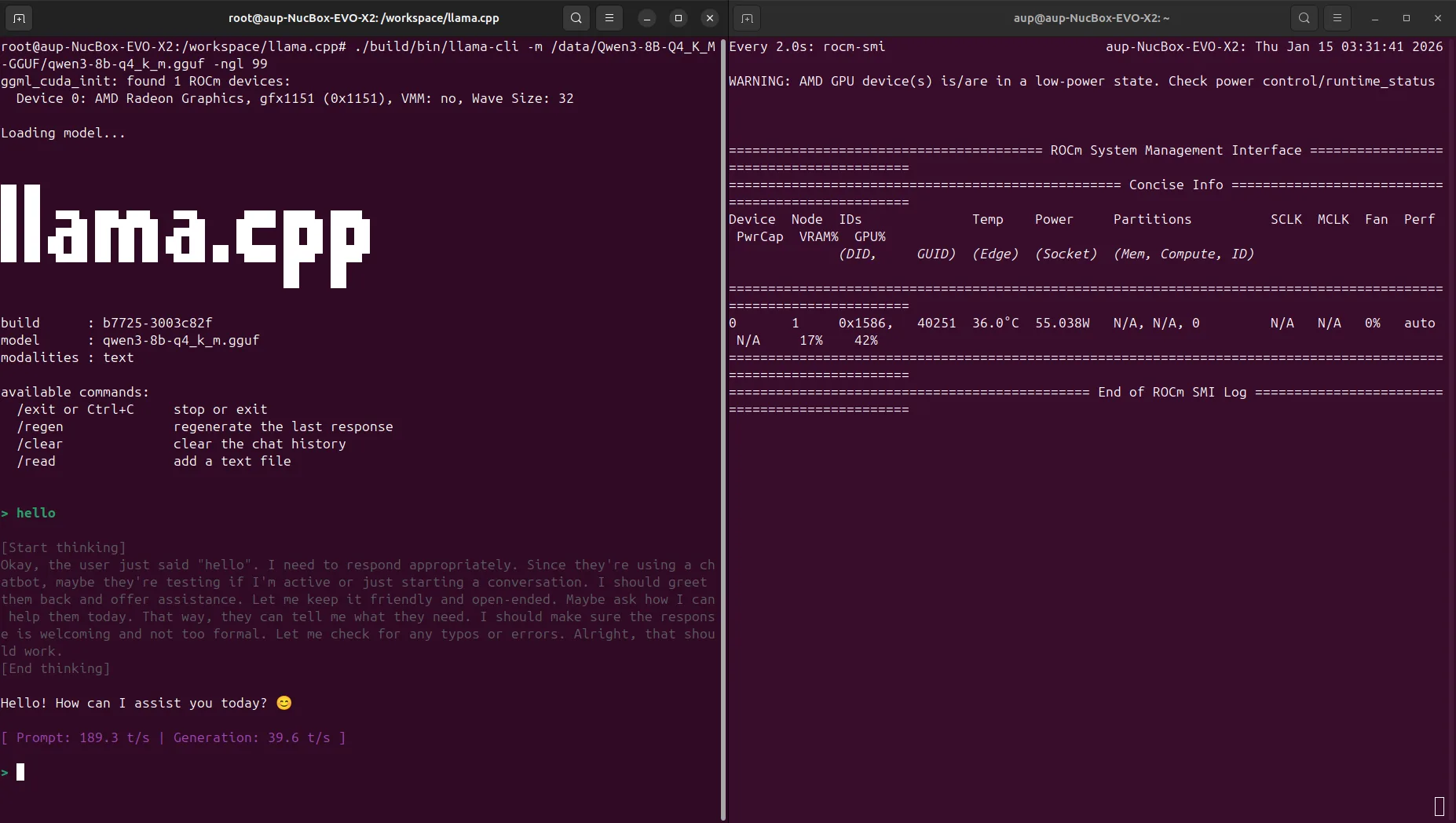
测试结果(Qwen3-8B Q4_K_M,ctx=4096):
- 约 39.60 tokens/s