
发布目录选错,或创空间仓库根目录没有 index.html。
نشر مشروع Vibe Coding على ModelScope
بعد أن تعمل الصفحة على جهازك، تحتاج إلى عنوان يستطيع الأصدقاء أو الزملاء أو المستخدمون الحقيقيون فتحه.
يمكنك استئجار خادم وإعداد النطاق وHTTPS والنشر بنفسك. في هذا الدرس سنقلل أعمال التشغيل وننشر الموقع في ModelScope Studio.
ModelScope مجتمع مفتوح المصدر أطلقته Alibaba بالتعاون مع لجنة تطوير المصادر المفتوحة في CCF. وإلى جانب أكثر من 200 ألف نموذج مفتوح المصدر و30 ألف مجموعة بيانات، يوفر المجتمع Studios لعرض التطبيقات. يمنحك Studio عنوانًا مجانيًا قابلًا للمشاركة دون أن تتعلم إدارة الخوادم أولًا.
راجعنا هذا الدليل مع الواجهة الحالية وSkills الرسمية ووثائق الأوامر في 11 أغسطس 2026. قد تتغير أماكن الأزرار، لكن المسار يبقى: إنشاء Static Studio، رفع ناتج البناء، النشر، ثم اختبار الرابط.
إلى جانب Gradio وStreamlit وDocker، يدعم Studio نوع static للمواقع المبنية مسبقًا. إذا كان الناتج index.html وCSS وJavaScript وصورًا، فاختر هذا النوع.
سيكون العنوان المنشور قريبًا من:
text
https://modelscope.cn/studios/اسمك/اسم-studioاختر طريقة النشر المناسبة
| المشروع | نوع Studio | التحضير |
|---|---|---|
| HTML وCSS وJavaScript | Static | جهز الملفات، ولا حاجة إلى بناء |
| Vue أو React أو Vite أو Svelte | Static | ابنِ محليًا وانشر محتويات dist أو build فقط |
| Gradio | Gradio | جهز app.py وrequirements.txt |
| Streamlit | Streamlit | جهز ملف البدء والاعتماديات |
| خلفية أو حزم نظام خاصة | Docker | اكتب Dockerfile واجعل الخدمة تستمع إلى المنفذ المطلوب |
يركز هذا الفصل على الخيارين الأولين. لا ترفع مصدر Vue أو React بوصفه موقع Static. متصفح الزائر لن يشغّل npm install أو npm run build.
الطريقة الموصى بها: Skill الرسمي
تحافظ ModelScope على Skills رسمية.
| Skill | الوظيفة | وقت الاستخدام |
|---|---|---|
ms-hub | مدخل موحد للمستودعات والنماذج والبيانات وStudios وMCP وSkills Center | أول اتصال والعمليات العامة |
ms-studio-deploy | كشف المشروع وإنشاء Studio ومزامنة Git والنشر والسجلات وتشخيص الأخطاء | الخيار الأول لنشر موقع محلي أو تحديثه |
يتعرف ms-studio-deploy إلى static عندما يوجد index.html في الجذر. لا يشغّل Static Studio الأمر npm run build، لذلك ابنِ مشاريع الأطر محليًا.
ثبّت Skills
bash
python -m pip install -U modelscope
modelscope skills add @ModelScope/ms-hub @ModelScope/ms-studio-deploy
إذا لم يتضمن الأمر skills، استخدم المثبت الرسمي:
bash
curl -fsSL https://modelscope.cn/skills/install.sh | bash -s -- @ModelScope/ms-hub
curl -fsSL https://modelscope.cn/skills/install.sh | bash -s -- @ModelScope/ms-studio-deploy
تثبّت Skills عادة في ~/.agents/skills/. افتح بعدها جلسة جديدة في Codex أو Cursor أو Claude Code أو أداة متوافقة لتحديث القائمة.
انشر باستخدام Skill
بحسب دليل ms-studio-deploy الرسمي، جهز ثلاثة أشياء:
- ثبّت Skill وافتح جلسة Agent جديدة.
- افتح مجلد النشر، وضع
index.htmlمباشرة في الجذر. - اضبط ModelScope Access Token على الجهاز.
احصل على الرمز من صفحة Access Tokens واضبطه في الطرفية:
bash
export MODELSCOPE_API_KEY="رمزك"في HTML البسيط افتح مجلد الموقع مباشرة. في Vue أو React أو Vite ابنِ أولًا ثم ادخل إلى الناتج:
bash
npm run build
cd dist
ينشئ Vite عادة dist. إذا أنشأت أداتك build فافتحه بدلًا منه، ثم افتح المجلد في أداة تدعم Agent Skills.
أقصر طلب
text
استخدم Skill باسم ms-studio-deploy لنشر هذا الموقع في Static Studio على ModelScope. أرسل لي العنوان بعد أن يعمل.يفحص Skill ملف index.html وتسجيل الدخول. وإذا احتاج إلى Studio جديد سيسأل عن الاسم والظهور. ابدأ بالوضع الخاص.
ويمكنك تقديم الشروط دفعة واحدة:
text
استخدم Skill باسم ms-studio-deploy لنشر هذا المجلد في Static Studio على موقع ModelScope الصيني.
سمِّ Studio باسم my-portfolio واجعله خاصًا أولًا. افحص الحالة والسجلات بعد النشر.
إذا فشل، أصلح السبب الوارد في السجلات، وانشر من جديد، ثم أعد العنوان العامل.
ما الذي ستفعله أداة AI؟
text
كشف المشروع → اختيار الموقع الصيني أو الدولي → قراءة الحساب
→ إنشاء Studio أو إعادة استخدامه → فحص الملفات الحساسة → المزامنة إلى master
→ بدء النشر → فحص الحالة والسجلات → التشخيص والإصلاح → إعادة العنوان
اختبر في الوضع الخاص أولًا ثم اجعله عامًا. لا يحتاج الموقع Static إلى عتاد مدفوع. وإذا احتاج نوع آخر إلى مورد مدفوع، فعلى Skill طلب موافقتك الصريحة.
يُستخدم الرمز للـAPI وGit push. لا تضعه في الواجهة أو README أو الطلب أو لقطة مشتركة.
المسار اليدوي: الخطوة 0 — جهز الموقع
استخدام Skill أسهل، لكن المسار اليدوي يشرح واجهة Studio ويفيد عندما لا تتوفر أداة Agent.
الحالة A: HTML بسيط
يجب أن يكون index.html في جذر المحتوى المنشور:
text
my-site/
├── index.html
├── styles.css
├── app.js
└── images/
    └── cover.jpg
اختبر عبر HTTP قبل النشر:
bash
cd my-site
python3 -m http.server 8000
افتح http://localhost:8000. النقر المزدوج على index.html لا يكفي؛ إذ يتعامل file:// وHTTP بطريقة مختلفة مع الوحدات وCORS والمسارات.
الحالة B: Vue وReact وVite وما شابه
bash
npm install
npm run build| الأداة | مجلد الناتج المعتاد |
|---|---|
| Vite / Vue + Vite / React + Vite | dist/ |
| Create React App | build/ |
| Vue CLI | dist/ |
انشر محتوى الناتج حتى يظهر index.html مباشرة في جذر Studio.
text
صحيح: index.html
خطأ: dist/index.html
إذا أعادت ملفات CSS أو JavaScript أو الصور خطأ 404، جرّب قاعدة نسبية في Vite:
js
// vite.config.js / vite.config.ts
export default {
  base: './'
}
ابنِ من جديد. قد لا يعيد المضيف الثابت جميع المسارات إلى index.html؛ ويمكن لتطبيق SPA استخدام مسار Hash مثل /#/about.
المسار اليدوي: الخطوة 1 — افتح Studio وسجّل الدخول
افتح ModelScope Studio. يعرض أعلى الصفحة مسار الإنشاء والبناء والنشر والمشاركة.
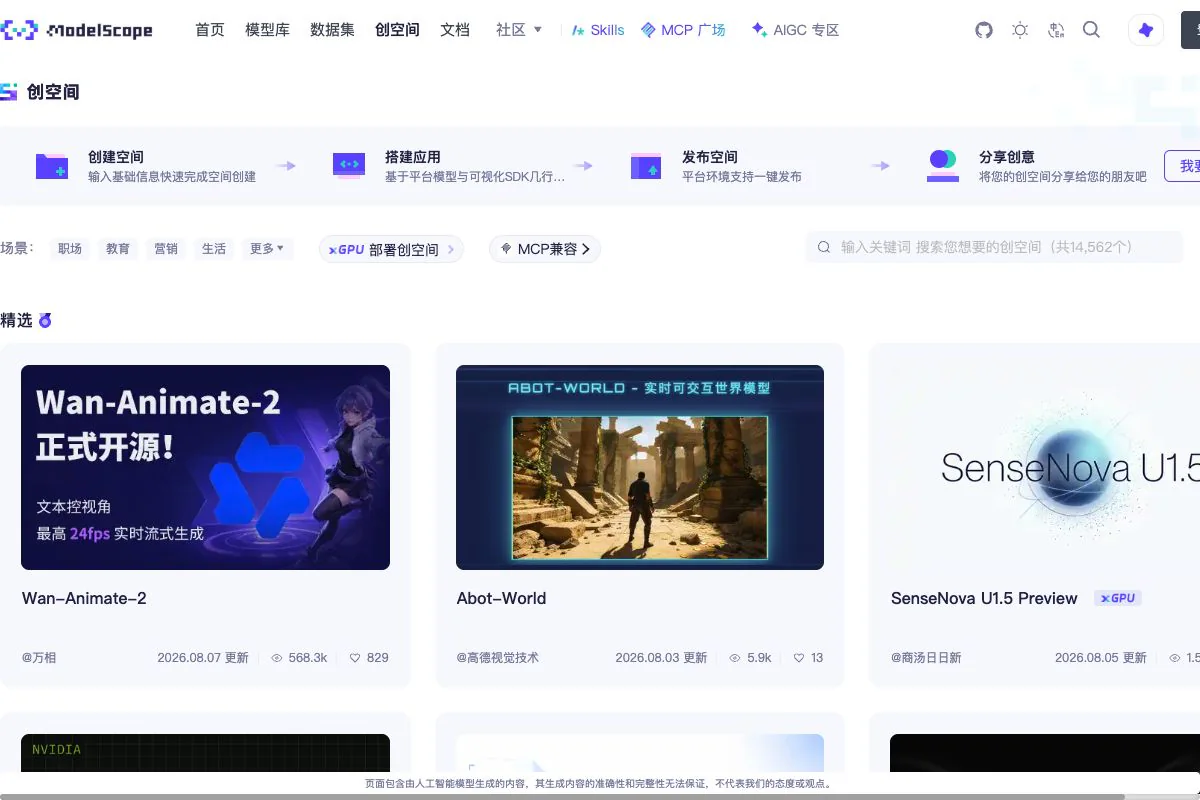
اختر الإنشاء أو افتح إنشاء Studio. لا يشارك الموقع الصيني modelscope.cn والدولي modelscope.ai الحساب أو الرمز أو المحتوى.
المسار اليدوي: الخطوة 2 — أدخل المعلومات الأساسية
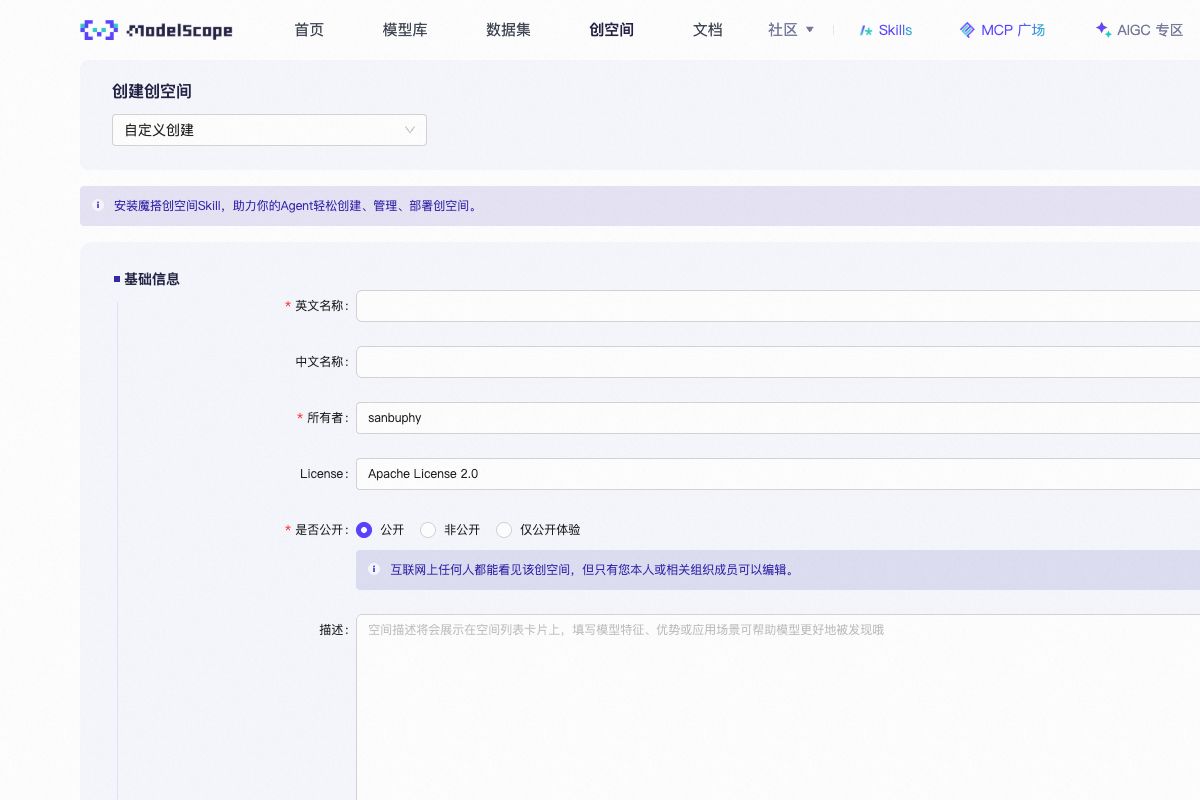
- المالك أو المنظمة: يحدد جزء المالك في العنوان.
- الاسم: استخدم أحرفًا صغيرة وأرقامًا وشرطات مثل
my-portfolio. - اسم العرض والوصف: اكتبهما بلغة يفهمها الزائر.
- الظهور: ابدأ خاصًا ثم اجعله عامًا بعد الاختبار.
- الترخيص: اختره وفق المشروع.
أكد المعلومات وانتظر فتح Studio.
المسار اليدوي: الخطوة 3 — ارفع الملفات
في Static Studio يعمل، يظهر index.html وREADME.md مباشرة في الجذر.
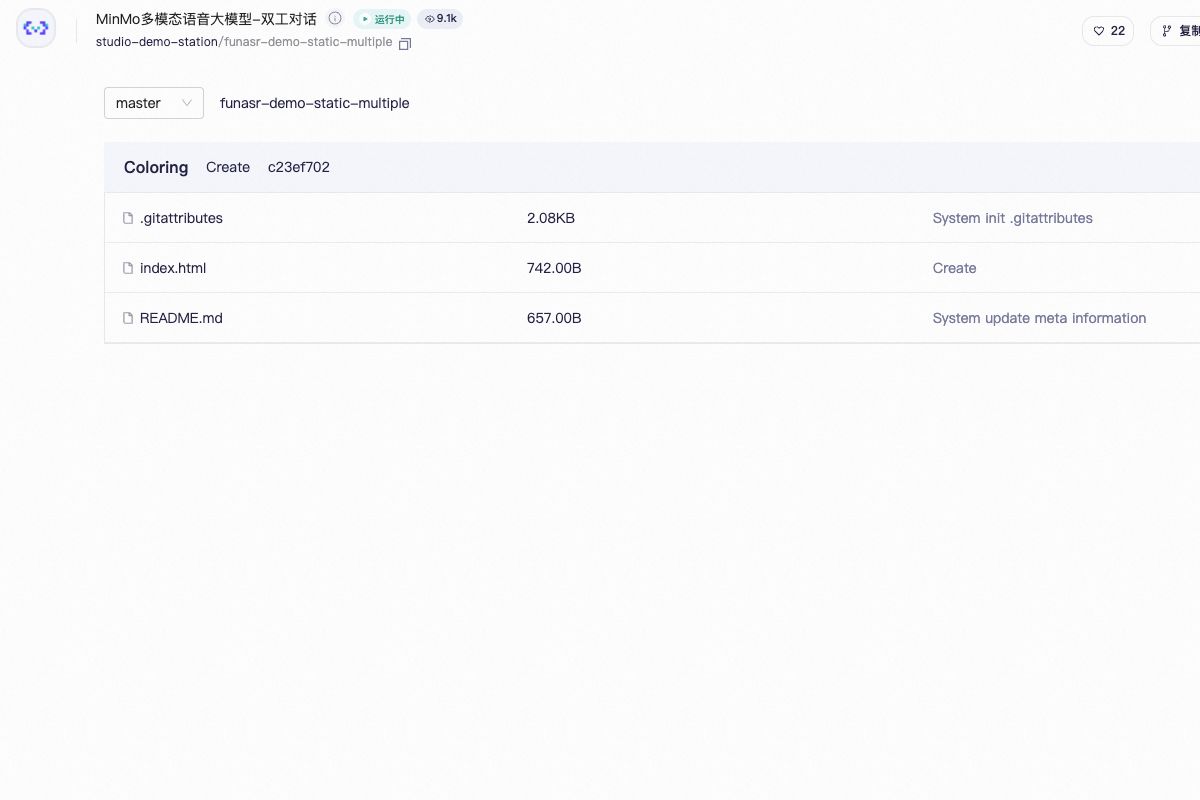
ارفع index.html وCSS وJavaScript والصور من Files. لا تضعها داخل مجلد إضافي باسم dist أو build أو المشروع.
الرفع اليدوي مناسب للملفات القليلة. عند كثرة الملفات أو التحديثات استخدم ms-studio-deploy لمزامنة Git.
المسار اليدوي: الخطوة 4 — اختر Static في إعدادات النشر
بعد رفع الملفات، افتح إعدادات النشر في Studio واختر Static لنوع SDK. يناسب Static موقع HTML جاهزًا، وتظهر في المنطقة نفسها خيارات Gradio وStreamlit وDocker.
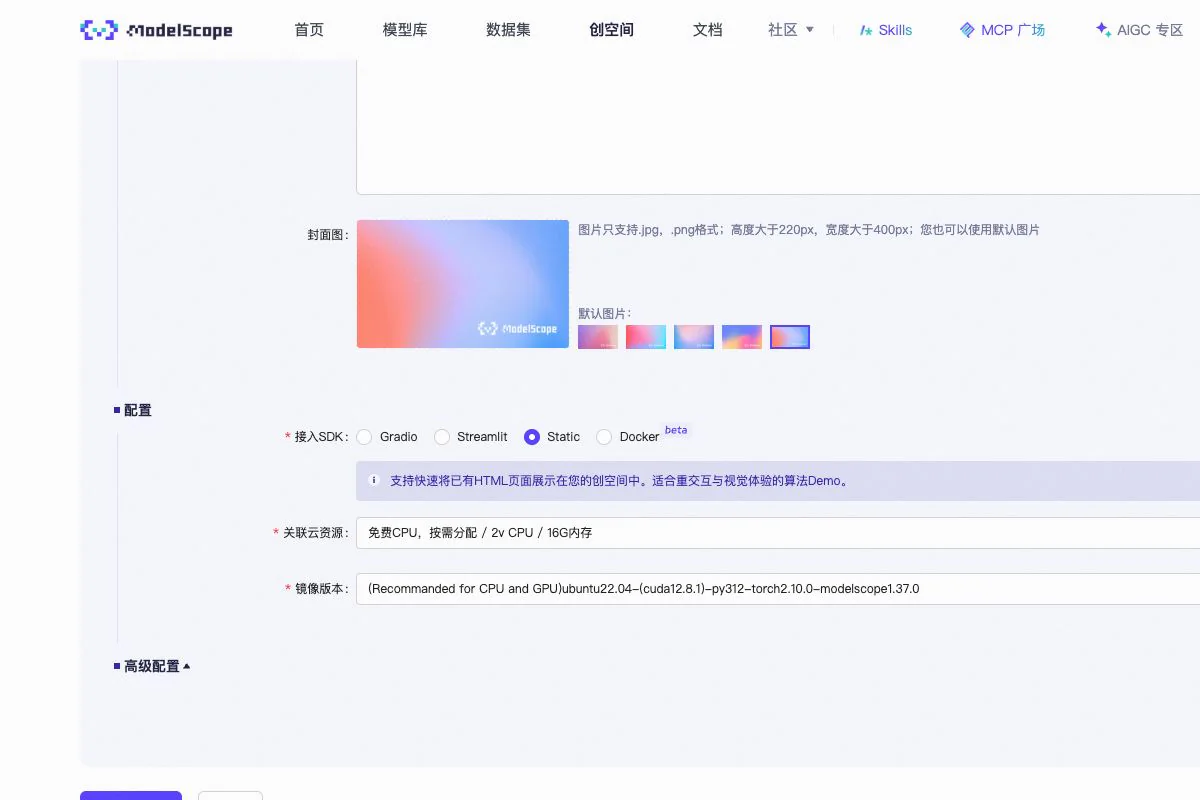
تأكد مرة أخرى من وجود index.html في جذر المستودع، ثم احفظ إعدادات النشر.
إذا احتاج الموقع إلى قاعدة بيانات أو مفتاح سري أو حسابات خادمية، فليس ثابتًا بحتًا. استخدم Gradio أو Streamlit أو Docker أو خلفية منفصلة. المفتاح المكتوب في JavaScript الأمامي لا يبقى سريًا.
المسار اليدوي: الخطوة 5 — انتظر النشر واختبر
يبدأ النشر عادة بعد حفظ الإعدادات. إن لم يبدأ، اختر النشر أو إعادة التشغيل. عندما يصبح عاملًا افتح:
text
https://modelscope.cn/studios/اسمك/اسم-studio- هل تفتح الصفحة الرئيسية؟
- هل تعمل CSS وJavaScript والصور؟
- هل تظهر أخطاء 404 أو CORS أو JavaScript في وحدة التحكم؟
- هل يعمل الموقع بعرض الهاتف؟
- هل يفتح Studio العام في نافذة غير مسجلة الدخول؟
اختبره خاصًا أولًا، ثم اجعله عامًا وكرر الاختبار دون تسجيل الدخول.
المسار اليدوي: الخطوة 6 — حدّث الموقع
بعد تعديل المصدر، اختبر محليًا وابنِ من جديد. استبدل في Files الملفات القديمة بمحتوى dist أو build الجديد ثم أعد النشر.
text
تعديل المصدر → اختبار محلي → إعادة البناء → استبدال ملفات Studio
→ إعادة النشر → فحص العنوان النهائي
لا ترفع node_modules أو إعدادات التطوير أو المشروع المصدري الكامل. مع التحديثات الكثيرة ارجع إلى Skill.
استخدم Skill أيضًا لحل الأخطاء
网页哪里不对?
选择最接近的现象,复制提示词交给 AI;Skill 会继续检查、修复和部署。
404
当前现象页面 404 或空白
检查当前发布目录和远端文件结构,修正后重新同步并部署。
直接发给 AI
请使用 ms-studio-deploy 检查当前创空间为什么出现 404 或空白页。确认仓库根目录是否有 index.html,修正发布目录后重新同步、部署,并把最终链接发给我。
المصادر
- ModelScope Studio (الواجهة والصور راجعت في 2026-08-11)
- لقاء مطوري ModelScope
- تعليمات
ms-hubالرسمية - Skill الرسمي
ms-studio-deploy - عميل ModelScope Hub
- مثال Static Studio عام