
发布目录选错,或创空间仓库根目录没有 index.html。
Publica tu proyecto de Vibe Coding en ModelScope
Cuando la página funciona en tu ordenador, hace falta una dirección que puedan abrir amigos, compañeros o usuarios reales.
Puedes alquilar un servidor y configurar dominio, HTTPS y despliegue. En esta lección reduciremos ese trabajo y publicaremos la página en ModelScope Studio.
ModelScope es una comunidad de código abierto creada por Alibaba junto con el Comité de Desarrollo de Código Abierto de CCF. Además de más de 200 000 modelos de código abierto y 30 000 conjuntos de datos, ofrece Studios para mostrar aplicaciones. Un Studio permite conseguir gratis una dirección compartible sin aprender antes a administrar servidores.
La guía se comprobó con la interfaz actual, los Skills oficiales y la documentación de comandos el 11 de agosto de 2026. Los botones pueden moverse, pero el recorrido continúa siendo: crear un Static Studio, subir el resultado compilado, desplegar y probar el enlace.
Además de Gradio, Streamlit y Docker, Studio admite el tipo static para sitios ya compilados. Si el resultado final contiene index.html, CSS, JavaScript e imágenes, este es el tipo adecuado.
La dirección publicada se parece a:
text
https://modelscope.cn/studios/tu-usuario/tu-studioElige el método adecuado
| Proyecto | Tipo de Studio | Preparación |
|---|---|---|
| HTML, CSS y JavaScript | Static | Preparar los archivos; no necesita compilación |
| Vue, React, Vite o Svelte | Static | Compilar en local y publicar solo el contenido de dist o build |
| Gradio | Gradio | Preparar app.py y requirements.txt |
| Streamlit | Streamlit | Preparar la entrada y las dependencias |
| Backend o paquetes especiales | Docker | Crear un Dockerfile y escuchar en el puerto indicado |
Aquí trabajaremos con las dos primeras opciones. No subas el código fuente de Vue o React como sitio Static. El navegador de un visitante no ejecutará npm install ni npm run build.
Método recomendado: el Skill oficial
ModelScope mantiene Skills oficiales.
| Skill | Función | Cuándo usarlo |
|---|---|---|
ms-hub | Entrada común para repositorios, modelos, datos, Studios, MCP y Skills Center | Primera conexión y operaciones generales |
ms-studio-deploy | Detecta el proyecto, crea el Studio, sincroniza Git, despliega, revisa registros y diagnostica fallos | Opción preferida para publicar y actualizar una web local |
ms-studio-deploy reconoce como static una carpeta con index.html en la raíz. Static Studio no ejecuta npm run build, así que debes compilar los frameworks en tu equipo.
Instala los Skills
bash
python -m pip install -U modelscope
modelscope skills add @ModelScope/ms-hub @ModelScope/ms-studio-deploy
Si el comando no incluye skills, usa el instalador oficial:
bash
curl -fsSL https://modelscope.cn/skills/install.sh | bash -s -- @ModelScope/ms-hub
curl -fsSL https://modelscope.cn/skills/install.sh | bash -s -- @ModelScope/ms-studio-deploy
Se instalan normalmente en ~/.agents/skills/. Después abre una sesión nueva de Codex, Cursor, Claude Code u otra herramienta compatible para actualizar la lista.
Publica con el Skill
Según la guía de ms-studio-deploy, prepara:
- El Skill instalado y una sesión nueva del agente.
- La carpeta que se publicará, con
index.htmldirectamente en la raíz. - Un Access Token de ModelScope configurado en el equipo.
Obtén el token en Access Tokens y configúralo en la terminal:
bash
export MODELSCOPE_API_KEY="tu-token"Para HTML abre directamente su carpeta. Para Vue, React o Vite, compila y entra en el resultado:
bash
npm run build
cd dist
Vite suele crear dist; si tu herramienta crea build, abre esa carpeta. Después ábrela en la herramienta compatible con Agent Skills.
La petición más corta
text
Usa el Skill ms-studio-deploy para publicar este sitio en un Static Studio de ModelScope. Envíame la dirección cuando funcione.El Skill revisa index.html y la sesión. Si necesita crear un Studio, preguntará el nombre y la visibilidad. Empieza en privado.
También puedes dar todos los datos:
text
Usa el Skill ms-studio-deploy para publicar esta carpeta en un Static Studio del sitio chino de ModelScope.
Llama al Studio my-portfolio y déjalo privado al principio. Después revisa el estado y los registros.
Si falla, corrige la causa indicada por los registros, despliega de nuevo y devuelve la dirección que funcione.
Lo que hará la IA
text
detectar proyecto → elegir sitio chino o internacional → obtener cuenta
→ crear o reutilizar Studio → revisar archivos sensibles → sincronizar con master
→ iniciar despliegue → revisar estado y registros → diagnosticar y corregir → devolver dirección
Comprueba primero en privado y cambia a público cuando todo funcione. Un sitio Static no necesita hardware de pago. Para otros recursos de pago, el Skill debe pedir permiso explícito.
El token sirve para la API y Git push. No lo pongas en el frontend, README, petición ni captura compartida.
Ruta manual: Paso 0 — prepara el sitio
El Skill es más cómodo, pero la ruta manual ayuda a entender Studio y funciona cuando la herramienta de agente no está disponible.
Caso A: HTML sencillo
index.html debe estar en la raíz de lo que vas a publicar:
text
my-site/
├── index.html
├── styles.css
├── app.js
└── images/
    └── cover.jpg
Pruébalo mediante HTTP antes de publicar:
bash
cd my-site
python3 -m http.server 8000
Abre http://localhost:8000. Hacer doble clic en index.html no basta: file:// y HTTP tratan de forma distinta módulos, CORS y rutas.
Caso B: Vue, React, Vite y similares
bash
npm install
npm run build| Herramienta | Salida habitual |
|---|---|
| Vite / Vue + Vite / React + Vite | dist/ |
| Create React App | build/ |
| Vue CLI | dist/ |
Publica el contenido de la salida para que index.html quede en la raíz del Studio.
text
Correcto: index.html
Incorrecto: dist/index.html
Si CSS, JavaScript o imágenes devuelven 404, prueba una base relativa en Vite:
js
// vite.config.js / vite.config.ts
export default {
  base: './'
}
Vuelve a compilar. Un host estático puede no redirigir todas las rutas a index.html; para una SPA puedes usar rutas con hash como /#/about.
Ruta manual: Paso 1 — entra en Studio
Abre ModelScope Studio. La parte superior muestra el recorrido de crear, construir, publicar y compartir.
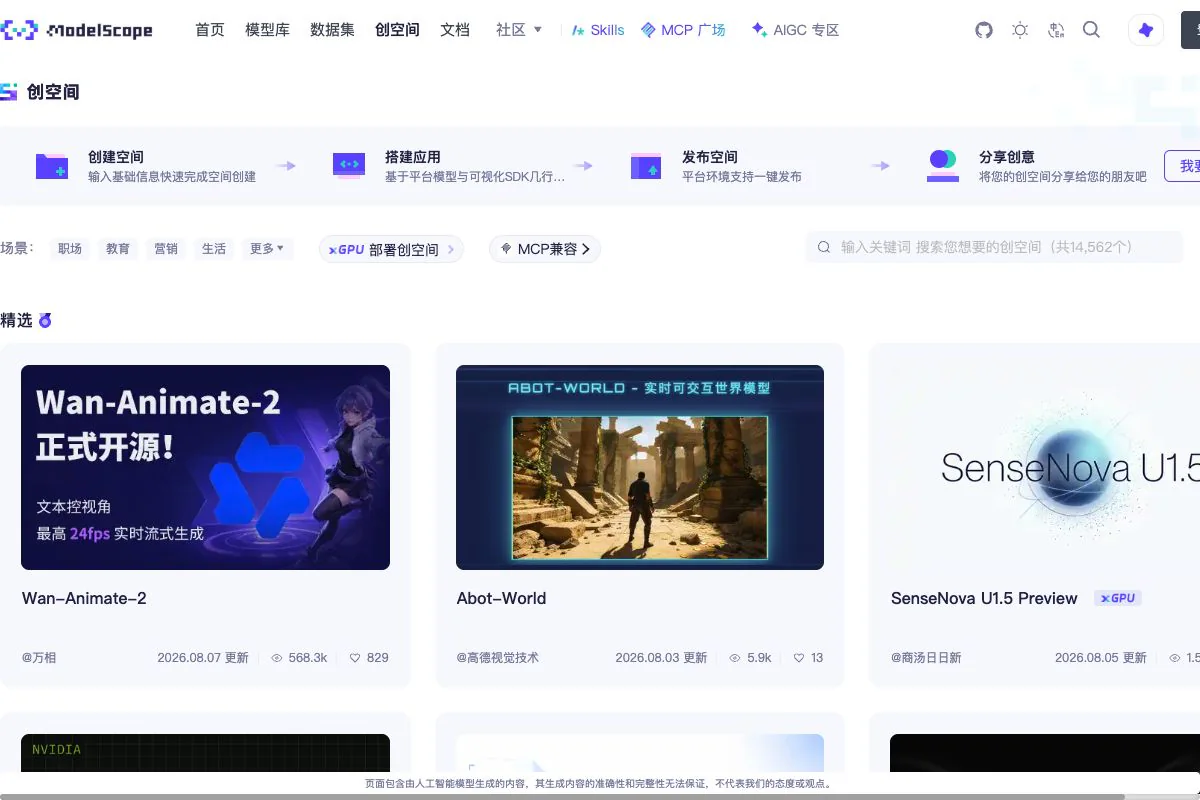
Pulsa crear o abre Crear Studio. El sitio chino modelscope.cn y el internacional modelscope.ai no comparten cuenta, token ni contenido.
Ruta manual: Paso 2 — completa la información básica
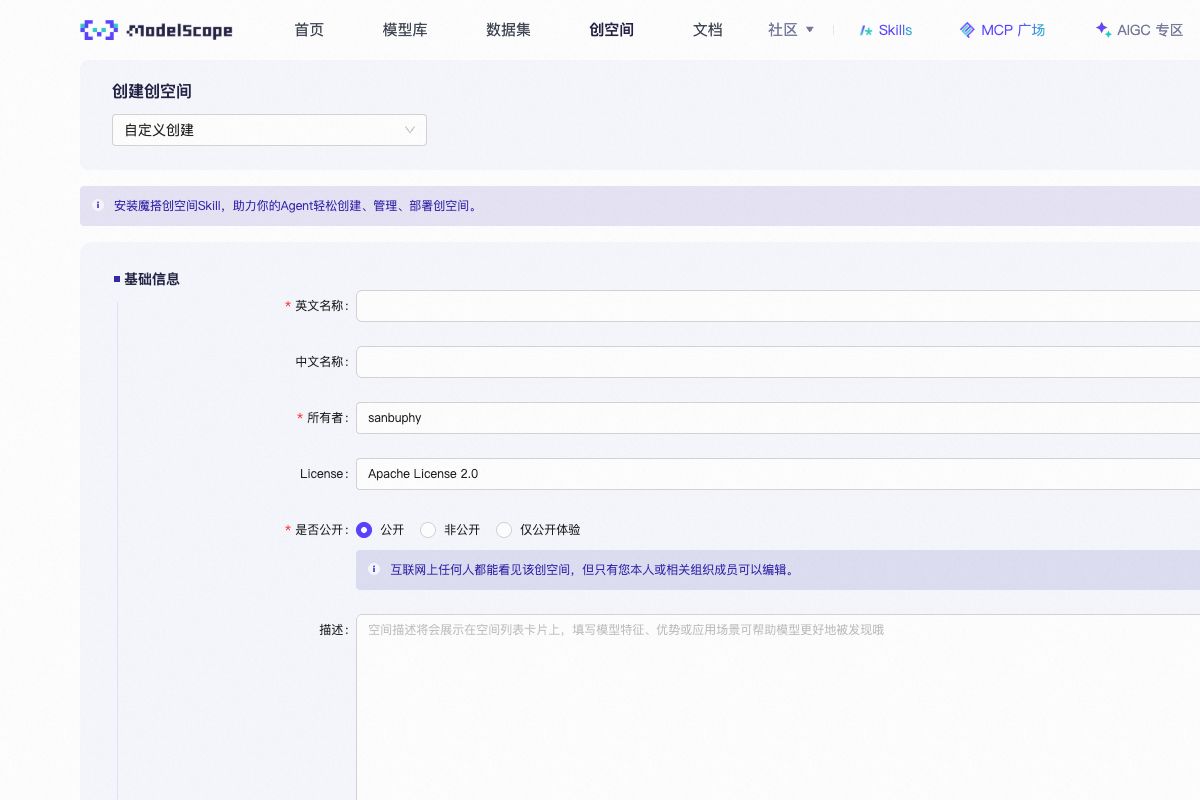
- Propietario u organización: define la parte del propietario en la dirección.
- Nombre: usa minúsculas, números y guiones, por ejemplo
my-portfolio. - Nombre visible y descripción: escribe para el visitante.
- Visibilidad: comienza privado y hazlo público después de revisar.
- Licencia: elige según el proyecto.
Confirma y espera a que se abra el Studio.
Ruta manual: Paso 3 — sube los archivos
En un Static Studio activo, index.html y README.md aparecen directamente en la raíz.
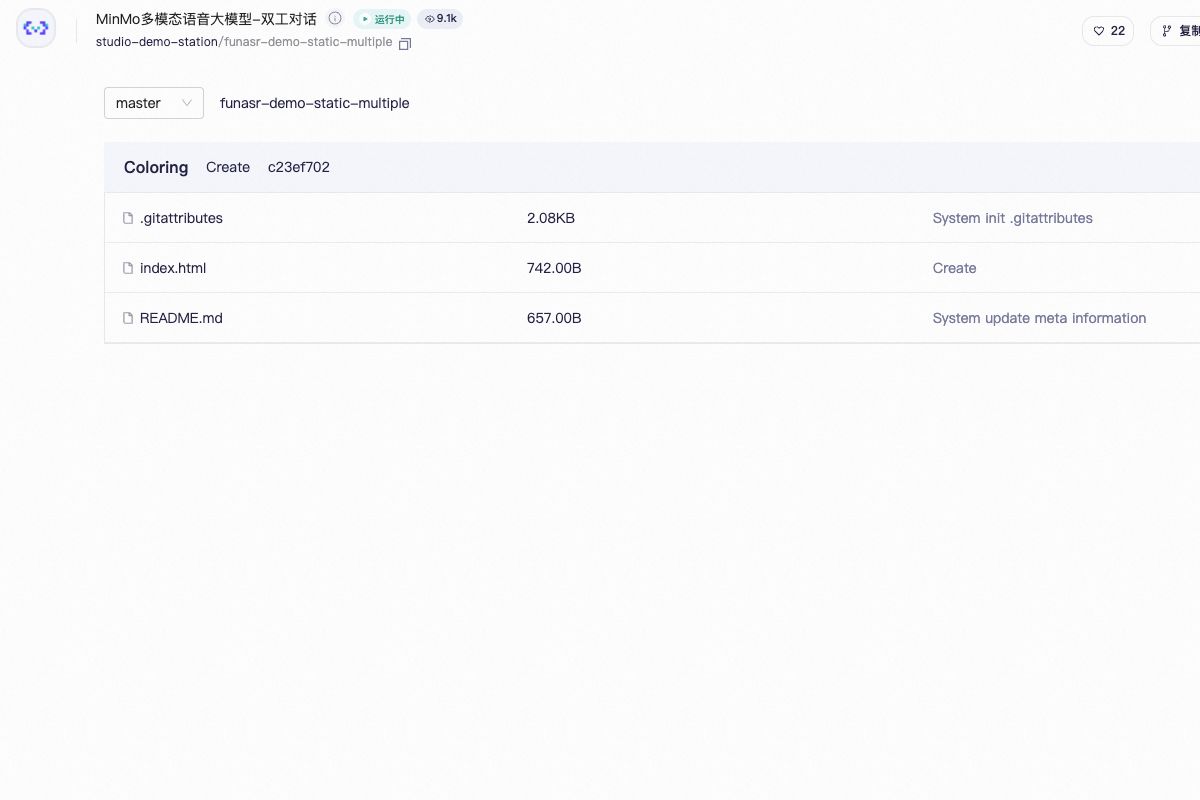
Sube index.html, CSS, JavaScript e imágenes desde Files. No los envuelvas en otra carpeta dist, build o de proyecto.
La subida manual sirve para pocos archivos. Con muchos archivos o cambios frecuentes, usa ms-studio-deploy para sincronizar Git.
Ruta manual: Paso 4 — selecciona Static en la configuración de despliegue
Después de subir los archivos, abre la configuración de despliegue del Studio y selecciona Static como tipo de SDK. Static está pensado para sitios HTML ya preparados; en la misma zona también aparecen Gradio, Streamlit y Docker.
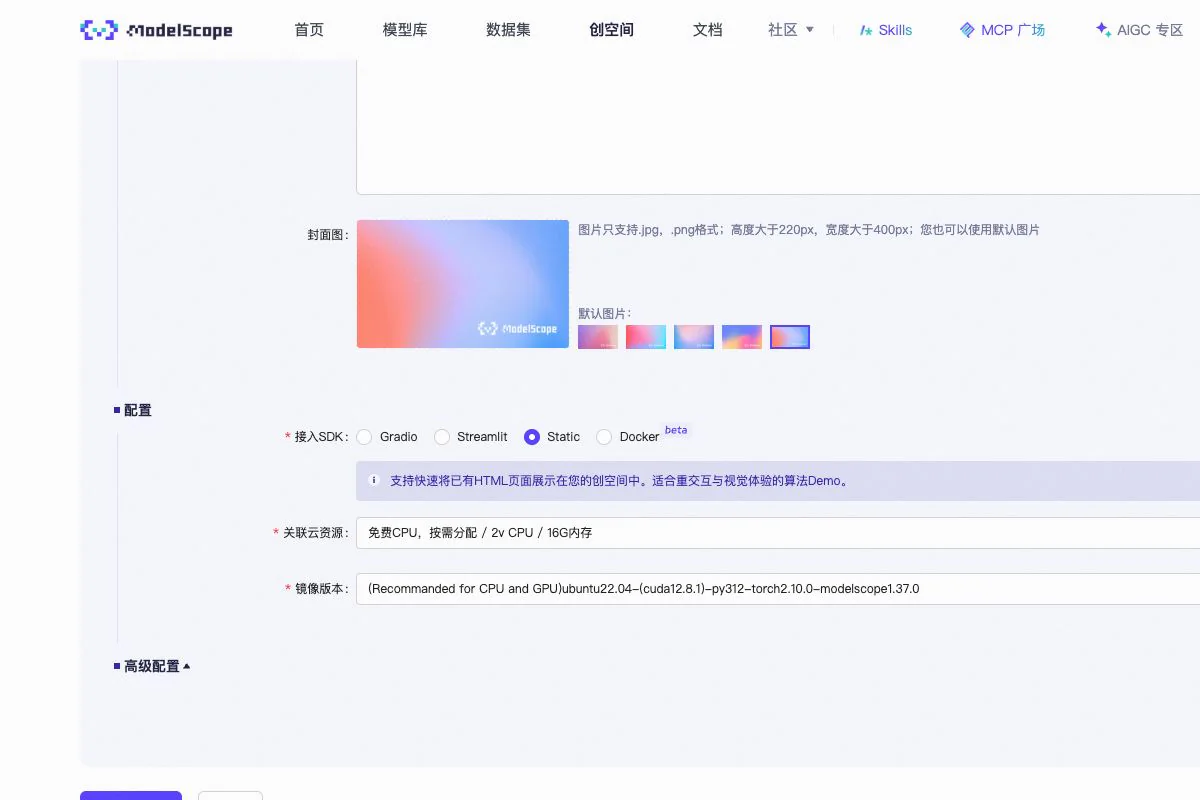
Comprueba de nuevo que index.html esté en la raíz del repositorio y guarda la configuración de despliegue.
Si la web necesita base de datos, una clave secreta o cálculo de servidor, no es puramente estática. Usa Gradio, Streamlit, Docker o un backend aparte. Una clave escrita en JavaScript del frontend no puede mantenerse secreta.
Ruta manual: Paso 5 — espera el despliegue y revisa
Guardar la configuración suele iniciar el despliegue. Si no ocurre, usa desplegar, reiniciar o volver a ejecutar. Cuando esté activo, abre:
text
https://modelscope.cn/studios/tu-usuario/tu-studio- ¿Abre la portada?
- ¿Cargan CSS, JavaScript e imágenes?
- ¿Hay errores 404, CORS o JavaScript en la consola?
- ¿Funciona con ancho móvil?
- ¿Un Studio público abre en una ventana sin sesión?
Revisa primero el Studio privado, después hazlo público y repite la prueba sin sesión.
Ruta manual: Paso 6 — actualiza el sitio
Tras modificar el código, prueba en local y compila de nuevo. Sustituye en Files los archivos anteriores por el nuevo contenido de dist o build y vuelve a desplegar.
text
cambiar código → probar en local → compilar → sustituir archivos del Studio
→ desplegar de nuevo → revisar la dirección final
No subas node_modules, configuración de desarrollo ni el proyecto fuente completo. Si hay muchas actualizaciones, vuelve al Skill.
Usa el Skill también para resolver fallos
网页哪里不对?
选择最接近的现象,复制提示词交给 AI;Skill 会继续检查、修复和部署。
404
当前现象页面 404 或空白
检查当前发布目录和远端文件结构,修正后重新同步并部署。
直接发给 AI
请使用 ms-studio-deploy 检查当前创空间为什么出现 404 或空白页。确认仓库根目录是否有 index.html,修正发布目录后重新同步、部署,并把最终链接发给我。
Fuentes
- ModelScope Studio (interfaz e imágenes comprobadas el 11-08-2026)
- Encuentro de desarrolladores ModelScope
- Instrucciones oficiales de
ms-hub - Skill oficial
ms-studio-deploy - Cliente ModelScope Hub
- Ejemplo público de Static Studio