
发布目录选错,或创空间仓库根目录没有 index.html。
Vibe Codingの成果物をModelScopeで公開する
ローカルで動くWebページができたら、友人や利用者が直接開ける場所へ公開します。
自分でサーバー、ドメイン、HTTPS、デプロイを設定する方法もありますが、ここでは運用作業を減らすため、ModelScope Studioへ公開します。
ModelScopeは、AlibabaとCCFオープンソース発展委員会が共同で立ち上げたオープンソースコミュニティです。20万を超えるオープンソースモデルと3万を超えるデータセットに加え、アプリを展示する Studio も提供しています。Studioを使えば、サーバー運用を先に学ばなくても無料で共有URLを用意できます。
本文は現在のStudio画面、公式Skill、コマンド資料を基に 2026年8月11日 に確認しました。ボタンの位置が変わっても、「Static Studioを作成 → ビルド成果物をアップロード → デプロイ → URLを確認」という流れは同じです。
StudioはGradio、Streamlit、Dockerに加え、すでにビルド済みのWebサイト向けにstatic形式を用意しています。最終成果物がindex.html、CSS、JavaScript、画像なら、この形式を使えます。
公開後のURLは次のようになります。
text
https://modelscope.cn/studios/ユーザー名/Studio名公開方法を正しく選ぶ
| プロジェクト | Studio形式 | 公開前の準備 |
|---|---|---|
| HTML / CSS / JavaScript | Static | ビルドせずWebファイルを用意する |
| Vue、React、Vite、Svelte | Static | ローカルでビルドし、distまたはbuildの中身だけを公開する |
| Gradio | Gradio | app.pyとrequirements.txtを用意する |
| Streamlit | Streamlit | 入口ファイルと依存関係を用意する |
| 独自バックエンドやシステム依存がある | Docker | Dockerfileを書き、指定ポートでサービスを起動する |
この章で扱うのは上の二つです。VueやReactのソースをそのままStaticへ置かないでください。 閲覧者のブラウザーはnpm installやnpm run buildを実行できません。
推奨:公式Skillで公開する
ModelScopeは公式Skillsを公開しています。
| Skill | 役割 | 使用場面 |
|---|---|---|
ms-hub | リポジトリ、モデル、データセット、Studio、MCP、Skills Centerの共通入口 | 初めてModelScopeへ接続するときや一般操作 |
ms-studio-deploy | プロジェクト判定、Studio作成、Git同期、デプロイ、ログ確認、診断 | ローカルWebサイトの公開と更新に優先して使う |
ms-studio-deployはルートのindex.htmlを見てstaticと判断します。ただしStatic Studioはnpm run buildを実行しないため、フレームワークのビルドはローカルで済ませます。
Skillをインストールする
bash
python -m pip install -U modelscope
modelscope skills add @ModelScope/ms-hub @ModelScope/ms-studio-deploymodelscopeにskillsサブコマンドがない場合は公式スクリプトを使います。
bash
curl -fsSL https://modelscope.cn/skills/install.sh | bash -s -- @ModelScope/ms-hub
curl -fsSL https://modelscope.cn/skills/install.sh | bash -s -- @ModelScope/ms-studio-deploySkillは既定で~/.agents/skills/へ入ります。インストール後にCodex、Cursor、Claude Codeなどのセッションを開き直し、Skill一覧を更新してください。
Skillで公開する
公式ms-studio-deployガイドに従い、次の三点を準備します。
- Skillをインストールし、Agentのセッションを開き直す。
- 公開するディレクトリを開き、ルートに
index.htmlを置く。 - ModelScope Access Tokenをローカルに設定する。
Access Tokenページでトークンを取得し、ターミナルへ設定します。
bash
export MODELSCOPE_API_KEY="あなたのトークン"純粋なHTMLならWebディレクトリを直接開きます。Vue、React、Viteなら先にビルドします。
bash
npm run build
cd distViteは通常dist、別のツールがbuildを作る場合はそちらへ移動します。そのディレクトリをAgent Skills対応ツールで開きます。
最短の指示
text
ms-studio-deploy Skillを使い、このWebサイトをModelScopeのStatic Studioへ公開してください。動作したらURLを教えてください。Skillはindex.htmlとログイン情報を確認します。新しいStudioが必要なら名前と公開範囲を尋ねます。初回は非公開が安全です。
条件を先に伝える場合は次のようにします。
text
ms-studio-deploy Skillを使い、このディレクトリをModelScope中国サイトのStatic Studioへ公開してください。
Studio名はmy-portfolio、最初は非公開にします。デプロイ後に状態とログを確認してください。
失敗したらログから原因を直して再デプロイし、動作するURLを返してください。
AIが行う処理
text
プロジェクト形式を判定 → 中国サイトか国際サイトか確認 → アカウント情報を取得
→ Studioを作成または再利用 → 機密ファイルを確認 → masterへ同期
→ デプロイ開始 → 状態とログを確認 → 診断と修正 → URLを返す
初回は非公開で確認し、問題がなければ公開へ変えます。Staticサイトに有料ハードウェアは不要です。他形式で有料資源が必要な場合、Skillは先に明確な許可を求めます。
トークンはAPI認証とGit pushに使われます。Webソース、README、指示文、共有画像へ書かないでください。
手動操作:第0段階 — 公開できるサイトを用意する
Skillを使わない手順も、画面を理解したいときやAgentが使えないときに役立ちます。
A:純粋なHTML
index.htmlを公開内容のルートに置きます。
text
my-site/
├── index.html
├── styles.css
├── app.js
└── images/
    └── cover.jpg
公開前にHTTPサーバーで確認します。
bash
cd my-site
python3 -m http.server 8000http://localhost:8000を開きます。index.htmlをダブルクリックするだけでは不十分です。file://とHTTPではモジュール、CORS、パスの動作が違います。
B:Vue、React、Viteなど
bash
npm install
npm run build| ツール | 一般的な出力先 |
|---|---|
| Vite / Vue + Vite / React + Vite | dist/ |
| Create React App | build/ |
| Vue CLI | dist/ |
出力ディレクトリの中身を公開し、Studioのルートにindex.htmlが直接現れるようにします。
text
正しい:index.html
誤り:  dist/index.html
CSS、JavaScript、画像が404になる場合は、Viteの基準パスを相対にします。
js
// vite.config.js / vite.config.ts
export default {
  base: './'
}変更後に再ビルドします。静的ホストは全パスをindex.htmlへ戻さない場合があるため、SPAでは/#/aboutのようなHashルーターも選べます。
手動操作:第1段階 — Studioを開いてログインする
ModelScope Studioを開きます。上部に「作成 → 構築 → 公開 → 共有」の流れが表示されます。
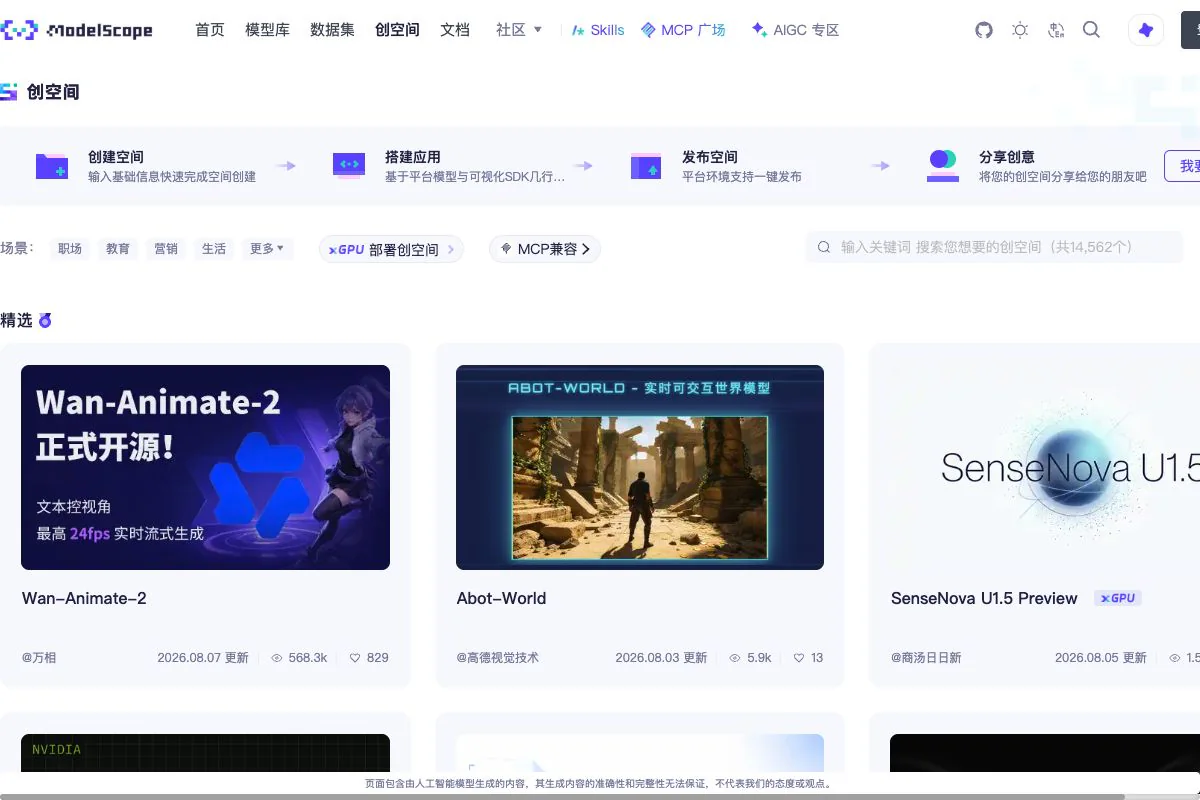
作成ボタンまたはStudio作成ページを開きます。中国サイトmodelscope.cnと国際サイトmodelscope.aiのアカウント、トークン、内容は共有されません。
手動操作:第2段階 — Studioの基本情報を入力する
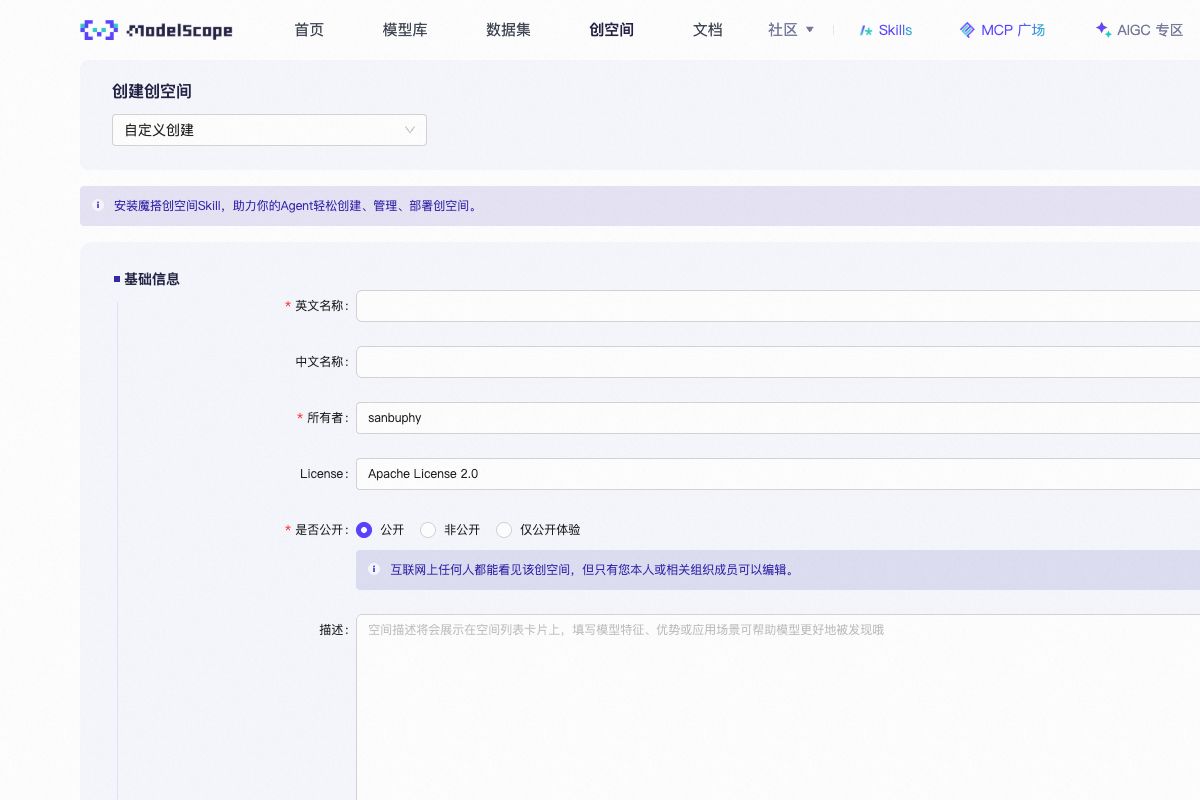
- 所有者または組織:URLの所有者部分を決めます。
- Studio名:
my-portfolioのように小文字、数字、ハイフンを使います。 - 表示名と説明:訪問者に分かる言葉で書きます。
- 公開範囲:初回は非公開、確認後に公開します。
- ライセンス:プロジェクトに合わせて選びます。
内容を確認して作成し、詳細ページが開くまで待ちます。
手動操作:第3段階 — Webファイルをアップロードする
稼働中のStatic Studioでは、index.htmlとREADME.mdがリポジトリのルートにあります。
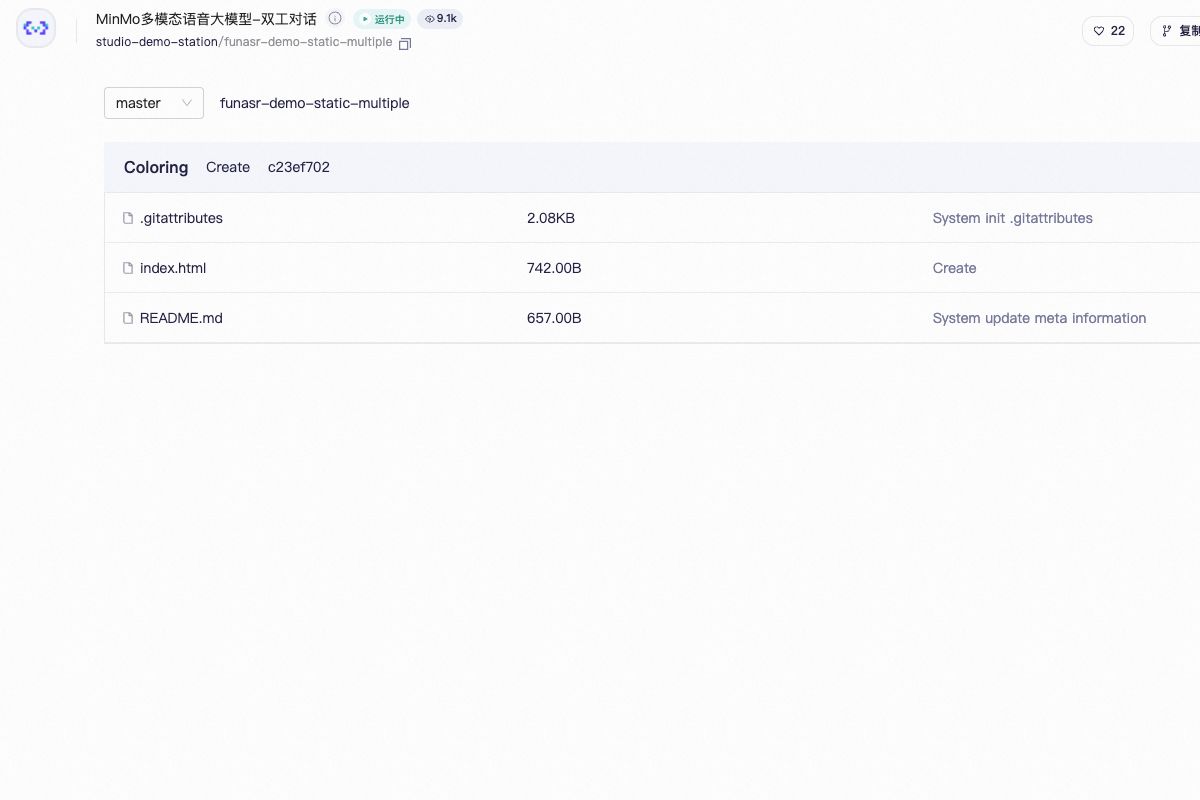
Filesページへindex.html、CSS、JavaScript、画像をアップロードします。dist、build、プロジェクトフォルダーをもう一階層置かないでください。
少数ファイルなら手動で構いません。ファイルや更新が多い場合はms-studio-deployでGit同期します。
手動操作:第4段階 — デプロイ設定でStaticを選ぶ
ファイルをアップロードしたら、Studioのデプロイ設定を開き、SDK形式に Static を選びます。Staticは準備済みのHTMLサイト向けです。同じ画面にはGradio、Streamlit、Dockerも表示されます。
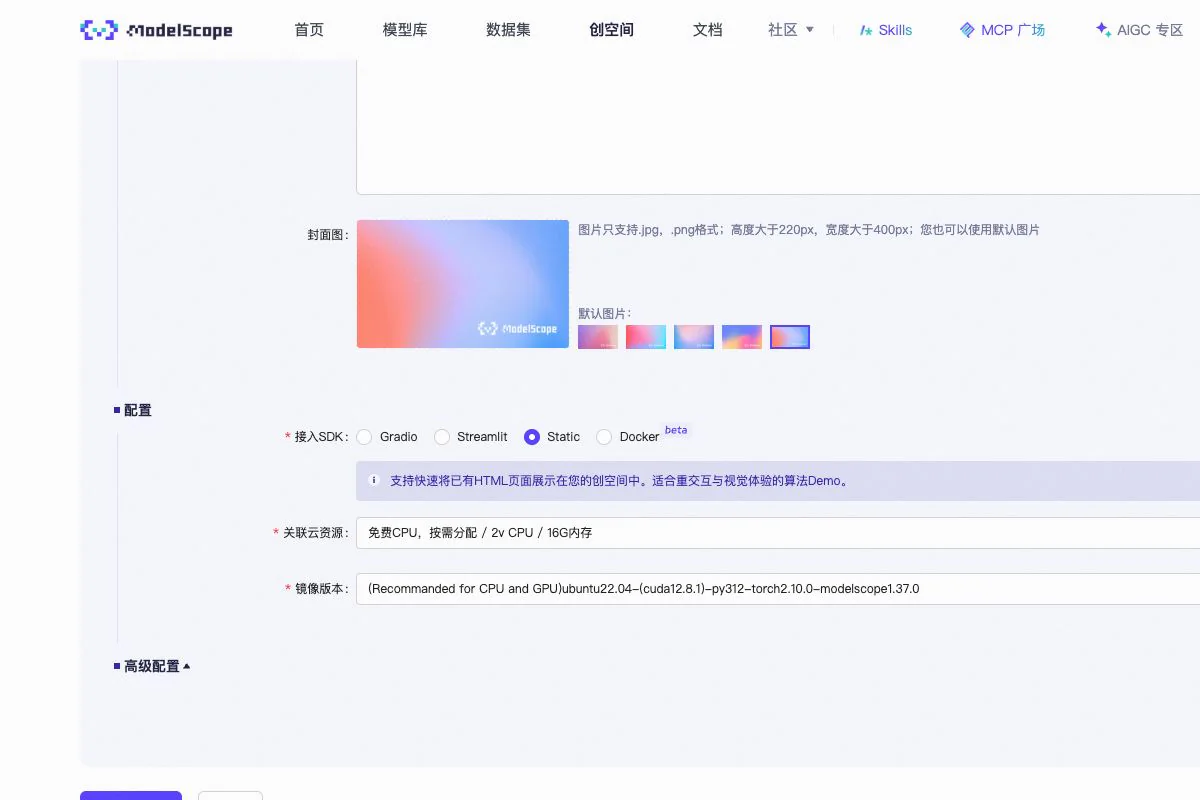
リポジトリのルートにindex.htmlがあることをもう一度確認し、デプロイ設定を保存します。
データベース、秘密のAPIキー、サーバー計算が必要なら純粋な静的サイトではありません。Gradio、Streamlit、Docker、または別のバックエンドを使います。フロントエンドJavaScriptに置いたキーは秘密になりません。
手動操作:第5段階 — デプロイを待って確認する
デプロイ設定を保存すると通常は自動でデプロイされます。始まらない場合はデプロイ、再起動、再実行を選びます。実行中になったら次の形式のURLを開きます。
text
https://modelscope.cn/studios/ユーザー名/Studio名- トップページが開くか
- CSS、JavaScript、画像が読み込まれるか
- コンソールに404、CORS、JavaScriptエラーがないか
- モバイル幅でも使えるか
- 公開Studioをログアウトしたウィンドウでも開けるか
非公開Studioは動作確認後に公開へ変更し、ログアウト状態でも再確認します。
手動操作:第6段階 — 公開済みサイトを更新する
ソース変更後はローカルテストと再ビルドを行い、Filesページで古い成果物を新しいdistまたはbuildの中身へ置き換え、再デプロイします。
text
ソース変更 → ローカルテスト → 再ビルド → Studioのファイルを置換
→ 再デプロイ → 最終URLを確認node_modules、開発設定、完全なソースプロジェクトは公開しません。更新が増えたらSkill方式へ移ります。
トラブル対応にもSkillを使う
网页哪里不对?
选择最接近的现象,复制提示词交给 AI;Skill 会继续检查、修复和部署。
404
当前现象页面 404 或空白
检查当前发布目录和远端文件结构,修正后重新同步并部署。
直接发给 AI
请使用 ms-studio-deploy 检查当前创空间为什么出现 404 或空白页。确认仓库根目录是否有 index.html,修正发布目录后重新同步、部署,并把最终链接发给我。