
So bauen Sie eine Browser-KI-Assistent-Erweiterung: Jede Webseite mit einem Klick zusammenfassen
Kapitel 1: Was Browser-Erweiterungen und Chrome-Extension-Entwicklung sind
In diesem Tutorial werden wir einen vollständigen geschlossenen Kreislauf durchlaufen: eine KI-gesteuerte Chrome-Browser-Erweiterung von Grund auf bauen. Sie kann den Inhalt jeder Webseite lesen, die Sie gerade besuchen, und dann mit KI eine Ein-Klick-Zusammenfassung generieren. Sie werden die Extension-Entwicklung und das Debugging selbst abschließen und lernen, wie Sie sie im Chrome Web Store veröffentlichen.
Für dieses Tutorial sollten Sie mindestens Folgendes haben:
- Chrome-Browser (Version 138+ empfohlen, wenn Sie die eingebaute KI nutzen möchten)
- Einen Code-Editor (VS Code / Cursor / Trae)
- (Optional) Einen OpenAI- oder Claude-API-Schlüssel
1.1 Was ist eine Browser-Erweiterung?
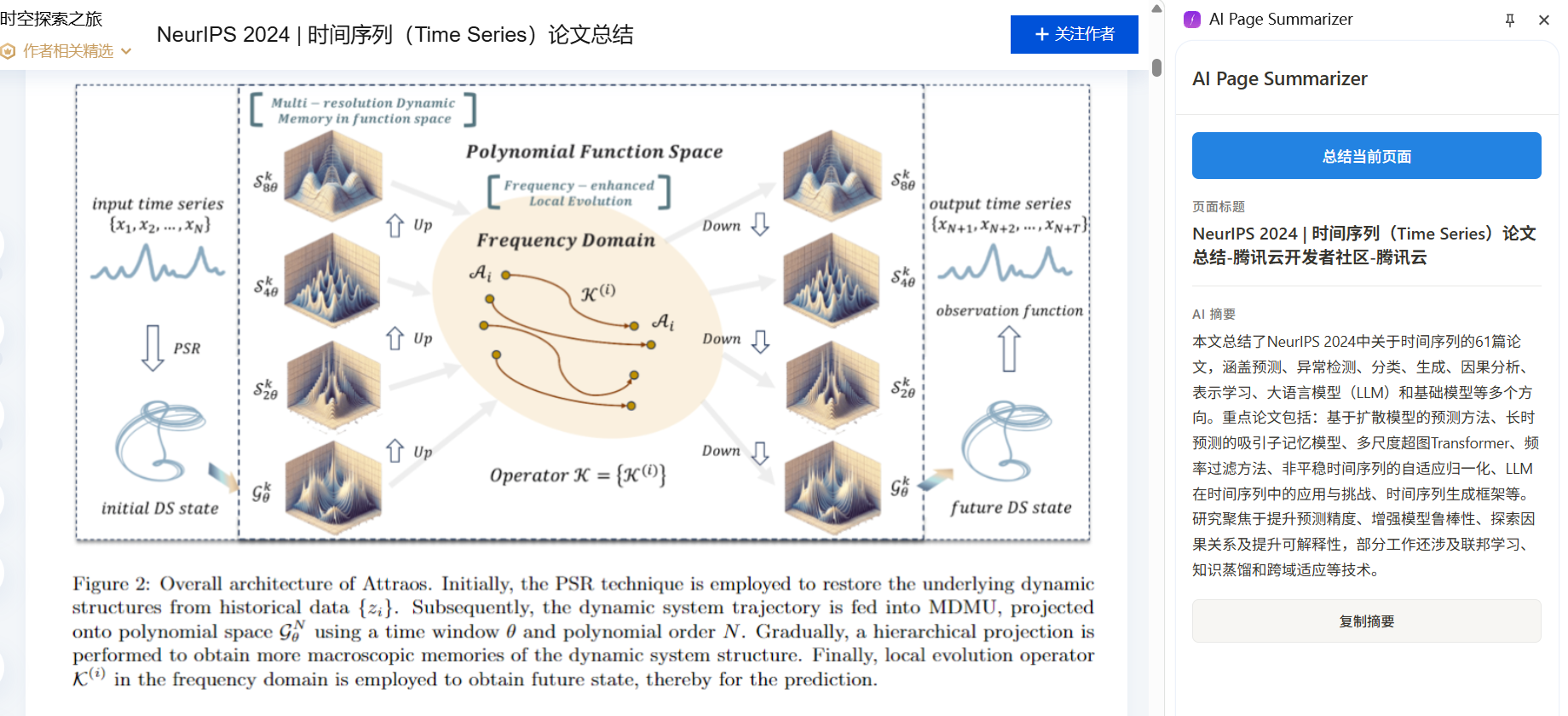
Sie haben definitiv schon Browser-Erweiterungen genutzt: Werbeblocker, Übersetzungstools, Passwortmanager... Sie sind wie "zusätzliches Werkzeug" für Ihren Browser und verleihen Ihnen Superkräfte beim Surfen.
Stellen Sie sich Folgendes vor: Sie öffnen einen 5.000 Wörter langen technischen Blog-Beitrag, klicken einmal auf die Extension-Schaltfläche, und wenige Sekunden später erscheint eine prägnante deutsche Zusammenfassung im Seitenpanel. Genau das werden wir bauen.
1.2 Die Grundarchitektur einer Chrome-Extension
Chrome-Erweiterungen (basierend auf Manifest V3) bestehen aus mehreren Kernkomponenten, jede mit ihrer eigenen Rolle:
- Manifest-Datei (
manifest.json): der "Ausweis" der Extension, der Name, Berechtigungen, Einstiegsdateien und mehr deklariert. - Service Worker (Hintergrundskript): das "Gehirn" der Extension, das Ereignisse verarbeitet und APIs im Hintergrund aufruft. Es läuft nicht kontinuierlich, sondern startet bei Bedarf.
- Content Script: die "Augen" der Extension, in Webseiten injiziert und in der Lage, DOM-Inhalte zu lesen.
- Side Panel: das "Gesicht" der Extension, das UI auf der rechten Seite des Browsers anzeigt, wo Nutzer KI-Zusammenfassungsergebnisse sehen.
- Options-Seite: ermöglicht Nutzern die Konfiguration von API-Schlüssel und verwandten Einstellungen.
Ihr Arbeitsablauf sieht so aus:
Nutzer klickt auf das Extension-Symbol
    -> Seitenpanel öffnet sich
    -> Nutzer klickt auf die "Zusammenfassen"-Schaltfläche
    -> Seitenpanel benachrichtigt den Service Worker
    -> Service Worker bittet das Content Script, den Seitentext zu lesen
    -> Content Script gibt Seiteninhalt zurück
    -> Service Worker sendet Inhalt an KI-API
    -> KI gibt Zusammenfassung zurück
    -> Service Worker sendet Zusammenfassung zurück an Seitenpanel zur Anzeige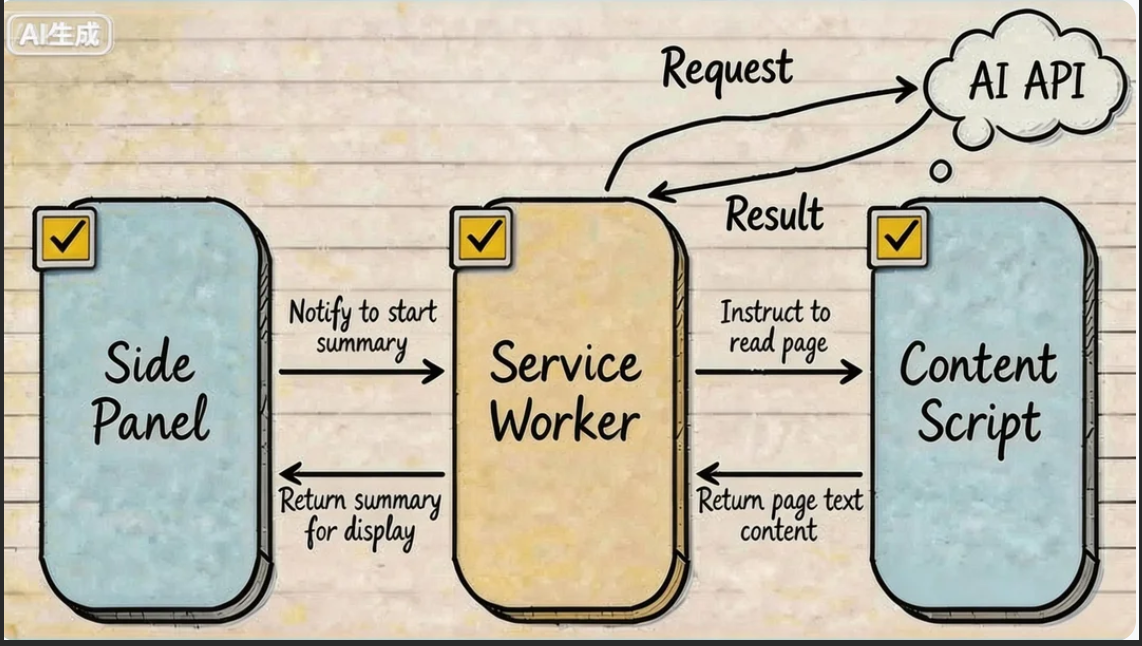
1.3 Zwei KI-Optionen: Cloud-API vs. eingebaute Browser-KI
Unsere Extension hat zwei Möglichkeiten, auf KI-Fähigkeiten zuzugreifen:
Option A: Cloud-KI-APIs aufrufen (OpenAI / Claude)
- Vorteile: leistungsstarkes Modell, unterstützt alle Geräte
- Nachteile: benötigt API-Schlüssel, erfordert Internet, hat Nutzungskosten
- Am besten für: hochwertige Zusammenfassungen und komplexere Inhalte
Option B: Chromes eingebaute KI (Summarizer API)
Ab Chrome 138 hat Google KI-Fähigkeiten basierend auf Gemini Nano direkt in den Browser eingebaut. Eine davon ist die Summarizer API - sie läuft vollständig lokal, benötigt keinen API-Schlüssel, kein Internet und ist komplett kostenlos.
- Vorteile: kostenlos, datenschutzfreundlich, kein API-Schlüssel benötigt
- Nachteile: erfordert Chrome 138+, bessere Hardware (4GB+ VRAM oder 16GB+ RAM), Modellfähigkeiten schwächer als Cloud-KI
- Am besten für: Nutzer, die Datenschutz schätzen, nicht bezahlen möchten und ausreichende Hardware haben
Dieses Tutorial wird beide Optionen implementieren, und Sie können je nach Ihrer Situation wählen.
1.4 Tutorial-Übersicht
Wir werden eine Chrome-Extension namens "AI Page Summarizer" von Grund auf bauen, in folgenden Schritten:
- Extension-Gerüst bauen: Manifest V3-Projektstruktur erstellen und in Chrome laden
- Kernfunktion implementieren: Content Script liest Seite + Service Worker ruft KI-API auf + Seitenpanel zeigt Ergebnisse
- Chromes eingebaute KI integrieren: Summarizer API für kostenlose lokale Zusammenfassung nutzen
- Testen und Debuggen: Chrome-Extension-Debugging-Techniken lernen
- Im Chrome Web Store veröffentlichen: Verpacken und zur Überprüfung einreichen
Kapitel 2: Das Extension-Gerüst bauen
2.1 Projektstruktur erstellen
Öffnen Sie Ihren KI-Coding-Assistenten (Cursor / Trae / Claude Code), erstellen Sie einen leeren Ordner namens ai-page-summarizer und geben Sie Folgendes in das Chat-Feld ein:
Bitte helfen Sie mir, ein Chrome-Browser-Extension-Projekt mit Manifest V3 zu erstellen.
Der Projektname ist ai-page-summarizer und seine Funktion ist es, Webseiteninhalte mit KI zusammenzufassen.
Bitte erstellen Sie die folgende Dateistruktur:

ai-page-summarizer/
├── manifest.json          # MV3 Manifest-Datei
├── background.js          # Service Worker Hintergrundskript
├── content.js             # Content Script (liest Webseiten-Text)
├── sidepanel.html         # Seitenpanel HTML
├── sidepanel.js           # Seitenpanel-Logik
├── sidepanel.css          # Seitenpanel-Styling
├── options.html           # Einstellungsseite
├── options.js             # Einstellungsseiten-Logik
└── icons/                 # Icons-Ordner

Anforderungen für manifest.json:
1. manifest_version: 3
2. Berechtigungen: storage, activeTab, scripting, sidePanel
3. service_worker: "background.js" für Hintergrund verwenden
4. side_panel mit Standardpfad sidepanel.html konfigurieren
5. Standard-Icon und Titel für action konfigurieren
KI wird das vollständige Projektgerüst für Sie generieren. Schauen wir uns an, was jede Datei macht.
2.2 manifest.json: Der "Ausweis" der Extension
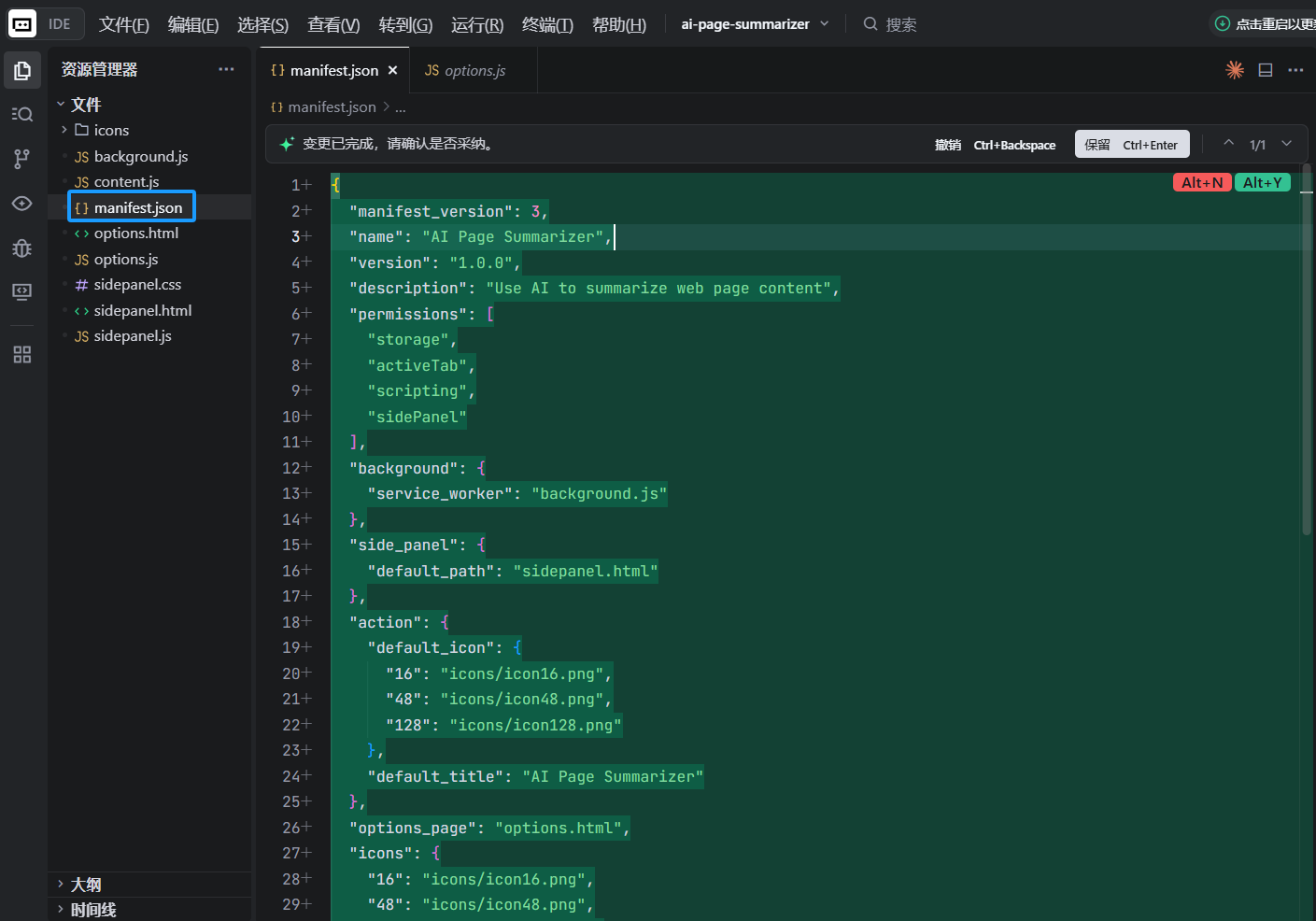
Dies ist die wichtigste Datei in einer Chrome-Extension. Sie teilt dem Browser mit, was die Extension ist, welche Berechtigungen sie benötigt und welche Komponenten sie enthält:
{
  "manifest_version": 3,
  "name": "AI Page Summarizer",
  "version": "1.0",
  "description": "KI nutzen, um jede Webseite mit einem Klick zusammenzufassen",
  "permissions": ["storage", "activeTab", "scripting", "sidePanel"],
  "background": {
    "service_worker": "background.js"
  },
  "action": {
    "default_title": "AI Page Summarizer",
    "default_icon": {
      "16": "icons/icon-16.png",
      "48": "icons/icon-48.png",
      "128": "icons/icon-128.png"
    }
  },
  "side_panel": {
    "default_path": "sidepanel.html"
  },
  "options_page": "options.html",
  "icons": {
    "16": "icons/icon-16.png",
    "48": "icons/icon-48.png",
    "128": "icons/icon-128.png"
  }
}
Berechtigungserklärung:
storage: ermöglicht der Extension, Daten wie den API-Schlüssel des Nutzers zu speichernactiveTab: ermöglicht der Extension, auf den aktuellen Tab zuzugreifen, den der Nutzer betrachtet (nur nach Nutzerinteraktion, also sehr sicher)scripting: ermöglicht der Extension, Skripte in Seiten zu injizieren, um Inhalte zu lesensidePanel: ermöglicht der Extension, die Chrome-Seitenpanel-API zu nutzen
2.3 Icons vorbereiten
Chrome-Erweiterungen benötigen Icons in drei Größen: 16x16, 48x48 und 128x128. Sie können KI bitten, sie zu generieren:
Bitte helfen Sie mir, drei einfache Chrome-Extension-Icons zu generieren (16x16, 48x48, 128x128),
mit einem abgerundeten Rechteck, lila Farbverlauf-Hintergrund und einem weißen KI-Blitz-Symbol in der Mitte.
Speichern Sie sie im icons/-Verzeichnis als icon-16.png, icon-48.png und icon-128.png.
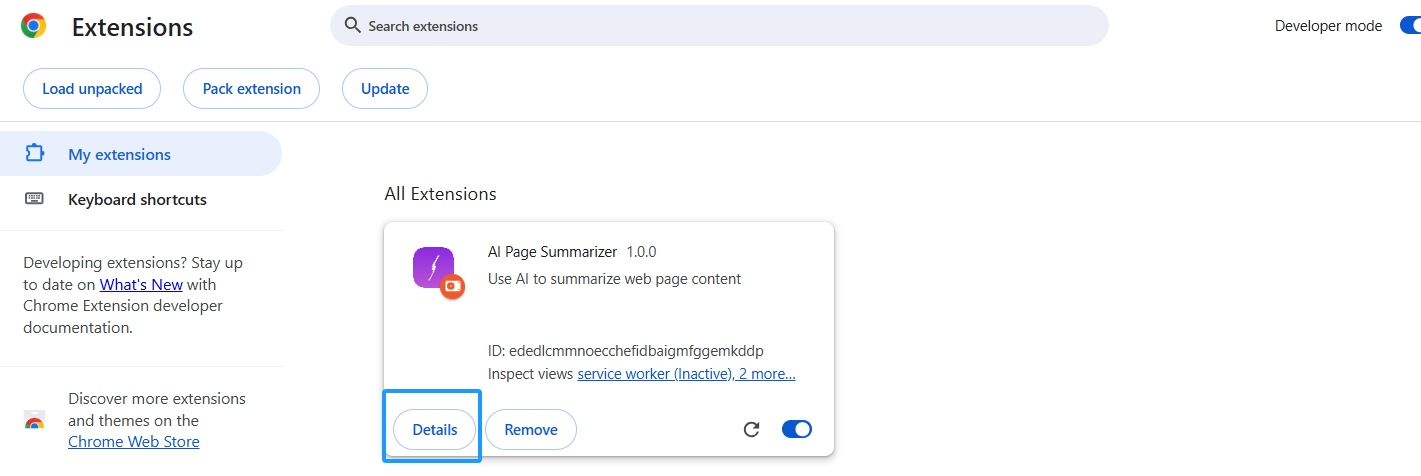
2.4 Extension in Chrome laden
Bevor wir Code schreiben, laden wir diese "leere Hülle"-Extension zuerst in Chrome, damit jede spätere Änderung sofort vorgeschaut werden kann:
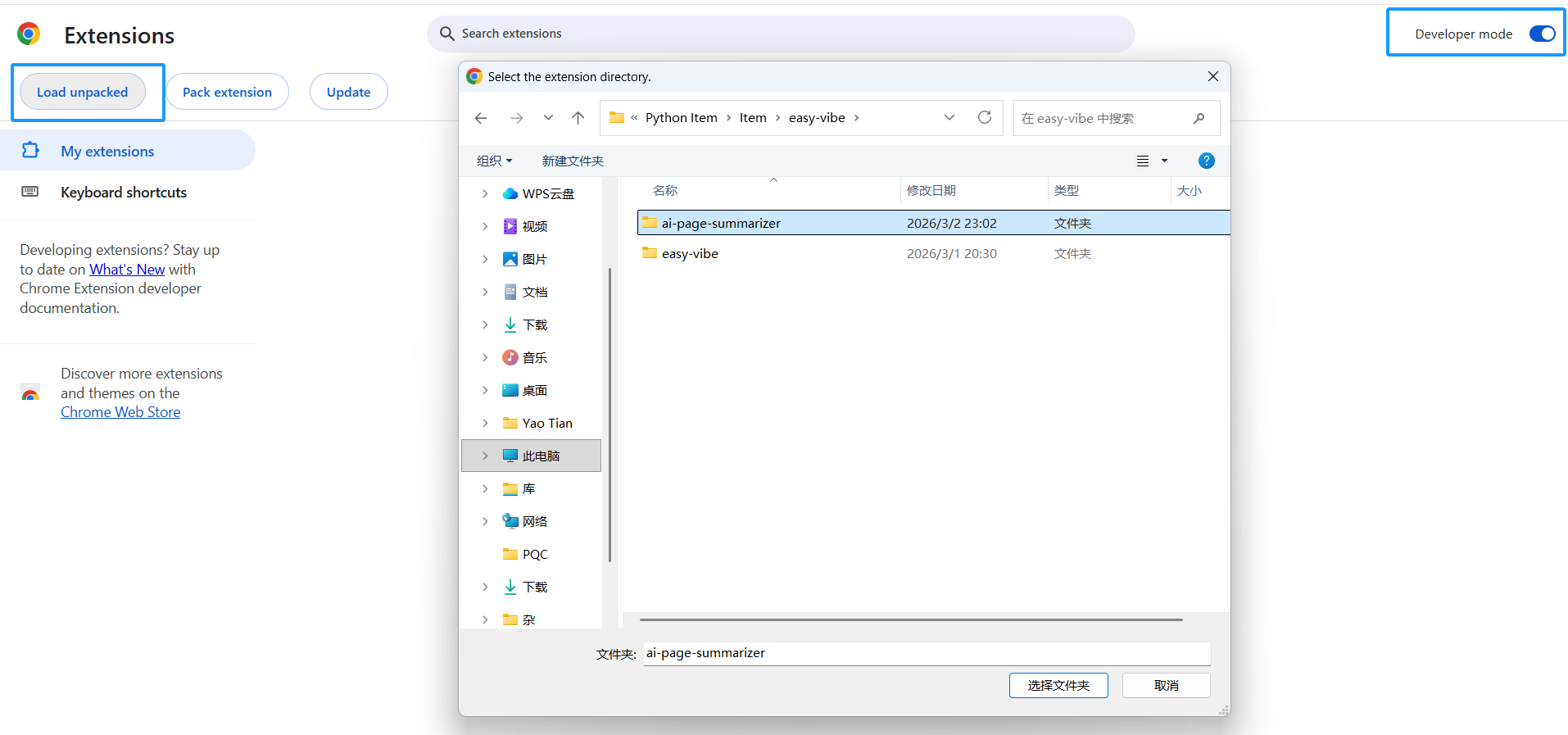
- Öffnen Sie Chrome und geben Sie
chrome://extensions/in die Adressleiste ein - Schalten Sie Entwicklermodus oben rechts ein
- Klicken Sie auf Entpackte Extension laden
- Wählen Sie Ihren
ai-page-summarizer-Ordner aus
Sie sehen die Extension in der Liste erscheinen und ihr Symbol in der Chrome-Symbolleiste.
Tipp: Nach jeder Code-Änderung zurück zu
chrome://extensions/gehen und auf die Aktualisierungsschaltfläche auf der Extension-Karte klicken, um sie zu aktualisieren.
Kapitel 3: Kernfunktion implementieren - Seite lesen + KI-Zusammenfassung
3.1 Content Script: Seitentext lesen
Content Script ist ein Skript, das in die Webseite injiziert wird. Es kann direkt auf das Seiten-DOM zugreifen. Wir verwenden es, um den Seitentext zu extrahieren.
Bitten Sie KI, content.js zu schreiben:
Bitte helfen Sie mir, content.js mit folgenden Funktionen zu schreiben:
1. Auf Nachrichten vom Service Worker lauschen
2. Beim Empfang einer "getPageContent"-Nachricht den aktuellen Seitentext extrahieren
3. Extraktionslogik: document.body.innerText abrufen, sowie Seitentitel und URL
4. Den extrahierten Inhalt über sendResponse zurückgeben
KI wird Code wie diesen generieren:
// content.js
chrome.runtime.onMessage.addListener((request, sender, sendResponse) => {
  if (request.action === 'getPageContent') {
    const content = document.body.innerText || document.body.textContent
    sendResponse({
      content: content.trim(),
      title: document.title,
      url: window.location.href
    })
  }
  return true // Nachrichtenkanal offen halten
})
3.2 Service Worker: KI-API aufrufen
Der Service Worker ist das "Gehirn" der Extension. Er koordiniert die Kommunikation zwischen Komponenten und ruft externe KI-APIs auf.
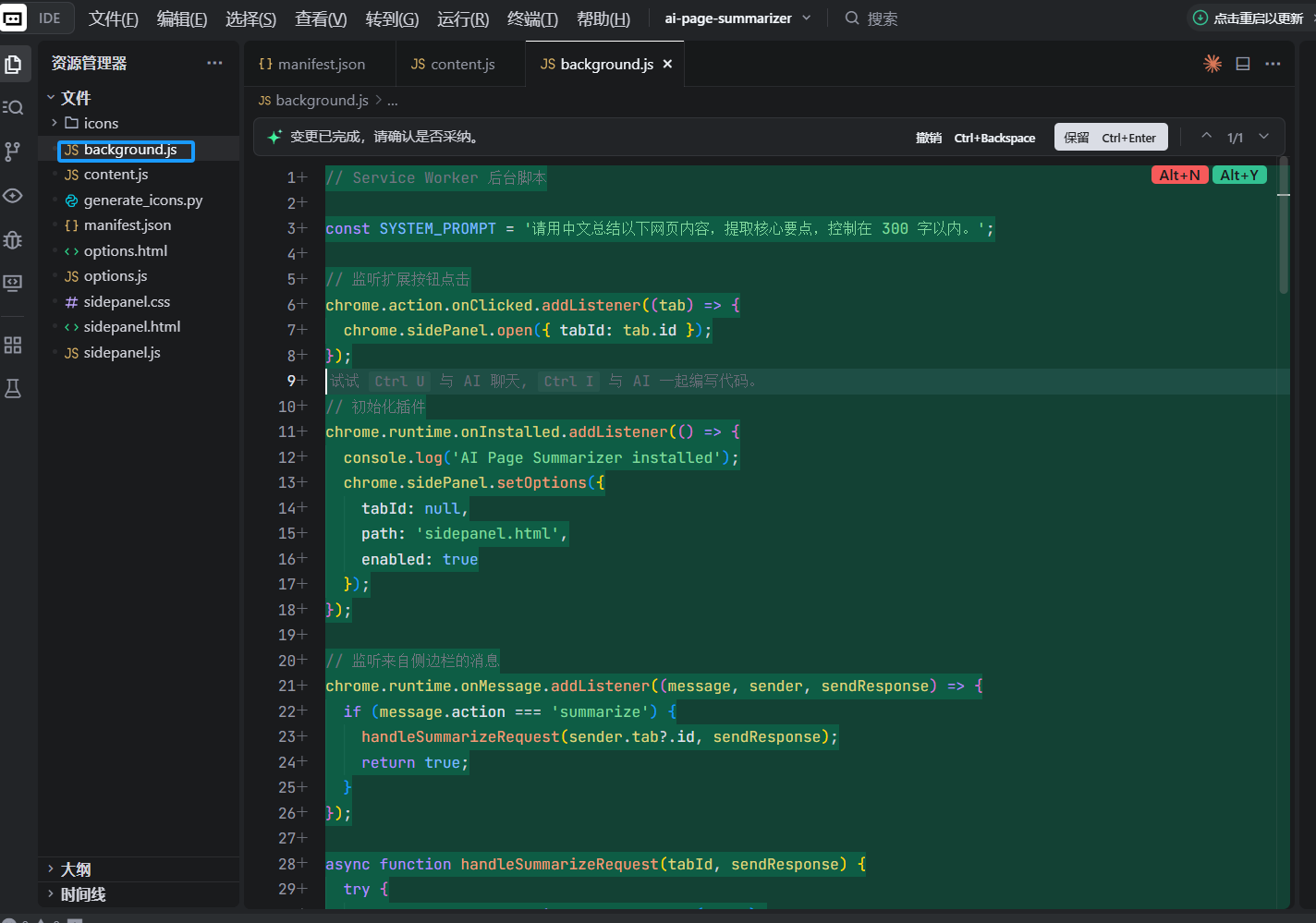
Bitten Sie KI, background.js zu schreiben:
Bitte helfen Sie mir, background.js mit folgenden Funktionen zu schreiben:
1. Wenn der Nutzer auf das Extension-Symbol klickt, das Seitenpanel öffnen
2. Auf "summarize"-Nachrichten vom Seitenpanel lauschen
3. Nach Erhalt der Nachricht "getPageContent" an das Content Script im aktuellen Tab senden, um Seiteninhalt zu erhalten
4. Nach Erhalt des Seiteninhalts den konfigurierten API-Schlüssel und die Modellauswahl des Nutzers aus chrome.storage.local lesen
5. Die entsprechende KI-API gemäß der Konfiguration aufrufen (OpenAI und Claude unterstützen)
6. Die KI-Zusammenfassung an das Seitenpanel zurücksenden

Für OpenAI: https://api.openai.com/v1/chat/completions aufrufen und Modell gpt-4o-mini verwenden
Für Claude: https://api.anthropic.com/v1/messages aufrufen und Modell claude-sonnet-4-20250514 verwenden
System-Prompt: Bitte fassen Sie den folgenden Webseiteninhalt auf Deutsch zusammen, extrahieren Sie die Kernaussagen und halten Sie es innerhalb von 300 Wörtern.
Kern-Code sieht so aus:
// background.js

// Seitenpanel öffnen, wenn Nutzer auf das Symbol klickt
chrome.sidePanel.setPanelBehavior({ openPanelOnActionClick: true })

// Auf Nachrichten vom Seitenpanel lauschen
chrome.runtime.onMessage.addListener((request, sender, sendResponse) => {
  if (request.action === 'summarize') {
    handleSummarize(request.tabId).then(sendResponse)
    return true // Asynchrone Antwort
  }
})

async function handleSummarize(tabId) {
  // 1. Seiteninhalt abrufen
  const [response] = await chrome.tabs.sendMessage(tabId, {
    action: 'getPageContent'
  })

  // 2. Nutzereinstellungen lesen
  const { apiKey, provider } = await chrome.storage.local.get([
    'apiKey', 'provider'
  ])

  if (!apiKey) {
    return { error: 'Bitte konfigurieren Sie zuerst Ihren API-Schlüssel auf der Einstellungsseite' }
  }

  // 3. KI-API aufrufen
  const summary = provider === 'claude'
    ? await callClaude(response.content, apiKey)
    : await callOpenAI(response.content, apiKey)

  return { summary, title: response.title }
}
3.3 Seitenpanel-UI: Zusammenfassungsergebnis anzeigen
Das Seitenpanel ist die Haupt-Interaktions-UI für Nutzer. Bitten Sie KI, HTML, CSS und JS für das Seitenpanel zu schreiben:
Bitte helfen Sie mir, diese drei Dateien für das Seitenpanel zu schreiben:

sidepanel.html:
- Oben den Plugin-Namen "AI Page Summarizer" anzeigen
- Eine blaue "Aktuelle Seite zusammenfassen"-Schaltfläche
- Einen Ladeanimationsbereich (standardmäßig ausgeblendet)
- Einen Ergebnisanzeigebereich, der Seitentitel und KI-Zusammenfassung zeigt
- Eine "Zusammenfassung kopieren"-Schaltfläche am unteren Rand

sidepanel.css:
- Sauberes modernes Design, ähnlich der Notion-Typografie
- Breite passt sich dem Seitenpanel an
- Schaltflächen mit Hover-Effekten
- Ladeanimation mit CSS implementiert

sidepanel.js:
- Beim Klicken auf die "Zusammenfassen"-Schaltfläche die aktuelle Tab-ID abrufen
- Zusammenfassungs-Nachricht an background.js senden
- Ladeanimation anzeigen
- Laden ausblenden und Zusammenfassung nach Erhalt des Ergebnisses anzeigen
- navigator.clipboard.writeText in der "Kopieren"-Schaltfläche verwenden, um Text zu kopieren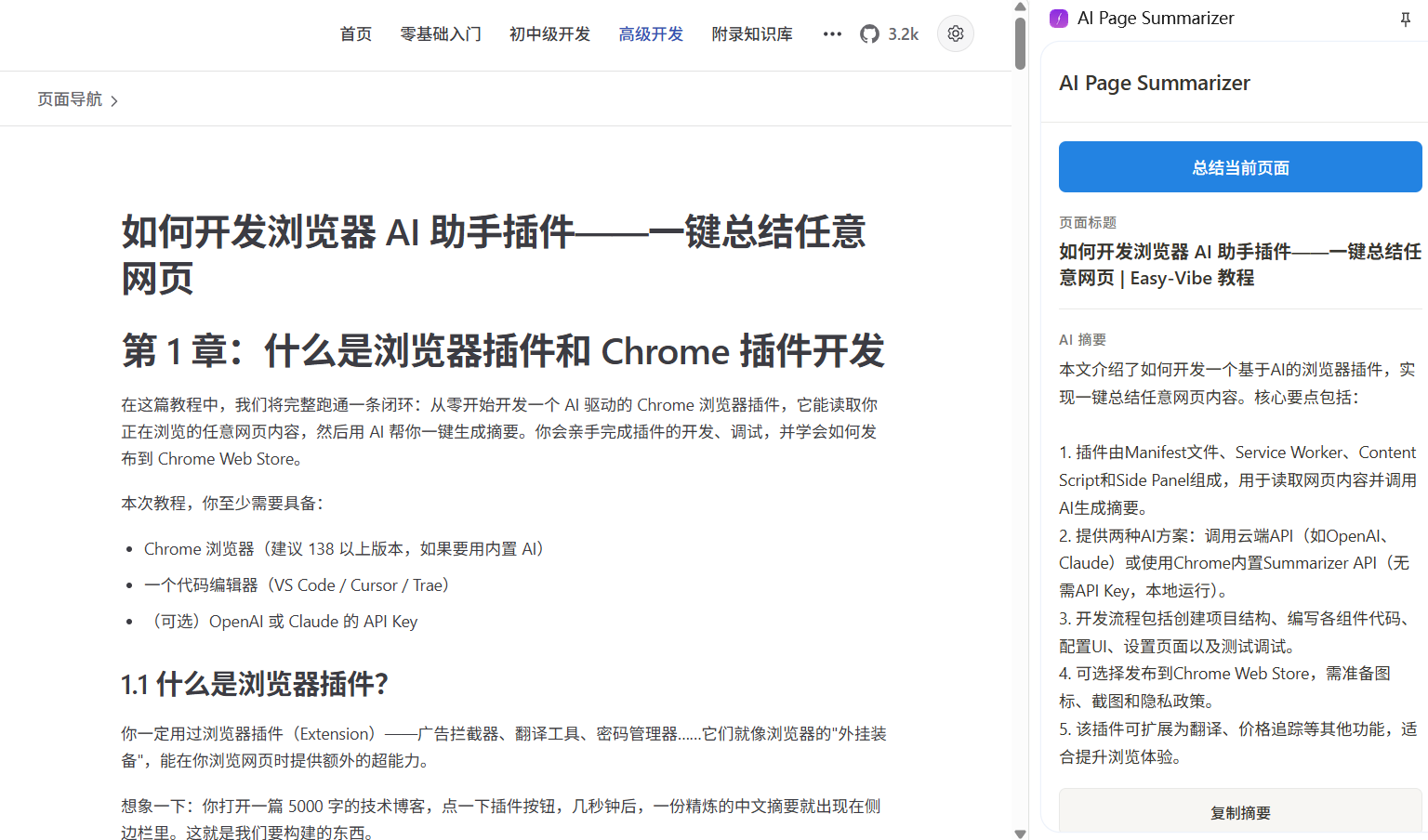
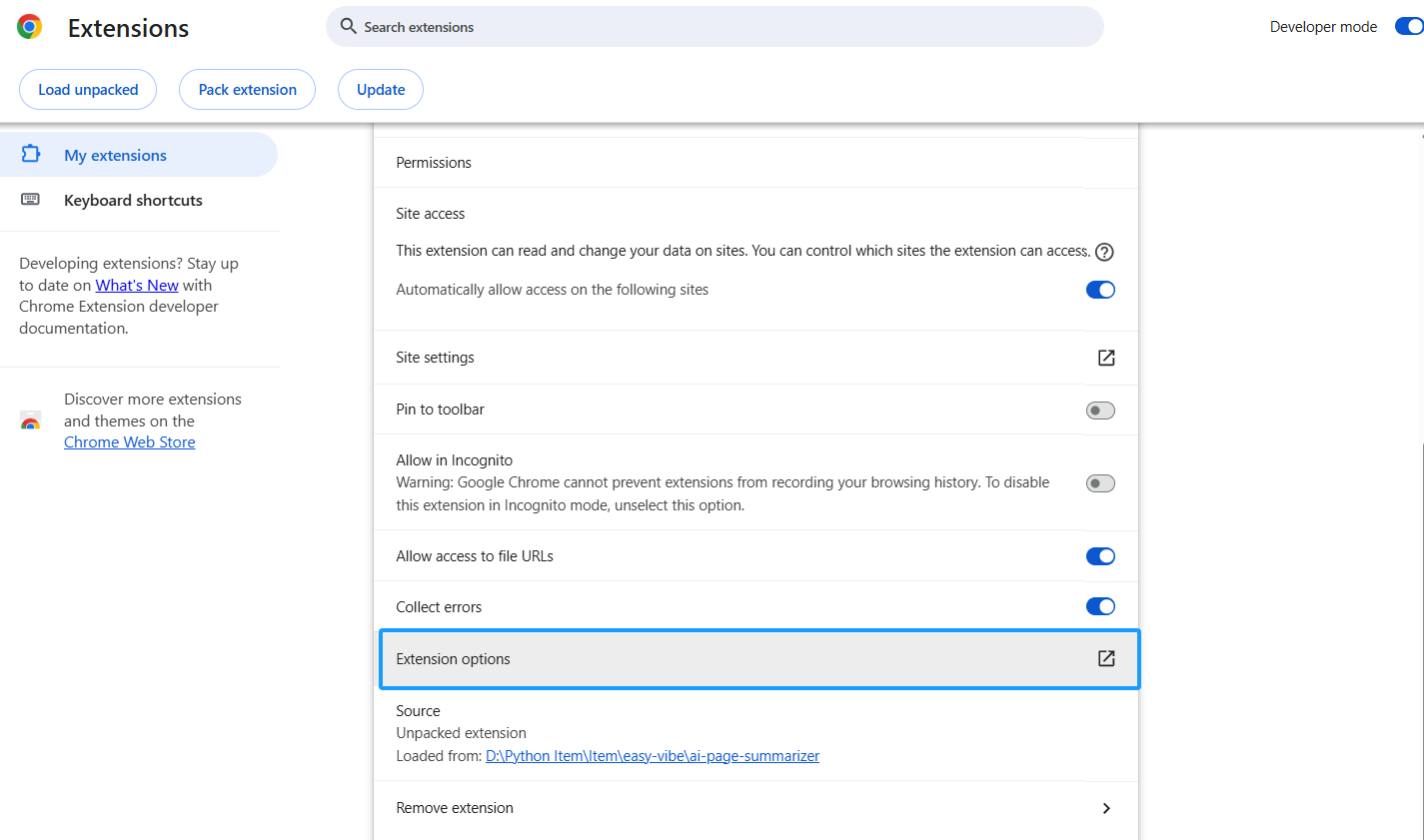
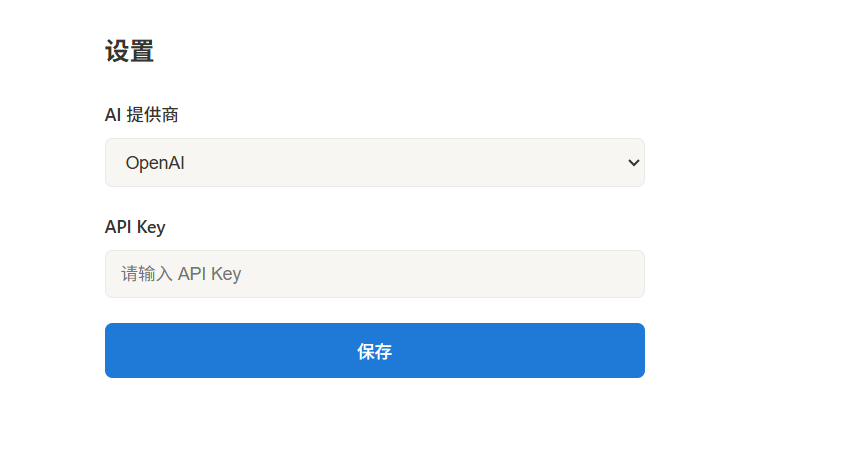
3.4 Einstellungsseite: API-Schlüssel konfigurieren
Nutzer benötigen einen Ort, um ihren eigenen API-Schlüssel einzugeben. Bitten Sie KI, die Einstellungsseite zu schreiben:
Bitte helfen Sie mir, options.html und options.js zu schreiben:
- Ein Dropdown zur Auswahl des KI-Anbieters (OpenAI / Claude)
- Ein Passwort-Eingabefeld für den API-Schlüssel (type="password")
- Eine "Speichern"-Schaltfläche
- Konfiguration mit chrome.storage.local.set speichern
- Gespeicherte Konfiguration aus Storage lesen und das Formular beim Laden der Seite ausfüllen
- "Einstellungen gespeichert" nach dem Speichern anzeigenSicherheitshinweis: Der API-Schlüssel wird in
chrome.storage.localgespeichert und nur auf dem lokalen Gerät aufbewahrt. Wenn Sie diese Extension jedoch im Chrome Web Store für andere veröffentlichen möchten, ist ein sichererer Ansatz, einen Backend-Proxy-Server zu bauen, damit der API-Schlüssel nicht direkt auf der Client-Seite offengelegt wird.
Kapitel 4: Chromes eingebaute KI nutzen (kein API-Schlüssel benötigt)
Ab Chrome 138 hat Google KI-Fähigkeiten basierend auf Gemini Nano direkt in den Browser eingebaut. Die für unseren Fall am besten geeignete ist die Summarizer API - sie läuft vollständig lokal, benötigt keinen API-Schlüssel, kein Internet und ist kostenlos.
4.1 Browser-Unterstützung prüfen
Die eingebaute KI hat Hardware-Anforderungen:
- Desktop Chrome 138+ (Windows 10+, macOS 13+, Linux, ChromeOS)
- 22 GB verfügbarer Speicherplatz (für Modell-Download)
- 4GB+ GPU VRAM oder 16GB+ System-RAM mit 4+ CPU-Kernen
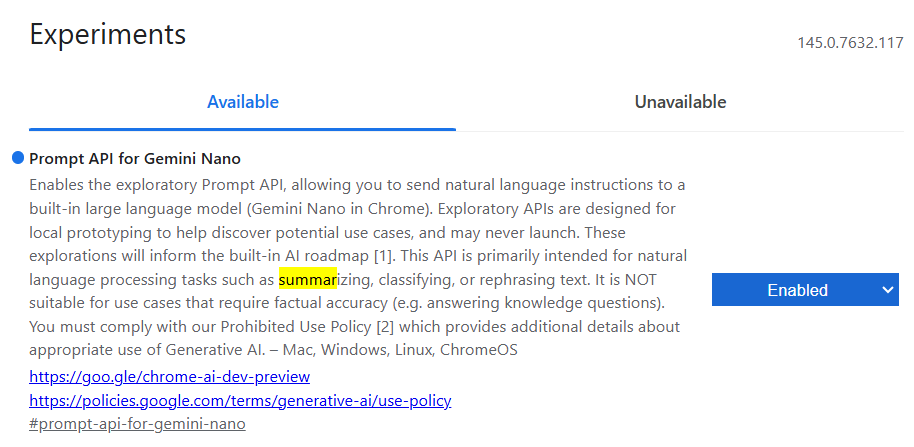
Geben Sie chrome://flags in der Chrome-Adressleiste ein, suchen Sie nach dem Flag für Summarization und stellen Sie sicher, dass es Enabled ist.
- In Chrome 131-137 heißt dieser Schalter Summarization API.
- In Chrome 138-144 wurde er in Summarization API for Gemini Nano umbenannt.
- In Chrome 145+ wurde Summarization API for Gemini Nano entfernt und seine Zusammenfassungsfunktion in Prompt API for Gemini Nano integriert.
4.2 Summarizer API verwenden
Bitten Sie KI, eingebaute KI-Unterstützung in background.js hinzuzufügen:
Bitte helfen Sie mir, die Chrome eingebaute Summarizer API-Unterstützung in background.js hinzuzufügen:
1. Eine summarizeWithBuiltinAI-Funktion hinzufügen
2. Zuerst prüfen, ob Summarizer.availability() 'readily-available' zurückgibt
3. Wenn verfügbar, eine Summarizer-Instanz erstellen, type als 'key-points', format als 'markdown' und length als 'medium' konfigurieren
4. summarizer.summarize() für die Zusammenfassung aufrufen
5. In handleSummarize einen Zweig für provider === 'builtin' hinzufügen
Kern-Code:
async function summarizeWithBuiltinAI(text) {
  // Verfügbarkeit prüfen
  const availability = await Summarizer.availability()
  if (availability !== 'readily-available') {
    throw new Error('Chrome eingebaute KI ist nicht verfügbar. Bitte überprüfen Sie die Browserversion und die Hardwareanforderungen.')
  }

  // Summarizer erstellen
  const summarizer = await Summarizer.create({
    type: 'key-points',
    format: 'markdown',
    length: 'medium'
  })

  // Zusammenfassung ausführen
  const summary = await summarizer.summarize(text, {
    context: 'Dies ist ein Webseiten-Artikel'
  })

  return summary
}
4.3 Einstellungsseite aktualisieren
Fügen Sie eine Option "Chrome eingebaute KI (kostenlos, kein API-Schlüssel benötigt)" zum Anbieter-Dropdown in options.html hinzu. Wenn Nutzer sie wählen, wird die API-Schlüssel-Eingabe ausgeblendet, da sie nicht mehr benötigt wird.
Bitte helfen Sie mir, options.html und options.js zu ändern:
1. Eine Option "Chrome eingebaute KI (kostenlos, kein API-Schlüssel benötigt)" zum Anbieter-Dropdown hinzufügen, mit Wert "builtin"
2. API-Schlüssel-Eingabe ausblenden, wenn builtin ausgewählt ist
3. API-Schlüssel-Eingabe anzeigen, wenn OpenAI oder Claude ausgewählt ist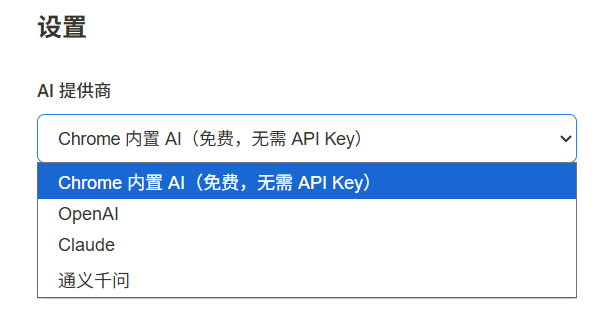
Kapitel 5: Testen und Debuggen
5.1 Lokaler Test-Workflow
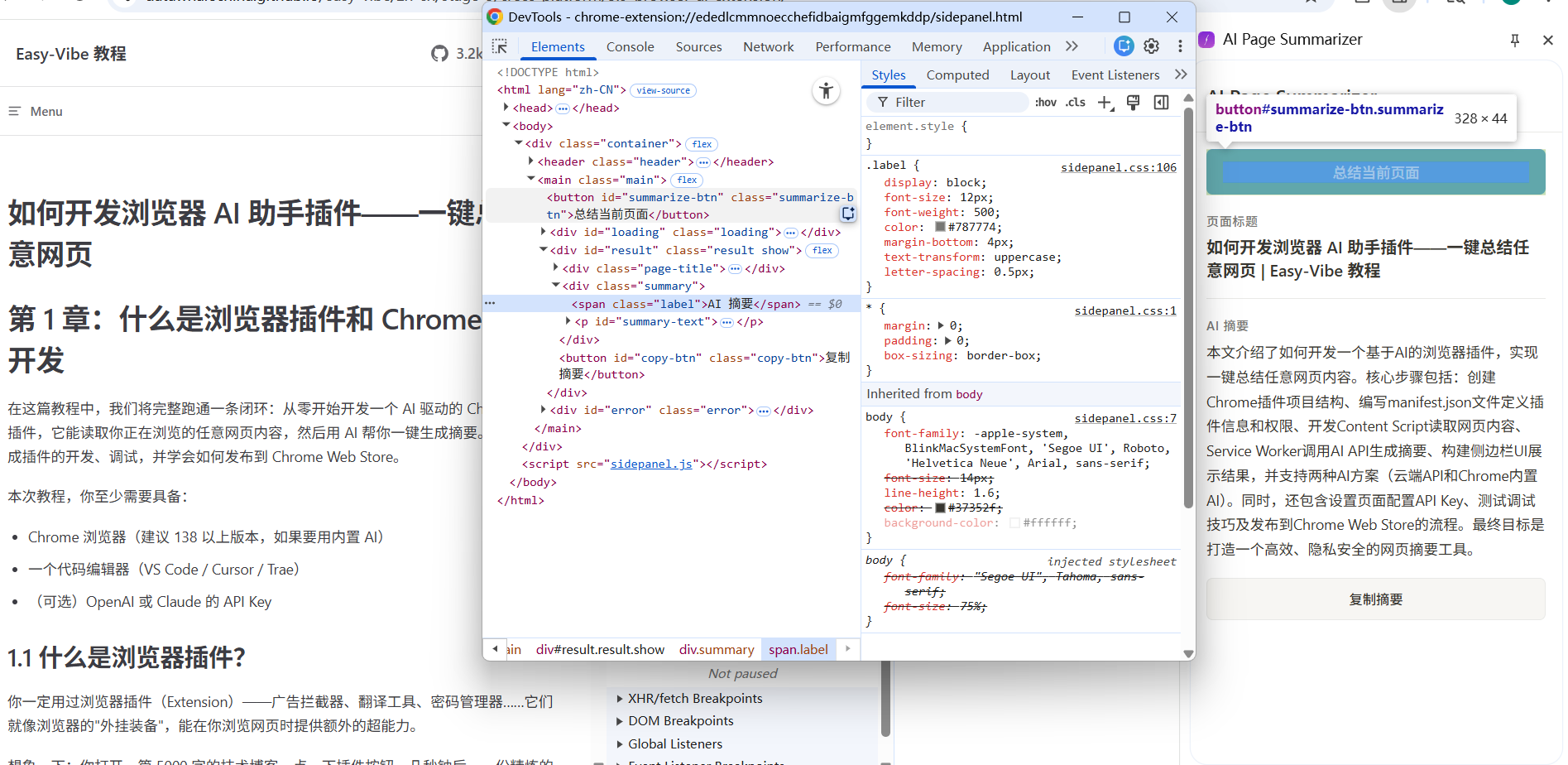
Das Debuggen von Chrome-Erweiterungen unterscheidet sich etwas vom Debuggen normaler Webseiten:
Service Worker debuggen:
chrome://extensions/öffnen- Ihre Extension finden und auf den Service Worker-Link klicken
- Ein spezielles DevTools-Fenster öffnet sich, in dem Sie
console.log-Ausgaben und Netzwerkanfragen sehen können
Seitenpanel debuggen:
- Seitenpanel öffnen
- Rechtsklick innerhalb des Seitenpanel-Inhalts
- Untersuchen wählen
- Dies öffnet DevTools für das Seitenpanel
Content Script debuggen:
- DevTools mit F12 auf einer beliebigen Webseite öffnen
- Im Console-Panel auf das Ausführungskontext-Dropdown oben links klicken
- Ihren Extension-Namen auswählen
- Dann können Sie
console-Ausgaben vom Content Script sehen
5.2 Häufige Fehlerbehebung
| Problem | Mögliche Ursache | Lösung |
|---|---|---|
| Klick auf das Symbol bewirkt nichts | Service Worker-Fehler | Service Worker DevTools Console prüfen |
| Seiteninhalt kann nicht abgerufen werden | Content Script nicht injiziert | Seite aktualisieren und erneut versuchen, matches-Konfiguration im Manifest prüfen |
| API-Aufruf schlägt fehl | API-Schlüssel falsch oder abgelaufen | API-Schlüssel auf der Einstellungsseite neu eingeben |
| Seitenpanel ist leer | sidepanel.html-Pfad falsch | side_panel.default_path im Manifest prüfen |
Kapitel 6: Im Chrome Web Store veröffentlichen (optional)
Wenn Sie die Extension mit anderen teilen möchten, können Sie sie im Chrome Web Store veröffentlichen.
6.1 Veröffentlichung vorbereiten
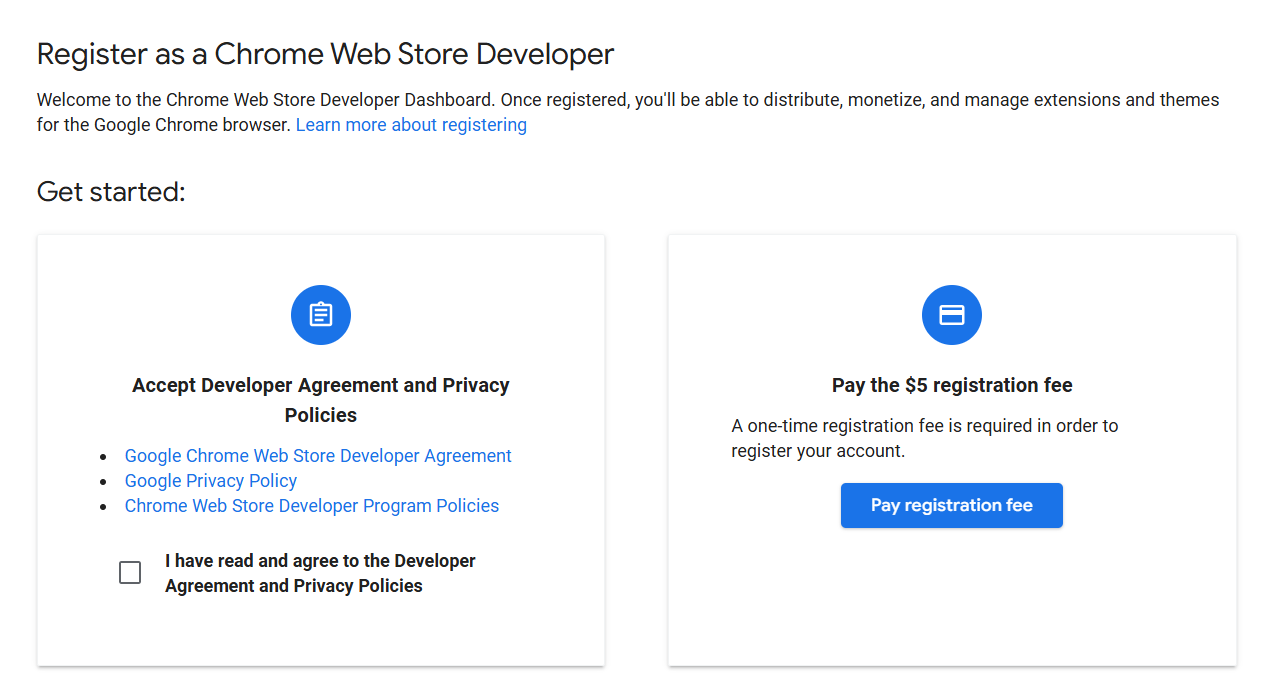
- Entwicklerkonto registrieren: Chrome Web Store Developer Dashboard besuchen und die einmalige $5 Registrierungsgebühr zahlen
- 2-Schritt-Verifizierung aktivieren: Ihr Google-Konto muss die 2-Schritt-Verifizierung vor der Veröffentlichung aktivieren
- Assets vorbereiten:
- Extension-Icon: 128x128 PNG
- Mindestens ein Screenshot: 1280x800 empfohlen
- Detaillierte Funktionsbeschreibung
- Datenschutzerklärung (wenn Ihre Extension Nutzerdaten verarbeitet)
6.2 Verpacken und hochladen
- Den Extension-Ordner als
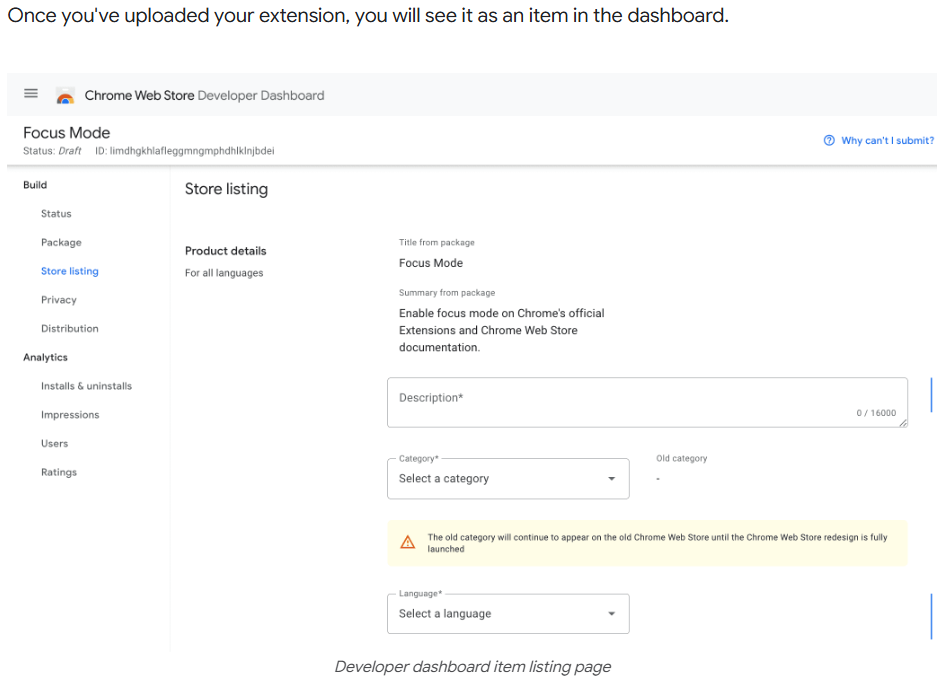
.zip-Datei komprimieren (nicht.crx) - Im Developer Dashboard auf New Item klicken
- Die
.zip-Datei hochladen - Store-Informationen ausfüllen (Name, Beschreibung, Screenshots, Kategorie usw.)
- Datenschutzpraktiken ausfüllen (deklarieren, welche Nutzerdaten Ihre Extension erfasst)
- Auf Submit for Review klicken
Google überprüft eingereichte Erweiterungen, was normalerweise mehrere Werktage dauert. Je weniger Berechtigungen Sie anfordern und je klarer Ihre Beschreibung ist, desto schneller verläuft die Überprüfung.
Kapitel 7: Abschließende Bemerkungen
Herzlichen Glückwunsch! Sie haben eine KI-gesteuerte Browser-Erweiterung von Grund auf gebaut. Lassen Sie uns rekapitulieren, was wir getan haben:
- Die Manifest V3-Architektur von Chrome-Erweiterungen verstanden
- Content Script verwendet, um Webseiteninhalte zu lesen
- Service Worker verwendet, um KI-APIs aufzurufen und Zusammenfassungen zu generieren
- Seitenpanel verwendet, um das Zusammenfassungsergebnis anzuzeigen
- Gelernt, wie man Chromes eingebaute KI ohne API-Schlüssel nutzt
Die Entwicklung von Browser-Erweiterungen ist ein sehr interessantes Gebiet - sie ermöglicht es Ihnen, jede Webseite im Internet zu "verstärken". Neben der Zusammenfassung von Seiten können Sie mit einer ähnlichen Architektur noch vieles mehr bauen:
Fortgeschrittene Richtungen:
- Übersetzungsassistent: Fremdsprachige Webseiten mit einem Klick ins Deutsche übersetzen
- Lese-Annotationen: Seiten markieren und annotieren, dann in der Cloud speichern
- Preisüberwachung: Preisänderungen auf E-Commerce-Seiten überwachen und Nutzer benachrichtigen
- Code-Erklärer: Code auf GitHub auswählen und von KI automatisch erklären lassen
Die Ankunft von Chromes eingebauter KI senkt die Hürde noch weiter - Sie benötigen nicht einmal einen API-Schlüssel, um KI-gestützte Erweiterungen zu bauen. Da die Browser-KI-Fähigkeiten weiter wachsen, wird der Imaginationsraum in diesem Bereich nur noch größer.
Geben Sie Ihrem Browser einige Superkräfte!