
Git과 GitHub 워크플로우
이전 강의에서는 웹 기반 vibe coding 도구를 사용하여 코드를 작성하는 방법을 배웠습니다. 매번 대화할 때마다 새로운 버전의 코드가 생성됩니다. 하지만 한 가지 질문을 생각해 봅시다: 이전 수정 사항으로 되돌리고 싶다면 편리한 방법이 있을까요? 우리가 다양한 단계에서 작성한 코드를 기록하여, 언제든지 다른 버전 간에 전환하고 수정할 수 있는 도구가 있을까요?
이러한 요구를 충족하기 위해 버전 관리 소프트웨어가 탄생했습니다. 이 글에서는 가장 유명한 버전 관리 프로그램인 Git과 최고의 코드 호스팅 플랫폼인 GitHub를 소개하겠습니다. Git을 사용하여 코드를 관리하는 방법, GitHub에서 다른 사람의 코드를 가져오는 방법, 자신의 코드를 업로드하는 방법, 그리고 다른 사람들과 협력하여 대규모 프로젝트를 진행하는 방법을 배우겠습니다.
개인 프로젝트의 버전 추적, 팀 협업에서의 코드 동기화, 오픈소스 커뮤니티에 기여하는 등 어떤 상황에서든 Git과 GitHub는 현대 개발자의 필수 도구입니다. 이를 마스터하면 코드를 더 효율적으로 관리하고, 필요에 따라 체크포인트를 생성하며, 코드의 다양한 단계 간에 자유롭게 전환하고, 단일 파일 변경부터 대규모 프로젝트 개발까지 모든 작업을 쉽게 처리할 수 있게 됩니다 — 모든 코드 반복을 통제 가능하고 추적 가능하게 만듭니다.
💡 사전 지식
Git을 배우기 전에 다음 개념을 먼저 확인하는 것을 권장합니다:
- 터미널/명령어 줄이란 - 명령어 줄을 사용하여 컴퓨터와 상호작용하는 방법 학습
- Git이란 - Git 버전 관리 시스템의 핵심 개념 이해
이 글은 GitHub 워크플로우와 실제 조작에 중점을 두며, 위 기본 지식은 부록 링크를 참조하세요.
Git 빠른 시작
Git을 사용하기 전에 부록의 명령어 줄과 Git 기초 내용을 읽었는지 확인하세요. 이 글은 이미 기본 지식이 있다고 가정하고, Git 설치 및 구성과 GitHub를 사용한 협업 방법을 바로 설명합니다.
Git 설치 방법
다양한 컴퓨터 운영 체제에 Git을 설치하는 세 가지 방법을 시연합니다. 시스템 버전에 맞는 지침을 따르세요:
Windows
Git 공식 다운로드 페이지에 접속하여 시스템에 맞는 설치 프로그램을 다운로드하세요: 설치 패키지. 기본적으로 x64 설치 프로그램을 권장합니다.
설치 프로그램을 더블클릭하고 설치 마법사 지침을 따르세요:
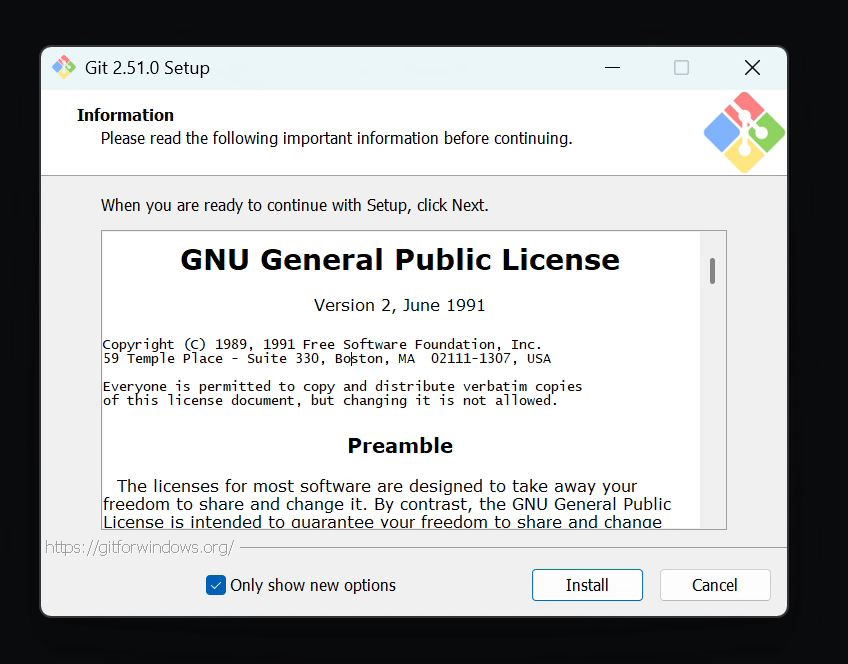
- 기본 옵션을 유지하는 것을 권장합니다. 사용자 정의가 필요한 경우 다음 사항에 주의하세요: (대부분의 경우 "Next"를 계속 클릭하면 됩니다)
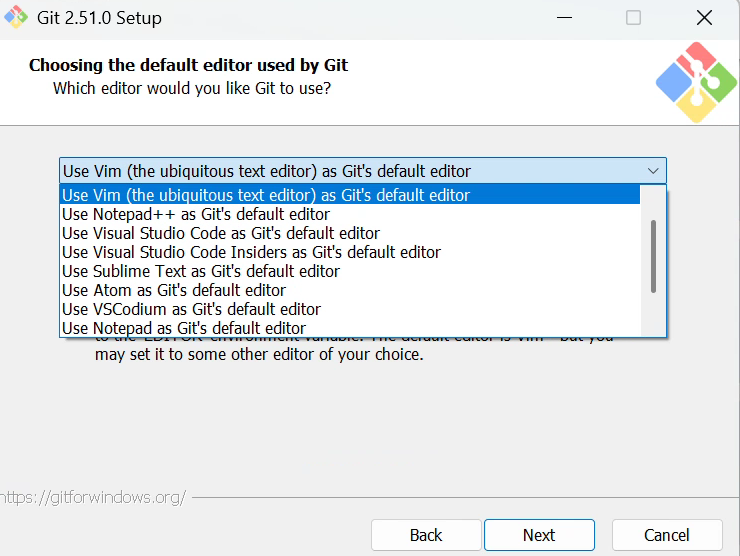
- Git이 사용할 기본 편집기 선택: 좋아하는 편집기(예: VS Code)를 선택하세요. 첫 번째 옵션인 Vim(텍스트 편집기)을 기본으로 선택하거나, "Visual Studio Code as Git's default editor" 옵션을 선택할 수 있습니다(VS Code가 미리 설치되어 있어야 함). 기본 선택을 유지하고 "Next"를 클릭하여 계속 진행할 수 있습니다.
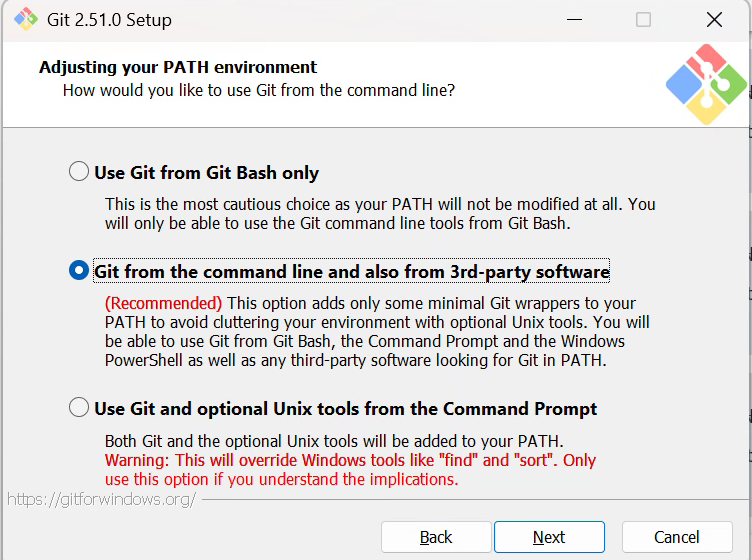
- Git 사용 방식 선택: 세 가지 옵션은 시스템에서 Git의 접근성을 제어합니다. 옵션 2("from command line and 3rd-party software")를 권장합니다 — 기본 Git 도구를 PATH에 추가하여 Git Bash, 명령 프롬프트, PowerShell 및 IDE에서 Git을 사용할 수 있게 하며, 시스템을 복잡하게 만들지 않습니다.
- Git이 사용할 기본 편집기 선택: 좋아하는 편집기(예: VS Code)를 선택하세요. 첫 번째 옵션인 Vim(텍스트 편집기)을 기본으로 선택하거나, "Visual Studio Code as Git's default editor" 옵션을 선택할 수 있습니다(VS Code가 미리 설치되어 있어야 함). 기본 선택을 유지하고 "Next"를 클릭하여 계속 진행할 수 있습니다.
- 기본 옵션을 유지하는 것을 권장합니다. 사용자 정의가 필요한 경우 다음 사항에 주의하세요: (대부분의 경우 "Next"를 계속 클릭하면 됩니다)
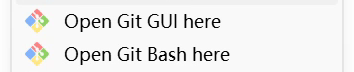
설치 후 바탕 화면에서 마우스 오른쪽 버튼을 클릭하세요. 메뉴에 "Git Bash Here"가 보이면 설치가 성공한 것입니다.
MacOS
macOS의 경우 먼저 터미널에서 git --version을 입력하여 Git이 이미 설치되어 있는지 확인할 수 있습니다. 설치되어 있지 않으면 시스템이 설치를 안내합니다 — 안내에 따라 설치를 완료하세요.
- 방법 1: Homebrew를 통한 설치 Homebrew(Mac 패키지 관리자)가 설치되어 있다면 터미널을 열고 다음을 입력하세요bash
brew install git - 방법 2: (권장) Xcode를 통한 설치: https://developer.apple.com/xcode/, Xcode에 Git이 내장되어 있습니다. 설치 후 안내에 따라 계속 진행하세요.
Linux
대부분의 Linux 배포판은 패키지 관리자를 통해 Git을 설치할 수 있습니다:
- Ubuntu/Debian:
sudo apt update
sudo apt install git- CentOS/RHEL:
sudo yum install git- 설치 확인: 터미널에서 git --version을 입력하세요. 버전 번호가 표시되면 설치가 성공한 것입니다.
Git 초기화
Git을 설치한 후, 먼저 사용자 정보를 구성해야 합니다 — 이는 Git을 사용한 버전 관리의 기본 단계입니다. 터미널에서 다음 명령을 실행하세요 (괄호 안의 내용을 자신의 정보로 교체):
# 전역 사용자 이름 설정(커밋 기록에 표시됨)
git config --global user.name "Your Name"

# 전역 이메일 설정(GitHub/GitLab 등 플랫폼에 등록한 이메일 사용 권장)
git config --global user.email "your.email@example.com"
Git은 이 정보를 각 커밋 기록에 삽입하여, 매번 수정의 "작성자 정보"로 사용합니다. 버전 기록(예: git log 사용)을 볼 때, 각 코드 줄을 누가 수정했는지 명확하게 볼 수 있어, 책임 추적과 소통에 편리합니다. 협업 프로젝트에서 통일된 신원 정보는 팀원들이 누가 어떤 변경을 했는지 빠르게 식별할 수 있게 하여 협업 효율을 높입니다(예: 커밋 기록을 통해 관련 개발자를 찾아 문제를 논의).
명령어 줄에서 git config --list를 입력하여 현재 Git 구성 정보를 확인하고 설정이 성공했는지 확인할 수 있습니다.
GitHub란
GitHub는 Git 기반의 코드 호스팅 플랫폼입니다. Git 저장소에 대한 원격 저장소를 제공할 뿐만 아니라, 협업 도구(예: Issues, Pull Requests, Projects)도 포함하여 개발자가 코드를 공유하고 협업하기 쉽게 만듭니다. 간단히 말해, Git은 로컬 버전 관리 도구이고, GitHub는 원격 "코드 저장소 클라우드 + 협업 커뮤니티"입니다.
GitHub는 세계 최대의 코드 호스팅 플랫폼일 뿐만 아니라, 전 세계에서 가장 활발하고 영향력 있는 오픈소스 커뮤니티입니다. 여기서 "오픈소스"의 핵심 아이디어는 누구나 소프트웨어의 소스 코드를 다운로드하고 실행할 수 있다는 것입니다. 이 모델은 전 세계 사람들이 서로의 코드를 검사하고 수정하거나, 이를 기반으로 새로운 프로젝트를 만들 수 있게 합니다. 예를 들어, GitHub에서 다양한 학습 튜토리얼과 GPT 모델 훈련에 사용되는 프레임워크(예: PyTorch)의 전체 소스 코드를 찾을 수 있습니다. 매일 전 세계적으로 수많은 사람들이 협력하여 코드를 검토하고 개선합니다.
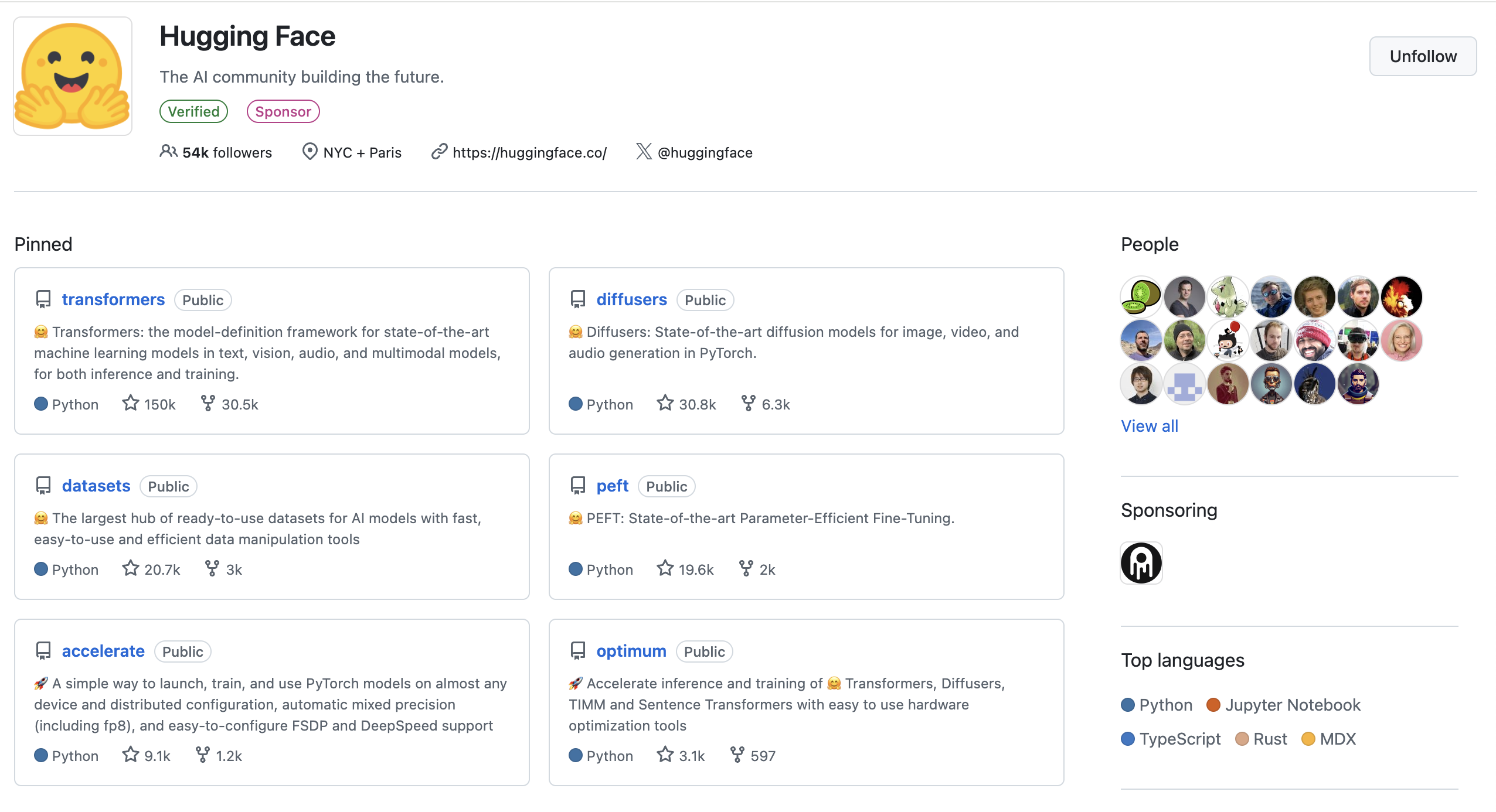
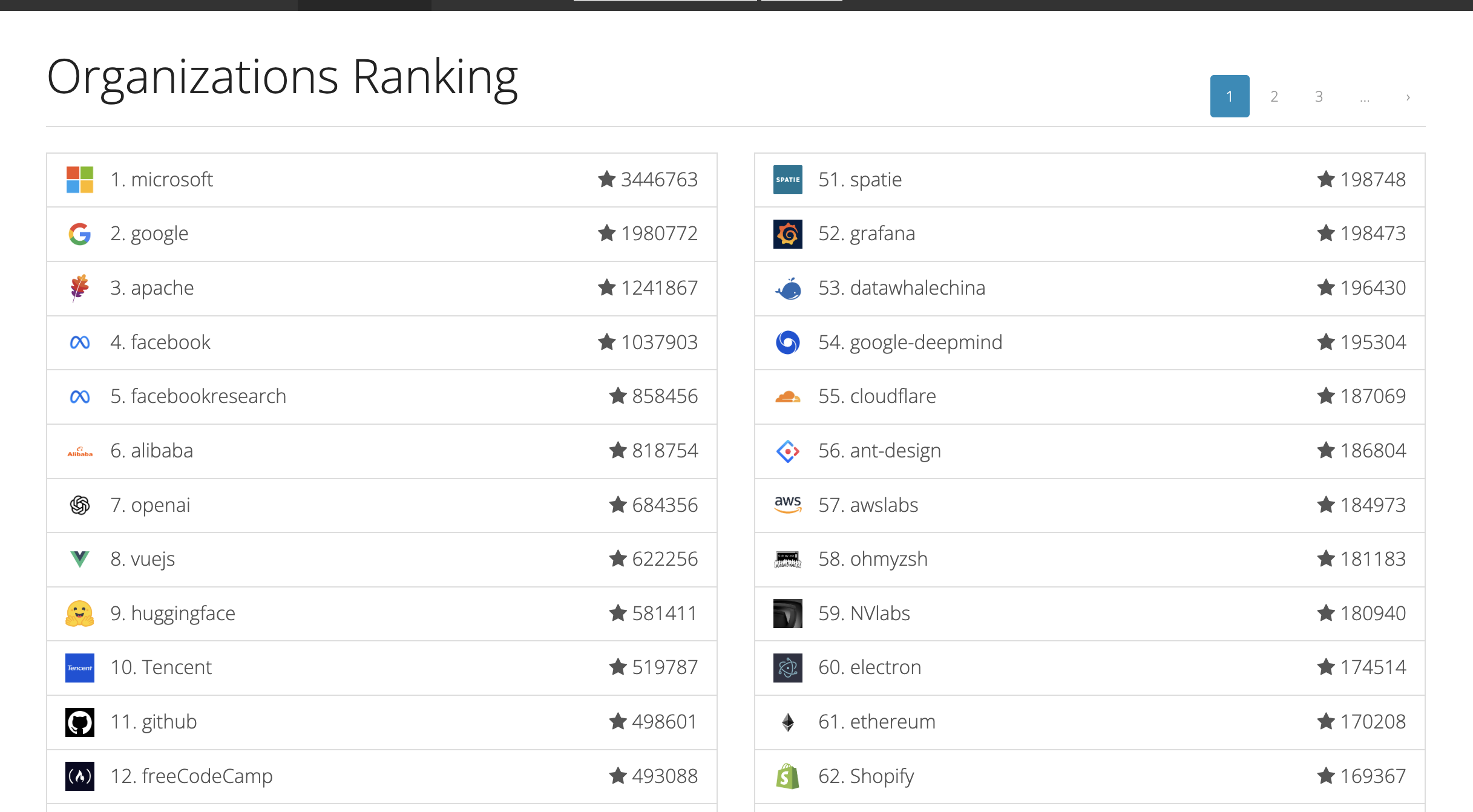
많은 대기업이 업계 경쟁 우위를 얻기 위해 GitHub에서 프로그램이나 튜토리얼을 오픈소스로 공개합니다 — 이는 일종의 광고 형태로도 볼 수 있습니다. GitHub 커뮤니티에서 프로젝트가 받은 "스타(stars)" 수는 그 가치를 측정하는 주요 지표입니다. 프로젝트나 조직이 보유한 스타가 많을수록 신뢰도와 영향력이 큽니다.
우리 과정에서도 지원 자료와 과제가 전용 GitHub 저장소에 업로드됩니다. 과제를 업로드하는 과정을 통해 GitHub 사용에 점차 익숙해지고 마스터하게 되며, 향후 애플리케이션 개발에서의 버전 관리 기반을 탄탄하게 다질 수 있습니다.
GitHub 계정 등록
- GitHub 공식 웹사이트에 접속하여 오른쪽 상단의 "Sign up"을 클릭하세요.

- 이메일 주소를 입력하세요(인증 및 알림이 해당 이메일로 전송되므로 자주 사용하는 이메일 사용 권장), 비밀번호를 설정하세요(문자, 숫자, 특수 문자를 포함해야 함).
- 사람 인증을 완료하고, 안내에 따라 이메일을 인증하면 계정이 생성됩니다.
GitHub에서 첫 번째 저장소 만들기
다음으로, 첫 번째 저장 폴더, 즉 저장소 또는 "repo"를 만들어 보겠습니다.
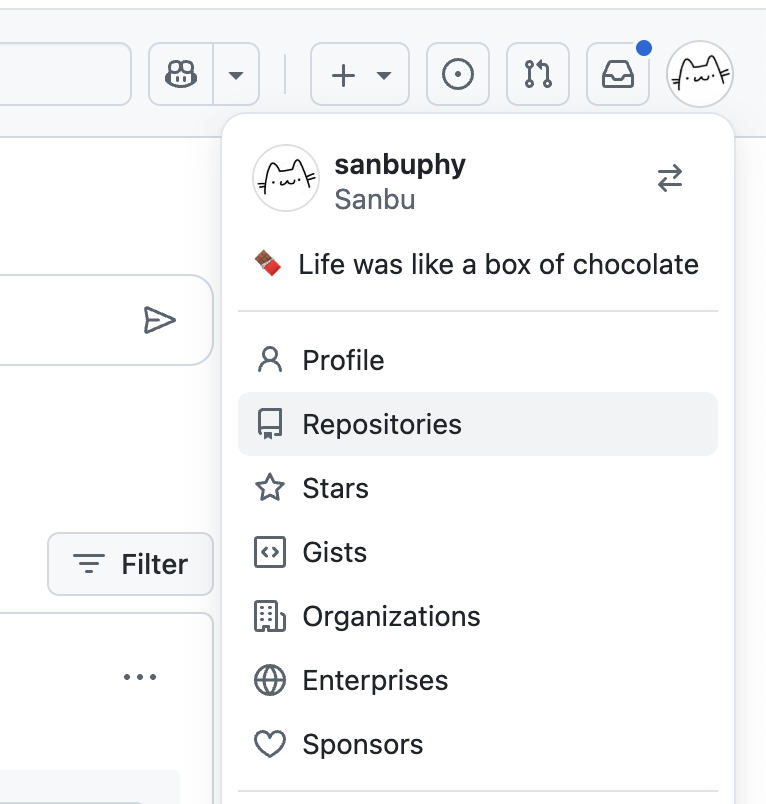
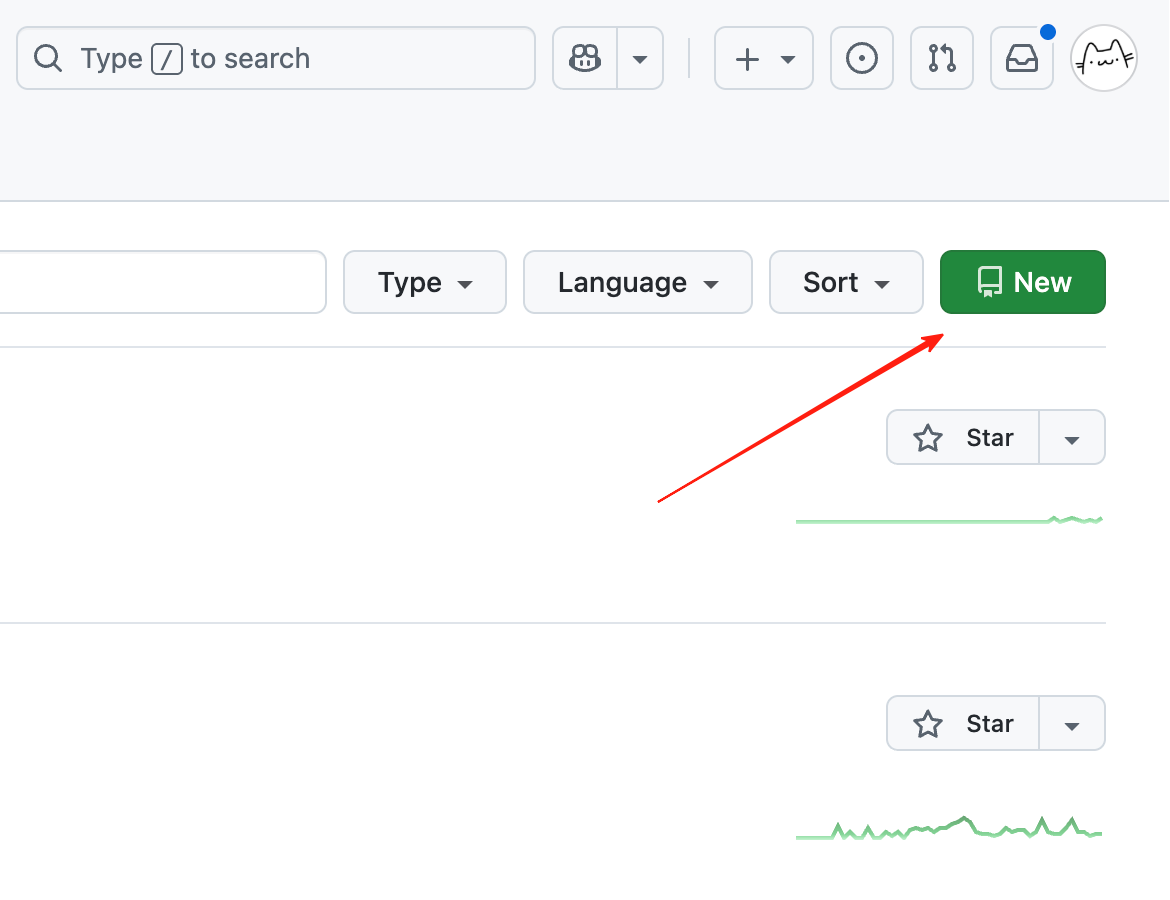
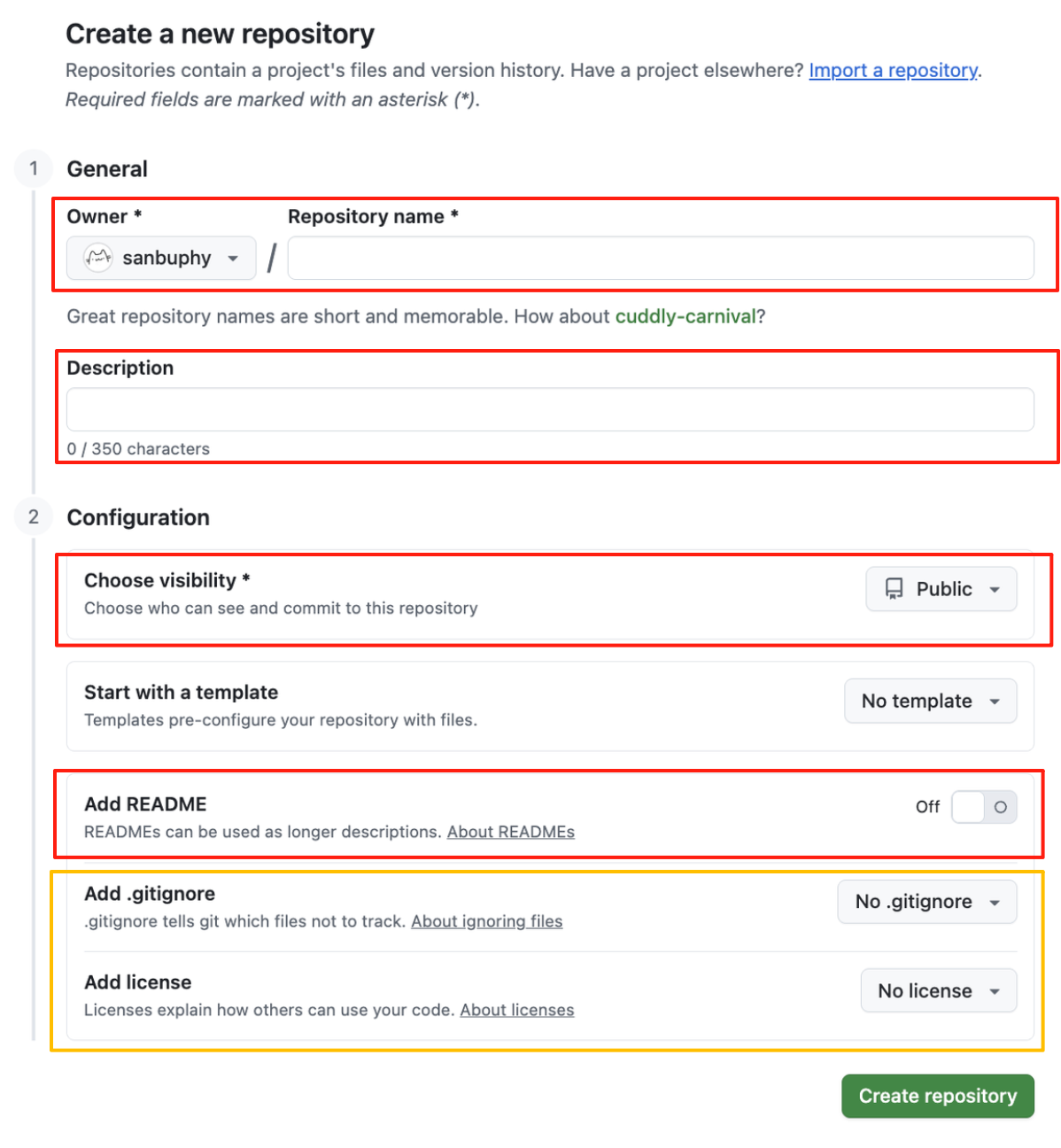
- Repository name: 다른 사람에게 표시되는 저장소 이름입니다.
- Description: 저장소에 대한 상세 설명입니다.
- Choose visibility: 개인 저장소의 경우 private으로 설정하면 본인과 특별히 초대한 사람만 볼 수 있습니다. public으로 설정하면 모든 사람이 볼 수 있습니다. 조직 내의 저장소의 경우, Private이면 조직 내의 사람만 볼 수 있습니다. Public이면 조직 외부의 사람도 볼 수 있습니다.
- README: 일반적으로 모든 저장소에는 README 파일이 있어야 한다는 관행이 있습니다. 이는 저장소의 완전한 소개로, 사용 설명, 파일 목록, 조작 방법이 포함됩니다.
- Add .gitignore and license:
- .gitignore 파일은 Git에게 GitHub에 업로드할 때 특정 폴더나 파일을 무시하도록 지시하여, 추적되거나 스테이징 영역에 추가되지 않도록 합니다. 이는 임시 테스트 파일, 의존성 패키지 또는 대용량 파일에 유용합니다. 지정하면 해당 파일은 더 이상 추적되지 않습니다.
- license는 선택한 오픈소스 라이선스 유형을 나타냅니다. 다양한 라이선스는 다른 사람이 귀하의 코드를 상업적 목적으로 사용할 수 있는지 여부를 상세히 규정하며, 기타 조건과 약관이 포함됩니다.
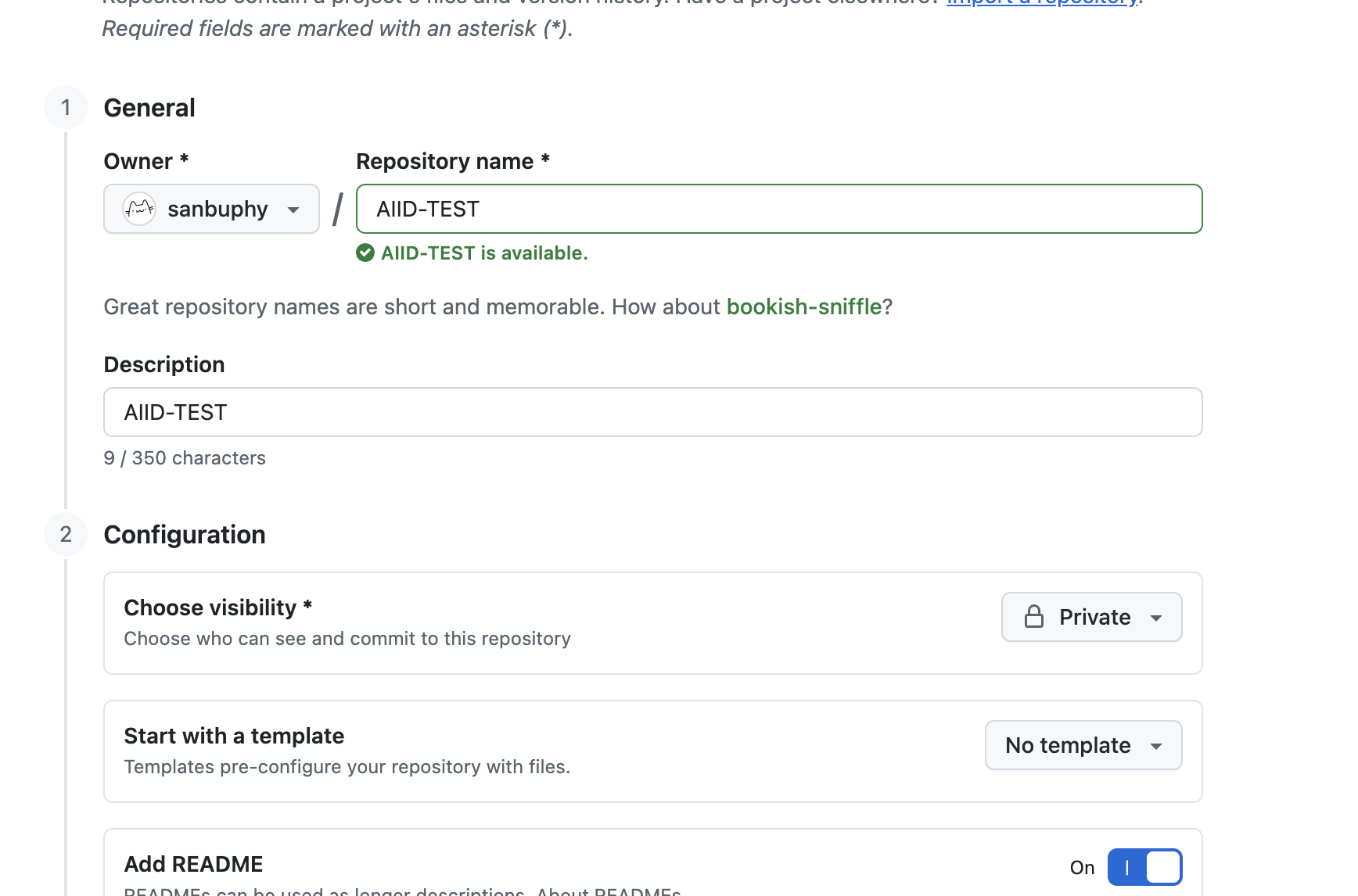
"Add README"를 체크하고, 저장소 공개 범위를 "Private"으로 설정하며, 원하는 대로 저장소 이름과 설명을 작성한 후 "Create repository"를 클릭하여 첫 번째 원격 저장소를 생성하세요.
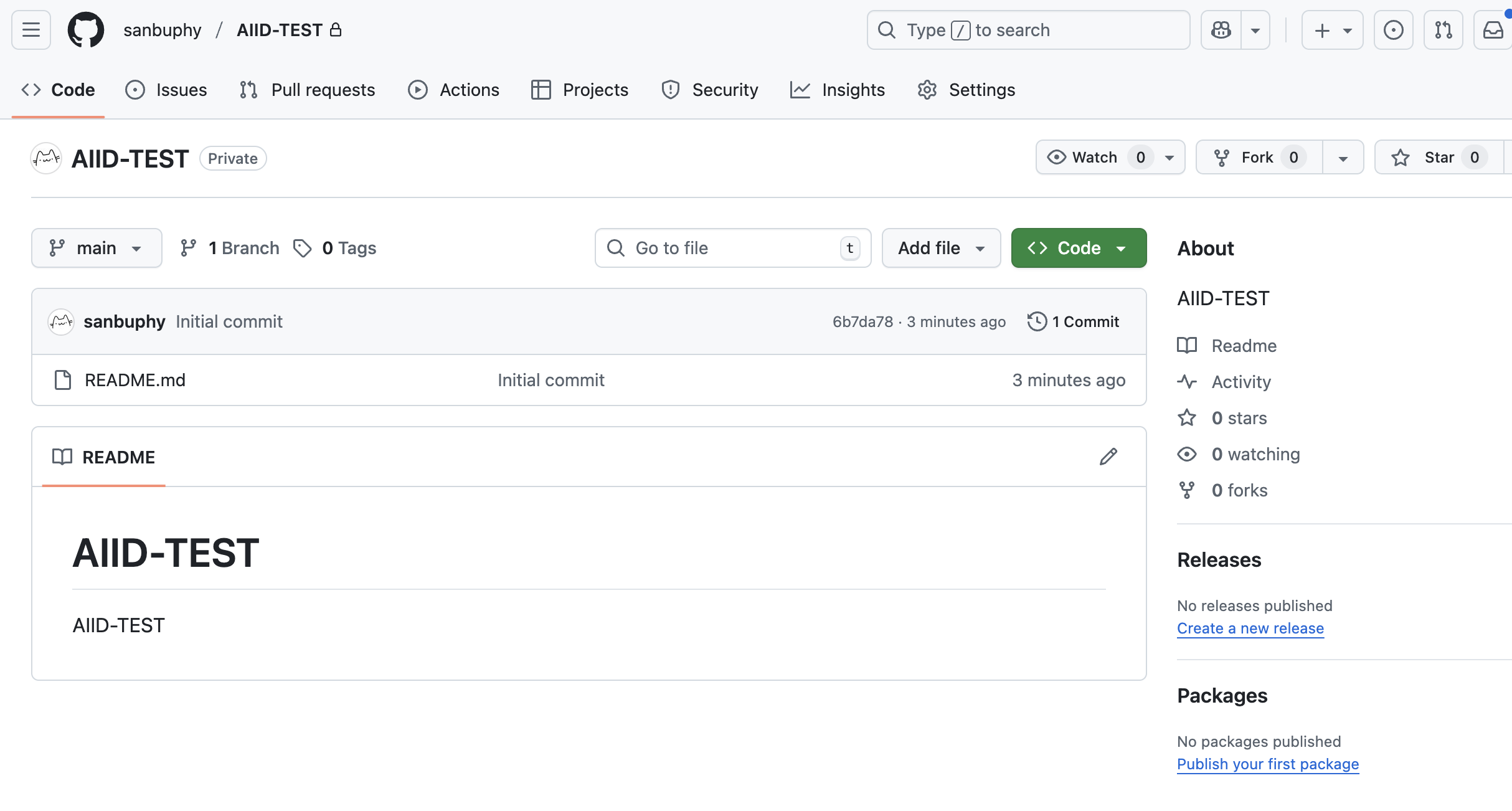
그러면 추가 파일이 없는 깨끗한 저장소를 갖게 됩니다. 이제 파일 업로드를 시작할 수 있습니다.
저장소를 가져오는 명령은 git clone이지만, 저장소 주소가 필요합니다. 녹색 "Code" 버튼을 클릭하면 저장소 주소를 찾을 수 있으며, HTTPS와 SSH 옵션이 표시됩니다. 일반적으로 두 가지 방법 중 하나를 사용하여 저장소를 로컬 기기에 다운로드할 수 있습니다(이렇게 해야만 파일을 수정하고 업로드할 수 있습니다).
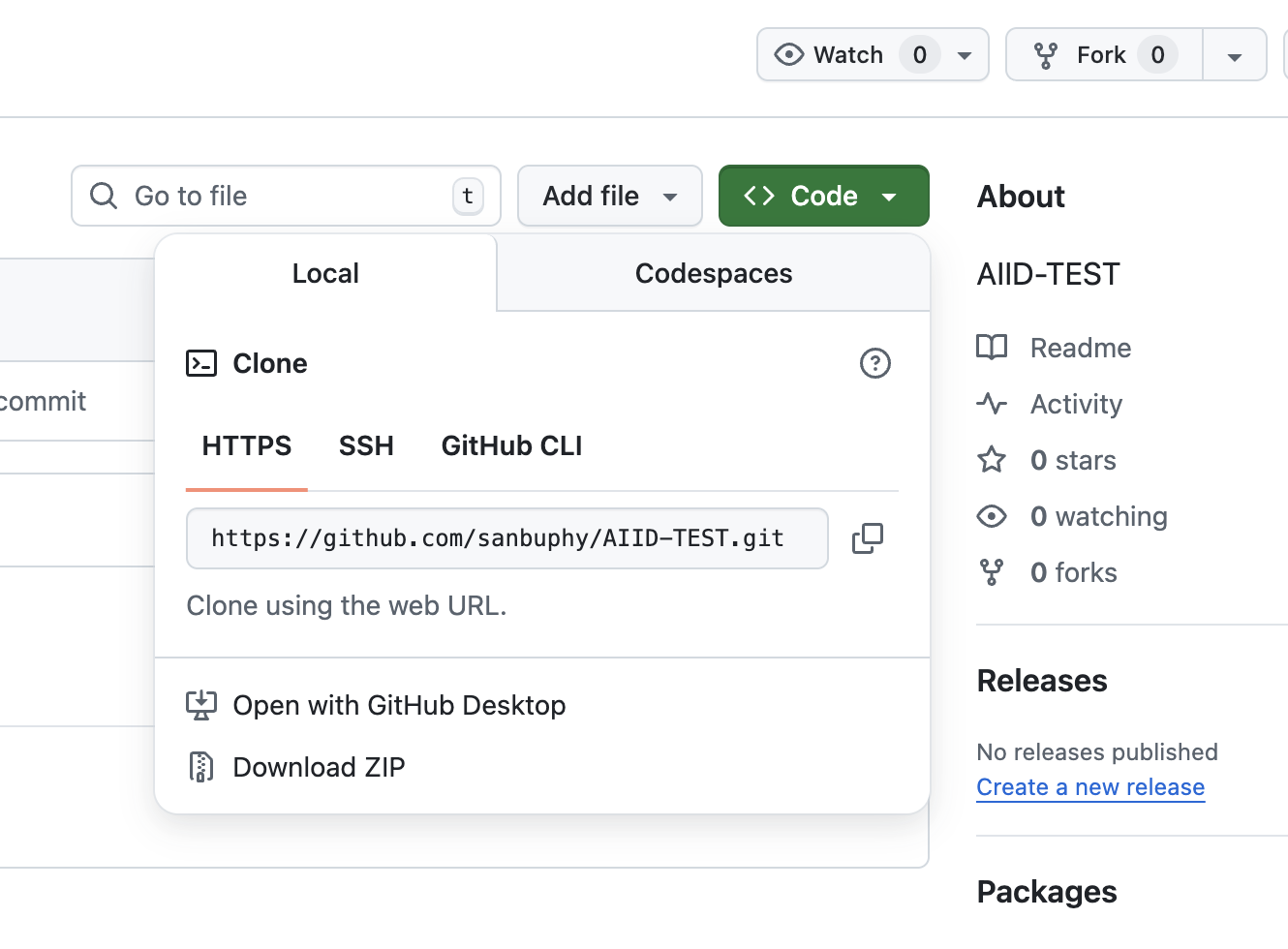
일반적으로 HTTP를 통해 클론한 저장소는 다른 사람의 저장소를 임시로 다운로드하고 테스트하는 데 적합하지만, 자체 개발에는 권장하지 않습니다. 더 나은 학습 경험을 위해 먼저 SSH 인증을 설정하는 것이 좋습니다.
로컬 SSH 바인딩
GitHub에서 "SSH 프로토콜 바인딩"은 본질적으로 로컬 기기의 SSH 공개 키를 GitHub 계정과 연결하여, GitHub가 SSH 프로토콜을 통해 기기를 식별할 수 있게 하는 것을 의미합니다. 이를 통해 비밀번호 없이 원격 저장소를 안전하게 조작(clone, push 또는 pull 코드)할 수 있습니다.
간단히 말해: 이것은 기기에 "GitHub 전용 출입 카드"를 발급하는 것과 같습니다. 바인딩 후, 기기가 SSH 프로토콜을 통해 GitHub 저장소에 접근하면 GitHub가 이 "출입 카드"(귀하의 SSH 공개 키)를 검증합니다. 승인된 기기로 확인되면 바로 조작할 수 있습니다 — 매번 계정 비밀번호를 입력할 필요가 없습니다.
💡 SSH란
왜 SSH 프로토콜 바인딩이 필요한가?
GitHub는 두 가지 주요 저장소 조작 프로토콜을 지원합니다: HTTPS 프로토콜과 SSH 프로토콜:
- HTTPS 프로토콜: 매번 조작(예: push) 시 GitHub 계정 비밀번호(또는 개인 액세스 토큰 PAT)를 입력해야 합니다. 인증 과정이 번거롭고 비밀번호 유출 위험이 있습니다.
- SSH 프로토콜: "키 페어"를 통해 인증이 완료되므로 비밀번호를 반복해서 입력할 필요가 없으며, 암호화 전송이 더 안전합니다.
"SSH 프로토콜 바인딩"은 GitHub SSH 인증을 활성화하기 위한 전제 단계입니다 — 로컬 SSH 공개 키를 GitHub 계정에 "바인딩"해야만 GitHub가 기기를 인식하고 저장소에 대한 SSH 조작을 허용할 수 있습니다.
"바인딩"의 핵심 논리: SSH 키 페어의 역할
SSH 인증은 키 페어(공개 키 + 개인 키)에 의존하며, 이들은 서로 일치하는 암호화 파일입니다. 생성 후 "공개 키"를 GitHub에 제공("바인딩")하고, "개인 키"는 로컬 기기에 보관합니다:
- 개인 키: 로컬 기기(예: 컴퓨터)의 지정된 디렉토리(일반적으로 ~/.ssh/)에 저장되며, "나만의 전용 열쇠" 역할을 합니다. 절대 다른 사람과 공유해서는 안 됩니다.
- 공개 키: 공개적으로 공유할 수 있는 "자물쇠"입니다 — 이를 GitHub 계정의 "SSH keys list"에 복사해야 합니다("바인딩" 조작).
SSH를 통해 GitHub 저장소를 조작할 때(예: git push git@github.com:xxx/xxx.git):
- 로컬 기기가 개인 키를 사용하여 "조작 요청"을 암호화하여 GitHub에 전송합니다;
- GitHub가 요청을 받은 후, 이전에 바인딩한 공개 키를 사용하여 복호화를 시도합니다;
- 복호화가 성공하면 기기가 승인된 것으로 확인되고 조작이 허용됩니다. 그렇지 않으면 접근이 거부됩니다.
"바인딩"의 구체적인 단계(핵심 프로세스)
원리를 이해하면 실제 조작은 간단합니다 — 핵심은 "키 페어 생성 → 공개 키를 GitHub에 업로드"입니다:
로컬에서 SSH 키 페어 생성
- Trae를 사용하여 공개 키 가져오기(권장) 프롬프트:
Help me create the SSH key needed for GitHub login. My email is your_email@gmail.com , Please return the public key for me to copy
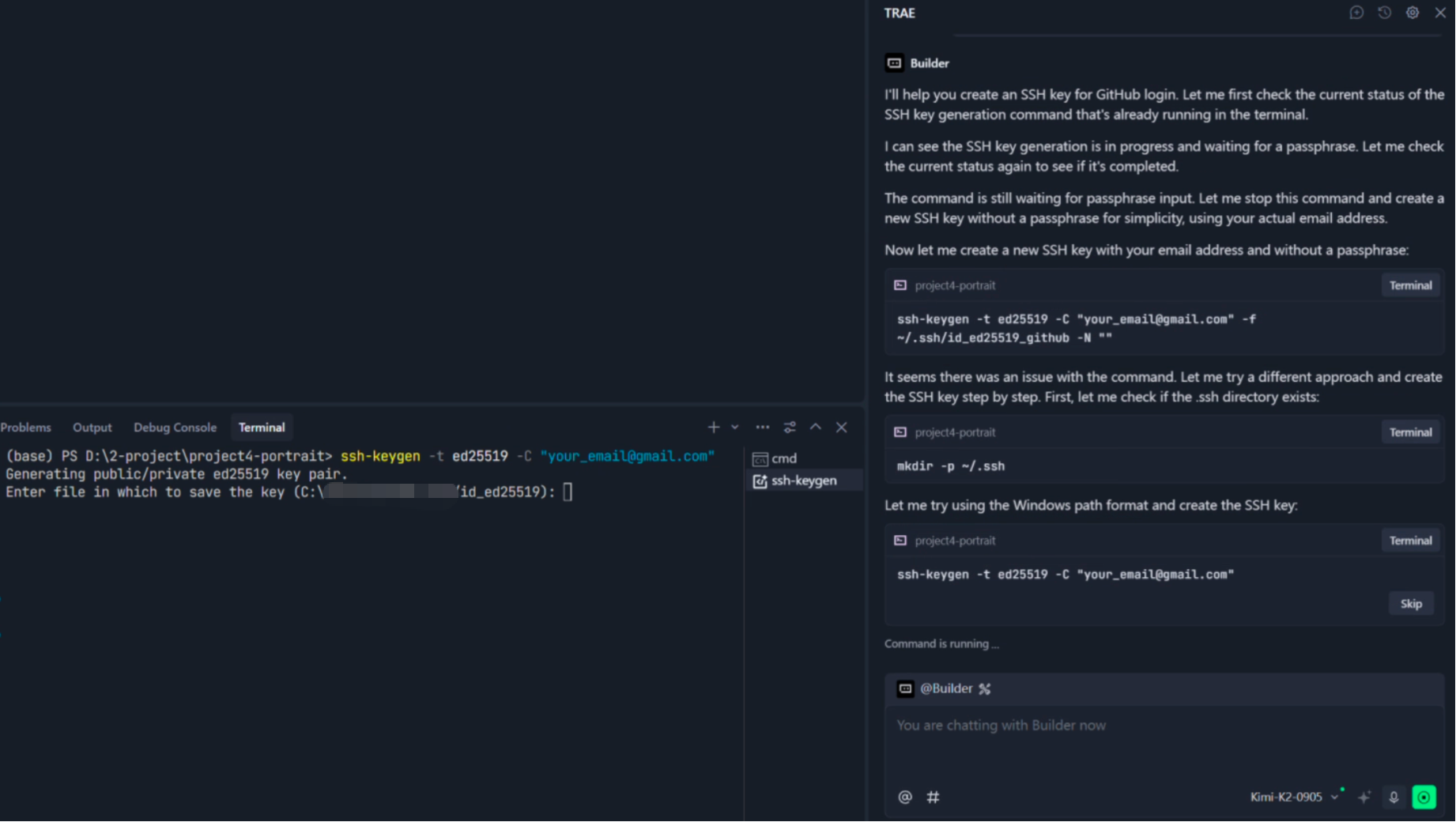
프롬프트를 입력한 후, 왼쪽 터미널에서 Enter 키를 눌러야 합니다. 그렇지 않으면 명령이 실행되지 않고 계속 대기합니다. Trae는 조건 판단을 실행할 수 없으므로, 계속 Enter를 누르기만 하면 됩니다.
마지막으로, 오른쪽의 Trae가 읽어온 공개 키를 반환한 것을 볼 수 있습니다. 이를 복사하여 다음 단계에서 붙여넣을 준비를 하세요.
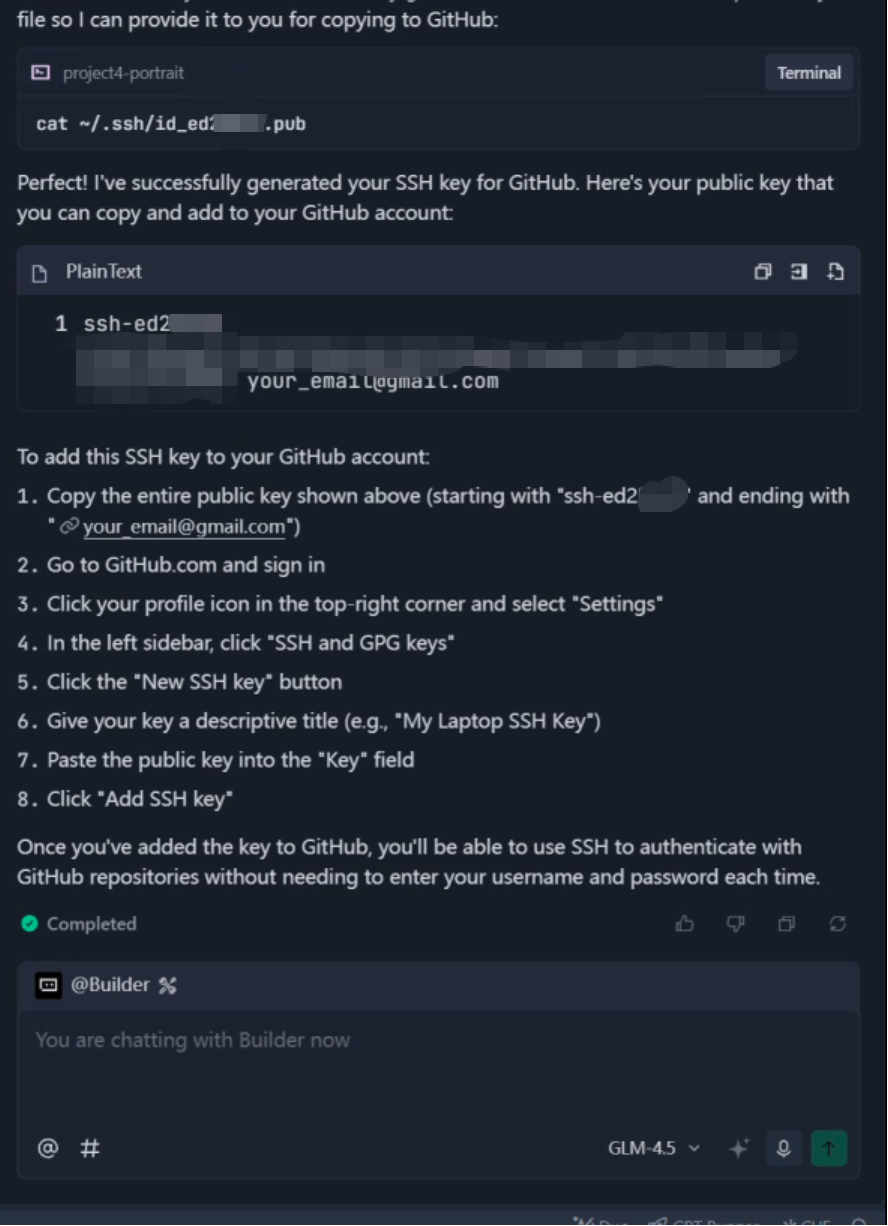 2. 수동으로 공개 키 가져오기 로컬 터미널을 엽니다(Windows에서는 Git Bash 또는 PowerShell 사용; macOS/Linux에서는 터미널 사용), 다음 명령을 입력하세요(your_email@example.com을 GitHub 계정 등록에 사용한 이메일로 교체):bash
ssh-keygen -t ed25519 -C "your_email@example.com"- Enter를 눌러 기본값을 수락합니다(기본 파일 경로, 비밀번호 없음, 또는 필요에 따라 비밀번호 설정). 이렇게 하면 ~/.ssh/ 디렉토리에 두 개의 파일이 생성됩니다:
- id_ed25519: 개인 키(로컬에 저장, 절대 공유하지 마세요)
- id_ed25519.pub: 공개 키(GitHub에 업로드 필요)
- Trae를 사용하여 공개 키 가져오기(권장) 프롬프트:
공개 키를 GitHub 계정에 "바인딩"
이것이 핵심 바인딩 단계입니다 — 로컬 공개 키를 GitHub 계정의 "SSH keys list"에 추가합니다:
- 공개 키 내용 복사:
- Trae:
- Windows: 메모장으로 C:\Users<your>.ssh\id_ed25519.pub을 열고 모든 내용을 복사합니다;
- macOS/Linux: 터미널에서 cat ~/.ssh/id_ed25519.pub을 실행하고 모든 출력을 복사합니다(시작의 SSH-ed25519부터 끝의 이메일까지).
- GitHub에 로그인하고 "SSH Key Management" 페이지로 이동합니다:
- 오른쪽 상단 프로필 사진 클릭 → Settings → 왼쪽 메뉴 SSH and GPG keys → New SSH key 클릭.
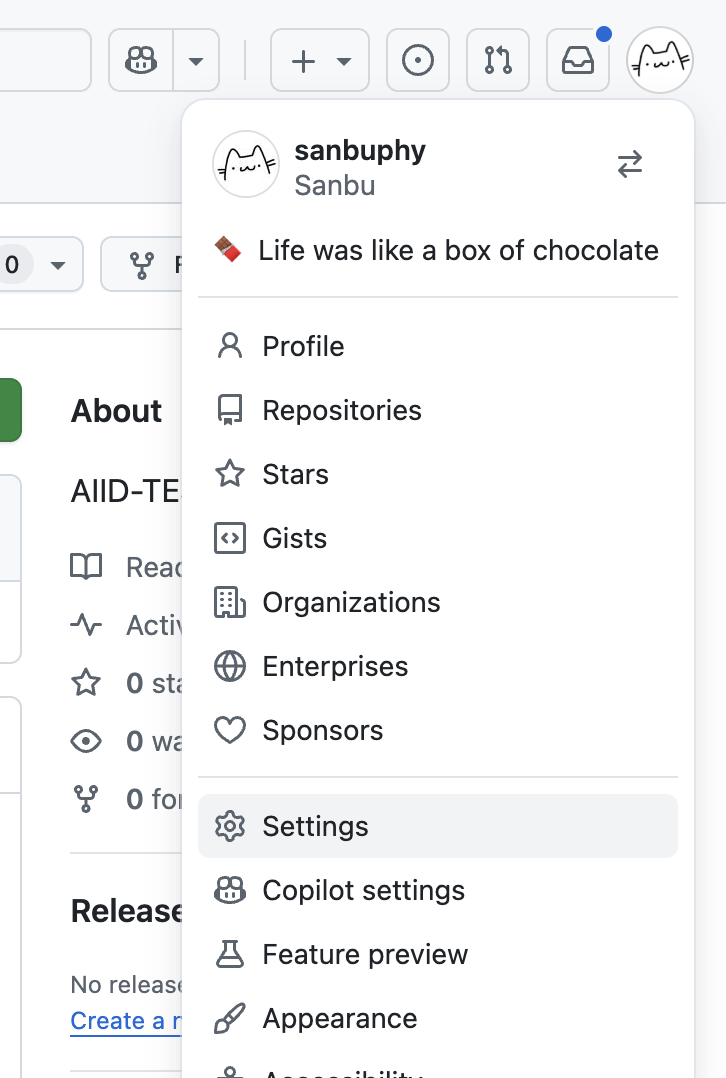
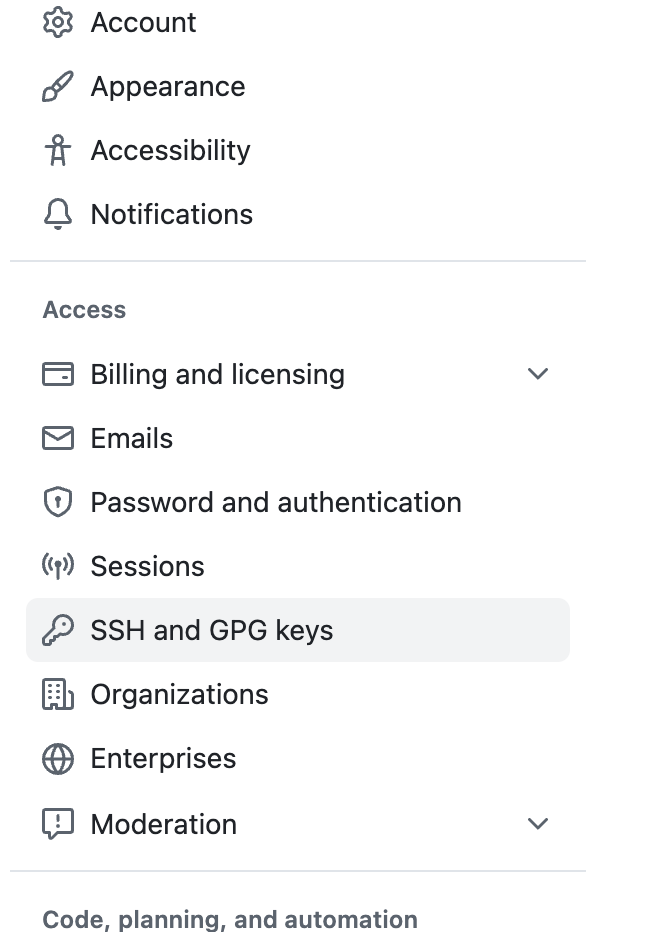
- 아무 제목이나 입력하고(예: your local computer's SSH), 방금 가져온 SSH 공개 키를 여기에 붙여넣으세요.
- 오른쪽 상단 프로필 사진 클릭 → Settings → 왼쪽 메뉴 SSH and GPG keys → New SSH key 클릭.
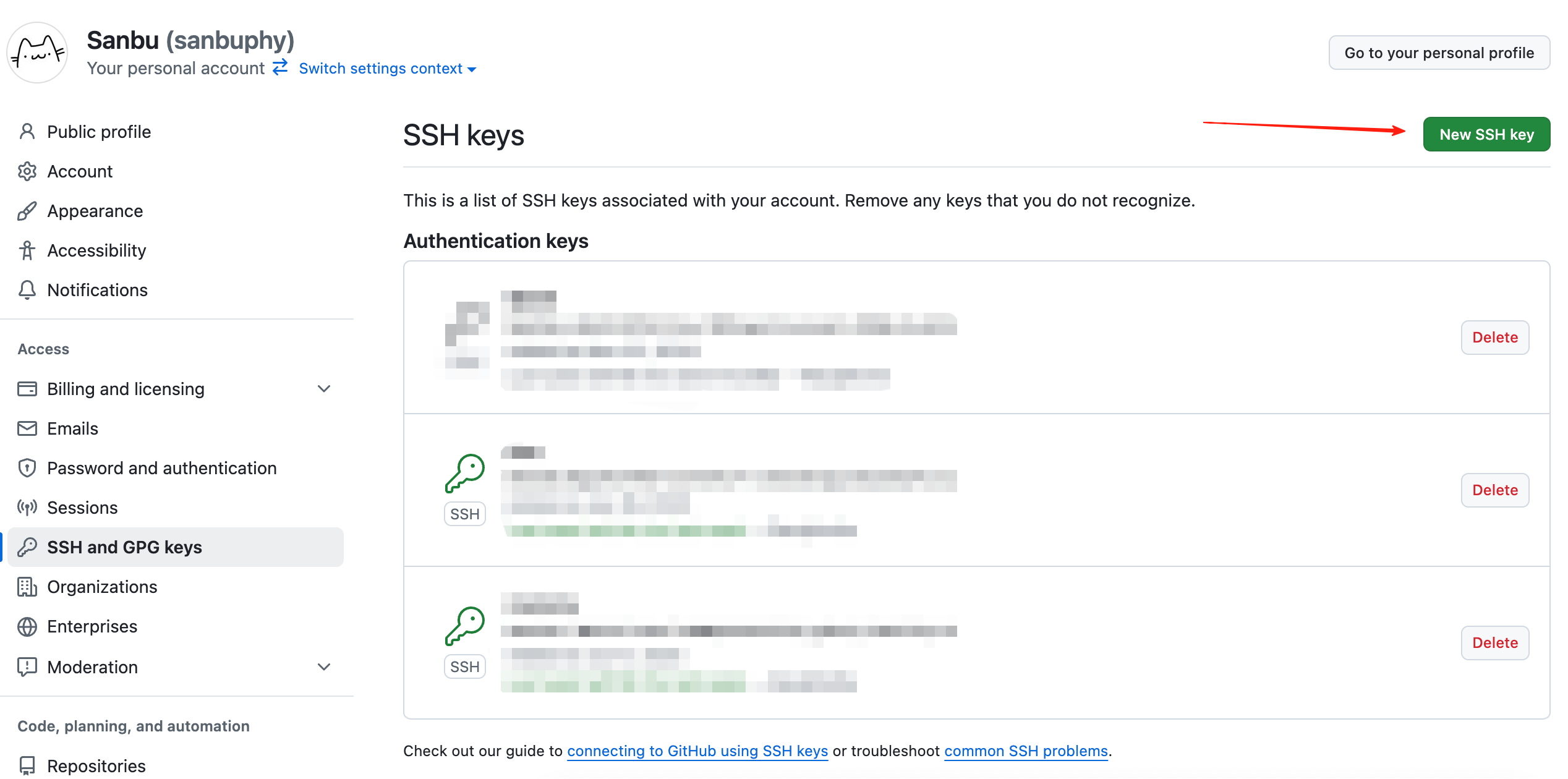
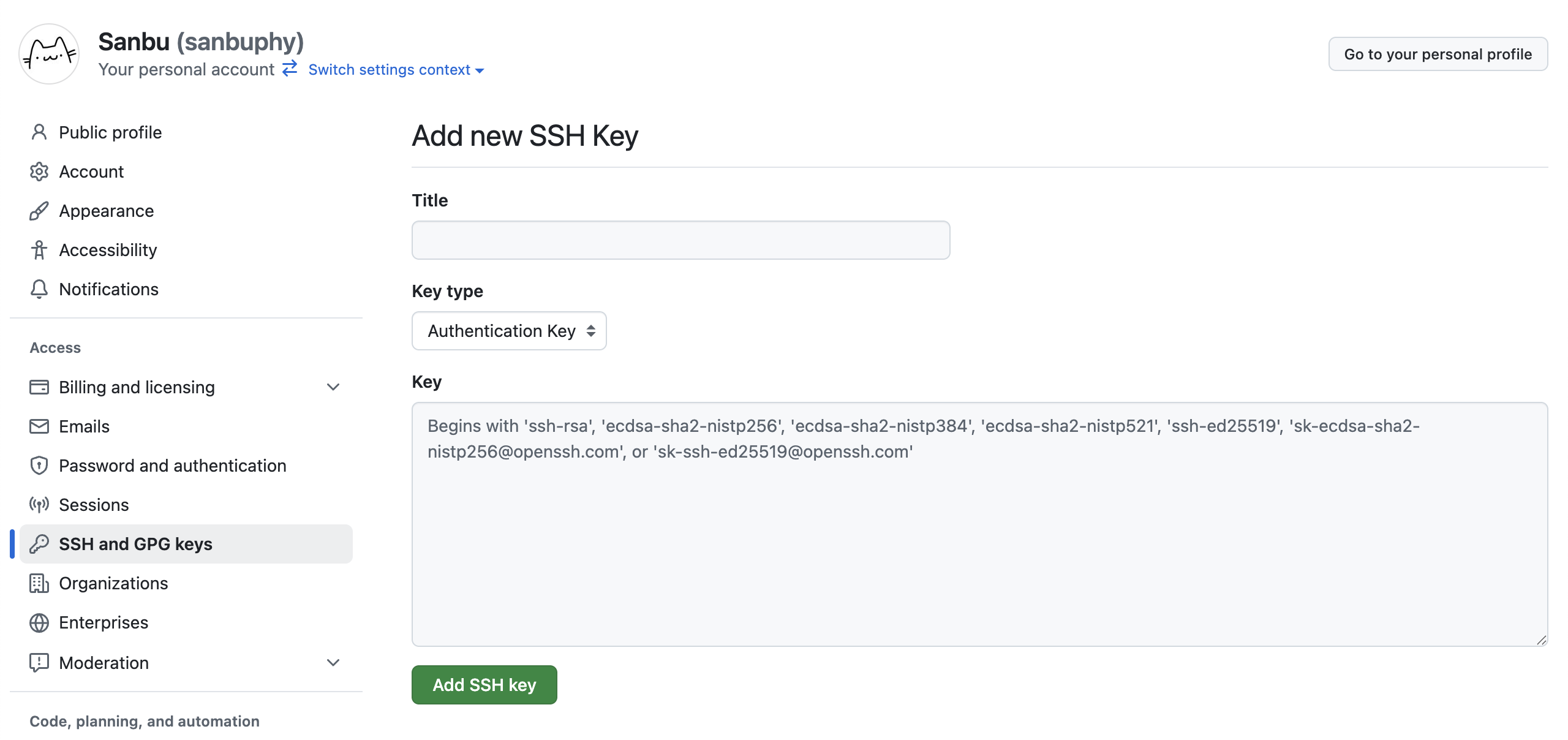
- 바인딩 성공 여부 확인
터미널에서 다음 명령을 입력하세요(Trae로도 다음 작업을 수행할 수 있습니다) GitHub가 기기를 인식할 수 있는지 테스트합니다:
ssh -T git@github.com- Hi [your GitHub username]! You've successfully authenticated... 와 같은 내용이 보이면 키 바인딩에 성공한 것입니다;
- 오류가 발생하면, 일반적으로 공개 키 복사가 불완전하거나, 개인 키 권한이 너무 높은 경우(로컬 ~/.ssh/ 디렉토리는 본인만 읽고 쓸 수 있어야 함) 등입니다. 필요에 따라 확인하세요.
중요 참고 사항
여러 기기(예: 노트북과 데스크톱)가 있는 경우, 각 기기에 대해 별도의 SSH 키 페어를 생성하고, 각 공개 키를 동일한 GitHub 계정에 바인딩해야 합니다 — 각 기기마다 고유한 "출입 카드"가 있습니다.
개인 키를 절대 공유하지 마세요(GitHub에 업로드하거나 다른 사람과 공유하지 마세요). 그렇지 않으면 다른 사람이 귀하인 척하여 저장소를 조작할 수 있습니다. 개인 키가 유출된 경우 즉시 GitHub에서 해당 공개 키를 삭제하고 새로운 키 페어를 생성하세요.
SSH 바인딩 후, HTTPS 형식(예: https://github.com/username/repository.git) 대신 SSH 형식의 저장소 주소(예: git@github.com:username/repository.git)를 사용하여 조작하세요. 이전에 HTTPS로 저장소를 클론한 경우, git remote set-url origin <new>로 프로토콜을 전환할 수 있습니다.
Trae를 사용한 GitHub 조작
Git이 무엇인지, GitHub가 무엇인지, SSH가 무엇인지, 그리고 이를 어떻게 구성하는지 설명했습니다. 이제 Trae를 자유롭게 사용하여 Git 조작을 수행할 수 있습니다. 먼저 원격 저장소를 로컬 기기에 클론하는 방법을 배워보겠습니다.
Git clone: 기존 저장소 다운로드
클론하고자 하는 저장소 주소를 직접 알려주면 됩니다
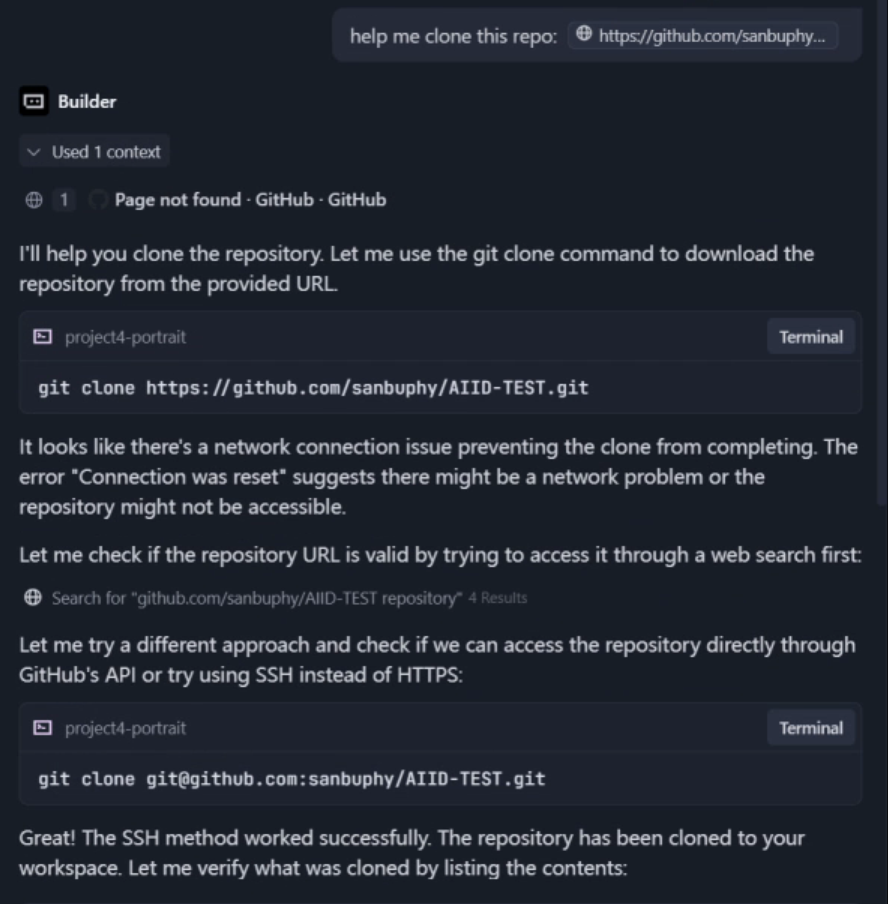
Git pull: 원격 저장소에서 업데이트 가져오기
저장소를 업데이트하기 전에, 여러 사람이 유지 관리할 수 있으므로 먼저 최신 변경 사항을 가져와야 합니다. 그 후 파일을 수정하고 푸시할 수 있습니다.
잘못된 저장소에 푸시하는 것을 방지하기 위해 폴더 이름과 그 상대 경로 또는 절대 경로를 포함하세요.
prompt:Help me pull this repository AIID-TEST in ./AIID-TEST.
Git commit & Git push: 업데이트를 스테이징하고 GitHub에 푸시
모든 준비가 완료되면 로컬 파일을 수정하고, 폴더에 항목을 추가하거나 삭제해 보세요. 그런 다음 Trae가 변경 사항을 감지하고 GitHub에 푸시하도록 도와달라고 요청하세요.
prompt:I finished. Commit and push to the repository AIID-TEST in ./AIID-TEST.
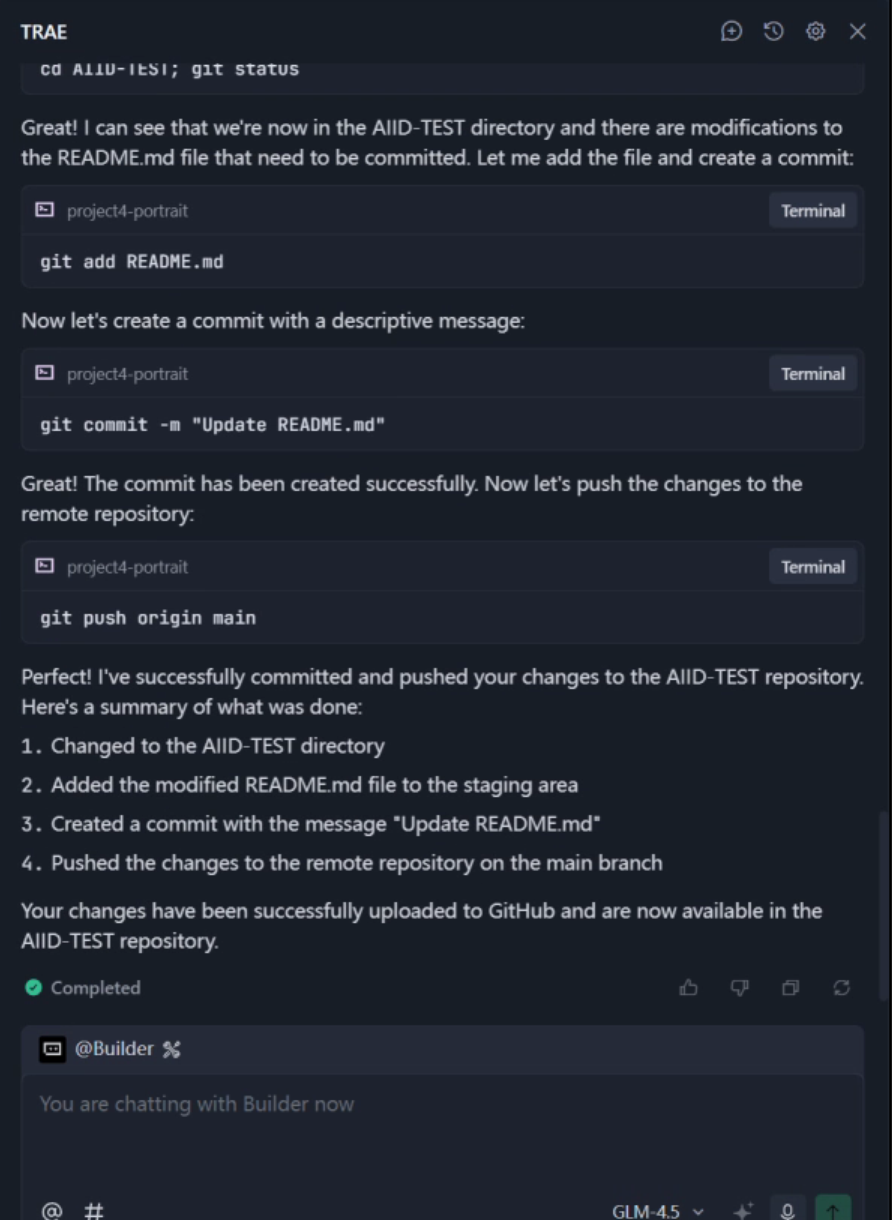
푸시 성공. 이제 GitHub에서 업데이트된 내용을 볼 수 있습니다.
참고 자료
- Pro Git book https://git-scm.com/book/en/v2
- GitHub Docs https://docs.github.com/en