
Git 和 GitHub 工作流
在之前的課程中,我們學習瞭如何使用基於 Web 的 vibe coding 工具編寫程式碼。每次對話都會創建一個新版本的程式碼。但是,讓我們思考一個問題:如果我們想恢復到之前的修改,有沒有方便的方法?有沒有一種工具可以記錄我們在不同階段的程式碼,使我們能夠隨時在不同版本之間切換和修改?
為了滿足這一需求,版本控制軟體應運而生。在這篇文章中,我們將介紹最著名的版本控制程序——Git——以及最好的程式碼託管平臺——GitHub。我們將學習如何使用 Git 進行程式碼管理,如何從 GitHub 獲取他人的程式碼,如何上傳我們自己的程式碼,以及如何與他人合作進行大型項目。
無論是個人項目的版本跟蹤,團隊協作中的程式碼同步,還是為開源社區做貢獻,Git 和 GitHub 都是現代開發者的必備工具。通過掌握它們,你將能夠更高效地管理程式碼,根據需要創建檢查點,在程式碼的不同階段之間自由切換,並輕鬆處理從單個文件更改到開發大型項目的所有事務——使每一次程式碼迭代都可控且可追溯。
💡 前置知識
在學習 Git 之前,建議你先了解以下概念:
本文將重點介紹 GitHub 工作流和實際操作,上述基礎知識請參考附錄鏈接。
Git 快速開始
在開始使用 Git 之前,請確保你已經閱讀了附錄中關於命令行和Git 基礎的內容。本文將假設你已經具備這些基礎知識,並直接講解如何安裝配置 Git 以及使用 GitHub 進行協作。
如何安裝 Git
我們將演示在不同計算機操作系統上安裝 Git 的三種方法。請根據你的系統版本按照說明進行操作:
Windows
前往 Git 官方下載頁面 並下載適合你係統的安裝程序:安裝包。默認情況下,推薦使用 x64 安裝程序。
雙擊安裝程序並按照安裝嚮導說明進行操作:
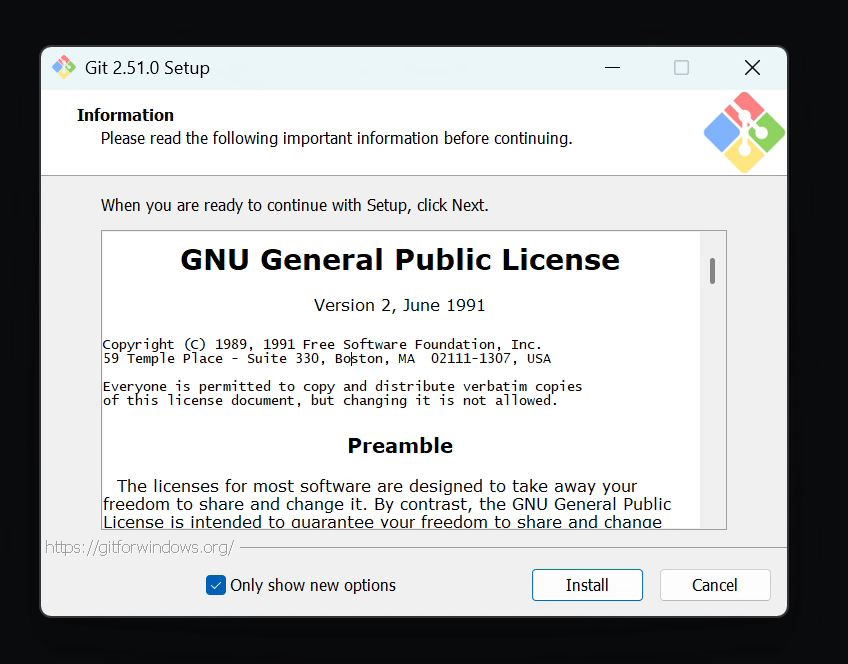
- 建議保持默認選項。如果你需要自定義,請注意以下幾點:(在大多數情況下,你可以一直點擊"Next")
- 選擇 Git 使用的默認編輯器:選擇你喜歡的編輯器(如 VS Code)。你可以默認選擇第一個選項,即 Vim(一個文本編輯器),或選擇"Visual Studio Code as Git's default editor"選項(需要預先安裝 VS Code)。你可以保持默認選擇並點擊"Next"繼續。
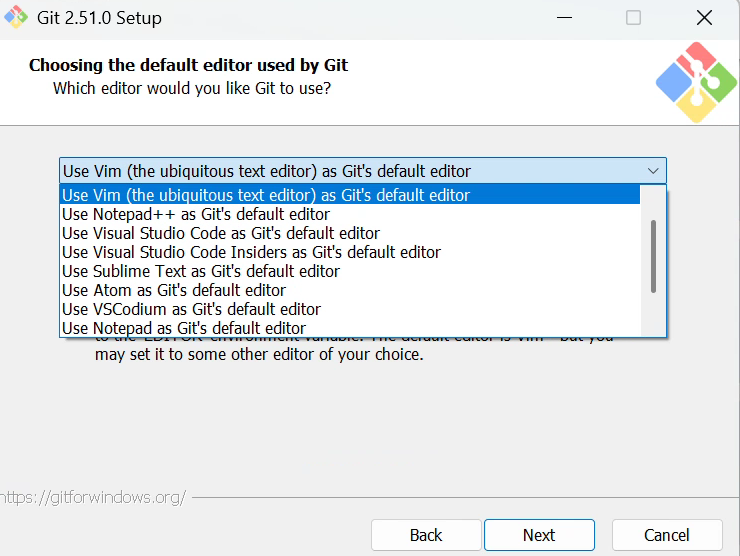
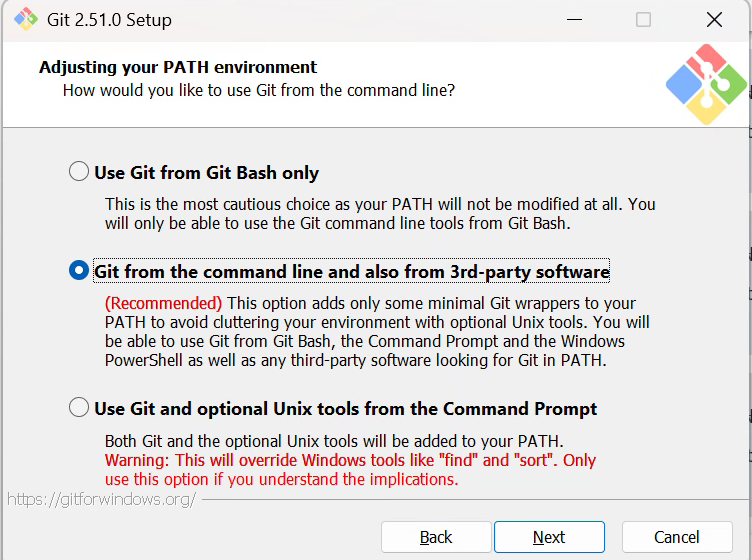
- 選擇如何使用 Git:這三個選項控制 Git 在系統中的可訪問性。建議選擇選項 2("from command line and 3rd-party software")——它將基本的 Git 工具添加到 PATH 中,讓你可以在 Git Bash、命令提示符、PowerShell 和 IDE 中使用 Git,而不會使系統混亂。
- 選擇 Git 使用的默認編輯器:選擇你喜歡的編輯器(如 VS Code)。你可以默認選擇第一個選項,即 Vim(一個文本編輯器),或選擇"Visual Studio Code as Git's default editor"選項(需要預先安裝 VS Code)。你可以保持默認選擇並點擊"Next"繼續。
- 建議保持默認選項。如果你需要自定義,請注意以下幾點:(在大多數情況下,你可以一直點擊"Next")
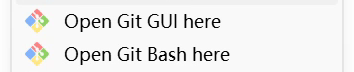
安裝後,在桌面上右鍵單擊。如果在菜單中看到"Git Bash Here",則安裝成功。
MacOS
對於 macOS,你可以首先在終端中輸入 git --version 來檢查是否已經安裝了 Git。如果沒有,系統會提示你安裝——只需按照說明完成安裝即可。
- 方法 1:通過 Homebrew 安裝 如果你安裝了 Homebrew(Mac 包管理器),請打開終端並輸入bash
brew install git - 方法 2:(推薦)通過 Xcode 安裝: https://developer.apple.com/xcode/ ,Xcode 內置了 Git。安裝後,只需按照說明繼續操作。
Linux
大多數 Linux 發行版可以通過其包管理器安裝 Git:
- Ubuntu/Debian:
sudo apt update
sudo apt install git- CentOS/RHEL:
sudo yum install git- 驗證安裝:在終端中輸入 git --version。如果顯示版本號,則安裝成功。
Git 初始化
安裝 Git 後,你首先需要配置你的用戶資訊——這是使用 Git 進行版本控制的基本步驟。在終端中執行以下命令(將括號中的內容替換為你自己的資訊):
# 設置全局用戶名(將顯示在提交記錄中)
git config --global user.name "Your Name"

# 設置全局郵箱(建議使用在 GitHub/GitLab 等平臺上註冊的郵箱)
git config --global user.email "your.email@example.com"
Git 會將此資訊嵌入到每個提交記錄中,作為每次修改的"作者資訊"。查看版本歷史記錄(例如,使用 git log)時,你可以清楚地看到誰修改了每一行程式碼,便於追溯責任和溝通。在協作項目中,統一的身份資訊使團隊成員能夠快速識別誰做了哪些更改,從而提高協作效率(例如通過提交記錄找到相關開發人員討論問題)。
你可以通過在命令行中輸入 git config --list 來查看當前的 Git 配置資訊,以確認設置成功。
什麼是 GitHub
GitHub 是一個基於 Git 的程式碼託管平臺。它不僅為 Git 倉庫提供遠程存儲,還包括協作工具(如 Issues、Pull Requests、Projects),使開發者更容易分享程式碼和協作。簡而言之,Git 是一個本地版本控制工具,而 GitHub 是一個遠程"程式碼倉庫雲盤 + 協作社區"。
GitHub 不僅是世界上最大的程式碼託管平臺,也是全球最活躍、最具影響力的開源社區。這裡"開源"的核心思想是任何人都可以下載並運行軟體的源程式碼。這種模式允許世界各地的人們檢查彼此的程式碼並進行修改,或基於此創建新項目。例如,你可以在 GitHub 上找到各種學習教程以及用於訓練 GPT 模型的框架(如 PyTorch)的完整源程式碼。每天,無數人在全球範圍內協作審查和改進程式碼。
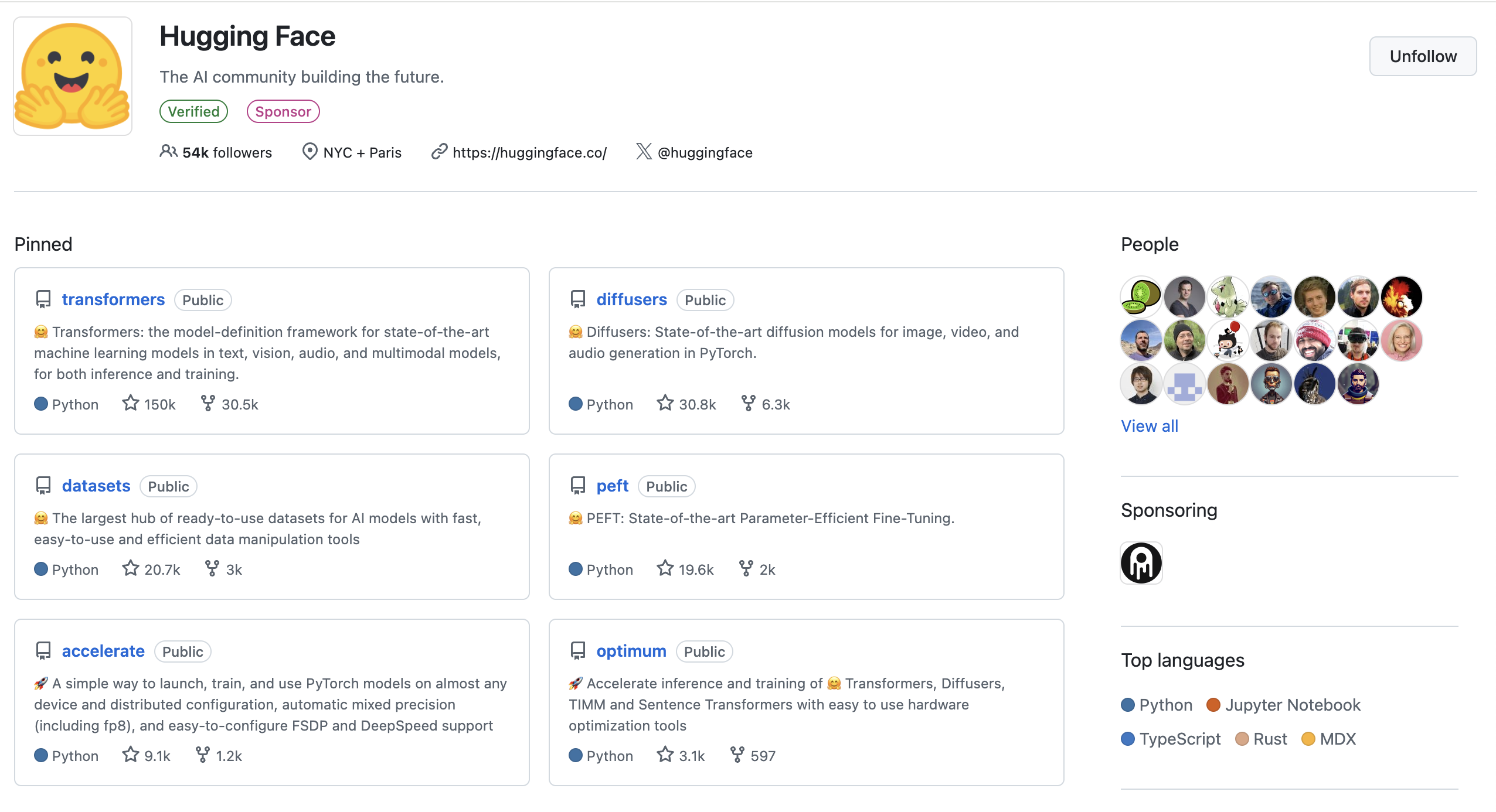
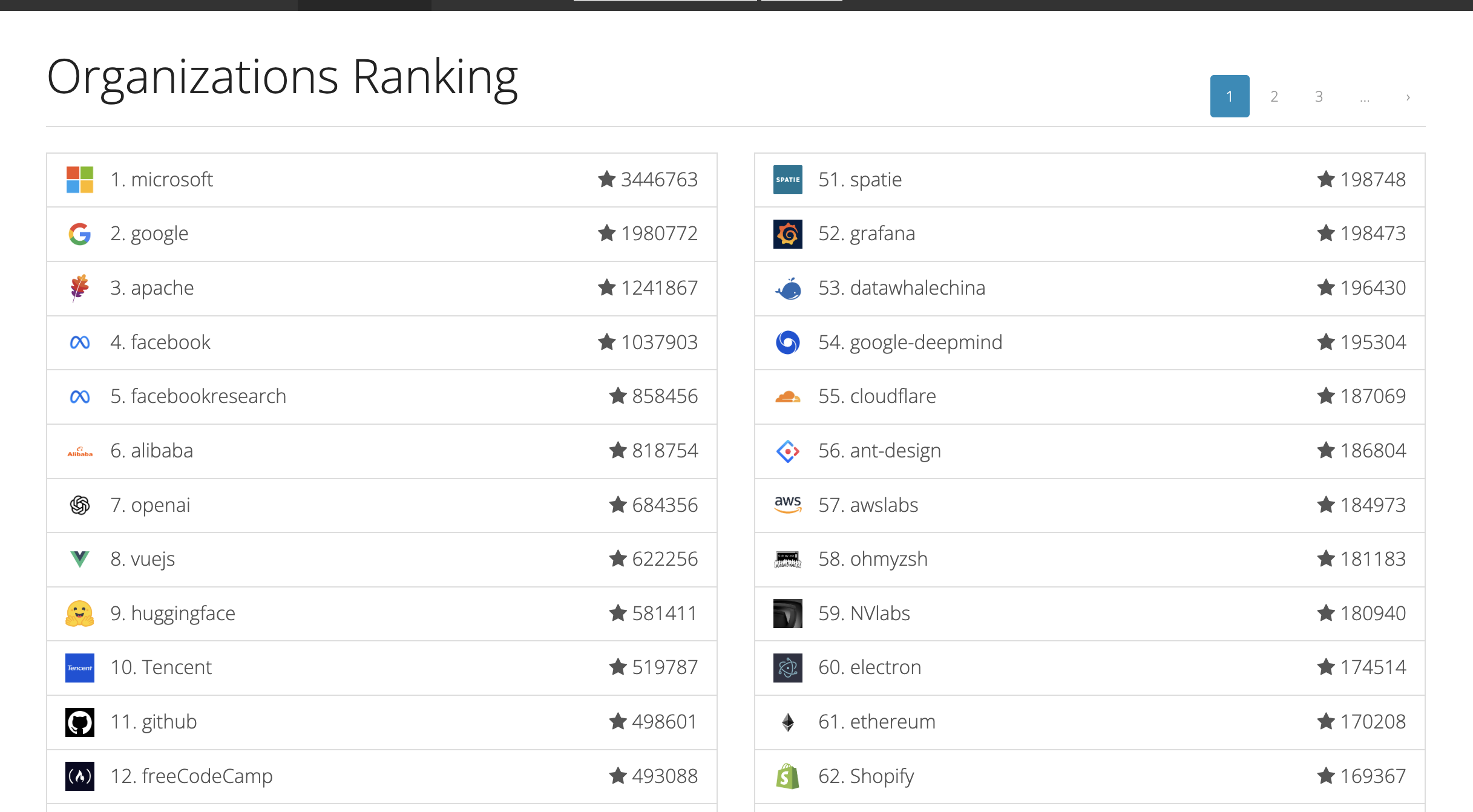
許多大公司在 GitHub 上開源他們的程序或教程,以獲得行業競爭優勢——這也可以看作是一種廣告形式。在 GitHub 社區中,項目獲得的"星標 (stars)"數量是衡量其價值的主要指標;項目或組織擁有的星標越多,其可信度和影響力就越大。
在我們的課程中,支持資源和作業也將上傳到專用的 GitHub 倉庫。通過上傳作業的過程,你將逐漸熟悉並掌握 GitHub 的使用,為未來應用程序開發中的版本控制打下堅實的基礎。
註冊 GitHub 賬號
- 訪問 GitHub 官網 並點擊右上角的"Sign up"。

- 輸入你的電子郵件地址(建議使用常用郵箱,因為驗證和通知將發送到那裡),設置密碼(必須包含字母、數字和特殊字符)。
- 完成人工驗證,按照提示驗證郵箱,你的賬號就創建好了。
在 GitHub 上創建你的第一個倉庫
接下來,我們將創建第一個存儲文件夾,也稱為倉庫或"repo"。
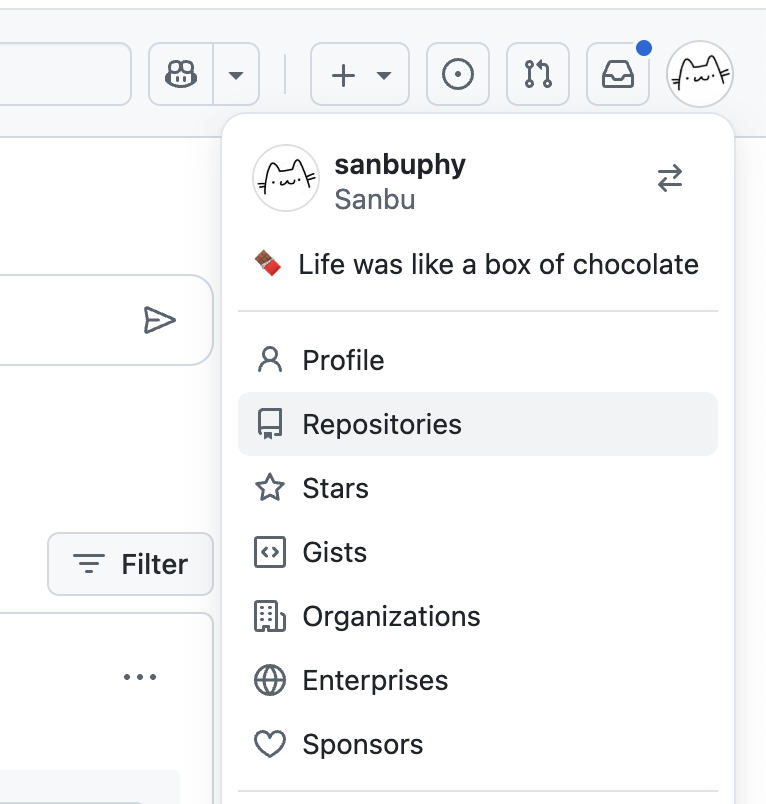
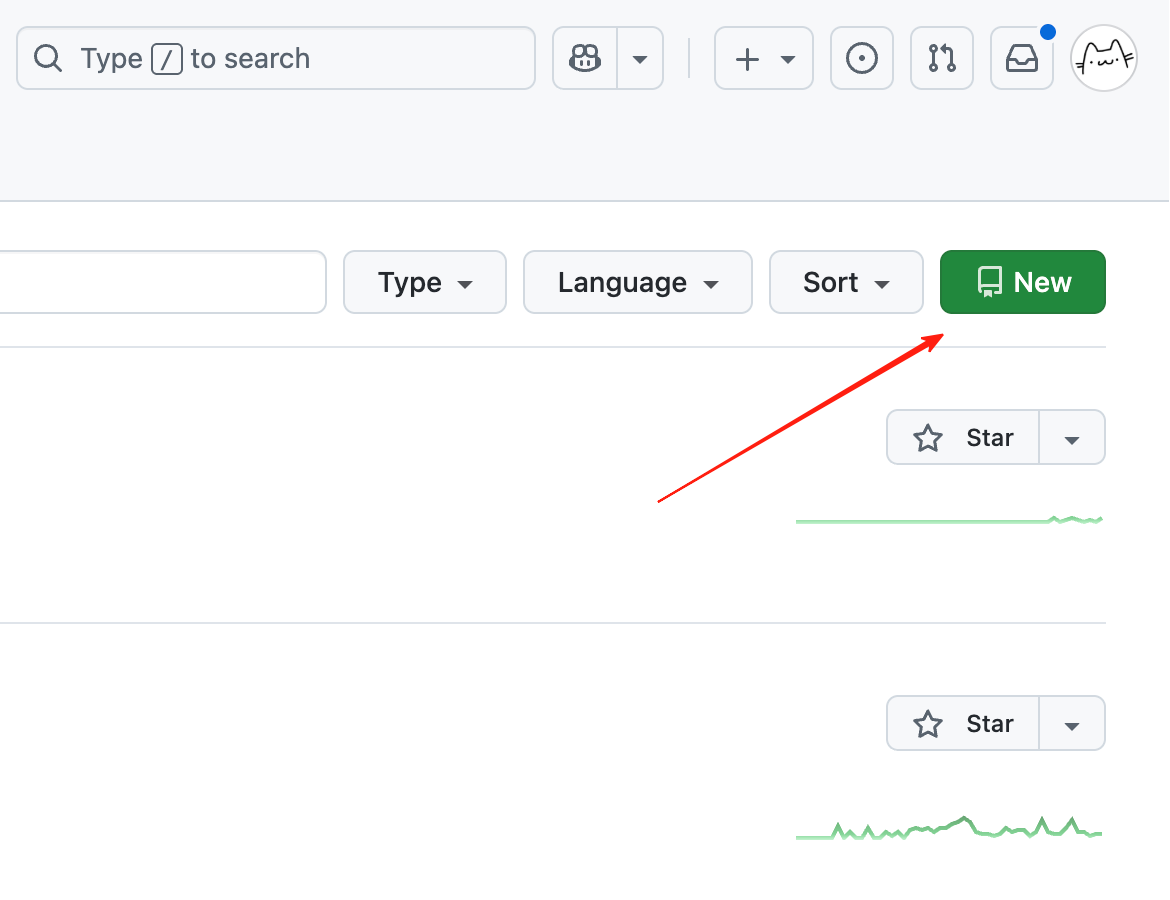
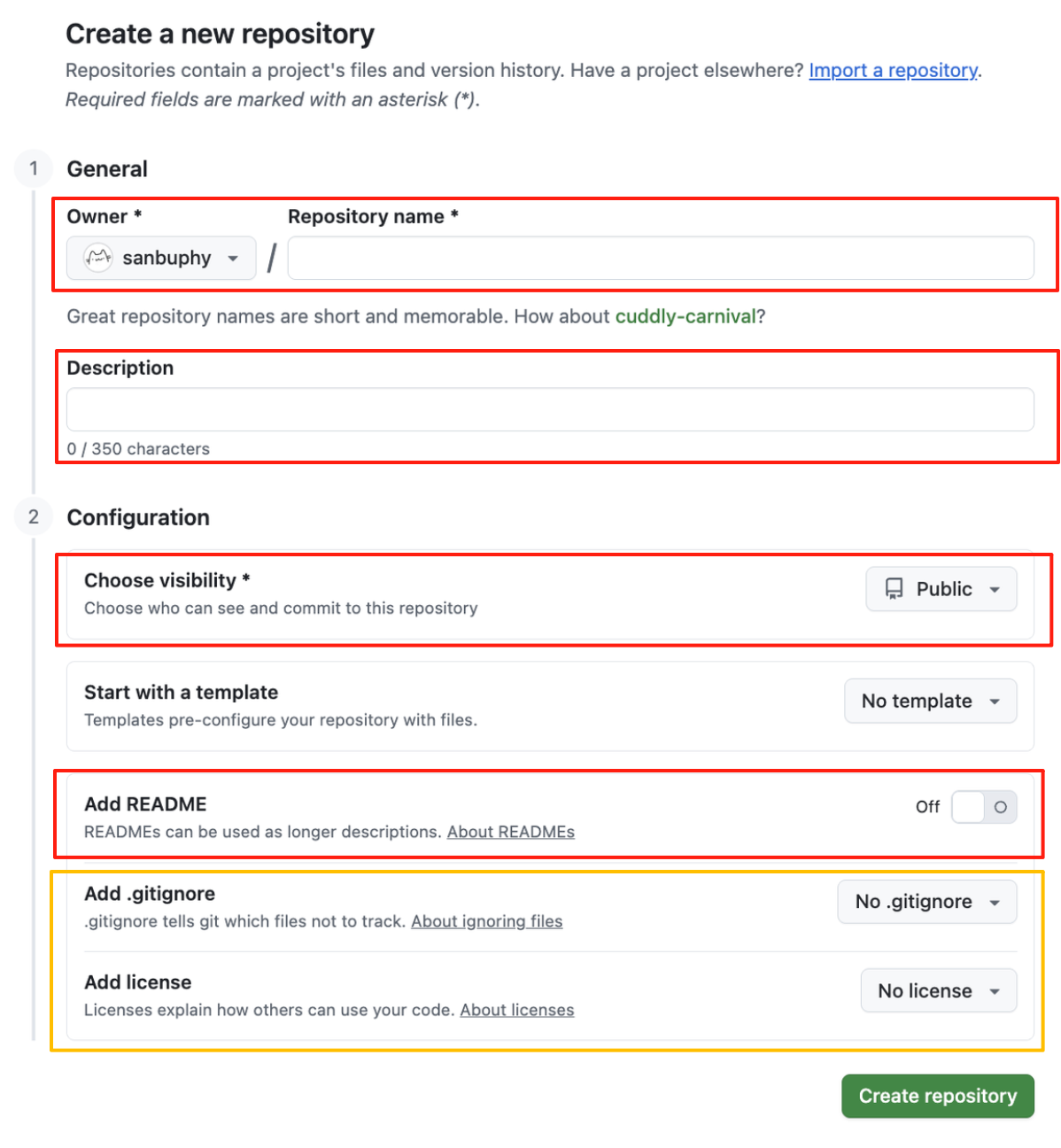
- Repository name:向他人顯示的倉庫名稱。
- Description:倉庫的詳細描述。
- Choose visibility:對於個人倉庫,如果設置為 private,只有你和特別邀請的人可以看到。如果設置為 public,所有人都可以看到。 對於組織內的倉庫,如果是 Private,只有組織內的人可以看到。 如果是 Public,組織外的人也可以看到。
- README:通常的慣例是每個倉庫都應該有一個 README 文件。你可以把它看作是倉庫的完整介紹,包括使用說明、文件列表和操作方法。
- Add .gitignore and license:
- .gitignore 文件告訴 Git 在上傳到 GitHub 時忽略某些文件夾或文件,因此它們不會被跟蹤或添加到暫存區。這對於臨時測試文件、依賴包或大文件很有用。一旦指定,這些文件將不再被跟蹤。
- license 指的是你選擇的開源許可證類型。不同的許可證詳細規定了他人是否可以將你的程式碼用於商業目的,幷包含其他條款和條件。
建議勾選"Add README",將倉庫可見性設置為"Private",並根據自己的喜好填寫倉庫名稱和描述,然後點擊"Create repository"完成創建第一個遠程倉庫。
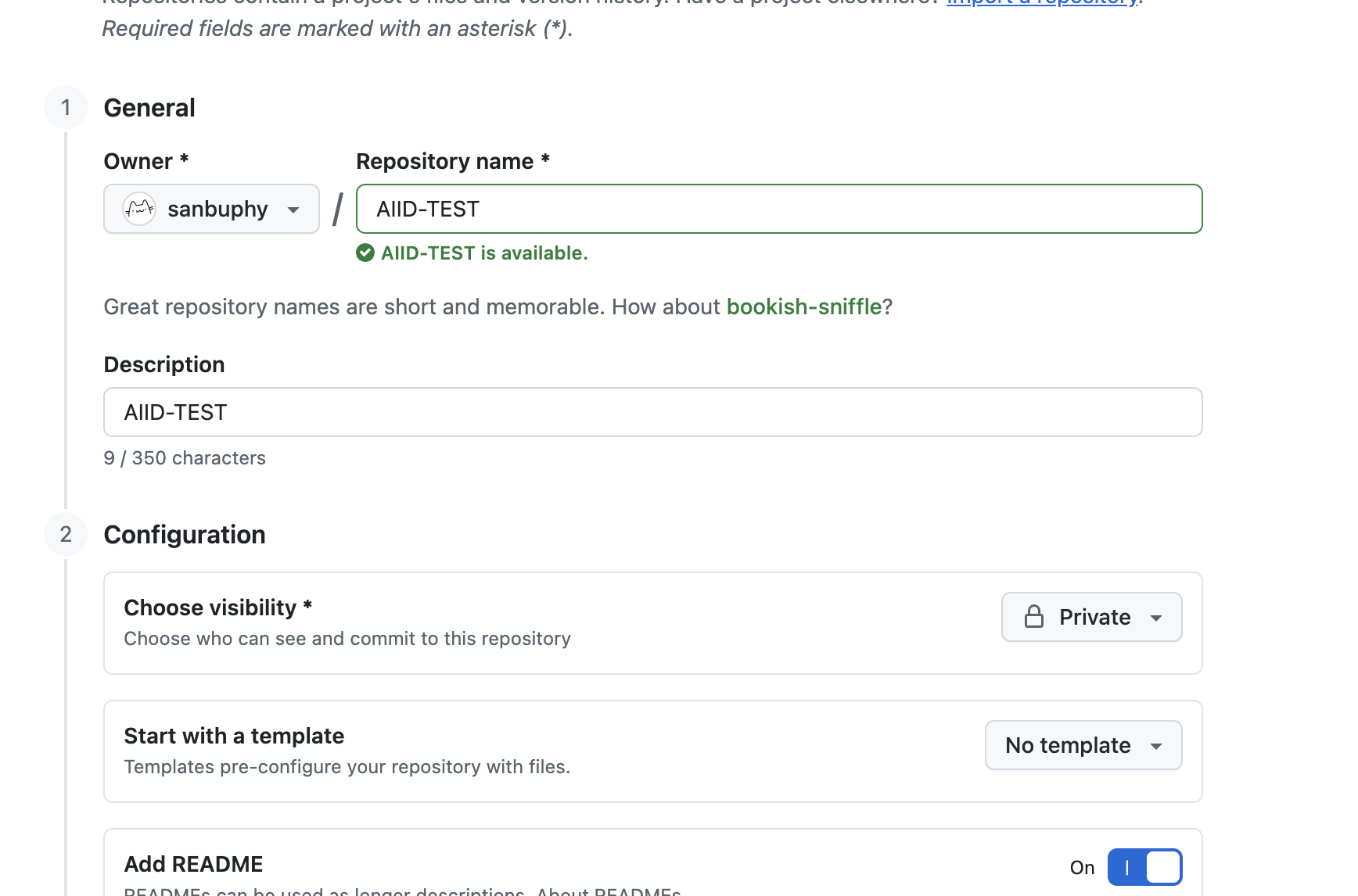
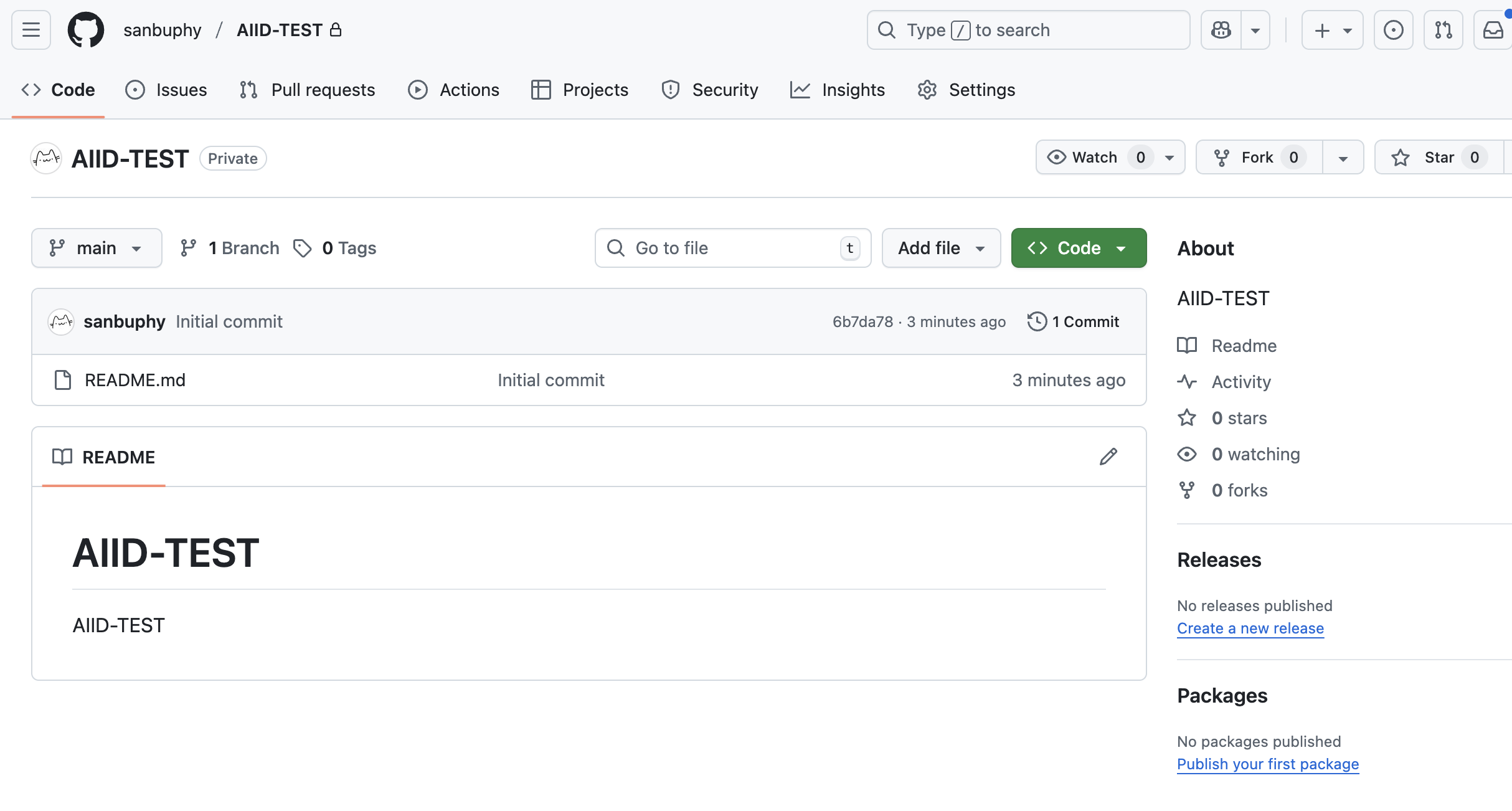
之後,你將擁有一個沒有任何額外文件的乾淨倉庫。接下來你可以開始上傳文件了。
獲取倉庫的命令是 git clone,但它需要倉庫地址。你可以通過點擊綠色的"Code"按鈕找到倉庫地址,你會看到 HTTPS 和 SSH 選項。通常,你可以使用這兩種方法中的任何一種將倉庫下載到本地機器(只有這樣你才能修改和上傳文件)。
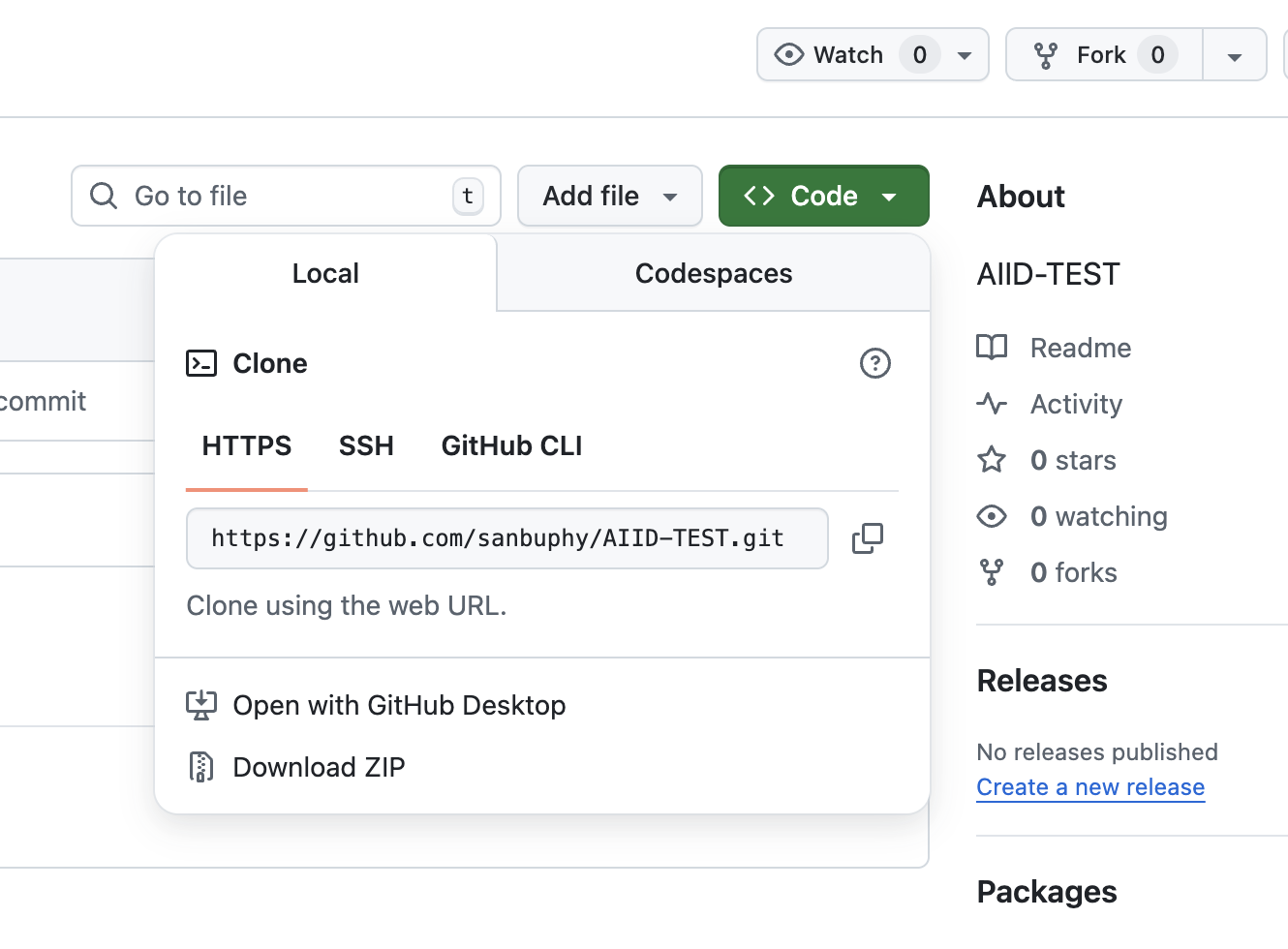
一般來說,通過 HTTP 克隆的倉庫適合臨時下載和測試他人的倉庫,但不建議用於自己的開發。為了更好的學習體驗,你應該先設置 SSH 認證。
綁定本地 SSH
在 GitHub 中,"SSH 協議綁定"本質上意味著將你本地設備的 SSH 公鑰與你的 GitHub 賬號關聯,允許 GitHub 通過 SSH 協議識別你的設備。這使你能夠安全地操作遠程倉庫,而無需密碼(如 clone、push 或 pull 程式碼)。
簡單來說:這就像給你的設備一張"GitHub 專屬門禁卡"。綁定後,當你的設備通過 SSH 協議訪問 GitHub 倉庫時,GitHub 會驗證這張"門禁卡"(你的 SSH 公鑰)。一旦確認為你的授權設備,你就可以直接操作——不需要每次都輸入賬號密碼。
💡 什麼是 SSH
為什麼需要 SSH 協議綁定?
GitHub 支持兩種主要的倉庫操作協議:HTTPS 協議和 SSH 協議:
- HTTPS 協議:每次操作(如 push)都需要輸入 GitHub 賬號密碼(或個人訪問令牌 PAT)。驗證過程繁瑣,且存在密碼洩露風險。
- SSH 協議:身份驗證通過"密鑰對"完成,因此不需要重複輸入密碼,且加密傳輸更加安全。
"SSH 協議綁定"是啟用 GitHub SSH 認證的前提步驟——只有將本地 SSH 公鑰"綁定"到 GitHub 賬號後,GitHub 才能識別你的設備並允許對倉庫進行 SSH 操作。
"綁定"的核心邏輯:SSH 密鑰對的作用
SSH 認證依賴於密鑰對(公鑰 + 私鑰),它們是匹配的加密文件。生成後,你需要將"公鑰"提供給 GitHub("綁定"),而"私鑰"留在本地設備上:
- 私鑰:存儲在本地設備(如電腦)的指定目錄中(通常是 ~/.ssh/),充當"你的專屬鑰匙",絕不能與任何人分享。
- 公鑰:這是一把可以公開分享的"鎖"——你需要將其複製到 GitHub 賬號的"SSH keys list"中("綁定"操作)。
當你通過 SSH 操作 GitHub 倉庫時(例如 git push git@github.com:xxx/xxx.git):
- 你的本地設備使用私鑰加密"操作請求"併發送給 GitHub;
- 收到請求後,GitHub 嘗試使用你之前綁定的公鑰進行解密;
- 如果解密成功,你的設備被確認為已授權,操作被允許;否則,訪問被拒絕。
"綁定"的具體步驟(核心流程)
一旦你理解了原理,實際操作就很簡單——核心是"生成密鑰對 → 上傳公鑰到 GitHub":
本地生成 SSH 密鑰對
- 使用 Trae 獲取公鑰(推薦) 提示詞:
Help me create the SSH key needed for GitHub login. My email is your_email@gmail.com , Please return the public key for me to copy
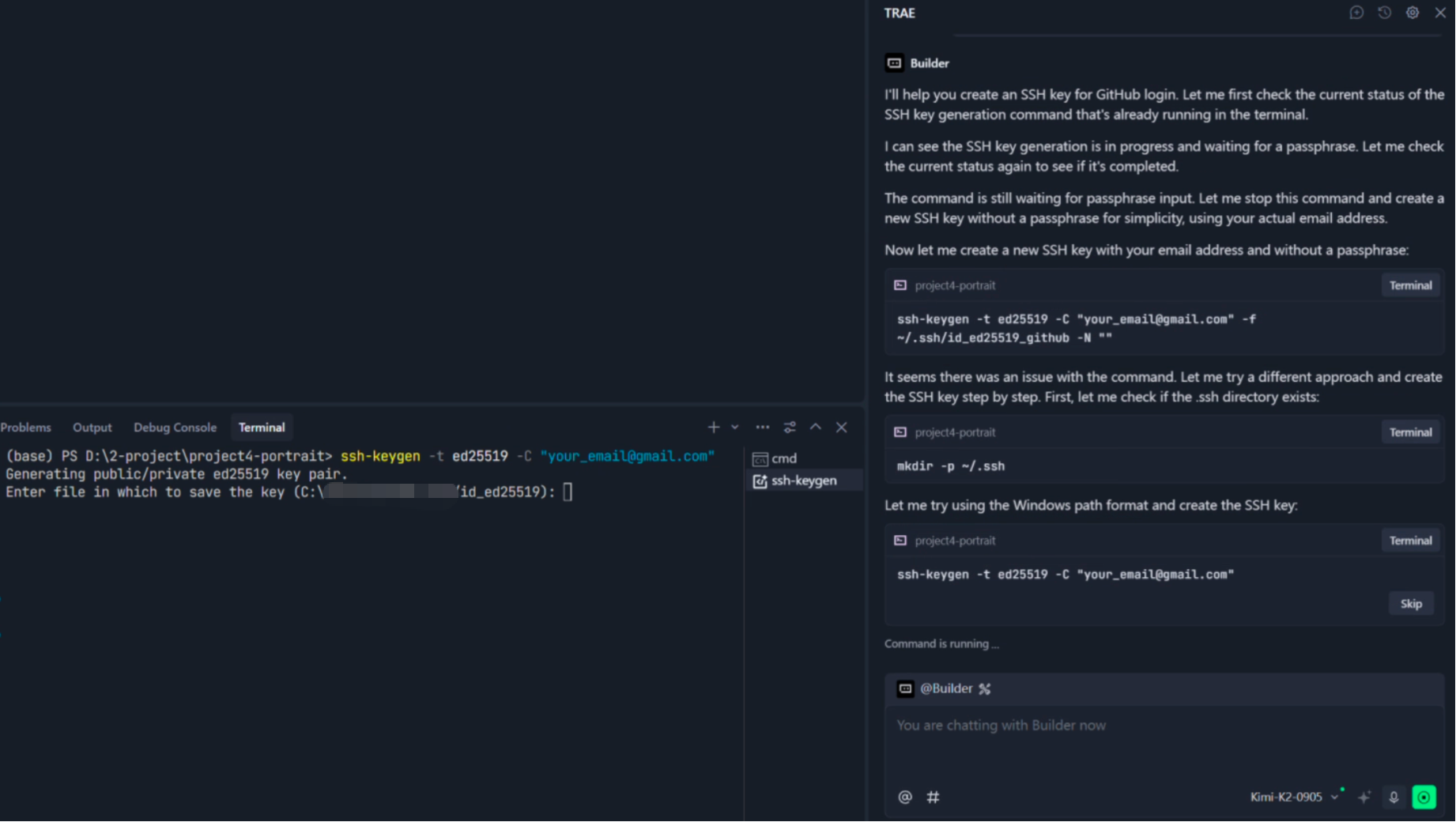
輸入提示詞後,你還需要在左側終端按 Enter 鍵,否則命令會一直等待而不執行。由於 Trae 無法幫你執行任何條件判斷,我們只需要一直按 Enter 即可。
最後,你會看到右側的 Trae 返回了它讀取的公鑰。你只需複製它並準備在下一步中粘貼。
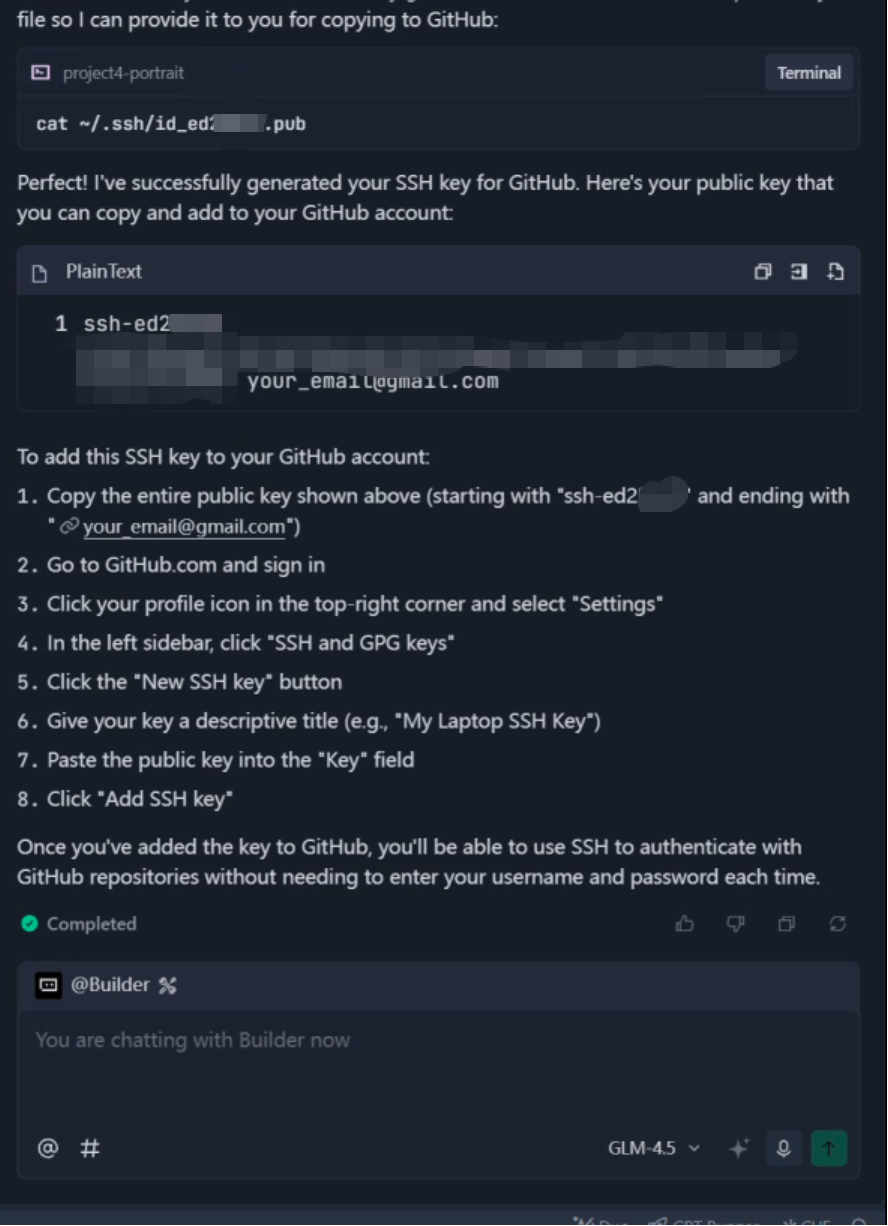 2. 手動獲取公鑰 打開你的本地終端(在 Windows 上使用 Git Bash 或 PowerShell;在 macOS/Linux 上使用終端),輸入以下命令(將 your_email@example.com 替換為你註冊 GitHub 賬號時使用的郵箱):bash
ssh-keygen -t ed25519 -C "your_email@example.com"- 按 Enter 接受默認值(默認文件路徑,無密碼,或根據需要設置密碼)。這將在 ~/.ssh/ 目錄中生成兩個文件:
- id_ed25519:私鑰(本地保存,絕不分享);
- id_ed25519.pub:公鑰(需要上傳到 GitHub)。
- 使用 Trae 獲取公鑰(推薦) 提示詞:
將公鑰"綁定"到你的 GitHub 賬號
這是核心綁定步驟——將本地公鑰添加到 GitHub 賬號的"SSH keys list"中:
- 複製公鑰內容:
- Trae:
- Windows:用記事本打開 C:\Users<your>.ssh\id_ed25519.pub 並複製其所有內容;
- macOS/Linux:在終端運行 cat ~/.ssh/id_ed25519.pub 並複製所有輸出(從開頭的 SSH-ed25519 到結尾的郵箱)。
- 登錄 GitHub 並進入"SSH Key Management"頁面:
- 點擊右上角頭像 → Settings → 左側菜單 SSH and GPG keys → 點擊 New SSH key。
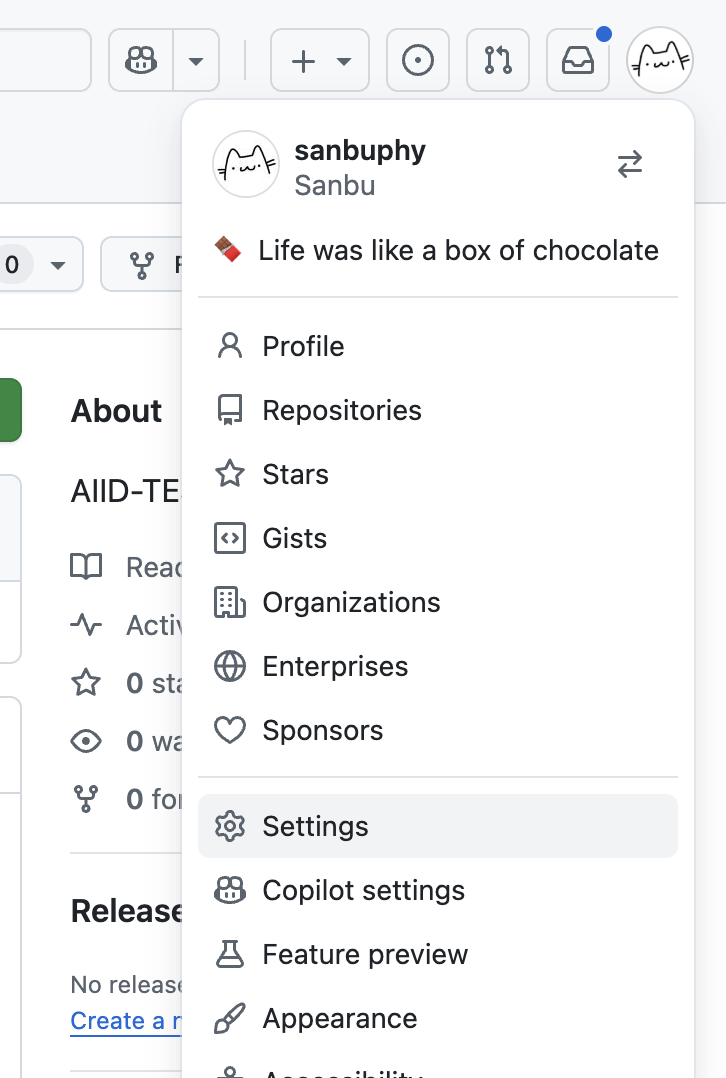
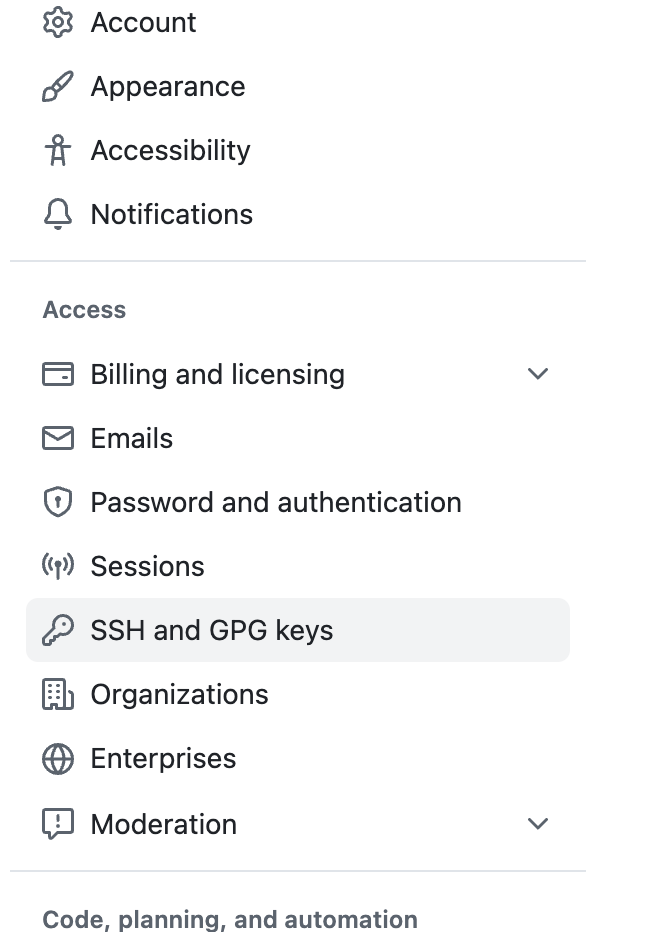
- 輸入任何標題(例如,your local computer's SSH),然後將你剛剛獲取的 SSH 公鑰粘貼到這裡。
- 點擊右上角頭像 → Settings → 左側菜單 SSH and GPG keys → 點擊 New SSH key。
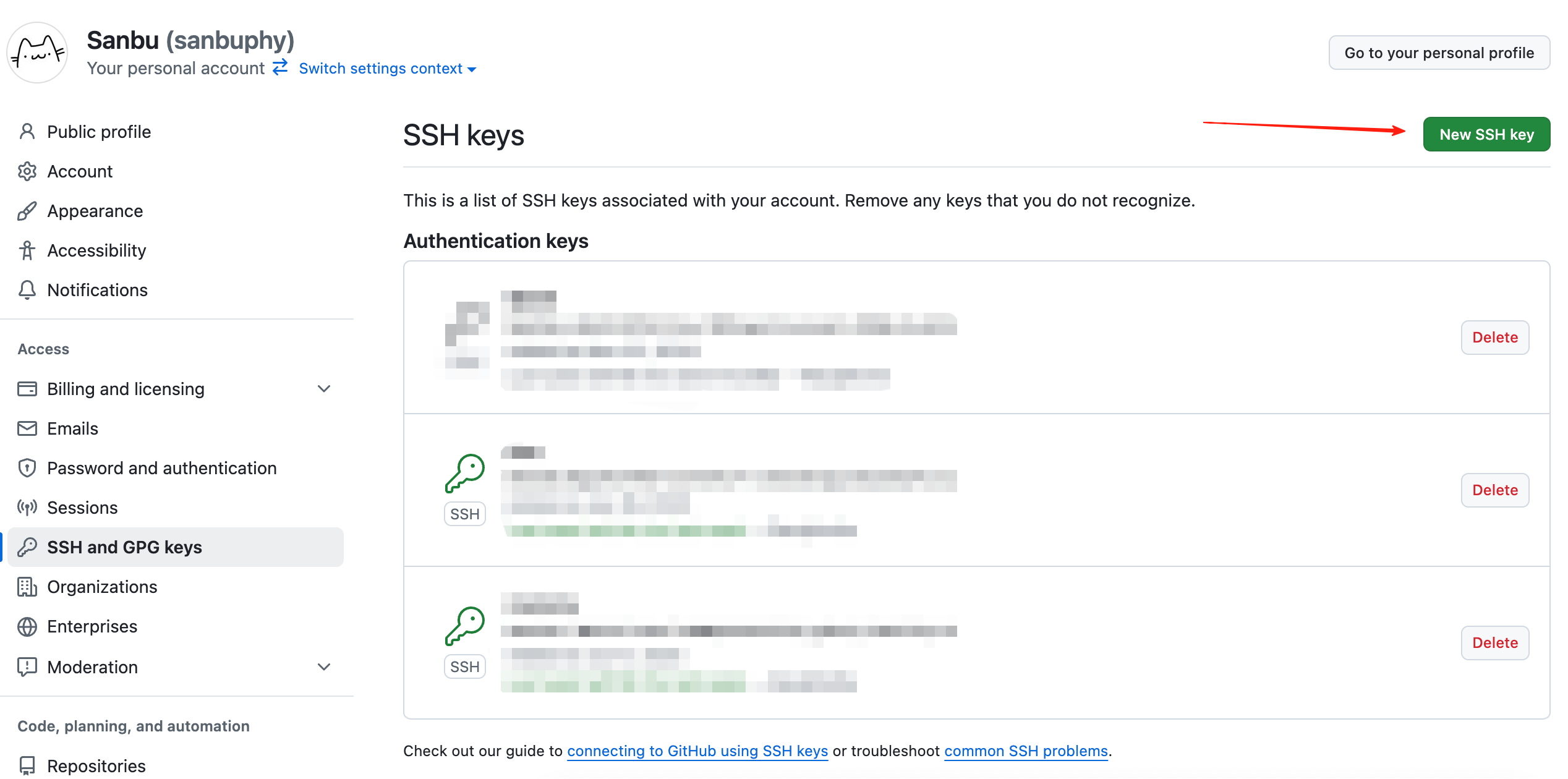
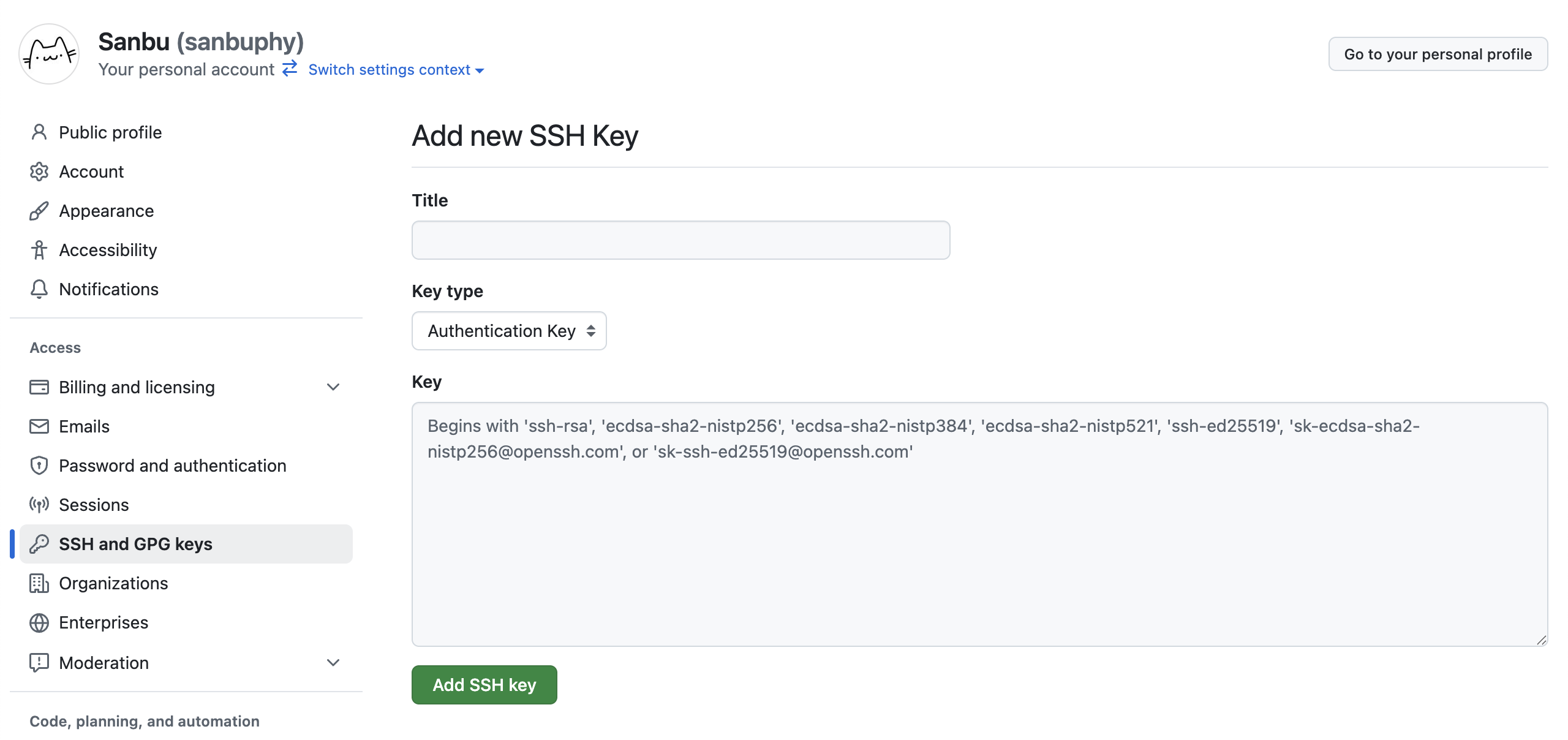
- 驗證綁定是否成功
在終端中輸入以下命令(Trae 也可以做以下操作)來測試 GitHub 是否能識別你的設備:
ssh -T git@github.com- 如果你看到類似 Hi [your GitHub username]! You've successfully authenticated... 的內容,說明你已成功綁定密鑰;
- 如果遇到錯誤,通常是因為公鑰複製不完整、私鑰權限過高(你的本地 ~/.ssh/ 目錄應僅由你讀寫)等。根據需要檢查這些問題。
重要注意事項
如果你有多個設備(如筆記本電腦和臺式機),你需要為每個設備生成單獨的 SSH 密鑰對,並將每個公鑰綁定到同一個 GitHub 賬號——每個設備都有自己的"門禁卡"。
切勿分享你的私鑰(不要上傳到 GitHub 或與他人分享),否則有人可能會冒充你操作你的倉庫。如果私鑰洩露,請立即從 GitHub 刪除相應的公鑰並生成新的密鑰對。
綁定 SSH 後,使用 SSH 格式的倉庫地址(例如 git@github.com:username/repository.git)進行操作,而不是 HTTPS 格式(例如 https://github.com/username/repository.git)。如果你之前用 HTTPS 克隆了倉庫,可以用 git remote set-url origin <new> 切換協議。
使用 Trae 進行 GitHub 操作
我們已經解釋了什麼是 Git,什麼是 GitHub,什麼是 SSH,以及如何配置它。現在你可以自由使用 Trae 執行 Git 操作。首先,讓我們學習如何將遠程倉庫克隆到本地機器。
Git clone : 下載現有倉庫
你可以直接告訴它你想克隆的倉庫地址
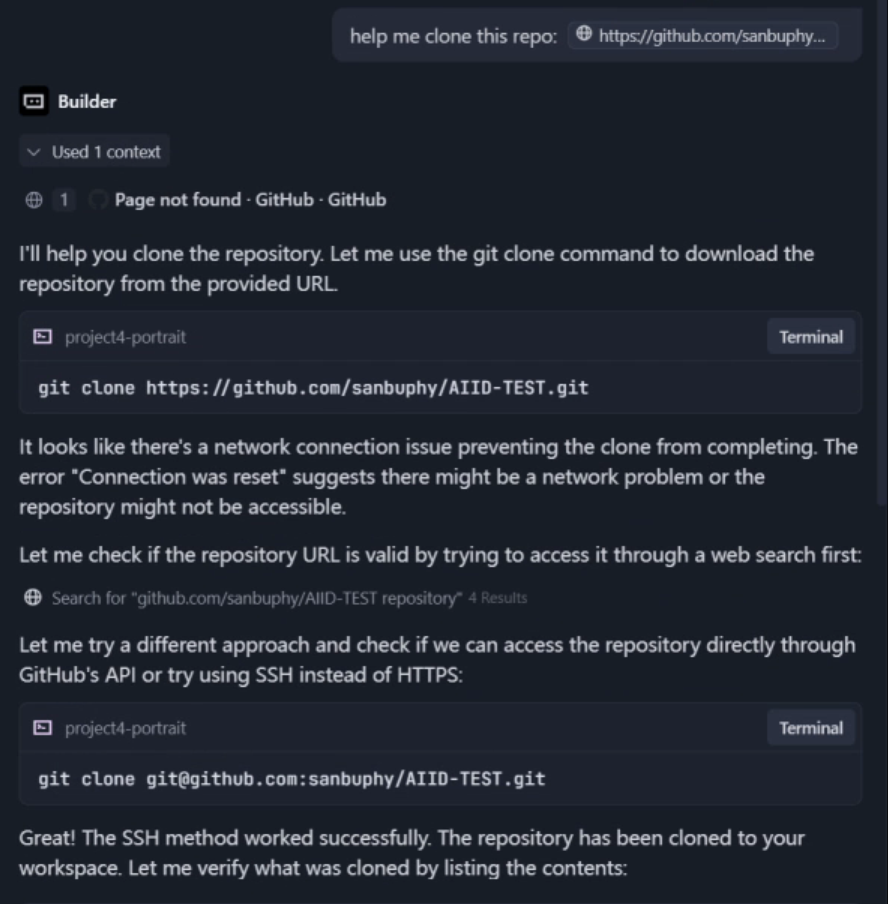
Git pull : 從遠程倉庫獲取更新
每次更新倉庫之前,由於它可能由多人維護,你需要先拉取最新的更改。之後,你可以修改並推送文件。
記得包含文件夾名稱及其相對或絕對路徑,以避免推送到錯誤的倉庫。
prompt:Help me pull this repository AIID-TEST in ./AIID-TEST.
Git commit & Git push : 暫存更新並推送到 GitHub
一切準備就緒後,你可以嘗試修改本地文件,在文件夾中添加或刪除項目。然後,讓 Trae 檢測更改並幫你推送到 GitHub。
prompt:I finished. Commit and push to the repository AIID-TEST in ./AIID-TEST.
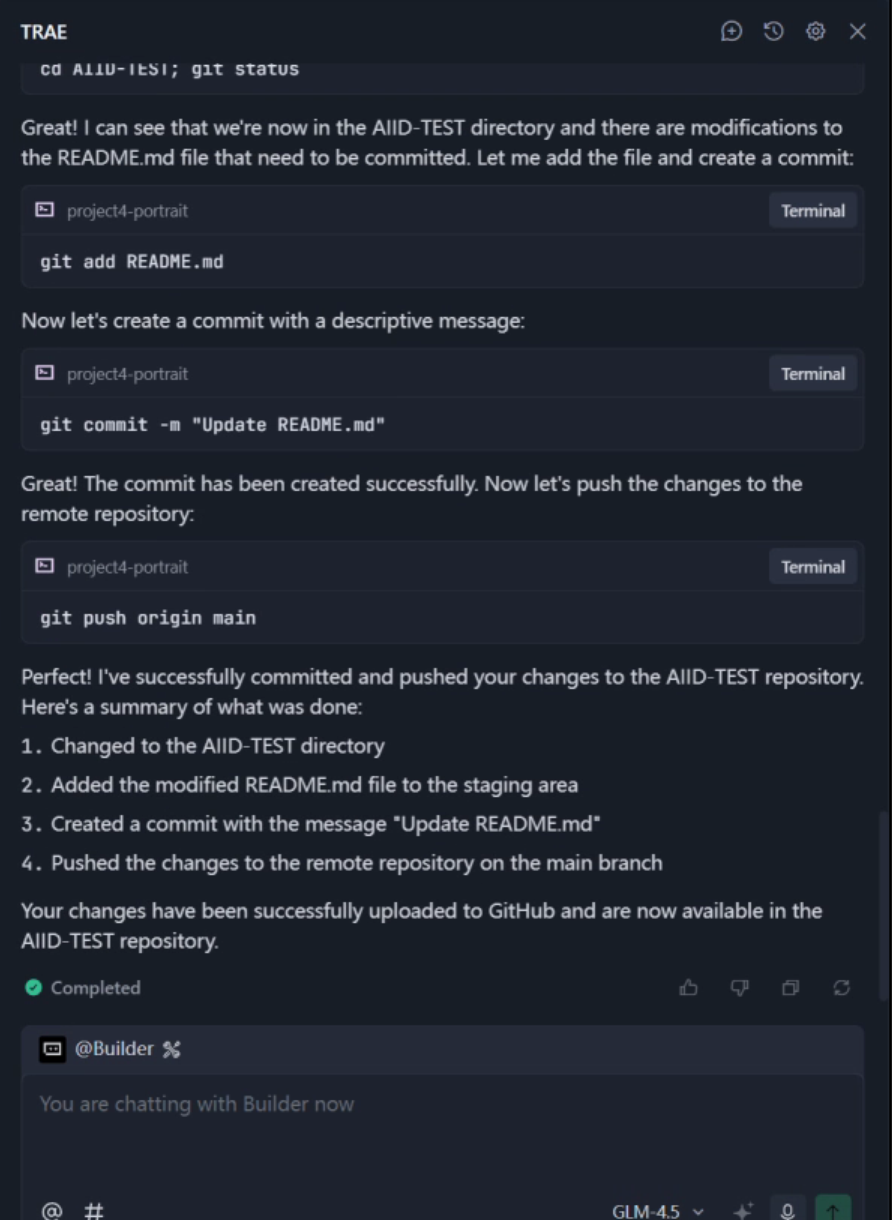
推送成功。現在你可以在 GitHub 上看到更新的內容了。
參考資料
- Pro Git book https://git-scm.com/book/en/v2
- GitHub Docs https://docs.github.com/en