
디자인 프로토타입에서 프로젝트 코드로
🎯 핵심 질문
디자인 도구의 프로토타입을 브라우저에서 실제로 실행되는 프론트엔드 코드로 변환하려면 어떻게 해야 할까요?
1. 프로토타입에서 코드로 가는 세 가지 경로
Figma, MasterGo 등 현대 프론트엔드 디자인 도구로 인터페이스 설계를 완료한 후, 자연스럽게 떠오르는 실질적인 질문이 있습니다. 구조가 잘 잡힌 이 디자인 시안들을 브라우저에서 실제로 실행되는 프론트엔드 코드로 어떻게 변환할 수 있을까요?
일반적으로 프로토타입에서 코드로 변환하는 데에는 세 가지 전형적인 경로가 있습니다.
| 경로 | 방법 | 특징 | 적용 시나리오 |
|---|---|---|---|
| 경로 1 | 이미지를 기반으로 멀티모달 대형 모델을 사용해 코드를 직접 복원 | 유연하고 특정 도구 불필요 | 빠른 프로토타입 검증, 단순 페이지 |
| 경로 2 | 플랫폼 자체 기능이나 플러그인을 통해 사용 가능한 코드 내보내기 | 복원도가 높고 편집 가능 | Figma/MasterGo 사용자 |
| 경로 3 | 플랫폼과 MCP 기능을 결합하여 사용 가능한 코드 내보내기 | 자동화 수준이 높고 커스터마이징 가능 | 심층 통합이 필요한 워크플로우 |
이 글에서는 세 가지 경로의 구체적인 구현 방법을 자세히 소개하여, 프로젝트 요구사항에 맞는 최적의 워크플로우를 선택할 수 있도록 도와드리겠습니다.
📚 사전 지식
이 섹션을 시작하기 전에 Figma와 MasterGo 입문 튜토리얼을 먼저 학습하여 프론트엔드 디자인 도구의 기본 조작을 숙지하는 것을 권장합니다.
2. 경로 1: 멀티모달 AI로 코드 직접 복원
시각 능력을 갖춘 대형 모델은 이미지를 코드로 변환하는 능력을 태생적으로 갖추고 있습니다. 디자인 시안 스크린샷을 대화창에 직접 불러온 후, 대형 모델이 완전한 결과 코드를 생성하도록 하면 됩니다.
2.1 작업 흐름
디자인 시안 이미지 캡처
- Figma나 MasterGo에서 디자인된 페이지를 PNG 또는 JPG로 내보내기
- 스크린샷에 전체 페이지 레이아웃이 포함되어 있는지 확인
멀티모달 AI 모델 선택
- Gemini, Qwen, Claude 등 이미지 입력을 지원하는 모델 사용 가능
- 여기서는 Gemini를 예시로 시연
프롬프트 작성
이 디자인 이미지를 바탕으로 해당하는 HTML/CSS 코드를 생성해 주세요.
요구사항:
- 최신 CSS 레이아웃 사용 (Flexbox/Grid)
- 반응형 디자인으로 다양한 화면 크기에 대응
- 보이는 모든 UI 요소 포함
- 색상, 글꼴 크기는 디자인 시안에 최대한 일치
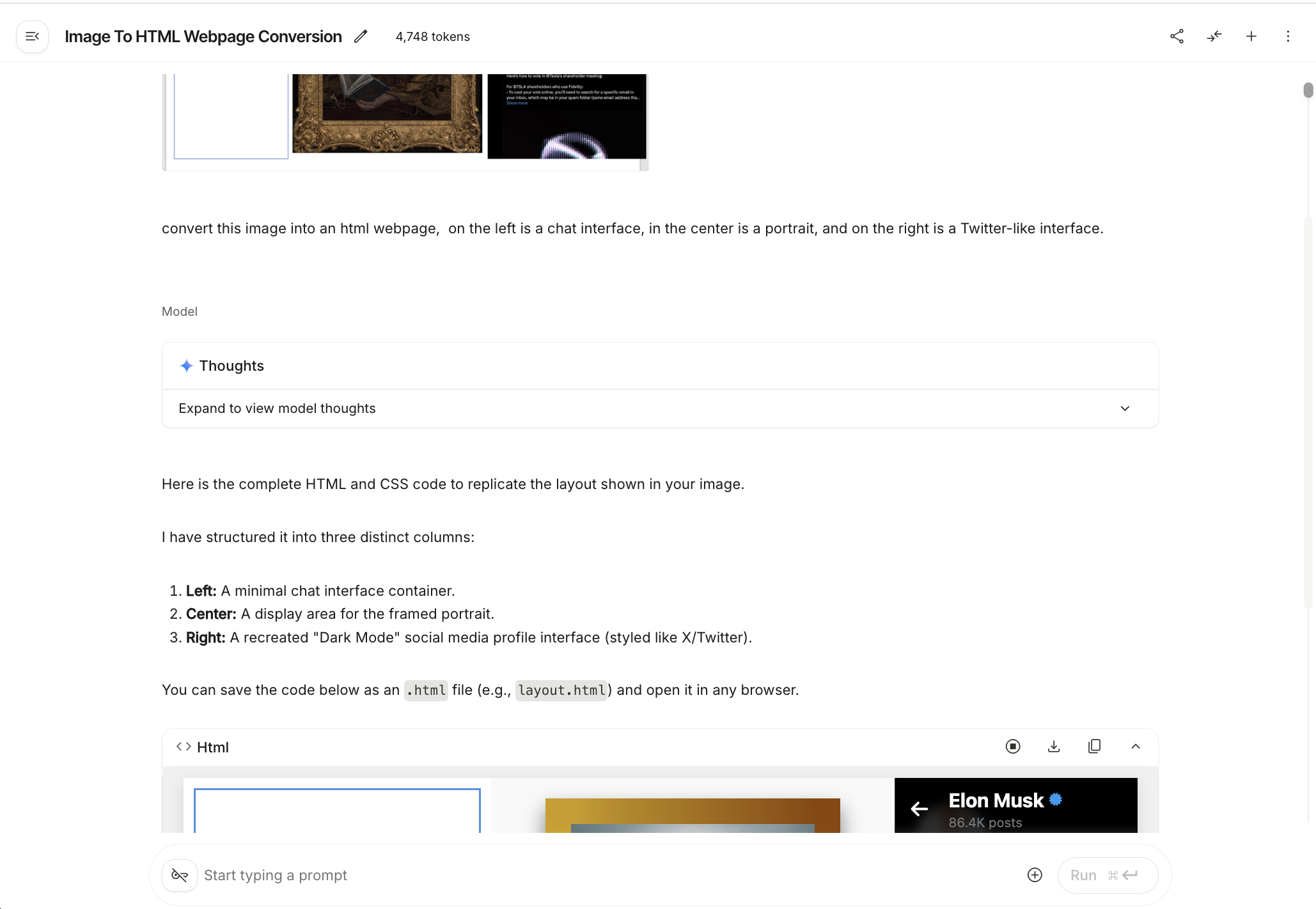
- 코드 획득 및 저장
- 모델이 완전한 HTML 코드를 반환하도록 요청
- 단일
.html파일로 저장하여 로컬 테스트에 편리하게 사용 - 이후 로컬 IDE에서 React 등 프레임워크로 변환 가능
2.2 일반적인 문제와 해결 방법
페이지 생성은 단순한 작업이 아니며, 구체적인 과정에서 여러 문제가 발생할 수 있습니다.
| 문제 | 해결 방법 |
|---|---|
| 인터페이스 배치 불균형 | AI에게 구체적인 레이아웃 문제를 설명하고 CSS margin/padding 조정 요청 |
| 인터페이스가 완전히 표시되지 않음 | 올바른 viewport 설정 여부 확인, 반응형 중단점 추가 요청 |
| 색상 복원이 부정확함 | 색상 추출 도구로 디자인 시안의 정확한 색상값을 얻어 AI에게 제공 |
| 글꼴이 일치하지 않음 | 구체적인 글꼴 이름 지정 또는 Google Fonts 대안 사용 요청 |
💡 팁
먼저 HTML 코드를 생성한 후, 로컬 IDE를 사용해 React 프레임워크로 변환하는 것을 권장합니다. 이렇게 하면 여러 독립적인 HTML 파일을 얻어 일괄적으로 프레임워크 변환을 진행할 수 있습니다.
2.3 MasterGo AI로 페이지 생성
MasterGo 역시 강력한 AI 페이지 생성 기능을 제공하여, 참고 이미지를 기반으로 사용 가능한 웹 코드를 직접 생성할 수 있습니다.
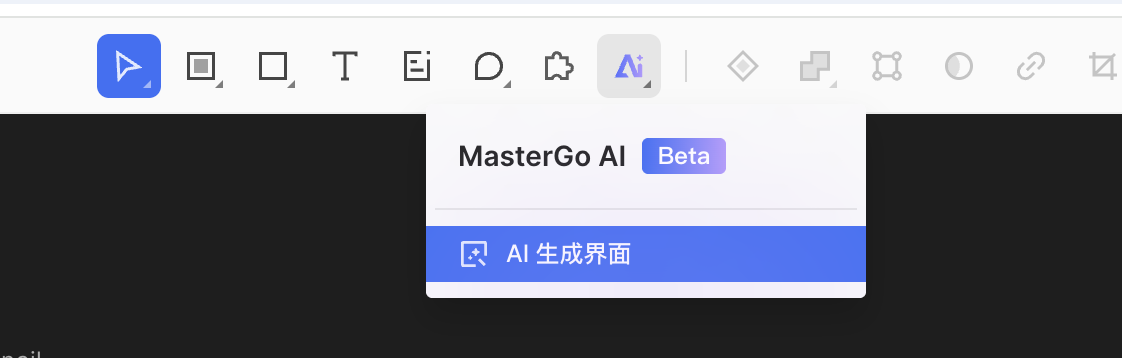
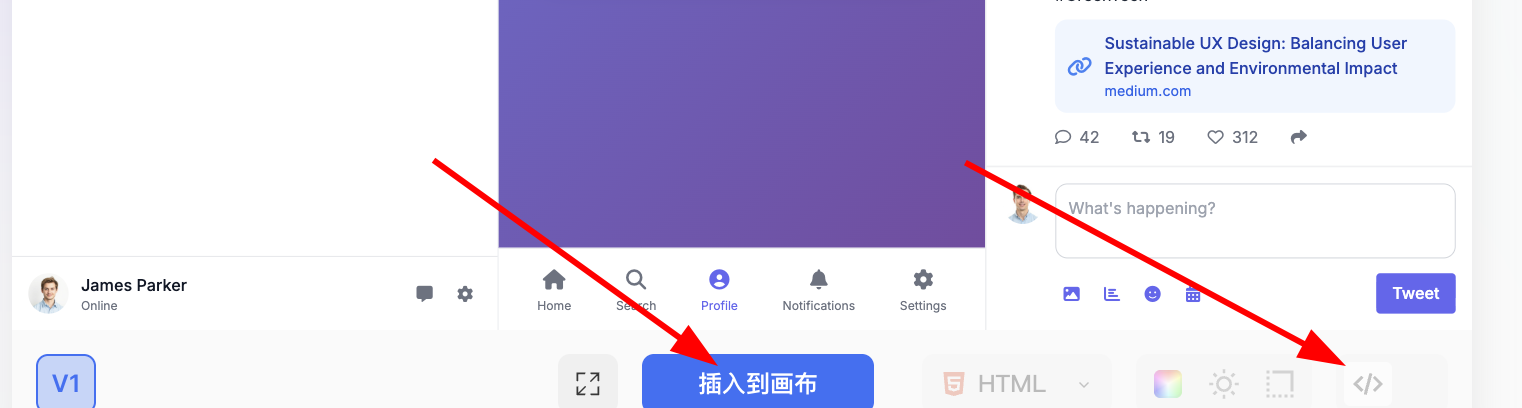
AI 기능 입구 찾기
MasterGo 편집 인터페이스 상단 도구 모음에서 AI 도구 버튼을 찾을 수 있습니다.
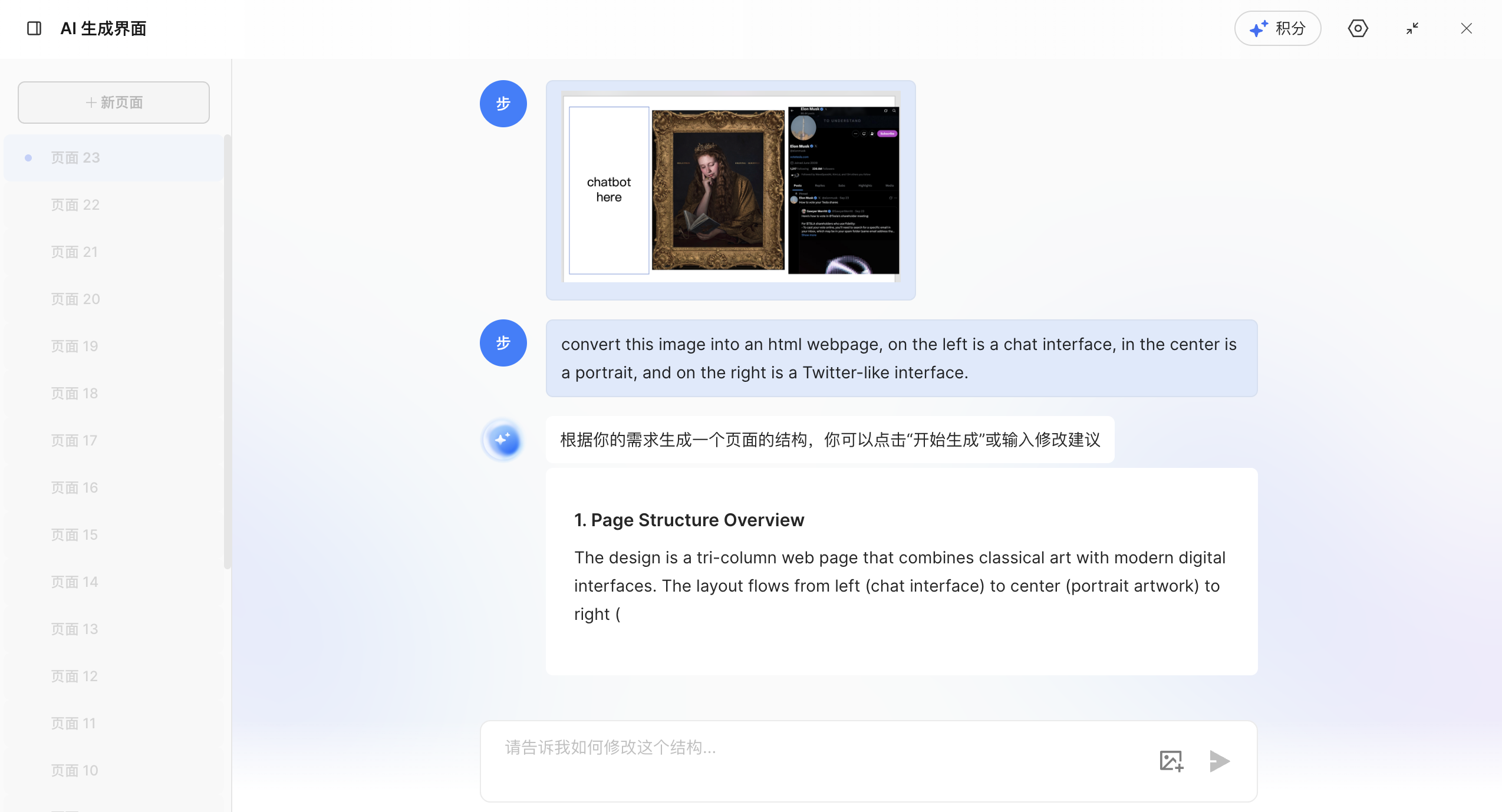
생성 과정
참고 이미지 업로드
- 멀티모달 AI와 동일한 방식으로 디자인 참고 이미지 업로드
- 텍스트로 요구사항 설명 추가
생성 결과 확인
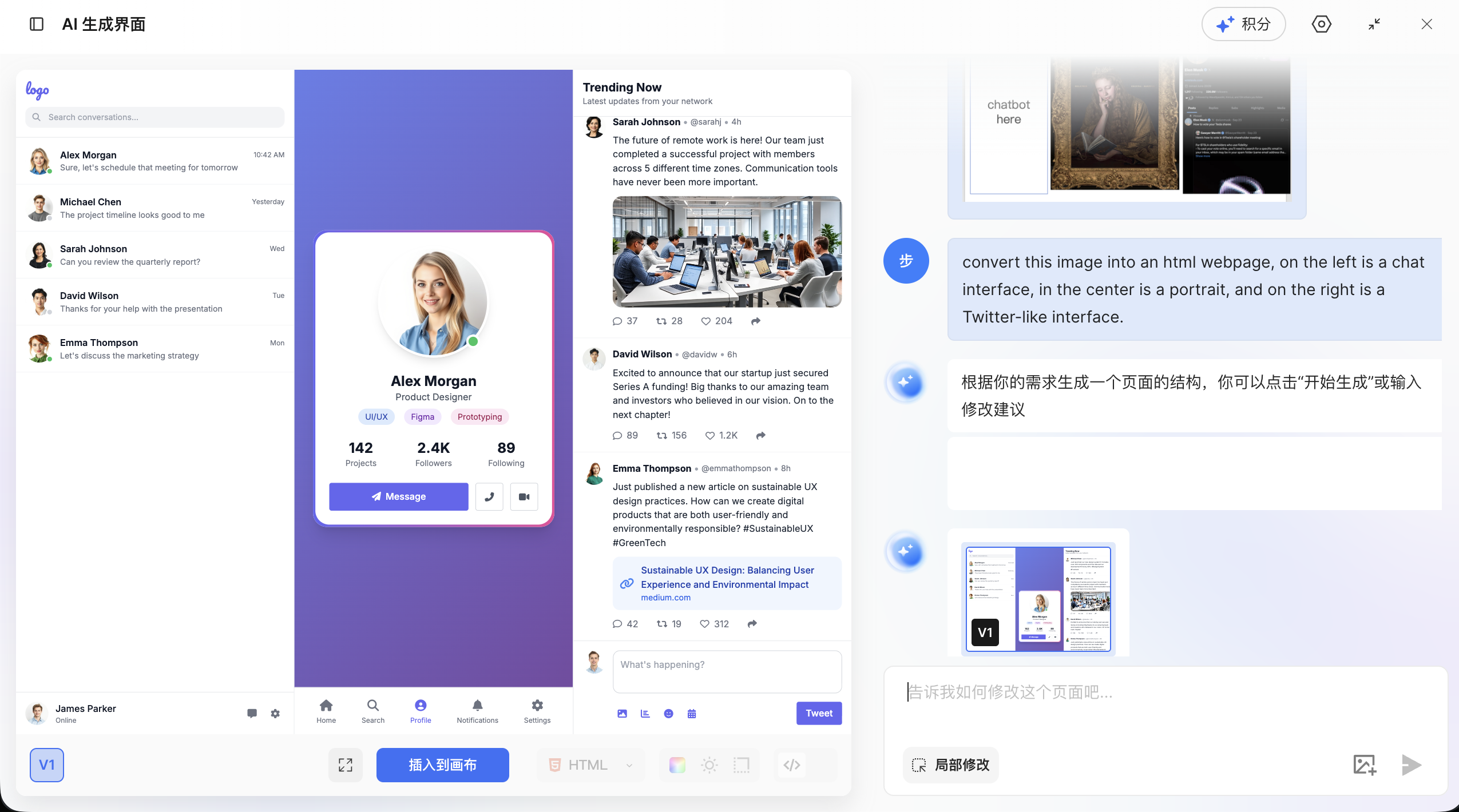
- 코드 획득
- 파란색 "캔버스에 삽입" 버튼을 클릭하면 생성된 웹페이지를 직접 편집 가능
- 또는 우측의 "코드" 버튼을 클릭하여 코드 내용을 로컬로 복사
3. 경로 2: 플랫폼 자체 기능이나 플러그인으로 코드 내보내기
3.1 Figma Make로 코드 생성
Figma Make는 Figma가 공식적으로 출시한 AI 디자인 도구로, 사용자가 입력한 프롬프트나 참고 이미지를 바탕으로 웹 프로토타입 UI 인터페이스를 고정밀도로 복원할 수 있습니다.
기능 특징
- 고정밀 복원: 네이티브 AI 코드 생성에 비해 효과가 더 우수
- 편집 가능성: 생성 결과를 편집 가능한 Figma Design 파일로 변환 가능
- GitHub 통합: 코드를 GitHub에 직접 동기화 지원
🔑 권한 안내
Figma Make의 전체 기능을 사용하려면 Pro 사용자 권한이 필요합니다. 학생은 교육 인증을 통해 무료로 Pro 권한을 받을 수 있습니다.
작업 단계
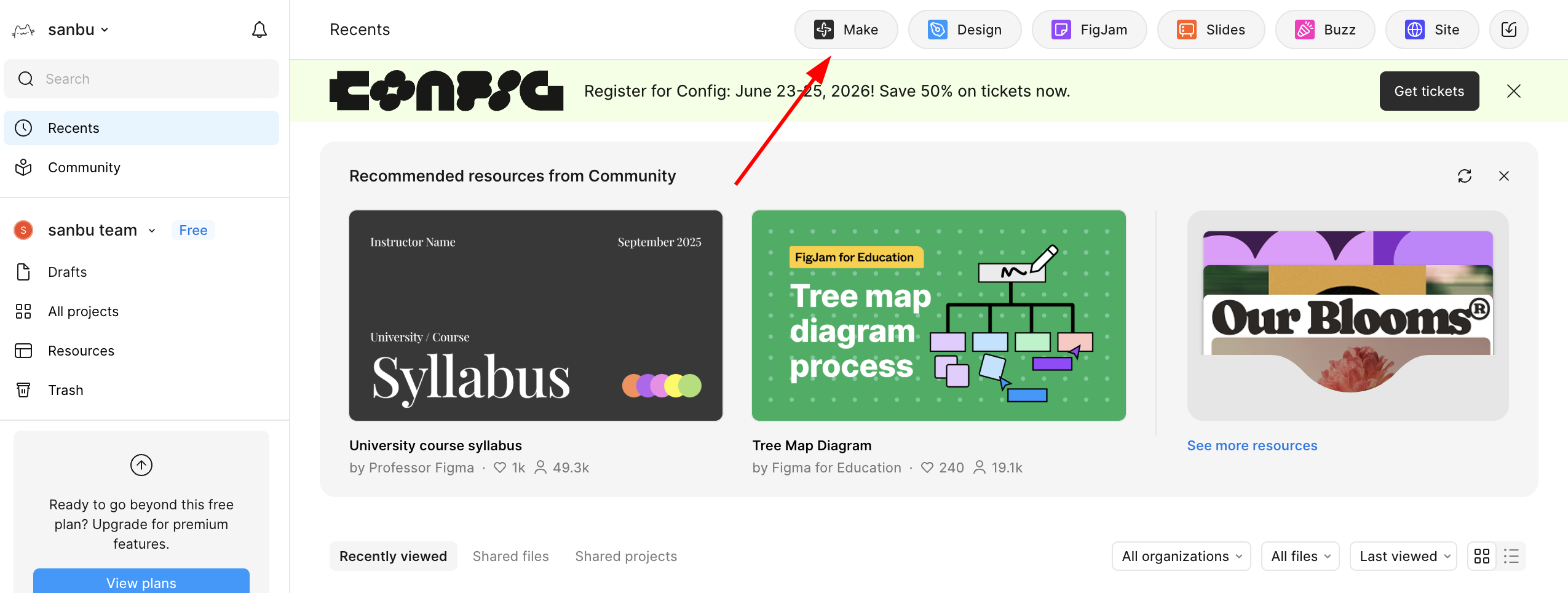
Figma Make 들어가기
- Figma 홈페이지에서 Make 버튼 클릭
- 또는 Figma Make에 직접 접속
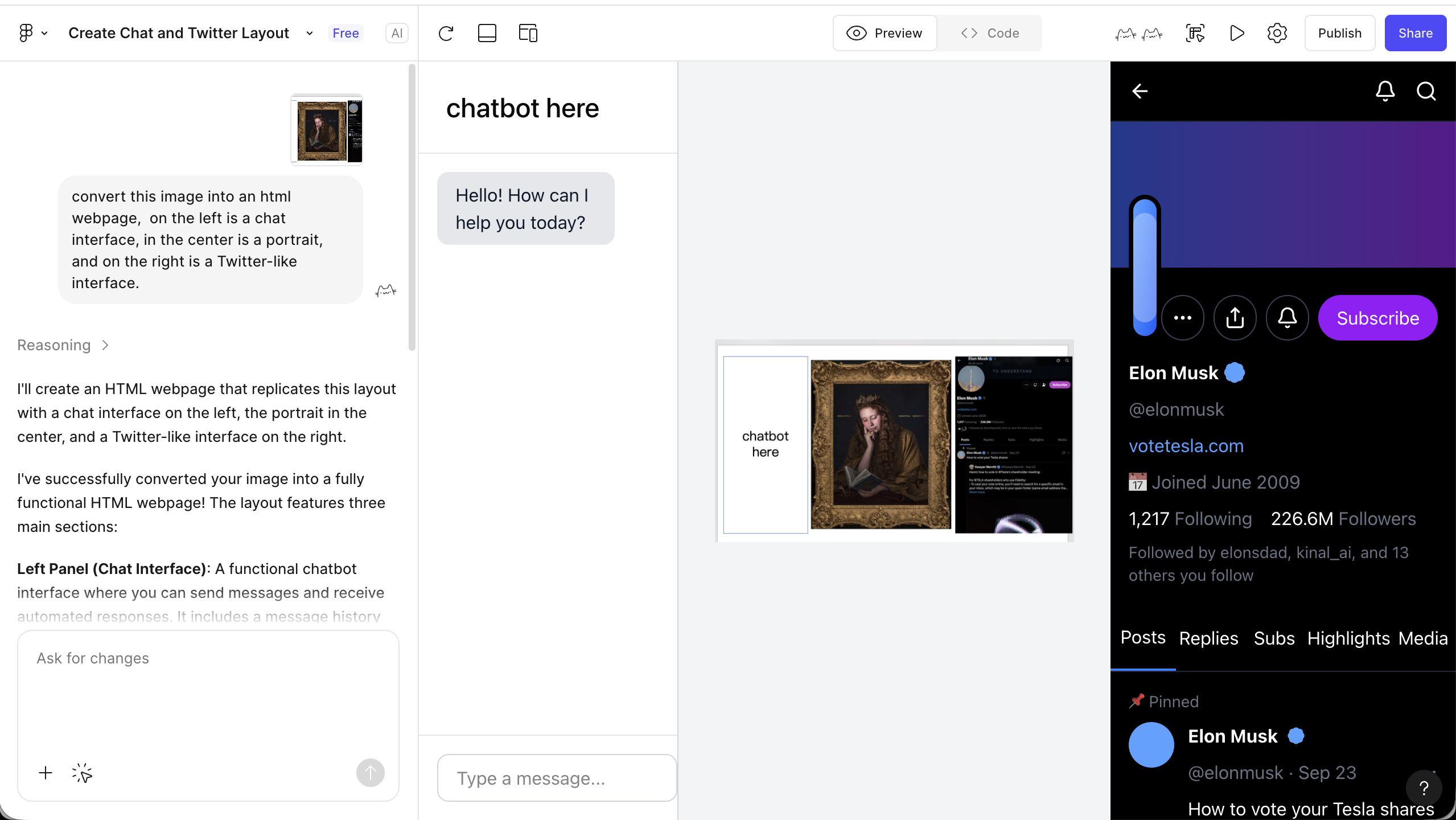
참고 이미지 업로드
- 복원하고자 하는 디자인 이미지를 대화창에 업로드
- 요구사항을 설명하는 프롬프트 추가
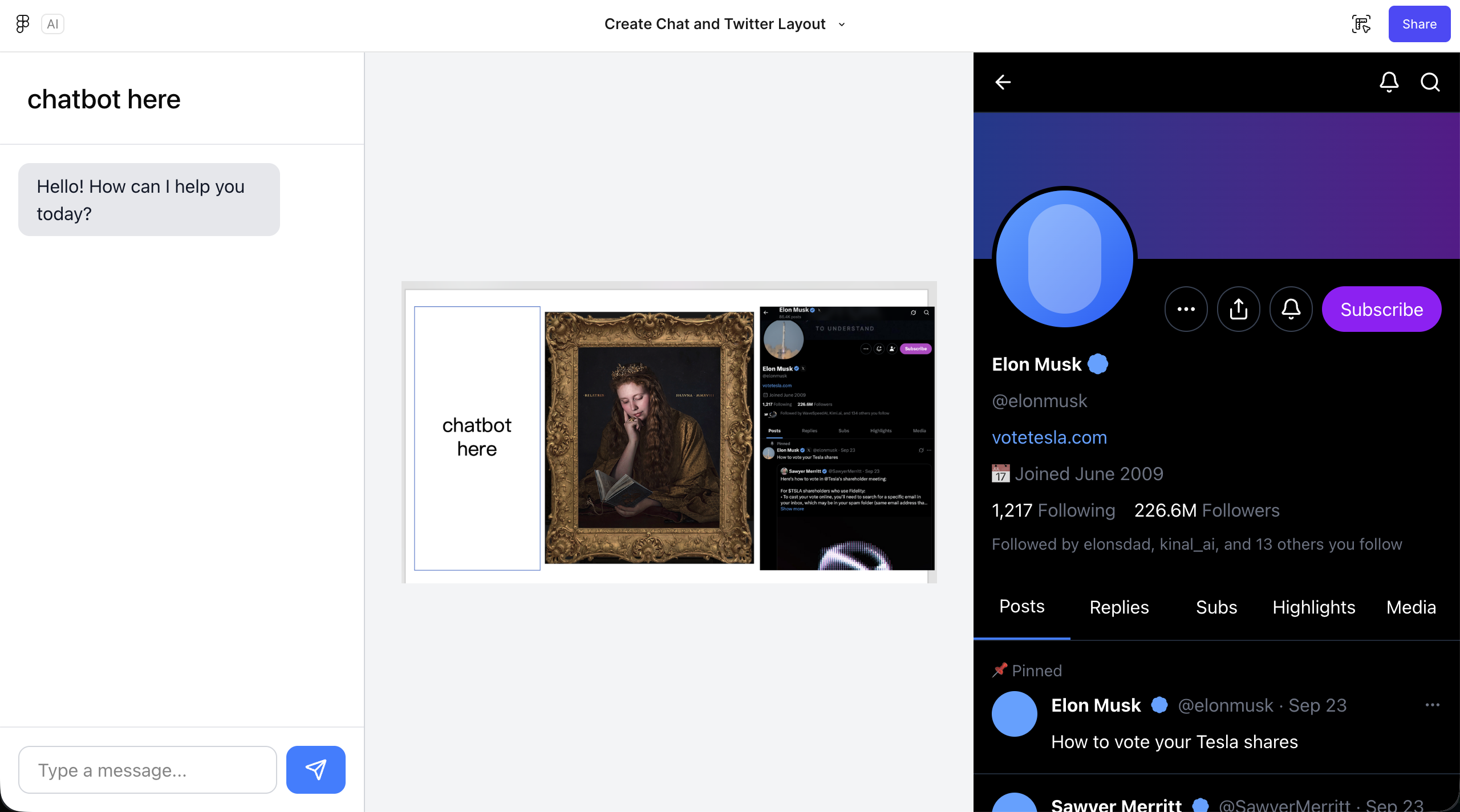
- 생성 결과 확인
- 잠시 기다리면 렌더링 결과를 볼 수 있음
- 우측 상단의 재생 버튼을 클릭하면 전체 화면 미리보기 가능
- 세부 조정
- 우측 상단의 편집기 아이콘(마우스와 자 아이콘) 클릭
- 익숙한 Figma Editor 인터페이스로 돌아가서 상세 조정
- 코드 내보내기
- 조정이 만족스러우면 코드 내보내기 선택
- GitHub에 직접 연결하여 코드 저장 가능
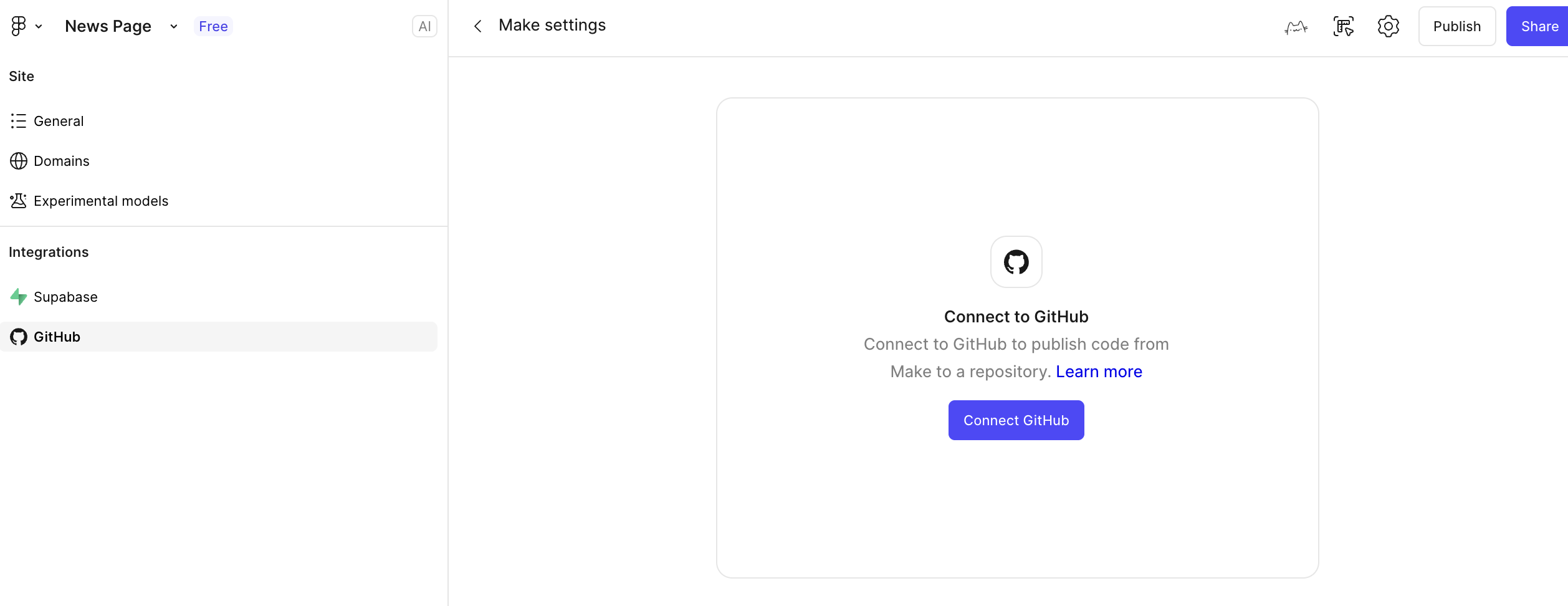
3.2 플러그인으로 코드 내보내기
플랫폼 네이티브 AI 기능 외에도, Figma와 MasterGo 모두 플러그인을 통한 코드 내보내기를 지원합니다.
자주 사용하는 Figma 플러그인:
- Figma to Code: 디자인 시안을 React, Vue, HTML 등 코드로 변환
- Anima: 고충실도 코드 생성, 인터랙션 효과 지원
- Locofy: AI 기반 디자인-코드 변환 도구
사용 단계:
- Figma에서 플러그인 패널(Plugins) 열기
- 필요한 코드 내보내기 플러그인 검색 및 설치
- 내보낼 디자인 요소 선택
- 플러그인 실행, 대상 프레임워크 및 코드 형식 선택
- 생성된 코드 복사 또는 다운로드
4. 경로 3: 플랫폼과 MCP 기능을 결합하여 코드 내보내기
4.1 MCP란?
MCP(Model Context Protocol, 모델 컨텍스트 프로토콜)는 AI 모델이 외부 도구와 데이터 소스에 안전하고 제어 가능하게 접근할 수 있도록 하는 개방형 표준 프로토콜입니다. 프론트엔드 디자인 도구의 시나리오에서 MCP는 대형 모델이 디자인 파일의 구조, 스타일, 컴포넌트 정보를 직접 읽을 수 있게 하여, 더 정확하게 코드를 생성할 수 있도록 도와줍니다.
4.2 MCP 작동 원리
┌─────────────┐     ┌─────────────┐     ┌─────────────┐
│   AI 모델    │ ←→  │  MCP 서버   │ ←→  │  디자인 도구  │
│  (Claude 등) │     │  (프로토콜)  │     │(Figma/MasterGo)│
└─────────────┘     └─────────────┘     └─────────────┘
작업 흐름:
- AI 모델이 MCP 프로토콜을 통해 디자인 도구에 요청 전송
- 디자인 도구가 구조화된 디자인 데이터(레이어, 스타일, 컴포넌트 등) 반환
- AI 모델이 디자인 구조를 이해하고 해당 코드 생성
- 코드를 직접 내보내거나 개발 환경에 동기화 가능
4.3 Figma + MCP 실전
환경 준비
MCP 서버 설치
bash# npx로 Figma MCP 서버 설치 npx figma-mcp-serverClaude Desktop 또는 MCP를 지원하는 다른 AI 도구 설정
json{ "mcpServers": { "figma": { "command": "npx", "args": ["figma-mcp-server"], "env": { "FIGMA_ACCESS_TOKEN": "your-figma-token" } } } }Figma Access Token 획득
- Figma 로그인 → Settings → Personal Access Tokens
- 새 Token 생성 및 저장
사용 흐름
AI 도구에서 MCP 연결 활성화
- Claude Code 또는 MCP를 지원하는 다른 IDE 열기
- MCP 서버가 연결되었는지 확인
디자인 파일 링크 제공
사용자: 이 Figma 디자인을 React 코드로 변환해 주세요
링크: https://www.figma.com/file/xxxxx

AI: MCP를 통해 Figma에 연결되었습니다. 디자인 파일 구조를 읽고 있습니다...
AI 자동 분석 및 코드 생성
- MCP 서버가 디자인 파일의 레이어 트리를 가져옴
- AI가 컴포넌트 구조와 스타일 속성을 이해
- 올바른 이름과 구조를 가진 React/Vue 컴포넌트 생성
반복 최적화
사용자: 버튼 컴포넌트를 독립적인 재사용 가능한 컴포넌트로 추출해 주세요

AI: 네, MCP를 통해 디자인 시스템의 Button 컴포넌트를 인식했습니다.
    props 인터페이스가 포함된 React 컴포넌트를 생성하고 있습니다...
4.4 MCP의 장점
| 특징 | 기존 방식 | MCP 방식 |
|---|---|---|
| 데이터 정밀도 | 스크린샷에 의존, 세부 사항 누락 가능 | 원본 디자인 데이터를 직접 읽기 |
| 컴포넌트 인식 | AI가 컴포넌트 경계를 추측해야 함 | 컴포넌트 정의를 정확하게 가져옴 |
| 스타일 복원 | 픽셀 기반 추정 | 정확한 design token 획득 |
| 반복 효율성 | 수정할 때마다 다시 스크린샷 필요 | 디자인 변경 사항을 실시간 동기화 |
| 자동화 수준 | 수동 복사 및 붙여넣기 | 프로젝트 파일에 직접 쓰기 가능 |
4.5 현재 사용 가능한 MCP 도구
디자인 도구 MCP:
- Figma MCP Server: 공식 지원 MCP 구현
- MasterGo MCP: 커뮤니티에서 개발한 MasterGo 어댑터
개발 환경 MCP:
- Claude Code: MCP 프로토콜 네이티브 지원
- Cline: VS Code 플러그인, MCP 연결 지원
- Trae: 설정을 통해 MCP 기능 활성화 가능
🔮 향후 전망
MCP 프로토콜은 빠르게 발전하고 있으며, 앞으로 디자인 도구와 개발 환경의 통합이 더욱 긴밀해질 것입니다. 디자인에서 코드로의 원클릭 동기화 솔루션이 더 많이 등장하여 디자인과 개발 사이의 간격을 더욱 좁힐 것으로 예상됩니다.
5. 코드 내보내기 후의 작업
5.1 로컬 테스트
코드를 획득한 후, 로컬 IDE에서 열고 테스트를 진행합니다.
새 프로젝트 생성
bash# HTML 파일인 경우 브라우저에서 직접 열기 open index.html # React/Vue 프로젝트인 경우 npm install npm run devAI IDE와 협업
- 생성된 코드를 Trae 또는 다른 AI IDE로 가져오기
- AI가 레이아웃 문제 수정, 인터랙션 기능 추가를 도와줌
5.2 일반적인 문제 처리
| 단계 | 문제 | 해결 방법 |
|---|---|---|
| 레이아웃 | 요소 위치 어긋남 | CSS의 display와 position 속성 확인 |
| 스타일 | 색상 불일치 | 브라우저 개발자 도구로 실제 적용된 색상값 확인 |
| 반응형 | 모바일에서 표시 이상 | media query 중단점 추가 |
| 인터랙션 | 버튼 반응 없음 | JavaScript 이벤트 바인딩 확인 |
6. 세 가지 경로 비교 및 선택 가이드
6.1 경로 비교
| 차원 | 경로 1: 멀티모달 AI | 경로 2: 플랫폼 기능 | 경로 3: MCP |
|---|---|---|---|
| 진입 난이도 | ⭐ 쉬움 | ⭐⭐ 보통 | ⭐⭐⭐ 다소 복잡 |
| 복원 정밀도 | ⭐⭐⭐ 보통 | ⭐⭐⭐⭐ 높음 | ⭐⭐⭐⭐⭐ 최고 |
| 유연성 | ⭐⭐⭐⭐⭐ 높음 | ⭐⭐⭐ 보통 | ⭐⭐⭐⭐ 높음 |
| 자동화 수준 | ⭐⭐ 낮음 | ⭐⭐⭐ 보통 | ⭐⭐⭐⭐⭐ 높음 |
| 비용 | 낮음 (API 호출 기준) | 보통 (Pro 필요할 수 있음) | 낮음 (오픈소스 도구) |
6.2 선택 가이드
경로 1(멀티모달 AI)을 선택해야 하는 경우:
- 아이디어를 빠르게 검증해야 할 때
- 디자인 도구가 고정되어 있지 않고 자주 전환할 때
- 복원 정밀도에 대한 요구사항이 높지 않을 때
- 예산이 제한적일 때
경로 2(플랫폼 기능)을 선택해야 하는 경우:
- 팀에서 주로 Figma나 MasterGo를 사용할 때
- 고정밀도의 코드 복원이 필요할 때
- 디자이너와 개발자가 빈번하게 협업해야 할 때
- Pro 버전에 투자할 의향이 있을 때
경로 3(MCP)을 선택해야 하는 경우:
- 최고 수준의 자동화를 추구할 때
- MCP 환경을 설정할 기술적 역량이 있을 때
- 프로젝트에서 디자인-코드 변환을 자주 반복해야 할 때
- 표준화된 디자인-개발 워크플로우를 구축하고 싶을 때
7. 요약
이 장을 통해 디자인 프로토타입에서 코드로 변환하는 세 가지 핵심 경로를 습득했습니다.
- 멀티모달 AI 직접 변환: 유연하고 빠르며 프로토타입 검증에 적합
- 플랫폼 네이티브 기능: 복원도가 높고 전문적인 디자인 워크플로우에 적합
- MCP 프로토콜 통합: 자동화 수준이 가장 높으며 미래의 트렌드를 대표
💡 모범 사례
- 초보자 추천: 경로 1(멀티모달 AI)로 시작하여 빠르게 입문
- 팀 협업: 경로 2(플랫폼 기능)를 사용하여 디자인 일관성 보장
- 효율성 우선: 경로 3(MCP)을 시도하여 자동화 워크플로우 구축
- 혼합 사용: 프로젝트 단계에 따라 다른 경로를 유연하게 전환
참고 자료
- Figma와 MasterGo 입문 - 디자인 도구 기초 학습
- 함께 호그와트 초상화 만들기 - 완성도 높은 프로젝트 실전
- MCP 공식 문서 - 프로토콜 세부 정보
- Figma Make 공식 문서
- MasterGo AI 튜토리얼