第 1 章:拥抱 AMD AI 算力新时代
系统环境:Ubuntu 24.04 / 22.04 · ROCm 7.2+ · PyTorch 2.9+
本章学习目标
本章的目标,是帮你搞清楚三件事:
- 你的 AMD 设备能做什么——从 Ryzen AI 本地 NPU,到 Radeon 独显、Instinct 加速卡的 AI 能力全景图
- ROCm 是什么——为什么说它是 AI 的"基础设施"而不是单纯的"驱动"
- 动手实战——在 AMD 平台上用 PyTorch 跑通 ResNet 训练和 Qwen 2.5 大模型推理
1.1 你的 AMD 显卡能做什么?
过去我们谈 AI,几乎等于"英伟达 + CUDA"。现在这个格局已经被打破——AMD 从低功耗 AI PC,到桌面/工作站显卡,再到数据中心加速卡,形成了一条完整的 AI 产品线,并且统一在 ROCm 软件栈之下。
1.1.1 从 AI PC 到独立显卡的全景图
可以把 AMD 的 AI 硬件大致分成三档来看:
1)AI PC:Ryzen AI(NPU + GPU)
以 2026 年的 Ryzen AI 400 系列为例,NPU 算力最高可达 60 TOPS,满足甚至超过微软 Copilot+ PC 的 40 TOPS要求。
一个典型的 Ryzen AI 400 芯片内部通常包含:
| 组件 | 功能 | 典型应用 |
|---|---|---|
| Zen 5 CPU 核心 | 通用计算、数据预处理 | 数据预处理、逻辑控制 |
| RDNA 3.5/4 集成 GPU | 中等规模模型训练、小模型推理 | 7B 级别推理、LoRA 微调、图像/视频生成 |
| XDNA 2 NPU | 高效执行本地 AI 推理任务 | 语音识别、实时翻译、Copilot+ 功能 |
2)桌面/工作站:Radeon RX / Radeon Pro
对大部分开发者来说,入门友好的选择是 Radeon RX 7000 / 9000 系列(RDNA 3 / RDNA 4):
| 类型 | 代表型号 | 特点 |
|---|---|---|
| 游戏卡 | Radeon RX 7700、RX 9070 等 | 性价比高,适合开发者和个人用户 |
| 专业卡 | Radeon AI PRO / Radeon Pro W 系列 | 显存更大、更稳定,适合专业工作 |
RDNA 4 AI 加速亮点:
- 每个 Compute Unit 内集成 2 个 AI 加速器
- AI 算力提升超过 4 倍(相比上一代 RDNA 3)
- 千 TOPS 等级运算(部分 9000 系列卡,搭配 16GB+ 显存)
桌面/工作站典型用法:
- 本地 Stable Diffusion / ComfyUI 全流程
- 中等规模(7B–14B)LLM 推理与 LoRA 微调
- 图像分类、检测、分割等训练任务
3)数据中心:Instinct MI 系列
如果你在做大规模训练或部署 70B 甚至 400B 级别的模型,AMD 的 Instinct MI300X / MI350X / MI355X 系列是主力硬件:
Instinct 系列核心优势:
| 特性 | 说明 | 应用价值 |
|---|---|---|
| 超大显存 | 最高 192GB HBM 高带宽显存 | 支持超长上下文大模型(如 Qwen3-Coder-Next 80B) |
| 先进精度 | 支持 FP8 精度、256k 上下文长度 | 满足最新代码模型和多模态模型需求 |
| 深度优化 | ROCm 7 在 Llama 3.x、GLM、DeepSeek 等模型上做了算子级优化 | 显著提升训练与推理吞吐 |
使用场景:
- 大模型训练(70B+)
- 多 GPU / 多节点推理集群
- 企业级 AI 服务平台
1.1.2 ROCm 生态现状:它不仅仅是"驱动"
很多人以为"装上 ROCm 就是装了驱动",其实 ROCm 更像是一整套开源 AI 计算平台,类似"CUDA 生态"的 AMD 版本。
ROCm 是什么?
ROCm(Radeon Open Compute)主要包含几层:
一句话总结:ROCm = AMD 版的 CUDA 生态 + 还更开放
ROCm 7.2 的几个关键点
根据 2026 年的官方信息和媒体报道,ROCm 7.2 有几个对开发者很重要的变化:
| # | 特性 | 说明 |
|---|---|---|
| 1 | 双平台正式支持 | Windows(Adrenalin 26.1.1)+ Linux(Ubuntu 等)一键安装 |
| 2 | 支持面扩展到消费级 | 不再局限数据中心,正式支持 Radeon RX 7000/9000 + Ryzen AI 300/400 |
| 3 | 为 PyTorch 深度优化 | Llama、GLM、DeepSeek 等模型内核级优化,"装完就能用" |
| 4 | 与 Ubuntu 深度集成 | Ubuntu 26.04 LTS 起原生支持,长期稳定的 AI 环境 |
1.2 PyTorch on ROCm:无缝衔接
这一小节专注在三个核心问题:
| 问题 | 说明 |
|---|---|
| 怎么装? | pip install 背后的版本选择(稳定版 / Nightly / Windows) |
| 真的兼容吗? | 为什么在 AMD 上 torch.cuda.is_available() 也是 True |
| 跑得动啥? | 实战:ResNet 训练 Demo + Qwen 2.5 推理 Demo |
1.2.1 安装:pip install 里的玄机(官方 / nightly 如何选)
版本分层概览
PyTorch on ROCm 的包,通常可以分成三个层次:
1. 稳定版(Stable)- AMD 官方推荐
AMD 推荐使用 repo.radeon.com 的 ROCm WHL 文件,而非 PyTorch.org 的版本(后者未经 AMD 充分测试)。
前置条件:
- Python 3.12 环境
- Ubuntu 24.04 / 22.04
步骤 1:更新 pip
# 安装 pip(如果尚未安装)
sudo apt install python3-pip -y

# 更新 pip 和 wheel
pip3 install --upgrade pip wheel步骤 2:下载并安装 PyTorch for ROCm
Ubuntu 22.04 示例:
# 下载 WHL 文件
wget https://repo.radeon.com/rocm/manylinux/rocm-rel-7.2/torch-2.9.1%2Brocm7.2.0.lw.git7e1940d4-cp312-cp312-linux_x86_64.whl
wget https://repo.radeon.com/rocm/manylinux/rocm-rel-7.2/torchvision-0.24.0%2Brocm7.2.0.gitb919bd0c-cp312-cp312-linux_x86_64.whl
wget https://repo.radeon.com/rocm/manylinux/rocm-rel-7.2/triton-3.5.1%2Brocm7.2.0.gita272dfa8-cp312-cp312-linux_x86_64.whl
wget https://repo.radeon.com/rocm/manylinux/rocm-rel-7.2/torchaudio-2.9.0%2Brocm7.2.0.gite3c6ee2b-cp312-cp312-linux_x86_64.whl

# 卸载旧版本(如果存在)
pip3 uninstall torch torchvision triton torchaudio

# 安装新版本
pip3 install torch-2.9.1+rocm7.2.0.lw.git7e1940d4-cp312-cp312-linux_x86_64.whl \
  torchvision-0.24.0+rocm7.2.0.gitb919bd0c-cp312-cp312-linux_x86_64.whl \
  torchaudio-2.9.0+rocm7.2.0.gite3c6ee2b-cp312-cp312-linux_x86_64.whl \
triton-3.5.1+rocm7.2.0.gita272dfa8-cp312-cp312-linux_x86_64.whl注意:在非虚拟环境的 Python 3.12 中安装时,必须添加
--break-system-packages标志。
步骤 3:验证安装
# 验证 PyTorch 是否正确安装
python3 -c 'import torch' 2> /dev/null && echo 'Success' || echo 'Failure'

# 验证 GPU 是否可用
python3 -c 'import torch; print(torch.cuda.is_available())'

# 显示 GPU 设备名称
python3 -c "import torch; print(f'device name [0]:', torch.cuda.get_device_name(0))"

# 显示完整的 PyTorch 环境信息
python3 -m torch.utils.collect_env预期输出:
Success
True
device name [0]: AMD Radeon 8060S # 或其他支持的 AMD GPU适用场景:生产环境和日常训练(AMD 官方推荐)
2. Docker 安装(可选)
使用 Docker 可以提供更好的可移植性和预构建的容器环境。
安装 Docker:
sudo apt install docker.io拉取并运行 PyTorch Docker 镜像(Ubuntu 24.04):
# 拉取镜像
sudo docker pull rocm/pytorch:rocm7.2_ubuntu24.04_py3.12_pytorch_release_2.9.1

# 启动容器
sudo docker run -it \
  --cap-add=SYS_PTRACE \
  --security-opt seccomp=unconfined \
  --device=/dev/kfd \
  --device=/dev/dri \
  --group-add video \
  --ipc=host \
  --shm-size 8G \
rocm/pytorch:rocm7.2_ubuntu24.04_py3.12_pytorch_release_2.9.1可以使用
-v参数挂载主机的数据目录到容器中。
3. Windows 专用 ROCm SDK 轮子
对于 PyTorch on Windows + ROCm 7.2,AMD 官方提供了完整 wheel 链接:
- 先安装 ROCm SDK 组件(Python 3.12 环境);
- 再安装带
+rocmsdk20260116标记的 torch/torchvision/torchaudio 轮子。
典型命令(CMD 示例):
pip install --no-cache-dir ^
  https://repo.radeon.com/rocm/windows/rocm-rel-7.2/torch-2.9.1%2Brocmsdk20260116-cp312-cp312-win_amd64.whl ^
  https://repo.radeon.com/rocm/windows/rocm-rel-7.2/torchaudio-2.9.1%2Brocmsdk20260116-cp312-cp312-win_amd64.whl ^
https://repo.radeon.com/rocm/windows/rocm-rel-7.2/torchvision-0.24.1%2Brocmsdk20260116-cp312-cp312-win_amd64.whl如何选择安装方式?
| 你的需求 | 推荐方案 | 说明 |
|---|---|---|
| 追求稳定(Linux) | repo.radeon.com WHL 文件 | AMD 官方推荐,经过充分测试 |
| 快速部署 | Docker 镜像 | 预构建环境,开箱即用,跨平台 |
| 新硬件尝鲜 | Nightly ROCm 轮子 | 新硬件支持 + 新功能,能接受偶尔踩坑 |
| Windows 用户 | AMD 官方 ROCm SDK | Windows + Radeon + Ryzen AI 环境 |
1.2.2 兼容性揭秘:torch.cuda.is_available() 在 AMD 上也是 True?
很多人第一次在 AMD GPU 上装好 PyTorch 后,运行验证代码发现 torch.cuda.is_available() 返回的是 True。这不是 bug,而是 兼容性设计。
import torch
print(torch.cuda.is_available())
print(torch.cuda.get_device_name(0))
print(torch.version.hip)结果:
torch.cuda.is_available()返回的居然是 True;torch.cuda.get_device_name(0)显示的是 Radeon RX 9070 XT、Radeon PRO W7900 或 Instinct MI300X 等;torch.version.hip显示类似7.2.26015-fc0010cf6a。
为什么 torch.cuda 在 AMD 上也是 True?
- PyTorch 生态(Hugging Face 等)依赖
torch.cuda.*API 判断 GPU- 为了兼容性,ROCm 后端沿用了
cuda命名空间- 底层实际运行的是 HIP/ROCm,无需修改任何代码
结论:在 AMD 平台上:
torch.cuda.*表示"有 GPU 加速,底层是 ROCm/HIP"torch.version.rocm才是你真正查看 ROCm 版本的地方
1.2.3 实战 1:ResNet 图像分类训练 Demo
实战目标:下面给出一个可以直接在 AMD GPU 上跑的 ResNet18 + CIFAR10 训练 Demo。代码逻辑参考了 AMD 官方的 ROCm 博客示例,稍作精简和注释。
环境准备
确保你已经在当前 Python 环境中:
- 装好了支持 ROCm 的 PyTorch
- 安装了以下依赖:
pip install torchvision datasets matplotlib完整训练脚本
# file: src/infra/embrace-amd-ai/code/resnet_cifar10_amd.py
import random
import datetime
import torch
import torchvision
from datasets import load_dataset
import matplotlib.pyplot as plt


def get_dataloaders(batch_size=256):
    dataset = load_dataset("cifar10")
    dataset.set_format("torch")

    train_loader = torch.utils.data.DataLoader(
        dataset["train"], shuffle=True, batch_size=batch_size
    )
    test_loader = torch.utils.data.DataLoader(
        dataset["test"], batch_size=batch_size
    )
    return train_loader, test_loader


def get_transform():
    mean = torch.tensor([0.4914, 0.4822, 0.4465]).view(1, 3, 1, 1)
    std = torch.tensor([0.2023, 0.1994, 0.2010]).view(1, 3, 1, 1)

    def transform(x):
        if x.ndim == 4 and x.shape[1] != 3:
            x = x.permute(0, 3, 1, 2)
        x = x.float() / 255.0
        x = (x - mean.to(x.device)) / std.to(x.device)
        return x

    return transform


def build_model():
    model = torchvision.models.resnet18(num_classes=10)
    loss_fn = torch.nn.CrossEntropyLoss()
    optimizer = torch.optim.Adam(model.parameters(), lr=0.01, weight_decay=1e-4)
    return model, loss_fn, optimizer


def train_model(model, loss_fn, optimizer, train_loader, test_loader, transform, num_epochs):
    print(f"Number of GPUs: {torch.cuda.device_count()}")
    print([torch.cuda.get_device_name(i) for i in range(torch.cuda.device_count())])
    device = torch.device("cuda" if torch.cuda.is_available() else "cpu")

    model.to(device)
    accuracy = []
    t0 = datetime.datetime.now()

    for epoch in range(num_epochs):
        print(f"Epoch {epoch+1}/{num_epochs}")
        t0_epoch_train = datetime.datetime.now()

        model.train()
        train_losses, n_examples = [], 0
        for batch in train_loader:
            batch = {k: v.to(device) for k, v in batch.items()}

            optimizer.zero_grad()
            preds = model(transform(batch["img"]))
            loss = loss_fn(preds, batch["label"])
            loss.backward()
            optimizer.step()

            train_losses.append(loss.detach())
            n_examples += batch["label"].shape[0]

        train_loss = torch.stack(train_losses).mean().item()
        t_epoch_train = datetime.datetime.now() - t0_epoch_train

        model.eval()
        with torch.no_grad():
            t0_epoch_test = datetime.datetime.now()
            test_losses, n_test_examples, n_test_correct = [], 0, 0
            for batch in test_loader:
                batch = {k: v.to(device) for k, v in batch.items()}

                preds = model(transform(batch["img"]))
                loss = loss_fn(preds, batch["label"])

                test_losses.append(loss)
                n_test_examples += batch["img"].shape[0]
                n_test_correct += (batch["label"] == preds.argmax(dim=1)).sum()

            test_loss = torch.stack(test_losses).mean().item()
            test_accuracy = n_test_correct / n_test_examples
            t_epoch_test = datetime.datetime.now() - t0_epoch_test
            accuracy.append(test_accuracy.cpu())

        print(f"  Epoch time: {t_epoch_train+t_epoch_test}")
        print(f"  Examples/second (train): {n_examples/t_epoch_train.total_seconds():0.4g}")
        print(f"  Examples/second (test): {n_test_examples/t_epoch_test.total_seconds():0.4g}")
        print(f"  Train loss: {train_loss:0.4g}")
        print(f"  Test loss: {test_loss:0.4g}")
        print(f"  Test accuracy: {test_accuracy*100:0.4g}%")

    total_time = datetime.datetime.now() - t0
    print(f"Total training time: {total_time}")
    return accuracy


def main():
    torch.manual_seed(0)
    random.seed(0)

    model, loss, optimizer = build_model()
    train_loader, test_loader = get_dataloaders()
    transform = get_transform()

    test_accuracy = train_model(
        model, loss, optimizer, train_loader, test_loader, transform, num_epochs=8
    )

    plt.plot(test_accuracy)
    plt.xlabel("Epoch")
    plt.ylabel("Test Accuracy")
    plt.title("ResNet18 on CIFAR10 (AMD ROCm)")
    plt.savefig("resnet_cifar10_amd.png")
    print("训练完成,准确率曲线已保存为 resnet_cifar10_amd.png")


if __name__ == "__main__":
main()运行方式
python resnet_cifar10_amd.py输出
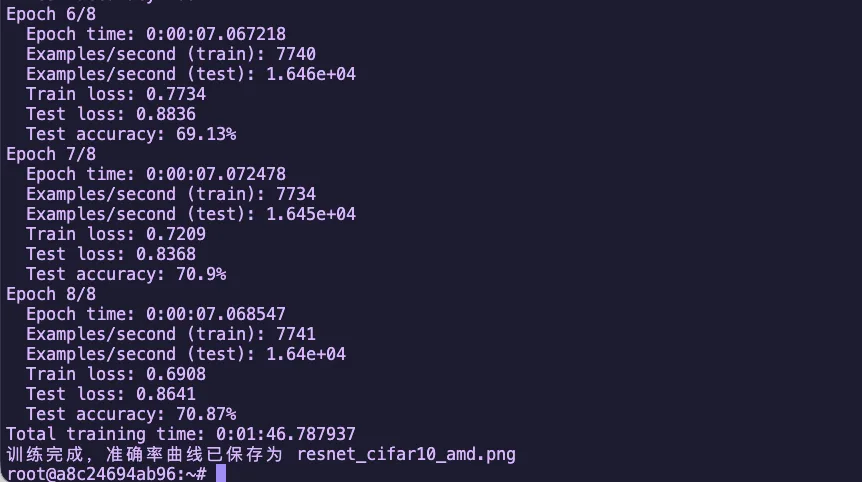
图1.1 ResNet18 CIFAR10 训练准确率曲线
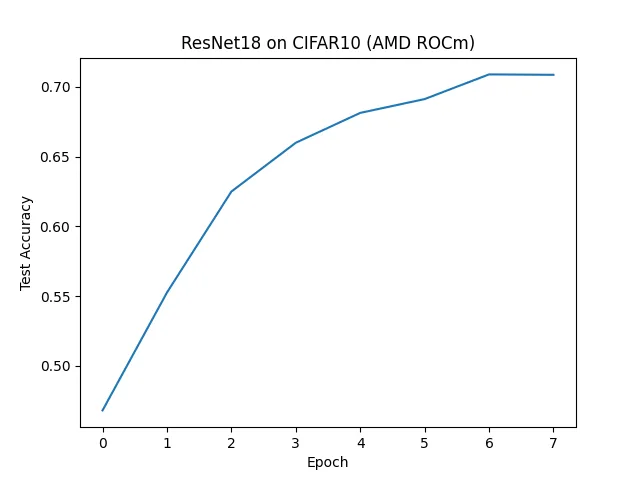
图1.2 ResNet18 CIFAR10 训练结果(AMD ROCm)
1.2.4 实战 2:Qwen 2.5 模型推理 Demo(vLLM + ROCm)
实战目标:本节展示如何在 AMD GPU 上通过 vLLM + ROCm 7 运行阿里 Qwen2.5 系列大模型的推理。
适用提示:本示例以 Qwen2.5-7B-Instruct 为例,适合桌面 Radeon 和数据中心 Instinct 系列 GPU。
步骤 1:使用 Docker 启动 vLLM 环境
使用 Docker 可以快速获得一个预配置好的 vLLM + ROCm 环境:
docker run -it \
  --network=host \
  --device=/dev/kfd \
  --device=/dev/dri \
  --group-add=video \
  --ipc=host \
  --cap-add=SYS_PTRACE \
  --security-opt seccomp=unconfined \
  --shm-size 8G \
  -v $(pwd):/workspace \
  --name vllm \
rocm/vllm-dev:rocm7.2_navi_ubuntu24.04_py3.12_pytorch_2.9_vllm_0.14.0rc0参数说明:
| 参数 | 说明 |
|---|---|
--network=host | 使用主机网络,便于访问服务 |
--device=/dev/kfd --device=/dev/dri | 挂载 GPU 设备 |
--group-add=video | 添加到 video 组以访问 GPU |
--ipc=host --shm-size 8G | 共享内存配置,用于多进程通信 |
-v $(pwd):/workspace | 挂载当前目录到容器的 /workspace |
步骤 2:环境准备
进入容器后,安装基础库:
pip install transformers accelerate步骤 3:下载模型(使用 ModelScope)
安装 ModelScope:
pip install modelscope在终端输入 python 进入交互模式:
from modelscope import snapshot_download

# 下载到当前目录
model_dir = snapshot_download('Qwen/Qwen2.5-7B-Instruct', cache_dir='./')
print(f"模型已下载到: {model_dir}")输出示例:
模型已下载到: ./Qwen/Qwen2___5-7B-Instruct步骤 4:启动 vLLM 推理服务
python -m vllm.entrypoints.openai.api_server \
  --model ./Qwen/Qwen2___5-7B-Instruct \
  --host 0.0.0.0 \
  --port 3000 \
  --dtype float16 \
  --gpu-memory-utilization 0.9 \
  --swap-space 16 \
  --disable-log-requests \
  --tensor-parallel-size 1 \
  --max-num-seqs 64 \
  --max-num-batched-tokens 32768 \
  --max-model-len 32768 \
--distributed-executor-backend mp参数说明:
| 参数 | 说明 |
|---|---|
--model | 模型路径 |
--dtype float16 | 使用半精度浮点数 |
--gpu-memory-utilization 0.9 | GPU 显存利用率 |
--swap-space 16 | Swap 空间大小(GB) |
--max-model-len 32768 | 最大上下文长度 |
步骤 5:测试推理服务
使用 curl 发送请求:
curl -s http://127.0.0.1:3000/v1/chat/completions \
  -H "Content-Type: application/json" \
  -d '{
    "model": "./Qwen/Qwen2___5-7B-Instruct",
    "messages": [
      {"role": "system", "content": "You are a helpful assistant."},
      {"role": "user", "content": "用一句话介绍一下 Qwen2.5-7B-Instruct。"}
    ],
    "temperature": 0.7,
    "max_tokens": 256
}' | jq .预期结果
如果一切正常,你会收到类似以下的 JSON 响应,包含 Qwen2.5 模型生成的回答:
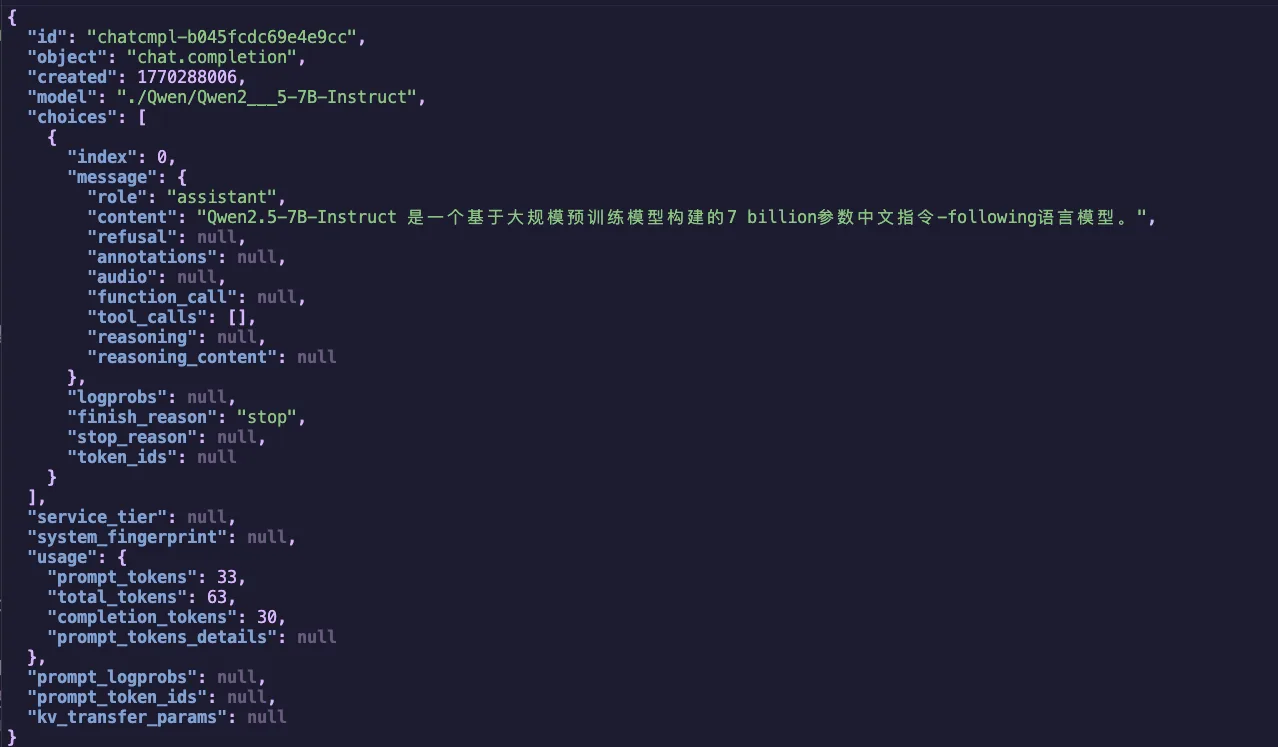
图1.3 Qwen2.5-7B-Instruct vLLM 推理结果
1.2.5 实战 3:Qwen 2.5 原生 PyTorch 推理
实战目标:本节展示如何不依赖 vLLM 等推理框架,直接使用 PyTorch + Transformers 在 AMD GPU 上运行 Qwen2.5 模型推理。
适用场景:需要更灵活的控制、研究模型内部行为、或只需简单单卡推理的场景。
步骤 1:环境准备
确保已安装必要的依赖:
pip install torch transformers accelerate步骤 2:创建推理脚本
创建文件 qwen_pytorch_inference.py:
# file: src/infra/embrace-amd-ai/code/qwen_pytorch_inference.py
import torch
import time
from transformers import AutoModelForCausalLM, AutoTokenizer

# 模型路径
MODEL_PATH = "./Qwen/Qwen2___5-7B-Instruct"
DEVICE = "cuda:0"


def run_inference():
    print(f"=== AMD ROCm PyTorch 推理测试 ===")

    if torch.cuda.is_available():
        props = torch.cuda.get_device_properties(0)
        print(f"使用设备: {torch.cuda.get_device_name(0)} ({props.total_memory / 1024**3:.1f} GB)")
    else:
        print("[警告] 未检测到 ROCm/CUDA 设备,将使用 CPU 运行(极慢)")

    print("\n[1/3] 正在加载 Tokenizer...")
    try:
        tokenizer = AutoTokenizer.from_pretrained(MODEL_PATH, local_files_only=True, trust_remote_code=True)
    except Exception as e:
        print(f"[错误] Tokenizer 加载失败: {e}")
        return

    print("\n[2/3] 正在加载模型权重 (BFloat16)...")
    st = time.time()
    try:
        model = AutoModelForCausalLM.from_pretrained(
            MODEL_PATH,
            torch_dtype=torch.bfloat16,
            device_map=DEVICE,
            trust_remote_code=True,
        )
    except Exception as e:
        print(f"[致命错误] 模型加载失败: {e}")
        print("如果是显存不足,请尝试使用量化模型。")
        return

    print(f"模型加载耗时: {time.time() - st:.2f} 秒")

    prompt = "你好,请用这台高性能显卡为我写一首关于 AMD 显卡逆袭的七言绝句。"
    messages = [
        {"role": "system", "content": "你是一个才华横溢的诗人。"},
        {"role": "user", "content": prompt}
    ]

    print("\n[3/3] 开始推理...")

    text = tokenizer.apply_chat_template(messages, tokenize=False, add_generation_prompt=True)
    model_inputs = tokenizer([text], return_tensors="pt").to(DEVICE)

    st = time.time()
    with torch.no_grad():
        generated_ids = model.generate(
            model_inputs.input_ids,
            max_new_tokens=512,
            temperature=0.7,
            top_p=0.9,
            pad_token_id=tokenizer.eos_token_id
        )
    et = time.time()

    input_len = model_inputs.input_ids.shape[1]
    output_ids = generated_ids[:, input_len:]
    response = tokenizer.batch_decode(output_ids, skip_special_tokens=True)[0]

    tokens_gen = output_ids.shape[1]
    speed = tokens_gen / (et - st)

    print("\n" + "="*20 + " 生成结果 " + "="*20)
    print(response)
    print("="*50)
    print(f"生成速度: {speed:.2f} tokens/s")
    print(f"显存占用: {torch.cuda.max_memory_allocated() / 1024**3:.2f} GB")


if __name__ == "__main__":
    import os
    os.environ["TORCH_ROCM_AOTRITON_ENABLE_EXPERIMENTAL"] = "1"
run_inference()步骤 3:运行推理
python qwen_pytorch_inference.py预期输出
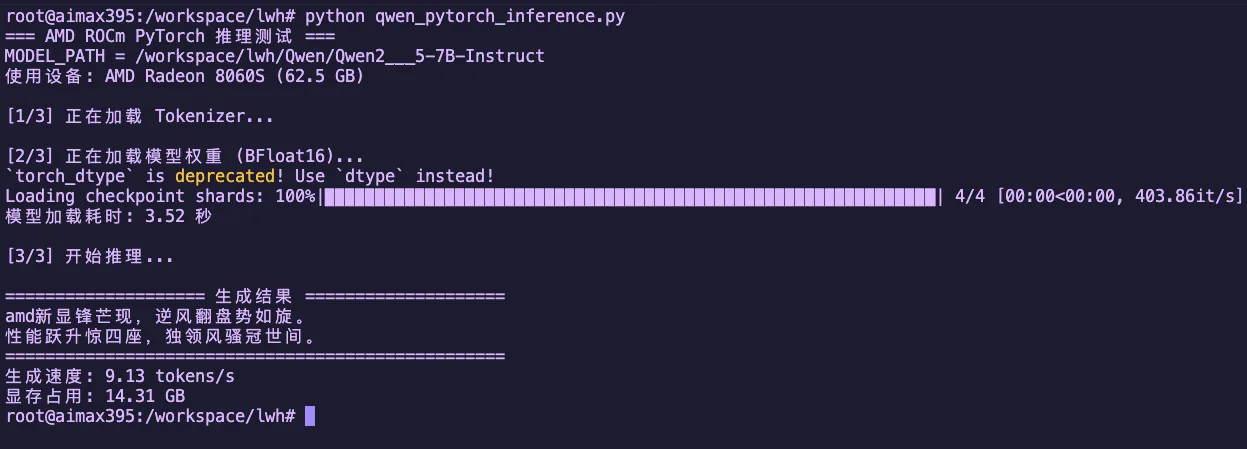
图1.4 Qwen2.5-7B-Instruct 原生 PyTorch 推理结果
本章代码
本章涉及的完整源码位于 src/infra/embrace-amd-ai/code/ 目录:
| 文件 | 说明 |
|---|---|
resnet_cifar10_amd.py | ResNet18 + CIFAR10 训练 Demo |
qwen_pytorch_inference.py | Qwen 2.5 原生 PyTorch 推理 Demo |
本章小结
本章我们完成了以下内容:
- 梳理了 AMD AI 硬件产品线:从 Ryzen AI(NPU + GPU)、Radeon 独显到 Instinct 数据中心加速卡。
- 理解了 ROCm 软件栈的分层架构及其在 AI 计算中的角色。
- 在 AMD GPU 上完成了 PyTorch 环境安装与验证,理解了
torch.cuda兼容性设计。 - 实战了 ResNet 图像分类训练和 Qwen 2.5 大模型推理(vLLM + 原生 PyTorch 两种方式)。
参考资源
- AMD ROCm 7.2 正式发布:支持多款新硬件,优化 Instinct AI 性能
- AMD Expands AI Leadership Across Client, Graphics, and Data Center
- AI Acceleration with AMD Radeon Graphics Cards
- AMD ROCm 7.2 更新相关报道(IT之家等综合)
- Day 0 Support for Qwen3-Coder-Next on AMD Instinct GPUs
- ROCm 7 软件
- Ubuntu 将原生支持 AMD ROCm 软件
- Install PyTorch via PIP (Linux ROCm)
- Install PyTorch via PIP (Windows ROCm)
- ResNet for image classification using AMD GPUs