
從設計原型到項目程式碼
🎯 核心問題
如何將設計工具中的原型轉化為真正能在瀏覽器裡運行的前端程式碼?
1. 從原型到程式碼的三種路徑
在使用 Figma、MasterGo 等現代前端設計工具完成界面設計後,一個很實際的問題自然會浮現:這些看起來結構完整的設計稿,要怎麼轉化成真正能在瀏覽器裡運行的前端程式碼?
一般而言,從原型到程式碼的落地,本質上有三種典型路徑:
| 路徑 | 方法 | 特點 | 適用場景 |
|---|---|---|---|
| 路徑一 | 根據圖片,使用多模態大模型直接還原出程式碼 | 靈活、無需特定工具 | 快速原型驗證、簡單頁面 |
| 路徑二 | 通過平臺自身能力或插件導出可用程式碼 | 還原度高、可編輯性強 | Figma/MasterGo 用戶 |
| 路徑三 | 平臺結合 MCP 能力導出可用程式碼 | 自動化程度高、可定製 | 需要深度集成的工作流 |
本文將詳細介紹這三種路徑的具體實現方法,幫助你根據項目需求選擇最合適的工作流。
📚 前置知識
在開始本節之前,建議你先學習 Figma 與 MasterGo 入門 教程,掌握前端設計工具的基礎操作。
2. 路徑一:多模態 AI 直接還原程式碼
擁有視覺能力的大模型天生具備將圖片轉為程式碼的能力。我們只需要將設計稿截圖直接導入對話框,隨後讓大模型生成完整的結果程式碼。
2.1 操作流程
截取設計稿圖片
- 在 Figma 或 MasterGo 中,將設計好的頁面導出為 PNG 或 JPG
- 確保截圖包含完整的頁面佈局
選擇多模態 AI 模型
- 可以使用 Gemini、Qwen、Claude 等支持圖像輸入的模型
- 這裡以 Gemini 為例進行演示
編寫提示詞
請根據這張設計圖生成對應的 HTML/CSS 程式碼。
要求:
- 使用現代 CSS 佈局(Flexbox/Grid)
- 響應式設計,適配不同屏幕尺寸
- 包含所有可見的 UI 元素
- 顏色、字體大小盡量還原設計稿
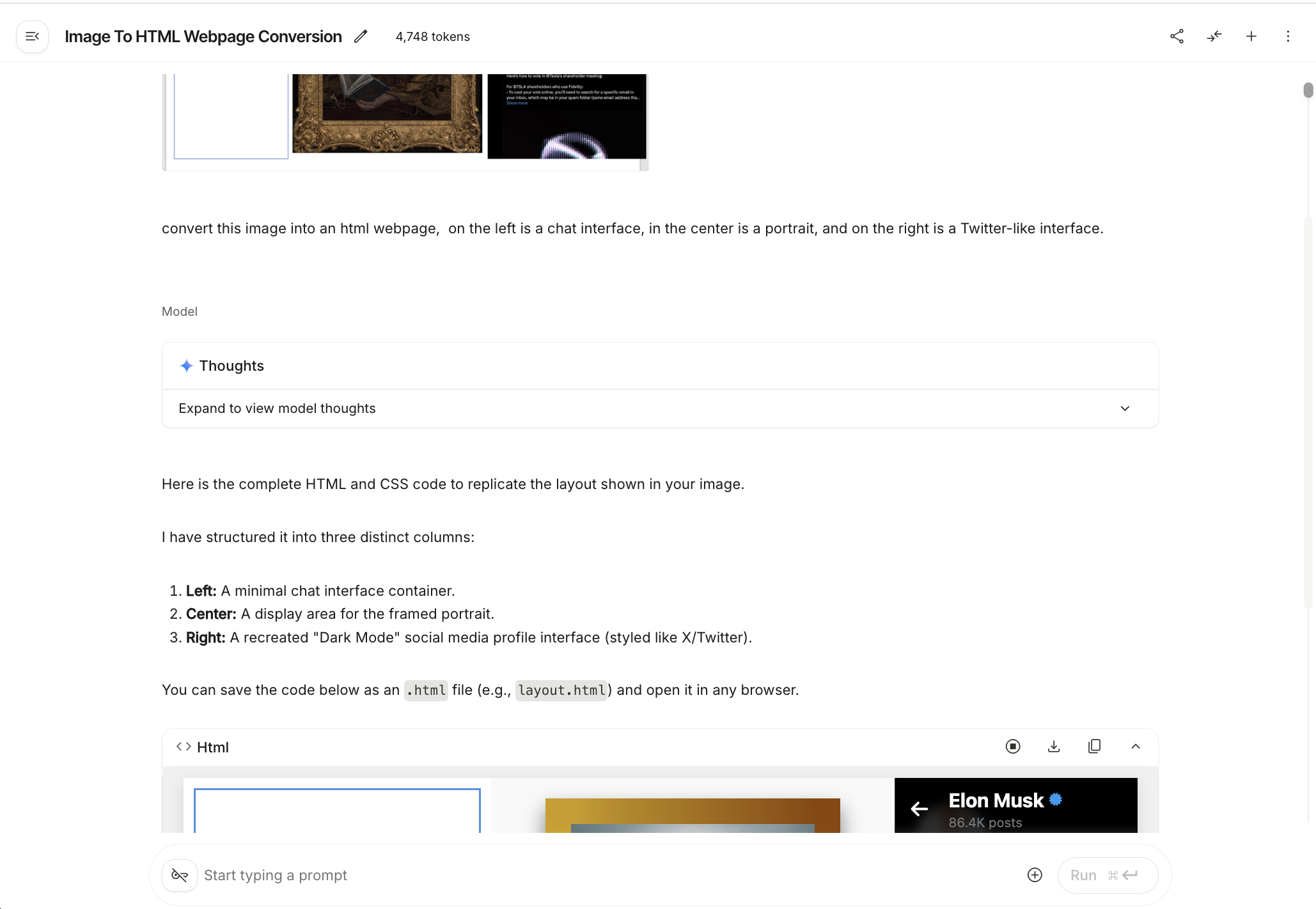
- 獲取並保存程式碼
- 要求模型返回完整的 HTML 程式碼
- 保存為單個
.html文件,方便本地測試 - 後續可以在本地 IDE 中將其轉換為 React 等框架
2.2 常見問題與解決方案
生成頁面並非簡單的任務,在具體過程中你可能會遇到很多問題:
| 問題 | 解決方案 |
|---|---|
| 界面排布不均 | 向 AI 描述具體的佈局問題,要求調整 CSS 的 margin/padding |
| 界面顯示不全 | 檢查是否設置了正確的 viewport,要求添加響應式斷點 |
| 顏色還原不準 | 使用取色工具獲取設計稿的精確色值,提供給 AI |
| 字體不匹配 | 指定具體的字體名稱或要求使用 Google Fonts 替代 |
💡 小技巧
推薦先生成 HTML 程式碼,獲取後再使用本地 IDE 將其轉換為 React 框架。這樣可以獲得多個獨立的 HTML 文件,統一進行框架轉換。
2.3 MasterGo AI 生成頁面
MasterGo 同樣提供了強大的 AI 頁面生成功能,可以根據參考圖直接生成可用的網頁程式碼。
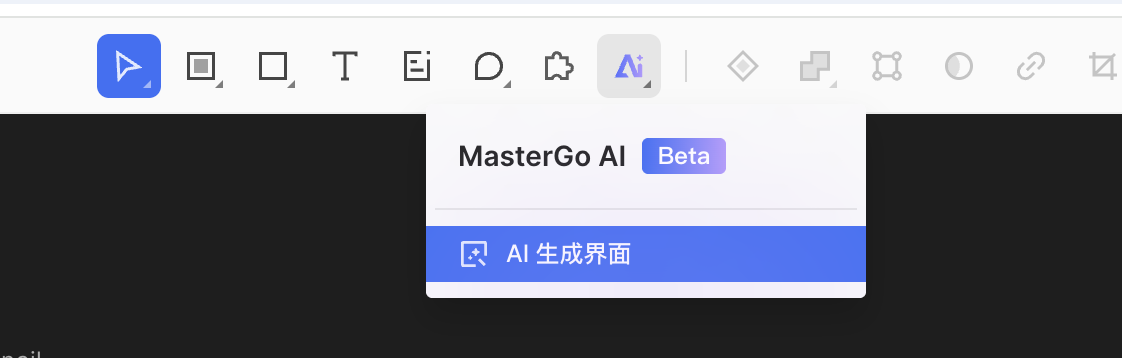
找到 AI 功能入口
在 MasterGo 編輯界面的上方工具欄中,可以找到 AI 工具按鈕:
生成流程
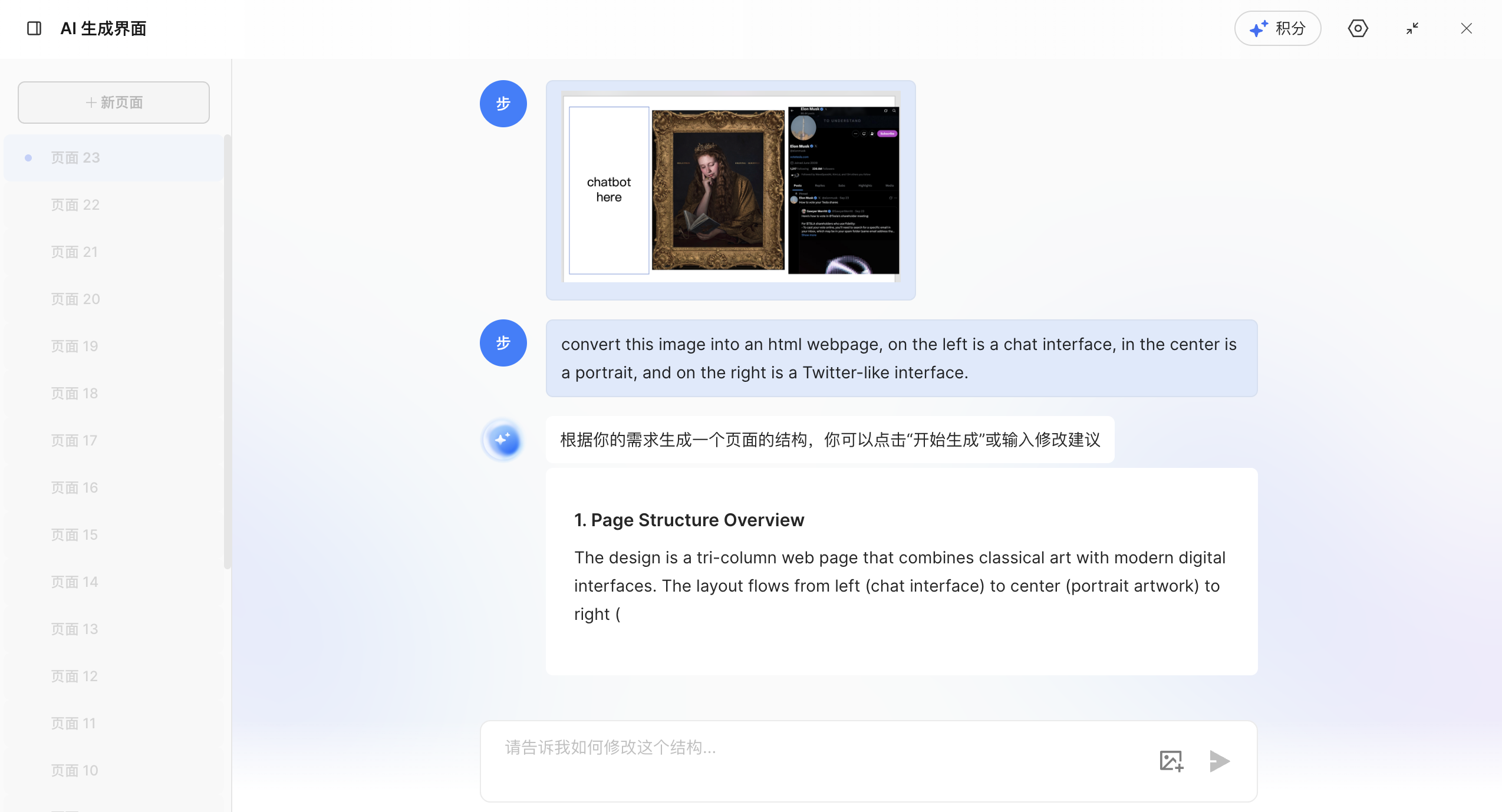
上傳參考圖
- 使用與多模態 AI 相同的方式上傳設計參考圖
- 添加文字描述需求
查看生成結果
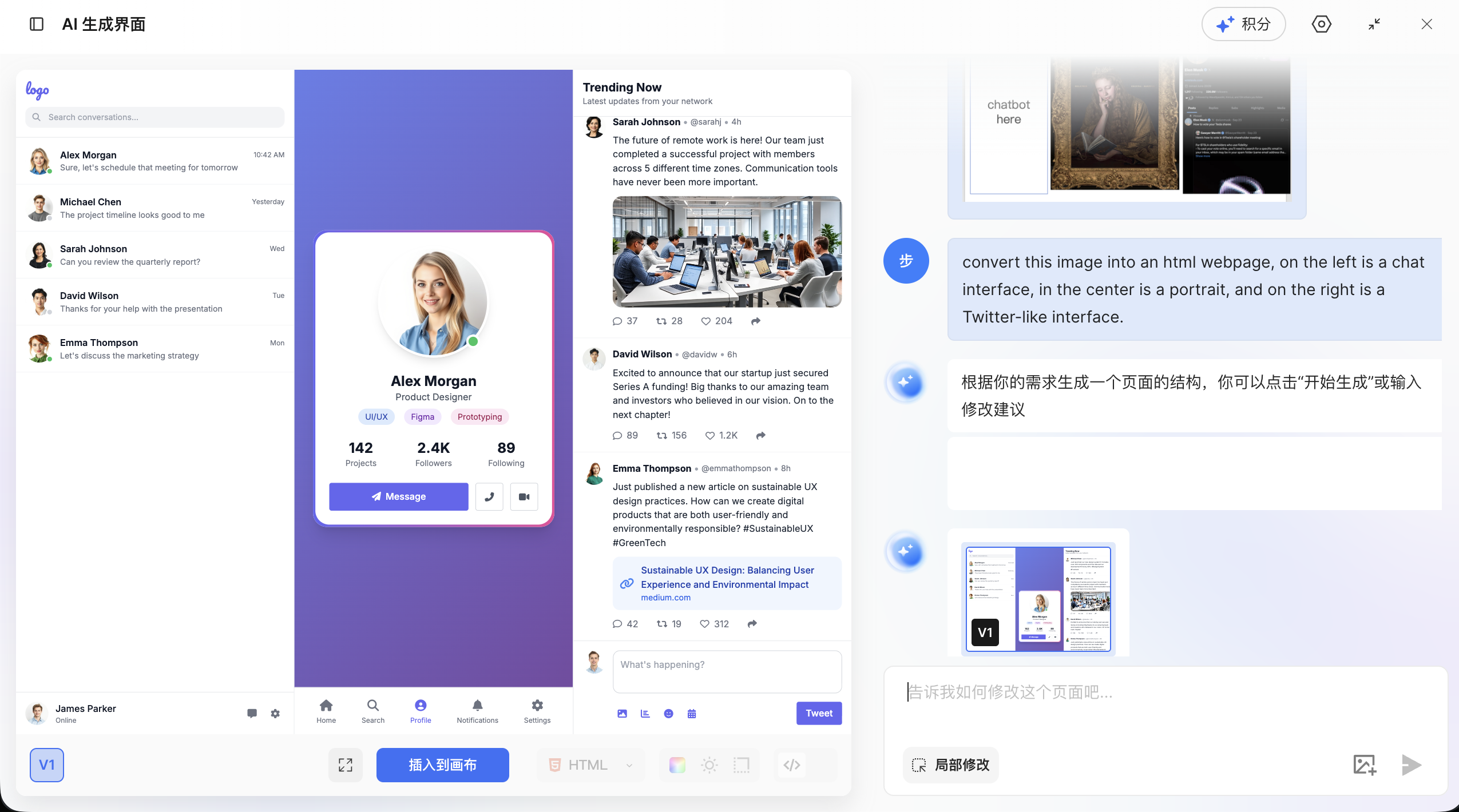
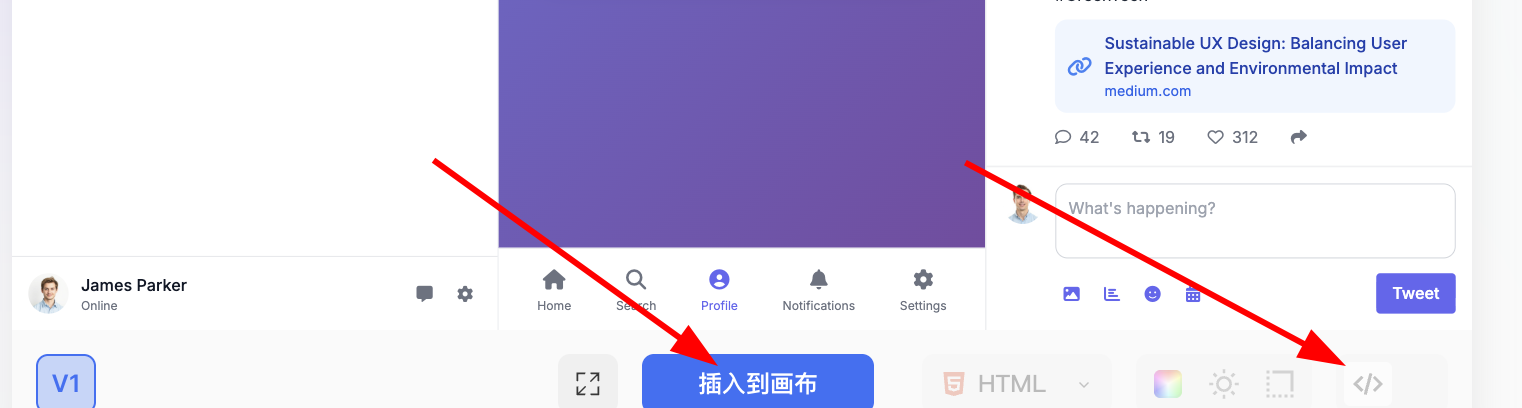
- 獲取程式碼
- 點擊藍色按鈕"插入到畫布",可直接編輯生成後的網頁
- 或點擊右側的"程式碼"按鈕,複製程式碼內容到本地
3. 路徑二:平臺自身能力或插件導出程式碼
3.1 Figma Make 生成程式碼
Figma Make 是 Figma 官方推出的 AI 設計工具,能夠根據用戶輸入的提示詞或者參考圖,高精度地還原網頁原型 UI 界面。
功能特點
- 高精度還原:相比原生 AI 生成程式碼,效果更佳
- 可編輯性:生成結果可以轉換為可編輯的 Figma Design 文件
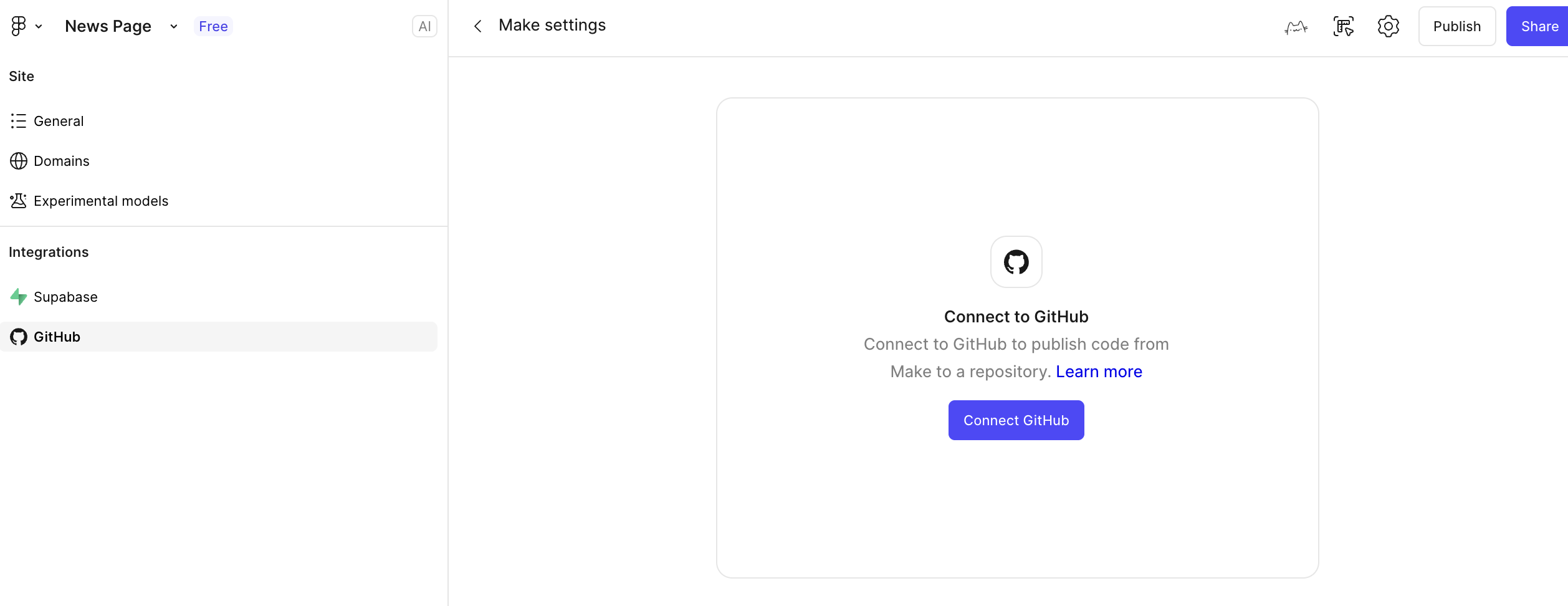
- GitHub 集成:支持直接將程式碼同步到 GitHub
🔑 權限說明
使用 Figma Make 的完整功能需要 Pro 用戶權限,學生可以通過教育認證免費獲得 Pro 權限。
操作步驟
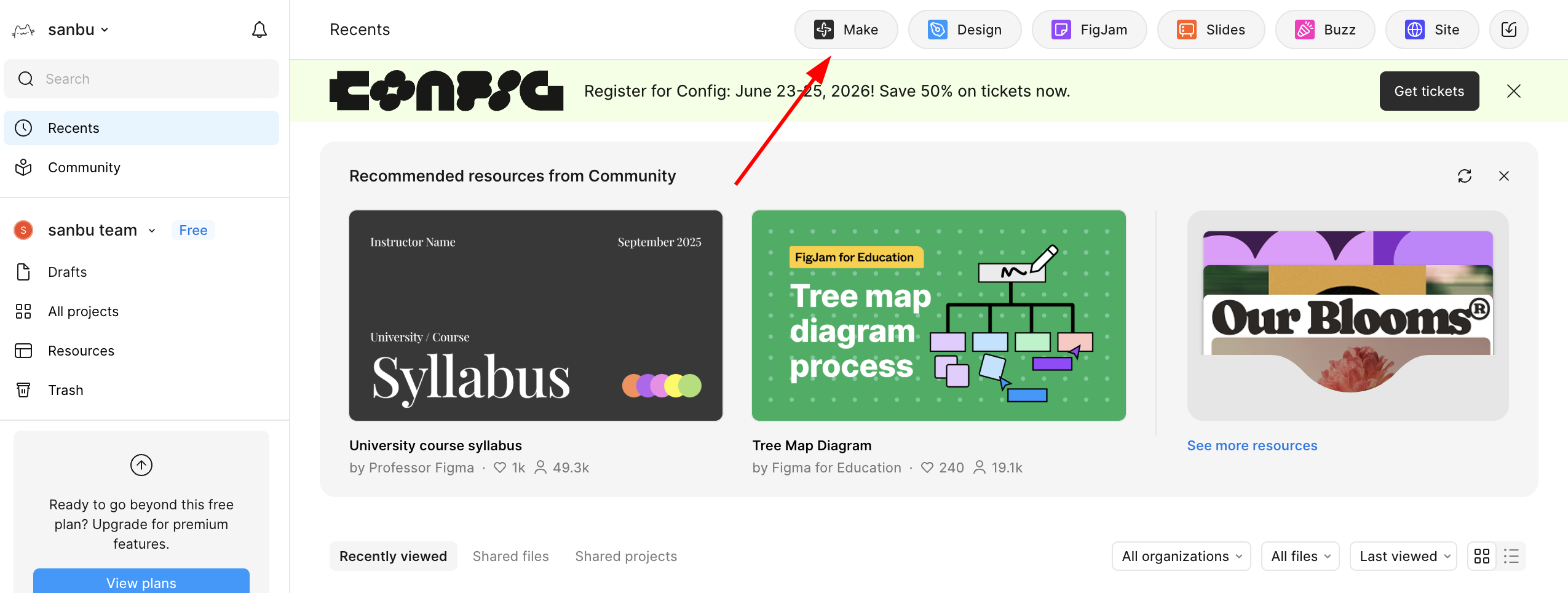
進入 Figma Make
- 在 Figma 首頁點擊 Make 按鈕
- 或者訪問 Figma Make
上傳參考圖
- 將你想要還原的設計圖上傳到對話框
- 添加描述需求的提示詞
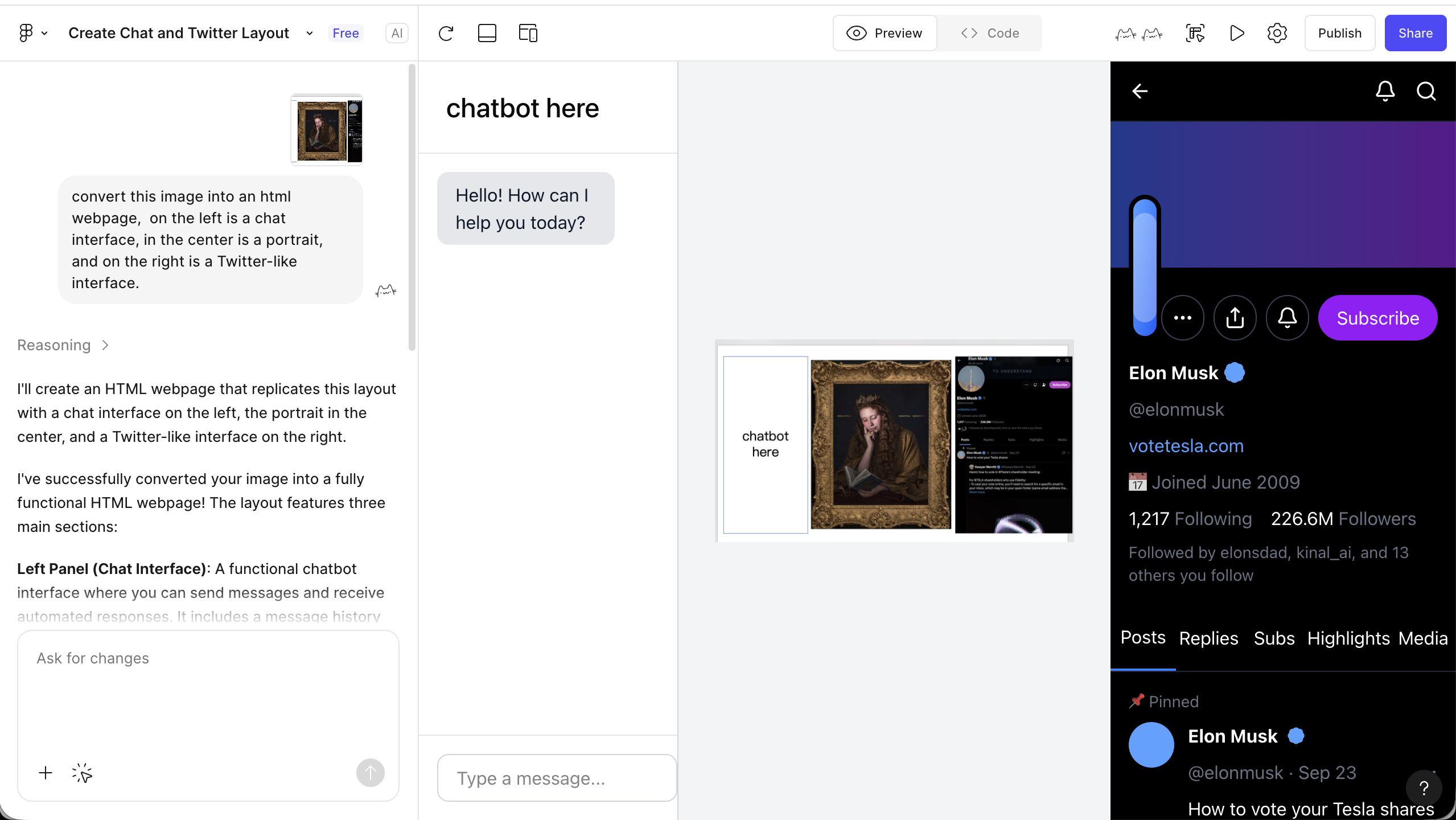
- 查看生成結果
- 稍等片刻後即可看到渲染結果
- 點擊右上角的播放按鈕可進行全屏預覽
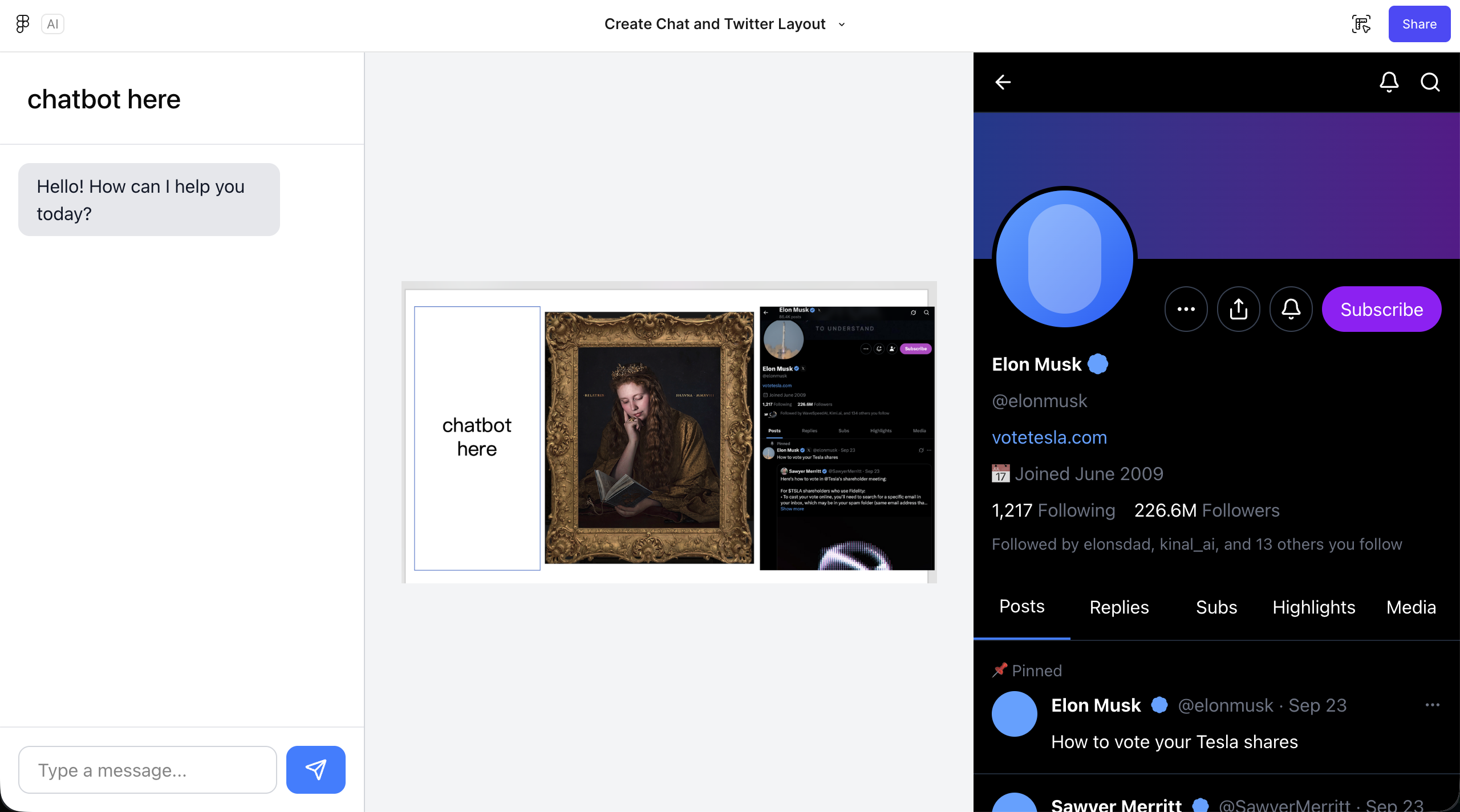
- 細節調整
- 點擊右上角的編輯器圖標(鼠標和尺子圖標)
- 回到熟悉的 Figma Editor 界面進行詳細調整
- 導出程式碼
- 調整滿意後,選擇導出程式碼
- 可以直接連接到 GitHub 保存程式碼
3.2 插件導出程式碼
除了平臺原生的 AI 功能,Figma 和 MasterGo 都支持通過插件導出程式碼:
常用 Figma 插件:
- Figma to Code:將設計稿轉換為 React、Vue、HTML 等程式碼
- Anima:高保真程式碼生成,支持交互效果
- Locofy:AI 驅動的設計轉程式碼工具
使用步驟:
- 在 Figma 中打開插件面板(Plugins)
- 搜索並安裝需要的程式碼導出插件
- 選中要導出的設計元素
- 運行插件,選擇目標框架和程式碼格式
- 複製或下載生成的程式碼
4. 路徑三:平臺結合 MCP 能力導出程式碼
4.1 什麼是 MCP?
MCP(Model Context Protocol,模型上下文協議)是一套開放標準協議,它允許 AI 模型安全、可控地訪問外部工具和資料源。在前端設計工具的場景中,MCP 讓大模型能夠直接讀取設計文件的結構、樣式和組件資訊,從而更精準地生成程式碼。
4.2 MCP 的工作原理
┌─────────────┐     ┌─────────────┐     ┌─────────────┐
│   AI 模型    │ ←→  │  MCP 服務器  │ ←→  │  設計工具    │
│  (Claude等)  │     │  (協議適配)  │     │(Figma/MasterGo)│
└─────────────┘     └─────────────┘     └─────────────┘
工作流程:
- AI 模型通過 MCP 協議向設計工具發送請求
- 設計工具返回結構化的設計資料(圖層、樣式、組件等)
- AI 模型理解設計結構並生成對應程式碼
- 程式碼可以直接導出或同步到開發環境
4.3 Figma + MCP 實戰
環境準備
安裝 MCP 服務器
bash# 使用 npx 安裝 Figma MCP 服務器 npx figma-mcp-server配置 Claude Desktop 或其他支持 MCP 的 AI 工具
json{ "mcpServers": { "figma": { "command": "npx", "args": ["figma-mcp-server"], "env": { "FIGMA_ACCESS_TOKEN": "your-figma-token" } } } }獲取 Figma Access Token
- 登錄 Figma → Settings → Personal Access Tokens
- 生成新的 Token 並保存
使用流程
在 AI 工具中啟用 MCP 連接
- 打開 Claude Code 或其他支持 MCP 的 IDE
- 確認 MCP 服務器已連接
提供設計文件鏈接
用戶:請幫我將這個 Figma 設計轉換為 React 程式碼
鏈接:https://www.figma.com/file/xxxxx

AI:我已通過 MCP 連接到 Figma,正在讀取設計文件結構...
AI 自動分析並生成程式碼
- MCP 服務器獲取設計文件的圖層樹
- AI 理解組件結構和樣式屬性
- 生成帶有正確命名和結構的 React/Vue 組件
迭代優化
用戶:請將按鈕組件提取為獨立的可複用組件

AI:好的,我已通過 MCP 識別到設計系統中的 Button 組件,
    正在生成帶有 props 接口的 React 組件...
4.4 MCP 的優勢
| 特性 | 傳統方式 | MCP 方式 |
|---|---|---|
| 資料精度 | 依賴截圖,可能丟失細節 | 直接讀取原始設計資料 |
| 組件識別 | AI 需要猜測組件邊界 | 精確獲取組件定義 |
| 樣式還原 | 基於像素估算 | 獲取精確的設計 token |
| 迭代效率 | 每次修改需重新截圖 | 實時同步設計變更 |
| 自動化程度 | 手動複製粘貼 | 可直接寫入項目文件 |
4.5 當前可用的 MCP 工具
設計工具 MCP:
- Figma MCP Server:官方支持的 MCP 實現
- MasterGo MCP:社區開發的 MasterGo 適配器
開發環境 MCP:
- Claude Code:原生支持 MCP 協議
- Cline:VS Code 插件,支持 MCP 連接
- Trae:可通過配置啟用 MCP 功能
🔮 未來展望
MCP 協議正在快速發展,未來設計工具與開發環境的集成將更加緊密。預計會出現更多一鍵同步設計到程式碼的解決方案,進一步縮短設計與開發之間的距離。
5. 程式碼導出後的工作
5.1 本地測試
獲取程式碼後,在本地 IDE 中打開並進行測試:
創建新項目
bash# 如果是 HTML 文件,直接用瀏覽器打開 open index.html # 如果是 React/Vue 項目 npm install npm run dev與 AI IDE 協作
- 將生成的程式碼導入 Trae 或其他 AI IDE
- 讓 AI 幫助修復佈局問題、添加交互功能
5.2 常見問題處理
| 階段 | 問題 | 解決方案 |
|---|---|---|
| 佈局 | 元素錯位 | 檢查 CSS 的 display 和 position 屬性 |
| 樣式 | 顏色不一致 | 使用瀏覽器開發者工具檢查實際應用的色值 |
| 響應式 | 移動端顯示異常 | 添加 media query 斷點 |
| 交互 | 按鈕無響應 | 檢查 JavaScript 事件綁定 |
6. 三種路徑對比與選擇建議
6.1 路徑對比
| 維度 | 路徑一:多模態 AI | 路徑二:平臺能力 | 路徑三:MCP |
|---|---|---|---|
| 上手難度 | ⭐ 簡單 | ⭐⭐ 中等 | ⭐⭐⭐ 較複雜 |
| 還原精度 | ⭐⭐⭐ 中等 | ⭐⭐⭐⭐ 高 | ⭐⭐⭐⭐⭐ 最高 |
| 靈活性 | ⭐⭐⭐⭐⭐ 高 | ⭐⭐⭐ 中等 | ⭐⭐⭐⭐ 較高 |
| 自動化程度 | ⭐⭐ 低 | ⭐⭐⭐ 中等 | ⭐⭐⭐⭐⭐ 高 |
| 成本 | 低(按 API 調用) | 中(可能需要 Pro) | 低(開源工具) |
6.2 選擇建議
選擇路徑一(多模態 AI)如果:
- 需要快速驗證想法
- 設計工具不固定,經常切換
- 對還原精度要求不高
- 預算有限
選擇路徑二(平臺能力)如果:
- 團隊主要使用 Figma 或 MasterGo
- 需要高精度的程式碼還原
- 設計師和開發者需要頻繁協作
- 願意投資 Pro 版本
選擇路徑三(MCP)如果:
- 追求最高程度的自動化
- 有技術能力配置 MCP 環境
- 項目需要頻繁迭代設計到程式碼
- 希望建立標準化的設計開發工作流
7. 總結
通過本章節的學習,你已經掌握了從設計原型到程式碼的三種核心路徑:
- 多模態 AI 直接轉換:靈活快速,適合原型驗證
- 平臺原生能力:還原度高,適合專業設計工作流
- MCP 協議集成:自動化程度最高,代表未來趨勢
💡 最佳實踐
- 新手推薦:從路徑一(多模態 AI)開始,快速上手
- 團隊協作:使用路徑二(平臺能力),保證設計一致性
- 效率優先:嘗試路徑三(MCP),建立自動化工作流
- 混合使用:根據項目階段靈活切換不同路徑
參考資源
- Figma 與 MasterGo 入門 - 學習設計工具基礎
- 一起做霍格沃茨畫像 - 完整項目實戰
- MCP 官方文檔 - 瞭解協議詳情
- Figma Make 官方文檔
- MasterGo AI 教程