Skip to content

Fundamentos del Entorno de Desarrollo Integrado (IDE)

💡 Guía de aprendizaje

Este capítulo te llevará a conocer en profundidad la herramienta de productividad central de los programadores: el Entorno de Desarrollo Integrado (IDE). Partiremos de la filosofía de diseño del IDE, analizaremos uno por uno sus componentes principales y, a través de un IDE virtual, demostraremos su funcionamiento.

¿Qué hacer cuando no entiendes algo? (How to solve problems)

Durante el aprendizaje y uso de un IDE, puedes encontrar botones, menús o errores de código que no entiendes. En ese caso, no te asustes; usar un asistente de IA es la solución más eficiente.

Recomendación: Haz una captura de pantalla y pregunta a la IA

Las IA actuales (como ChatGPT, Claude, DeepSeek, etc.) tienen poderosas capacidades de reconocimiento de imágenes. Cuando encuentres elementos de interfaz desconocidos o fragmentos de código complejos:

  1. Captura de pantalla: Toma una captura de la parte que no entiendes (por ejemplo, un icono extraño, o un fragmento de configuración compleja).
  2. Pregunta: Envía la imagen a la IA y pregúntale: "¿Qué es esto? ¿Para qué sirve?" o "¿Qué hace xxx en este código?".
  3. Profundiza: Si la respuesta de la IA es demasiado técnica y no la entiendes, sigue preguntando: "Por favor, explícamelo en lenguaje sencillo, mejor con un ejemplo cotidiano."
App.vue - easy-vibe - Visual Studio Code
📁
🔍
🌿
🐛
🧩
V App.vue ×
1
2
3
4
5
6
7
8
9
10
11
12
13
14
15
import { ref, onMounted, nextTick } from 'vue'
constchartRef = ref(null)
const data = ref([])
constinitChart = async () => {
  // Wait for data to finish loading
  awaitfetchData()
  
  // 👈 Wait for the DOM update before rendering the chart
  awaitnextTick()
  
  constchart = echarts.init(chartRef.value)
  chart.setOption({ ... })
}
📸 Demo: how do you ask AI about code you do not understand?

0. Introducción: ¿Por qué necesitamos un IDE?

En el desarrollo de software, los programadores necesitan realizar frecuentemente operaciones como escribir código, gestionar archivos, compilar y ejecutar, y depurar errores. Si todas estas operaciones requirieran programas independientes (por ejemplo, usar el Bloc de notas para escribir código, la línea de comandos para compilar, y el explorador de archivos para gestionar archivos), la eficiencia sería bajísima y propensa a errores.

El valor central de un IDE (Entorno de Desarrollo Integrado) radica en la integración. Reúne en una interfaz gráfica unificada todas las herramientas necesarias para el desarrollo de software (editor, compilador, depurador, gestor de archivos, etc.), ofreciendo una experiencia de trabajo integral.

VS Code es uno de los IDE más populares. Aunque en esencia es un editor de código ligero, gracias a su potente sistema de extensiones, posee todas las funciones centrales de un IDE (edición de código, depuración, control de versiones, etc.), por lo que se considera ampliamente como el IDE preferido para el desarrollo frontend y fullstack moderno.

En resumen, un IDE pretende maximizar la productividad del desarrollador, reduciendo el coste de tiempo de cambiar entre diferentes herramientas.

🔗 Descarga de recursos:

VS Code (Visual Studio Code) es un editor de código gratuito, de código abierto y multiplataforma desarrollado por Microsoft. Gracias a sus características de ser ligero, tener extensiones abundantes y un inicio rápido, se ha convertido en una de las herramientas de desarrollo más populares del mundo. Ya escribas Python, JavaScript o C++, VS Code puede convertirse, instalando extensiones, en la "herramienta perfecta" más adecuada para ti.


1. Análisis de la interfaz principal

La interfaz de los IDE modernos (tomando VS Code como ejemplo) está cuidadosamente diseñada y suele incluir cuatro áreas principales:

  1. Barra lateral (Sidebar): Gestión de recursos Muestra el árbol de archivos del proyecto, soporta crear, renombrar, mover y eliminar archivos, proporcionando una vista global y acceso rápido a la estructura del proyecto.

  2. Área del editor (Editor Area): Creación de código El área central para escribir y modificar código. Soporta resaltado de sintaxis, autocompletado inteligente, comprobación de sintaxis, etc., ofreciendo un entorno de escritura de código eficiente e inteligente.

  3. Panel inferior (Panel): Ejecución y retroalimentación Para interactuar con el sistema subyacente y ver resultados de ejecución. Incluye terminal (Terminal), salida (Output), etc., para ejecutar comandos, ver registros y depurar.

  4. Barra de actividades (Activity Bar): Navegación funcional Ubicada en el extremo izquierdo de la interfaz, contiene iconos para el explorador de archivos, búsqueda, gestión Git, etc., para cambiar rápidamente entre contextos de trabajo (como "escribir código" y "gestionar el control de versiones").


2. Demostración interactiva: experiencia funcional

Ver es mejor que creer. Para que realmente sientas la comodidad de un IDE, te hemos preparado un entorno VS Code virtual.

Prueba las siguientes operaciones:

  1. Haz clic en "▶ Iniciar recorrido automático" en la esquina superior derecha y sigue el cursor para conocer cada área.
  2. Exploración libre: Haz clic en los iconos de la izquierda para cambiar vistas, o haz clic en nombres de archivos para abrir código.
  3. Experimenta la integración: Descubrirás que la gestión de archivos, la edición de código y la ejecución en terminal se conectan sin interrupciones en una sola ventana.
  4. Instalar extensiones: En el menú desplegable, selecciona el modo "Instalación de extensiones (Extensions)" para experimentar cómo instalar la extensión de Python en una tienda virtual.

3. Mecanismo central: ¿Por qué VS Code lo puede todo?

Puede que te preguntes: ¿cómo es que el mismo software sirve para escribir Python, C++ y también desarrollo web? ¿Cómo lo logra? En realidad, la filosofía de diseño de VS Code se resume en una frase: "Núcleo minimalista, capacidades enchufables".

3.1 Núcleo minimalista: solo un "lienzo"

Imagina que acabas de descargar VS Code; si no instalas ninguna extensión, en realidad no entiende de programación. En este punto, es esencialmente solo un editor de texto potente.

  • Se encarga de mostrar texto (renderizado).
  • Se encarga de gestionar archivos (E/S).
  • Pero no sabe que print("Hello") es código Python, ni que int main() es el punto de entrada de C++.

3.2 Sistema de extensiones: inyectar el "alma"

Para que VS Code pueda "entender" el código, necesitamos instalar extensiones (Extensions). Las extensiones son como traductores especializados:

  • Extensión de Python: Le dice a VS Code qué es una variable, qué es una función, cómo ejecutar archivos .py.
  • Extensión de C++: Le dice a VS Code cómo invocar el compilador, cómo depurar la memoria.

Este diseño hace que VS Code sea muy ligero: si no escribes Java, no necesitas cargar el entorno de ejecución de Java.

3.3 Proceso interno: del código a la ejecución

Veamos a través de un escenario concreto cómo colaboran VS Code, las extensiones y el entorno subyacente. Supongamos que escribes una línea de código Python y haces clic en Ejecutar o Depurar:

1. Identificación del lenguaje (Activation)

VS Code detecta la extensión .py y activa automáticamente la extensión de Python. La extensión toma el control del editor, comienza el análisis sintáctico, colorea el código (resaltado de sintaxis) y ofrece sugerencias inteligentes.

2. Delegación de tareas (Delegation)

Cuando das una instrucción, la extensión no ejecuta el código directamente, sino que delega la tarea a herramientas profesionales subyacentes:

  • Modo de ejecución: La extensión genera un comando (como python main.py) y lo envía a la terminal del sistema para su ejecución.
  • Modo de depuración: La extensión inicia un adaptador de depuración (Debug Adapter). Es como una "sonda de vigilancia" que se conecta al intérprete de Python, permitiéndote controlar la ejecución del código línea por línea.

3. Retroalimentación de resultados (Feedback)

El intérprete de Python (o compilador) ejecuta el código y devuelve los resultados (o mensajes de error) a la extensión. Esta los "transporta" de vuelta y los muestra en el panel de terminal inferior de VS Code.

3.4 Resumen: la analogía del "restaurante"

Si la fórmula anterior te parece abstracta, podemos imaginar el proceso de escribir código como ir a comer a un restaurante:

  1. VS Code es el "comedor":

    • La decoración es elegante y el ambiente agradable (resaltado de código, temas bonitos).
    • Pero el comedor en sí no produce comida. Estás sentado aquí solo para "pedir" (escribir código) más cómodamente.
  2. El entorno (Python/Node) es la "cocina":

    • Es el lugar donde realmente se cocina (ejecuta el código).
    • Si el restaurante no tiene cocina (no instalaste Python), te sentarás en el comedor hasta el anochecer sin poder comer.
  3. Las extensiones son los "camareros":

    • Conectan el comedor con la cocina.
    • Entienden tu menú y van a decirle a la cocina: "¡La mesa 3 quiere un 'ejecutar main.py'!"
    • Cuando está listo, traen el resultado (la comida caliente) de vuelta a tu mesa.

Conclusión:

  • Solo VS Code = Comedor sin cocina (puedes ver pero no comer).
  • Solo Python = Cocina sin comedor (puedes comer, pero sentado en el suelo de la cocina; la experiencia es pésima).
  • VS Code + Extensiones + Python = La experiencia perfecta.

Apéndice: Análisis de la barra de menú de Visual Studio Code

Para facilitar la comprensión de cada opción, analizaremos la barra de menú en profundidad:
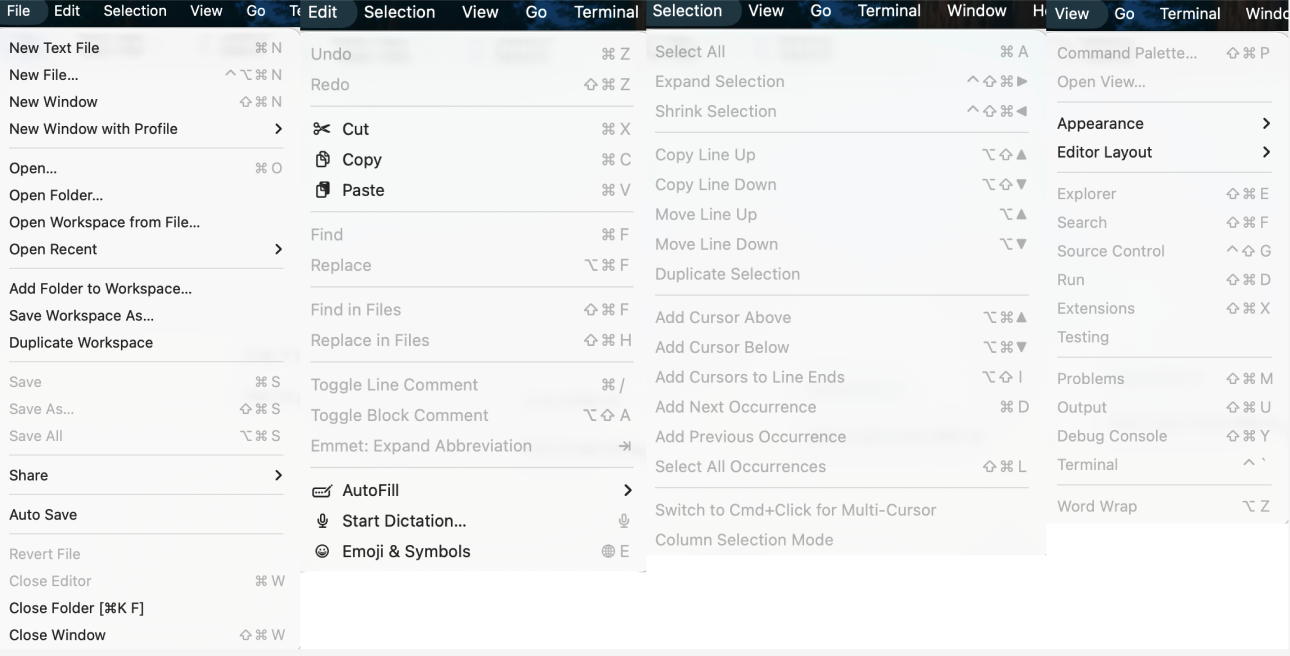
File (Archivo): gestión de apertura/guardado/espacios de trabajo

Este menú se encarga principalmente de: crear/abrir archivos, abrir carpetas de proyecto (Folder), gestionar espacios de trabajo (Workspace), guardar y cerrar.

Lo más usado es: Open Folder (Abrir carpeta) para abrir un proyecto; Open… (Abrir…) para abrir un archivo individual; luego Save / Save All (Guardar/Guardar todo) para guardar los cambios, y finalmente Close Editor / Close Folder (Cerrar editor/Cerrar carpeta) para terminar la sesión. Lo referente a Workspaces se puede aprender cuando tengas más proyectos, no hace falta entenderlo todo de golpe.

  • New Text File (Nuevo archivo de texto): Crea un búfer de texto sin nombre para notas temporales o pegado rápido.

  • New File… (Nuevo archivo…): Crea un archivo nuevo en el proyecto (normalmente pedirá ruta/nombre).

  • New Window (Nueva ventana): Abre una nueva instancia de VS Code.

  • New Window with Profile (Nueva ventana con perfil): Abre una nueva ventana con un perfil específico (combinación de extensiones/configuración), ideal para aislar entornos de diferentes cursos/proyectos.

  • Open… (Abrir…): Abre un archivo individual para editarlo.

  • Open Folder… (Abrir carpeta…): Abre una carpeta como directorio raíz del proyecto (la forma más común de "abrir un proyecto").

  • Open Workspace from File… (Abrir espacio de trabajo desde archivo…): Abre un archivo .code-workspace para cargar un espacio de trabajo con múltiples carpetas/configuraciones.

  • Open Recent (Abrir reciente): Acceso rápido a archivos/carpetas/espacios de trabajo abiertos recientemente.

  • Add Folder to Workspace… (Añadir carpeta al espacio de trabajo…): Añade otra carpeta al espacio de trabajo actual (creando un espacio de trabajo multi-raíz).

  • Save Workspace As… (Guardar espacio de trabajo como…): Guarda la estructura actual del espacio de trabajo como archivo .code-workspace.

  • Duplicate Workspace (Duplicar espacio de trabajo): Duplica la configuración del espacio de trabajo actual.

  • Save (Guardar): Guarda los cambios del archivo actual.

  • Save As… (Guardar como…): Guarda el archivo actual con nuevo nombre/ruta.

  • Save All (Guardar todo): Guarda todos los archivos abiertos con cambios.

  • Share (Compartir): Entrada relacionada con compartir/colaboración.

  • Auto Save (Guardado automático): Alterna la estrategia de guardado automático.

  • Revert File (Revertir archivo): Descarta los cambios no guardados, volviendo a la versión en disco.

  • Close Editor (Cerrar editor): Cierra la pestaña actual.

  • Close Folder (Cerrar carpeta): Cierra la carpeta de proyecto actual.

  • Close Window (Cerrar ventana): Cierra la ventana actual de VS Code.

Edit (Edición): edición básica, buscar y reemplazar, comentarios

Este menú se encarga principalmente de: deshacer/rehacer, cortar/copiar/pegar, buscar y reemplazar, comentar y acciones de edición.

  • Undo / Redo (Deshacer / Rehacer): La "píldora de arrepentimiento" para cuando te equivocas en el código.
  • Cut / Copy / Paste (Cortar / Copiar / Pegar): El transportador de texto.
  • Find / Replace (Buscar / Reemplazar): Buscar o modificar en lote en el archivo actual.
  • Find in Files / Replace in Files (Buscar en archivos / Reemplazar en archivos): Búsqueda y reemplazo global (en todo el proyecto), muy potente pero úsalo con cuidado.
  • Toggle Line Comment (Alternar comentario de línea): Ctrl + /, comenta/descomenta rápidamente la línea actual.
  • Toggle Block Comment (Alternar comentario de bloque): Shift + Alt + A, comenta/descomenta rápidamente la selección.
  • Emmet: Expand Abbreviation (Expansión Emmet): La herramienta mágica para desarrollo HTML/CSS; escribe abreviaturas y pulsa Tab para expandir el código.
Selection (Selección): multicursor y selección inteligente

Este menú se encarga principalmente de: control del cursor, edición multilínea, expandir/contraer selección. Esta es la herramienta estrella de VS Code para mejorar la eficiencia.

  • Select All (Seleccionar todo): Selecciona todo el contenido del archivo actual.
  • Expand Selection / Shrink Selection (Expandir / Contraer selección): Detecta inteligentemente la estructura sintáctica, expandiendo o contrayendo la selección gradualmente.
  • Copy Line Up / Down (Copiar línea arriba / abajo): Clona rápidamente la línea actual.
  • Move Line Up / Down (Mover línea arriba / abajo): Alt + ↑ / ↓, ajusta el orden de las líneas sin cortar y pegar.
  • Add Cursor Above / Below (Añadir cursor arriba / abajo): Ctrl + Alt + ↑ / ↓, modo multicursor para editar varias líneas simultáneamente.
  • Add Cursor to Line Ends (Añadir cursor a finales de línea): Añade un cursor al final de cada línea seleccionada.
View (Ver): diseño de la interfaz y control de paneles

Este menú se encarga principalmente de: mostrar/ocultar barra lateral/paneles, ajustar diseño, paleta de comandos, salida y consola de depuración.

  • Command Palette… (Paleta de comandos…): Ctrl + Shift + P / F1, el centro de mando de VS Code; busca y ejecuta cualquier comando.
  • Open View… (Abrir vista…): Abre rápidamente una vista específica de la barra lateral.
  • Appearance (Apariencia): Controla pantalla completa, visibilidad de la barra de menú, posición de la barra lateral, nivel de zoom.
  • Editor Layout (Diseño del editor): Divide el editor (arriba/abajo/izquierda/derecha) para comparar código en pantallas divididas.
  • Explorer / Search / Source Control / Run / Extensions: Cambia directamente las vistas de la barra de actividades.
  • Problems / Output / Debug Console / Terminal: Controla directamente el contenido del panel inferior.
  • Word Wrap (Ajuste de línea): Alt + Z, controla si las líneas largas se ajustan automáticamente.
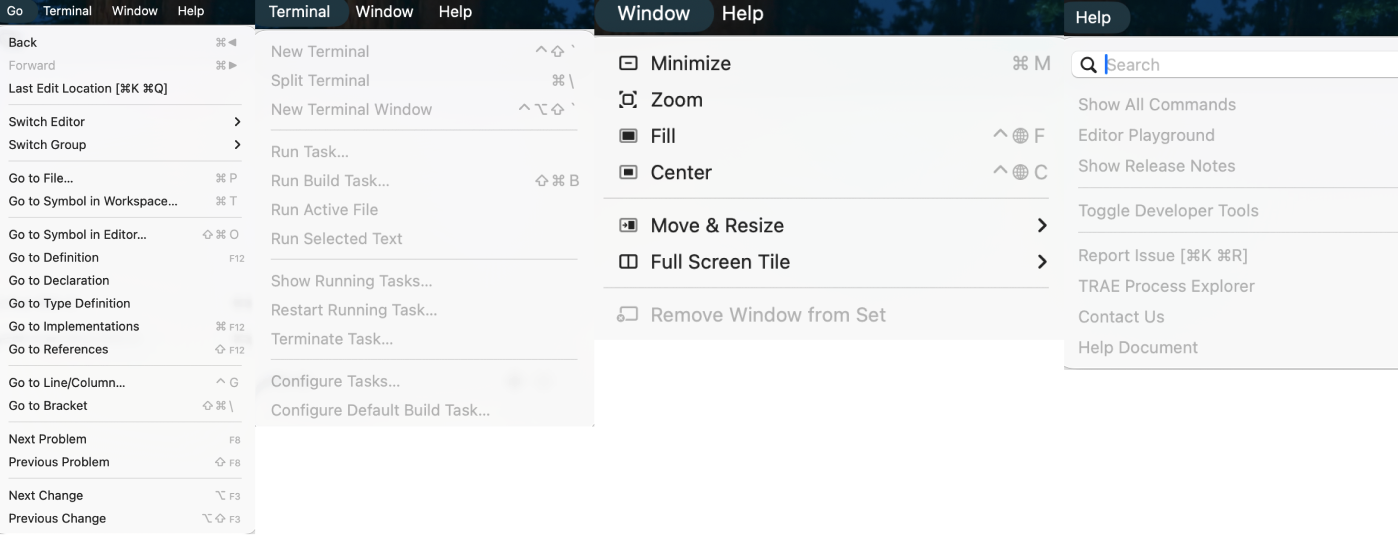
Go (Ir a): navegación y salto en el código

Este menú se encarga principalmente de: saltar entre archivos, saltar entre símbolos (funciones/variables).

  • Back / Forward (Atrás / Adelante): Navega por el historial de posiciones del cursor como en un navegador.
  • Switch Editor… (Cambiar editor…): Cambia rápidamente entre pestañas abiertas.
  • Go to File… (Ir a archivo…): Ctrl + P, escribe el nombre para abrir archivos rápidamente.
  • Go to Symbol in Editor… (Ir a símbolo en el editor…): Ctrl + Shift + O, lista funciones/clases/variables del archivo actual.
  • Go to Definition (Ir a definición): F12, salta a la definición de la variable o función bajo el cursor.
  • Go to References (Ir a referencias): Shift + F12, ve dónde se usa la variable o función.
  • Go to Line/Column… (Ir a línea/columna…): Ctrl + G, salta a un número de línea.
Run (Ejecutar): depuración y ejecución

Este menú se encarga principalmente de: iniciar la depuración, gestión de puntos de interrupción.

  • Start Debugging (Iniciar depuración): F5, ejecuta el programa en modo depuración (soporta puntos de interrupción y vigilancia de variables).
  • Run Without Debugging (Ejecutar sin depuración): Ctrl + F5, ejecuta directamente sin depurador.
  • Stop Debugging (Detener depuración): Finaliza forzosamente la sesión de depuración actual.
  • Restart Debugging (Reiniciar depuración): Reinicia la ejecución.
  • Toggle Breakpoint (Alternar punto de interrupción): F9, pone o quita un punto rojo (punto de interrupción) en la línea actual.
  • New Breakpoint (Nuevo punto de interrupción): Soporta puntos de interrupción condicionales, de registro, etc.
Terminal (Terminal): línea de comandos integrada

Este menú se encarga principalmente de: nueva terminal, gestión de ventanas de terminal.

  • New Terminal (Nueva terminal): Abre un nuevo Shell en el panel inferior (PowerShell/Bash/Zsh).
  • Split Terminal (Dividir terminal): Divide la terminal actual horizontal/verticalmente para ejecutar varios comandos.
  • Run Task… (Ejecutar tarea…): Ejecuta tareas de build/test definidas en tasks.json.
Help (Ayuda): documentación y retroalimentación
  • Welcome (Bienvenido): Abre la página de bienvenida (con guía de inicio, proyectos recientes).
  • Show All Commands (Mostrar todos los comandos): Igual que la paleta de comandos.
  • Documentation (Documentación): Enlace a la documentación oficial.
  • Editor Playground (Área de juegos del editor): Tutorial interactivo para aprender trucos de edición.
  • Check for Updates… (Buscar actualizaciones…): Verificación manual de actualizaciones.
  • About (Acerca de): Muestra versión, hora de compilación, información de Electron/Node.