Fundamentos del Entorno de Desarrollo Integrado (IDE)
💡 Guía de aprendizaje
Este capítulo te llevará a conocer en profundidad la herramienta de productividad central de los programadores: el Entorno de Desarrollo Integrado (IDE). Partiremos de la filosofía de diseño del IDE, analizaremos uno por uno sus componentes principales y, a través de un IDE virtual, demostraremos su funcionamiento.
Qué hacer cuando no entiendes algo (How to solve problems)
Durante el aprendizaje y uso de un IDE, puedes encontrar botones, menús o errores de código que no entiendes. En ese caso, no te asustes; usar un asistente de IA es la solución más eficiente.
Recomendación: Haz una captura de pantalla y pregunta a la IA
Las IA actuales (como ChatGPT, Claude, DeepSeek, etc.) tienen poderosas capacidades de reconocimiento de imágenes. Cuando encuentres elementos de interfaz desconocidos o fragmentos de código complejos:
- Captura de pantalla: Toma una captura de la parte que no entiendes (por ejemplo, un icono extraño, o un fragmento de configuración compleja).
- Pregunta: Envía la imagen a la IA y pregúntale: "¿Qué es esto? ¿Para qué sirve?" o "¿Qué hace xxx en este código?".
- Profundiza: Si la respuesta de la IA es demasiado técnica y no la entiendes, sigue preguntando: "Por favor, explícamelo en lenguaje sencillo, mejor con un ejemplo cotidiano."
0. Introducción: Motivación de un IDE
En el desarrollo de software, los programadores necesitan realizar frecuentemente operaciones como escribir código, gestionar archivos, compilar y ejecutar, y depurar errores. Si todas estas operaciones requirieran programas independientes (por ejemplo, usar el Bloc de notas para escribir código, la línea de comandos para compilar, y el explorador de archivos para gestionar archivos), la eficiencia sería bajísima y propensa a errores.
El valor central de un IDE (Entorno de Desarrollo Integrado) radica en la integración. Reúne en una interfaz gráfica unificada todas las herramientas necesarias para el desarrollo de software (editor, compilador, depurador, gestor de archivos, etc.), ofreciendo una experiencia de trabajo integral.
VS Code es uno de los IDE más populares. Aunque en esencia es un editor de código ligero, gracias a su potente sistema de extensiones, posee todas las funciones centrales de un IDE (edición de código, depuración, control de versiones, etc.), por lo que se considera ampliamente como el IDE preferido para el desarrollo frontend y fullstack moderno.
En resumen, un IDE pretende maximizar la productividad del desarrollador, reduciendo el coste de tiempo de cambiar entre diferentes herramientas.
🔗 Descarga de recursos:
VS Code (Visual Studio Code) es un editor de código gratuito, de código abierto y multiplataforma desarrollado por Microsoft. Gracias a sus características de ser ligero, tener extensiones abundantes y un inicio rápido, se ha convertido en una de las herramientas de desarrollo más populares del mundo. Ya escribas Python, JavaScript o C++, VS Code puede convertirse, instalando extensiones, en la "herramienta perfecta" más adecuada para ti.
1. Análisis de la interfaz principal
La interfaz de los IDE modernos (tomando VS Code como ejemplo) está cuidadosamente diseñada y suele incluir cuatro áreas principales:
Barra lateral (Sidebar): Gestión de recursos Muestra el árbol de archivos del proyecto, soporta crear, renombrar, mover y eliminar archivos, proporcionando una vista global y acceso rápido a la estructura del proyecto.
Área del editor (Editor Area): Creación de código El área central para escribir y modificar código. Soporta resaltado de sintaxis, autocompletado inteligente, comprobación de sintaxis, etc., ofreciendo un entorno de escritura de código eficiente e inteligente.
Panel inferior (Panel): Ejecución y retroalimentación Para interactuar con el sistema subyacente y ver resultados de ejecución. Incluye terminal (Terminal), salida (Output), etc., para ejecutar comandos, ver registros y depurar.
Barra de actividades (Activity Bar): Navegación funcional Ubicada en el extremo izquierdo de la interfaz, contiene iconos para el explorador de archivos, búsqueda, gestión Git, etc., para cambiar rápidamente entre contextos de trabajo (como "escribir código" y "gestionar el control de versiones").
2. Demostración interactiva: experiencia funcional
Ver es mejor que creer. Para que realmente sientas la comodidad de un IDE, te hemos preparado un entorno VS Code virtual.
Prueba las siguientes operaciones:
- Haz clic en "▶ Iniciar recorrido automático" en la esquina superior derecha y sigue el cursor para conocer cada área.
- Exploración libre: Haz clic en los iconos de la izquierda para cambiar vistas, o haz clic en nombres de archivos para abrir código.
- Experimenta la integración: Descubrirás que la gestión de archivos, la edición de código y la ejecución en terminal se conectan sin interrupciones en una sola ventana.
- Instalar extensiones: En el menú desplegable, selecciona el modo "Instalación de extensiones (Extensions)" para experimentar cómo instalar la extensión de Python en una tienda virtual.
3. Mecanismo central: Motivación del entorno VS Code: lo puede todo
Puede que te preguntes: ¿cómo es que el mismo software sirve para escribir Python, C++ y también desarrollo web? ¿Cómo lo logra? En realidad, la filosofía de diseño de VS Code se resume en una frase: "Núcleo minimalista, capacidades enchufables".
3.1 Núcleo minimalista: solo un "lienzo"
Imagina que acabas de descargar VS Code; si no instalas ninguna extensión, en realidad no entiende de programación. En este punto, es esencialmente solo un editor de texto potente.
- Se encarga de mostrar texto (renderizado).
- Se encarga de gestionar archivos (E/S).
- Pero no sabe que
print("Hello")es código Python, ni queint main()es el punto de entrada de C++.
3.2 Sistema de extensiones: inyectar el "alma"
Para que VS Code pueda "entender" el código, necesitamos instalar extensiones (Extensions). Las extensiones son como traductores especializados:
- Extensión de Python: Le dice a VS Code qué es una variable, qué es una función, cómo ejecutar archivos
.py. - Extensión de C++: Le dice a VS Code cómo invocar el compilador, cómo depurar la memoria.
Este diseño hace que VS Code sea muy ligero: si no escribes Java, no necesitas cargar el entorno de ejecución de Java.
3.3 Proceso interno: del código a la ejecución
Veamos a través de un escenario concreto cómo colaboran VS Code, las extensiones y el entorno subyacente. Supongamos que escribes una línea de código Python y haces clic en Ejecutar o Depurar:
1. Identificación del lenguaje (Activation)
VS Code detecta la extensión .py y activa automáticamente la extensión de Python. La extensión toma el control del editor, comienza el análisis sintáctico, colorea el código (resaltado de sintaxis) y ofrece sugerencias inteligentes.
2. Delegación de tareas (Delegation)
Cuando das una instrucción, la extensión no ejecuta el código directamente, sino que delega la tarea a herramientas profesionales subyacentes:
- Modo de ejecución: La extensión genera un comando (como
python main.py) y lo envía a la terminal del sistema para su ejecución. - Modo de depuración: La extensión inicia un adaptador de depuración (Debug Adapter). Es como una "sonda de vigilancia" que se conecta al intérprete de Python, permitiéndote controlar la ejecución del código línea por línea.
3. Retroalimentación de resultados (Feedback)
El intérprete de Python (o compilador) ejecuta el código y devuelve los resultados (o mensajes de error) a la extensión. Esta los "transporta" de vuelta y los muestra en el panel de terminal inferior de VS Code.
3.4 Resumen: la analogía del "restaurante"
Si la fórmula anterior te parece abstracta, podemos imaginar el proceso de escribir código como ir a comer a un restaurante:
VS Code es el "comedor":
- La decoración es elegante y el ambiente agradable (resaltado de código, temas bonitos).
- Pero el comedor en sí no produce comida. Estás sentado aquí solo para "pedir" (escribir código) más cómodamente.
El entorno (Python/Node) es la "cocina":
- Es el lugar donde realmente se cocina (ejecuta el código).
- Si el restaurante no tiene cocina (no instalaste Python), te sentarás en el comedor hasta el anochecer sin poder comer.
Las extensiones son los "camareros":
- Conectan el comedor con la cocina.
- Entienden tu menú y van a decirle a la cocina: "¡La mesa 3 quiere un 'ejecutar main.py'!"
- Cuando está listo, traen el resultado (la comida caliente) de vuelta a tu mesa.
Conclusión:
- Solo VS Code = Comedor sin cocina (puedes ver pero no comer).
- Solo Python = Cocina sin comedor (puedes comer, pero sentado en el suelo de la cocina; la experiencia es pésima).
- VS Code + Extensiones + Python = La experiencia perfecta.
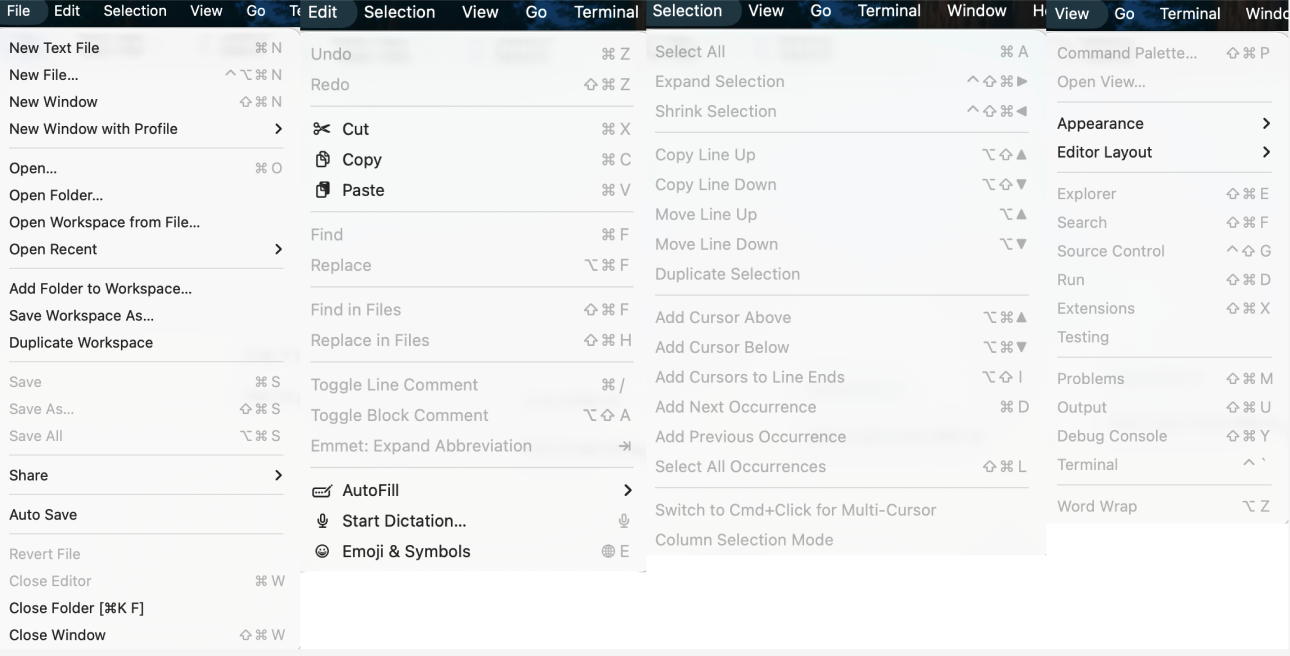
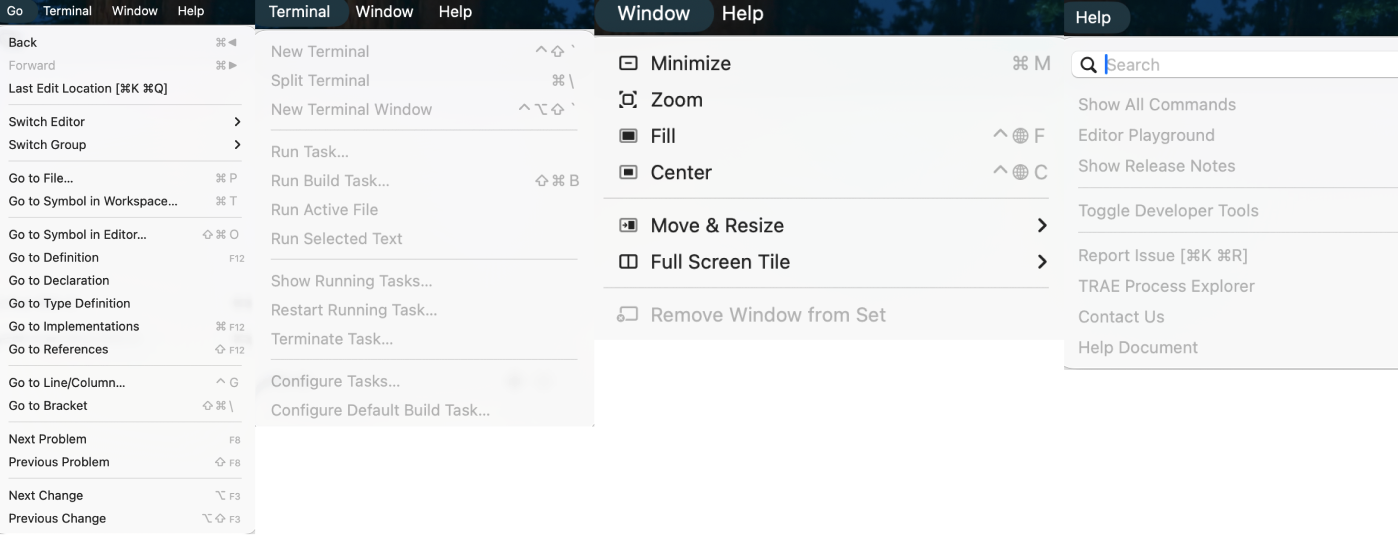
Apéndice: Análisis de la barra de menú de Visual Studio Code
Para facilitar la comprensión de cada opción, analizaremos la barra de menú en profundidad: