
Skip to content

Bases de l'environnement de developpement integre (IDE)

💡 Guide d'apprentissage

Ce chapitre vous permettra de decouvrir en profondeur l'outil de productivite cle des programmeurs — l'environnement de developpement integre (IDE). Nous commencerons par la philosophie de conception de l'IDE, analyserons systematiquement ses composants cles et demontrerons son fonctionnement grace a un IDE virtuel.

Que faire quand on ne comprend pas ? (How to solve problems)

Durant l'apprentissage et l'utilisation d'un IDE, vous pourriez rencontrer divers boutons, menus ou erreurs de code incomprehensibles. Dans ce cas, ne paniquez pas — utiliser un assistant IA est la solution la plus efficace.

Approche recommandee : Envoyer une capture d'ecran a l'IA

Les IA actuelles (comme ChatGPT, Claude, DeepSeek, etc.) possedent de puissantes capacites de reconnaissance d'images. Lorsque vous rencontrez un element d'interface inconnu ou un fragment de code complexe :

  1. Capture d'ecran : Capturez la partie que vous ne comprenez pas (par ex. une icone etrange ou un code de configuration complexe).
  2. Poser la question : Envoyez l'image a l'IA et demandez : "Qu'est-ce que c'est ? A quoi ça sert ?" ou "Que fait xxx dans ce code ?".
  3. Approfondir : Si la reponse de l'IA est trop technique, continuez a demander : "Expliquez-moi ça en termes simples, idealement avec un exemple du quotidien."
App.vue - easy-vibe - Visual Studio Code
📁
🔍
🌿
🐛
🧩
V App.vue ×
1
2
3
4
5
6
7
8
9
10
11
12
13
14
15
import { ref, onMounted, nextTick } from 'vue'
constchartRef = ref(null)
const data = ref([])
constinitChart = async () => {
  // Wait for data to finish loading
  awaitfetchData()
  
  // 👈 Wait for the DOM update before rendering the chart
  awaitnextTick()
  
  constchart = echarts.init(chartRef.value)
  chart.setOption({ ... })
}
📸 Demo: how do you ask AI about code you do not understand?

0. Introduction : Pourquoi a-t-on besoin d'un IDE ?

Au cours du developpement logiciel, les programmeurs doivent frequemment ecrire du code, gerer des fichiers, compiler/executer des programmes et deboguer des erreurs. Si toutes ces operations devaient etre realisees dans des logiciels independants differents (par ex. ecrire le code dans le Bloc-notes, compiler en ligne de commande, gerer les fichiers dans l'Explorateur), l'efficacite serait extremement faible et sujette aux erreurs.

La valeur essentielle d'un IDE (Integrated Development Environment) reside dans l'integration. Il regroupe les differents outils necessaires au developpement logiciel (editeur, compilateur, debogueur, gestionnaire de fichiers, etc.) dans une interface graphique unifiee, offrant une experience de travail tout-en-un.

VS Code est l'un des IDE les plus populaires. Bien qu'il soit fondamentalement un editeur de code leger, grace a un systeme de plugins puissant, il possede toutes les fonctionnalites cles d'un IDE (edition de code, debogage, controle de version, etc.) et est donc largement considere comme l'IDE de choix pour le developpement frontend et fullstack moderne.

En resume, un IDE vise a maximiser la productivite des developpeurs et a reduire le cout du passage d'un outil a un autre.

🔗 Telechargement :

VS Code (Visual Studio Code) est un editeur de code gratuit, open source et multiplateforme developpe par Microsoft. Grace a ses caracteristiques — leger, riche en plugins et demarrage rapide — il est devenu l'un des outils de developpement les plus populaires au monde. Que vous ecriviez du Python, du JavaScript ou du C++, VS Code peut se transformer en l'"outil indispensable" le mieux adapte a vos besoins grace a l'installation de plugins.


1. Analyse de l'interface cle

L'interface des IDE modernes (en prenant VS Code comme exemple) est minutieusement concue et comprend generalement quatre zones cles :

  1. Barre laterale (Sidebar) : Gestion des ressources Affiche l'arborescence des fichiers du projet, prend en charge la creation, le renommage, le deplacement et la suppression de fichiers, offrant une vue globale et un acces rapide a la structure du projet.

  2. Zone d'edition (Editor Area) : Creation de code La zone centrale pour ecrire et modifier du code. Prend en charge la coloration syntaxique, l'autocompletion intelligente, la verification syntaxique et offre un environnement d'ecriture de code efficace et intelligent.

  3. Panneau inferieur (Panel) : Execution et retour d'information Interaction avec le systeme sous-jacent et consultation des resultats d'execution. Inclut le Terminal, la Sortie (Output), etc., pour executer des commandes, consulter les journaux et deboguer.

  4. Barre d'activite (Activity Bar) : Navigation fonctionnelle Situee tout a gauche de l'interface, elle contient les icones de l'explorateur de fichiers, de la recherche, de la gestion Git, etc., permettant de basculer rapidement entre differents contextes de travail (comme "ecrire du code" et "commiter du code").


2. Demonstration interactive : Decouverte des fonctionnalites

Mieux voir qu'entendre cent fois. Pour que vous puissiez vraiment ressentir le confort d'un IDE, nous avons prepare un environnement VS Code virtuel.

Essayez les operations suivantes :

  1. Cliquez sur "▶ Demarrer la visite guidee" en haut a droite et suivez le curseur pour decouvrir les differentes zones.
  2. Exploration libre : Cliquez sur les icones a gauche pour changer de vue, ou cliquez sur les noms de fichiers pour ouvrir du code.
  3. Experience d'integration : Vous decouvrirez que la gestion des fichiers, l'edition de code et l'execution dans le terminal sont toutes reliees de maniere fluide dans une seule fenetre.
  4. Installation de plugins : Selectionnez le mode "Installation d'extensions (Extensions)" dans le menu deroulant et decouvrez comment installer un plugin Python dans un magasin virtuel.

3. Mecanisme cle : Pourquoi VS Code peut-il tout faire ?

Vous vous demandez peut-etre : pourquoi le meme logiciel peut-il ecrire du Python, du C++ et faire du developpement Web ? Comment y parvient-il ? En realite, la philosophie de conception de VS Code se resume en une phrase : "Noyau minimal, capacites via les extensions".

3.1 Noyau minimal : Juste une "toile vierge"

Imaginez que vous venez de telecharger VS Code sans installer aucun plugin — en realite, il ne comprend pas la programmation. A ce stade, c'est essentiellement juste un editeur de texte puissant.

  • Il est responsable de l'affichage du texte (rendu).
  • Il est responsable de la gestion des fichiers (E/S).
  • Mais il ne sait pas que print("Hello") est du code Python ou que int main() est le point d'entree du C++.

3.2 Systeme de plugins : Injection de l'"ame"

Pour que VS Code "comprenne" le code, nous devons installer des plugins (Extensions). Les plugins sont comme des interpretes specialises :

  • Plugin Python : Explique a VS Code ce qu'est une variable, une fonction et comment executer les fichiers .py.
  • Plugin C++ : Explique a VS Code comment appeler le compilateur et deboguer la memoire.

Ce design rend VS Code tres leger — si vous n'ecrivez pas de Java, vous n'avez pas besoin de trainer l'environnement d'execution Java.

3.3 Processus en coulisses : Du code a l'execution

Examinons a travers un scenario concret comment VS Code, les plugins et l'environnement sous-jacent cooperent. Supposons que vous ecriviez une ligne de code Python et cliquiez sur Executer ou Deboguer :

1. Identification du langage (Activation)

VS Code detecte l'extension .py et active automatiquement le plugin Python. Le plugin prend immediatement le relais de l'editeur, commence l'analyse syntaxique, colore differemment le code (coloration syntaxique) et fournit des suggestions intelligentes.

2. Delegation des taches (Delegation)

Lorsque vous donnez un ordre, le plugin n'execute pas directement le code lui-meme, mais delegue la tache aux outils specialises sous-jacents :

  • Mode execution : Le plugin genere une commande (par ex. python main.py) et l'envoie au terminal du systeme pour execution.
  • Mode debogage : Le plugin lance un adaptateur de debogage (Debug Adapter). C'est comme une "sonde de surveillance" qui se connecte a l'interpreteur Python et vous permet de controler l'execution du code ligne par ligne.

3. Retour des resultats (Feedback)

L'interpreteur Python (ou le compilateur) termine l'execution du code et renvoie les resultats (ou les informations d'erreur) au plugin. Le plugin "transporte" ces informations et les affiche dans le panneau de terminal inferieur de VS Code.

3.4 Resume : L'analogie du "restaurant"

Si les formules ci-dessus vous semblent un peu abstraites, nous pouvons comparer le processus d'ecriture de code a un repas au restaurant :

  1. VS Code est la "salle du restaurant" :

    • Le decor est luxueux et l'ambiance agreable (coloration du code, joli theme).
    • Mais la salle elle-meme ne produit pas de nourriture. Vous etes assis ici uniquement pour "commander" (ecrire du code) plus confortablement.
  2. L'environnement (Python/Node) est la "cuisine" :

    • C'est ici que l'on cuisine reellement (execute le code).
    • Si le restaurant n'a pas de cuisine (Python non installe), vous pouvez attendre dans la salle aussi longtemps que vous voulez — vous ne mangerez jamais.
  3. Les plugins sont le "serveur" :

    • Il fait le lien entre la salle et la cuisine.
    • Il comprend votre menu, va en cuisine et dit : "La table 3 commande 'executer main.py' !"
    • Quand c'est pret, il vous ramene le resultat (le repas chaud).

Conclusion :

  • Installer uniquement VS Code = Seulement la salle, pas de cuisine (on peut regarder, mais pas manger).
  • Installer uniquement Python = Seulement la cuisine, pas de salle (on peut manger, mais accroupi sur le sol de la cuisine — tres mauvaise experience).
  • Installer VS Code + plugins + Python = L'experience culinaire parfaite.

Annexe : Analyse de la barre de menus de Visual Studio Code

Pour faciliter la comprehension de chaque option, nous analysons ici en detail la barre de menus :
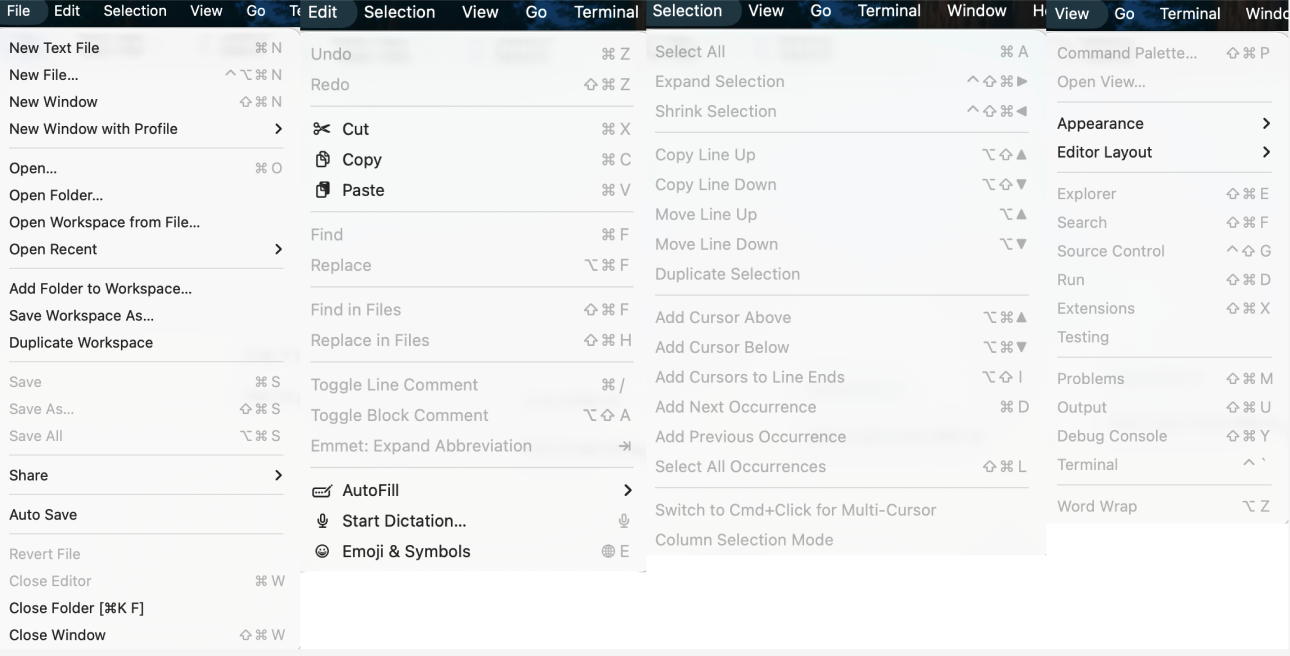
File (Fichier) : Ouverture/sauvegarde/gestion des espaces de travail des projets et fichiers

Ce menu est principalement responsable de : creer/ouvrir des fichiers, ouvrir des dossiers de projet (Folder), gerer les espaces de travail (Workspace), sauvegarder et fermer.

Les plus utilises sont : Open Folder (Ouvrir un dossier) pour ouvrir un projet ; Open... (Ouvrir...) pour ouvrir un fichier individuel ; puis Save / Save All (Enregistrer/Tout enregistrer) pour sauvegarder les modifications ; et enfin Close Editor / Close Folder (Fermer l'editeur/Fermer le dossier) pour terminer la session. Les espaces de travail (Workspace), la duplication d'espace de travail, etc. peuvent etre utilises progressivement quand vos projets se multiplient — pas besoin de tout comprendre des le depart.

  • New Text File (Nouveau fichier texte) : Cree un tampon de texte sans nom pour les notes temporaires ou le collage rapide.

  • New File... (Nouveau fichier...) : Cree un nouveau fichier dans le projet (vous devrez generalement choisir le chemin/nommer le fichier).

  • New Window (Nouvelle fenetre) : Ouvre une nouvelle instance de fenetre VS Code.

  • New Window with Profile (Nouvelle fenetre avec profil) : Ouvre une nouvelle fenetre avec un profil specifie (combinaison d'extensions/parametres), adapte pour isoler les environnements de differents cours/projets.

  • Open... (Ouvrir...) : Ouvre un seul fichier pour l'editer.

  • Open Folder... (Ouvrir un dossier...) : Ouvre un dossier comme repertoire racine du projet (la methode "ouvrir un projet" la plus utilisee).

  • Open Workspace from File... (Ouvrir un espace de travail depuis un fichier...) : Ouvre un fichier .code-workspace et charge un espace de travail multi-dossiers/parametres specifiques.

  • Open Recent (Ouvrir recent) : Acces rapide aux fichiers/dossiers/espaces de travail recemment ouverts.

  • Add Folder to Workspace... (Ajouter un dossier a l'espace de travail...) : Ajoute un autre dossier a l'espace de travail actuel (formant un workspace multi-racines).

  • Save Workspace As... (Enregistrer l'espace de travail sous...) : Sauvegarde la structure actuelle de l'espace de travail dans un fichier .code-workspace pour le partage/reutilisation.

  • Duplicate Workspace (Dupliquer l'espace de travail) : Copie la configuration actuelle de l'espace de travail (souvent utilise pour creer des environnements de projet similaires).

  • Save (Enregistrer) : Sauvegarde les modifications du fichier actuel.

  • Save As... (Enregistrer sous...) : Sauvegarde le fichier actuel sous un nouveau nom/nouveau chemin.

  • Save All (Tout enregistrer) : Sauvegarde tous les fichiers ouverts et modifies.

  • Share (Partager) : Point d'entree pour le partage/la collaboration (le contenu specifique depend de la version et des extensions).

  • Auto Save (Sauvegarde automatique) : Bascule la strategie de sauvegarde automatique (par ex. sauvegarde avec delai/a la perte de focus).

  • Revert File (Revenir au fichier) : Abandonne les modifications non sauvegardees du fichier actuel et revient a la version sur disque.

  • Close Editor (Fermer l'editeur) : Ferme l'onglet actuel.

  • Close Folder (Fermer le dossier) : Ferme le dossier de projet actuel (l'espace de travail devient vide).

  • Close Window (Fermer la fenetre) : Ferme la fenetre VS Code actuelle.

Edit (Edition) : Edition de base, rechercher/remplacer, commentaires et actions d'edition rapide

Ce menu est principalement responsable de : annuler/refaire, couper/copier/coller, rechercher/remplacer, commentaires et actions de l'editeur (amelioration de l'efficacite d'edition).

  • Undo / Redo (Annuler / Refaire) : La "pilule de regret" pour les erreurs de code, l'operation la plus basique.
  • Cut / Copy / Paste (Couper / Copier / Coller) : Transporteurs de texte.
  • Find / Replace (Rechercher / Remplacer) : Rechercher ou modifier en masse dans le fichier actuel.
  • Find in Files / Replace in Files (Rechercher dans les fichiers / Remplacer dans les fichiers) : Recherche et remplacement globaux (dans tout le projet) — tres puissant mais a utiliser avec precaution.
  • Toggle Line Comment (Basculer le commentaire de ligne) : Ctrl + /, commente/decommente rapidement la ligne actuelle.
  • Toggle Block Comment (Basculer le commentaire de bloc) : Maj + Alt + A, commente/decommente rapidement la selection.
  • Emmet: Expand Abbreviation (Developpement Emmet) : L'outil indispensable pour le developpement HTML/CSS — saisissez une abreviation et appuyez sur Tab pour developper le code.
Selection (Selection) : Multi-curseur et selection intelligente

Ce menu est principalement responsable de : controle du curseur, edition multiligne, elargir/reduire la selection. C'est l'atout majeur de VS Code pour ameliorer l'efficacite.

  • Select All (Tout selectionner) : Selectionne tout le contenu du fichier actuel.
  • Expand Selection / Shrink Selection (Elargir / Reduire la selection) : Detecte intelligemment la structure syntaxique et elargit ou reduit progressivement la selection (par ex. : mot -> chaine -> entre parentheses -> ligne entiere -> corps de la fonction).
  • Copy Line Up / Down (Copier la ligne haut/bas) : Clone rapidement la ligne actuelle.
  • Move Line Up / Down (Deplacer la ligne haut/bas) : Alt + ↑ / ↓, ajuste directement l'ordre des lignes de code sans couper-coller.
  • Add Cursor Above / Below (Ajouter un curseur au-dessus/en dessous) : Ctrl + Alt + ↑ / ↓, active le mode multi-curseur pour editer plusieurs lignes simultanement.
  • Add Cursor to Line Ends (Ajouter un curseur en fin de ligne) : Apres avoir selectionne plusieurs lignes de texte, ajoute un curseur a la fin de chaque ligne.
View (Affichage) : Disposition de l'interface et controle des panneaux

Ce menu est principalement responsable de : afficher/masquer la barre laterale/les panneaux, ajuster la disposition, palette de commandes, sortie et console de debogage.

  • Command Palette... (Palette de commandes...) : Ctrl + Maj + P / F1, le centre de commandement de VS Code, ou toutes les commandes peuvent etre recherchees et executees.
  • Open View... (Ouvrir une vue...) : Ouvre rapidement une vue de barre laterale specifique (par ex. explorateur de fichiers, gestion du code source).
  • Appearance (Apparence) : Controle le plein ecran, la visibilite de la barre de menus, la position de la barre laterale, le niveau de zoom (Zoom In/Out).
  • Editor Layout (Disposition de l'editeur) : Divise l'editeur (Split Up/Down/Left/Right) pour comparer le code cote a cote.
  • Explorer / Search / Source Control / Run / Extensions : Bascule directement les vues de la barre d'activite (Activity Bar).
  • Problems / Output / Debug Console / Terminal : Controle directement le contenu affiche dans le panneau inferieur.
  • Word Wrap (Retour a la ligne automatique) : Alt + Z, controle si les longues lignes de code sont automatiquement renvoyees a la ligne (n'affecte pas le contenu reel du fichier).
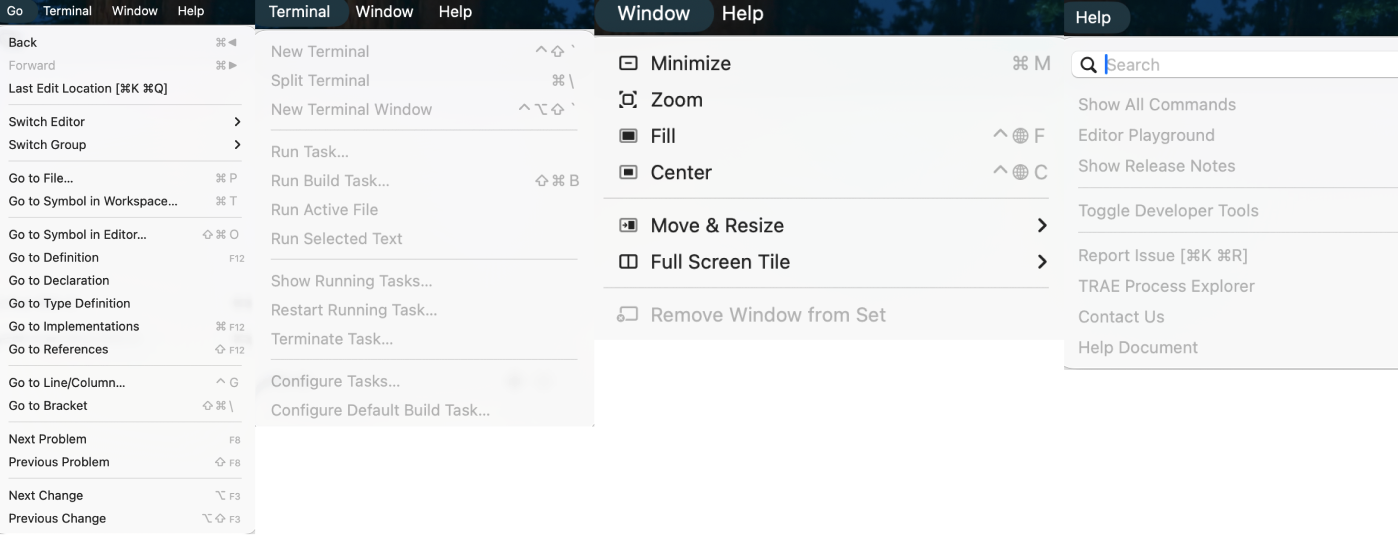
Go (Atteindre) : Navigation dans le code et sauts

Ce menu est principalement responsable de : sauter entre les fichiers, sauter entre les symboles (fonctions/variables).

  • Back / Forward (Precedent / Suivant) : Comme dans un navigateur, saute entre les positions passees du curseur.
  • Switch Editor... (Changer d'editeur...) : Bascule rapidement entre les onglets ouverts.
  • Go to File... (Atteindre un fichier...) : Ctrl + P, saisissez le nom du fichier pour l'ouvrir rapidement.
  • Go to Symbol in Editor... (Atteindre un symbole dans l'editeur...) : Ctrl + Maj + O, liste les fonctions/classes/variables du fichier actuel pour un saut rapide.
  • Go to Definition (Atteindre la definition) : F12, saute a la definition de la variable ou de la fonction sous le curseur.
  • Go to References (Atteindre les references) : Maj + F12, montre ou la variable ou la fonction est utilisee.
  • Go to Line/Column... (Atteindre la ligne/colonne...) : Ctrl + G, saute au numero de ligne specifie.
Run (Executer) : Debogage et execution

Ce menu est principalement responsable de : demarrer le debogage, gestion des points d'arret.

  • Start Debugging (Demarrer le debogage) : F5, execute le programme en mode debogage (prend en charge les points d'arret, la surveillance des variables).
  • Run Without Debugging (Executer sans debogage) : Ctrl + F5, execute le programme directement sans attacher le debogueur (legerement plus rapide).
  • Stop Debugging (Arreter le debogage) : Termine forcement la session de debogage actuelle.
  • Restart Debugging (Redemarrer le debogage) : Reexecute le programme.
  • Toggle Breakpoint (Basculer le point d'arret) : F9, place ou supprime un point rouge (point d'arret) sur la ligne actuelle.
  • New Breakpoint (Nouveau point d'arret) : Prend en charge les fonctionnalites avancees comme les points d'arret conditionnels et les points d'arret de journalisation.
Terminal : Ligne de commande integree

Ce menu est principalement responsable de : creer un nouveau terminal, gerer les fenetres de terminal.

  • New Terminal (Nouveau terminal) : Ouvre un nouveau Shell (PowerShell/Bash/Zsh) dans le panneau inferieur.
  • Split Terminal (Diviser le terminal) : Divise le panneau de terminal en gauche/droite ou haut/bas pour executer plusieurs commandes simultanement.
  • Run Task... (Executer une tache...) : Execute des taches de build/test definies dans tasks.json.
Help (Aide) : Documentation et retour d'information
  • Welcome (Bienvenue) : Ouvre la page d'accueil (incluant le guide de demarrage et les projets recents).
  • Show All Commands (Afficher toutes les commandes) : Identique a la palette de commandes.
  • Documentation (Documentation) : Accede a la documentation officielle.
  • Editor Playground (Aire de jeu de l'editeur) : Tutoriel interactif pour apprendre les techniques d'edition.
  • Check for Updates... (Verifier les mises a jour...) : Verifie manuellement les mises a jour.
  • About (A propos) : Affiche le numero de version, l'heure de compilation, les informations de version Electron/Node.