IDE:VSCode を中心とした開発環境構築
💡 学習ガイド
この章では、プログラマーの中核的な生産性ツールである統合開発環境 (IDE) について深く理解します。IDE の設計理念から始め、そのコアコンポーネントを一つずつ解析し、仮想 IDE を通じてその動作原理をデモンストレーションします。
わからないことがあったら:(How to solve problems)
IDE の学習や使用中に、理解できないボタンやメニュー、コードエラーに遭遇することがあるでしょう。そんなときは、慌てずに、AI アシスタントを活用するのが最も効率的な解決策です。
推奨する方法:スクリーンショットを AI に質問する
現在の AI(ChatGPT、Claude、DeepSeek など)は、強力な画像認識能力を備えています。見慣れないインターフェース要素や複雑なコードスニペットに遭遇したときは:
- スクリーンショット:理解できない部分をキャプチャします(奇妙なアイコンや複雑な設定コードなど)。
- 質問する:画像を AI に送信し、「これは何ですか?何に使いますか?」や「このコードの xxx は何をするものですか?」と尋ねます。
- さらに深掘り:AI の回答が専門的すぎて理解できない場合は、「もっと簡単な言葉で説明してください。できれば日常の例を使って」と続けて質問します。
0. はじめに:なぜ IDE が必要なのか
ソフトウェア開発では、プログラマーはコードの作成、ファイル管理、コンパイルと実行、エラーデバッグなどの操作を頻繁に行う必要があります。これらの操作をすべて別々のソフトウェアで行わなければならない場合(たとえば、メモ帳でコードを書き、コマンドラインでコンパイルし、フォルダでファイルを管理するなど)、効率は極めて低く、ミスも起こりやすくなります。
IDE (Integrated Development Environment) の核心的な価値は統合にあります。ソフトウェア開発に必要なさまざまなツール(エディタ、コンパイラ、デバッガ、ファイルマネージャなど)を一つの統一されたグラフィカルインターフェースにまとめ、ワンストップの作業体験を提供します。
VS Code は最も普及している IDE の一つです。 本質的には軽量なコードエディタですが、強力な拡張機能システムを通じて、IDE のすべてのコア機能(コード編集、デバッグ、バージョン管理など)を備えており、現代のフロントエンドおよびフルスタック開発における第一選択肢として広く認識されています。
簡単に言えば、IDE は開発者の生産性を最大化し、異なるツール間の切り替えにかかる時間的コストを最小限に抑えることを目的としています。
🔗 リソースダウンロード:
VS Code (Visual Studio Code) は、Microsoft が開発した無料・オープンソース・クロスプラットフォームのコードエディタです。軽量、豊富な拡張機能、高速起動といった特徴により、世界で最も人気のある開発ツールの一つとなっています。Python、JavaScript、C++ のいずれを書く場合でも、VS Code は拡張機能をインストールすることで、あなたに最適な「神器」へと変貌します。
1. コアインターフェースの解説
現代の IDE(VS Code を例に)のインターフェースレイアウトは綿密に設計されており、通常以下の 4 つのコア領域で構成されています:
サイドバー (Sidebar):リソース管理 プロジェクトのファイルツリーを表示し、ファイルの新規作成、名前変更、移動、削除をサポートし、プロジェクト構造の全体像と迅速なアクセスを提供します。
編集エリア (Editor Area):コード作成 コードの作成と修正を行う中核領域です。シンタックスハイライト、インテリジェントなコード補完、構文チェックなどの機能をサポートし、効率的でスマートなコード作成環境を提供します。
下部パネル (Panel):実行とフィードバック 基盤システムとの対話や実行結果の確認を行います。ターミナル (Terminal)、出力 (Output) などを含み、コマンドの実行、ログの確認、デバッグに使用します。
アクティビティバー (Activity Bar):機能ナビゲーション インターフェースの左端に位置し、ファイルエクスプローラー、検索、Git 管理などのアイコンを含み、異なる作業コンテキスト(「コードを書く」と「コードをコミットする」など)を素早く切り替えるためのものです。
2. インタラクティブデモ:機能体験
百聞は一見に如かず。IDE の利便性を実感していただくために、仮想 VS Code 環境をご用意しました。
以下の操作をお試しください:
- 右上の 「▶ 自動ツアー開始」をクリックして、カーソルに従って各領域を理解します。
- 自由に探索:左側のアイコンをクリックしてビューを切り替えたり、ファイル名をクリックしてコードを開いたりします。
- 統合を体験:ファイル管理、コード編集、ターミナル実行がすべて同じウィンドウ内でシームレスに連携していることがわかります。
- 拡張機能のインストール:ドロップダウンメニューから 「拡張機能のインストール (Extensions)」モードを選択し、仮想ストアで Python 拡張機能をインストールする方法を体験します。
3. コアメカニズム:なぜ VS Code は何でもできるのか
「なぜ同じソフトウェアで Python も C++ も書けて、Web 開発もできるのか?どうやって実現しているのか?」と疑問に思うかもしれません。 実は、VS Code の設計哲学は一言でまとめられます:「コアは最小限、能力はプラグイン」。
3.1 最小限のコア:ただの「キャンバス」
想像してみてください。ダウンロードしたばかりの VS Code は、拡張機能を一切インストールしなければ、実はプログラミングを理解していません。 この時点では、本質的には単なる高機能なテキストエディタに過ぎません。
- 文字を表示する(レンダリング)。
- ファイルを管理する(IO)。
- しかし、
print("Hello")が Python コードであることも、int main()が C++ のエントリポイントであることも知りません。
3.2 拡張機能システム:「魂」を注入する
VS Code にコードを「理解」させるためには、拡張機能 (Extensions) をインストールする必要があります。 拡張機能は専任の通訳者のようなものです:
- Python 拡張機能:VS Code に変数とは何か、関数とは何か、
.pyファイルの実行方法を教えます。 - C++ 拡張機能:VS Code にコンパイラの呼び出し方やメモリのデバッグ方法を教えます。
この設計により、VS Code は非常に軽量になります——Java を書かないなら、Java の実行環境を背負う必要はありません。
3.3 舞台裏の流れ:コードから実行まで
具体的なシナリオを通じて、VS Code、拡張機能、基盤環境がどのように連携するかを見てみましょう。 あなたが Python コードを一行書いて、実行またはデバッグをクリックしたと仮定します:
1. 言語認識 (Activation)
VS Code は .py 拡張子を検出し、自動的に Python 拡張機能を起動します。拡張機能はすぐにエディタを引き継ぎ、構文解析を開始し、コードに異なる色を付け(シンタックスハイライト)、インテリジェントなヒントを提供します。
2. タスク委譲 (Delegation)
実行指示を出すと、拡張機能自体は直接コードを実行せず、タスクを基盤の専門ツールに委譲します:
- 実行モード:拡張機能はコマンド(例:
python main.py)を生成し、システムのターミナルに送信して実行します。 - デバッグモード:拡張機能はデバッグアダプタ (Debug Adapter) を起動します。これは「監視プローブ」のように Python インタプリタ内部に接続し、コードの実行を一行ずつ制御できるようにします。
3. 結果フィードバック (Feedback)
Python インタプリタ(またはコンパイラ)がコードを実行し、結果(またはエラー情報)を拡張機能に返します。拡張機能はその情報を「運んで」きて、VS Code の下部ターミナルパネルに表示します。
3.4 まとめ:「レストラン」に例えると
上の説明が少し抽象的だと感じるなら、コードを書くプロセスをレストランでの食事に例えてみましょう:
VS Code は「レストランの客席」:
- ここは美しく装飾され、快適な環境です(コードハイライト、美しいテーマ)。
- しかし客席自体は料理を作りません。あなたがここに座っているのは、より快適に「注文する」(コードを書く)ためです。
環境 (Python/Node) は「厨房」:
- ここが実際に料理を作る(コードを実行する)場所です。
- もしレストランに厨房がなければ(Python がインストールされていなければ)、客席にいつまで座っていても食事にはありつけません。
拡張機能は「ウェイター」:
- 客席と厨房をつなぎます。
- 彼はあなたのメニューを理解し、厨房に走って伝えます:「3番テーブルから『main.py を実行』の注文です!」
- 料理ができあがったら、結果(出来立ての料理)をあなたのテーブルに運んできます。
結論:
- VS Code だけインストール = 客席だけで厨房がない(見るだけで食べられない)。
- Python だけインストール = 厨房だけで客席がない(食べられるが、厨房の床にしゃがんで食べるしかなく、体験は最悪)。
- VS Code + 拡張機能 + Python をインストール = 完璧な食事体験。
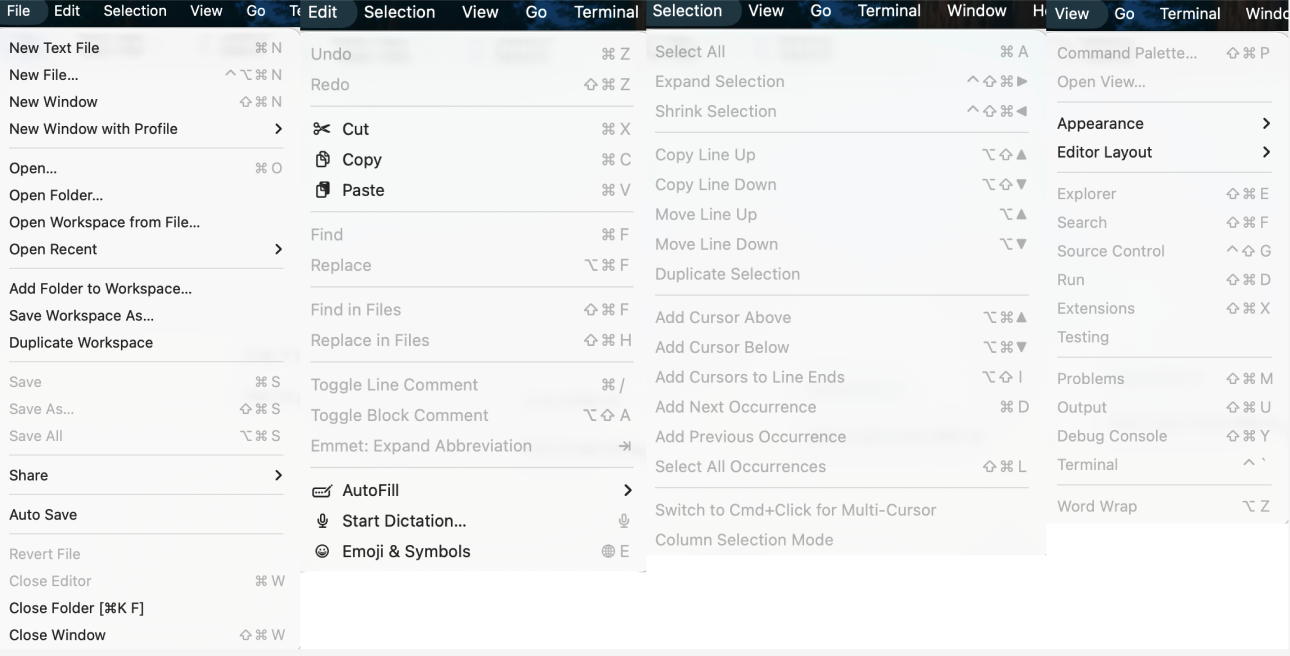
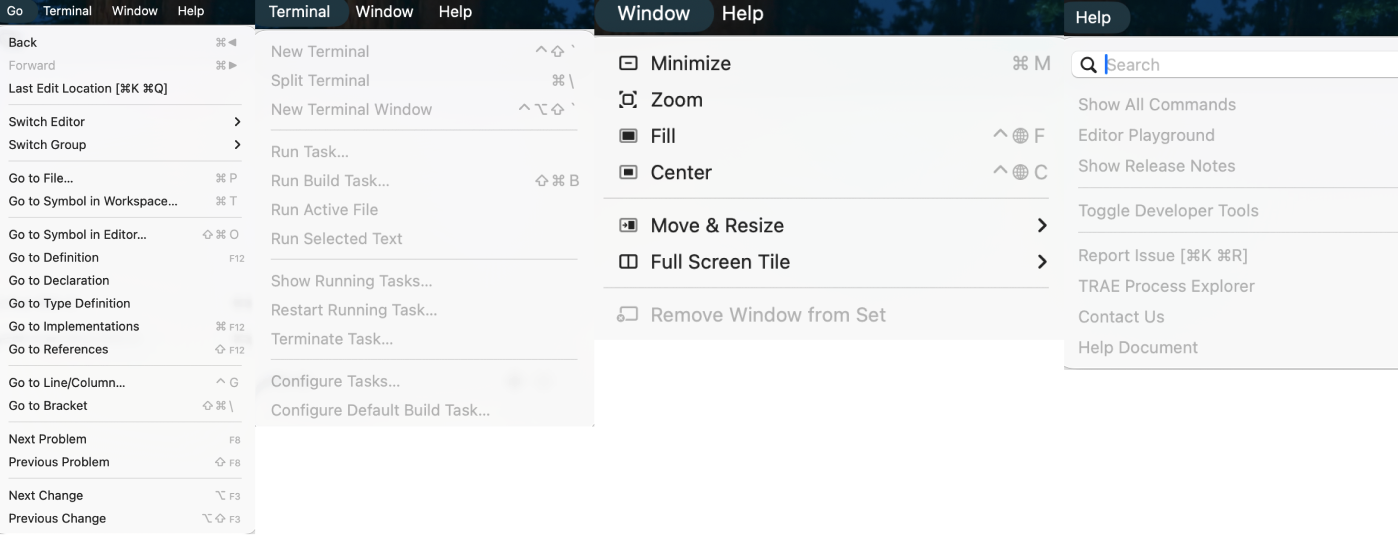
付録: Visual Studio Code メニューバー解説
各オプションの意味を理解しやすくするために、ここでメニューバーを詳しく解説します: