Kiến thức cơ bản về Môi trường Phát triển Tích hợp (IDE)
💡 Hướng dẫn học
Chương này sẽ giúp bạn hiểu sâu về công cụ năng suất cốt lõi của lập trình viên — Môi trường Phát triển Tích hợp (IDE). Chúng ta sẽ bắt đầu từ triết lý thiết kế IDE, phân tích từng thành phần cốt lõi, và thông qua IDE ảo để minh họa cách hoạt động.
Gặp gì không hiểu thì làm sao (How to solve problems)
Trong quá trình học và dùng IDE, bạn có thể gặp nhiều nút bấm, menu hoặc lỗi code không hiểu. Khi đó, đừng hoảng, dùng AI assistant là cách giải quyết hiệu quả nhất.
Khuyến nghị: Chụp màn hình hỏi AI
AI hiện nay (như ChatGPT, Claude, DeepSeek, v.v.) đều có khả năng nhận diện ảnh mạnh mẽ. Khi bạn gặp phần tử giao diện không nhận ra hoặc đoạn code phức tạp:
- Chụp màn hình: Chụp phần bạn không hiểu (ví dụ icon lạ, hoặc đoạn cấu hình phức tạp).
- Hỏi: Gửi ảnh cho AI, hỏi: "Cái này là gì? Dùng để làm gì?" hoặc "xxx trong đoạn code này làm gì?".
- Hỏi thêm: Nếu AI trả lời quá chuyên môn khó hiểu, hỏi tiếp: "Xin giải thích bằng ngôn ngữ đơn giản, tốt nhất có ví dụ thực tế."
0. Mở đầu: Động lực của cần IDE
Trong phát triển phần mềm, lập trình viên thường xuyên thực hiện các thao tác: viết code, quản lý file, biên dịch chạy, debug lỗi. Nếu tất cả đều phải dùng phần mềm riêng biệt (ví dụ dùng Notepad viết code, dùng dòng lệnh biên dịch, dùng folder quản lý file), hiệu suất sẽ rất thấp và dễ sai sót.
Giá trị cốt lõi của IDE (Integrated Development Environment) nằm ở sự tích hợp. Nó gom tất cả công cụ cần thiết cho phát triển phần mềm (editor, compiler, debugger, file manager, v.v.) vào một giao diện đồ họa thống nhất, cung cấp trải nghiệm làm việc một cửa.
VS Code là một IDE phổ biến nhất. Dù bản chất nó là một code editor nhẹ, nhưng nhờ hệ thống plugin mạnh mẽ, nó sở hữu mọi chức năng cốt lõi của IDE (chỉnh sửa code, debug, quản lý phiên bản, v.v.), nên được xem rộng rãi là IDE hàng đầu cho phát triển frontend và fullstack hiện đại.
Tóm lại, IDE nhằm tối đa hóa năng suất lập trình viên, giảm chi phí thời gian chuyển đổi giữa các công cụ.
🔗 Tài nguyên tải về:
VS Code (Visual Studio Code) là code editor miễn phí, mã nguồn mở, đa nền tảng do Microsoft phát triển. Nhờ đặc điểm nhẹ, plugin phong phú, khởi động nhanh, nó đã trở thành một trong những công cụ phát triển phổ biến nhất thế giới. Dù bạn viết Python, JavaScript hay C++, VS Code đều có thể thông qua cài plugin trở thành "thần binh" phù hợp nhất với bạn.
1. Phân tích giao diện chính
Giao diện IDE hiện đại (ví dụ VS Code) được thiết kế cẩn thận, thường bao gồm bốn khu vực chính:
Thanh bên (Sidebar): Quản lý tài nguyên Hiển thị cây file dự án, hỗ trợ tạo, đổi tên, di chuyển và xóa file, cung cấp góc nhìn tổng thể và truy cập nhanh cấu trúc dự án.
Vùng Editor (Editor Area): Sáng tạo code Khu vực trung tâm để viết và sửa code. Hỗ trợ highlight cú pháp, tự động hoàn thành thông minh, kiểm tra cú pháp, v.v., cung cấp môi trường viết code hiệu quả và thông minh.
Panel dưới (Panel): Thực thi và phản hồi Tương tác với hệ thống bên dưới và xem kết quả chạy. Bao gồm Terminal, Output, v.v., dùng để chạy lệnh, xem log và debug.
Thanh hoạt động (Activity Bar): Điều hướng chức năng Nằm ở bên trái giao diện, chứa icon quản lý file, tìm kiếm, quản lý Git, v.v., dùng để chuyển đổi nhanh giữa ngữ cảnh làm việc (như "viết code" và "commit code").
2. Demo tương tác: Trải nghiệm chức năng
Trăm nghe không bằng một thấy. Để bạn thực sự cảm nhận sự tiện lợi của IDE, chúng tôi chuẩn bị một môi trường VS Code ảo.
Hãy thử các thao tác sau:
- Nhấn "▶ Bắt đầu tự động tham quan" ở góc phải trên, theo con trỏ tìm hiểu từng khu vực.
- Khám phá tự do: Nhấn icon bên trái chuyển view, hoặc nhấn tên file mở code.
- Trải nghiệm tích hợp: Bạn sẽ thấy quản lý file, chỉnh sửa code, chạy terminal đều liền mạch trong cùng một cửa sổ.
- Cài plugin: Trong dropdown chọn chế độ "Cài Extension (Extensions)", trải nghiệm cách cài plugin Python trong cửa hàng ảo.
3. Cơ chế cốt lõi: Động lực của VS Code vô sở bất năng
Bạn có thể thắc mắc: Tại sao cùng một phần mềm, vừa viết Python được, vừa viết C++ được, còn làm web development nữa? Nó làm thế nào? Thực ra, triết lý thiết kế của VS Code tóm gọn trong một câu: "Core tối giản, capability pluggable".
3.1 Core tối giản: Chỉ là một "bảng vẽ"
Hãy tưởng tượng, VS Code vừa tải về, nếu không cài plugin nào, nó thực chất không hiểu lập trình. Lúc này, bản chất nó chỉ là một trình soạn văn bản mạnh mẽ.
- Nó phụ trách hiển thị text (render).
- Nó phụ trách quản lý file (I/O).
- Nhưng nó không biết
print("Hello")là code Python, cũng không biếtint main()là entry point C++.
3.2 Hệ thống Plugin: Tiêm "linh hồn"
Để VS Code có thể "hiểu" code, chúng ta cần cài plugin (Extensions). Plugin giống như information chuyên dụng:
- Plugin Python: Báo VS Code cái gì là biến, cái gì là hàm, chạy file
.pythế nào. - Plugin C++: Báo VS Code cách gọi compiler, debug memory thế nào.
Thiết kế này khiến VS Code rất nhẹ — bạn không viết Java thì không cần tải Java runtime.
3.3 Quy trình幕后: Từ code đến chạy
Hãy xem qua một kịch bản cụ thể, cách VS Code, plugin và môi trường bên dưới phối hợp. Giả sử bạn viết một dòng code Python và nhấn Run hoặc Debug:
1. Nhận diện ngôn ngữ (Activation)
VS Code phát hiện hậu tố .py, tự động đánh thức Plugin Python. Plugin lập tức接管 editor, bắt đầu phân tích cú pháp, tô màu code (highlight cú pháp), và cung cấp gợi ý thông minh.
2. Ủy thác nhiệm vụ (Delegation)
Khi bạn ra lệnh, plugin bản thân không chạy code trực tiếp, mà ủy thác cho công cụ chuyên dụng bên dưới:
- Chế độ chạy: Plugin tạo một lệnh (như
python main.py), gửi cho terminal hệ thống chạy. - Chế độ debug: Plugin khởi động một Debug Adapter. Giống như "đầu dò giám sát", kết nối vào bên trong Python interpreter, cho phép bạn điều khiển code chạy từng dòng.
3. Phản hồi kết quả (Feedback)
Python interpreter (hoặc compiler) chạy xong code, trả kết quả (hoặc thông báo lỗi) về cho plugin. Plugin lại "vác" thông tin này về, hiển thị trong panel terminal dưới của VS Code.
3.4 Tóm tắt: Ví dụ "nhà hàng"
Nếu thấy công thức trên hơi trừu tượng, có thể tưởng tượng viết code giống như đi nhà hàng ăn cơm:
VS Code là "sảnh nhà hàng":
- Trang trí sang trọng, môi trường thoải mái (highlight code, theme đẹp).
- Nhưng sảnh bản thân không sản xuất thức ăn. Bạn ngồi đây chỉ để "gọi món" (viết code) thoải mái hơn.
Môi trường (Python/Node) là "nhà bếp":
- Là nơi thật sự nấu ăn (chạy code).
- Nếu nhà hàng không có bếp (chưa cài Python), bạn ngồi trong sảnh đến tối cũng không có gì ăn.
Plugin là "phục vụ":
- Kết nối sảnh và nhà bếp.
- Đọc được menu của bạn, chạy báo bếp: "Bàn 3 gọi một 'run main.py'!"
- Khi xong, lại bưng kết quả (món ăn nóng hổi) về cho bạn.
Kết luận:
- Chỉ cài VS Code = Chỉ có sảnh không có bếp (nhìn được nhưng không ăn được).
- Chỉ cài Python = Chỉ có bếp không có sảnh (ăn được nhưng phải ngồi bệt dưới đất bếp, trải nghiệm rất tệ).
- Cài VS Code + Plugin + Python = Trải nghiệm hoàn hảo.
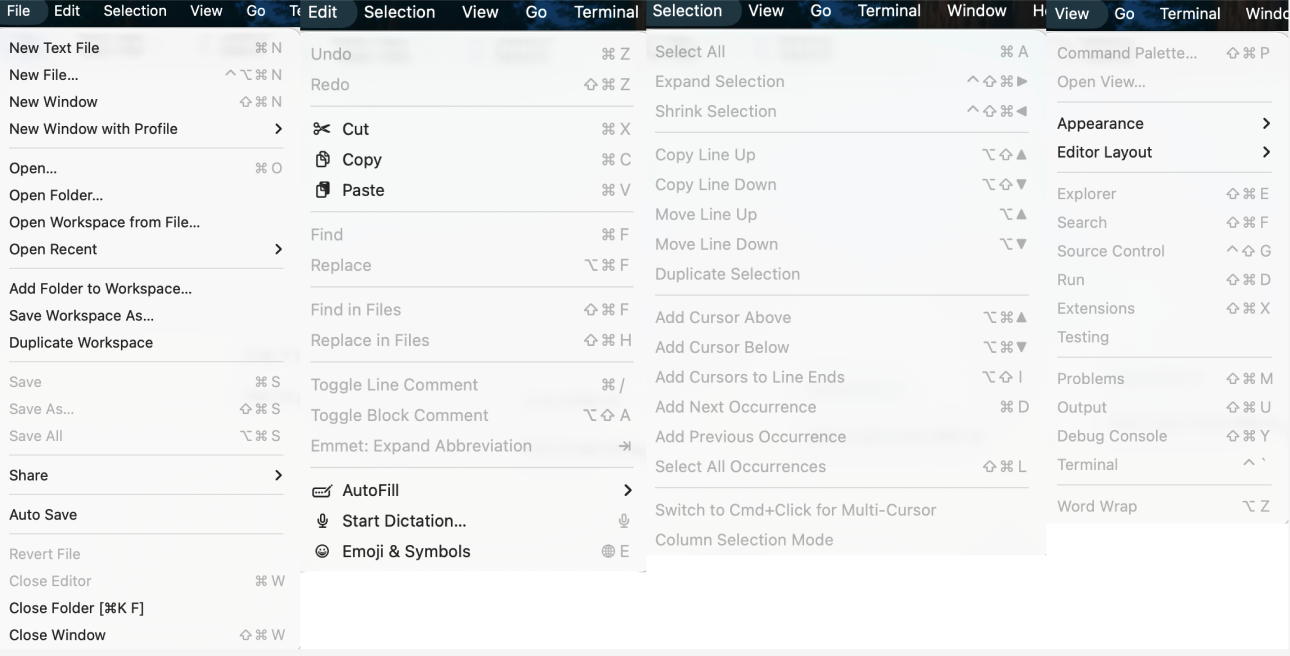
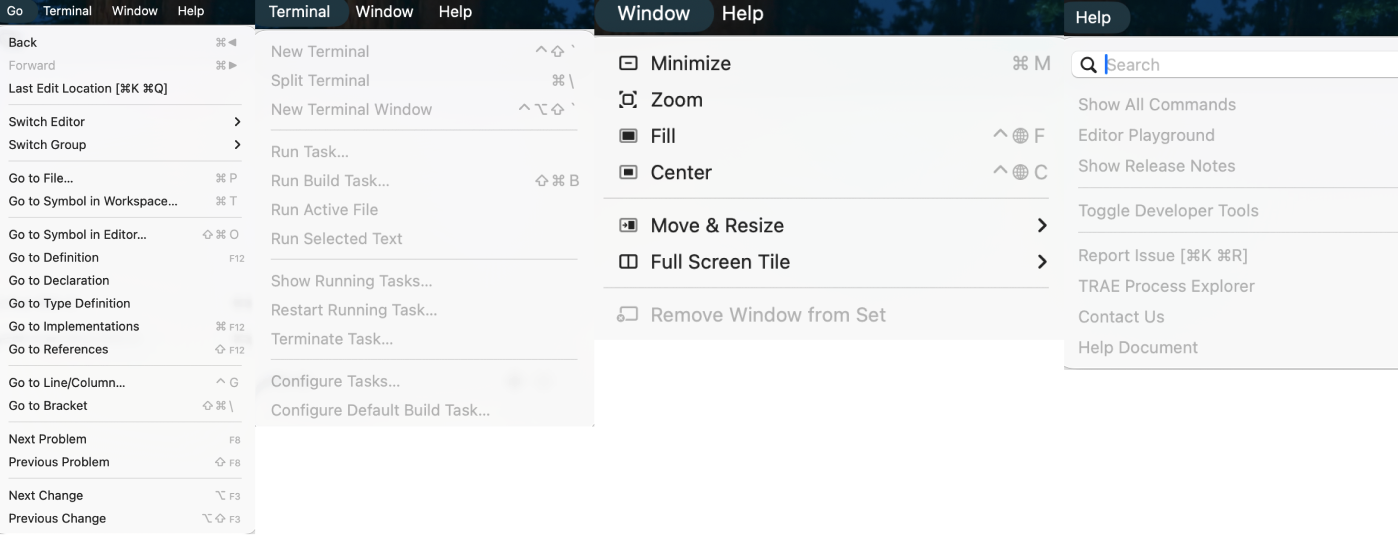
Phụ lục: Phân tích thanh menu Visual Studio Code
Để giúp mọi người hiểu ý nghĩa từng tùy chọn, chúng tôi phân tích thanh menu chi tiết: