整合開發環境(IDE)基礎
💡 學習指南
本章節將帶你深入了解程式設計師的核心生產力工具——整合開發環境 (IDE)。我們將從 IDE 的設計理念出發,逐一解析其核心組件,並透過虛擬 IDE 演示其工作原理。
不懂的故障排查(How to solve problems)
在學習和使用 IDE 的過程中,你可能會遇到各種看不懂的按鈕、選單或者程式碼報錯。這時候,不要慌張,利用 AI 助手是最高效的解決辦法。
推薦做法:截圖問 AI
現在的 AI(如 ChatGPT、Claude、DeepSeek 等)都具備強大的識圖能力。當你遇到不認識的介面元素或複雜的程式碼片段時:
- 截圖:截取你不懂的那一部分(比如某個奇怪的圖示,或者一段複雜的設定程式碼)。
- 提問:把圖片發給 AI,並問它:「這個是什麼?有什麼用?」或者「這段程式碼裡的 xxx 是幹嘛的?」。
- 追問:如果 AI 的回答太專業看不懂,繼續問:「請用白話解釋一下,最好舉個生活中的例子。」
0. 引言:需要 IDE 的動機
在軟體開發過程中,程式設計師需要頻繁地進行編寫程式碼、管理檔案、編譯執行、除錯錯誤等操作。如果這些操作都需要在不同的獨立軟體中完成(例如用記事本寫程式碼,用命令列編譯,用資料夾管理檔案),效率將極低且容易出錯。
IDE (Integrated Development Environment) 的核心價值在於整合。它將軟體開發所需的各種工具(編輯器、編譯器、除錯器、檔案管理器等)整合到一個統一的圖形介面中,提供一站式的工作體驗。
VS Code 就是一種最流行的 IDE。 雖然它本質上是一個輕量級的程式碼編輯器,但透過強大的擴充套件系統,它具備了 IDE 的所有核心功能(程式碼編輯、除錯、版本控制等),因此被廣泛視為現代前端和全端開發的首選 IDE。
簡而言之,IDE 旨在最大化開發者的生產力,減少在不同工具間切換的時間成本。
🔗 資源下載:
VS Code (Visual Studio Code) 是由微軟開發的一款免費、開源、跨平台的程式碼編輯器。它憑藉輕量級、擴充套件豐富、啟動速度快等特點,成為了全球最受歡迎的開發工具之一。無論你是寫 Python、JavaScript 還是 C++,VS Code 都能透過安裝擴充套件變成最適合你的「神器」。
1. 核心介面解析
現代 IDE(以 VS Code 為例)的介面佈局經過精心設計,通常包含以下四個核心區域:
側邊欄 (Sidebar):資源管理 展示專案的檔案樹,支援新建、重新命名、移動和刪除檔案,提供對專案結構的全域檢視和快速存取能力。
編輯區 (Editor Area):程式碼創作 編寫與修改程式碼的核心區域。支援語法突顯、智慧程式碼補全、語法檢查等功能,提供高效、智慧的程式碼編寫環境。
底部面板 (Panel):執行與回饋 與底層系統互動及檢視執行結果。包括終端 (Terminal)、輸出 (Output) 等,用於執行指令、檢視日誌及除錯。
活動欄 (Activity Bar):功能導覽 位於介面最左側,包含檔案總管、搜尋、Git 管理等圖示,用於在不同的工作上下文(如「寫程式碼」與「提交程式碼」)之間快速切換。
2. 互動演示:功能體驗
百聞不如一見。為了讓你真正感受到 IDE 的便捷,我們為你準備了一個虛擬的 VS Code 環境。
請嘗試以下操作:
- 點選右上角的 「▶ 開始自動導覽」,跟隨游標瞭解各個區域。
- 自由探索:點選左側圖示切換檢視,或者點選檔名開啟程式碼。
- 體驗整合:你會發現,檔案管理、程式碼編輯、終端執行,都在同一個視窗內無縫銜接。
- 安裝擴充套件:在下拉選單中選擇 「擴充套件安裝 (Extensions)」 模式,體驗如何在虛擬商店中安裝 Python 擴充套件。
3. 核心機制:VS Code 無所不能的動機
你可能會好奇:為什麼同一個軟體,既能寫 Python,又能寫 C++,還能做網頁開發?它是怎麼做到的? 其實,VS Code 的設計哲學可以總結為一句話:「核心極簡,能力外掛」。
3.1 極簡核心:只是一個「畫板」
想像一下,你剛下載好的 VS Code,如果不安裝任何擴充套件,它其實並不懂程式設計。 此時的它,本質上只是一個功能強大的文字編輯器。
- 它負責顯示文字(渲染)。
- 它負責管理檔案(IO)。
- 但它不知道
print("Hello")是 Python 程式碼,也不知道int main()是 C++ 入口。
3.2 擴充套件系統:注入「靈魂」
為了讓 VS Code 能夠「理解」程式碼,我們需要安裝擴充套件 (Extensions)。 擴充套件就像是專門的翻譯官:
- Python 擴充套件:告訴 VS Code 什麼是變數,什麼是函式,怎麼執行
.py檔案。 - C++ 擴充套件:告訴 VS Code 如何呼叫編譯器,如何除錯記憶體。
這種設計使得 VS Code 非常輕量——你不寫 Java,就不用背負 Java 的執行環境。
3.3 幕後流程:從程式碼到執行
讓我們透過一個具體的場景,來看看 VS Code、擴充套件和底層環境是如何協作的。 假設你寫了一行 Python 程式碼並點選了執行或除錯:
1. 語言識別 (Activation)
VS Code 偵測到 .py 後綴,自動喚醒 Python 擴充套件。擴充套件立刻接管了編輯器,開始進行語法分析,將程式碼染上不同的顏色(語法突顯),並提供智慧提示。
2. 任務委託 (Delegation)
當你下達指令時,擴充套件本身並不直接執行程式碼,而是將任務委託給底層的專業工具:
- 執行模式:擴充套件生成一條指令(如
python main.py),傳送給系統的終端去執行。 - 除錯模式:擴充套件啟動一個除錯適配器 (Debug Adapter)。它就像一個「監控探頭」,連線到 Python 直譯器內部,讓你能一行行地控制程式碼執行。
3. 結果回饋 (Feedback)
Python 直譯器(或編譯器)執行完程式碼,將結果(或錯誤資訊)返回給擴充套件。擴充套件再把這些資訊「搬運」回來,顯示在 VS Code 的底部終端面板中。
3.4 總結:用「餐廳」來打個比方
如果覺得上面的公式有點抽象,我們可以把寫程式碼的過程想像成去餐廳吃飯:
VS Code 是「餐廳大廳」:
- 這裡裝潢豪華,環境舒適(程式碼突顯、好看的主題)。
- 但大廳本身不生產食物。你坐在這裡,只是為了更舒服地「點菜」(寫程式碼)。
環境 (Python/Node) 是「後廚」:
- 這是真正做飯(執行程式碼)的地方。
- 如果餐廳沒有後廚(沒安裝 Python),你在大廳坐到天黑也吃不上飯。
擴充套件 是「服務生」:
- 他連線了大廳和後廚。
- 他看得懂你的選單,跑去告訴後廚:「3 號桌要一份『執行 main.py』!」
- 做好了,他又把結果(熱騰騰的飯菜)端回到你面前。
結論:
- 只裝 VS Code = 只有大廳沒後廚(只能看,不能吃)。
- 只裝 Python = 只有後廚沒大廳(能吃,但得蹲在廚房地上吃,體驗很差)。
- 裝了 VS Code + 擴充套件 + Python = 完美的用餐體驗。
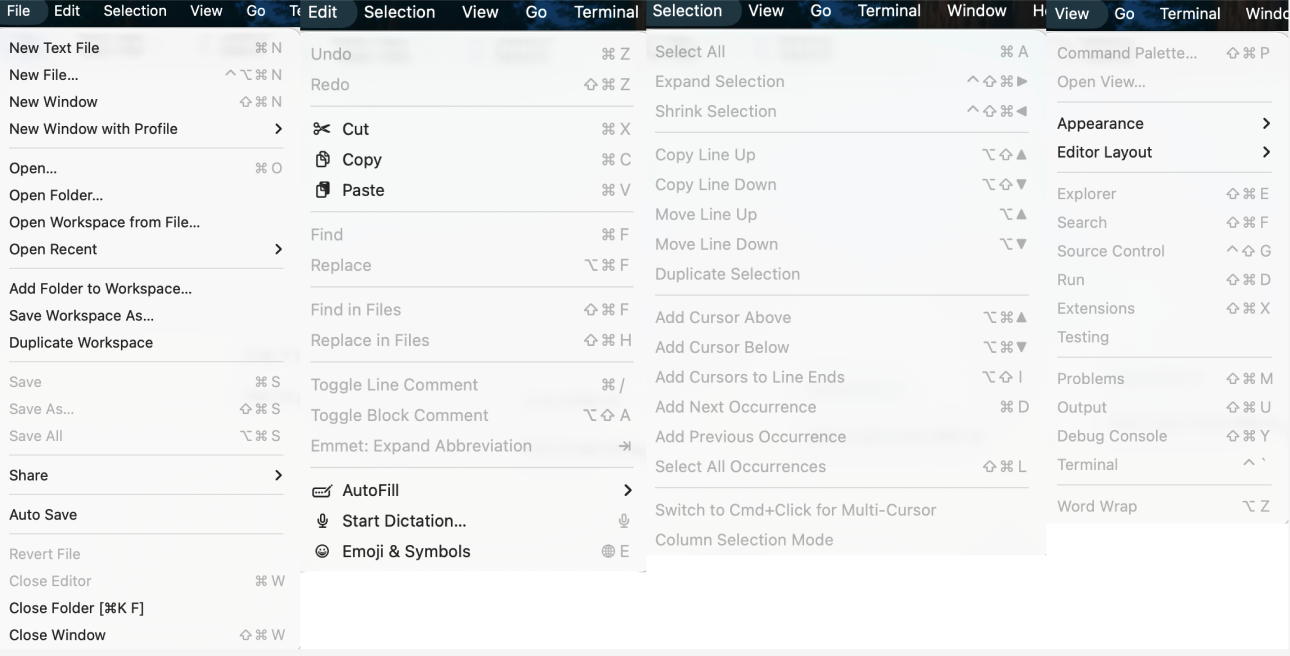
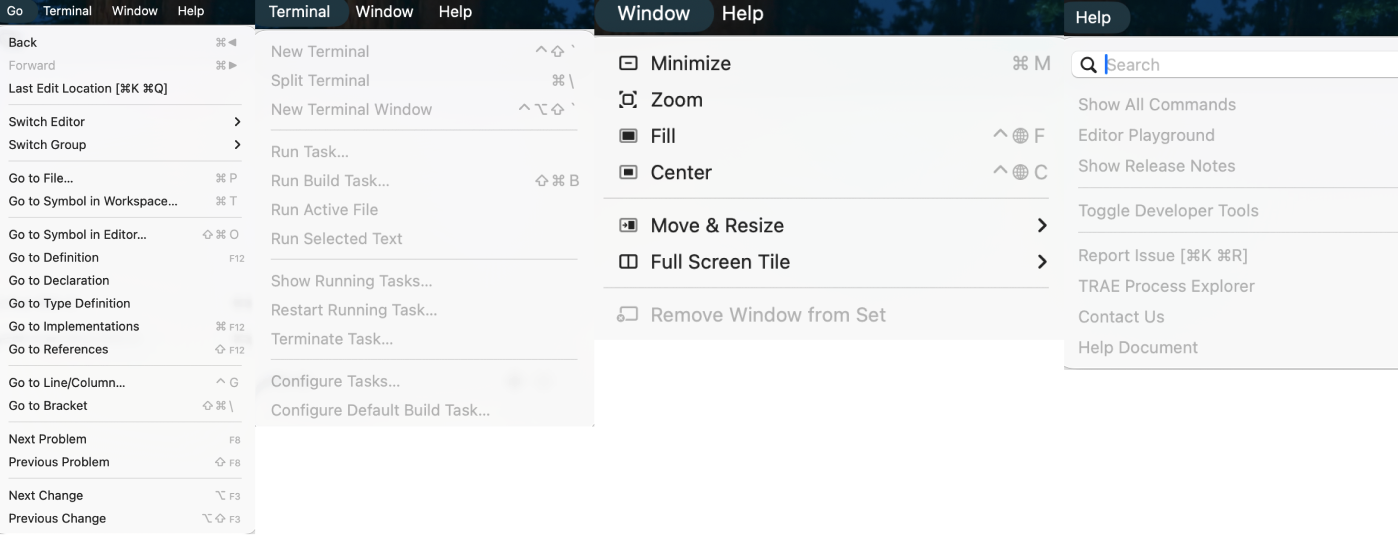
附錄: Visual Studio Code 選單列解析
為了方便大家理解每個選項的含義,在這裡我們對選單列進行深入解析: