أساسيات بيئة التطوير المتكاملة (IDE)
💡 دليل التعلم
سيأخذك هذا الفصل في جولة معمّقة لأهم أداة إنتاجية للمبرمجين — بيئة التطوير المتكاملة (IDE). سننطلق من فلسفة تصميم الـ IDE، ونحلل مكوناته الأساسية واحداً تلو الآخر، ومن خلال IDE افتراضي سنوضح كيف يعمل.
تعريف وقياس تفعل عندما لا تفهم شيئاً (How to solve problems)
أثناء تعلم واستخدام الـ IDE، قد تواجه أزراراً أو قوائم أو أخطاء في الكود لا تفهمها. في هذه الحالة، لا تهلع؛ استخدام مساعد الذكاء الاصطناعي هو الحل الأكثر كفاءة.
التوصية: التقط لقطة شاشة واسأل الذكاء الاصطناعي
أدوات الذكاء الاصطناعي الحالية (مثل ChatGPT و Claude و DeepSeek وغيرها) تمتلك قدرات قوية على التعرف على الصور. عندما تواجه عنصر واجهة غير مألوف أو مقطع كود معقد:
- التقط لقطة شاشة: صوّر الجزء الذي لا تفهمه (مثلاً أيقونة غريبة، أو مقطع تهيئة معقد).
- اسأل: أرسل الصورة للذكاء الاصطناعي واسأله: "ما هذا؟ ما فائدته؟" أو "ماذا يفعل xxx في هذا الكود؟".
- تعمّق: إذا كانت إجابة الذكاء الاصطناعي تقنية جداً وصعبة الفهم، استمر في السؤال: "اشرح بلغة بسيطة، يُفضل بمثال من الحياة اليومية."
0. مقدمة: الدافع وراء نحتاج IDE
في تطوير البرمجيات، يحتاج المبرمجون للقيام بشكل متكرر بكتابة الكود، وإدارة الملفات، والتجميع والتشغيل، وتصحيح الأخطاء. إذا كانت كل هذه العمليات تتطلب برامج منفصلة (مثلاً استخدام المفكرة لكتابة الكود، وسطر الأوامر للتجميع، ومستكشف الملفات لإدارة الملفات)، فستكون الكفاءة منخفضة جداً ومعرضة للأخطاء.
القيمة الأساسية لـ IDE (بيئة التطوير المتكاملة) تكمن في التكامل. يجمع جميع الأدوات اللازمة لتطوير البرمجيات (المحرر، المُجمّع، المصحح، مدير الملفات، إلخ) في واجهة رسومية موحدة، مما يوفر تجربة عمل شاملة.
VS Code هو أحد أشهر بيئات التطوير. رغم أنه في جوهره محرر كود خفيف، إلا أنه بفضل نظام الإضافات القوي، يمتلك جميع الوظائف الأساسية للـ IDE (تحرير الكود، التصحيح، التحكم في الإصدارات، إلخ)، ويُعتبر على نطاق واسع بيئة التطوير المفضلة لتطوير الواجهة الأمامية وال_fullstack الحديث.
باختصار، يهدف الـ IDE لتعظيم إنتاجية المطور وتقليل تكلفة الوقت للتنقل بين الأدوات المختلفة.
🔗 تحميل الموارد:
VS Code (Visual Studio Code) هو محرر كود مجاني ومفتوح المصدر وعبر منصات طوّرته Microsoft. بفضل خصائصه من خفة، وإضافات وفيرة، وبدء تشغيل سريع، أصبح أحد أدوات التطوير الأكثر شعبية في العالم. سواء كنت تكتب Python أو JavaScript أو C++، يمكن لـ VS Code من خلال تثبيت الإضافات أن يصبح "الأداة المثالية" الأنسب لك.
1. تحليل الواجهة الرئيسية
واجهة بيئات التطوير الحديثة (باعتبار VS Code مثالاً) مصممة بعناية وعادة تتضمن أربع مناطق رئيسية:
الشريط الجانبي (Sidebar): إدارة الموارد يعرض شجرة ملفات المشروع، ويدعم إنشاء وإعادة تسمية ونقل وحذف الملفات، مما يوفر رؤية شاملة ووصولاً سريعاً لهيكل المشروع.
منطقة المحرر (Editor Area): إنشاء الكود المنطقة المركزية لكتابة وتعديل الكود. تدعم تلوين بناء الجملة، والإكمال التلقائي الذكي، وفحص بناء الجملة، إلخ، مما يوفر بيئة كتابة كود فعالة وذكية.
اللوحة السفلية (Panel): التنفيذ والتغذية الراجعة للتفاعل مع النظام الأساسي وعرض نتائج التشغيل. تتضمن الطرفية (Terminal)، والمخرجات (Output)، إلخ، لتنفيذ الأوامر وعرض السجلات والتصحيح.
شريط الأنشطة (Activity Bar): التنقل بين الوظائف يقع في أقصى يسار الواجهة، يحتوي على أيقونات مستكشف الملفات، البحث، إدارة Git، إلخ، للتبديل السريع بين سياقات العمل المختلفة (مثل "كتابة الكود" و"إدارة التحكم في الإصدارات").
2. عرض تفاعلي: تجربة الوظائف
رؤية أفضل من سماع. لتشعر حقاً براحة الـ IDE، أعددنا لك بيئة VS Code افتراضية.
جرّب العمليات التالية:
- انقر على "▶ بدء الجولة التلقائية" في الزاوية العلوية اليمنى واتبع المؤشر للتعرف على كل منطقة.
- استكشاف حر: انقر على الأيقونات يساراً لتبديل العروض، أو انقر على أسماء الملفات لفتح الكود.
- اختبر التكامل: ستكتشف أن إدارة الملفات، وتحرير الكود، وتشغيل الطرفية كلها متصلة بسلاسة في نافذة واحدة.
- تثبيت الإضافات: من القائمة المنسدلة، اختر وضع "تثبيت الإضافات (Extensions)" لتجربة كيفية تثبيت إضافة Python في متجر افتراضي.
3. الآلية الأساسية: الدافع وراء يستطيع VS Code كل شيء
قد تتساءل: كيف يمكن لنفس البرنامج أن يُستخدم لكتابة Python و C++ وتطوير الويب؟ كيف يحقق ذلك؟ في الواقع، يمكن تلخيص فلسفة تصميم VS Code في جملة واحدة: "نواة بسيطة، قدرات قابلة للإضافة".
3.1 النواة البسيطة: مجرد "لوحة رسم"
تخيل أنك حمّلت VS Code للتو؛ إذا لم تثبت أي إضافات، فهو في الواقع لا يفهم البرمجة. في هذه الحالة، هو في جوهره مجرد محرر نصوص قوي.
- يتحكم في عرض النص (التصيير).
- يتحكم في إدارة الملفات (الإدخال/الإخراج).
- لكنه لا يعرف أن
print("Hello")هو كود Python، ولا أنint main()هو نقطة الدخول في C++.
3.2 نظام الإضافات: حقن "الروح"
لكي يتمكن VS Code من "فهم" الكود، نحتاج لتثبيت إضافات (Extensions). الإضافات كمترجمين متخصصين:
- إضافة Python: تخبر VS Code ما هي المتغيرات، ما هي الدوال، كيفية تشغيل ملفات
.py. - إضافة C++: تخبر VS Code كيفية استدعاء المُجمّع، وكيفية تصحيح الذاكرة.
هذا التصميم يجعل VS Code خفيفاً جداً — إذا كنت لا تكتب Java، فلست بحاجة لحمل بيئة تشغيل Java.
3.3 العملية الداخلية: من الكود إلى التنفيذ
لنرى من خلال سيناريو محدد كيف يتعاون VS Code والإضافات والبيئة الأساسية. لنفترض أنك كتبت سطر كود Python ونقرت على تشغيل أو تصحيح:
1. التعرف على اللغة (Activation)
يكتشف VS Code الامتداد .py ويُفعّل تلقائياً إضافة Python. تستلم الإضافة المحرر، وتبدأ التحليل النحوي، وتلوين الكود (تلوين بناء الجملة)، وتقدم اقتراحات ذكية.
2. تفويض المهام (Delegation)
عند إصدار تعليمات، لا تنفذ الإضافة الكود مباشرة، بل تفوّض المهمة لأدوات متخصصة أساسية:
- وضع التشغيل: تولّد الإضافة أمراً (مثل
python main.py) وترسله لـ الطرفية في النظام للتنفيذ. - وضع التصحيح: تبدأ الإضافة محول تصحيح (Debug Adapter). هو كـ "مسبار مراقبة" يتصل بمُفسّر Python داخلياً، مما يتيح لك التحكم في تنفيذ الكود سطراً بسطر.
3. تغذية راجعة للنتائج (Feedback)
ينفذ مُفسّر Python (أو المُجمّع) الكود ويُرجع النتائج (أو رسائل الخطأ) للإضافة. تنقلها الإضافة وتعرضها في لوحة الطرفية السفلية في VS Code.
3.4 الخلاصة: تشبيه "المطعم"
إذا بدت لك الصيغة أعلاه مجردة، يمكننا تشبيه كتابة الكود بـ الذهاب للأكل في مطعم:
VS Code هو "صالة الطعام":
- الديكور فخم والبيئة مريحة (تلوين الكود، سمات جميلة).
- لكن الصالة نفسها لا تُنتج الطعام. أنت تجلس هنا فقط لـ "طلب" (كتابة الكود) بشكل أكثر راحة.
البيئة (Python/Node) هي "المطبخ":
- هنا يحدث الطبخ الفعلي (تشغيل الكود).
- إذا لم يكن للمطعم مطبخ (لم تثبت Python)، فستجلس في الصالة حتى الليل دون أن تأكل.
الإضافات هي "النُّدُل":
- يربطون الصالة بالمطبخ.
- يفهمون قائمتك ويذهبون للمطبخ ليقولوا: "الطاولة 3 تطلب 'تشغيل main.py'!"
- عندما يكون جاهزاً، يعيدون النتيجة (الطعام الساخن) إلى طاولتك.
الخلاصة:
- VS Code فقط = صالة بدون مطبخ (يمكنك الرؤية لكن لا يمكنك الأكل).
- Python فقط = مطبخ بدون صالة (يمكنك الأكل، لكن وأنت تجلس على أرض المطبخ؛ تجربة سيئة).
- VS Code + إضافات + Python = التجربة المثالية.
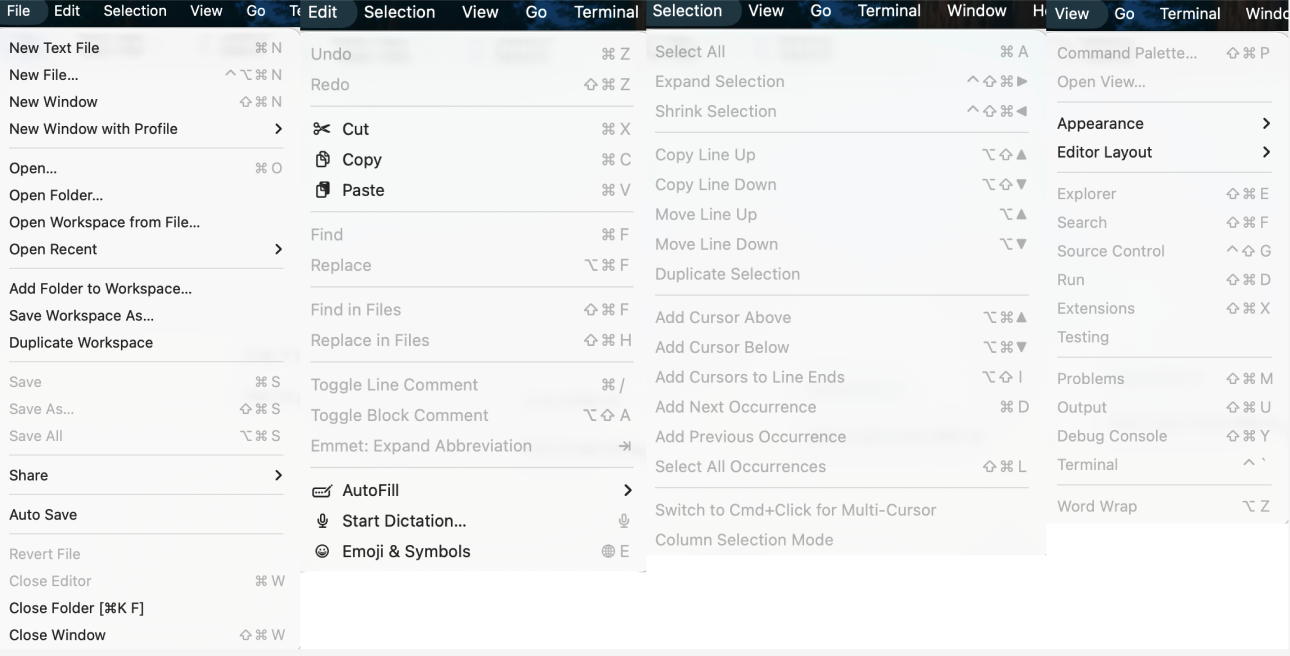
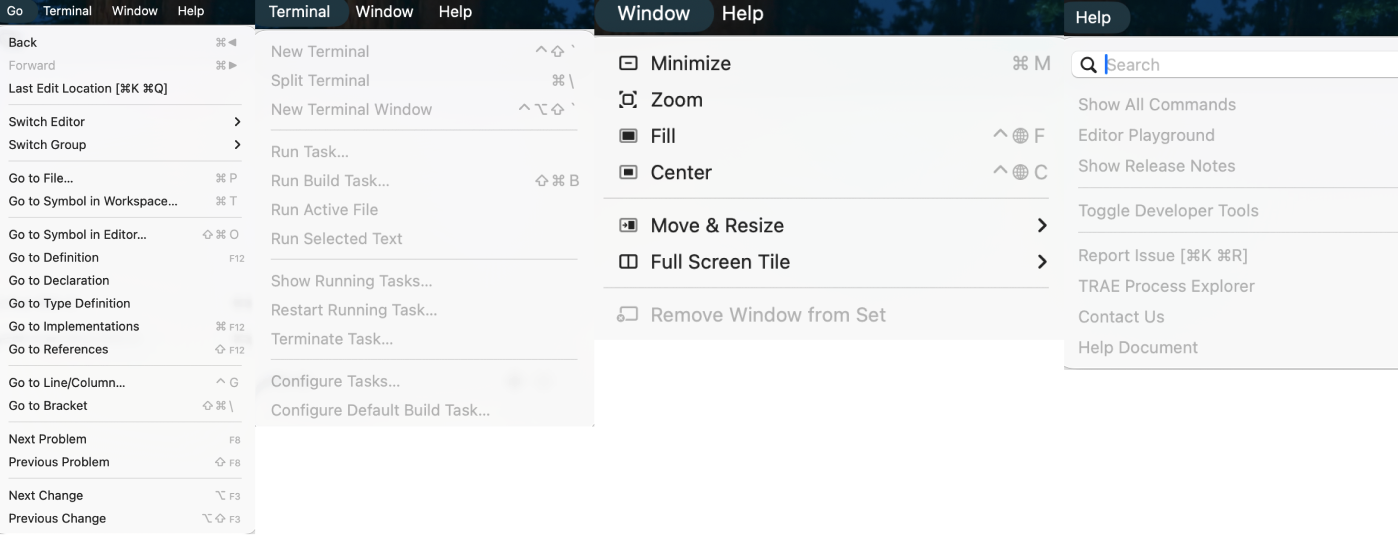
ملحق: تحليل شريط قوائم Visual Studio Code
لتسهيل فهم كل خيار، سنقوم بتحليل شريط القوائم بالتفصيل: