Skip to content

統合開発環境 (IDE) の基礎

💡 学習ガイド

この章では、プログラマーの中核的な生産性ツールである統合開発環境 (IDE) について深く理解します。IDE の設計理念から始め、そのコアコンポーネントを一つずつ解析し、仮想 IDE を通じてその動作原理をデモンストレーションします。

わからないことがあったら?(How to solve problems)

IDE の学習や使用中に、理解できないボタンやメニュー、コードエラーに遭遇することがあるでしょう。そんなときは、慌てずに、AI アシスタントを活用するのが最も効率的な解決策です。

推奨する方法:スクリーンショットを AI に質問する

現在の AI(ChatGPT、Claude、DeepSeek など)は、強力な画像認識能力を備えています。見慣れないインターフェース要素や複雑なコードスニペットに遭遇したときは:

  1. スクリーンショット:理解できない部分をキャプチャします(奇妙なアイコンや複雑な設定コードなど)。
  2. 質問する:画像を AI に送信し、「これは何ですか?何に使いますか?」や「このコードの xxx は何をするものですか?」と尋ねます。
  3. さらに深掘り:AI の回答が専門的すぎて理解できない場合は、「もっと簡単な言葉で説明してください。できれば日常の例を使って」と続けて質問します。
App.vue - easy-vibe - Visual Studio Code
📁
🔍
🌿
🐛
🧩
V App.vue ×
1
2
3
4
5
6
7
8
9
10
11
12
13
14
15
import { ref, onMounted, nextTick } from 'vue'
constchartRef = ref(null)
const data = ref([])
constinitChart = async () => {
  // Wait for data to finish loading
  awaitfetchData()
  
  // 👈 Wait for the DOM update before rendering the chart
  awaitnextTick()
  
  constchart = echarts.init(chartRef.value)
  chart.setOption({ ... })
}
📸 Demo: how do you ask AI about code you do not understand?

0. はじめに:なぜ IDE が必要なのか?

ソフトウェア開発では、プログラマーはコードの作成、ファイル管理、コンパイルと実行、エラーデバッグなどの操作を頻繁に行う必要があります。これらの操作をすべて別々のソフトウェアで行わなければならない場合(たとえば、メモ帳でコードを書き、コマンドラインでコンパイルし、フォルダでファイルを管理するなど)、効率は極めて低く、ミスも起こりやすくなります。

IDE (Integrated Development Environment) の核心的な価値は統合にあります。ソフトウェア開発に必要なさまざまなツール(エディタ、コンパイラ、デバッガ、ファイルマネージャなど)を一つの統一されたグラフィカルインターフェースにまとめ、ワンストップの作業体験を提供します。

VS Code は最も普及している IDE の一つです。 本質的には軽量なコードエディタですが、強力な拡張機能システムを通じて、IDE のすべてのコア機能(コード編集、デバッグ、バージョン管理など)を備えており、現代のフロントエンドおよびフルスタック開発における第一選択肢として広く認識されています。

簡単に言えば、IDE は開発者の生産性を最大化し、異なるツール間の切り替えにかかる時間的コストを最小限に抑えることを目的としています。

🔗 リソースダウンロード

VS Code (Visual Studio Code) は、Microsoft が開発した無料・オープンソース・クロスプラットフォームのコードエディタです。軽量、豊富な拡張機能、高速起動といった特徴により、世界で最も人気のある開発ツールの一つとなっています。Python、JavaScript、C++ のいずれを書く場合でも、VS Code は拡張機能をインストールすることで、あなたに最適な「神器」へと変貌します。


1. コアインターフェースの解説

現代の IDE(VS Code を例に)のインターフェースレイアウトは綿密に設計されており、通常以下の 4 つのコア領域で構成されています:

  1. サイドバー (Sidebar):リソース管理 プロジェクトのファイルツリーを表示し、ファイルの新規作成、名前変更、移動、削除をサポートし、プロジェクト構造の全体像と迅速なアクセスを提供します。

  2. 編集エリア (Editor Area):コード作成 コードの作成と修正を行う中核領域です。シンタックスハイライト、インテリジェントなコード補完、構文チェックなどの機能をサポートし、効率的でスマートなコード作成環境を提供します。

  3. 下部パネル (Panel):実行とフィードバック 基盤システムとの対話や実行結果の確認を行います。ターミナル (Terminal)、出力 (Output) などを含み、コマンドの実行、ログの確認、デバッグに使用します。

  4. アクティビティバー (Activity Bar):機能ナビゲーション インターフェースの左端に位置し、ファイルエクスプローラー、検索、Git 管理などのアイコンを含み、異なる作業コンテキスト(「コードを書く」と「コードをコミットする」など)を素早く切り替えるためのものです。


2. インタラクティブデモ:機能体験

百聞は一見に如かず。IDE の利便性を実感していただくために、仮想 VS Code 環境をご用意しました。

以下の操作をお試しください

  1. 右上の 「▶ 自動ツアー開始」をクリックして、カーソルに従って各領域を理解します。
  2. 自由に探索:左側のアイコンをクリックしてビューを切り替えたり、ファイル名をクリックしてコードを開いたりします。
  3. 統合を体験:ファイル管理、コード編集、ターミナル実行がすべて同じウィンドウ内でシームレスに連携していることがわかります。
  4. 拡張機能のインストール:ドロップダウンメニューから 「拡張機能のインストール (Extensions)」モードを選択し、仮想ストアで Python 拡張機能をインストールする方法を体験します。

3. コアメカニズム:なぜ VS Code は何でもできるのか?

「なぜ同じソフトウェアで Python も C++ も書けて、Web 開発もできるのか?どうやって実現しているのか?」と疑問に思うかもしれません。 実は、VS Code の設計哲学は一言でまとめられます:「コアは最小限、能力はプラグイン」。

3.1 最小限のコア:ただの「キャンバス」

想像してみてください。ダウンロードしたばかりの VS Code は、拡張機能を一切インストールしなければ、実はプログラミングを理解していません。 この時点では、本質的には単なる高機能なテキストエディタに過ぎません。

  • 文字を表示する(レンダリング)。
  • ファイルを管理する(IO)。
  • しかし、print("Hello") が Python コードであることも、int main() が C++ のエントリポイントであることも知りません。

3.2 拡張機能システム:「魂」を注入する

VS Code にコードを「理解」させるためには、拡張機能 (Extensions) をインストールする必要があります。 拡張機能は専任の通訳者のようなものです:

  • Python 拡張機能:VS Code に変数とは何か、関数とは何か、.py ファイルの実行方法を教えます。
  • C++ 拡張機能:VS Code にコンパイラの呼び出し方やメモリのデバッグ方法を教えます。

この設計により、VS Code は非常に軽量になります——Java を書かないなら、Java の実行環境を背負う必要はありません。

3.3 舞台裏の流れ:コードから実行まで

具体的なシナリオを通じて、VS Code、拡張機能、基盤環境がどのように連携するかを見てみましょう。 あなたが Python コードを一行書いて、実行またはデバッグをクリックしたと仮定します:

1. 言語認識 (Activation)

VS Code は .py 拡張子を検出し、自動的に Python 拡張機能を起動します。拡張機能はすぐにエディタを引き継ぎ、構文解析を開始し、コードに異なる色を付け(シンタックスハイライト)、インテリジェントなヒントを提供します。

2. タスク委譲 (Delegation)

実行指示を出すと、拡張機能自体は直接コードを実行せず、タスクを基盤の専門ツールに委譲します:

  • 実行モード:拡張機能はコマンド(例:python main.py)を生成し、システムのターミナルに送信して実行します。
  • デバッグモード:拡張機能はデバッグアダプタ (Debug Adapter) を起動します。これは「監視プローブ」のように Python インタプリタ内部に接続し、コードの実行を一行ずつ制御できるようにします。

3. 結果フィードバック (Feedback)

Python インタプリタ(またはコンパイラ)がコードを実行し、結果(またはエラー情報)を拡張機能に返します。拡張機能はその情報を「運んで」きて、VS Code の下部ターミナルパネルに表示します。

3.4 まとめ:「レストラン」に例えると

上の説明が少し抽象的だと感じるなら、コードを書くプロセスをレストランでの食事に例えてみましょう:

  1. VS Code は「レストランの客席」

    • ここは美しく装飾され、快適な環境です(コードハイライト、美しいテーマ)。
    • しかし客席自体は料理を作りません。あなたがここに座っているのは、より快適に「注文する」(コードを書く)ためです。
  2. 環境 (Python/Node) は「厨房」

    • ここが実際に料理を作る(コードを実行する)場所です。
    • もしレストランに厨房がなければ(Python がインストールされていなければ)、客席にいつまで座っていても食事にはありつけません。
  3. 拡張機能は「ウェイター」

    • 客席と厨房をつなぎます。
    • 彼はあなたのメニューを理解し、厨房に走って伝えます:「3番テーブルから『main.py を実行』の注文です!」
    • 料理ができあがったら、結果(出来立ての料理)をあなたのテーブルに運んできます。

結論

  • VS Code だけインストール = 客席だけで厨房がない(見るだけで食べられない)。
  • Python だけインストール = 厨房だけで客席がない(食べられるが、厨房の床にしゃがんで食べるしかなく、体験は最悪)。
  • VS Code + 拡張機能 + Python をインストール = 完璧な食事体験。

付録: Visual Studio Code メニューバー解説

各オプションの意味を理解しやすくするために、ここでメニューバーを詳しく解説します:
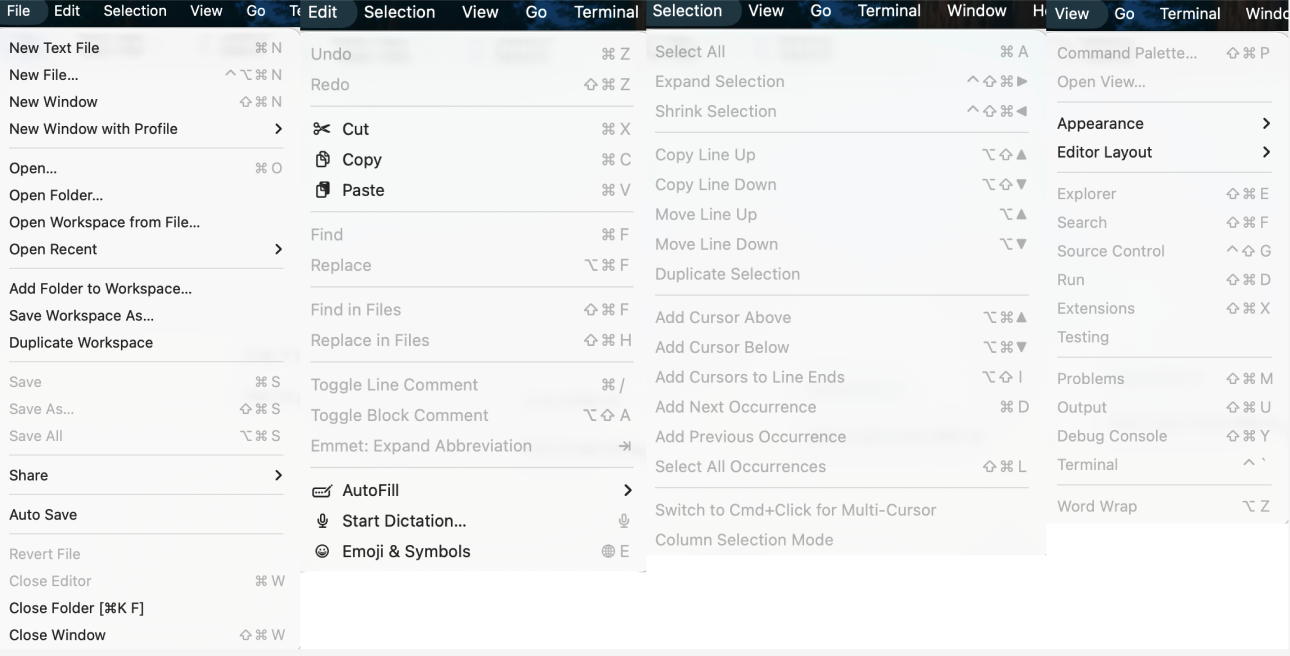
File(ファイル):プロジェクトとファイルの開く/保存/ワークスペース管理

このメニューは主に:ファイルの作成/開くプロジェクトフォルダを開く (Folder)ワークスペースの管理 (Workspace)保存と閉じるを担当します。

最もよく使うのは:Open Folder(フォルダを開く)でプロジェクトを開くこと;Open…(開く…)で単一ファイルを開くこと;Save / Save All(保存/すべて保存)で変更を保存すること;最後に Close Editor / Close Folder(エディタを閉じる/フォルダを閉じる)で今回の作業を終えることです。ワークスペース(Workspace)やワークスペースの複製などは、プロジェクトが増えてから徐々に使えばよく、最初からすべてを理解する必要はありません。

  • New Text File(新規テキストファイル):名前のないテキストバッファを新規作成し、一時的なメモやクイックペーストに使用します。

  • New File…(新規ファイル…):プロジェクト内に新しいファイルを作成します(通常、パス/名前の指定が求められます)。

  • New Window(新規ウィンドウ):新しい VS Code ウィンドウインスタンスを開きます。

  • New Window with Profile(プロファイルで新規ウィンドウ):指定した Profile(拡張機能/設定の組み合わせ)で新規ウィンドウを開き、異なるコース/プロジェクトの環境分離に適しています。

  • Open…(開く…):単一ファイルを開いて編集します。

  • Open Folder…(フォルダを開く…):フォルダをプロジェクトのルートディレクトリとして開きます(最も一般的な「プロジェクトを開く」方法)。

  • Open Workspace from File…(ファイルからワークスペースを開く…).code-workspace ファイルを開き、マルチフォルダ/特定設定のワークスペースを読み込みます。

  • Open Recent(最近開いた項目):最近開いたファイル/フォルダ/ワークスペースに素早くアクセスします。

  • Add Folder to Workspace…(ワークスペースにフォルダを追加…):現在のワークスペースに別のフォルダを追加します(マルチルートワークスペースを形成)。

  • Save Workspace As…(ワークスペースを名前を付けて保存…):現在のワークスペース構造を .code-workspace ファイルとして保存し、共有/再利用を容易にします。

  • Duplicate Workspace(ワークスペースの複製):現在のワークスペース設定を複製します(類似プロジェクト環境の作成によく使用)。

  • Save(保存):現在のファイルの変更を保存します。

  • Save As…(名前を付けて保存…):新しい名前/新しいパスで現在のファイルを保存します。

  • Save All(すべて保存):開いているすべての変更済みファイルを保存します。

  • Share(共有):共有/コラボレーション関連のエントリ(具体的な内容はバージョンと拡張機能に依存)。

  • Auto Save(自動保存):自動保存ポリシーを切り替えます(例:遅延保存/フォーカス喪失時保存)。

  • Revert File(ファイルを元に戻す):現在のファイルの未保存の変更を破棄し、ディスク上のバージョンに戻します。

  • Close Editor(エディタを閉じる):現在のタブを閉じます。

  • Close Folder(フォルダを閉じる):現在のプロジェクトフォルダを閉じます(ワークスペースが空になります)。

  • Close Window(ウィンドウを閉じる):現在の VS Code ウィンドウを閉じます。

Edit(編集):基本編集、検索と置換、コメント、クイック編集アクション

このメニューは主に:元に戻す/やり直し切り取り/コピー/貼り付け検索と置換コメントとエディタアクション(編集効率の向上)を担当します。

  • Undo / Redo(元に戻す / やり直し):コードを間違えたときの後悔を帳消しにする、最も基本的な操作です。
  • Cut / Copy / Paste(切り取り / コピー / 貼り付け):テキストの運び屋です。
  • Find / Replace(検索 / 置換):現在のファイル内で検索または一括修正します。
  • Find in Files / Replace in Files(ファイル内検索 / ファイル内置換):グローバル(プロジェクト全体)検索と置換。非常に強力ですが、慎重に使用する必要があります。
  • Toggle Line Comment(行コメントの切り替え)Ctrl + /、現在行のコメント/コメント解除を素早く行います。
  • Toggle Block Comment(ブロックコメントの切り替え)Shift + Alt + A、選択範囲のコメント/コメント解除を素早く行います。
  • Emmet: Expand Abbreviation(Emmet 展開):HTML/CSS 開発の神器。省略形を入力して Tab キーでコードを展開します。
Selection(選択):マルチカーソルとスマート選択

このメニューは主に:カーソル制御複数行編集選択範囲の拡大/縮小を担当します。これは VS Code の効率を飛躍的に高める切り札です。

  • Select All(すべて選択):現在のファイルの全内容を選択します。
  • Expand Selection / Shrink Selection(選択範囲の拡大 / 縮小):構文構造をインテリジェントに認識し、段階的に選択範囲を拡大または縮小します(例:単語 -> 文字列 -> 括弧内 -> 行全体 -> 関数本体)。
  • Copy Line Up / Down(行を上/下にコピー):現在行を素早く複製します。
  • Move Line Up / Down(行を上/下に移動)Alt + ↑ / ↓、切り取り/貼り付け不要で、コード行の順序を直接調整します。
  • Add Cursor Above / Below(上/下にカーソルを追加)Ctrl + Alt + ↑ / ↓、マルチカーソルモードを有効にし、複数行を同時編集します。
  • Add Cursor to Line Ends(行末にカーソルを追加):複数行のテキストを選択した後、各行の末尾にカーソルを追加します。
View(表示):インターフェースレイアウトとパネル制御

このメニューは主に:サイドバー/パネルの切り替えレイアウト調整コマンドパレット出力とデバッグコンソールを担当します。

  • Command Palette…(コマンドパレット…)Ctrl + Shift + P / F1、VS Code の総合指令センター。すべてのコマンドを検索して実行できます。
  • Open View…(ビューを開く…):特定のサイドバービュー(エクスプローラー、ソース管理など)を素早く開きます。
  • Appearance(外観):全画面表示、メニューバーの表示/非表示、サイドバーの位置、ズームレベル(Zoom In/Out)を制御します。
  • Editor Layout(エディタレイアウト):エディタを分割(Split Up/Down/Left/Right)し、画面分割でコードを比較します。
  • Explorer / Search / Source Control / Run / Extensions:アクティビティバー (Activity Bar) のビューを直接切り替えます。
  • Problems / Output / Debug Console / Terminal:下部パネル (Panel) の表示内容を直接制御します。
  • Word Wrap(自動折り返し)Alt + Z、長い行のコードを自動折り返し表示するかどうかを制御します(実際のファイル内容には影響しません)。
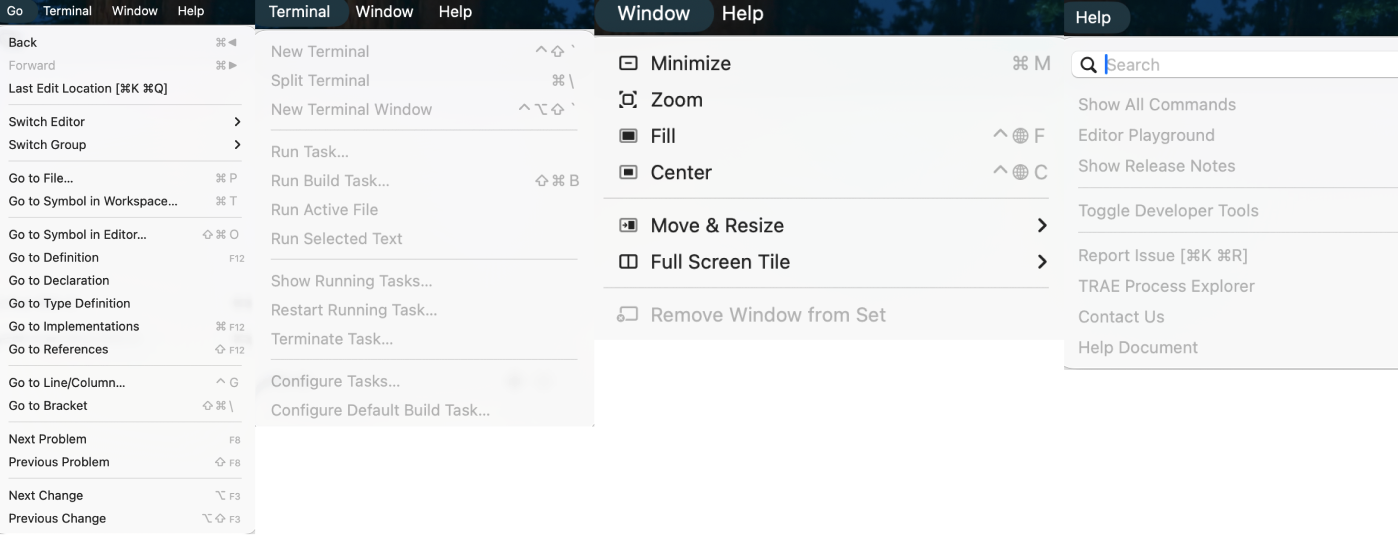
Go(移動):コードナビゲーションとジャンプ

このメニューは主に:ファイル間のジャンプシンボル(関数/変数)間のジャンプを担当します。

  • Back / Forward(戻る / 進む):ブラウザのように、カーソル履歴の位置間をジャンプします。
  • Switch Editor…(エディタの切り替え…):開いているタブ間を素早く切り替えます。
  • Go to File…(ファイルに移動…)Ctrl + P、ファイル名を入力して素早くファイルを開きます。
  • Go to Symbol in Editor…(エディタ内のシンボルに移動…)Ctrl + Shift + O、現在のファイルの関数/クラス/変数を一覧表示し、素早くジャンプします。
  • Go to Definition(定義に移動)F12、カーソル位置の変数や関数の定義箇所にジャンプします。
  • Go to References(参照に移動)Shift + F12、その変数や関数がどこで使用されているかを表示します。
  • Go to Line/Column…(行/列に移動…)Ctrl + G、指定した行番号にジャンプします。
Run(実行):デバッグと実行

このメニューは主に:デバッグの開始ブレークポイント管理を担当します。

  • Start Debugging(デバッグの開始)F5、デバッグモードでプログラムを実行します(ブレークポイント、変数ウォッチをサポート)。
  • Run Without Debugging(デバッグなしで実行)Ctrl + F5、プログラムを直接実行し、デバッガを常駐させません(やや高速)。
  • Stop Debugging(デバッグの停止):現在のデバッグセッションを強制終了します。
  • Restart Debugging(デバッグの再開):再実行します。
  • Toggle Breakpoint(ブレークポイントの切り替え)F9、現在行に赤い点(ブレークポイント)を設定または解除します。
  • New Breakpoint(新しいブレークポイント):条件付きブレークポイント、ログブレークポイントなどの高度な機能をサポートします。
Terminal(ターミナル):統合コマンドライン

このメニューは主に:新しいターミナルの作成ターミナルウィンドウの管理を担当します。

  • New Terminal(新しいターミナル):下部パネルに新しい Shell(PowerShell/Bash/Zsh)を開きます。
  • Split Terminal(ターミナルの分割):同じターミナルパネル内で左右/上下に分割し、複数のコマンドを同時に実行します。
  • Run Task…(タスクの実行…)tasks.json に定義されたビルド/テストタスクを実行します。
Help(ヘルプ):ドキュメントとフィードバック
  • Welcome(ようこそ):ウェルカムページを開きます(入門ガイド、最近のプロジェクトを含む)。
  • Show All Commands(すべてのコマンドを表示):コマンドパレットと同じです。
  • Documentation(ドキュメント):公式ドキュメントにジャンプします。
  • Editor Playground(エディタプレイグラウンド):インタラクティブチュートリアルで編集テクニックを学びます。
  • Check for Updates…(更新の確認…):手動で更新を確認します。
  • About(バージョン情報):バージョン番号、ビルド時間、Electron/Node のバージョン情報を表示します。