
用 GitHub Issues 驅動 AI 全流程開發:從需求討論到 macOS 成品
在這篇教程中,我們會完整走一遍這樣的過程:先把一個還比較模糊的想法告訴 AI,再和它一起把需求討論清楚;接著讓 AI 寫出需求文檔、在 GitHub 上拆好任務,最後按照任務順序把軟件真正做出來。
這種方法叫 Spec 驅動開發。Spec 是“需求規格”的簡稱。它不是一份寫完就放在角落里的文檔,而是後續拆任務、寫代碼、測試和審查時共同遵守的依據。需求發生變化時,先更新 Spec,再繼續實現,而不是只在聊天里臨時補一句。
和上一篇有什麼區別?
《從 Vibe Coding 到 Spec Coding》主要解釋為什麼規範會成為 AI 開發的核心;本文不再重復理論,而是用一個真實 GitHub 倉庫演示如何把規範變成 Issues、任務依賴、提交、測試和最終成品。
我們不會停在“講概念”這一步。文章里的倉庫、Issues、代碼、測試和截圖都來自一次真實開發。最開始,我們只有下面這一句話:
我想做一個 macOS 上的 CRM,用來管理聯繫人關係,幫助我梳理人脈。可以先使用假數據。
最後,我們得到了一個名為 Relationship Compass 的原生 macOS 應用。它可以搜索和篩選聯繫人、維護關係檔案、導入 CSV、記錄互動,並自動算出下一次應該聯繫誰。
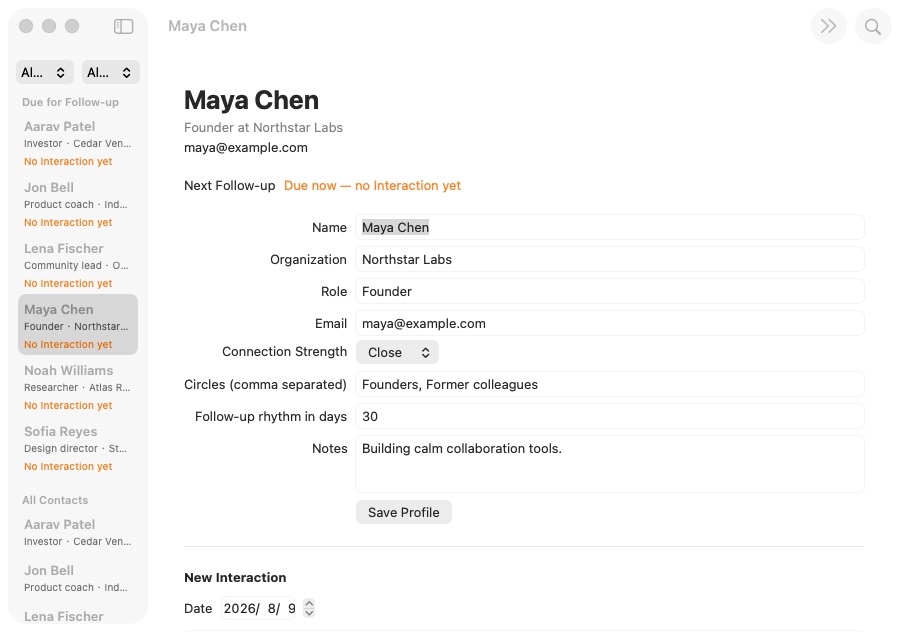
你可以直接查看這次實踐產生的公開 GitHub 示例倉庫。倉庫只使用假數據,裡面保留了需求文檔、GitHub Issues、提交記錄、源代碼和測試。
1. 先理解:什麼是 Spec 驅動開發
很多人第一次用 AI 寫代碼時,會採用下面這種方式:
告訴 AI 想做什麼 → AI 寫代碼 → 發現不對 → 再補一句要求 → 繼續修改做一個小頁面時,這種方式通常夠用。但項目變大後,很容易遇到三個問題:
- 前面討論過的要求,過幾輪對話後被忘掉了;
- AI 一次改很多文件,你不知道現在到底完成了多少;
- 功能看起來能運行,卻沒人逐條檢查它是否真的符合最初需求。
Matt Pocock 的 Skills 就是為瞭解決這些問題。這裡的 Skill 可以先簡單理解成“寫給 AI 的標準工作流程”。它不會只告訴 AI 寫哪一段代碼,而是規定 AI 在每個階段應該先做什麼、產出什麼、什麼時候停下來讓你確認。
1.1 它和直接讓 AI 寫代碼有什麼不同
普通的 AI 輔助開發,常常把聊天記錄當成唯一需求來源。Spec 驅動開發則會在寫代碼前,先把已經確認的要求保存成倉庫里的正式文檔。後續每一步都回到這份文檔檢查。
| 直接從聊天開始寫 | Spec 驅動開發 |
|---|---|
| AI 主要依賴當前聊天內容 | AI 以倉庫中的 Spec 為主要依據 |
| 想到一個要求就直接補一句 | 先確認需求,再更新 Spec 和任務 |
| 進度通常只存在於 AI 的總結里 | 進度保存在 GitHub Issues 和提交中 |
| 完成後主要看“能不能運行” | 完成後逐條對照 Spec 檢查有沒有漏項 |
因此,Spec 驅動開發的重點並不是“多寫一份文檔”,而是讓需求從聊天中的一句話,變成整個開發過程都能引用、更新和驗證的共同標準。
1.2 GitHub 在這條流程中具體做什麼
一次聊天只能保存“我們剛才說了什麼”,GitHub 則可以長期保存“項目已經決定了什麼、接下來要做什麼、哪些事情已經完成”。
在這篇教程里,GitHub 不只是存放源代碼的網盤。它同時承擔三種角色:
- 項目檔案室:保存 Spec、項目用詞和重要技術決定;
- 任務看板:用 Issues、優先級和依賴關係表示工作順序;
- 完成記錄:用提交、測試結果和關閉狀態證明每張任務是怎樣完成的。
| GitHub 中的內容 | 用大白話解釋 | 本例中的實際文件或記錄 |
|---|---|---|
| 需求文檔(Spec) | 這個軟件最後要做到什麼 | specs/relationship-compass-mvp.md |
| Issue | 一張可以獨立完成的任務卡 | #2 Browse sample Contacts |
| 任務依賴 | 哪張任務卡必須先完成 | #3 要等待 #2 |
| Commit | 這一輪具體改了什麼 | feat: browse sample contacts |
| Tests | 已經完成的功能有沒有被後續修改弄壞 | swift test |
| 架構決策記錄(ADR) | 為什麼選擇這種技術,而不是另一種 | docs/adr/0002-native-swiftui-macos.md |
下面這張表更具體地展示了 GitHub 在每個階段發生的變化:
| 開發階段 | GitHub 中發生什麼 | Relationship Compass 的實際結果 |
|---|---|---|
| 需求討論結束 | 把統一用詞和重要決定寫入倉庫 | CONTEXT.md 和 2 份 ADR |
| 生成 Spec | 保存需求文件,並創建一張總 Issue | specs/relationship-compass-mvp.md 和 Issue #1 |
| 拆分任務 | 創建實現 Issues,添加優先級和前置依賴 | Issues #2–#6 |
| 逐張實現 | 每完成一張 Issue,就產生對應提交並運行測試 | 5 個主要功能提交 |
| 完成任務 | 移除 ready-for-agent,添加 completed-by-agent,關閉 Issue | #2–#6 全部關閉 |
| 最終審查 | 把審查修復繼續提交,確認無遺漏後關閉總 Issue | 3 個修復提交,#1 最終關閉 |
flowchart LR
  A["討論結果"] --> B["倉庫中的 Spec"]
  B --> C["GitHub 總 Issue #1"]
  C --> D["實現 Issues #2–#6"]
  D --> E["優先級 + 前置依賴"]
  E --> F["代碼提交 + 測試"]
  F --> G["關閉實現 Issue"]
  G --> H["最終審查"]
  H --> I["關閉總 Issue"]
所以 GitHub 在這裡更像一塊“有記憶的開發工作台”。AI 每次開始工作前都可以先讀取當前狀態;人也可以隨時打開倉庫,看到需求、進度、代碼和驗證結果,而不必翻完整聊天記錄。
1.3 整條路線先看一遍
這次實踐會依次使用五個命令:
grill-with-docs:先和 AI 討論,把“我大概想做什麼”變成雙方都理解的明確範圍;to-spec:把已經確認的討論整理成一份正式需求文檔;to-tickets:把大需求拆成幾張有先後順序的 GitHub Issues;implement:讓 AI 從第一張可以開始的任務卡出發,邊測試邊實現;code-review:完成後再檢查兩遍,一遍看代碼質量,一遍看有沒有漏掉需求。
想法 → 討論清楚 → 寫成文檔 → 拆成任務 → 逐個實現 → 檢查結果現在不需要記住所有英文名詞。你只要先記住一件事:我們不再讓 AI 拿到一句話就馬上寫完整項目,而是先把需求說清楚,再讓它按有記錄、有順序、可檢查的方式開發。
2. 開始之前要準備什麼
如果你只想理解這套工作方法,可以直接繼續往下讀。如果你想自己跟著做一遍,需要提前準備:
- 一個 GitHub 賬號;
- 已經登錄的 GitHub CLI,也就是終端里的
gh命令; - Node.js 18 或更高版本,用來安裝 Skills;
- 一個能夠讀取項目 Skills 的編程 AI 工具;
- 如果要運行本文的 macOS 示例,還需要一台 Mac 和 Xcode。
2.1 安裝 Matt Pocock 的 Skills
先在你準備開發的項目目錄中打開終端,然後運行:
npx skills@latest add mattpocock/skills安裝過程可能會詢問你要把 Skills 安裝到哪裡。如果希望直接安裝全部內容、不逐項確認,可以使用:
npx skills@latest add mattpocock/skills -y本次實踐實際安裝了 35 個 Skills。安裝完成後,它們會出現在項目的 .agents/skills/ 目錄中。本文重點使用的是下面這條主流程:
grill-with-docs → to-spec → to-tickets → implement → code-review這裡比最初流傳的“四步流程”多了最後的 code-review。原因很簡單:軟件“能運行”不等於“已經按要求做好”。完成實現後,再單獨檢查一次,往往能發現測試和第一次開發都沒有注意到的問題。
項目特別大時怎麼辦?
如果你的項目大到連“應該先討論哪些問題”都不清楚,可以先使用 wayfinder。它會幫助你列出還沒有做出的關鍵決定,再回到本文這條主流程。第一次練習時不需要使用它。
相關說明可以查看 AI Skills for Real Engineers 和 Skills v1.1 更新說明。
2.2 創建 GitHub 示例倉庫
先確認終端已經登錄 GitHub:
gh auth status如果還沒有登錄,再運行:
gh auth login -h github.com接著創建一個名為 relationship-compass-macos 的公開倉庫,並把當前項目推送上去:
gh repo create relationship-compass-macos \
  --public \
  --source . \
  --remote origin \
  --push
這幾個參數分別表示:倉庫公開、使用當前文件夾、把 GitHub 地址保存為 origin,並立即推送當前代碼。
真實聯繫人數據不要放進公開倉庫
本文為了方便讀者查看完整案例,使用的是公開倉庫和固定假數據。如果你要開發自己的聯繫人管理工具,請改用 --private,並在推送前檢查樣例文件、日誌和 Git 歷史中是否包含真實姓名、郵箱或關係備注。
2.3 準備任務標籤
GitHub 標籤就像貼在任務卡上的彩色便簽。它能告訴 AI 一張 Issue 是否可以開始,以及它有多重要。本例實際使用了下面幾類標籤:
| 標籤 | 表示什麼 |
|---|---|
ready-for-agent | 需求已經寫清楚,AI 可以開始做 |
priority:P0 | 最先完成,否則後面的功能無法繼續 |
priority:P1 | 核心功能,但需要等待前置任務 |
priority:P2 | 收尾、文檔和完整驗證 |
completed-by-agent | 已經由 AI 實現並驗證完成 |
3. 這次要做一個什麼軟件
我們的例子是一個 macOS 聯繫人關係管理工具。它不是用來追蹤銷售業績,而是幫助個人記住:我認識誰、我們是什麼關係、上次聊了什麼、什麼時候適合再次聯繫。
之所以選擇這個例子,是因為它足夠小,可以在一篇教程里走完;同時又包含真實軟件常見的多個環節:界面、數據導入、本地保存、搜索篩選、日期計算和自動化測試。
第一版只做下面這些事情:
- 內置 6 個假聯繫人,打開應用就能看到效果;
- 支持搜索聯繫人,並按關係強度和圈子篩選;
- 可以編輯組織、角色、郵箱、備注和跟進週期;
- 可以從 UTF-8 CSV 文件導入聯繫人;
- 可以記錄一次互動,並自動計算下一次跟進日期;
- 數據保存為本地 JSON 文件,下次啓動時可以恢復。
第一版暫時不做雲同步、AI 人脈評分,也不讀取 macOS 系統通訊錄。這樣可以先把最重要的使用閉環做完整,同時避免一開始就申請敏感權限。
4. 第一步:用 grill-with-docs 把需求聊清楚
grill-with-docs 可以理解為“先把需求問透”。它不會在收到第一句話後馬上寫代碼,而是像一位有經驗的產品和技術夥伴一樣,繼續問你幾個真正會影響結果的問題。
進入新倉庫後,像平時說話一樣描述目標即可,不需要提前寫正式的產品文檔:
這一步看起來像“多聊了一會兒”,其實是在提前避免返工。比如,要不要讀取系統通訊錄,會影響隱私權限;要不要雲同步,會影響是否需要賬號和服務器。這些問題如果等代碼寫到一半才決定,改動會更大。
4.1 對話如何逐步收斂
下面是本例中最關鍵的幾輪對話。你會發現,用戶不需要懂 SwiftUI、數據庫或測試框架,只需要說清楚自己想要的使用體驗。
在本例中,我們確定了以下範圍:
| 決策 | 選擇 | 原因 |
|---|---|---|
| 產品形態 | macOS 14+ 原生 SwiftUI | 獲得原生文件選擇、鍵盤操作和輔助功能 |
| 首版數據 | 6 個確定性的假聯繫人 | 不要求用戶一開始就交出敏感數據 |
| 導入格式 | UTF-8 CSV | 容易準備、檢查和修復 |
| 數據保存 | 本地 JSON | 簡單、透明、不需要後端 |
| 關係強度 | Close / Active / Dormant | 避免把私人關係變成銷售評分 |
| 核心行為 | 搜索篩選、資料維護、互動記錄、待跟進列表 | 構成可驗證的最小閉環 |
| 隱私邊界 | 不讀取系統通訊錄、不聯網 | 首版不申請敏感權限 |
| 測試入口 | RelationshipStore 對外提供的功能 | 測試用戶能看到的結果,不依賴內部寫法 |
4.2 同步建立項目語言
討論過程中,一些詞很容易產生歧義。比如 Contact 既可以翻譯成“聯繫人”,也可能被 AI 理解成“銷售線索”;Follow-up 可能被理解成任務、提醒或通知。
因此,我們把已經確認的項目用詞寫進 CONTEXT.md。下面這段的意思是:Interaction 專門表示一次有日期的交流記錄,Follow-up 專門表示根據最近交流推算出的下次聯繫日期。
**Interaction**:
A dated note that records a meaningful exchange with a Contact.
_Avoid_: Activity, event, touchpoint

**Follow-up**:
A suggested next connection date derived from the latest Interaction
and the Relationship Profile's rhythm.
_Avoid_: Task, reminder, notification
這不是為了把文檔寫得更正式,而是為了讓後面的代碼、測試和 Issue 一直使用同一套說法,避免 AI 一會兒寫 Contact,一會兒又改成 Lead 或 Customer。
4.3 只記錄真正重要的 ADR
ADR 是“架構決策記錄”的縮寫。你可以把它理解成一張很短的說明卡:記錄一個重要選擇,以及當時為什麼這樣選。這樣幾個月後再看到代碼,不會疑惑“為什麼沒有用另外一種方案”。
本例只記錄了兩條真正重要的決定:
0001-local-first-private-data.md:關係信息留在本地,不申請通訊錄權限;0002-native-swiftui-macos.md:使用原生 SwiftUI,而不是 Electron 或 Web 殼。
ADR 不需要很長,也不用為每個小選擇都寫一份。只有那些以後很難改、而且存在明顯取捨的決定,才值得單獨記錄。
4.4 確認共享理解
討論結束時,AI 會問你是否已經達成共識。只有你明確確認後,流程才進入下一步。
這個暫停很重要。此時改一句需求只需要幾秒;如果等 20 個文件都寫完才發現方向錯了,就要花更多時間返工。
完成這一步後,你應該得到什麼?
- 一份明確的第一版功能範圍;
- 一份“不做什麼”的清單;
- 統一的項目用詞;
- 少量真正重要的技術決定;
- 你對最終方向的一次明確確認。
這時還沒有開始實現功能,是正常的。
GitHub 在這一步做什麼?
需求討論發生在你和 AI 的對話中,但確認後的結果不能只留在聊天里。本例把統一用詞寫進 CONTEXT.md,把兩項重要技術選擇寫進 docs/adr/,然後提交到 GitHub。這樣下一次會話重新打開倉庫時,AI 可以直接讀取這些決定。
此時 GitHub 負責“保存已經確認的上下文”,還沒有開始創建實現任務。
5. 第二步:用 to-spec 寫成需求文檔
需求已經聊清楚了,下一步是把聊天內容整理成一份以後可以反復查看的正式文檔。這裡的 Spec 就是“需求規格”:它應該講清楚軟件解決什麼問題、用戶可以完成哪些操作、哪些內容不在第一版範圍內,以及最後怎樣判斷功能已經做好。
你只需要告訴 AI:把剛才確認的內容寫下來。
to-spec 會綜合剛才的對話、項目用詞和架構決定,生成一份結構化文檔。本例最終得到的規格包括:
要解決的問題
第一版解決方案
24 條用戶故事
已經確認的技術選擇
測試方式
第一版明確不做的內容
其他補充說明
完整規格保存在 specs/relationship-compass-mvp.md,同時發佈為 GitHub Issue #1。以後無論是人還是 AI,都可以從這張總 Issue 找到完整需求。
GitHub 在這一步做什麼?
同一份需求會以兩種方式存在:倉庫中的 Markdown 文件便於版本管理和代碼審查;GitHub Issue #1 則作為項目入口,方便跟蹤狀態和關聯後續任務。
如果需求後來發生變化,應該先修改 Spec 文件並留下提交,而不是只在新聊天里補充一句。這樣 GitHub 會保留“需求為什麼變了、什麼時候變了”的歷史。
5.1 好 Spec 要描述行為,而不是文件
一份好規格應該描述“用戶最後能做到什麼”,而不是過早指定“必須創建哪個文件”。例如,本例有一條用戶故事是:
作為用戶,我希望從未記錄過互動的聯繫人也出現在待跟進列表中,這樣剛導入的人不會被悄悄忘掉。
這句話包含三個信息:誰需要它、希望發生什麼、為什麼有價值。它沒有規定 Swift 文件叫什麼,所以以後即使重構代碼,這條需求仍然成立。
5.2 提前說明怎樣驗證
規格還要提前說明“做完後怎樣證明它是對的”。本項目把 RelationshipStore 對外提供的功能當作主要測試入口,自動檢查:
- 樣例數據初始化;
- 搜索與組合篩選;
- CSV 導入、校驗與去重;
- JSON 保存和恢復;
- 關係檔案編輯;
- 互動記錄的時間順序;
- 指定日期下的下一次跟進計算。
這些測試只關心用戶最終能觀察到的結果,不關心內部某個小函數被調用了幾次。這樣以後整理代碼結構時,測試不會因為內部寫法變化而全部失效。
完成這一步後,你應該看到什麼?
倉庫中會出現一份可以直接閱讀的 Spec,GitHub 上會出現一張對應的總 Issue。此時你應該能逐條回答:“第一版到底要做什麼?什麼算完成?哪些功能明確不做?”
6. 第三步:用 to-tickets 拆成有順序的任務
一份 Spec 可能包含幾十條要求,直接讓 AI “一次全部實現”仍然很冒險。to-tickets 的作用,就是把大目標拆成幾張能夠單獨完成、單獨檢查的 GitHub 任務卡。
接著輸入:
拆任務時,最容易犯的錯誤是按技術類別分工:一張票只建數據模型,另一張票只寫界面,最後一張票才補測試。這樣前幾張票做完時,用戶仍然看不到任何可以使用的功能。
更合適的方法叫 縱向切片。你可以把它想象成切蛋糕:每一塊都同時包含蛋糕胚、奶油和水果。對應到軟件里,就是每張 Issue 都盡量同時包含必要的數據、界面和測試,關閉一張就能多演示一個完整的小功能。
本例拆成 5 張實現票:
| Issue | 優先級 | 完成後可以看到什麼 | 前置任務 | 狀態 |
|---|---|---|---|---|
| #2 Browse sample Contacts | P0 | 可啓動的應用、樣例聯繫人、搜索和詳情 | 無 | 已關閉 |
| #3 Import and persist private Contact data | P0 | CSV 導入去重、JSON 打開保存 | #2 | 已關閉 |
| #4 Organize Relationship Profiles | P1 | 編輯資料、關係強度、圈子與篩選 | #2 | 已關閉 |
| #5 Record Interactions and plan Follow-ups | P1 | 互動歷史與待跟進列表 | #4 | 已關閉 |
| #6 Polish and verify the MVP | P2 | 文檔、錯誤狀態、打包和完整驗證 | #3、#5 | 已關閉 |
flowchart LR
  T1["P0 · Browse sample Contacts"] --> T2["P0 · Import and persist"]
  T1 --> T3["P1 · Organize Profiles"]
  T3 --> T4["P1 · Interactions and Follow-ups"]
  T2 --> T5["P2 · Polish and verify"]
  T4 --> T5
GitHub 在這一步做什麼?
to-tickets 會把 Spec 中的大目標發佈為獨立 Issues,並給它們添加 priority:P0、priority:P1 或 priority:P2。本例還使用了 GitHub 原生的 Blocked by 依賴關係,所以 #6 會明確等待 #3 和 #5,而不是只在正文里寫一句“以後再做”。
這一步之後,GitHub 從“需求檔案室”變成了真正的任務看板。
6.1 任務為什麼要有先後順序
表格里的 Blocked by 表示“必須等待誰先完成”。例如,應用還不能顯示聯繫人時,就不適合先開發聯繫人資料編輯。
流程剛開始時,只有 #2 可以動手。#2 完成後,#3 和 #4 都具備了前置條件;#5 必須等 #4 完成;最後的 #6 則要等導入保存和互動跟進兩條功能線都完成。
Skills 把“所有前置任務已經完成、現在可以開始”的那幾張票稱為 任務前沿。名字聽起來有些抽象,其實就是“當前沒有被卡住的任務”。
優先級和依賴是兩回事:P0 表示很重要,依賴關係則表示現在能不能做。一張很重要的任務,如果依賴的基礎功能還沒完成,也需要先等待。
6.2 不要拆成橫向任務
下面這種按技術層拆分的方法不適合讓 Agent 連續交付:
創建所有數據模型 → 創建所有 Store → 創建所有 UI → 最後補測試因為任何一張中間任務完成後都無法單獨使用,要到最後才知道各層能不能真正連起來。更好的拆法是:
先讓“瀏覽樣例聯繫人”從模型到 UI 完整工作並通過測試,
再增加“導入與保存”的完整路徑。
完成這一步後,你應該看到什麼?
GitHub 上會出現 5 張實現 Issue。每張 Issue 都有優先級、驗收標準和前置任務。你不需要自己猜下一步做什麼,只要從當前沒有被阻塞的第一張任務開始。
7. 第四步:用 implement 逐張任務實現
任務已經拆好後,才正式進入寫代碼階段。implement 會讀取 GitHub Issues,找到當前沒有被前置任務卡住、同時優先級最高的那一張,然後只圍繞這張票工作。
輸入:
本例中,每張任務完成後都會留下一個主要提交。這樣如果某一輪出現問題,可以準確知道是哪張任務帶來的修改。
| GitHub 任務 | 主要提交 |
|---|---|
| #2 瀏覽樣例聯繫人 | 9d9d7bd |
| #3 導入並保存聯繫人 | 935750b |
| #4 維護關係檔案 | 329bd67 |
| #5 記錄互動和跟進 | 83f4af6 |
| #6 打磨、打包和驗證 | 3ae0bbf |
| 審查後修復 | cbad102、11361ca、d1c83be |
GitHub 在這一步做什麼?
Agent 不會隨便挑一項功能開始寫。它先讀取 ready-for-agent、優先級和 Blocked by,找到當前可以執行的 Issue。完成後,把提交哈希和測試結果寫回對應 Issue,移除 ready-for-agent,添加 completed-by-agent,再關閉這張任務。
因此,GitHub 上的 Issue 狀態就是項目的真實進度,而不是一份需要手動維護、很快就會過期的旁觀清單。
7.1 每張任務都先證明“現在還不行”
本例使用 TDD,也就是“測試驅動開發”。這個名字聽起來很專業,但做法並不複雜:先寫一個描述正確結果的測試,確認它現在會失敗;再補上最少的代碼,讓測試變成通過。
以 CSV 導入這張任務為例,Agent 實際按照下面的順序工作:
- 先寫一個測試:同一份 CSV 導入兩次,聯繫人數量不能翻倍;
- 運行測試,確認當前版本確實還做不到;
- 實現 CSV 讀取和去重,讓這個測試通過;
- 再補一個測試:CSV 表頭錯誤時,原來的聯繫人不能被破壞;
- 修正實現,重新運行這一組測試和完整構建;
- 提交代碼,關閉當前 Issue,再領取下一張沒有被阻塞的任務。
本項目使用 Swift Testing:
swift test --filter RelationshipStoreTests
swift build
swift test
swift build 負責確認整個項目可以編譯,swift test 負責運行全部自動化測試。最終共有 13 項行為測試,完整構建和測試都通過。
7.2 打開真實代碼看一眼
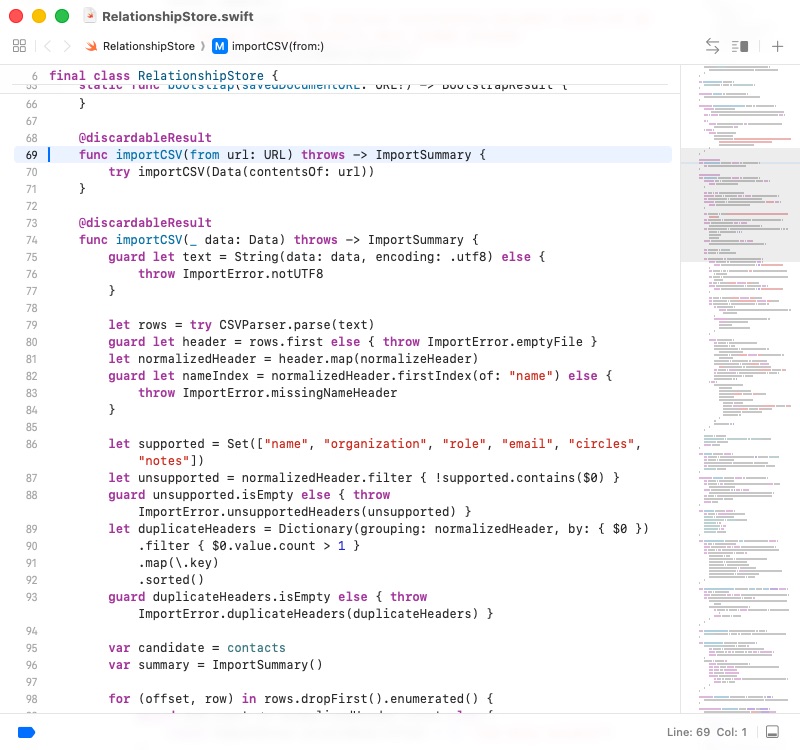
下面是本例真正提交到倉庫的 RelationshipStore.importCSV,不是為了截圖臨時寫的示例代碼。
這段代碼做了四件事:讀取 UTF-8 CSV、檢查表頭、尋找重復聯繫人、準備導入結果。它會先在一份候選數據上完成全部處理,只有所有行都合法時才替換當前聯繫人列表。因此,文件中途出錯也不會讓應用留下“只導入一半”的狀態。
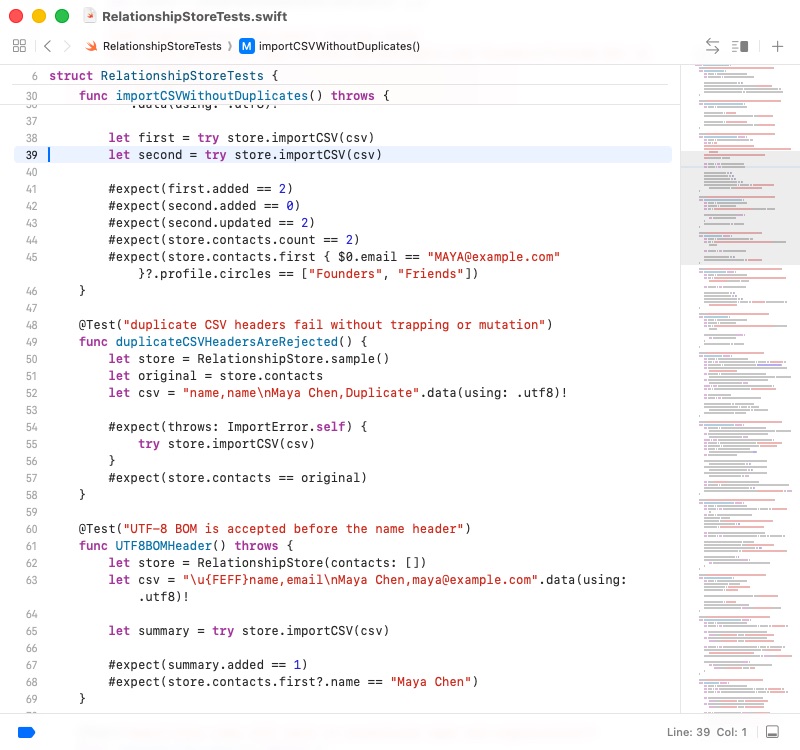
對應的 RelationshipStoreTests 會把同一份 CSV 連續導入兩次,確認第二次只更新已有聯繫人,而不是再新增一份。測試還覆蓋了重復表頭和帶 UTF-8 BOM 的文件等邊界情況。
完成這一步後,你應該看到什麼?
GitHub 上的實現 Issues 會按照依賴順序逐張關閉;倉庫里會出現對應提交;應用功能會一塊一塊增加;每輪都能用測試和構建命令確認當前版本仍然可用。
8. 第五步:用 code-review 檢查有沒有遺漏
所有 Issues 都關閉,並不代表工作已經結束。第一次實現時,AI 的注意力主要放在“把當前任務做通”,仍然可能出現兩類問題:代碼越來越難維護,或者有些需求表面上做了、實際還有缺口。
因此,當前流程在實現完成後還會運行 code-review。它分成兩次獨立檢查。
8.1 第一遍:檢查代碼是否健康
第一遍只看代碼本身,不重新討論產品需求。它會檢查:
- 文件和類型的名字是否容易理解;
- 同一段邏輯是否在多個地方重復;
- 一個界面文件是否承擔了太多工作;
- 修改一個小功能是否需要同時改很多無關位置;
- 代碼是否遵守倉庫
AGENTS.md中的約定。
本例第一次檢查時,就發現 SwiftUI 主界面過大,而且“跟進天數”只是一個普通整數,很容易繞過最小一天的校驗。隨後我們拆分了界面職責,並把跟進週期變成一個會主動校驗的數據類型。
8.2 第二遍:逐條檢查需求是否真的完成
第二遍不評價代碼寫得漂不漂亮,而是重新打開 Spec 和所有 Issues,逐條核對:
- 有沒有遺漏的要求;
- 有沒有只做了一半的功能;
- 界面看起來存在,但實際行為是否正確;
- 有沒有擅自增加不在第一版範圍內的功能。
這次審查並不是走形式,它找出了第一輪測試沒有覆蓋的真實問題:
- CSV 中出現兩個同名表頭時,應用會報運行時錯誤,而不是安全提示;
- 沒有郵箱的聯繫人,無法通過“姓名+組織”識別為同一個人;
- 普通聯繫人列表已經篩選了,但“待跟進”列表沒有使用同樣的篩選條件;
- 數據雖然能保存,卻不會在下次啓動時自動恢復;
- 詳情頁沒有明確顯示計算出來的下一次跟進日期。
我們先為這些問題補上測試,再修正代碼,然後重新執行兩遍檢查。最終,代碼質量檢查和需求完成度檢查都通過。
這裡最值得記住的是:測試全部通過,只能證明“已經寫進測試的行為”沒有出錯,不能自動證明最初需求一條都沒有漏。 所以最後仍然需要重新對照 Spec。
完成這一步後,你應該看到什麼?
審查發現的問題會變成新的修復提交;完整測試會再次通過;兩份審查結果都明確給出通過結論。到這裡,才適合把整個 Spec 標記為完成。
GitHub 在這一步做什麼?
審查發現的問題繼續以獨立提交保留在倉庫中。確認全部修復後,#2–#6 的完成評論會寫明主要提交和驗證結果;最後再關閉總需求 Issue #1。這樣打開 Issues 頁面 就能從任務一直追溯到代碼和測試。
9. 最終得到的軟件
經過需求討論、文檔整理、任務拆分、逐張實現和兩輪審查後,我們最終得到了 Relationship Compass。
它不是一張界面效果圖,也不是一堆無法運行的示例代碼,而是一個可以編譯、測試、打包並雙擊打開的原生 macOS 應用。
| 交付項 | 最終結果 |
|---|---|
| GitHub 項目管理 | 1 張總需求 Issue 和 5 張實現 Issues,全部關閉 |
| 實現過程 | 9 個小步提交,按照任務依賴逐個完成 |
| 自動化驗證 | 13/13 項行為測試通過,完整項目可以編譯 |
| 最終審查 | 代碼質量與需求完成度兩項檢查均通過 |
| 可運行產物 | 腳本可以生成 Relationship Compass.app |
| 數據邊界 | 數據只保存在本地,不讀取系統通訊錄,也不上傳聯繫人關係 |
完成後的產品包含:
- 6 個固定的假聯繫人;
- 按姓名、組織、角色、郵箱和圈子搜索;
- 按關係強度和圈子組合篩選;
- 編輯聯繫人的關係檔案;
- UTF-8 CSV 導入、表頭校驗與安全去重;
- 本地 JSON 打開、保存和下次啓動恢復;
- 互動記錄與按時間排序的歷史;
- 根據最近互動和跟進週期計算待跟進聯繫人;
- 原生 macOS
.app打包腳本; - 13 項自動化行為測試。
9.1 搜索與組合篩選
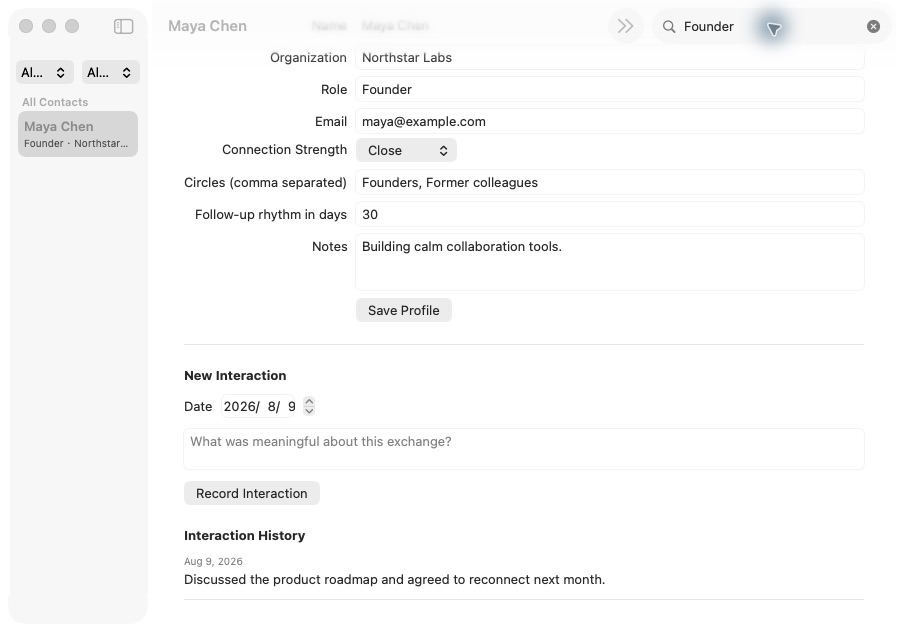
在右上角輸入 Founder 後,列表會從 6 位樣例聯繫人縮小到 Maya Chen。左上角還可以繼續選擇關係強度和圈子。普通聯繫人列表與待跟進列表使用同一套篩選規則,不會出現一邊篩選了、另一邊仍顯示全部聯繫人的情況。
9.2 編輯關係檔案
選擇聯繫人後,可以修改組織、角色、郵箱、關係強度、圈子、跟進週期和備注。應用會自動清理重復圈子,並檢查跟進週期至少為一天。保存後的內容會立即反映到搜索和篩選結果中。
9.3 記錄互動並計算下次跟進
為 Maya 記錄一次 2026 年 8 月 9 日的互動後,應用根據 30 天的跟進週期,把下一次聯繫日期更新為 2026 年 9 月 8 日。互動內容會出現在歷史記錄中;日期到期後,這位聯繫人會自動進入“待跟進”區域。
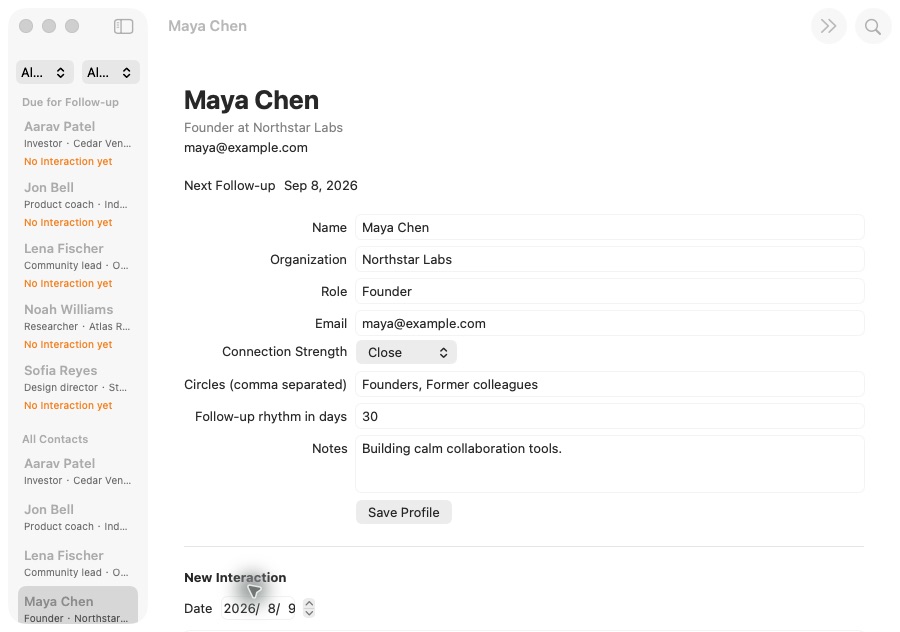
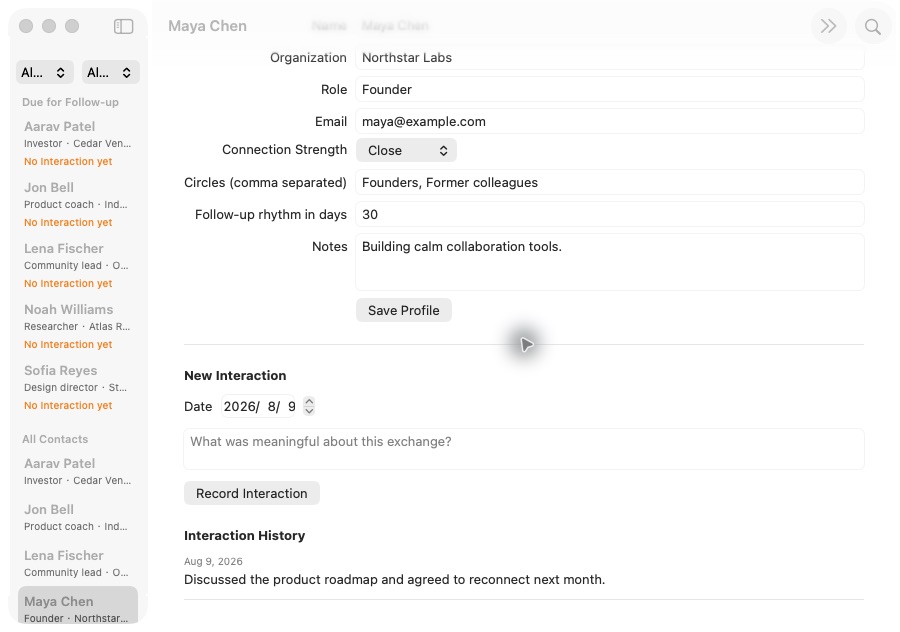
這些界面背後的關鍵行為都有對應測試。例如,同一份 CSV 重復導入不會產生重復聯繫人;錯誤表頭不會破壞原有數據;保存和重新打開後,所有字段仍然一致;保存文件損壞時,應用會安全回到樣例數據;搜索和兩個篩選條件也可以一起使用。
如果你使用 Mac,可以按照下面的順序下載、測試和打包這個項目:
git clone https://github.com/sanbuphy/relationship-compass-macos.git
cd relationship-compass-macos
swift build
swift test
./scripts/package-app.sh
open "dist/Relationship Compass.app"前兩條命令下載代碼並進入項目目錄;swift build 和 swift test 分別檢查編譯與測試;打包腳本會在 dist 目錄生成應用,最後一條命令負責打開它。
示例不是生產版通訊錄
示例有意不讀取 macOS 系統通訊錄、不上傳關係數據,也不提供 AI 人脈評分。真實產品如果增加雲同步、聯繫人權限、加密或 AI 分析,需要重新討論隱私邊界,並記錄新的架構決定。
10. 可直接複製的完整流程
如果你想在自己的項目里復現這套流程,可以從下面四段輸入開始。你不必原樣照抄產品名稱,但建議保留“先確認、再寫文檔、按依賴實現、最後審查”這些約束。
10.1 需求討論
10.2 生成 Spec
10.3 拆分 Issues
10.4 自動實現
11. 什麼時候適合“梭哈”
這裡的“梭哈”不是指完全不看過程,而是指:當需求和安全邊界已經確認後,讓 AI 沿著任務清單連續工作,不必每寫一個函數都停下來等待指令。
這條流程比較適合:
- 範圍可以通過討論收斂的 MVP;
- 有明確用戶行為和驗收標準的後台、App 或網站;
- 可以通過測試或構建命令驗證的倉庫;
- 希望 Agent 跨多個會話持續工作的項目。
它不太適合那些需求每小時都在變化、無法通過測試或構建驗證,或者會直接操作生產數據的任務。
即使讓 AI 連續實現,下面幾個節點仍然應該由你親自確認:
- 需求討論結束時,確認第一版範圍沒有理解錯;
- 創建 Issues 前,確認任務沒有漏項,先後順序合理;
- 涉及付費、生產部署、刪除數據、賬號權限和隱私時,確認具體外部操作;
- 完成後親自打開真實界面,檢查構建產物和審查結果。
真正可靠的自動開發,不是把所有決定都交出去,而是你負責目標、邊界和最終驗收,AI 負責把已經確認的事情穩定地執行下去。
總結
到這裡,我們已經從一句模糊想法出發,完成了需求討論、正式文檔、GitHub 任務拆分、逐張實現、測試、審查和應用打包。
這套方法最重要的不是記住幾個斜槓命令,而是把開發過程變成一條隨時可以查看、暫停和繼續的路線:
模糊想法
  ↓ grill-with-docs
明確範圍 + 統一用詞 + 重要技術決定
  ↓ to-spec
可以逐條驗收的需求文檔
  ↓ to-tickets
有優先級和先後順序的 GitHub 任務
  ↓ implement
逐張任務實現、測試和提交
  ↓ code-review
檢查代碼質量 + 檢查需求完成度
  ↓
可構建、可驗證的軟件
當一段聊天結束後,需求文檔、Issues、依賴關係、提交和測試仍然留在 GitHub 中。下一次繼續開發時,AI 不需要從頭猜測你想做什麼,而是可以沿著這些記錄繼續往前走。
你可以把這條流程遷移到網站、後台系統、移動應用或自己的工作工具中。先選一個範圍不大的真實需求,完整走通一次,再逐漸把它用到更複雜的項目里。