
第 2 章 浏览器能力解锁
学完本章,GA 将能帮你操作一切在浏览器上的任务——像一个真正的"上网助手"。
🎯 学习目标
- 为浏览器安装
tmwd_cdp_bridge插件,让 GA 获得网页操控能力 - 验证插件安装成功,完成一次浏览器自动化操作
- 知道 GA 在浏览器中能做什么、不能做什么(登录态、验证码等)
2.1 安装 tmwd_cdp_bridge 插件
GA 默认只能读写文件和执行代码。要让它操作浏览器,我们需要安装 tmwd_cdp_bridge——一个基于 CDP(Chrome DevTools Protocol,Chrome 官方开放的浏览器调试通道)的浏览器扩展。
前置条件
- 已安装 Chrome / Edge / 夸克 中的任意一款浏览器
- 已下载 GA 项目源码,
GenericAgent\assets\tmwd_cdp_bridge目录完整存在 - 已至少启动过一次 GA(首次启动会生成插件所需的配置文件,否则安装会报错)
⚠️ 请勿移动或删除
tmwd_cdp_bridge目录。 插件采用"从文件夹加载"的方式安装,目录丢失或路径变更会导致插件失效。建议将 GA 项目放在稳定路径下(例如D:\GenericAgent)。
三款浏览器的安装步骤大同小异,选择你正在使用的浏览器,按对应步骤操作即可。
2.1.1 Chrome 安装步骤
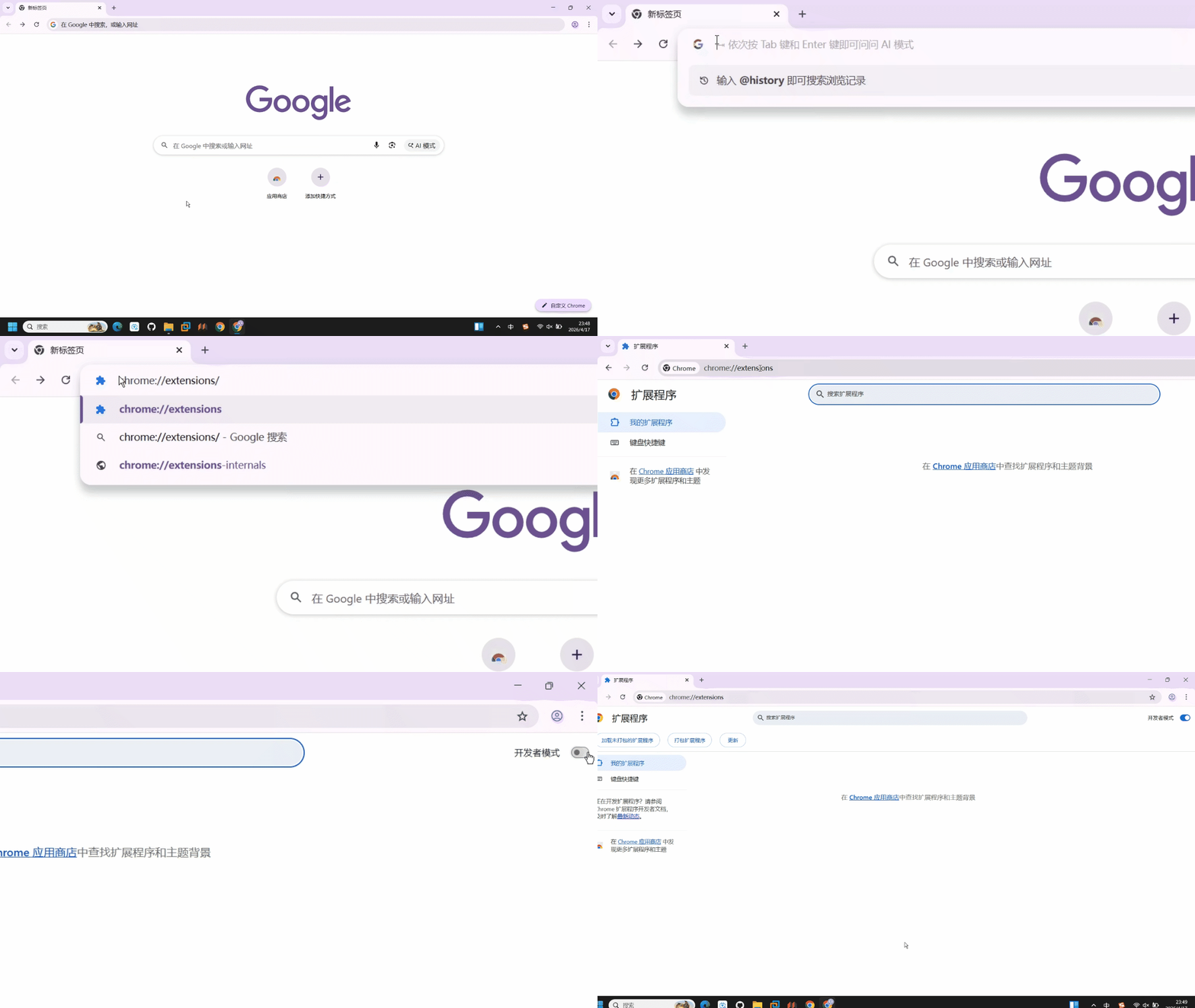
第 1 步:打开扩展管理页并启用开发者模式
在 Chrome 地址栏输入以下地址并回车:
chrome://extensions页面 右上角 找到"开发者模式"开关,将其打开。
第 2 步:加载插件
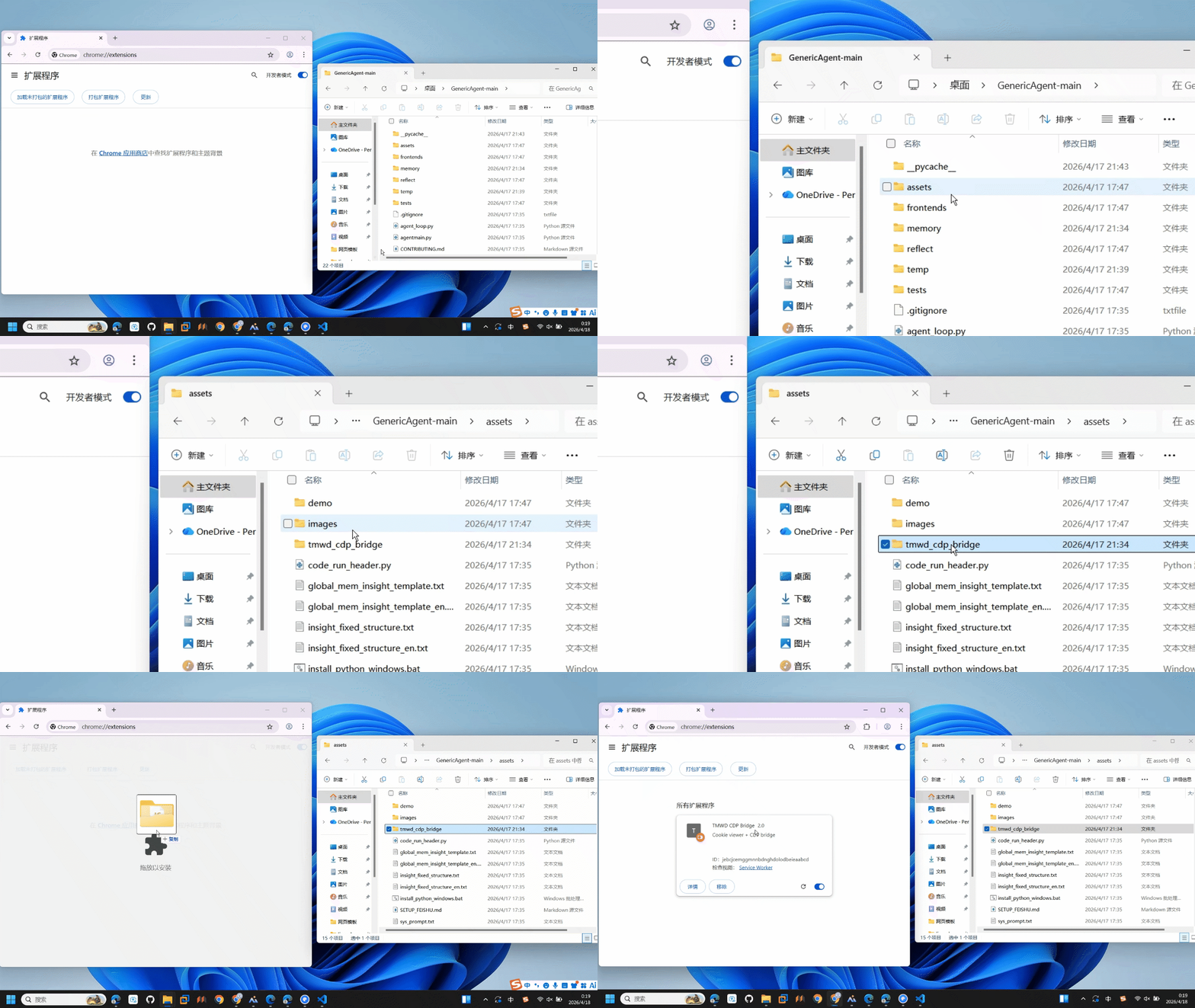
打开资源管理器,定位到以下目录:
GenericAgent\assets\tmwd_cdp_bridge将 tmwd_cdp_bridge 整个文件夹 直接拖入 Chrome 扩展管理页的空白处并释放。扩展列表中会出现 TMWD CDP Bridge 卡片,表示安装成功。
💡 拖拽无效?
也可以点击页面上的 "加载已解压的扩展程序" 按钮,在弹出的对话框中选择 tmwd_cdp_bridge 文件夹。两种方式等价。
2.1.2 Edge 安装步骤
Edge 与 Chrome 底层是同一套引擎,步骤基本一致。
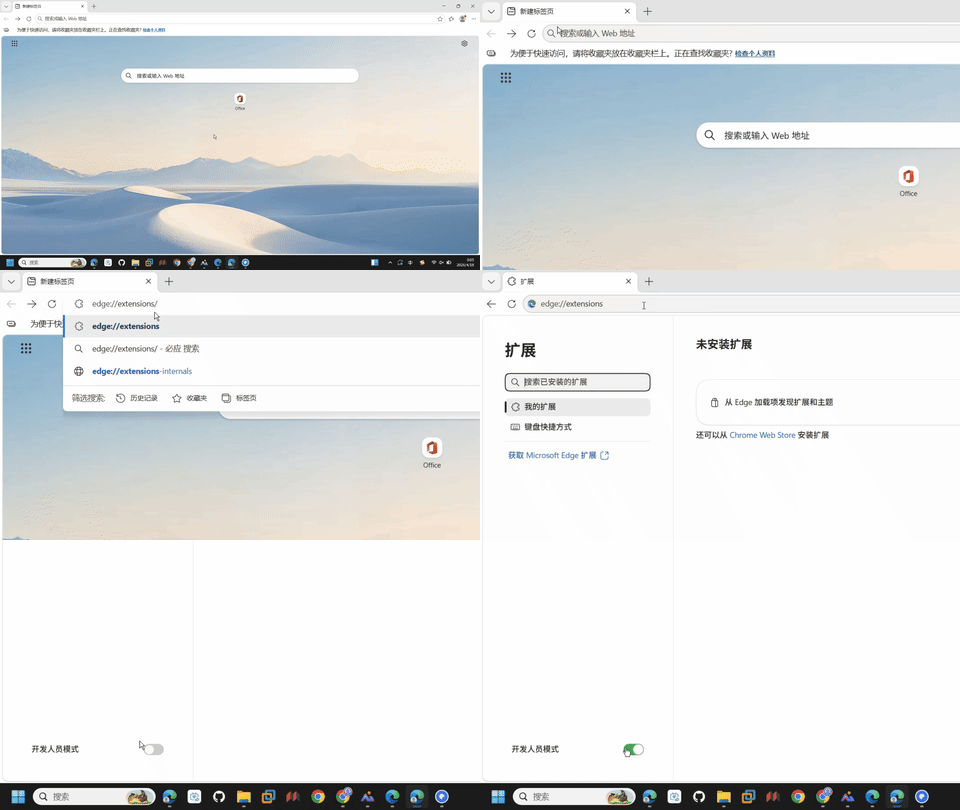
第 1 步:打开扩展管理页并启用开发人员模式
在 Edge 地址栏输入:
edge://extensions扩展管理页 左侧导航栏底部 找到 "开发人员模式" 开关,将其打开。
第 2 步:加载插件
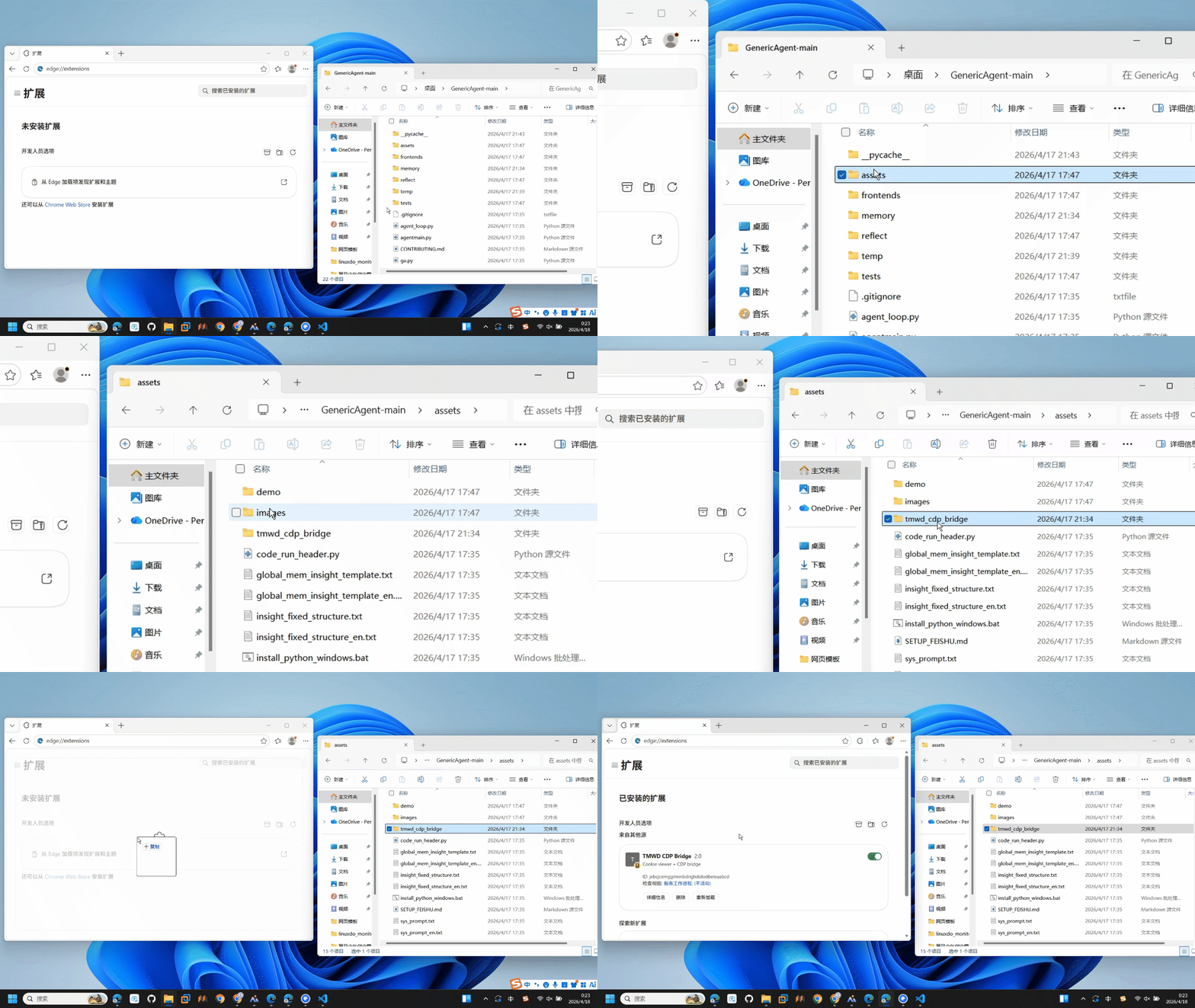
将 GenericAgent\assets\tmwd_cdp_bridge 整个文件夹拖入 Edge 扩展管理页窗口并释放,Edge 会自动完成安装。
2.1.3 夸克浏览器安装步骤
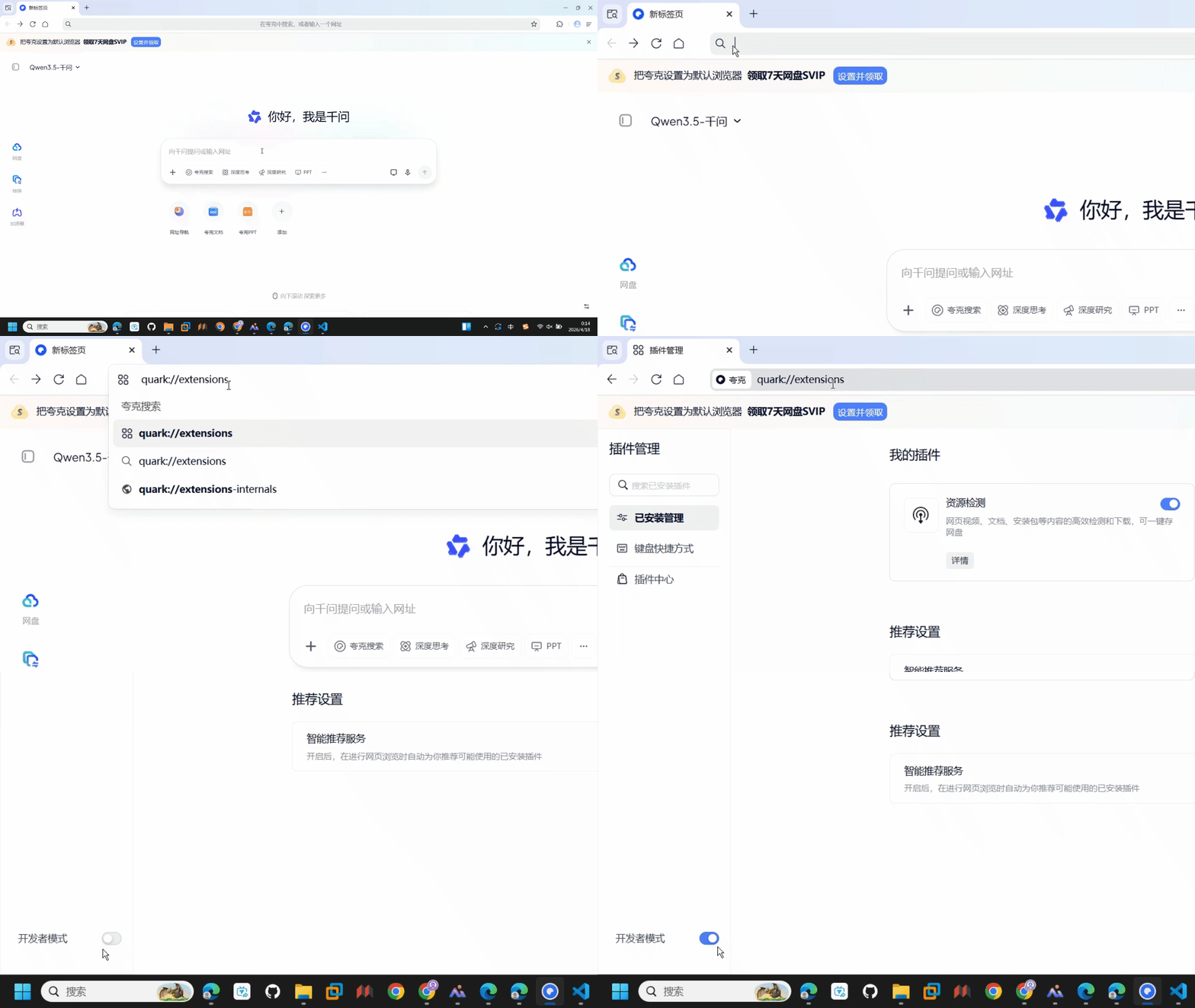
第 1 步:打开扩展管理页并启用开发者模式
在夸克地址栏输入:
quark://extensions页面 左侧导航栏底部 找到 "开发者模式" 开关,将其打开。
第 2 步:加载插件
点击 "加载解压缩的插件",在弹出的对话框中选中以下目录:
GenericAgent\assets\tmwd_cdp_bridge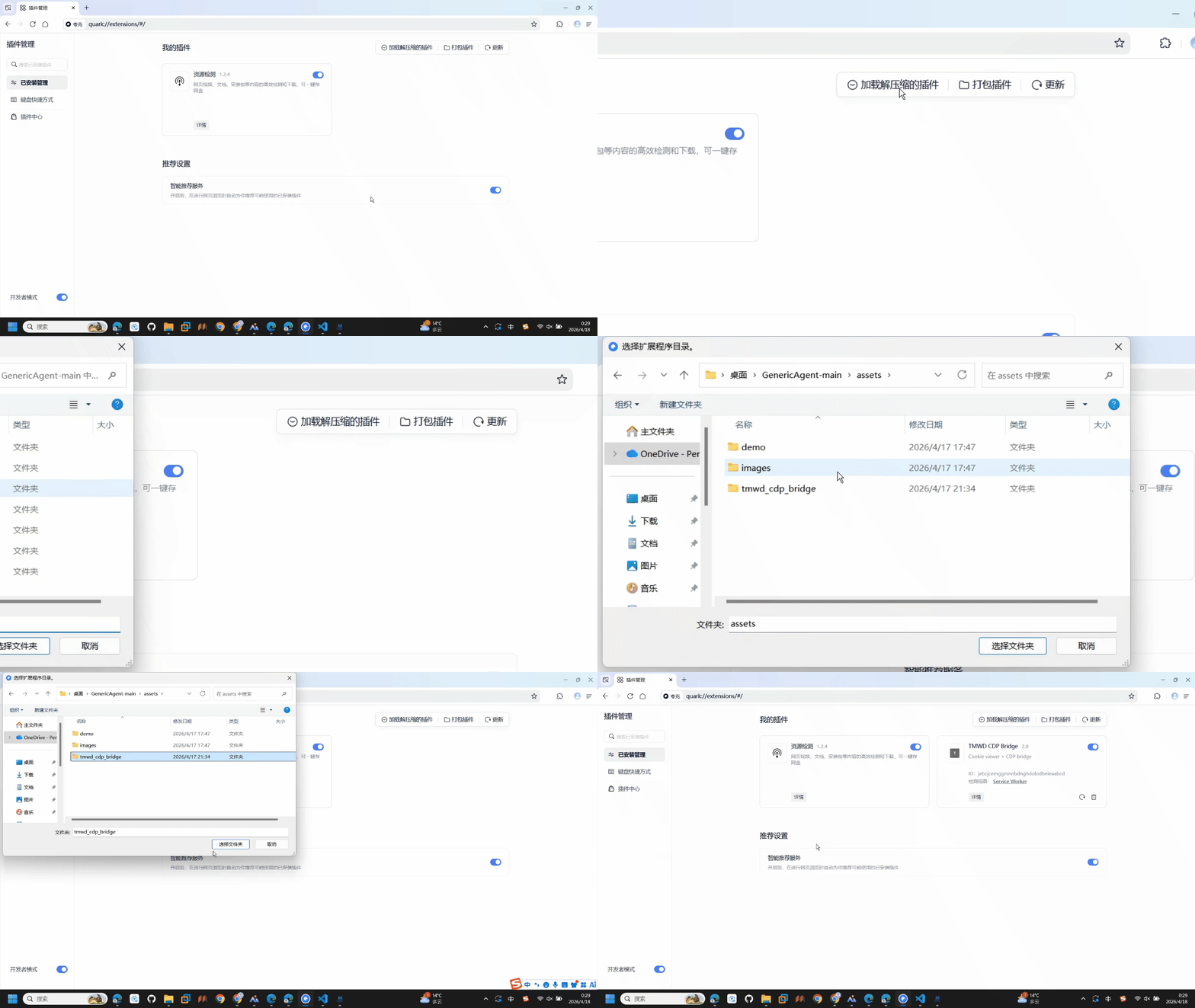
2.2 验证安装
无论使用哪款浏览器,安装完成后的验证方式完全相同。回到 GA 对话界面,输入:
打开百度,搜索"今天天气"如果浏览器自动打开百度并完成搜索,说明插件已正常工作 🎉
2.3 实战示例
插件就绪后,我们可以用自然语言让 GA 完成各种浏览器操作。以下是几个可直接运行的场景:
示例 1:天气查询
告知我北京明日的天气情况GA 会自动打开天气网站,读取页面内容,把明日的温度与天气状况整理给你。
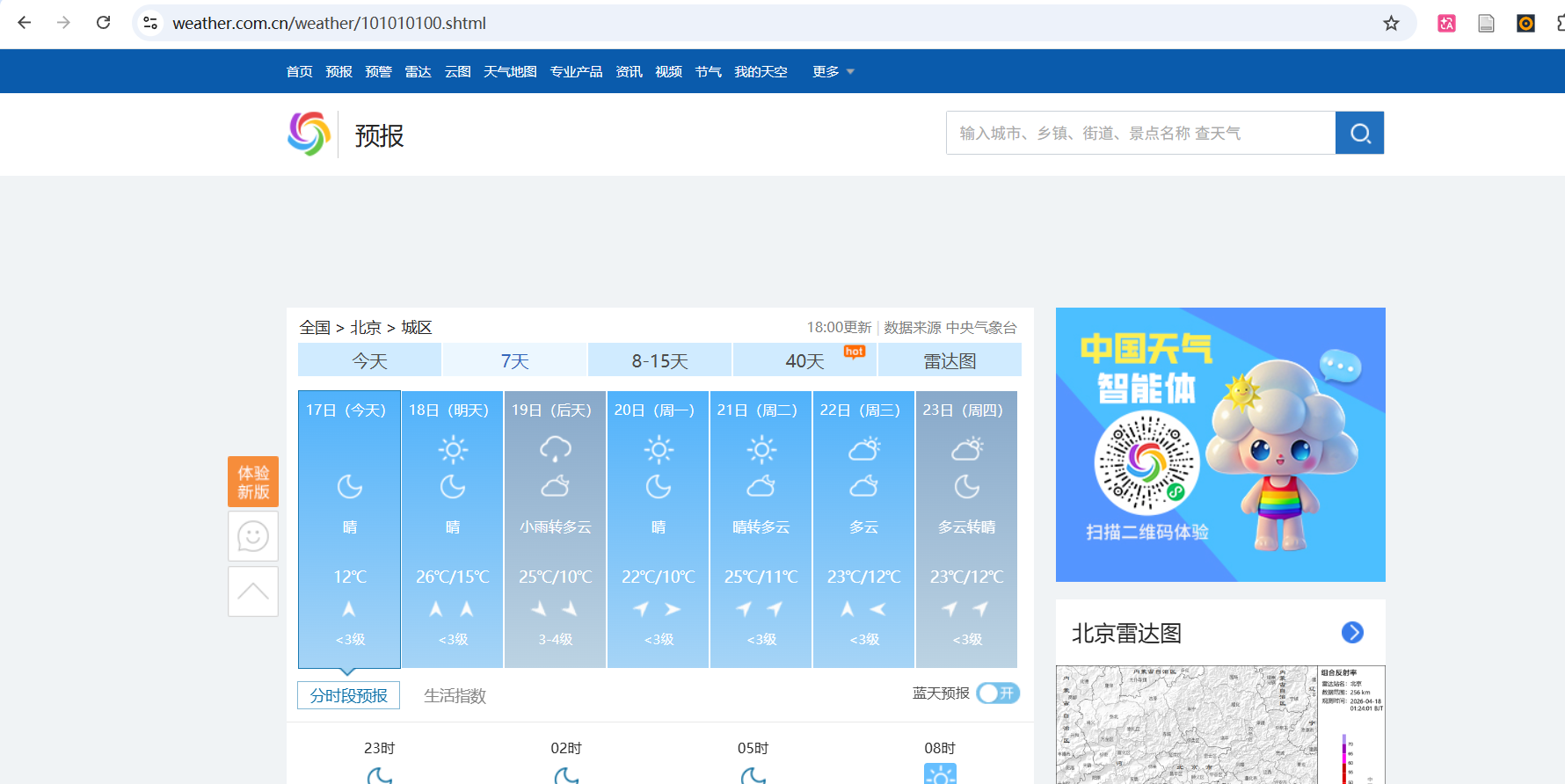
上图是 GA 正在操控浏览器抓取天气信息的过程。
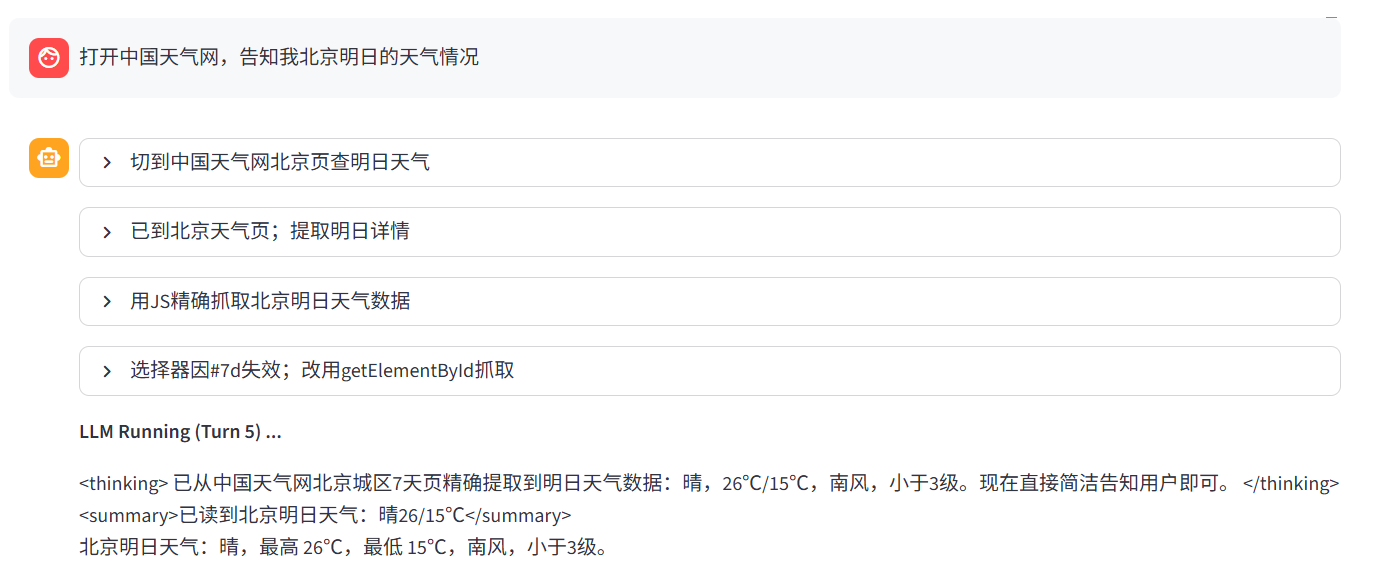
GA 读取完成后,会直接在对话中返回整理好的天气结果。
示例 2:视频网站浏览
打开哔哩哔哩,看看有哪些热门视频GA 会打开 B 站热门榜,读取并整理当前热门视频信息。
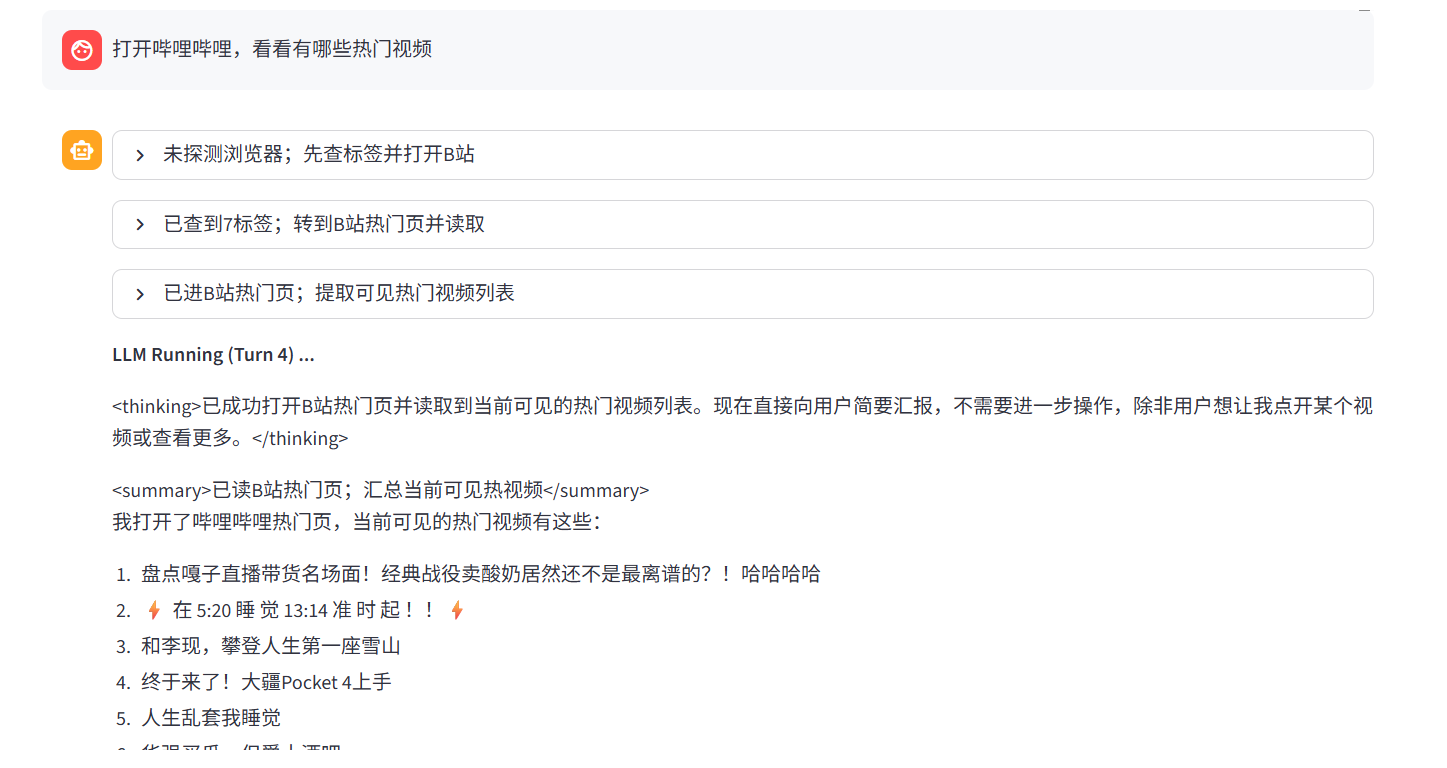
GA 汇总了热门视频的标题、播放量等关键信息,方便你快速了解当前热门内容。
示例 3:购物网站商品推荐
💡 使用前需先在浏览器中手动登录淘宝。
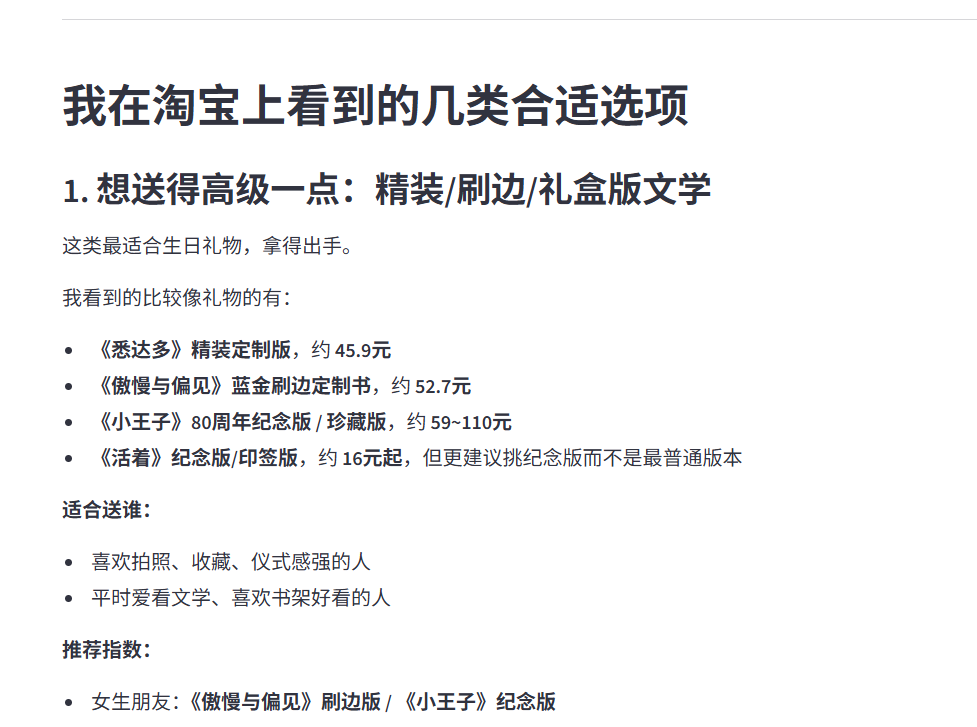
我想给好朋友送一本书作为生日礼物,请你打开淘宝看看并给我一些建议吧
GA 会打开淘宝搜索相关商品,并整理推荐结果:
2.4 常见问题
Q1: GA 是否自带浏览器?必须额外安装吗?
GA 不自带浏览器。它通过 CDP(Chrome DevTools Protocol)扩展接管你本机已有的 Chrome / Edge / 夸克,沿用你的登录态与浏览器环境。这与 Selenium、Playwright 等需要另外启动一个独立浏览器的自动化方案有本质差异。
Q2: 篡改猴插件要不要装?
当前版本无需安装篡改猴,直接使用 2.1 所述 tmwd_cdp_bridge 扩展即可。篡改猴方案仅在 CDP 插件无法使用的特殊环境下作为备选。
Q3: 安装插件时报错怎么办?
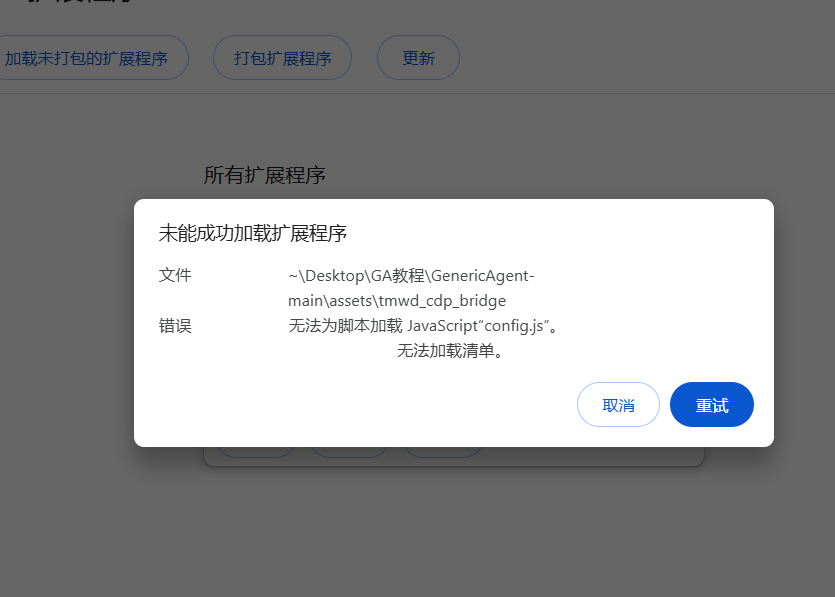
在安装浏览器插件之前,必须先运行一遍 GA(见前置条件),否则会缺失配置文件。请回到第 1 章完成首次启动后再安装插件。
Q4: GA 能否操作需要登录的网站?
可以,这也是该方案的核心优势之一。 插件直接使用你本机的浏览器,凡是你已登录的站点,GA 均可直接访问,无需提供账号密码或令牌。
Q5: GA 能否自动登录网站?
不能,且不需要。 GA 使用的正是你自己的浏览器,因此需要你本人预先完成一次登录(扫码、输密码、二次验证等),此后浏览器会自行保留会话。
实际使用建议:
- 首次使用前:先打开浏览器,手动登录好你希望 GA 操作的站点(淘宝、Gmail、飞书等)
- 登录过期后:GA 访问时会看到登录页,此时暂停让你手动重新登录,完成后再继续
- GA 不会也不应为你输入账号密码——这既涉及账号安全,也无法处理扫码、短信验证码等场景
Q6: 能否让 GA 绕过滑块验证码?
不建议尝试。 滑块、图形验证码背后是专门的反爬风控系统(分析鼠标轨迹、设备指纹等),专门用来识别自动化操作;GA 的 CDP 插件定位是"替已登录用户做正常操作",并非破解工具。
🔧 旧方案:篡改猴(Tampermonkey)安装指南
在 CDP 插件推出之前,GA 采用的是 篡改猴 + 用户脚本 方案。目前该方案已不再推荐,主要原因:
- 安装流程较长(安装篡改猴 → 开启"允许用户脚本" → 调整 CSP 设置 → 安装脚本)
- 受浏览器
isTrusted机制限制,部分按钮点击、文件上传等操作无法完成 - 官方已明确将在后续版本中逐步移除该方案
以下情况仍可能需要旧方案:
- GA 版本较旧,
assets/目录下仅有ljq_web_driver.user.js而无tmwd_cdp_bridge/——建议升级至最新版本 - 特殊环境下 CDP 插件不可用(例如企业设备禁用了 Chrome 的 debugger 权限)
回退步骤: 向 GA 发送以下指令:
执行 web setup sop,解锁 web 工具(按篡改猴方案)GA 将读取 memory/web_setup_sop.md 并引导完成篡改猴的安装与配置。
ℹ️ 同名指令
执行 web setup sop,解锁 web 工具在当前版本下默认采用 CDP 插件方案。如需走旧方案,请在指令中附加"按篡改猴方案"。
📂 相关文件速查
| 内容 | 路径 |
|---|---|
| CDP 浏览器桥接插件目录(勿删勿移) | assets/tmwd_cdp_bridge/ |
| 旧版篡改猴用户脚本(仅回退时使用) | assets/ljq_web_driver.user.js |
| 浏览器配置 SOP(GA 内部参考) | memory/web_setup_sop.md |
📝 小结
- 一个插件解锁浏览器能力:将
tmwd_cdp_bridge文件夹拖入浏览器扩展页即可完成安装 - GA 使用你自己的浏览器:已登录的站点无需重复登录,GA 直接复用你的会话
- 验证方式:让 GA 执行一次搜索,浏览器自动响应即表示成功