
第 5 章 聊天平台接入
学完本章,你可以把 GA 接入微信、飞书、钉钉等聊天平台,随时随地用手机给 Agent 下任务。
🎯 学习目标
- 理解为什么要把 GA 接入聊天平台,以及支持哪些平台
- 完成至少一个平台的 Bot 接入,让 GA 能在聊天窗口中回复消息
- 掌握多平台并行运行的方法
5.1 为什么要接入 Bot
GA 默认通过本地窗口交互,必须守在电脑前。把它接入聊天平台后,我们可以获得几个明显好处:
- 随时可用:打开聊天框就能开始交互,不必一直守在终端前
- 手机可用:在外面也能继续下发任务、查看状态
- 融入工作流:很多信息本来就在聊天中产生,Bot 接入后可直接嵌入沟通场景
- 降低门槛:非技术用户也能通过熟悉的聊天界面使用 Agent
5.2 支持的平台一览
| 平台 | 启动文件 | 核心依赖 | 配置项(mykey.py) |
|---|---|---|---|
| 微信个人号 | frontends/wechatapp.py | requests, qrcode, pycryptodome | wxbot |
| 飞书 | frontends/fsapp.py | lark-oapi | fs_app_id, fs_app_secret |
| 钉钉 | frontends/dingtalkapp.py | dingtalk-stream | dingtalk_client_id, dingtalk_client_secret |
| QQ 机器人 | frontends/qqapp.py | qq-botpy | qq_app_id, qq_app_secret |
| Telegram | frontends/tgapp.py | python-telegram-bot | tg_bot_token |
| 企业微信 | frontends/wecomapp.py | wecom-aibot-sdk | wecom_bot_id, wecom_secret |
💡 所有平台的接入流程遵循相同模式:安装依赖 → 在对应平台创建应用 → 获取密钥填入
mykey.py→ 启动对应的app.py。选择你最常用的平台,跟着下面的指引操作即可。
5.3 微信个人号接入
微信是最常见的使用场景,我们提供两种接入方式。
方法一:让 GA 自己搞定(推荐)
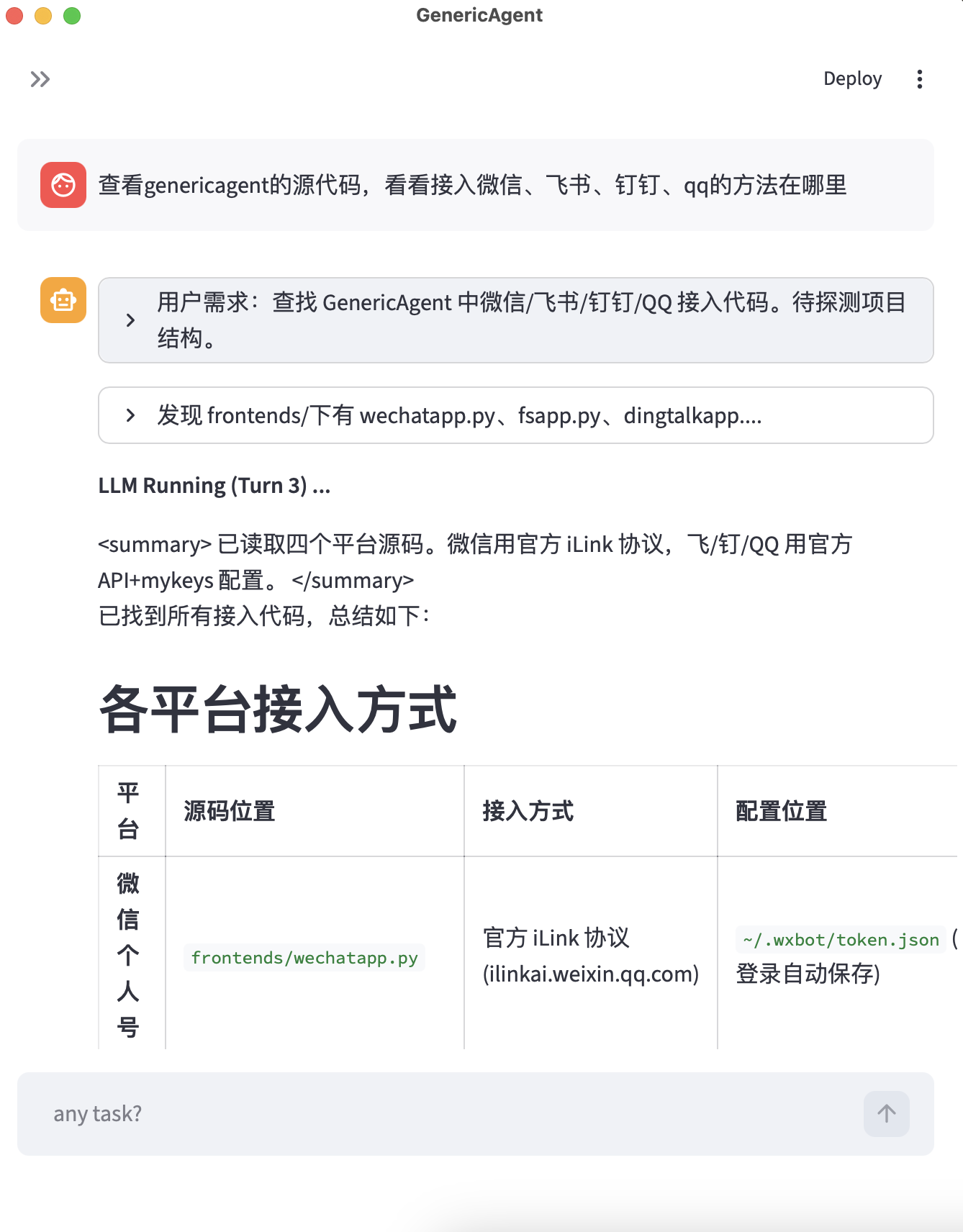
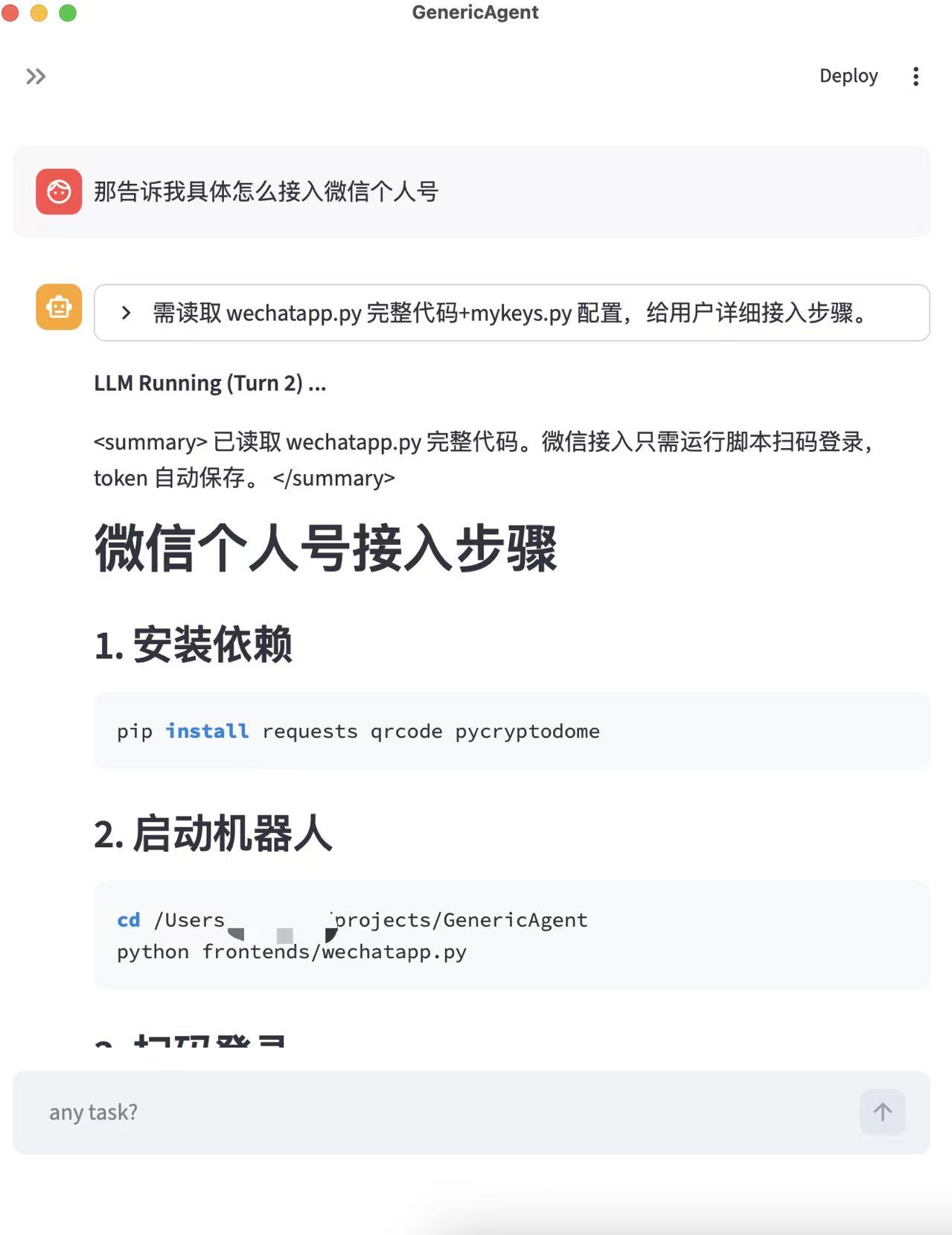
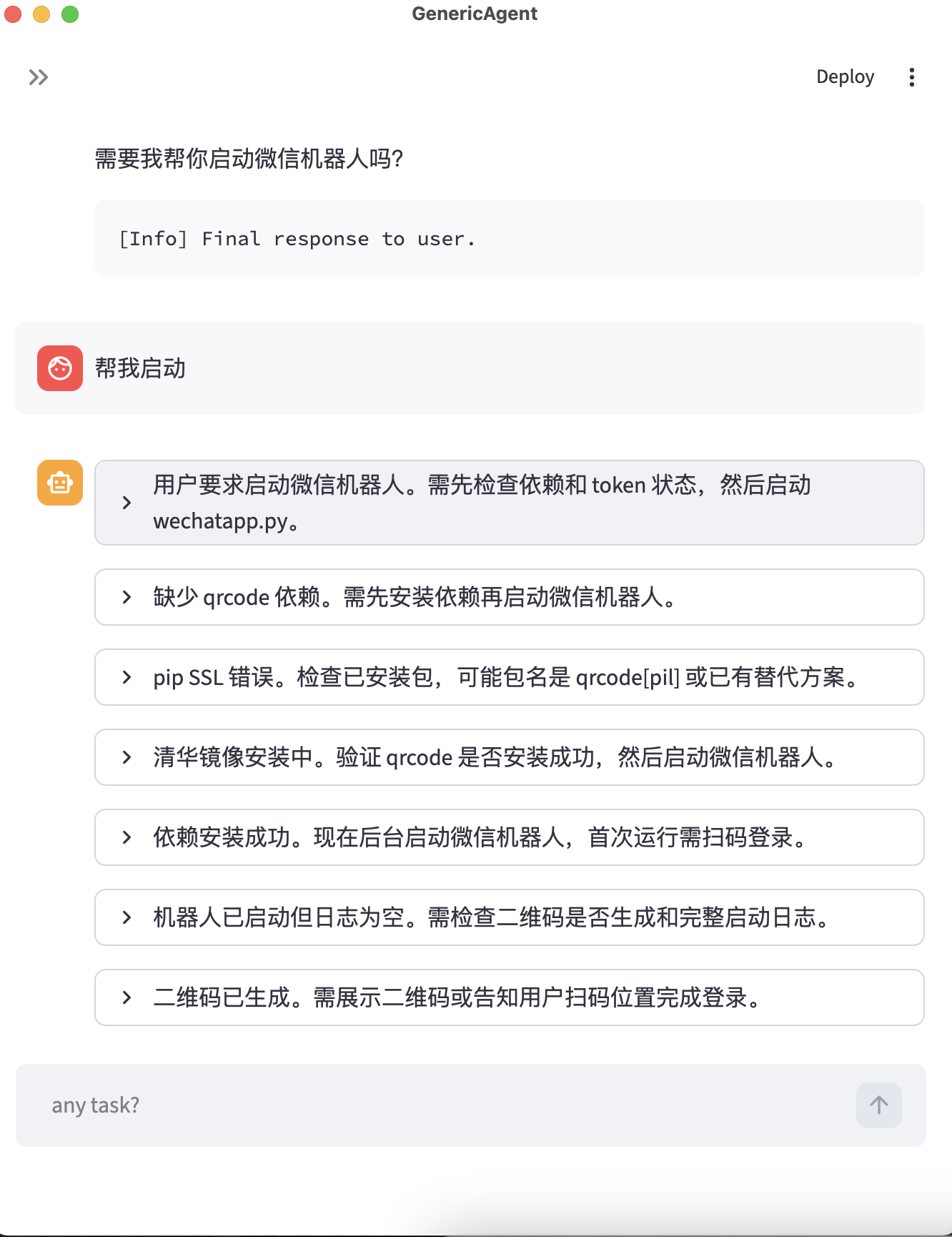
不想手动操作?直接在 GA 对话窗口中输入一句话:
查看frontends/wechatapp.py,帮我接入微信 bot,最后记得生成一个二维码让我登录GA 会自动完成依赖安装和启动流程,你只需在最后扫码即可。
 |  |
 | 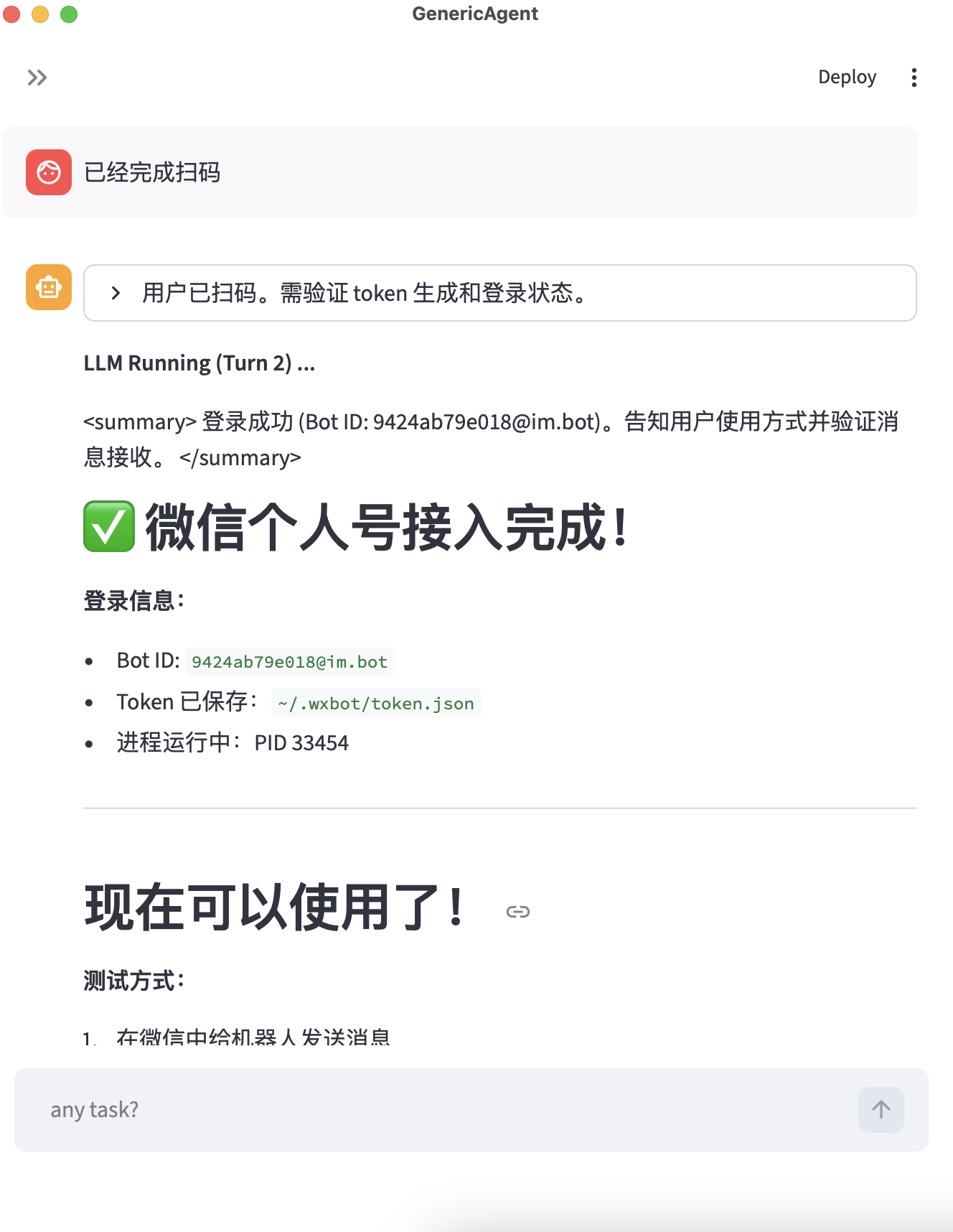 |
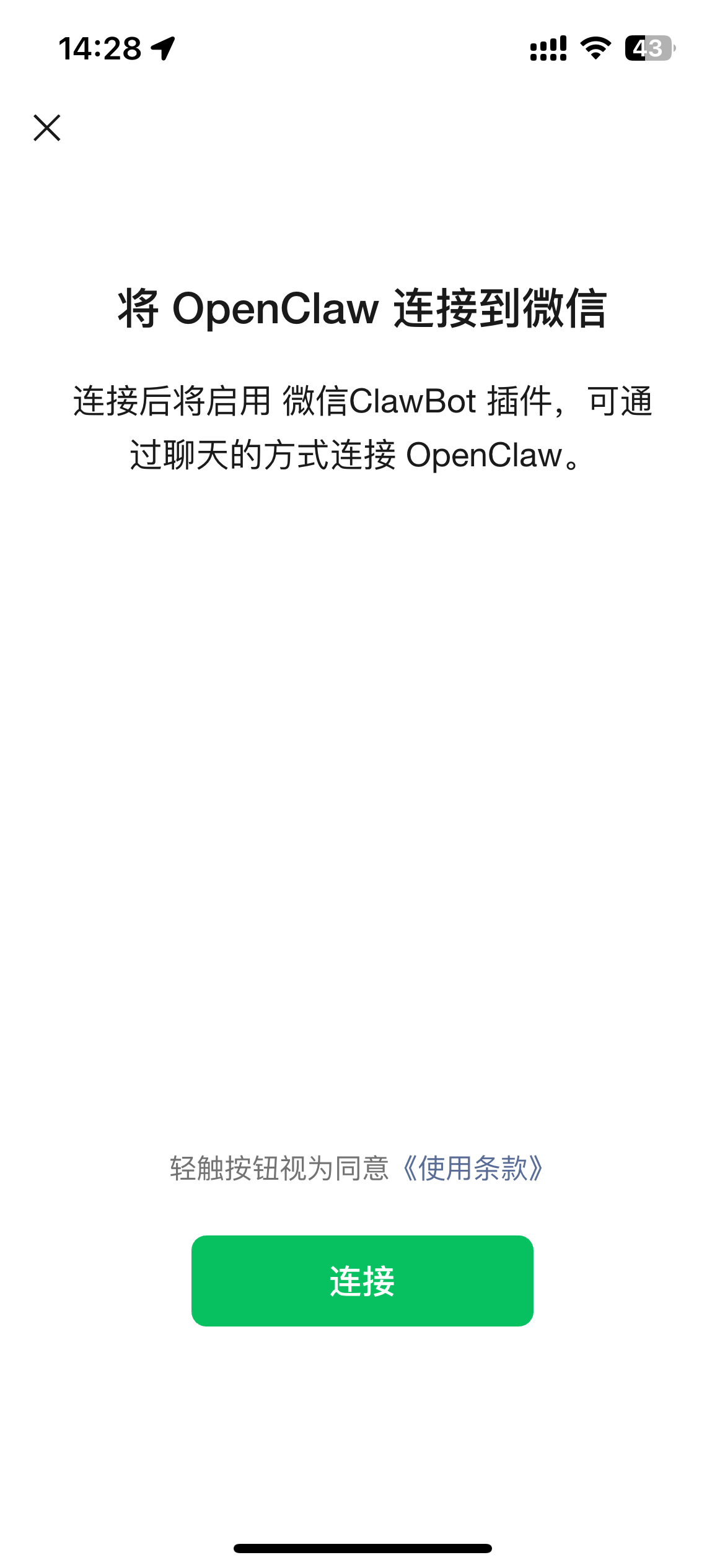
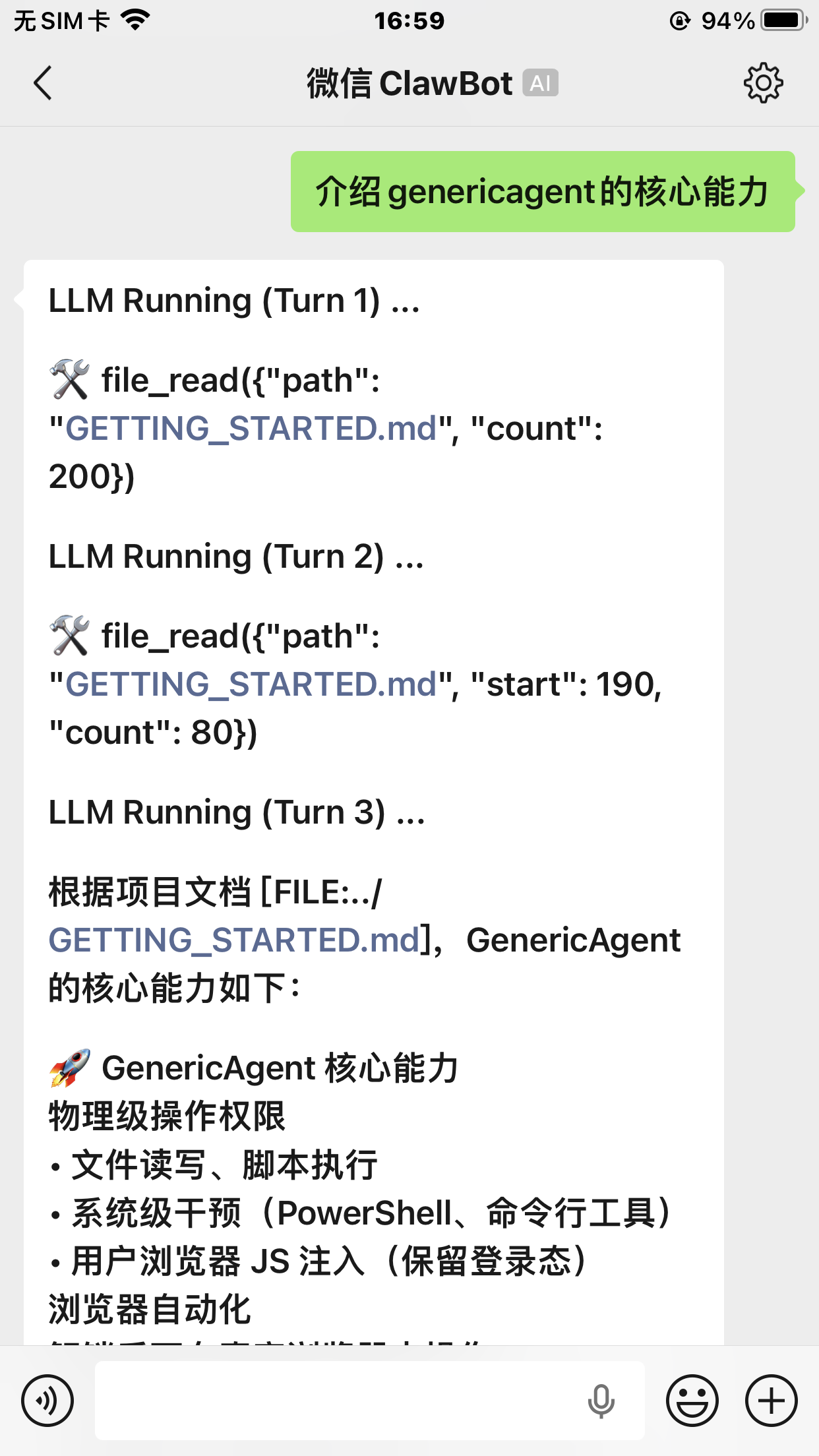
扫码后,终端显示连接成功,你就可以在微信中和 GA 对话了。
 |  |
方法二:手动接入
第 1 步:安装依赖
pip install pycryptodome qrcode requests第 2 步:启动微信前端
cd /path/to/GenericAgent/frontends   # 替换为你本地的 frontends 目录
python wechatapp.py
第 3 步:扫码登录
启动后会自动弹出二维码,用微信扫码即可连接。
Q4: 没有弹出二维码?
打开一个新的终端窗口,手动查看二维码图片:
open ~/.wxbot/wx_qr.png如果显示二维码过期,重新运行 python wechatapp.py 即可。
第 4 步:确认连接成功
扫码后,终端显示连接成功,你就可以在微信中和 GA 对话了。
| |
5.4 其他平台接入
以下平台的接入流程已折叠,点击展开你需要的平台即可。
📘 飞书接入指引
安装依赖
pip install lark-oapi python-socks创建飞书应用
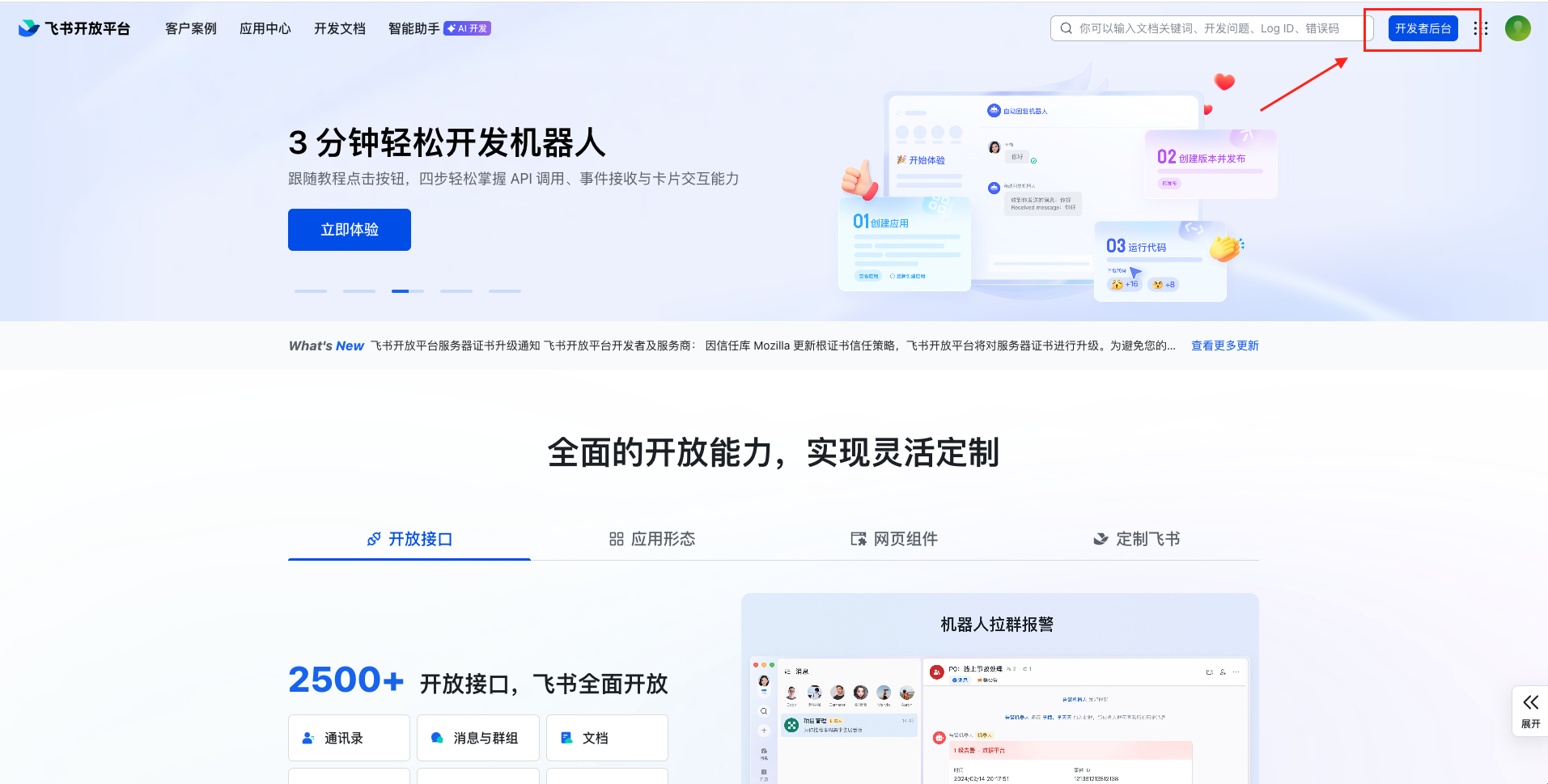
- 打开 飞书开放平台,登录账号
 | 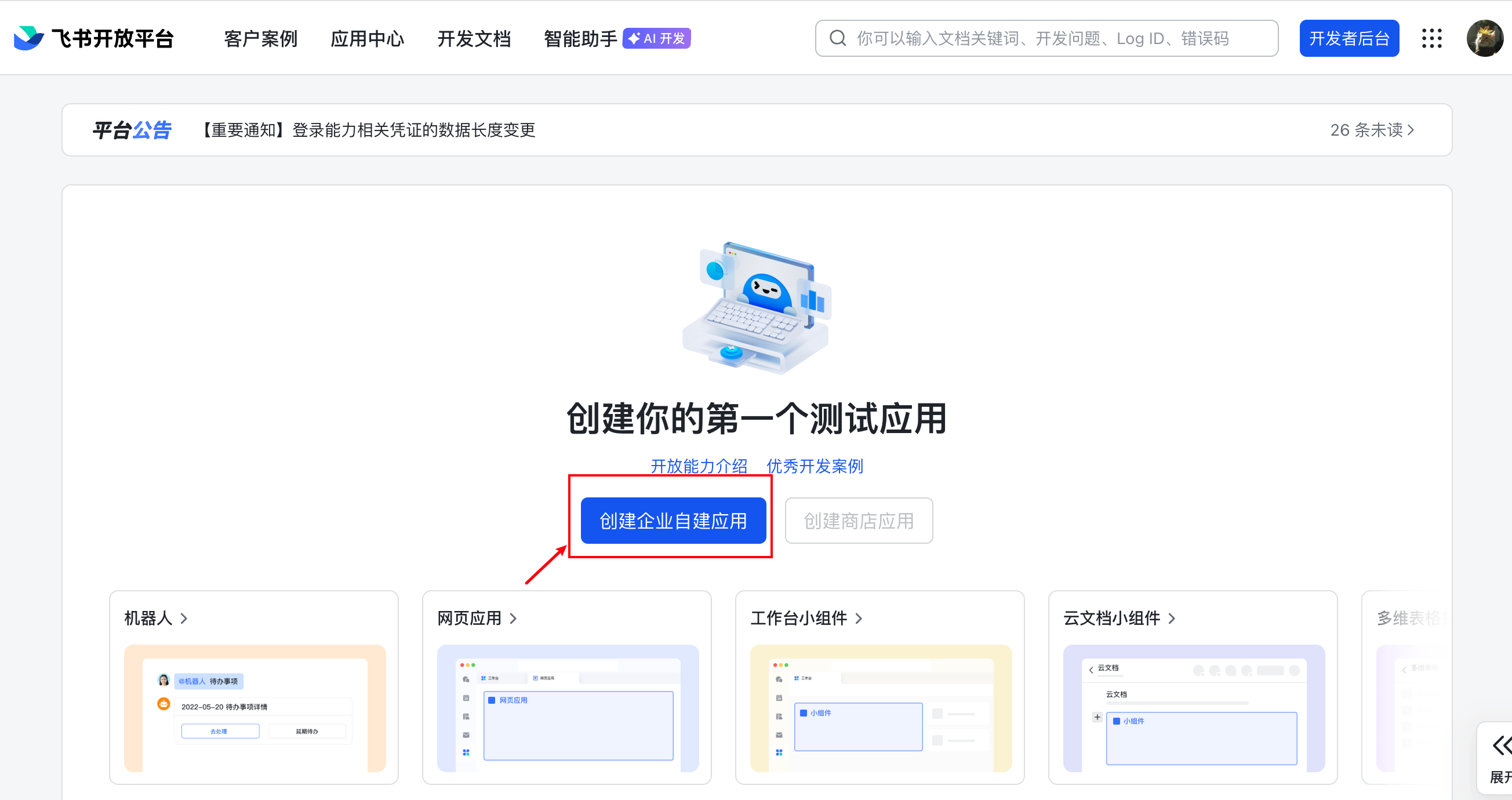 |
- 点击「创建企业自建应用」,填写应用信息:
- 应用名称:
我的Agent助手(可自定义) - 应用描述:
个人AI助手 - 应用图标:可选
- 应用名称:
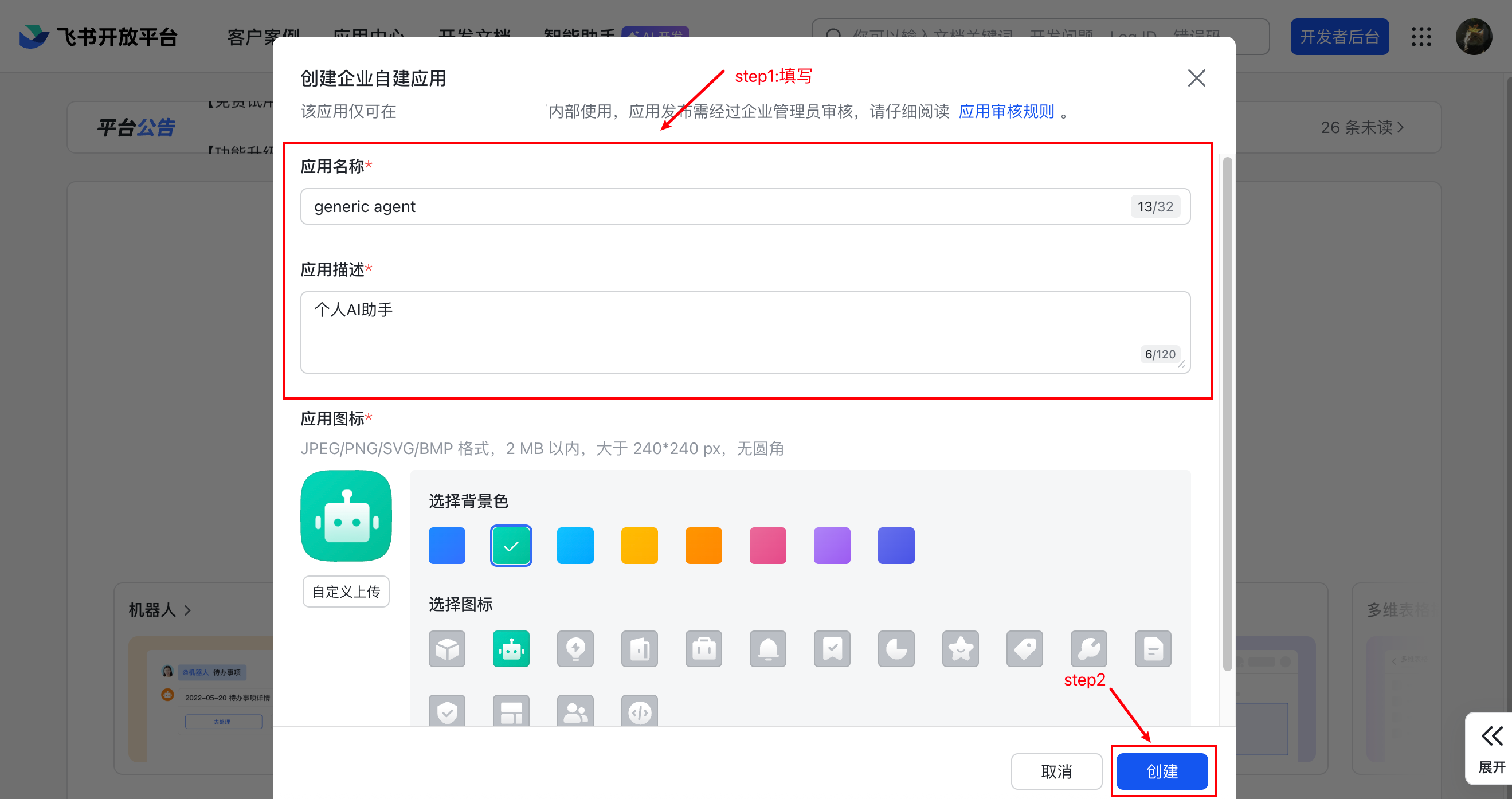 | 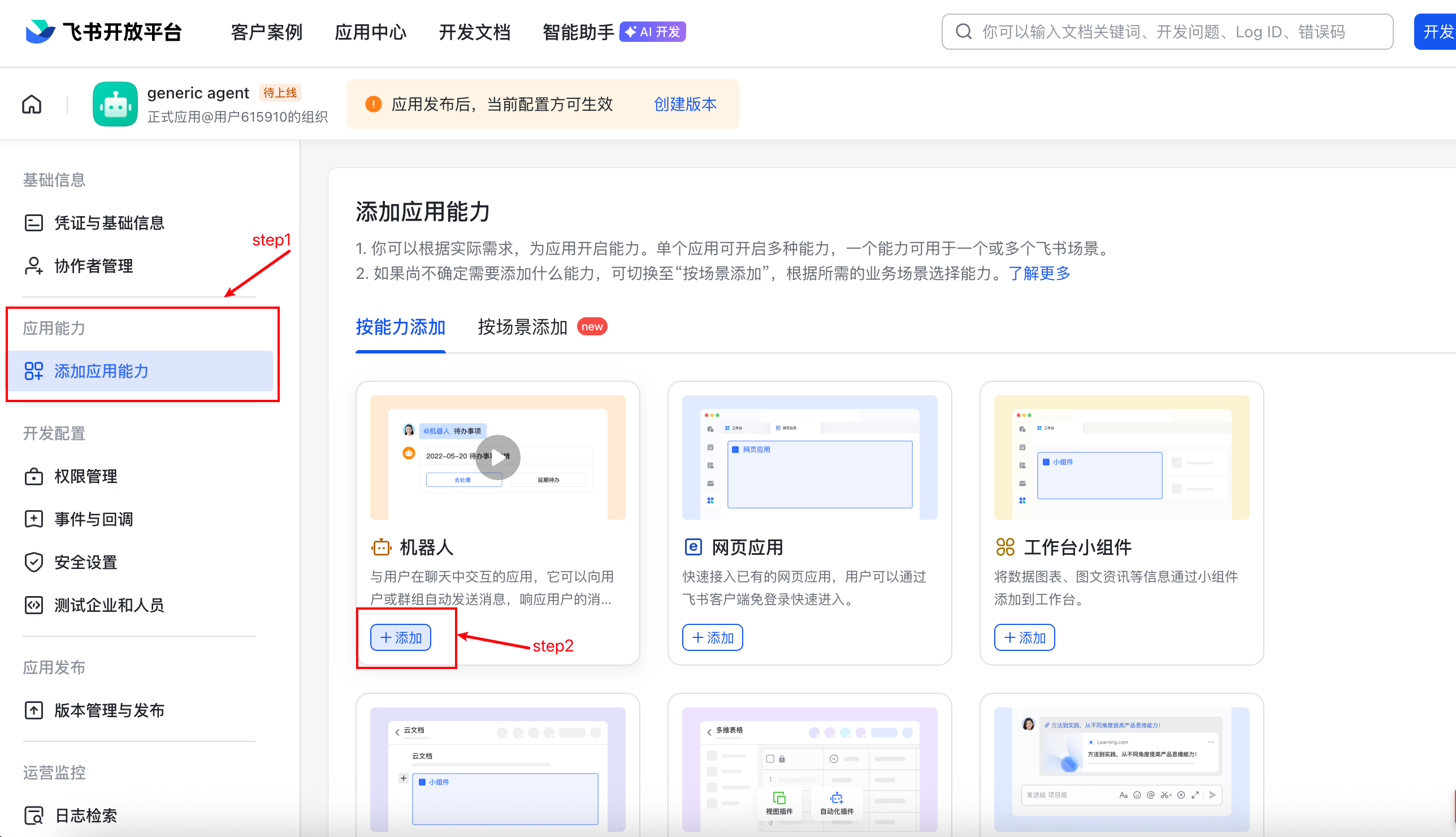 |
进入应用详情页,左侧菜单选择「添加应用能力」→ 找到「机器人」→ 点击「添加」
左侧菜单「权限管理」→「开通权限」,搜索并开通以下权限:
im:message— 获取与发送单聊、群组消息im:message:send_as_bot— 以应用身份发送消息contact:user.id:readonly— 获取用户 IDim:message.p2p_msg:readonly
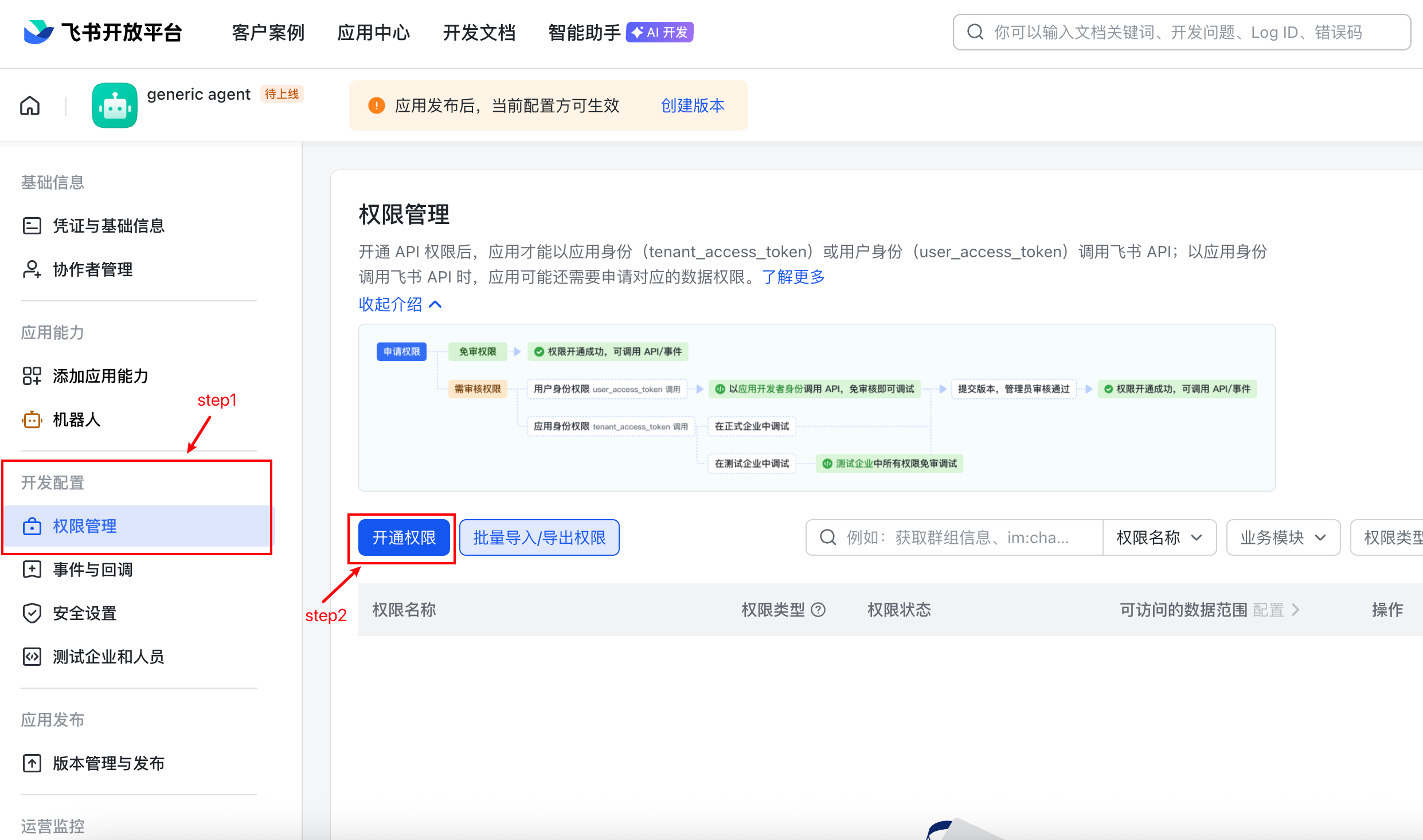 | 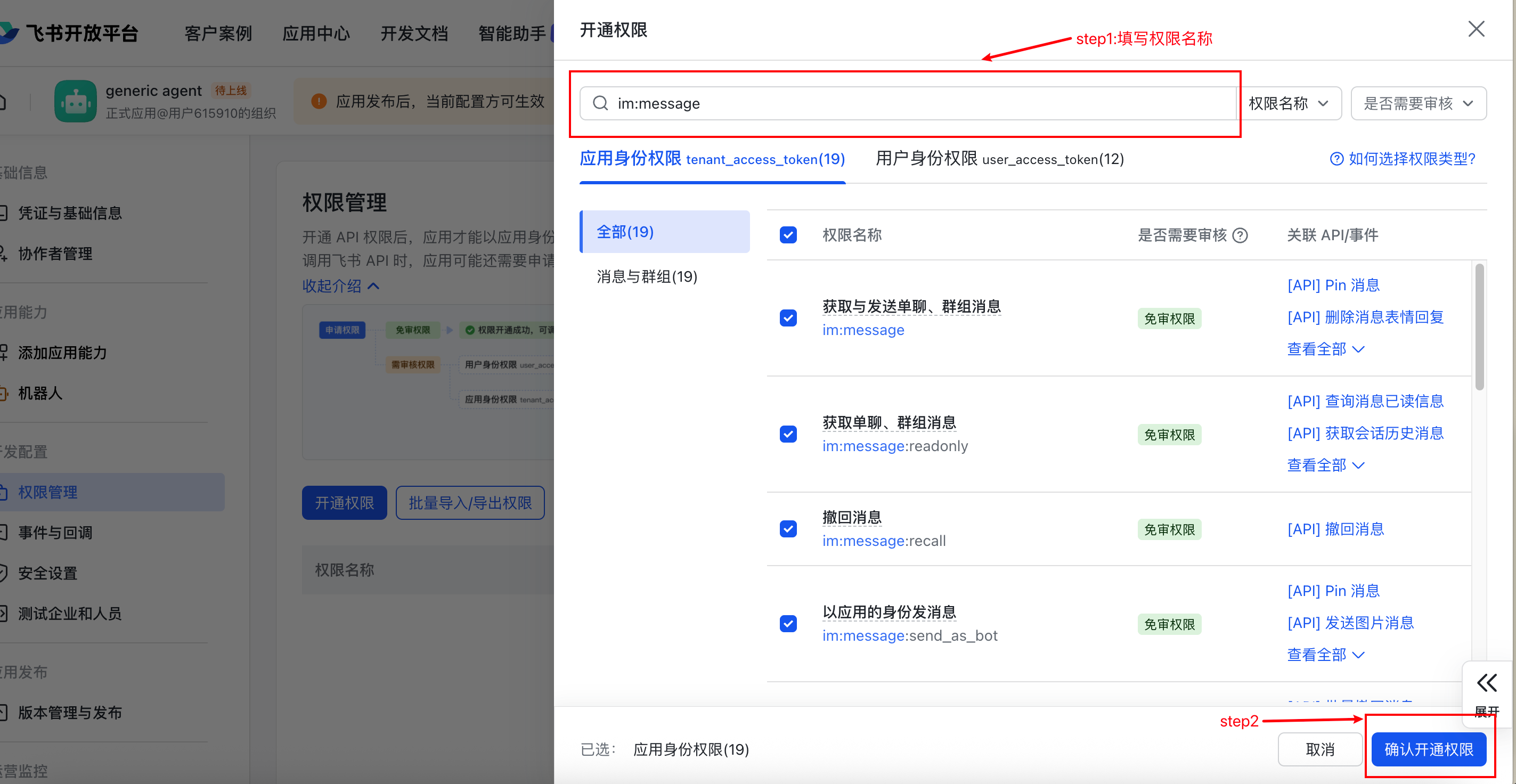 |
获取密钥并配置
- 左侧菜单「凭证与基础信息」,记录 App ID 和 App Secret
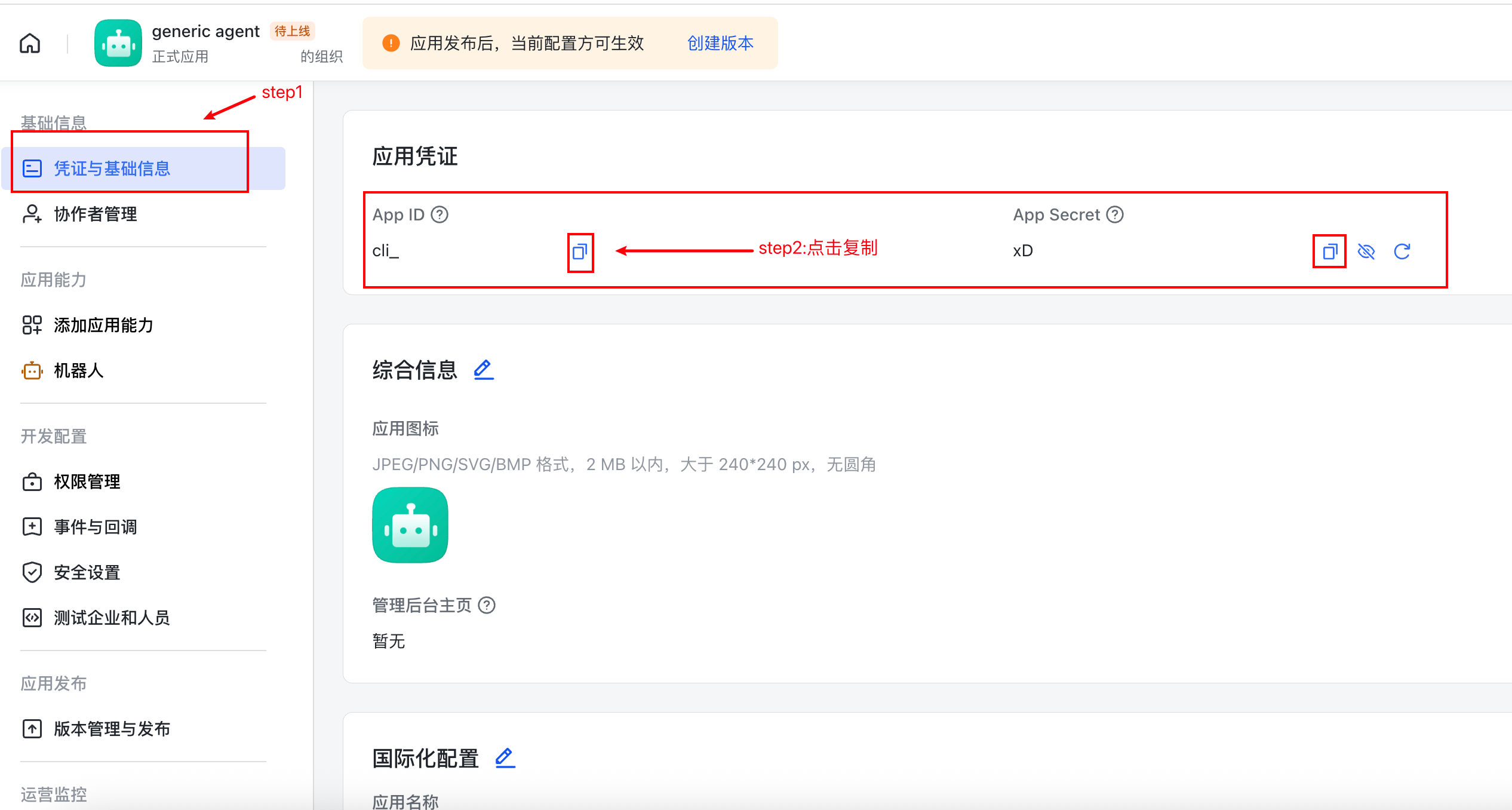
- 在
mykey.py中填入:
fs_app_id = 'cli_xxxx'           # 替换为你的 App ID
fs_app_secret = 'xxxxxxx'        # 替换为你的 App Secret
fs_allowed_users = [""]           # 空列表表示允许所有用户
启动服务
- 启动飞书前端,看到「等待消息…」表示服务已就绪:
cd /path/to/GenericAgent/frontends
python fsapp.py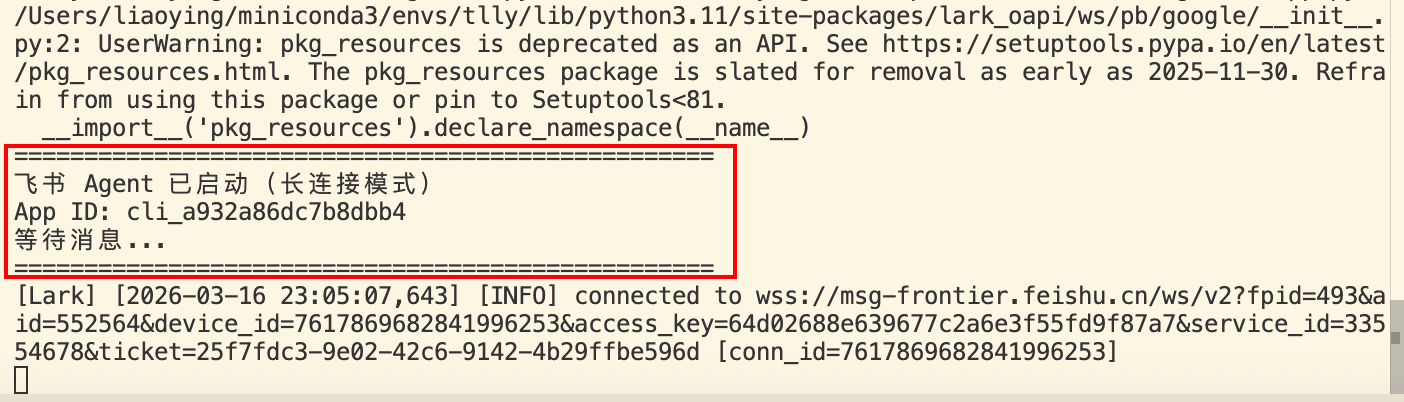
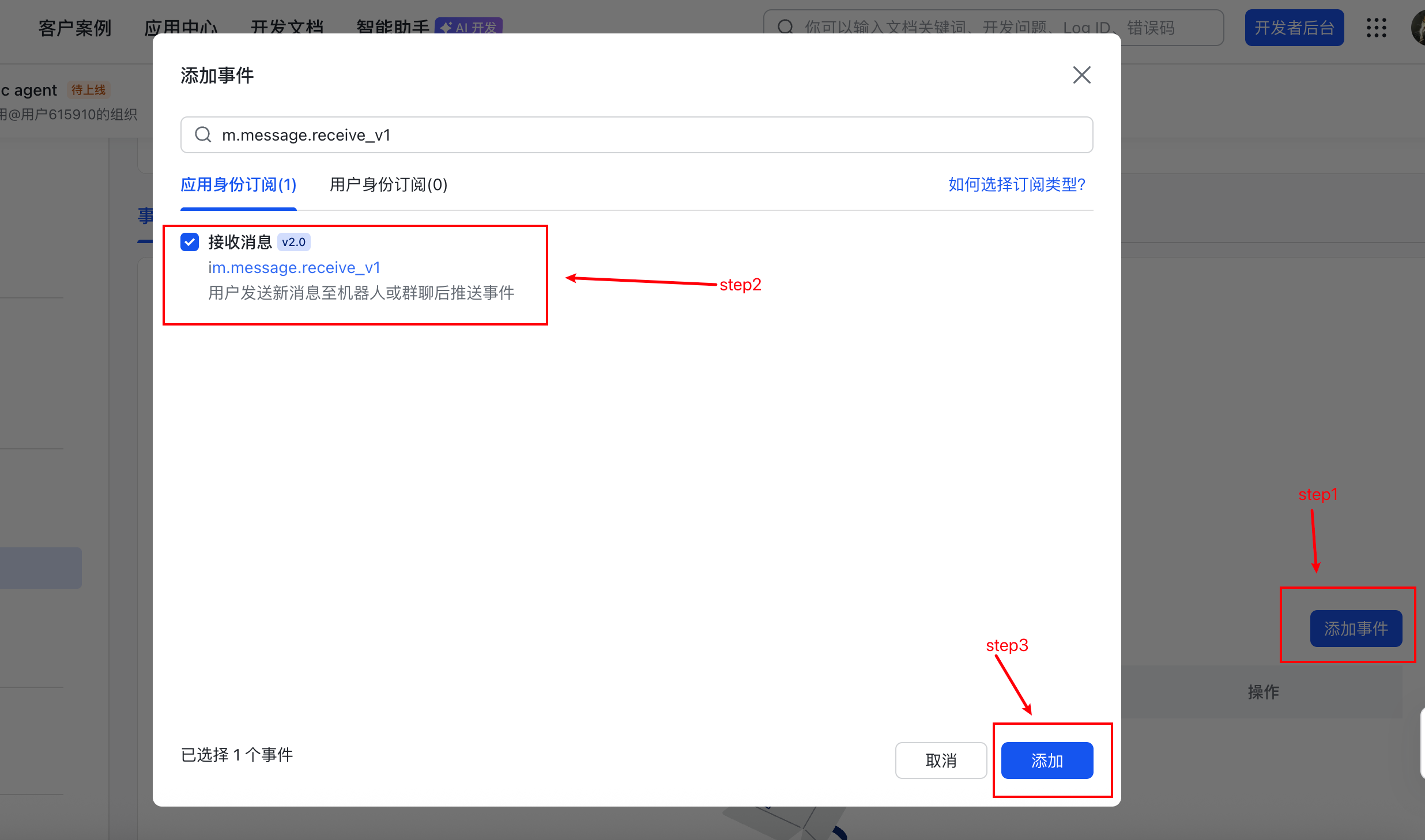
配置事件订阅
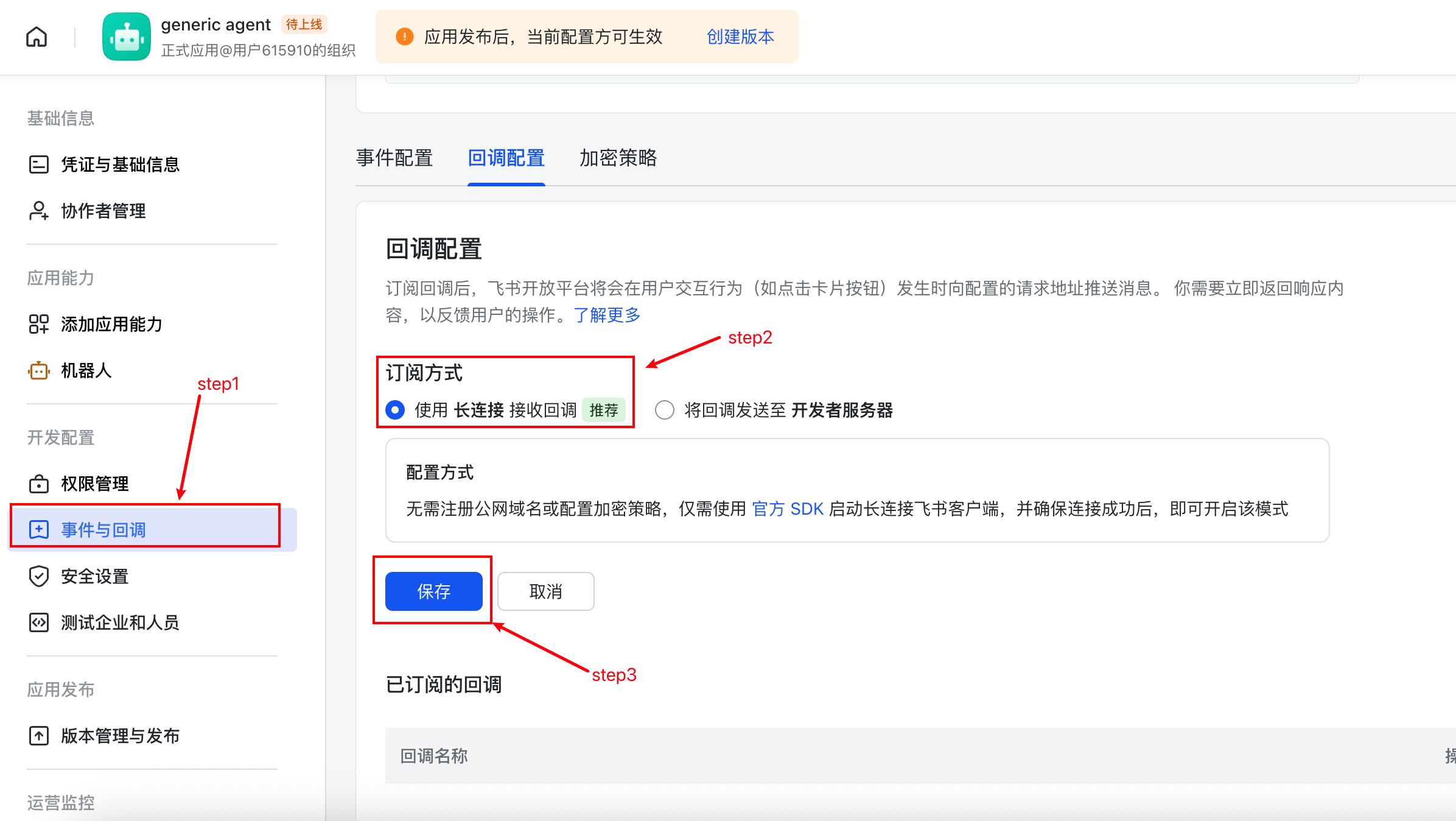
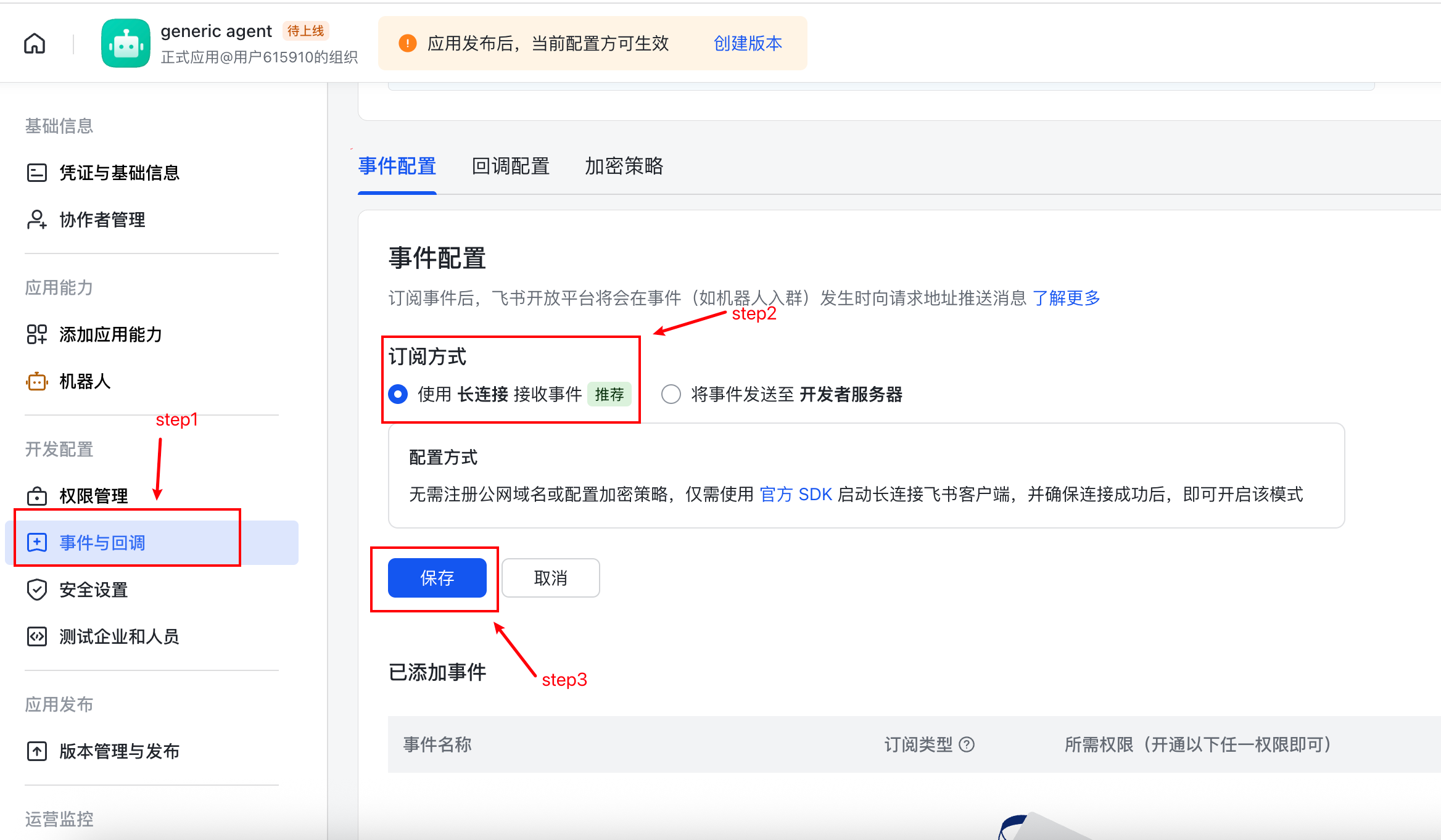
- 回到飞书开放平台的应用配置页面:
- 点击「回调配置」→ 订阅方式选择「使用长连接接收事件」
- 点击「事件配置」→ 同样选择「长连接」→ 点击「添加事件」→ 搜索添加
im.message.receive_v1
 |  |  |
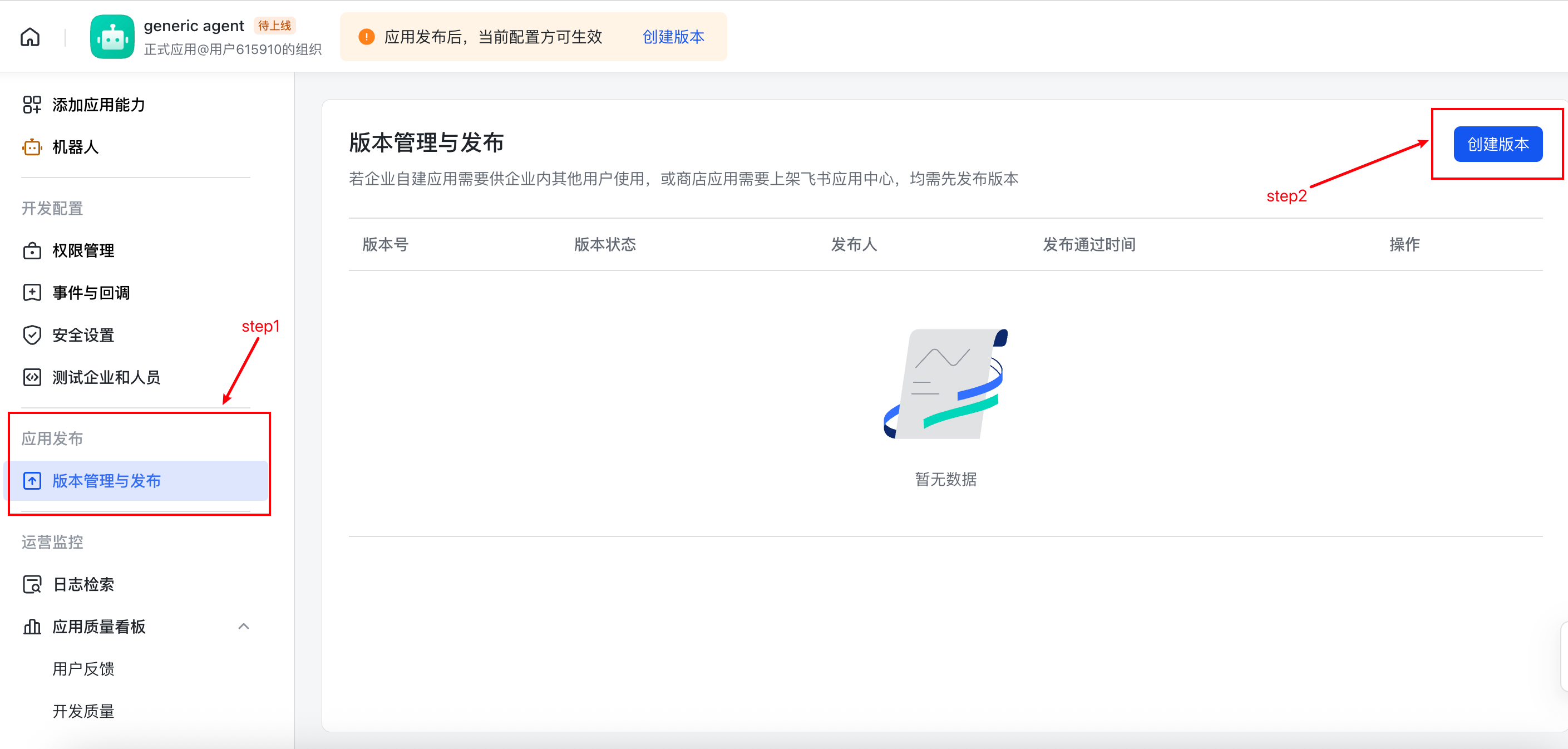
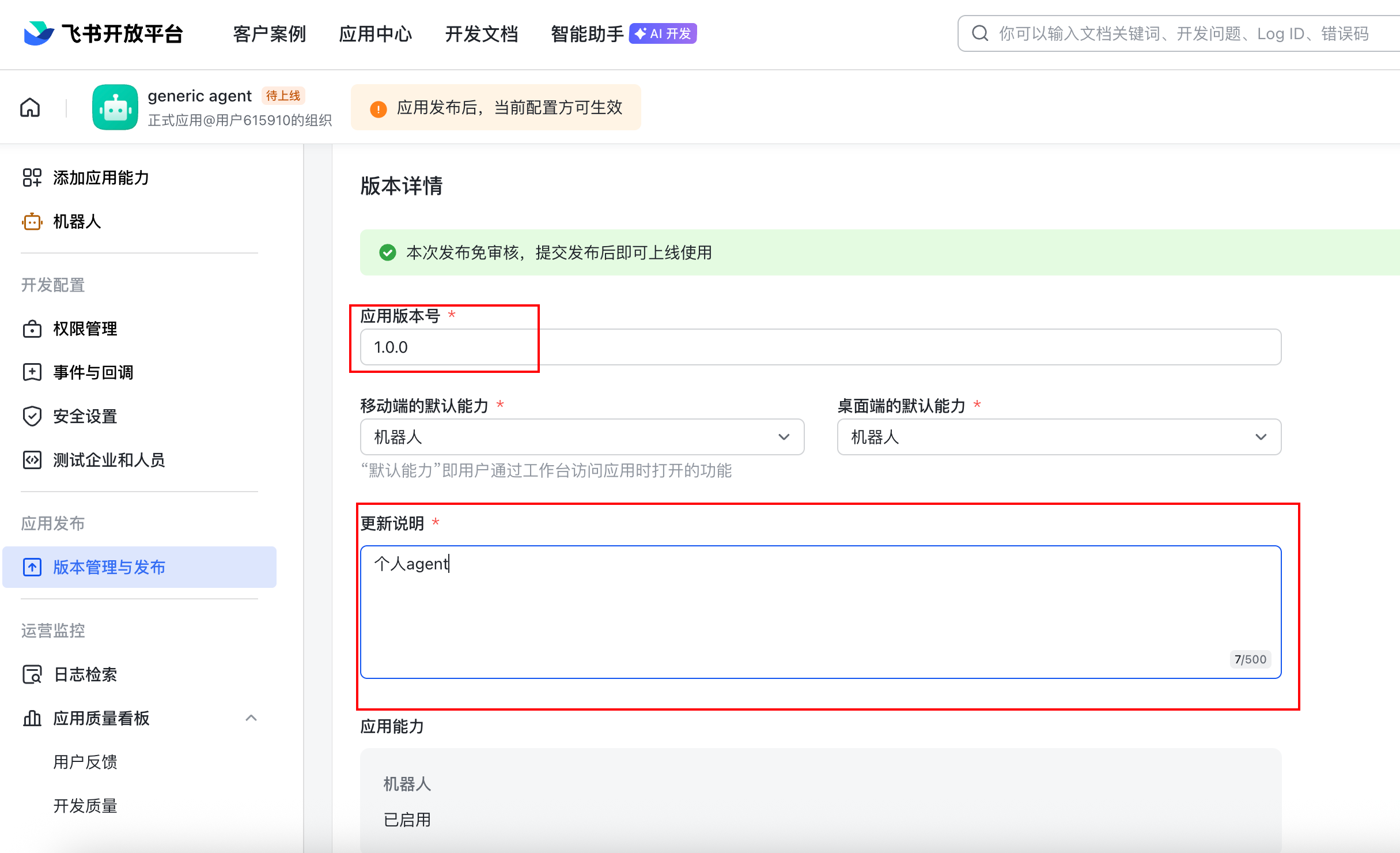
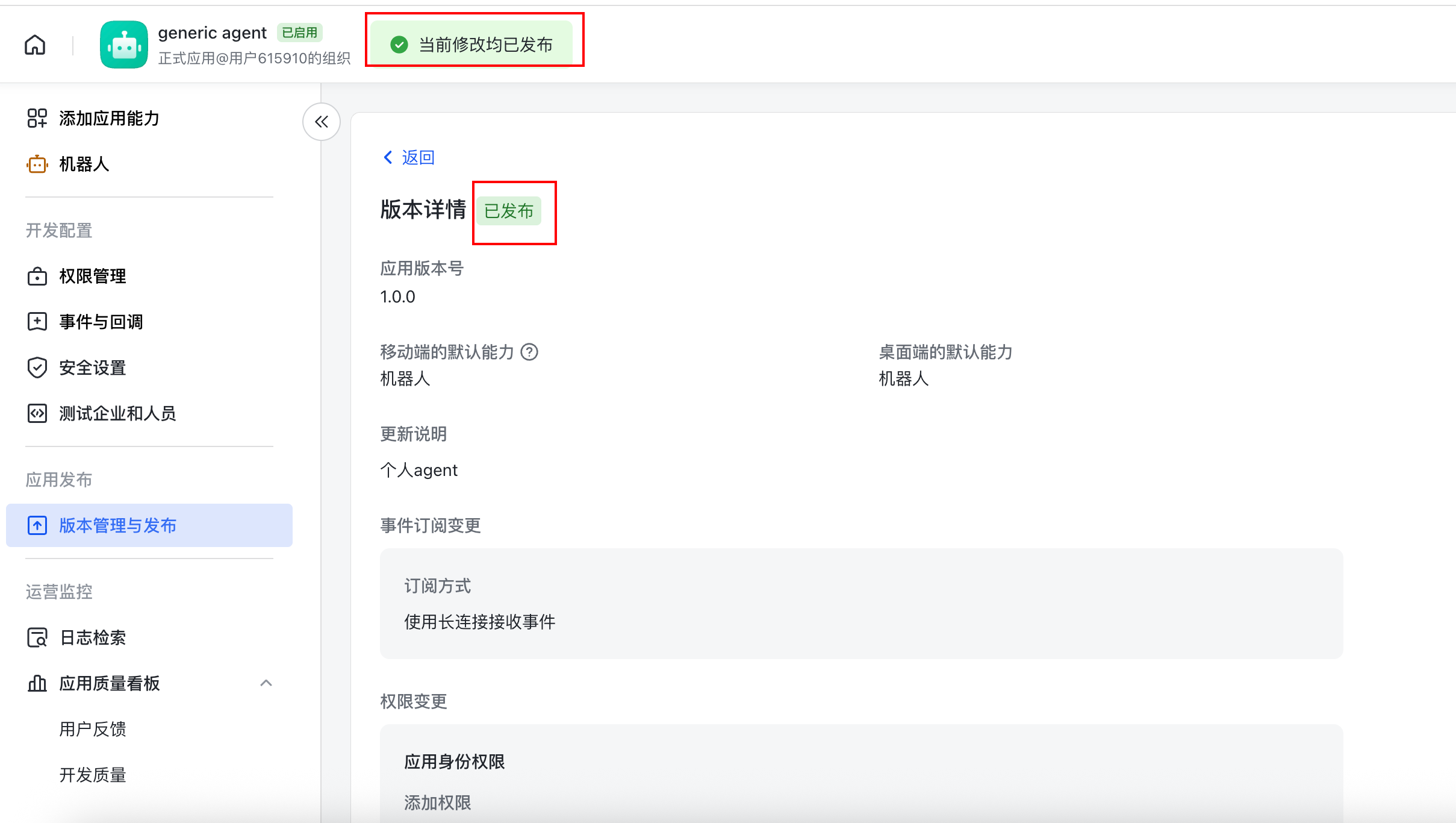
发布应用
- 填写版本信息 → 保存 → 确认发布
 |  |  |
开始对话
- 下载 飞书客户端,登录后搜索你的 Agent 名称,即可开始对话
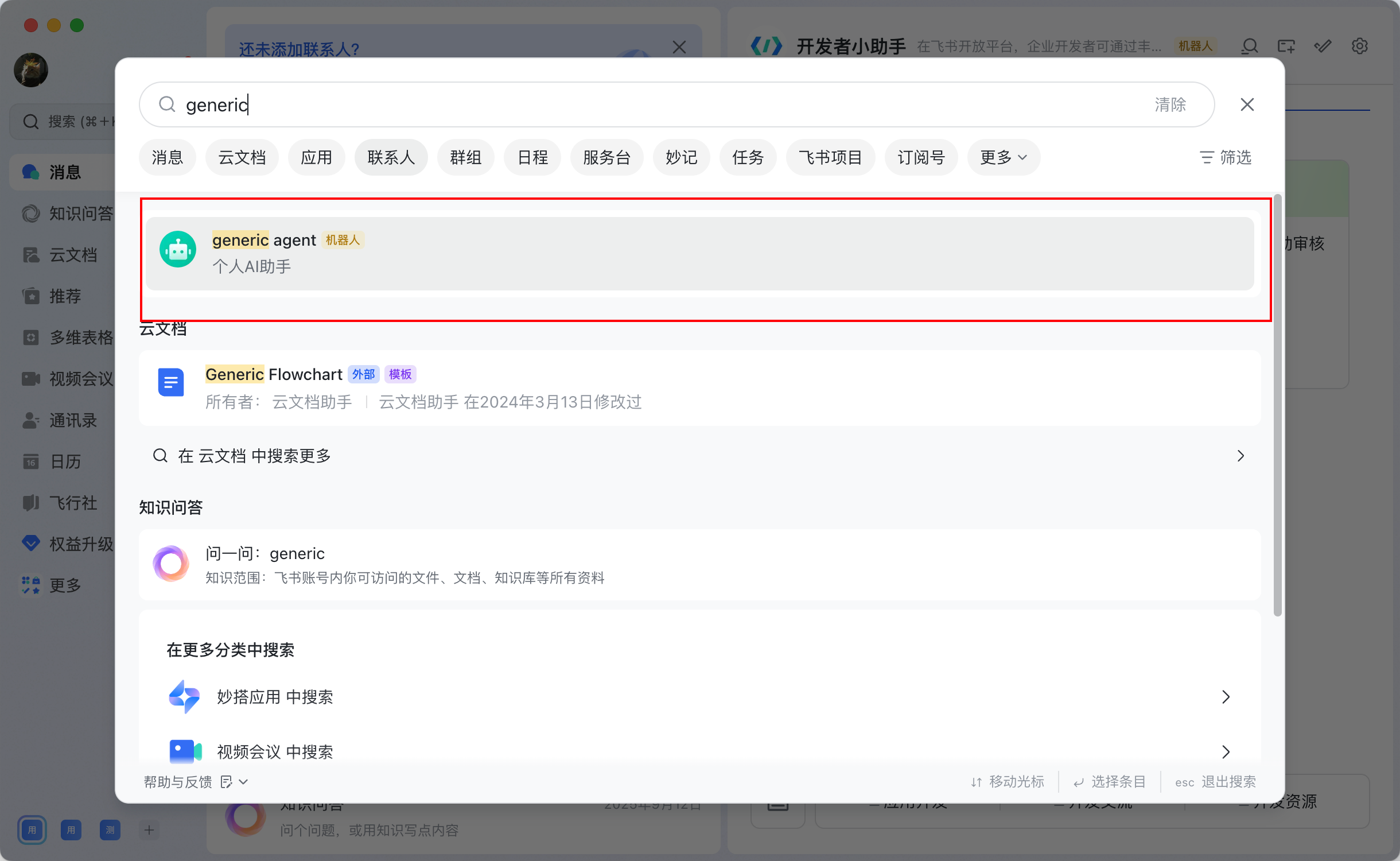 搜索框搜索你建立的个人助手名字 | 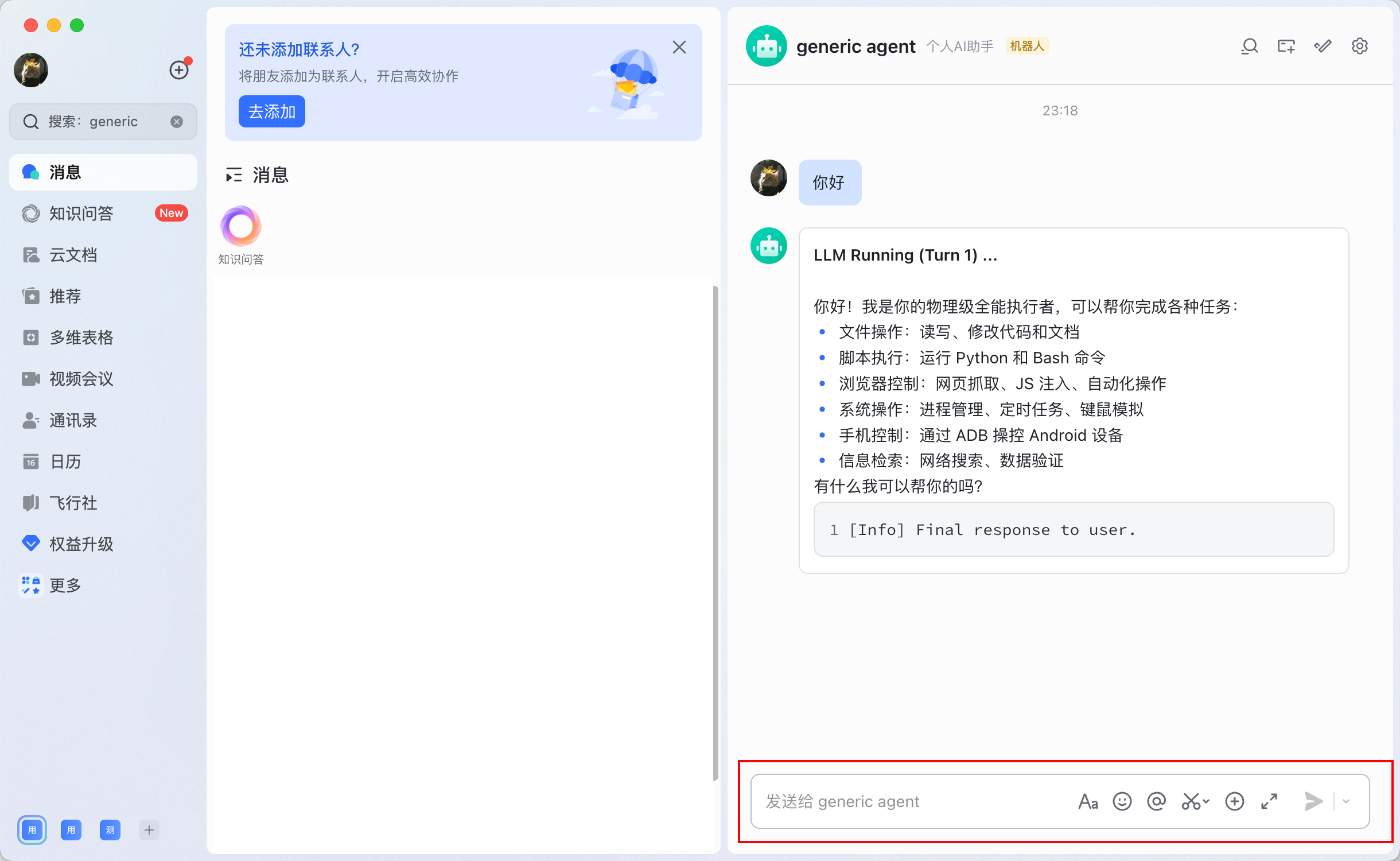 在对话框中输入问题,手机版飞书也能继续对话 |
📙 钉钉接入指引
安装依赖
pip install dingtalk-stream创建钉钉应用
- 登录 钉钉开发者后台(需企业管理员账号)
- 进入 应用开发 → 企业内部应用 → 钉钉应用 → 创建应用,填写应用名称、描述、图标
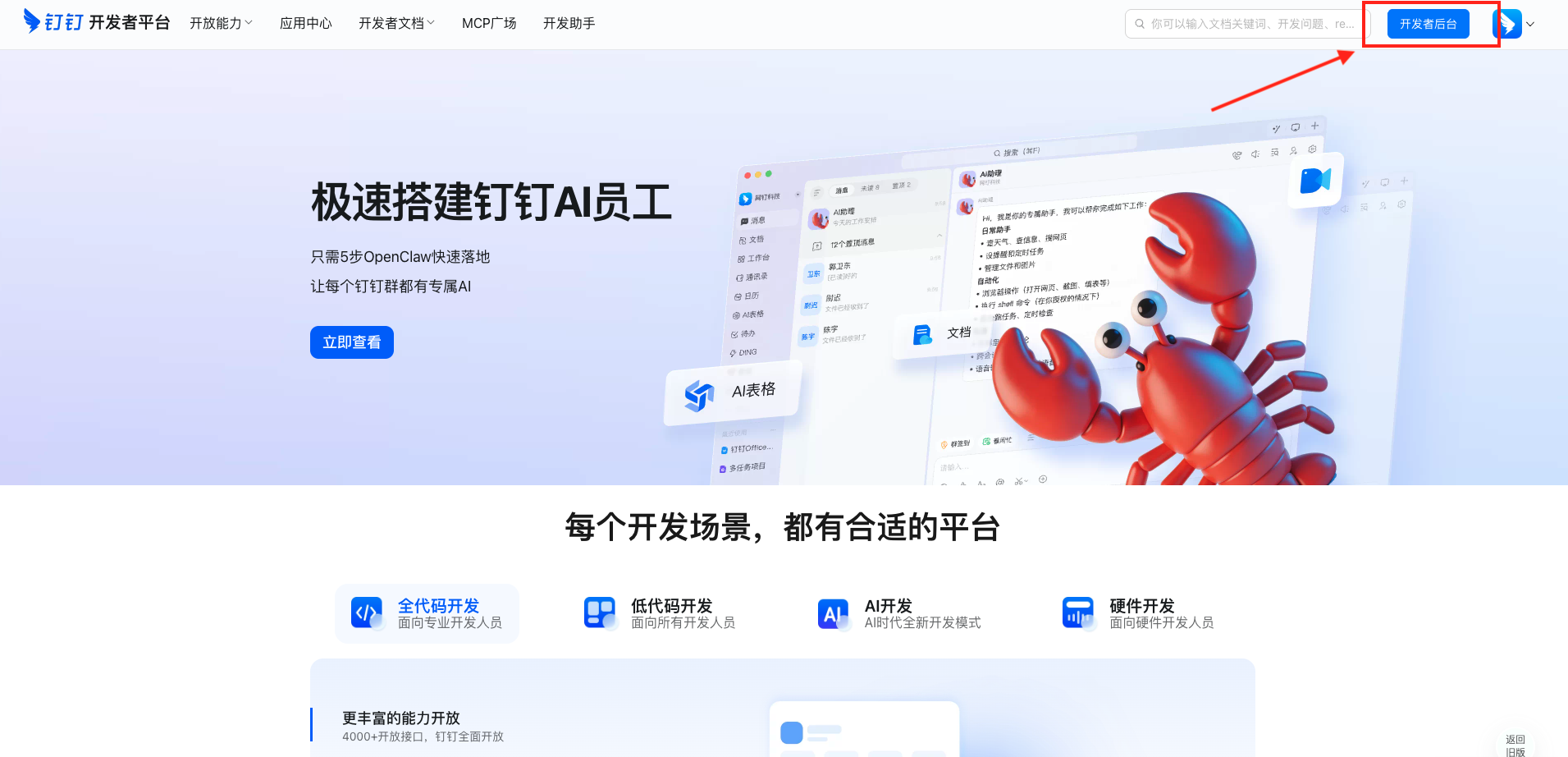 | 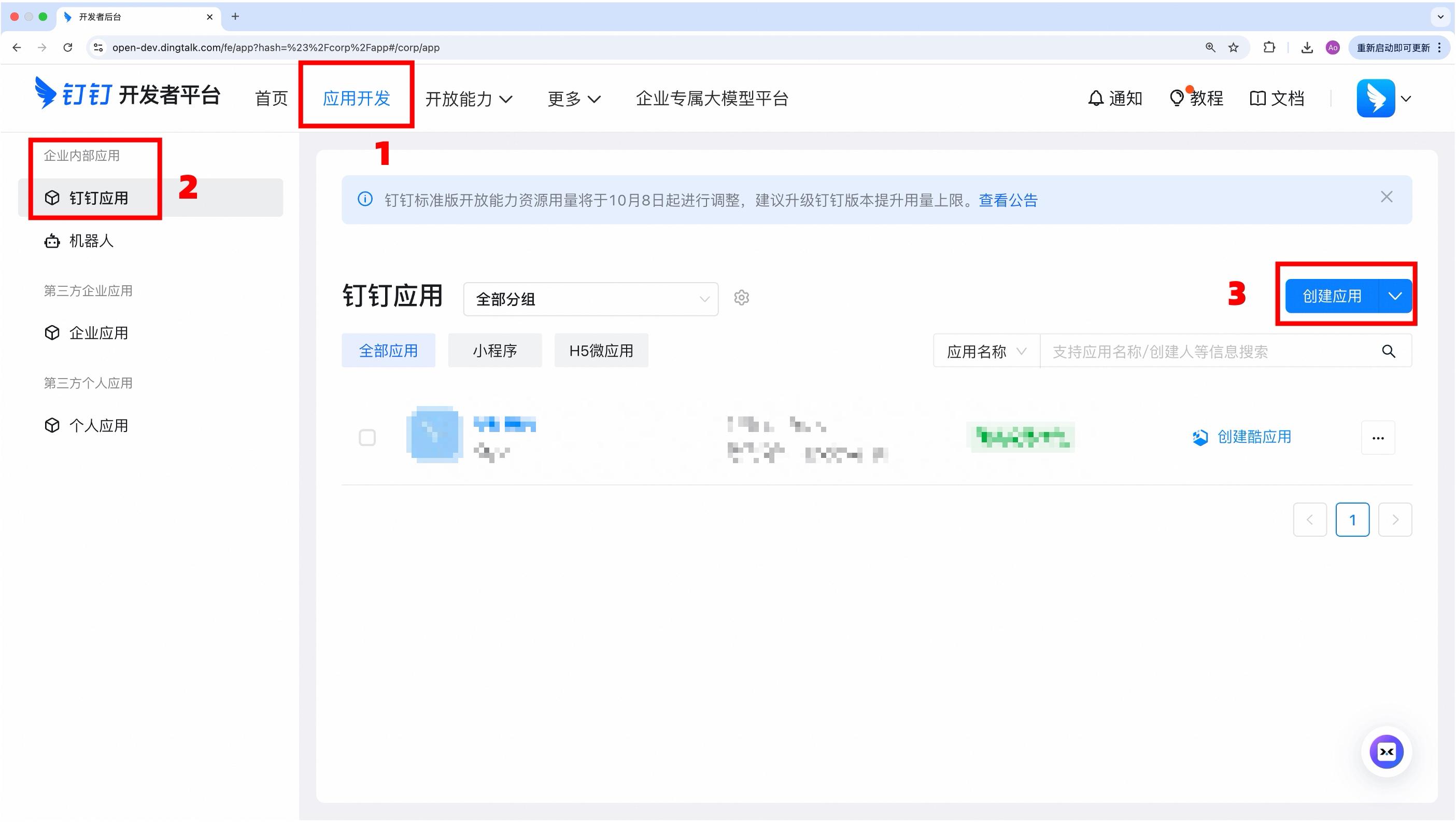 |
获取密钥并配置
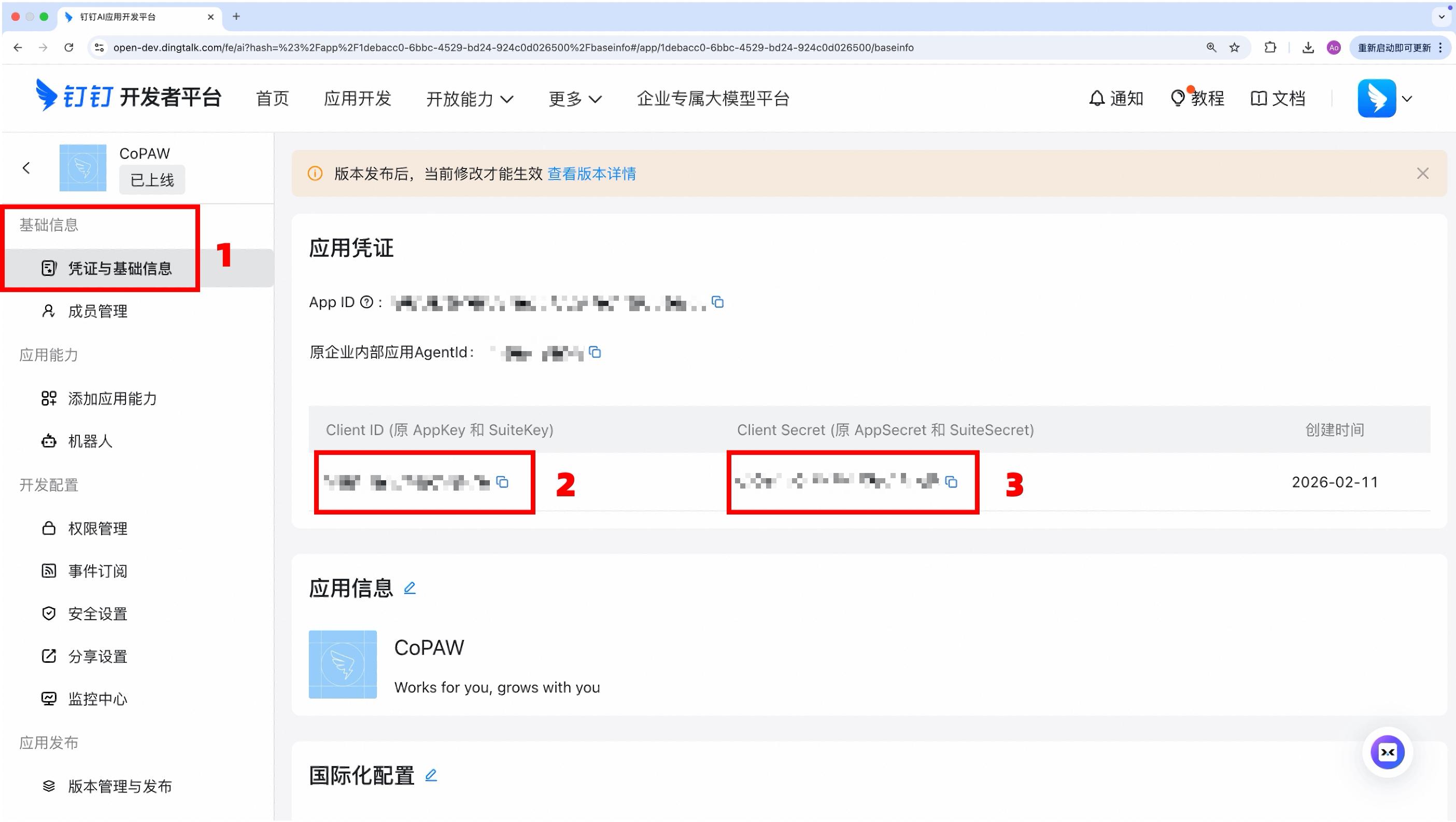
左侧菜单「基础信息 → 凭证与基础信息」,找到:
- Client ID = AppKey(公开标识)
- Client Secret = AppSecret(私密密钥)
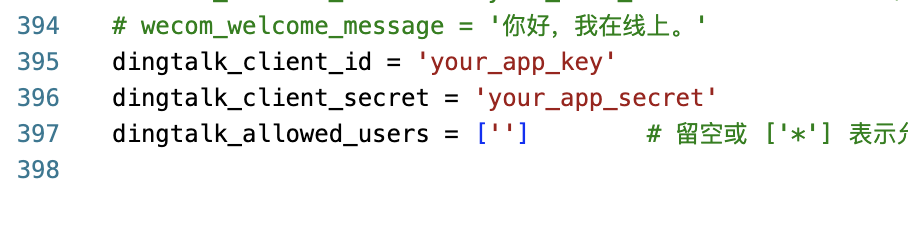
在
mykey.py中填入上述 ID 和 Secret
 |  |
添加机器人能力
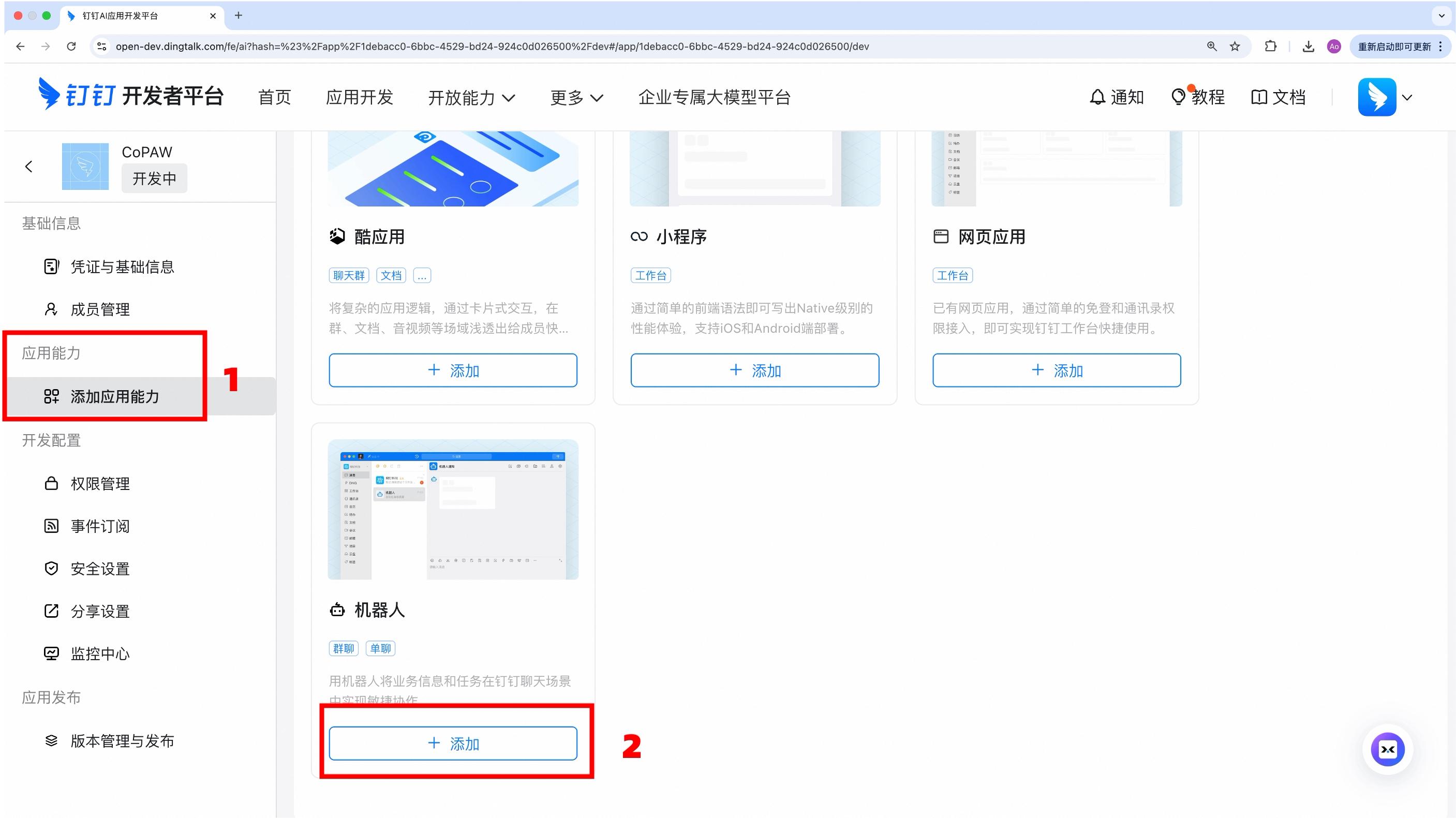
- 应用详情 → 应用能力 → 添加应用能力 → 机器人
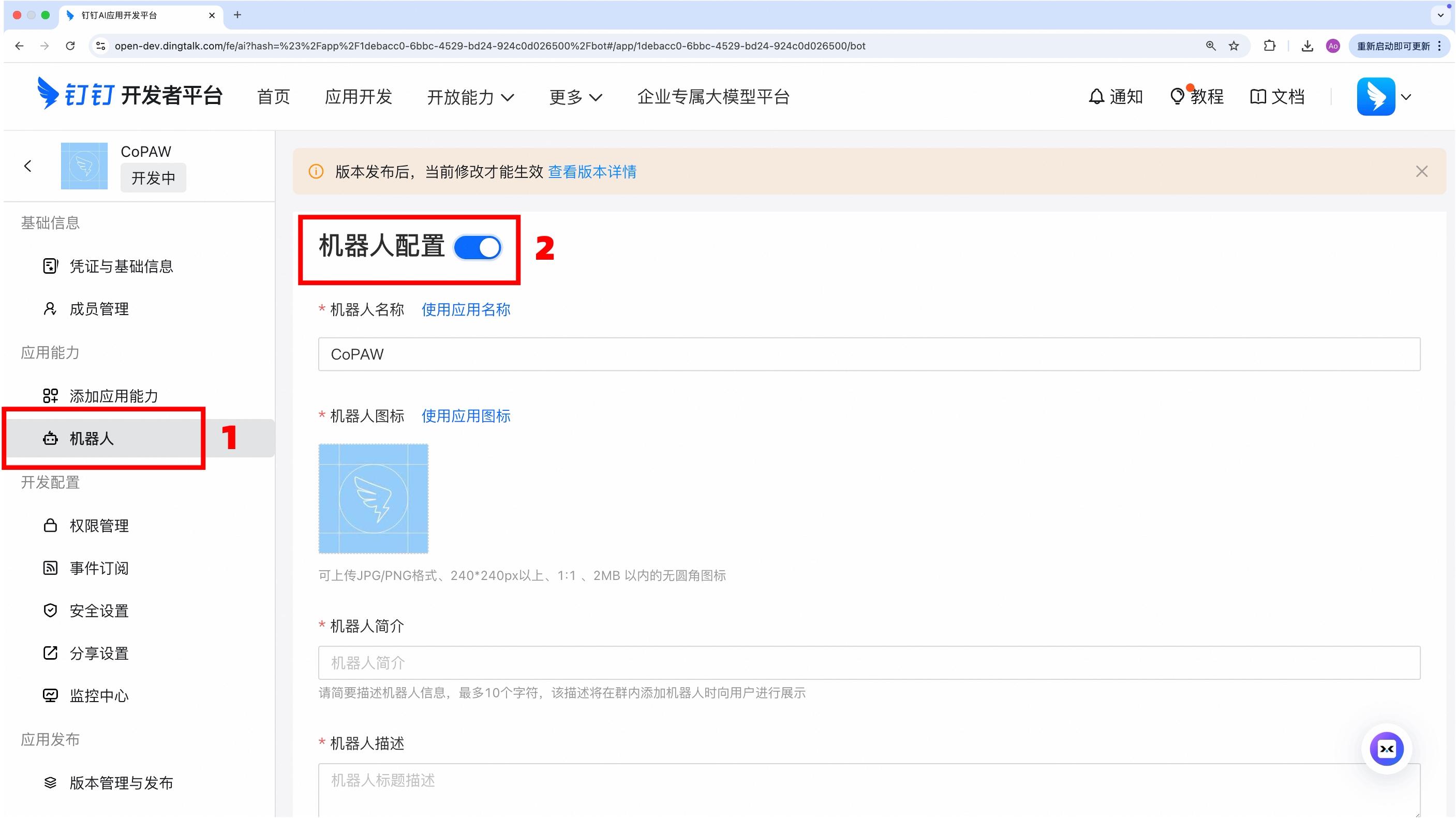
- 配置机器人信息,底部消息接收模式选择 Stream 模式(流式接收)
发布并启动
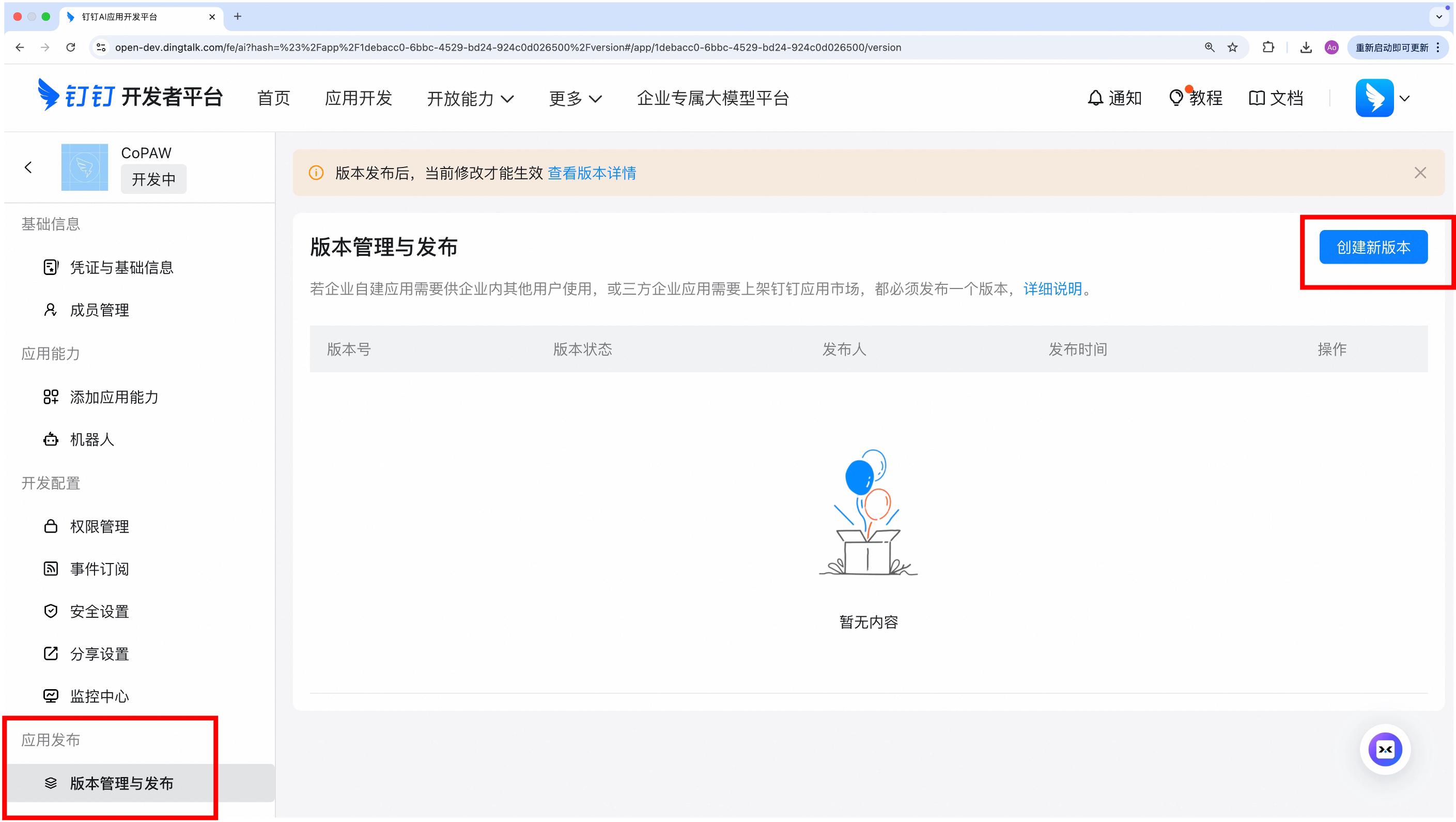
- 应用发布 → 版本管理与发布 → 创建新版本 → 发布,等待审批通过
- 启动钉钉前端:
cd /path/to/GenericAgent/frontends
python dingtalkapp.py- 在钉钉客户端搜索 Agent 名称,即可开始对话
📗 QQ 机器人接入指引
安装依赖
pip install qq-botpy创建 QQ 机器人
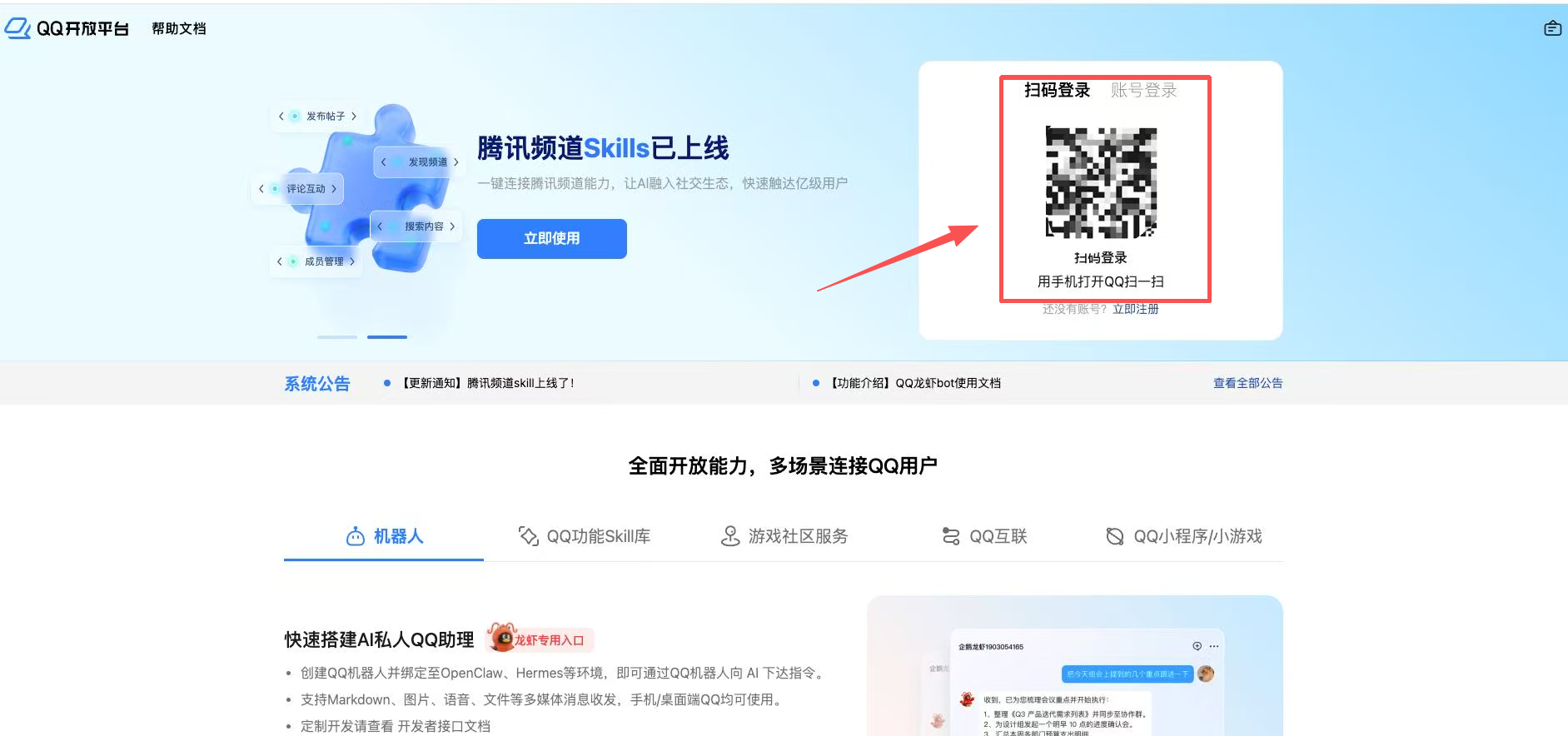
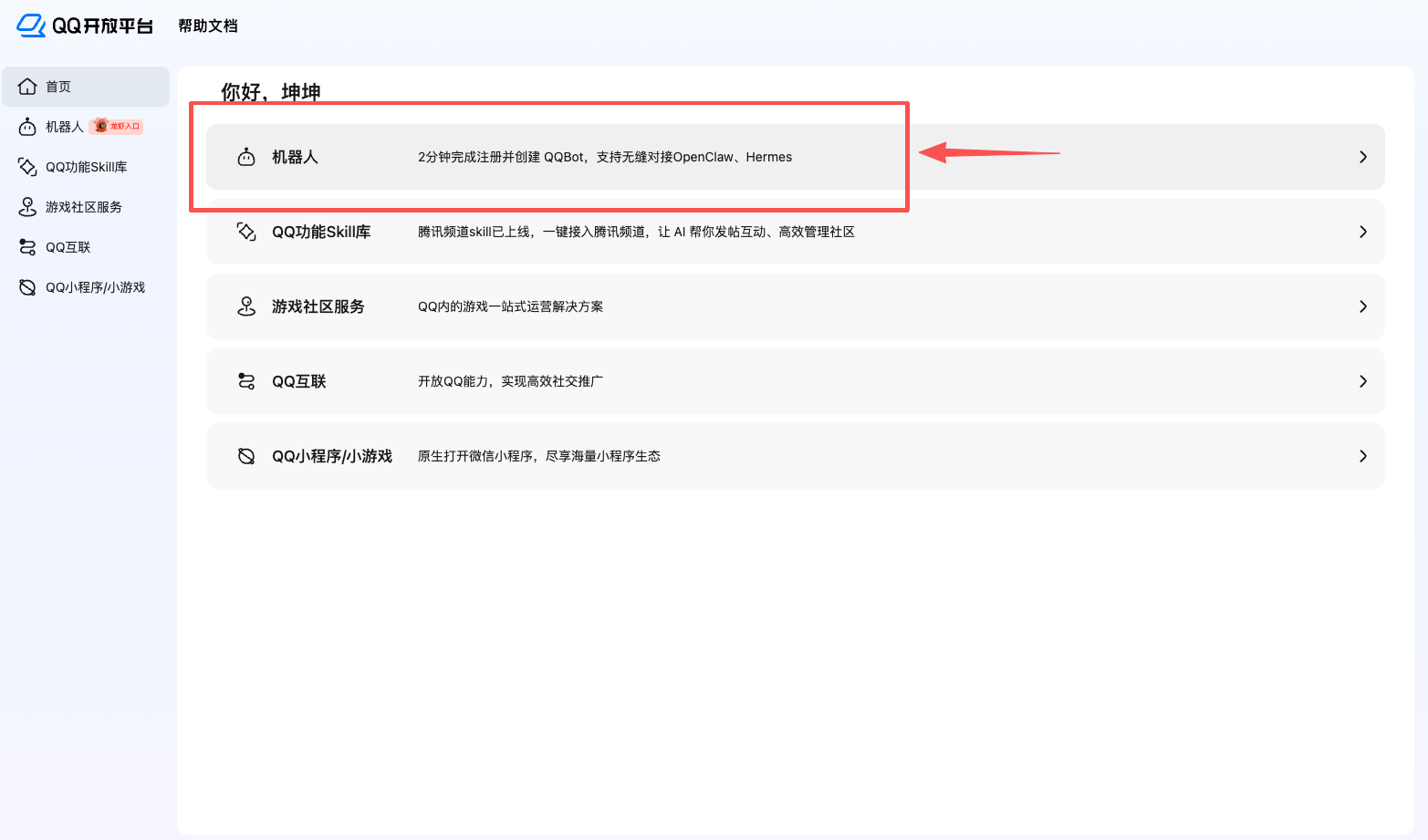
- 打开 QQ 开放平台,扫码登录 → 选择「机器人」选项
 |  |
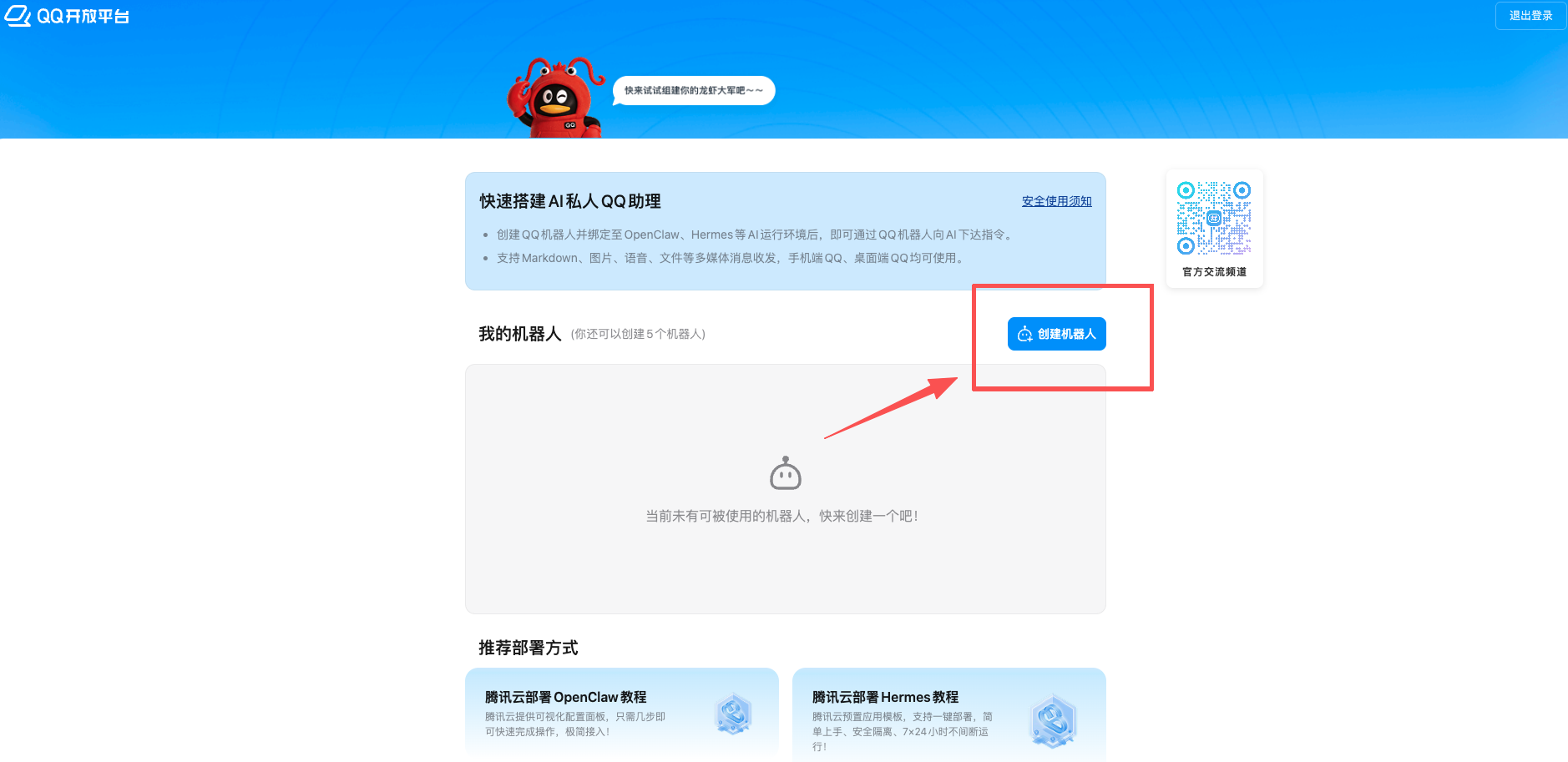
- 创建机器人
获取密钥并配置
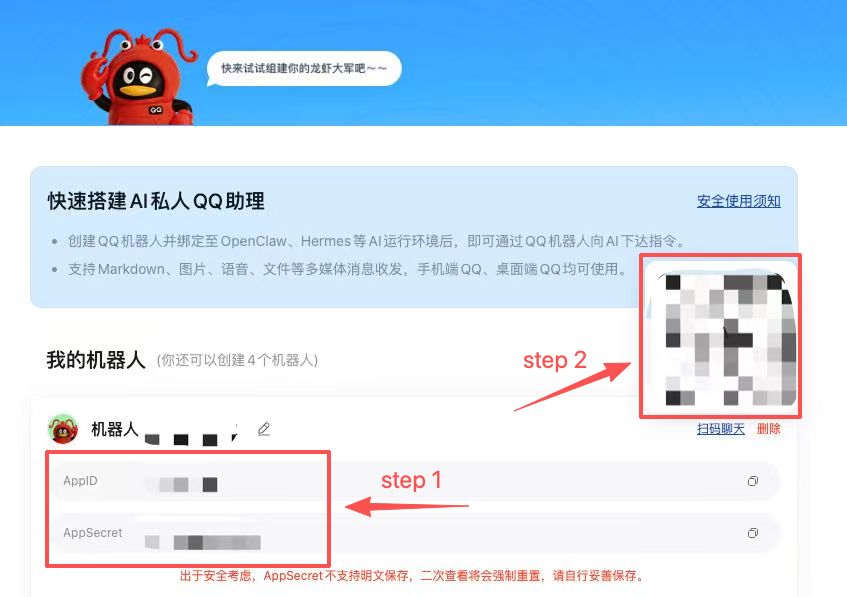
- 获取 AppID 和 AppSecret(见 step1),QQ 扫码进入机器人对话窗口(见 step2)
- 在
mykey.py中填入上述 ID 和 Secret

启动并对话
- 启动 QQ 前端:
cd /path/to/GenericAgent/frontends
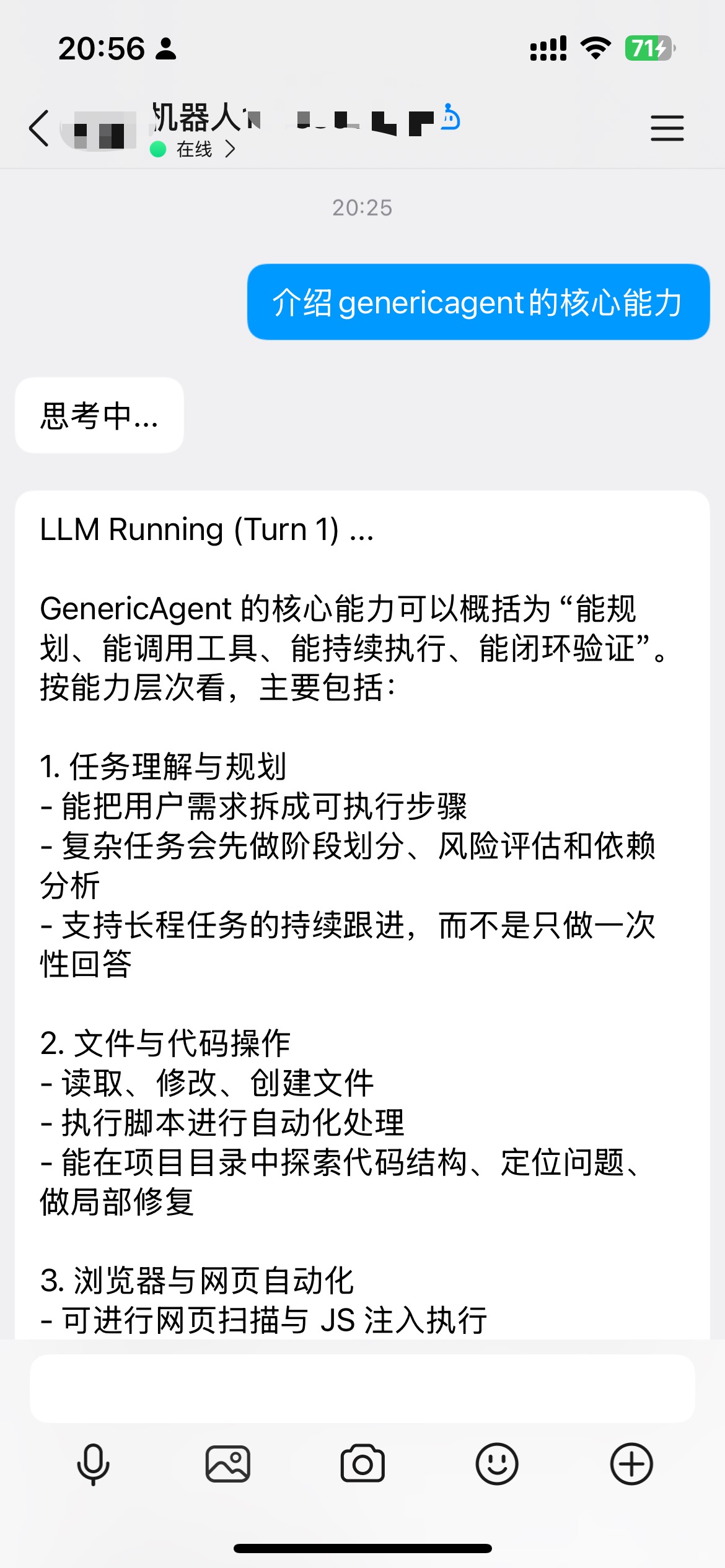
python qqapp.py- 开始对话
📕 Telegram 接入指引
安装依赖
pip install python-telegram-bot创建 Telegram Bot
- 在 Telegram 中搜索 @BotFather,发送
/newbot - 按提示设置 Bot 名称,获取 Bot Token
配置并启动
- 在
mykey.py中填入:
tg_bot_token = "1234567890:ABCxxxxxxxxxxxxxxxxxxxxxxxx"
tg_allowed_users = [123456789] # 你的 Telegram 用户 ID- 启动 Telegram 前端:
cd /path/to/GenericAgent/frontends
python tgapp.py- 在 Telegram 中搜索你的 Bot 名称,开始对话
📓 企业微信接入指引
安装依赖
pip install wecom_aibot_sdk注册与下载
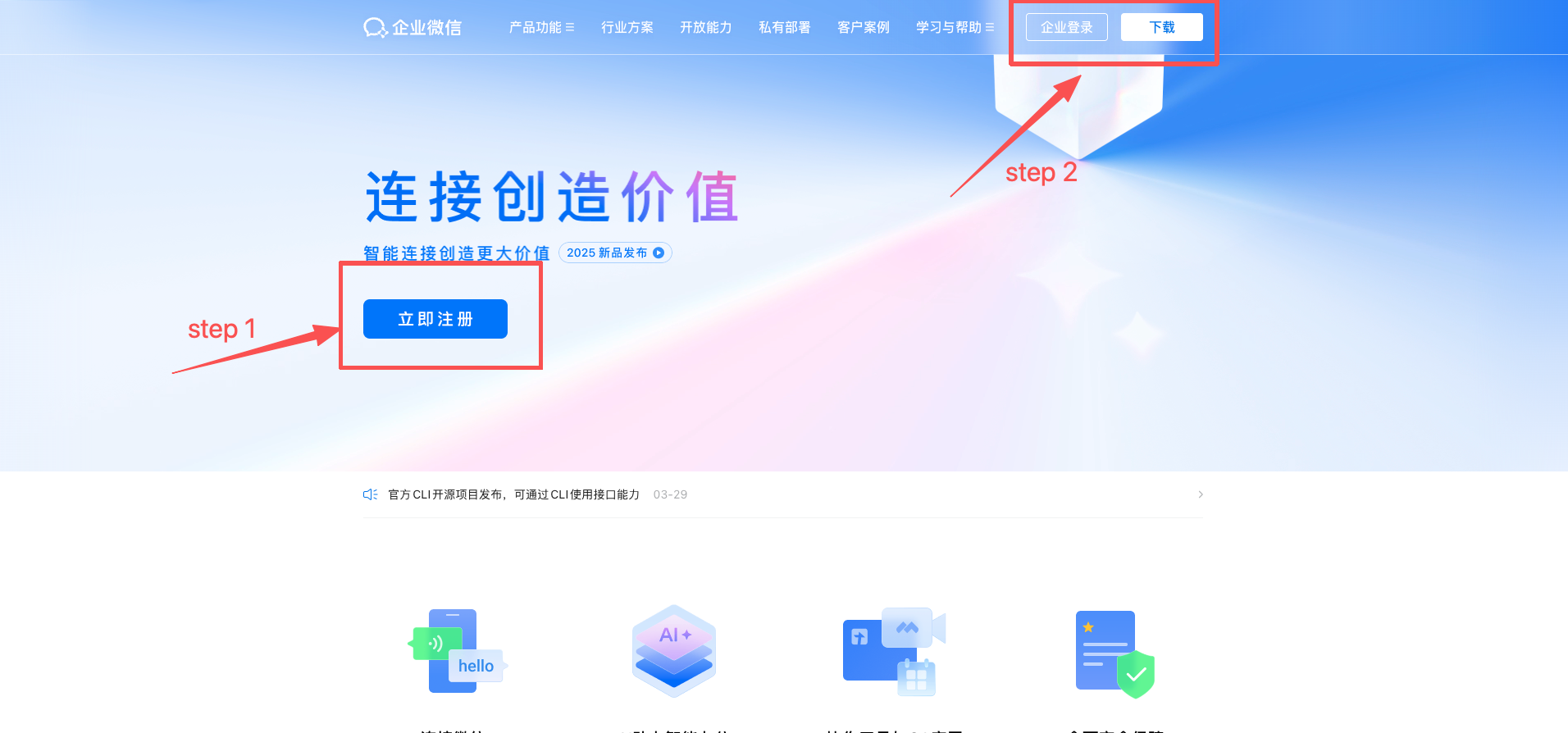
- 打开 企业微信官网,注册账户(或登录已有账户),下载桌面端
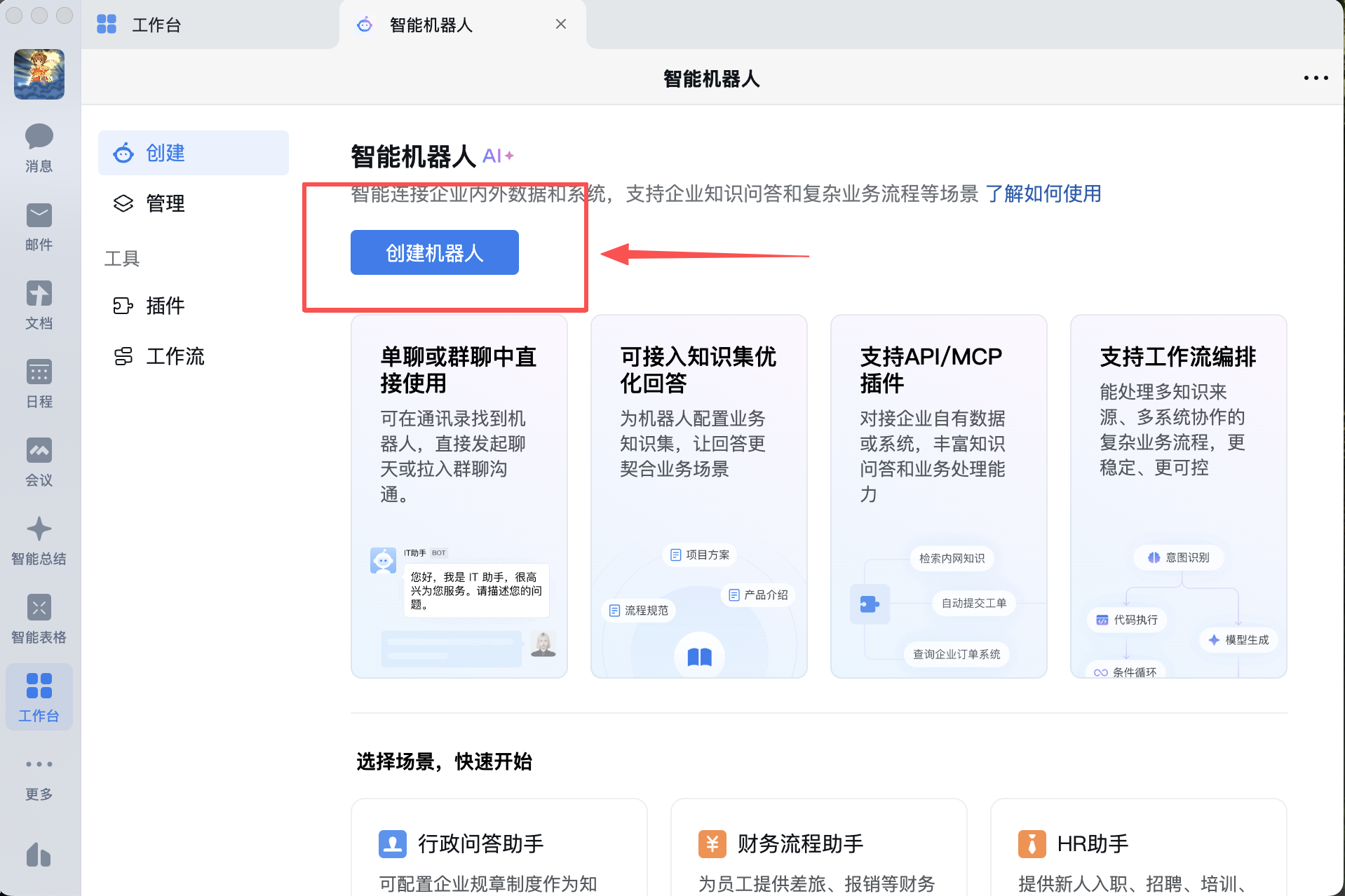
创建智能机器人
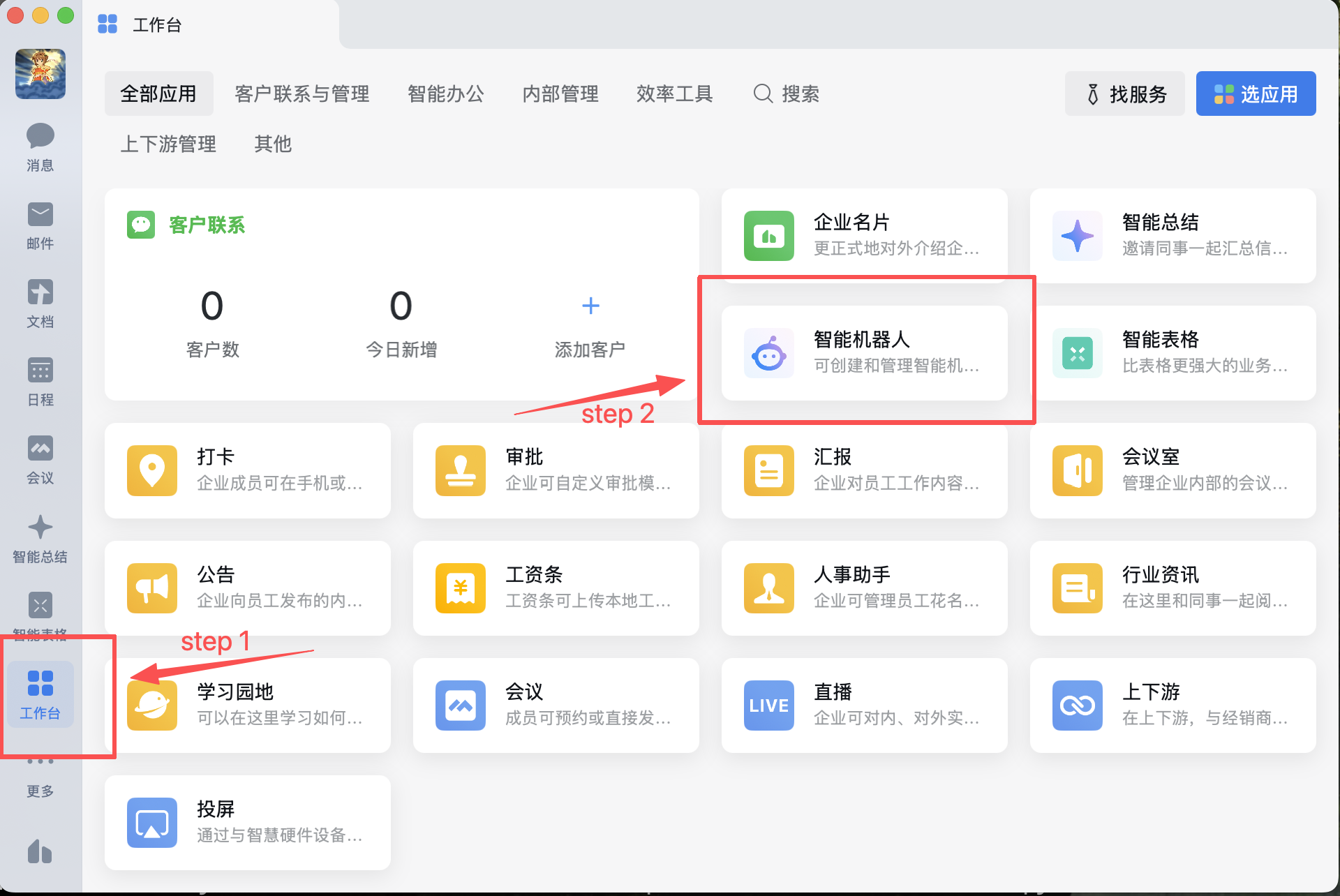
- 登录企业微信客户端,创建智能机器人
 |  |
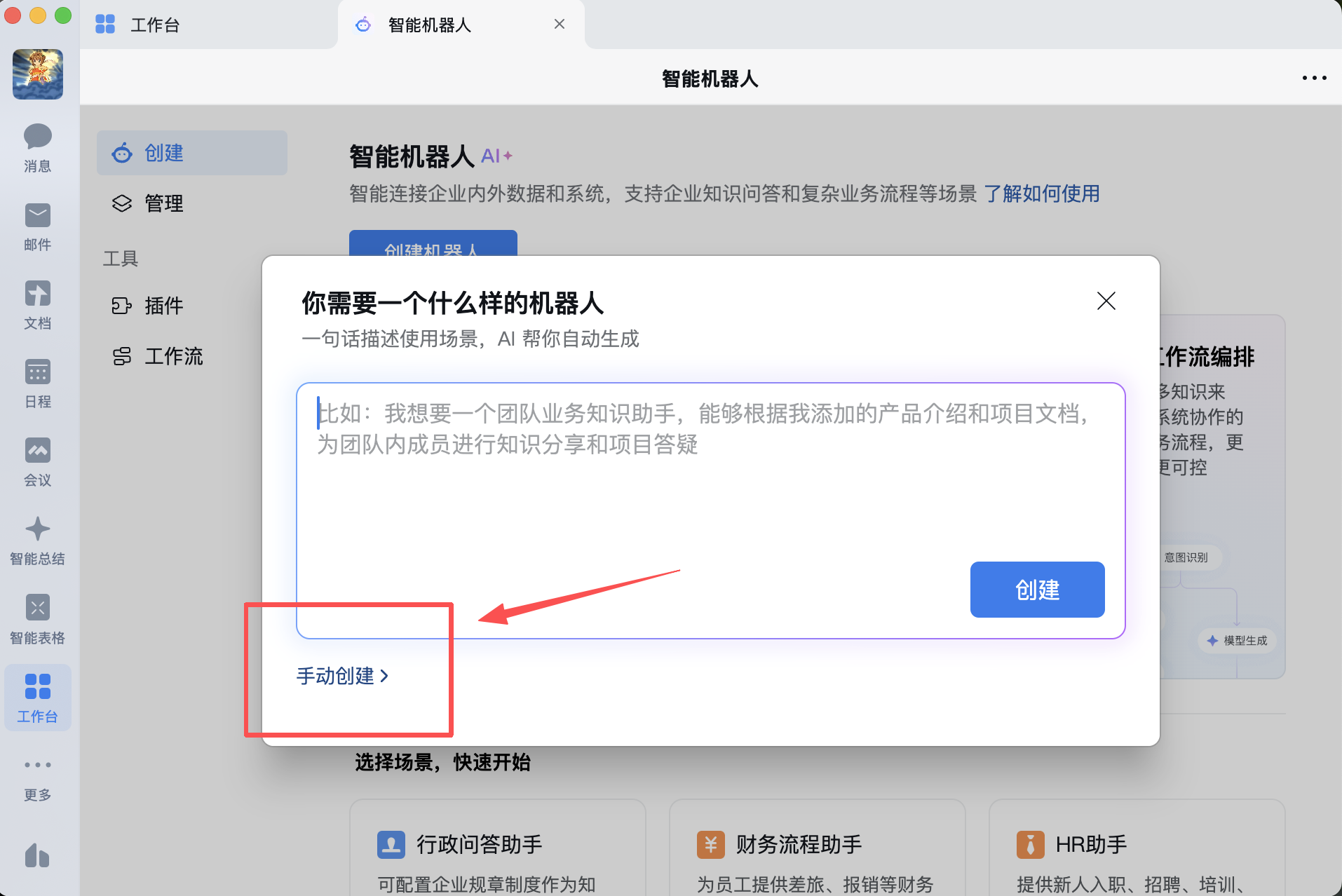
设置机器人:
- 选择手动创建
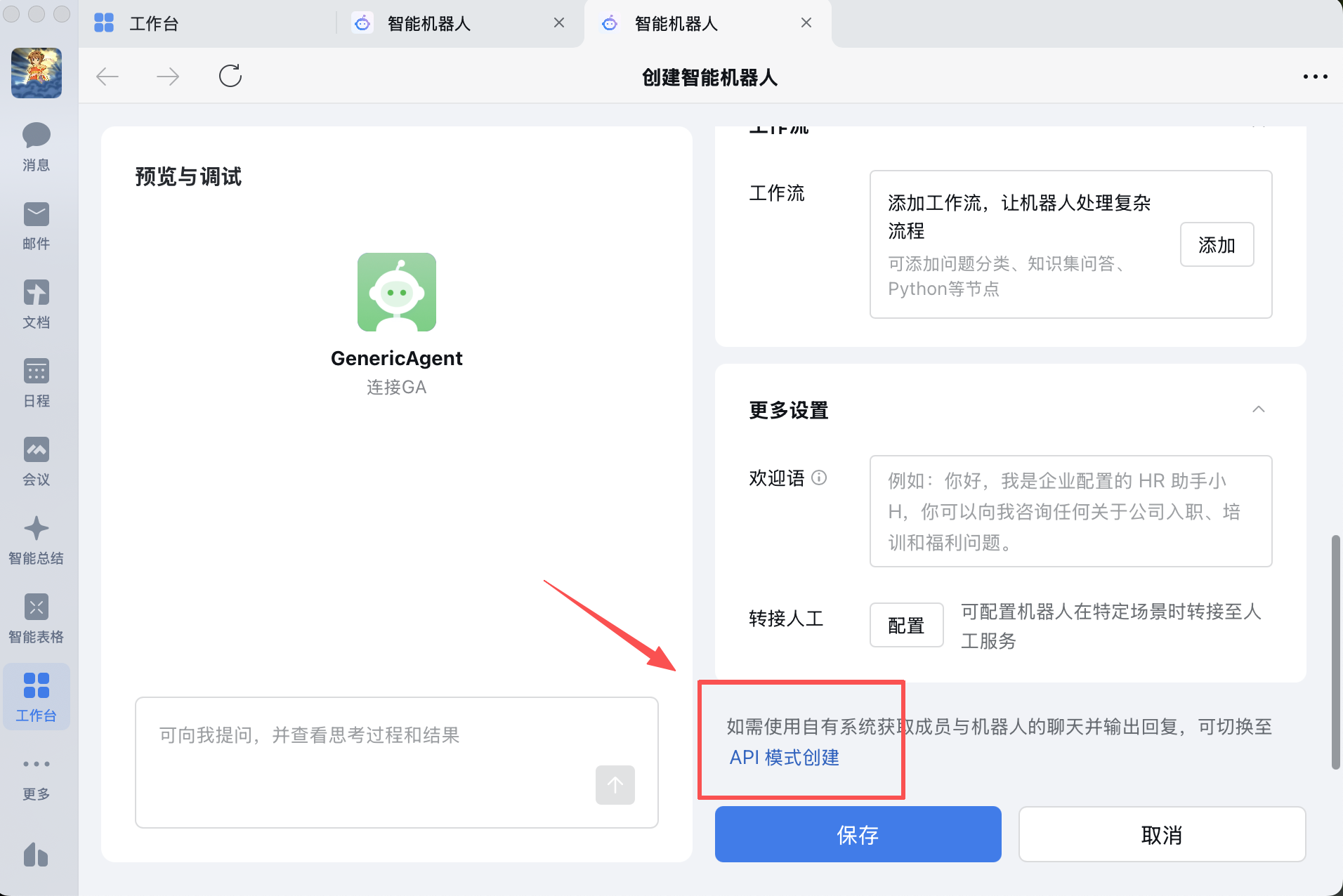
- 滑到底部,选择 API 模式创建
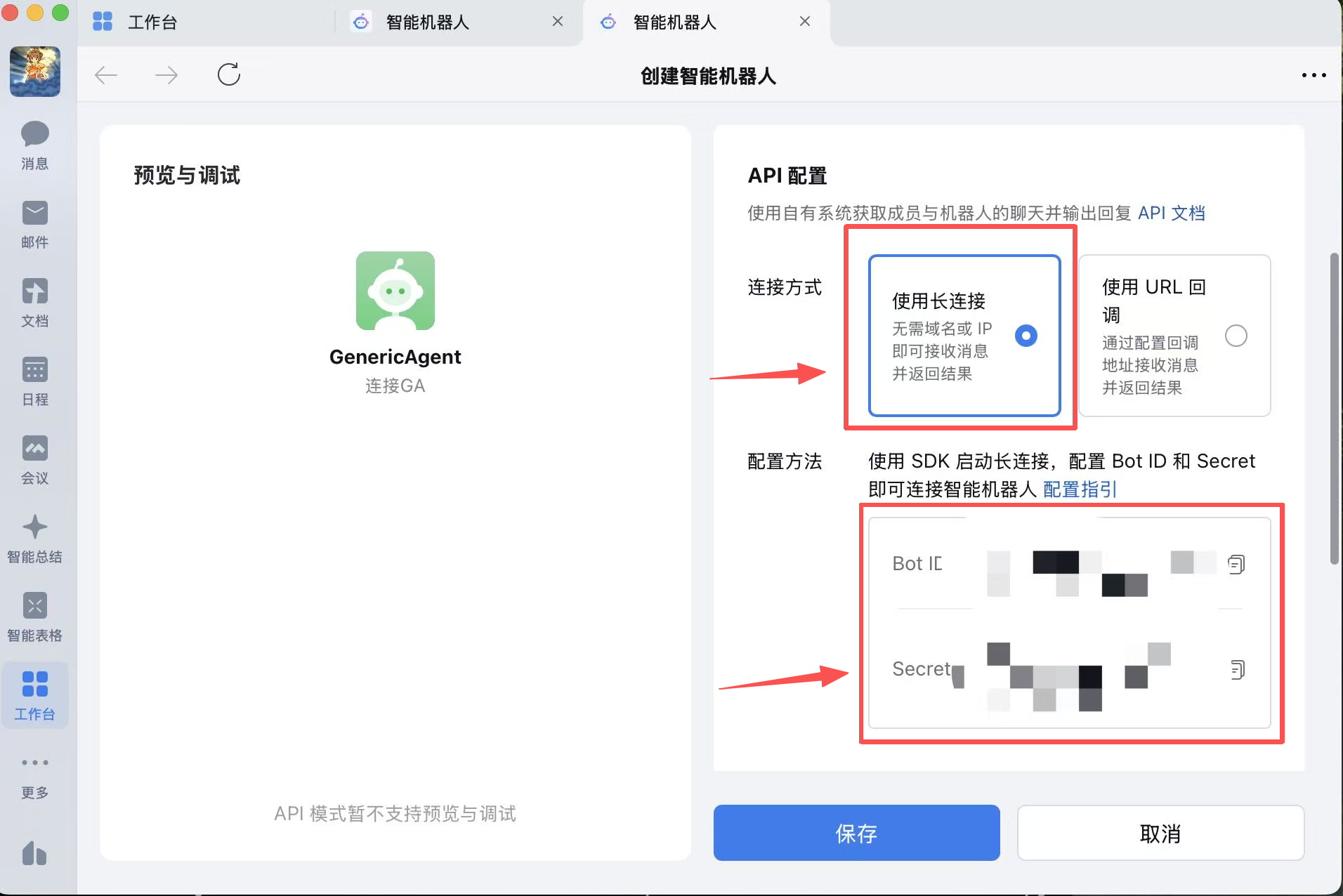
- 选择长连接,获取 Bot ID 和 Secret
配置并启动
- 在
mykey.py中填入上述 Bot ID 和 Secret

- 启动企业微信前端:
cd /path/to/GenericAgent/frontends
python wecomapp.py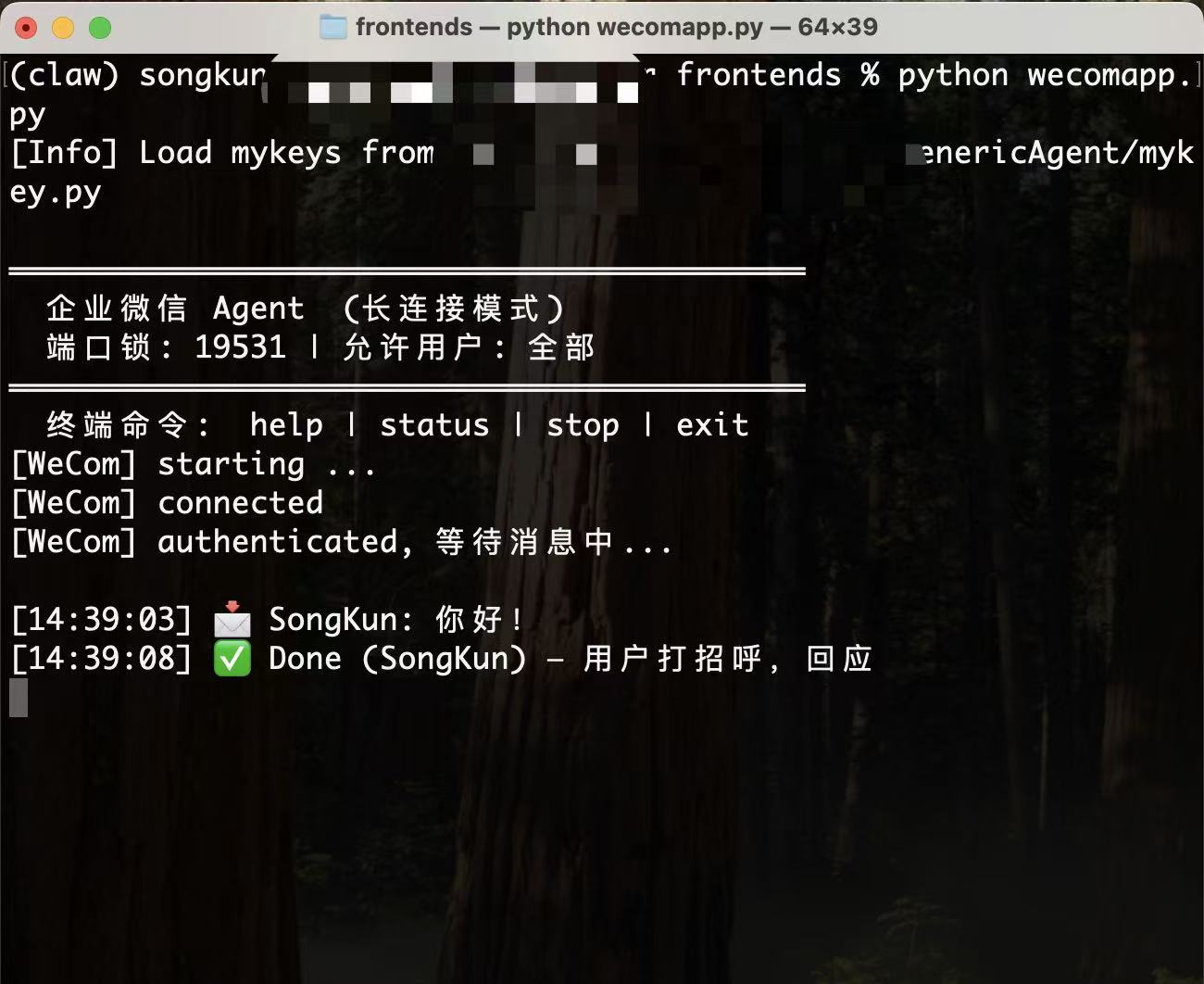
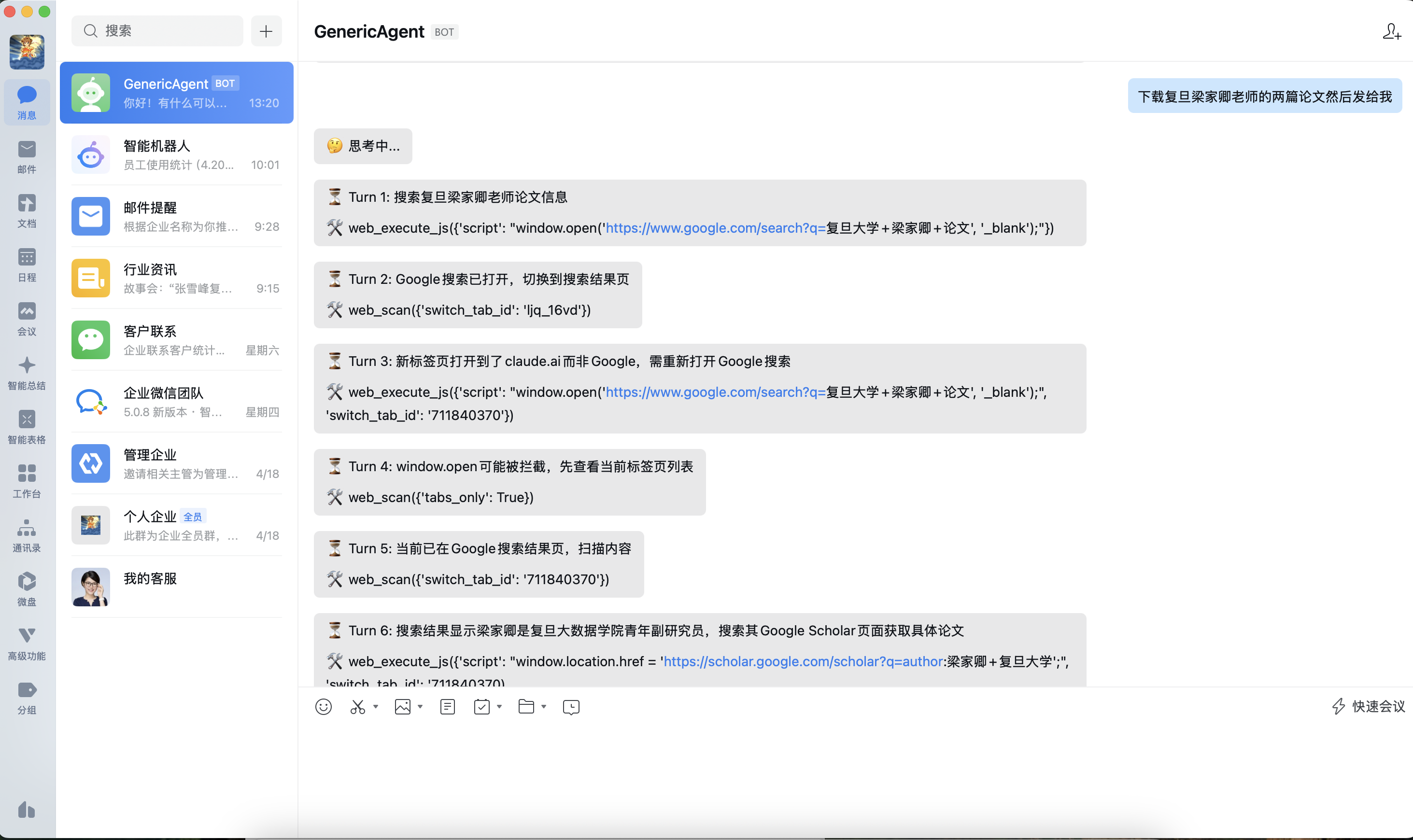
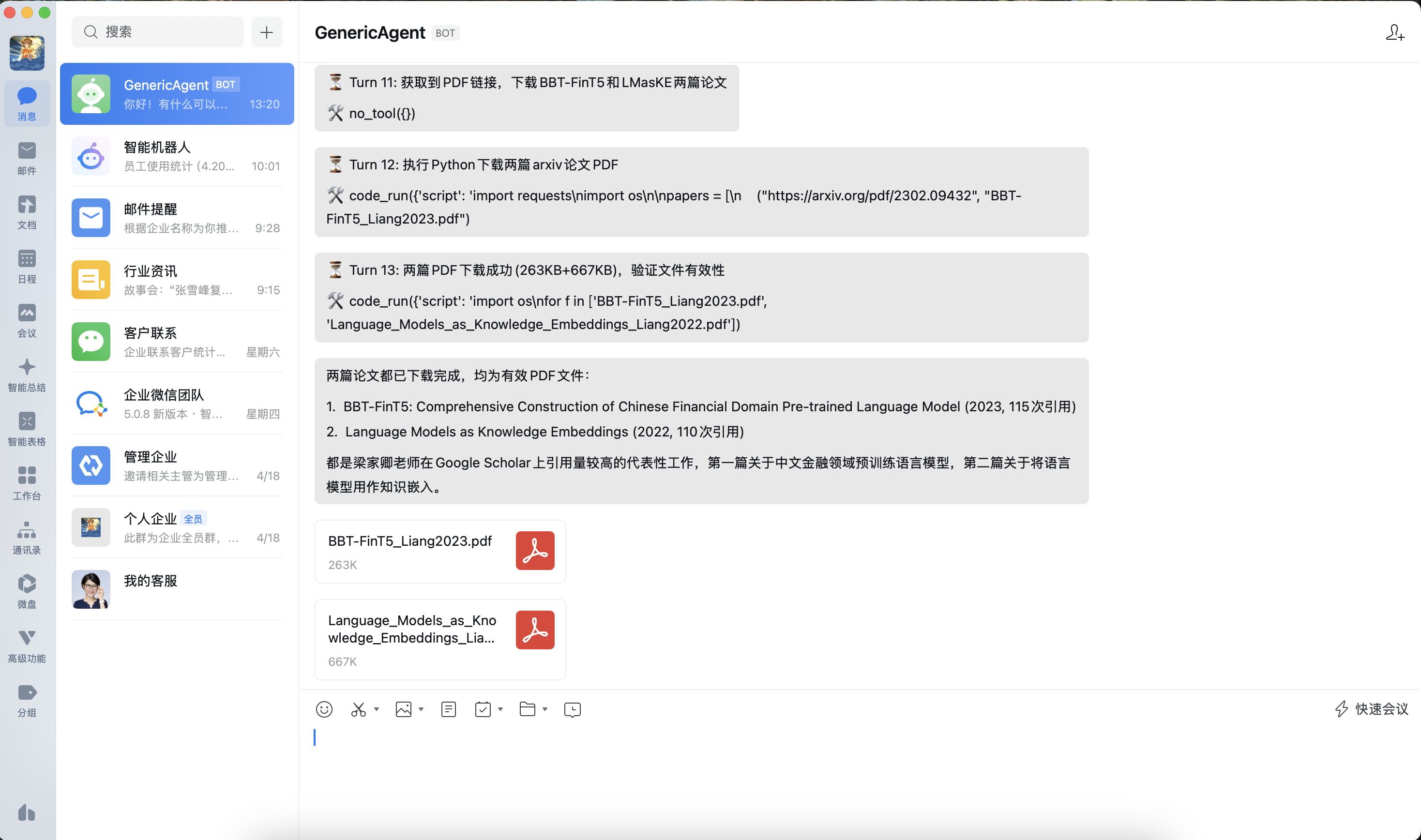
- 在企业微信中找到你的机器人,开始对话
 |  |
5.5 常见问题
Q1: 关闭 GenericAgent 窗口会影响 Bot 连接吗?
不影响。 用户启动的是对应平台的 app.py(如 wechatapp.py),它是独立进程,关闭 GenericAgent 窗口不会中断连接。
Q2: 怎么关闭 Bot 连接?
在运行 app.py 的终端中按 Ctrl + C 即可中断连接。中断期间发出的消息不会丢失——重新运行 python wechatapp.py 后,会按顺序回复中断期间收到的消息。
Q3: 多个平台可以同时运行吗?
可以。 每个平台是独立进程,互不影响。例如同时运行微信和飞书:
python frontends/wechatapp.py &
python frontends/fsapp.py &
📂 相关文件速查
| 文件 / 目录 | 作用 |
|---|---|
frontends/wechatapp.py | 微信个人号前端启动脚本 |
frontends/fsapp.py | 飞书前端启动脚本 |
frontends/dingtalkapp.py | 钉钉前端启动脚本 |
frontends/qqapp.py | QQ 机器人前端启动脚本 |
frontends/tgapp.py | Telegram 前端启动脚本 |
frontends/wecomapp.py | 企业微信前端启动脚本 |
mykey.py | 所有平台密钥的统一配置文件 |
📝 小结
- 接入流程统一:安装依赖 → 创建平台应用获取密钥 → 填入
mykey.py→ 启动app.py - 推荐从微信开始:流程最简单,扫码即用,适合快速体验
- 多平台可并行:每个平台独立进程,互不干扰,按需启用