
前言
为了给大家更好的课程学习体验,hello-robot将从全新安装的ubuntu 22.04开始,让真正的小白(ubuntu 22.04会自己安装即可)也能够从零入门具身智能。
有可能你之前没有环境安装经验,在这里,你可以学到如何进行显卡驱动,ros安装等系统环境配置,有可能你之前一点都没有学过Isaac Sim或者类似的仿真环境使用,没有关系,在这里,你可以学到Isaac Sim从安装到基本使用再到进阶使用的完整流程,当然,更多人是为了来学习具身智能的,在这里,从感知,建图,规划到底盘导航和机械臂操作,都给大家提供了详细的实践教程和实践代码,为大家扫清一切障碍。
课程中的代码全部由我们自行设计,真正优雅的不是看上去很复杂很高级的代码,而是能让入门的你一看就懂的代码,hello-robot将去除一切复杂的代码包装,还你一个真正可以从零入门的实践教程。
愿大家看的开心,学的愉快~
Isaac Sim环境配置及安装
hello-robot整个教程基于:
有效性:2026年4月14日。后续CUDA或者环境版本更新,请自行按照以下逻辑安装。尽量为大家详细的讲解每一个安装的细节和可能遇到的坑~,当然也欢迎大家补充~
对isaacsim已经很熟悉的同学可以直接跳过第一部分,查看第二部分的内容,不过有一些例如ros2兼容性问题在第一部分讲解,如果遇到问题可以回来查看。
最好按照以下顺序安装,否则有可能会出现安装完isaacsim后,安装ros2,出现isaacsim不能够自动适配ros2安装路径的问题。
linux实用修改权限命令推荐:
sudo chmod 777 文件或文件夹名写在最前面,安装所有的东西之前,一定要先更新你的所有软件包:
sudo apt update
sudo apt upgrade
1.1 系统配置
已经安装过的可以跳过前往第二部分直接查看Isaacsim安装
1.1.1 NVIDIA显卡驱动检查
nvidia-smi输入以上命令检查驱动版本和GPU状态,应该输出如下示例:

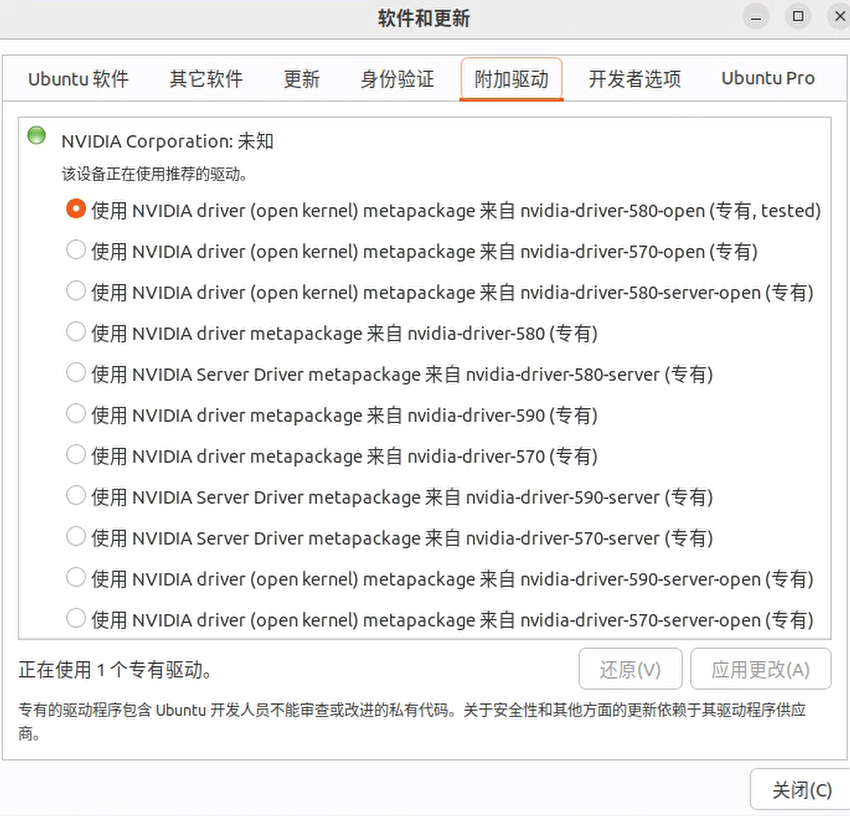
请注意,驱动的版本一定要跟显卡匹配,建议通过系统的“软件和更新”来安装,当然,如果有其他更好的安装方法也可以使用,保证驱动版本和显卡匹配即可。
1.1.2 安装CUDA Toolkit
CUDA Toolkit安装包获取地址:https://developer.nvidia.com/cuda-toolkit-archive
一定要根据驱动版本来选择CUDA Toolkit,参考如下版本匹配图:
来源:https://docs.nvidia.com/cuda/cuda-toolkit-release-notes/index.html
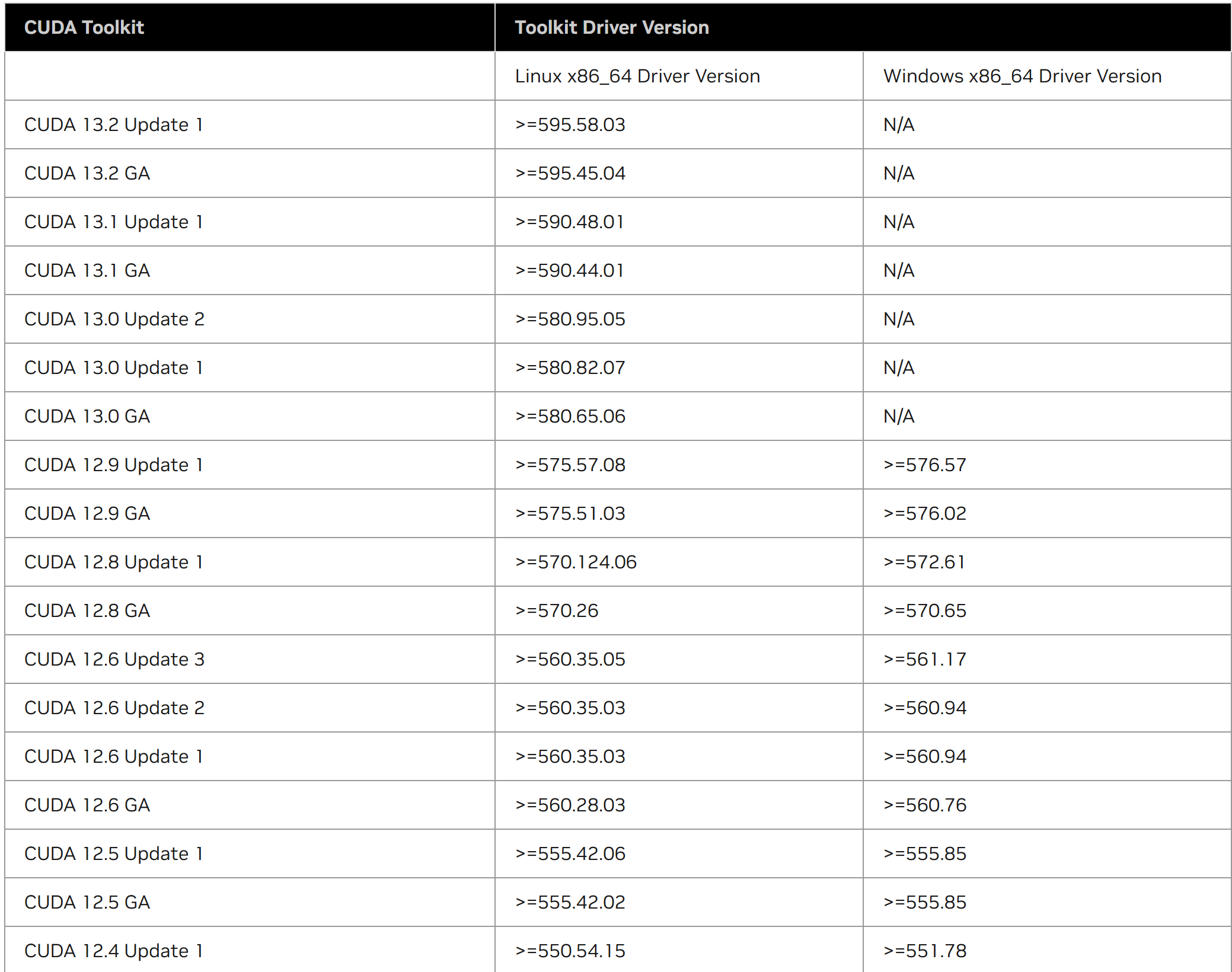
拿CUDA Toolkit 13.0举例,大家根据自己不同的版本去进行安装命令调试。
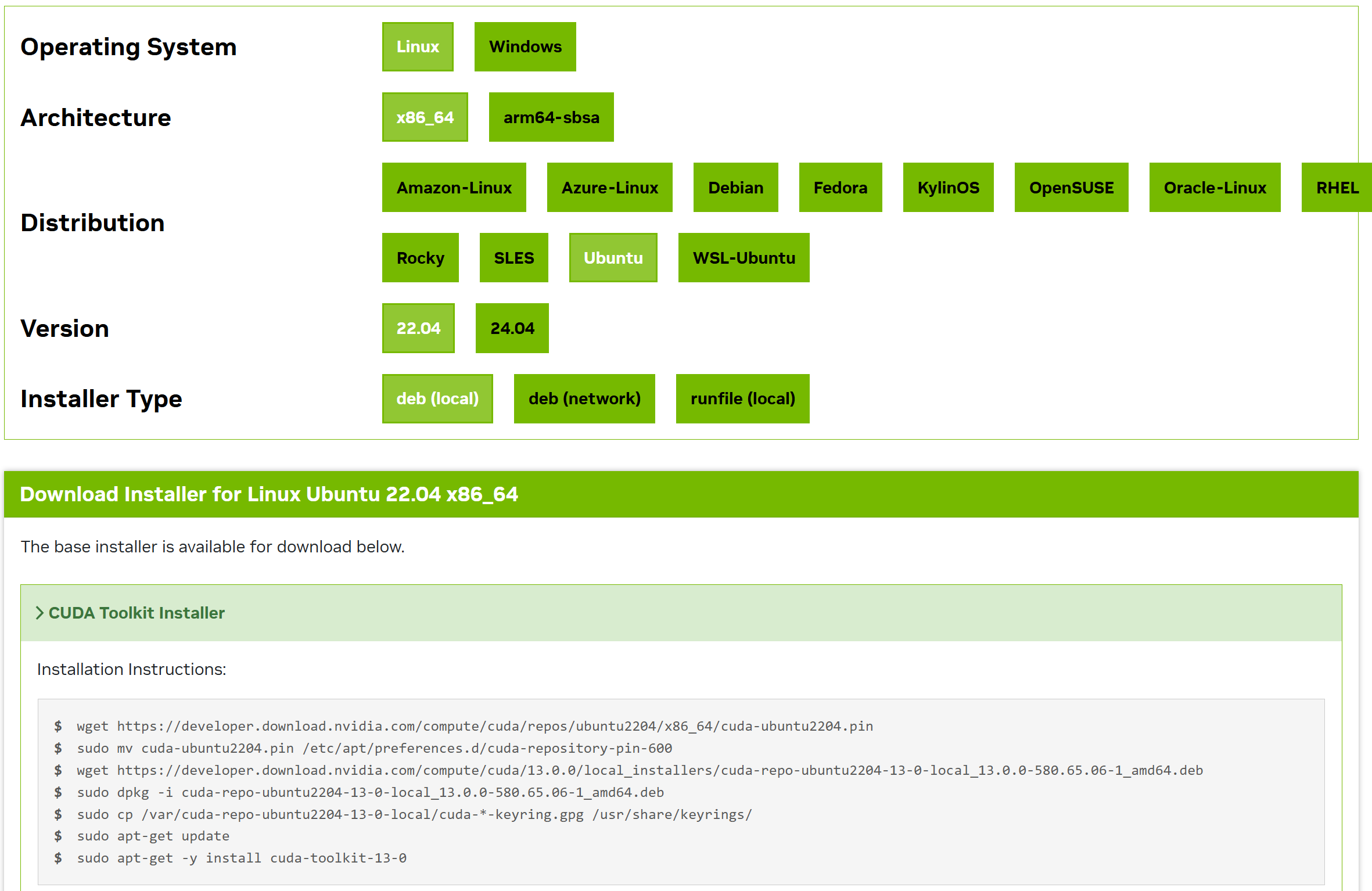
由于我们已经安装了显卡驱动,所以直接采用以下命令安装即可。
# 下载并安装 CUDA 密钥
wget https://developer.download.nvidia.com/compute/cuda/repos/ubuntu2204/x86_64/cuda-keyring_1.1-1_all.deb
sudo dpkg -i cuda-keyring_1.1-1_all.deb

# 更新软件源
sudo apt update

# 安装 CUDA Toolkit(会自动安装兼容版本)
sudo apt install cuda-toolkit-13-0
下载安装完成后,运行以下命令查看CUDA版本
nvcc -V如果没有显示,可以运行如下命令后再次验证安装。
export CUDA_HOME=/usr/local/cuda
export PATH=$CUDA_HOME/bin:$PATH
export LD_LIBRARY_PATH=$CUDA_HOME/lib64:$LD_LIBRARY_PATH
source ~/.bashrc
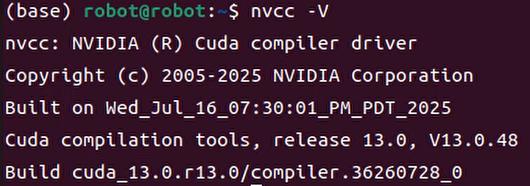
输出如下证明安装成功:
1.1.3 CUDNN安装
CUDNN安装包获取地址:https://developer.nvidia.com/cudnn-archive
CUDNN安装需要仔细查看显卡驱动和CUDA Toolkit的版本,给大家列出来查看。
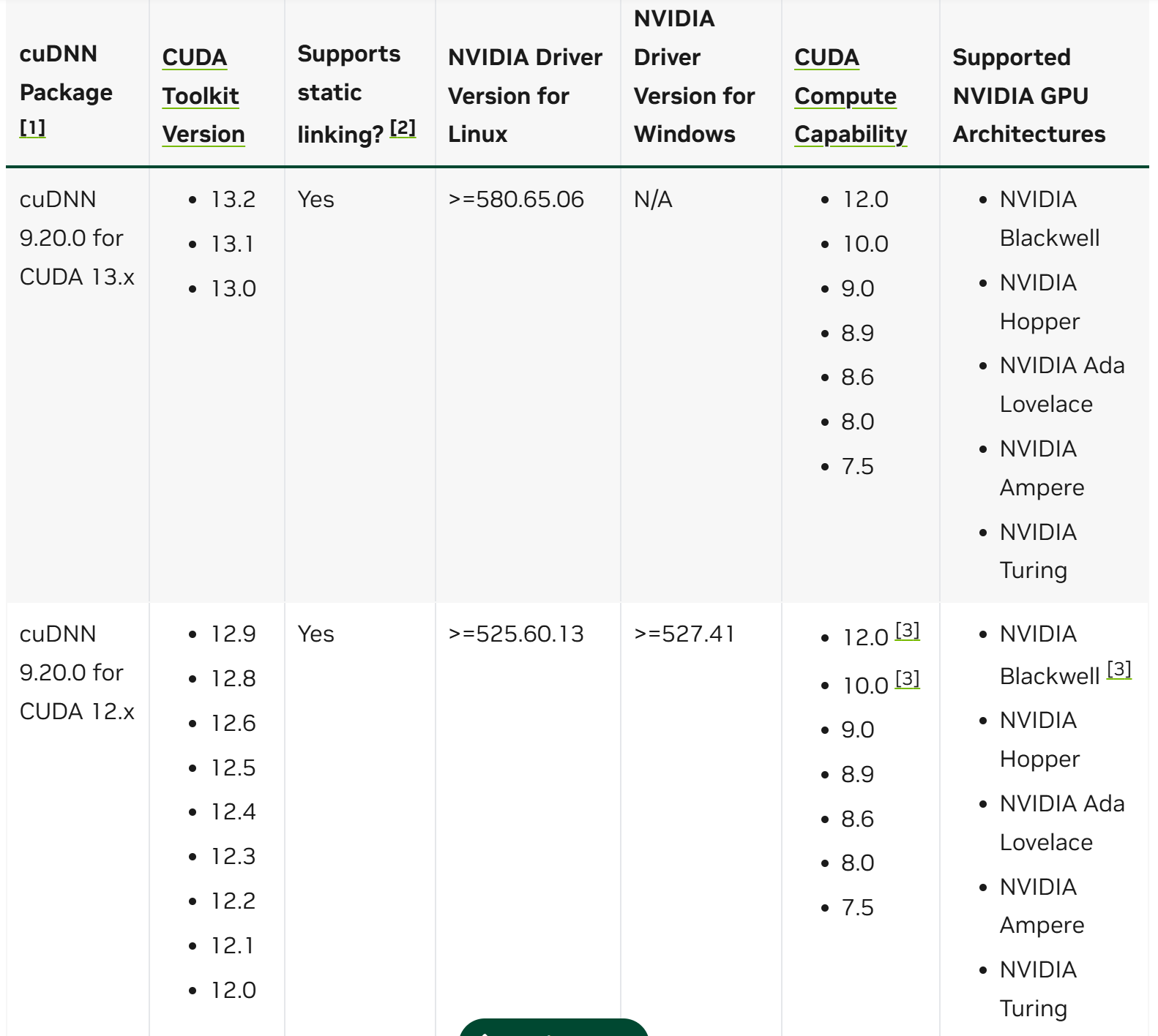
1.1.4 vscode安装
vscode安装包获取地址:https://code.visualstudio.com/Download
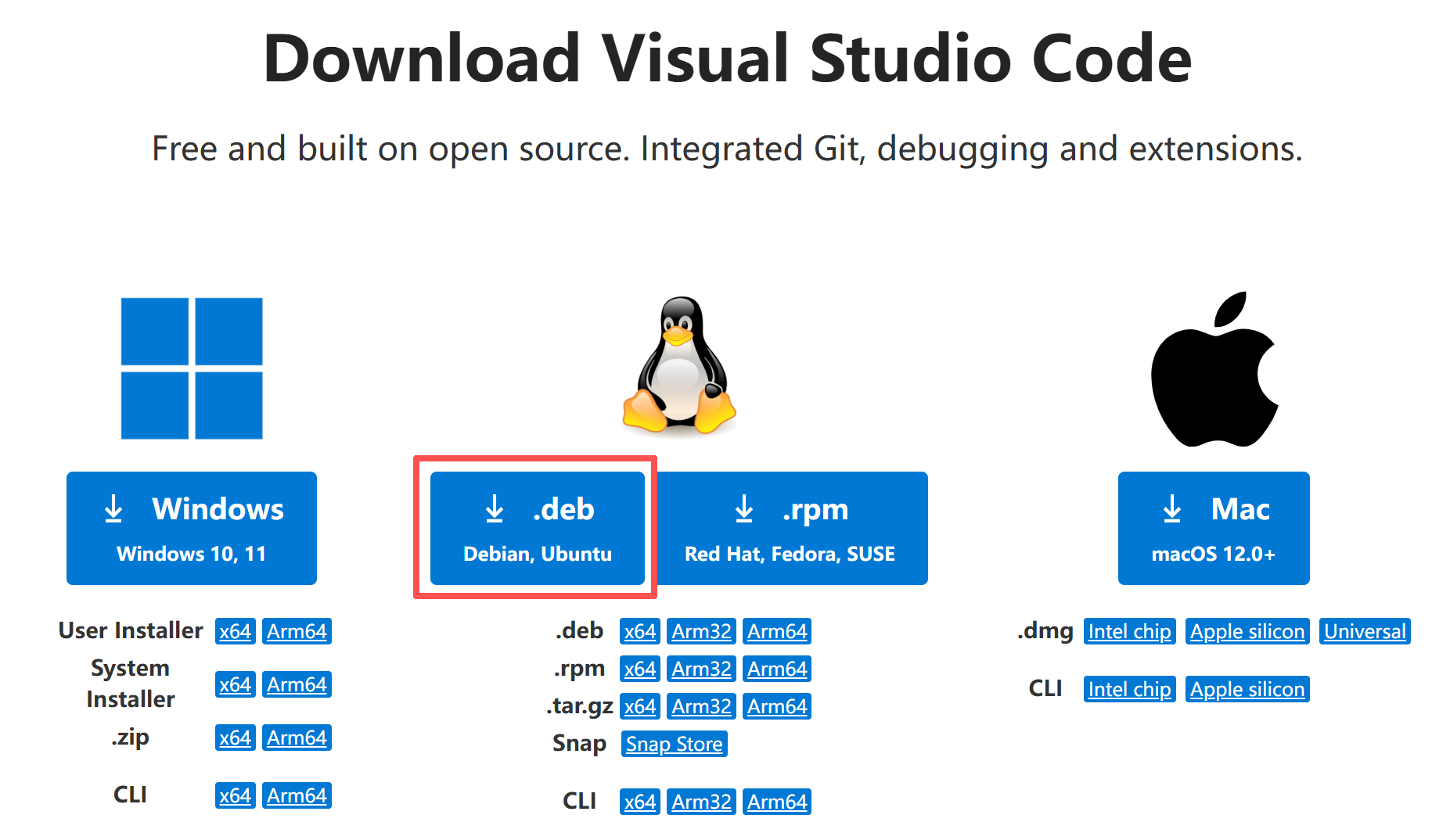
下载linux版本的deb文件,并运行以下命令,将后面的文件名换成下载的名称:
sudo dpkg -i yourfile.deb1.1.5 miniconda安装
当然你也可以下载anaconda,跟miniconda一样使用,miniconda更加的轻量化。
miniconda安装包获取地址:https://repo.anaconda.com/miniconda/
选择Miniconda3-latest-Linux-x86_64.sh,当然也可以选择其他的安装包,根据自己需要选择
赋予执行权限:
chmod +x Miniconda3-latest-Linux-x86_64.sh执行安装脚本:
./Miniconda3-latest-Linux-x86_64.sh同时打开.bashrc文件,在底部添加如下内容(本地电脑按ctrl+h,即可打开隐藏路径,通常这个文件在home里)
export PATH=$HOME/miniconda3/bin:$PATH
source ~/.bashrc
验证安装:
conda --versionconda常用命令:
- 创建环境
conda create -n myenv python=3.10 (创建名为 myenv 的 Python 3.10 环境)- 环境查询
conda env list- 激活环境
conda activate myenv- 安装包
conda install numpy- 退出环境
conda deactivate myenv1.1.6 ros2humble安装
使用鱼香ROS一键安装脚本即可:
wget http://fishros.com/install -O fishros && . fishros1.2 Isaacsim 5.1安装
Isaacsim 5.1的安装包获取地址:https://docs.isaacsim.omniverse.nvidia.com/5.1.0/installation/download.html
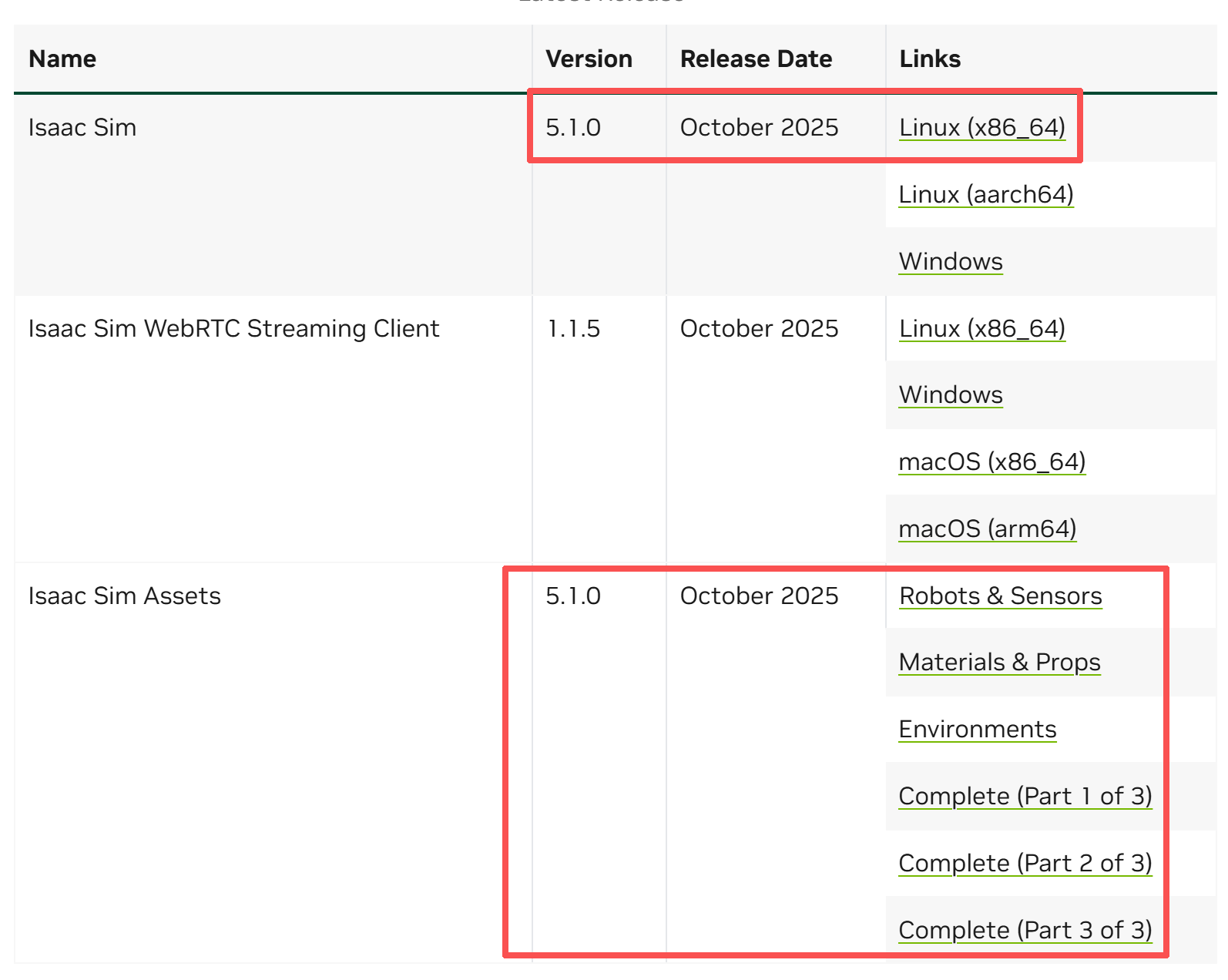
将这些包下载下来,第一个是isaacsim的原生软件,Isaac Sim Assets为后续可能会用到的资产。
下载完毕后,将Isaacsim以及Isaac Sim Assets压缩包移到home目录下并解压,即可运行isaac-sim。
cd isaac-sim
./isaac-sim.selector.sh
ROS Bridge Extension选择isaacsim.ros2.bridge,Use Internal ROS2 Libraries选择humble即可。
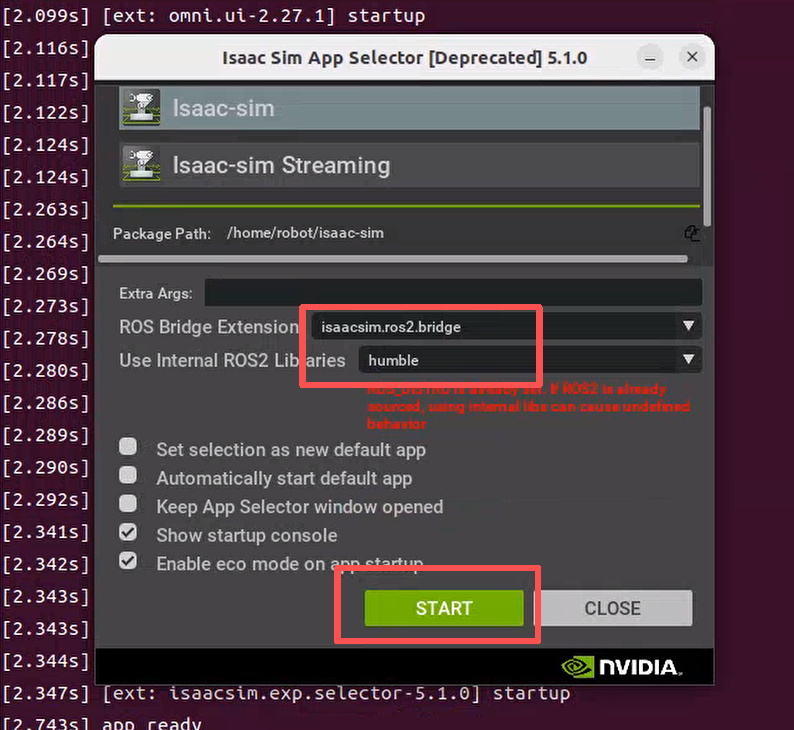
最后出现如下窗口就安装成功了。
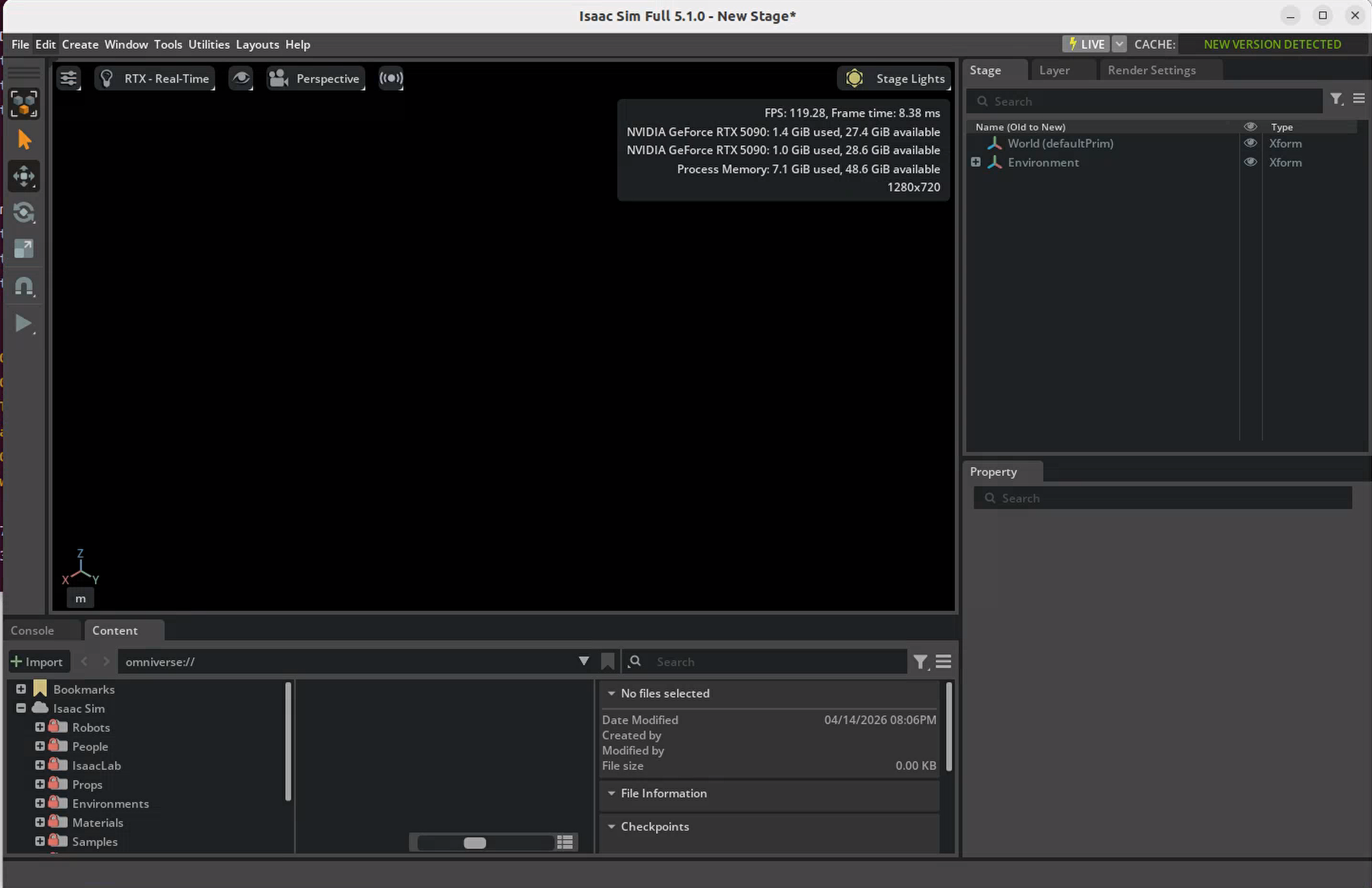
1.3 IsaacLab 2.3.1安装
首先获取IsaacLab的官方源码:
git clone git@github.com:isaac-sim/IsaacLab.git
#运行不了就用下面这个命令
git clone https://github.com/isaac-sim/IsaacLab.git
进入仓库,并设置软连接
cd IsaacLab
# 请将 ${ISAACSIM_PATH} 替换为你实际的 Isaac Sim 安装路径
# 例如:ln -s ${HOME}/isaacsim _isaac_sim
ln -s ${ISAACSIM_PATH} _isaac_sim
创建虚拟环境并激活
# 创建环境
./isaaclab.sh --conda

# 激活环境
conda activate env_isaaclab
安装一些必要的编译工具:
sudo apt install cmake build-essential运行安装命令,这会遍历源码目录中的所有扩展并使用pip进行可编辑安装
./isaaclab.sh --install运行以下命令,如果弹出如下窗口,说明安装成功:
./isaaclab.sh -p scripts/tutorials/00_sim/create_empty.py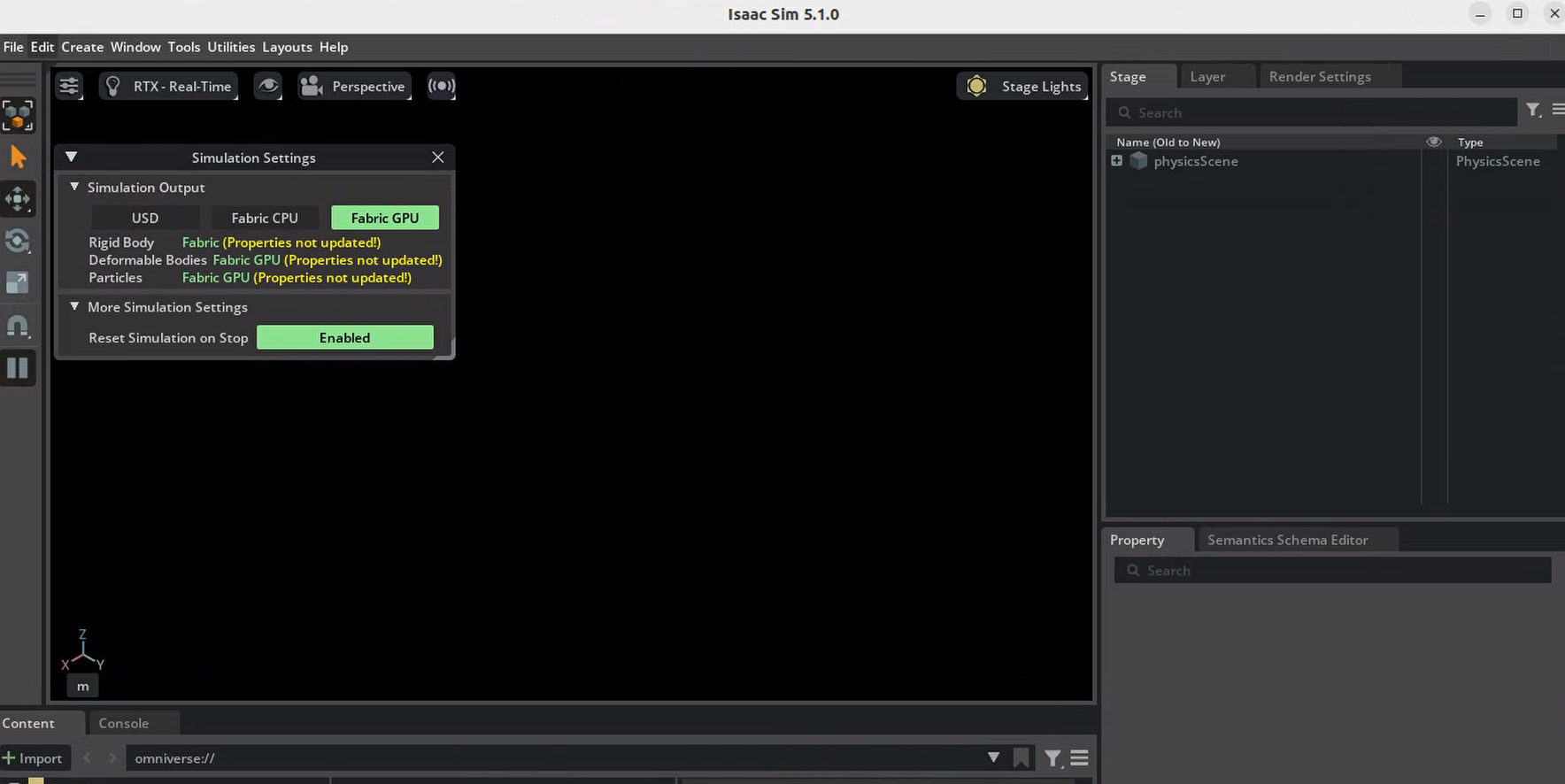
如果出现测试框架扩展模块错误,可以忽略,不影响核心功能:
AttributeError: module 'omni.kit' has no attribute 'test'现在就可以训练你的机器狗啦~
./isaaclab.sh -p scripts/reinforcement_learning/rsl_rl/train.py --task=Isaac-Ant-v0 --headless示例输出如下:
################################################################################
                       Learning iteration 1/1500

                       Computation: 58702 steps/s (collection: 1.622s, learning 0.053s)
             Mean action noise std: 0.99
          Mean value_function loss: 0.0373
               Mean surrogate loss: -0.0023
                 Mean entropy loss: 16.9891
                       Mean reward: -1.34
               Mean episode length: 40.24
Episode_Reward/track_lin_vel_xy_exp: 0.0063
Episode_Reward/track_ang_vel_z_exp: 0.0053
       Episode_Reward/lin_vel_z_l2: -0.0232
      Episode_Reward/ang_vel_xy_l2: -0.0096
     Episode_Reward/dof_torques_l2: -0.0047
         Episode_Reward/dof_acc_l2: -0.0207
     Episode_Reward/action_rate_l2: -0.0086
      Episode_Reward/feet_air_time: -0.0009
 Episode_Reward/undesired_contacts: -0.0087
Episode_Reward/flat_orientation_l2: 0.0000
     Episode_Reward/dof_pos_limits: 0.0000
         Curriculum/terrain_levels: 3.4962
Metrics/base_velocity/error_vel_xy: 0.0631
Metrics/base_velocity/error_vel_yaw: 0.0577
      Episode_Termination/time_out: 0.0331
  Episode_Termination/base_contact: 0.0103
--------------------------------------------------------------------------------
                   Total timesteps: 196608
                    Iteration time: 1.67s
                      Time elapsed: 00:00:04
                               ETA: 00:52:37
1.4 ROS2 rclpy适配问题解决方案
如果您想在 Isaac Sim 中使用 rclpy 和自定义 ROS 2 软件包,则您的 ROS 2 工作区必须使用 Python 3.11 构建。
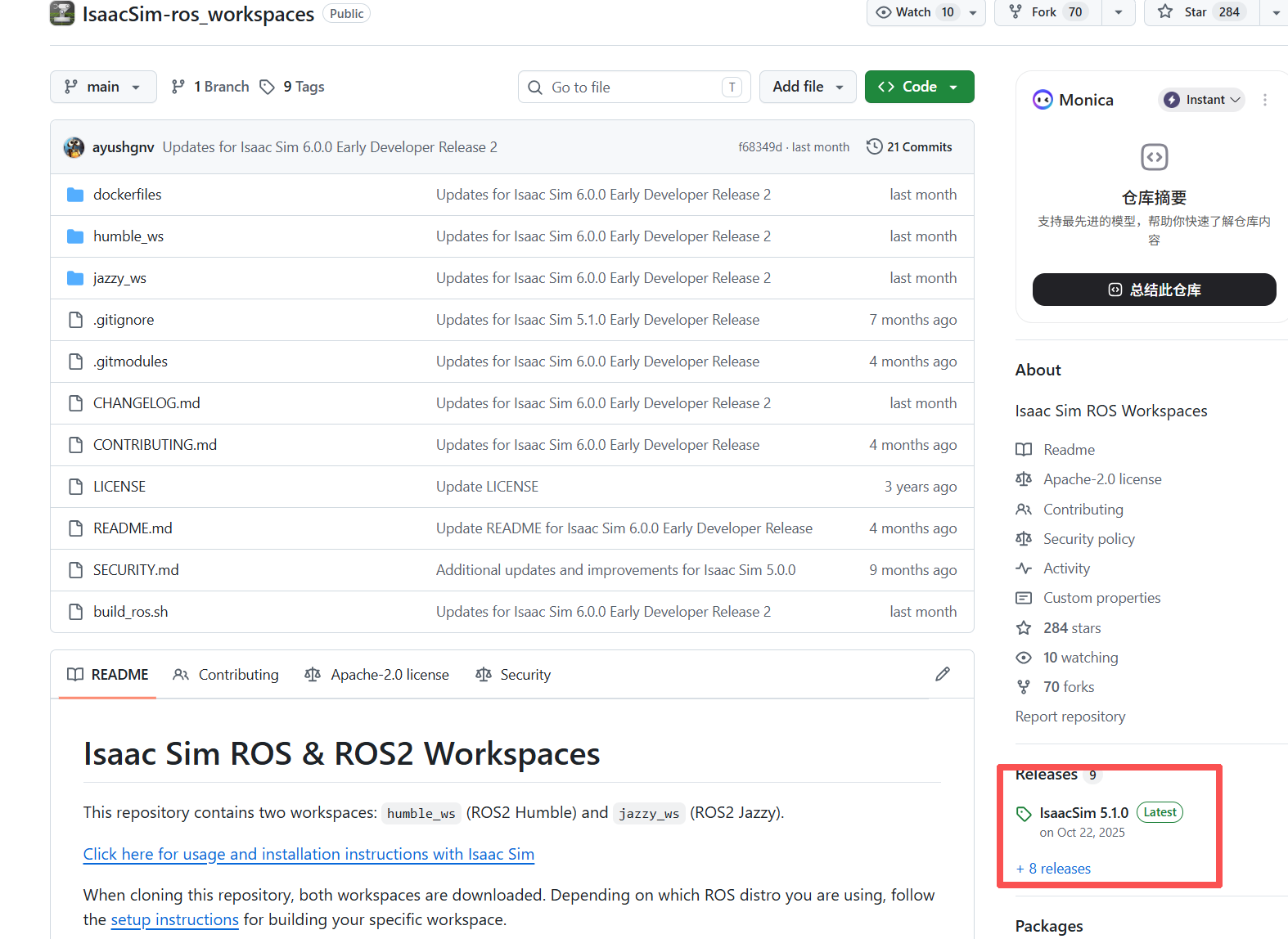
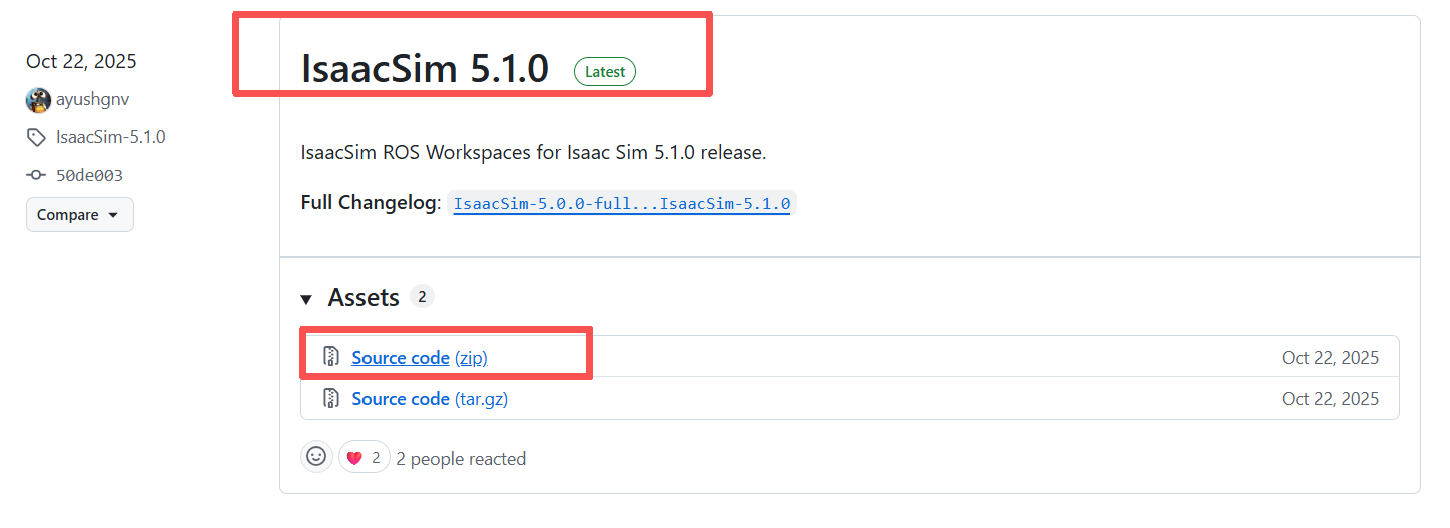
1)克隆 Isaac Sim ROS 工作区,请注意,目前的工作区适用Isaacsim 6.0.0,对于5.1.0的版本,需要通过releases,下载5.1版本的工作区。
2)下载完之后,构建dockerfile:
cd IsaacSim-ros_workspaces

./build_ros.sh -d humble -v 22.04
3)构建完成之后,在这个工作区中运行:
source build_ws/humble/humble_ws/install/local_setup.bash
source build_ws/humble/isaac_sim_ros_ws/install/local_setup.bash
4)使用isaacsim运行即可。
~/isaac-sim/python.sh ~/your-folder/test.py